

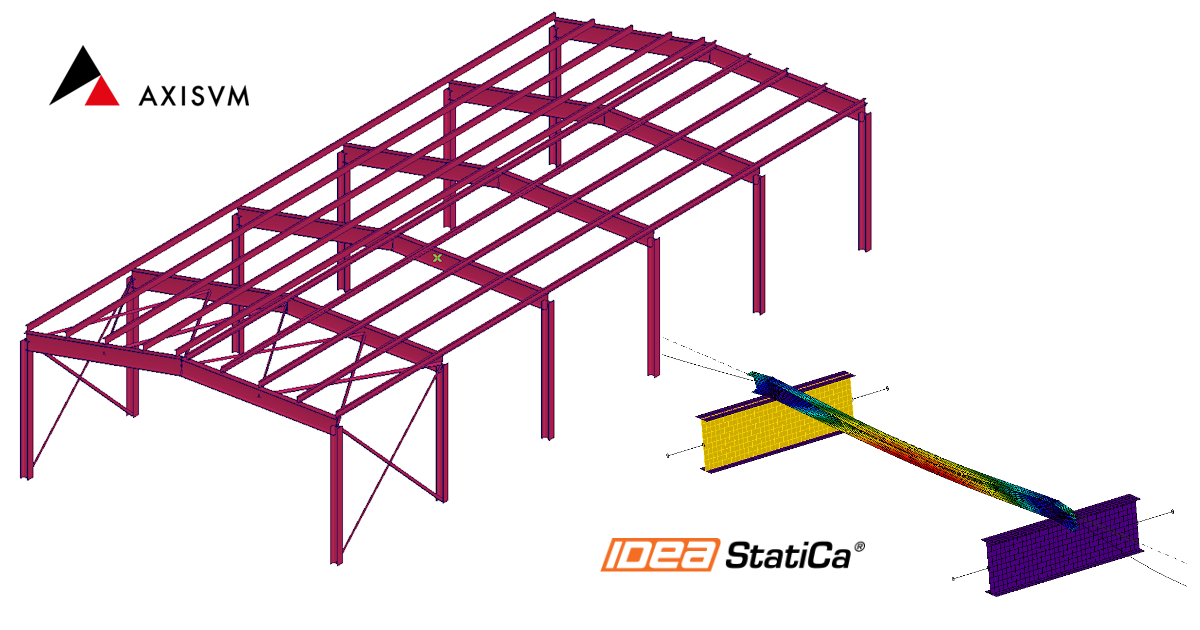
AxisVM BIM-Link für die Stahl-Bauteil-Bemessung (EN)
So aktivieren Sie den Link
- Downloaden und installieren Sie (als Administrator) die aktuelle Version von IDEA StatiCa
- Vergewissern Sie sich, dass Sie die unterstützte Version verwenden
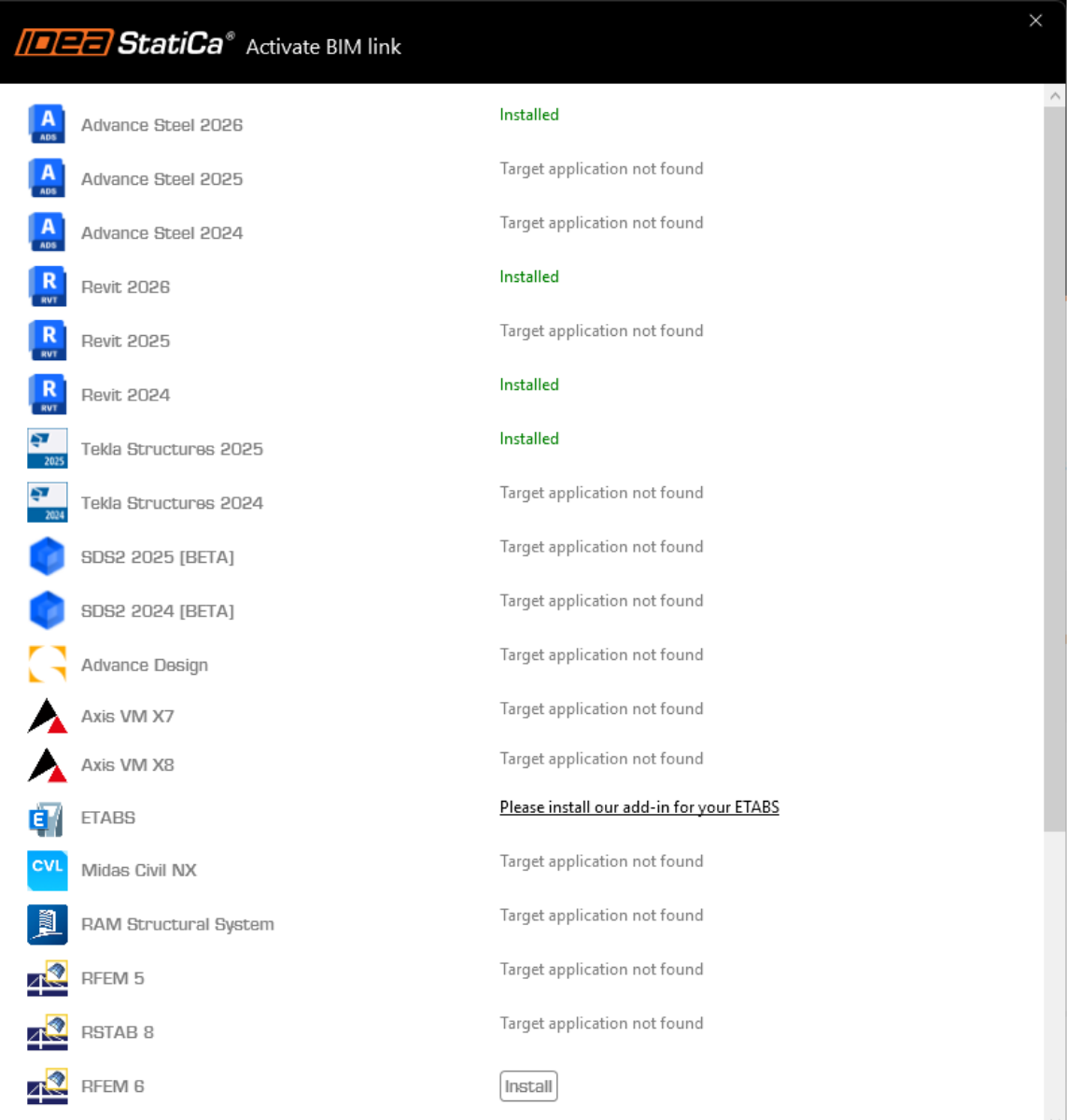
IDEA StatiCa integriert den BIM-Link während der Installation automatisch in Ihre FEA-/BIM-Lösung. Sie können den Status überprüfen und weitere BIM-Links für nachträglich installierte Software im BIM-Link-Installer aktivieren.
Öffnen Sie IDEA StatiCa und navigieren Sie zum Bereich BIM und öffnen Sie den BIM Link Installer. Eventuell erscheint eine Meldung Als Administrator ausführen, bitte bestätigen Sie mit Ja.
Bitte beachten Sie, dass einige FEA-Lösungen zusätzliche Schritte erfordern, um ihre BIM-Verbindung zu IDEA StatiCa vollständig zu aktivieren.
Öffnen Sie IDEA StatiCa und navigieren Sie zum Tab BIM und öffnen Sie den BIM-Link-Installer (Aktivieren deinen BIM-Link...).

Eine Benachrichtigung "Möchten Sie zulassen, dass diese Anwendung Änderungen an Ihrem Gerät vornimmt?" erscheinen, wenn ja, bestätigen Sie dies bitte mit Ja.
Der BIM-Link für die ausgewählte Software (falls gefunden) wird installiert. Der Bildschirm informiert Sie auch über den Status anderer BIM-Links, die möglicherweise bereits installiert wurden.
Verwendung des Links
Laden Sie das beigefügte Projekt herunter, öffnen Sie es in AxisVM und führen Sie die Berechnung aus, um die Schnittgrößen über die Struktur zu erhalten.
Der BIM-Link ist bereits integriert. Er befindet sich im oberen Menüband unter Plugins -> IDEA StatiCa Checkbot.

Anschließend wird die Checkbot-Anwendung gestartet.
Wählen Sie die Option Neu mit dem Projekttyp Stahl und dem Bemessungscode EN. Klicken Sie dann auf Projekt erstellen.
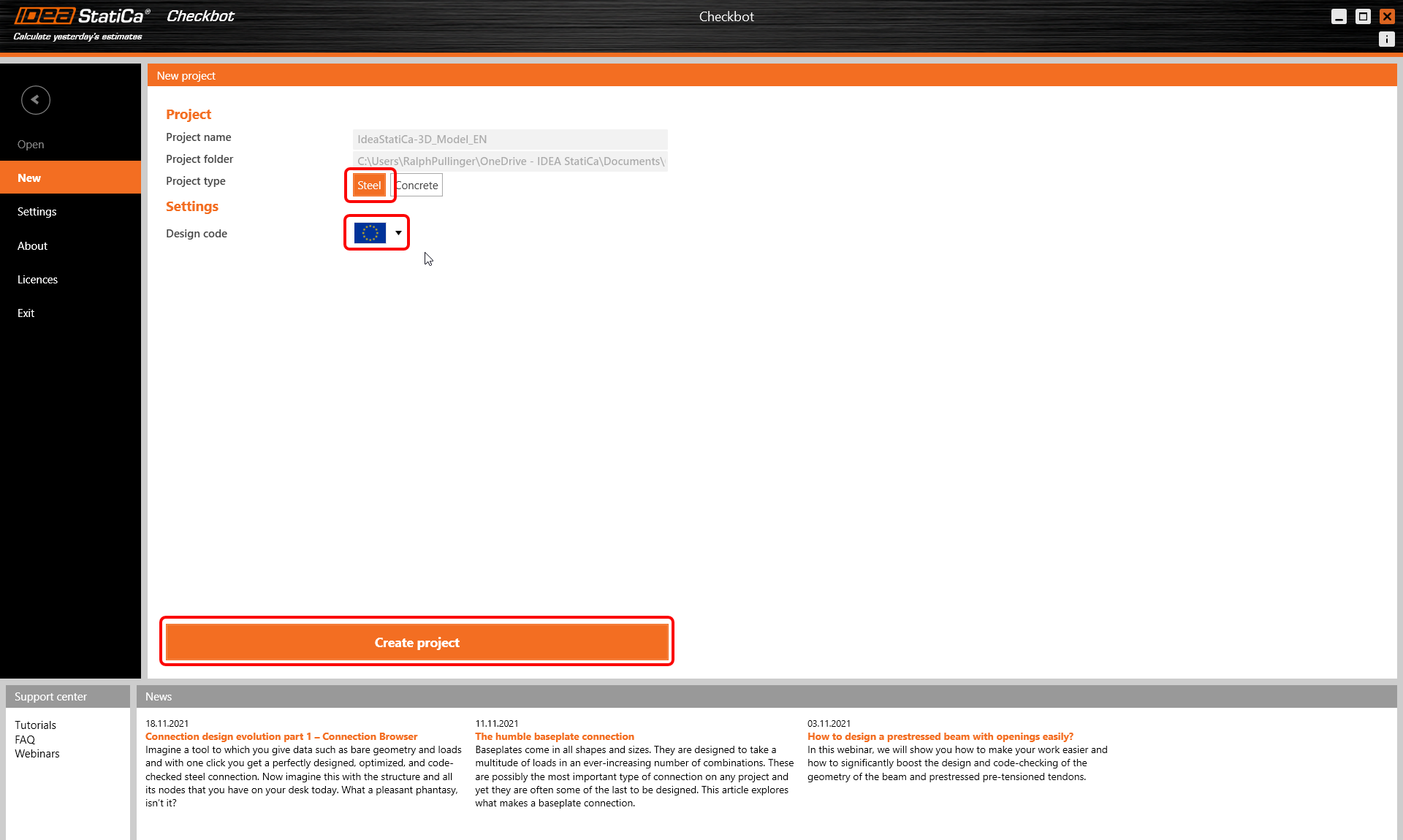
Das neue Checkbot-Projekt ist bereit, Verbindungen aus AxisVM zu importieren.

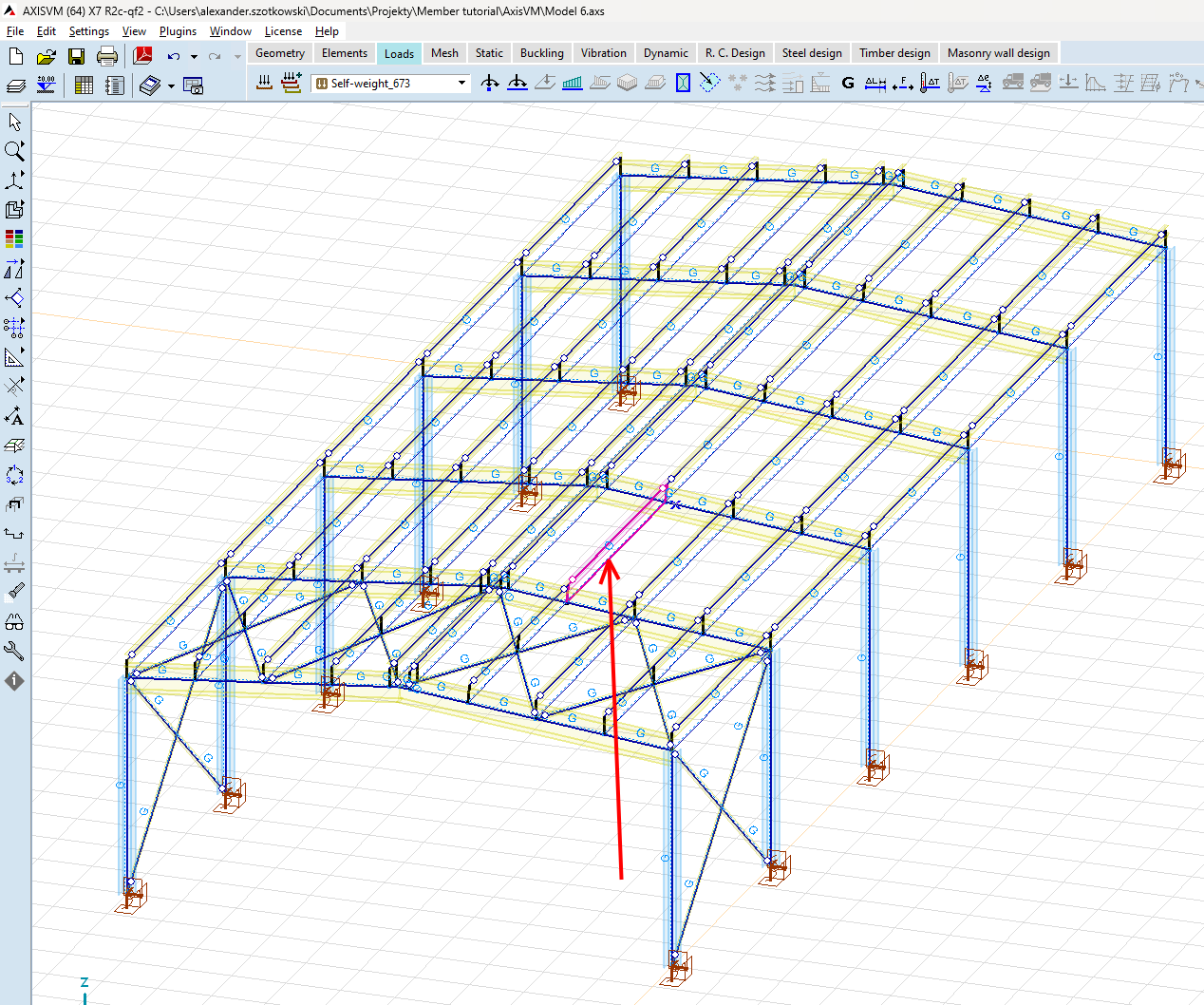
Wählen Sie in AxisVM eines der inneren Bauteile aus, wie in der Abbildung dargestellt.
Importieren
Wählen Sie dann in Checkbot Member aus.

Dadurch werden der Träger und seine Lasteffekte in Checkbot importiert – mit den genauen Koordinaten, Ausrichtungen und Querschnittsabmessungen gemäß dem FEA/BIM-Modell.
Bitte beachten Sie, dass Ihre Knoten- und Bauteillnummerierung abweichen kann, ebenso die Höhenlage des Bauteils selbst.
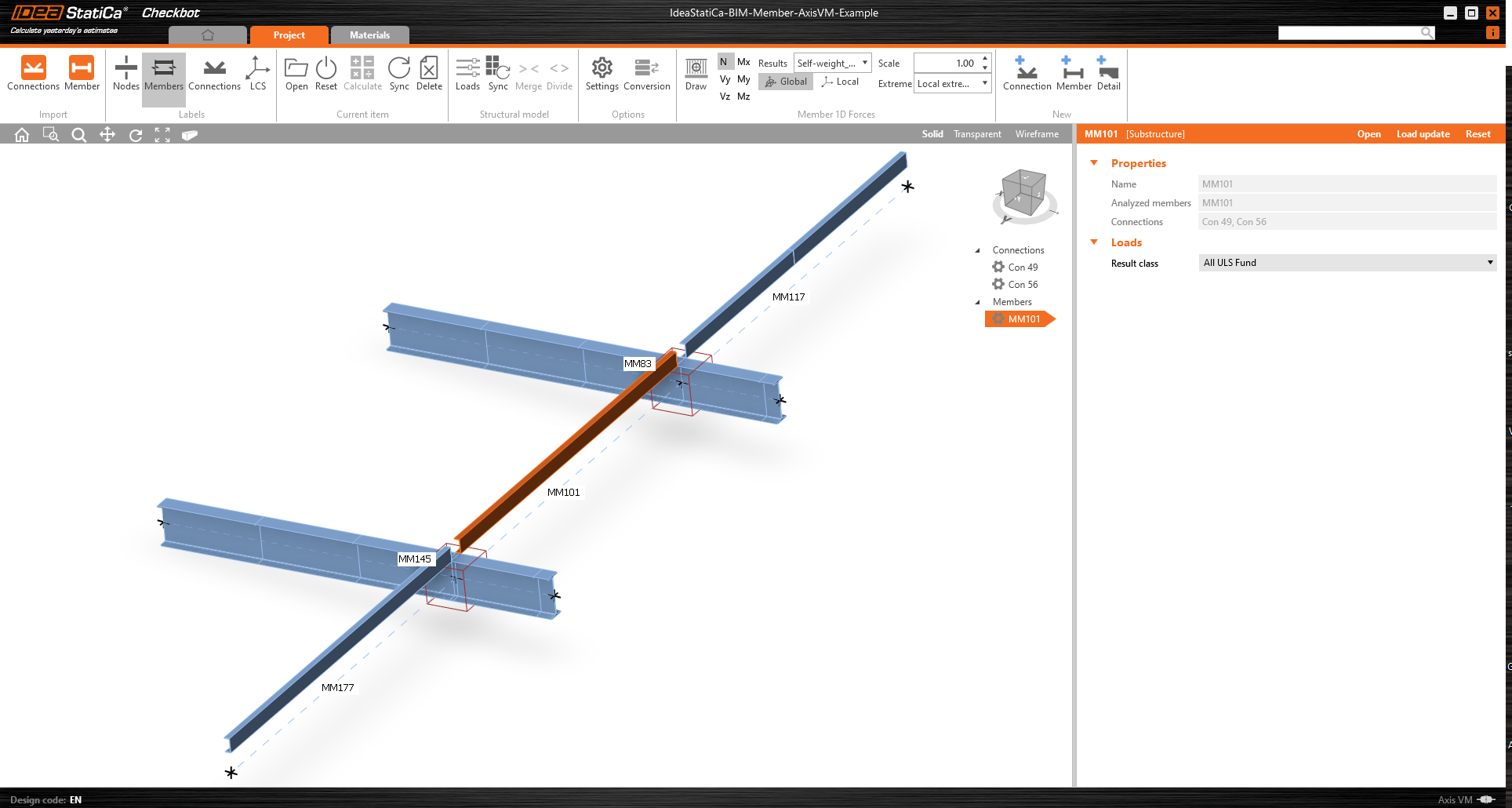
Wie Sie sehen können, wurde das ausgewählte Bauteil mit allen zugehörigen Bauteilen importiert.
Sie können steuern, welcher Lastfall oder welche Kombination in die Member-Anwendung geladen wird, indem Sie auf „Lasten" klicken und die Ergebnisklassen für die Nachweise verwalten.

Im Load Configurator können Sie Lastfälle für die Member-Anwendung hinzufügen. Bitte beachten Sie, dass standardmäßig die Funktion Maßgebende Ergebnisse auswerten aktiviert ist, die maßgebende Kombinationen herausfiltert, um die Berechnung zu beschleunigen. Sie können diese Funktion deaktivieren, sodass alle Kombinationen in die Berechnung einbezogen werden.

Testen Sie noch heute die neueste Version von IDEA StatiCa
Bauteil-Modul
Jetzt können wir die Member-Anwendung öffnen. Klicken Sie einfach mit der linken Maustaste auf Open.

Hier sehen Sie unsere Member-Anwendung.
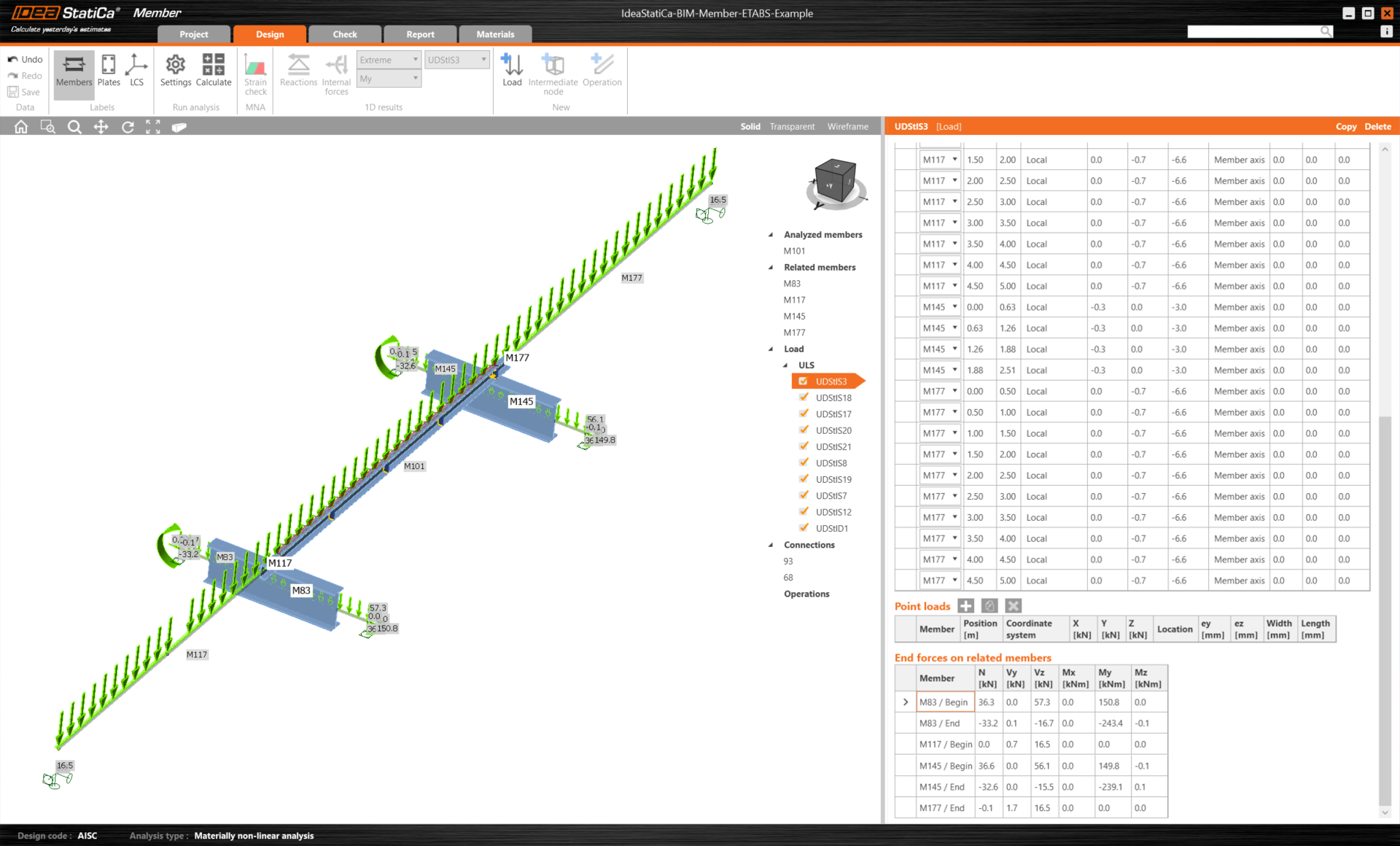
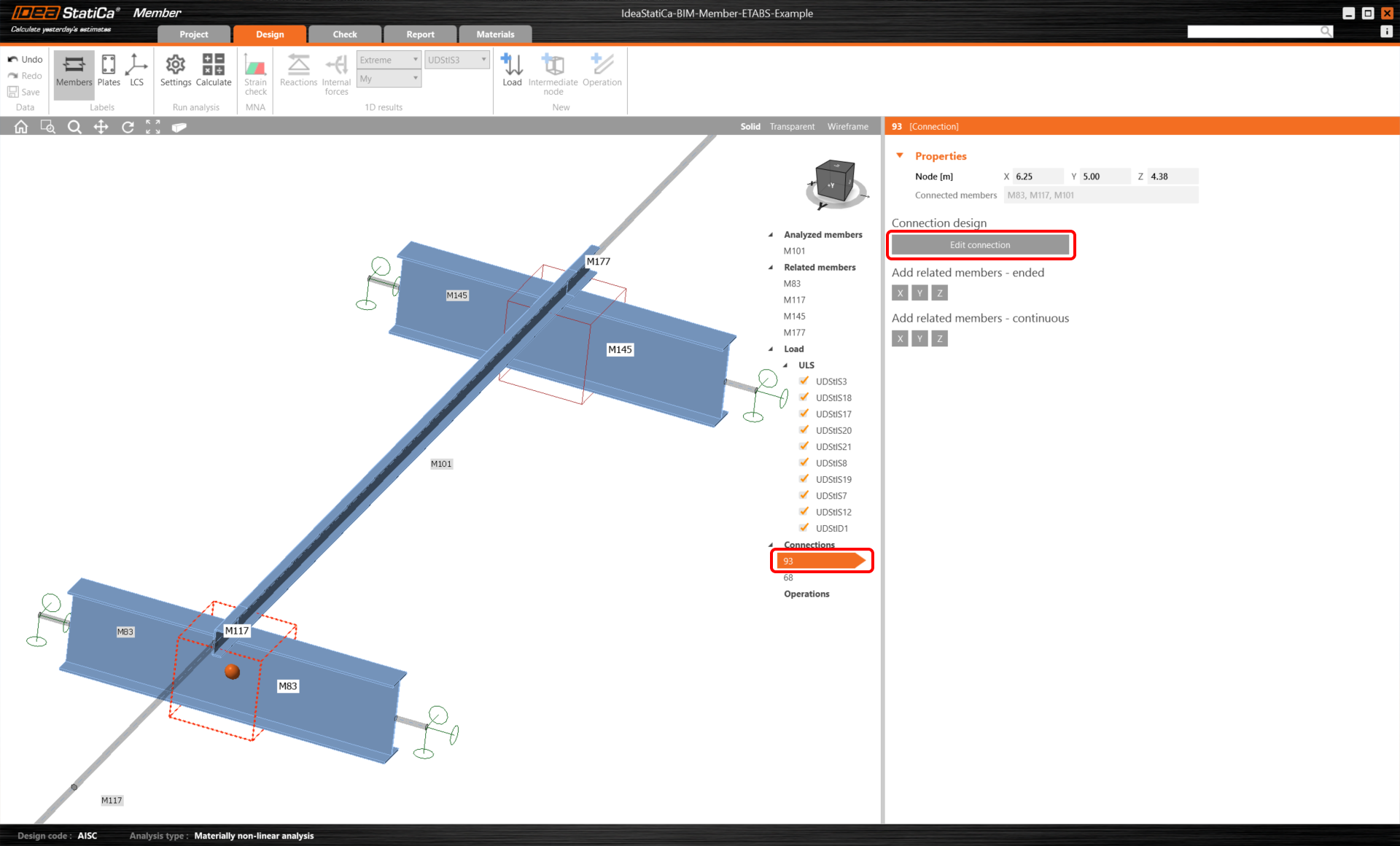
Zunächst bemessen wir die Verbindungen des U-Profil-Bauteils. Wählen Sie daher die erste Verbindung aus und klicken Sie auf Edit connection. Wie Sie sehen können, werden I-Profile nun durch ein durchgehendes Element dargestellt, dank der Zusammenführung, die wir vorgenommen haben.
Verbindungsbemessung
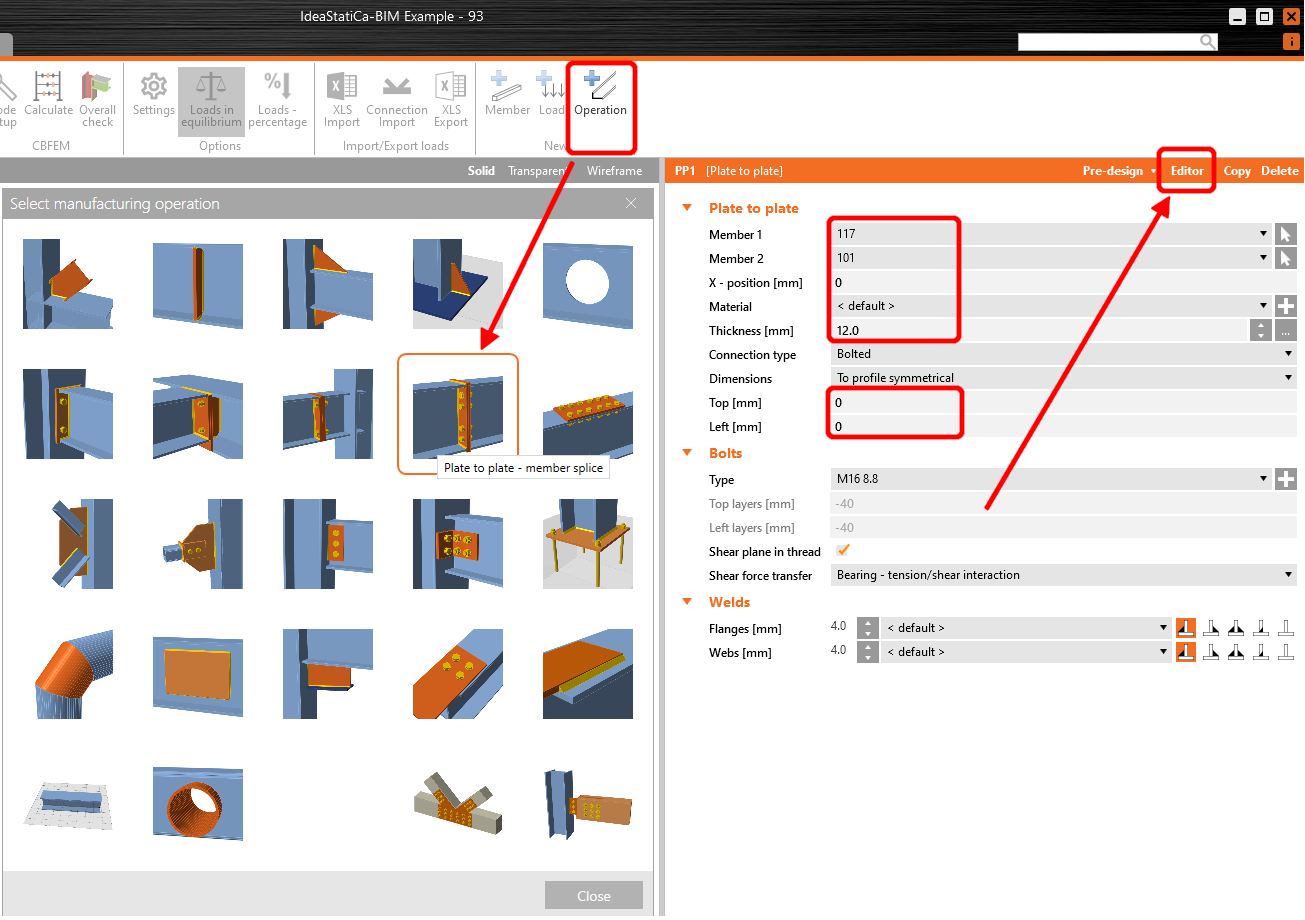
Klicken Sie auf Operation und wählen Sie Plate to plate. Ändern Sie die Werte gemäß der Abbildung und klicken Sie dann auf Editor.
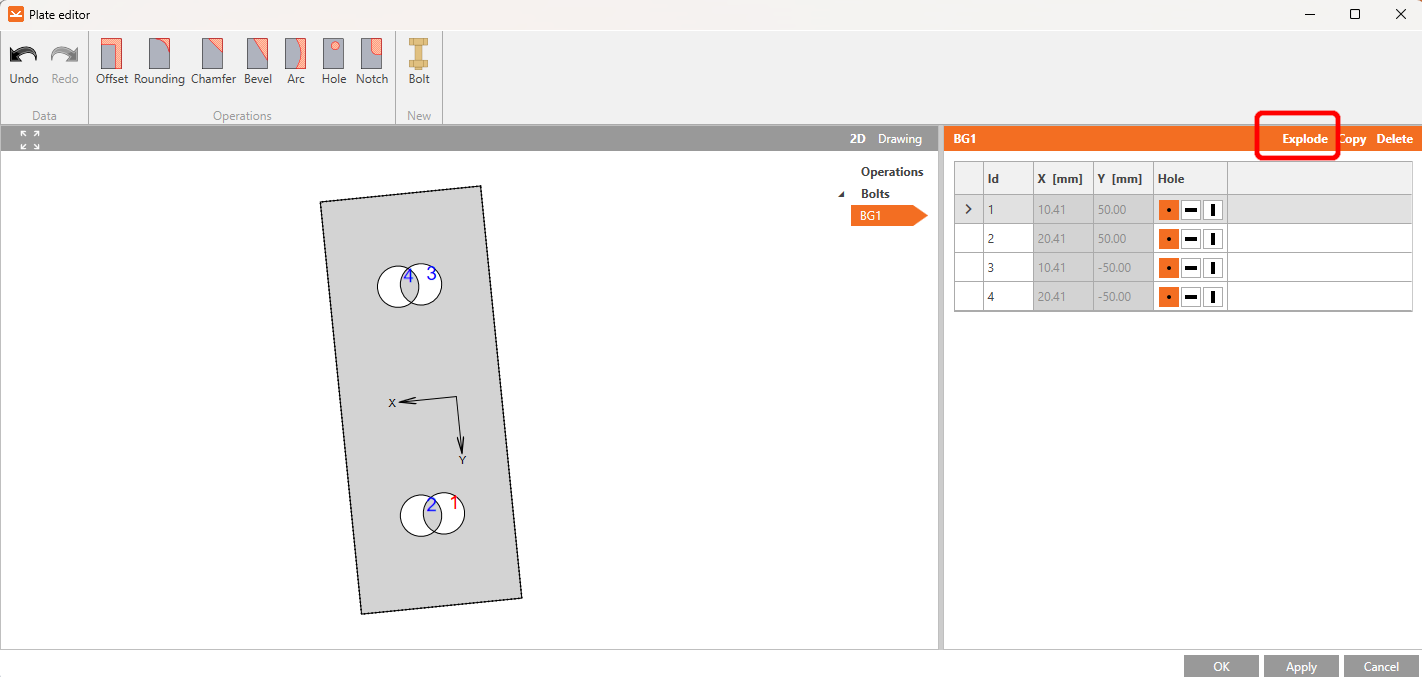
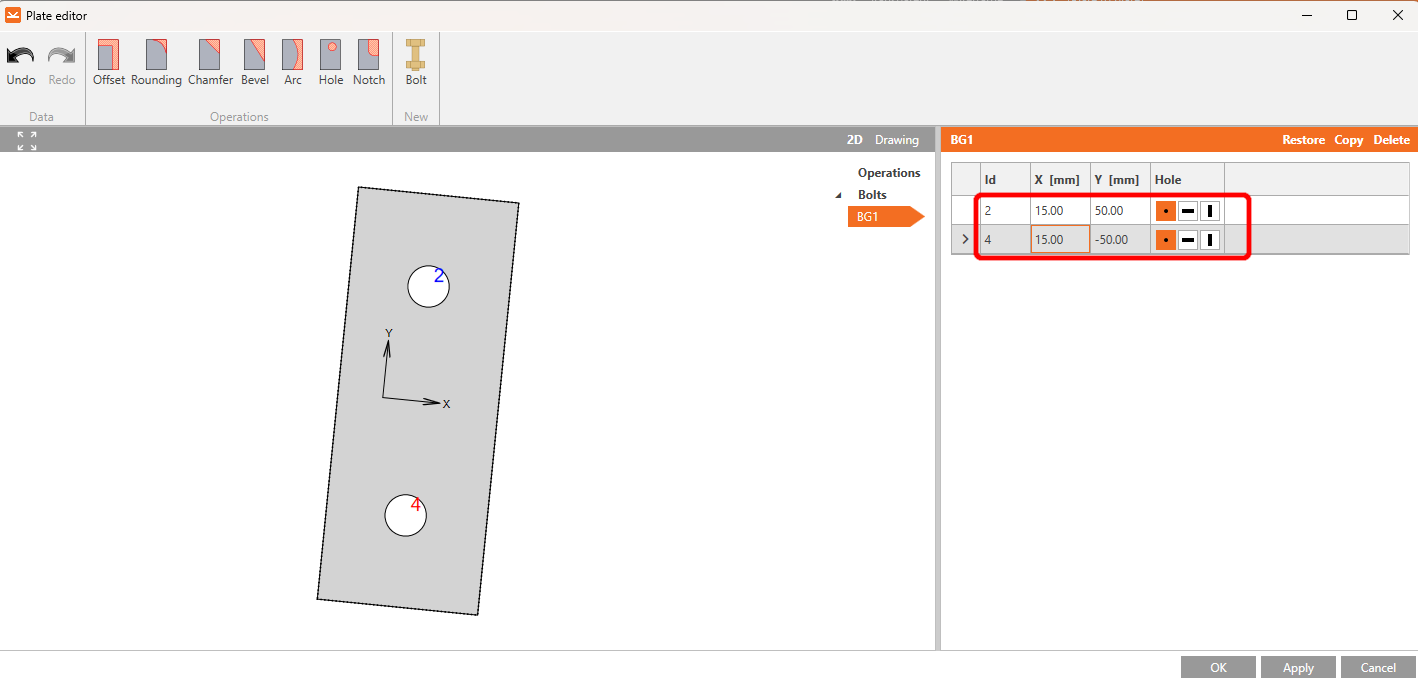
Klicken Sie auf Explode, löschen Sie die Schrauben Nr. 1 und 3, und setzen Sie die Werte für Schrauben Nr. 2 und 4 gemäß der Abbildung.
Nach den Änderungen sollte das Element wie folgt aussehen. Fahren Sie fort, indem Sie auf OK klicken.
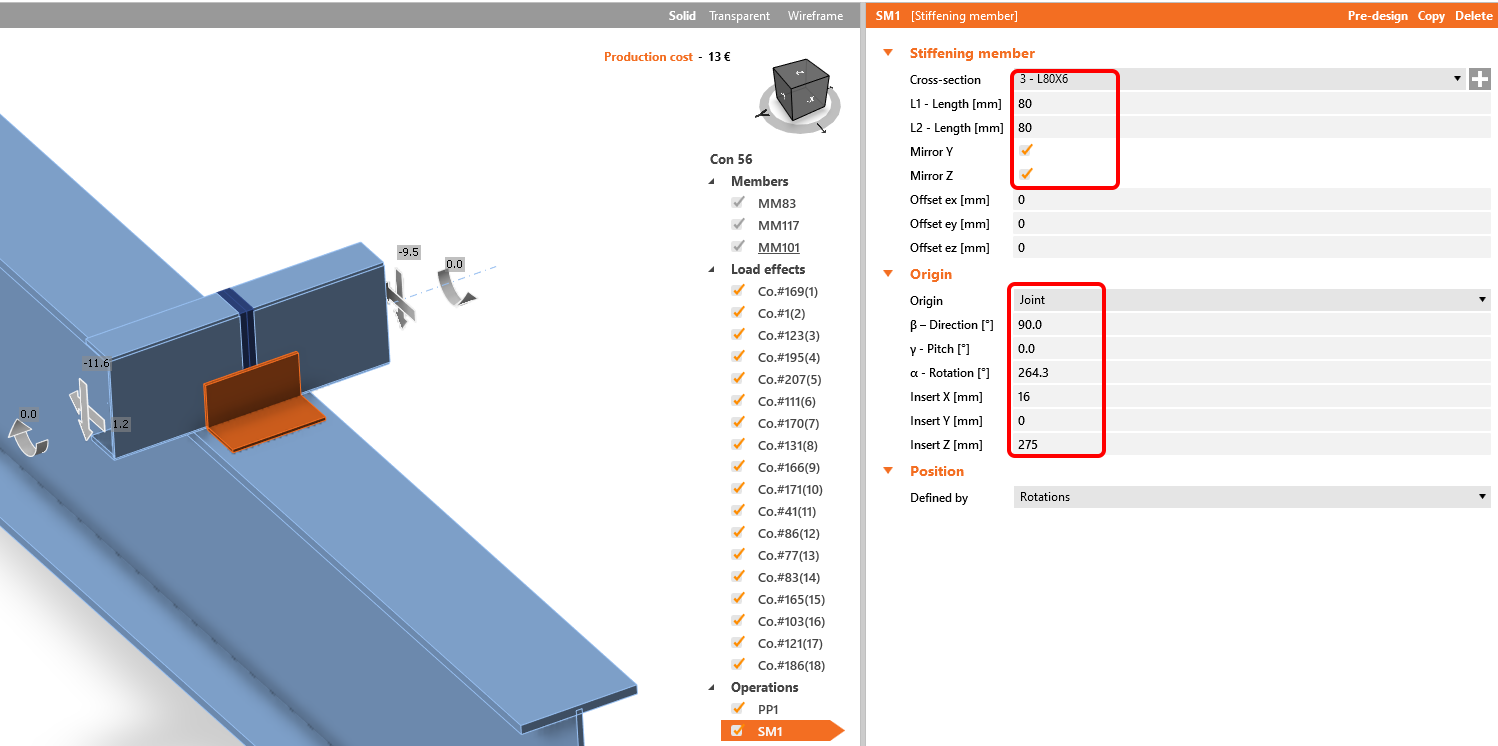
Die nächste Operation ist das Stiffening member. Zunächst müssen Sie einen neuen L80x6-Querschnitt hinzufügen. Klicken Sie auf das weiße Kreuz in der Querschnittszeile, wählen Sie L-Profil und geben Sie den erforderlichen Namen in die Suche ein. Füllen Sie anschließend die Werte wie in der folgenden Abbildung gezeigt aus. Unser Modell sollte danach wie in der Abbildung unten aussehen.
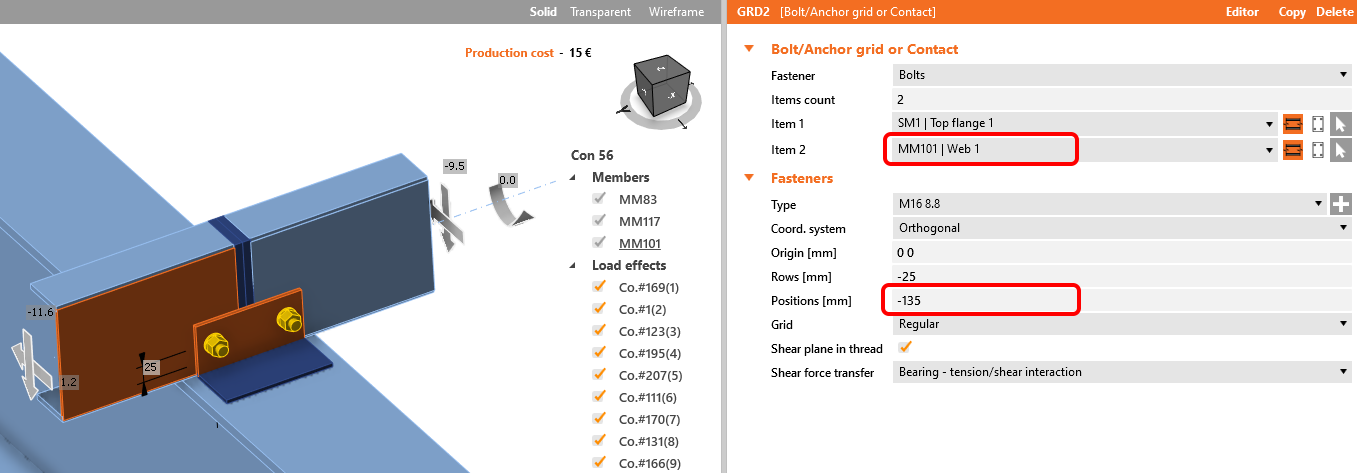
Fügen Sie die Operation Bolt/Anchor grid hinzu.
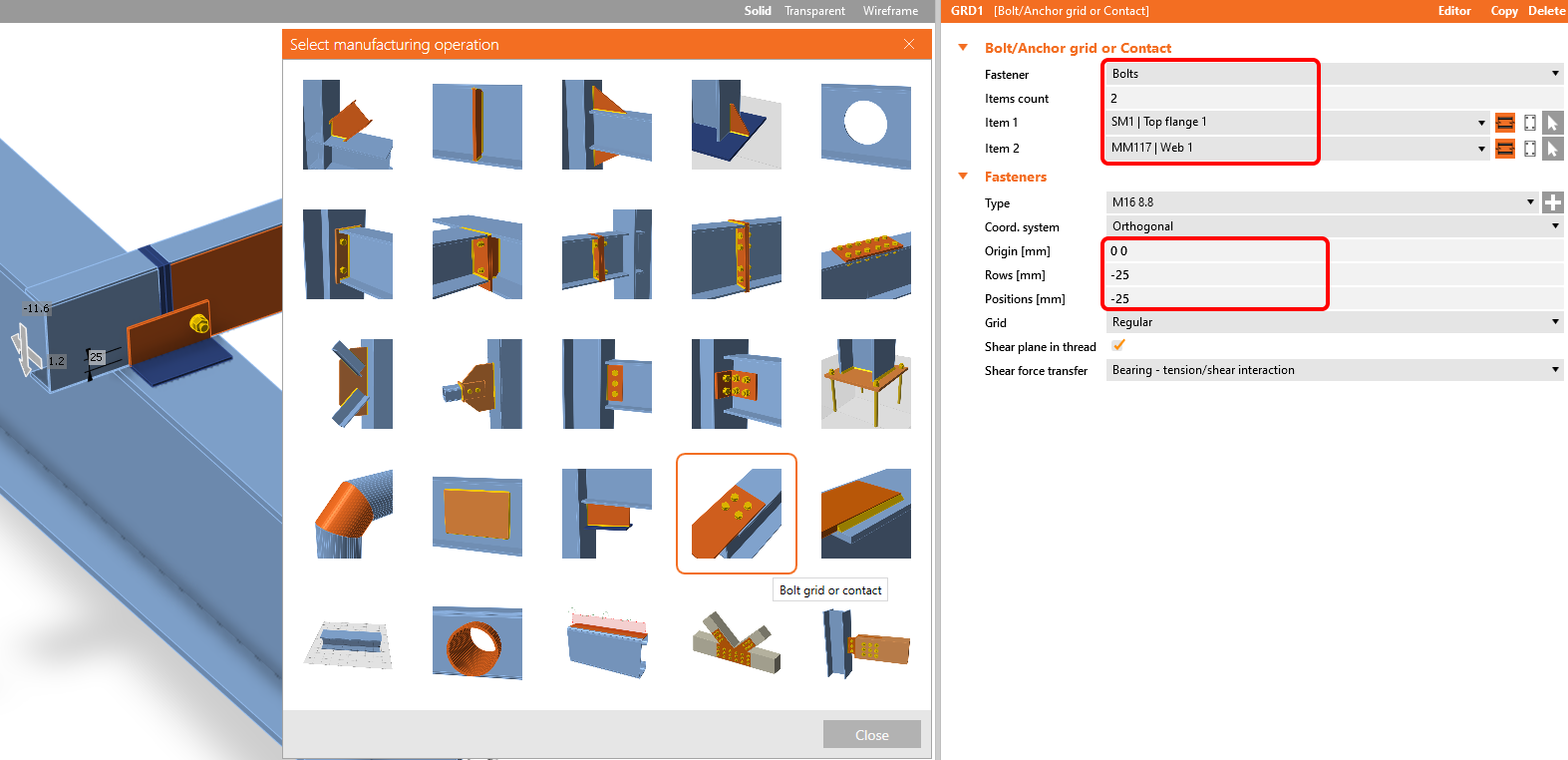
Kopieren Sie diese Operation und ändern Sie die ausgewählten Werte.
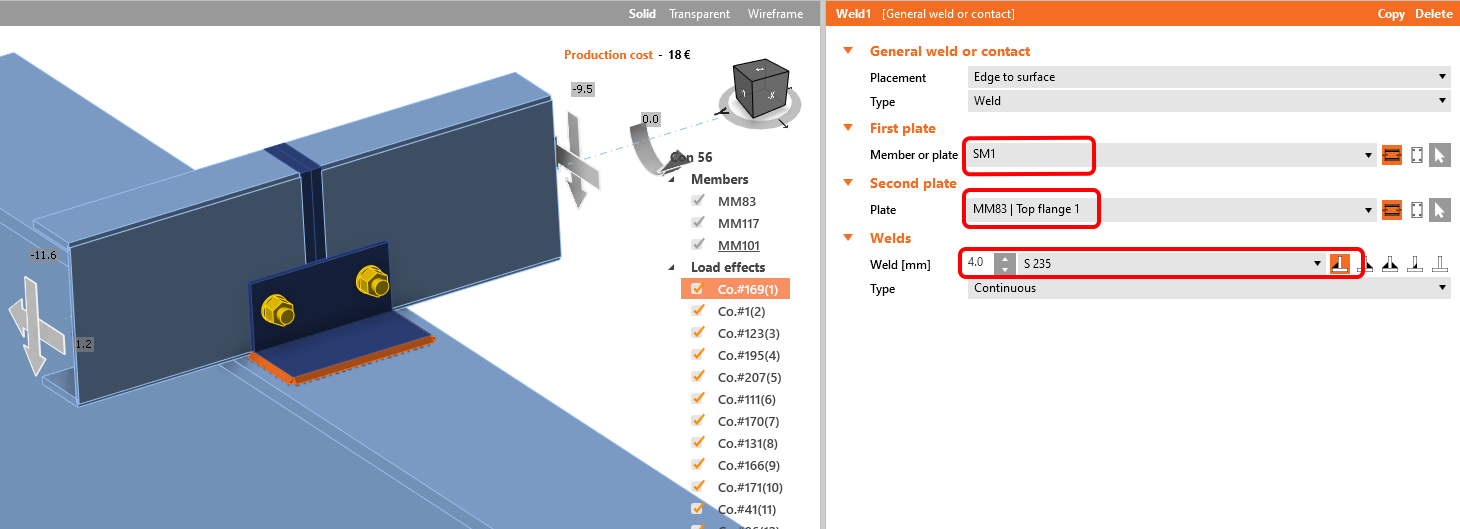
Fügen Sie eine Schweißnaht hinzu, um SM1 mit dem Obergurt zu verbinden.
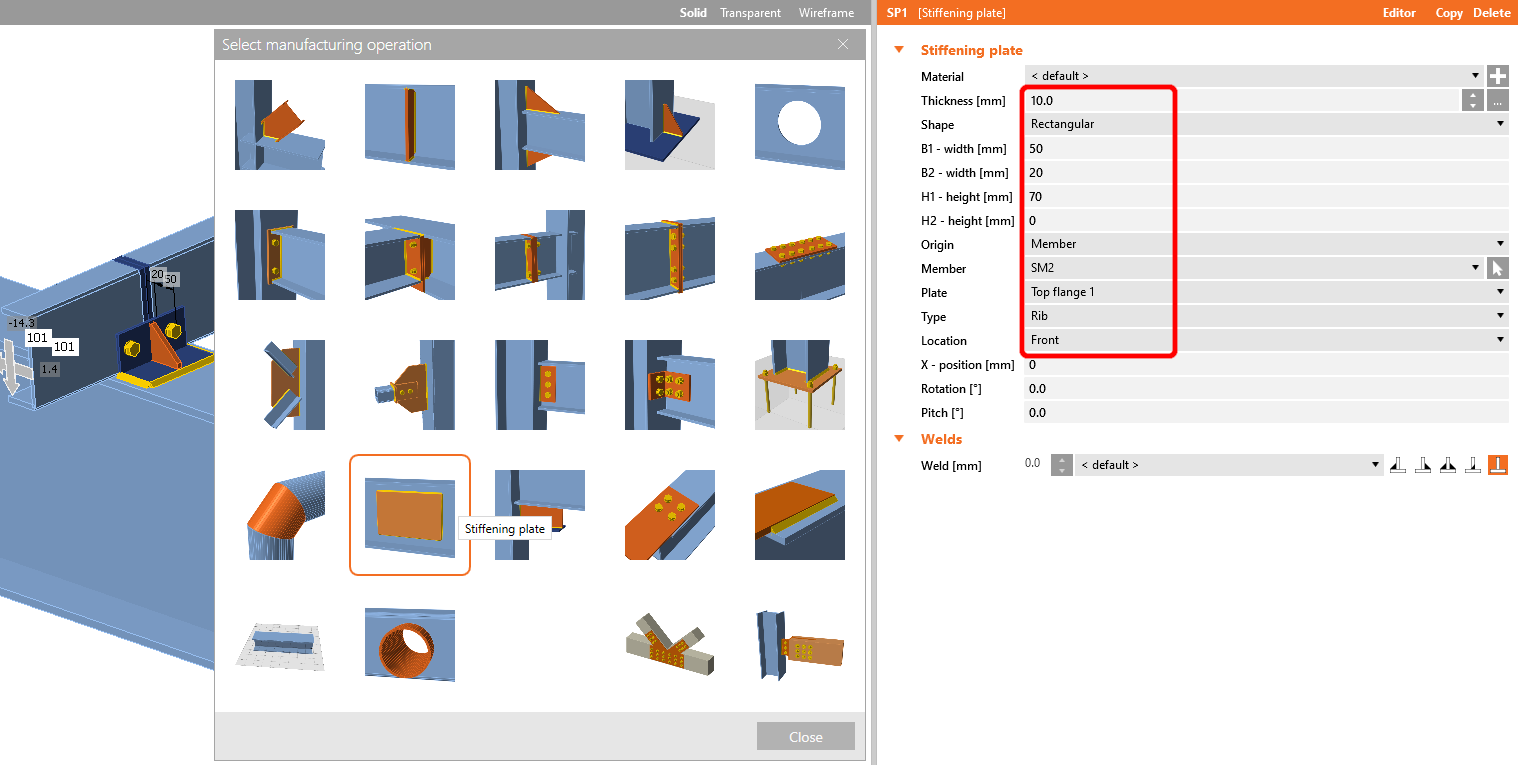
Fügen Sie nun eine Stiffening plate zur Verbindung hinzu und setzen Sie die Werte gemäß der Abbildung.
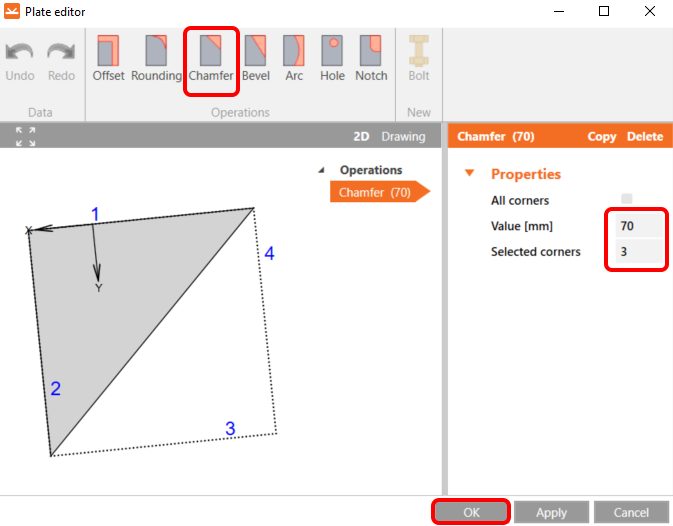
Gehen Sie dann zum Editor, wählen Sie die Fasen-Operation und stellen Sie sie gemäß der Abbildung ein.
Die letzte Operation ist der Schnitt der Plattenoperation.
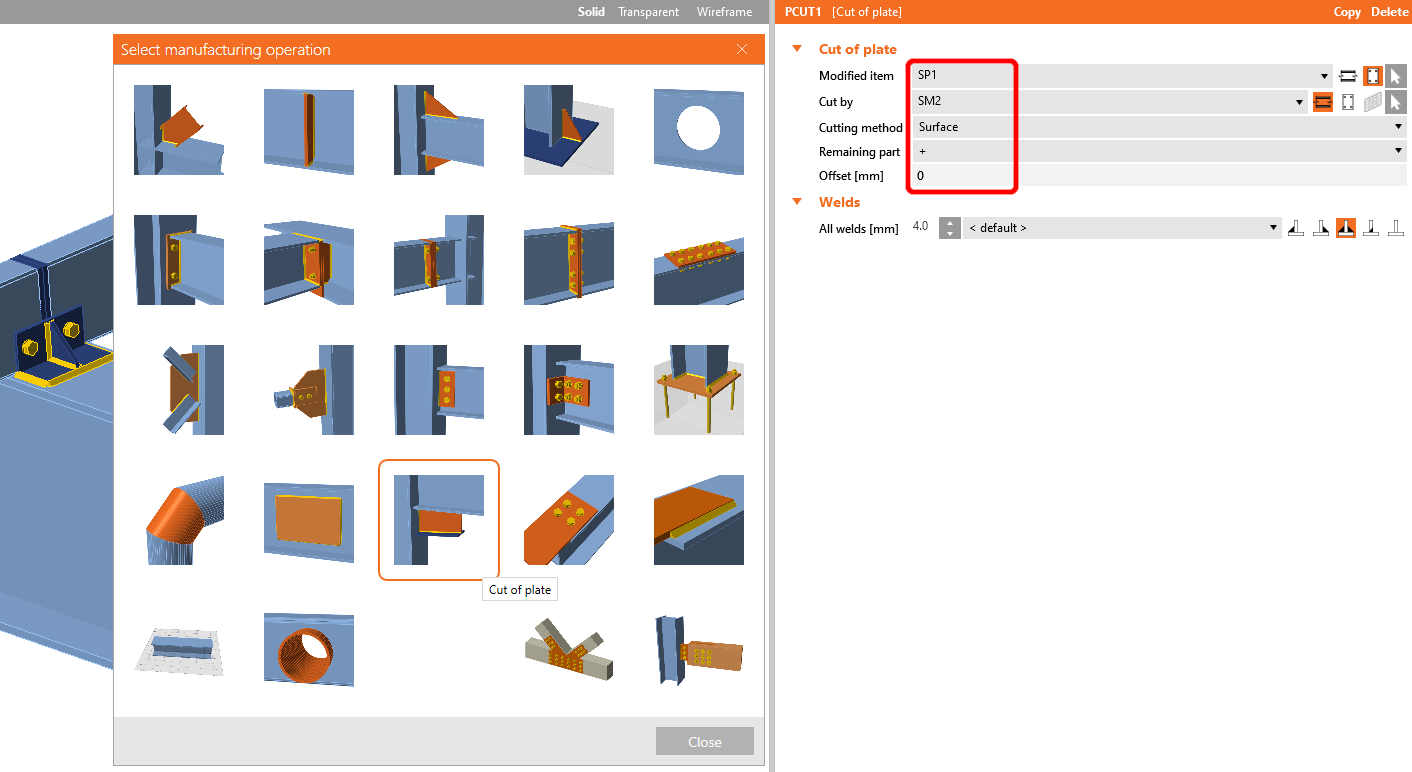
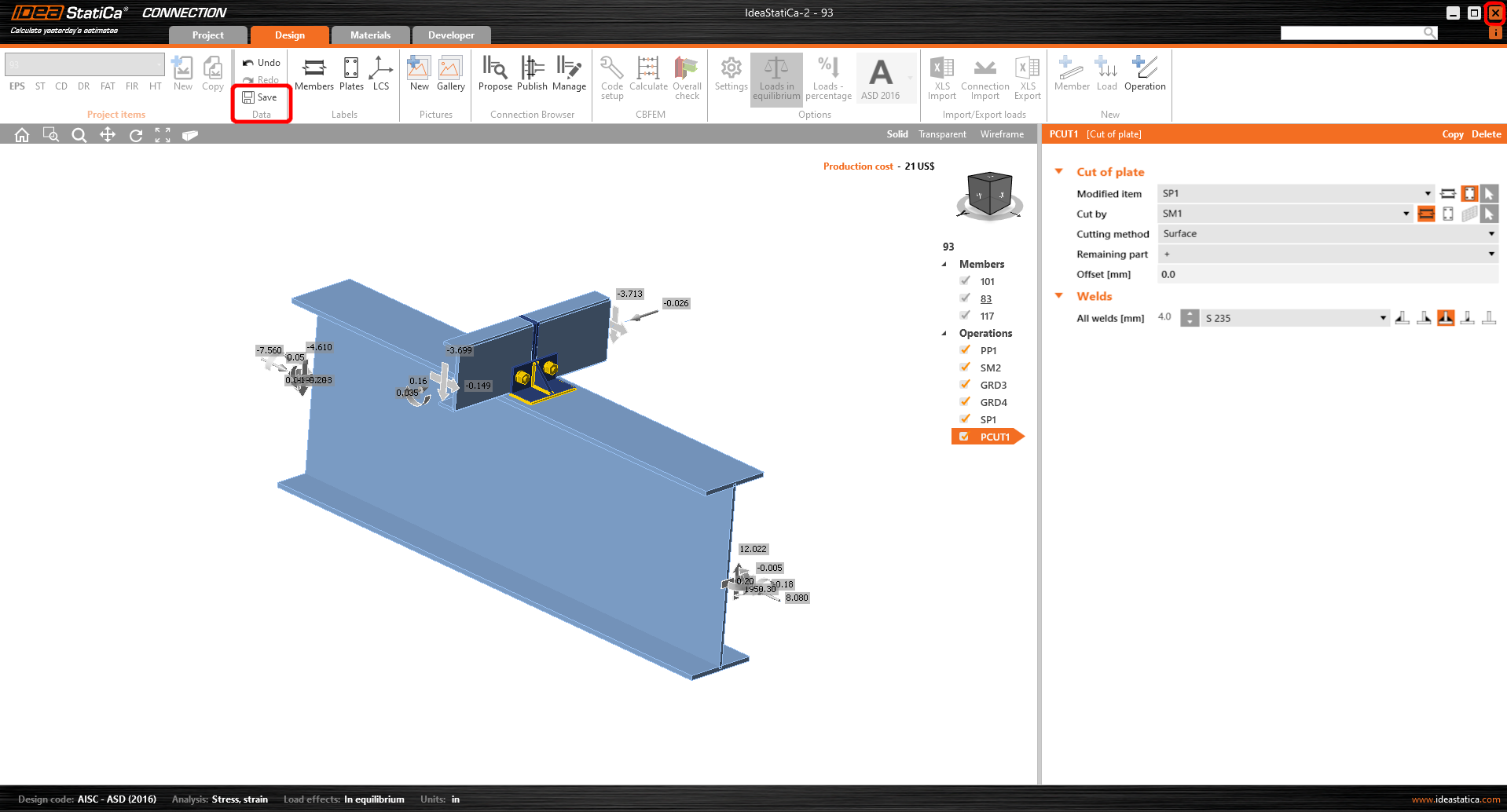
Klicken Sie nun auf Save und schließen Sie das Modul Connection.
Testen Sie noch heute die neueste Version von IDEA StatiCa
Prüfen und Steuern
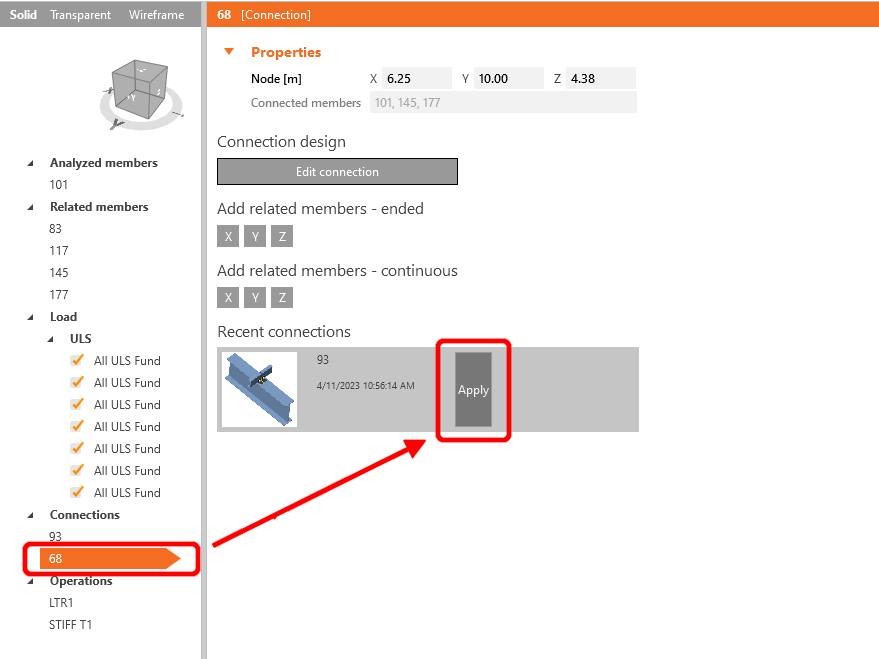
Da wir auf beiden Seiten des Bauteils ähnliche Verbindungen haben, können Sie die Operationen vom ersten Knoten auf einen anderen kopieren, indem Sie auf Übernehmen klicken.
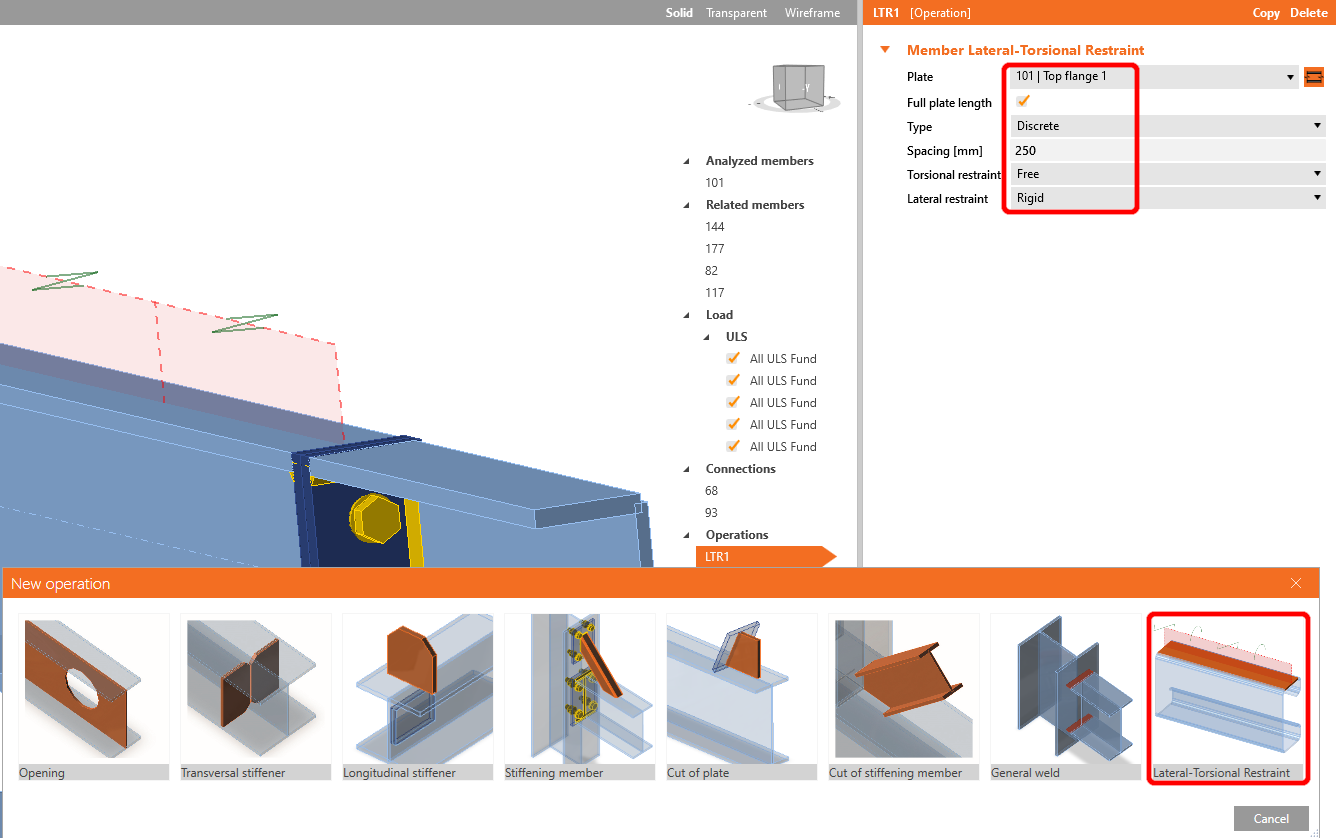
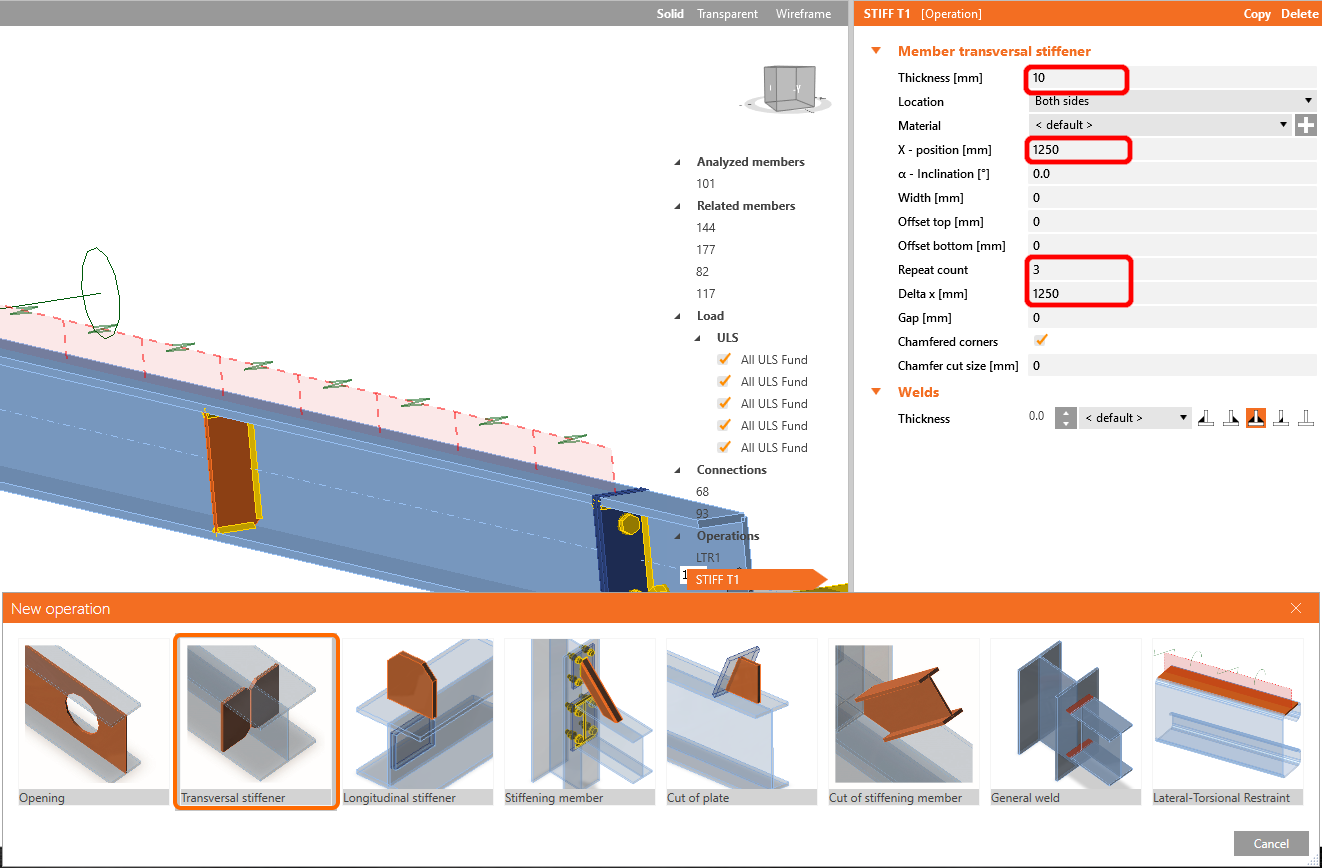
Bevor Sie mit der Analyse beginnen, klicken Sie zunächst mit der linken Maustaste auf das U-Bauteil, fügen Sie die Operation Seitliche Halterung hinzu und legen Sie die Werte gemäß der Abbildung fest.
Fügen Sie im nächsten Schritt die Operation Steifen auf dieselbe Weise wie im vorherigen Schritt hinzu und konfigurieren Sie die Werte wie dargestellt.
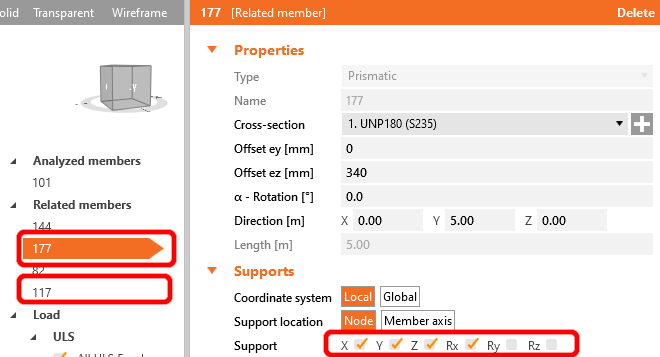
Für das realistische Verhalten der zugehörigen Bauteile schränken Sie die Lager der angeschlossenen Pfetten auf X, Y, Z und Rx ein.
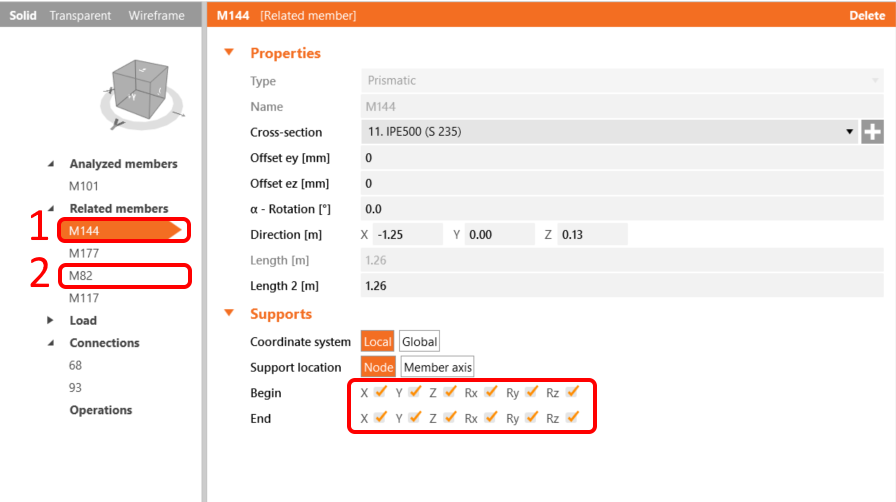
Verfahren Sie ebenso für die I-Profil-Tragwerksbauteile; schränken Sie diese auf X, Y, Z und Rx, Ry, Rz ein.
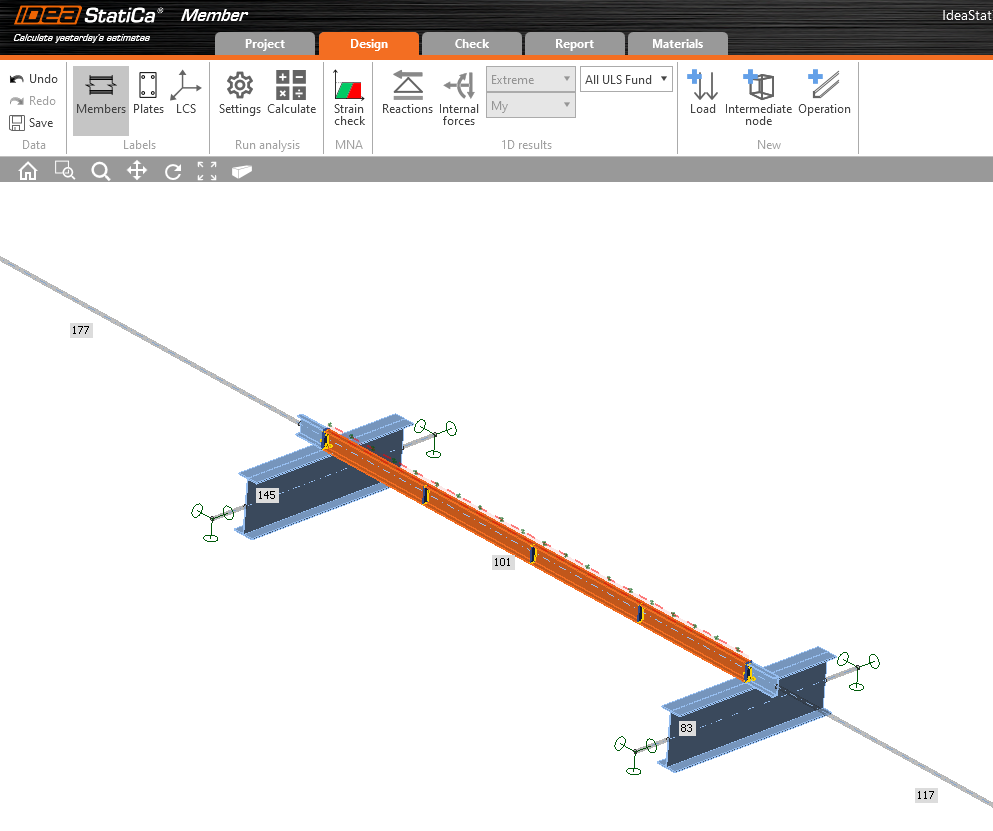
Das Bauteil ist nun bereit für die Analyse.
Wählen Sie die Registerkarte Nachweis und führen Sie die MNA-Analyse (materiell nichtlinear) aus.
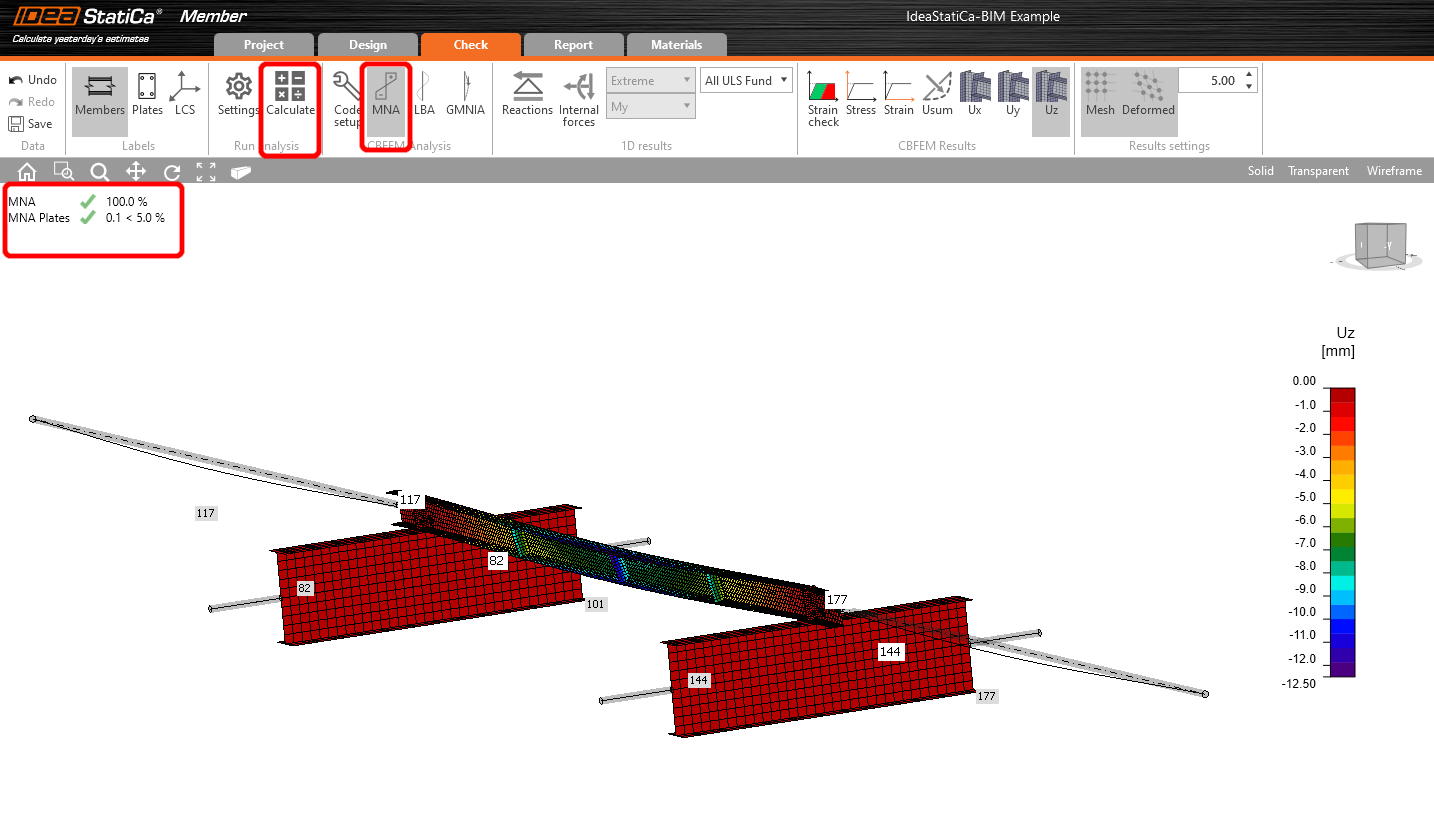
Die zweite Analyse ist die LBA (Biegedrillknicken-Analyse), bei der wir einen kritischen Faktor von weniger als 15 erhalten.
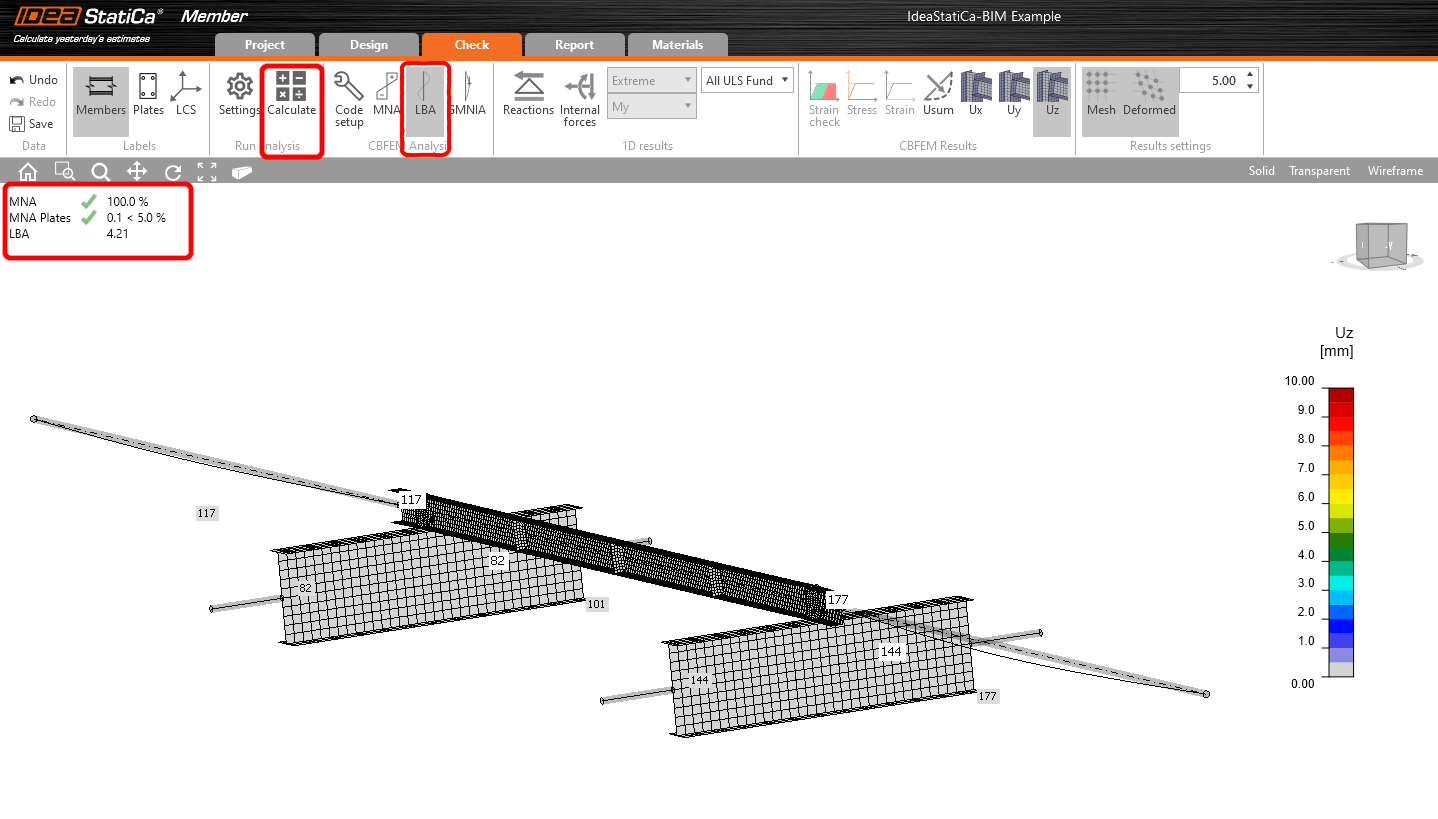
Dieses Ergebnis zeigt die Notwendigkeit, die GMNIA-Analyse (geometrisch und materiell nichtlinear) durchzuführen.
Da Biegedrillknicken untersucht wird, kann der Faktor k0 = 0,5 verwendet werden. Die Amplitude 0,5 • 5000 / 200 = 12,5 mm wird auf die erste Knickform aufgebracht.
Klicken Sie auf das Imperfektion-Feld für den kritischen Knickfaktor und tragen Sie den oben berechneten Wert in die Zeile ein, wie in der folgenden Abbildung dargestellt. Anschließend können Sie die letzte GMNIA-Analyse (geometrisch und materiell nichtlinear) ausführen.
Weitere Informationen:
- Bauteilstabilität in IDEA StatiCa Member.
- Biegedrillknicken
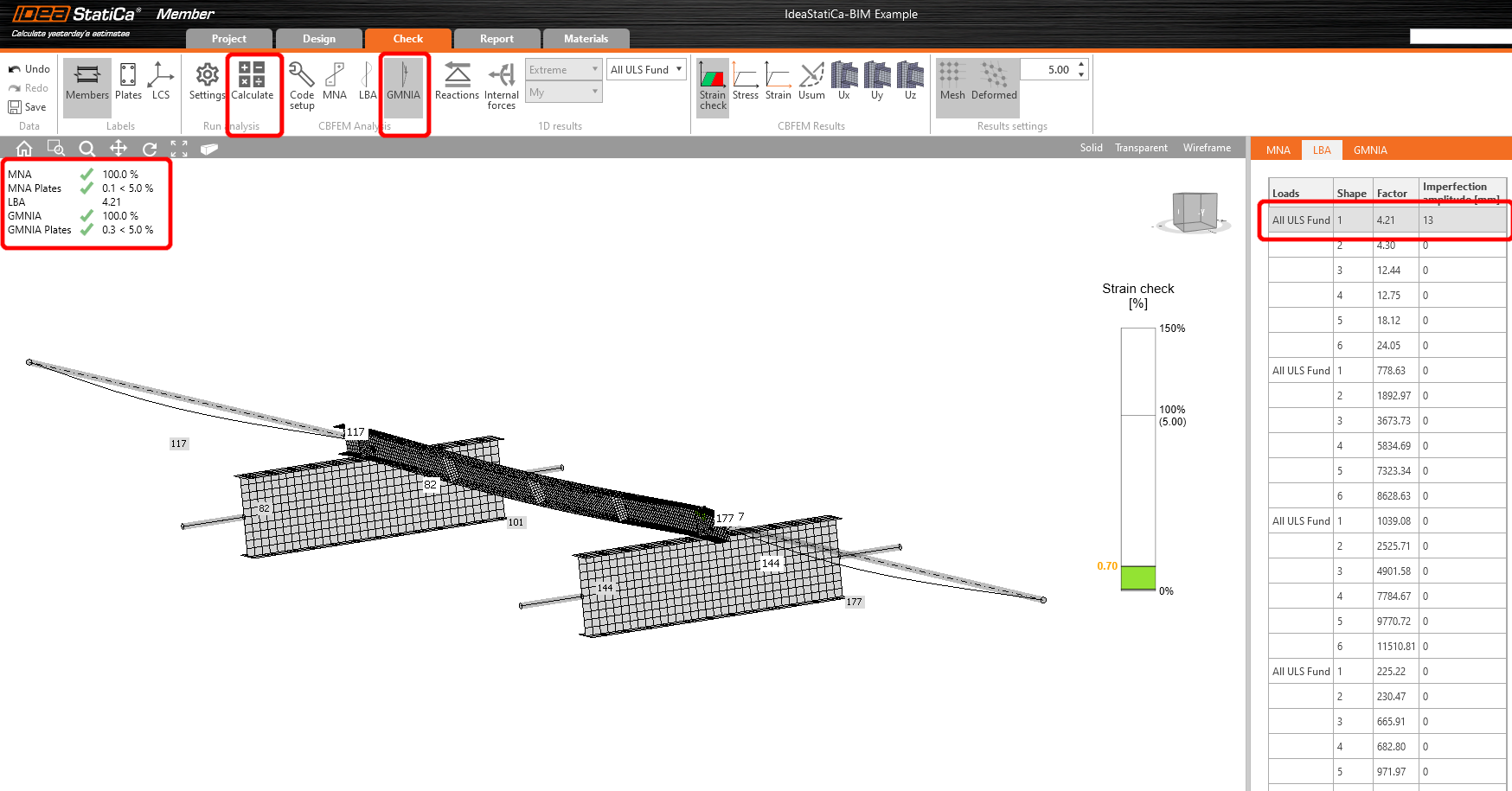
Wir haben erfolgreich eine Pfette aus AxisVM importiert und überprüft.
Testen Sie noch heute die neueste Version von IDEA StatiCa
Anhänge zum Download
- IdeaStatiCa-BIM-Member-AxisVM-Example.zip (ZIP, 1,4 MB)
- BIM-Member-AxisVM-Example.axs (AXS, 104 kB)