

Import/Export von Querschnitt, Bewehrung und Spanngliedern in RCS
Es gibt mehrere Optionen zum Importieren und Exportieren von Geometrie, Bewehrung und Spanngliedern in der RCS-Anwendung. In diesem Artikel werden wir alle Optionen vorstellen und erläutern. Lassen Sie uns eintauchen und alle Möglichkeiten erkunden, wie Sie einen Querschnitt effizient erstellen können.
Allgemeiner Querschnitt
Die erste Option besteht darin, einen Querschnitt mithilfe von Koordinaten zu erstellen. Klicken Sie auf die Schaltfläche „Allgemein" im oberen Menüband, und die Eingabetabelle wird angezeigt. Anschließend können Sie die Tabelle einfach aus Ihrer Tabellenkalkulation per Kopieren-Einfügen-Methode befüllen.
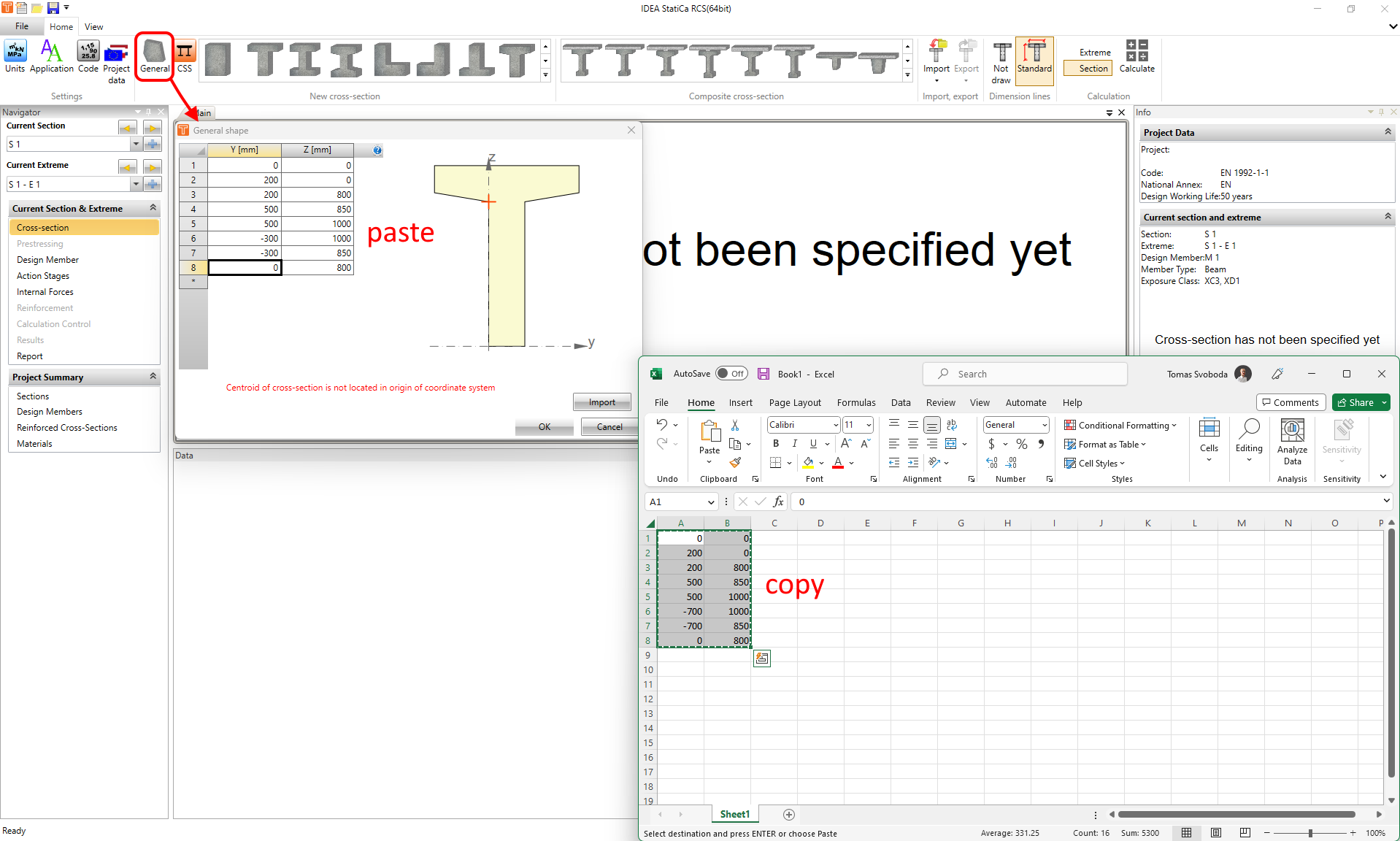
Oder es gibt die Möglichkeit, die Schaltfläche „Importieren" im Fenster „Allgemeine Form" zu verwenden, um die Form aus der .nav- oder der .txt-Datei zu importieren. Diese Optionen werden weiter unten in diesem Artikel ausführlich erläutert.
Import aus DXF-Datei
Die zweite Option besteht darin, den allgemeinen Querschnittseditor zu starten und die Geometrie aus der DXF-Datei zu importieren. Der gesamte Prozess wird im folgenden Artikel beschrieben:
Import/Export mit der .nav-Datei
Zu guter Letzt gibt es die Möglichkeit, die .nav-Datei zu verwenden. Diese Funktion ist über den Navigator unter Querschnitt, Vorspannung und Bewehrung zugänglich. Sie ist auch im Bewehrungseditor zu finden.
Sie können den gesamten Querschnitt einschließlich Bewehrung und Spanngliedern sowie nur die Geometrie, nur die Bewehrung oder nur die Spannglieder importieren oder exportieren.
Zunächst müssen Sie eine Datei erstellen, indem Sie den Querschnitt exportieren.
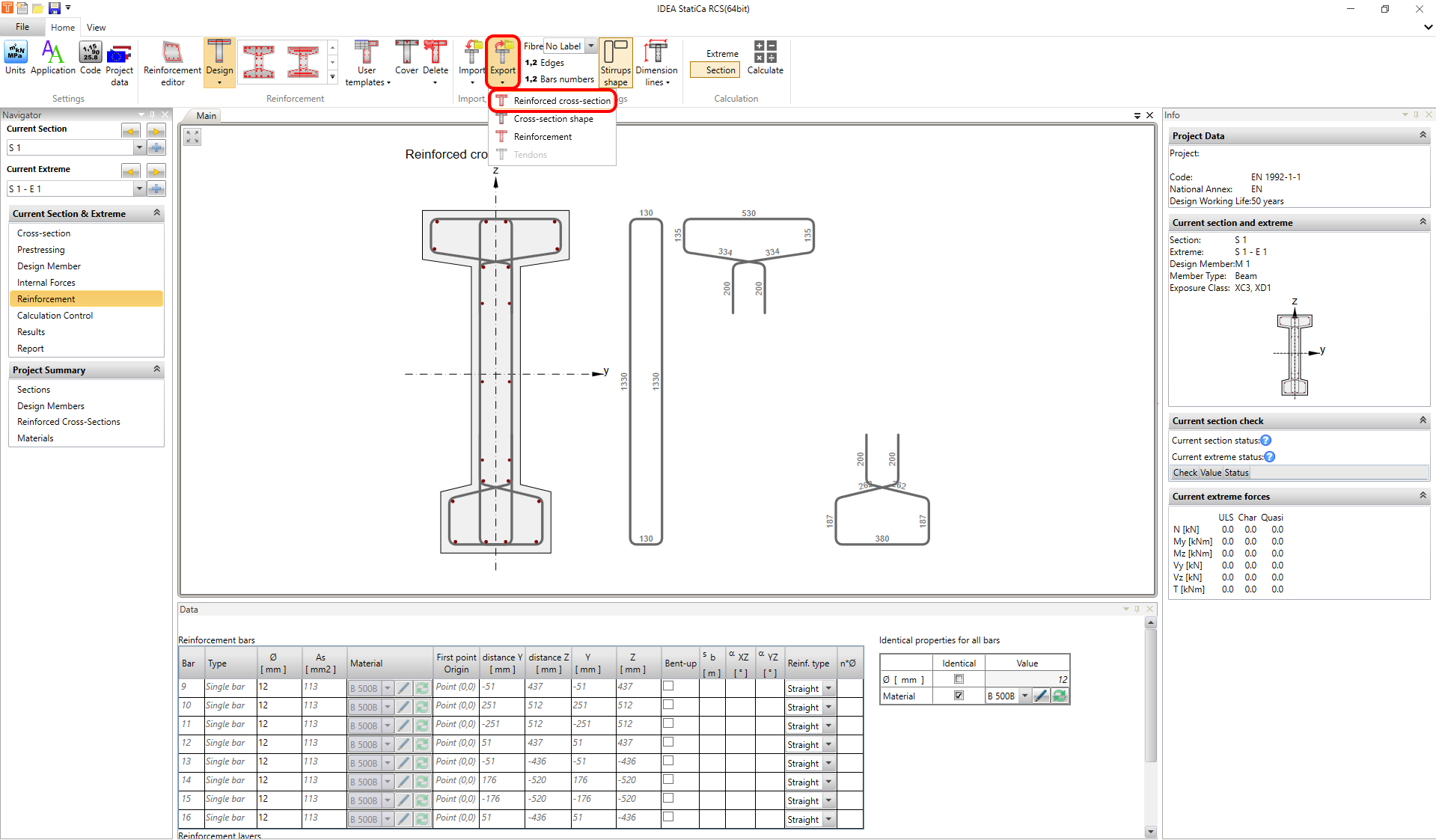
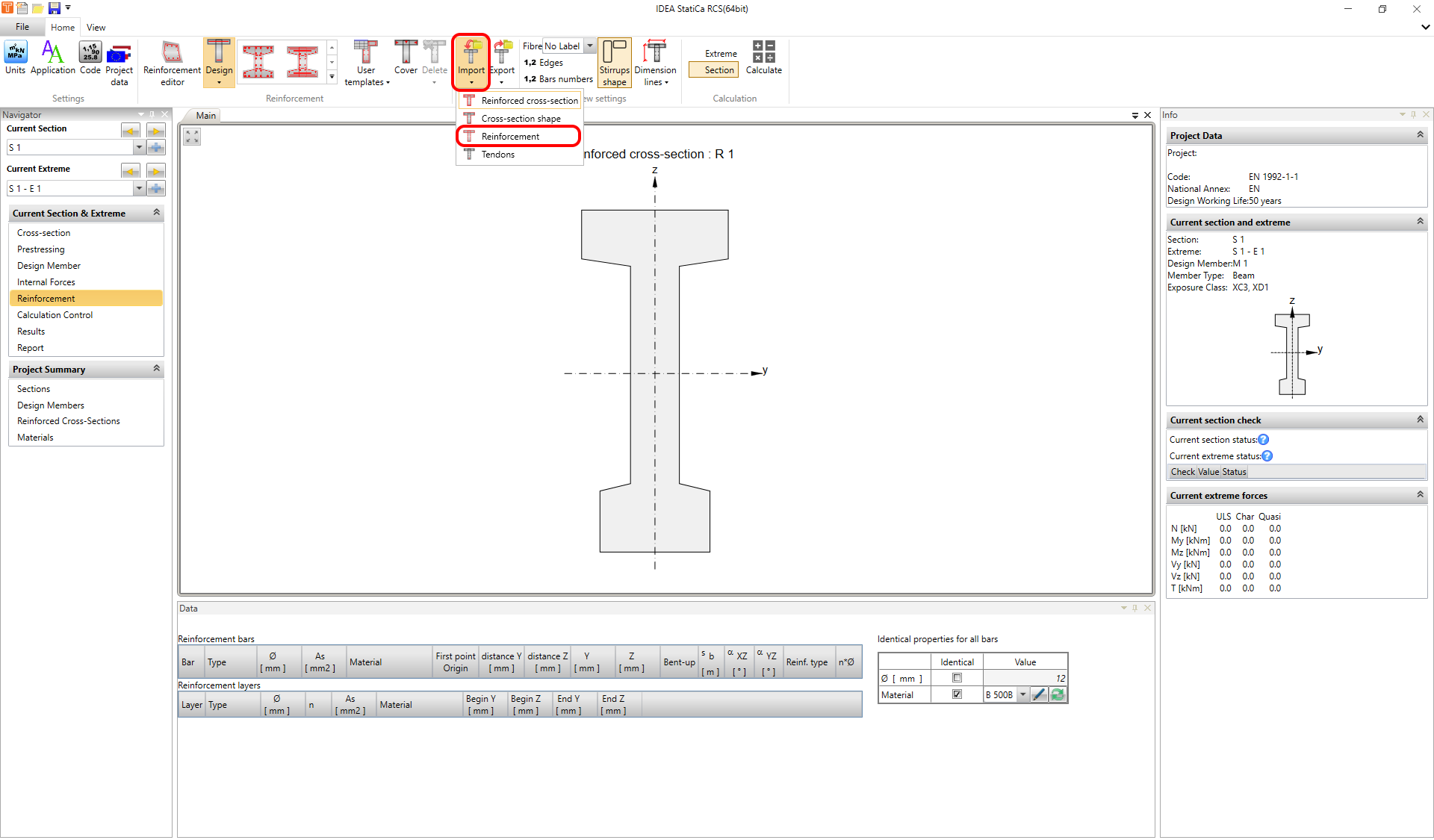
Anschließend können Sie den gesamten Querschnitt in die neue Datei oder den neuen Querschnitt importieren. Oder zum Beispiel die Bewehrung in einen neuen Querschnitt.
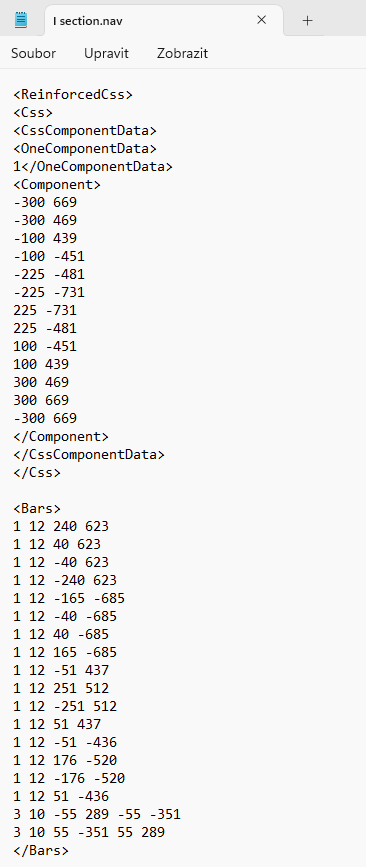
Die .nav-Datei kann in der Notepad-Anwendung geöffnet und bearbeitet werden. Oder Sie können die Vorschrift aus Ihrer Tabellenkalkulation kopieren.
Abschließend können Sie den Arbeitsablauf in diesem Video beobachten.