Plattennachweis mit Schalenelement in RCS (EN)
1 Projekt in der FEA-Anwendung
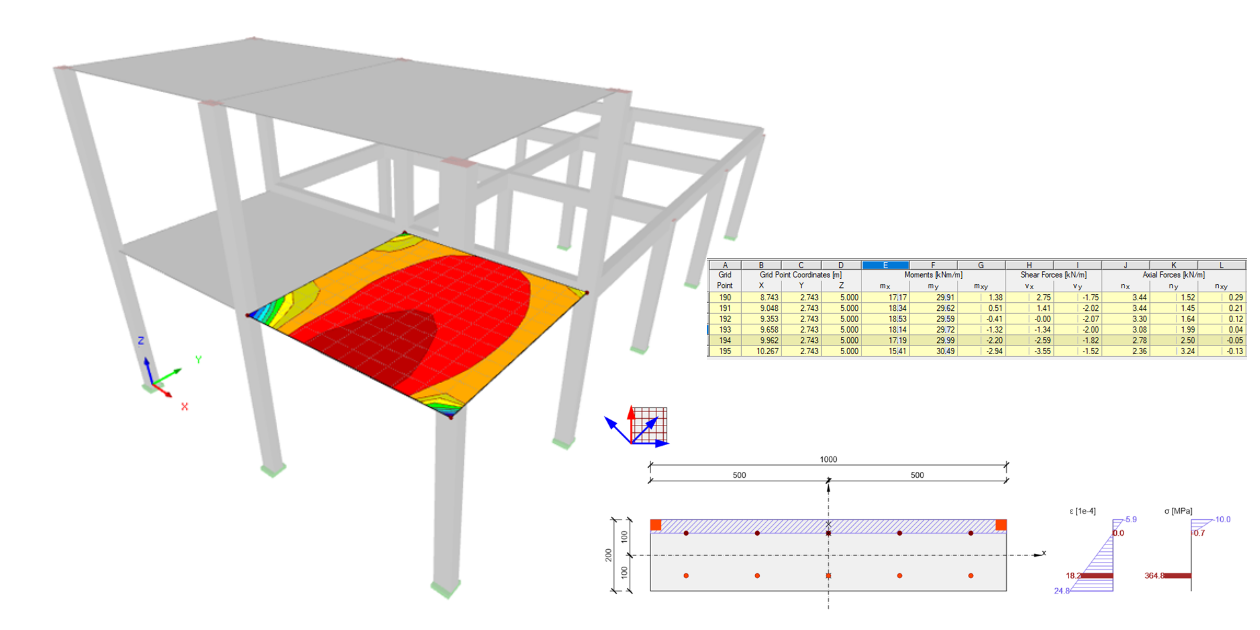
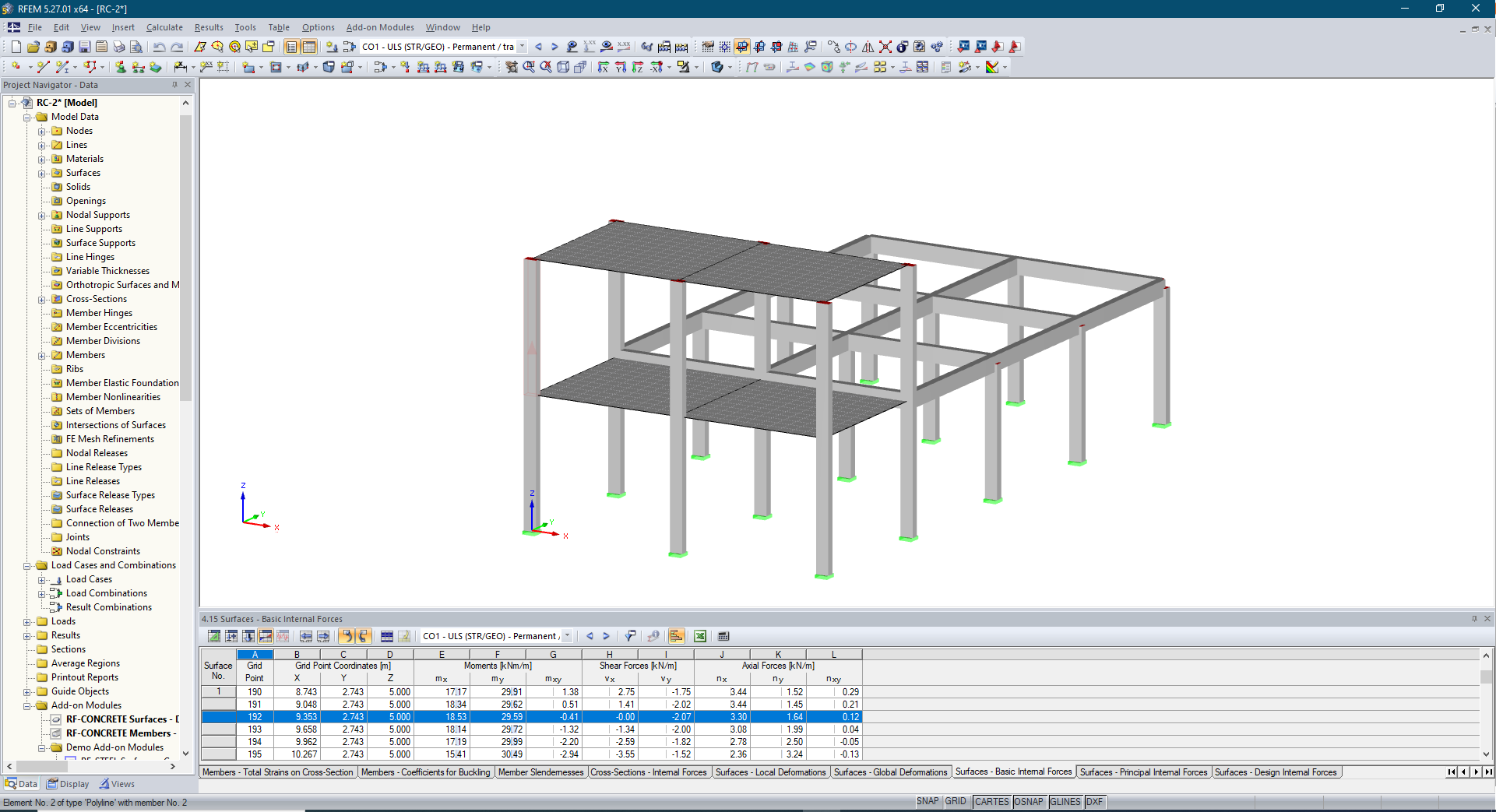
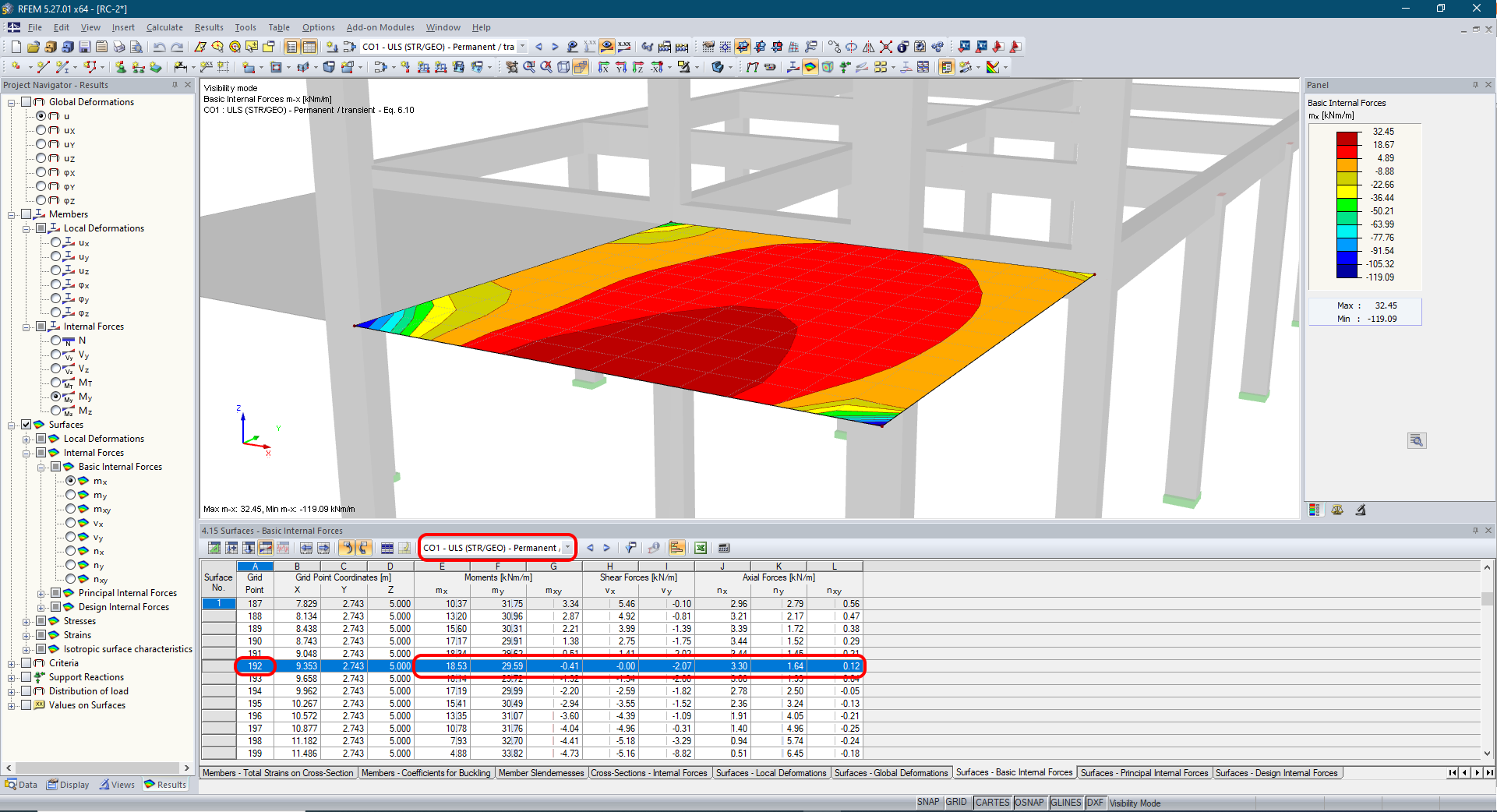
Das FEM-Modell besteht aus 1D- und 2D-Elementen (Schale).
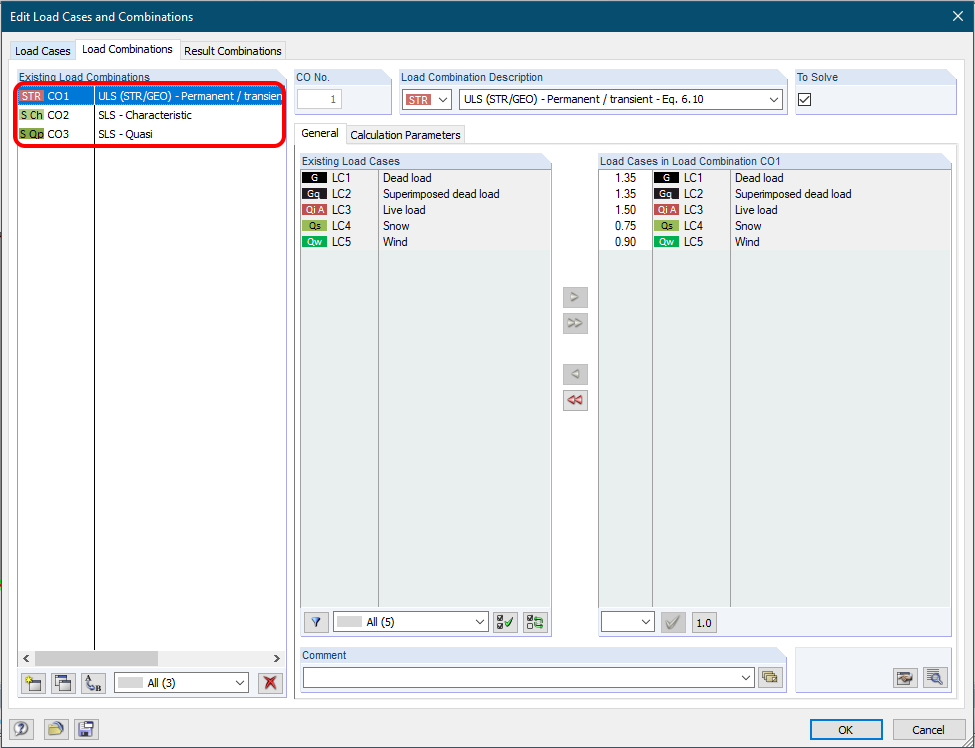
Zur Vereinfachung: Sie finden eine Kombination für GZT und zwei für GZG.
Der Normnachweis wird im Gitterpunkt 192 durchgeführt. Die inneren Kräfte aus der GZT-Kombination CO1 sind in den Nachbearbeitungsergebnissen enthalten.
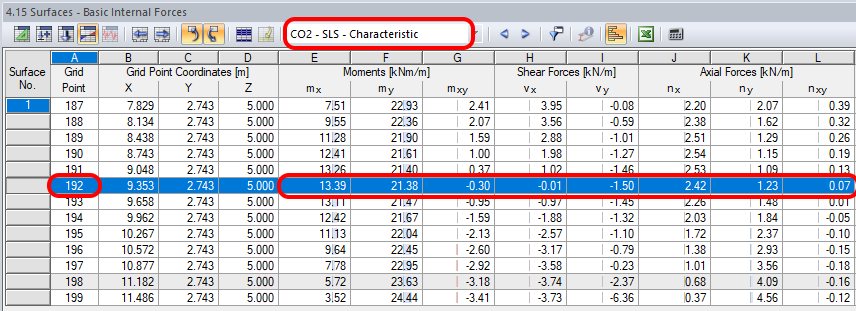
Charakteristische Kombination - CO2.
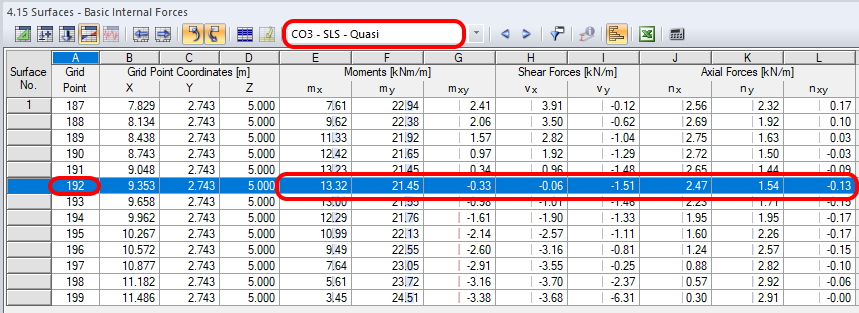
Quasi-ständige Kombination CO3.
2 Neues Projekt
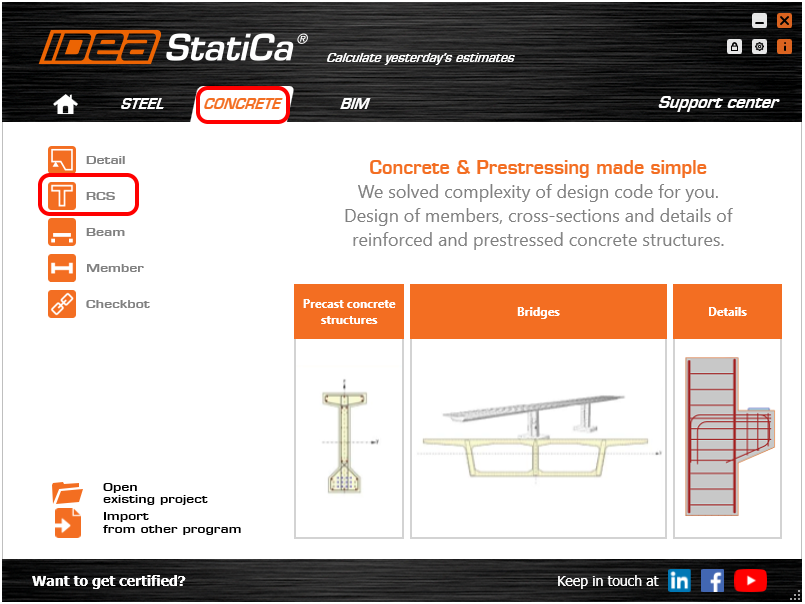
Starten Sie die IDEA StatiCa-Anwendung und wechseln Sie zum Bereich -->Beton-->RCS.
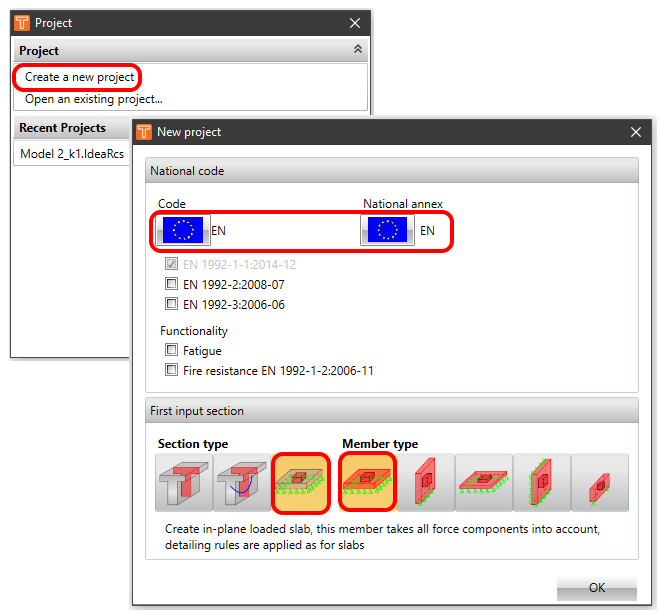
Neues Projekt erstellen-->Eurocode auswählen--> Querschnittstyp 2D-->Bauteiltyp Schale. Diese Einstellung gewährleistet die Kompatibilität mit Ihrem FEA-Modell, in dem das 2D-Schalenelement verwendet wird.
3 Querschnitt
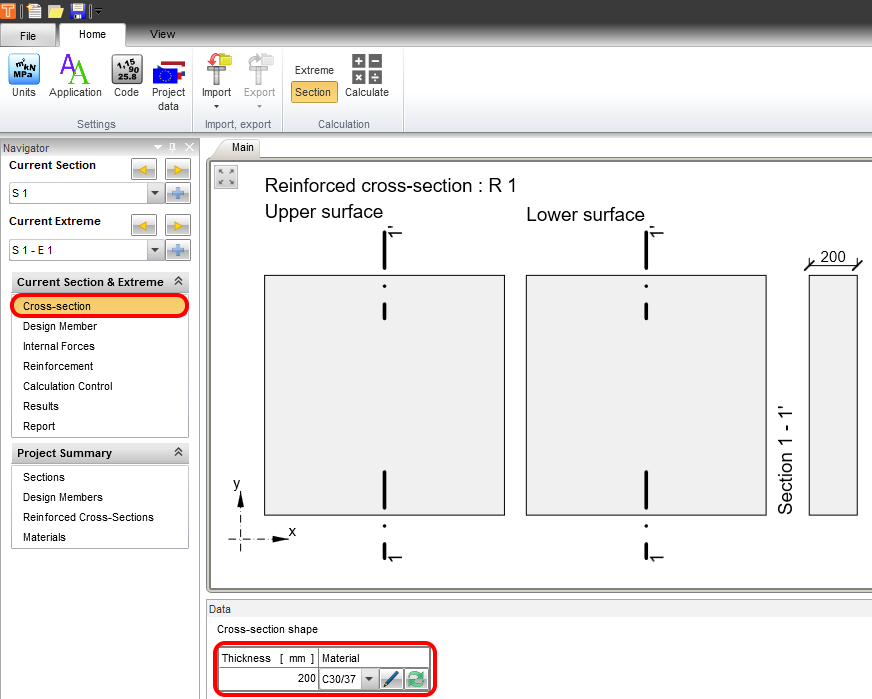
Definieren Sie die Dicke 200 mm und die Betonklasse C30/37.
4 Bemessungsbauteil
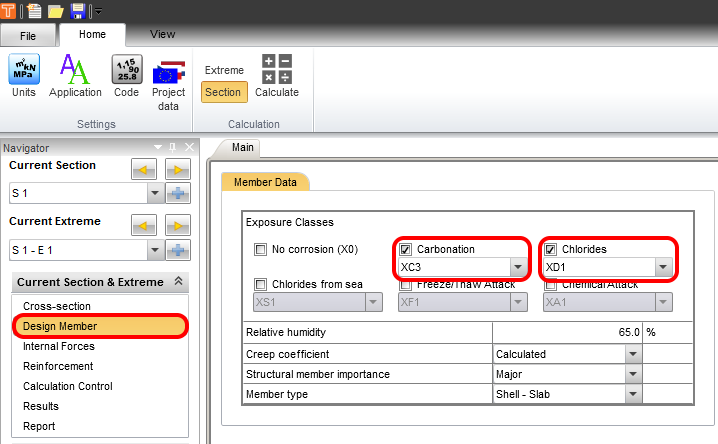
Die Expositionsklasse ist als XC3 und XD1 festgelegt. Diese Einstellung bestimmt die Rissbreiten- und Betondeckungsgrenzwerte gemäß der Norm.
5 Innere Kräfte
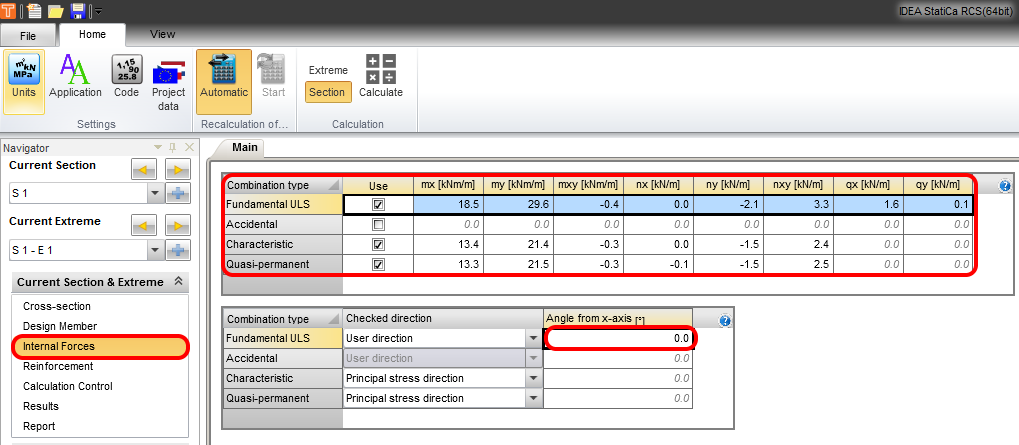
Kopieren+Einfügen oder manuelle Eingabe können zum Ausfüllen der Registerkarte verwendet werden. Der Winkel zur x-Achse dient zur Umrechnung der bemessungsrelevanten inneren Kräfte aus den Grundwerten, die in die Registerkarte eingegeben werden.
6 Bewehrung
Die vordefinierte Vorlage der Bewehrung unterstützt einen schnellen Vorentwurf. Die untere und obere Lage der Bewehrungsstäbe wird gemäß der nachstehenden Abbildung definiert.
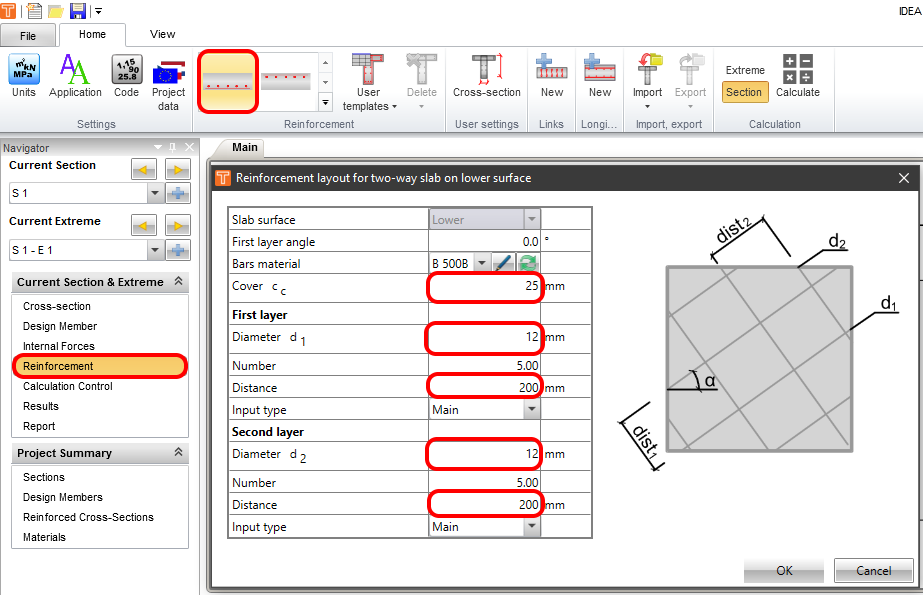
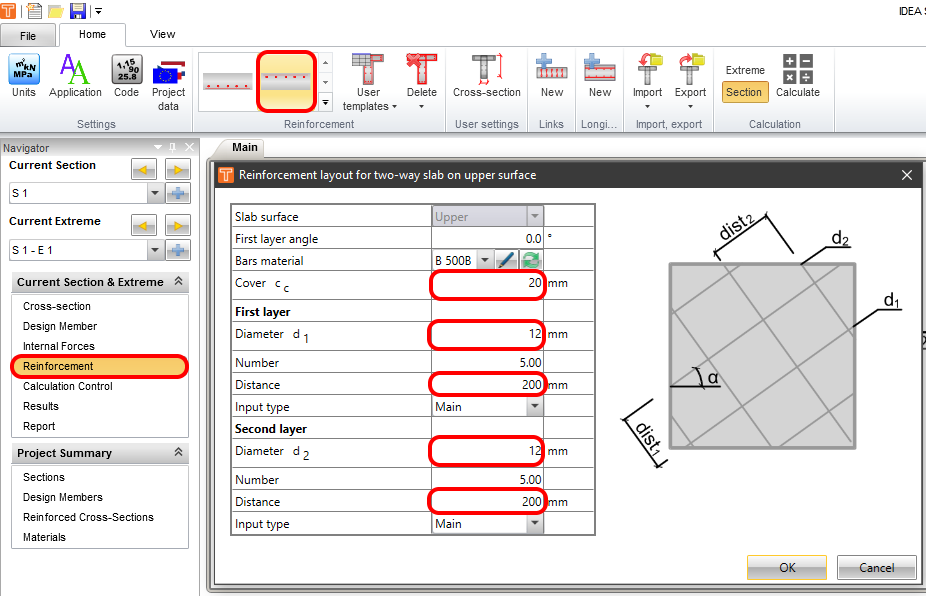
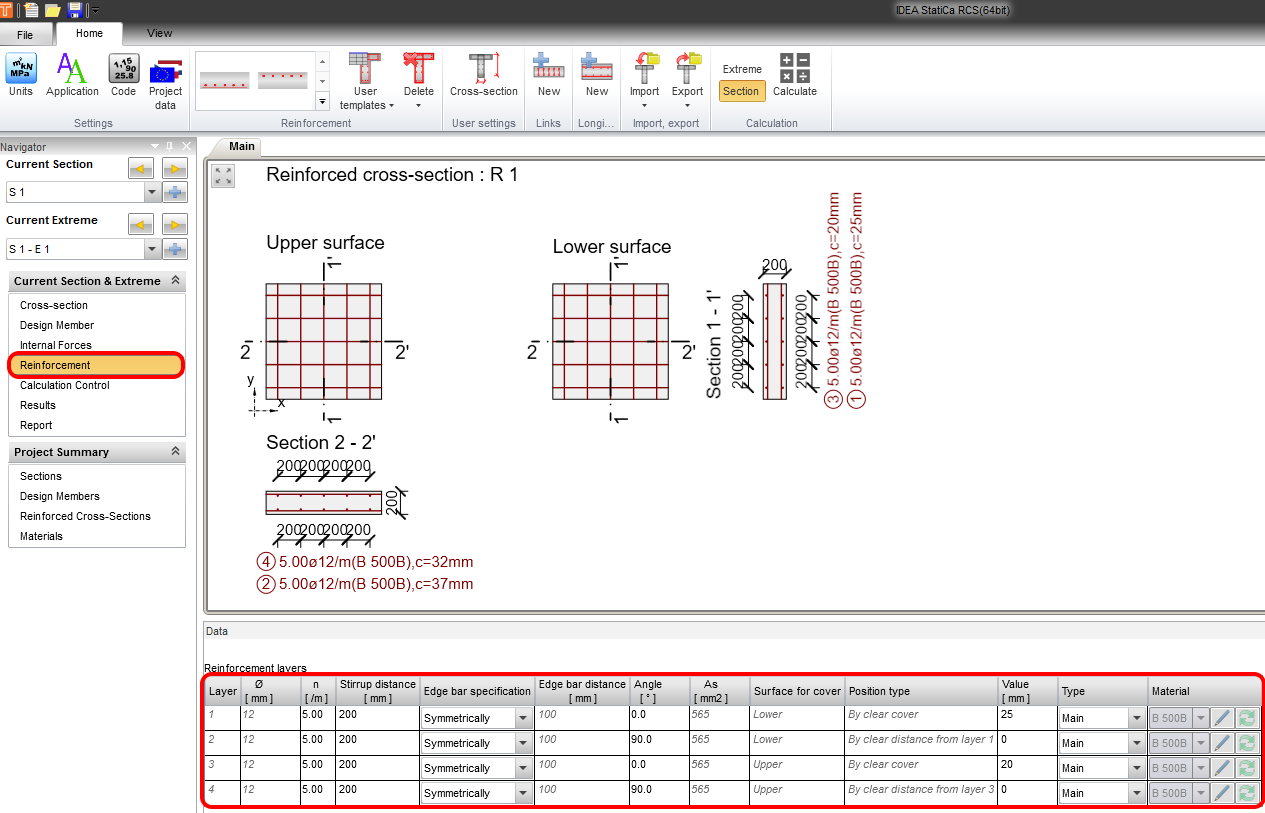
Zusammenfassende Übersicht der geplanten Bewehrungsanordnung, Durchmesser und Abstände.
7 Ergebnisse
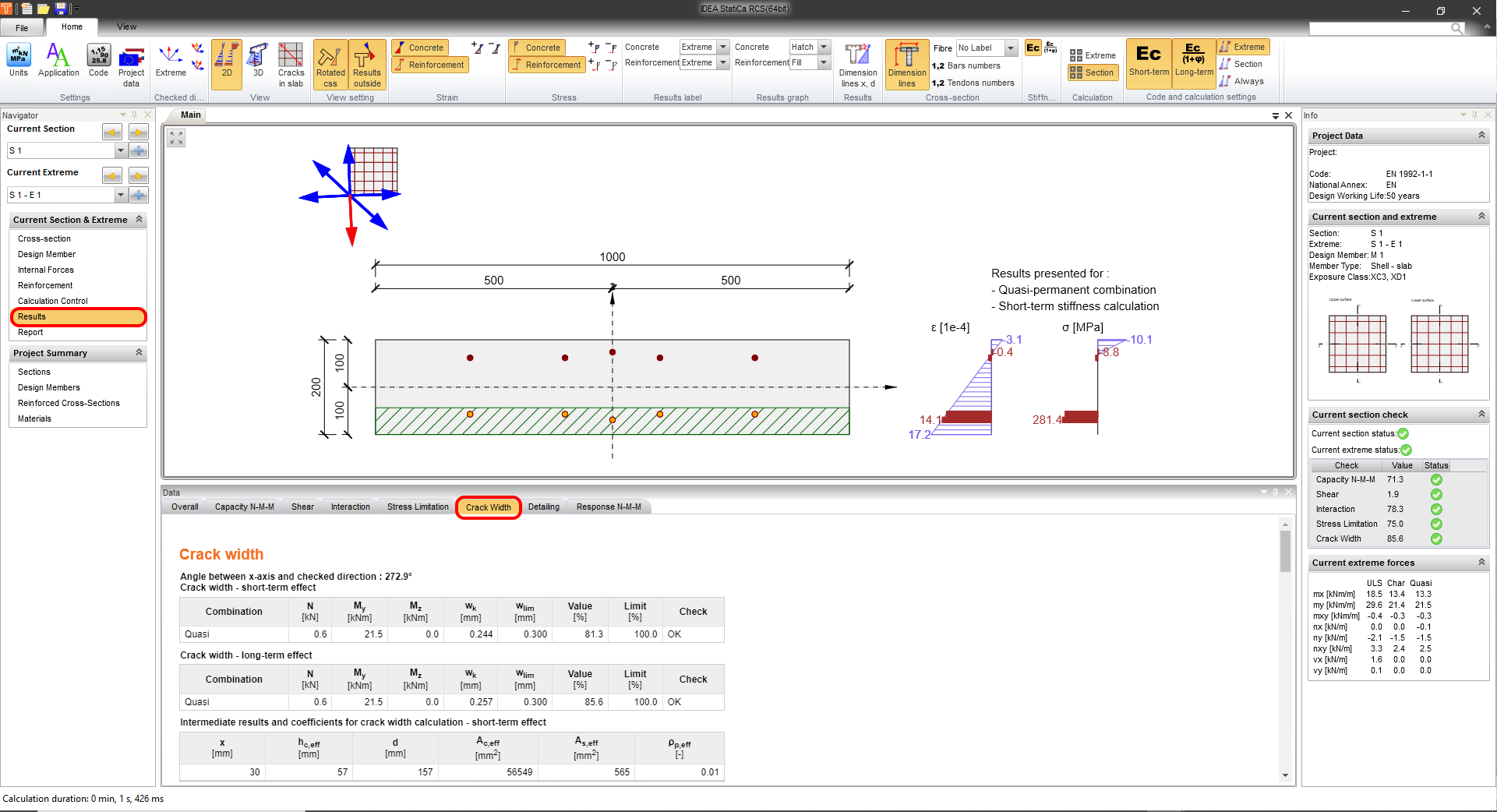
Sie können die Ergebnisse für GZT und GZG sehr detailliert anzeigen. Der aktivierte rote Pfeil gibt an, in welche Richtung Sie schauen. Die Spannungs- und Dehnungsumverteilung über die Höhe beschreibt das Verhalten des analysierten Elements.
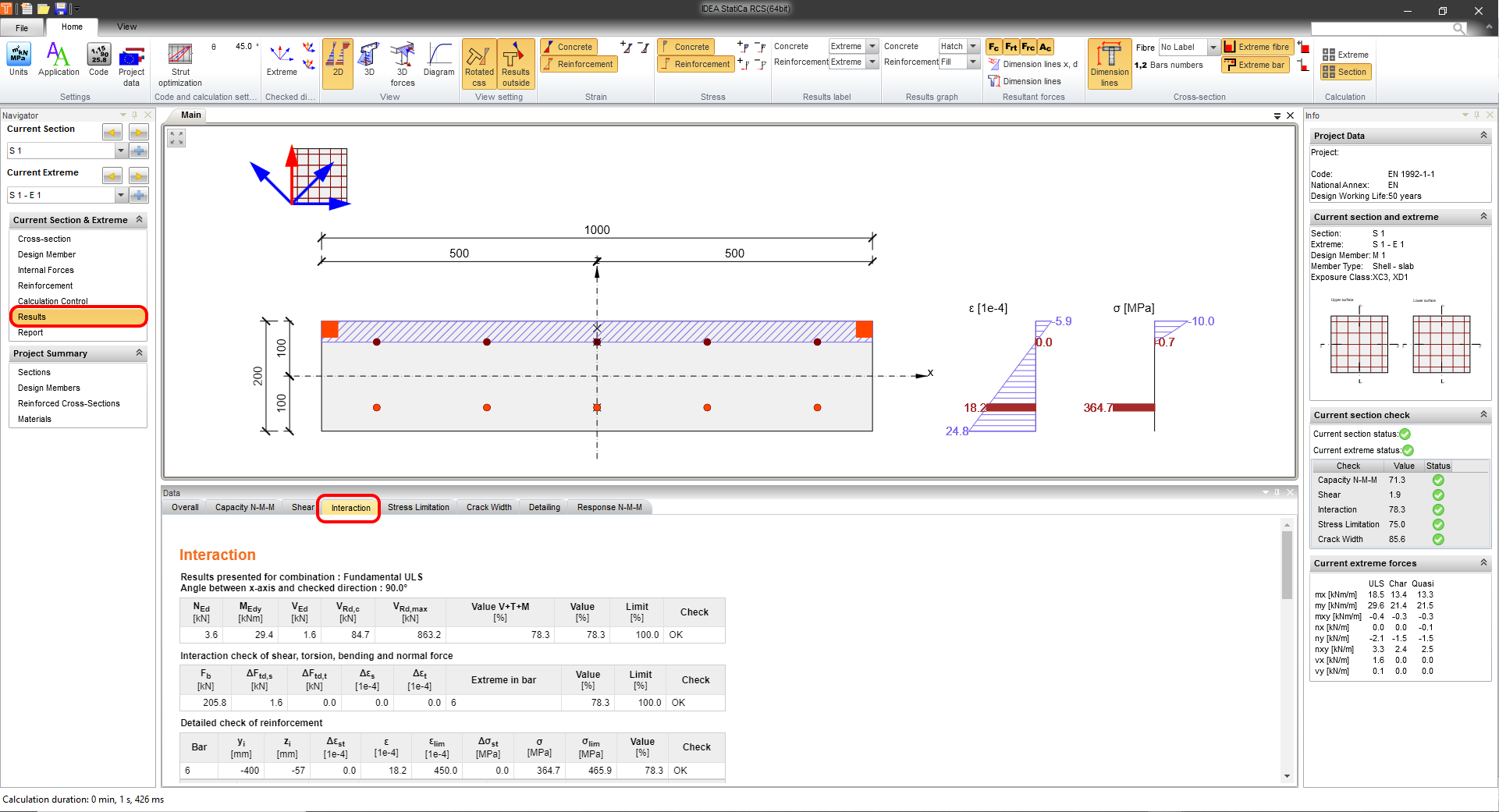
Rissbreite – angezeigte Ergebnisse für GZG.
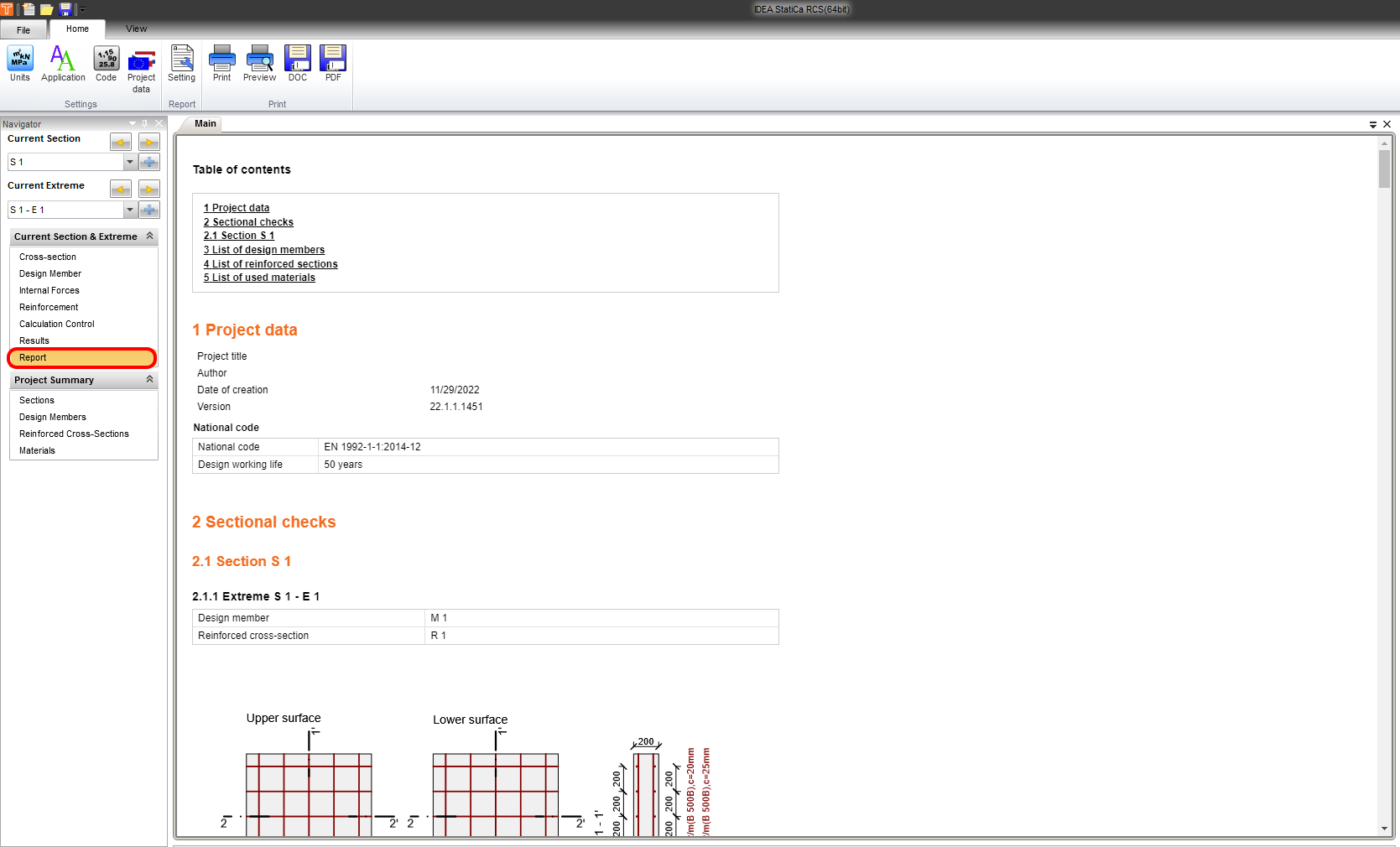
8 Bericht
Wechseln Sie abschließend zur Berichtsvorschau/Drucken. IDEA StatiCa bietet einen vollständig anpassbaren Bericht zum Ausdrucken oder Speichern in einem bearbeitbaren Format.