

Funzionalità di modellazione avanzate nell'acciaio
Finestra di dialogo per l'applicazione del modello con schizzi e parametri
Schizzi migliorati, ovvero semplici disegni di collegamenti, possono essere aggiunti e stampati nella relazione finale. Qualsiasi schizzo definito (sezione definita dall'utente) può far parte del modello di progetto pubblicato nella Connection Library.
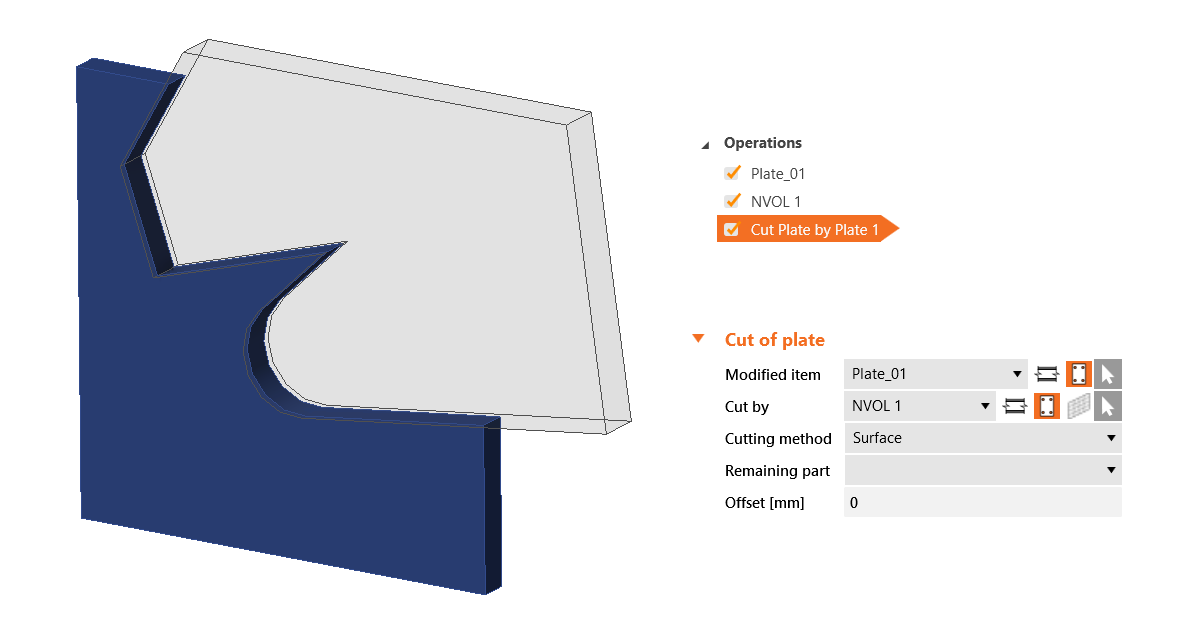
Quando tale modello di progetto viene applicato a un nuovo modello di collegamento, viene visualizzata una finestra di dialogo di conversione che consente agli utenti di:
- Visualizzare la norma di progetto del modello e la norma di progetto del progetto corrente
- Visualizzare una panoramica degli elementi, quale sia quello portante (sottolineato) e la mappatura tra di essi
- Controllare la mappatura degli elementi di irrigidimento
- Ogni operazione ha la propria riga
- A ogni operazione può essere assegnata una nuova sezione trasversale, che verrà aggiunta al progetto
- Controllare la mappatura dei materiali (saldature, acciaio, calcestruzzo ...)
- Controllare la mappatura degli assemblaggi bullonati
- Controllare la mappatura dei perni
- Garantire che, insieme al modello, vengano copiati i parametri e le proprietà parametriche
- Produrre schizzi insieme al modello
Esecuzione di tagli di piastra in piani paralleli
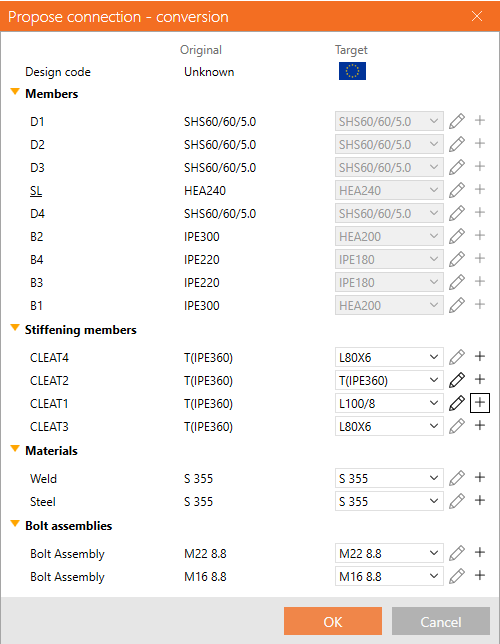
IDEA StatiCa supporta la possibilità di eseguire tagli di piastra in piani paralleli.
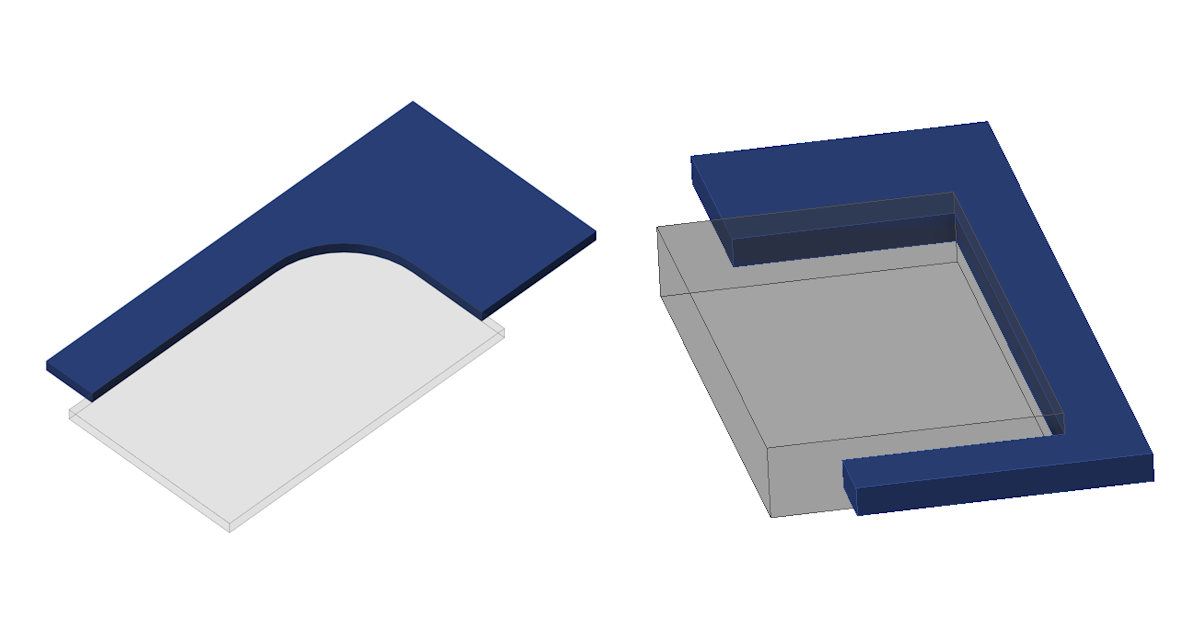
L'operazione Taglio di piastra offre la possibilità di tagliare le piastre tramite altre piastre e volumi negativi definiti nello stesso piano. Ciò è utile per gestire forme generali di piastre importate da file DXF, risolvendo i tagli di piastra che non potevano essere eseguiti nell'Editor di piastre.
Per utilizzare questa funzione, selezionare l'operazione PCUT (Taglio di piastra) e scegliere il metodo di taglio Superficie nei parametri delle piastre o dei volumi negativi selezionati.
Per saperne di più sulla modellazione in IDEA StatiCa Connection, consulta il webinar registrato Sfruttare al massimo la modellazione in Connection.
Controllo manuale sull'estensione degli elementi
Abilitando il controllo manuale sull'estensione degli elementi, gli utenti delle applicazioni Connection e Member dispongono di ulteriori opzioni di modellazione, che facilitano risultati di progetto precisi e personalizzati, consentendo così capacità di modellazione più complesse e accurate.
Questa impostazione per "Estendi l'elemento" è incorporata nell'applicazione Connection all'interno dell'operazione di lavorazione Taglio dell'elemento. Per estendere l'elemento verso il punto più lontano dell'elemento collegato, è necessario selezionare anche il tipo di Piano di taglio "Più lontano".
Indipendentemente dal fatto che Connection venga aperto da Member, Checkbot o avviato da zero, questa funzionalità garantisce uniformemente un'esperienza coerente tra i diversi flussi di lavoro.
Nell'applicazione Member, questa funzione consente agli utenti di estendere gli elementi a entrambe le estremità, in particolare quando una trave analizzata è stata anche tagliata da un'altra operazione, permettendo numerosi scenari di progetto.
Questo approccio unificato alla funzione di estensione nell'operazione di taglio tra le applicazioni Connection e Member previene anche potenziali discrepanze.
Coerenza nei modelli Connection e Member
Le operazioni Squadretta, Giunzione, Piastra d'anima e Piastra di irrigidimento sono unificate nelle applicazioni IDEA StatiCa Connection e Member al fine di produrre progetti identici, offrendo grande flessibilità e controllo sui modelli Member complessi.
La mappatura dei punti di vincolo e la selezione delle piastre nelle operazioni di lavorazione Squadretta, Giunzione, Piastra d'anima e Piastra di irrigidimento sono coerenti nei dati di progetto di tutte le applicazioni che gestiscono i collegamenti in acciaio.
Ciò previene situazioni in cui nell'applicazione Member un'operazione di taglio (che utilizza il taglio tramite piastra, piano di lavoro o volume negativo) viene applicata in un nodo di collegamento dell'elemento analizzato, causando discrepanze nelle operazioni negli altri nodi di collegamento di tale elemento.
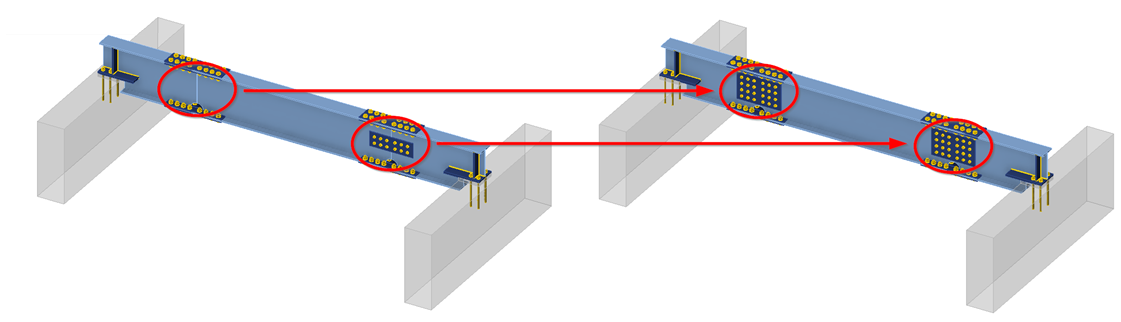
La relazione genitore-figlio tra piastre ed elementi è garantita anche dopo che una parte del modello Member viene modificata cambiando il numero di bordi delle piastre e il loro ordinamento. Questa metodologia garantisce che, anche se la piastra genitore viene rimossa, le operazioni successive possano fare riferimento correttamente alla piastra corretta in base a questa relazione, mantenendo il posizionamento previsto progettato nell'applicazione Connection.
Opzione di scorrimento per un blocco di fondazione in calcestruzzo
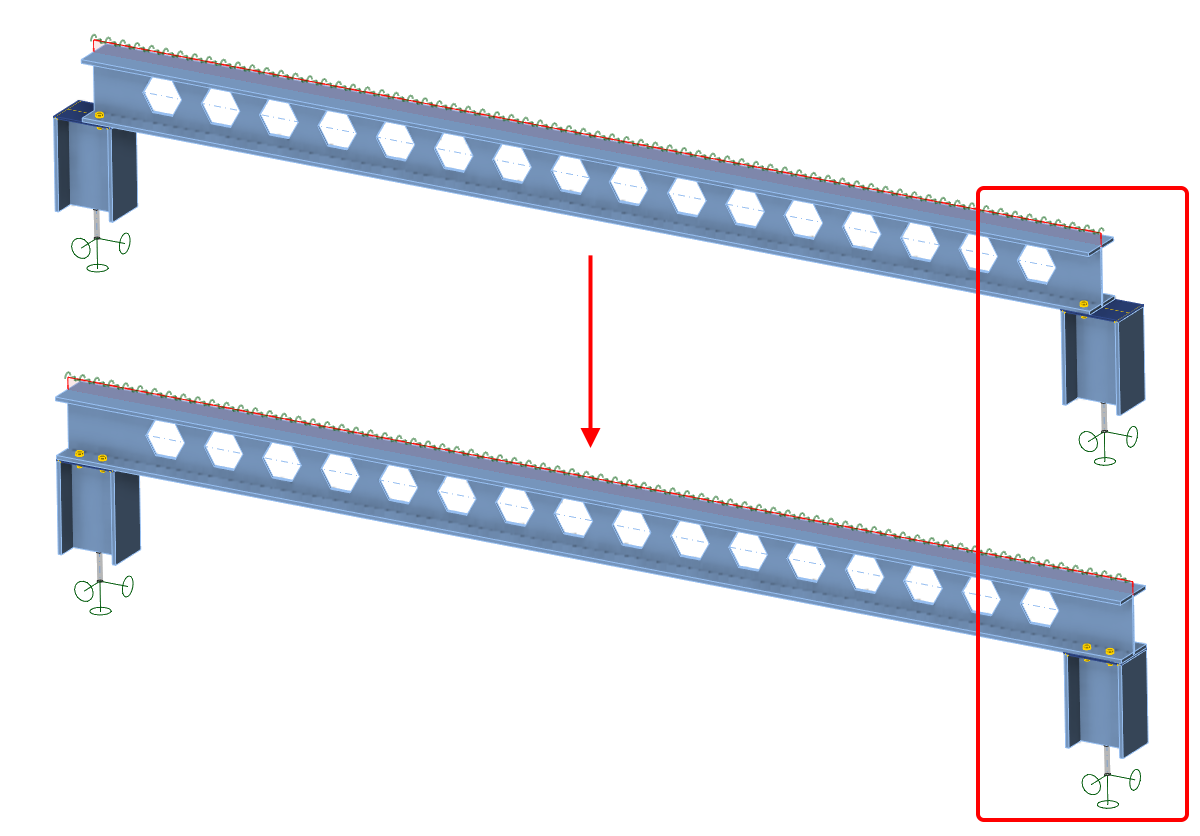
La possibilità di trasferimento della forza di taglio per un blocco di fondazione in calcestruzzo consente la simulazione di un modello di appoggio a cerniera scorrevole in un progetto Member.
Quando si modella una trave semplicemente appoggiata in IDEA StatiCa Member, è possibile utilizzare questa opzione per definire il carrello (cerniera scorrevole). Questa opzione mantiene il momento flettente "prossimo a zero" alle estremità della trave supportata da un blocco in calcestruzzo.
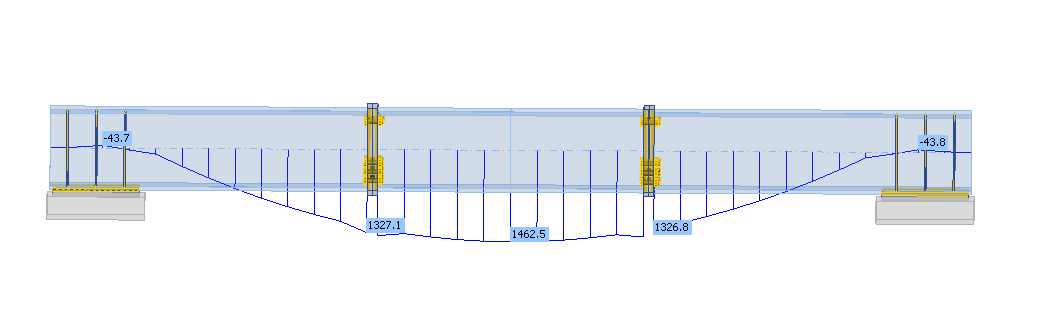
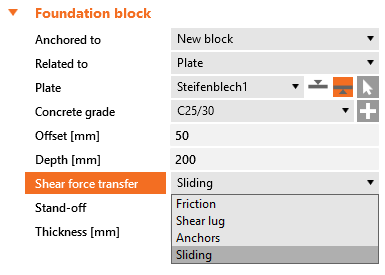
Da Member, aprire il collegamento a un'estremità della trave. Definire il blocco di ancoraggio/fondazione in calcestruzzo e impostare l'opzione Trasferimento della forza di taglio su Scorrevole. Inoltre, rimuovere tutti gli ancoraggi nell'Editor.
Si noti che l'altro lato della trave deve rimanere attivo per trasferire le forze in entrambe le direzioni, in modo che il sistema statico rimanga determinato.
Sebbene questa impostazione funzioni anche in Connection, è specificamente progettata per essere utilizzata in IDEA StatiCa Member.