

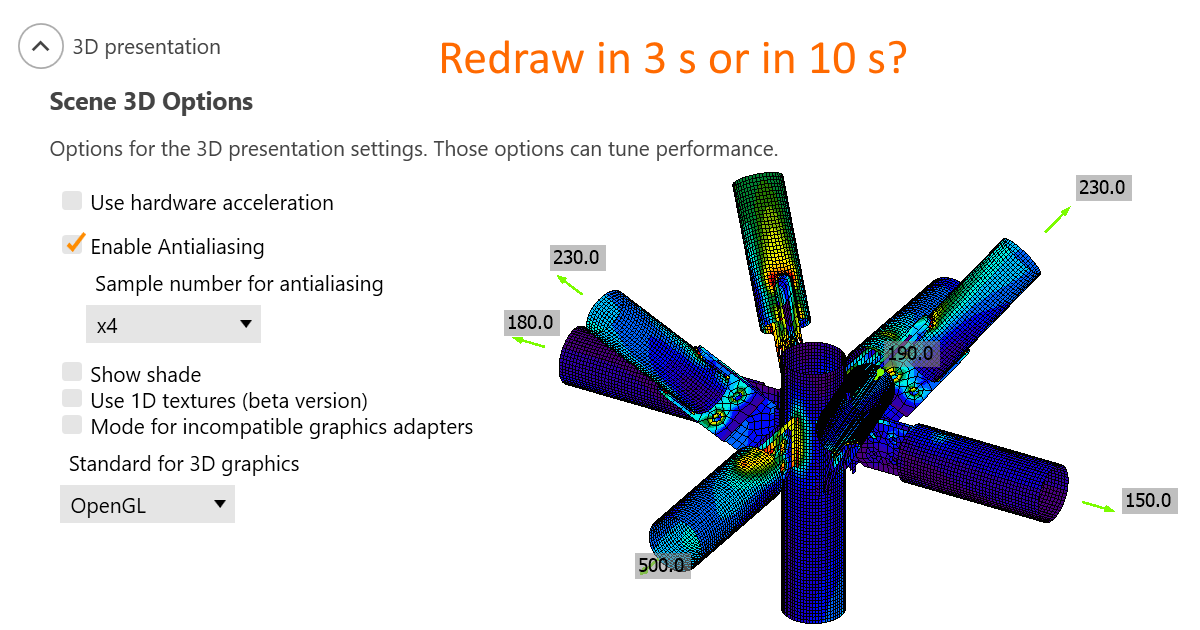
Prezentacja 3D: Opcje widoku
Prezentacja 3D zależy zarówno od sprzętu, jak i oprogramowania. Niestety, nie jest możliwe zaproponowanie jednego ustawienia dla wysokiej wydajności i innego dla pięknych zrzutów ekranu. Wydajność procesora, karty graficznej, producent i sterowniki – wszystkie te czynniki wpływają na wynikową wydajność okna 3D w IDEA StatiCa.
Zalecamy przetestowanie optymalnych ustawień dla każdego komputera osobistego. Wybierz duży model (wiele z nich można znaleźć w naszych przykładowych projektach) i zmierz czas potrzebny do przełączenia, np. z wykresu naprężeń na wykres odkształceń przy różnych ustawieniach.
Należy pamiętać, że ustawienia prezentacji 3D są stosowane po uruchomieniu nowego projektu lub otwarciu istniejącego. Nie ma potrzeby zamykania całej aplikacji.
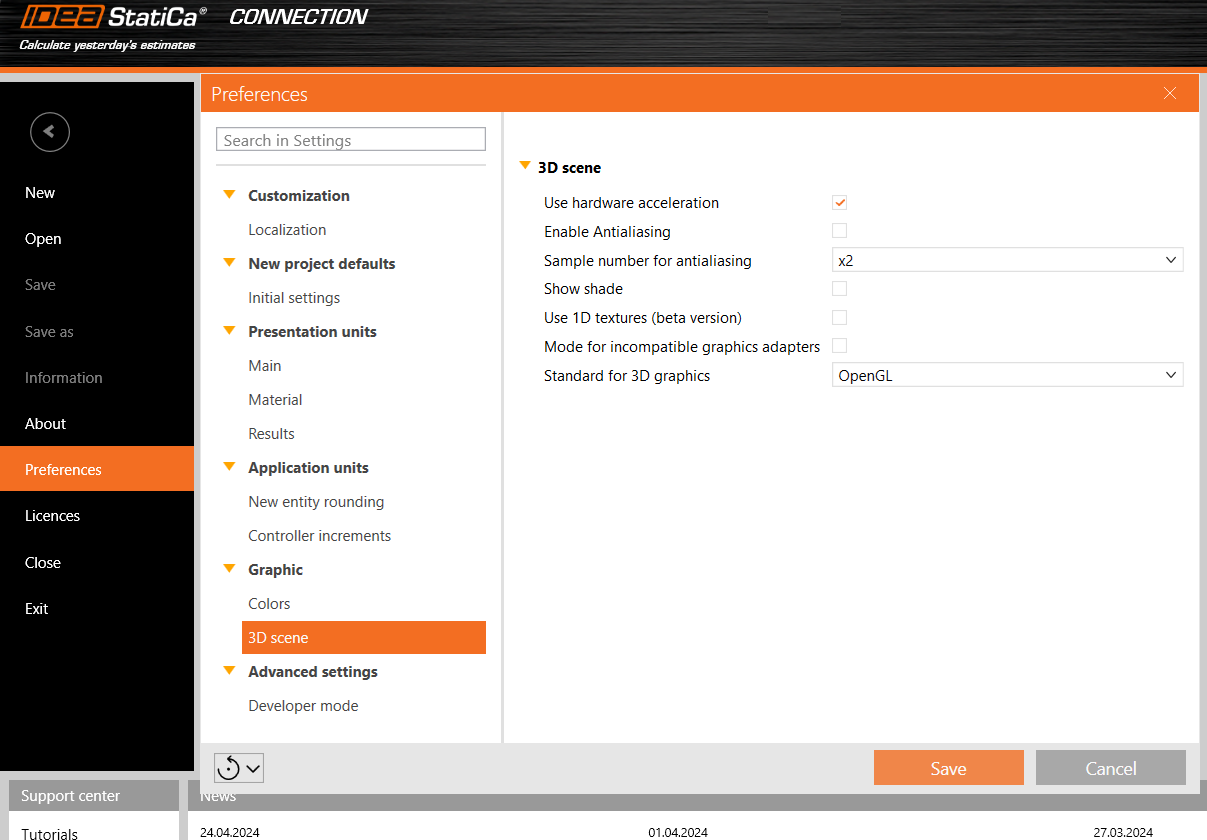
Użyj akceleracji sprzętowej
Akceleracja sprzętowa, czyli renderowanie GPU, pozwala aplikacji przenieść całe renderowanie grafiki i tekstu z procesora CPU na GPU. W przypadku wydajnego GPU powinno to zmniejszyć opóźnienia i przyspieszyć działanie widoku 3D.
W przypadku wystąpienia problemów ze zgodnością należy zainstalować najnowsze sterowniki GPU lub wyłączyć akcelerację sprzętową.
Na podstawie naszych testów akceleracja sprzętowa ma duży wpływ na wydajność widoku 3D. Jednak wpływ ten nie zawsze jest pozytywny. Okazuje się, że na komputerach ze słabymi, zintegrowanymi kartami graficznymi, a także z wydajnymi kartami graficznymi AMD, renderowanie jest około 3 razy wolniejsze przy włączonej akceleracji sprzętowej.
Antyaliasing
Antyaliasing wygładza krawędzie ukośnych linii. Teoretycznie włączony antyaliasing powinien obniżać wydajność. Jednak na naszych komputerach nie zaobserwowano znaczącego wpływu, nawet przy dużej liczbie próbek.
Pokaż cień
Również teoretycznie cień powinien zwiększać nakład obliczeniowy, jednak na naszych komputerach nie zaobserwowano znaczącego wpływu.
Użyj tekstur 1D
Tekstury 1D są odpowiednie do maksymalizacji wydajności. Jednak niektóre karty graficzne mogą mieć problemy, powodując, że renderowane obrazy są czarne. W takim przypadku należy zmienić standard grafiki 3D. Ponadto wzory naprężeń mogą się nieznacznie różnić w zależności od tego, czy tekstury 1D są używane, czy nie – zarówno na jednym komputerze, jak i między komputerami z różnymi kartami graficznymi (NVidia vs AMD). Wartości szczytowe naprężeń nie są zmieniane, a wyświetlane mapy cieplne naprężeń są uśredniane w węzłach, więc nie powinno to stanowić poważnego problemu.
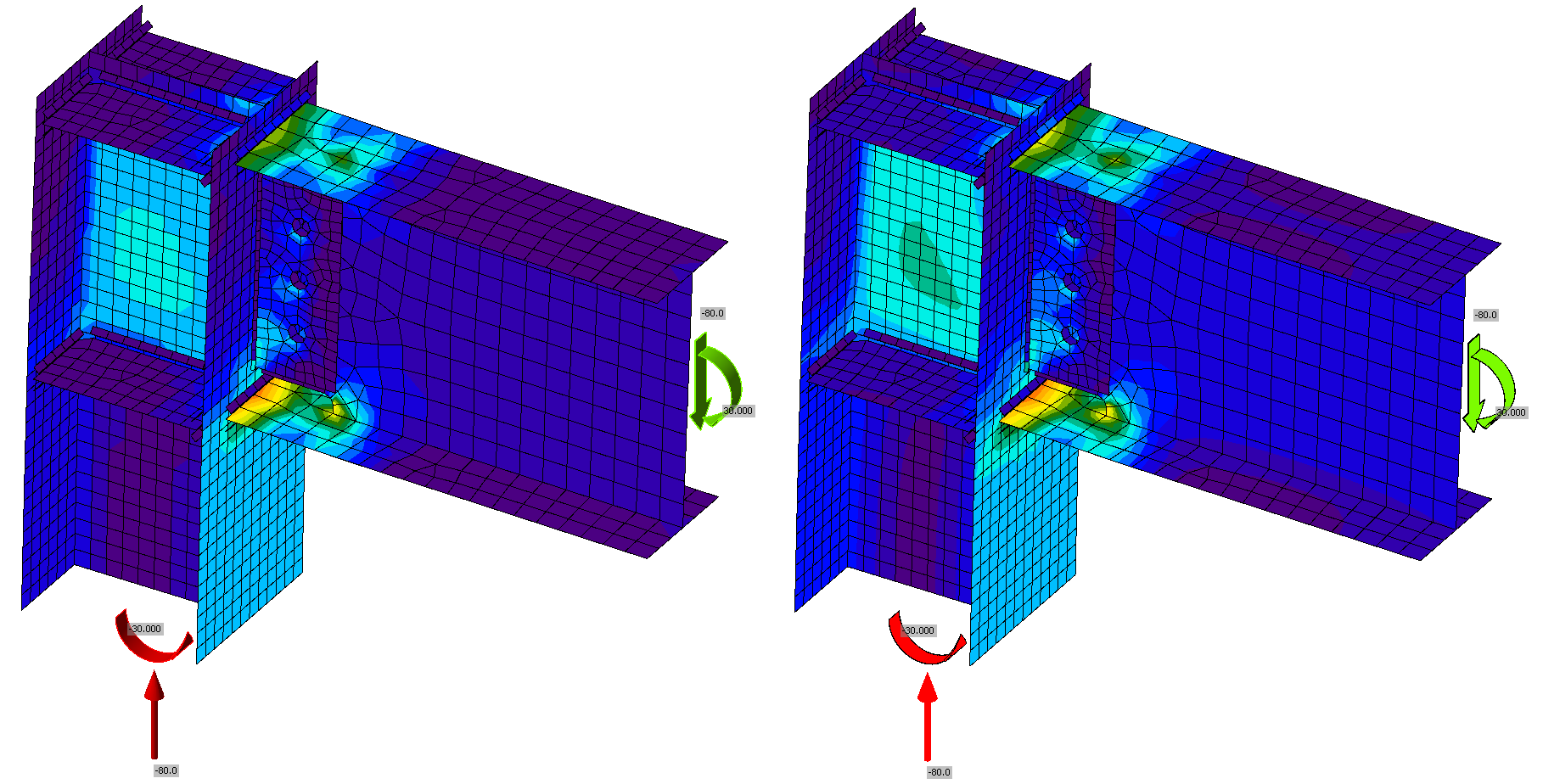
Rysunek: Tekstury 1D aktywowane po lewej stronie; dezaktywowane po prawej stronie
Tryb dla niekompatybilnych sterowników graficznych
Ten tryb powinien być aktywowany, jeśli w raportach pojawiają się niechciane czarne prostokąty.
Standard grafiki 3D
Dostępne opcje to Direct3D i OpenGL. To ustawienie należy zmienić, zwłaszcza jeśli renderowane obrazy są czarne podczas używania tekstur 1D. Standard wpływa również na wydajność, a optymalne ustawienia powinny być przetestowane dla konkretnego komputera.