Ocena nośności mostu – Beam z importem sił wewnętrznych
1 Model
W tym samouczku będziesz pracować z już przygotowanym plikiem zawierającym model jednej prefabrykowanej belki, która jest częścią mostu zespolonego. Zacznij od otwarcia pliku KA61.ideaBeam dostępnego w danych źródłowych samouczka. Model zawiera całą geometrię, podpory, podstawowe przypadki obciążeń, etapy budowy oraz cięgna sprężające. Definicja tych elementów jest omówiona w innych samouczkach. Użyjesz plików XML już utworzonych z modelu w Scia Engineer do importu sił wewnętrznych. Z modelu wyeksportowano tylko siły wewnętrzne odpowiadające obciążeniom ruchomym, używając szablonu UserDefForces.TDX dla naszej belki krawędziowej. Po otwarciu pliku możesz sprawdzić ustawienia załącznika krajowego, normy mostowej, typu mostu oraz funkcji oceny nośności mostu.

2 Import
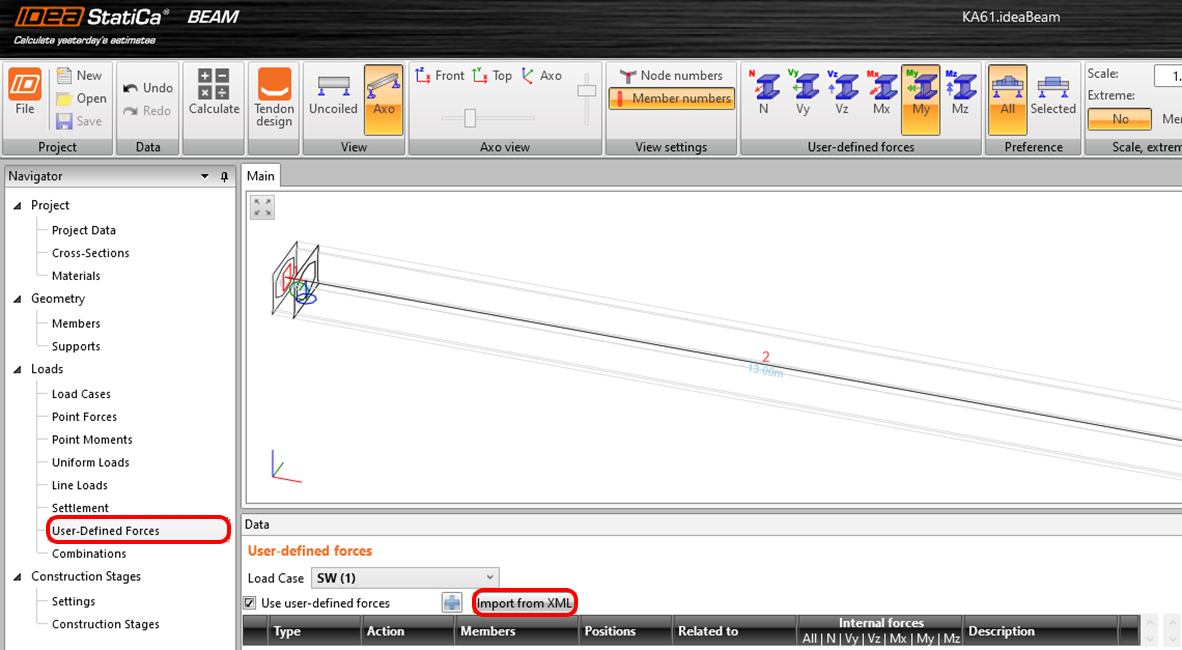
Model zawiera stałe przypadki obciążeń dla jednej belki. Do importu pozostałych sił wewnętrznych zostaną użyte Siły zdefiniowane przez użytkownika. Ogólnie rzecz biorąc, siły zdefiniowane przez użytkownika można importować przez kopiowanie z programu Excel lub przy użyciu pliku XML. Użyj drugiego podejścia i kliknij przycisk Importuj z XML.
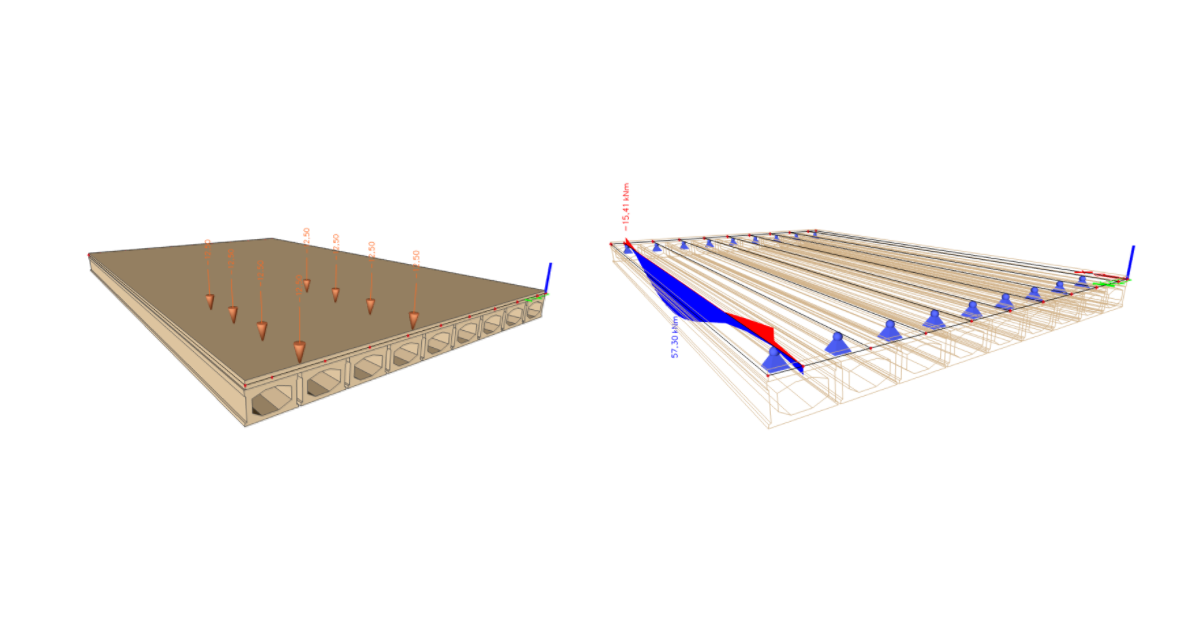
Otwiera się okno dialogowe wyboru pliku XML i wyszukuje plik EsaResults.xml w danych źródłowych. Spowoduje to wyświetlenie kolejnego okna dialogowego, w którym można ustawić, co i w jaki sposób jest importowane. Model 3D i jego siły zaczynają się od początku płyty, która jest nieco dłuższa niż Twoja belka.

O pomyślnym imporcie zostaniesz powiadomiony następującym komunikatem.
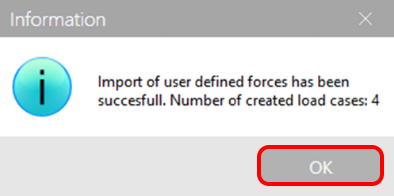
Zaimportowano cztery przypadki obciążeń: Ledge, Sidewalk, Vr 4NV - 1 i Vr 4NV - 2. Przejdź do Przypadków obciążeń, aby ustawić typ i grupę obciążeń. Typ przypadku obciążenia przełącza się przez kliknięcie w kolumnie tabeli odpowiedniego przypadku.
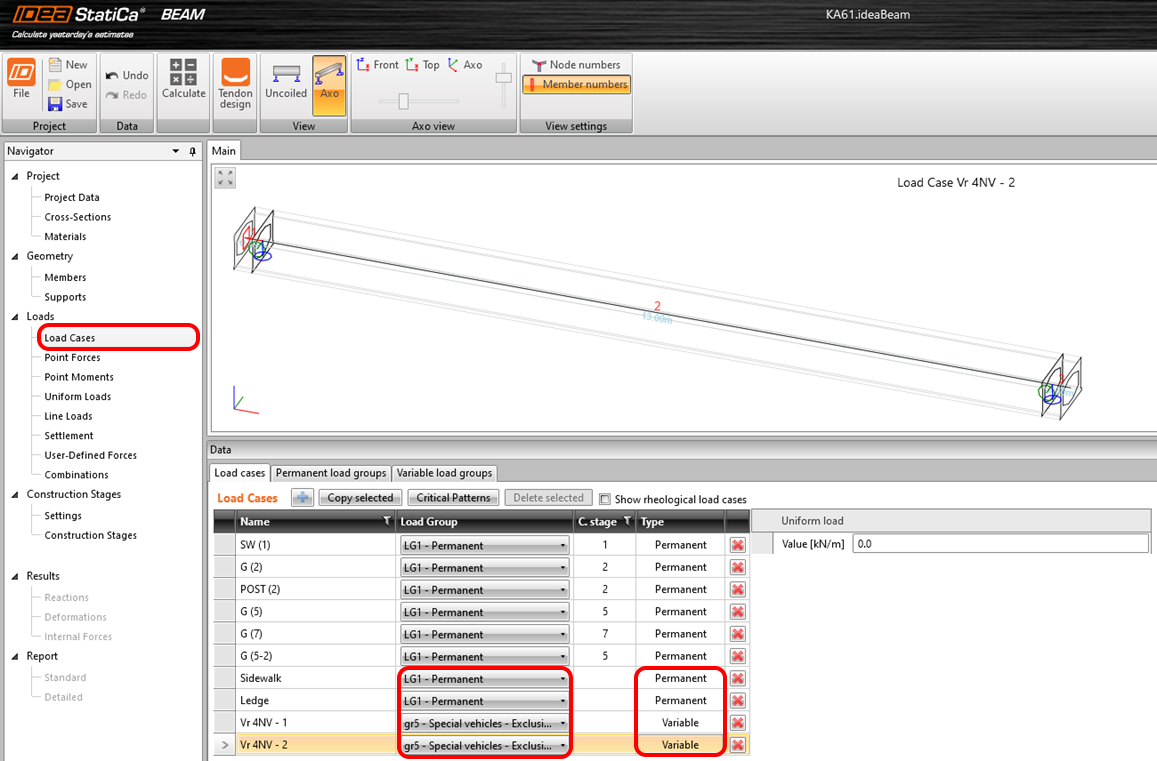
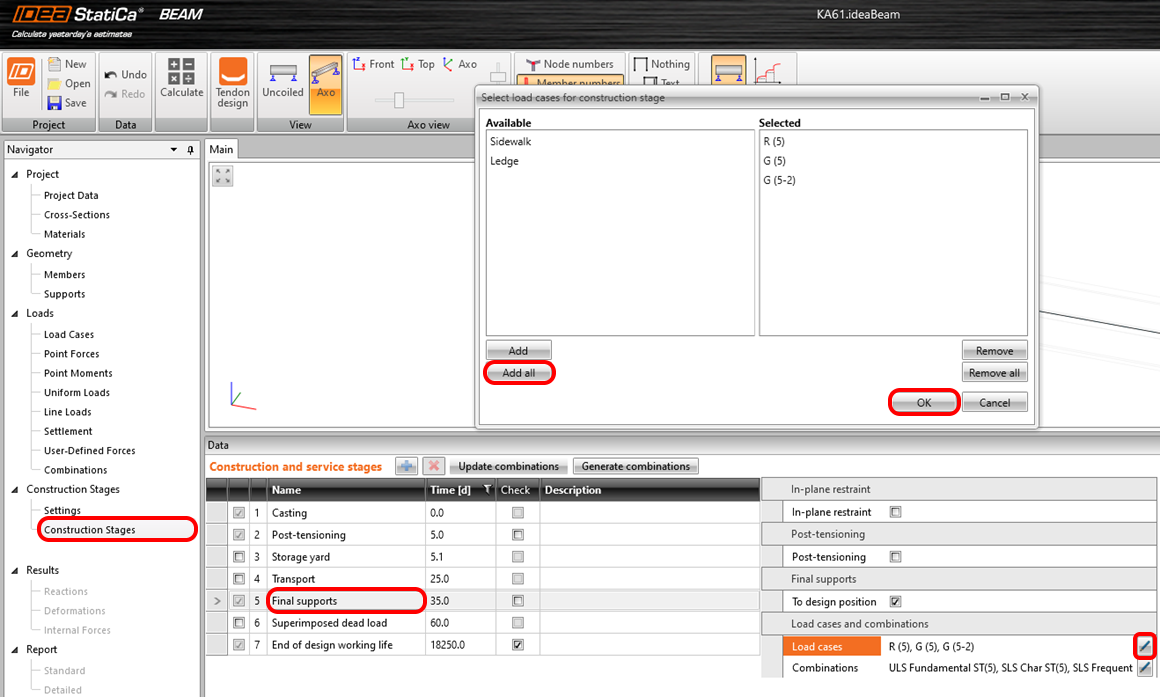
Jak widać już z poprzedniego rysunku, dwa zaimportowane przypadki nie są przypisane do etapów budowy, w których występują. W związku z tym nie byłyby odpowiednio uwzględnione w analizie TDA. Można to poprawić, przechodząc do Etapów budowy i dodając przypadki obciążeń do etapu Ostateczne podparcie. Przypadki obciążeń są dodawane za pomocą okna dialogowego pokazanego na poniższym rysunku, gdzie dodajesz oba stałe stany obciążeń.
Po przypisaniu kliknij Aktualizuj kombinacje, aby poprawnie posortować przyrosty do wszystkich kombinacji w modelu.
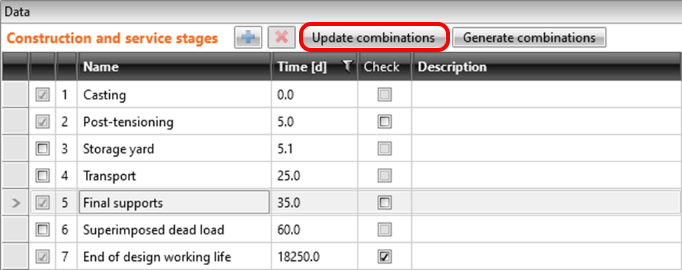
Ta operacja aktualizuje tylko stałe przypadki obciążeń do wszystkich odpowiednich kombinacji. Ponieważ zaimportowano również zmienne przypadki obciążeń, należy dodać je ręcznie.
W tym przykładzie nie będziesz wykonywać standardowych sprawdzeń normowych betonu, lecz iteracyjne obliczenie oceny nośności mostu, dlatego edytuj tylko kombinacje zdefiniowane przez użytkownika w pliku za pomocą ikony ołówka. Powtórz dodawanie wszystkich przypadków obciążeń do kombinacji CO56, CO59, CO62 i CO65 za pomocą przycisku pary strzałek, jak pokazano.
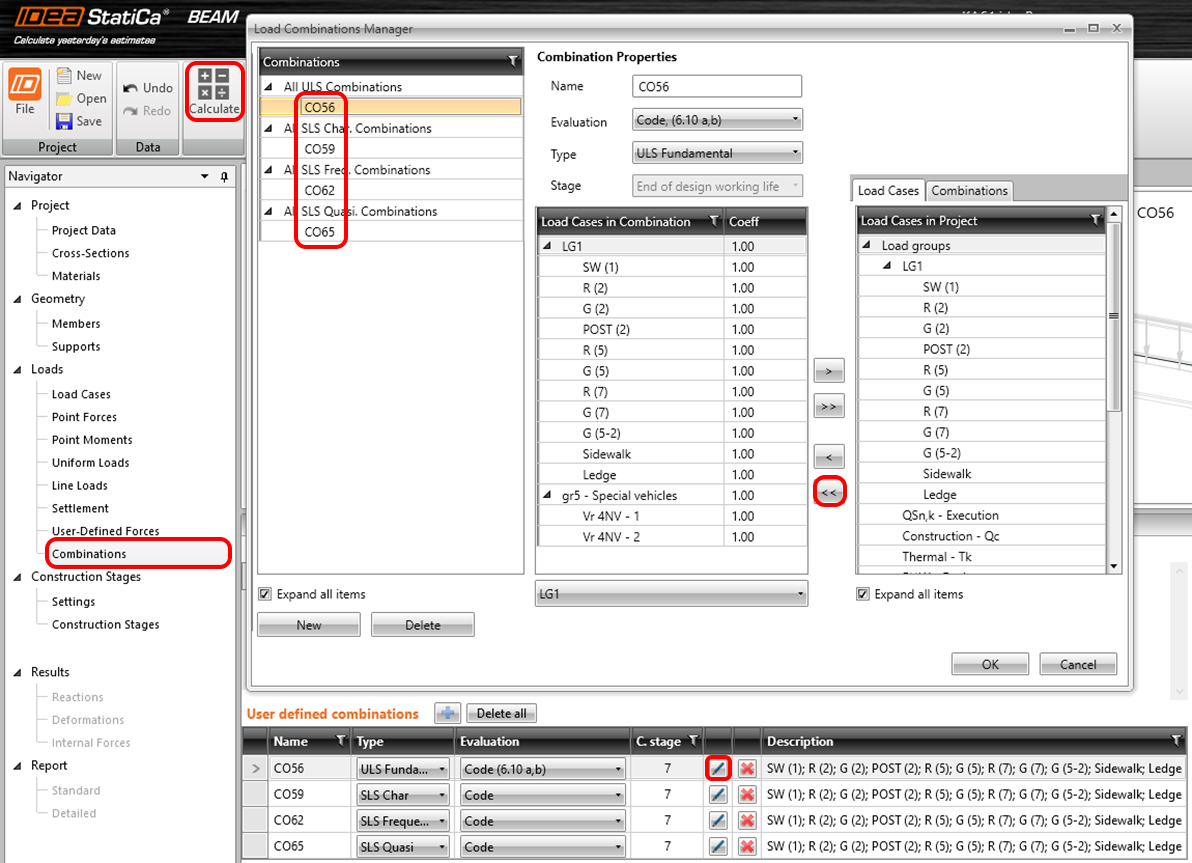
Ostatnim krokiem na tej karcie jest uruchomienie analizy TDA za pomocą przycisku Oblicz.
3 Obliczenie oceny nośności mostu
Przejdź do Danych w sekcji oceny nośności mostu, aby skonfigurować obliczenie. Na pierwszej karcie ustawiasz sprawdzenia, które mają być wykonane, szacunkowe wartości współczynnika mnożenia, jeśli chcesz przyspieszyć obliczenia, oraz – co nie mniej ważne – typ oceny nośności mostu, gdzie pozostawiasz tylko opcję Rezerwowa.

Na drugiej karcie ustaw pozycje dla oceny nośności mostu. Zmień położenie przekroju 2 blisko podpory.

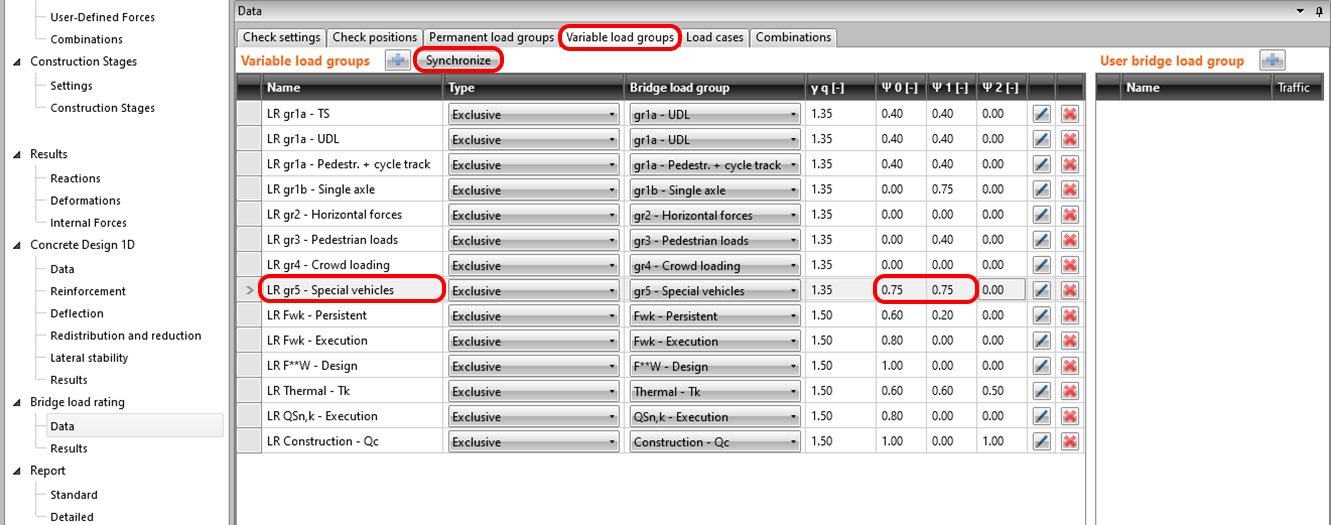
Przejdź do karty Zmienne grupy obciążeń i Zsynchronizuj zmienne przypadki obciążeń. Następnie ustaw współczynniki częściowe zgodnie z normą nośności obciążeń na wartość 0,75.
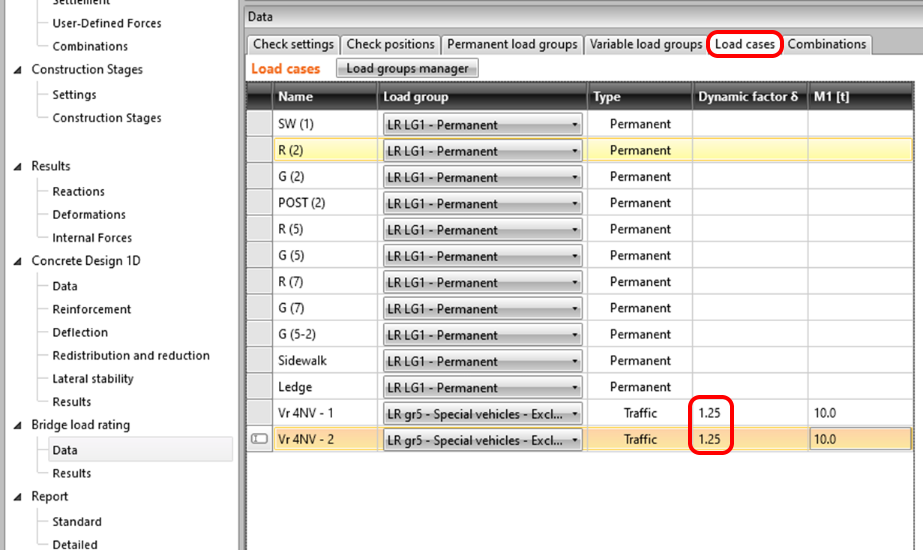
Na przedostatniej stronie ustawień, nazwanej Przypadki obciążeń, ustaw współczynnik dynamiczny.
Karta Kombinacje służy do generowania kombinacji dla poszczególnych typów oceny nośności mostu. Po naciśnięciu przycisku Generuj pojawią się tylko odpowiednie kombinacje dla rezerwowej oceny nośności, zgodnie z ustawieniami na karcie Dane. Wynikowa lista kombinacji wygląda następująco:

5 Wyniki
Przejdź do karty Wyniki, aby automatycznie uruchomić obliczenie iteracyjne. Po jego zakończeniu możesz wyświetlić wynikową rezerwową ocenę nośności mostu NT po prawej stronie ekranu.

6 Raport
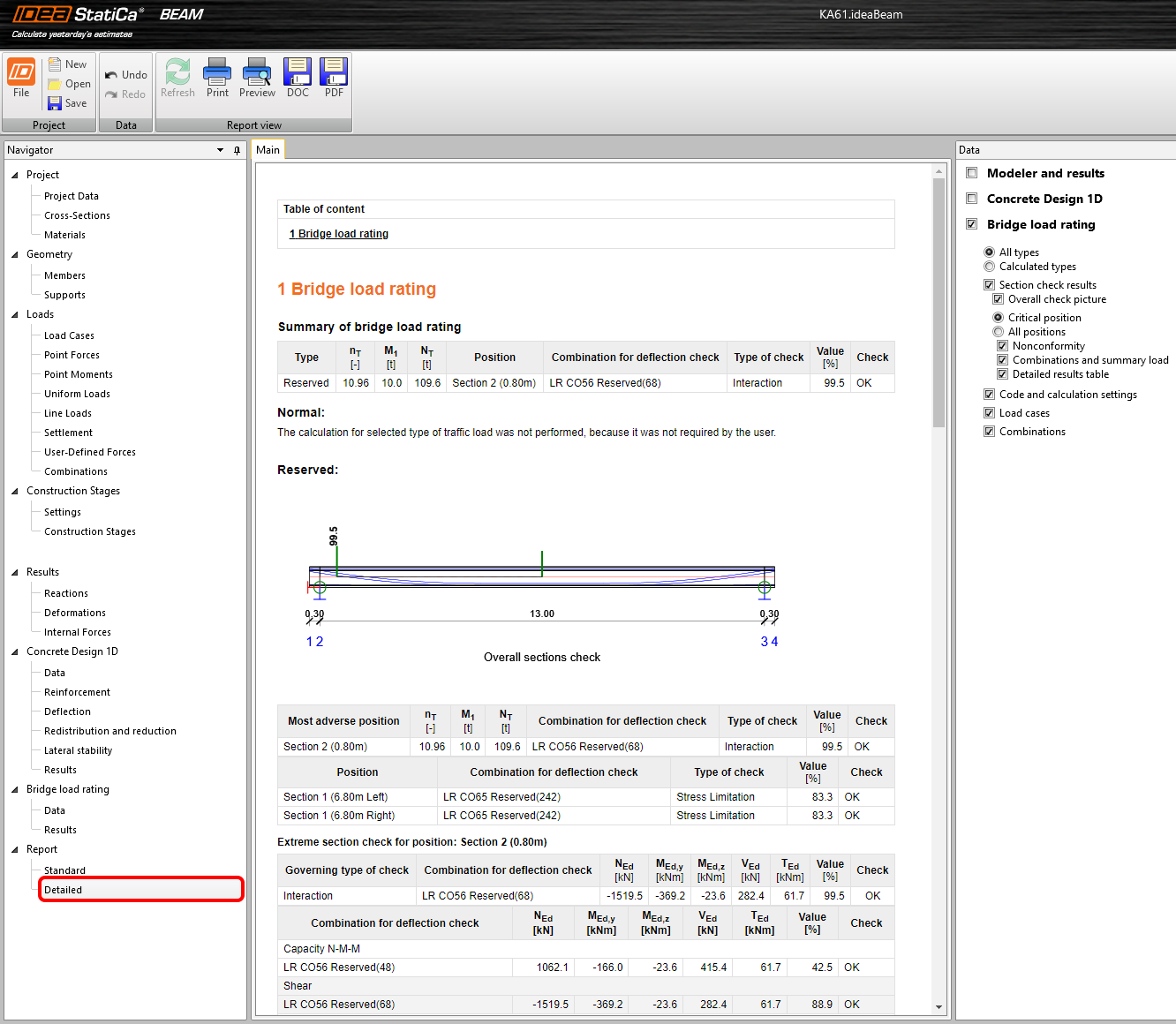
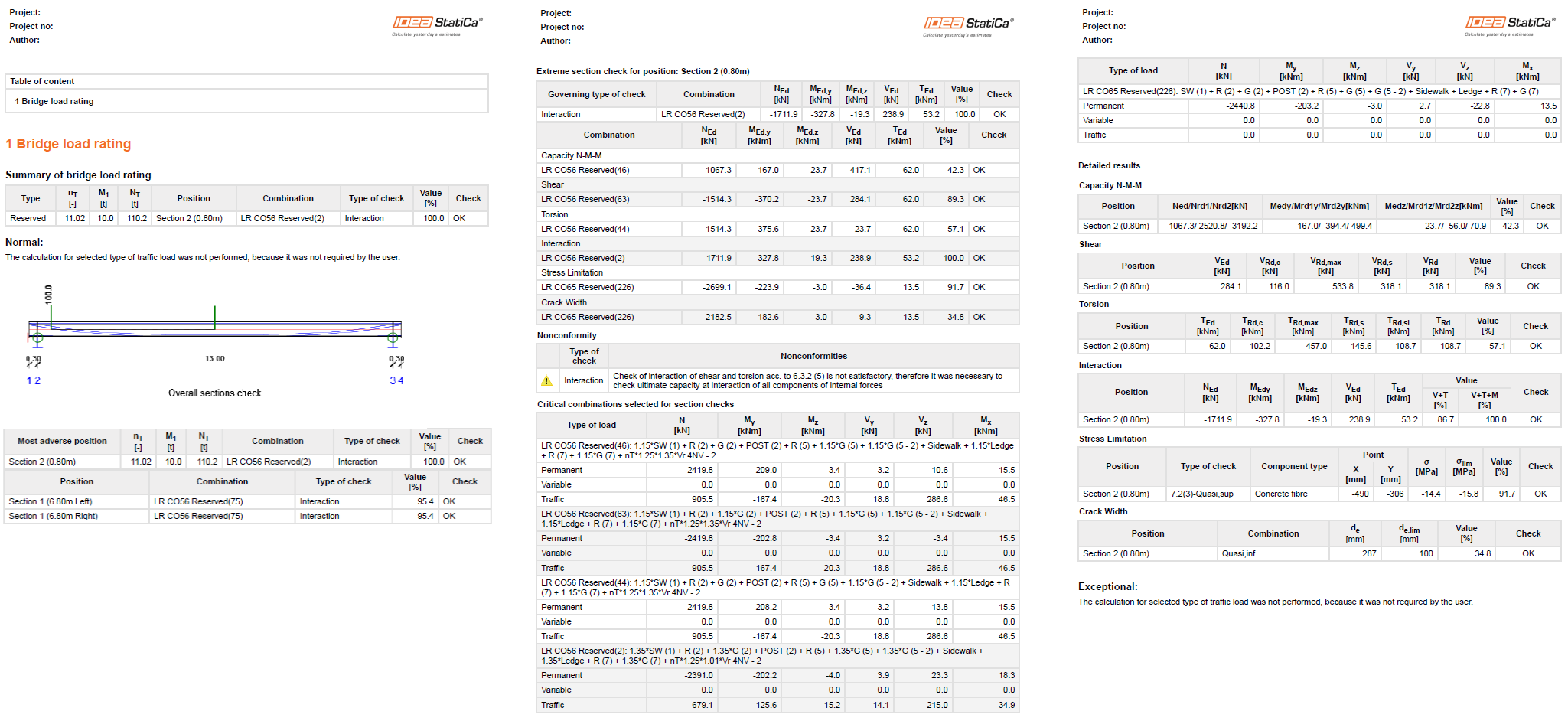
W ostatnim kroku przejdź do sekcji Raport na karcie Detail. IDEA StatiCa oferuje w pełni edytowalny raport, który można wydrukować lub wyeksportować.