

Jak tworzyć i eksportować raport do plików MS Word, PDF lub DXF
Tworzenie raportu
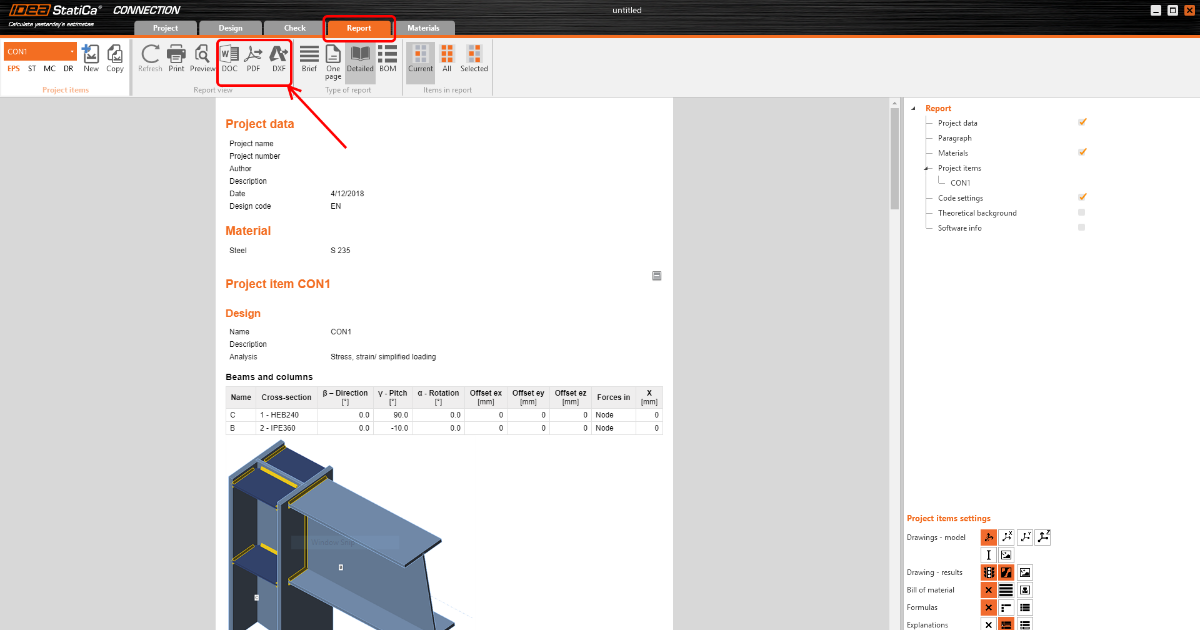
Aby utworzyć raport, przejdź do zakładki Report.

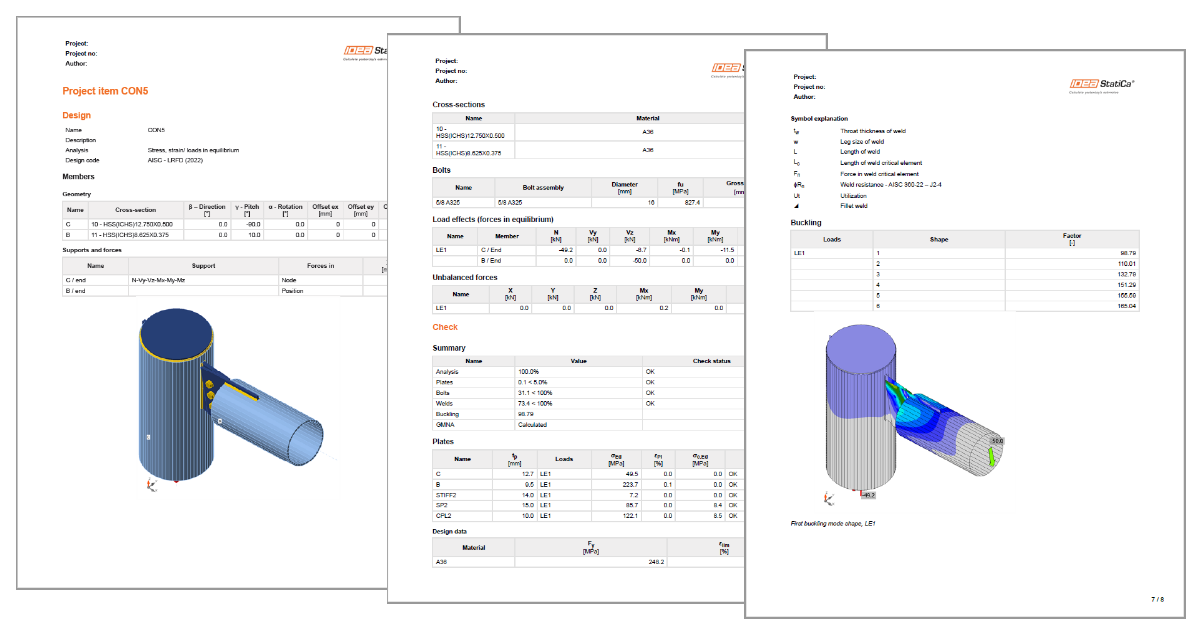
Możesz wybrać poziom szczegółowości raportu: Brief przedstawia wyłącznie wyniki ogólne, One page umieszcza najważniejsze wyniki na jednej stronie, a Detailed jest opcją najbardziej opisową. BOM (zestawienie materiałów) prezentuje rysunki 2D blach w połączeniu.

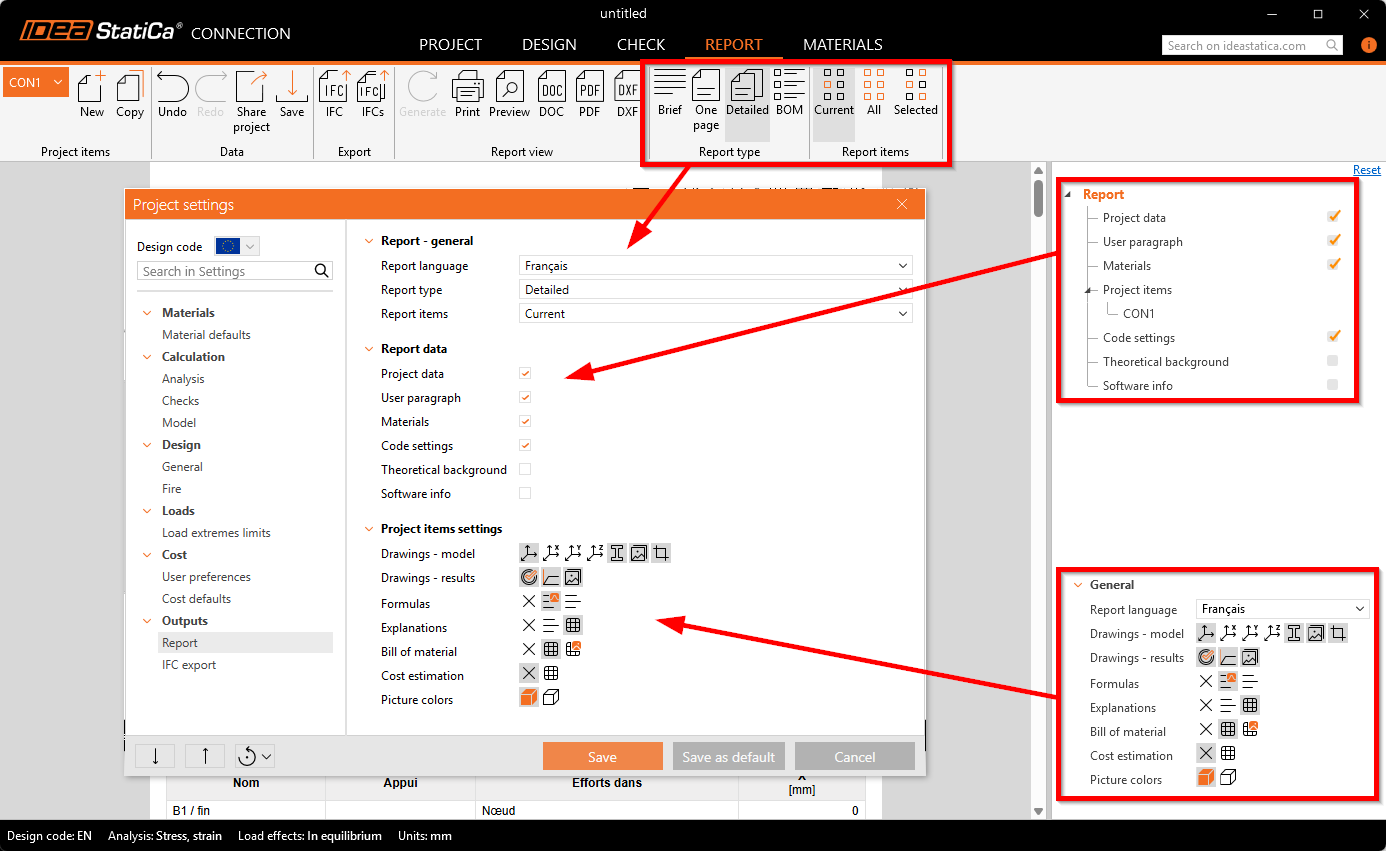
Raport można dostosować do własnych preferencji – skorzystaj z menu Report settings (prawy górny róg) oraz Project items settings (prawy dolny róg). Preferencje można zapisać na potrzeby przyszłych projektów.
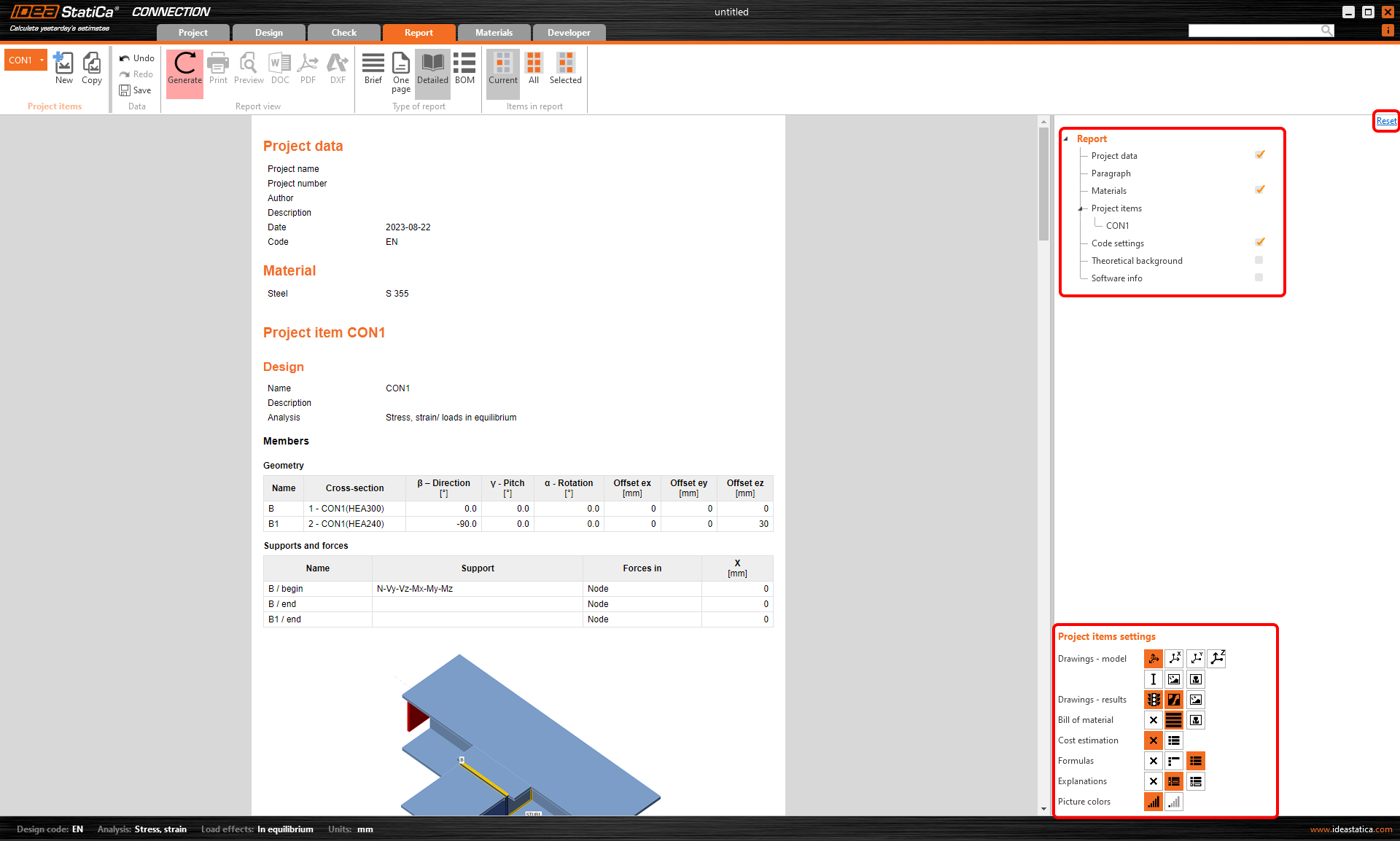
Możesz również wybrać, czy raport ma obejmować tylko bieżący element projektu, wybrane elementy, czy wszystkie.

Po każdej zmianie raport należy ponownie wygenerować za pomocą przycisku na górnej wstążce.

Jak eksportować raport do plików MS Word, DXF lub PDF
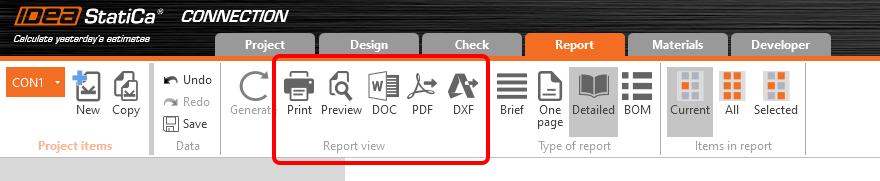
Gdy raport wygląda zgodnie z oczekiwaniami, możesz bezpośrednio wyświetlić jego podgląd (Preview), wydrukować go (Print) lub wyeksportować do formatu DOC (edytowalny dokument Microsoft Word) albo PDF. Zestawienie materiałów można wyeksportować do edytowalnego pliku DXF.
Ulepszenia według wersji
Zapoznaj się również z ulepszeniami wprowadzonymi w wersji 23.0 w artykule z informacjami o wydaniu Detailed model and loads reporting.
Zapisywanie ustawień raportu dla przyszłych projektów
Ustawienia raportu można teraz zapisywać jako konfiguracje domyślne i ponownie wykorzystywać we wszystkich projektach IDEA StatiCa Connection i Checkbot. Użytkownicy mogą jednorazowo zdefiniować preferowane parametry raportu, język, format, zakres i poziom szczegółowości, a następnie automatycznie stosować je w nowych projektach.
Każda zmiana wprowadzona w zakładce Report jest teraz automatycznie zapisywana w ustawieniach bieżącego projektu. Korzystając z opcji Save as Default w Project Settings → Outputs → Report, ustawienia te można zapisać globalnie i stosować do wszystkich nowo tworzonych projektów.
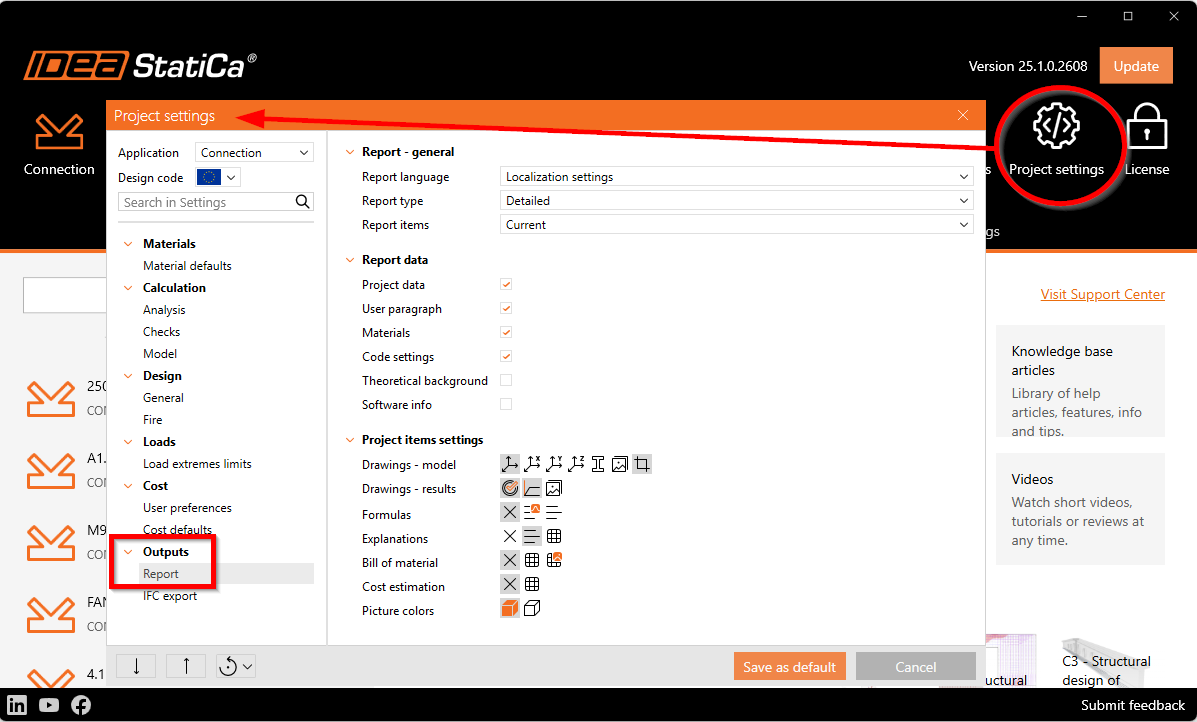
Ponadto domyślne konfiguracje raportu można zarządzać bezpośrednio z poziomu Launcher, bez konieczności otwierania jakiegokolwiek projektu, w sekcji Project Settings.
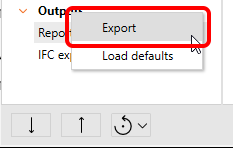
Szablony raportów można eksportować i importować. Korzystając z opcji Export w sekcji Outputs, można zapisywać niestandardowe konfiguracje raportów, na przykład krótkie podsumowania, pełne szczegółowe wyniki lub formaty dostosowane do wymagań klienta.
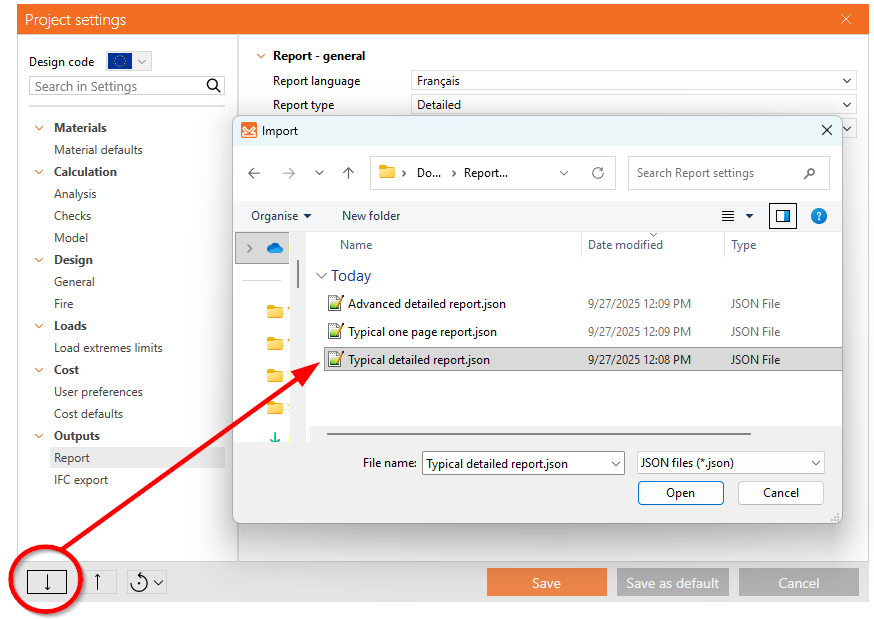
Funkcja Import umożliwia spójne stosowanie tych konfiguracji w różnych zespołach i projektach, zapewniając jednolite generowanie raportów w całej firmie. Importowana jest wyłącznie ta część ustawień sekcji Outputs, która została wyeksportowana.
Nagranie webinaru
Obejrzyj, jak Adam opisuje sposób uzyskania raportu w naszym webinarze Tackling IDEA StatiCa Connection - The basics.