

Jak tworzyć i używać niestandardowego przekroju poprzecznego
IDEA StatiCa Connection oferuje możliwość tworzenia własnych niestandardowych przekrojów poprzecznych, analizowania ich właściwości i używania ich w projekcie jako części złącza. Przyjrzyjmy się, jak to zrobić.
Budowanie ogólnego przekroju poprzecznego
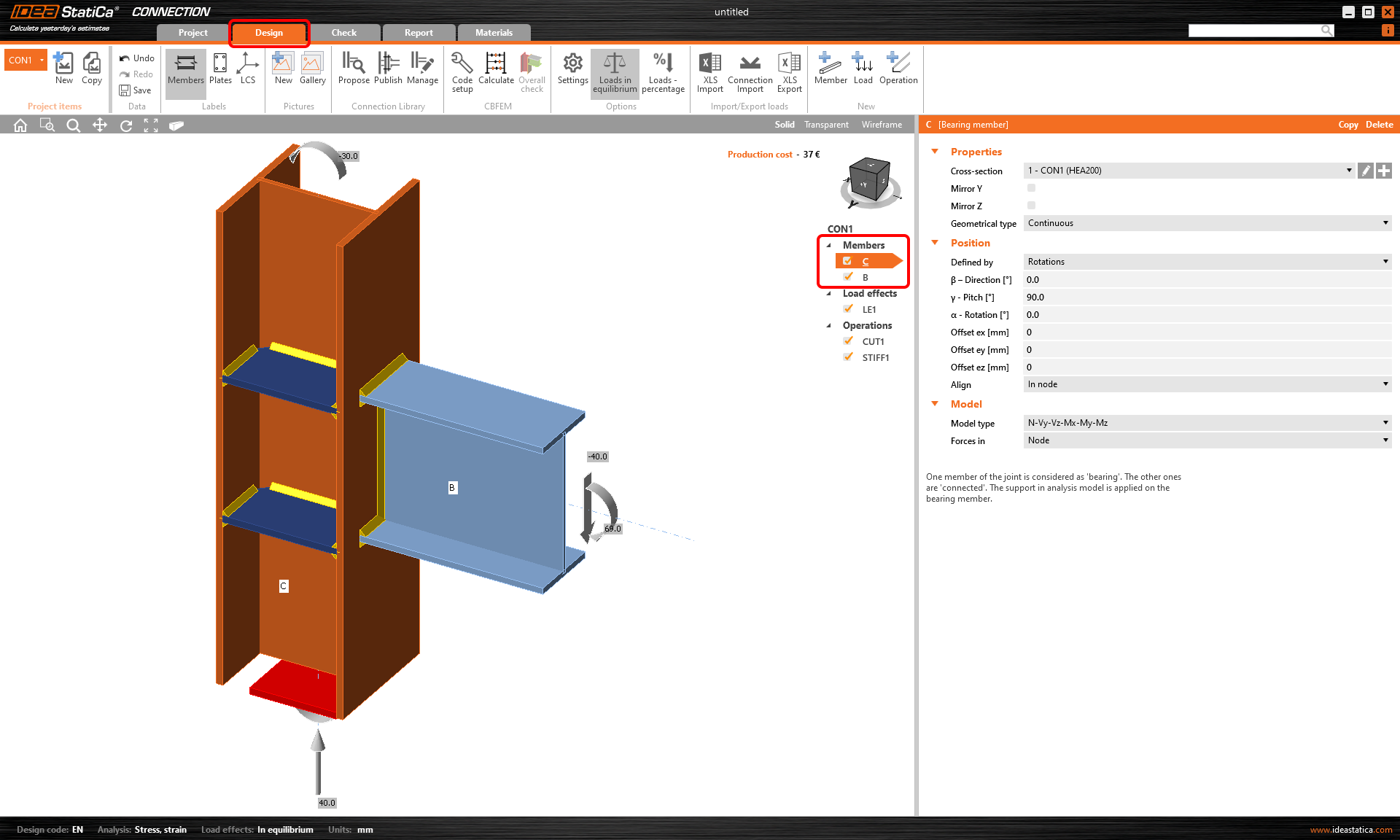
1. W ramach już utworzonego projektu kliknij kartę Projekt na górnej wstążce. Na liście Elementów wybierz ten, dla którego chcesz zmienić przekrój poprzeczny.
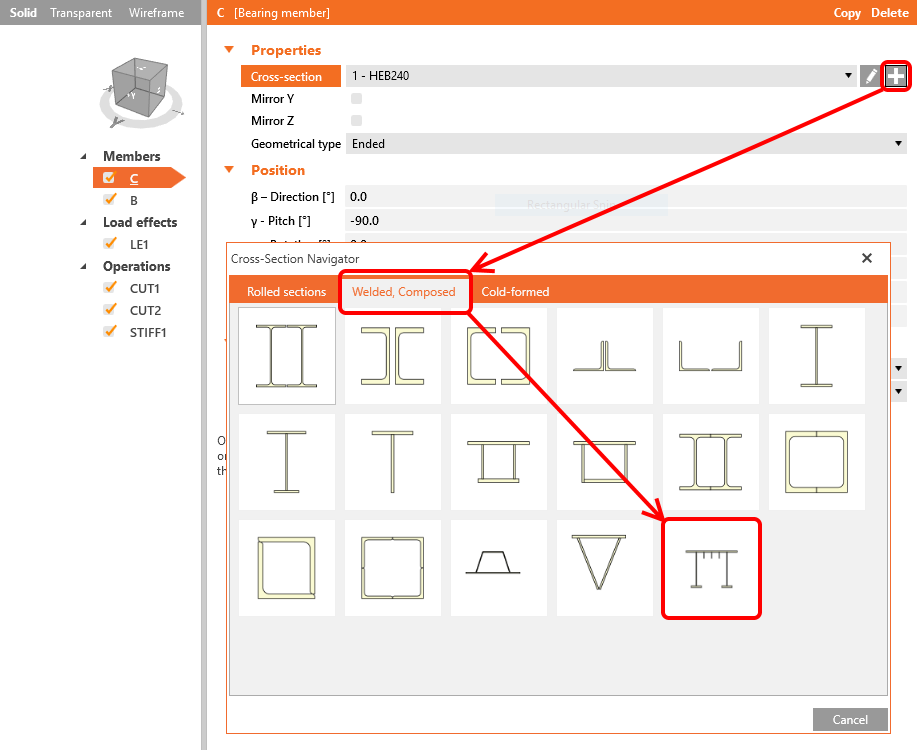
2. Kliknij przycisk „plus", aby otworzyć nawigator przekrojów poprzecznych, a następnie z karty Spawane, Złożone wybierz Ogólny stalowy przekrój poprzeczny.
3. Otwiera się nowe okno — Edytor ogólnego przekroju poprzecznego, w którym utworzymy nasz niestandardowy przekrój poprzeczny. Kliknij ikonę Nowy i wybierz Ogólna blacha. Oczywiście możesz użyć dowolnego przekroju z biblioteki i łączyć je, aby uzyskać dowolny kształt. Kliknij OK, aby wstawić tę blachę do edytora.


Uwaga dotycząca punktów wstawienia
W celu wyrównania i połączenia blach lub przekrojów poprzecznych edytor tworzy punkty wstawienia z numerem indeksu (1, 2, 3...) we wszystkich narożnikach elementu. Możemy używać tych numerów do umieszczania elementu w dokładnej pozycji zgodnie z następującą zasadą: z wyjątkiem pierwszego elementu, wszystkie pozostałe mają Komponent nadrzędny (element odniesienia). Gdy wstawiany jest drugi element, należy zdefiniować 3 rzeczy: Komponent nadrzędny, który z punktów komponentu nadrzędnego będzie używany jako Punkt nadrzędny oraz który z punktów drugiego elementu będzie używany jako Punkt wstawienia.

4. Powtórz Krok 3, aby wstawić drugą blachę (10x100 mm) i nadaj jej takie same właściwości, jak pokazano na poniższym obrazku. Blacha zostanie wyrównana do lewego górnego narożnika blachy nadrzędnej.

5. Powtórz Krok 3, aby wstawić trzecią blachę (10x130 mm) i nadaj jej takie same właściwości, jak pokazano na poniższym obrazku. Blacha zostanie wyrównana do górnego środka blachy nadrzędnej.

Wolisz obejrzeć zamiast czytać? Sprawdź poniższy film i zobacz przepływ pracy na praktycznym przykładzie!
Import z DXF
Czasami pomocne i wygodniejsze może być utworzenie przekroju poprzecznego poprzez import jego linii środkowej z pliku DXF. Obejrzyj poniższy film i sprawdź, jak można wykorzystać odniesienie.
Przeczytaj o ograniczeniach dotyczących bliskości punktów krzywej DXF w artykule Ograniczanie krótkich linii w importowanym DXF.
Sprawdzenie wyników
Istnieje prosty i szybki sposób sprawdzenia projektu ogólnego przekroju poprzecznego w Edytorze ogólnego przekroju poprzecznego. Analiza MES może być zastosowana dla samego przekroju poprzecznego, a poprzez ocenę przepływu naprężeń w przekroju można sprawdzić, czy przekrój jest zaprojektowany poprawnie.
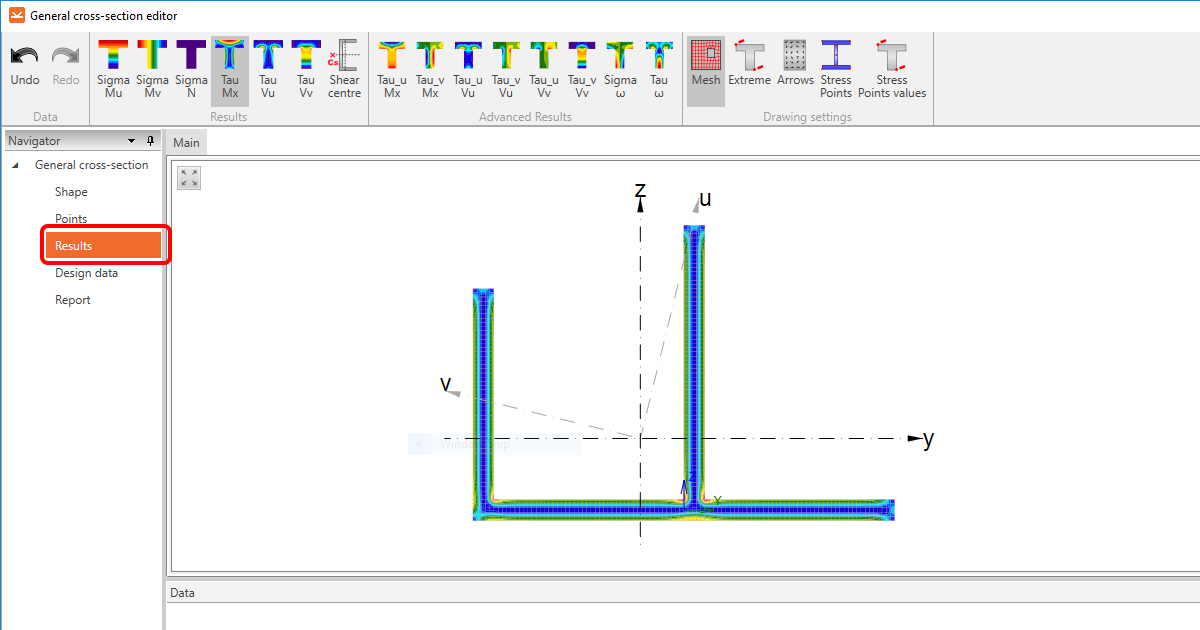
Jeśli chcesz zobaczyć obliczone właściwości przekroju poprzecznego, kliknij sekcję Wyniki w Nawigatorze po lewej stronie.
Jeśli wszystko jest poprawne, kliknij OK, aby zamknąć edytor i wstawić przekrój poprzeczny do modelu.

Możesz również obejrzeć film, aby zobaczyć, jak to jest proste!
Ważne uwagi
Zwróć uwagę na następujące aspekty:
Edytor ogólnego przekroju poprzecznego umożliwia obliczanie właściwości geometrycznych przekroju poprzecznego metodami numerycznymi. Niemniej jednak siatka, która może być tu wyświetlana, nie odpowiada siatce tworzonej podczas analizy naprężeń/odkształceń obciążonego połączenia. Dlatego niektóre wyniki naprężeń podawane przez Edytor ogólnego przekroju poprzecznego mogą różnić się od wyników analizy połączenia.
Należy również zawsze sprawdzać ciągłość złożonego przekroju poprzecznego, aby upewnić się, że wszystkie blachy są ze sobą zespawane. W tym celu przejdź do sekcji Materiały na górnej wstążce i wybierz utworzony ogólny przekrój poprzeczny. W razie potrzeby przeciągnij pionową linię podziału w lewo i wyświetl rysunek ogólnego przekroju poprzecznego.
Szukaj krótkich grubych niebieskich linii łączących poszczególne blachy. Te więzy reprezentują połączenie odpowiadających sobie węzłów siatki połączenia i można je traktować jako spoiny czołowe. Aby te więzy zostały utworzone, blachy muszą być ustawione tak, aby zachodziło przecięcie ich płaszczyzn normalnych.
Jeśli krótkie linie nie są obecne, blachy nie są połączone i konieczne jest dostosowanie ich położenia w przekroju poprzecznym.

Prawidłowe użycie ogólnego przekroju poprzecznego
Istnieje wiele sytuacji, w których konieczne jest użycie ogólnego przekroju poprzecznego. Zazwyczaj wtedy, gdy odpowiedni przekrój nie może być znaleziony w bibliotece lub gdy geometria przekroju jest zbyt złożona.
Niemniej jednak istnieje jedna sytuacja, w której konieczne jest zwrócenie uwagi na wybrany przepływ pracy przy ustawianiu elementu. Pokażmy to na praktycznym przykładzie.
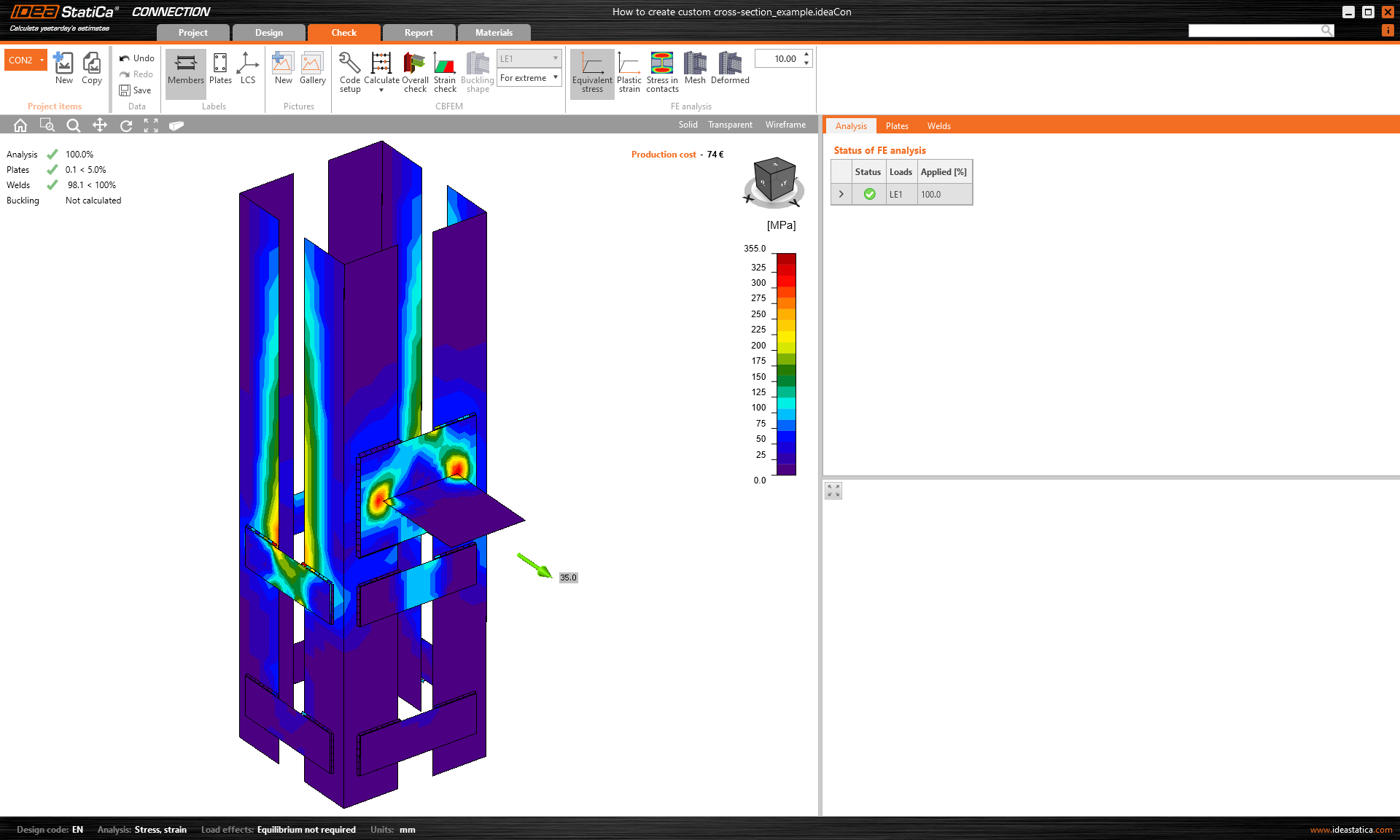
Załóżmy, że musimy sprawdzić połączenie, w którym element nośny jest zdefiniowany przez złożony przekrój poprzeczny złożony z czterech kształtowników L połączonych ze sobą blachami usztywniającymi. Zobacz poniższy obraz.
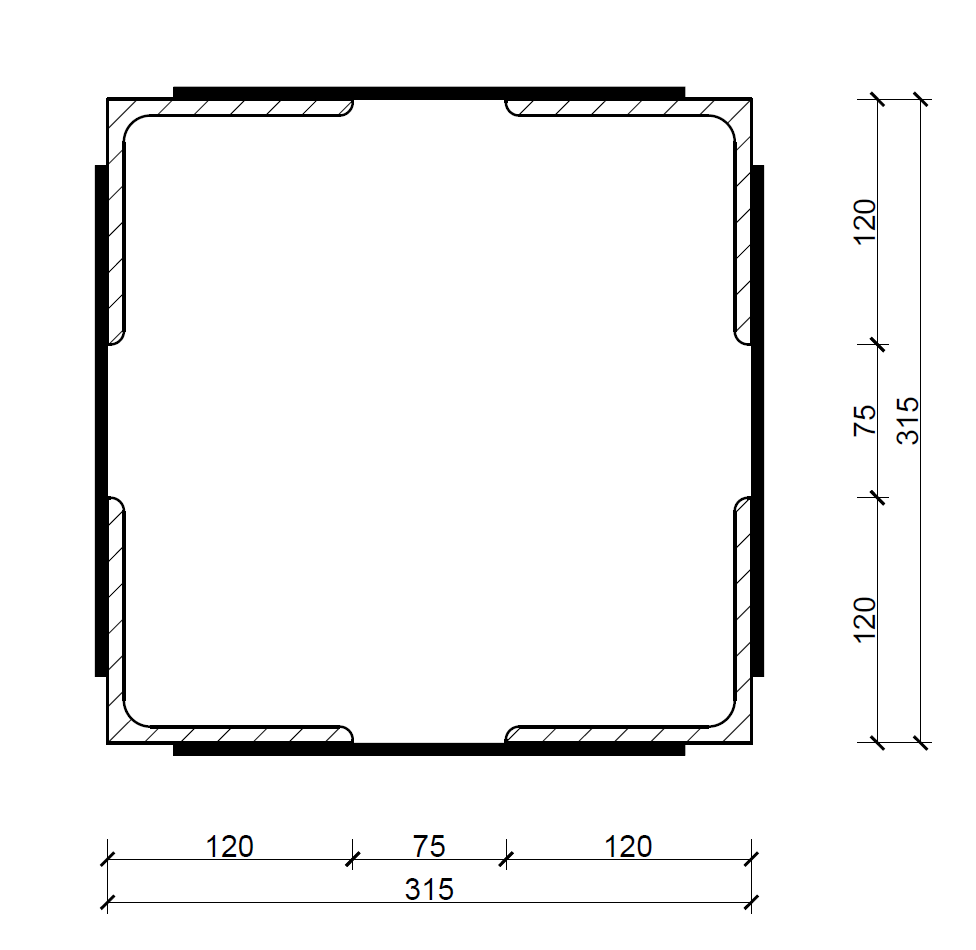
Zdefiniowanie takiego przekroju poprzecznego przy użyciu dwóch oddzielnych elementów złożonych z kształtowników L byłoby błędem!
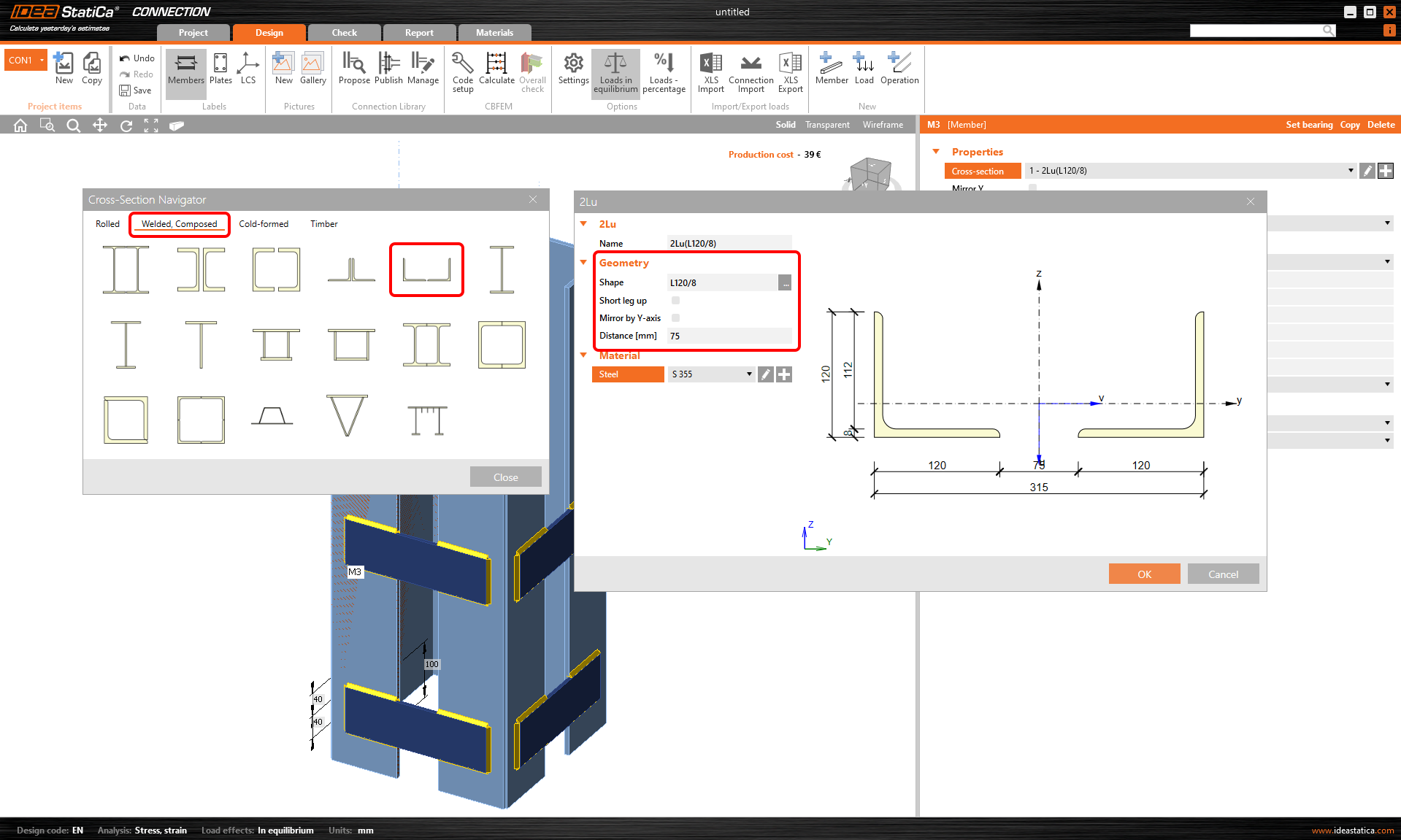
Dlaczego byłby to błąd? Nie tylko zajęłoby to znacznie więcej czasu. Ale w aplikacji IDEA StatiCa Connection tylko jeden element może być ustawiony jako element nośny, co oznacza, że tylko jeden element jest podparty w modelu.
Podparcie stałe jest reprezentowane przez czerwoną pokrywę — patrz poniższy obraz. Tak więc w naszym przypadku jedna połowa całego elementu byłaby podparta, a druga nie.
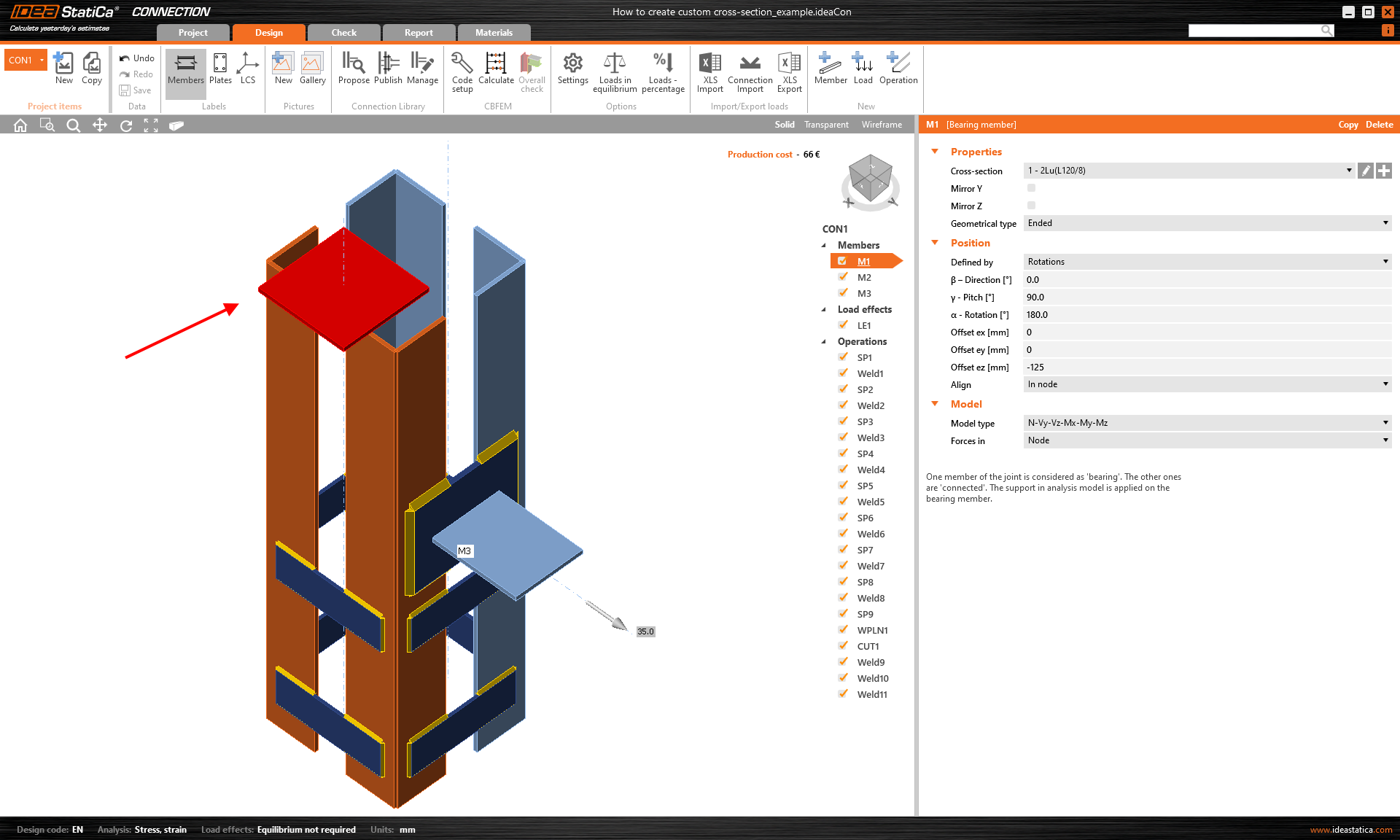
Spowodowałoby to nieprawidłowy rozkład sił w konstrukcji, a tym samym błędne wyniki i nieprawidłowe zachowanie konstrukcji.
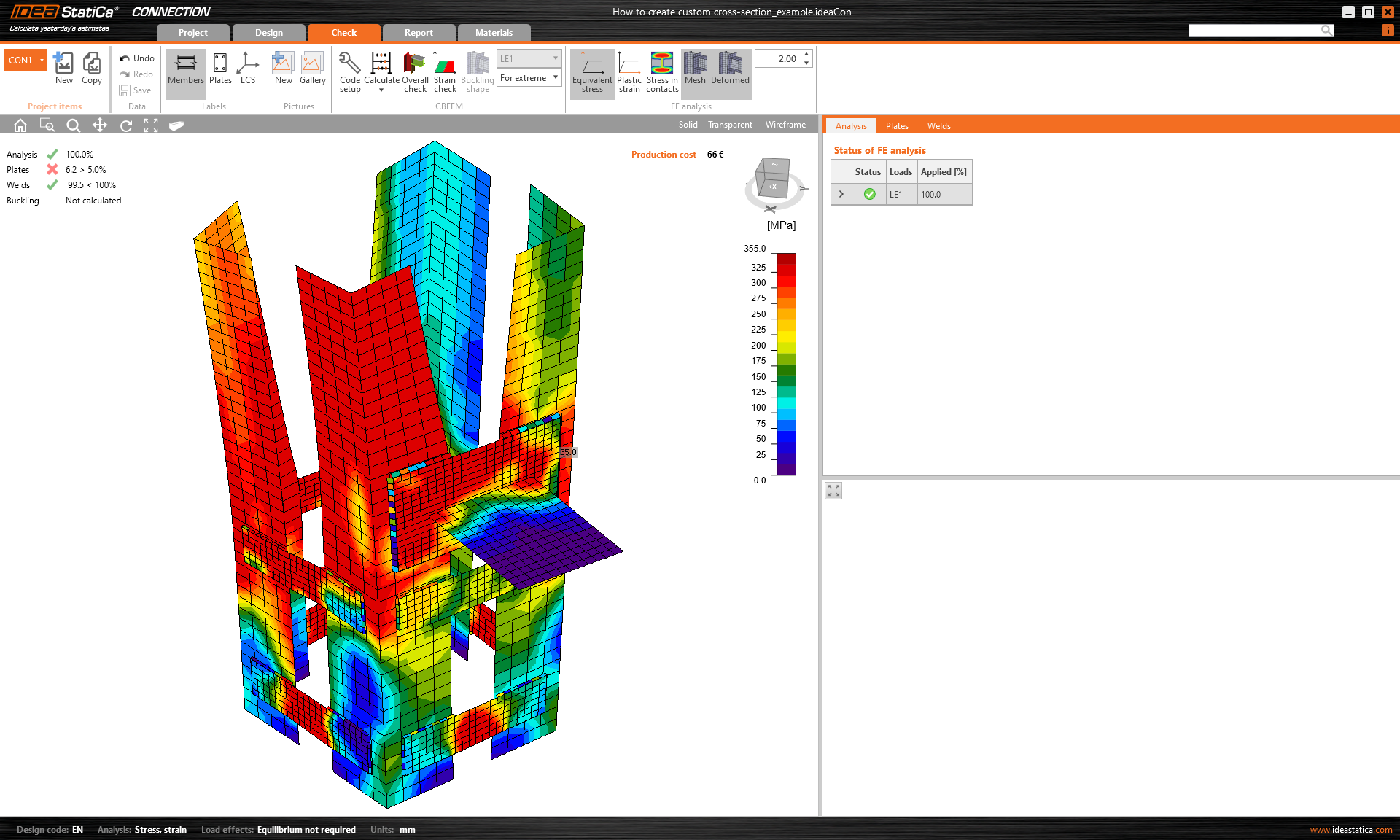
Z drugiej strony, jeśli zdecydujesz się zbudować to samo połączenie i przekrój poprzeczny przy użyciu Edytora ogólnego przekroju poprzecznego lub importu z pliku DXF, element będzie prawidłowo podparty.
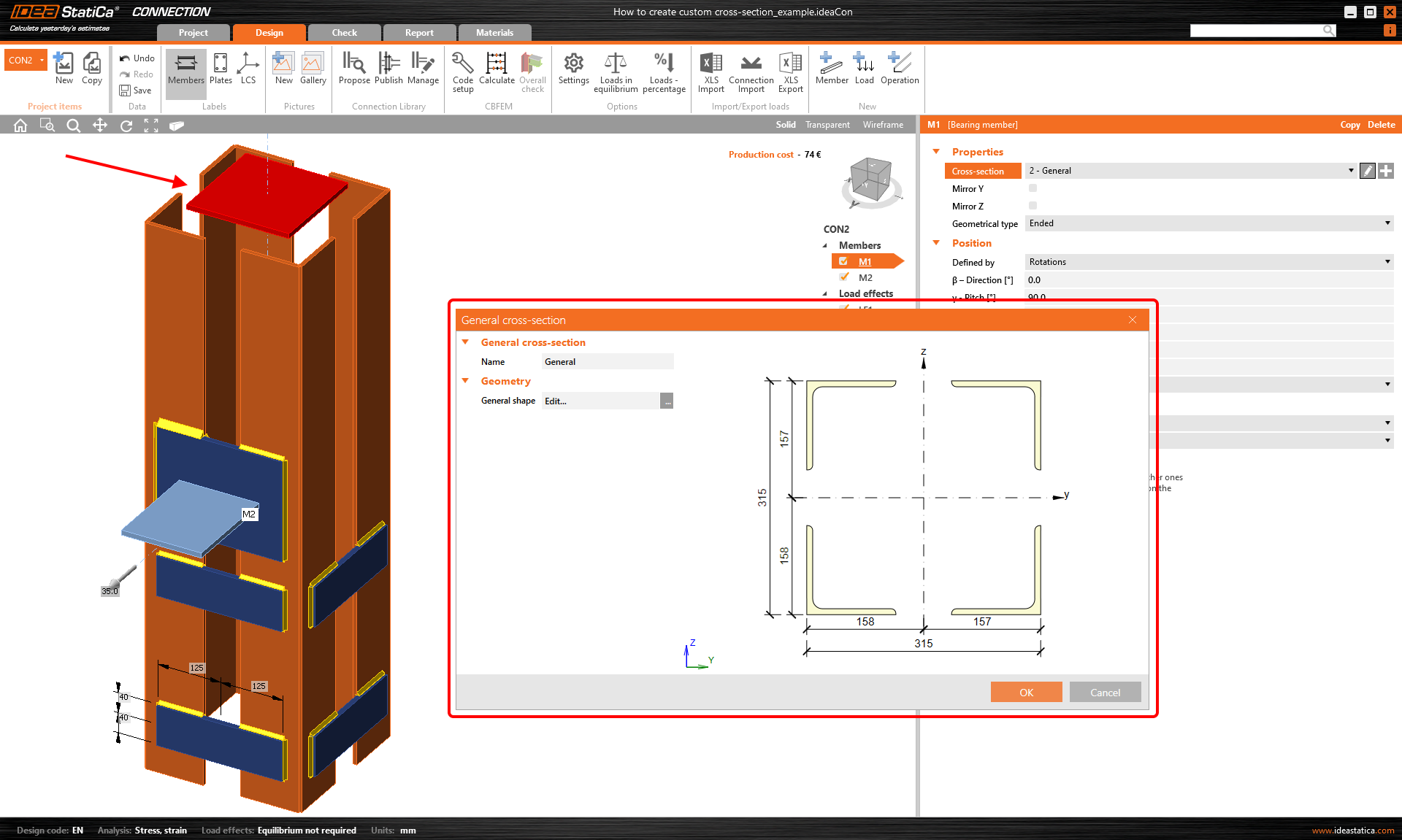
I uzyskasz poprawne wyniki z oczekiwanym zachowaniem konstrukcji.
Zapisywanie niestandardowego przekroju
Aby użyć niestandardowego przekroju poprzecznego w innym projekcie, zapisz go w MPRL (Bibliotece Materiałów i Asortymentu Produktów). Przeczytaj więcej w artykule Zapisywanie przekrojów poprzecznych zdefiniowanych przez użytkownika do MPRL.