

Na chwilę obecną łącze działa dla szerokiej gamy połączeń/złączy. Należy jednak wziąć pod uwagę funkcjonalności, które nie są jeszcze obsługiwane.
Ograniczenie: Eksport elementu z końcem ze skosem lub innym rodzajem stożkowego bądź inaczej ukształtowanego końca elementu nie jest możliwy.
Obejście: Skos jest pomijany i może być modelowany później w IDEA StatiCa
Ograniczenie: Eksport połączenia na ciągłym elemencie bez węzła pośredniego nie działa.
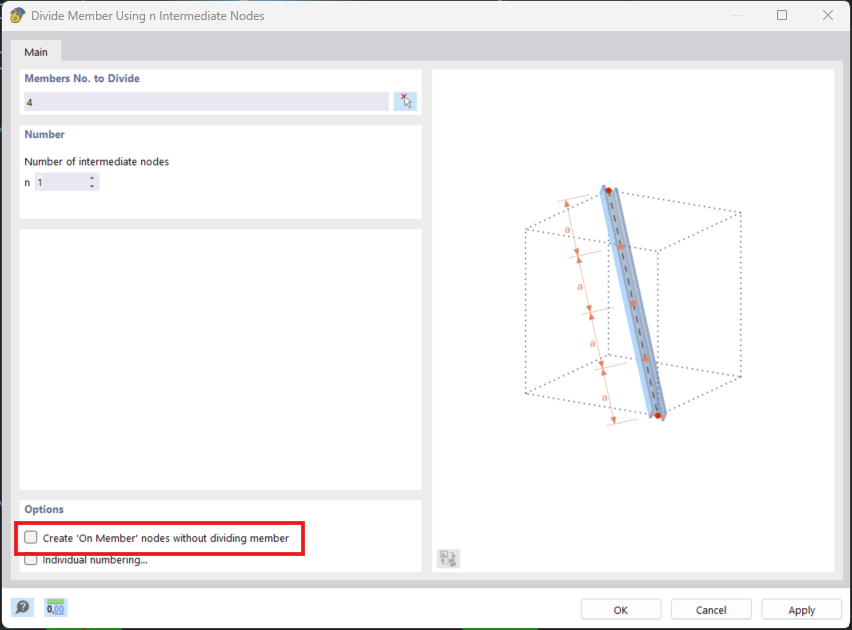
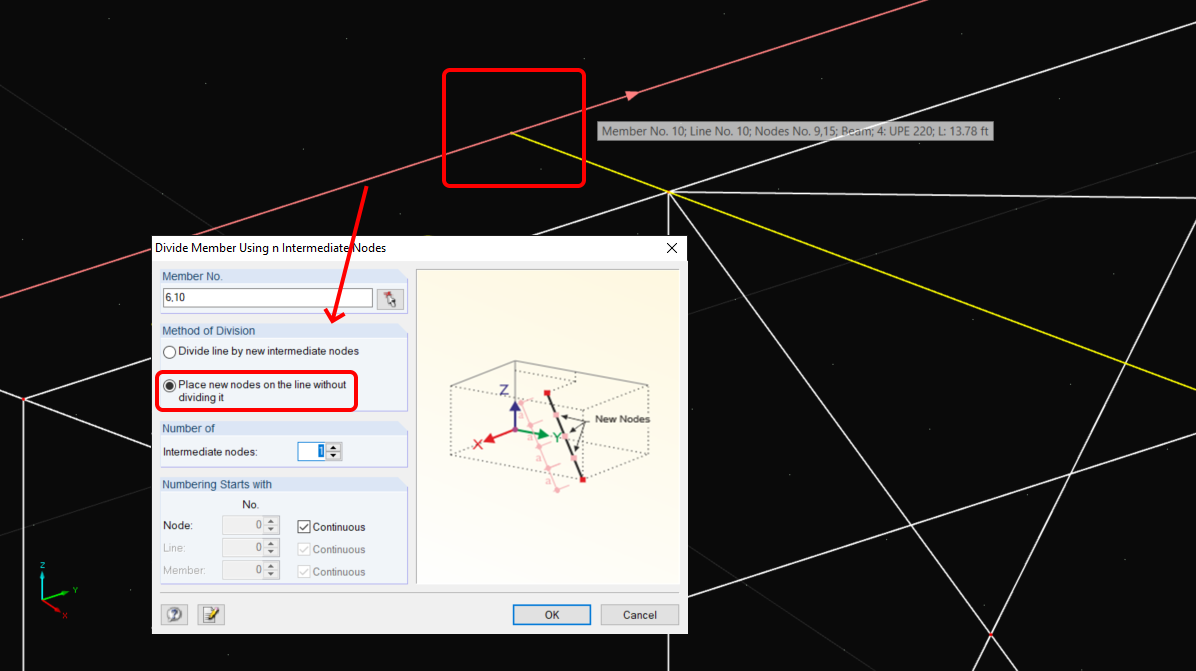
Obejście: Dodaj węzeł pośredni za pomocą polecenia dla elementów „Divide Member Using n Intermediate Nodes". Opcja „Place/Create new nodes without dividing it" umożliwiająca zachowanie ciągłości elementu będzie działać tylko w RFEM 5. Aplikacja Checkbot rozpoznaje wyłącznie węzły typu „Standard"; typy węzłów „On Member" lub „On Line" nie będą rozpoznawane.
RFEM 6:
RFEM 5:
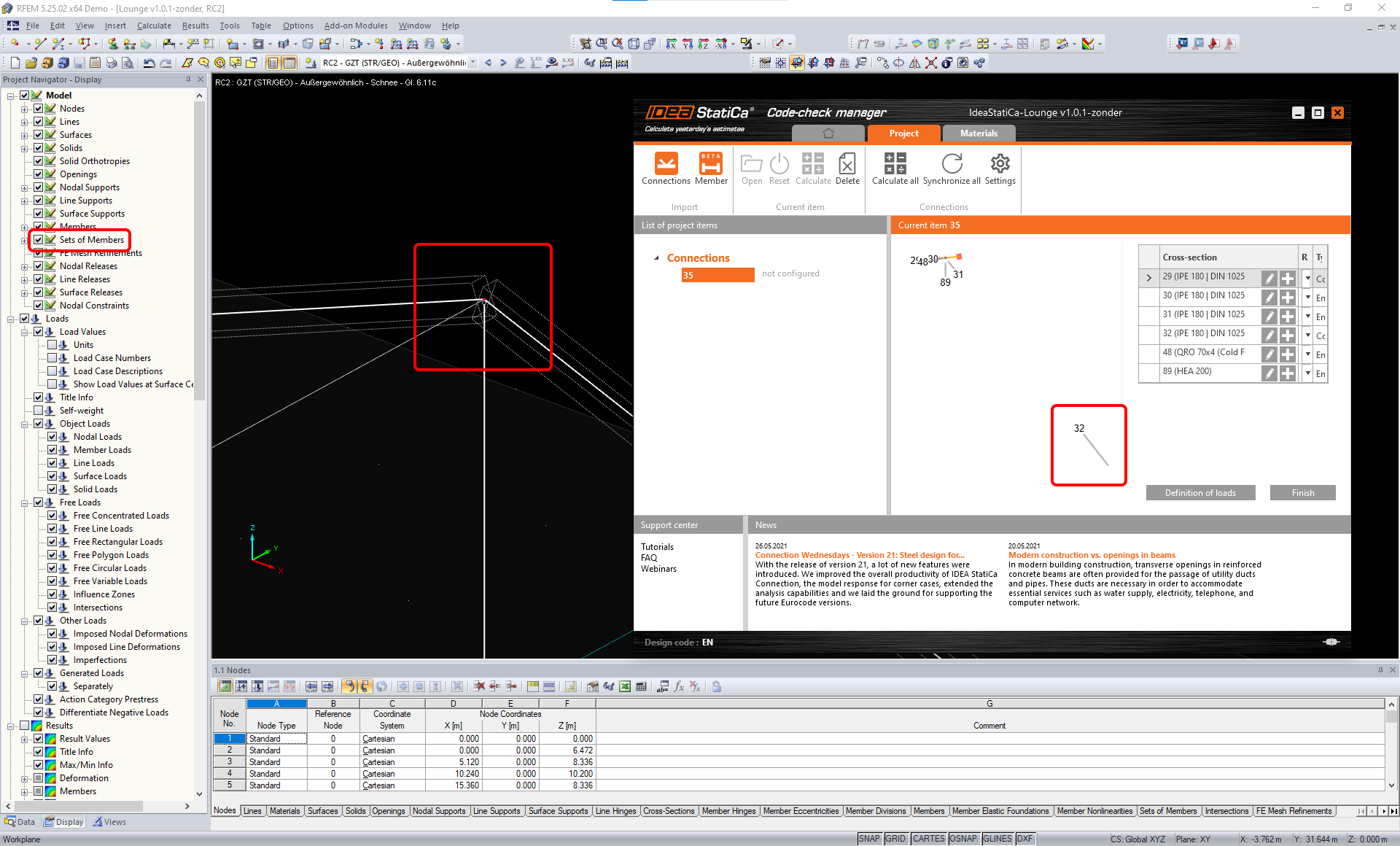
Ograniczenie: Eksport węzła przy włączonym ustawieniu wyświetlania „Sets of member" może prowadzić do nieprawidłowego transferu danych dla niektórych przekrojów elementów oraz do importu dodatkowych elementów lub wyświetlenia komunikatu o błędzie.
Obejście: Wyłącz opcję „Sets of member" i powtórz eksport węzła.
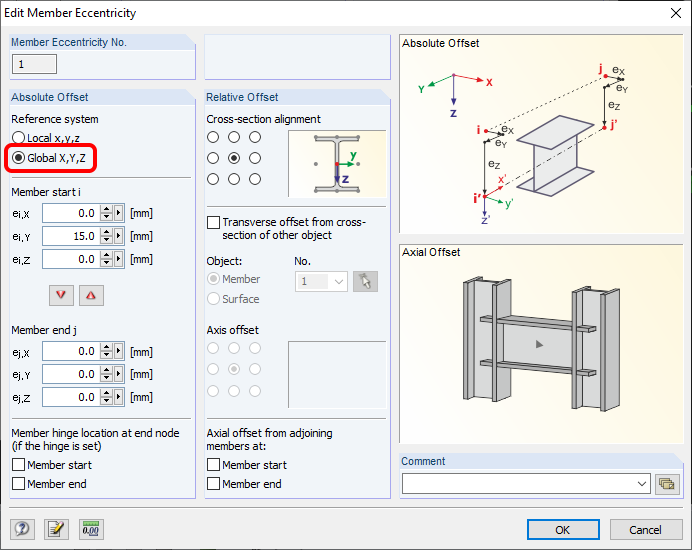
Ograniczenie: Mimośród geometryczny – węzeł złącza nie znajduje się w punkcie środkowym.
Obejście: RFEM/RSTAB oferuje wiele sposobów wprowadzania mimośrodów. Wprowadzanie mimośrodu za pomocą lokalnych współrzędnych x,y,z powoduje trudności przy transformacji danych do IDEA StatiCa ze względu na różnorodność opcji układów współrzędnych w RFEM/RSTAB. W takim przypadku należy zamiast tego użyć wprowadzania mimośrodu w globalnych współrzędnych X,Y,Z.
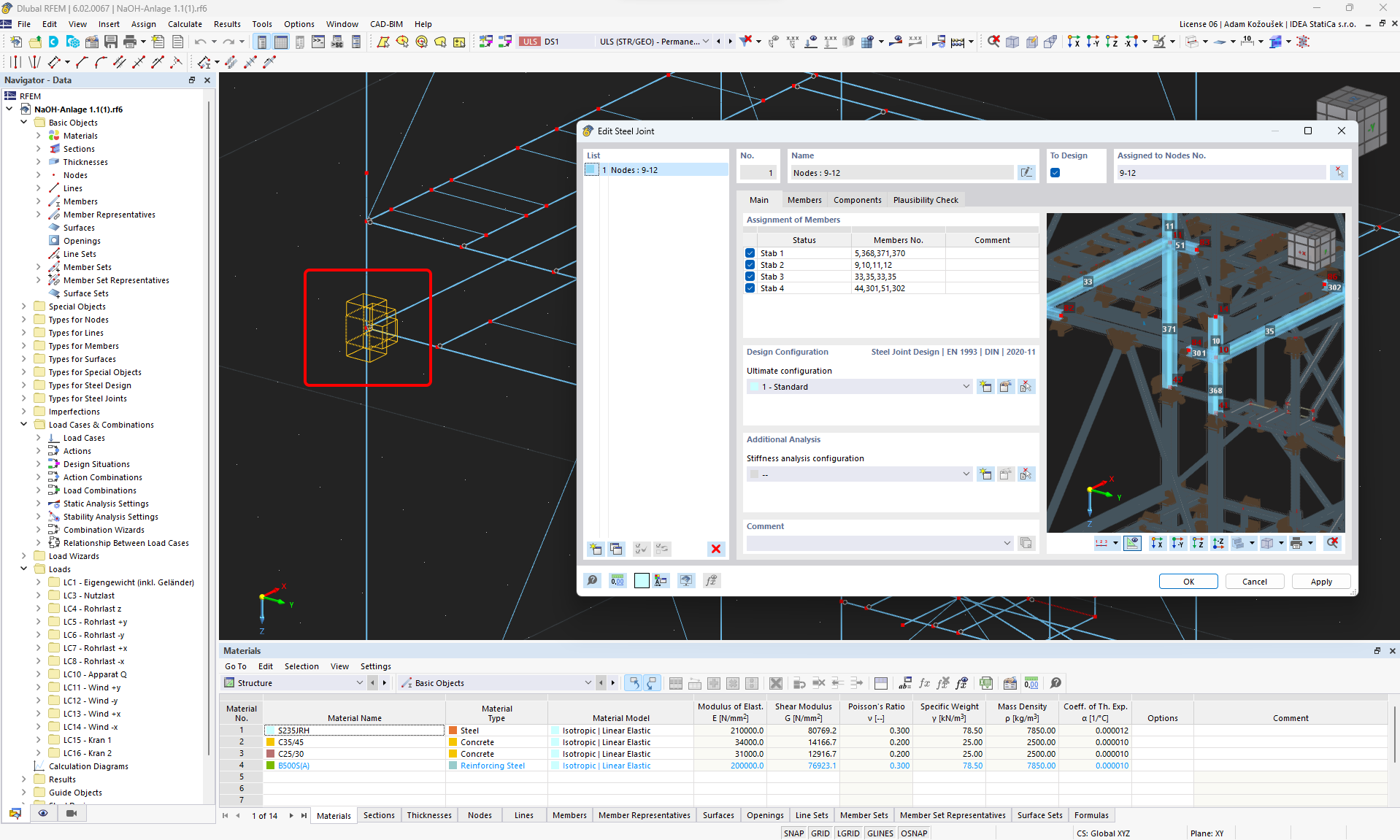
Ograniczenie: Obiekt „Joint" nie jest obsługiwany przy transferze danych i blokuje import geometrii oraz import obciążeń połączeń do Checkbot.
Obejście: Usuń obiekty „Joint", przelicz model i zaimportuj połączenia.
Ograniczenie: Import dynamicznych przypadków obciążeń i kombinacji obciążeń zawierających obciążenia dynamiczne nie jest obsługiwany.
Obejście: Zmień definicję dynamicznych przypadków obciążeń w RFEM/RSTAB na standardowy przypadek obciążenia z każdym kierunkiem amplitud osobno lub wprowadź siły wewnętrzne w IDEA StatiCa ręcznie albo za pomocą importu XLS.
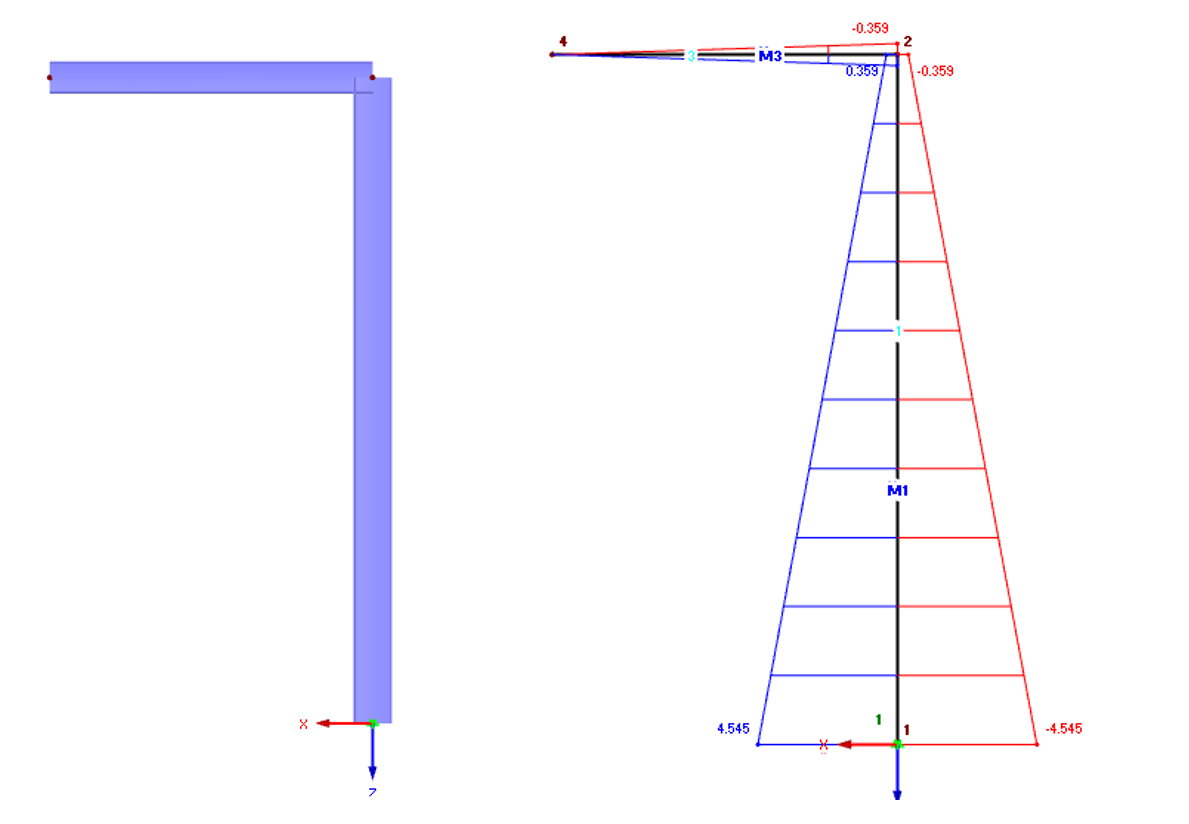
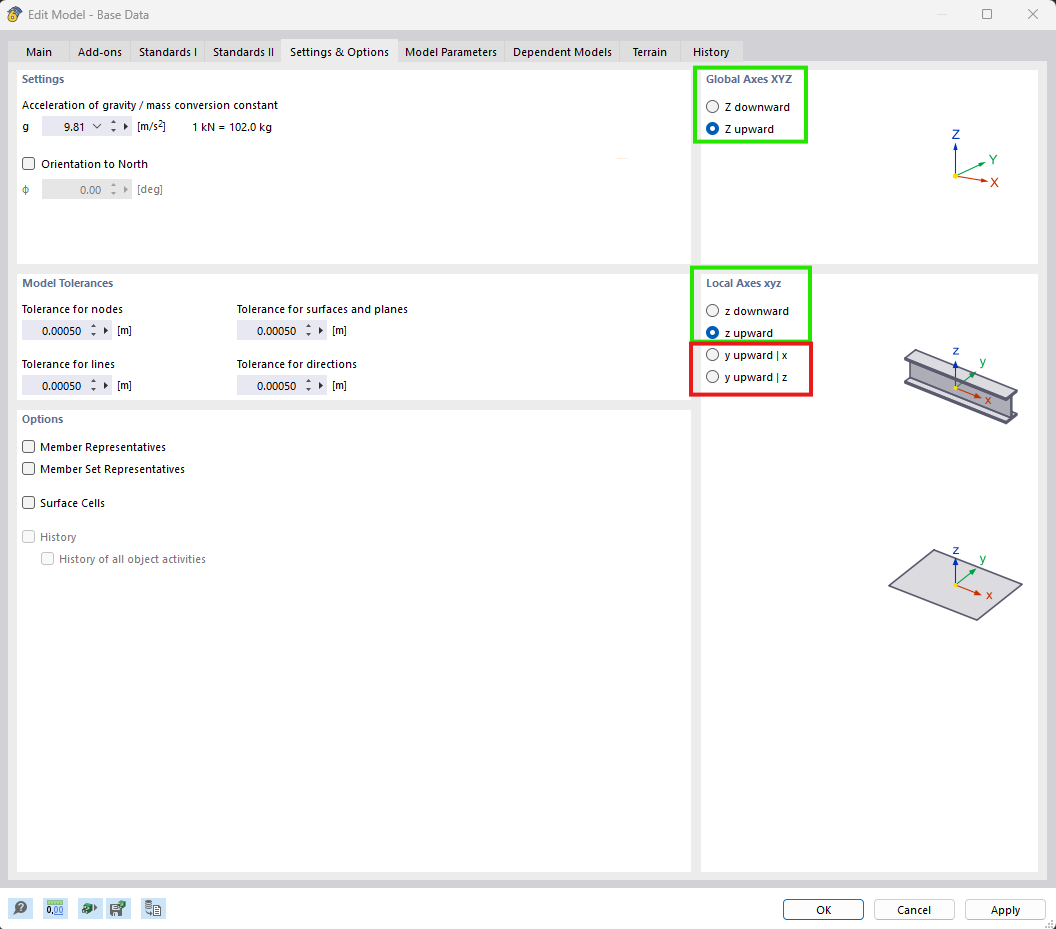
Ograniczenie: Import niestandardowego LCS nie jest obsługiwany.
Obejście: Używaj wyłącznie obsługiwanych ustawień lokalnych osi xyz.
Patrz rysunek:
- zielony = ustawienia obsługiwane
- czerwony = ustawienia nieobsługiwane
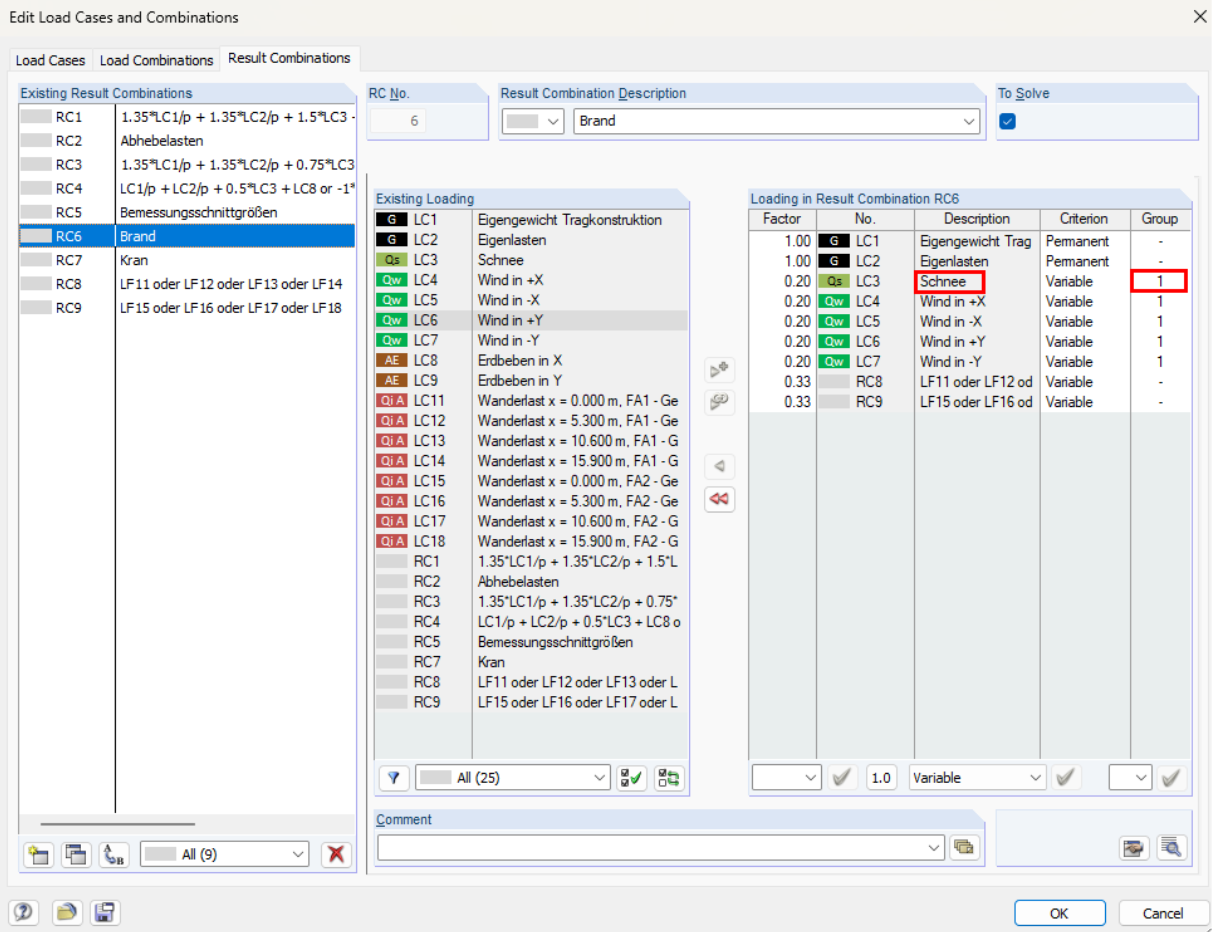
Ograniczenie RFEM5/RSTAB8: Przypadki obciążeń przypisane do różnych grup obciążeń dla różnych kombinacji wynikowych.
Oznacza to, że w IDEA StatiCa każdy przypadek obciążenia jest przypisany tylko do jednej grupy obciążeń dla wszystkich kombinacji, podczas gdy w Dlubal przypadek obciążenia może być przypisany do innej grupy w różnych kombinacjach wynikowych.
Obejście: Dla wszystkich kombinacji wynikowych zawsze przypisuj przypadki obciążeń do tej samej grupy obciążeń. Alternatywnie możesz tworzyć dokładne kombinacje za pomocą narzędzia „Load Combinations".
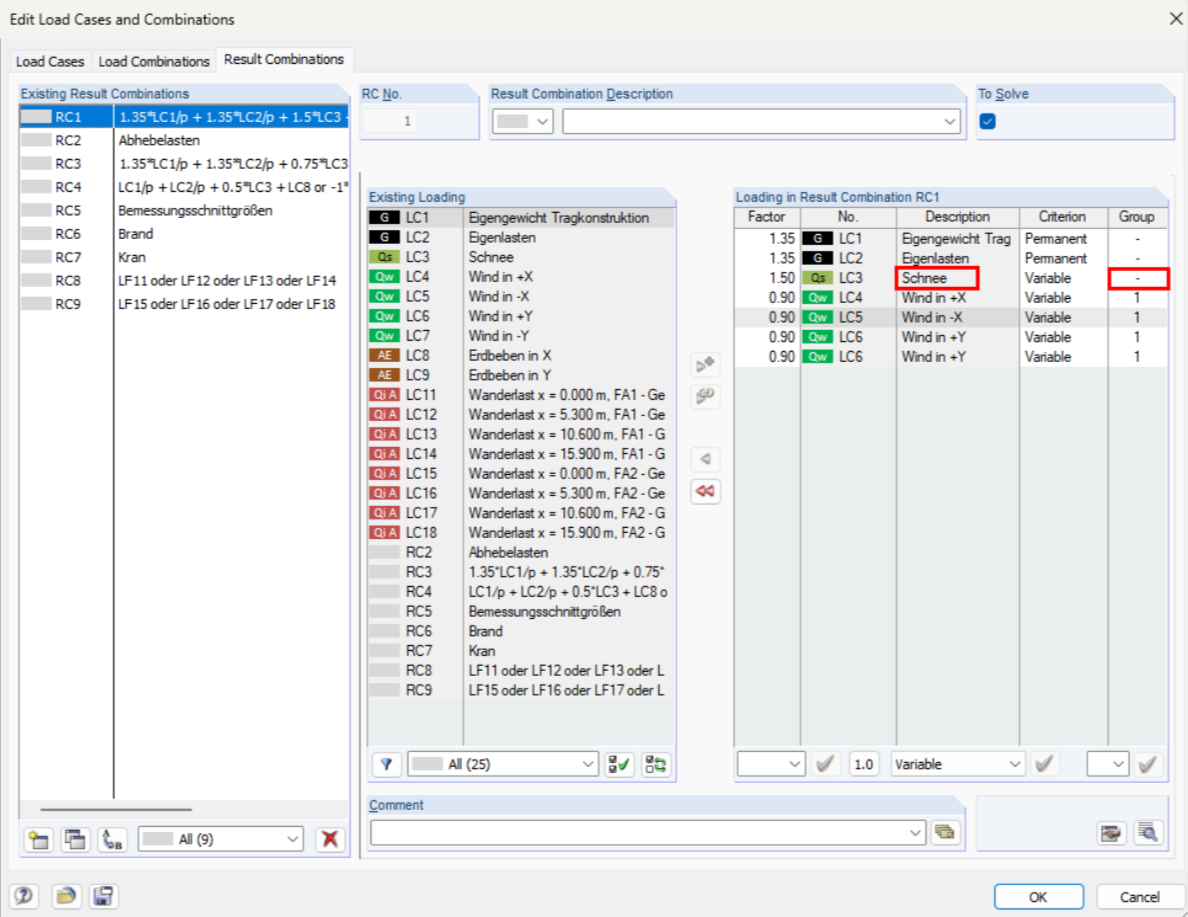
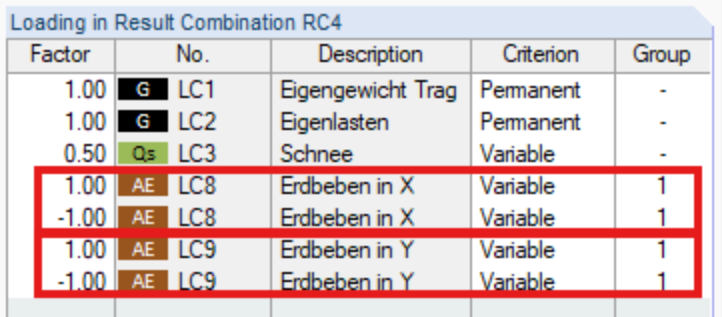
Ograniczenie RFEM5/RSTAB8: Efekty wszystkich przypadków obciążeń o tej samej nazwie (tj. wymienionych wielokrotnie w kombinacji wynikowej) są sumowane z odpowiednim współczynnikiem w Checkbot. Może to prowadzić do podwojenia niektórych przypadków obciążeń (np. 1*LC7 +1*LC7=2*LC7) i zniesienia innych przypadków obciążeń w kombinacji (np. 1*LC9 -1*LC9= 0*LC9)!
Obejście: Nie używaj tych samych przypadków obciążeń w tej samej kombinacji wynikowej więcej niż raz w RFEM lub RSTAB. Jeśli chcesz użyć grupy obciążeń w RFEM i RSTAB i przypisać ten sam przypadek obciążenia do kombinacji wynikowej raz ze znakiem dodatnim i raz z ujemnym, zrób to inaczej – za pomocą 2 niezależnych kombinacji wynikowych lub kombinacji obciążeń.
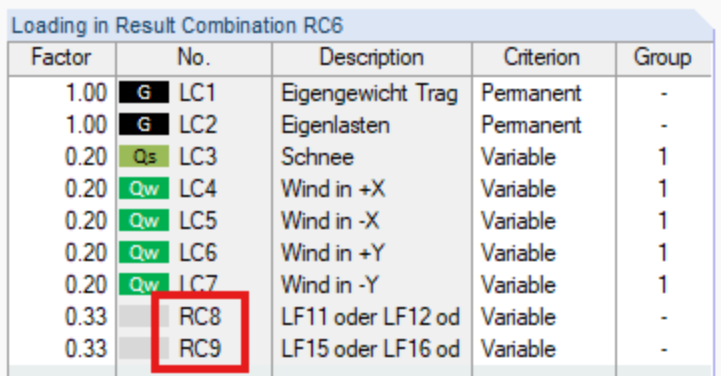
Ograniczenie: Odwoływanie się do innych kombinacji wynikowych w kombinacjach wynikowych nie jest obsługiwane przy imporcie do Checkbot.
Obejście: Dodawaj przypadki obciążeń do kombinacji wynikowej zamiast dodawać inne kombinacje wynikowe.
Ograniczenie: Siły wewnętrzne nie są importowane do Checkbot, jeśli odpowiednie wartości wynikowe są dezaktywowane w Menedżerze tabel wyników (Result Table Manager).
Obejście: Otwórz Results → Result Table Manager i aktywuj wymagane wartości. Upewnij się, że następujące opcje są włączone:
- Rows: Member starts, Internal points, Member ends
- Columns: Internal forces, Internal moments
