

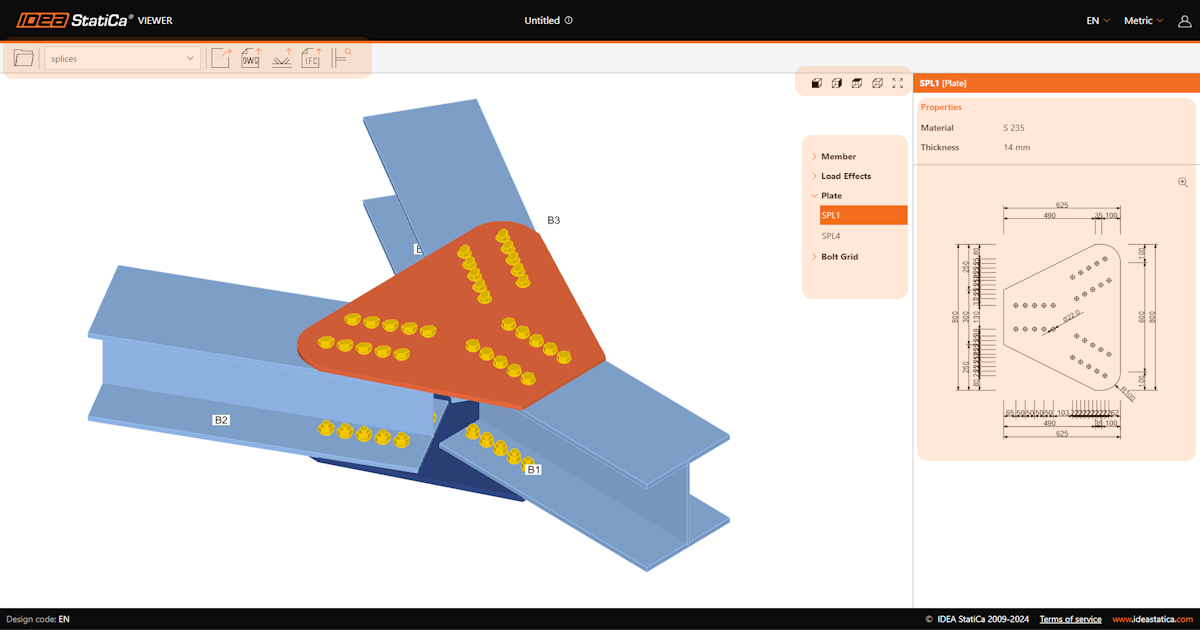
Interfejs użytkownika narzędzia IDEA StatiCa Viewer
Jeszcze bardziej szczegółowe informacje na temat możliwych przepływów pracy z narzędziem Viewer można znaleźć w artykule Project Viewer – użyteczny i bezpłatny.
Jak to działa?
Użytkownik może uzyskać dostęp do narzędzia Viewer w przeglądarce pod adresem URL viewer.ideastatica.com, z poziomu aplikacji Launcher lub bezpośrednio przesyłając modele połączeń z aplikacji Connection i Checkbot.
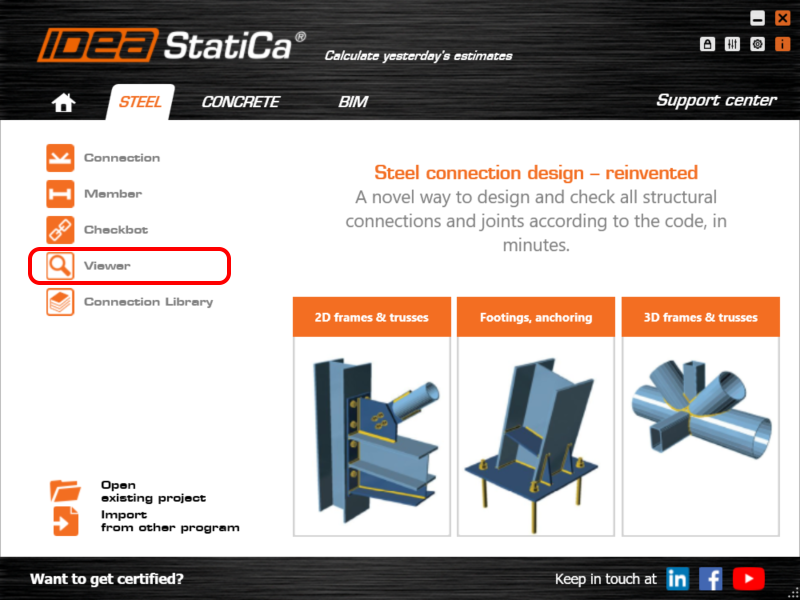
Jeśli wybrana zostanie pierwsza opcja, ekran startowy oferuje kilka możliwości:
- Drag and Drop – dla już istniejących plików modelu
- Browse – do otwierania pliku projektu z dysku twardego
- Sample project – do otwierania demonstracyjnego pliku projektu z różnymi typami połączeń
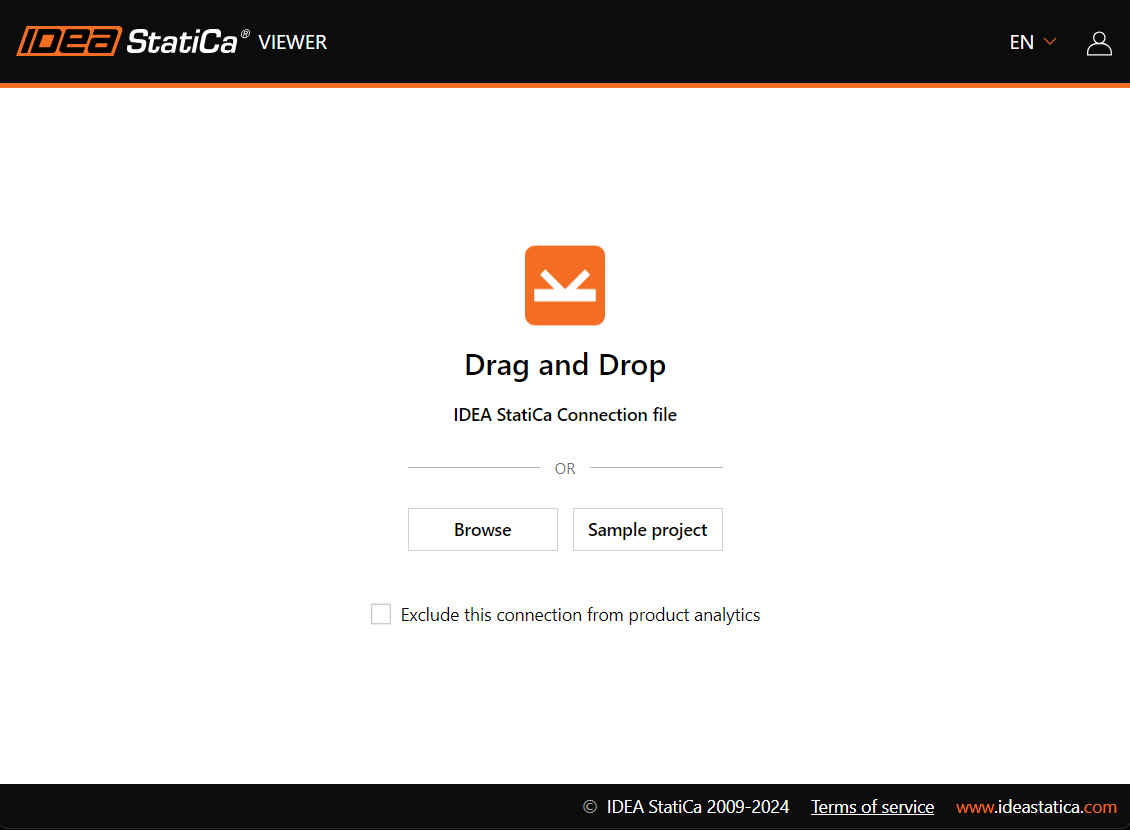
Po upuszczeniu modelu do okna przeglądarki internetowej widok 3D pokazuje wszystkie komponenty modelu połączenia. Jeśli użytkownicy chcą udostępnić link, wyeksportować model jako DWG lub IFC lub po prostu przeglądać szczegółowe informacje o komponentach modelu, muszą być zalogowani.
Jeśli konto IDEA StatiCa nie zostało jeszcze utworzone, wystarczy założyć bezpłatne konto Basic zgodnie z tym prostym procesem krok po kroku.
Górna wstążka oferuje kilka podstawowych opcji



Opcje eksportu w Viewer
- Share: Jednym z najprostszych sposobów udostępnienia informacji o modelu jest użycie linku URL bezpośrednio do strony internetowej Viewer z już wczytanym modelem. Ten przycisk kopiuje link URL, który będzie trwale przechowywany na serwerze chmurowym, dzięki czemu link można zachować i przywoływać w komunikacji projektantów przez cały czas trwania projektu.
- Export to 3D DWG: Eksportuje model 3D w formacie pliku DWG z bryłowymi elementami 3D i rozkłada wszystkie płyty na oddzielne bloki liniowe 2D.
- Export to IDEA StatiCa: Ta opcja tworzy i pobiera model w formacie pliku .ideaCon zgodnie z aktualną wersją IDEA StatiCa.
- Export to IFC: Eksportuje model 3D w formacie pliku IFC (Industry Foundation Class).
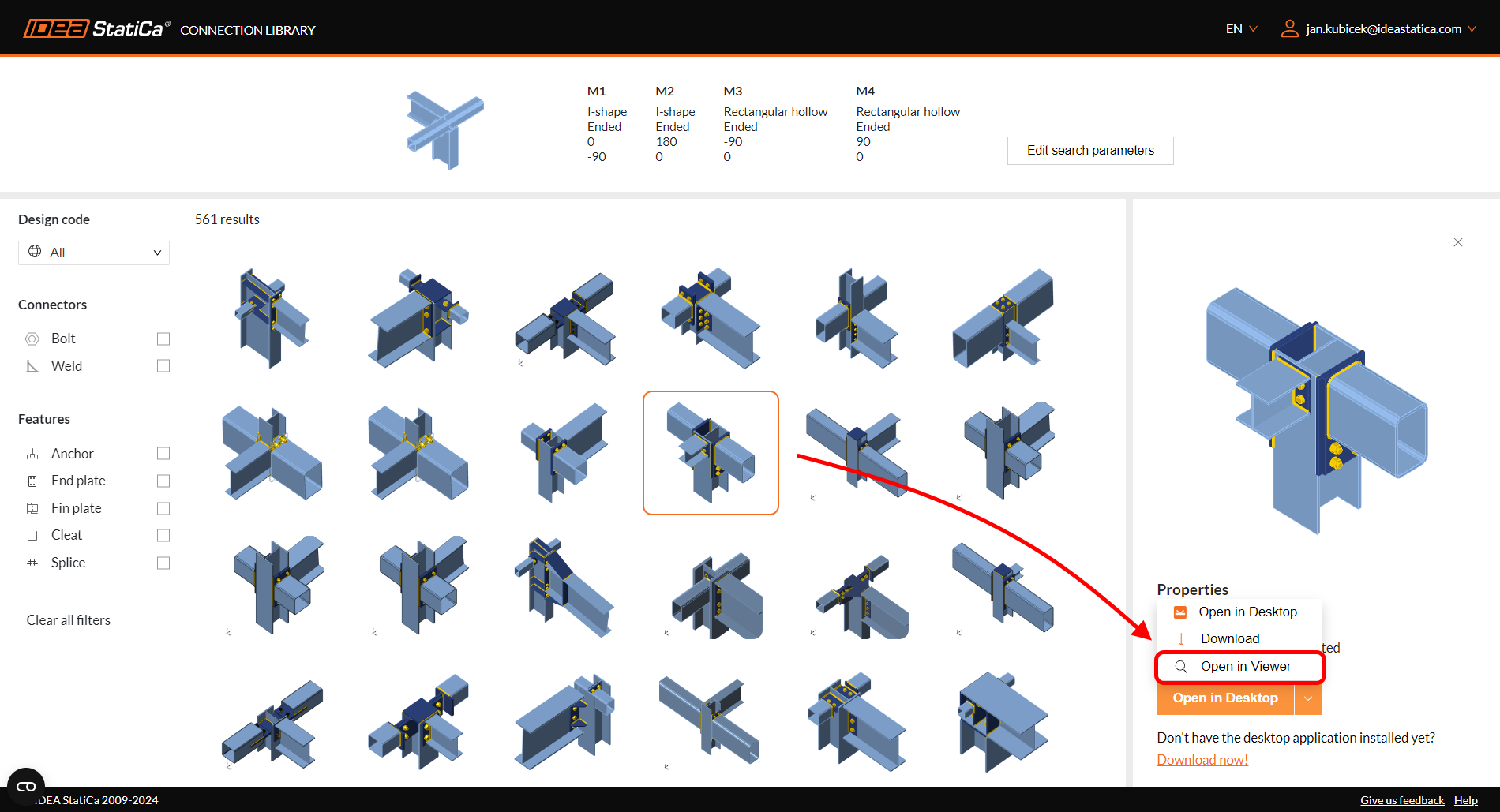
- Explore in Connection Library: Ta opcja uruchamia stronę internetową Connection Library IDEA StatiCa i oferuje setki możliwych alternatyw dla bieżącego układu. Filtrowanie w Connection Library jest wstępnie ustawione zgodnie z układem aktualnie otwartego modelu w Viewer. Układ uwzględnia liczbę elementów i ich geometrię z określonymi typami przekrojów.
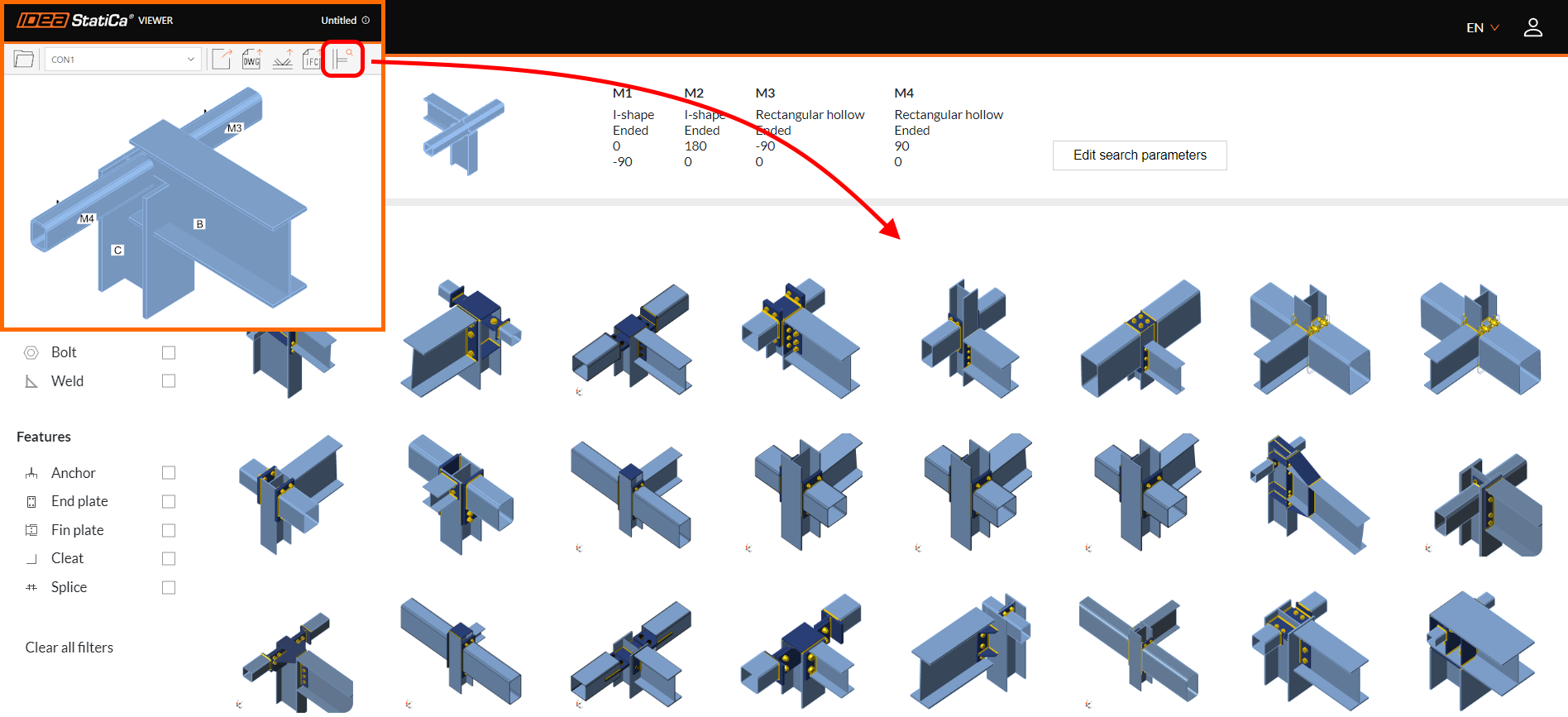
Po znalezieniu prawidłowego rozwiązania projektowego połączenia użytkownik może otworzyć konkretny projekt z powrotem w narzędziu Viewer.
Oprócz tych opcji parametry projektu można wyświetlić, klikając przycisk informacji w górnej części okna przeglądarki.

Dodatkowe właściwości modelu

Włączenie parametrycznych szablonów do Connection Library stanowi istotny postęp w procesie projektowania połączeń. Funkcjonalność ta upraszcza proces projektowania, zapewniając:
- Wybór języka: Dostępne są dwie opcje – (EN) angielski i (CZ) czeski
- Jednostki: Możliwe jest przełączanie między jednostkami metrycznymi i imperialnymi
- Logowanie użytkownika: Zarządzanie linkami oraz logowanie/wylogowanie.
Zarządzanie linkami

Narzędzie to umożliwia zarządzanie używanymi hiperłączami URL. Użytkownicy mogą przeglądać własne linki lub te udostępnione im przez innych. Dostępna jest również opcja usuwania nieaktualnych linków (w sekcji Actions), które nie są już przydatne.

Panel właściwości
W prawej części ekranu przechowywany jest pełny zestaw parametrów modelu.
Współrzędne przestrzeni połączenia
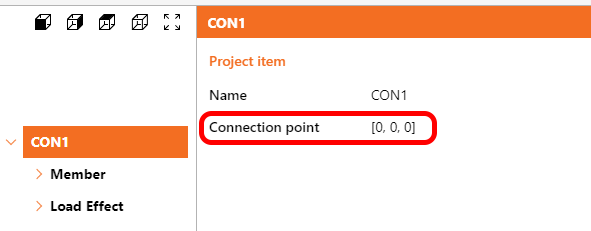
Po wybraniu nazwy połączenia (elementu projektu) w drzewie wyświetlane są dwa parametry: Nazwa elementu oraz Punkt połączenia.
Współrzędne te wskazują położenie przestrzenne węzła połączenia. W przypadku modeli tworzonych od podstaw w aplikacji Connection pozycja będzie wynosić zero we wszystkich kierunkach. Natomiast w przypadku modeli pochodzących z aplikacji Checkbot wartości będą odpowiadać położeniu przestrzennemu węzła w całej konstrukcji.
Efekty obciążeń
Oprócz informacji o materiałach i wymiarach komponentów, unikalne i istotne informacje o sposobie obciążenia połączenia można znaleźć w sekcji 'Load Effects'.
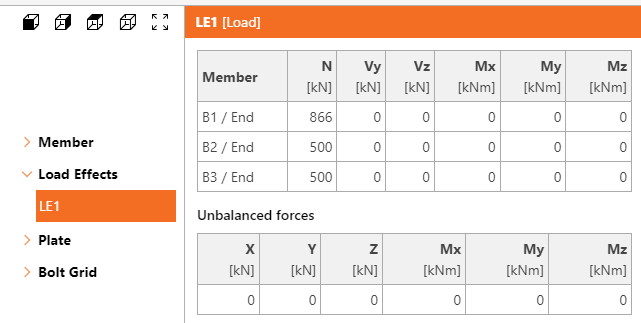
Wraz z wartościami obciążeń widoczne są również inne kluczowe informacje projektowe: Typ modelu oraz Położenie siły.
Właściwości spoin
Prawy panel zawiera również informacje o typie spoiny:
- pachwinowa (jednostronna/dwustronna)
- spoina czołowa
- niepełny przetop
z wizualną reprezentacją w widoku 3D również dla:
- ciągłych
- o częściowej długości
- przerywanych
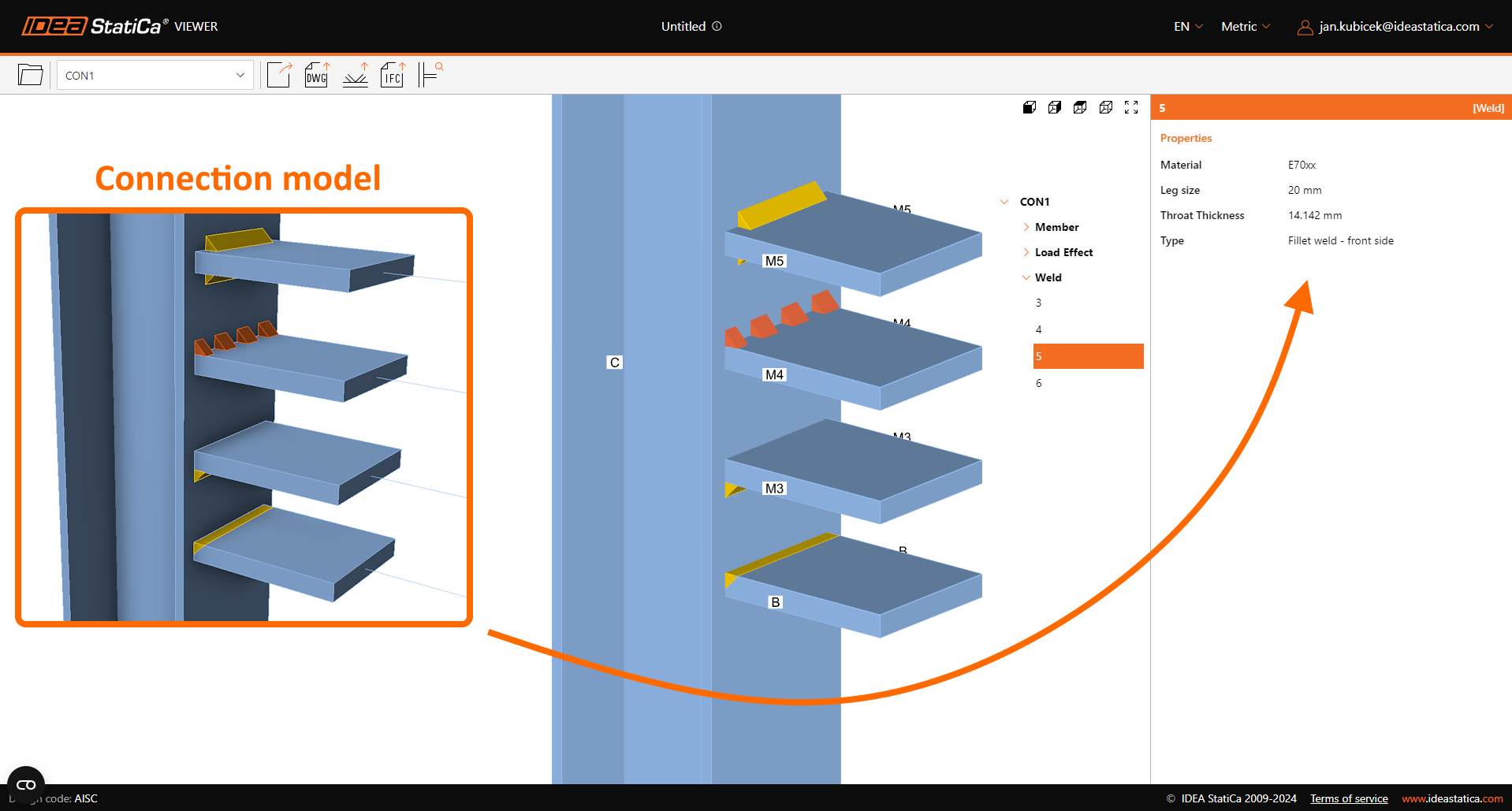
Dla przejrzystości wyników obie wartości wymiaru spoiny są wyświetlane jednocześnie – wymiar nogi spoiny i grubość gardła, niezależnie od wybranych jednostek.
Właściwości łączników
Dodatkowe informacje są wyświetlane dla różnych typów łączników:
Sworznie:
- Materiał
- Średnica
Kotwy:
- Nazwa kotwy
- Średnica
- Długość zakotwienia
- Płaszczyzna ścinania w gwincie
- Typ kotwy
- Wymiar podkładki
Śruby:
- Nazwa zestawu śrubowego
- Średnica
- Płaszczyzna ścinania w gwincie
- Typ przeniesienia siły poprzecznej
Rysunek szczegółowy elementu
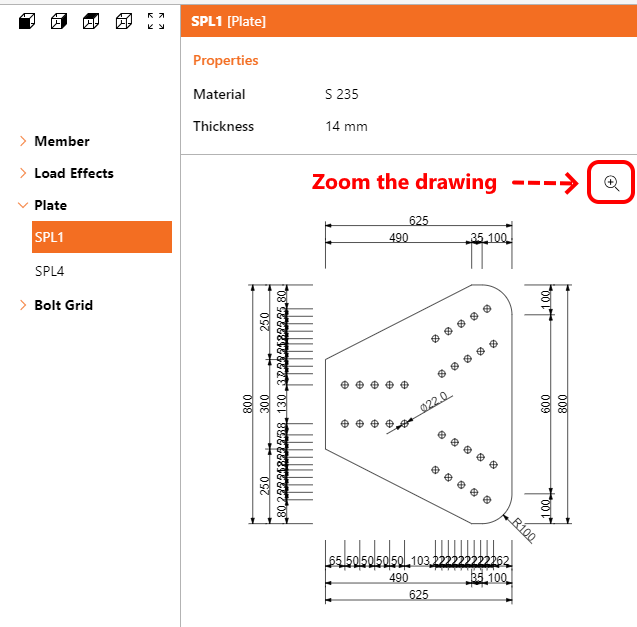
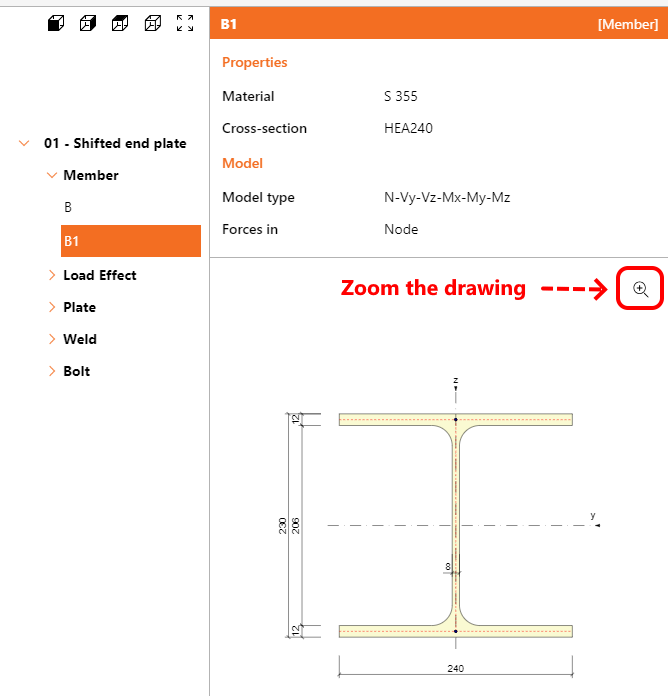
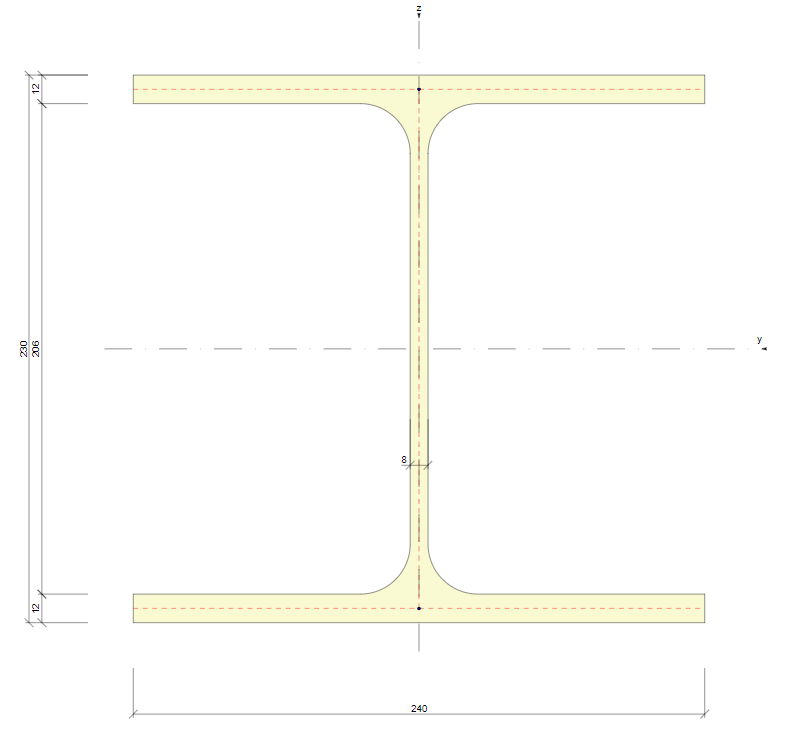
Szczegółowe rysunki określonych przekrojów i płyt są wyświetlane w dodatkowym oknie graficznym wraz z ich podstawowymi wymiarami. W przypadku profili i modeli o bardziej złożonych kształtach płyt i nadmiernie zagęszczonych liniach wymiarowych dostępna jest dodatkowa opcja otwarcia powiększonego rysunku wektorowego w nowym podoknie.
Wydano wraz z IDEA StatiCa 24.1.
Blok fundamentowy
Kategoria drzewa nawigacji – 'Foundation block' – dostarcza informacji o parametrach kotwienia i właściwościach materiałowych uwzględnionych w projekcie.
Gdy model projektu zawiera blok betonowy, wyświetlana jest następująca lista informacji:
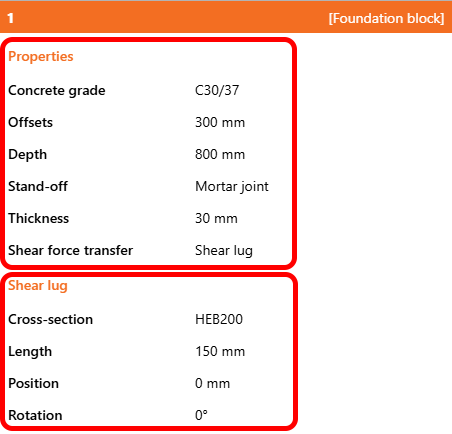
Jeśli przeniesienie siły poprzecznej jest ustawione na 'Shear lug', podawane są również te parametry.
Czas odpowiedzi Viewer
Wraz z nowymi informacjami o modelu wersja 25.0 przynosi znaczną redukcję czasu odpowiedzi, szczególnie w przypadku bardziej złożonych modeli. W porównaniu z wersją 24.1 model jest wczytywany i gotowy do pracy 2 razy szybciej, a dane właściwości są dostępne 15 razy szybciej, co oznacza, że model jest gotowy do analizy w ciągu kilku sekund.
Wydano wraz z IDEA StatiCa 25.0.