

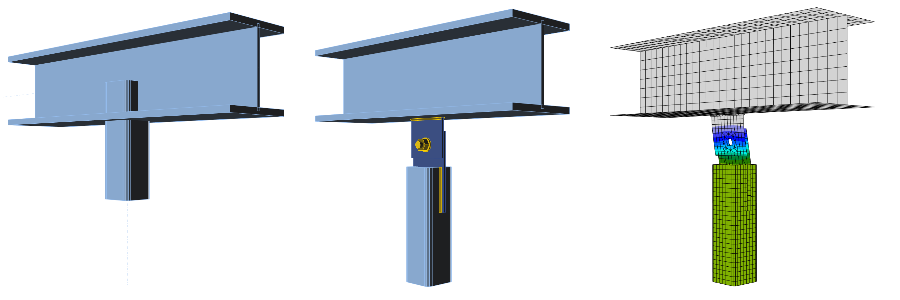
Çelik bağlantının burkulma analizi (AISC)
1 Yeni proje
IDEA StatiCa Connection uygulamasını başlatalım (en yeni sürümü indirin). İstenen tasarıma en yakın şablonu seçerek yeni bir proje oluşturun ve projenin adını ile açıklamasını doldurun. Gerekli özellikleri seçtikten sonra Create project ile onaylayın.
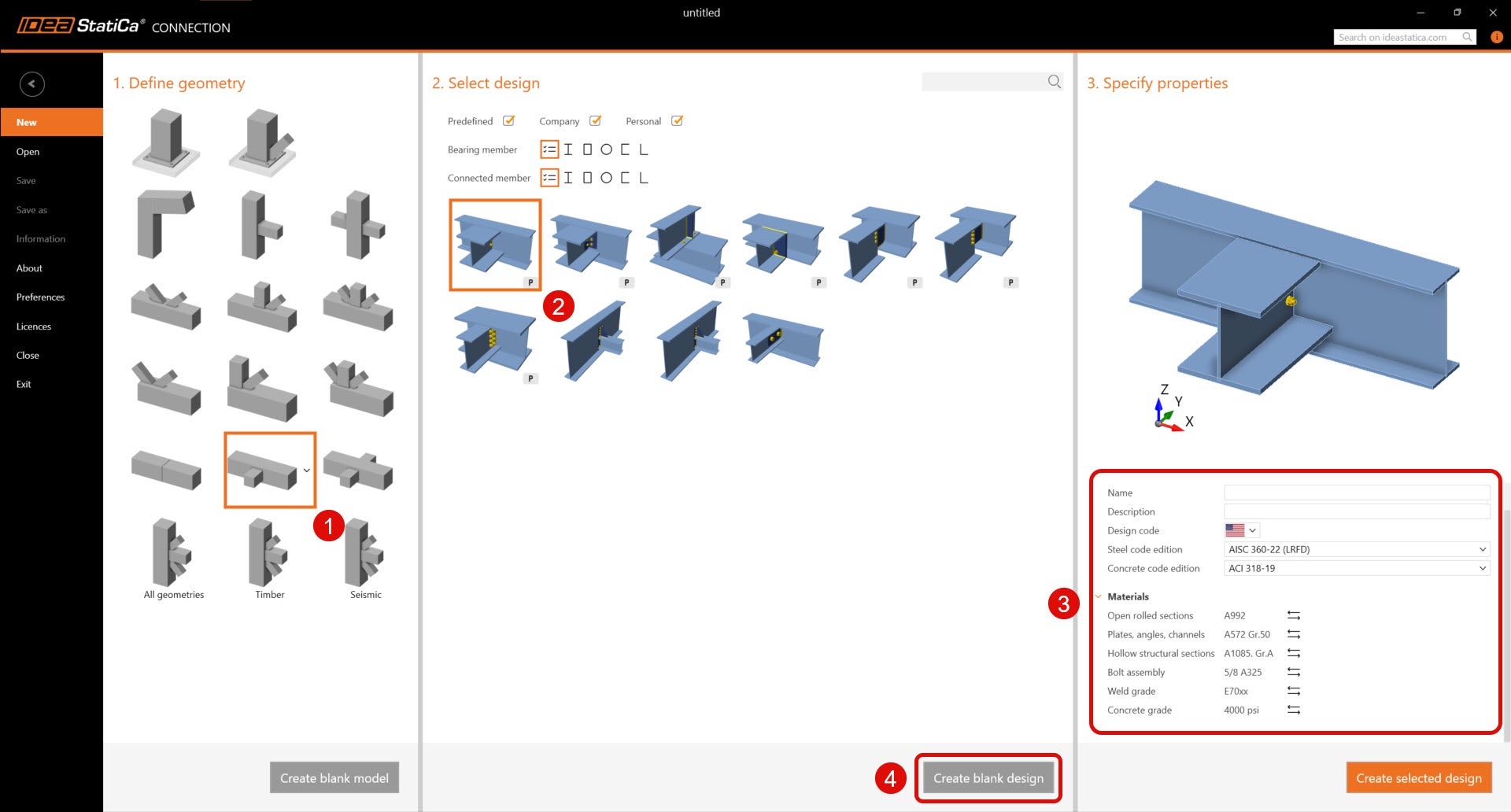
AISC yönetmeliğini kullandığımızdan, emperyal birimleri ayarlayın (bkz. Birim sistemini nasıl değiştirirsiniz).
2 Geometri
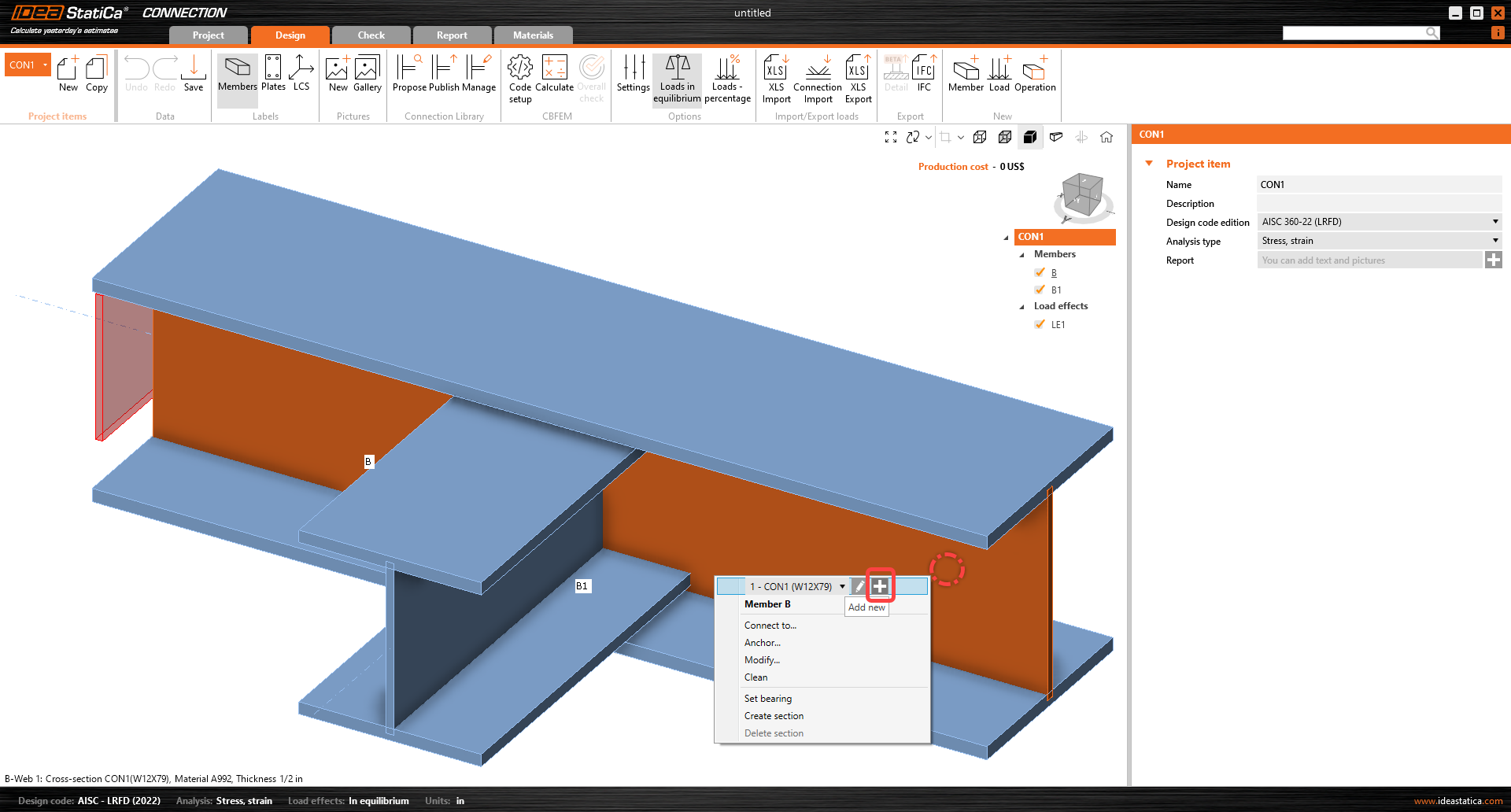
Birleşim geometrisinin değiştirilmesiyle başlayın. Sürekli kirişin gövdesine sağ tıklandığında, kirişler için mevcut tüm işlemleri içeren bağlam menüsü açılır. Yeni bir kesit eklemek için Artı düğmesini kullanın.
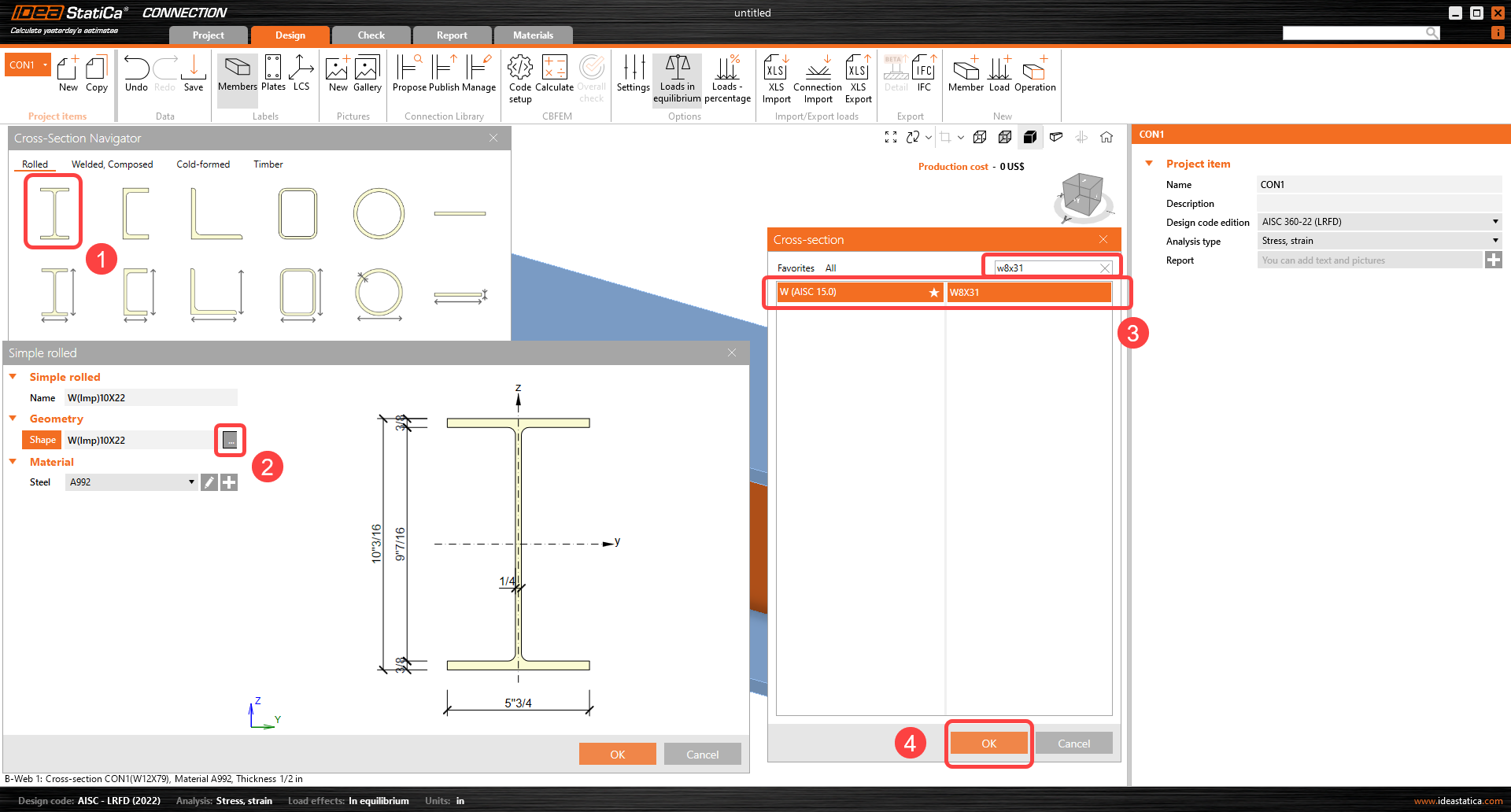
I profilini, W(AISC 15.0) kategorisini ve W8X31 kesitini seçin.
Dik elemanın kesit değişikliğine devam edin. Varlıklar ağacı altında B1 elemanını seçin ve kesit için artı simgesine tıklayın. Aşağıda gösterilen doğru kütüphane ile HSS3X3X.188 kesitini seçin. Yeni HSS kesitinin de doğru malzemenin seçili olduğundan emin olun.
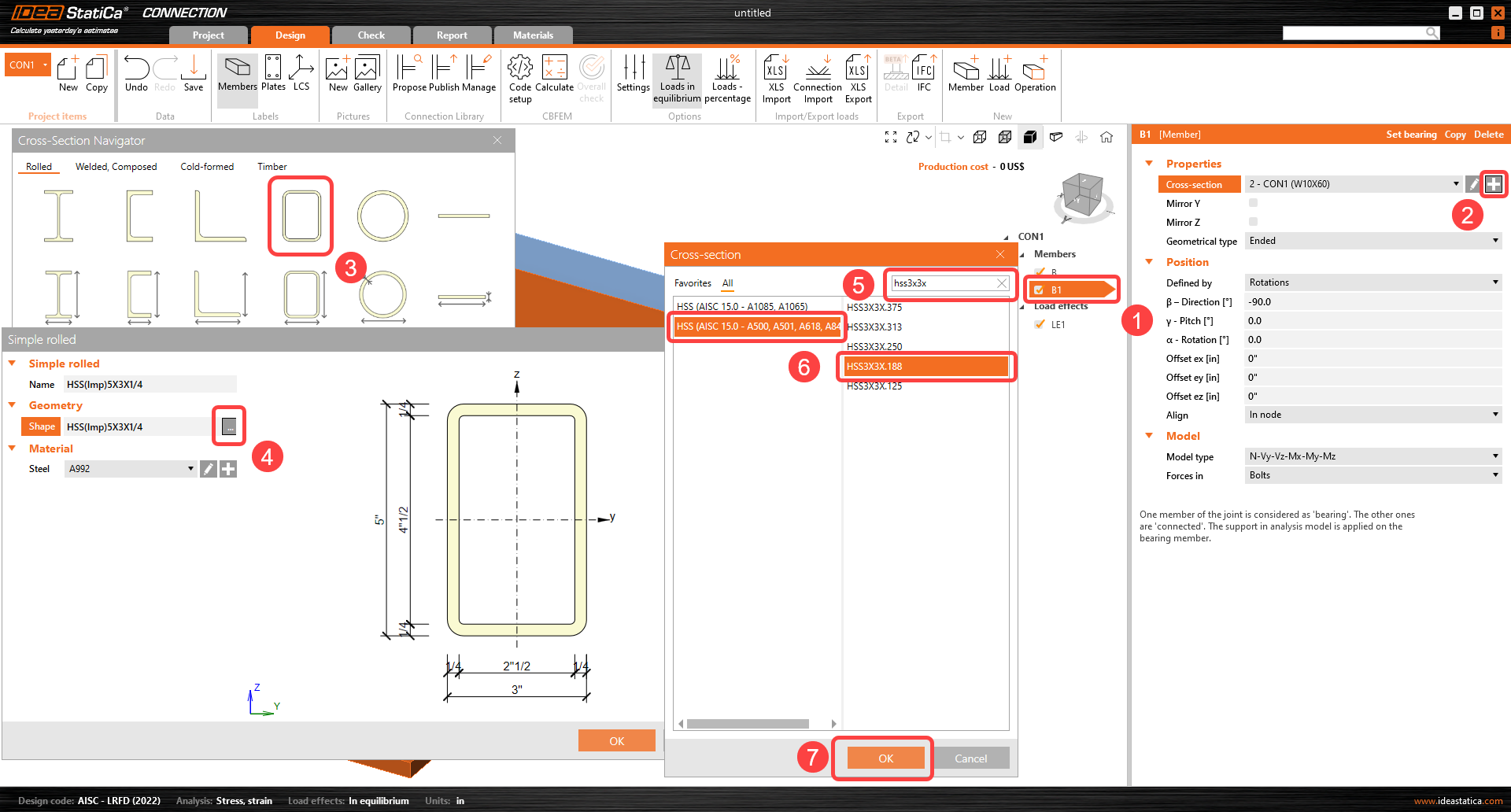
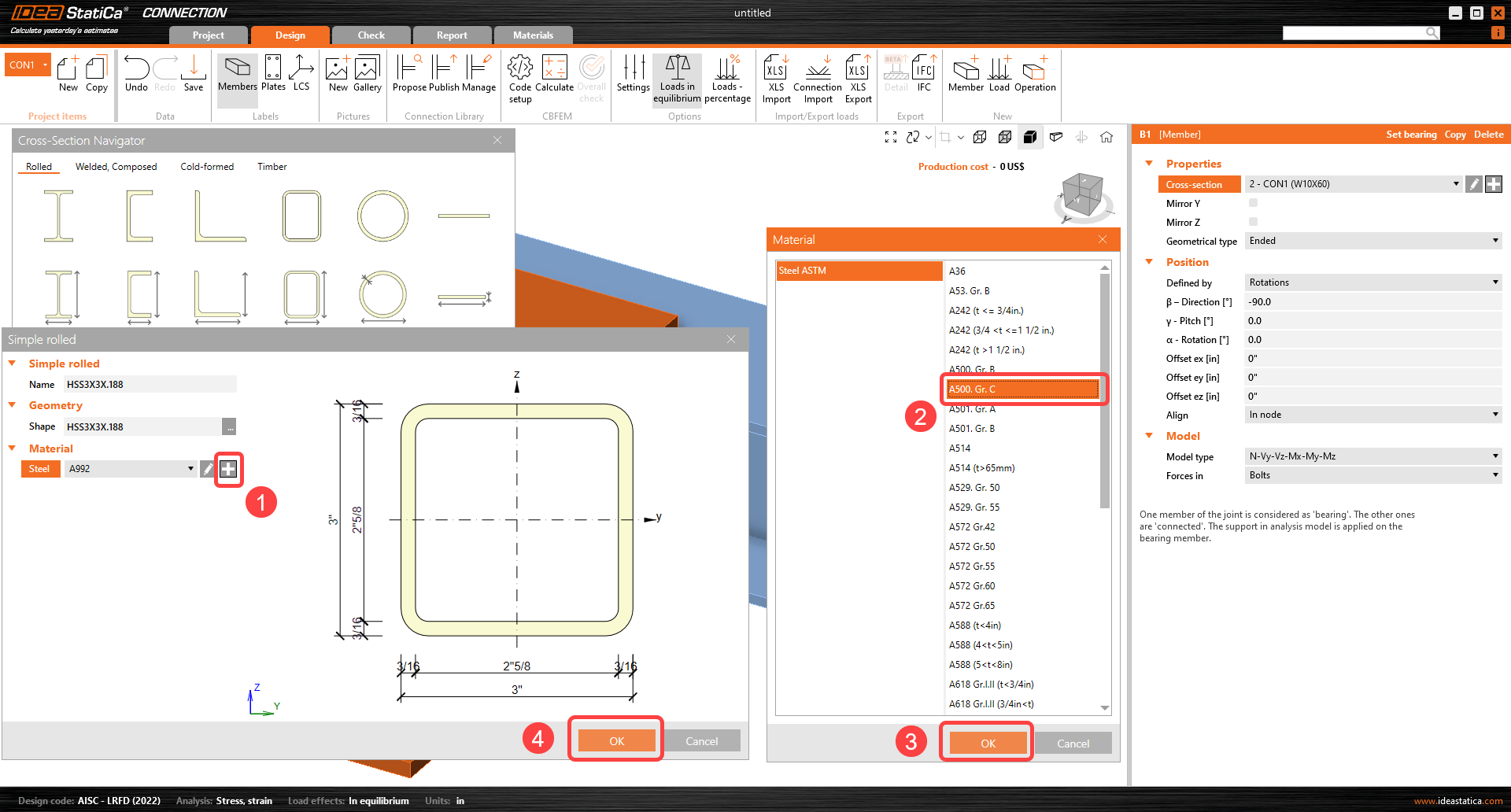
Artık kare kesitli B1 kirişinin özelliklerini ayarlayabilirsiniz. Aşağıdaki resmi takip edin.
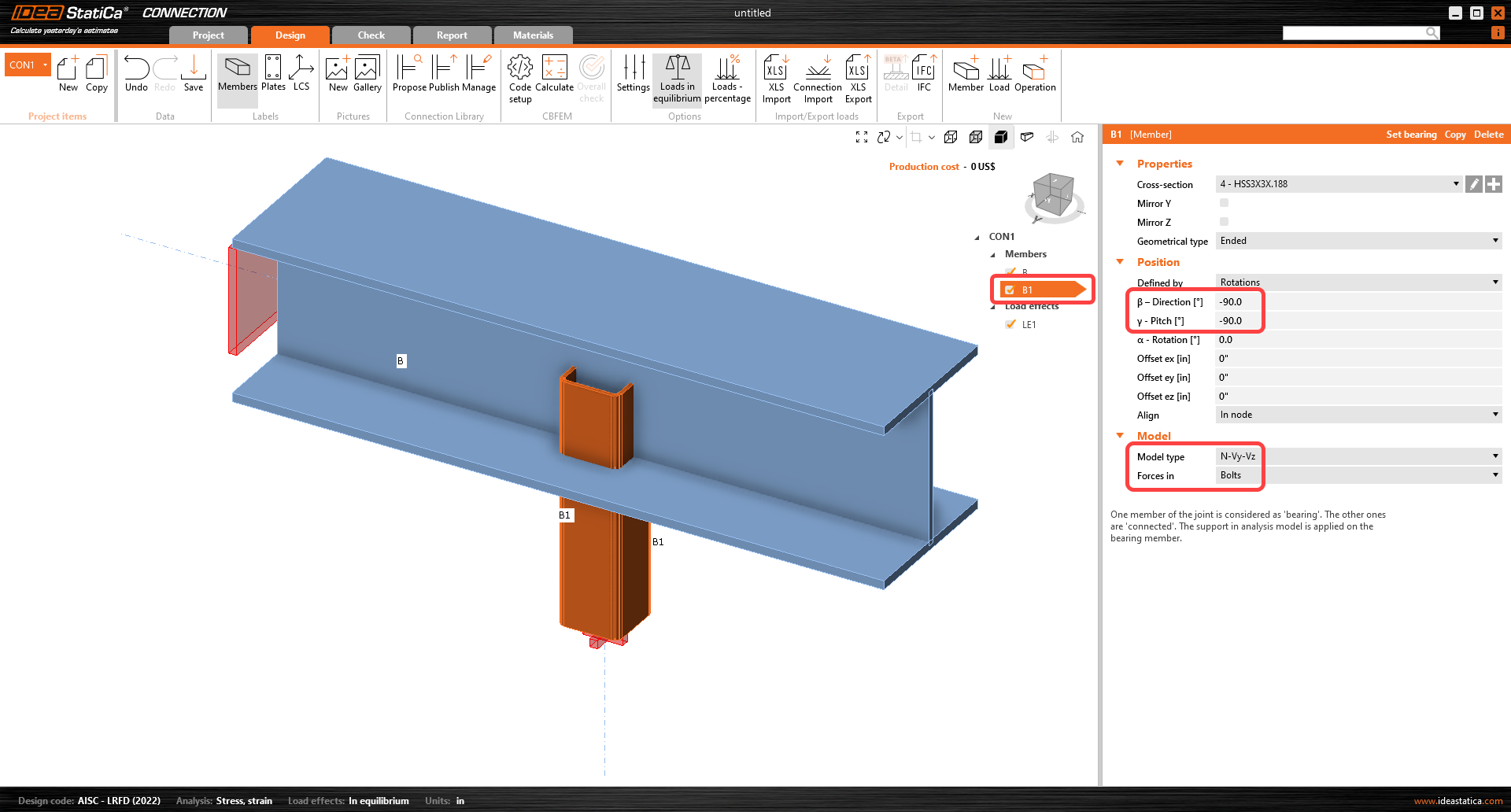
Model tipi ve parametrelerdeki Kuvvetler hakkında daha fazla bilgi için Tek cıvatalı bağlantı nasıl modellenir (Model tipi) ve Doğru yük konumu nasıl tanımlanır (Forces in) makalelerini okuyun.
3 Yük etkileri
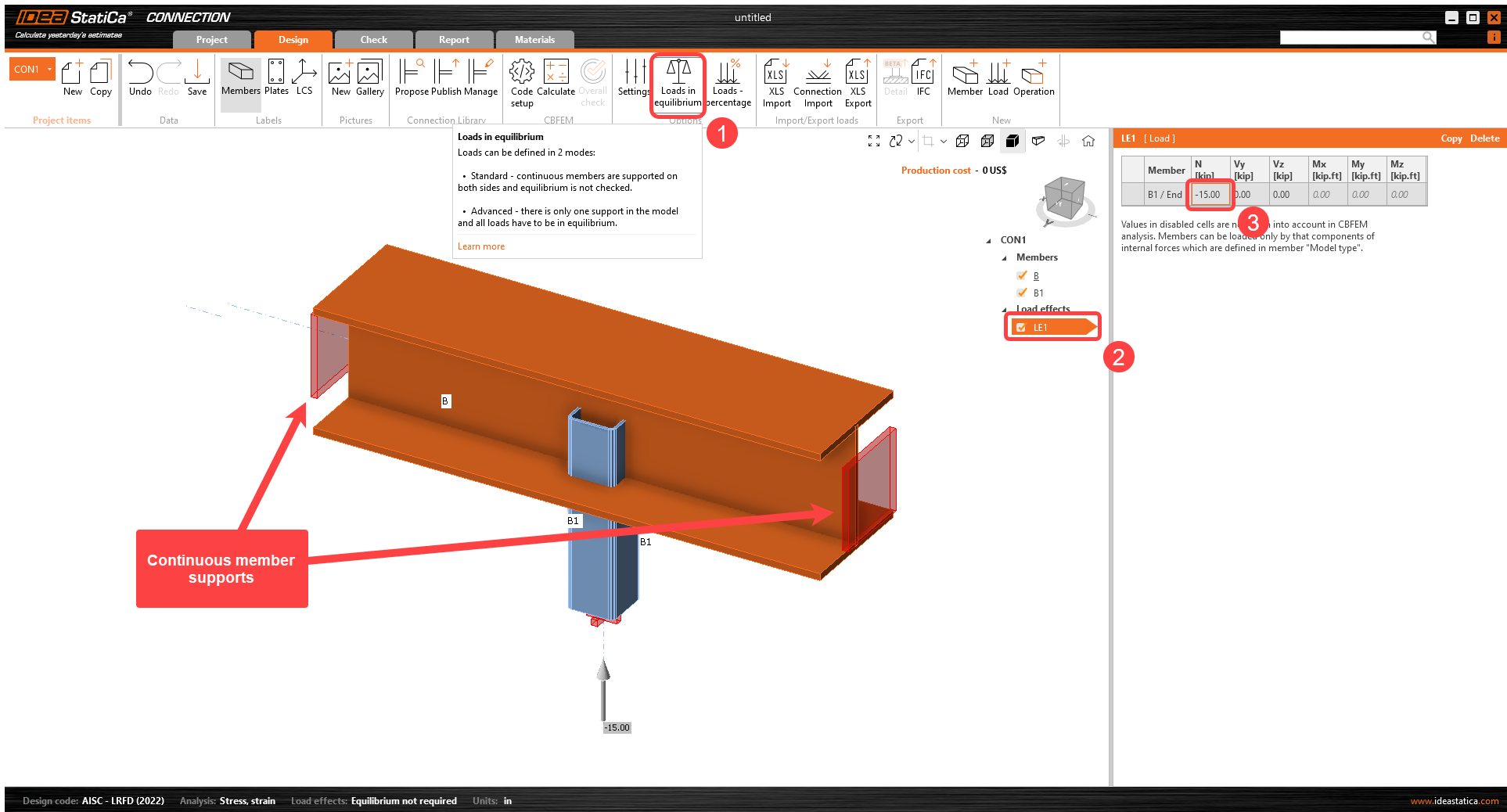
Yük etkileri ile devam edelim. Üst şeritteki Loads in equilibrium seçeneğini kapatın. Loads in equilibrium kapatıldığında, sürekli taşıyıcı eleman B her iki ucundan mesnetlenir ve taşıyıcı eleman üzerinde yük tanımlanmaz (dengesiz kuvvetler tablosu kaldırılır ve kontrol edilmez). B1 elemanı sekmesine –15 kip normal kuvveti girin.
4 Tasarım
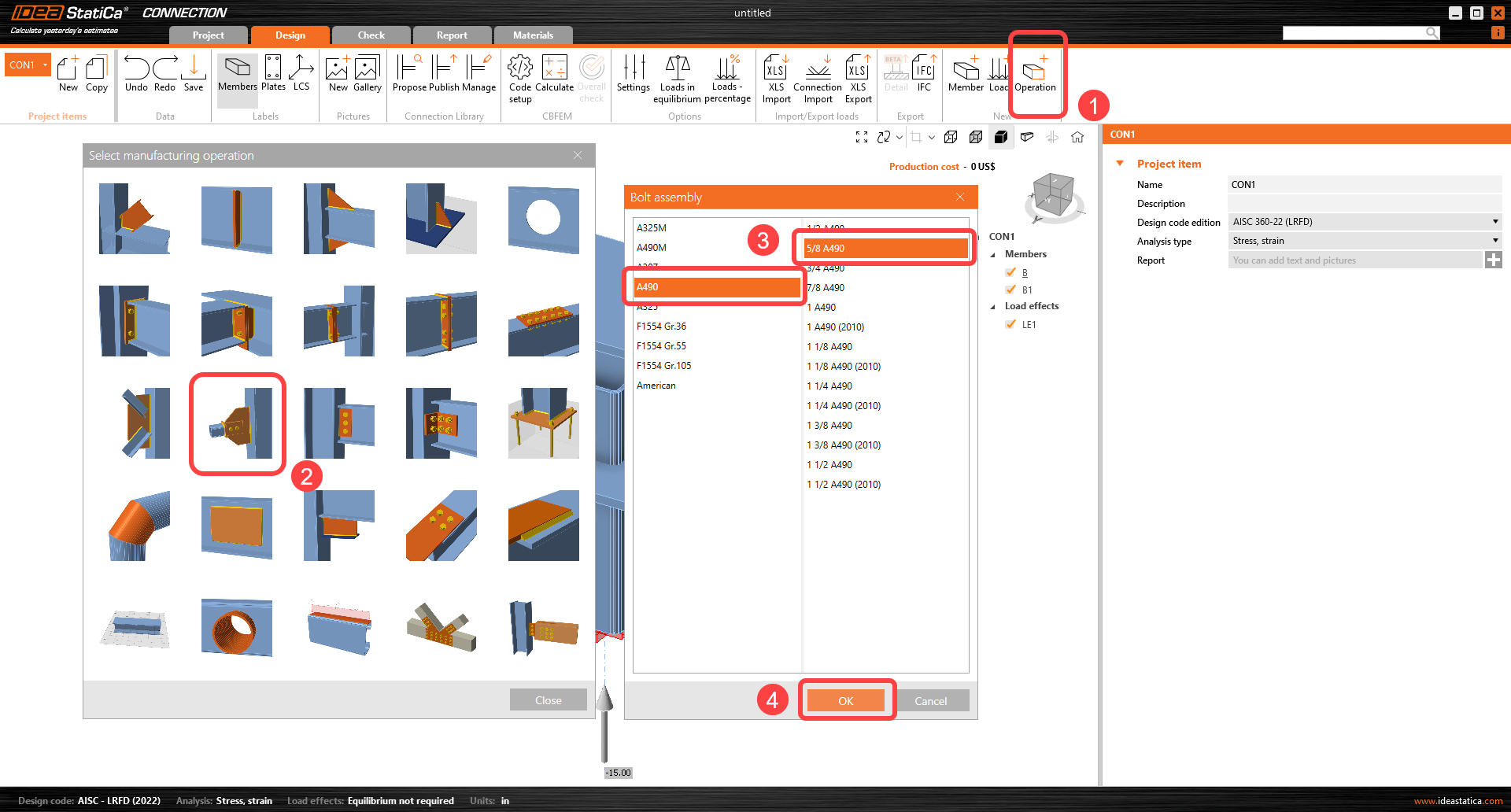
Şimdi imalat işlemini tanımlayın. İmalat işlemleri penceresini açmak için üst şeritteki Operation simgesine tıklayın. Mevcut işlemler arasından Connecting plate işlemini seçin ve istenen cıvata takımını, A490 5/8, seçmeye devam edin.
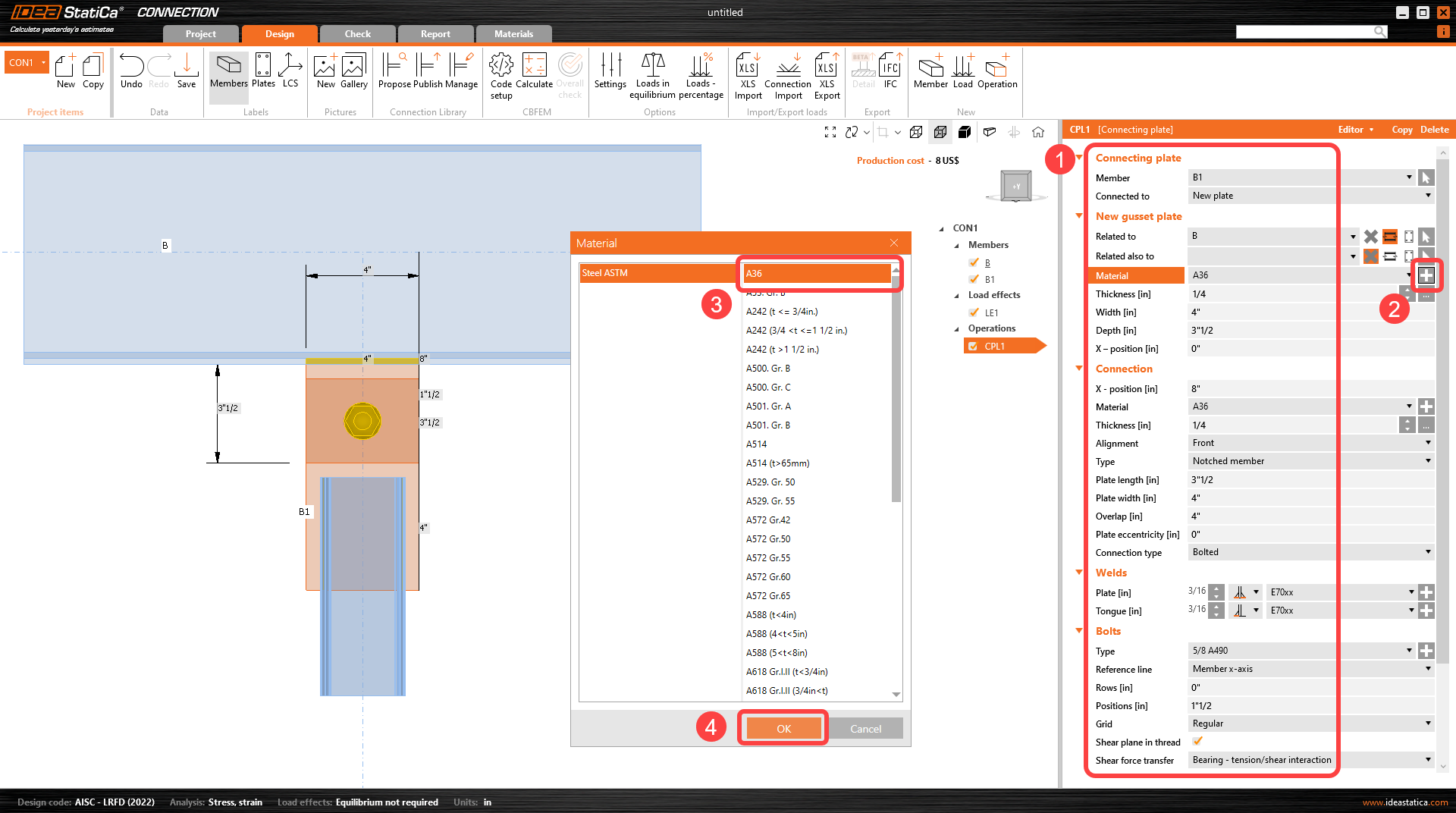
Şimdi bağlantı levhasının özelliklerini tanımlayın. Aşağıdaki resimdeki değerleri takip edin.
5 Hesap ve Kontrol
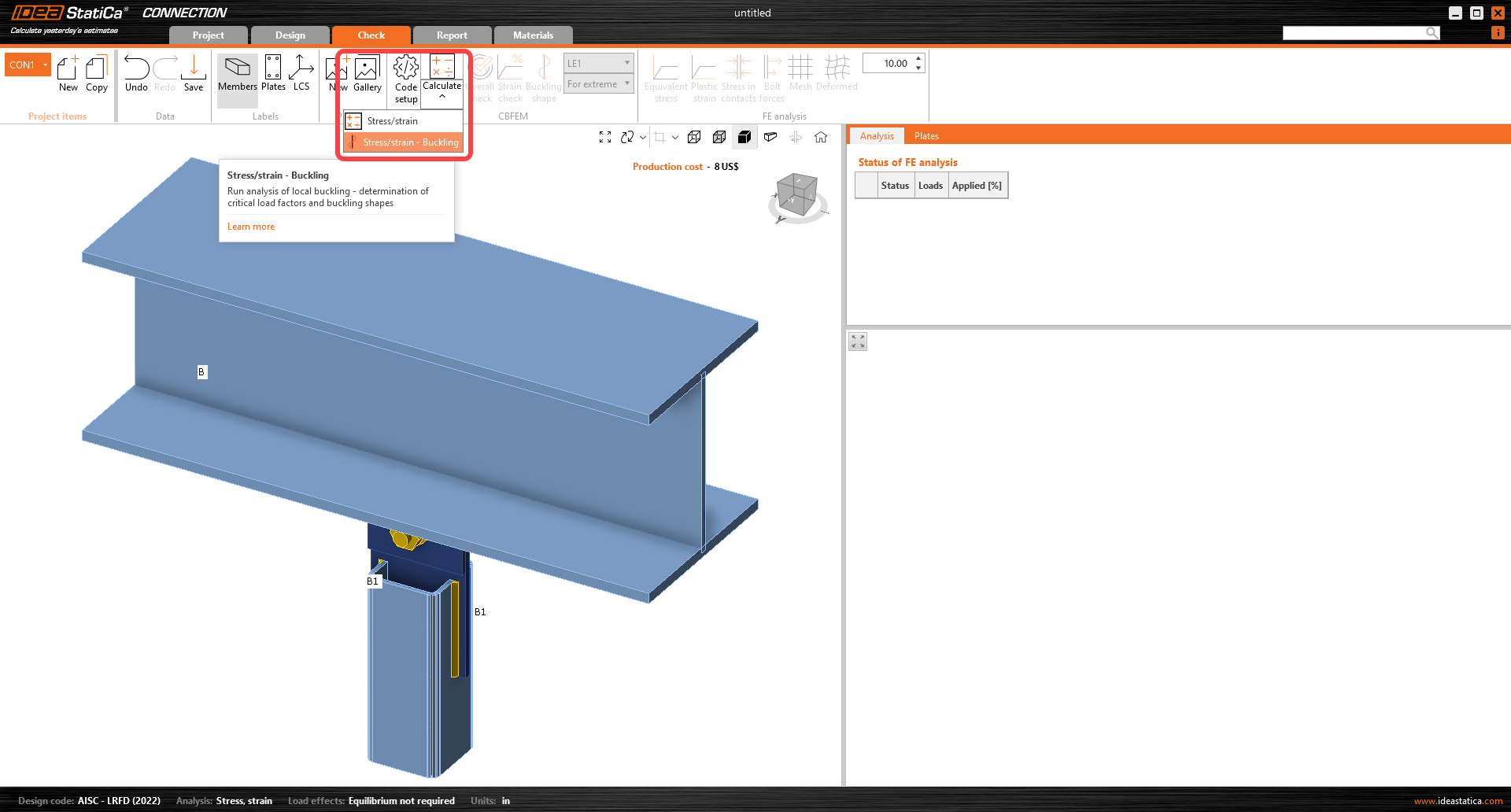
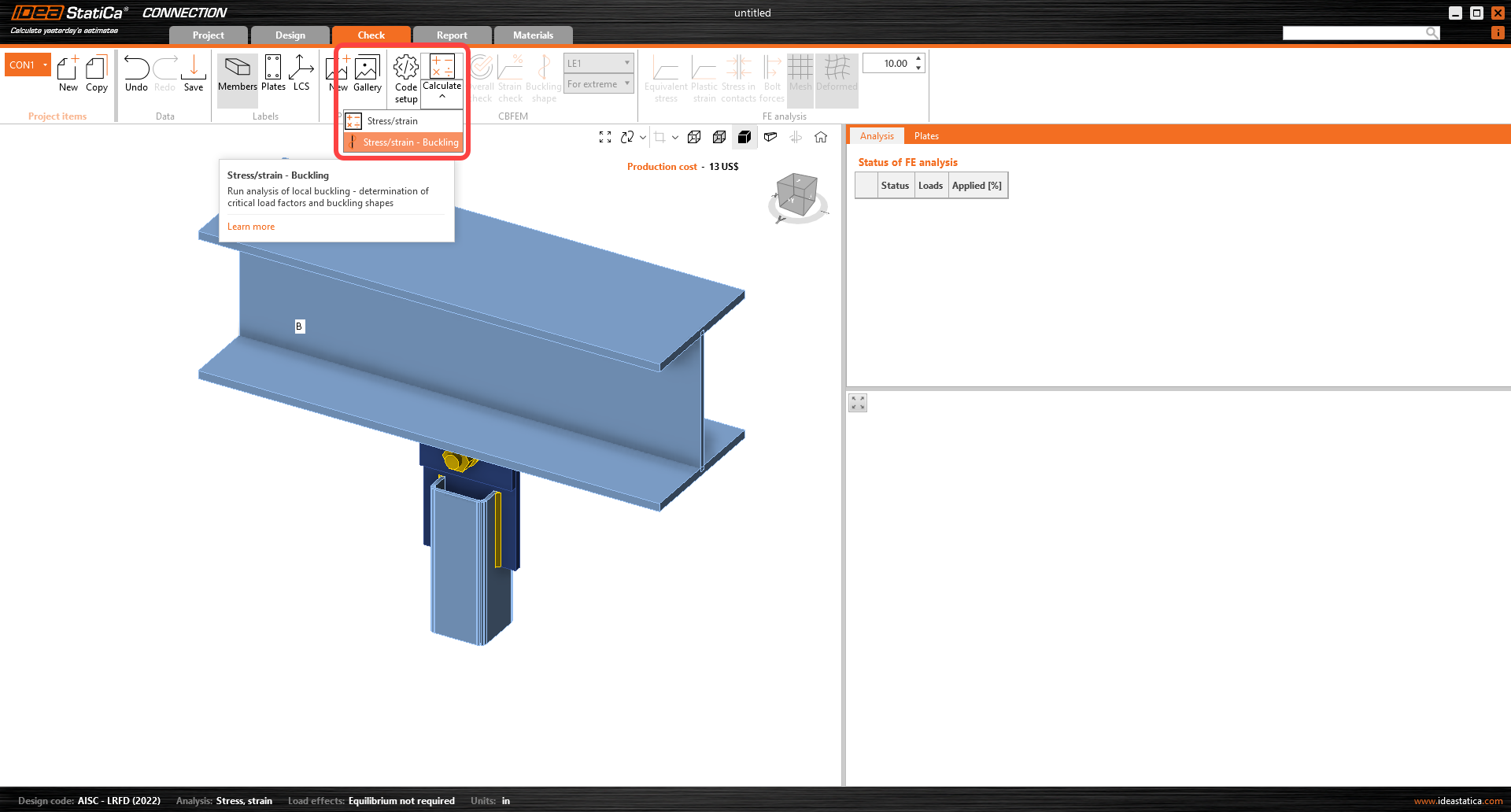
Artık şeridin üst kısmındaki Check sekmesine geçebilir ve ardından Calculation komut düğmesi altında Burkulma analizi hesabını başlatabilirsiniz.
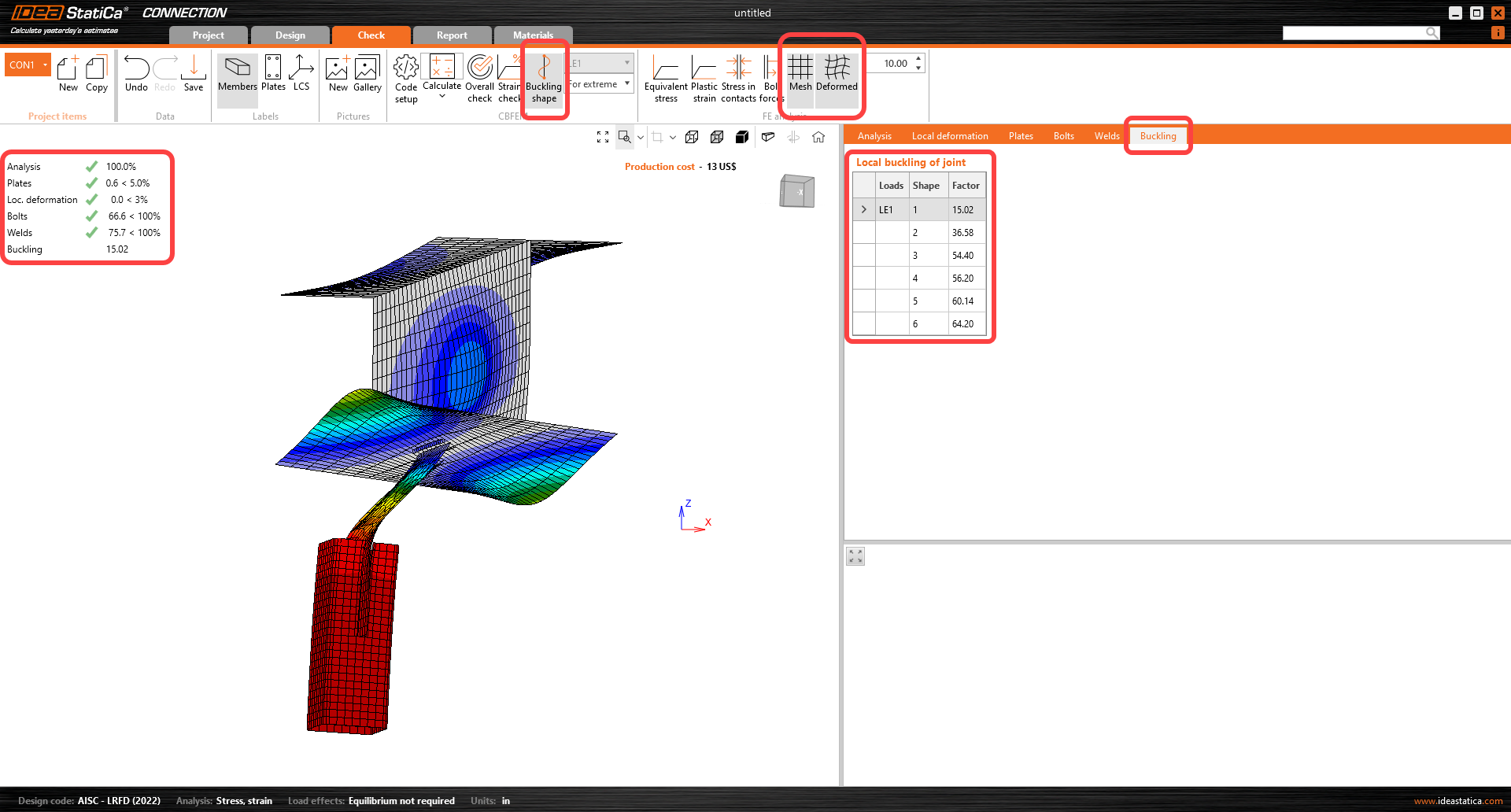
Analiz tamamlandığında Buckling shape, Mesh ve Deformed görünümlerini açın. Kritik burkulma faktörlerinin tablosu Buckling sekmesinde sunulmaktadır.
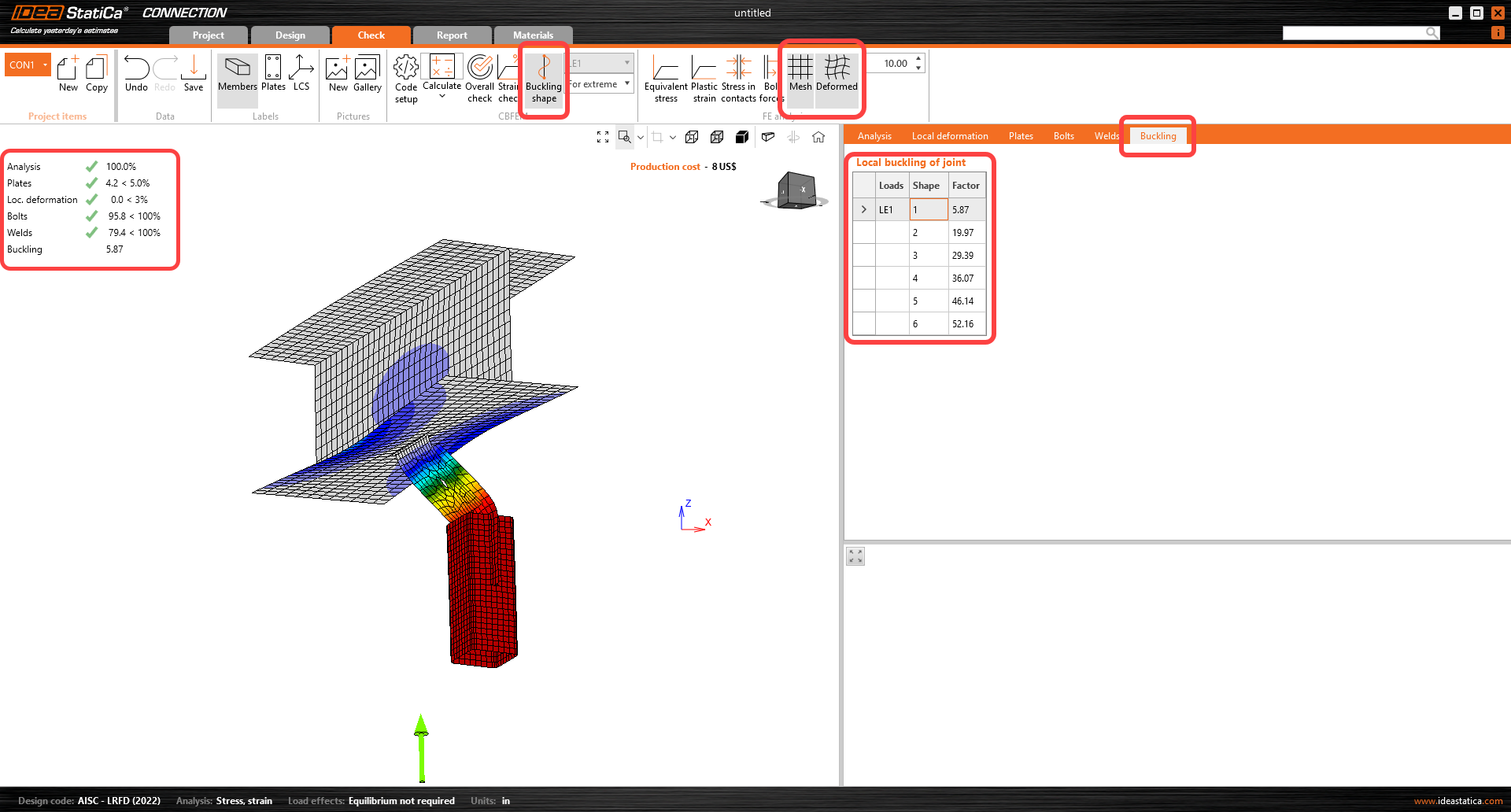
kritik burkulma faktörleri sekmesindeki her satıra tıklayarak 3D penceredeki deforme şekillerine göz atabilir ve bunları görsel olarak analiz edebilirsiniz. Kritik burkulma faktörü, yönetmelik gereksinimleriyle karşılaştırılabilir.
Burkulma sonuçları nasıl okunur?
Analiz sonuçlarını anlamak için lütfen Teorik Arka Plan veya AISC'e göre burkulma analizi makalesi gibi önerilen belgeleri okuyun.
Deforme şeklini ve burkulma faktörlerini incelerken burkulmanın nerede gerçekleştiğini belirleyin:
- Global burkulma: birleşimin stabilitesini etkiler
- Lokal burkulma: birleşimin stabilitesini etkilemez ancak bağlantının diğer bölümlerindeki levhaları etkiler
Genellikle, global burkulma için kritik burkulma faktörü değerinin 13'ten ve lokal burkulma için 3'ten büyük olması durumunda burkulma güvenli kabul edilebilir. Bu bir global burkulma durumu olduğundan ve burkulma faktörü 13'ten düşük olduğundan, öneriler şunlardır:
- Bağlantıyı güçlendirin ve kritik burkulma faktörünün 13'ten yüksek olduğundan emin olmak için burkulma analizini yeniden hesaplayın,
- veya burkulmanın tasarlanan bağlantı için tehlikeli olmadığından emin olmak amacıyla farklı bir analiz ya da yaklaşım kullanın.
6 Bağlantının güçlendirilmesi
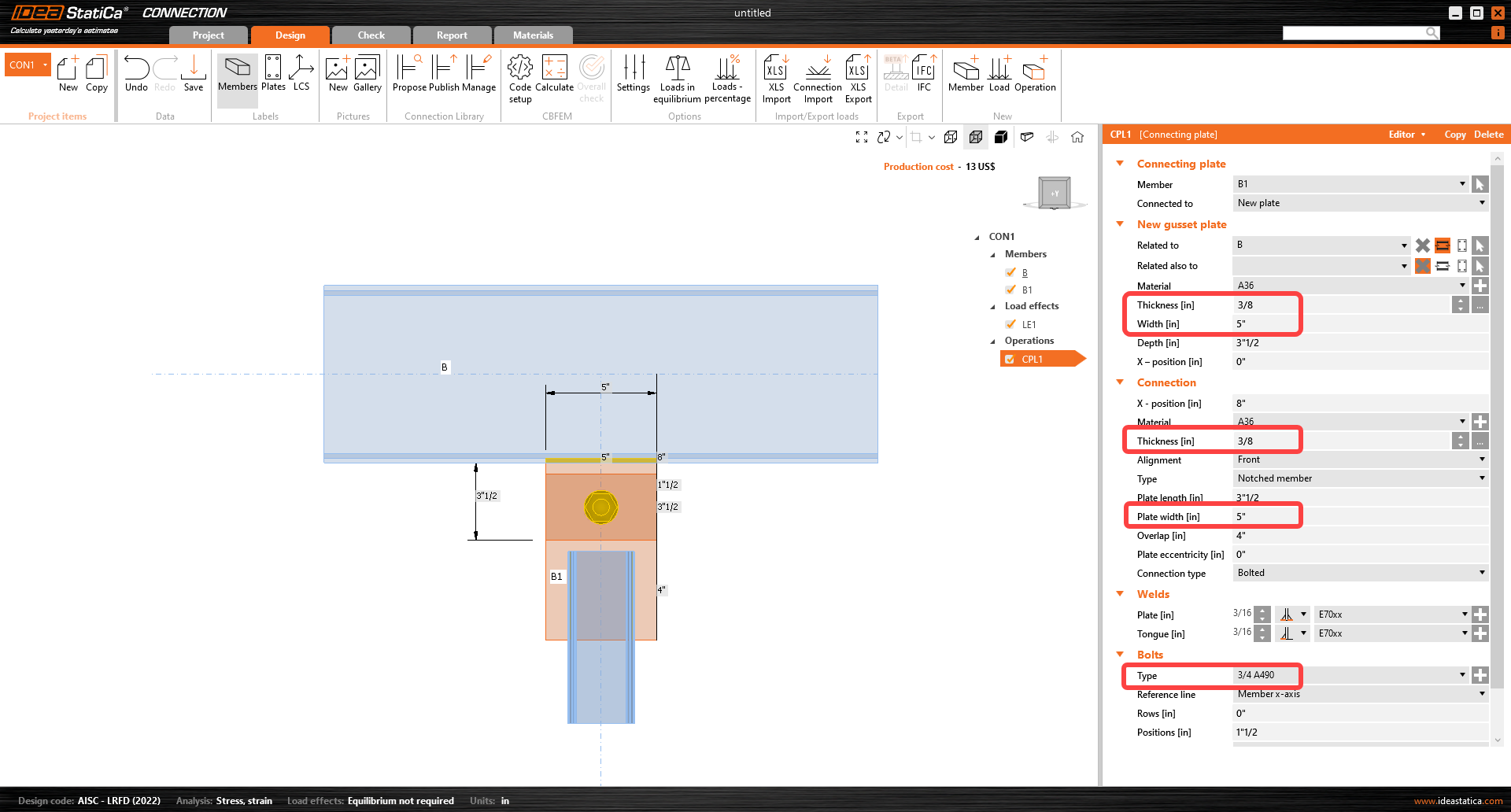
Design sekmesine geri dönün ve CPL1 İşlemindeki aşağıdaki girdileri değiştirin:
Check sekmesine gidin ve Calculate açılır menüsüne tıklayarak Stress/strain - Buckling seçeneğini seçin.
Burkulma şekillerini ve faktörlerini inceleyin. Birinci burkulma modu faktörü artık minimum yönetmelik gereksinimlerinden yüksektir.
7 Rapor
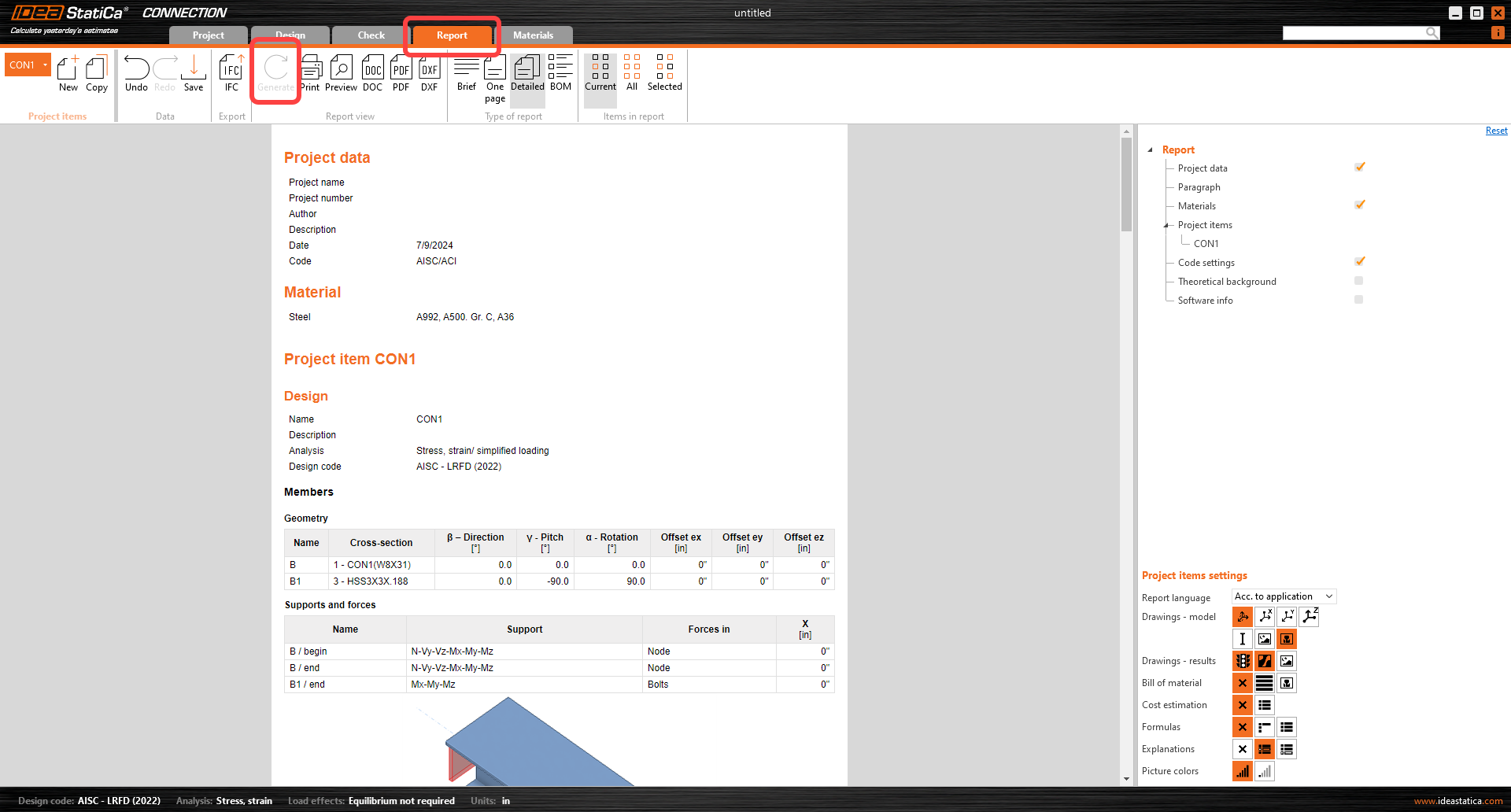
Son olarak Report sekmesine gidin. IDEA StatiCa, yazdırmak veya düzenlenebilir formatta kaydetmek için tamamen özelleştirilebilir bir rapor sunar.
AISC'e göre yapısal çelik bir birleşimi tasarladınız, optimize ettiniz ve kod kontrolünü gerçekleştirdiniz.