

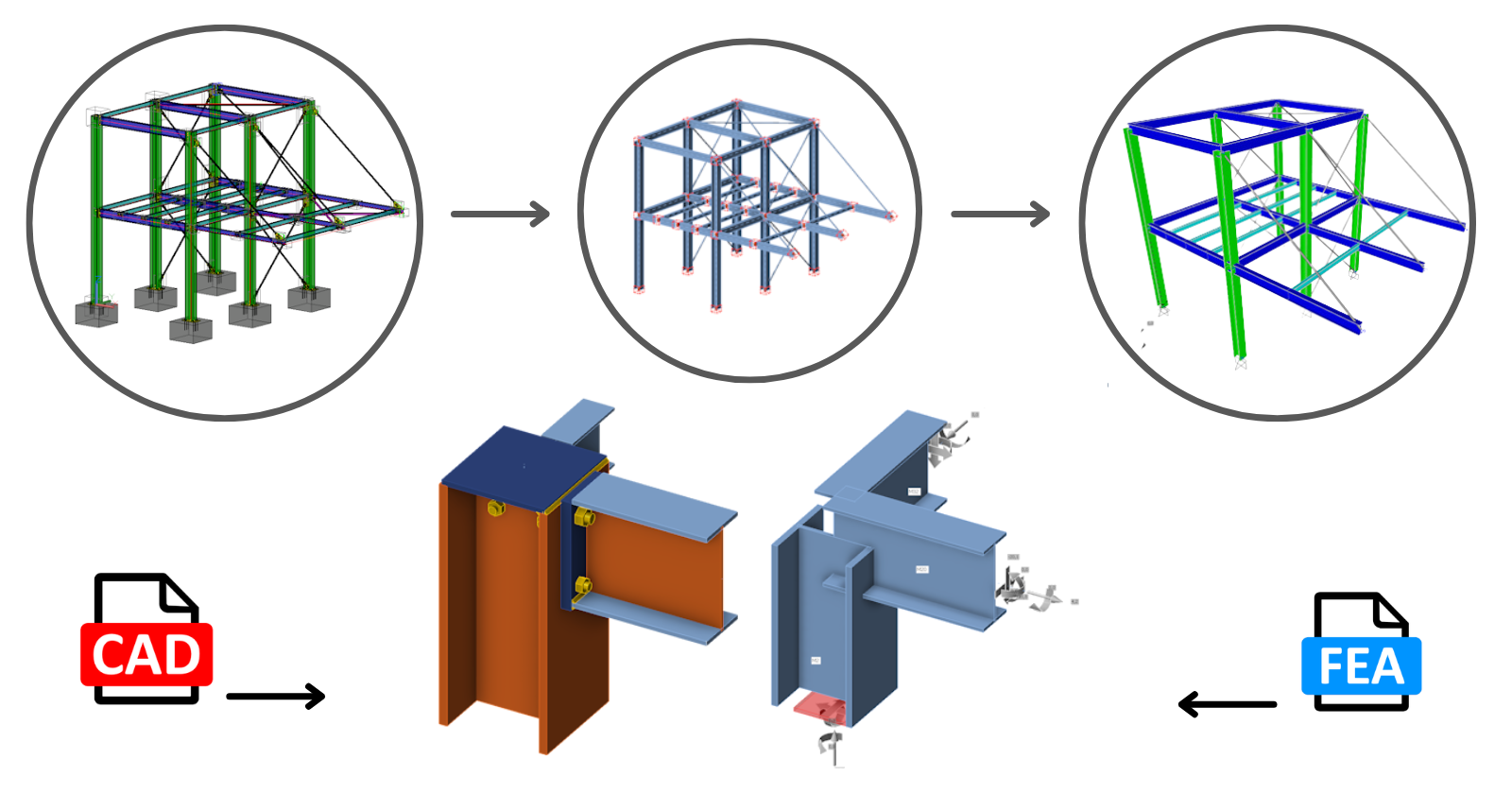
CAD ve FEA yazılımlarından birleşimlerin nasıl birleştirileceği
Bu özellik, desteklenen tüm FEM/CAD yazılımları için kullanılabilir. Önemli olarak, iki proje dosyası arasındaki bağlantı korunur ve bu sayede kolay güncellemeler ve değişiklikler yapılabilir.
Gereksinimler ve sınırlamalar
FEA ve CAD'den içe aktarılan birleşim modellerinin geometrisi özdeş olmalıdır. FEA'daki global analiz modeli, dışmerkezlikler, elemanların konumu, elemanlar arasındaki açılar vb. faktörler göz önünde bulundurularak gerçek CAD modelini yakından temsil etmelidir.
Birleştirmek istediğiniz birleşim topolojileri farklıysa (örneğin, farklı sayıda eleman veya eleman rotasyonundaki farklılıklar), yazılım bir uyarı verecek ve hiçbir şey birleştirilmeyecektir. Ayrıca, "Denge Halindeki Yükler" seçeneği (dengesiz kuvvetlerin = 0 olmasını sağlar) sizin için bir doğrulama aracı olarak hizmet eder.
Başarılı bir birleştirme için algoritma, her iki projedeki elemanların konumlarını karşılaştırır ve kuvvetleri doğru elemanlarla otomatik olarak eşleştirir. Bu, elemanların sırası konusunda endişelenmenize gerek olmadığı anlamına gelir.
FEA ve CAD'den içe aktarılan birleşimlerin nasıl birleştirileceği
Önce FEA ve CAD modellerinden verileri iki ayrı IDEA StatiCa Checkbot projesine aktarmanız, ardından verileri IDEA StatiCa Connection uygulaması içinde birleştirmeniz gerekir.
Adım 1:
- FEA modelini açın, hesaplamayı gerçekleştirin ve ilgili düğüm noktalarını Checkbot'a aktarın.
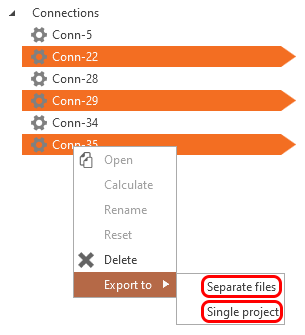
- Tasarlamak istediğiniz düğüm noktasını seçin ve Checkbot'tan ayrı bir dosyaya aktarın.
Adım 2:
- CAD modelini açın ve ilgili düğüm noktalarını Checkbot'a aktarın (önceki adım 1'den farklı bir Checkbot projesi - biri FEA modeli için, diğeri CAD modeli için).
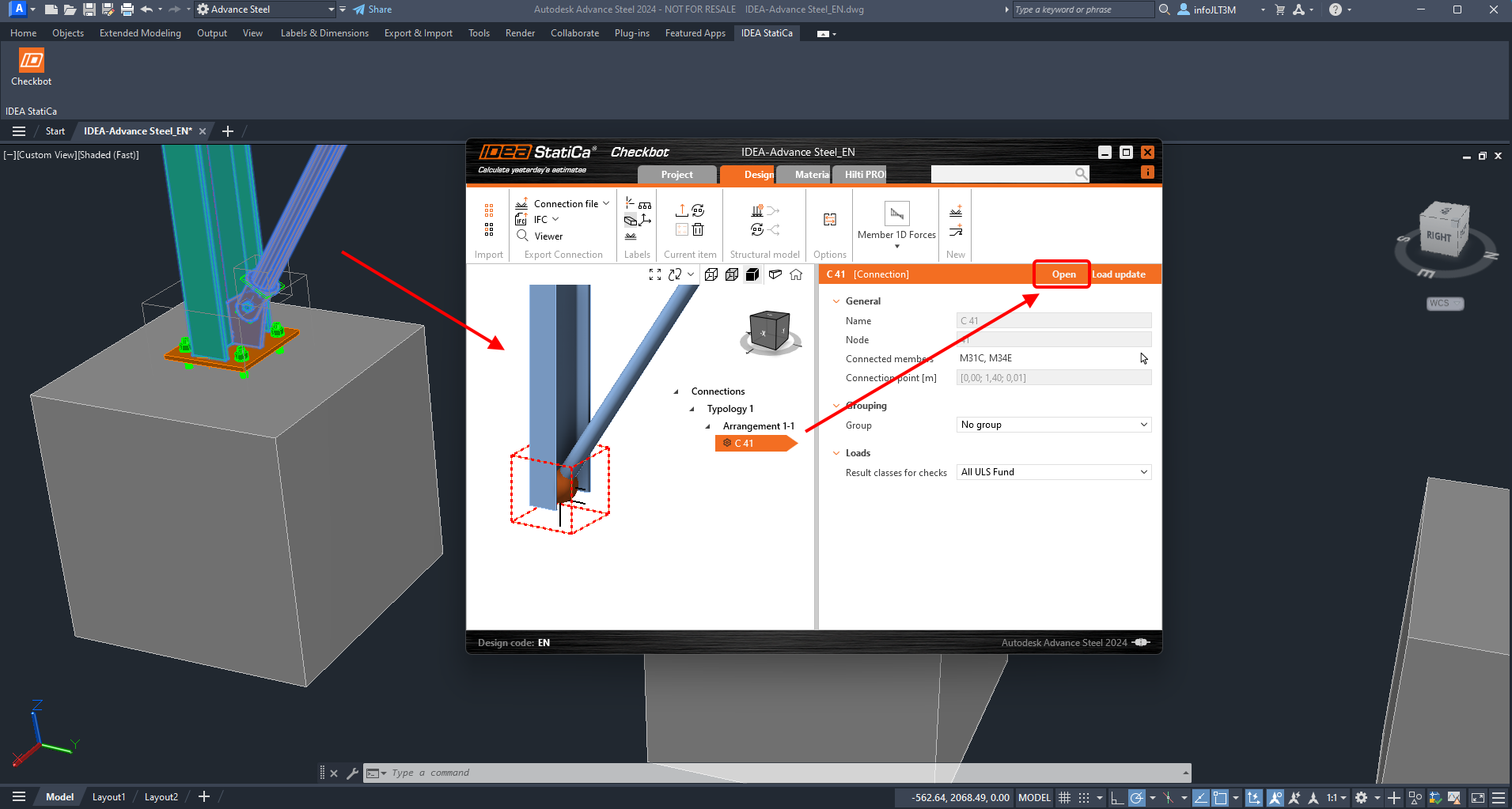
- Yönetmelik kontrolü yapmak istediğiniz düğüm noktasını seçin ve Checkbot projesinden açın.
Adım 3:
- Birleşim modeli Connection uygulamasında açılır. Connection Import düğmesine tıklayın ve Adım 1'de oluşturulan dışa aktarılan dosyayı seçin.
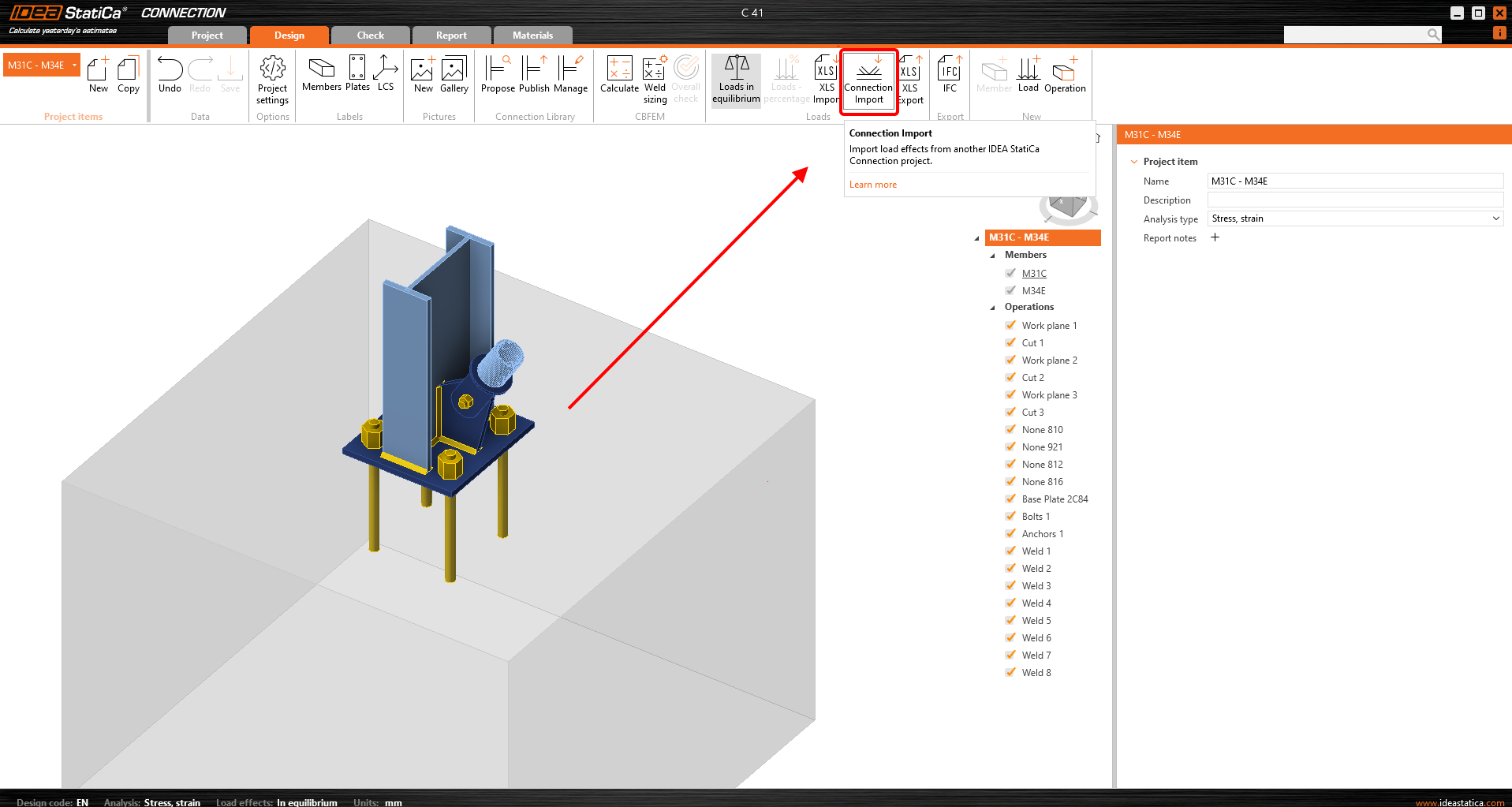
- CAD modelinden içe aktarılan tasarlanmış birleşime sahipsiniz ve FEA modelinden tüm yük kombinasyonlarındaki iç kuvvetleri bir kerede eklediniz. Şimdi Hesapla'ya tıklayın ve sonuçları inceleyin.
Daha fazla kaynak
Adım adım öğreticiyi takip edebilirsiniz.