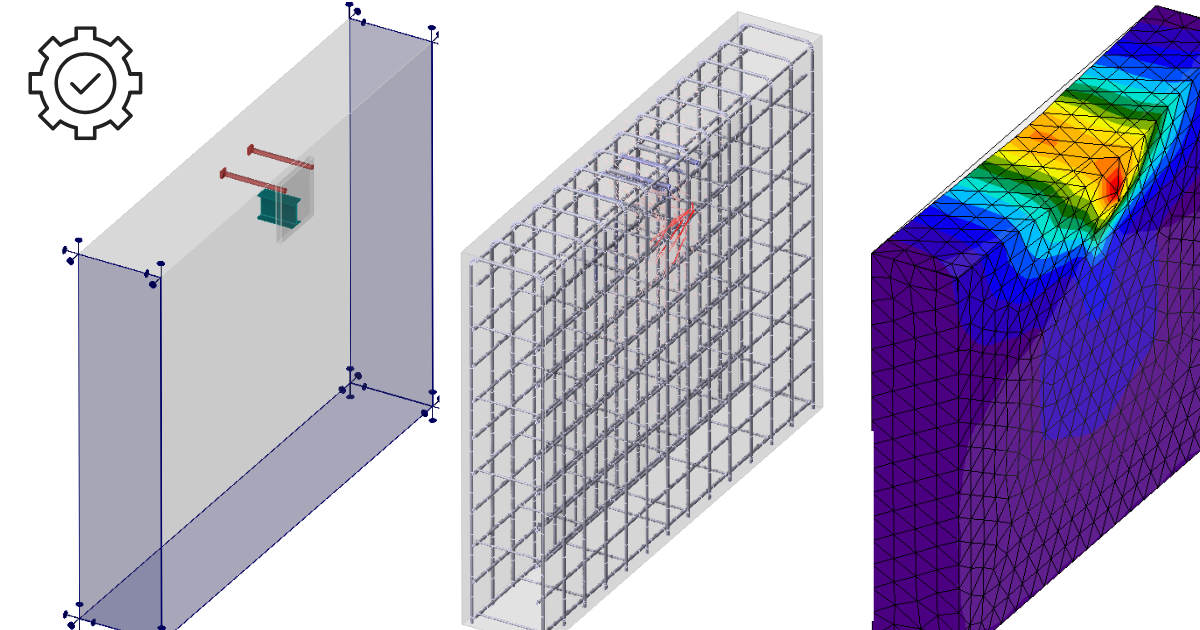
Alle Funktionalitäten von Detail 3D
Einführung
Detail 3D ist im Wesentlichen eine Erweiterung der bereits etablierten IDEA StatiCa Detail Anwendung. Es fügt einen neuen Modelltyp 3D hinzu und damit auch die Implementierung einer Methode zur Berechnung von Spannungsfeldern im 3D-Raum, genannt 3D CSFM. Berechnungen und Nachweise sind für den Grenzzustand der Tragfähigkeit implementiert.
Bevor wir auf die Beschreibung der Funktionalitäten von Detail 3D eingehen, ist es gut, auf das Vorhandensein des theoretischen Hintergrunds hinzuweisen, wo Sie weitere technische Details über die einzelnen Modelleinheiten und die Berechnungen selbst nachlesen können.
Im ersten Schritt kann der Benutzer auf dem Startbildschirm (im Assistenten) einen neuen Modelltyp auswählen, wobei mehrere Vorlagen zur Verfügung stehen, und natürlich die Möglichkeit, ein Modell von Grund auf neu einzugeben.
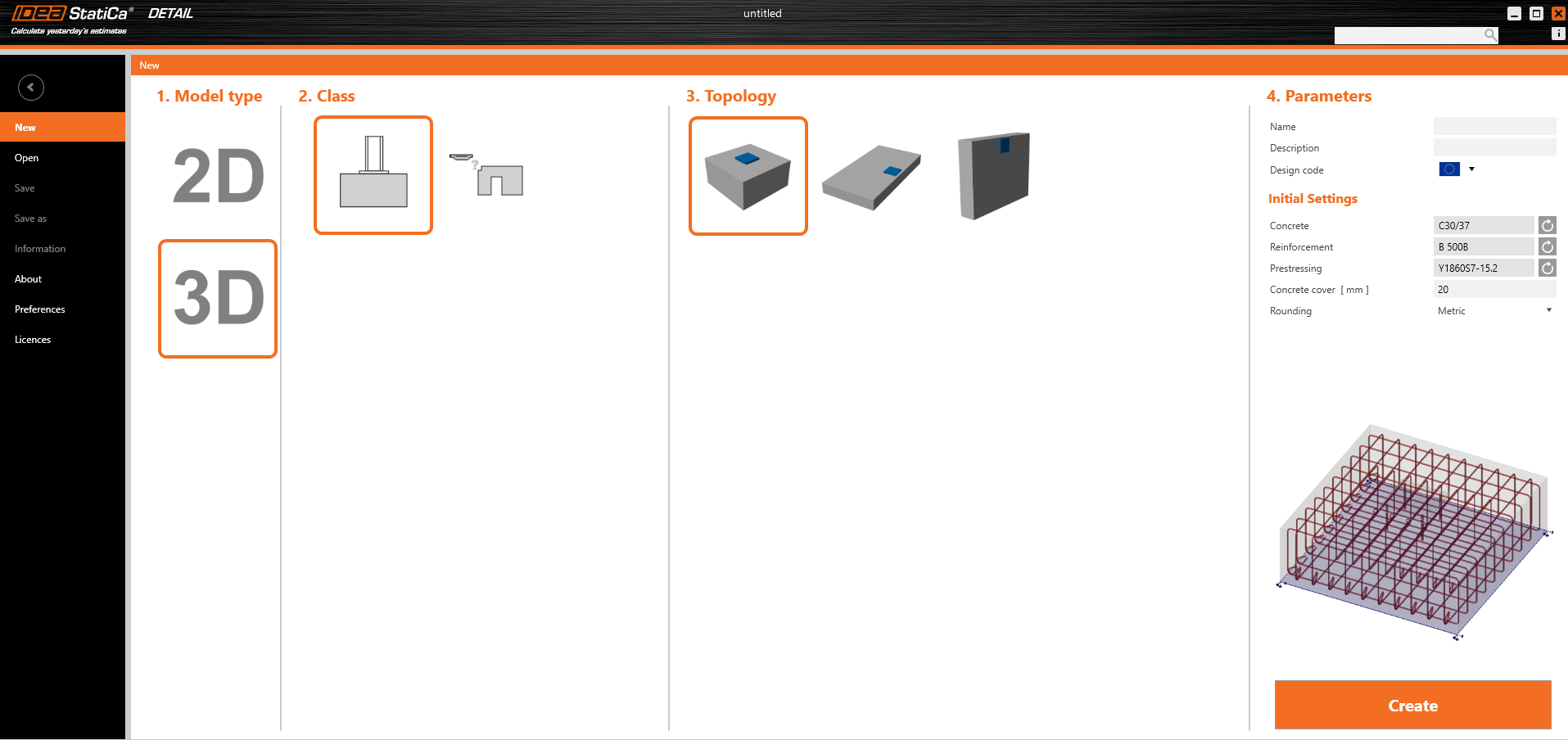
Wie bei 2D-Modellen können Sie die Anfangseinstellungen im rechten Teil bearbeiten, z. B. Konstruktionscode, Materialien und Betondeckung.
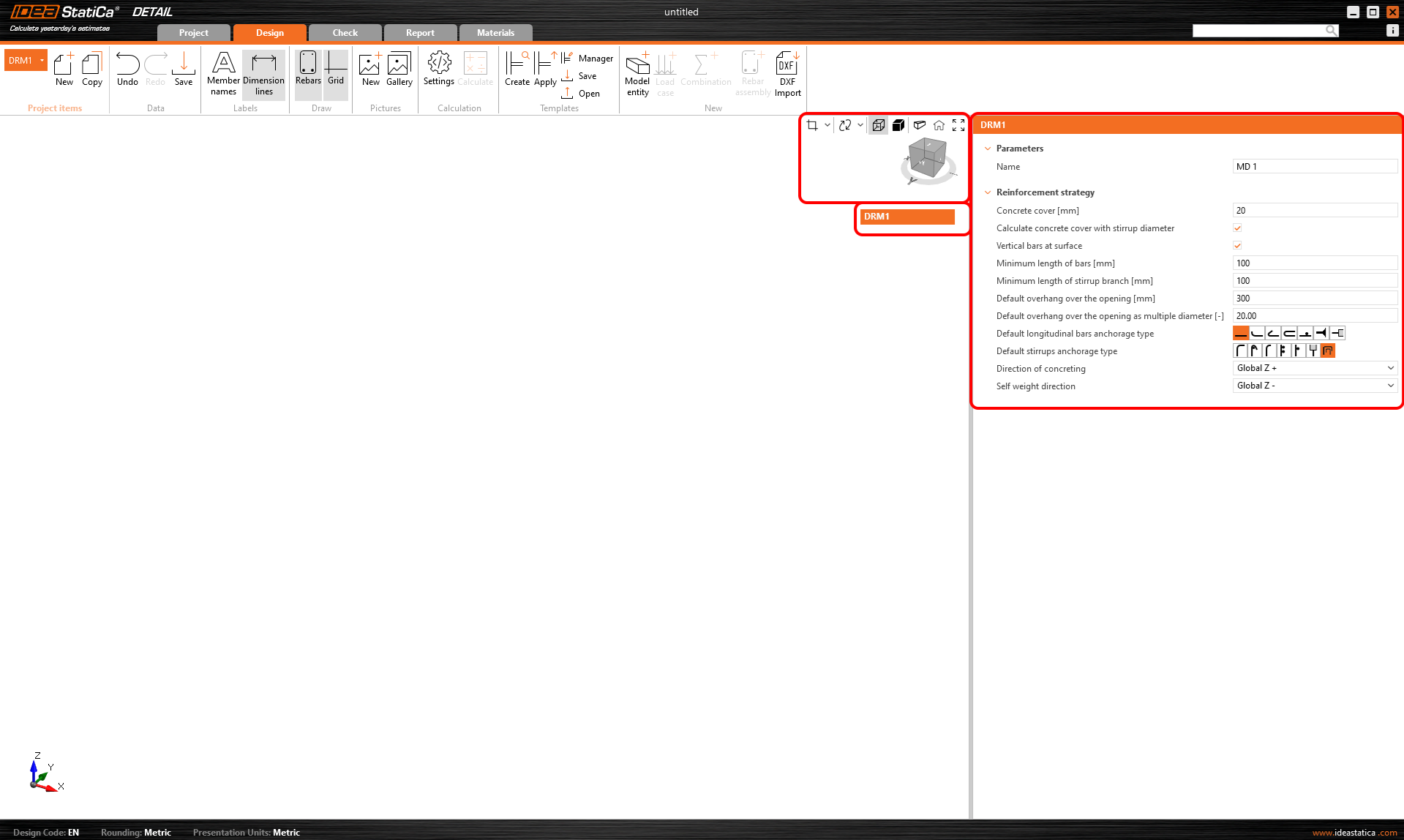
Nachdem Sie ein leeres Modell oder ein Modell aus einer Vorlage erstellt haben, stehen Ihnen die aus der 2D-Modellierungsumgebung bekannten Optionen zur Verfügung.
Optionen für die Arbeit mit mehreren Projektelementen sind in der oberen Multifunktionsleiste zu finden, ebenso wie die nun standardmäßigen Schaltflächen Rückgängig/Wiederholen, Optionen für die Etikettenansicht, Galerie-Steuerelemente, Berechnungseinstellungen und Steuerelemente für die Vorlagenverwaltung.
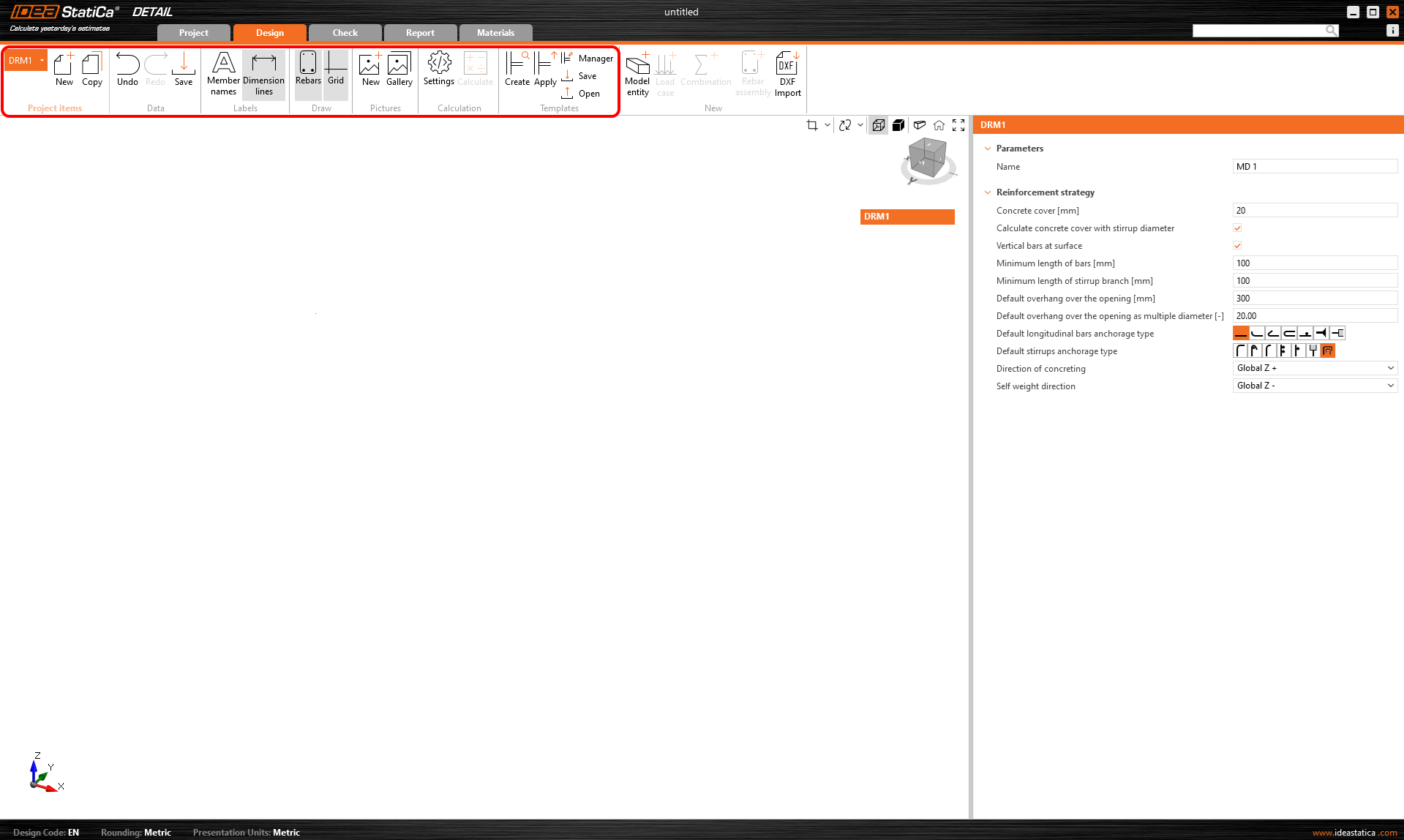
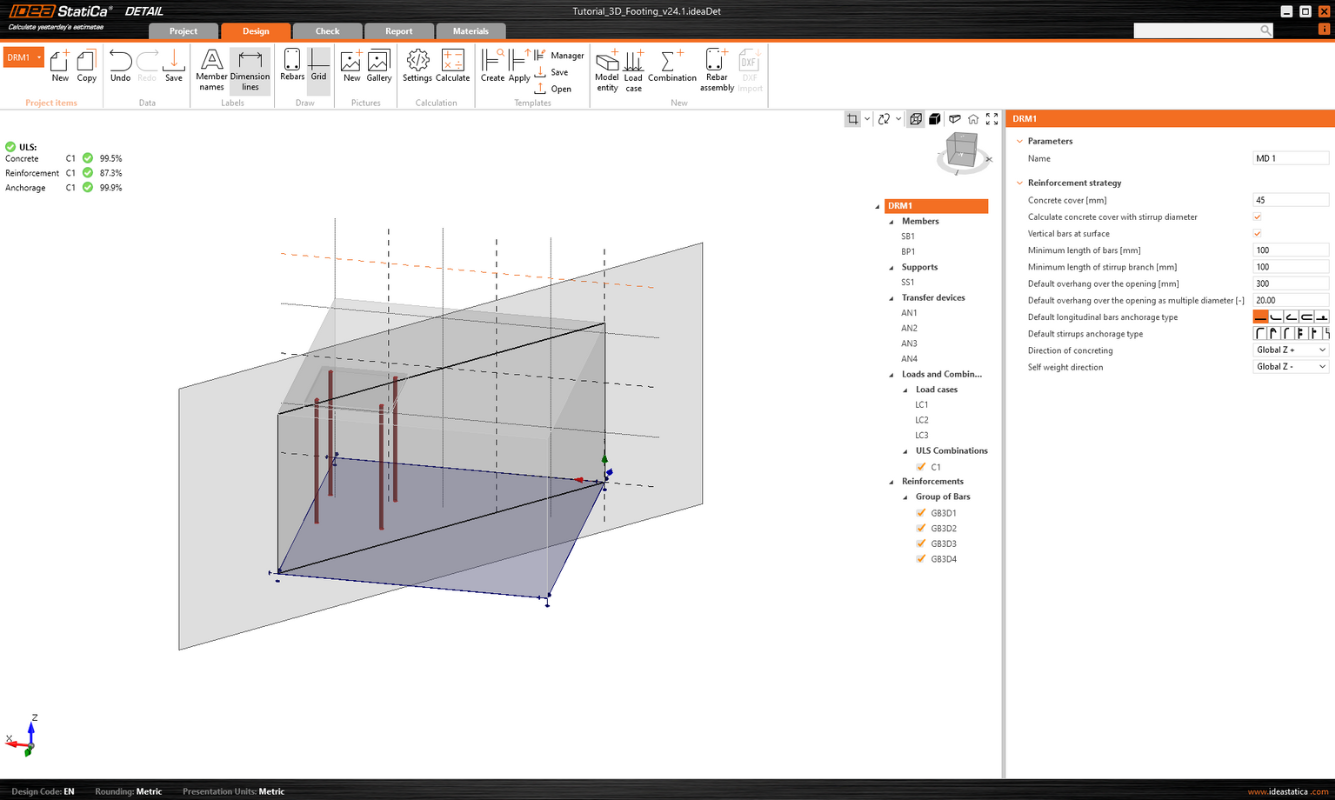
Außerdem wird der Baum initialisiert, dessen erstes Element, standardmäßig DRM1 genannt, die Standardeinstellungen für das aktuelle Projektelement enthält. Oberhalb des Baums finden Sie Werkzeuge zur Bearbeitung des Modells.
Modellierung
Die neue 3D-Umgebung in IDEA StatiCa Detail wurde um viele brandneue Werkzeuge und Modellelemente erweitert. Im folgenden Abschnitt werden wir alle verfügbaren Optionen gemeinsam durchgehen.
Modell-Elemente
In der Detail-Anwendung sind in der Kategorie Modell-Entitäten die folgenden enthalten:
- Mitglieder
- Unterstützt
- Lastaufnahmemittel
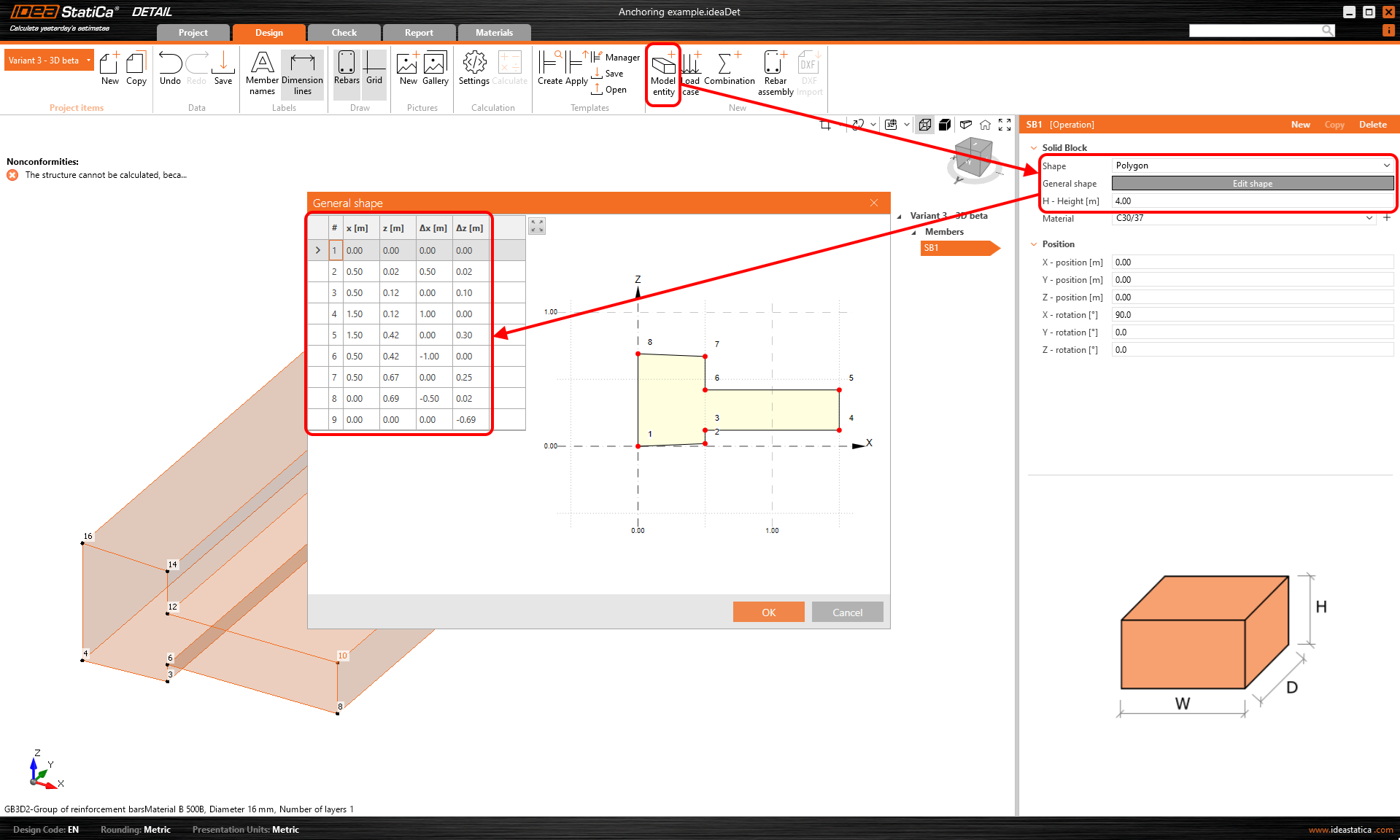
Man kann nur ein Stab eingegeben werden, der als Rechteck- oder Polygonform definiert werden kann. Eine rechteckige Form wird durch drei Dimensionen definiert, während bei der Option Polygon die Form im 2D-Raum in eine Tabelle mit Koordinaten eingegeben wird, die dann in den Raum extrahiert werden können. Um die allgemeine Form eines Polygons zu definieren, können einzelne Koordinaten in die Tabelle eingegeben oder durch Kopieren und Einfügen aus einem Tabellenkalkulationsprogramm (z. B. Microsoft Excel) übernommen werden.
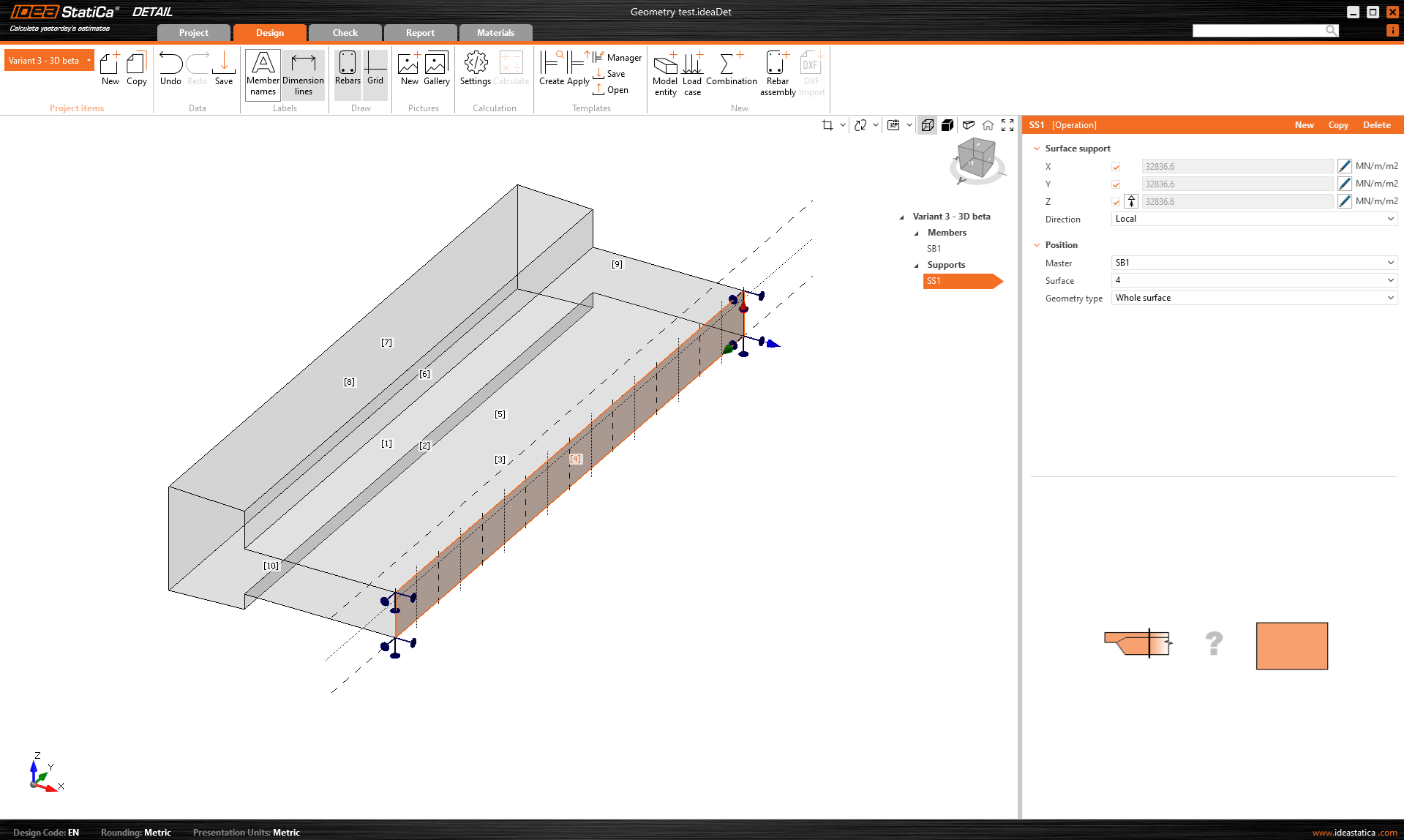
Die Oberflächenunterstützung wird zur Unterstützung des Modells verwendet. Diese Art der Unterstützung kann auf zwei Arten angegeben werden - zwei Geometrietypen.
- Gesamte Fläche
- Polylinie
In beiden Fällen müssen Sie eine Bezugsfläche wählen und natürlich Freiheitsgrade definieren. Die Auflagerung kann als elastisch definiert werden und der Typ "Nur Druck" kann für eine Richtung senkrecht zur angegebenen Fläche verwendet werden. In der folgenden Abbildung sehen Sie die Auflagerungseingabe auf der Gesamtfläche Nummer 4 und die deaktivierte Option "Nur Druck".
Für die zweite Option der Polylinieneingabe steht die gleiche Tabelle wie für die Stabeingabe zur Verfügung. Auch hier können Sie die Kopieren-Einfügen-Funktion verwenden oder die Koordinaten manuell eingeben. Die eingegebene Form kann mit Hilfe von X- und Y-Koordinaten entlang der Referenzfläche verschoben oder durch Eingabe eines Winkels gedreht werden.
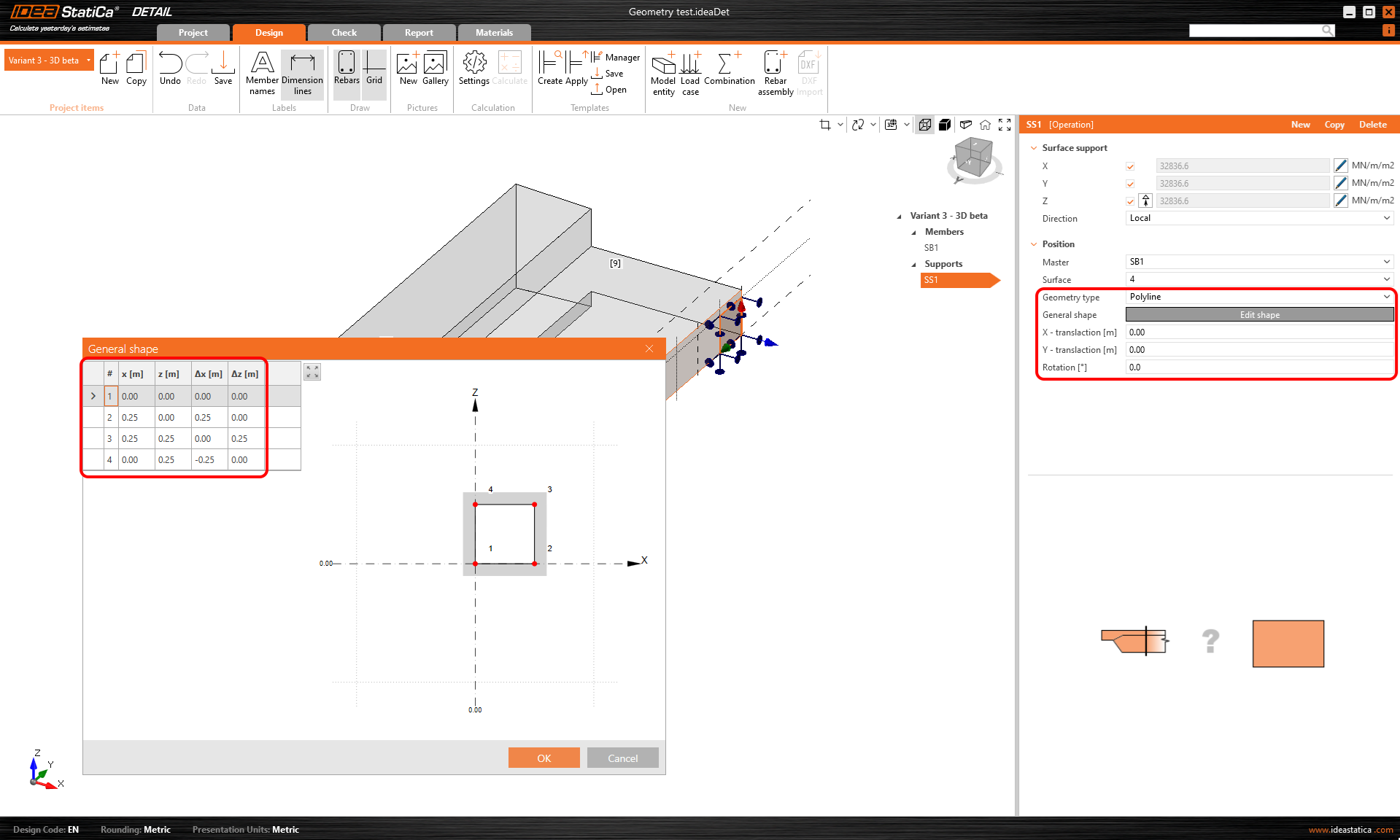
Beachten Sie, dass es möglich ist, eine Polylinie so festzulegen, dass der Ursprung der Koordinaten im Schwerpunkt der gewünschten Form liegt. Die Position wird dann durch die X- und Y-Koordinaten zu diesem Schwerpunkt referenziert.
Lastannahmen
Lastannahmen bestehen aus zwei Teilen, der Grundplatte und dem einzelnen Anker. Beginnen wir mit der Fußplatte. Um die Position zu bestimmen, müssen eine Bezugsfläche und eine Kante ausgewählt werden. Diese definieren den Ursprung der Koordinaten, von denen aus die X- und Y-Abstände gemessen werden. Es gibt zwei Optionen für die Formdefinition: Rechteck und Polygon.
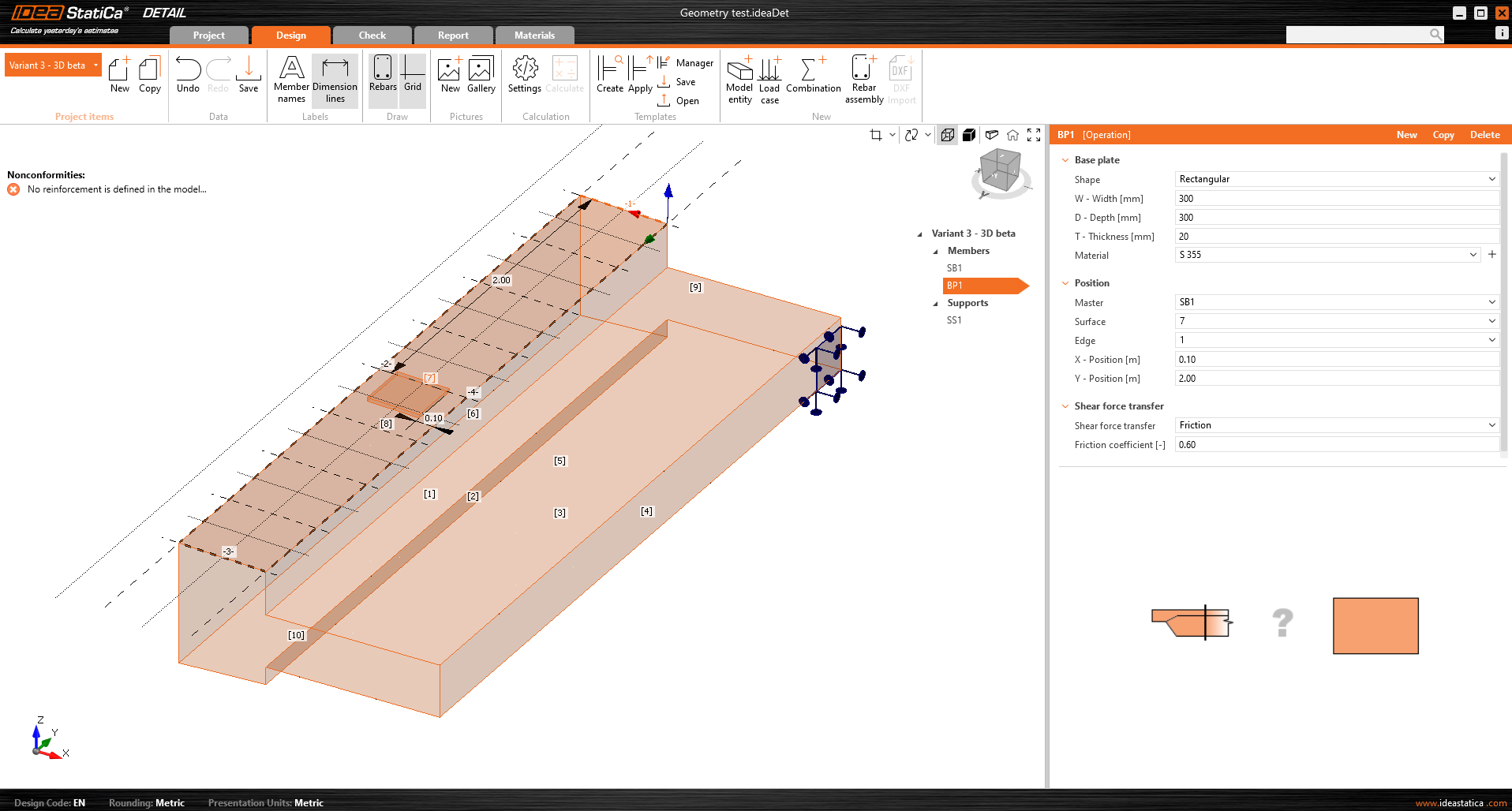
Die Grundplatte ist mit dem Betonelement durch einen Kontakt verbunden, der Druckspannungen und auf Wunsch auch Schubspannungen überträgt. Es gibt drei Schubübertragungsmechanismen, die ausgewählt werden können:
- durch Reibung
- durch Anker
- durch Schubknagge
Die Software erlaubt es nicht, diese Schubübertragungsmechanismen zu kombinieren.
Für die Option durch Reibung muss der Bemessungswert des Reibungskoeffizienten eingegeben werden. Für die Option durch Scubknagge muss das Stahlprofil, einschließlich Geometrie und Position, eingegeben werden.
Die Fußplatte kann entweder eine Punktlast oder eine Gruppe von Kräften übertragen. Bei einer Punktlast kann das Modell mit sechs Schnittgrößen (Fx, Fy, Fz, Mx, My und Mz) an einer beliebigen Stelle der Fußplatte belastet werden. Für eine Gruppe von Kräften kann der Benutzer die Positionen, Stärke und Richtungen der Kräfte in eine Tabelle eingeben, die eine allgemeine Positionierung auf der Fußplatte ermöglicht. Es ist wichtig zu erwähnen, dass die Fußplatte punktförmig belastet wird und keine Versteifung oder ein Bauteil auf ihrer Oberseite angeschweißt ist. Für eine korrekte Lastverteilung ist es daher wichtig, eine relativ steife Fußplatte mit einer relativ großen Dicke zu verwenden.
Ein zweites Lasteinleitungselement, der Einzelanker, kann hinzugefügt und mit der Fußplatte verbunden werden, so dass beispielsweise eine mit vier Ankern verankerte Grundplatte der Stütze entsteht (siehe Abbildung unten). Es ist auch möglich, einzelne Anker ohne Fußplatte zu modellieren.
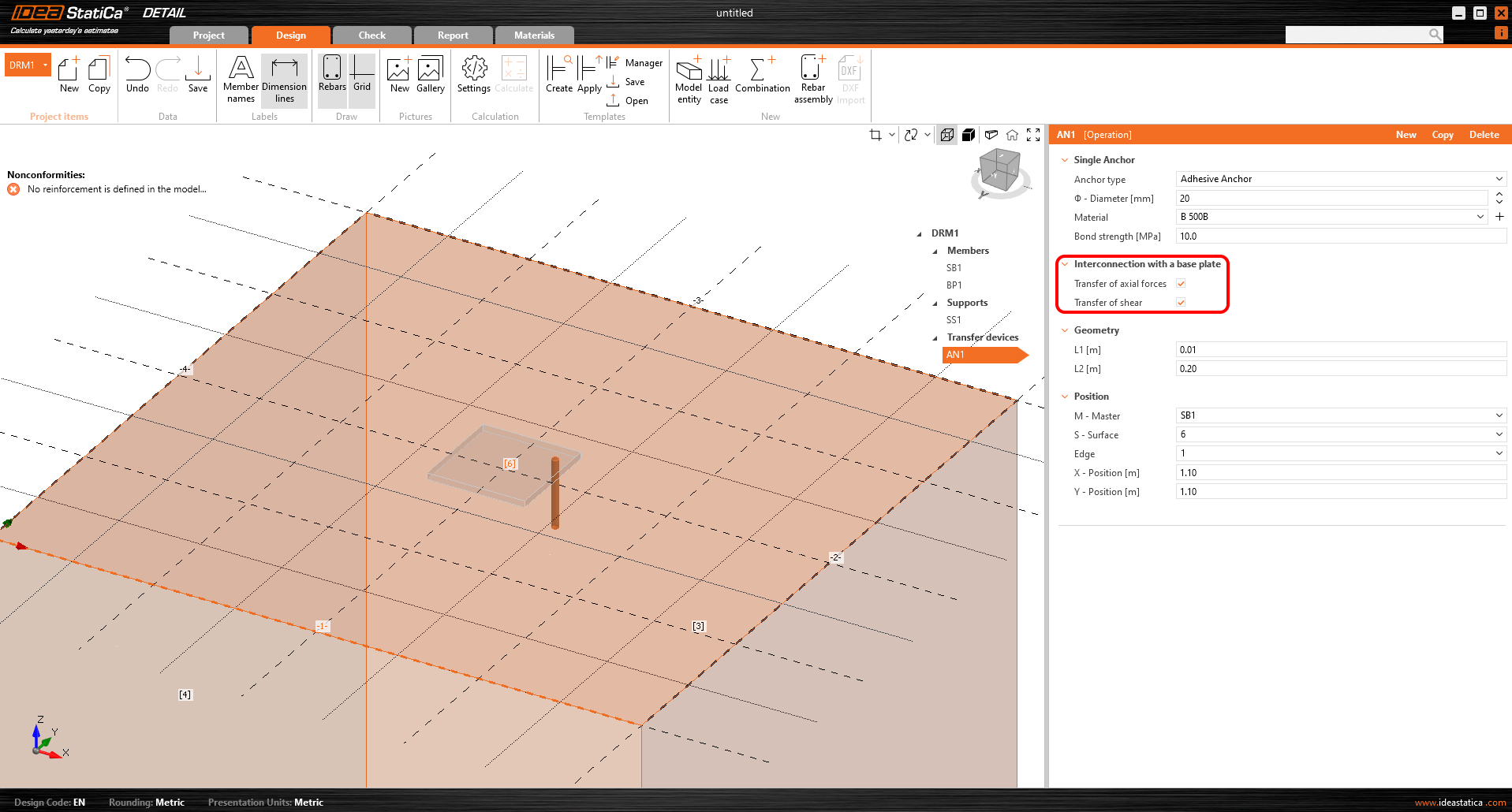
Weitere Informationen über die Verbindung mit der Fußplatte finden Sie im Abschnitt Theoretischer Hintergrund.
Die Anker beziehen sich in Lage und Geometrie auf die Oberfläche und den Rand des Blocks, einschließlich der Bestimmung der relativen Lage wie bei der Fußplatte. Selbstverständlich ist es möglich, die Länge des Ankers im Beton und die Länge über der Betonoberfläche anzugeben.
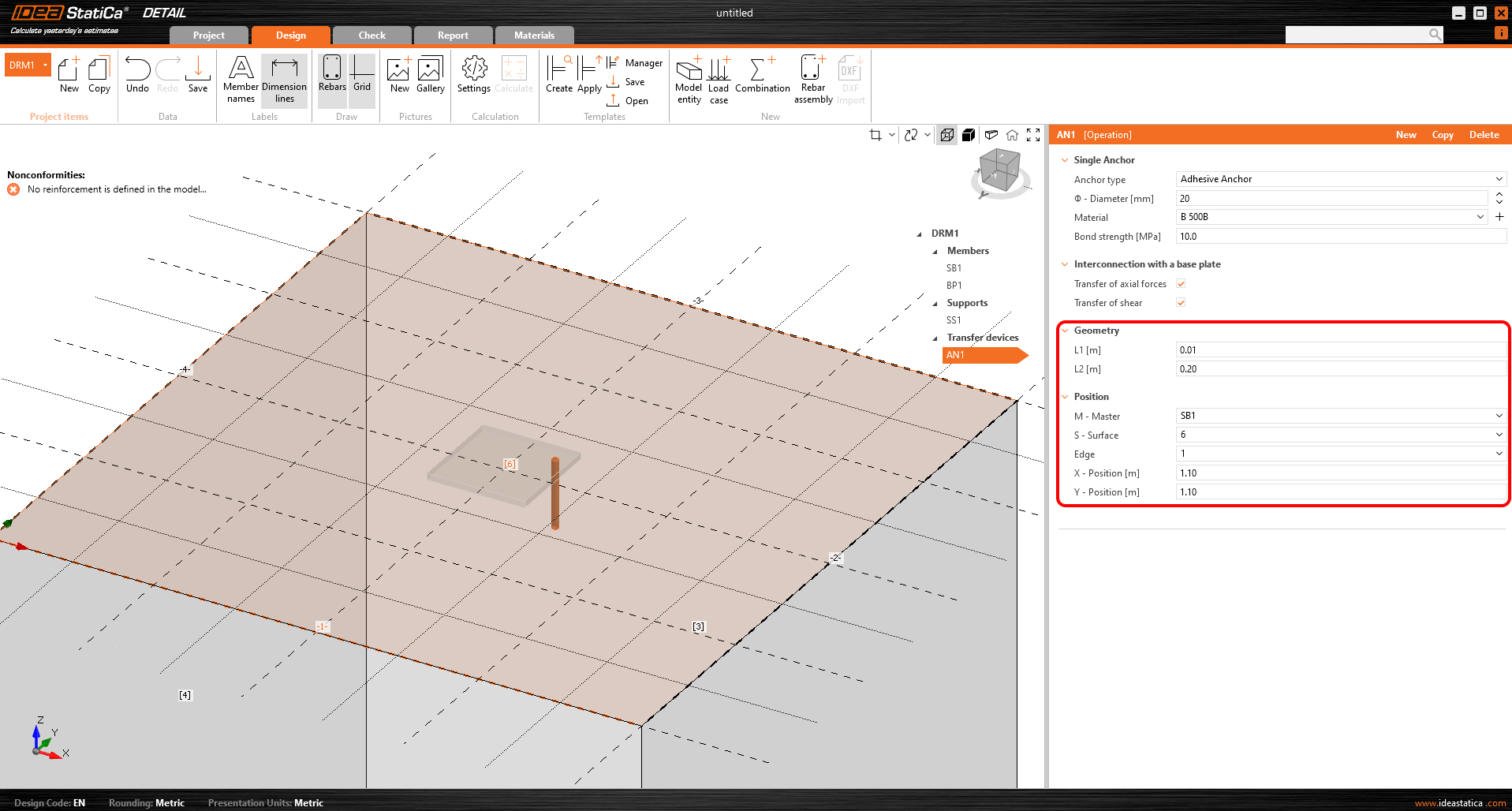
Die Anker sind in zwei Varianten ausgeführt:
- Ortbeton - Bewehrung
- Chemische Anker
Für die Ortbetonbewehrung wird die Verbundfestigkeit nach EN 1992-1-1, Kap. 8.4.2 verwendet. 8.4.2. Darüber hinaus ist es möglich, die Verankerungsart für diesen Dübeltyp wie für konventionelle Bewehrung festzulegen.
Bei chemischen Ankern ist es möglich, die Verbundfestigkeit direkt einzugeben, die der Benutzer aus dem technischen Datenblatt entnehmen kann. Beachten Sie, dass die Eingabe des Bemessungswertes der Verbundfestigkeit erforderlich ist. Der folgende Artikel hilft Ihnen, den Wert zu finden.

Eine ausführliche Beschreibung des Verhaltens der Verbindung zwischen Anker und Fundament ist im Abschnitt Theoretischer Hintergrund beschrieben.
Belastung und Kombinationen
Lastfälle
Lastfälle können auf die gleiche Weise wie bei 2D-Stahlbetonelementen definiert werden. Das bedeutet, dass jedem Lastfall entweder eine ständige oder eine veränderliche Lastart zugeordnet werden kann. Die ständigen Lastfälle werden zuerst auf das Modell angewendet, nach erfolgreicher Berechnung werden die veränderlichen Lastfälle angewendet.
Zu jedem Lastfall können insgesamt 4 Arten von Lastimpulsen hinzugefügt werden.
- Flächenlasten
- Punktlasten
- Gruppe von Kräften
- Eigengewicht
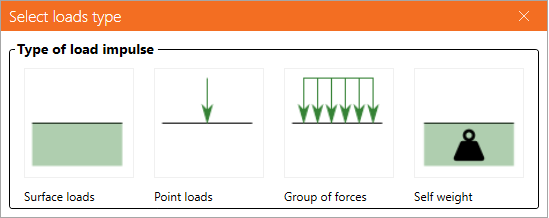
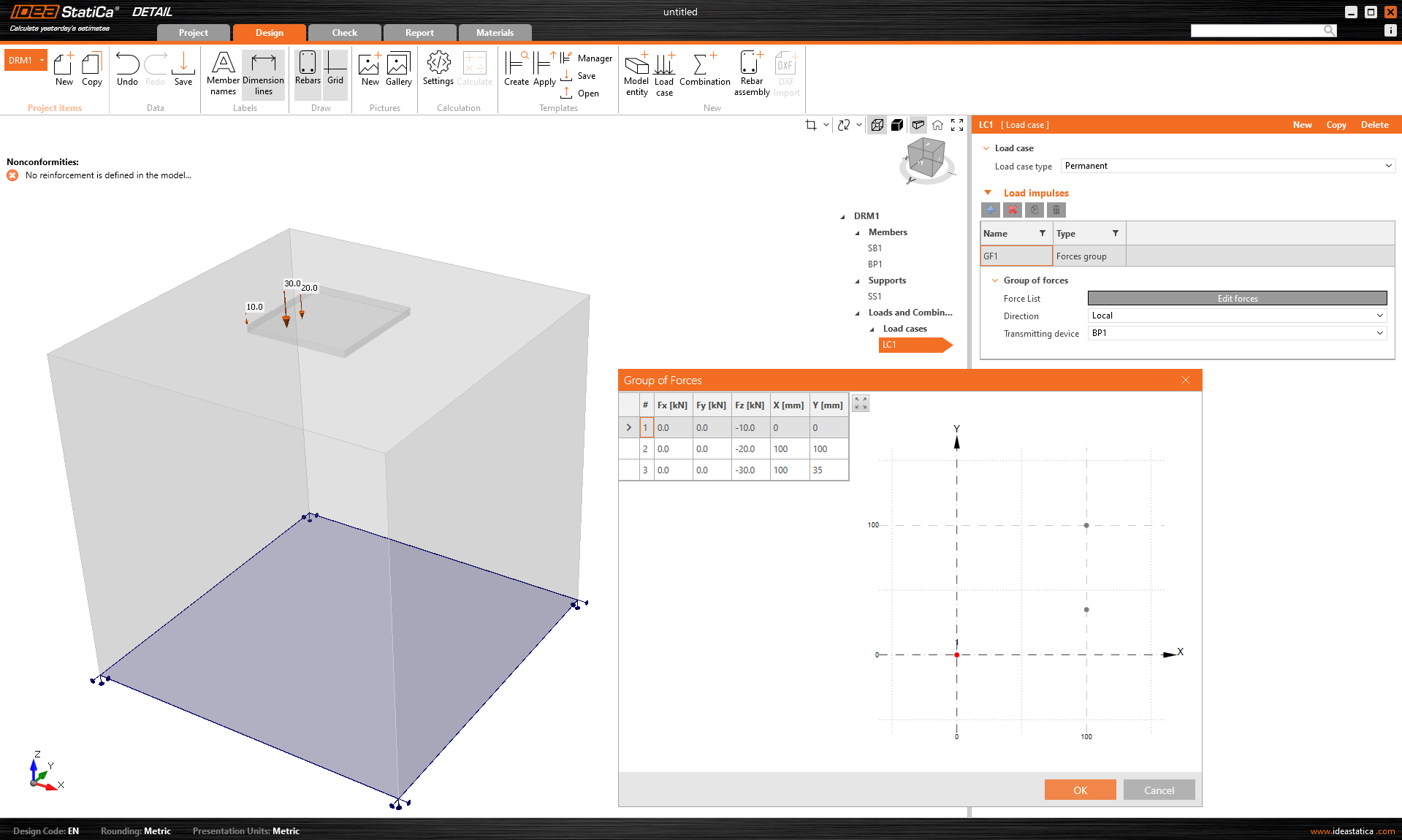
Die Definition von Flächenlasten ist identisch mit der Definition von Flächenstützen. Das bedeutet, dass es möglich ist, sie auf zwei Arten zu spezifizieren - ganze Fläche und Polylinie. Im Falle der Flächenlasten wird natürlich die Belastungsintensität in den drei allgemeinen Richtungen anstelle der Flächensteifigkeit eingegeben.
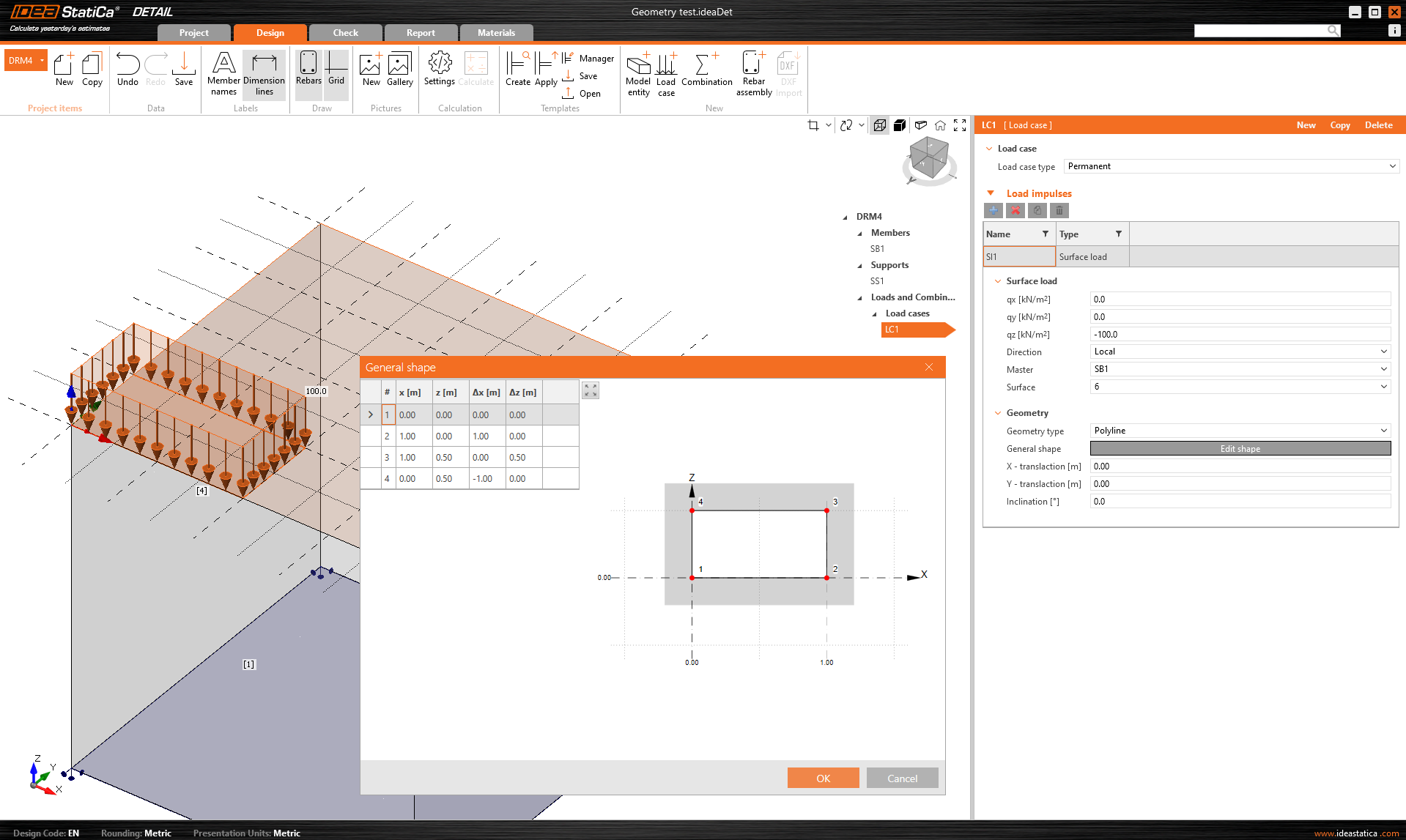
Wie bereits erwähnt, kann man mit Punktlasten die Lagerplatte mit sechs Schnittgrößen Fx, Fy, Fz, Mx, My und Mz in der allgemeinen Lage belasten. Für die Definition der Biegemomente wird die Rechte-Hand-Regel verwendet.
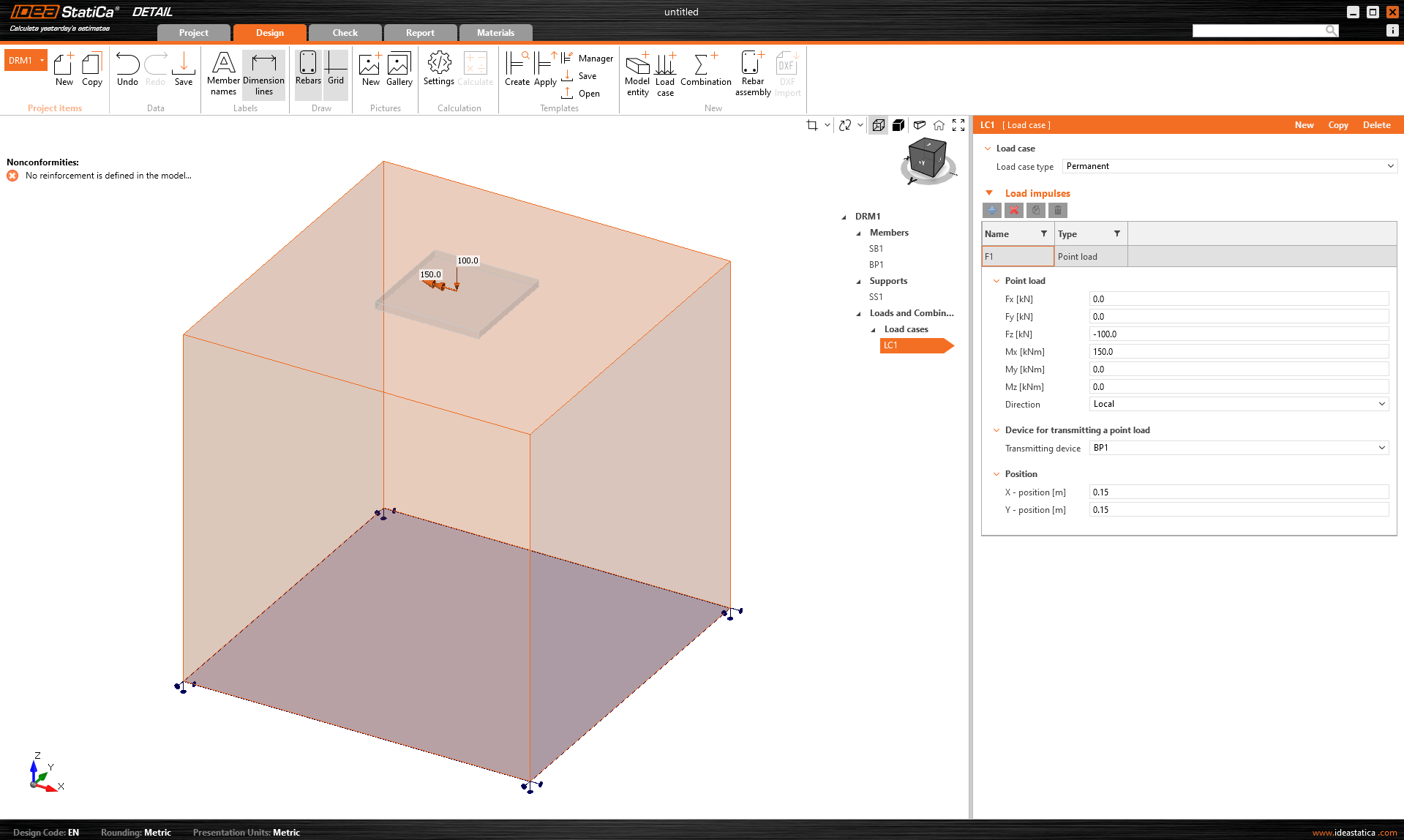
Die Kräftegruppe ist eine Lastentität, die es ermöglicht, Kräfte in drei Richtungen an beliebiger Stelle des Modells mithilfe einer Tabelle anzugeben. Sie kann auf die Lagerplatte oder die Oberfläche eines Betonblocks bezogen werden. Für die tabellarische Eingabe ist es wieder möglich, die Copy-Paste-Funktionalität aus dem Tabellenkalkulationsprogramm zu verwenden.
Als letzter Belastungsimpuls steht das Eigengewicht in der Anwendung zur Verfügung. Dieser Impuls sollte in jedem Modell enthalten sein. Zum Beispiel werden Betonfundamente, die mit einem Biegemoment belastet werden, nicht so leicht umkippen.
Kombinationen
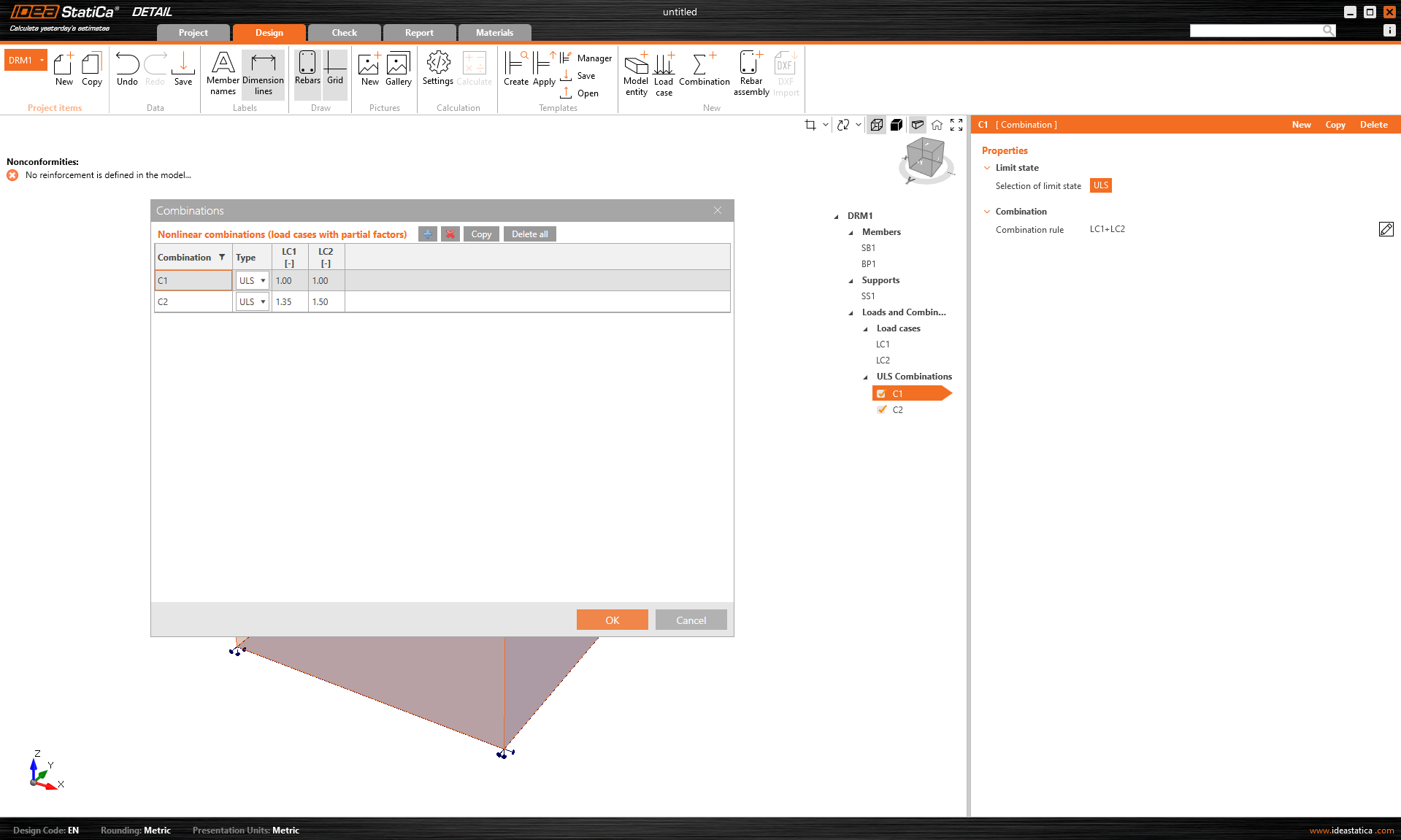
Da die Analyse in IDEA StatiCa Detail nichtlinear ist, werden sogenannte nichtlineare Kombinationen verwendet. Das bedeutet, dass nicht einzelne Lastfälle berechnet und die Ergebnisse anschließend addiert werden. Vielmehr werden vor der Berechnung Lastfälle der gleichen Belastungsart addiert, natürlich mit den jeweiligen in den Kombinationen definierten Koeffizienten, und anschließend die einzelnen Kombinationen berechnet. Deshalb ist das Vorhandensein von mindestens einer Kombination Voraussetzung für den Start der Berechnung.
Wie zu Beginn des Artikels beschrieben, ist die Berechnung in der Anwendung nur noch für GZT definiert. Dies impliziert logischerweise, dass nur Kombinationen für GZT definiert werden können.
Betonstahl
Das Modell kann mit Stabgruppen 3D bewehrt werden. Dieser Bewehrungstyp enthält viele Optionen, die wir im folgenden Text durchgehen werden. So können 4 Arten von Definitionen der Stabform festgelegt werden:
- Durch zwei Punkte
- An der Oberflächenkante
- Auf Flächenkante an mehreren Kanten
- Auf einem Linienzug
Für jedes dieser Elemente können Sie natürlich den Durchmesser und das Material sowie den Verankerungstyp am Anfang und am Ende der Stäbe angeben.
Die Formdefinition des Stabes durch zwei Punkte ist selbsterklärend. Sie müssen zwei Sätze von kartesischen Koordinaten X, Y, Z eingeben.
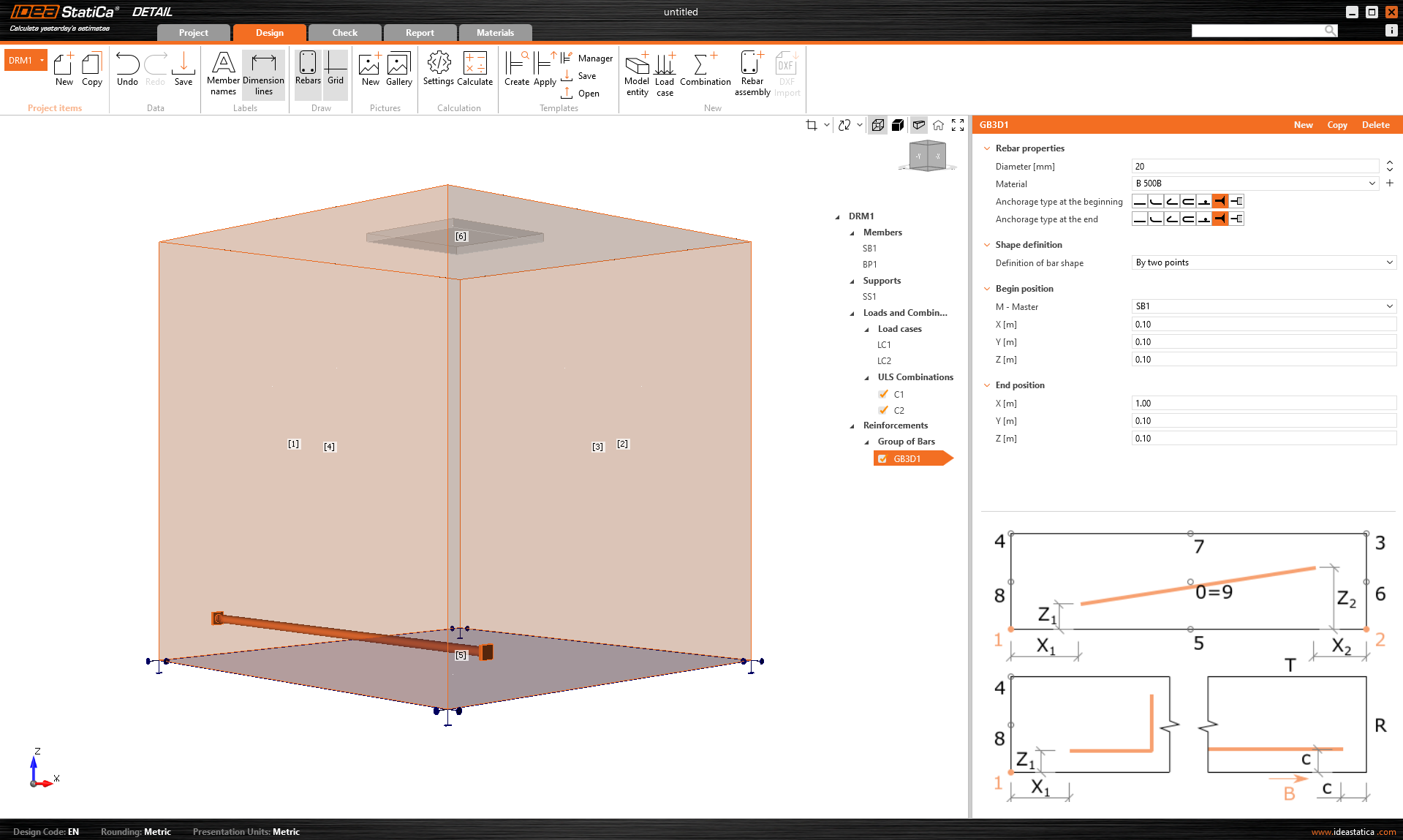
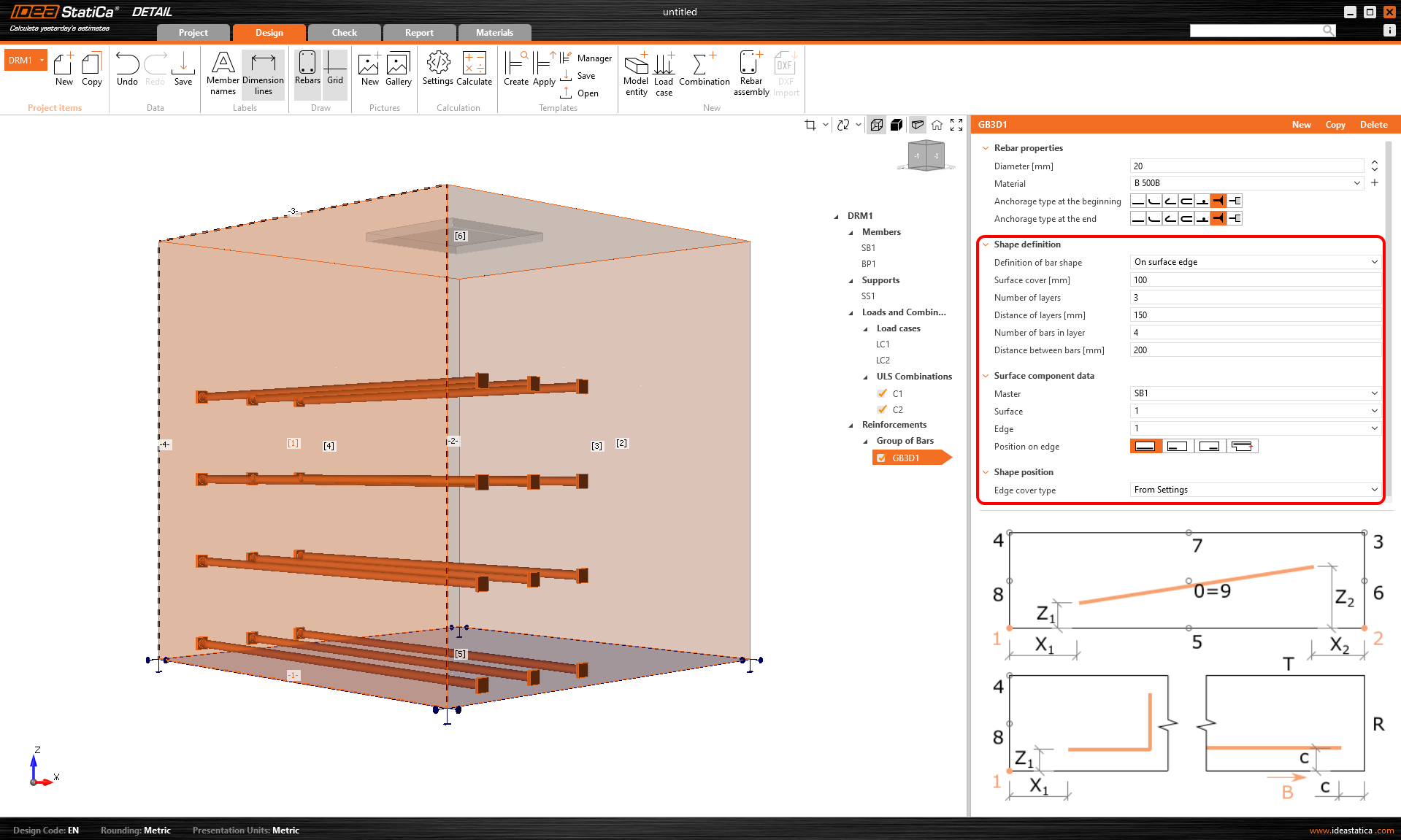
Definition An der Oberflächenkante bietet eine Vielzahl von Steuerelementen, um die Bewehrungsstäbe an der gewünschten Stelle zu positionieren. Sie können Bewehrungsstäbe in mehreren Lagen mit mehreren Stäben in einer Lage mit bestimmten Abständen zwischen den Stäben in und zwischen den Lagen eingeben. Natürlich ist es auch notwendig, die Bezugsfläche und die Kante anzugeben. Als nächstes müssen Sie die Oberflächenüberdeckung, die den Abstand von der Bezugsfläche (von der Fläche [1] in der Abbildung unten) definiert, und die Kantenbetondeckung, die den Abstand der Stäbe von den Seitenflächen (von den Flächen [4], [5] und [2] in der Abbildung unten) definiert, als Benutzereingabe angeben. Der Standarbetondeckungswert (Von-Einstellungen) für das aktive Projektelement befindet sich im ersten Element der Baumstruktur (standardmäßig DRM1 genannt). Dieser wurde zu Beginn dieses Artikels definiert. Die Kantenbetondeckung kann als eindeutiger Wert für jede Gruppe von Stäben festgelegt werden.
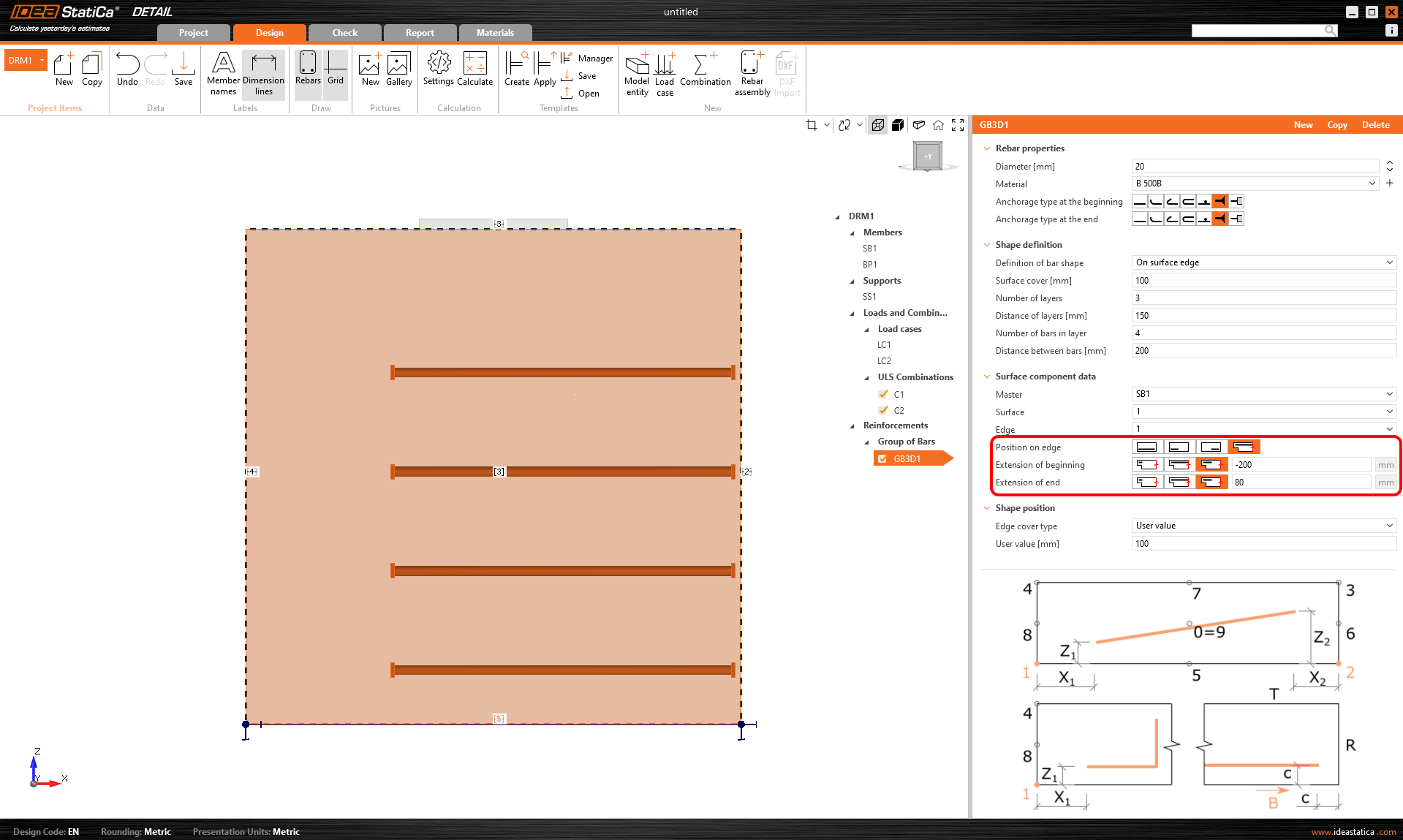
Schließlich kann die Position an der Kante für diese Art von Eintrag bearbeitet werden. Wie in der Abbildung unten gezeigt, ist es zum Beispiel möglich, die Bewehrung so festzulegen, dass die benutzerdefinierte Kantenbetondeckung nur auf die untere Fläche angewendet wird [5]. Die Seitenflächen werden durch die Verlängerung von Anfang und Ende gesteuert.
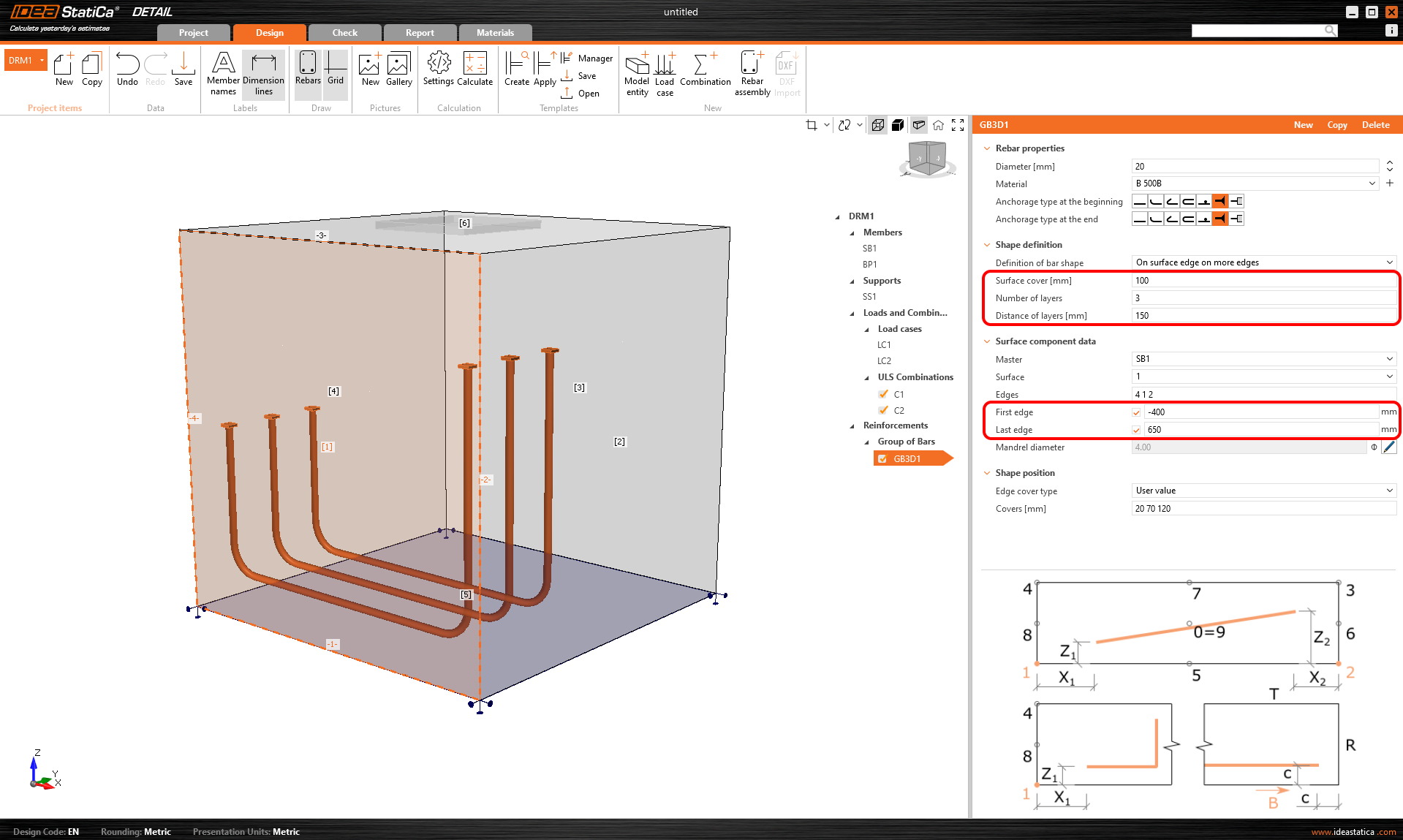
Eine andere Art der Definition ist Auf Flächenende an mehreren Kanten. Hier ist es möglich, eine Liste von Kanten oder Flächen anzugeben, auf denen die Bewehrung verlegt werden soll, zusammen mit einer Liste von Deckschichten für jede Fläche, wie in der folgenden Abbildung gezeigt.
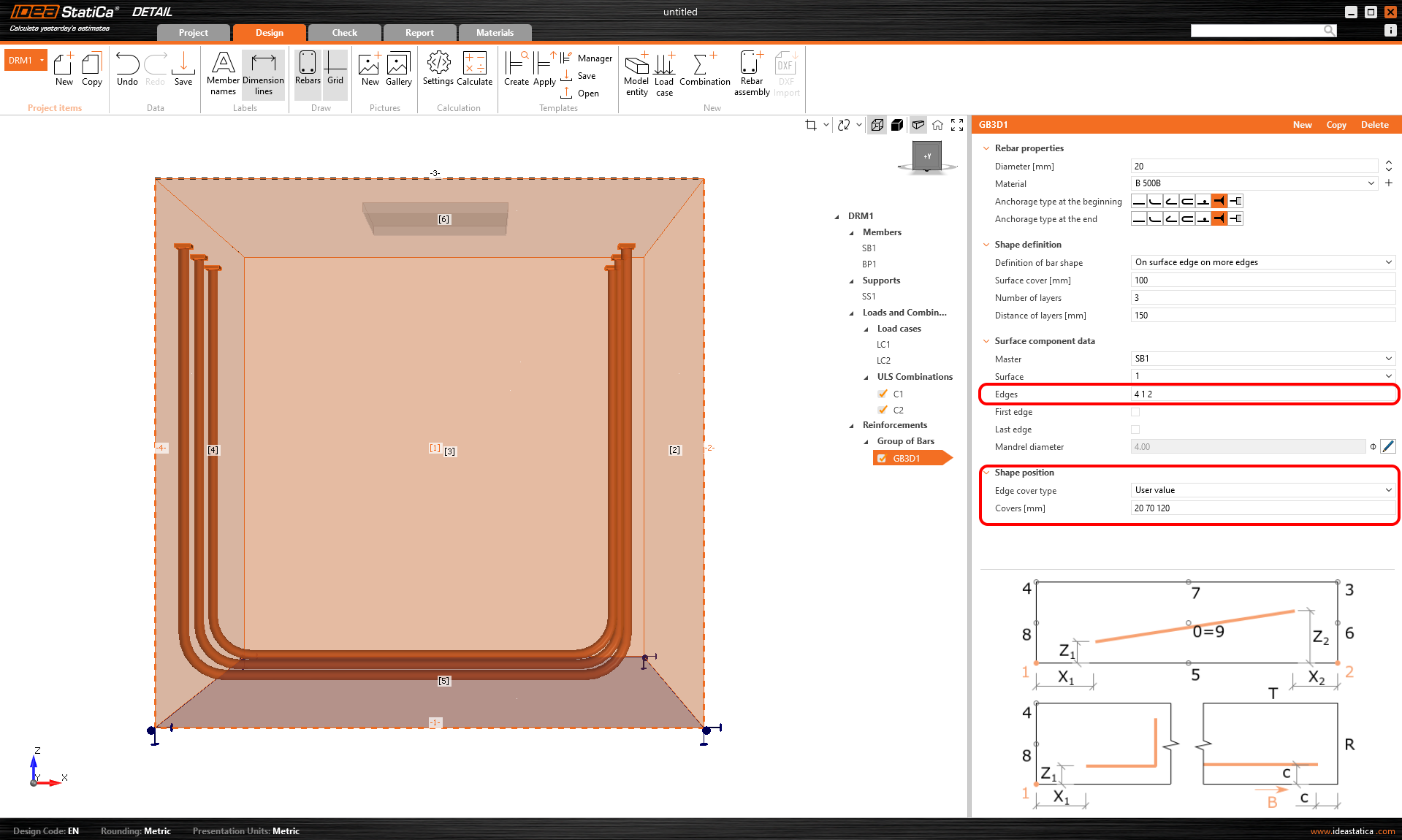
Die Betondeckung kann auch mit der Option Von Einstellungen angegeben werden, wie bei der vorherigen Option. Auch hier ist es möglich, die Bewehrung von der Bezugsfläche zu versetzen, indem man die Oberflächenabdeckung verwendet und die Anzahl und den Abstand der Schichten angibt. Es ist auch möglich, die Enden der ersten und letzten Kante zu verlängern oder zu verkürzen.
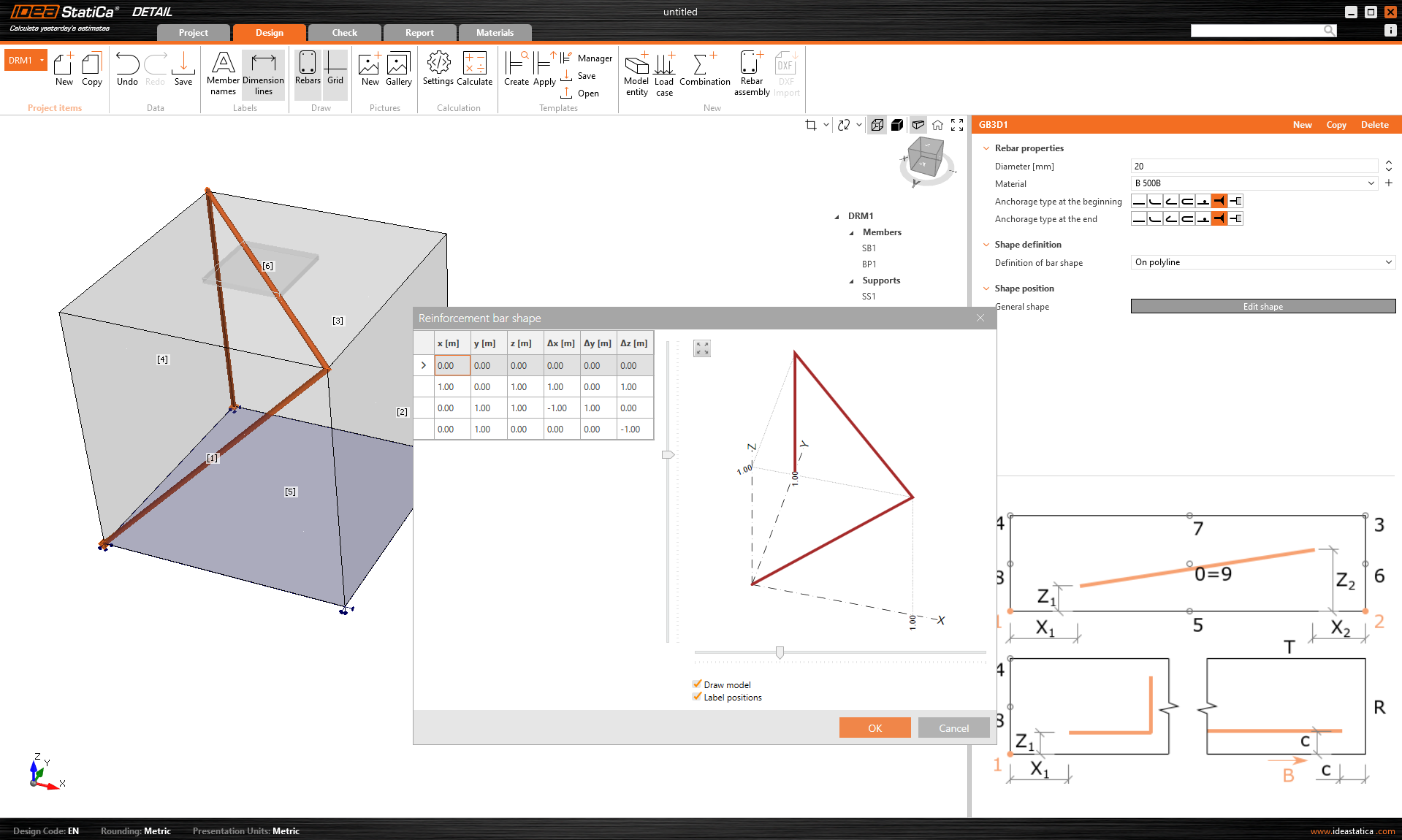
Die letzte Möglichkeit, die Bewehrung zu definieren, ist Auf Polylinie. Wie bei den oben erwähnten Modellelementen kann die Bewehrung mit Hilfe einer aus einem Tabellenkalkulationsprogramm kopierten Koordinatenliste festgelegt werden. In diesem Fall steht zur besseren Orientierung zusätzlich eine 3D-Szene zur Verfügung, in der die Bewehrung dargestellt wird und die Drehungen um zwei Achsen erlaubt.
Import der Verankerung aus Connections zu Detail
Die Verankerung in einem einfachen Betonblock kann in IDEA StatiCa Connection modelliert und überprüft werden. Manchmal kann es sinnvoll oder notwendig sein, den Betonblock zu bewehren. Obwohl diese Funktion in der Connection-App nicht verfügbar ist, haben wir 3D-Details. 3D Detail konzentriert sich auf die Lösung der Verankerung in Betonblöcken und die Analyse sowohl der Verankerungselemente als auch des Betonblocks selbst. Darüber hinaus ist eine direkte Verbindung zwischen den Anwendungen Connection und Detail implementiert, um den Prozess zu vereinfachen.
Connections-Benutzer, die Verankerungen nach Eurocode bemessen, können ihr Modell mit einem Klick aus Connections in das erweiterte 3D-Detail importieren.
Wie funktioniert das?
- Der Import ist nur zum Verankern erlaubt. Wenn im Connection-Modell kein Betonblock vorhanden ist, wird der Export nach Detail deaktiviert.
- Das Modell in Connection muss berechnet werden.
- Es ist nur ein Betonblock für den Import/Export erlaubt.
Eine vollständige Liste der Einschränkungen mit weiteren Erläuterungen finden Sie im Artikel Bekannte Einschränkungen für 3D Detail
Der Anschluss wird importiert, einschließlich
- Der Mörtel
- Anker
- Das Fundament
Zusätzliche Informationen und Parameter, die entsprechend den entsprechenden Einstellungen in Connections eingestellt werden:
- Schubübertragung (durch Anker, Schubknaggen und Reibung)
- Material
- Art der Verankerung: chemische Anker / Bewehrungsanker
- Verankerungsart am Ende: Unterlegscheibe/Gerade/Haken
- Reibungskoeffizient
So exportieren Sie Verankerungen von Connections zu Detail
Erstellen Sie zunächst ein Verankerungsmodell in Connections nach Eurocode und klicken Sie auf die Schaltfläche Berechnen.
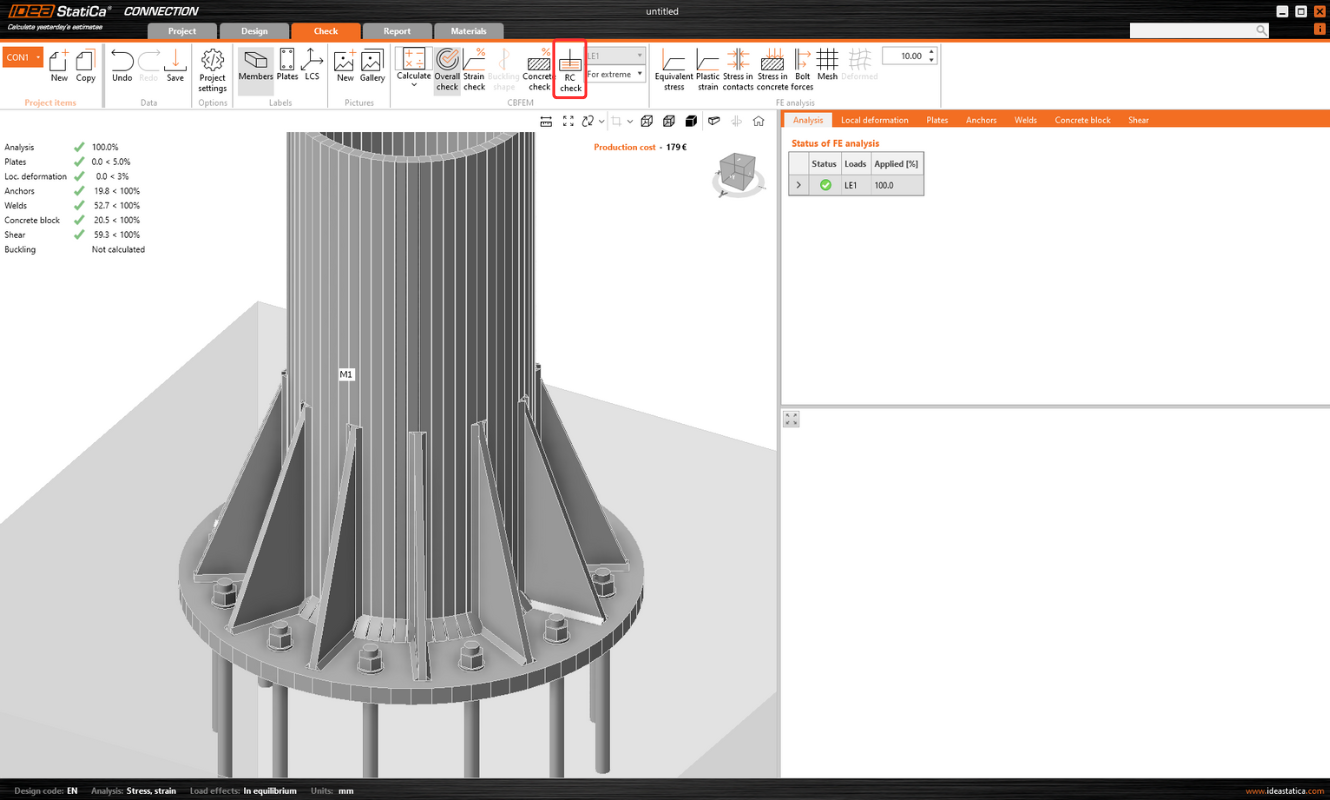
Wenn Ergebnisse vorhanden sind, ist der Export des Fundaments aktiviert. Mit einem Klick auf den Button "RC Check" im Menüband erscheint ein Dialog, in dem nach dem Speicherort und dem Namen der neu erstellten Detaildatei gefragt wird.
Nach erfolgreichem Export wird das Projekt im Detail erstellt. Die Geometrie des Fundaments und der Fußplatte, die Lage und Eigenschaften der Anker sowie die Last werden automatisch in Detail übertragen. Die Bettung, die an der Unterseite des Betonblocks platziert ist, wird automatisch erstellt.
Der kniffligste Teil dieses Prozesses ist der Import der Lasten. Für jede berechnete Lasteinwirkung in Verbindung werden automatisch der entsprechende Lastfall und die GZT-Kombination im Detail angelegt.
- Die Fußplatte wird durch Kräfte in Schweißnähten belastet, die als Gruppe von Kräften modelliert werden. Für die Belastung der Fußplatte selbst wird die importierte Belastung durch eine Gruppe von Kräften dargestellt, die den Spannungen in Schweißnähten zwischen der Fußplatte und den Stahlbauteilen im Connection-Modell folgen.
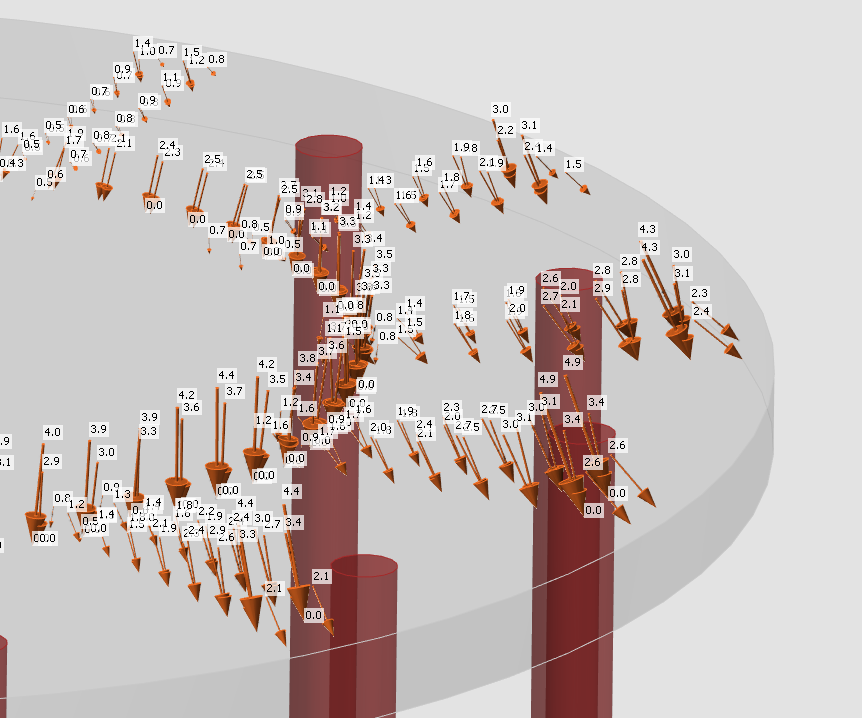
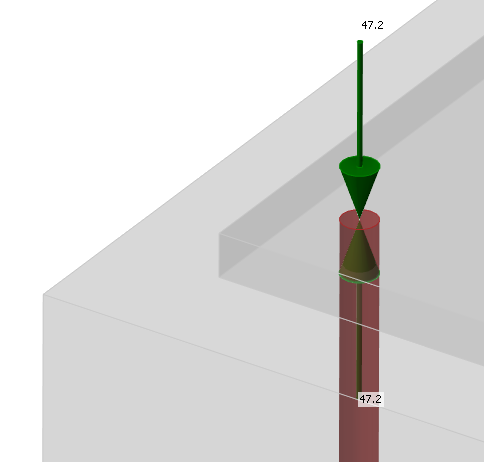
- Anker werden unabhängig von der Fußplatte modelliert und belastet und axial durch Punktlasten belastet. Die Belastung von Ankern wird durch ein Doppel von Pfeilen in entgegengesetzte Richtungen dargestellt. Ein Pfeil stellt die Zugkraft dar, die nur auf die Oberseite des Ankers wirkt. Die andere stellt die Druckkraft dar, die auf die Fußplatte wirkt.
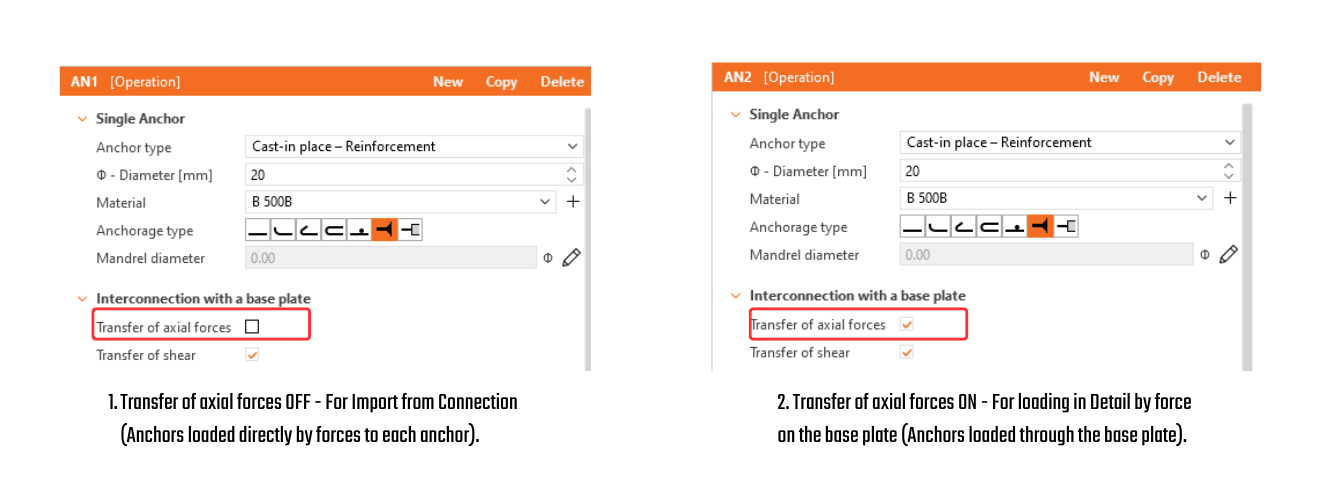
Das Kontrollkästchen "Übertragung von Normalkräften" ist standardmäßig deaktiviert, da die Anker direkt durch Kräfte belastet werden.
- Die Übertragung von Schubkräften wird entsprechend der Einstellung in Connections durch eine der Optionen – Anker, Schubknagge oder Reibung – übertragen. Wenn die Schubkraft durch Anker übertragen wird, können Sie bestimmte Anker deaktivieren, indem Sie das Häkchen bei der Checkbox "Übertragung der Schubkraft" entfernen. Wenn Reibungs- oder Schubknagge gesetzt werden, wird ein Schub in den Ankern im Modell nie berücksichtigt.
Der einzige verbleibende Schritt besteht darin, die Bewehrung hinzuzufügen und das Modell zu berechnen.
Hinweis: Code-Prüfungen im 3D-Detail gelten derzeit nur für den Eurocode (EN).
Veröffentlicht in IDEA StatiCa Version 24.1.
Probieren Sie noch heute die neuen Funktionen von IDEA StatiCa aus
Ergebnisse
Die Anzeige der Ergebnisse ist der von 2D Detail sehr ähnlich. Es gibt jedoch einige wesentliche Unterschiede, insbesondere bei den Ergebnissen auf Beton. Im folgenden Abschnitt werden wir alle verfügbaren Ergebnisse durchgehen und uns dabei auf die genannten Unterschiede konzentrieren. Auf der Registerkarte Prüfen können Sie insgesamt 4 Arten von Ergebnissen anzeigen:
- Zusammenfassung
- Festigkeit
- Verankerung
- Hilfsmittel
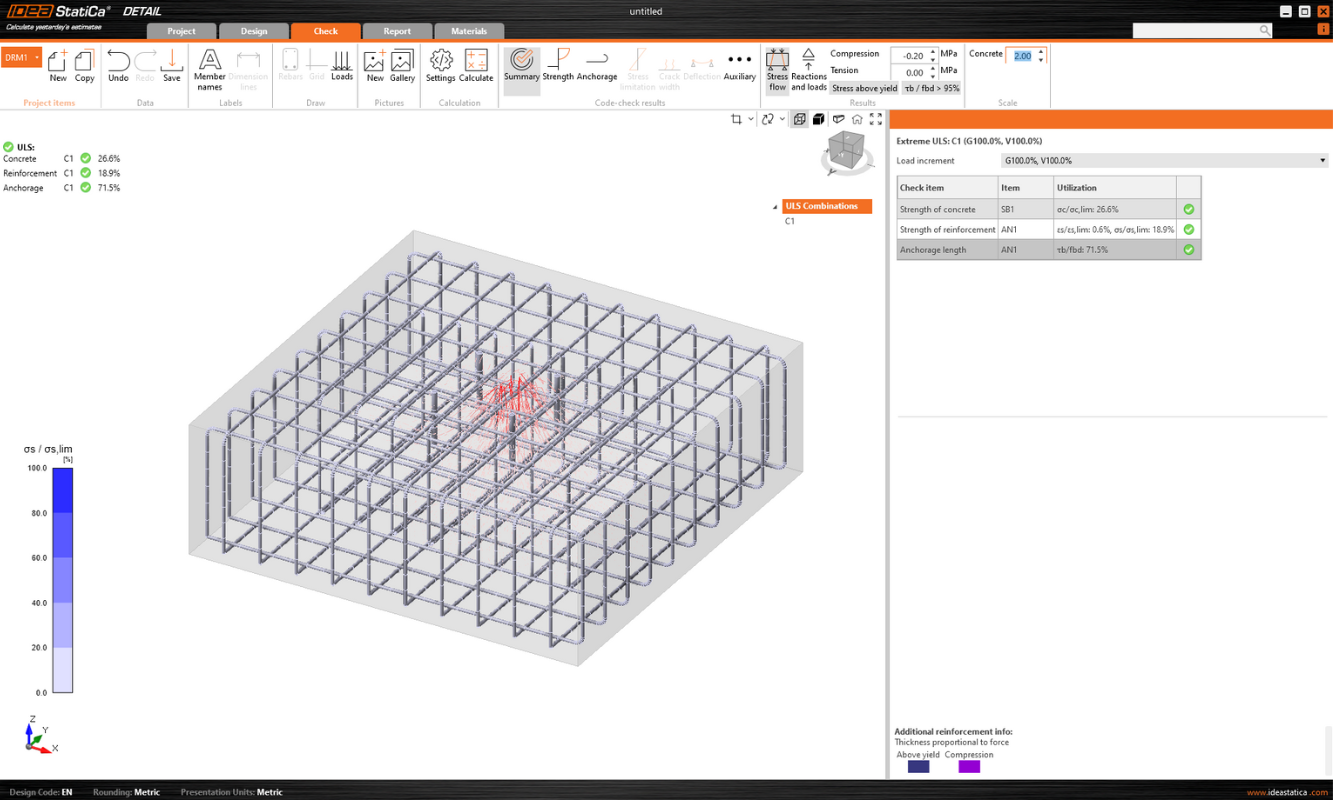
Der Spannungsfluss in der Zusammenfassung der Ergebnisse zeigt Ihnen die Vektoren der Hauptdruckspannungen im Beton und die Nutzung der Bewehrung, um Ihnen einen grundlegenden Überblick zu geben.
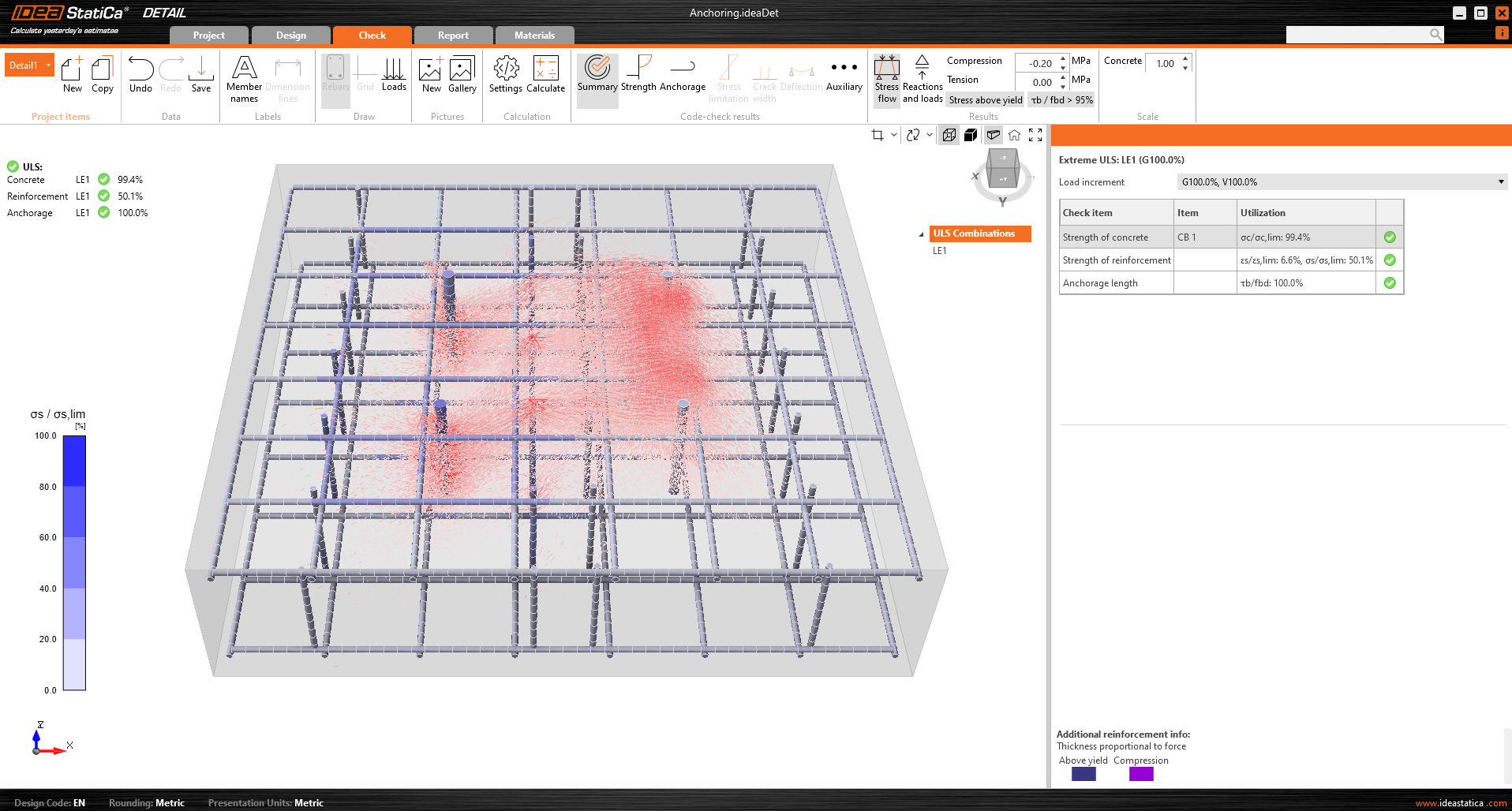
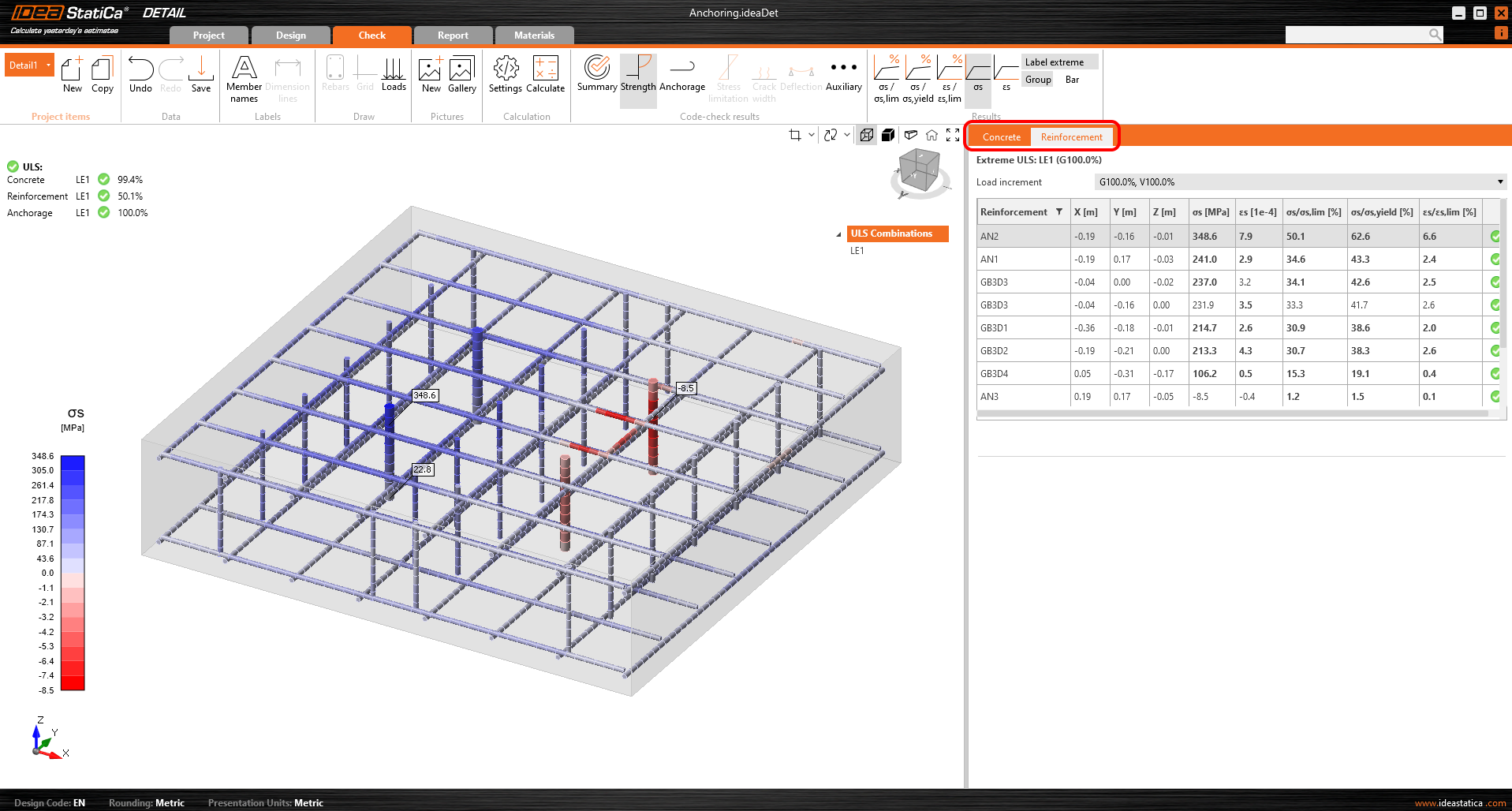
Im Festigkeitsnachweis können Sie den Verlauf von Spannungen und Dehnungen für Bewehrung und Beton anzeigen. Im oberen Menüband in der Symbolleiste Ergebnisse können Sie steuern, was angezeigt werden soll. Es ist auch möglich, die Verhältnisse σc,eq/σlim und ε/εlim sowie die plastische Dehnung, das Triaxialitätsniveau σc3/σlim und die Richtung der Hauptspannung für Beton anzuzeigen. Alle Ergebnisse in der Festigkeit sind auf den Grenzzustand der Tragfähigkeit bezogen.
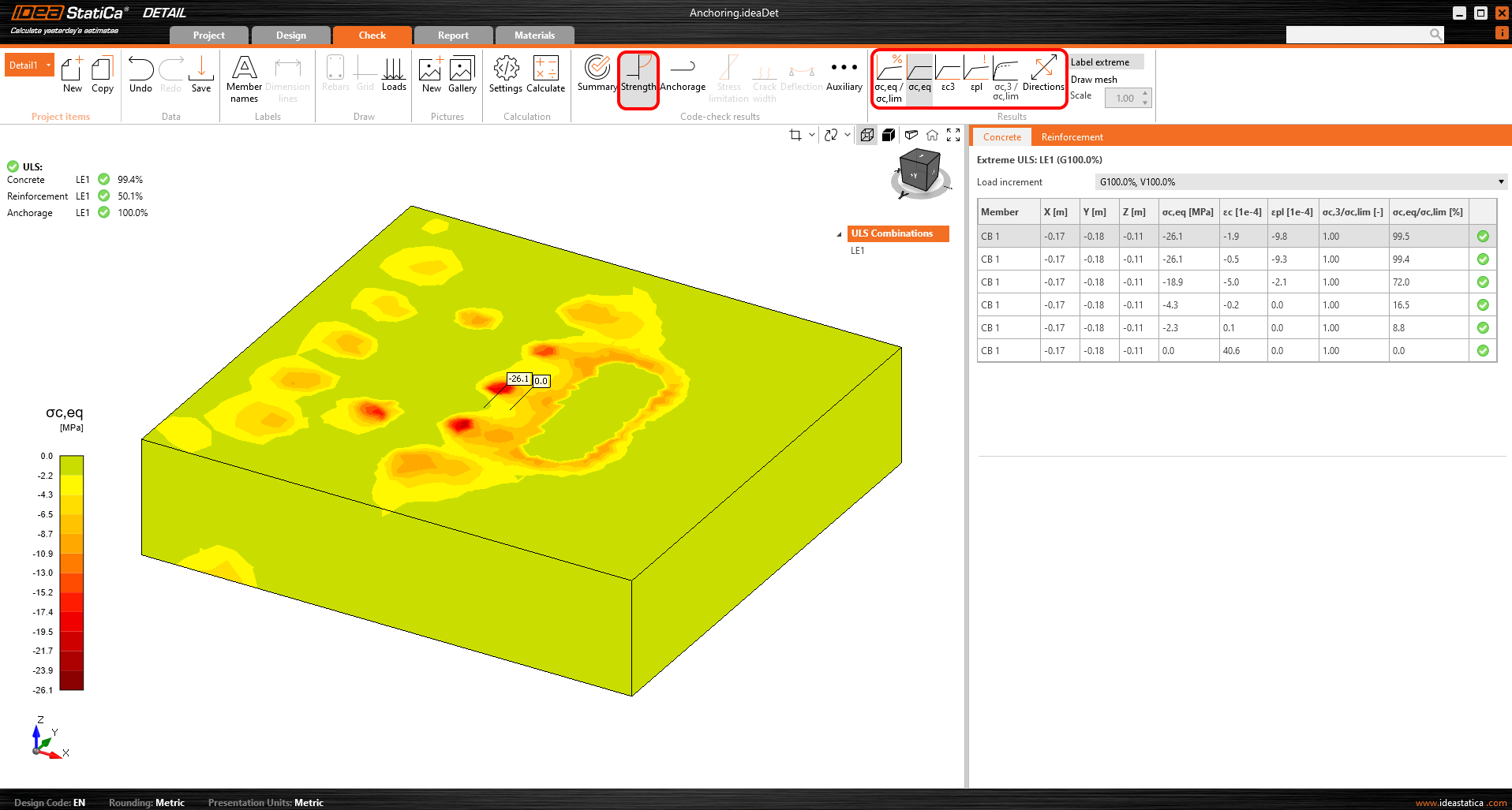
Die Materialien können in den Eigenschaften umgeschaltet werden.
Sie werden feststellen, dass die Vergleichshauptspannung σc,eq direkt unter der komprimierten Fußplatte Null ist. Bitte lesen Sie den theoretischen Hintergrund, in dem die σc,eq definiert ist. Sie können auch diesen Artikel zur Verifizierung lesen, in dem dieses Phänomen erklärt und anhand eines bekannten triaxialen Tests verifiziert wird.
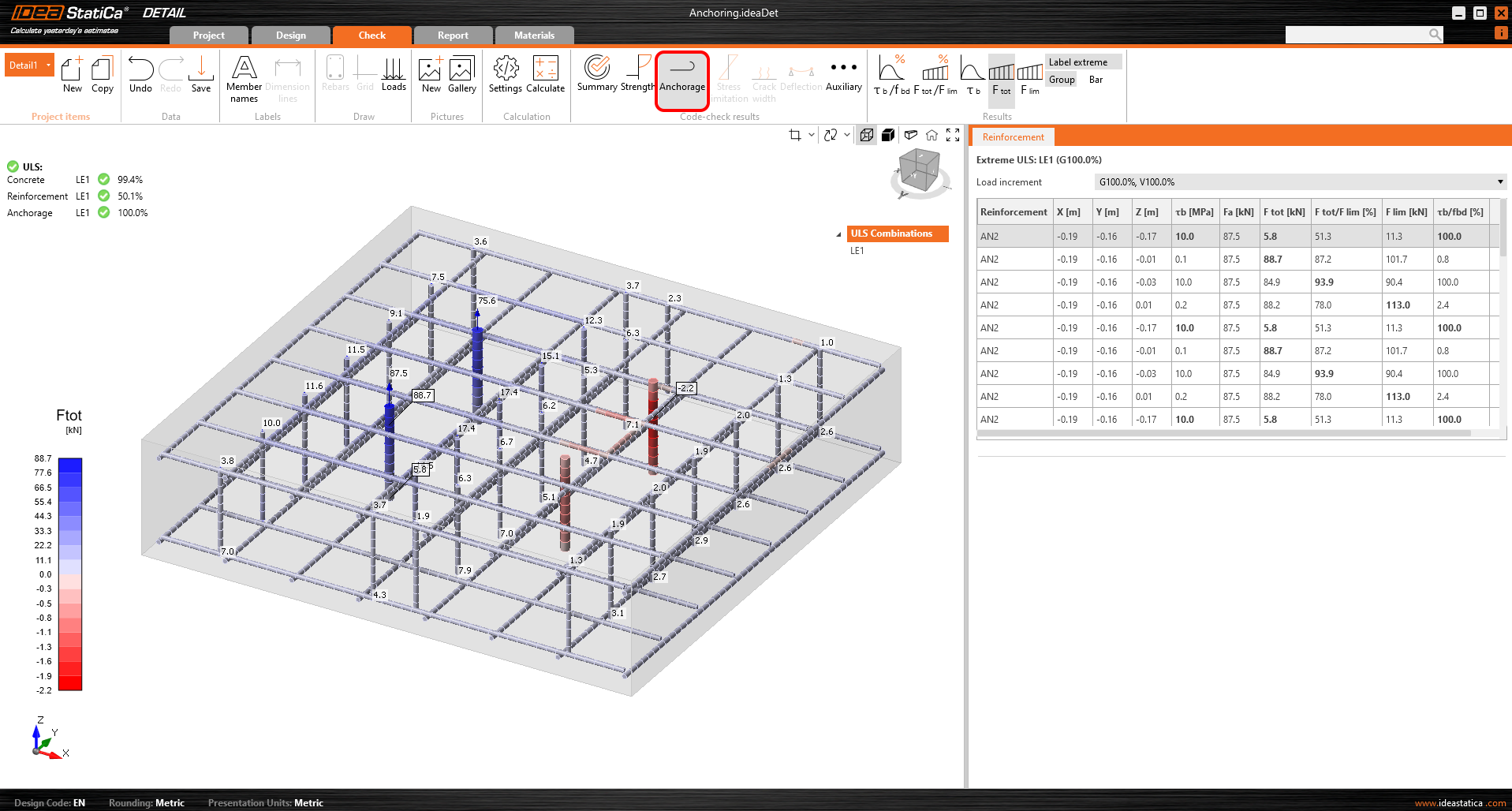
Der Verankerungsnachweis gibt Ihnen Auskunft über die Verbundspannung und die Gesamtkraft auf die Bewehrung und die Verankerungen.
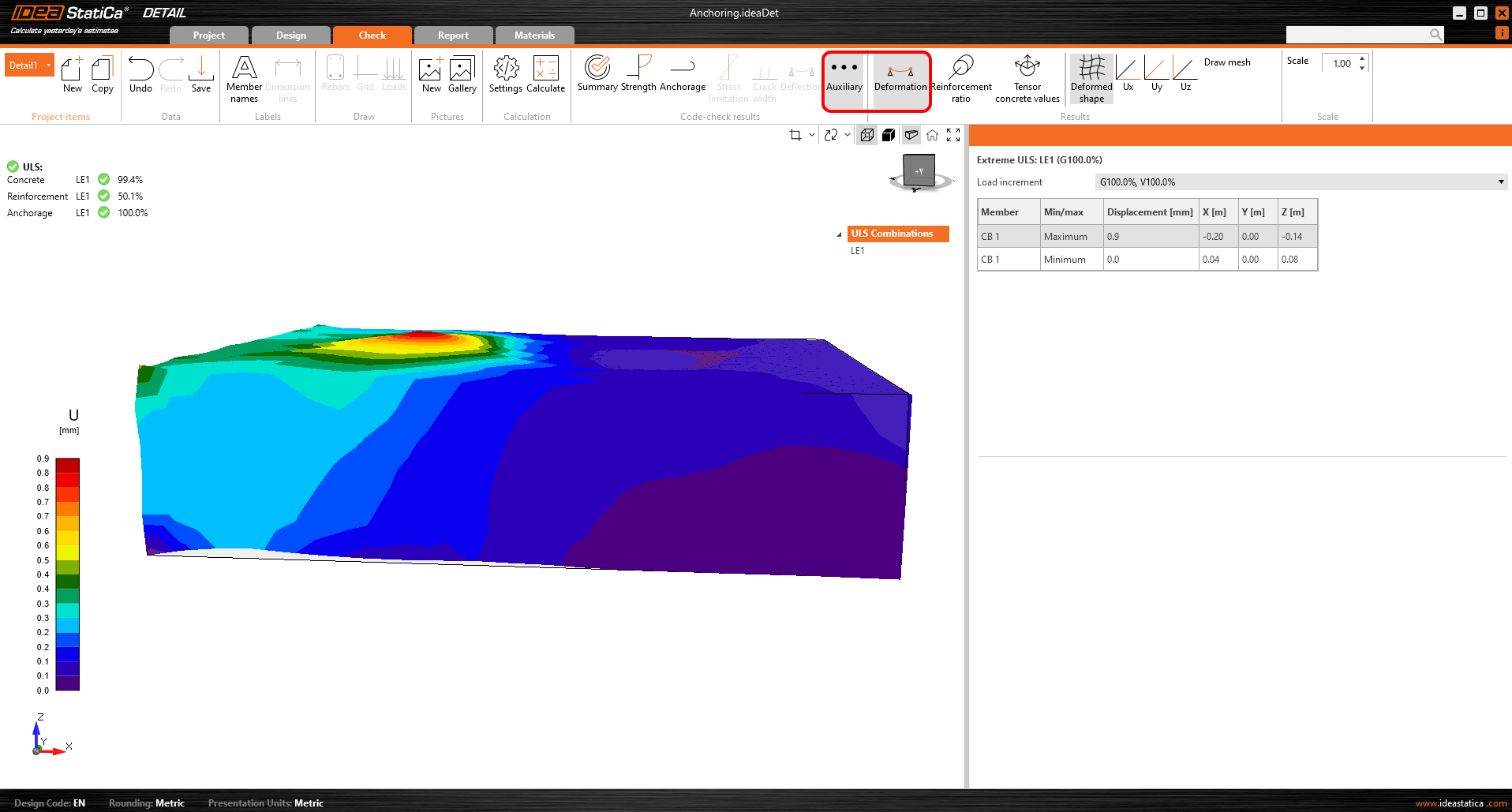
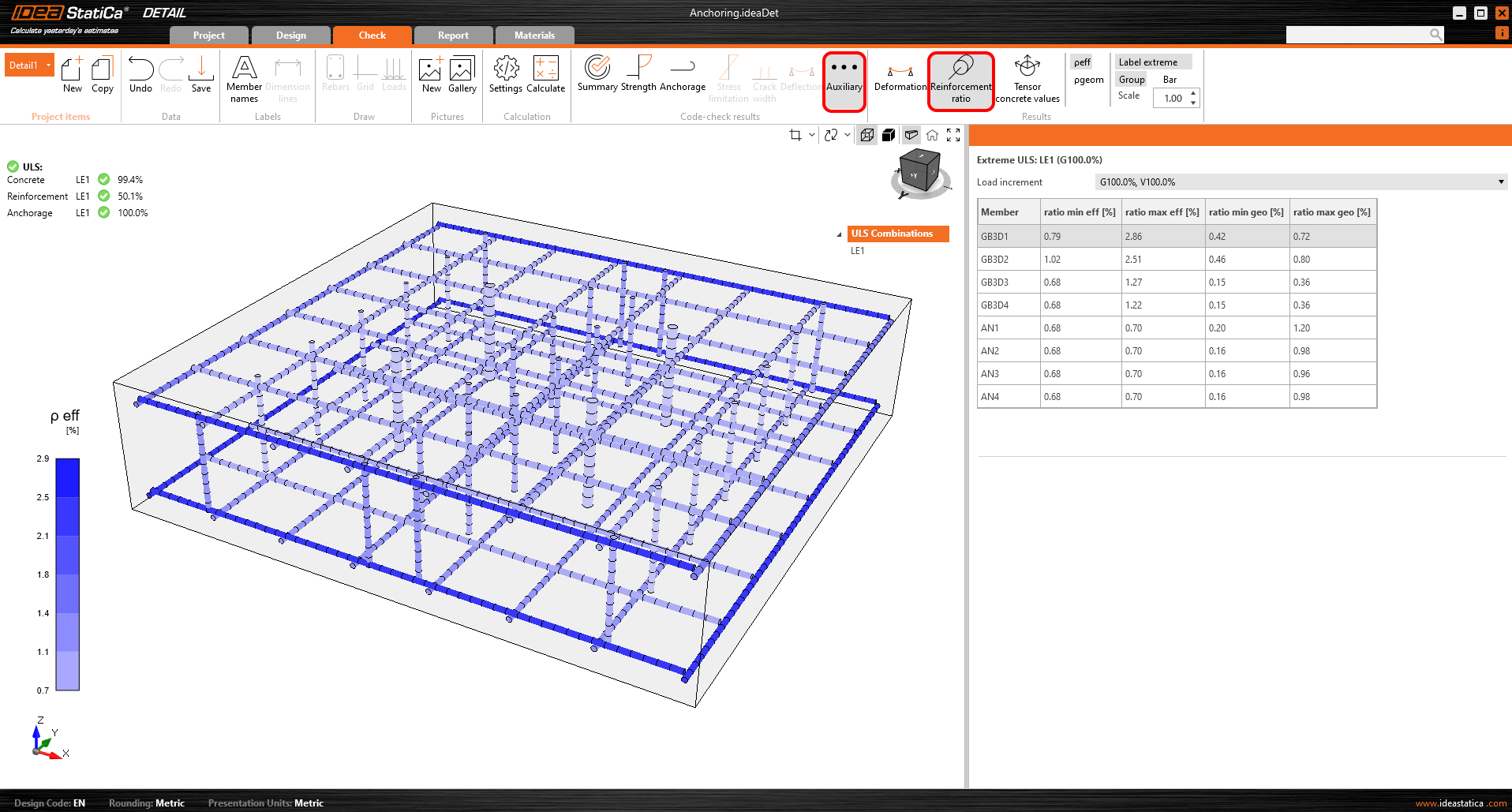
Zu guter Letzt können Sie sich die Hilfsergebnisse in der Anwendung ansehen - Verformung, Bewehrungsgrad und Tensor-Betonwerte. Der erste Typ, Verformung, kann die skalierten Verformungen des nichtlinearen GZT-Modells anzeigen.
Der Bewehrungsgrad zeigt die Werte an, die zur Berechnung der Zugversteifung verwendet werden.
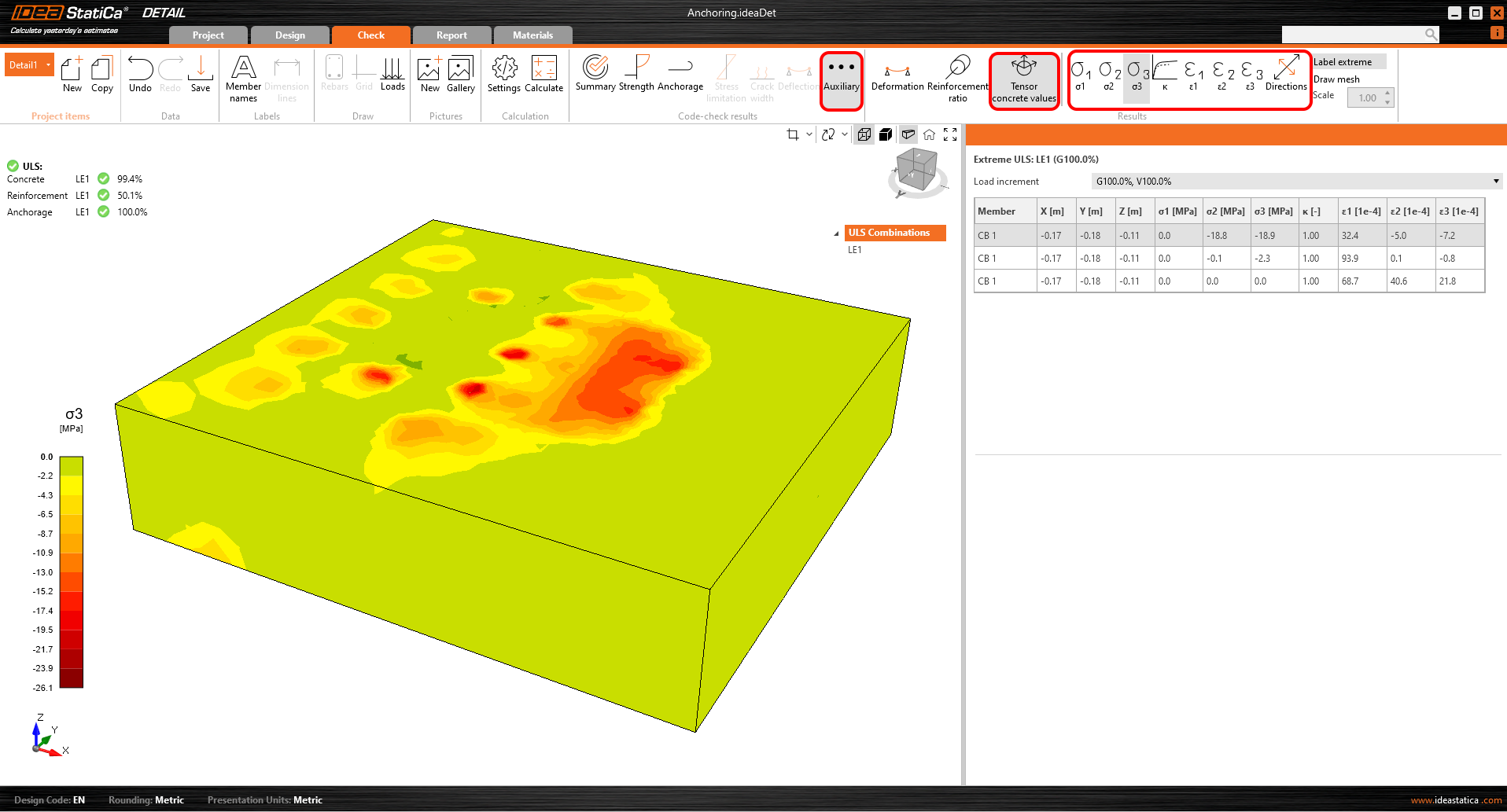
Tensor Betons ermöglicht die Anzeige der Intensitäten der Hauptspannungen im Beton und deren Richtung.
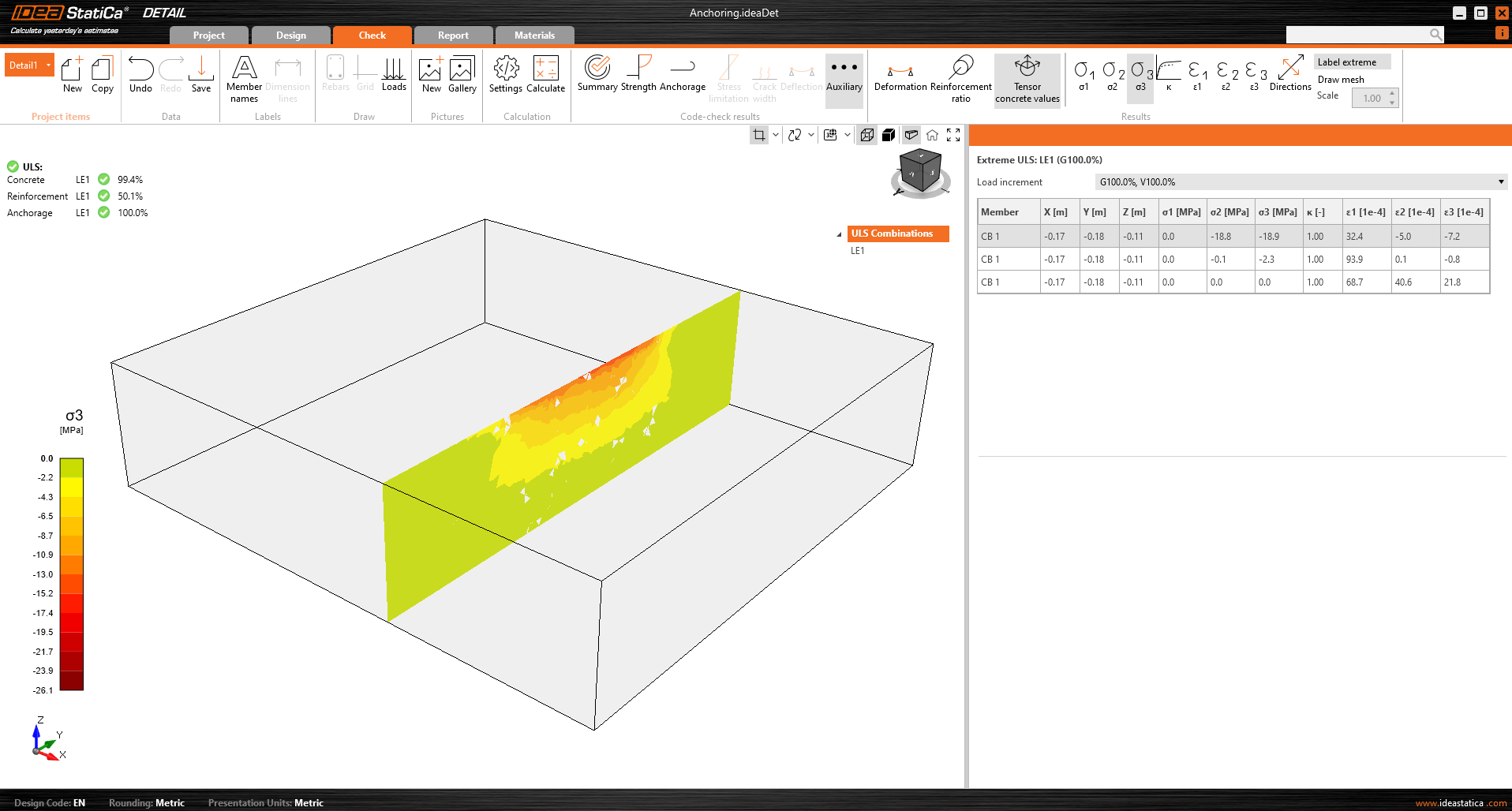
Die Ergebnisabschnitte können ebenfalls verwendet werden.
Modellverhalten mit Schnittergebnissen und Spannungsnachweis untersuchen
Schnittergebnisse ermöglichen Einblicke in die Spannungen innerhalb des Betonbauteils. Es ist möglich, eine beliebige Anzahl von Schnitten in jeder Ebene zu erstellen.
Für 3D-Modelle gibt es eine Option zur Anzeige von Ergebnissen für Beton – Schnittergebnisse. Um die Schnitte zu definieren oder zu ändern, müssen Sie die Schnitt-Schaltfläche in der Ansichtssteuerung verwenden, die sich in der oberen rechten Ecke der Szene befindet.
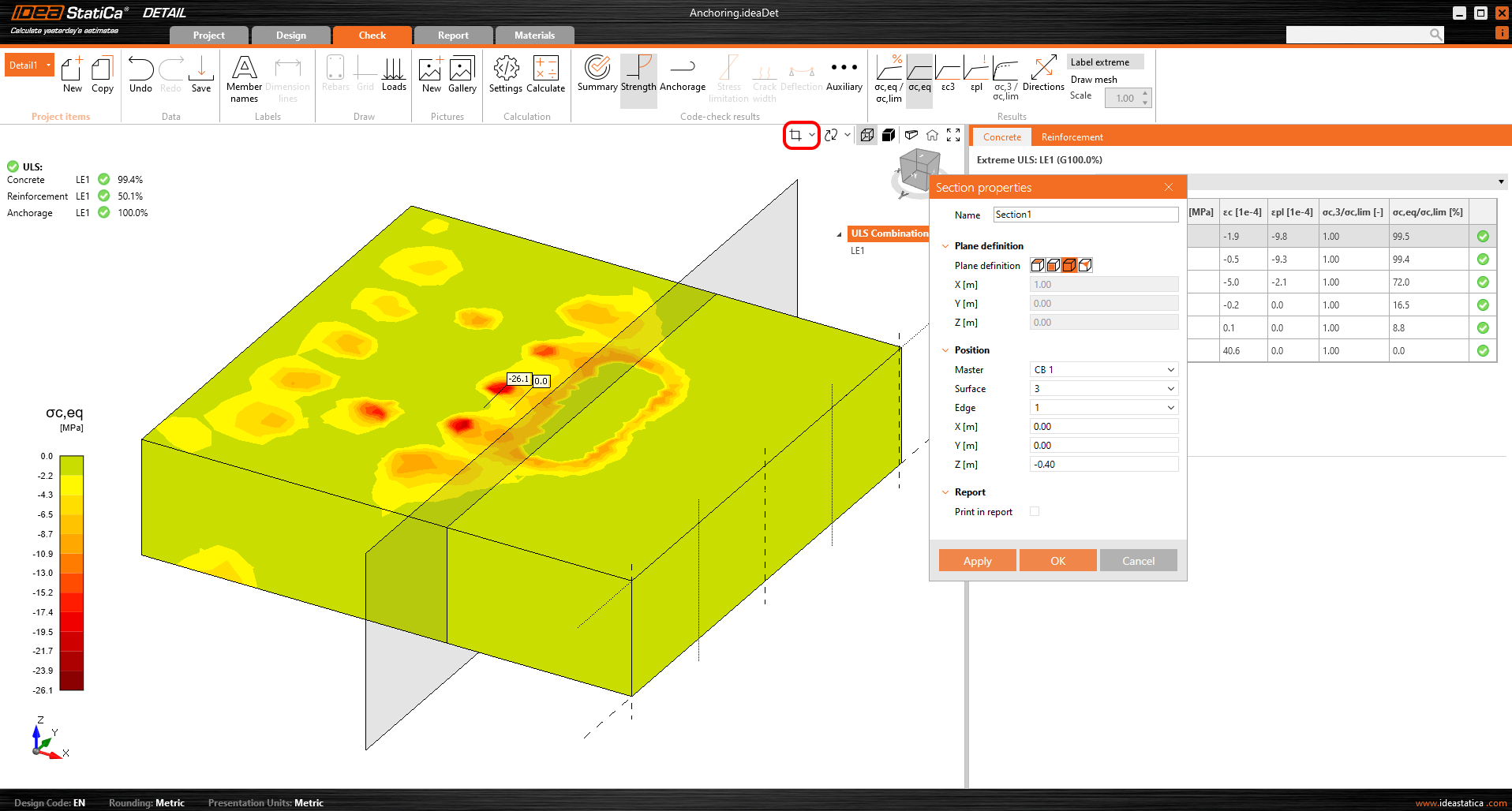
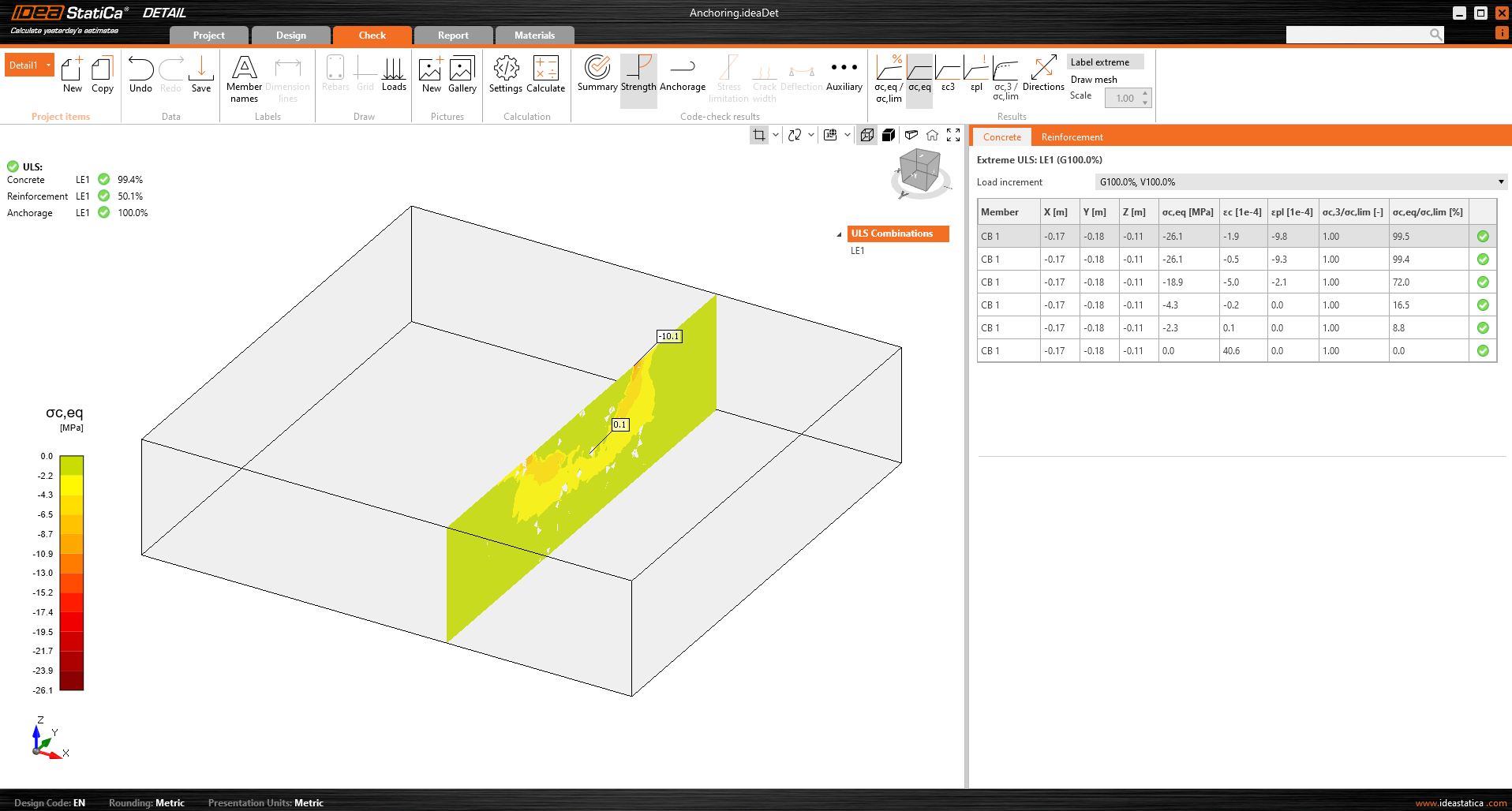
Anschließend können Sie die Schnitt-Schaltfläche einfach aktivieren, und die Ergebnisse werden über einen festgelegten Schnitt angezeigt.
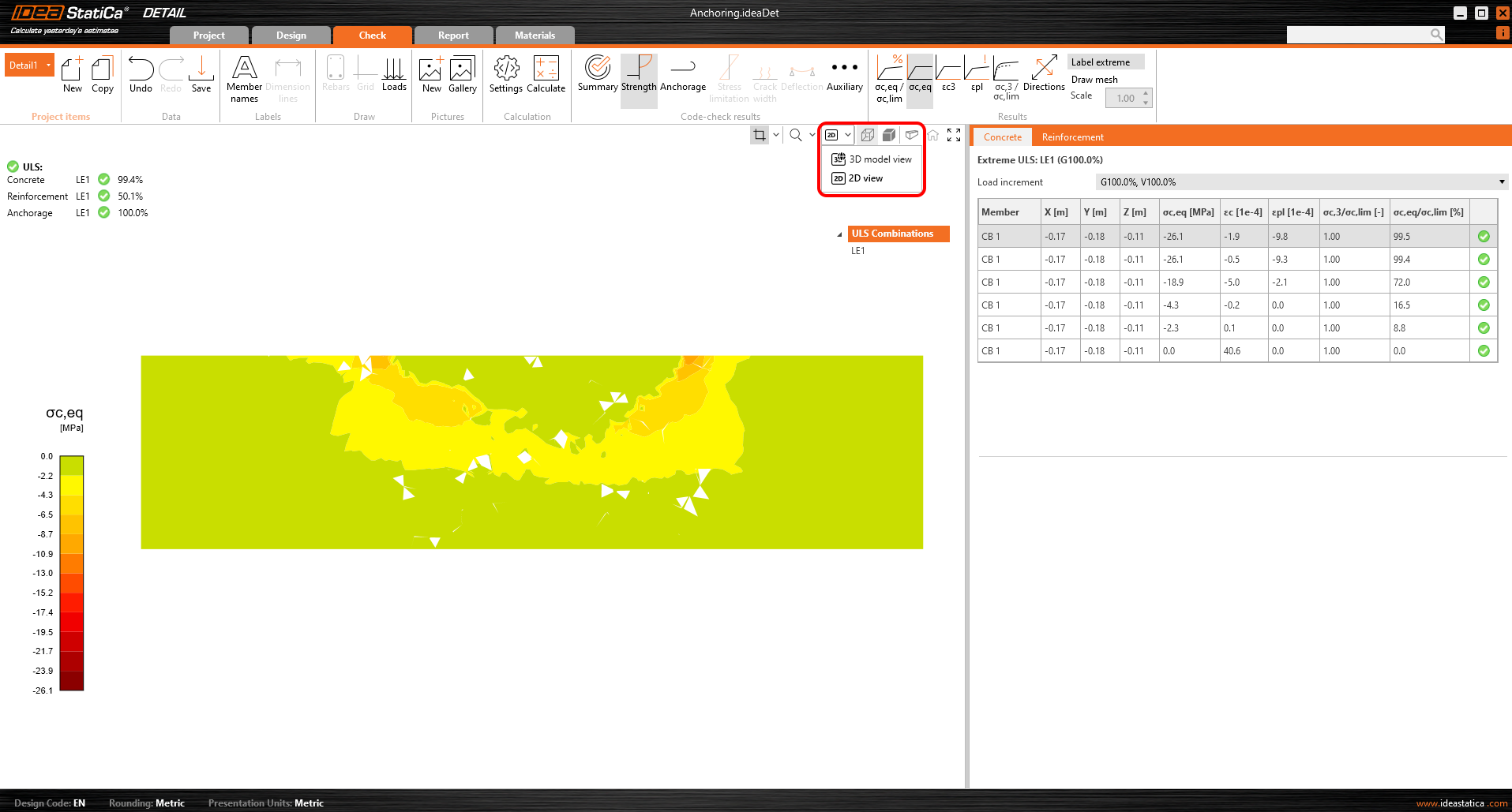
Oder es gibt die Möglichkeit, die Ansicht von 3D auf 2D umzuschalten und den ausgewählten Schnitt zur besseren Übersichtlichkeit in 2D darzustellen.
Spannungsnachweis
Für ein besseres Verständnis der Ergebnisse und der im 3D Detail implementierten Theorie wurde die Ikonografie erheblich verbessert. Im Abschnitt „Tragfähigkeit" finden Sie unter der Betonspannungsbewertung neue Symbole und vor allem Tooltips, die die grundlegende Theorie erläutern. Diese Tooltips entsprechen dem theoretischen Hintergrund.
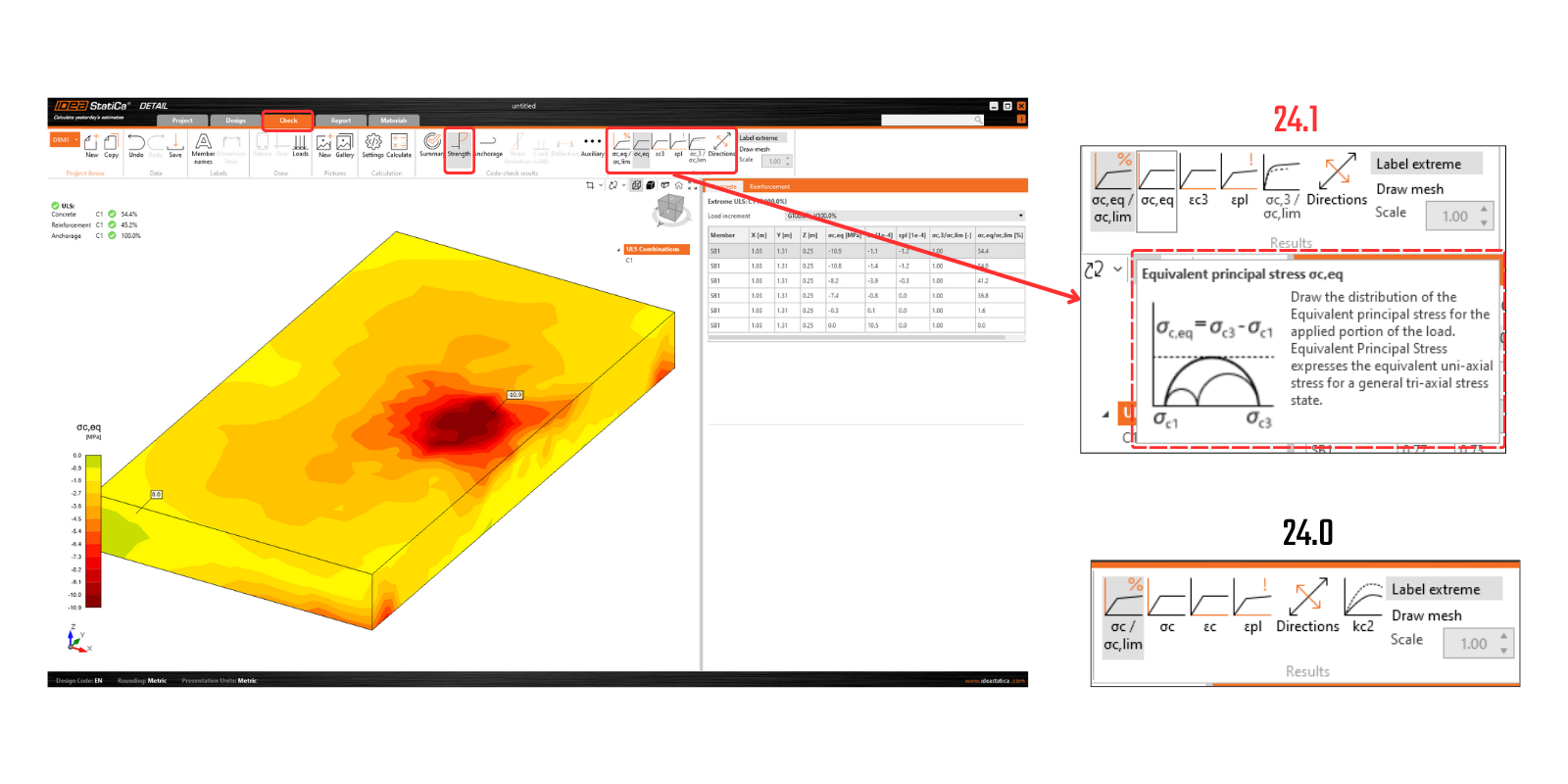
Veröffentlicht in IDEA StatiCa Version 24.0.2
Probieren Sie noch heute die neuen Funktionen von IDEA StatiCa aus
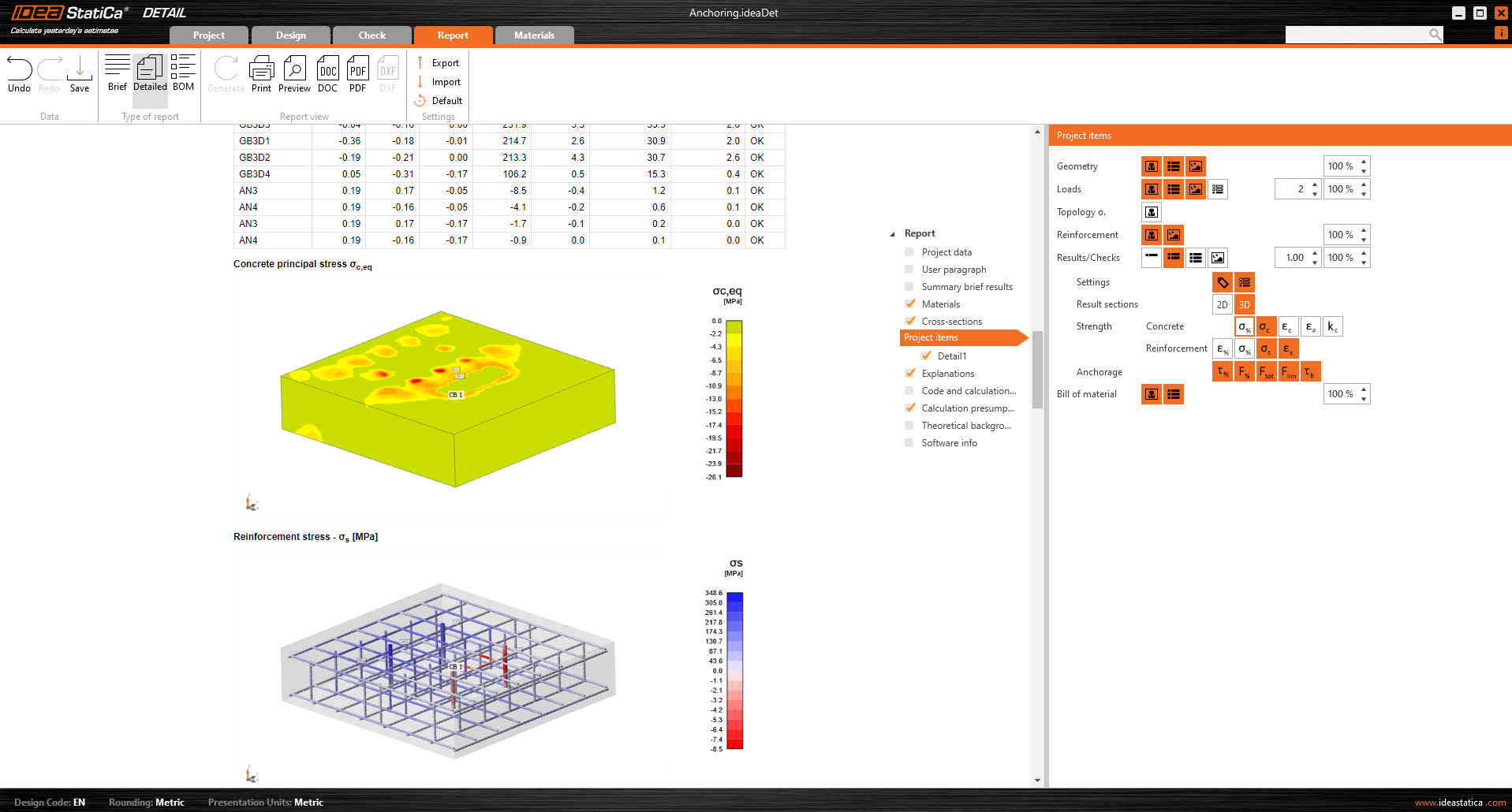
Bericht
Wie bei unseren Anwendungen üblich, können alle Ergebnisse in einem automatisch erstellten Bericht ausgedruckt werden, einschließlich des theoretischen Hintergrunds, der Benutzerabsätze und vieles mehr.