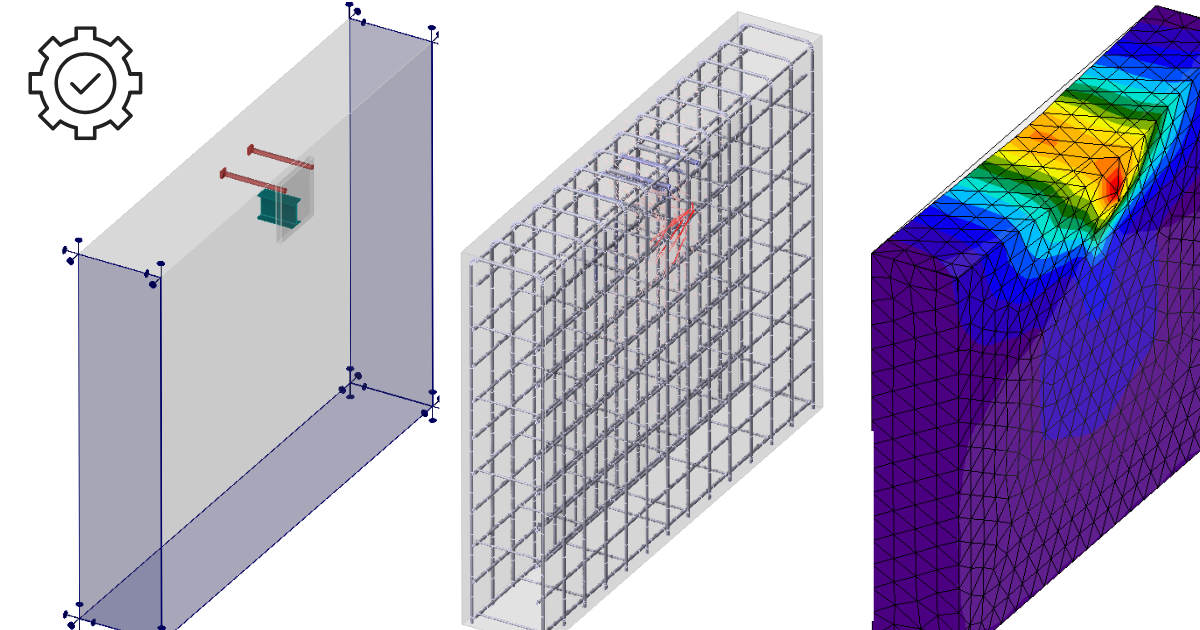
Funcionalidades completas de Detail 3D
Introducción
Detail 3D es esencialmente una extensión de la aplicación Detail de IDEA StatiCa ya establecida. Añade un nuevo tipo de modelo 3D y con esto viene la implementación de un método para calcular campos de tensiones en el espacio 3D llamado CSFM 3D. Los cálculos y verificaciones están implementados para el Estado Límite Último.
Antes de entrar en la descripción de las funcionalidades de Detail 3D, será conveniente señalar la existencia de los Fundamentos Teóricos, donde puede leer más detalles técnicos sobre las entidades individuales del modelo y los propios cálculos.
En el primer paso, el usuario puede seleccionar un nuevo tipo de modelo en la pantalla inicial (en el asistente), donde hay varias plantillas disponibles y, por supuesto, la opción de introducir un modelo desde cero.
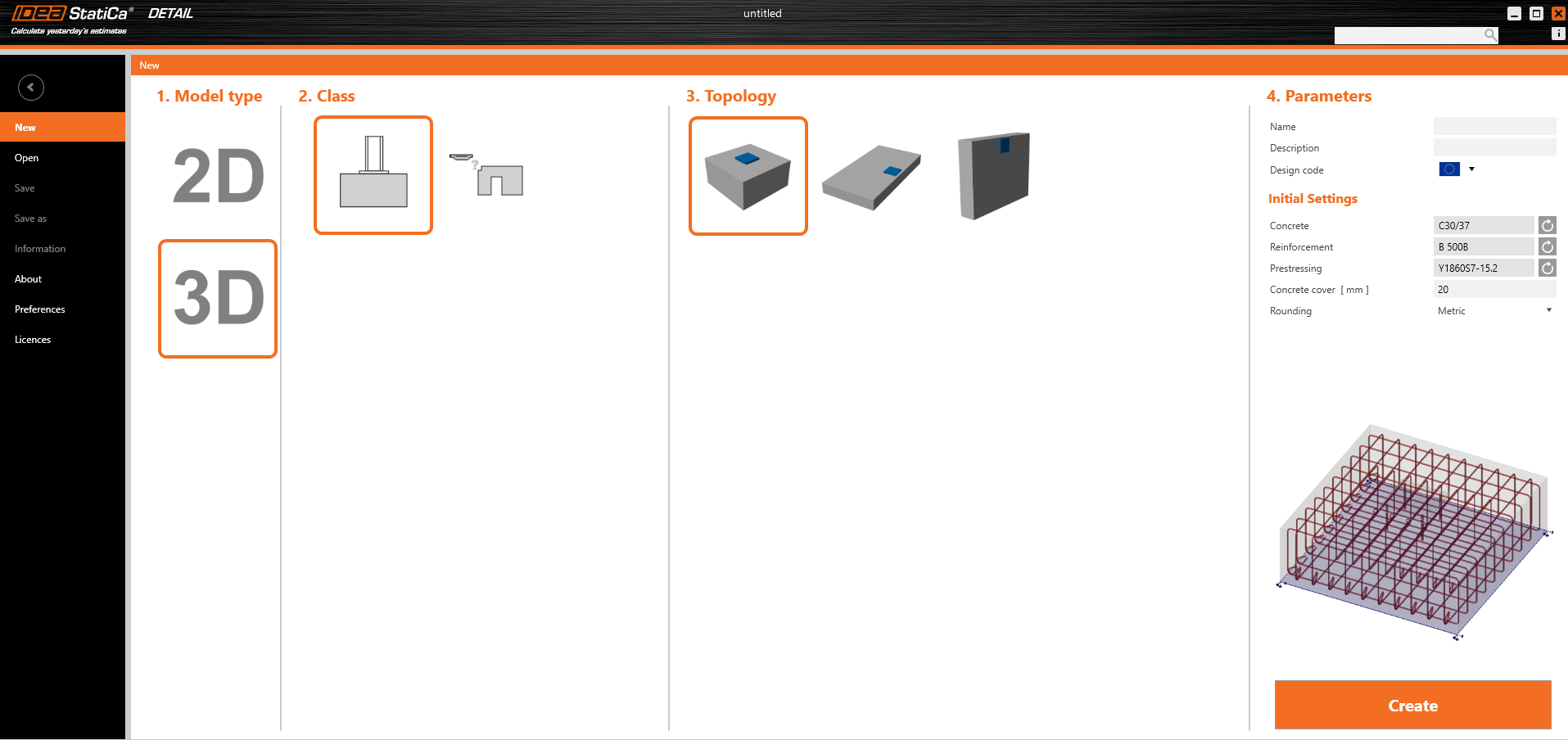
Al igual que para los modelos 2D, puede editar la Configuración inicial en la parte derecha, como el Código de diseño, Materiales y Recubrimiento de hormigón.
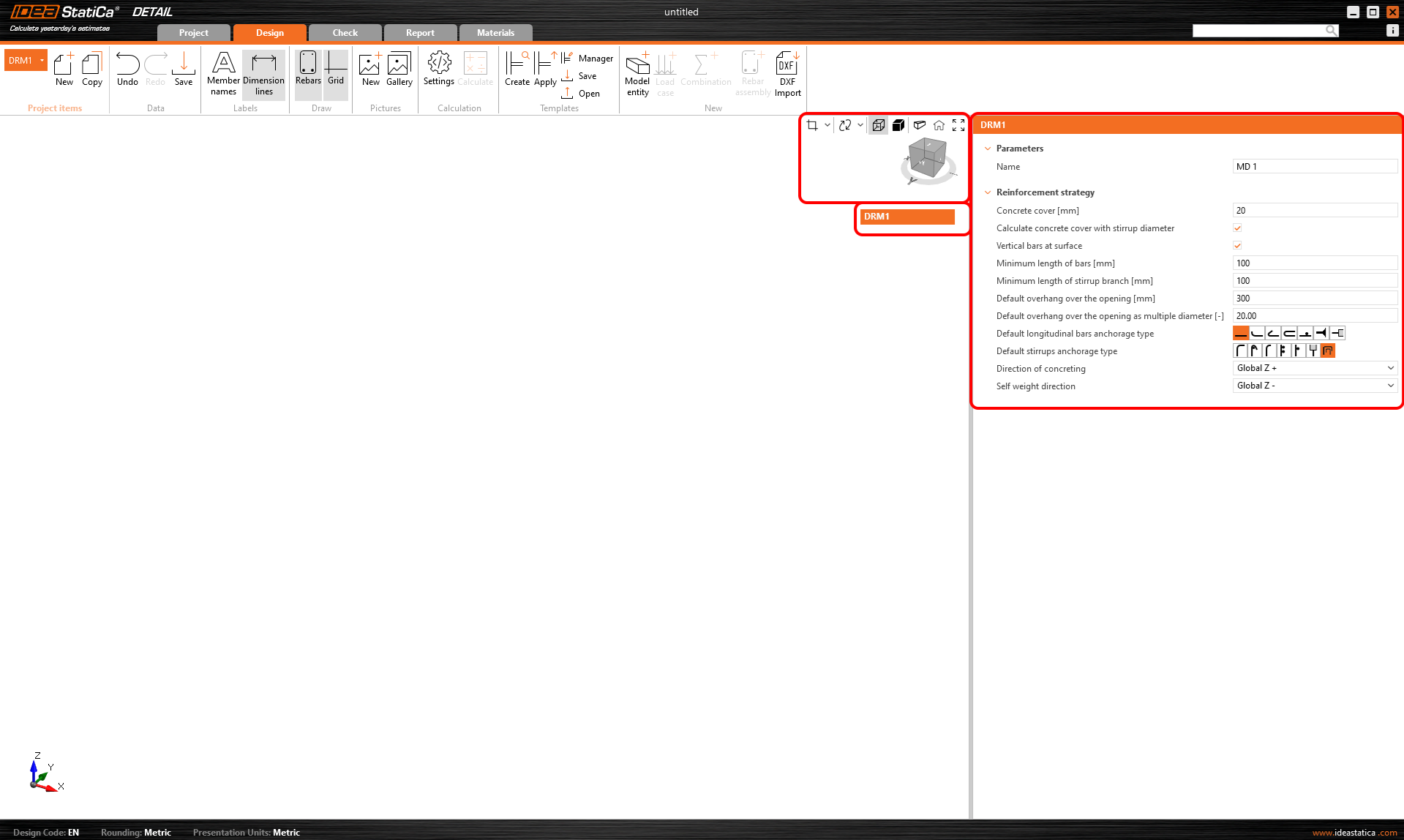
Después de crear un modelo en blanco o un modelo a partir de una plantilla, están disponibles las opciones familiares del entorno de modelado 2D.
Las opciones para trabajar con múltiples elementos de Proyecto se pueden encontrar en la cinta superior, así como los botones estándar de Deshacer/Rehacer, opciones de vista de Etiquetas, controles de Galería, configuración de cálculo y controles de gestión de plantillas.
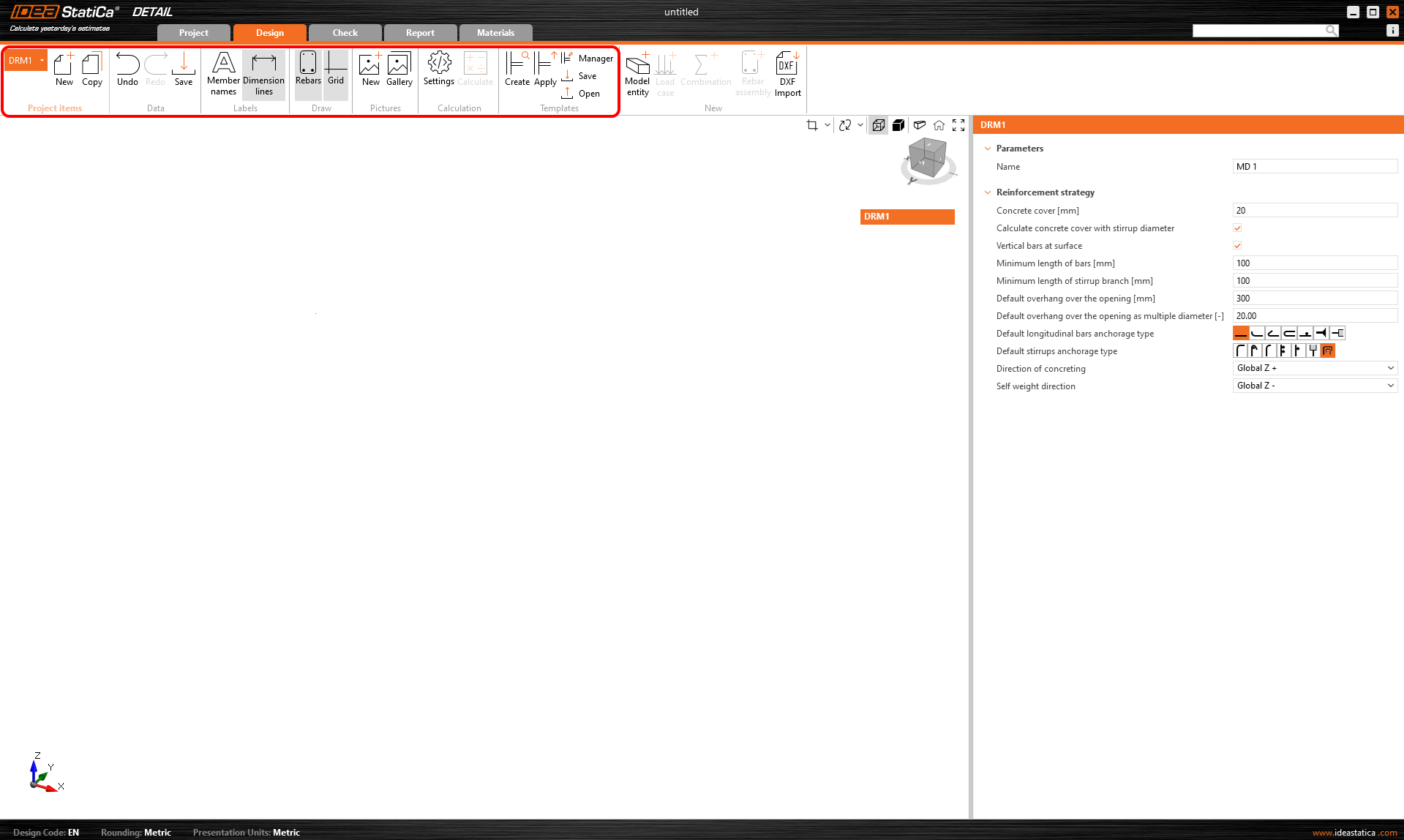
También inicializa el árbol, cuyo primer elemento, llamado por defecto DRM1, contiene la configuración predeterminada para el Elemento de Proyecto actual. Encima del árbol, puede encontrar herramientas para manipular el modelo.
Modelización
Se han añadido muchas herramientas y entidades de modelo nuevas al nuevo entorno 3D de IDEA StatiCa Detail. En la siguiente sección, vamos a ir a través de todas las opciones disponibles en la versión 24.1 juntos.
Entidades de modelo
Incluimos lo siguiente en la categoría de Entidades de modelo en la aplicación Detail:
- Miembros
- Soportes
- Dispositivos de transferencia de carga
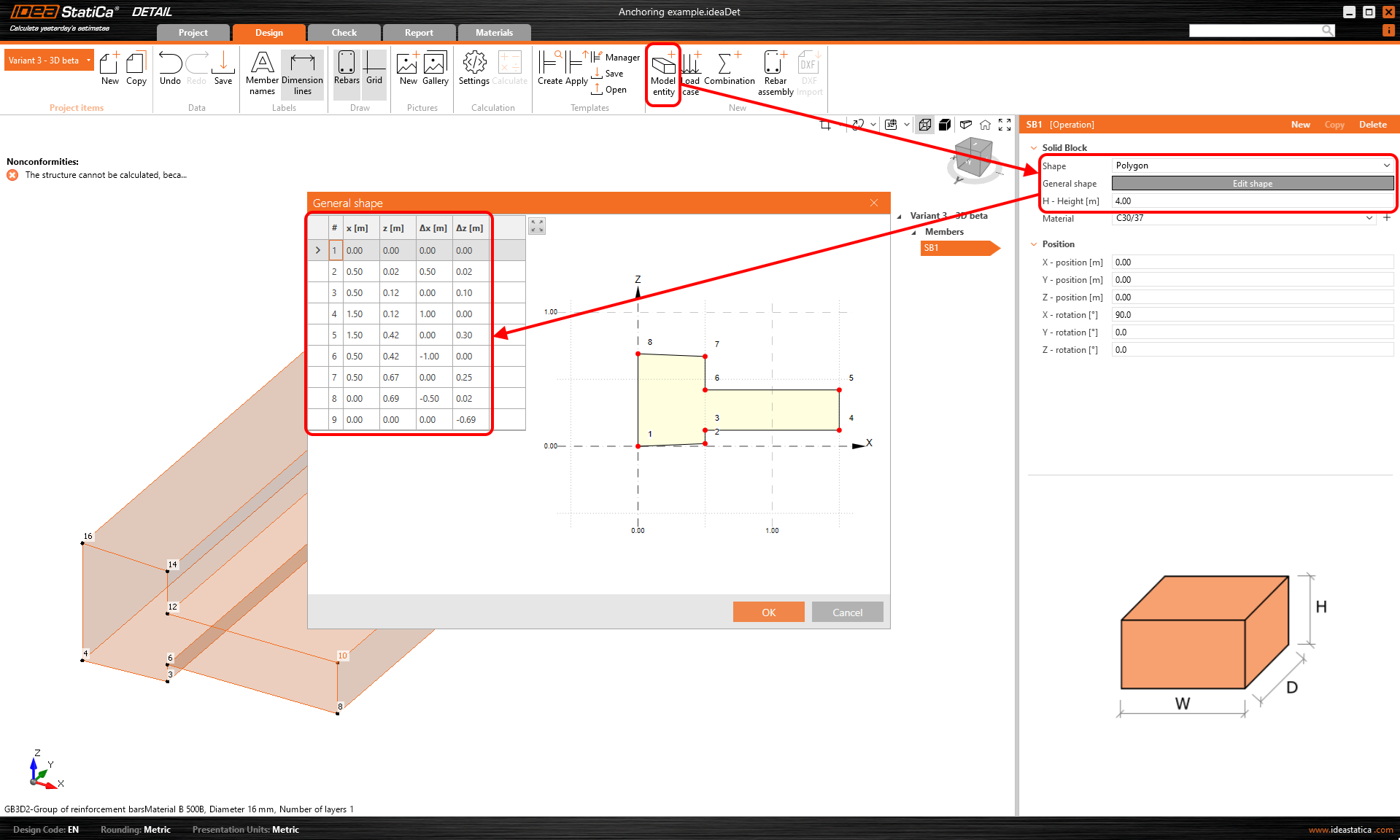
En la versión 24.1, sólo puede introducirse una Barra, que puede definirse como una forma Rectángulo o Polígono. Una forma rectangular está definida por tres dimensiones, mientras que para la opción Polígono, la forma en el espacio 2D se introduce en una tabla utilizando coordenadas, que luego pueden extraerse en el espacio. Para definir la forma general de un polígono, se pueden rellenar coordenadas individuales en la tabla, o se puede utilizar un copiar-pegar de un programa de hoja de cálculo (como Microsoft Excel).
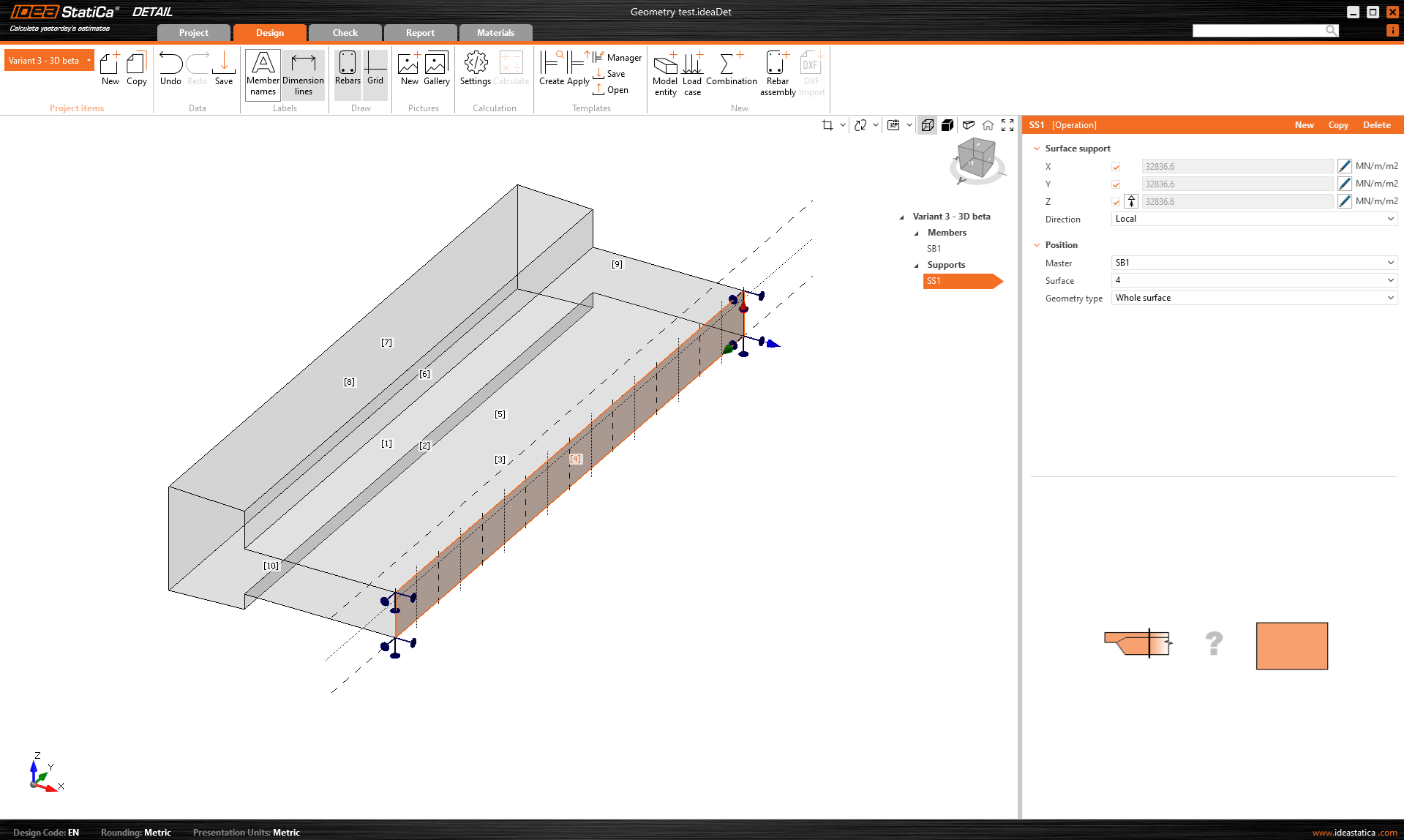
El soportede superficie se utiliza para apoyar el modelo. Este tipo de soporte se puede especificar de dos maneras - dos tipos de Geometría.
- Superficie entera
- Polilínea
En ambos casos, es necesario elegir una superficie de referencia y, por supuesto, definir los grados de libertad. El apoyo puede definirse como elástico y puede utilizarse el tipo Sólo compresión para una dirección perpendicular a la superficie especificada. En la siguiente figura, podemos ver el apoyo introducido en la Superficie entera número 4 y la opción Sólo compresión desactivada.
Para la segunda opción de entrada de polilíneas, se dispone de la misma tabla que para la entrada de Miembros. De nuevo, puede utilizar la función copiar-pegar o introducir las coordenadas manualmente. La forma introducida puede moverse a lo largo de la superficie de referencia utilizando las coordenadas X e Y o girarse introduciendo un ángulo.
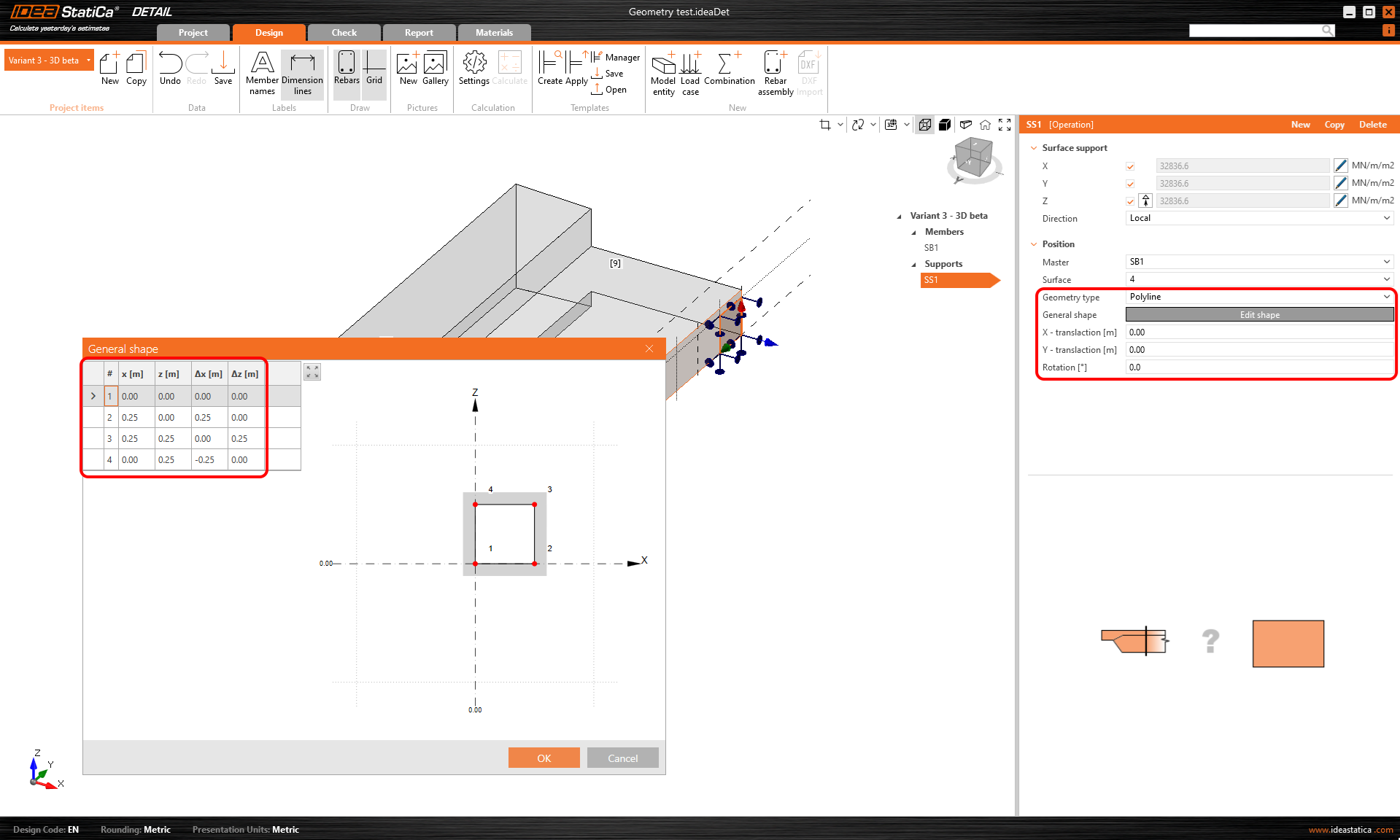
Tenga en cuenta que es posible especificar una polilínea para que el origen de las coordenadas esté en el centro de gravedad de la forma deseada. La posición será entonces referenciada por las coordenadas X e Y a ese centro de gravedad.
Dispositivos de transferencia de carga
Los dispositivos de transferencia de carga contienen dos entidades: la placa base y el anclaje individual. Comencemos con la placa base. Para especificar la posición, se debe seleccionar una superficie y un borde de referencia. Estos definen el origen de las coordenadas desde las cuales se miden las distancias X e Y. Hay dos opciones de definición de forma: Rectangular y Polígono.
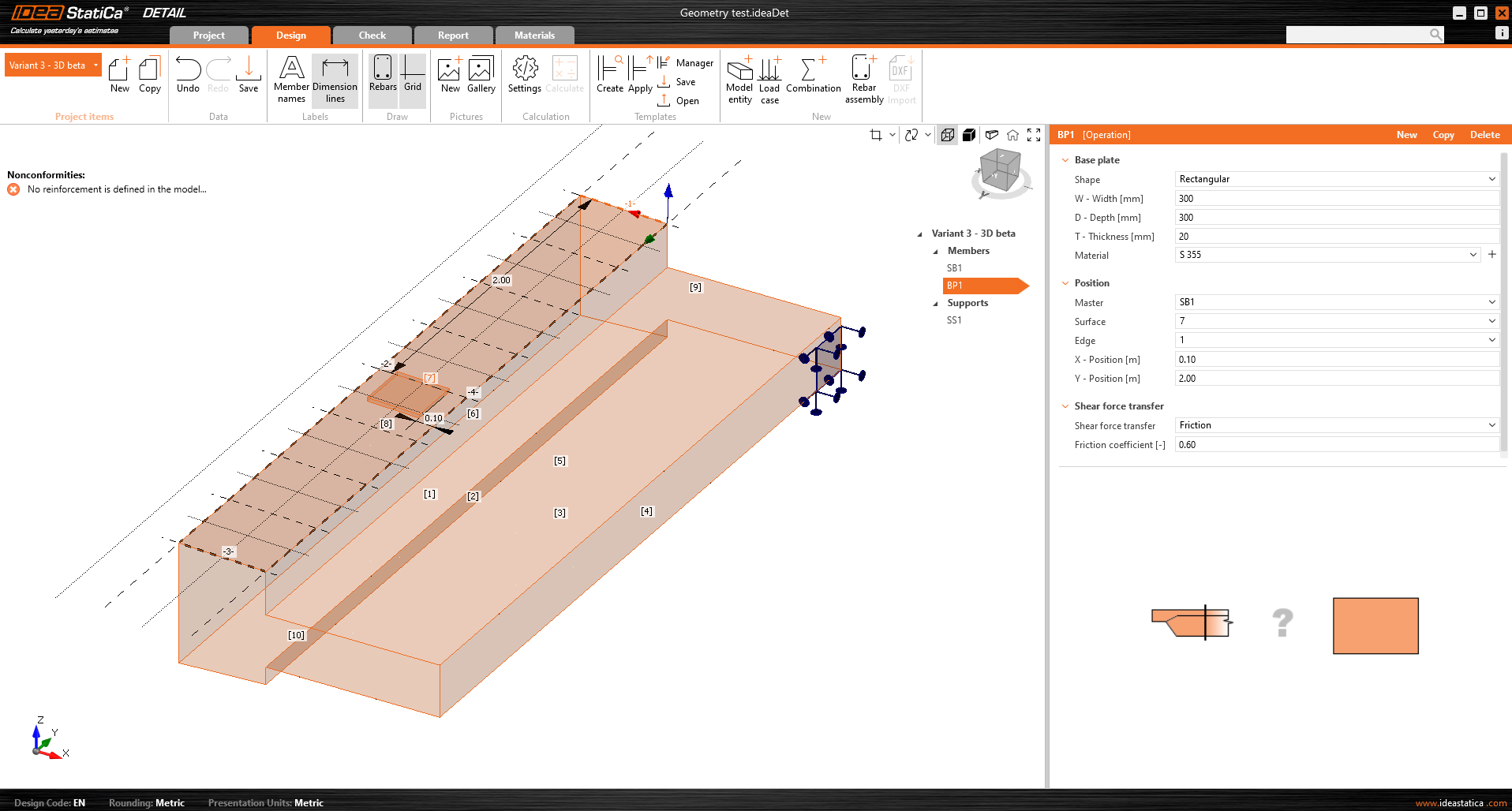
La placa base está conectada al elemento de hormigón mediante un contacto que transfiere tensiones de compresión y, si el usuario lo elige, también puede transmitir tensiones cortantes. Hay tres mecanismos de transferencia de cortante que se pueden seleccionar:
- por fricción
- por anclajes
- por llave de corte
El software no permite combinar estos mecanismos de transferencia de cortante.
Para la opción por fricción, se debe introducir el valor de cálculo del coeficiente de fricción. Para la opción por llave de corte, se debe introducir el perfil de acero, incluyendo la geometría y la posición.
Todas las posibles configuraciones de placas base se pueden encontrar en el artículo: Opciones de Placas Base.
La placa base puede transmitir una carga puntual o un grupo de fuerzas. Para una carga puntual, el modelo puede cargarse con seis fuerzas internas (Fx, Fy, Fz, Mx, My y Mz) en cualquier posición de la placa base. Para un grupo de fuerzas, los usuarios pueden introducir las posiciones, intensidades y direcciones de las fuerzas en una tabla, lo que permite un posicionamiento general sobre la placa base. Es importante mencionar que la placa base recibe una carga puntual y no tiene ningún rigidizador ni elemento soldado en su cara superior. Por lo tanto, para una distribución correcta de la carga, es importante utilizar una placa base relativamente rígida con un espesor relativamente alto. Otra opción es utilizar un Muñón, que resuelve el problema de la rigidez de la placa.
Un segundo dispositivo de transferencia de carga, el anclaje individual, puede añadirse e interconectarse con la placa base para crear, por ejemplo, una placa base de columna anclada con cuatro anclajes (véase la figura a continuación). También es posible modelar anclajes independientes sin placa base.
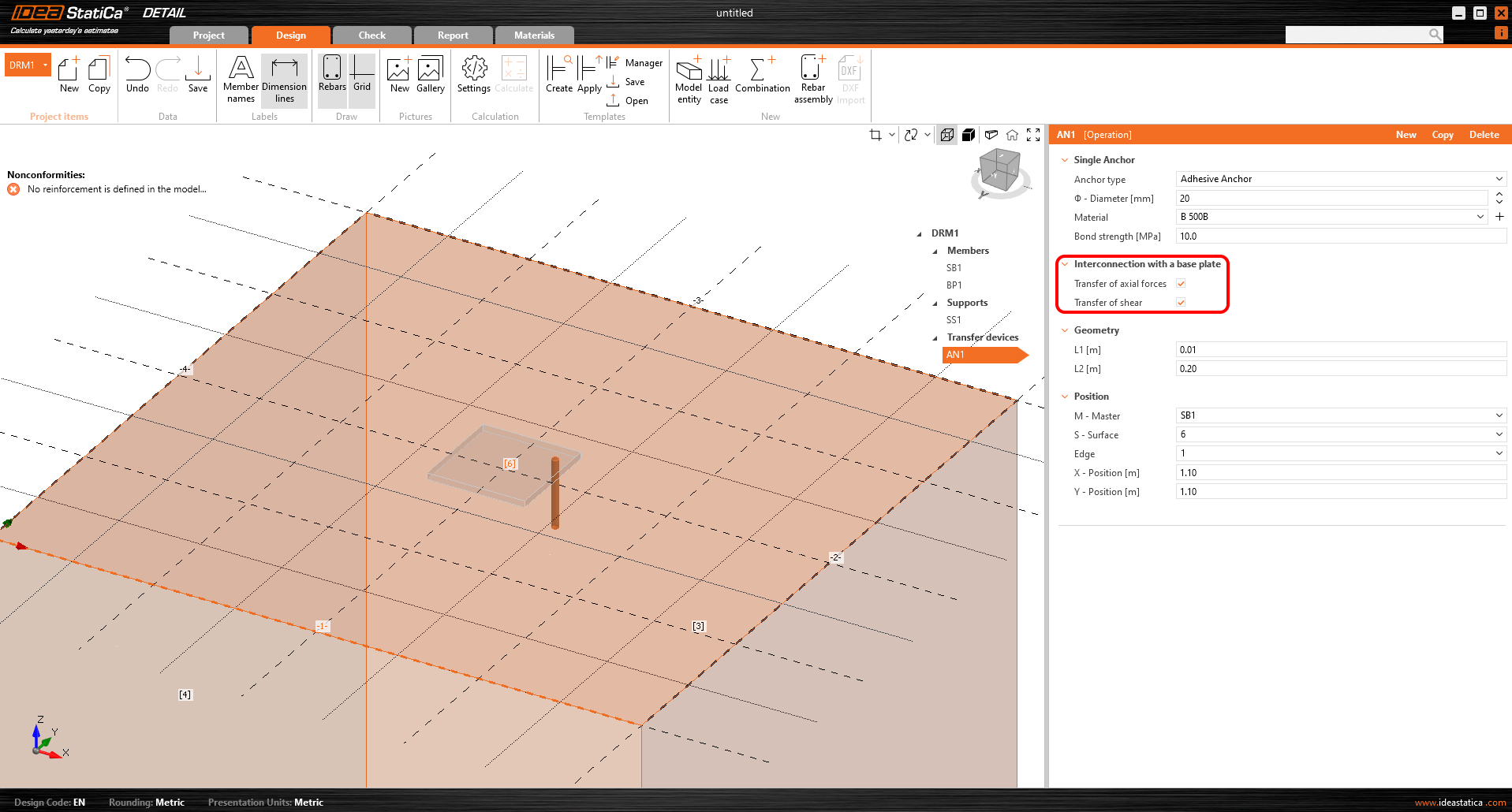
Más información sobre la interconexión con la placa base se puede encontrar en el Trasfondo teórico.
En cuanto a la posición y la geometría, los anclajes se referencian a la superficie y al borde del bloque, incluyendo la determinación de la posición relativa, al igual que con la placa base. Por supuesto, es posible especificar la longitud del anclaje en el hormigón y la longitud por encima de la superficie del hormigón.
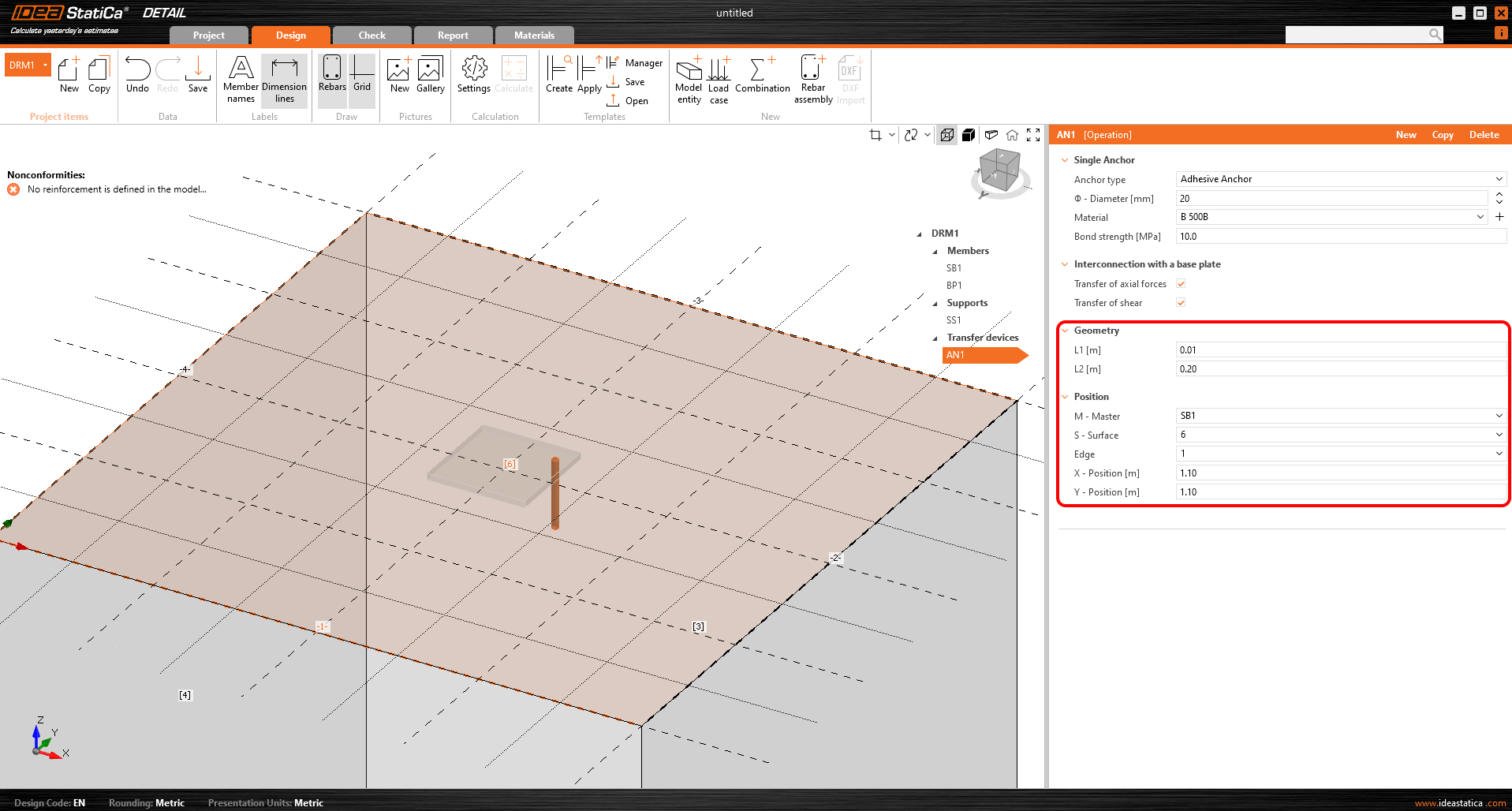
Los anclajes se implementan en dos variantes:
- Hormigonado in situ
- Anclajes adhesivos
Para la armadura hormigonada in situ, la resistencia de adherencia se utiliza según EN 1992-1-1 cap. 8.4.2. Además, es posible especificar el tipo de anclaje para este tipo de anclaje, como para la armadura convencional.
Para los anclajes adhesivos, es posible introducir directamente la resistencia de adherencia, que el usuario puede obtener de la ficha técnica del mortero adhesivo aplicado. Tenga en cuenta que es necesario introducir el valor de cálculo de la resistencia de adherencia. El siguiente artículo le ayudará a encontrar el valor.

Consulte todas las opciones de anclajes en el artículo: Opciones de Anclaje Individual
Una descripción detallada del comportamiento de la interconexión entre el anclaje y la placa base se describe en el Trasfondo teórico.
Cargas y combinaciones
Cargas
Los casos de carga pueden definirse de la misma manera que para los elementos de hormigón armado en 2D. Esto significa que a cada caso de carga se le puede asignar un tipo de carga Permanente o Variable. Los casos de carga Permanente se aplican al modelo en primer lugar y, tras un cálculo satisfactorio, se aplican los casos de carga Variable.
Tipo de impulsos de carga
Se pueden añadir un total de 4 tipos de impulsos de carga a cada caso de carga.
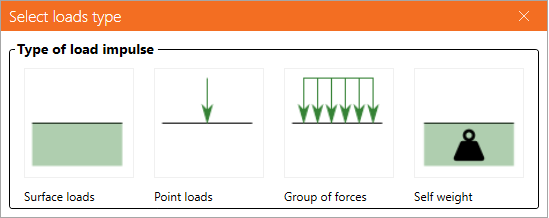
La definición de Cargas superficiales es idéntica a la definición del apoyo superficial. Esto significa que es posible especificarla de dos formas: Superficie completa y Polilínea. En el caso de las cargas superficiales, por supuesto, la intensidad de la carga se introduce en las tres direcciones generales.
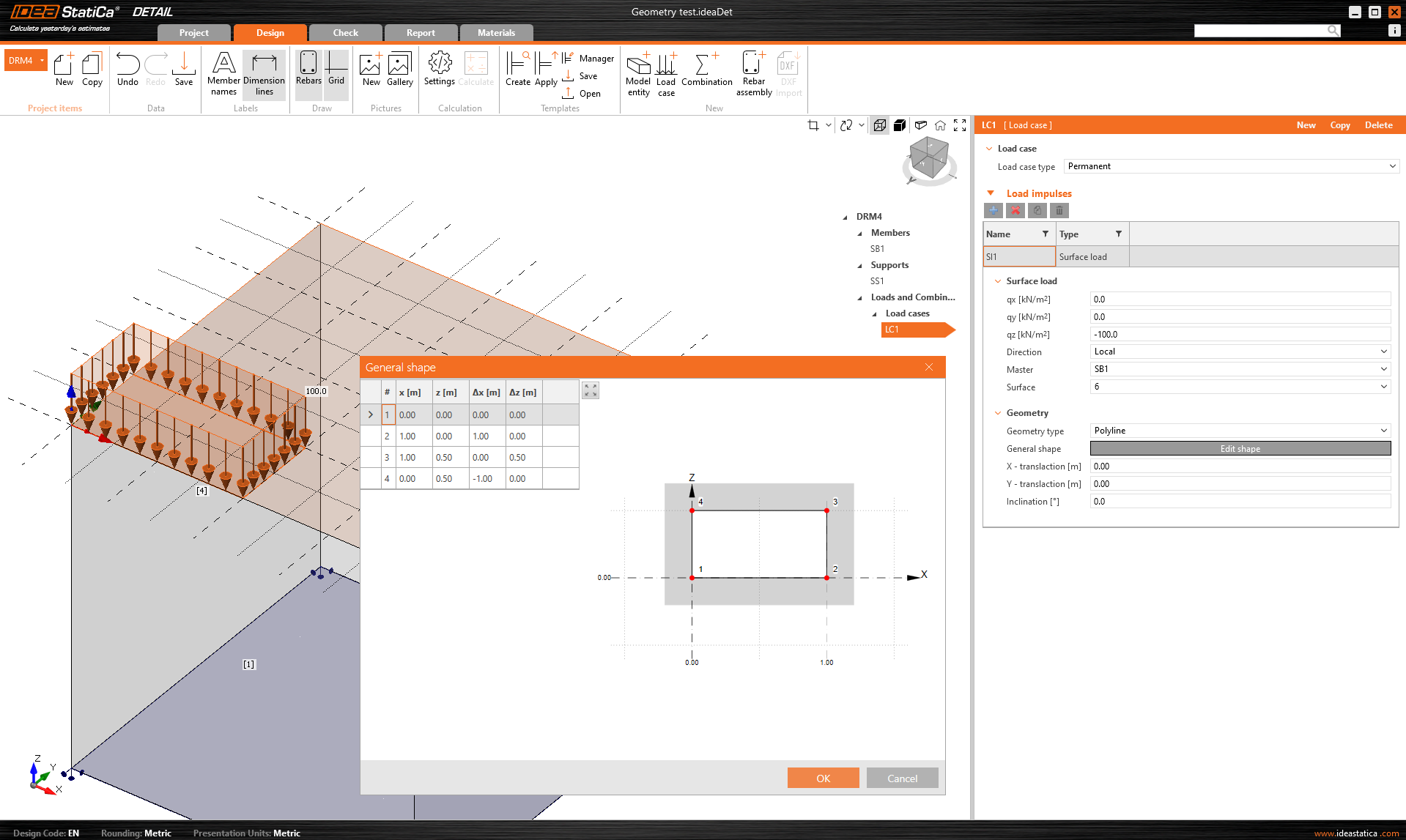
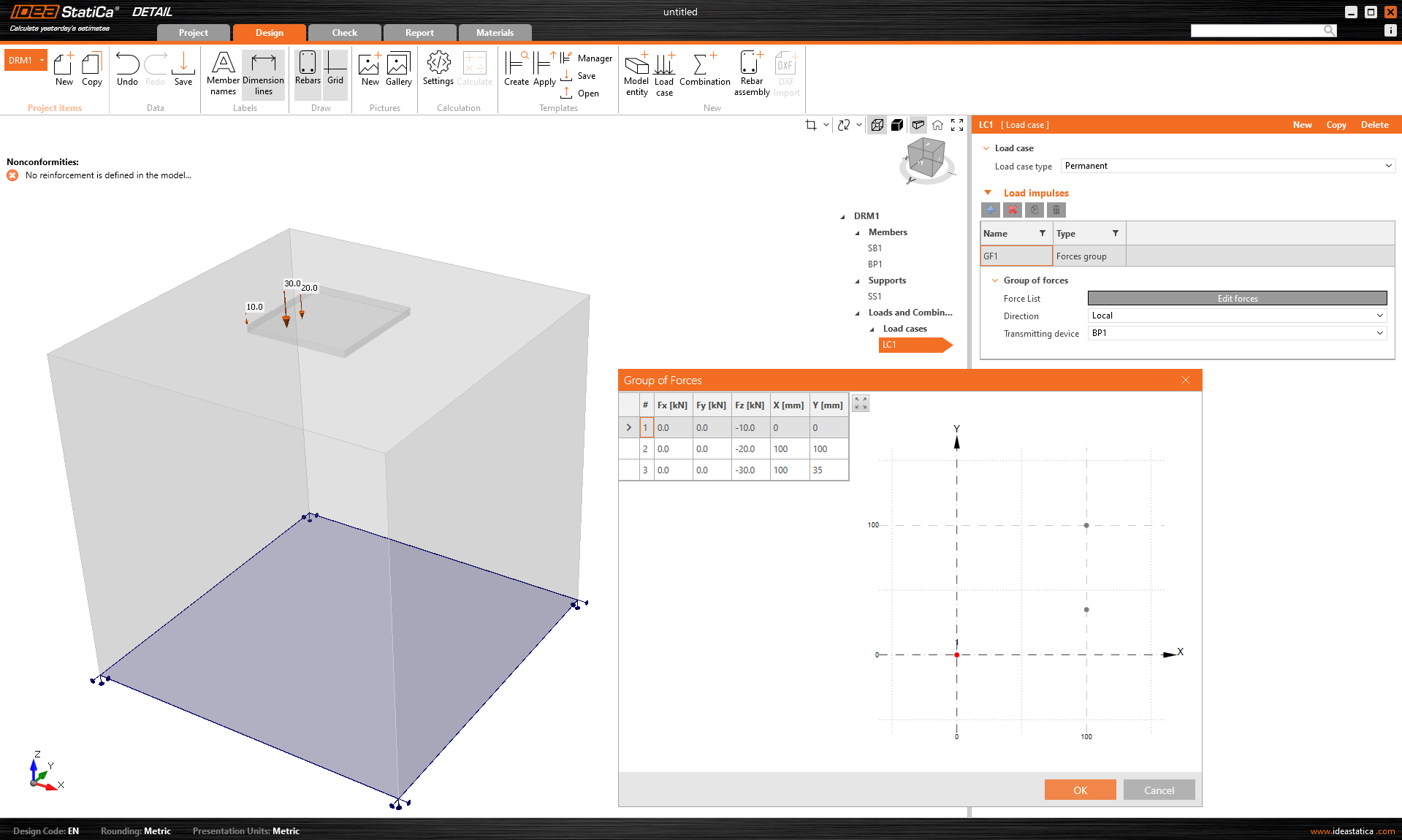
El grupo de fuerzas es una entidad de carga que permite especificar fuerzas en tres direcciones en cualquier punto del modelo mediante una tabla. Puede referenciarse a la placa base o a la superficie de un bloque de hormigón. Para la entrada tabular, es posible utilizar de nuevo la funcionalidad de copiar y pegar desde el programa de hoja de cálculo.
El peso propio debe incluirse en todos los modelos. Por ejemplo, las cimentaciones de hormigón cargadas con un momento flector no volcarán tan fácilmente.
Las cargas puntuales pueden aplicarse directamente a la placa base con seis fuerzas internas Fx, Fy, Fz, Mx, My y Mz en posición general.
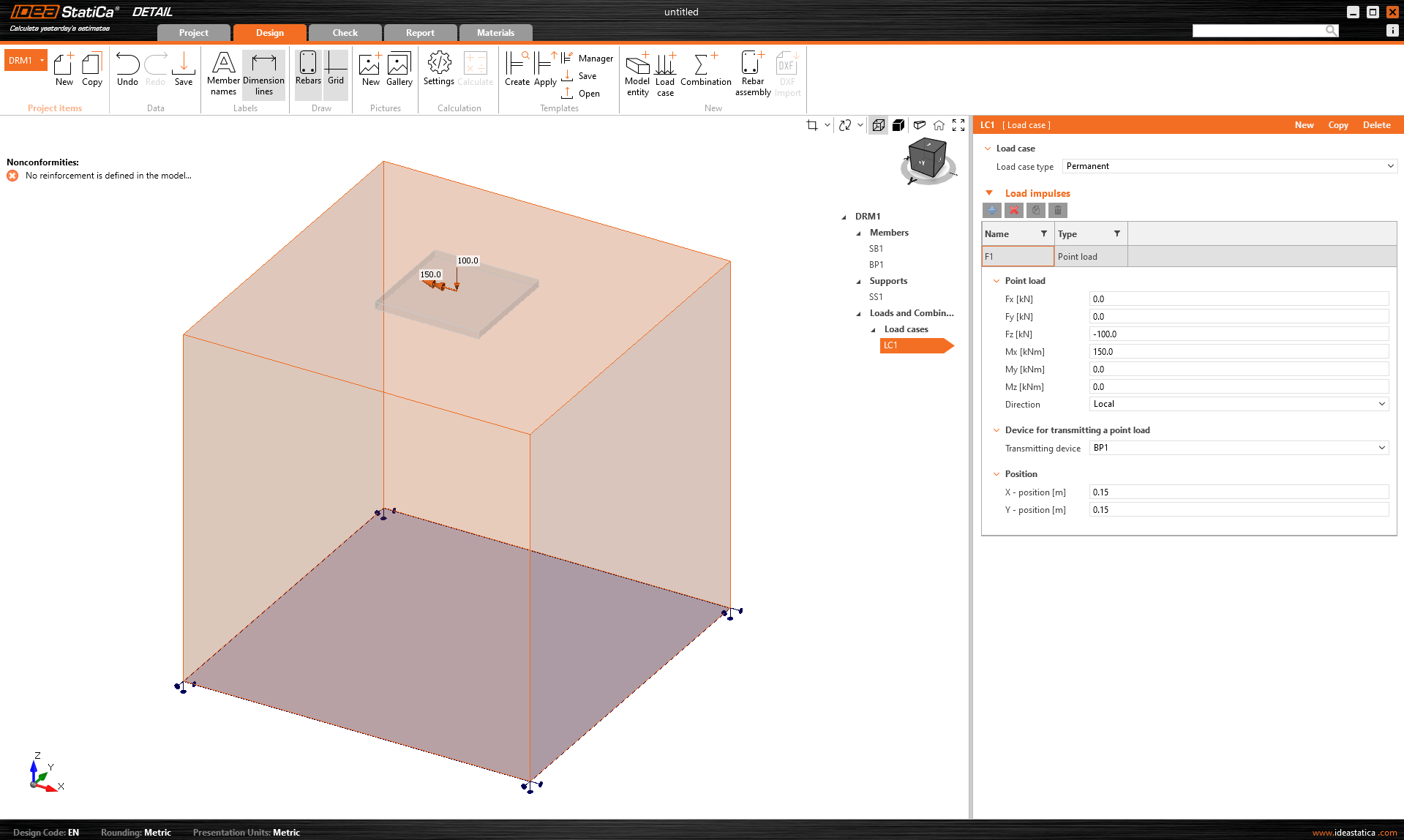
Al utilizar una placa base, aplicar esta fuerza directamente sobre una placa base realista y deformable puede dar lugar a una redistribución de tensiones poco realista en la placa, los anclajes y el hormigón. Por ello, es más apropiado utilizar la segunda opción: el muñón.
El muñón
El muñón está representado por una parte corta del pilar por encima de la placa base, que se modela como una estructura de elementos de lámina y actúa como una interfaz físicamente precisa entre las fuerzas internas y la placa. Se utiliza una base de datos de secciones estándar.
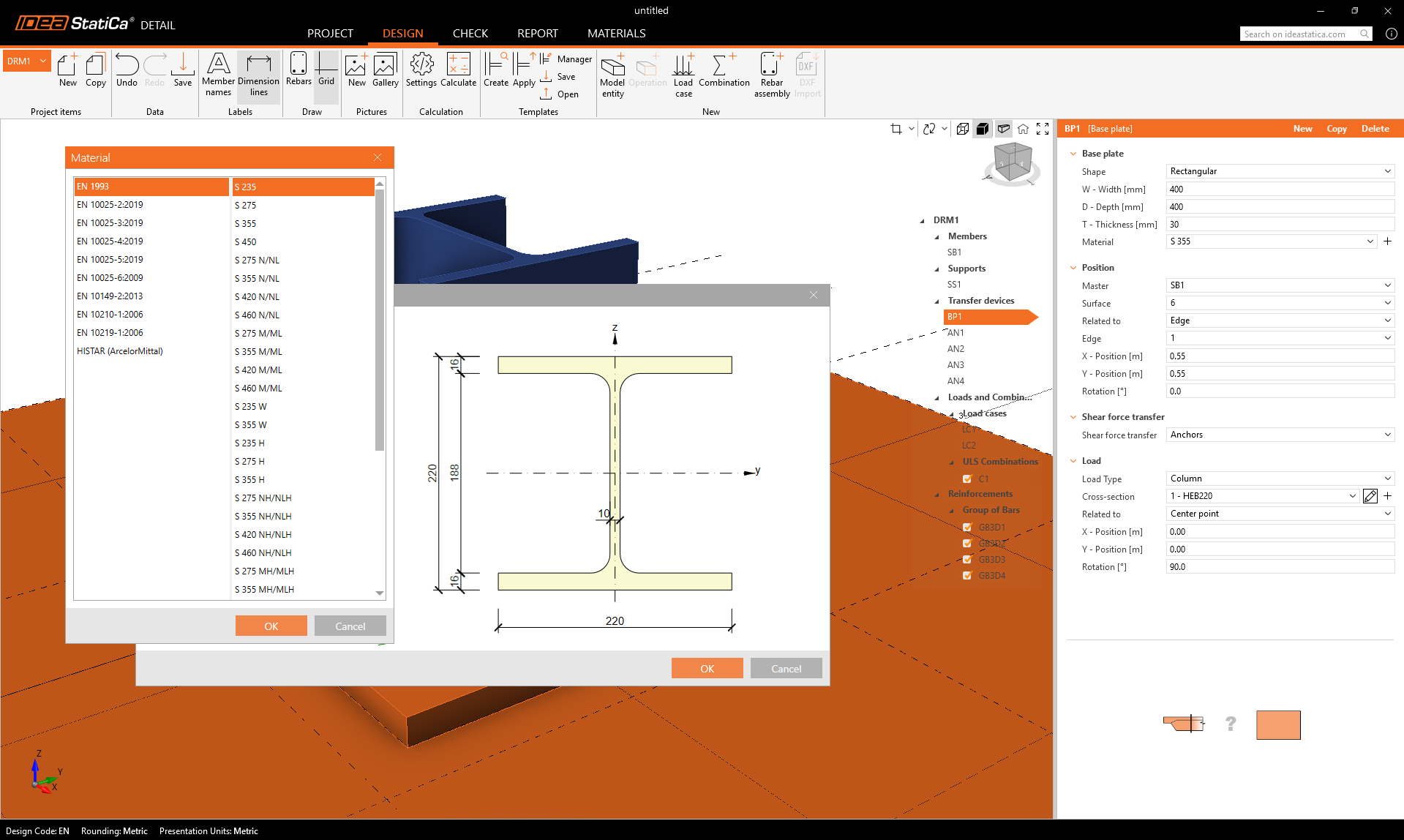
El conjunto de 6 componentes de fuerzas internas (fuerzas y momentos) se aplica en un único punto en la cara inferior del muñón, es decir, la base del pilar.
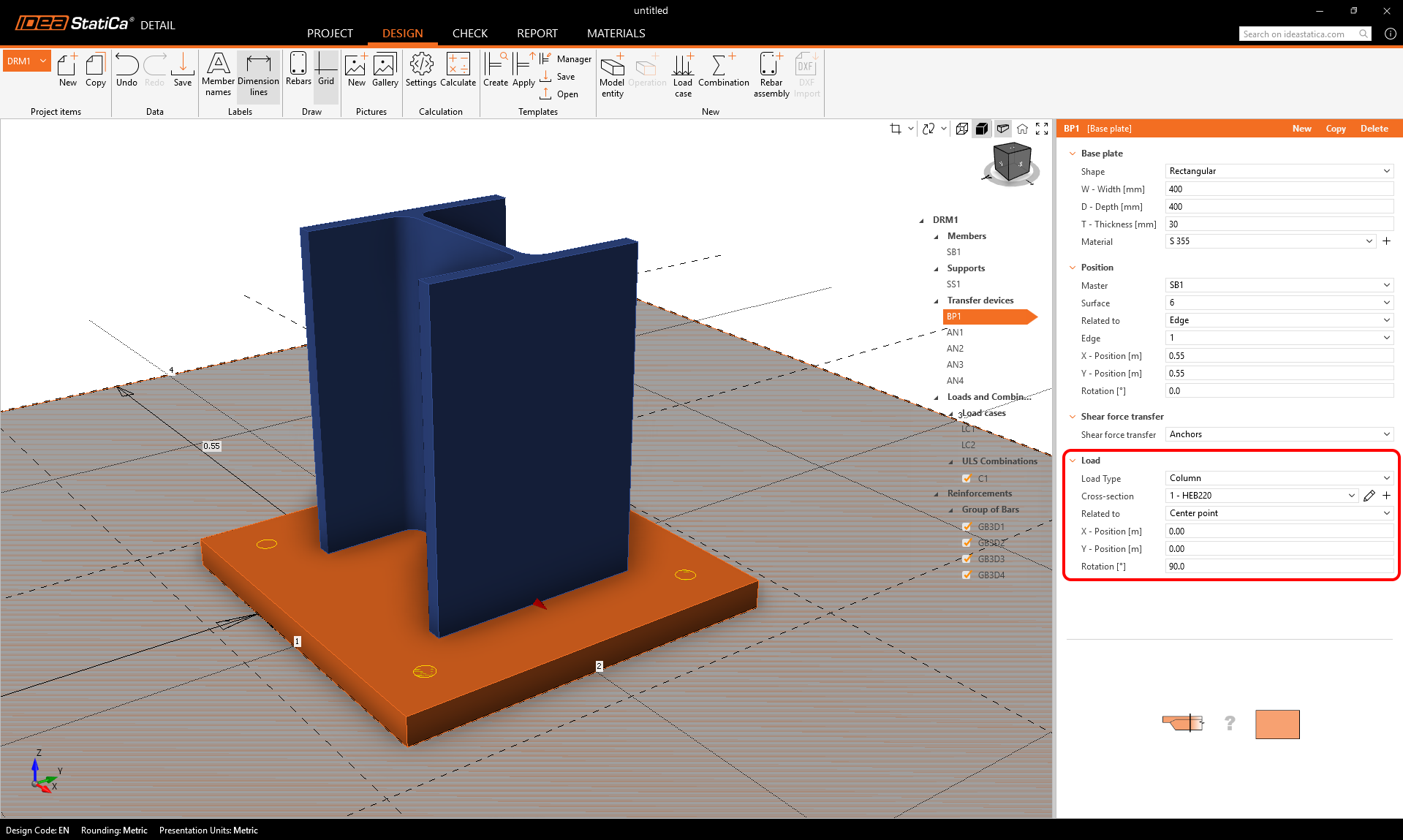
Las restricciones transfieren las fuerzas a la cara superior del muñón, desde donde se redistribuyen de forma natural a través del muñón hacia la placa base, los anclajes y el hormigón.
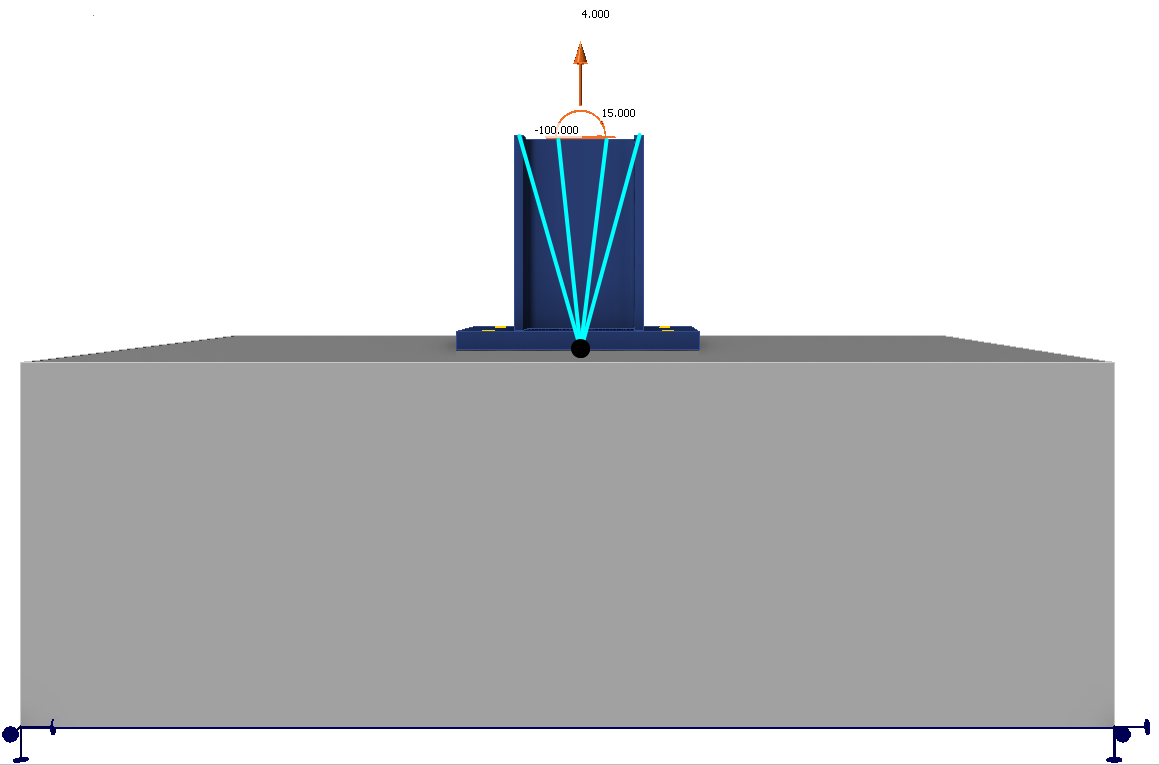
Este enfoque preserva la interacción realista de rigidez entre el pilar y la placa y elimina la necesidad de cualquier redistribución manual o suposiciones artificiales.
El muñón fue publicado en IDEA StatiCa versión 25.1.
Combinaciones
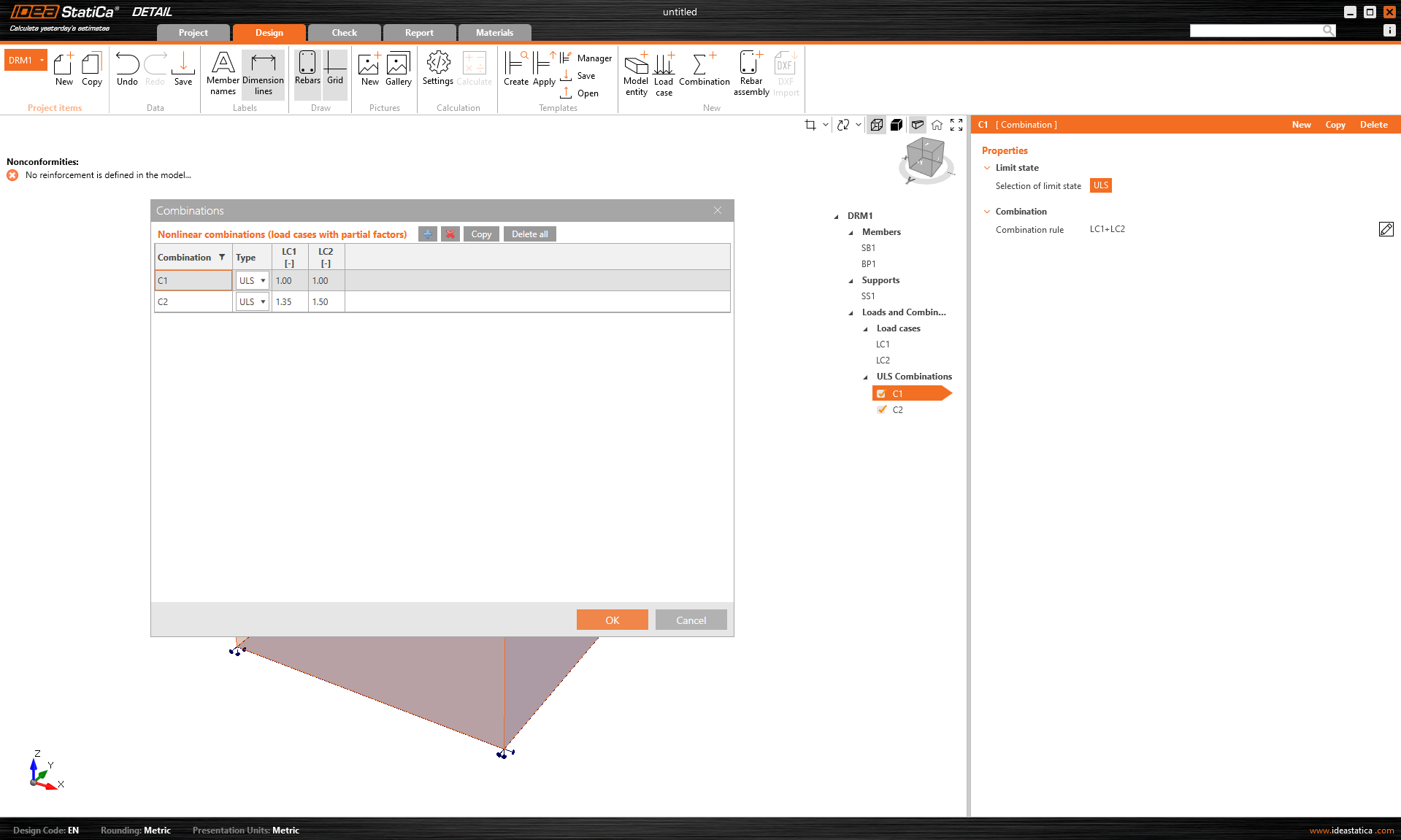
Dado que el análisis en IDEA StatiCa Detail es no lineal, se utilizan las denominadas combinaciones no lineales. Esto significa que los casos de carga individuales no se calculan y los resultados no se suman posteriormente. Por el contrario, los casos de carga del mismo tipo de carga se suman antes del cálculo, con los coeficientes respectivos definidos en las combinaciones, y las combinaciones individuales se calculan a continuación. Por ello, la existencia de al menos una combinación es un requisito previo para iniciar el cálculo.
Solo se pueden definir combinaciones para ELU.
Pruebe hoy las nuevas funciones de IDEA StatiCa
Armadura
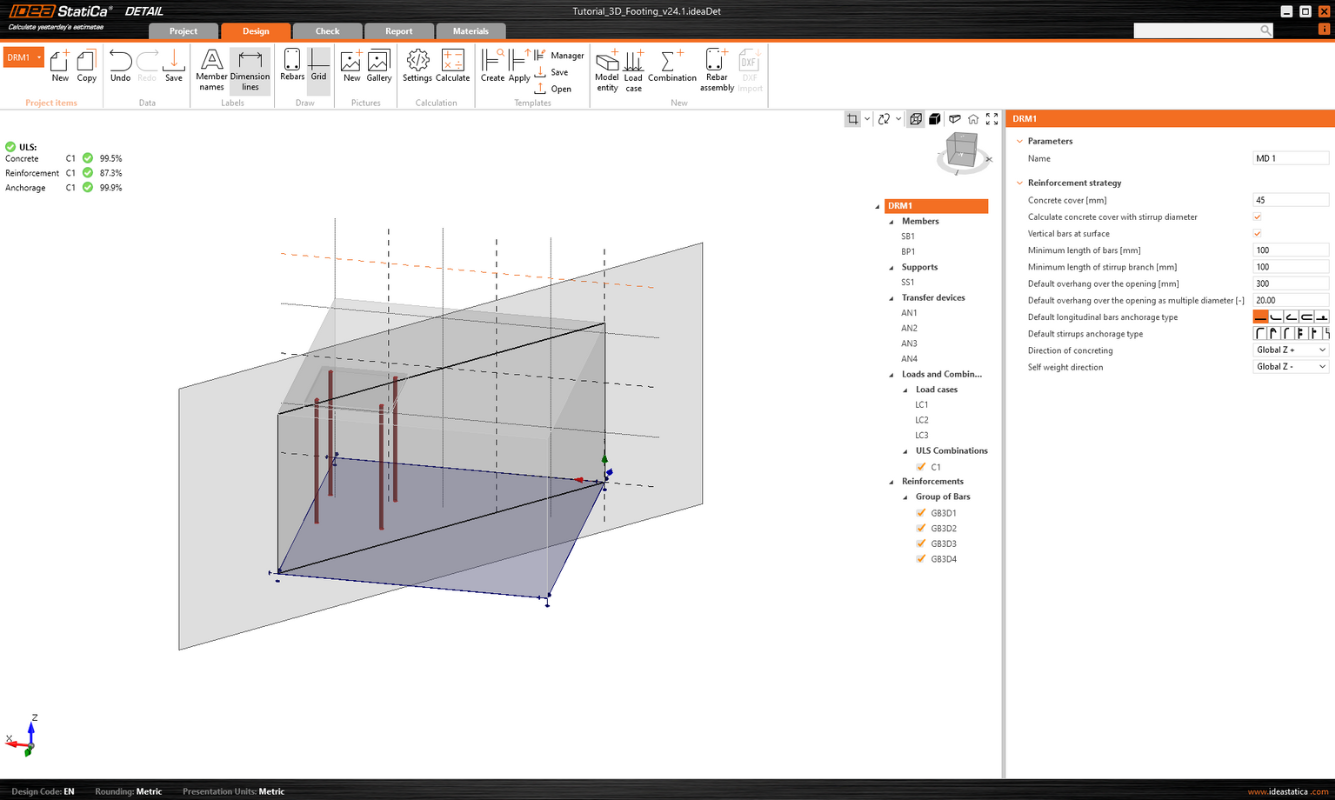
El modelo puede reforzarse con Grupo de barras 3D. Este tipo de armadura contiene muchas opciones, que repasaremos en el siguiente texto. Así, se pueden especificar 4 tipos de Definiciones de forma de barra:
- Por dos puntos
- En borde de superficie
- En borde de superficie en más bordes
- En polilínea
Para cada uno de estos elementos, por supuesto, puede especificar el diámetro y el material, incluido el tipo de anclaje al inicio y al final de las barras.
La definición de forma de la barra Por dos puntos es autoexplicativa. Es necesario introducir dos conjuntos de coordenadas cartesianas X, Y, Z.
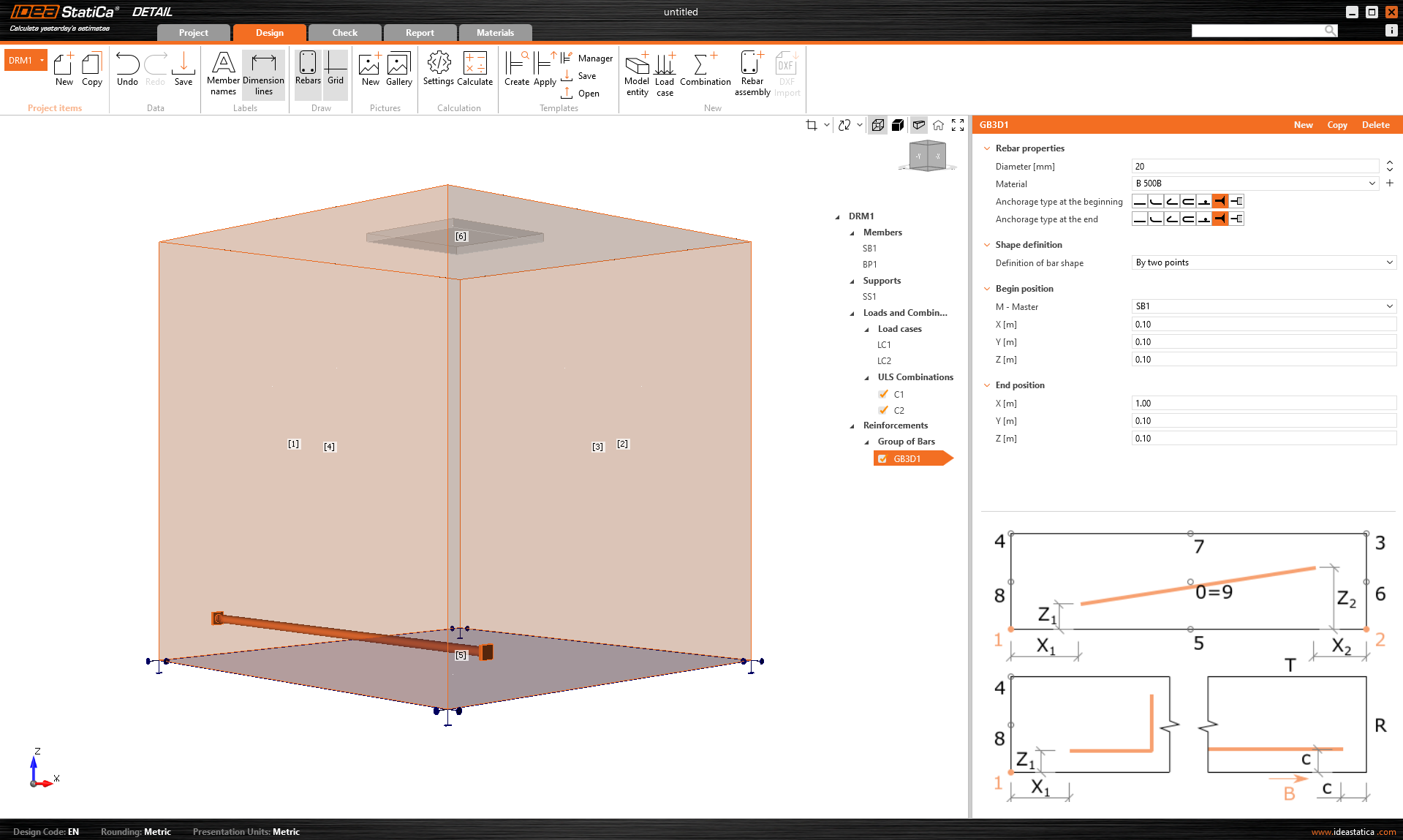
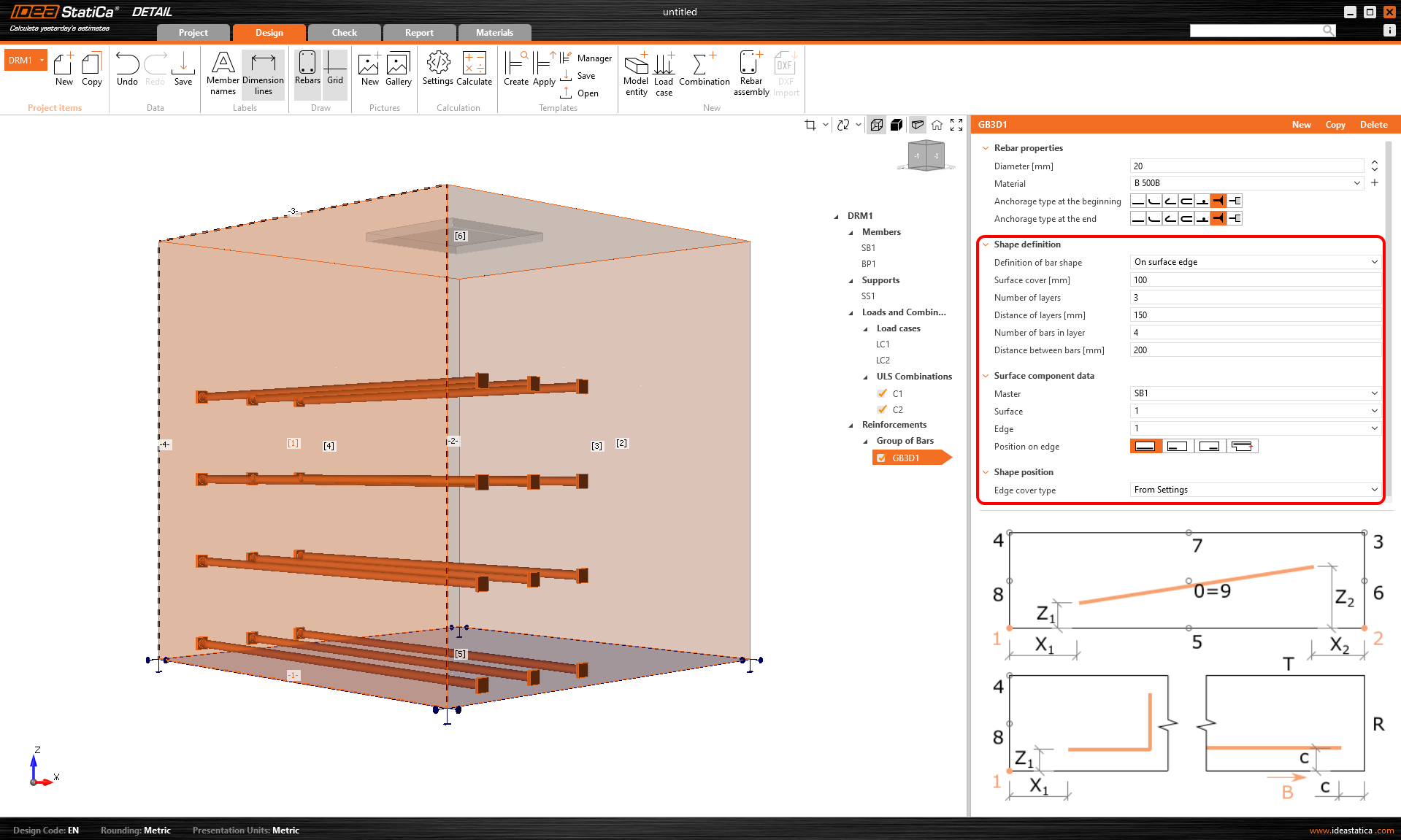
La definición En borde de superficie ofrece muchos controles para posicionar las barras de armadura en la ubicación requerida. Puede introducir barras de armadura en más capas con más barras en una capa con distancias especificadas entre barras y entre capas. Por supuesto, también es necesario especificar la superficie de referencia y el borde. A continuación, debe especificar el Recubrimiento de superficie, que define la distancia desde la superficie de referencia (desde la superficie [1] en la figura siguiente) y el Recubrimiento de borde, que define la distancia de las inserciones desde las superficies laterales (desde las superficies [4], [5] y [2] en la figura siguiente), puede especificarse como Desde configuración o Entrada de usuario. El valor de recubrimiento predeterminado (Desde configuración) para el elemento de Proyecto activo se puede encontrar en el primer elemento del árbol (denominado por defecto DRM1) del árbol. Esto se definió al inicio de este artículo. El recubrimiento de borde puede establecerse como un valor único para cada Grupo de barras.
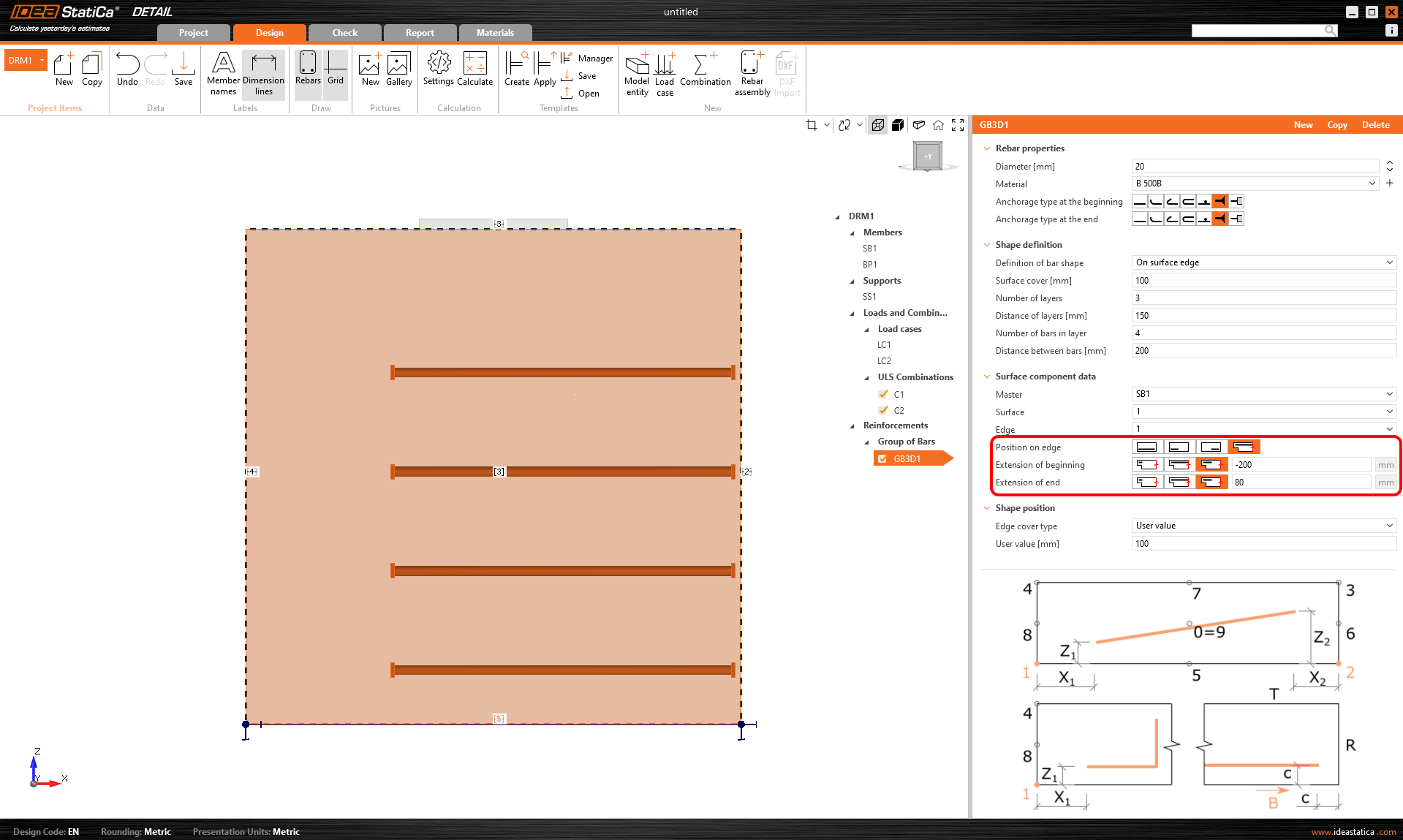
Por último, la Posición en el borde puede editarse para este tipo de entrada. Por ejemplo, como se muestra en la figura siguiente, es posible especificar la armadura de modo que el Recubrimiento de borde definido por el usuario se aplique únicamente a la superficie inferior [5]. Las superficies laterales están controladas por la Extensión del inicio y del final.
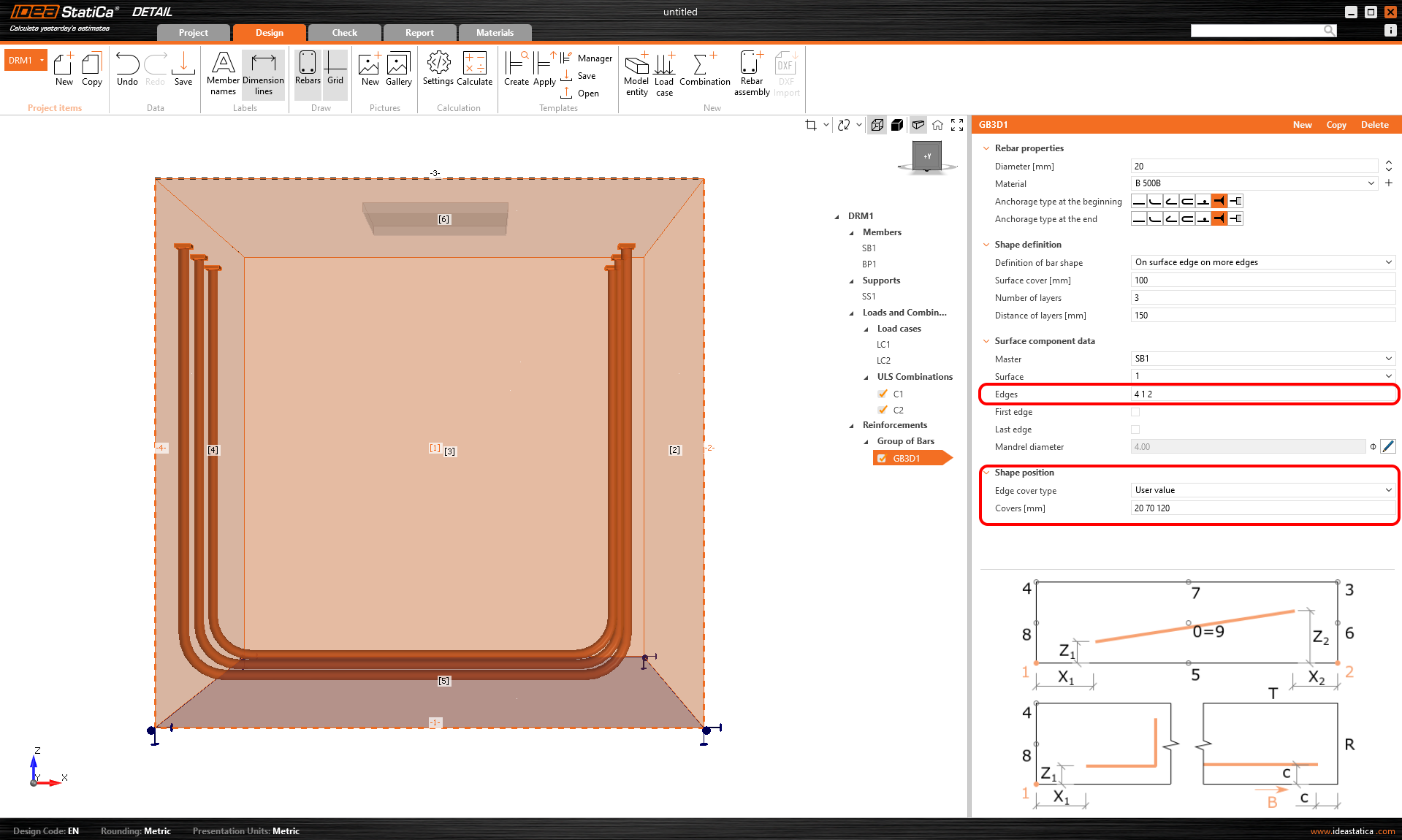
Otro tipo de definición es En borde de superficie en más bordes. Aquí es posible especificar una lista de bordes o superficies en los que se colocará la armadura, junto con una lista de capas de recubrimiento para cada superficie, como se muestra en la figura siguiente.
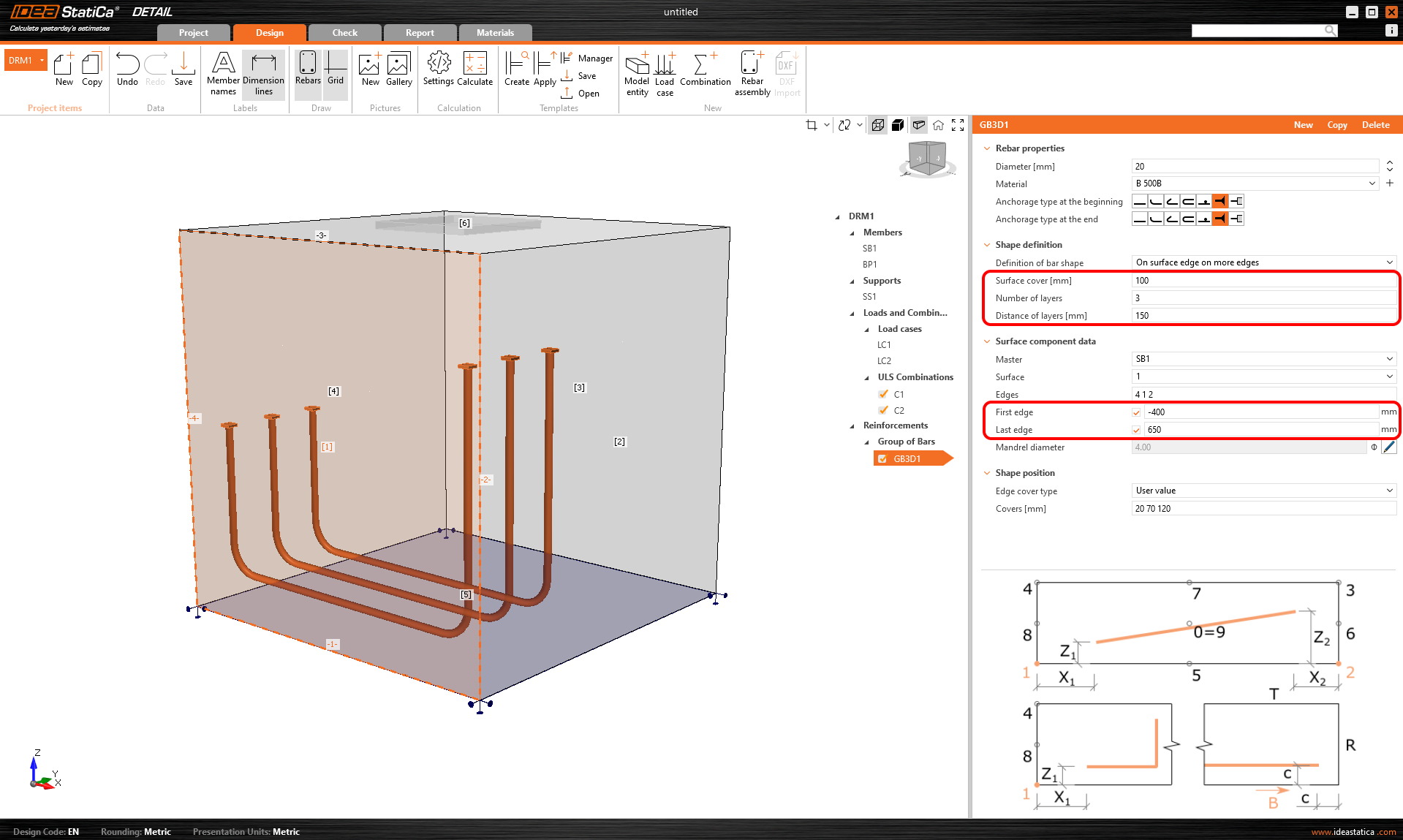
El recubrimiento también puede especificarse mediante la opción Desde configuración, al igual que con el anterior. De nuevo, es posible desplazar la armadura desde la superficie de referencia utilizando el Recubrimiento de superficie y especificar el Número y la Distancia de capas. También es posible alargar o acortar los extremos desde el Primer borde y el Último borde.
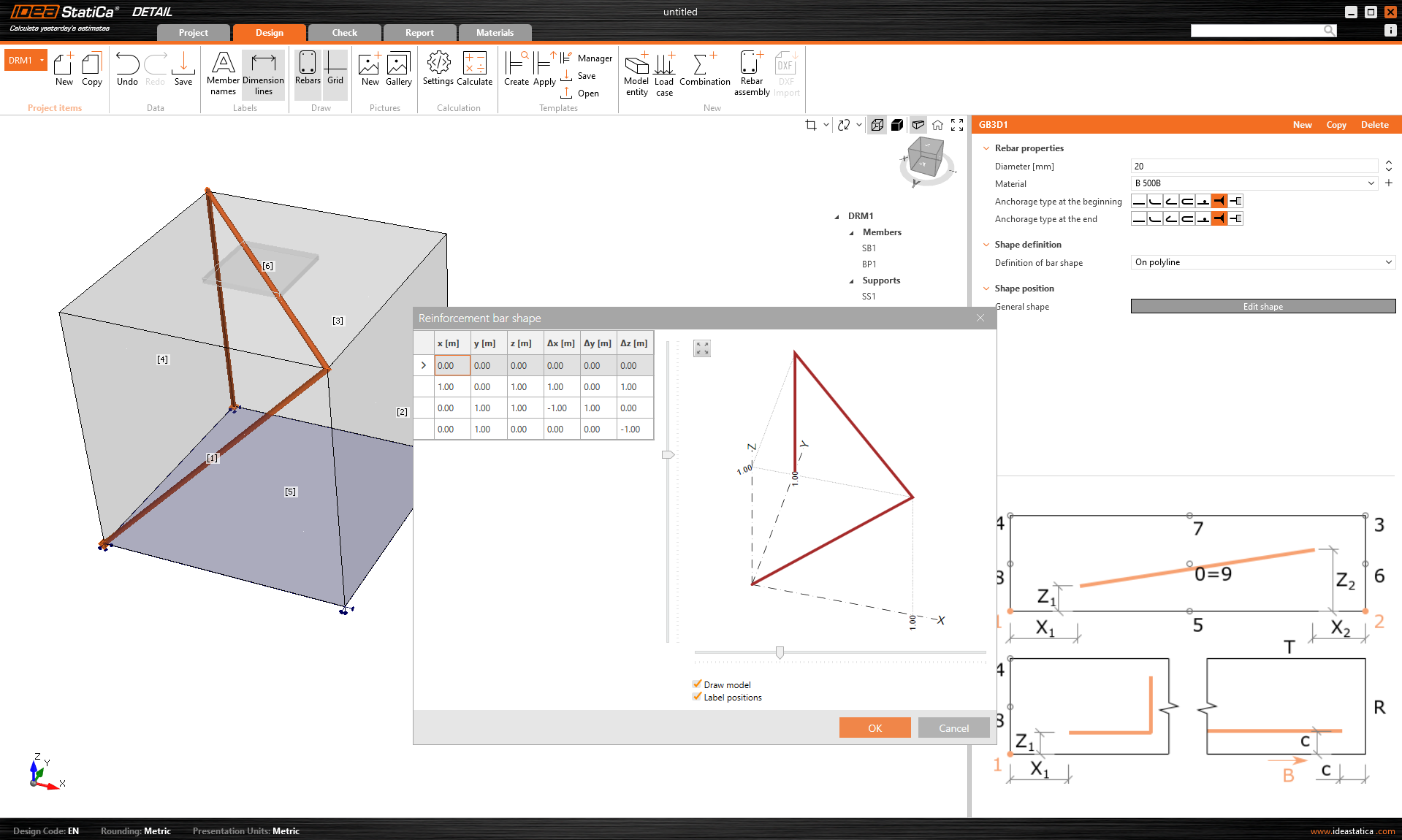
La última forma de definir la armadura es En polilínea. Al igual que en las entidades del modelo mencionadas anteriormente, la armadura puede especificarse mediante una lista de coordenadas copiadas de un programa de hoja de cálculo. En este caso, se dispone adicionalmente de una escena 3D con la armadura mostrada para una mejor orientación, que permite rotaciones alrededor de dos ejes.
Importación de anclajes de Connection a Detail
El anclaje en un bloque de hormigón en masa o simple puede modelarse y comprobarse en IDEA StatiCa Connection. Para ciertos casos, como en anclajes cerca del borde, el diseño suele ser insuficiente debido a los posibles modos de fallo, y se requiere un acero de refuerzo adicional. Aunque esta capacidad no está disponible en la aplicación Connection, es posible continuar directamente en la aplicación Detail.
El Detail 3D se centra en la resolución de anclajes en bloques de hormigón y en el análisis tanto de los elementos de anclaje como del propio bloque de hormigón. Además, se ha implementado un enlace directo entre las aplicaciones Connection y Detail para simplificar el proceso. Los usuarios de Connection que diseñan anclajes según el Eurocódigo o el AISC pueden importar su modelo desde Connection a la aplicación avanzada 3D Detail con sólo pulsar un botón.
- La importación sólo está permitida para anclajes. Si no hay bloques de hormigón en el modelo de Connection, la exportación a Detail estará deshabilitada ("RC check").
- El modelo en Connection tiene que ser calculado. Si los resultados no están disponibles, el icono de exportación ("RC check") estará desactivado. Para la funcionalidad de exportación, también es necesario disponer de licencias válidas para las aplicaciones Concrete. En caso contrario, la opción de exportación volverá a estar desactivada.
- Sólo se permite un bloque de hormigón para la importación/exportación.
- Algunos tipos de anclaje no son compatibles con la importación, y tampoco se recomienda exportar los denominados anclajes de borde. En el siguiente artículo se ofrece un desglose detallado de las limitaciones: Limitaciones conocidas para 3D Detail
Se importa la conexión, incluyendo
- El bloque de hormigón
- Los anclajes
- Las placas base
- Las cargas
Información adicional y parámetros que se establecen según los ajustes correspondientes en Connection:
- Transferencia a cortante (mediante anclajes, llave de corte y fricción)
- Material
- Tipo de anclaje
- Tipo de anclaje en el extremo
- Coeficiente de fricción
Las posibles configuraciones y tipos de anclajes exportables pueden consultarse en los siguientes artículos:
Exportación de Connection a Detail paso a paso
En primer lugar, cree un modelo de anclaje en Connection según Eurocódigo/AISC y haga clic en el botón Calcular.
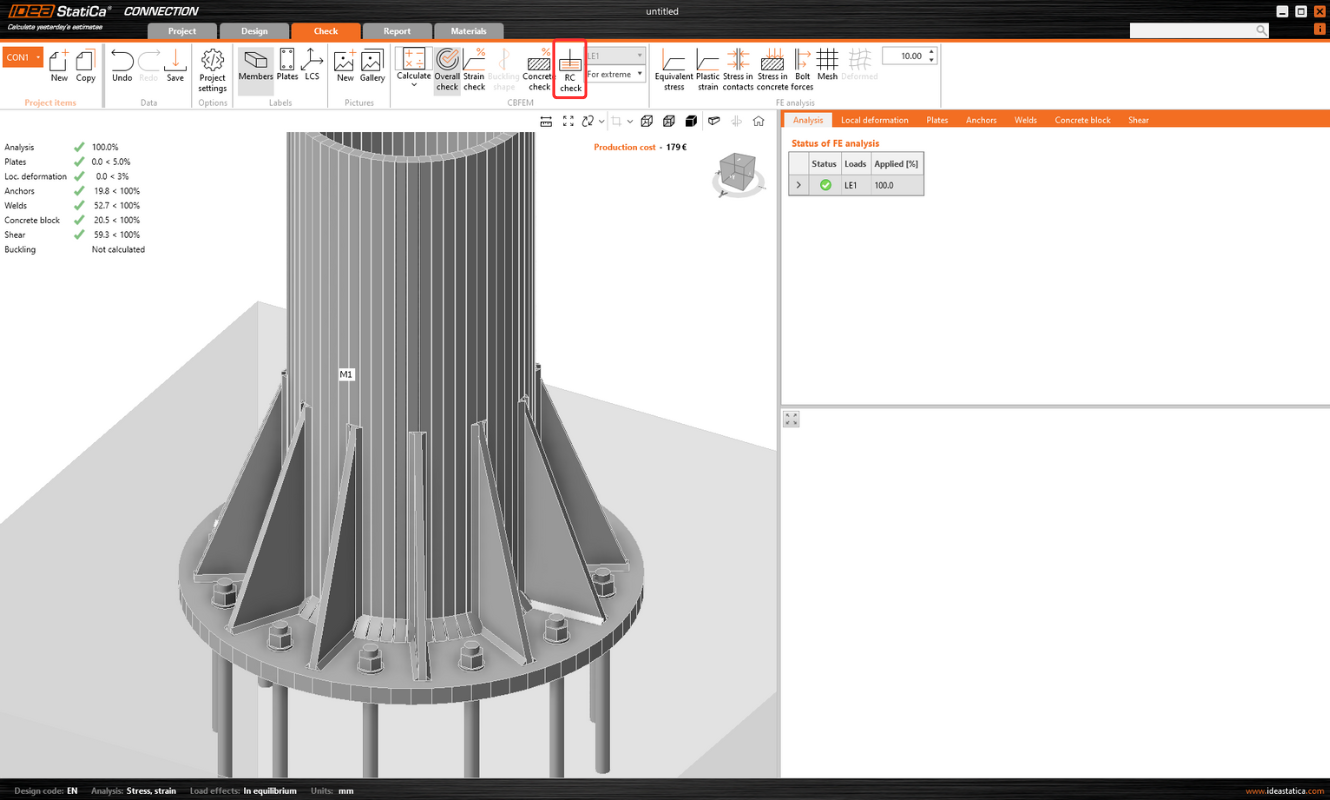
Cuando existan resultados, se habilitará la exportación del bloque de hormigón. Haciendo clic en el botón"RC Check" de la cinta de opciones, aparece un cuadro de diálogo que solicita la ubicación y el nombre del archivo de Detail recién creado.
Tras una exportación correcta, se crea el proyecto en Detail. La geometría del bloque de hormigón y de la placa base, la posición y propiedades de los anclajes y la carga se transfieren automáticamente a Detail. Se crea automáticamente el apoyo de superficie situado en la superficie inferior del bloque de hormigón.
Nota: Sólo es necesario comprobar los ajustes en la dirección Z. (Para zapatas de cimentación, utilizamos sólo compresión con el ajuste de rigidez del suelo; para una estructura continua, también podemos habilitar el apoyo a tracción).
La parte más complicada de este proceso es la importación de la carga. Para cada efecto de carga calculado en Connection, el caso de carga correspondiente y la combinación ULS se crea automáticamente en Detail.
- La placa base se carga mediante fuerzas en las soldaduras, que se modelan como un Grupo de fuerzas. Para la carga de la propia placa base, la carga importada se representa mediante un grupo de fuerzas que siguen las tensiones en las soldaduras entre la placa base y los elementos de acero en el modelo de Conexión.
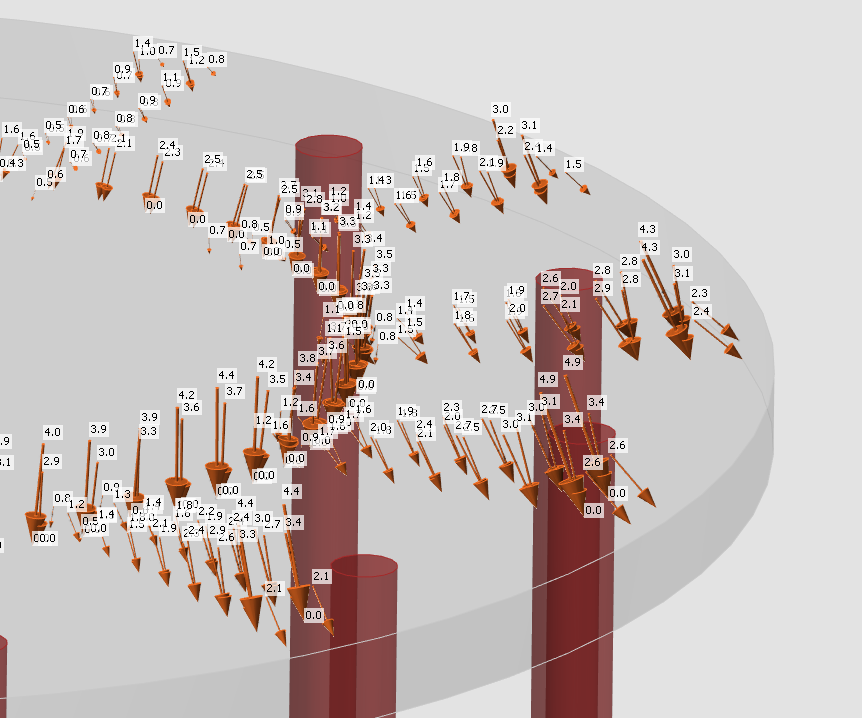
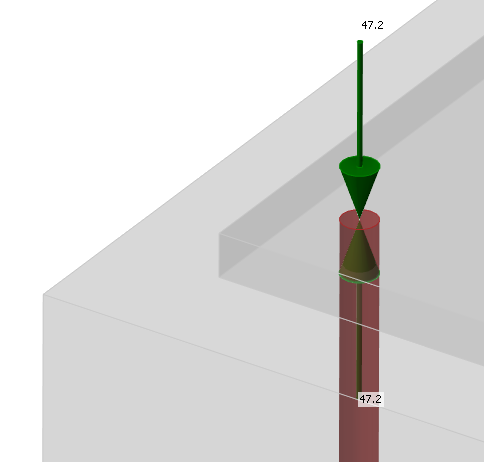
- Los anclajes se modelan y cargan independientemente de la placa base, y se cargan axialmente mediante cargas puntuales. La carga de los anclajes se representa en la escena mediante un doble de flechas en direcciones opuestas. Una flecha representa la fuerza de tracción que actúa sólo en la parte superior del anclaje. La otra representa la fuerza de compresión que actúa sobre la placa base.
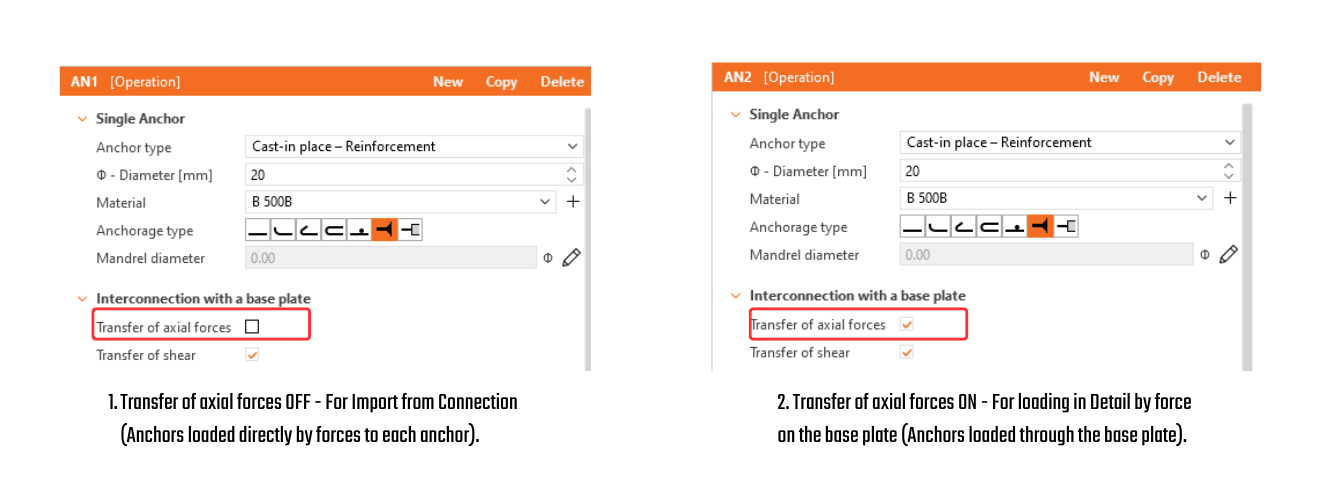
La casilla "Transferencia de fuerzas axiales" no está marcada por defecto ya que los anclajes se cargan por fuerzas directamente.
Nota: La siguiente figura no se aplica a las placas moldeadas, en las que la transferencia de fuerzas axiales se marca correctamente después de la exportación. La razón de esto se puede encontrar en los Antecedentes Teóricos.
- El esfuerzo cortante se transfiere según la configuración en Conexión mediante una de las opciones - anclajes, llave de corte o fricción. Si el esfuerzo cortante se transfiere mediante anclajes, puede desactivar anclajes específicos desmarcando la casilla "Transferencia de esfuerzo cortante".
- Si se activa la fricción o por llave de corte, el corte en los anclajes nunca se tendrá en cuenta en el modelo. (Aunque la casilla de verificación esté activada).
A continuación, sólo tiene que añadir el refuerzo necesario utilizando las herramientas mencionadas anteriormente y calcular el modelo. No olvide establecer la resistencia de diseño para los anclajes adhesivos (post-instalados) de acuerdo con los parámetros del fabricante.
También conviene comprobar que la carga especificada no vuelque el bloque de hormigón. El vuelco puede evitarse mediante el peso propio o una fuerza normal de compresión suficiente. Si la fuerza vertical resultante es positiva (el bloque se levantará del soporte), el cálculo también fallará.
Como el hormigón no actúa a tracción, el recubrimiento entre la armadura inferior y el soporte se despegará.
Una explicación detallada de las fuerzas importadas que actúan sobre la placa base o los anclajes, que se muestran en la siguiente figura, puede encontrarse en el apartado Antecedentes teóricos.
Sincronización unidireccional de la Connection a Detail
La aplicación Connection proporciona una función "Actualizar existente" para sincronizar un proyecto de Detalle con los últimos datos de Connection, eliminando la necesidad de recrear el modelo desde cero.

El proceso de actualización sincroniza los siguientes datos:
- Bloque de hormigón: geometría y material
- Placa base / placa colada: geometría y material
- Anclajes / fijaciones: geometría y material
- Datos de carga: casos de carga, impulsos y combinaciones
Los ajustes del proyecto no se importan/sincronizan, por lo que el código debe configurarse siempre correctamente.
Durante la actualización, las entidades creadas originalmente desde Connection se gestionan de la siguiente manera: las entidades existentes se actualizan con los nuevos datos, las entidades que ya no están presentes en Connection se eliminan y las nuevas entidades de Connection se añaden al proyecto Detail. Las entidades creadas directamente en Detail permanecen sin cambios, incluyendo volúmenes negativos, cortes, operaciones booleanas, armaduras, placas, anclajes y casos de carga.
Antes de actualizar, el sistema pide crear una copia de seguridad, y las copias de seguridad se almacenan automáticamente en la misma carpeta para garantizar la recuperación del estado anterior.

El flujo de trabajo soporta múltiples elementos de proyecto tanto en Connection como en Detail. Es posible copiar un elemento de proyecto de Connection para crear una variante y luego sincronizarla con el proyecto de Detail correspondiente. También se admiten actualizaciones para proyectos de Detail que contengan múltiples elementos de proyecto, lo que permite que todos los datos relevantes permanezcan coherentes.

Nota: Disponible en IDEA StatiCa versión 24.1. para EN. Mejorado gradualmente e implementando en AISC, añadiendo opciones de elementos de anclaje y refinando las limitaciones. Este artículo, incluyendo la funcionalidad completa, es aplicable a partir de la versión 26.0. Los cambios individuales pueden verse en las notas de la versión.
Pruebe hoy las nuevas funciones de IDEA StatiCa
Resultados
La visualización de los resultados es muy similar a la de Detail 2D. Sin embargo, existen algunas diferencias importantes, especialmente en lo que se refiere a los resultados sobre hormigón y los resultados de los anclajes. En la siguiente sección, repasaremos todos los resultados disponibles, centrándonos en las diferencias mencionadas. En la pestaña Chequeo puede ver un total de 4 tipos de resultados:
- Resumen
- Comprobación de resistencia y anclaje basada en códigos
- Adherencia de la armadura
- Otros resultados adicionales
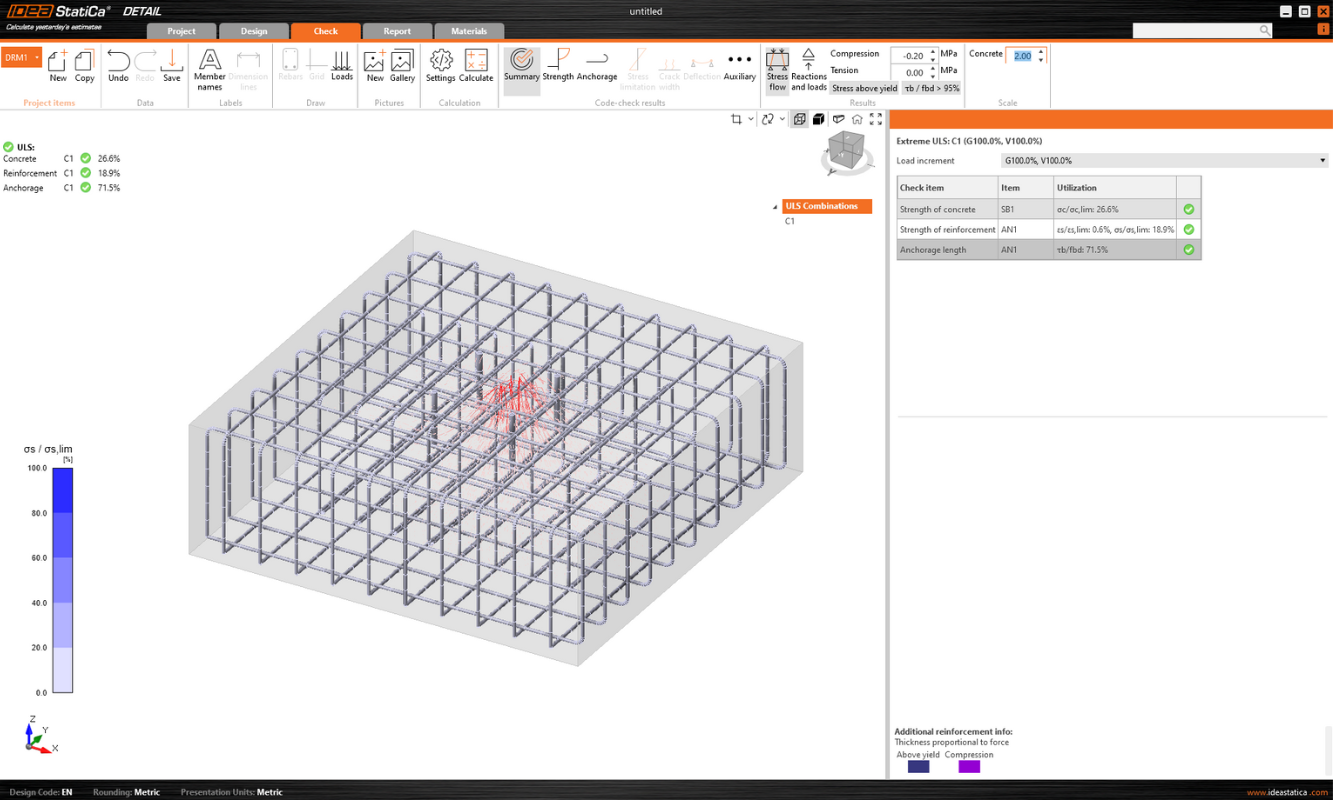
El flujo de tensiones en el comando Resumen de resultados le muestra los vectores de las tensiones principales de compresión en el hormigón, la utilización de la armadura y los anclajes para ofrecerle una visión general básica.

Comprobación de la resistencia del hormigón, la armadura y los anclajes
En la comprobación de resistencia puede visualizar la redistribución de tensiones y deformaciones del hormigón. En la cinta superior de la barra de resultados, puede controlar lo que se mostrará. También es posible mostrar, las relaciones σc,eq/σlim, y ε/εlim así como la deformación plástica, el nivel triaxial σc3/σlim, y la dirección de la tensión principal para el hormigón. Todos los resultados de la resistencia están relacionados con el estado límite último.
Nota: Puede observar que la Tensión Principal Equivalente σc,eq es cero justo debajo de la placa base comprimida. Por favor, lea los antecedentes teóricos donde se define la σc,eq. O puede consultar este artículo de verificación, donde se explica y verifica este fenómeno mediante un conocido ensayo triaxial: Tensión triaxial - el efecto de confinamiento activo
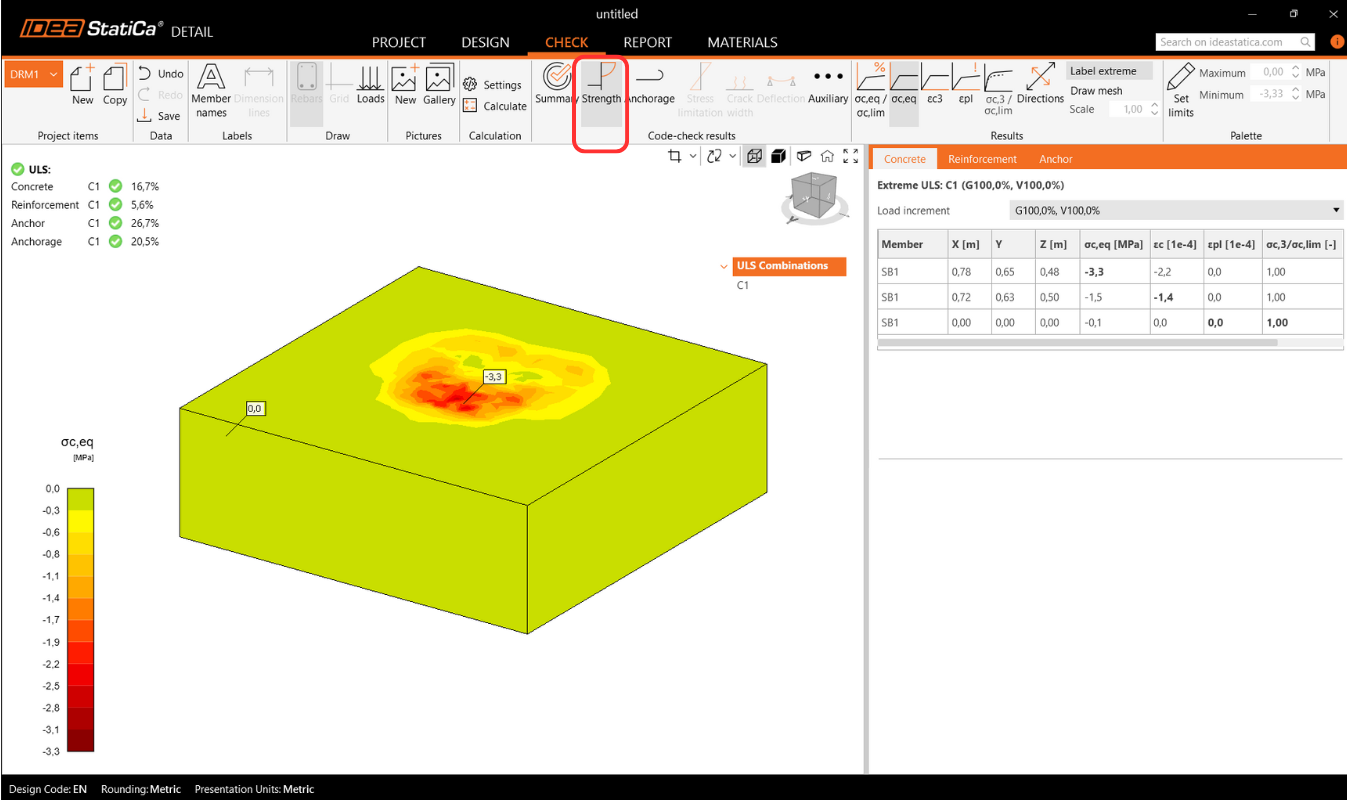
Se pueden cambiar las propiedades de los materiales.
La comprobación de la armadura se realiza de forma muy similar, donde volvemos a comparar los valores límite con la tensión/deformación calculada - σs/σlim, y εs/εlim.

Para los anclajes, tenemos dos comprobaciones. Uno es el mismo que para el acero de refuerzo - la comparación de los valores límite - σs/σlim, y εs/εlim.
Nota: Usted puede notar que cada ancla se verifica en varias posiciones, que se calculan automáticamente como casos extremos.
Verificación de anclajes según el código de diseño
Además, disponemos de comprobaciones basadas en el código de diseño (EN, ACI/AISC, AUS), que se realizan empíricamente según la norma. La norma específica considerada puede verse en los ajustes, donde también es posible seleccionar una diferente en función del tipo de anclaje utilizado (placa base en contacto directo con el hormigón, placa base con grout y placa base con separación), así como la norma requerida en función de las prácticas regionales.

Códigos aplicados: EN 1992-4, EN 1993-1-8, EN 1994-1-1, ACI318-19, AISC 360-16, AS3600, AS 5216, AS 4100
La configuración de las normas puede modificarse en Configuración del proyecto, donde aparecerán los capítulos según la norma seleccionada al crear el proyecto. Al importar desde Connection, se recomienda comprobar que se ha configurado la misma norma.
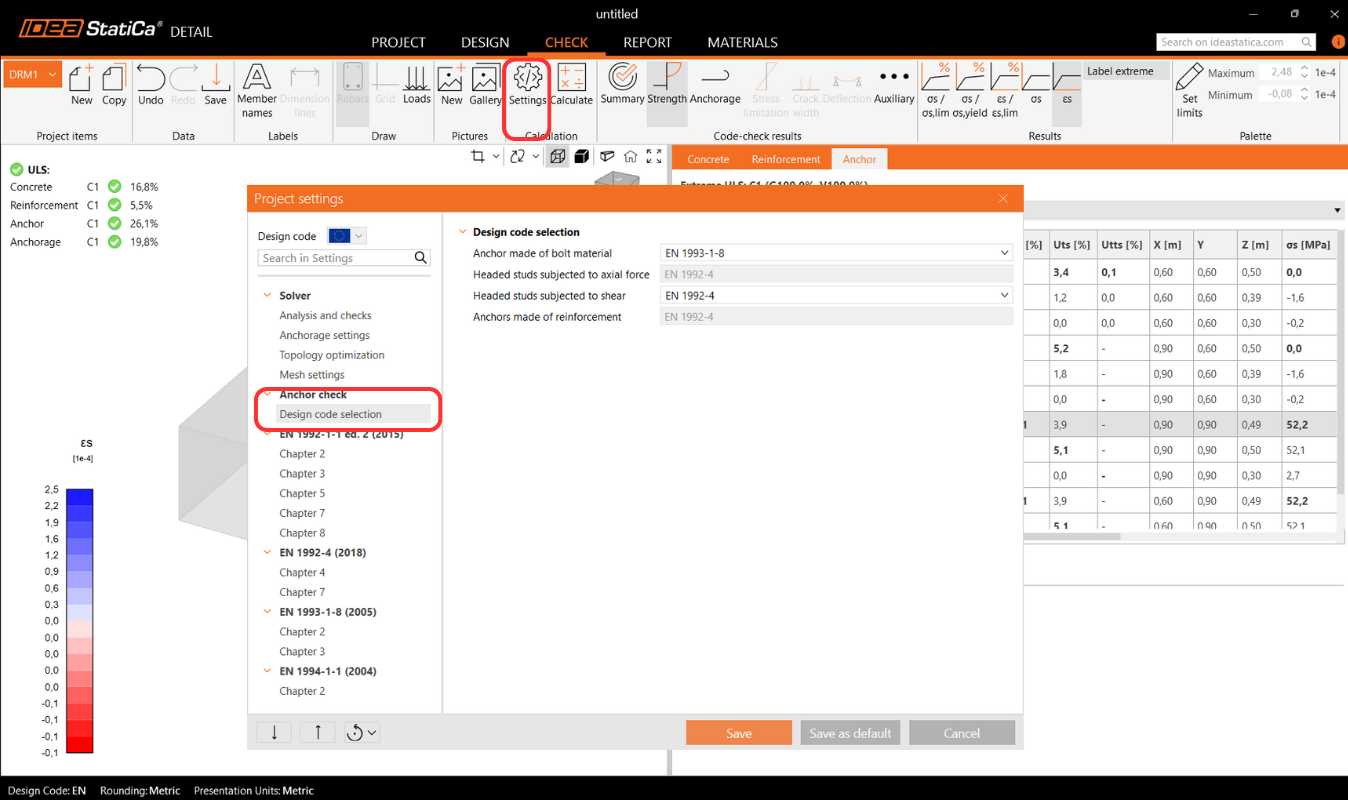
En el capítulo Antecedentes Teóricos - Comprobaciones de Estados Límite Últimos, se explica detalladamente cada comprobación, incluyendo todas las fórmulas utilizadas.
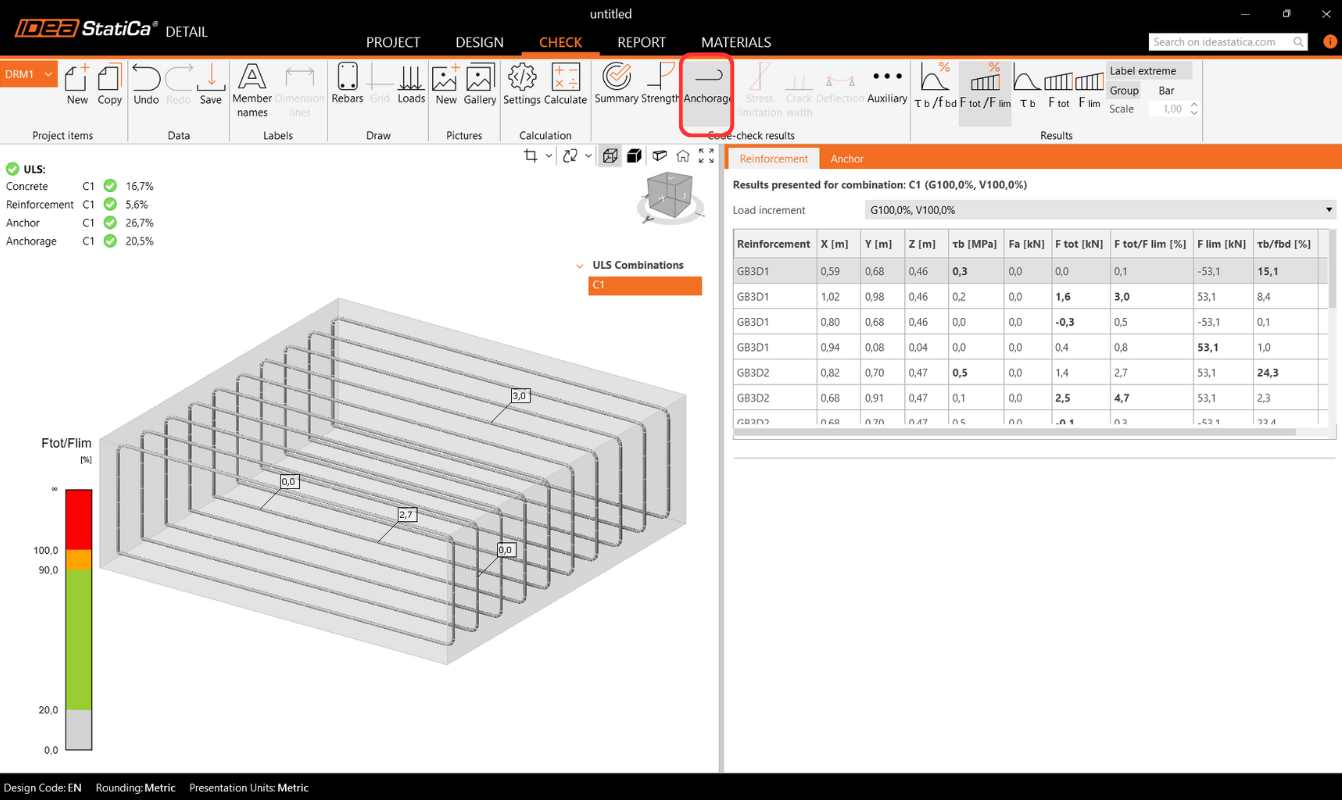
Adherencia de la armadura
La comprobación de adherencia proporciona información sobre la tensión de adherencia y la fuerza total sobre la armadura y los anclajes.
Reacciones de apoyo en superficie
La sección de Reacciones y Cargas incluye una opción para mostrar las reacciones de los apoyos superficiales. Las reacciones pueden visualizarse en dos modos:
- Intensidad - Las reacciones superficiales se muestran en la cara apoyada del bloque de hormigón utilizando isobandas para ilustrar la distribución sobre el área de apoyo.

- Resultante - La reacción resultante para cada apoyo se muestra como una flecha en el centro de gravedad del apoyo, indicando magnitud y dirección.

Para ambos modos, las reacciones pueden mostrarse en el Sistema de Coordenadas Global (GCS) o en el Sistema de Coordenadas Local (LCS) del apoyo.
Una nueva tabla en la Cuadrícula de Propiedades lista las reacciones resumidas para apoyos individuales, también disponibles en coordenadas globales o locales.

Adicionalmente, la distribución de reacciones puede ser visualizada en vistas de sección creadas por el usuario.

Resultados avanzados adicionales
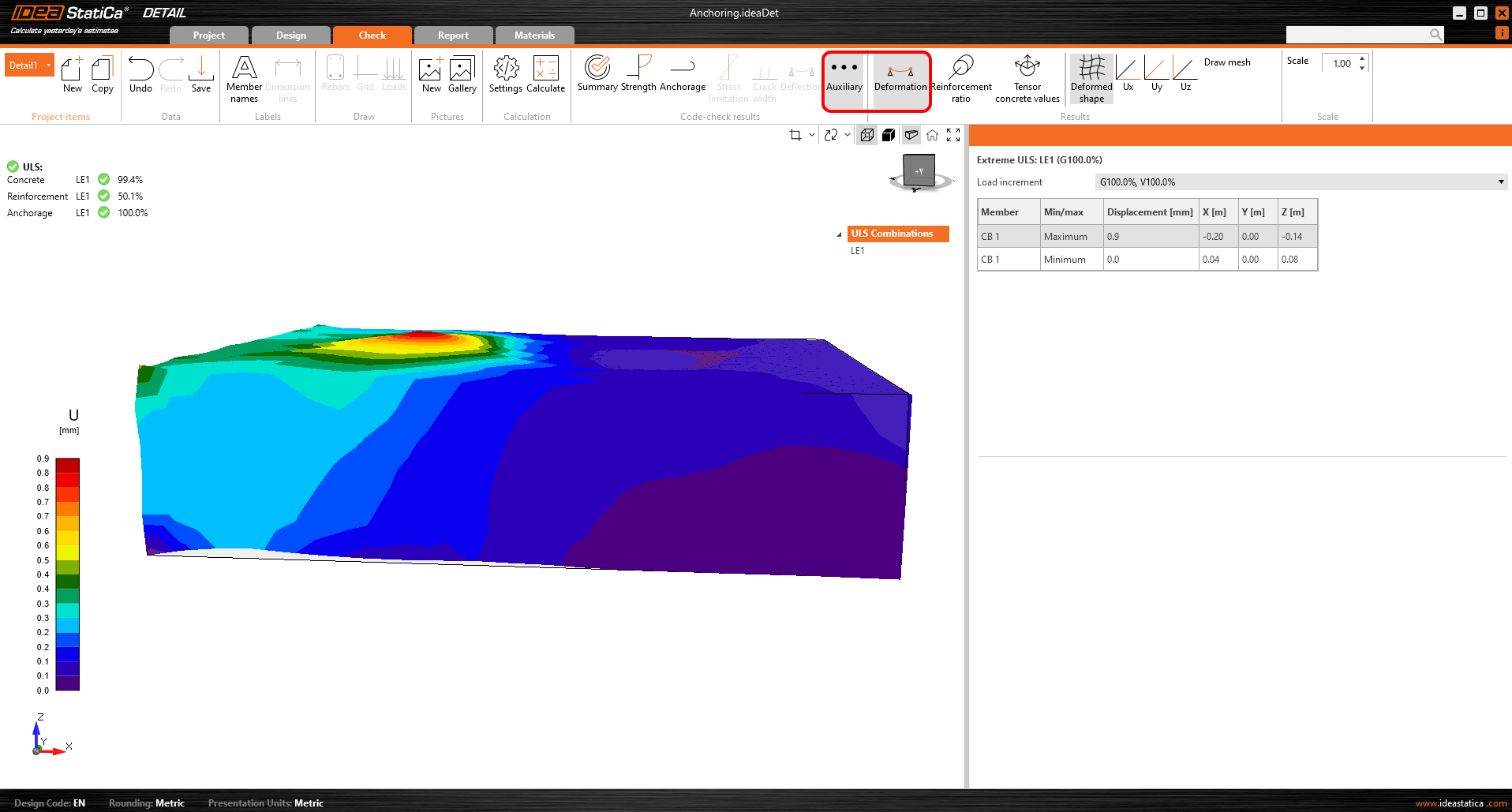
Por último, pero no menos importante, puede ver los resultados auxiliares en la aplicación - Deformación, Relación del acero de refuerzo, y Tensor de valores de hormigón. El primer tipo, Deformación, puede mostrar deformaciones escaladas del modelo no lineal ULS.
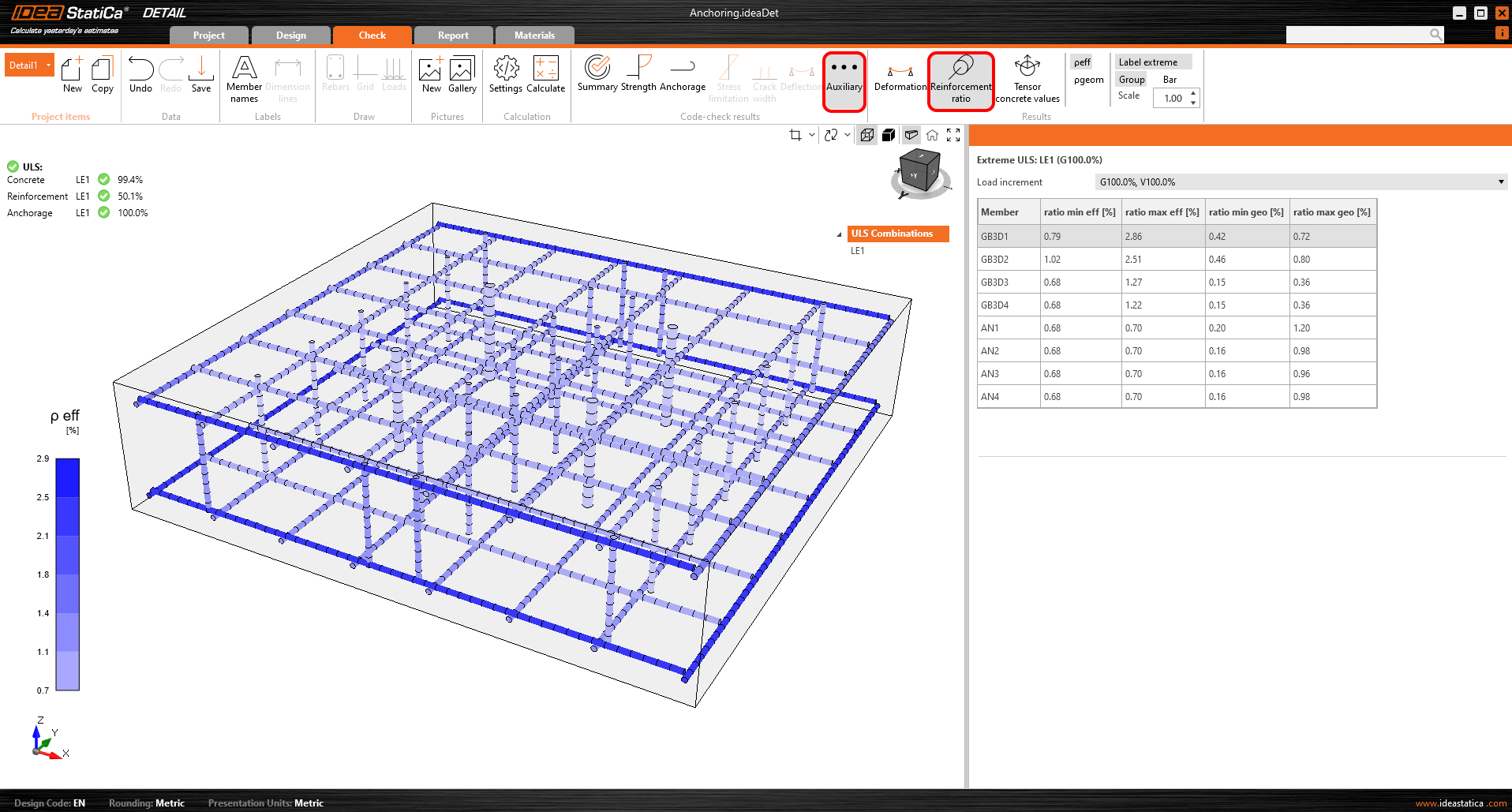
La relación de refuerzo muestra los valores utilizados para calcular el efecto de rigidización por tensión.
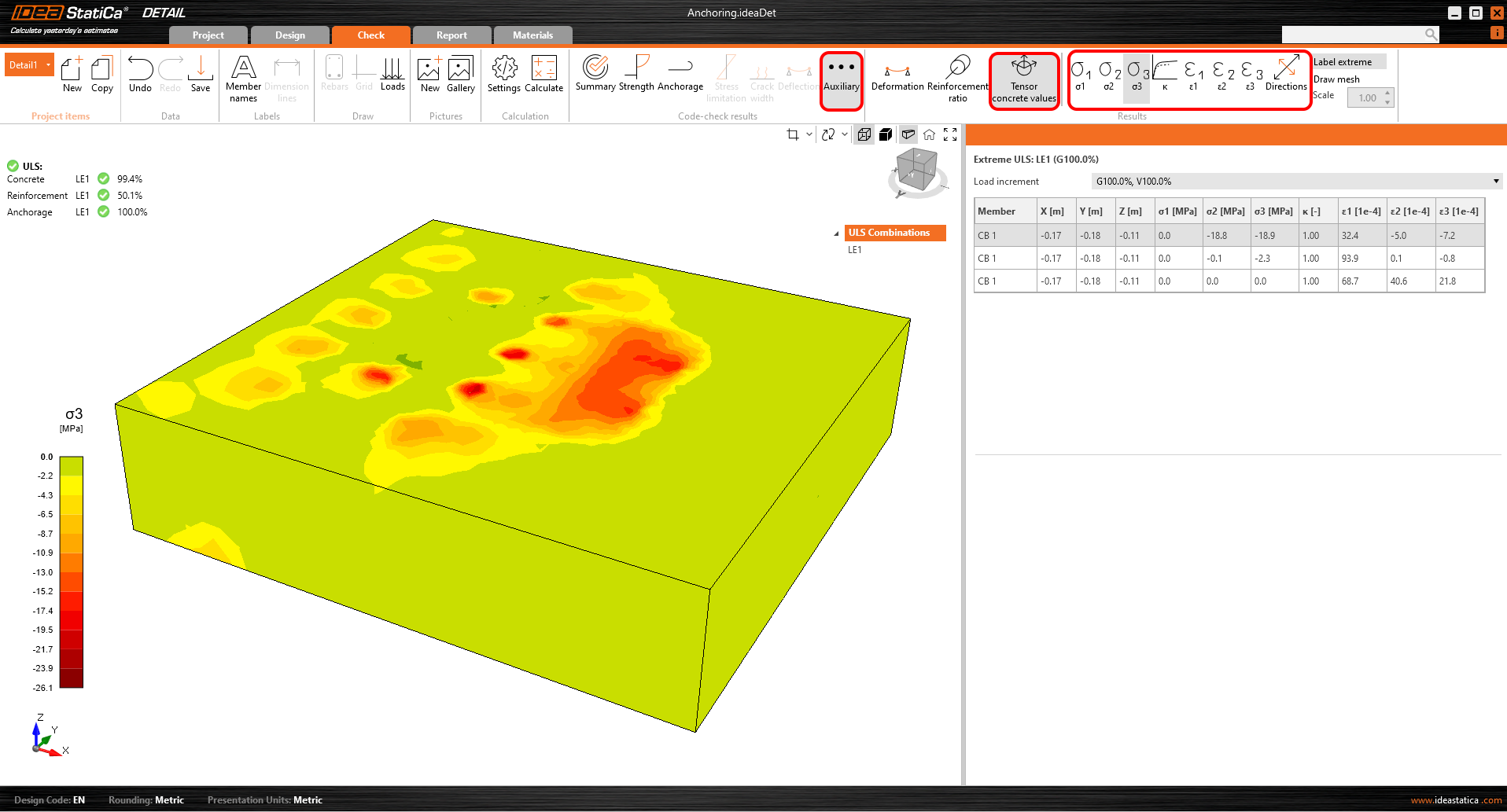
Los valores del Tensor de hormigón permiten mostrar las intensidades de las tensiones principales en el hormigón y su dirección.
La vista de secciones también se puede utilizar para este apartado.
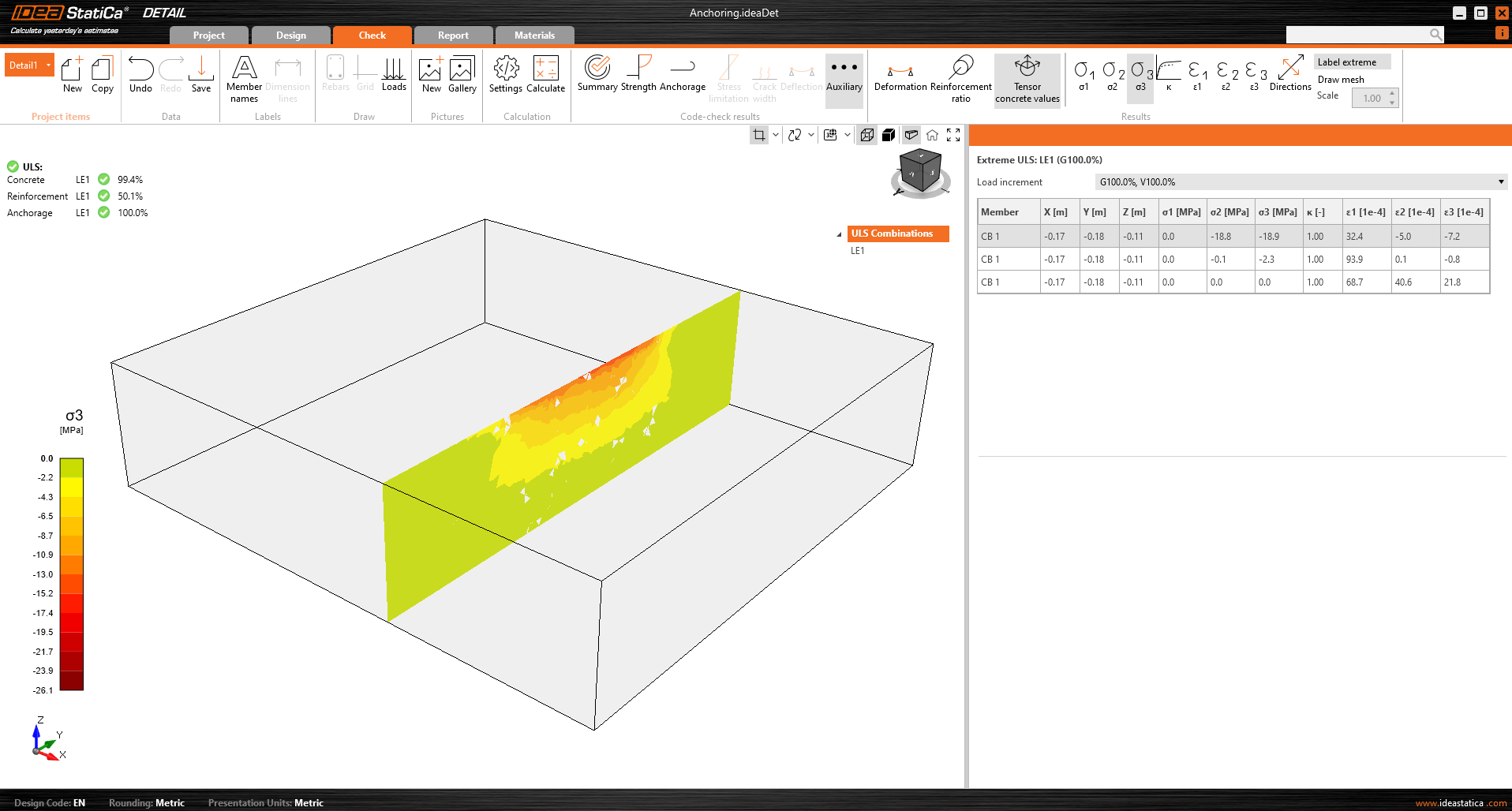
Investigar el comportamiento del modelo con Resultados de sección y Verificación de tensiones
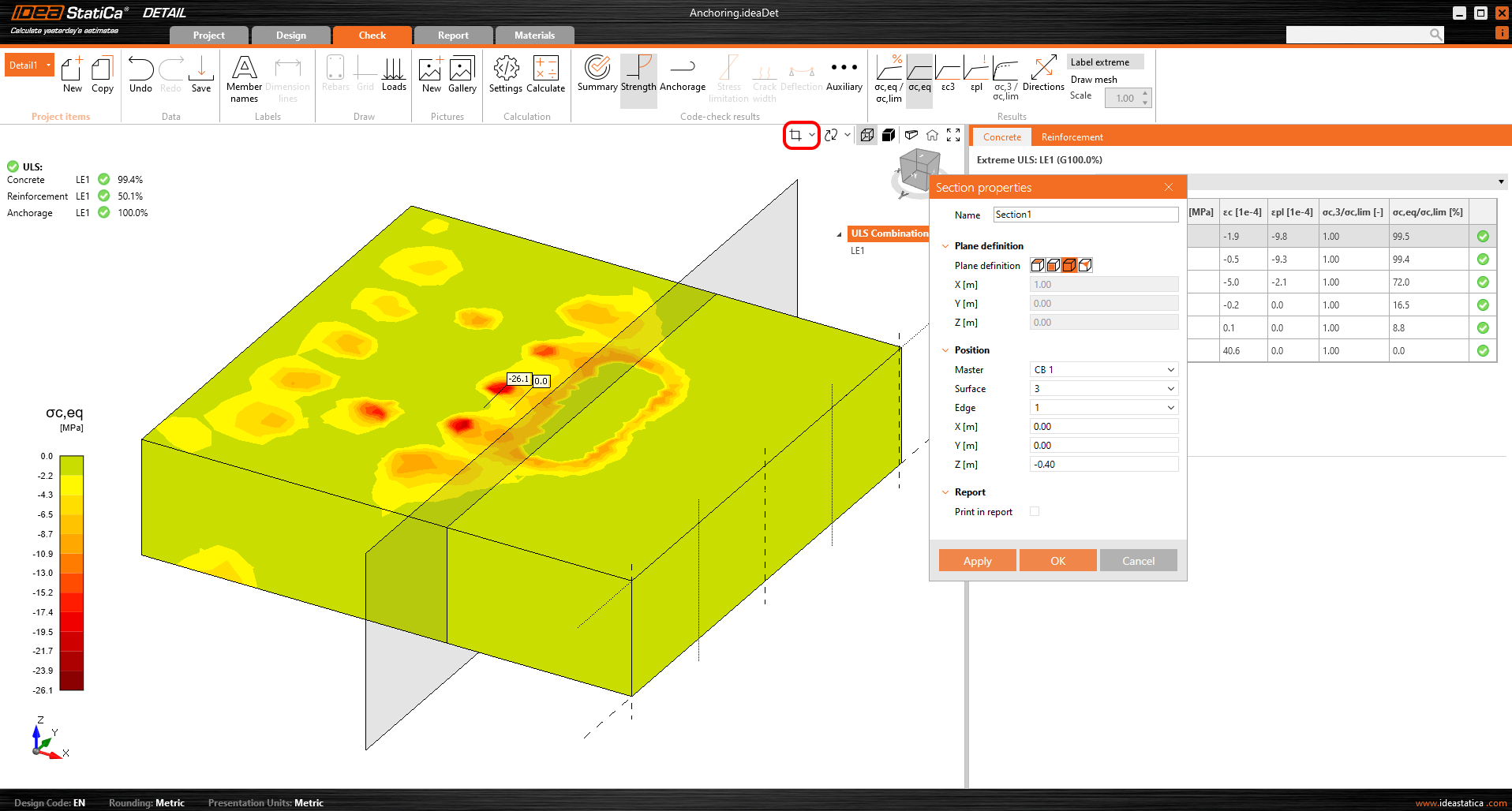
Los Resultados de sección permiten obtener información sobre las tensiones dentro del elemento de hormigón. Es posible crear cualquier número de secciones y en cualquier plano.
Para modelos 3D, existe una opción para mostrar resultados del hormigón - Resultados de sección. Para definir o modificar las secciones, es necesario utilizar el botón de sección en el control de vista, que se encuentra en la esquina superior derecha de la escena.
A continuación, puede simplemente activar el botón de sección y los resultados se mostrarán a través de una sección especificada.
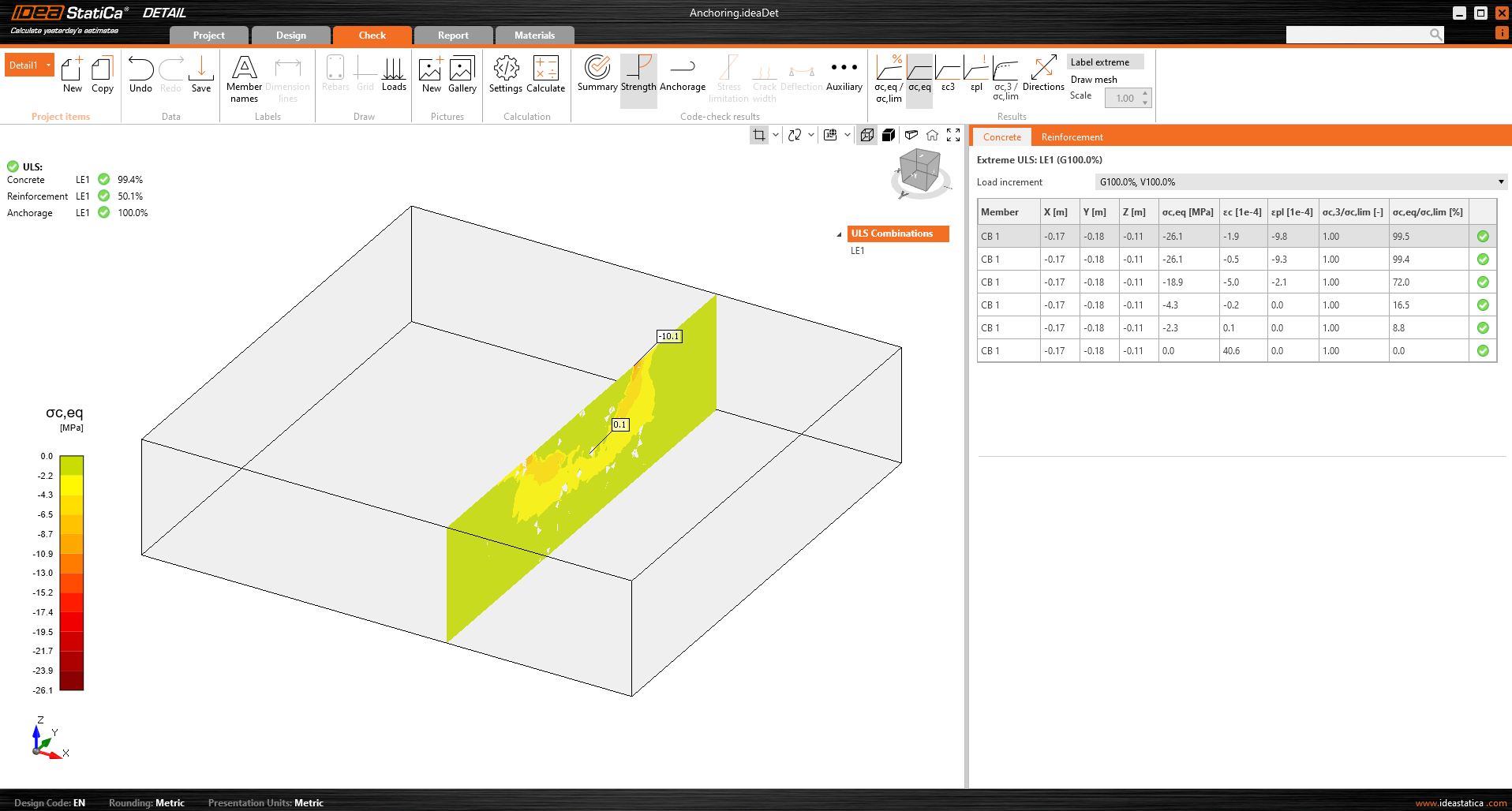
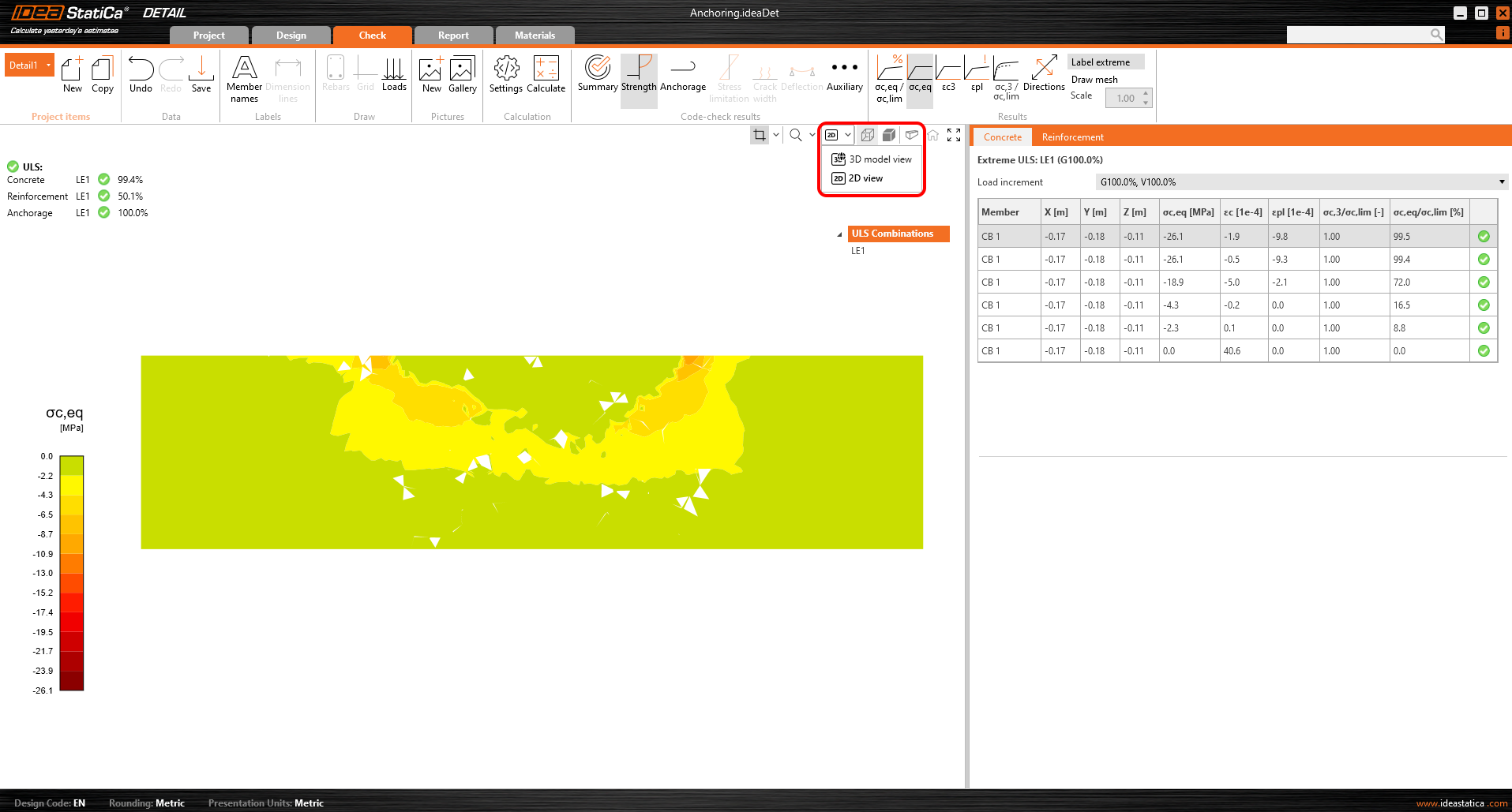
O existe la opción de cambiar la vista de 3D a 2D y, para mayor claridad, mostrar la sección seleccionada en 2D.
Verificación de tensiones
Para una mejor comprensión de los resultados y la teoría implementada en el Detail 3D, la iconografía ha sido significativamente mejorada. En la sección "Resistencia", bajo la evaluación de tensiones del hormigón, encontrará nuevos iconos y, lo más importante, información emergente que explica la teoría básica. Estas informaciones emergentes corresponden al fundamento teórico.
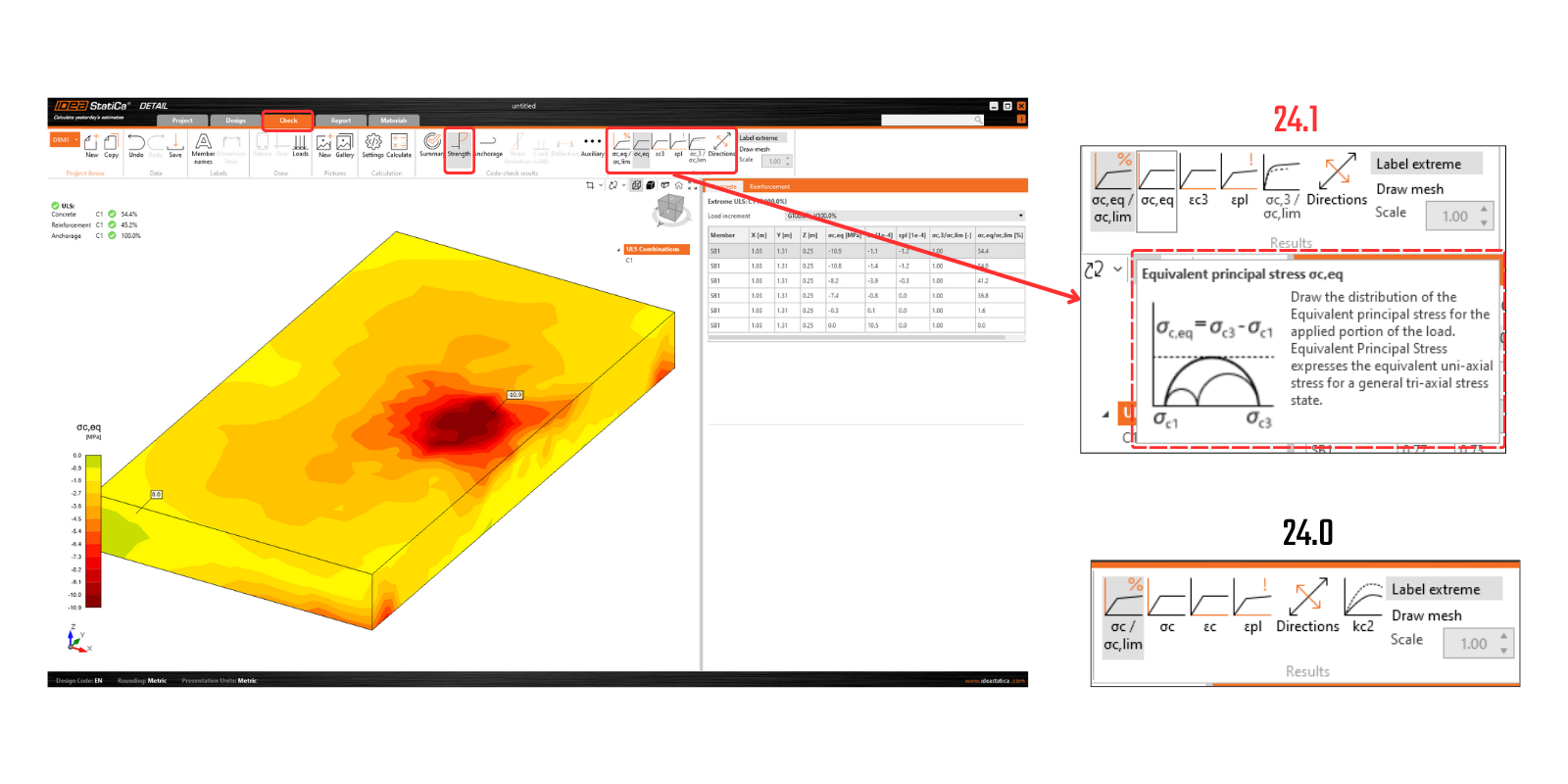
Publicado en IDEA StatiCa versión 24.0.2
Pruebe hoy las nuevas funciones de IDEA StatiCa
Informe
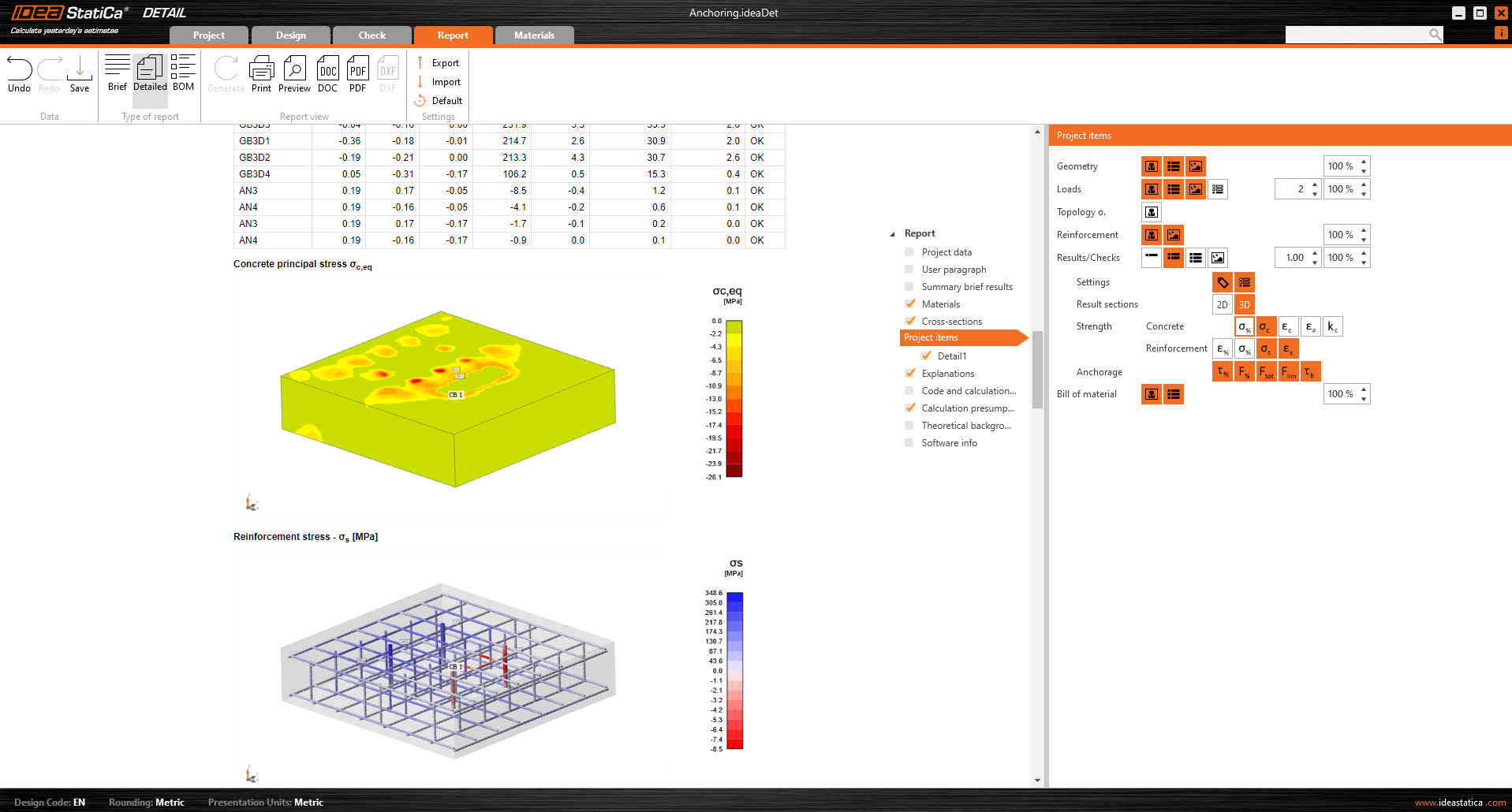
Como es estándar en nuestras aplicaciones, todos los resultados pueden imprimirse en un informe generado automáticamente que incluye antecedentes teóricos, párrafos del usuario y mucho más.