Pełne funkcjonalności Detail 3D
Wprowadzenie
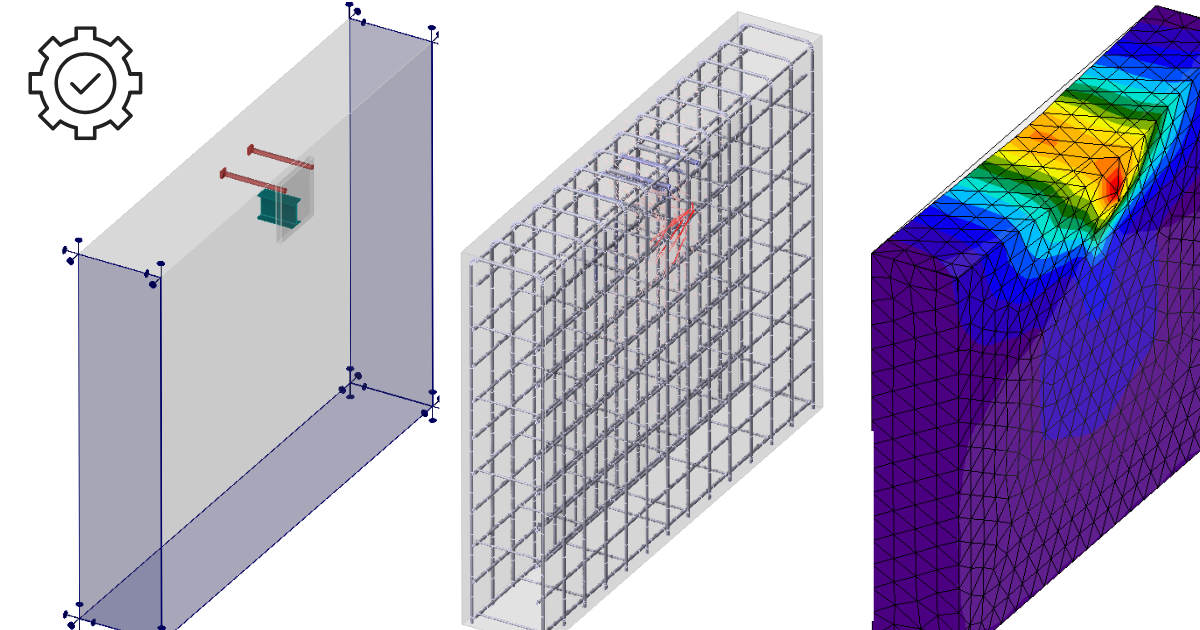
Detail 3D jest zasadniczo rozszerzeniem obecnej, ugruntowanej Detail application. Dodaje nowy typ modelu 3D, a wraz z nim implementację metody obliczania pól naprężeń w przestrzeni 3D, zwanej 3D CSFM. Obliczenia i sprawdzenia są zaimplementowane dla Stanu Granicznego Nośności (SGN).
Przed przejściem do opisu funkcjonalności Detail 3D warto zwrócić uwagę na istnienie sekcji Podstawy teoretyczne, gdzie można przeczytać więcej szczegółów technicznych dotyczących poszczególnych elementów modelu oraz samych obliczeń.
W pierwszym kroku użytkownik może wybrać nowy typ modelu na ekranie początkowym (w kreatorze), gdzie dostępnych jest kilka szablonów, a także oczywiście opcja wprowadzenia modelu od podstaw.
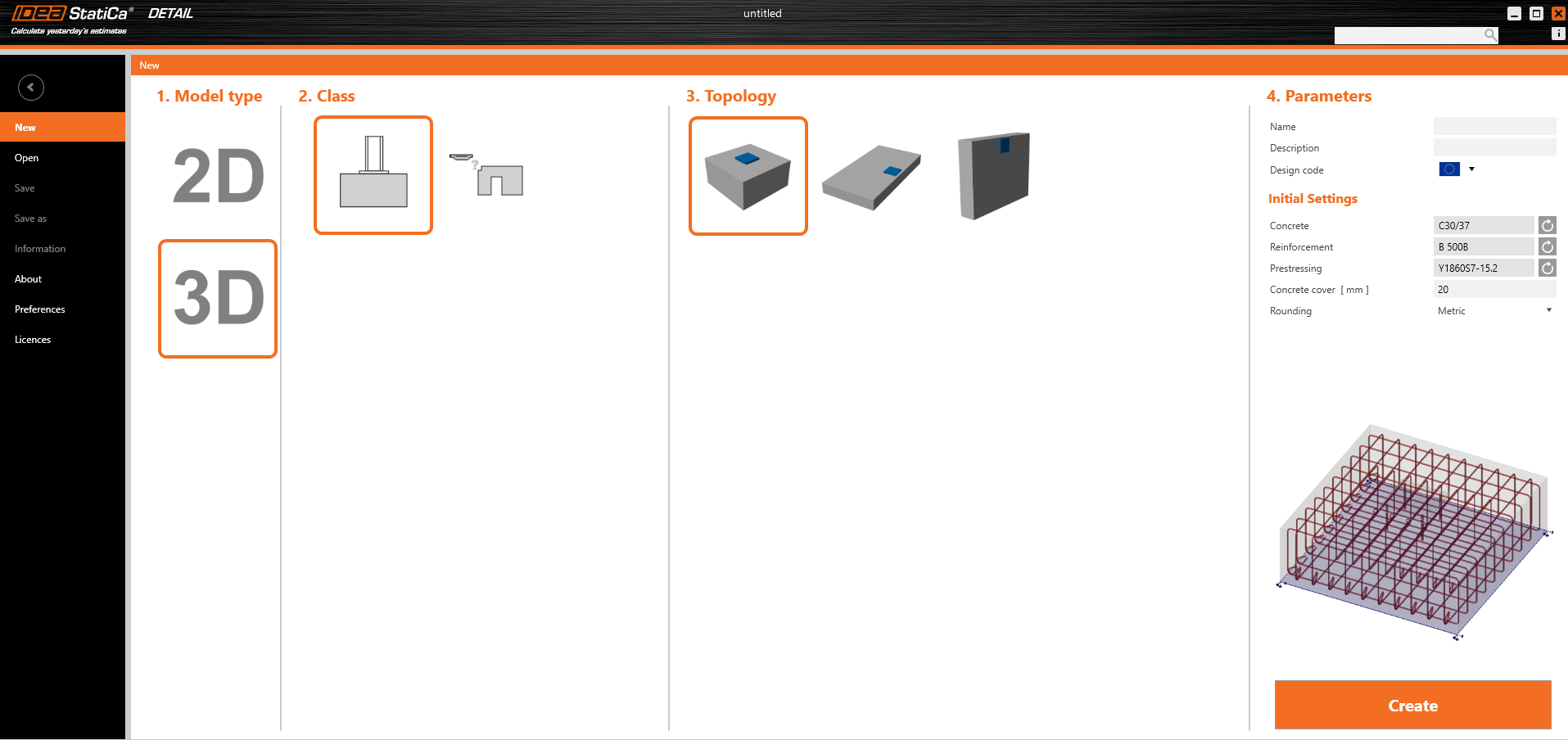
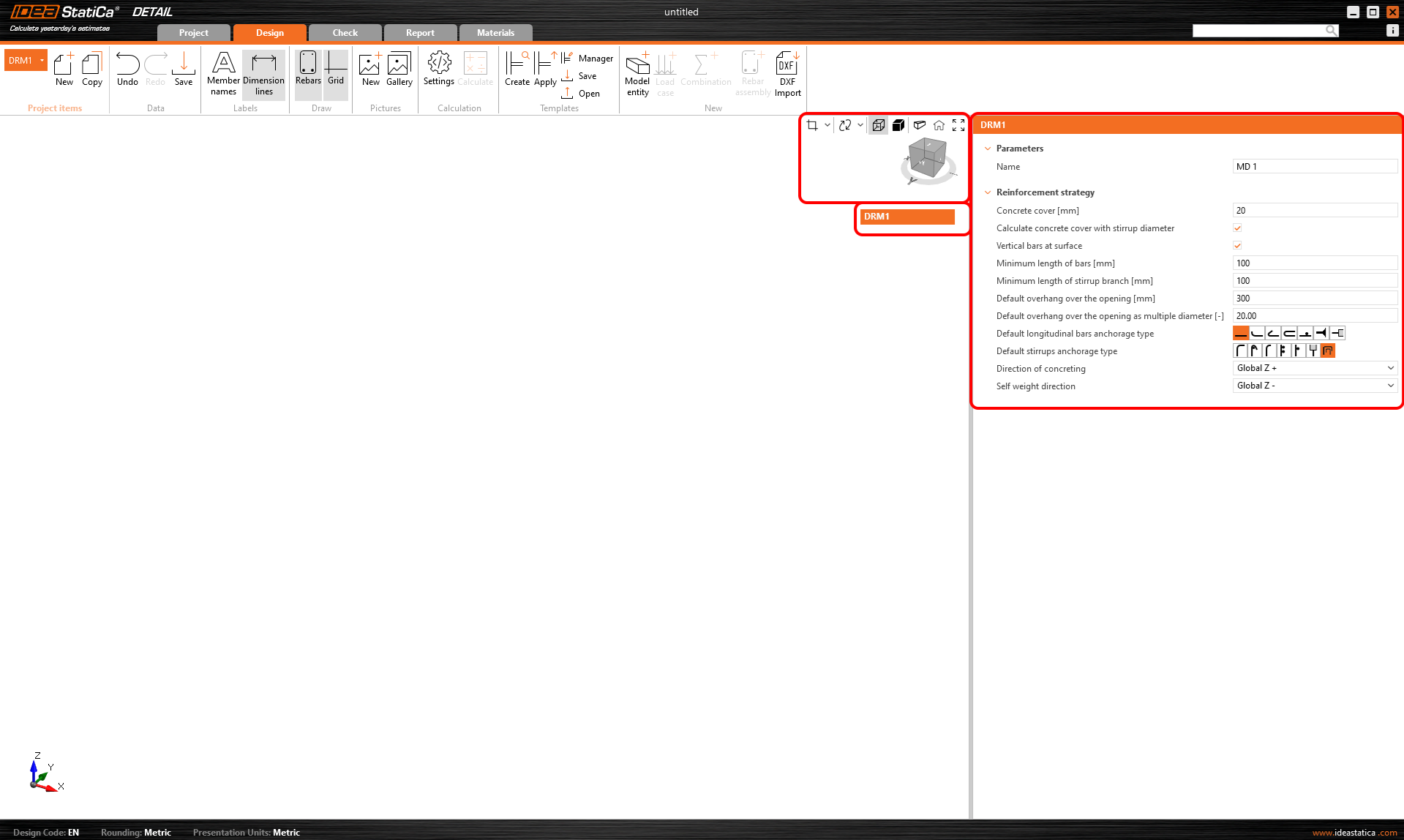
Podobnie jak w przypadku modeli 2D, w prawej części można edytować Ustawienia początkowe, takie jak norma projektowania, materiały oraz otulina betonowa.
Po utworzeniu pustego modelu lub modelu na podstawie szablonu dostępne są opcje znane ze środowiska modelowania 2D.
Opcje pracy z wieloma elementami projektu można znaleźć na górnej wstążce, a także standardowe przyciski Cofnij/Ponów, opcje widoku etykiet, elementy sterowania galerią, ustawienia obliczeń oraz elementy zarządzania szablonami.
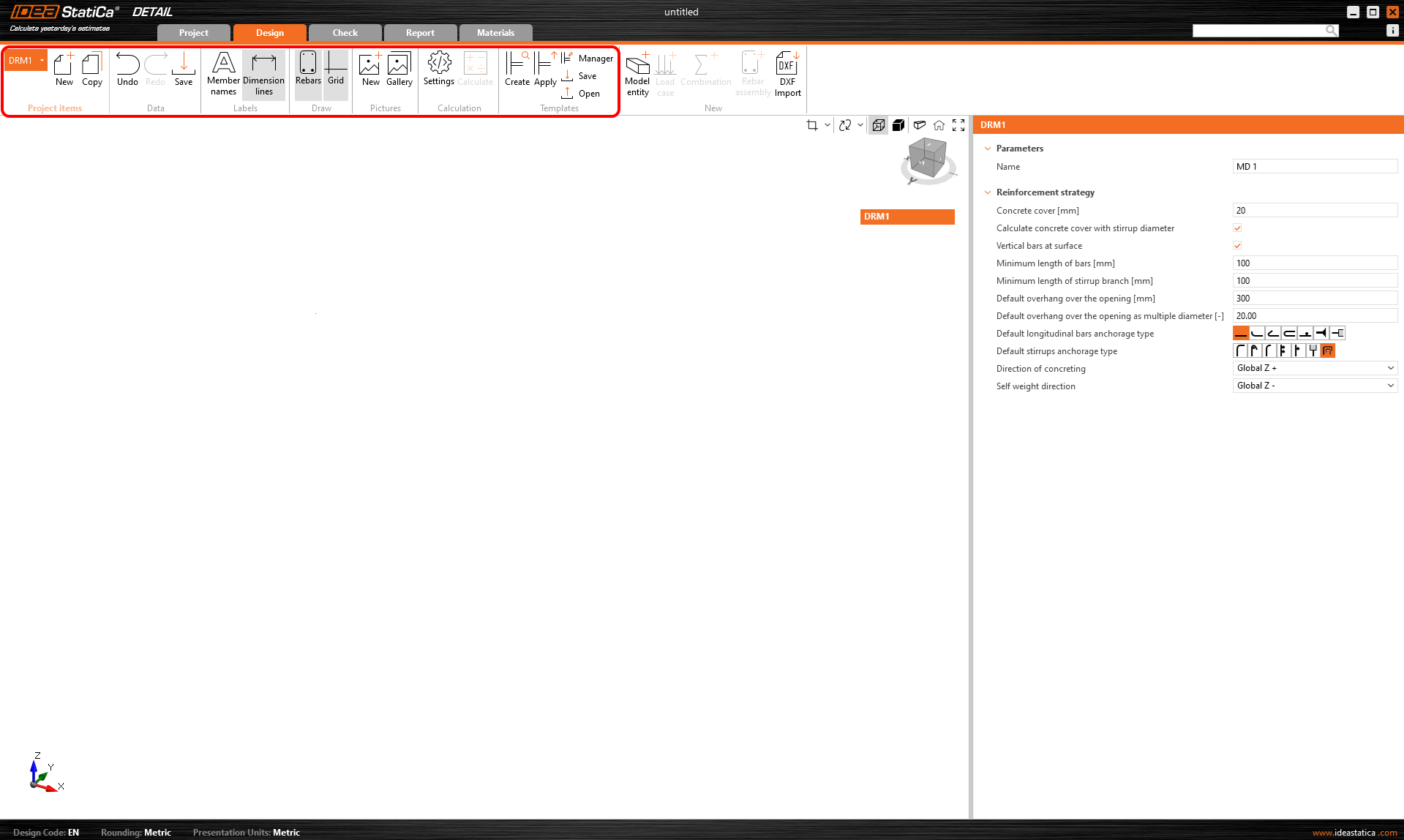
Inicjalizowane jest również drzewo, którego pierwszy element, domyślnie nazwany DRM1, zawiera domyślne ustawienia dla aktualnego elementu projektu. Nad drzewem można znaleźć narzędzia do manipulowania modelem.
Modelowanie
Elementy modelu
W Detail application do kategorii elementów modelu zaliczamy:
- Elementy
- Podpory
- Urządzenia do przekazywania obciążeń
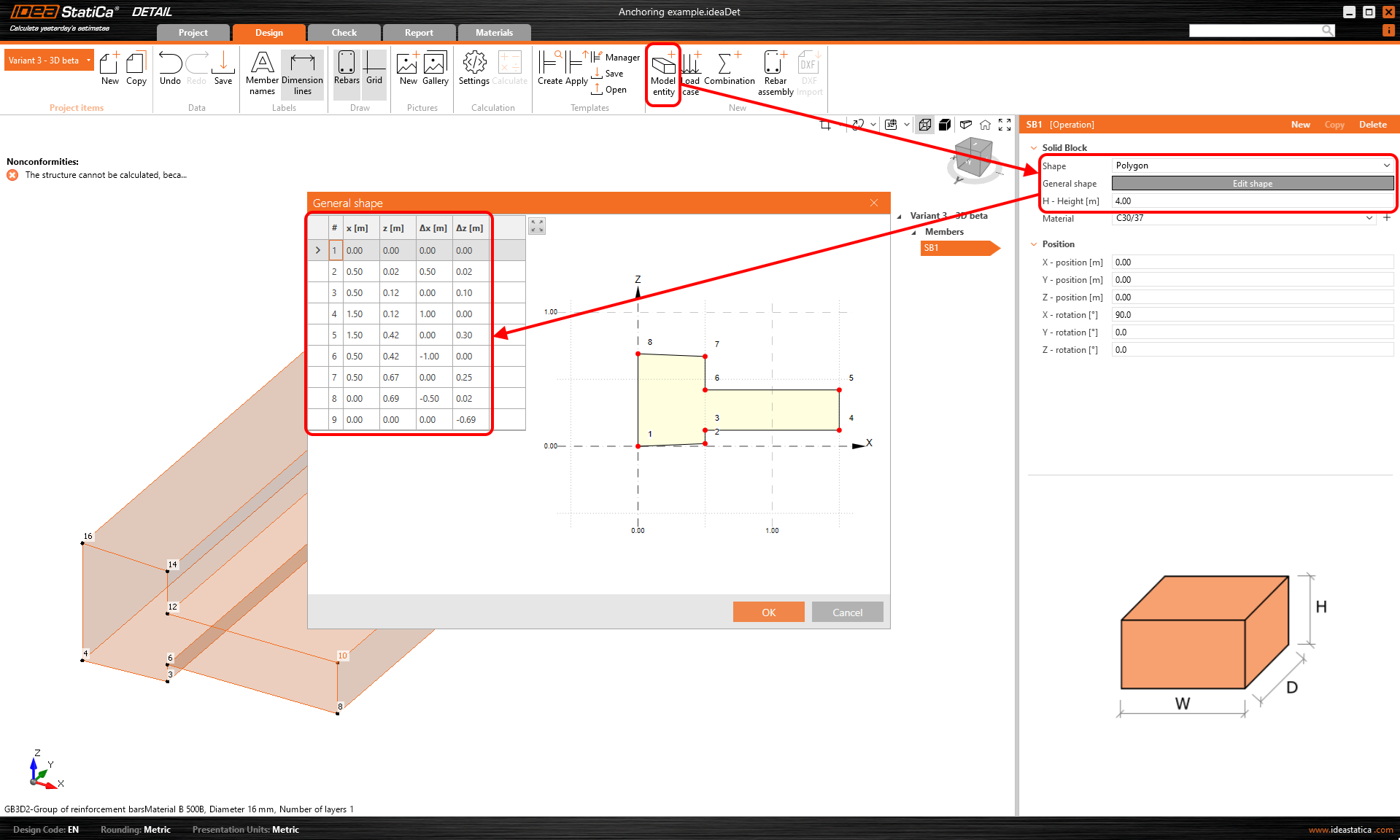
Można wprowadzić tylko jeden element Member, który można zdefiniować jako kształt prostokątny lub wielokątny. Kształt prostokątny jest definiowany przez trzy wymiary, natomiast dla opcji wielokąta kształt w przestrzeni 2D wprowadza się do tabeli za pomocą współrzędnych, które następnie można rozwinąć w przestrzeni. Aby zdefiniować ogólny kształt wielokąta, można wypełnić poszczególne współrzędne w tabeli lub skorzystać z funkcji kopiuj-wklej z programu arkuszowego (np. Microsoft Excel).
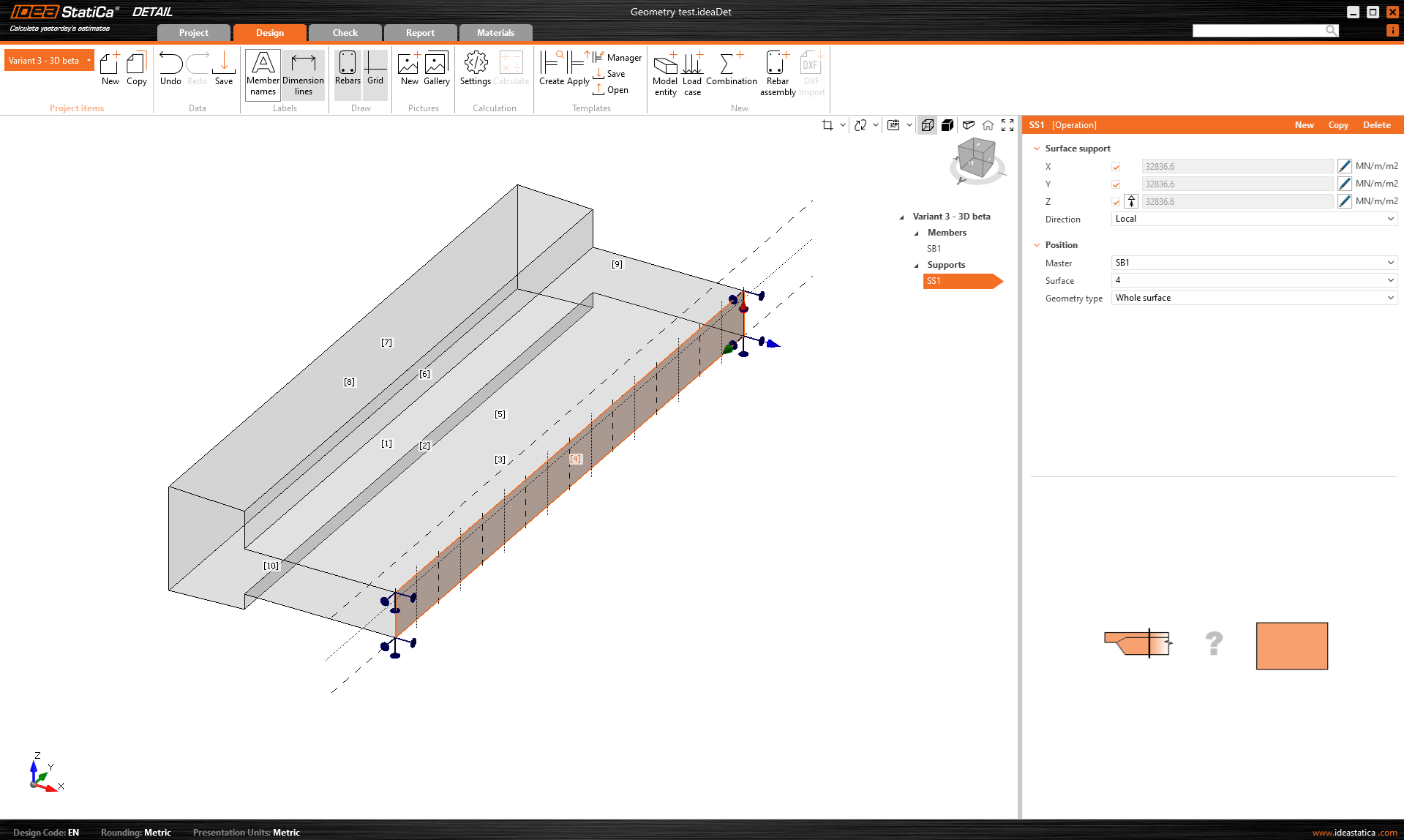
Podpora powierzchniowa służy do podparcia modelu. Ten typ podpory można określić na dwa sposoby – dwa typy geometrii.
- Cała powierzchnia
- Polilinia
W obu przypadkach należy wybrać powierzchnię odniesienia i oczywiście zdefiniować stopnie swobody. Podpora może być zdefiniowana jako sprężysta, a dla kierunku prostopadłego do określonej powierzchni można zastosować typ „tylko ściskanie". Na poniższym rysunku widoczne jest wprowadzenie podpory na całej powierzchni numer 4 z wyłączoną opcją „tylko ściskanie".
Dla drugiej opcji wprowadzania polilinii dostępna jest ta sama tabela co przy wprowadzaniu elementów Member. Podobnie jak poprzednio, można skorzystać z funkcji kopiuj-wklej lub wprowadzić współrzędne ręcznie. Wprowadzony kształt można przesuwać wzdłuż powierzchni odniesienia za pomocą współrzędnych X i Y lub obracać przez podanie kąta.
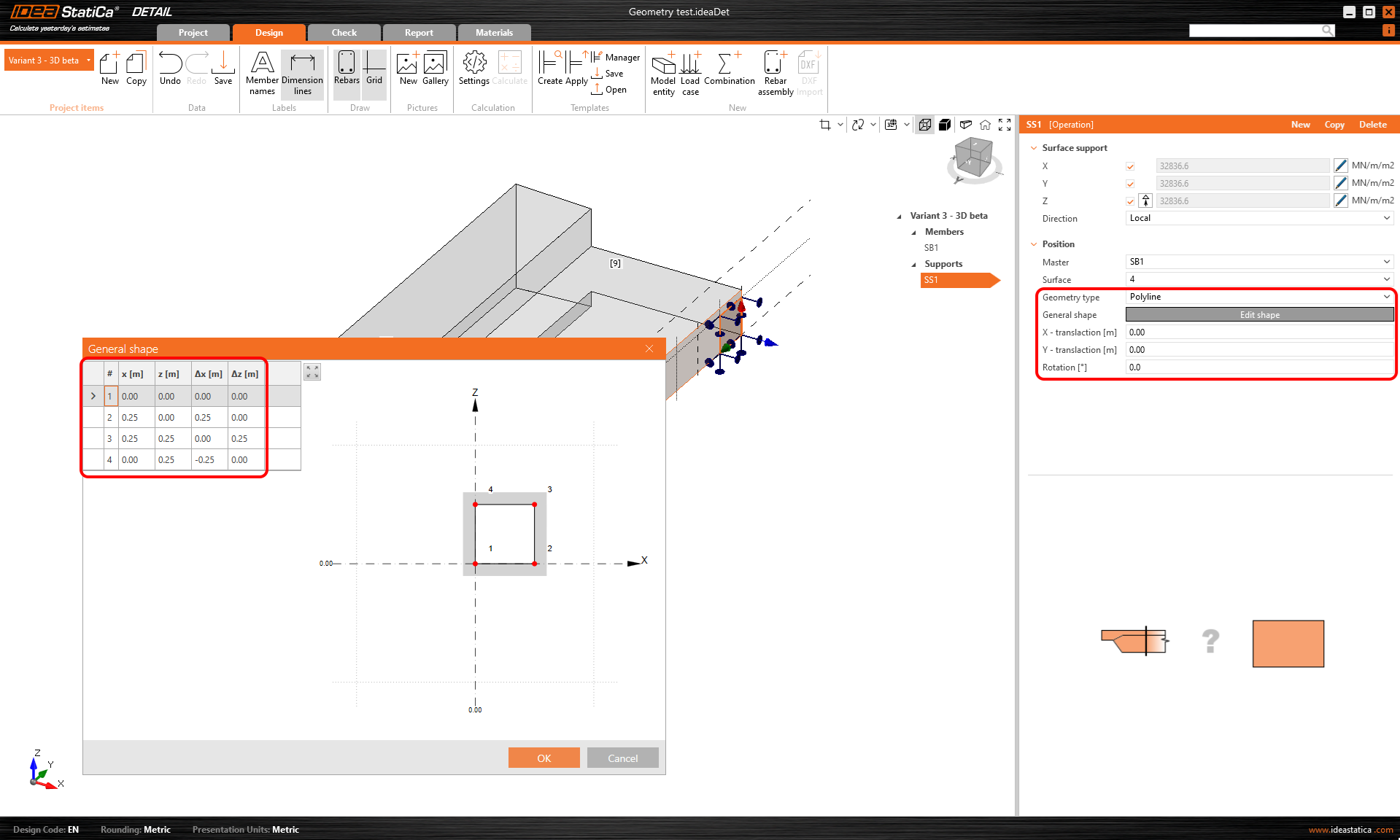
Należy zauważyć, że możliwe jest zdefiniowanie polilinii w taki sposób, aby początek układu współrzędnych znajdował się w środku ciężkości żądanego kształtu. Położenie będzie wówczas odniesione współrzędnymi X i Y do tego środka ciężkości.
Sztywność podpór dla fundamentów
Podczas modelowania można rozważyć dwa przypadki. Jeśli modelujemy zakotwienie do konstrukcji, podpory można przyjąć jako nieskończenie sztywne.
W przypadku zakotwienia w bloku fundamentowym sztywność musi być zdefiniowana prawidłowo. Ponadto podpory muszą być zdefiniowane jako działające tylko na ściskanie.
Wartości w kierunku z (sztywność Kz) są przyjmowane z literatury zgodnie z odpowiednim typem gruntu. Konkretny przykład można znaleźć w samouczku.
Wartości zależą od zaleceń odpowiedniej literatury regionalnej. Alternatywnie wartości uzyskuje się od inżyniera geotechnika.

W kierunkach poziomych (Kx i Ky) sytuacja jest mniej jednoznaczna. Nasza ogólna rekomendacja to stosowanie wartości wynoszącej około 1/10 Kz w połączeniu z inżynierską oceną.
Dokładniejszym podejściem byłoby zastosowanie procedury iteracyjnej, z której wywiedziono niniejszą rekomendację.
Najpierw należy ustawić Kx i Ky na bardzo niskie wartości (ze względów obliczeniowych nie zaleca się ustawiania wartości bezpośrednio na zero), np. 0,1, i zbadać naprężenia w zbrojeniu.

Ponieważ tak niskie wartości prowadzą do nierealistycznych przemieszczeń, sztywność powinna być stopniowo zwiększana, aby lepiej odzwierciedlać rzeczywistość. Celem jest uzyskanie bardziej realistycznych wartości przemieszczeń przy jednoczesnym utrzymaniu naprężeń rozciągających w zbrojeniu na dolnej krawędzi zbliżonych do wartości pierwotnej, z odchyleniem mniejszym niż 5%.

Urządzenia przenoszące obciążenia
Urządzenia przenoszące obciążenia zawierają dwa elementy: płytę podstawy i pojedynczą kotwę. Zacznijmy od płyty podstawy. Aby określić jej położenie, należy wybrać powierzchnię odniesienia i krawędź. Definiują one początek układu współrzędnych, od którego mierzone są odległości X i Y. Dostępne są dwie opcje definiowania kształtu: prostokątna i wielokątna.
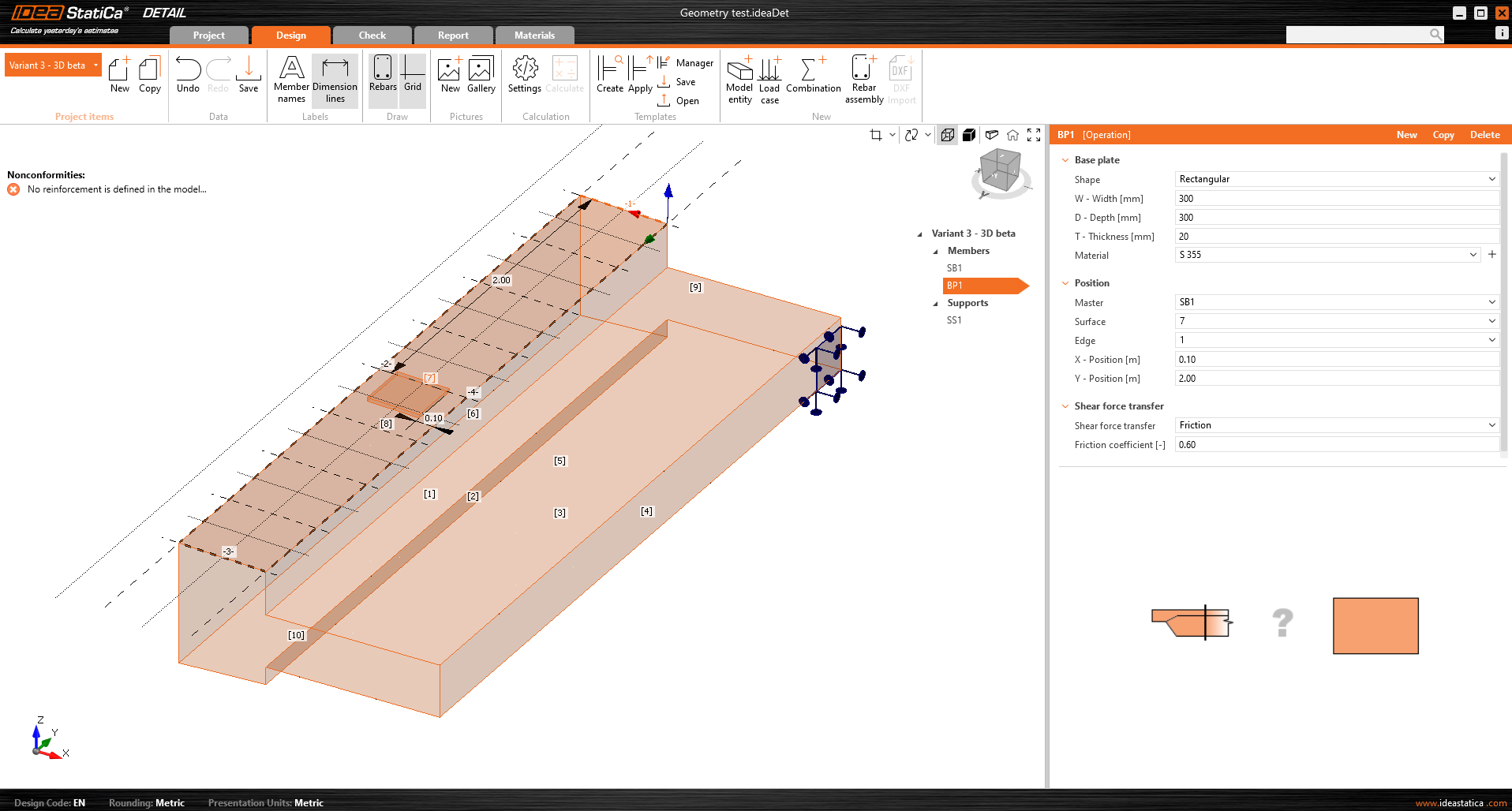
Płyta podstawy jest połączona z elementem betonowym za pomocą styku, który przenosi naprężenia ściskające i – jeśli użytkownik zdecyduje – może również przenosić naprężenia ścinające. Można wybrać jeden z trzech mechanizmów przenoszenia sił ścinających:
- przez tarcie
- przez kotwy
- przez ostrogę
Oprogramowanie nie pozwala na łączenie tych mechanizmów przenoszenia sił ścinających.
W przypadku opcji przenoszenia przez tarcie należy wprowadzić wartość obliczeniową współczynnika tarcia. W przypadku opcji przenoszenia przez ostrogę należy wprowadzić profil stalowy wraz z geometrią i położeniem.
Wszystkie możliwe konfiguracje płyt podstawy można znaleźć w artykule: Opcje płyt podstawy.
Płyta podstawy może przenosić zarówno obciążenie skupione, jak i grupę sił. W przypadku obciążenia skupionego model może być obciążony sześcioma siłami wewnętrznymi (Fx, Fy, Fz, Mx, My i Mz) w dowolnym miejscu na płycie podstawy. W przypadku grupy sił użytkownicy mogą wprowadzić do tabeli położenia, wartości i kierunki sił, co umożliwia dowolne ich rozmieszczenie na płycie podstawy. Należy zaznaczyć, że płyta podstawy jest obciążona punktowo i nie ma żadnego usztywnienia ani elementu przyspawanych do jej górnej powierzchni. Dlatego dla prawidłowego rozkładu obciążeń ważne jest stosowanie stosunkowo sztywnej płyty podstawy o odpowiednio dużej grubości. Inną opcją jest zastosowanie elementu Stub, który rozwiązuje problem sztywności płyty.
Drugie urządzenie przenoszące obciążenia – pojedyncza kotwa – może zostać dodane i połączone z płytą podstawy, tworząc na przykład płytę podstawy słupa zakotwioną czterema kotwami (patrz rysunek poniżej). Możliwe jest również modelowanie oddzielnych kotew bez płyty podstawy.
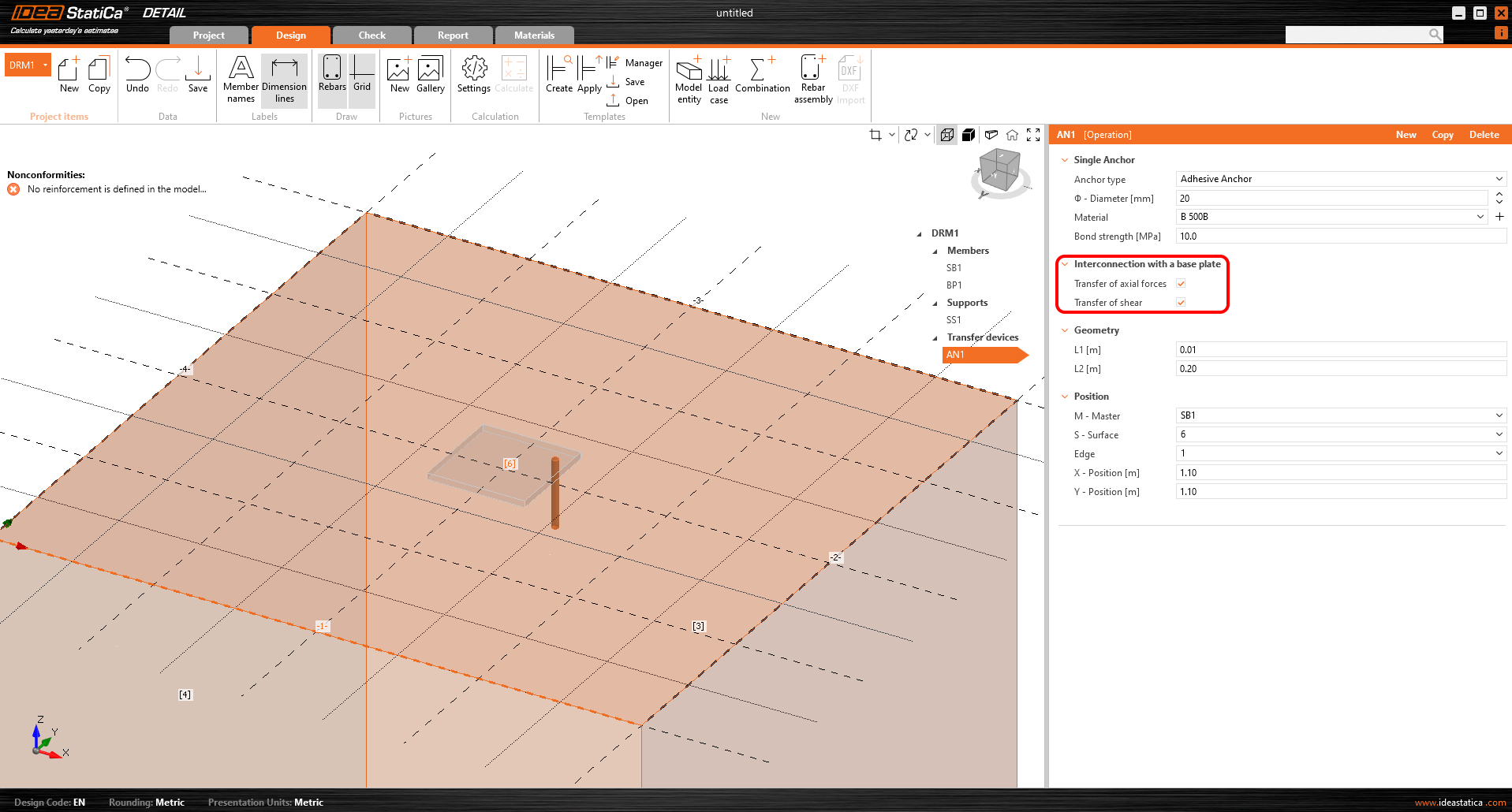
Więcej informacji na temat połączenia z płytą podstawy można znaleźć w Podstawach teoretycznych.
Pod względem położenia i geometrii kotwy są odniesione do powierzchni i krawędzi bloku, w tym do określenia położenia względnego – analogicznie jak w przypadku płyty podstawy. Oczywiście możliwe jest określenie długości kotwy w betonie oraz długości ponad powierzchnią betonu.
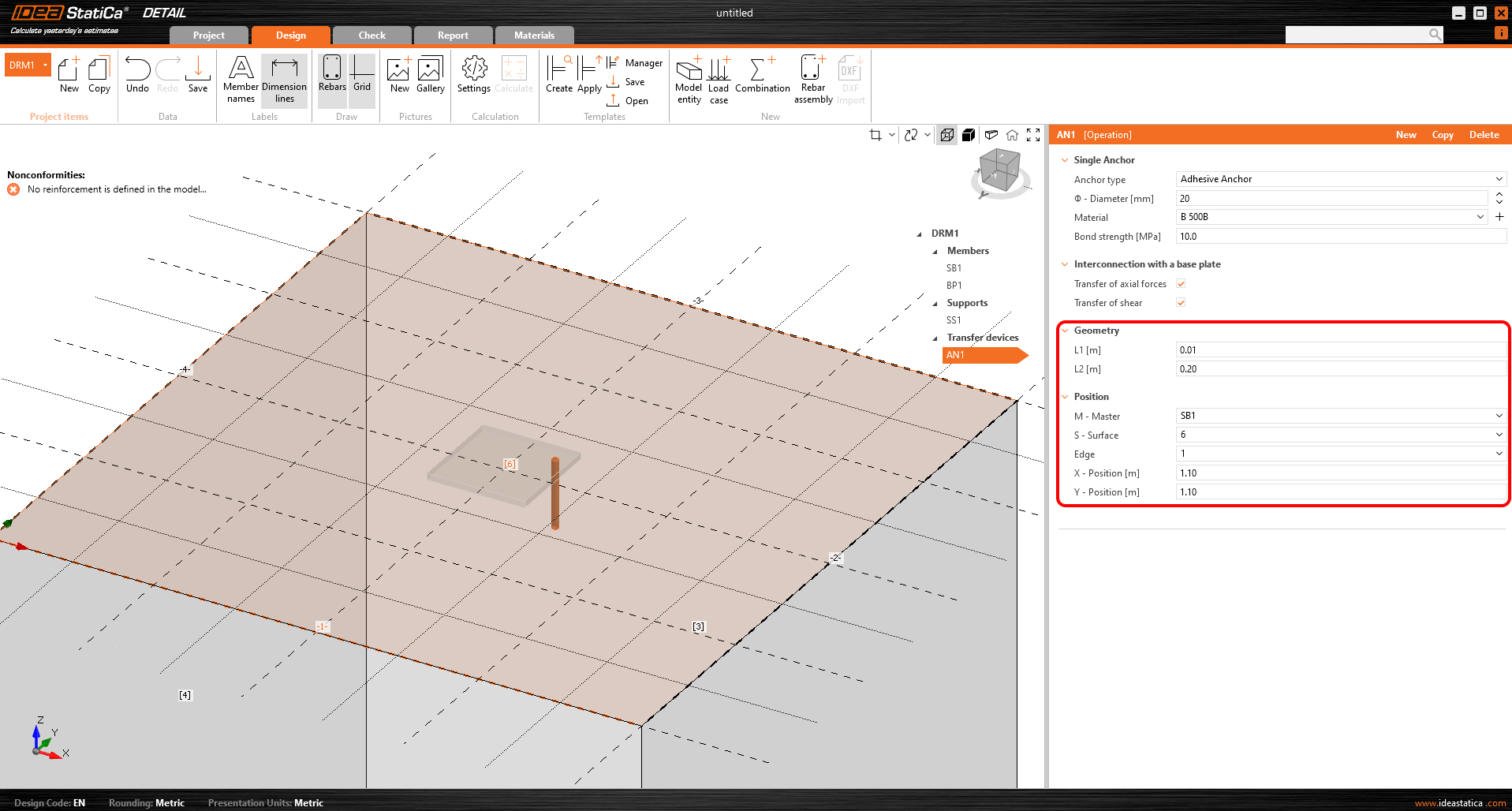
Kotwy są dostępne w dwóch wariantach:
- Wylewane na miejscu budowy
- Kotwy klejone
W przypadku zbrojenia wylewanego na miejscu budowy wytrzymałość na przyczepność jest stosowana zgodnie z EN 1992-1-1 rozdz. 8.4.2. Ponadto możliwe jest określenie typu zakotwienia dla tego rodzaju kotwy, analogicznie jak dla konwencjonalnego zbrojenia.
W przypadku kotew klejonych możliwe jest bezpośrednie wprowadzenie wytrzymałości na przyczepność, którą użytkownik może znaleźć w karcie technicznej zastosowanej zaprawy klejącej. Należy pamiętać, że konieczne jest wprowadzenie wartości obliczeniowej wytrzymałości na przyczepność. Poniższy artykuł pomoże znaleźć tę wartość.

Wszystkie opcje kotew można znaleźć w artykule: Opcje pojedynczej kotwy
Szczegółowy opis zachowania połączenia między kotwą a płytą podstawy opisano w Podstawach teoretycznych.
Obciążenia i kombinacje
Obciążenia
Przypadki obciążeń można definiować w taki sam sposób jak dla płaskich elementów żelbetowych. Oznacza to, że każdemu przypadkowi obciążenia można przypisać typ Stałe lub Zmienne. Przypadki obciążeń stałych są najpierw przykładane do modelu, a po pomyślnym obliczeniu przykładane są przypadki obciążeń zmiennych.
Typy impulsów obciążenia
Do każdego przypadku obciążenia można dodać łącznie 4 typy impulsów obciążenia.
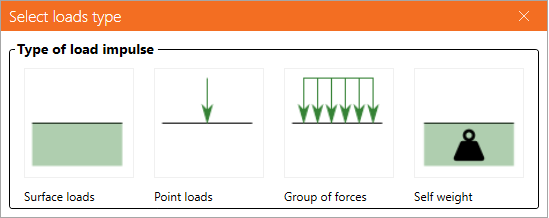
Definicja obciążeń powierzchniowych jest identyczna z definicją podpory powierzchniowej. Oznacza to, że można ją określić na dwa sposoby: Cała powierzchnia i Polilinia. W przypadku obciążeń powierzchniowych intensywność obciążenia jest oczywiście wprowadzana w trzech ogólnych kierunkach.
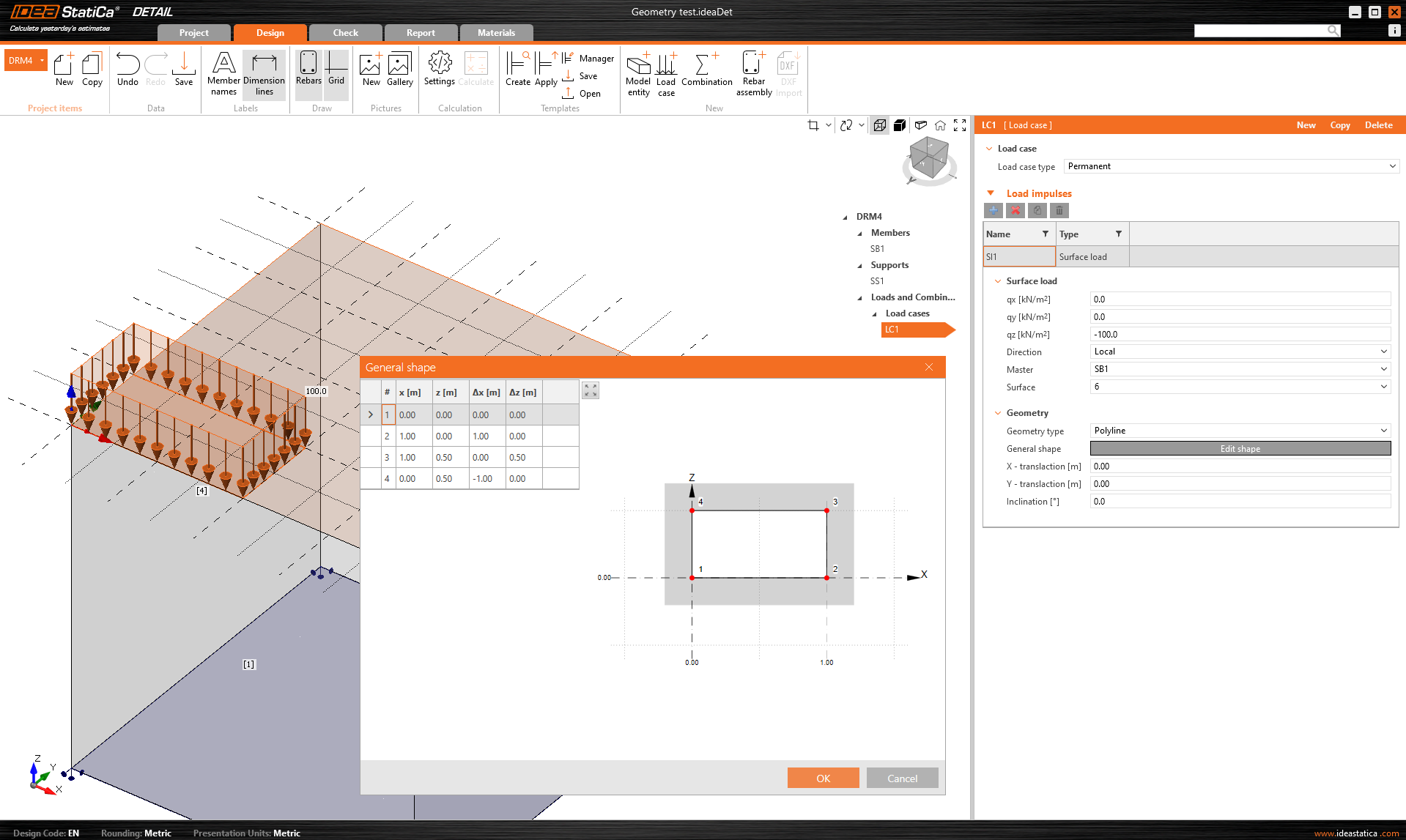
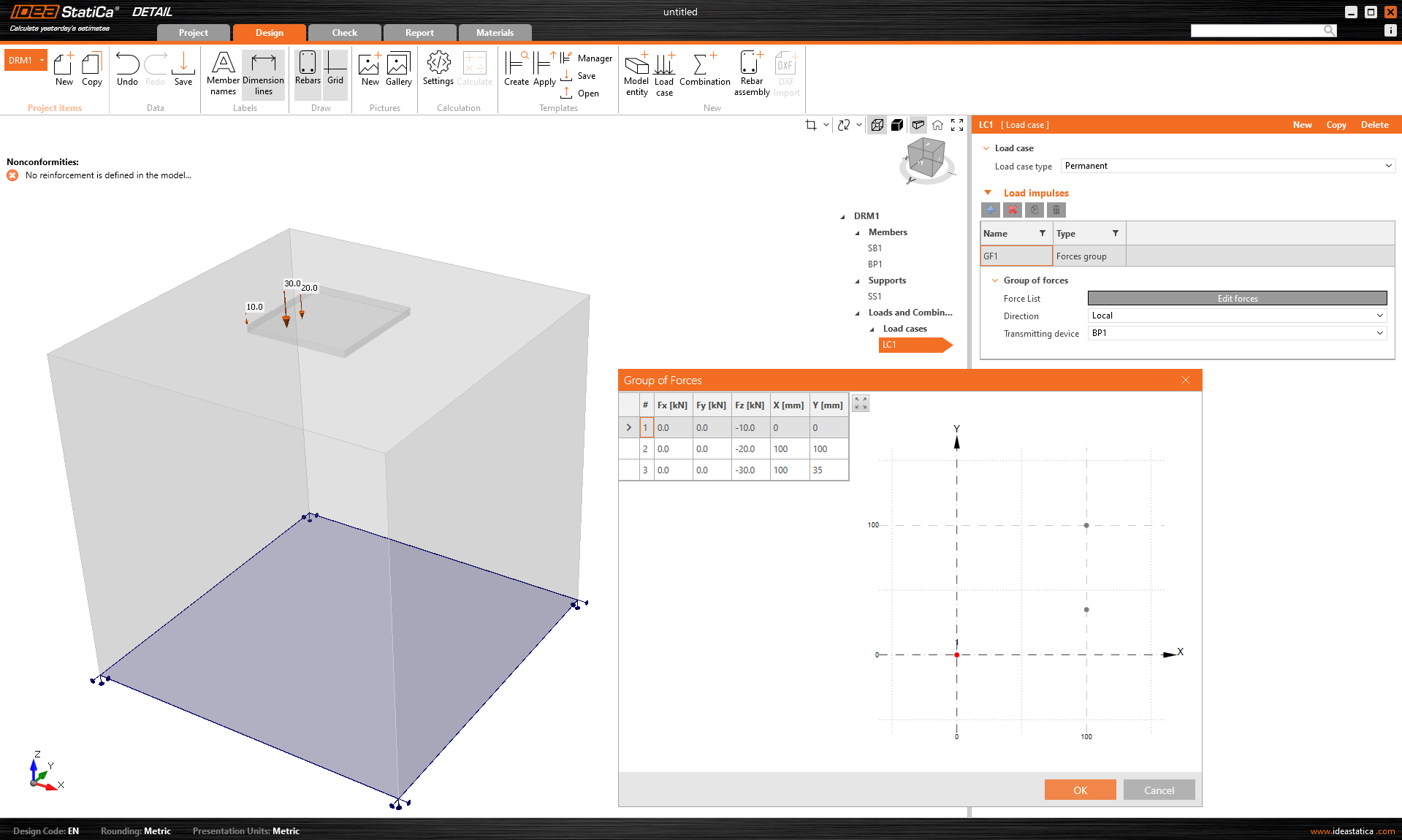
Grupa sił to jednostka obciążenia umożliwiająca określenie sił w trzech kierunkach w dowolnym miejscu modelu za pomocą tabeli. Może być odniesiona do płyty podstawy lub powierzchni bloku betonowego. W przypadku wprowadzania tabelarycznego możliwe jest ponowne użycie funkcji kopiuj-wklej z programu arkusza kalkulacyjnego.
Ciężar własny powinien być uwzględniony w każdym modelu. Na przykład fundamenty betonowe obciążone momentem gnącym nie będą się tak łatwo przewracać.
Obciążenia skupione mogą być przykładane bezpośrednio do płyty podstawy jako sześć sił wewnętrznych Fx, Fy, Fz, Mx, My i Mz w ogólnym położeniu.
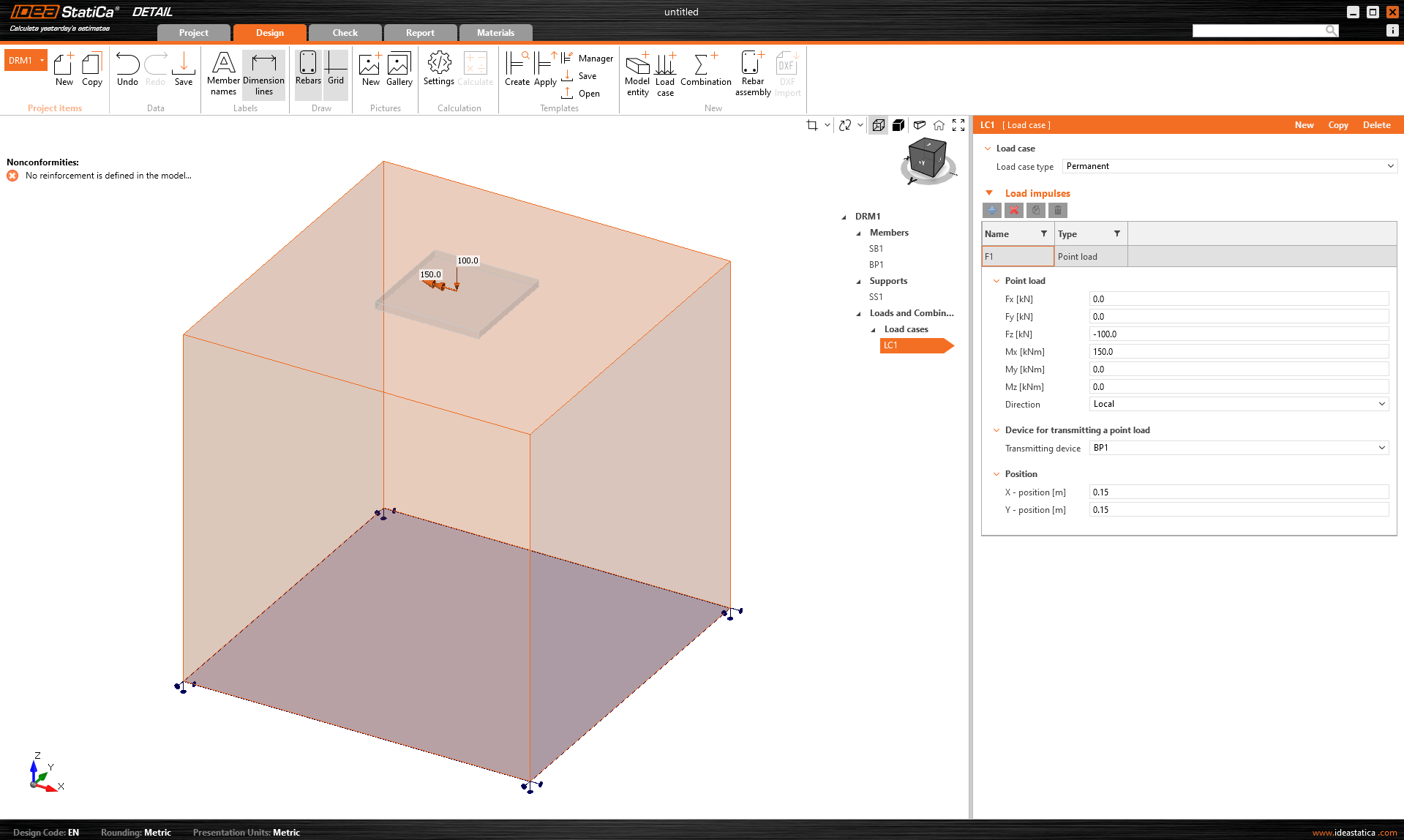
Przy stosowaniu płyty podstawy bezpośrednie przyłożenie tej siły do rzeczywistej, odkształcalnej płyty podstawy może prowadzić do nierealistycznej redystrybucji naprężeń w płycie, kotwach i betonie. Bardziej właściwe jest zatem użycie drugiej opcji – króćca.
Króciec
Króciec jest reprezentowany przez krótki fragment słupa powyżej płyty podstawy, który jest modelowany jako konstrukcja z elementów powłokowych i zachowuje się jako fizycznie dokładny interfejs między siłami wewnętrznymi a płytą. Używana jest standardowa baza danych przekrojów.
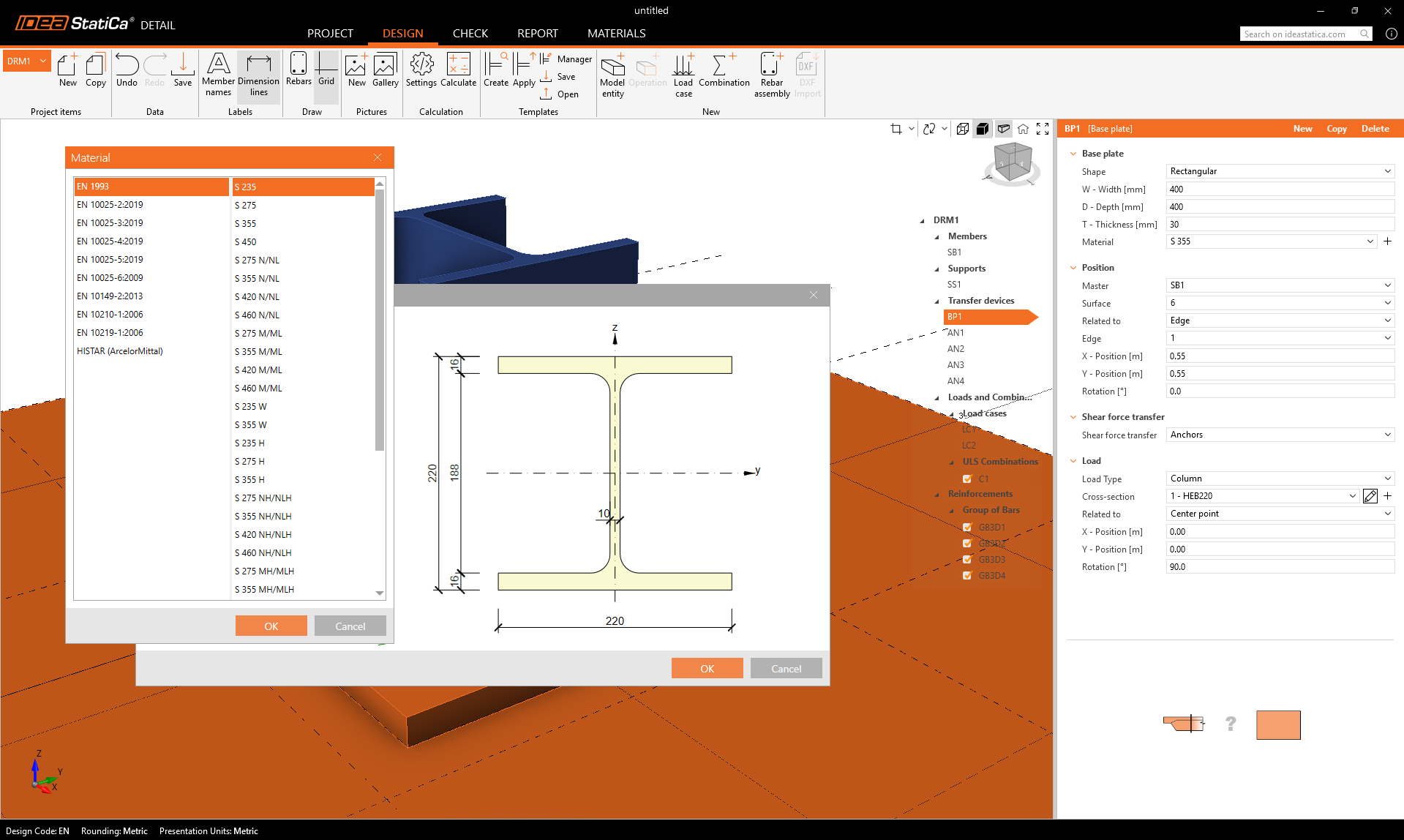
Zestaw 6 składowych sił wewnętrznych (siły i momenty) jest przykładany w jednym punkcie na dolnej powierzchni króćca – tj. u podstawy słupa.
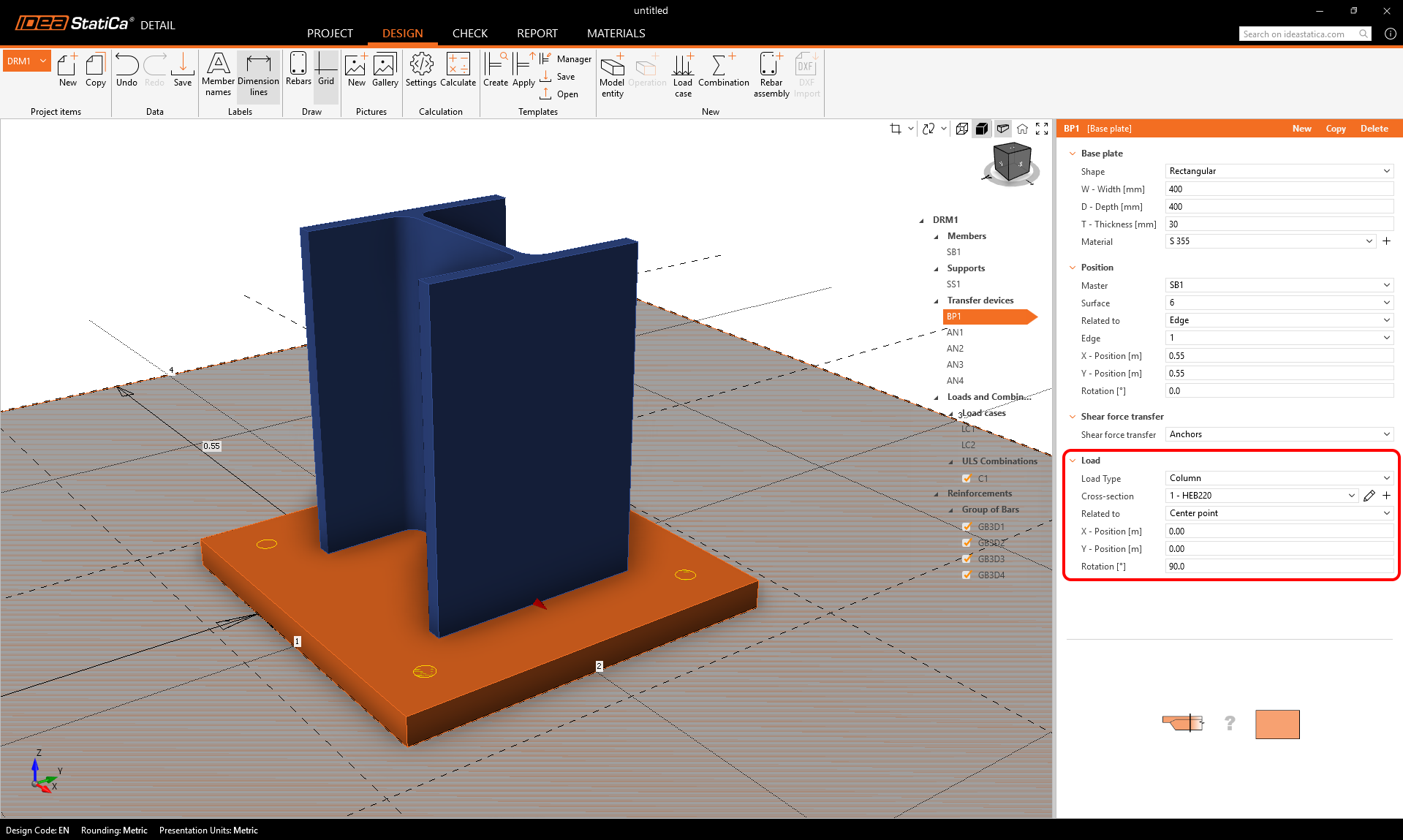
Więzy przenoszą siły na górną powierzchnię króćca, skąd są naturalnie redystrybuowane przez króciec do płyty podstawy, kotew i betonu.
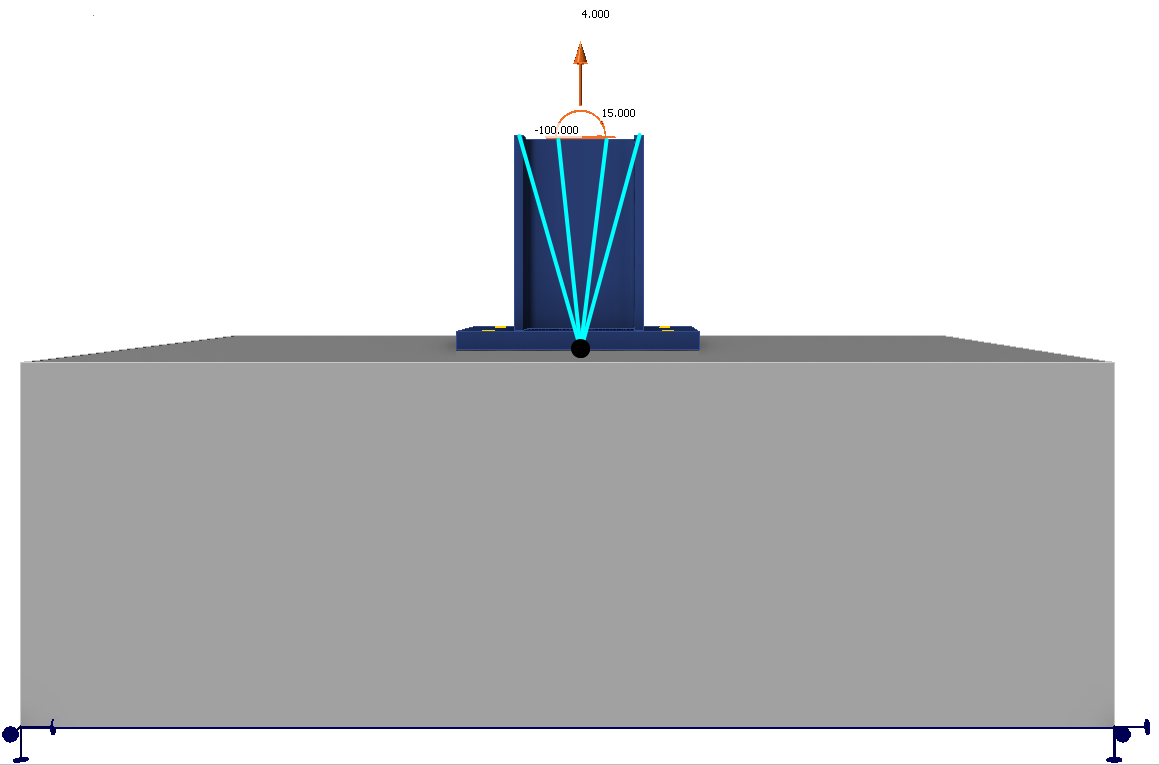
Takie podejście zachowuje realistyczną interakcję sztywności między słupem a płytą i eliminuje potrzebę ręcznej redystrybucji lub sztucznych założeń.
Króciec został wprowadzony w IDEA StatiCa w wersji 25.1.
Kombinacje
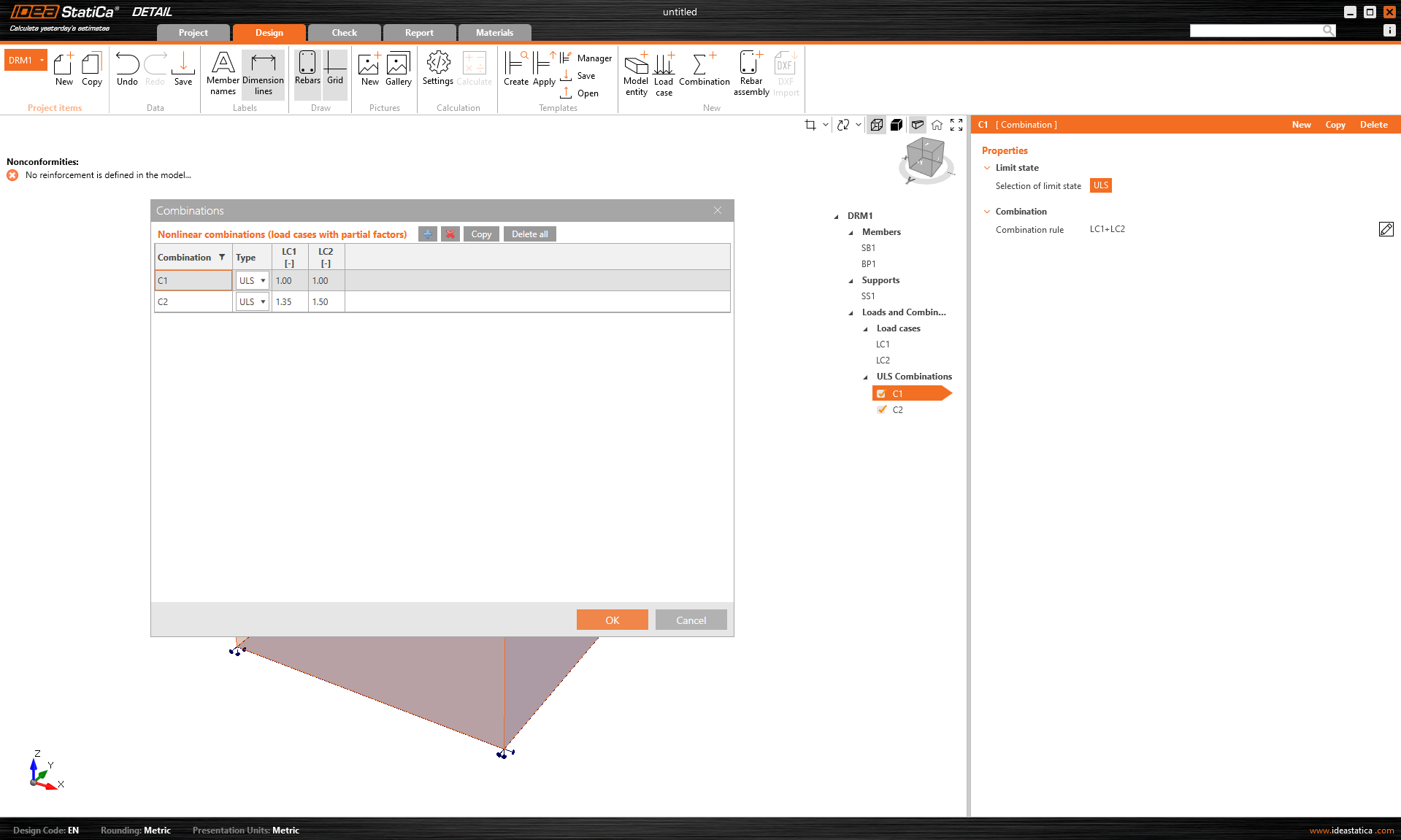
Ponieważ analiza w IDEA StatiCa Detail jest nieliniowa, stosowane są tzw. kombinacje nieliniowe. Oznacza to, że poszczególne przypadki obciążeń nie są obliczane oddzielnie, a wyniki nie są następnie sumowane. Przeciwnie, przypadki obciążeń tego samego typu są sumowane przed obliczeniem, oczywiście z odpowiednimi współczynnikami zdefiniowanymi w kombinacjach, a następnie obliczane są poszczególne kombinacje. Dlatego istnienie co najmniej jednej kombinacji jest warunkiem koniecznym do rozpoczęcia obliczeń.
Można definiować wyłącznie kombinacje dla SGN.
Wypróbuj nowe funkcje IDEA StatiCa już dziś
Zbrojenie
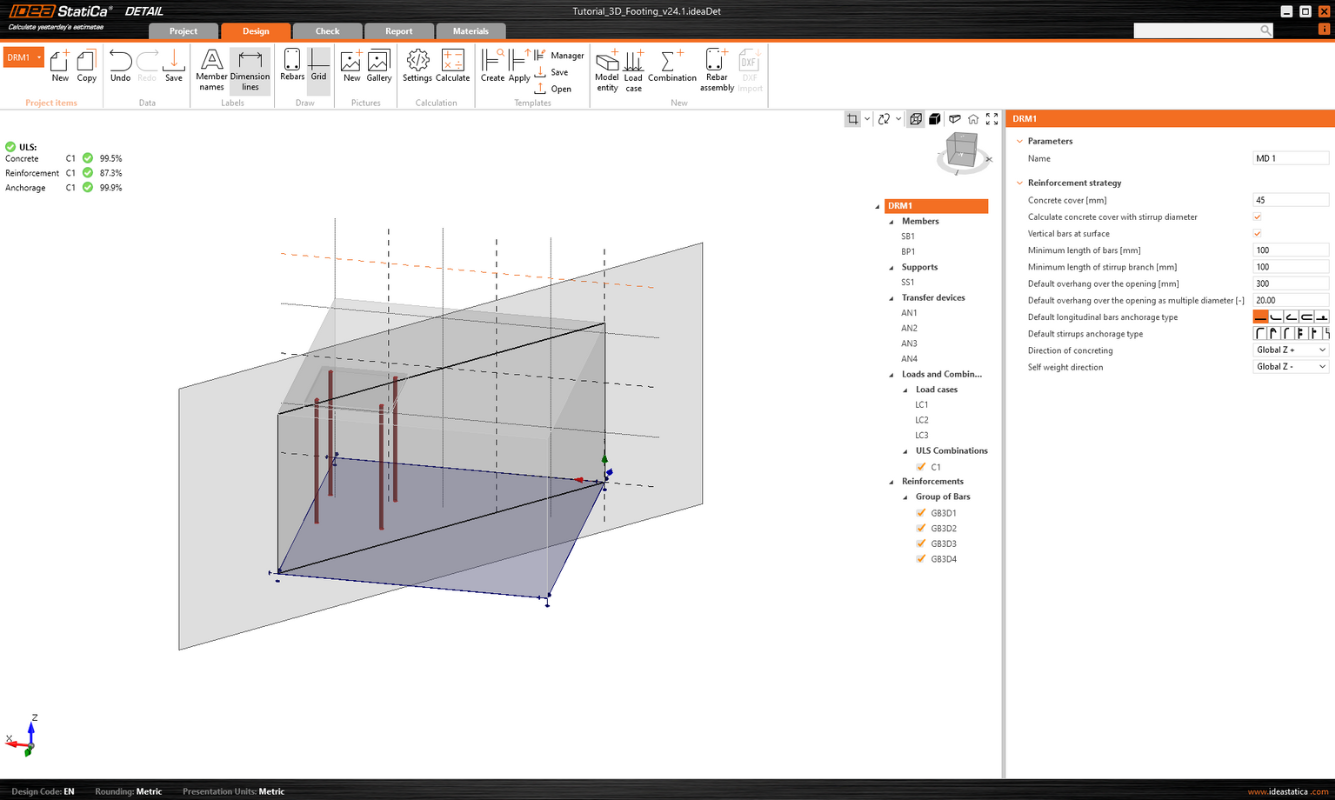
Model można zbroić za pomocą Grupy prętów 3D. Ten typ zbrojenia zawiera wiele opcji, które omówimy w poniższym tekście. Można określić 4 typy Definicji kształtu pręta:
- Przez dwa punkty
- Na krawędzi powierzchni
- Na krawędzi powierzchni na wielu krawędziach
- Na polilinii
Dla każdego z tych elementów można oczywiście określić średnicę i materiał, w tym typ zakotwienia na początku i na końcu prętów.
Definicja kształtu pręta Przez dwa punkty jest oczywista. Należy wprowadzić dwa zestawy współrzędnych kartezjańskich X, Y, Z.
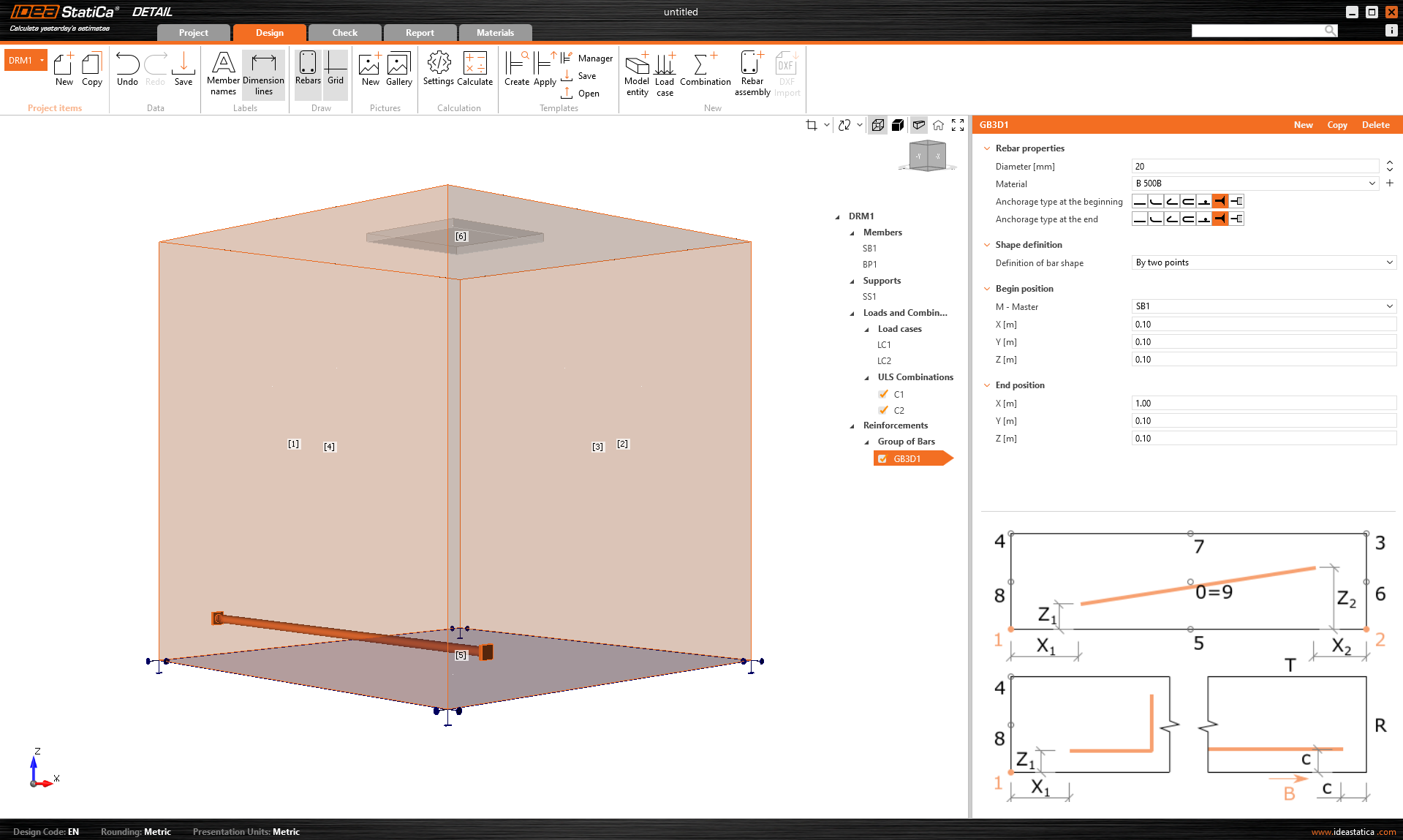
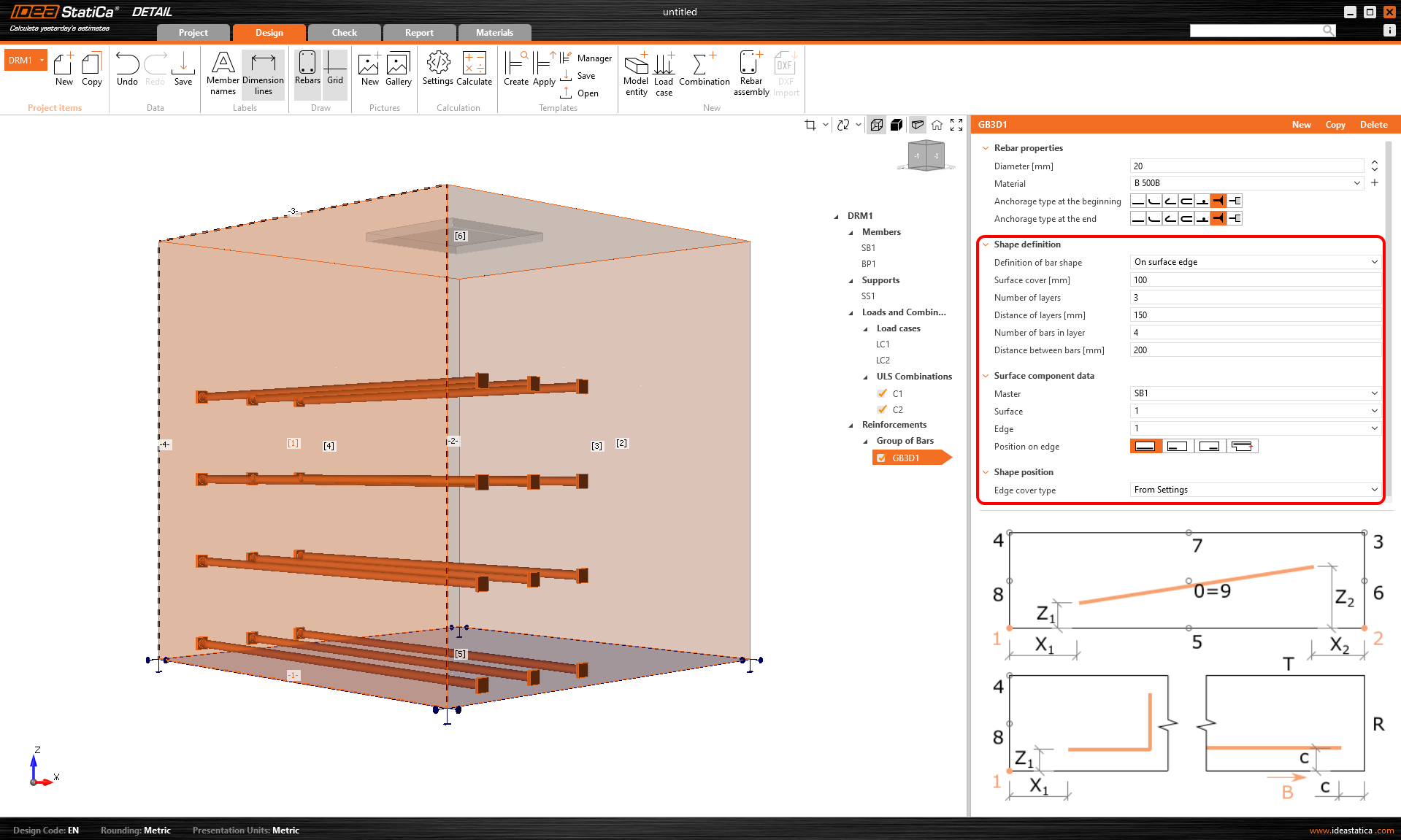
Definicja Na krawędzi powierzchni oferuje wiele opcji pozycjonowania prętów zbrojeniowych w wymaganym miejscu. Można wprowadzać pręty zbrojeniowe w wielu warstwach z wieloma prętami w jednej warstwie z określonymi odległościami między prętami w warstwach i między warstwami. Oczywiście konieczne jest również określenie powierzchni odniesienia i krawędzi. Następnie należy określić Otulenie powierzchni, które definiuje odległość od powierzchni odniesienia (od powierzchni [1] na poniższym rysunku) oraz Otulenie krawędzi, które definiuje odległość wkładek od powierzchni bocznych (od powierzchni [4], [5] i [2] na poniższym rysunku) — można je określić jako Z ustawień lub Wprowadzenie użytkownika. Domyślna wartość otuliny (Z ustawień) dla aktywnego elementu Projektu znajduje się w pierwszym elemencie drzewa (domyślnie nazywanym DRM1). Zostało to zdefiniowane na początku tego artykułu. Otulenie krawędzi można ustawić jako unikalną wartość dla każdej Grupy prętów.
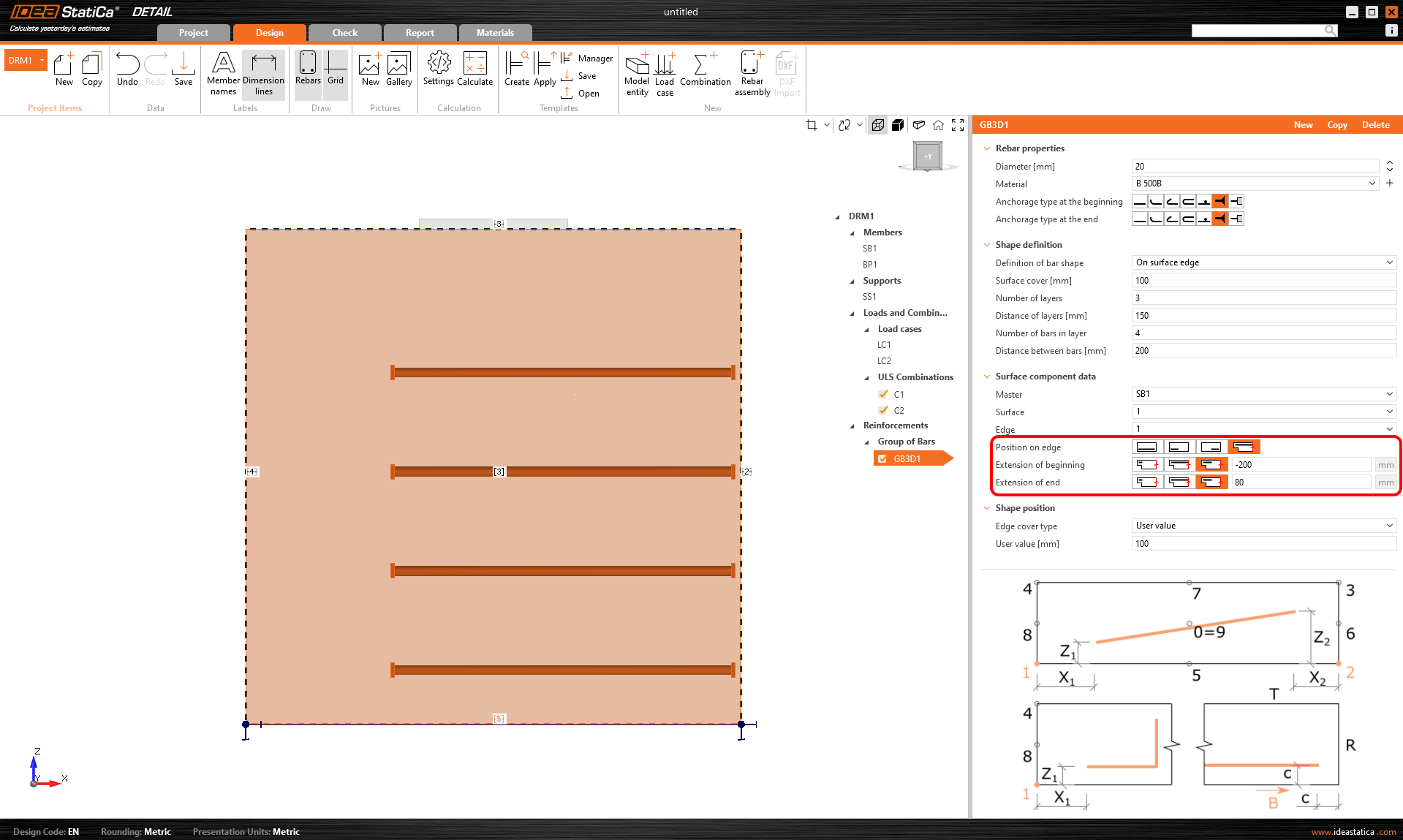
Na koniec, dla tego typu wpisu można edytować Pozycję na krawędzi. Na przykład, jak pokazano na poniższym rysunku, możliwe jest określenie zbrojenia w taki sposób, aby Otulenie krawędzi zdefiniowane przez użytkownika było stosowane tylko do dolnej powierzchni [5]. Powierzchnie boczne są kontrolowane przez Przedłużenie początku i końca.
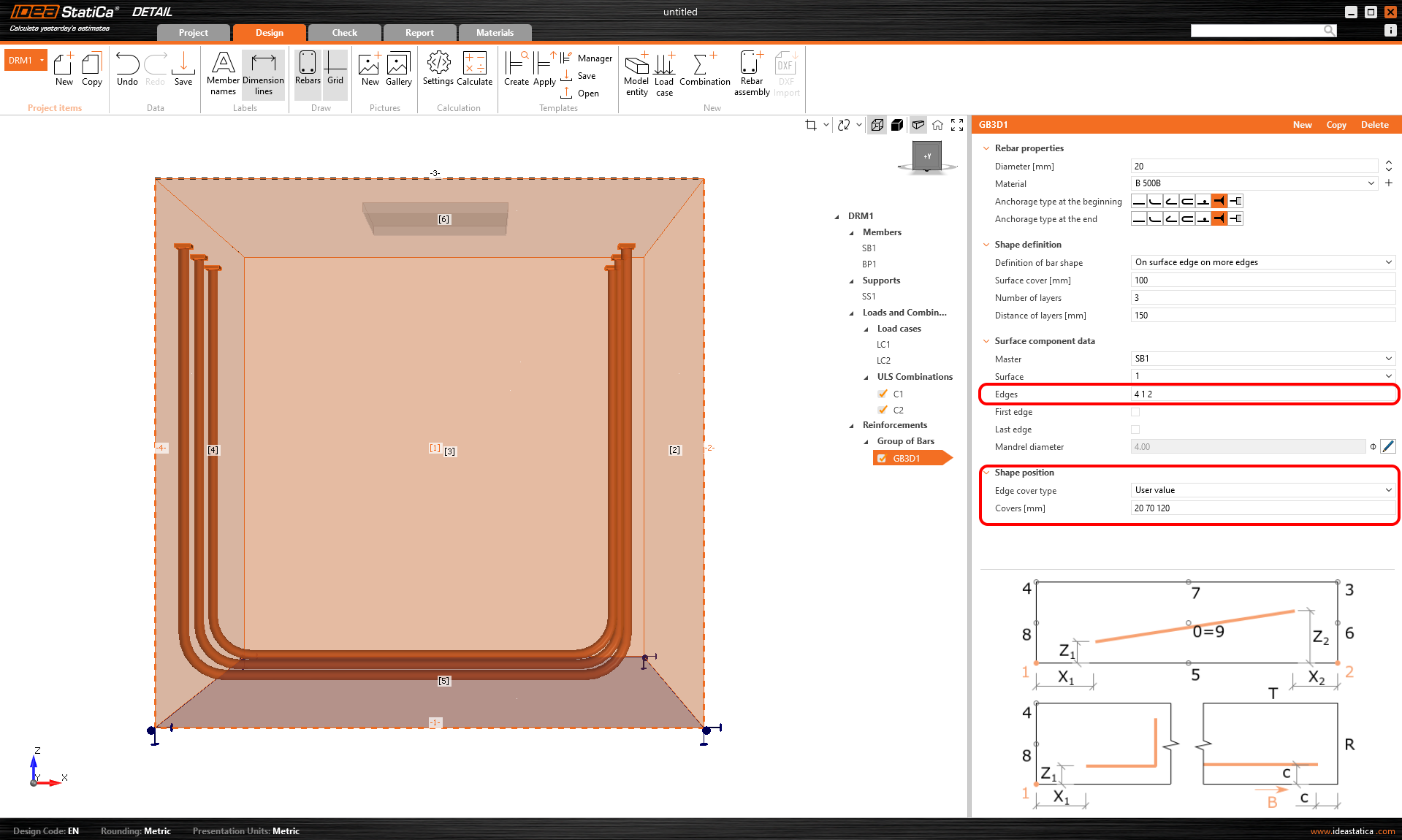
Innym typem definicji jest Na krawędzi powierzchni na wielu krawędziach. Tutaj możliwe jest określenie listy krawędzi lub powierzchni, na których zostanie umieszczone zbrojenie, wraz z listą warstw otuliny dla każdej powierzchni, jak pokazano na poniższym rysunku.
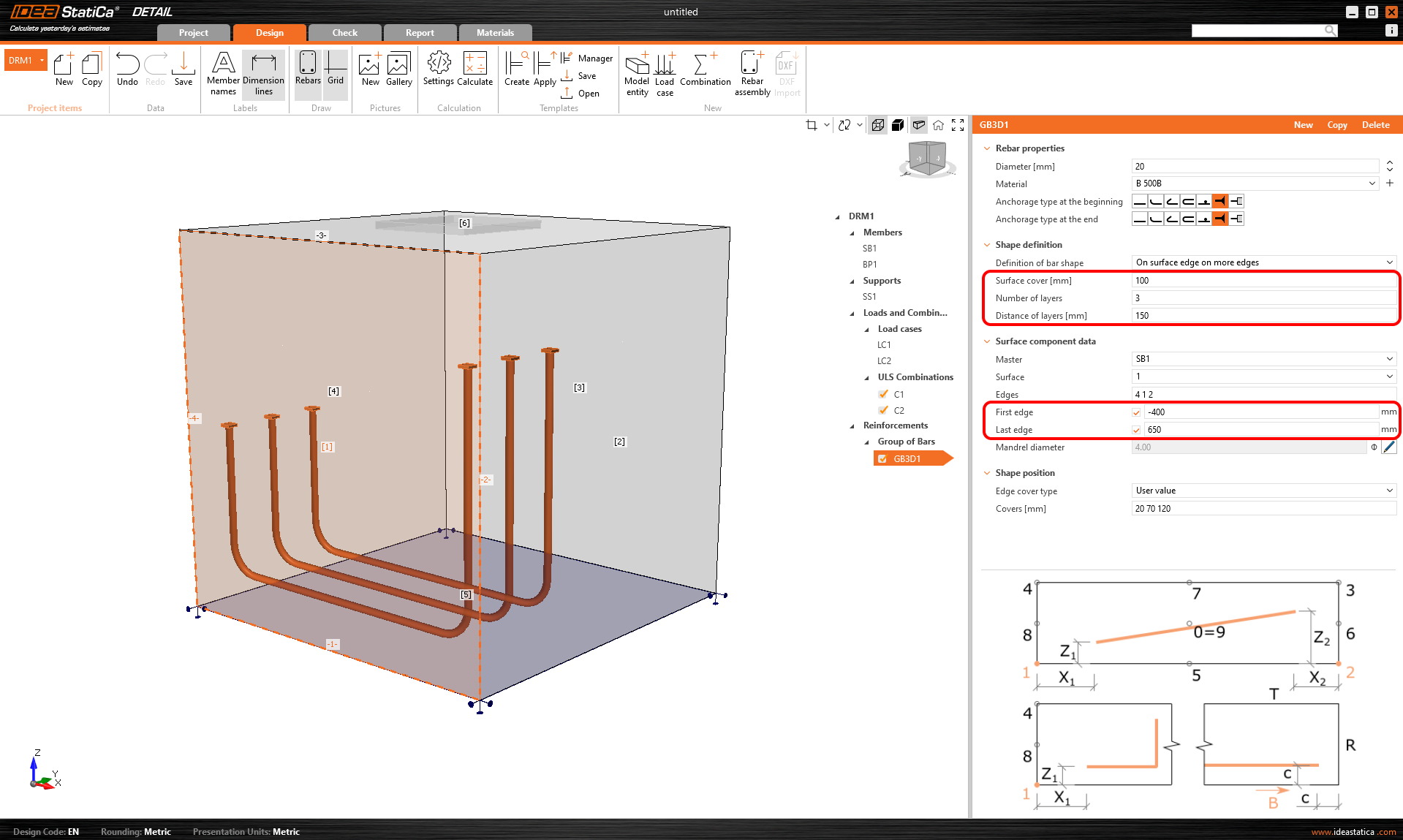
Otulina może być również określona za pomocą opcji Z ustawień, podobnie jak w poprzednim przypadku. Ponownie możliwe jest przesunięcie zbrojenia od powierzchni odniesienia za pomocą Otulenia powierzchni oraz określenie Liczby i Odległości warstw. Możliwe jest również wydłużenie lub skrócenie końców od Pierwszej krawędzi i Ostatniej krawędzi.
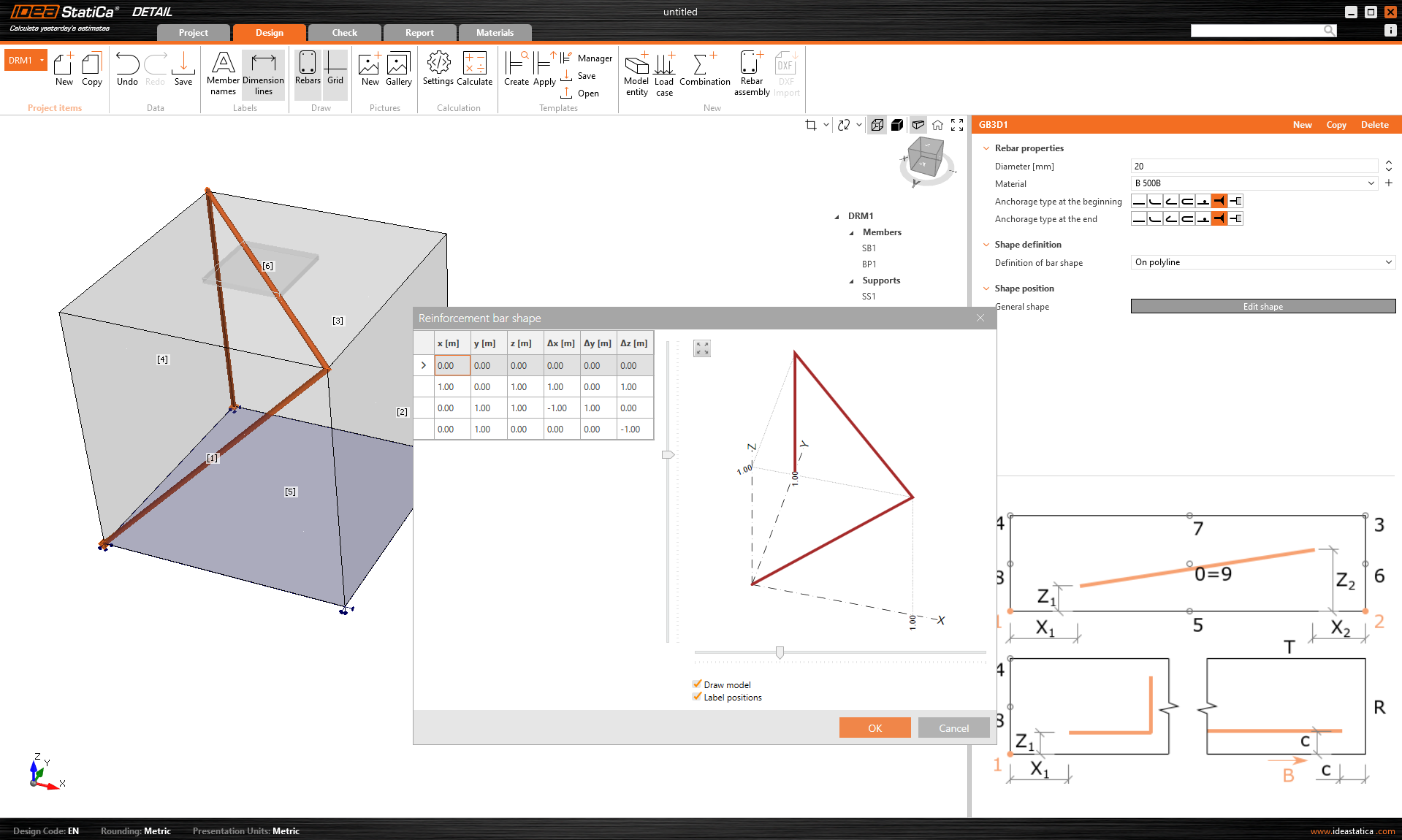
Ostatnim sposobem definiowania zbrojenia jest Na polilinii. Podobnie jak w przypadku elementów modelu wymienionych powyżej, zbrojenie można określić za pomocą listy współrzędnych skopiowanych z programu arkusza kalkulacyjnego. W tym przypadku dodatkowo dostępny jest widok 3D z wyświetlonym zbrojeniem dla lepszej orientacji, umożliwiający obroty wokół dwóch osi.
Import zakotwienia z Connection do Detail
Zakotwienie w bloku z betonu niezbrojnego może być modelowane i sprawdzane normowo w IDEA StatiCa Connection. W pewnych przypadkach, takich jak zakotwienie przy krawędzi, projekt jest niewystarczający ze względu na możliwe tryby zniszczenia i wymagane jest zbrojenie dodatkowe. Chociaż ta funkcja nie jest dostępna w aplikacji Connection, możliwe jest bezpośrednie przejście do Detail application.
Detail 3D jest ukierunkowany na rozwiązywanie zagadnień zakotwienia w blokach betonowych oraz analizę zarówno elementów kotwiących, jak i samego bloku betonowego. Ponadto, bezpośrednie połączenie zostało zaimplementowane między aplikacjami Connection i Detail w celu uproszczenia procesu. Użytkownicy Connection, którzy projektują zakotwienie zgodnie z Eurokodem lub AISC, mogą zaimportować swój model z Connection do zaawansowanego Detail 3D jednym kliknięciem przycisku.
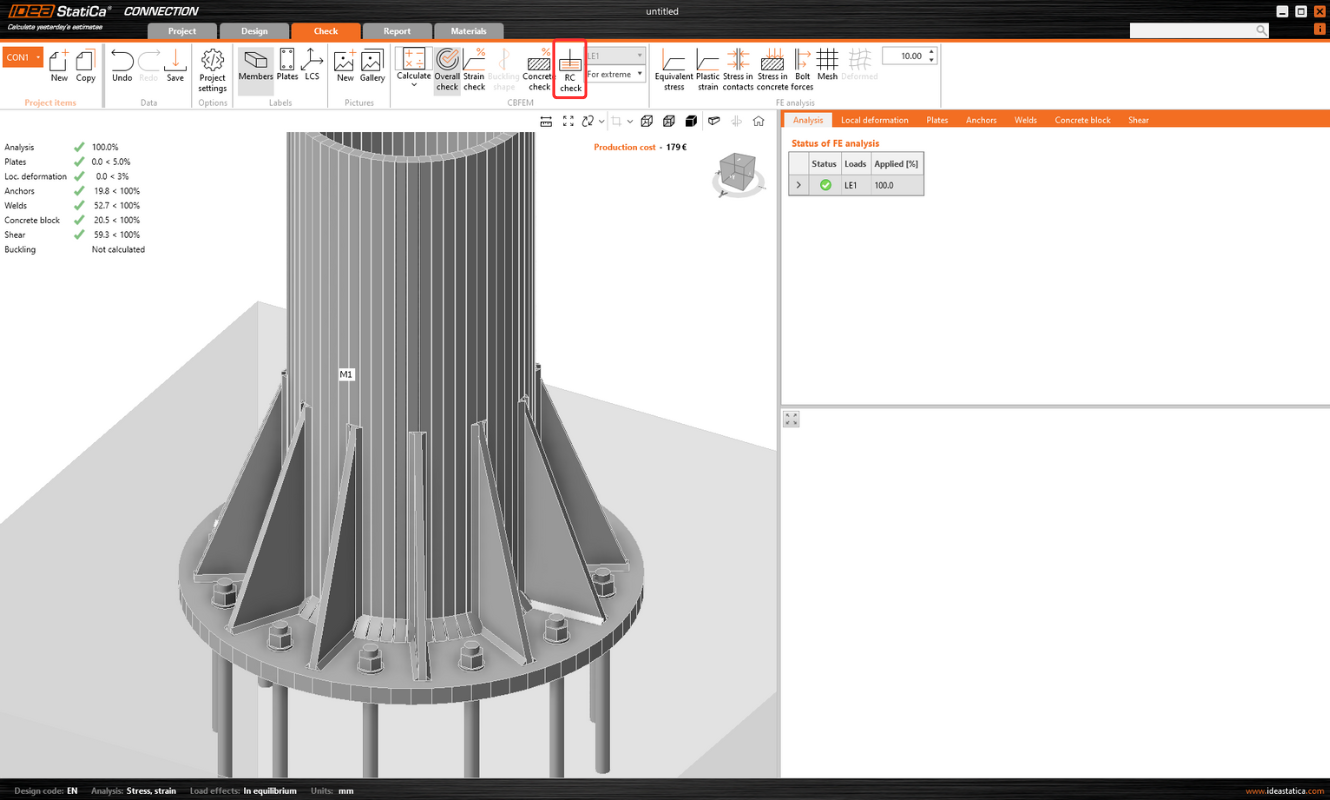
- Import jest dozwolony wyłącznie dla zakotwienia. Jeśli w modelu Connection nie ma bloku betonowego, eksport do Detail jest wyłączony („RC check").
- Model w Connection musi być obliczony. Jeśli wyniki nie są dostępne, ikona eksportu („RC check") jest wyłączona. Dla funkcji eksportu konieczne jest również posiadanie ważnych licencji na aplikacje betonowe. W przeciwnym razie opcja eksportu zostanie ponownie wyłączona.
- Dozwolony jest tylko jeden blok betonowy do importu/eksportu.
- Niektóre typy kotew nie są obsługiwane przy imporcie, a także nie zalecamy eksportowania tzw. zakotwienia krawędziowego. Szczegółowe omówienie ograniczeń znajduje się w artykule: Znane ograniczenia dla Detail 3D
Połączenie jest importowane wraz z
- Blokiem betonowym
- Kotwami
- Płytami podstawy
- Obciążeniami
Dodatkowe informacje i parametry ustawiane zgodnie z odpowiednimi ustawieniami w Connection:
- Przeniesienie ścinania (przez kotwy, ostrogi i tarcie)
- Materiał
- Typ zakotwienia
- Typ zakotwienia na końcu
- Współczynnik tarcia
Możliwe konfiguracje i typy kotew, które można eksportować, można znaleźć w następujących artykułach:
Eksport z Connection do Detail krok po kroku
Najpierw utwórz model zakotwienia w Connection zgodnie z Eurokodem/AISC i kliknij przycisk Oblicz.
Gdy wyniki istnieją, eksport fundamentu jest włączony. Po kliknięciu przycisku „RC Check" na wstążce pojawia się okno dialogowe z prośbą o podanie lokalizacji i nazwy nowo tworzonego pliku Detail.
Po pomyślnym eksporcie projekt w Detail zostaje utworzony. Geometria bloku betonowego i płyty podstawy, położenie i właściwości kotew oraz obciążenie są automatycznie przenoszone do Detail. Automatycznie tworzone jest podparcie powierzchniowe umieszczone na dolnej powierzchni bloku betonowego.
Uwaga: Konieczne jest jedynie sprawdzenie ustawień w kierunku Z. (Dla stóp fundamentowych używamy tylko ściskania z ustawieniem sztywności gruntu; dla konstrukcji kontynuowanej można również włączyć podparcie na rozciąganie).
Najtrudniejszą częścią tego procesu jest import obciążenia. Dla każdego obliczonego efektu obciążenia w Connection, odpowiedni przypadek obciążenia i kombinacja SGN są automatycznie tworzone w Detail.
- Płyta podstawy jest obciążona siłami w spoinach, które są modelowane jako Grupa sił. Dla obciążenia samej płyty podstawy, importowane obciążenie jest reprezentowane przez grupę sił odpowiadającą naprężeniom w spoinach między płytą podstawy a elementami stalowymi w modelu Connection.
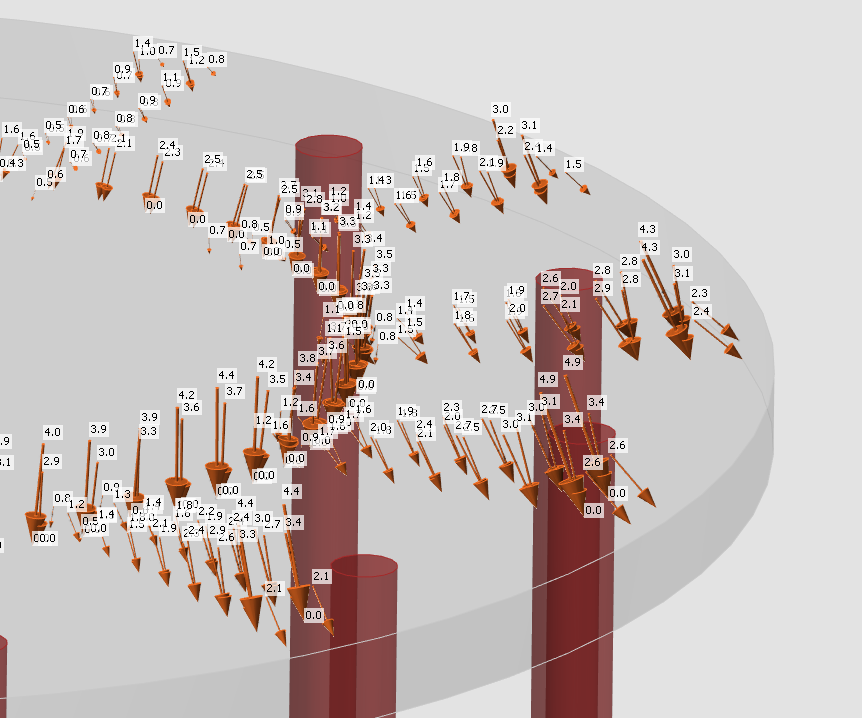
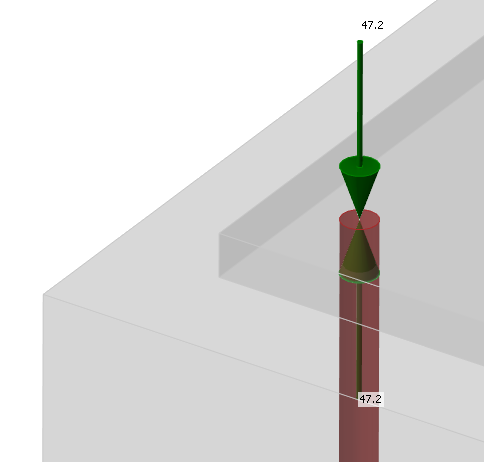
- Kotwy są modelowane i obciążane niezależnie od płyty podstawy i są osiowo obciążone siłami skupionymi. Obciążenie kotew jest reprezentowane w widoku przez podwójne strzałki w przeciwnych kierunkach. Jedna strzałka reprezentuje siłę rozciągającą działającą tylko na górze kotwy. Druga reprezentuje siłę ściskającą działającą na płytę podstawy.
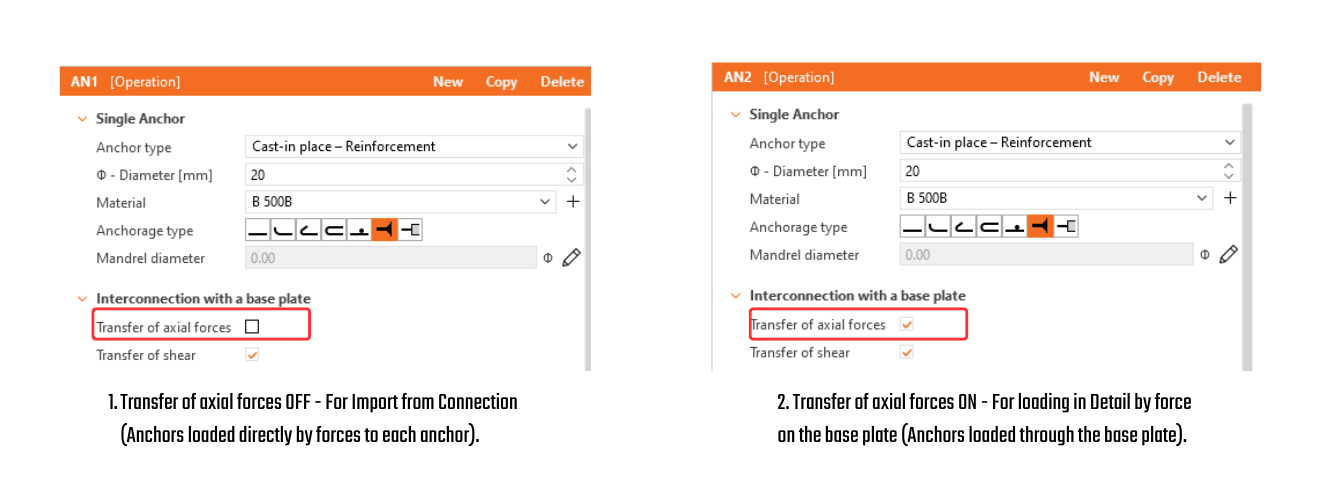
Pole wyboru „Przeniesienie sił osiowych" jest domyślnie odznaczone, ponieważ kotwy są obciążane siłami bezpośrednio.
Uwaga: Poniższy rysunek nie dotyczy płyt wylewanych na miejscu budowy, gdzie przeniesienie siły osiowej jest poprawnie zaznaczone po eksporcie. Powód tego można znaleźć w Podstawach teoretycznych.
- Ścinanie jest przenoszone zgodnie z ustawieniem w Connection przez jedną z opcji – kotwy, ostrogi lub tarcie. Jeśli siła ścinająca jest przenoszona przez kotwy, można wyłączyć określone kotwy, odznaczając pole wyboru „Przeniesienie ścinania".
- Jeśli ustawione jest tarcie lub ostrogi, ścinanie w kotwach nigdy nie jest uwzględniane w modelu. (Nawet jeśli pole wyboru jest zaznaczone.)
Następnie wystarczy dodać wymagane zbrojenie przy użyciu wymienionych powyżej narzędzi i obliczyć model. Nie zapomnij ustawić Obliczeniowej wytrzymałości na przyczepność dla kotew montowanych po betonowaniu (klejonych) zgodnie z parametrami producenta.
Dobrym pomysłem jest również sprawdzenie, czy określone obciążenie nie spowoduje przewrócenia bloku betonowego. Przewróceniu można zapobiec przez ciężar własny lub wystarczającą ściskającą siłę normalną. Jeśli wypadkowa siła pionowa jest dodatnia (blok zostanie uniesiony od podparcia), obliczenie również zakończy się niepowodzeniem.
Ponieważ beton nie działa na rozciąganie, otulina między dolnym zbrojeniem a podparciem zostanie oderwana.
Szczegółowe wyjaśnienie importowanych sił działających na płytę podstawy lub kotwy, które są pokazane na poniższym rysunku, można znaleźć w Podstawach teoretycznych.
Jednokierunkowa synchronizacja z Connection do Detail
Aplikacja Connection udostępnia funkcję „Aktualizuj istniejący" do synchronizacji projektu Detail z najnowszymi danymi z Connection, eliminując potrzebę odtwarzania modelu od podstaw.

Proces aktualizacji synchronizuje następujące dane:
- Blok betonowy: geometria i materiał
- Płyta podstawy / płyta wylewana na miejscu budowy: geometria i materiał
- Kotwy / łączniki: geometria i materiał
- Dane obciążeń: przypadki obciążeń, impulsy i kombinacje
Ustawienia nie są importowane/synchronizowane, dlatego kod normowy musi być zawsze ustawiony poprawnie.
Podczas aktualizacji encje pierwotnie utworzone z Connection są obsługiwane w następujący sposób: istniejące encje są aktualizowane nowymi danymi, encje nieobecne już w Connection są usuwane, a nowe encje w Connection są dodawane do projektu Detail. Encje utworzone bezpośrednio w Detail pozostają niezmienione, w tym objętości ujemne, przekroje, operacje boolowskie, zbrojenie, płyty, kotwy i przypadki obciążeń.
Przed aktualizacją system prosi o utworzenie kopii zapasowej, a kopie zapasowe są automatycznie przechowywane w tym samym folderze, aby zapewnić możliwość przywrócenia poprzedniego stanu.

Przepływ pracy obsługuje wiele elementów projektu zarówno w Connection, jak i w Detail. Możliwe jest skopiowanie elementu projektu Connection w celu utworzenia wariantu, a następnie zsynchronizowanie go z odpowiednim projektem Detail. Aktualizacje są również obsługiwane dla projektów Detail zawierających wiele elementów projektu, co pozwala na zachowanie spójności wszystkich istotnych danych.

Uwaga: Wydano w IDEA StatiCa wersja 24.1 dla EN. Stopniowo ulepszano przez implementację AISC, dodawanie opcji elementów kotwiących i doprecyzowanie ograniczeń. Niniejszy artykuł, obejmujący pełną funkcjonalność, ma zastosowanie od wersji 26.0. Poszczególne zmiany można zobaczyć w notatkach do wydania.
Wypróbuj nowe funkcje IDEA StatiCa już dziś
Wyniki
Wyświetlanie wyników jest bardzo podobne do 2D Detail. Istnieją jednak pewne istotne różnice, szczególnie w odniesieniu do wyników dla betonu i wyników kotew. W poniższej sekcji omówimy wszystkie dostępne wyniki, koncentrując się na wspomnianych różnicach. W zakładce sprawdzenia można wyświetlić łącznie 4 typy wyników:
- Podsumowanie
- Sprawdzenie nośności i kotew według norm
- Zakotwienie zbrojenia
- Inne dodatkowe wyniki
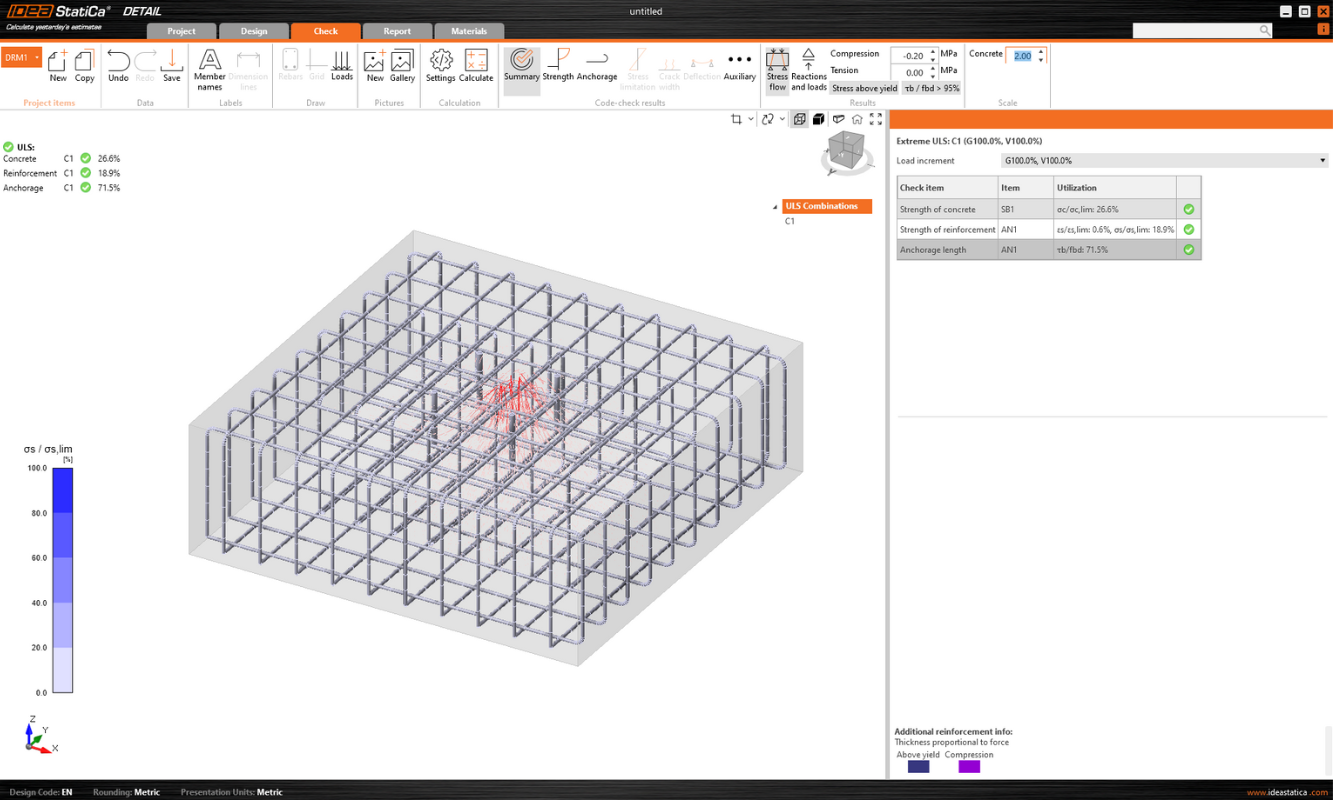
Przepływ naprężeń w wynikach Podsumowania pokazuje wektory głównych naprężeń ściskających w betonie oraz stopień wykorzystania zbrojenia i kotew, dając podstawowy przegląd.

Sprawdzenie nośności betonu, zbrojenia i kotew
W sprawdzeniu Nośności można wyświetlić redystrybucję naprężeń i odkształceń dla betonu. Na górnej wstążce w pasku narzędzi Wyniki można kontrolować, co będzie wyświetlane. Możliwe jest również wyświetlenie wskaźników σc,eq/σlim oraz ε/εlim, a także odkształcenia plastycznego, poziomu trójosiowości σc3/σlim oraz kierunku naprężenia głównego dla betonu. Wszystkie wyniki w Nośności odnoszą się do Stanu Granicznego Nośności (SGN).
Uwaga: Można zauważyć, że równoważne naprężenie główne σc,eq wynosi zero tuż poniżej ściskanej płyty podstawy. Prosimy zapoznać się z Podstawami teoretycznymi, gdzie σc,eq jest zdefiniowane. Można również zapoznać się z tym artykułem weryfikacyjnym, w którym zjawisko to jest wyjaśnione i zweryfikowane za pomocą dobrze znanych badań trójosiowych: Naprężenie trójosiowe – efekt aktywnego ściskania bocznego
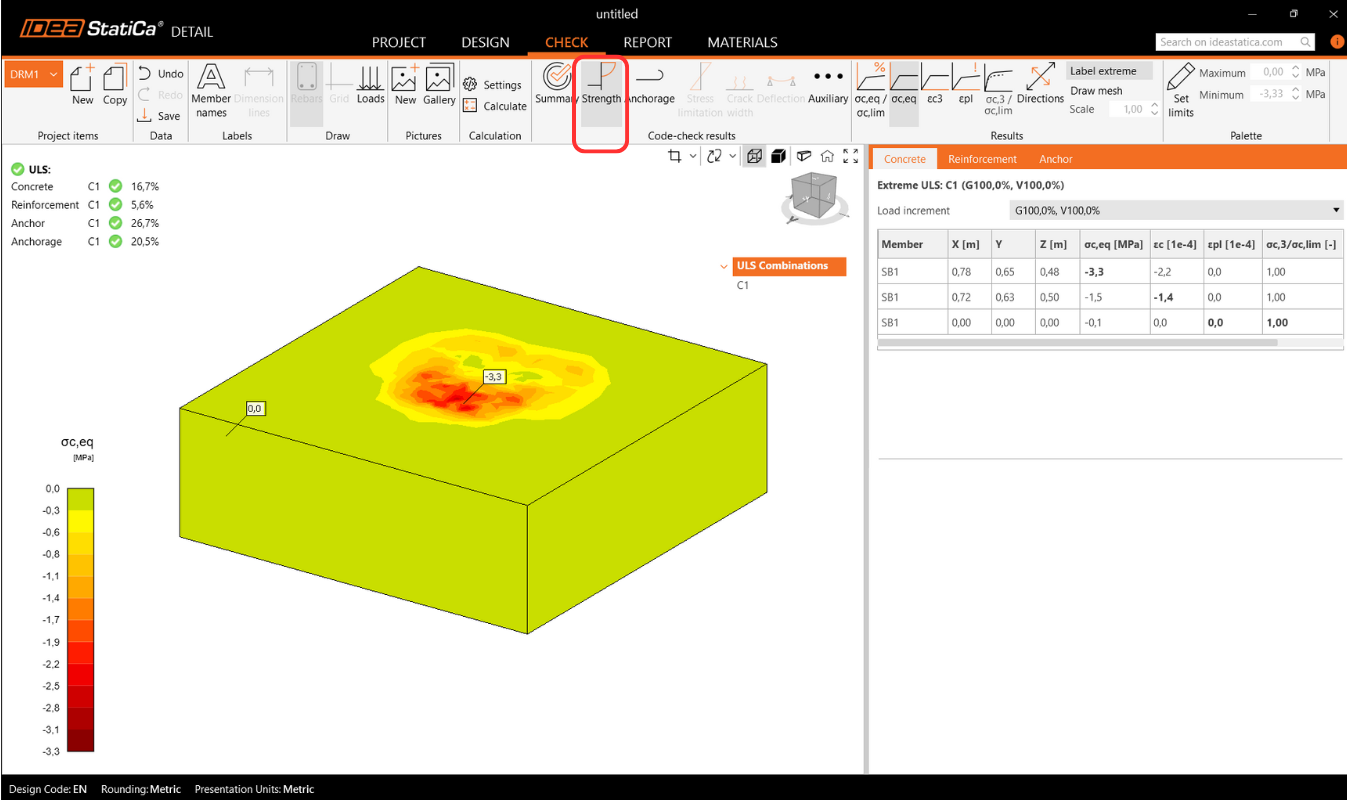
Materiały można przełączać we właściwościach.
Sprawdzenie zbrojenia jest wykonywane w bardzo podobny sposób, gdzie ponownie porównujemy wartości graniczne z obliczonym naprężeniem/odkształceniem - σs/σlim oraz εs/εlim.

Dla kotew mamy dwa sprawdzenia. Jedno jest takie samo jak dla zbrojenia — porównanie wartości granicznych - σs/σlim oraz εs/εlim.
Uwaga: Można zauważyć, że każda kotwa jest weryfikowana w kilku pozycjach, które są automatycznie obliczane jako przypadki ekstremalne.
Sprawdzenie normowe kotew według normy projektowania
Ponadto dostępne są sprawdzenia według norm projektowania (EN, ACI/AISC, AUS), które są wykonywane empirycznie zgodnie z normą. Konkretna uwzględniana norma jest widoczna w ustawieniach, gdzie możliwe jest również wybranie innej w zależności od rodzaju zastosowanego zakotwienia (płyta podstawy w bezpośrednim kontakcie z betonem, płyta podstawy na podlewce oraz płyta podstawy ze szczeliną), a także wymaganej normy opartej na praktykach regionalnych.

Zaimplementowane normy: EN 1992-4, EN 1993-1-8, EN 1994-1-1, ACI318-19, AISC 360-16, AS3600, AS 5216, AS 4100
Standardowe ustawienia można zmienić w Ustawieniach projektu, gdzie rozdziały będą wyświetlane zgodnie z normą wybraną podczas tworzenia projektu. Podczas importu z Connection zaleca się sprawdzenie, czy ustawiona jest ta sama norma.
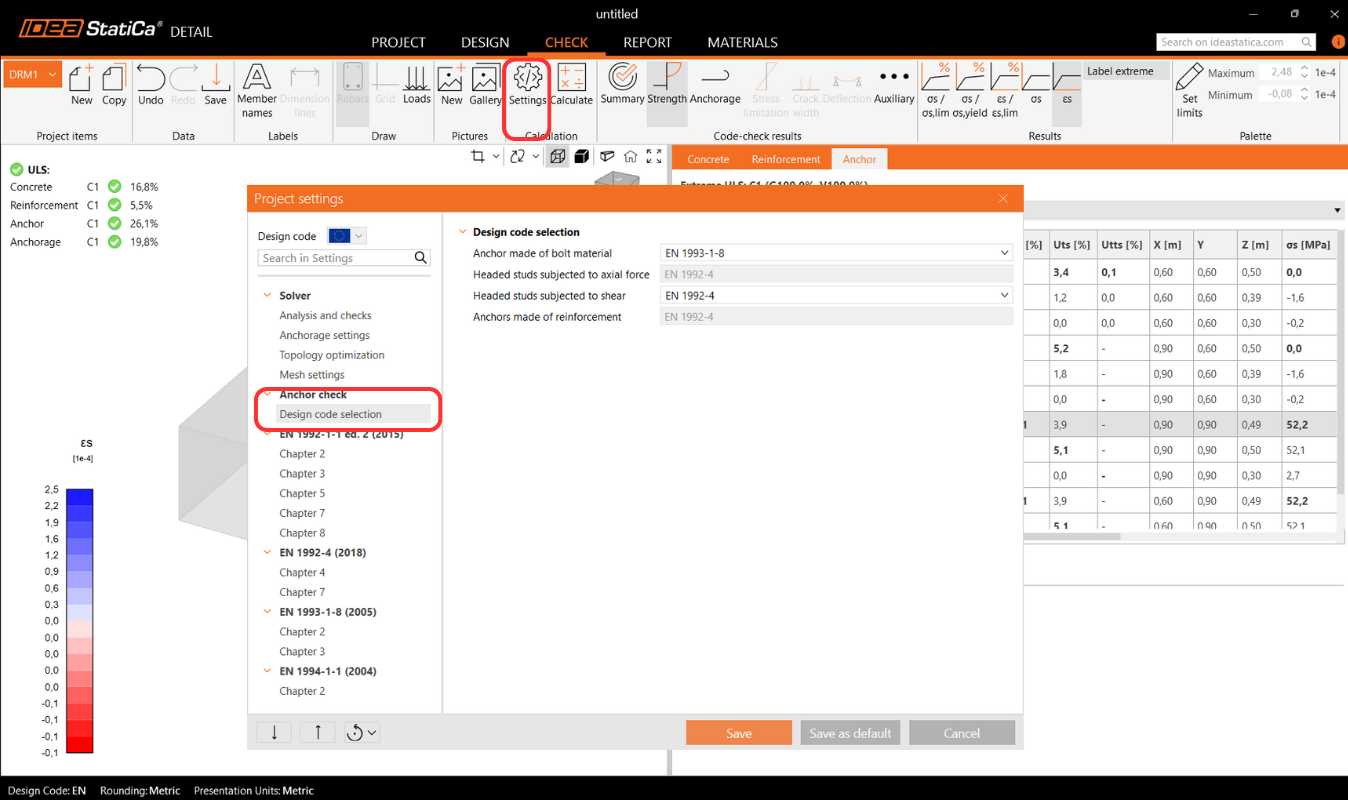
W rozdziale Podstawy teoretyczne – Sprawdzenia stanu granicznego nośności każde sprawdzenie jest szczegółowo wyjaśnione, wraz ze wszystkimi stosowanymi wzorami.
Zakotwienie zbrojenia
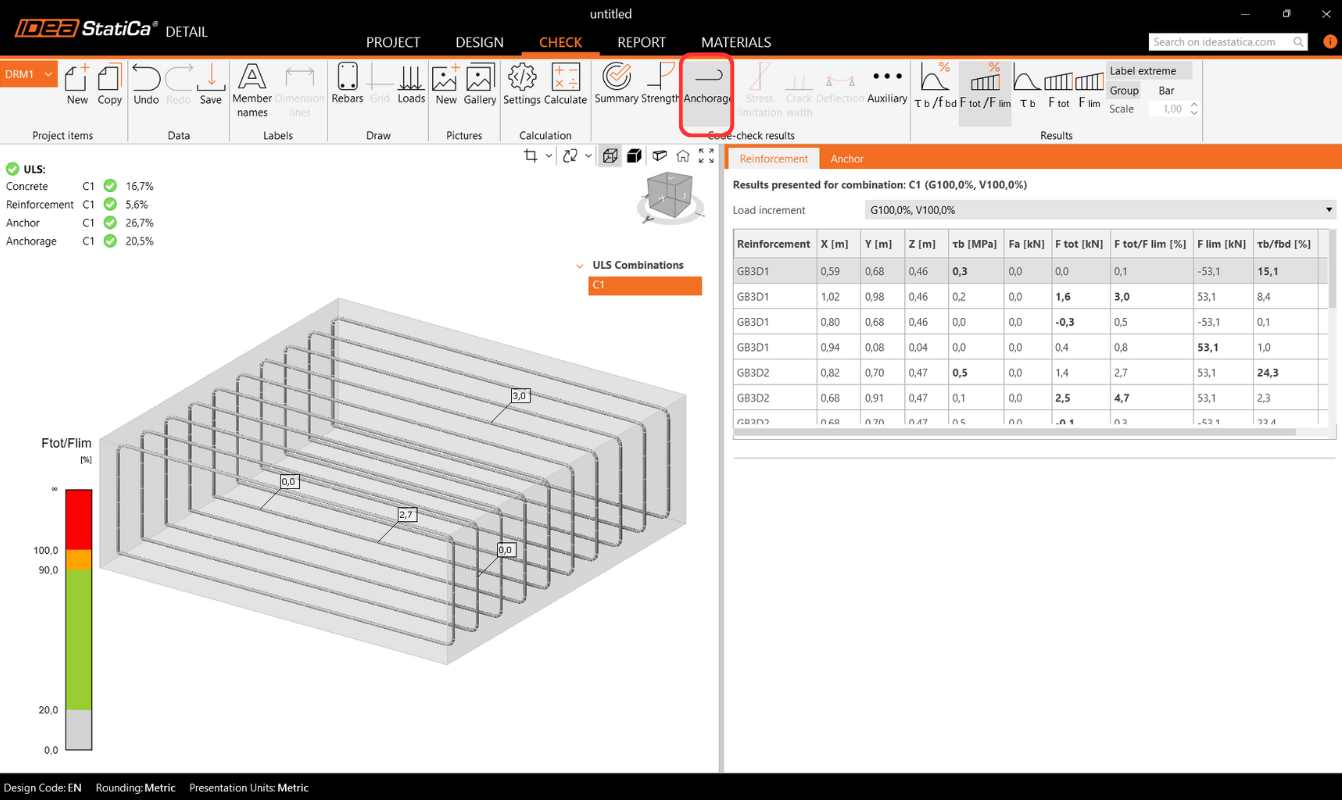
Sprawdzenie Zakotwienia dostarcza informacji o naprężeniach przyczepności i całkowitej sile w zbrojeniu i kotwach.
Reakcje podporowe powierzchniowe
Sekcja Reakcje i obciążenia zawiera opcję wyświetlania reakcji podporowych powierzchniowych. Reakcje można przeglądać w dwóch trybach:
- Intensywność – Reakcje powierzchniowe są pokazane na podpartej powierzchni bloku betonowego za pomocą izobarw ilustrujących rozkład na obszarze podpory.

- Wypadkowa – Wypadkowa reakcja dla każdej podpory jest wyświetlana jako strzałka w środku ciężkości podpory, wskazując wartość i kierunek.

W obu trybach reakcje można wyświetlać w Globalnym Układzie Współrzędnych (GCS) lub w Lokalnym Układzie Współrzędnych (LCS) podpory.
Nowa tabela w Siatce właściwości zawiera zestawienie reakcji dla poszczególnych podpór, dostępne również we współrzędnych globalnych lub lokalnych.

Ponadto rozkład reakcji można wizualizować w przekrojach tworzonych przez użytkownika.

Dodatkowe zaawansowane wyniki
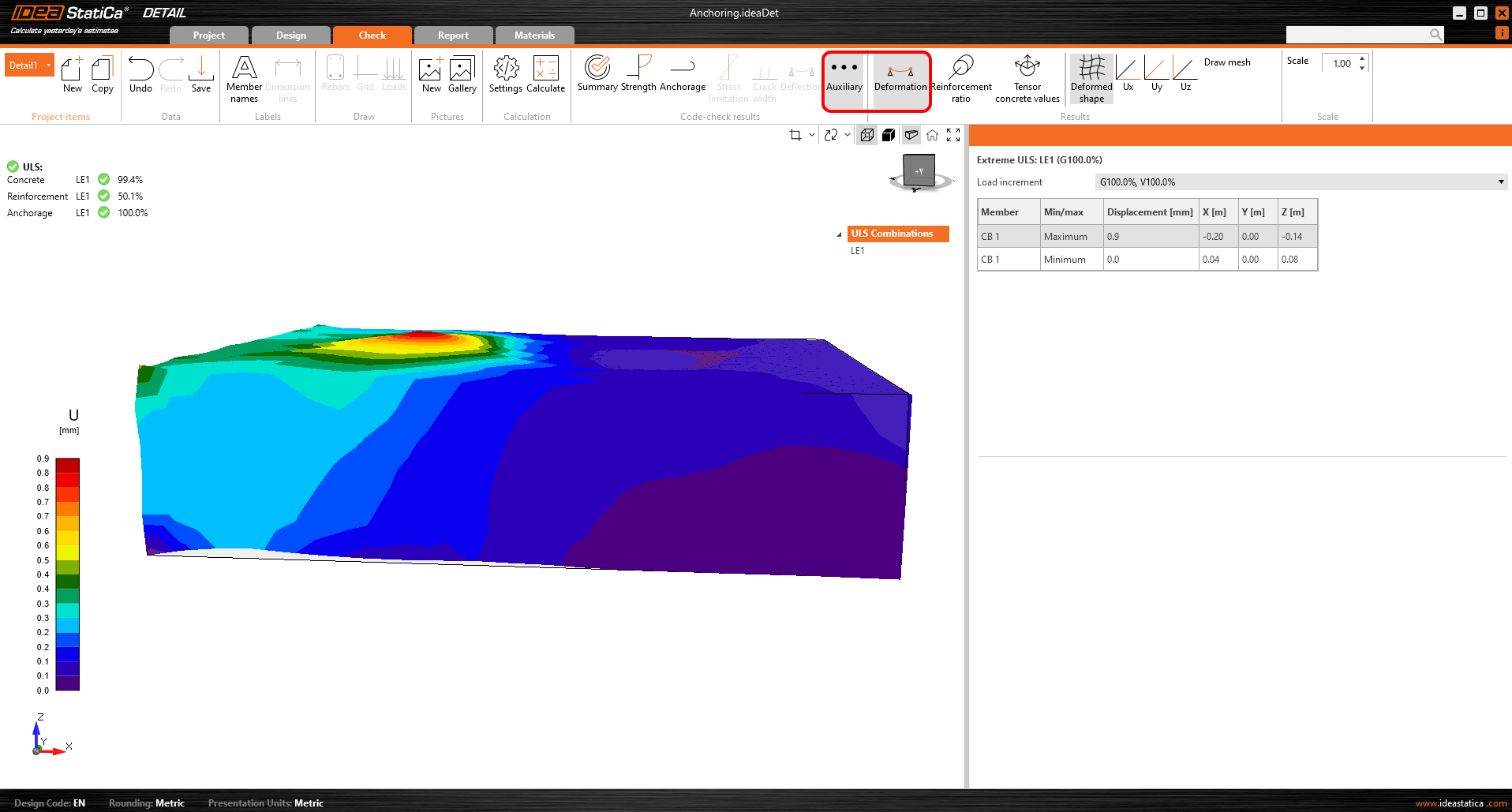
Na koniec można wyświetlić wyniki Pomocnicze w aplikacji – Deformację, Współczynnik zbrojenia oraz wartości tensora betonu. Pierwszy typ, Deformacja, może wyświetlać skalowane deformacje nieliniowego modelu SGN.
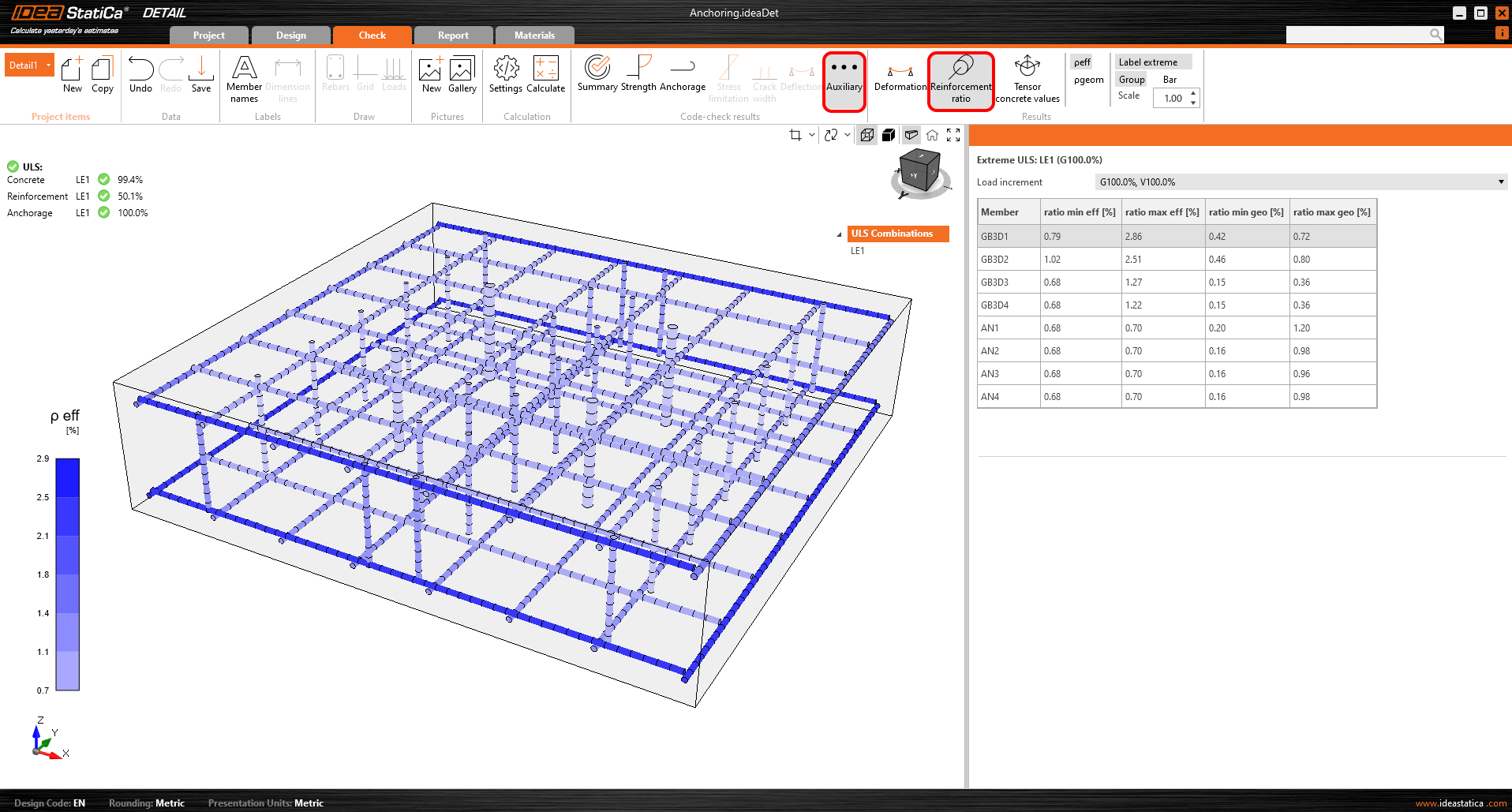
Współczynnik zbrojenia pokazuje wartości używane do obliczenia efektu tension stiffening.
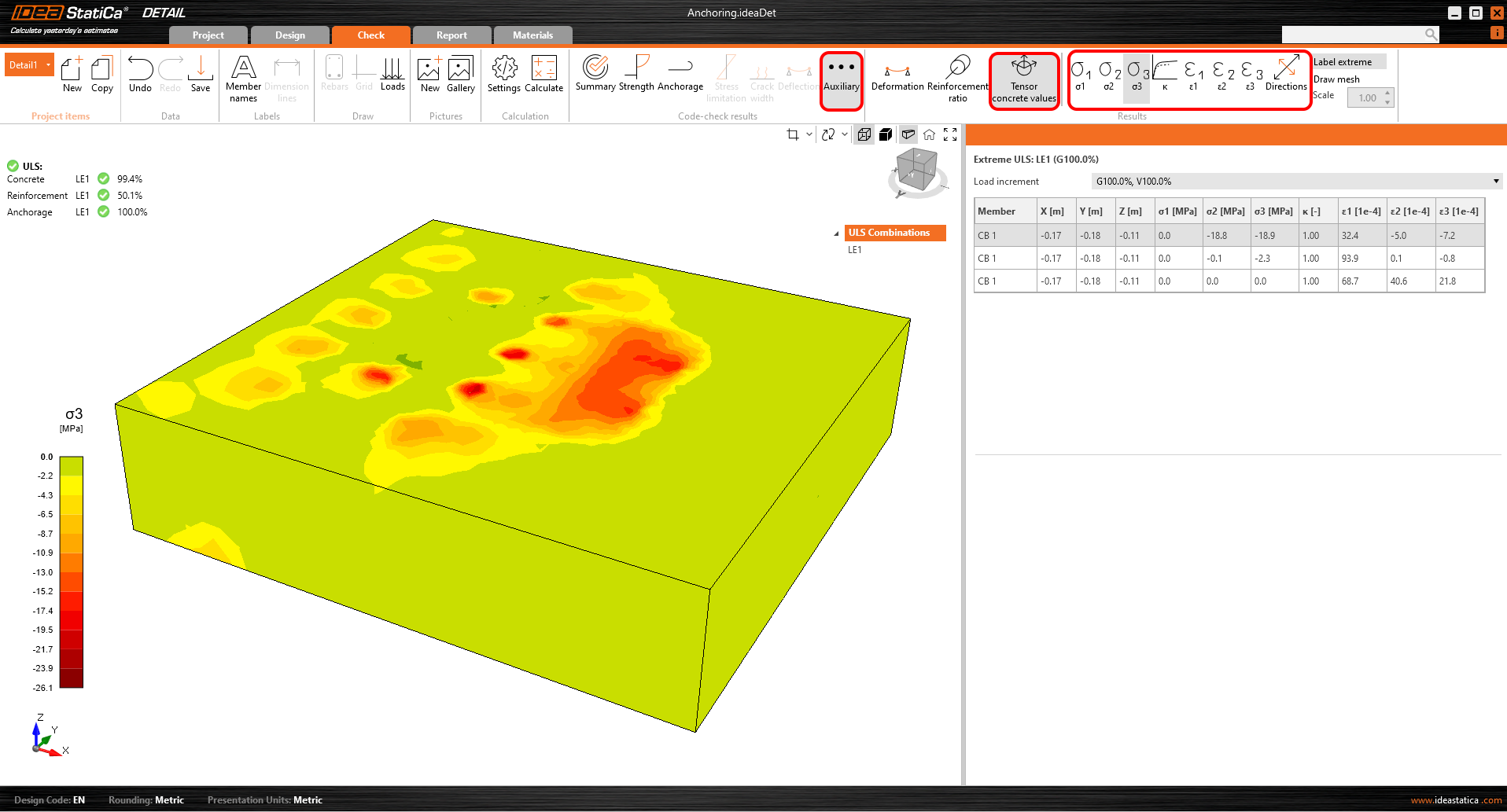
Wartości tensora betonu umożliwiają wyświetlenie intensywności naprężeń głównych w betonie i ich kierunku.
Można również korzystać z przekrojów wynikowych.
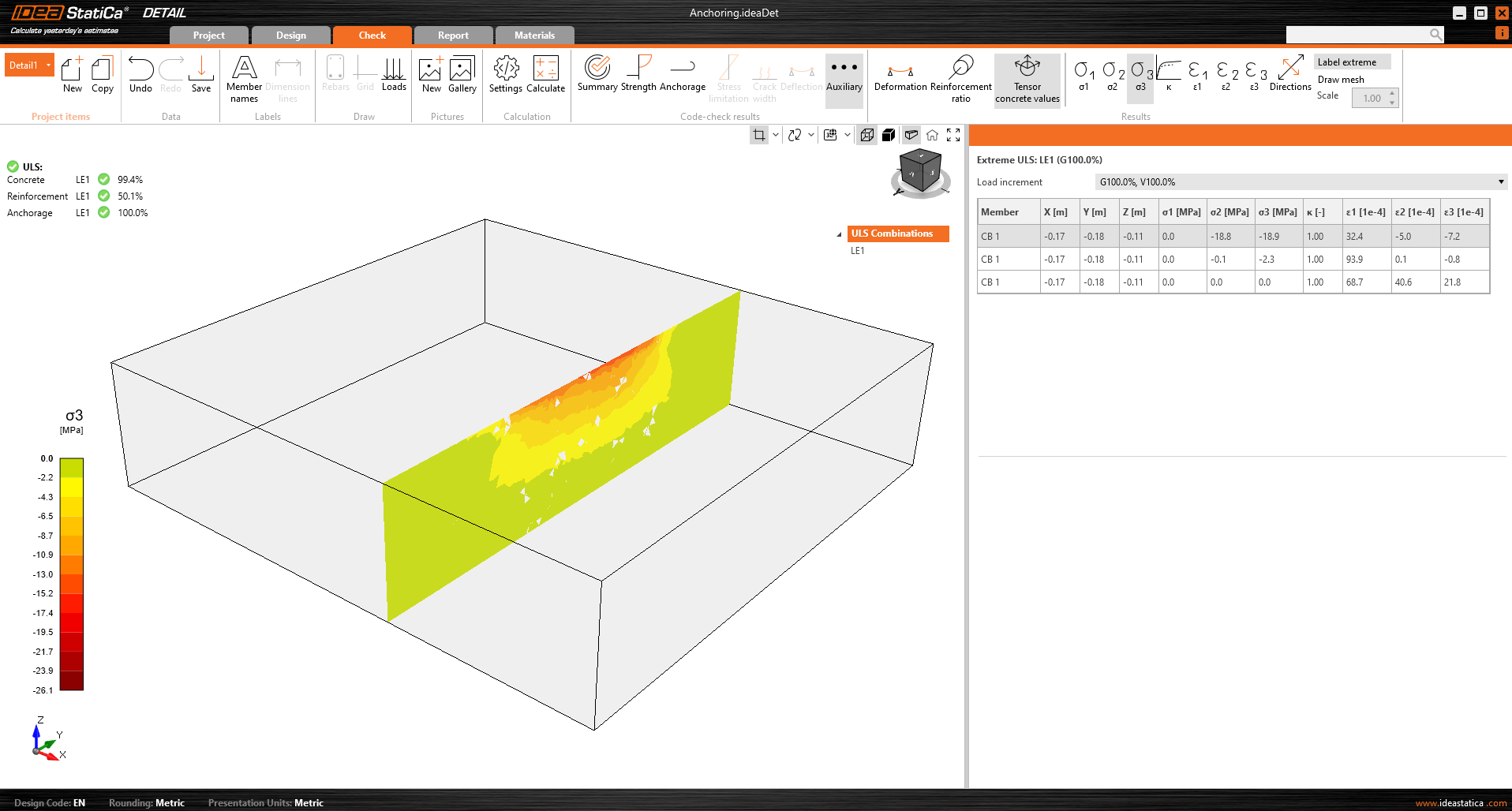
Zbadaj zachowanie modelu za pomocą wyników Section i sprawdzenia naprężeń
Wyniki Section umożliwiają wgląd w naprężenia w elemencie betonowym. Możliwe jest tworzenie dowolnej liczby przekrojów w dowolnej płaszczyźnie.
Dla modeli 3D dostępna jest opcja wyświetlania wyników dla betonu – Section results. Aby zdefiniować lub zmodyfikować przekroje, należy użyć przycisku przekroju w panelu sterowania widokiem, który znajduje się w prawym górnym rogu widoku.
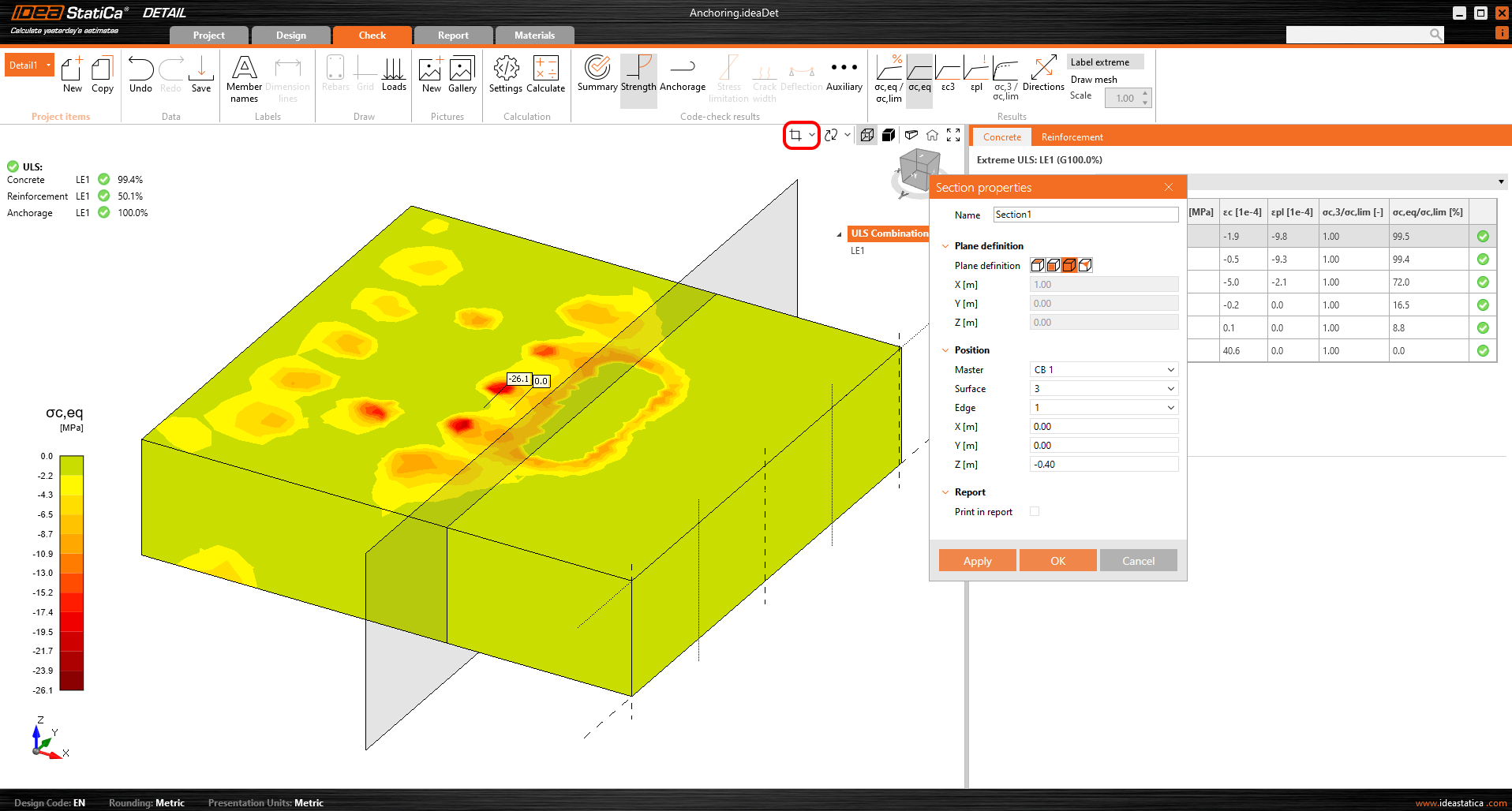
Następnie można po prostu włączyć przycisk przekroju, a wyniki zostaną wyświetlone przez określony przekrój.
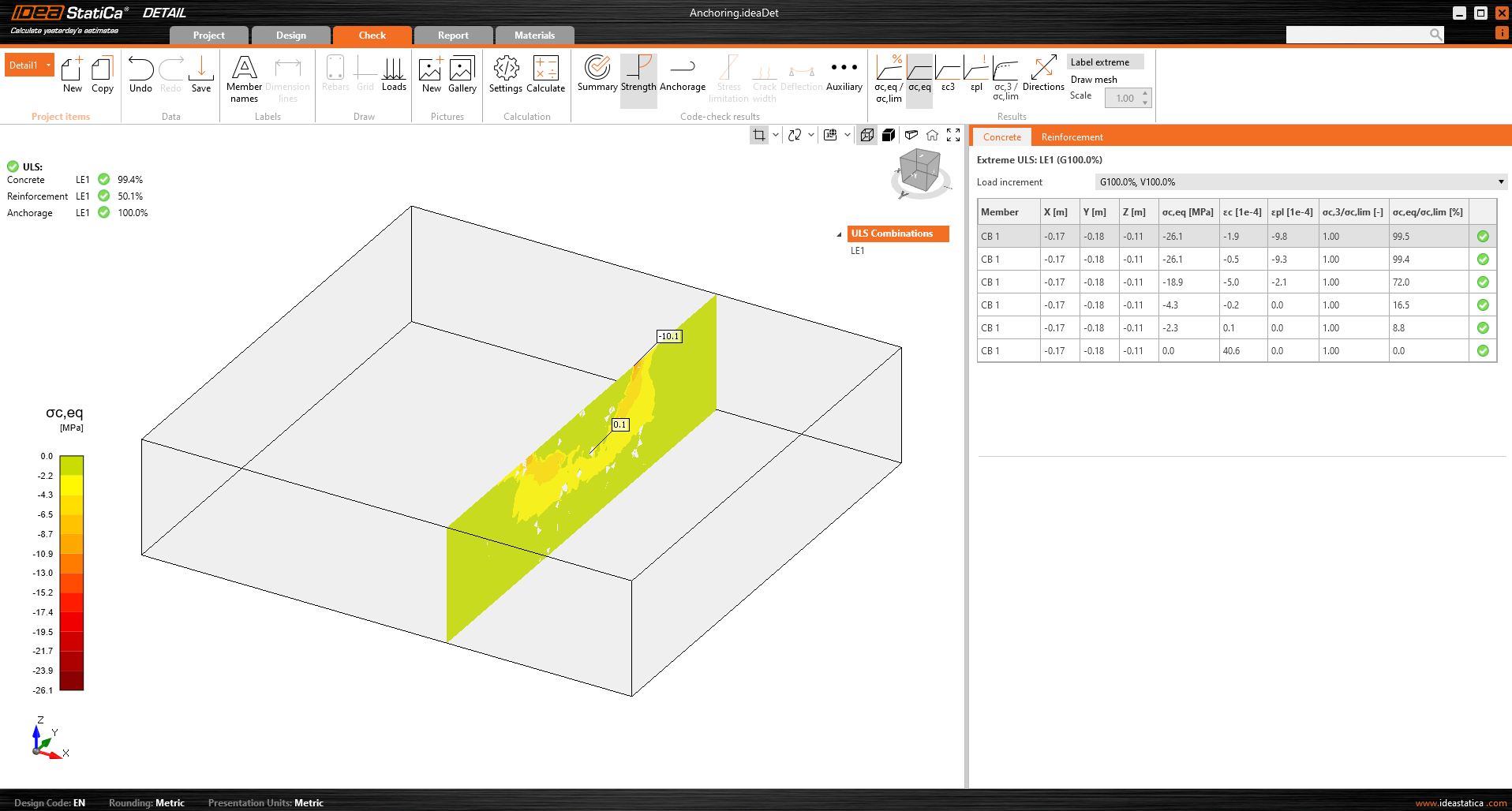
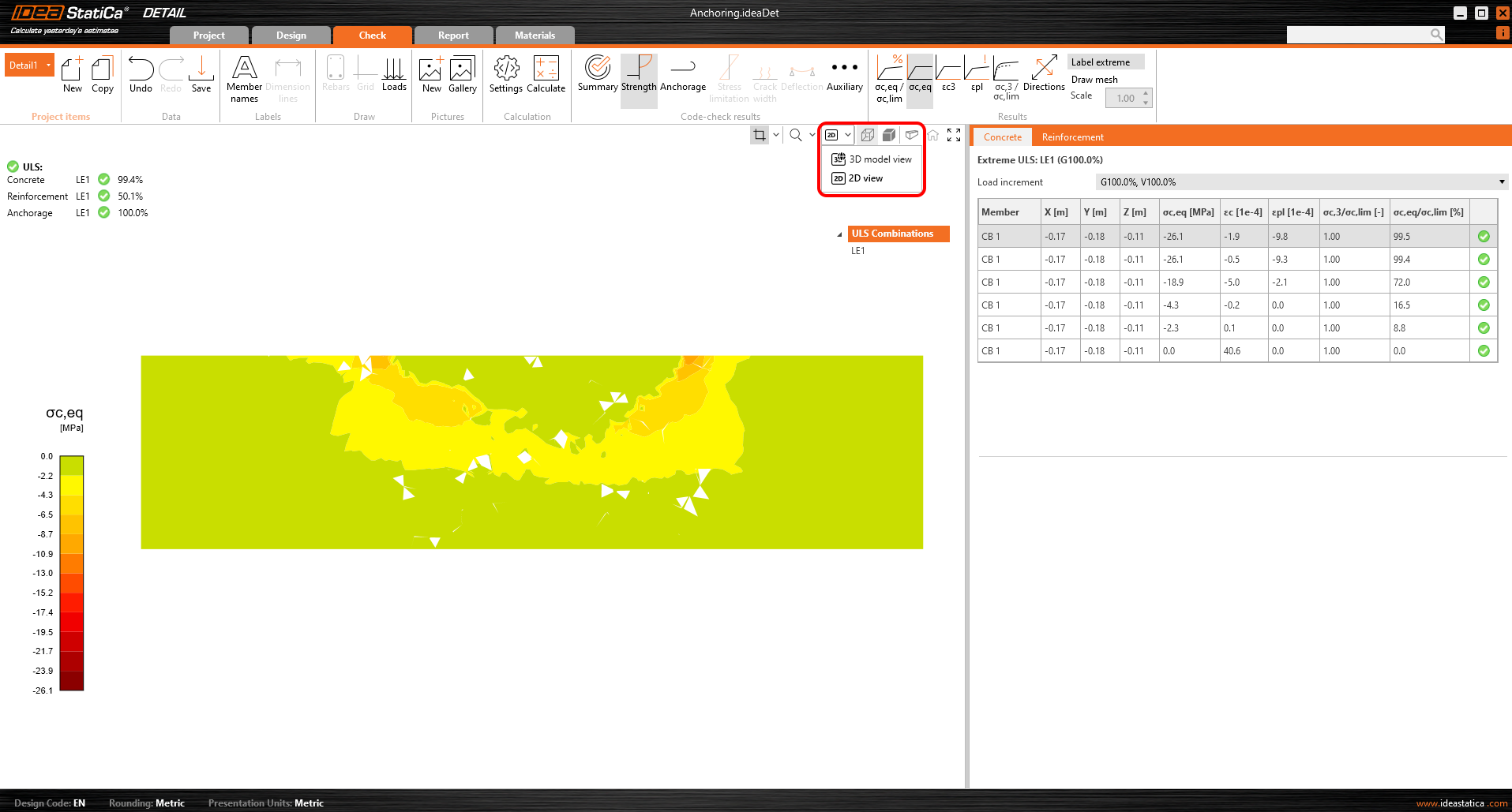
Istnieje również możliwość przełączenia widoku z 3D na 2D i wyświetlenia wybranego przekroju w 2D dla lepszej przejrzystości.
Sprawdzenie naprężeń
Dla lepszego zrozumienia wyników i teorii zaimplementowanej w Detail 3D ikonografia została znacznie ulepszona. W sekcji „Nośność", w ramach oceny naprężeń w betonie, znajdziesz nowe ikony, a przede wszystkim podpowiedzi wyjaśniające podstawową teorię. Podpowiedzi te odpowiadają podstawom teoretycznym.
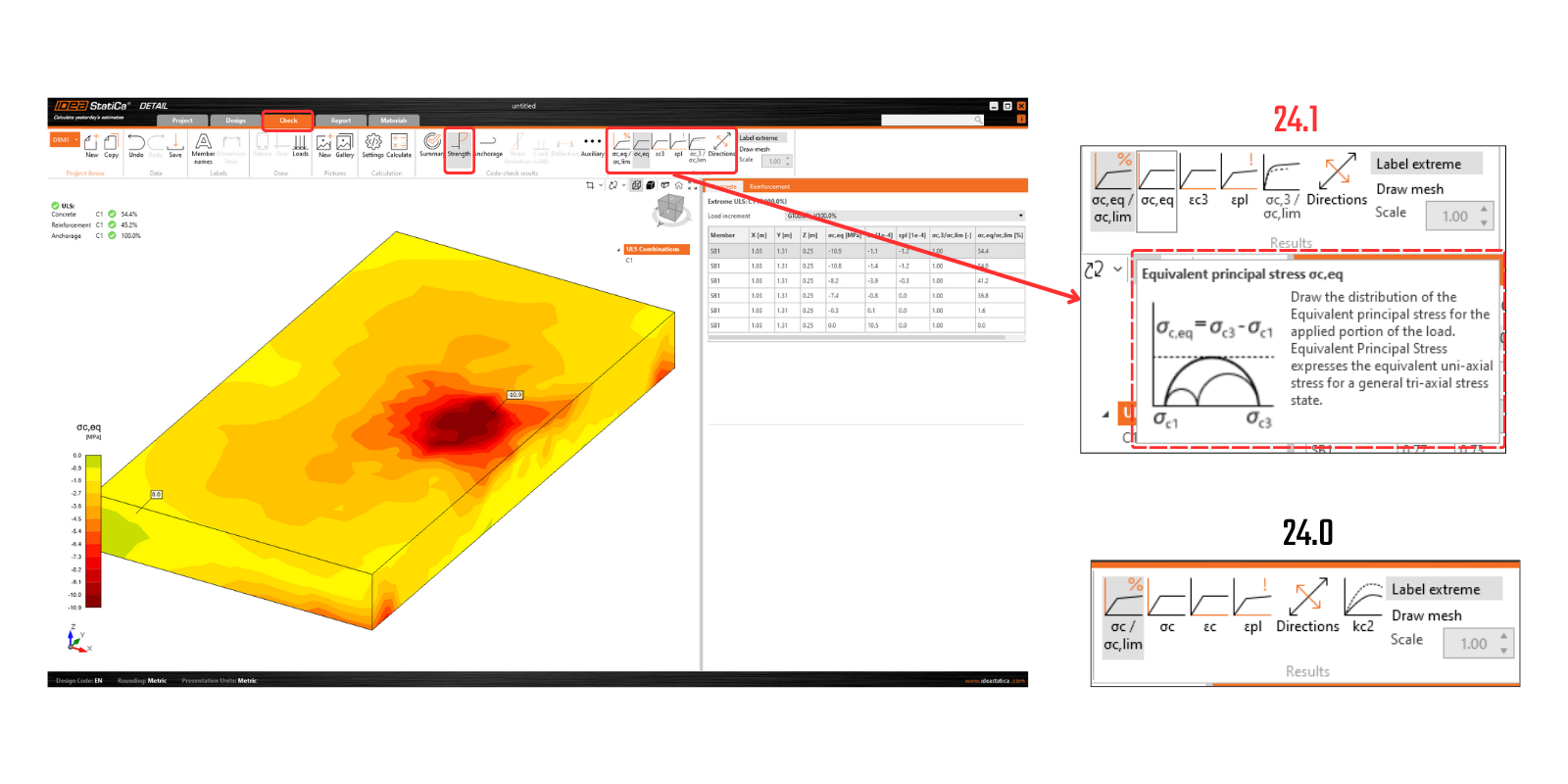
Wydano w IDEA StatiCa w wersji 24.0.2
Wypróbuj nowe funkcje IDEA StatiCa już dziś
Raport
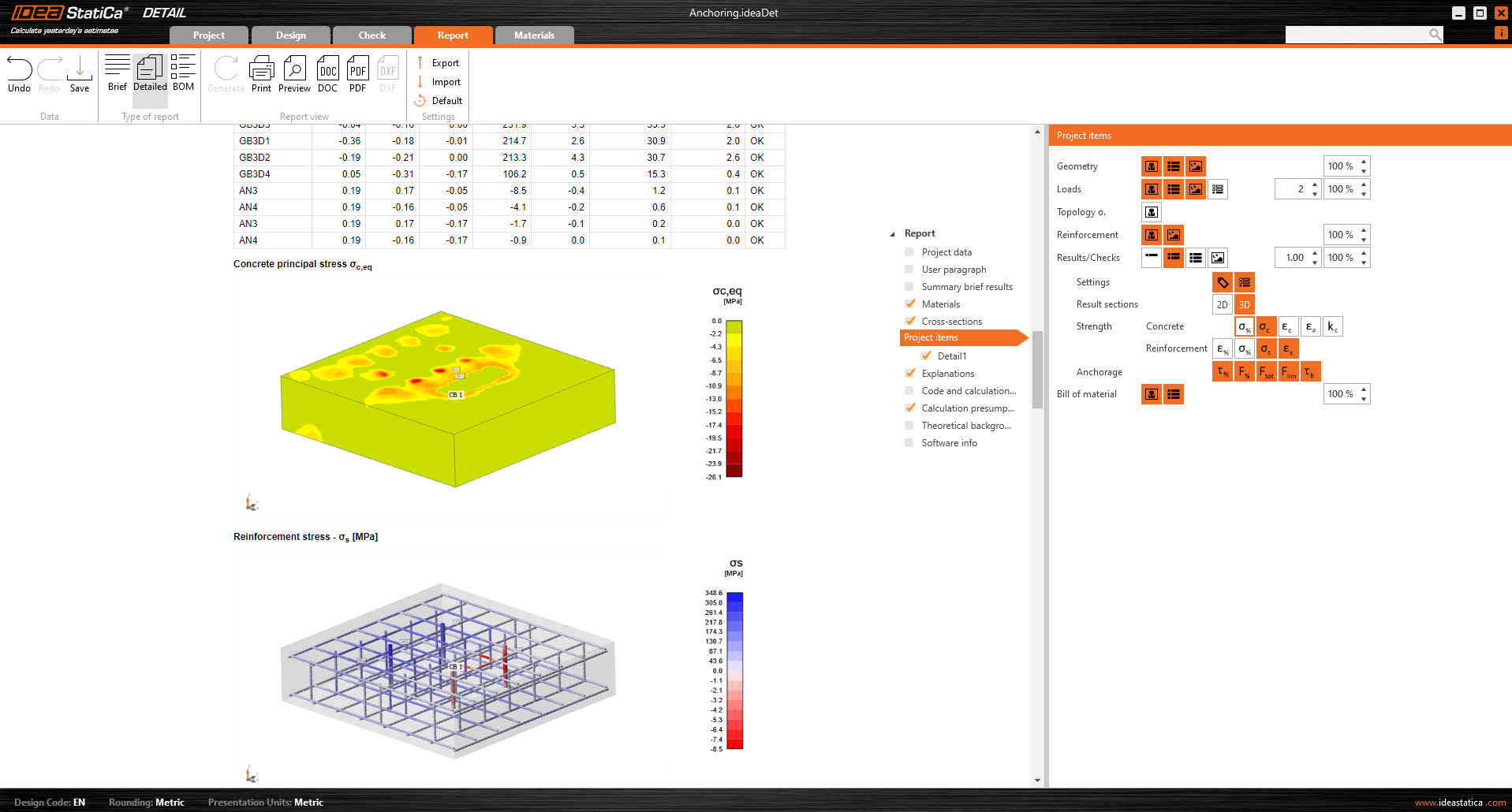
Jak jest to standardem w naszych aplikacjach, wszystkie wyniki można wydrukować do automatycznie generowanego raportu, zawierającego podstawy teoretyczne, akapity użytkownika i wiele innych.