

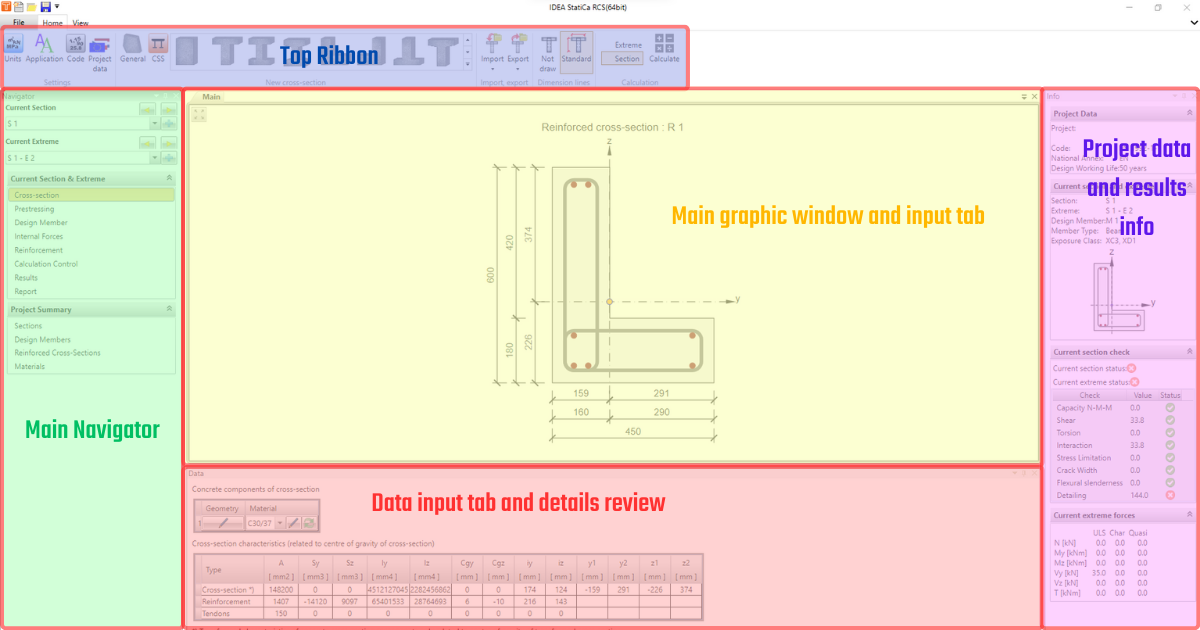
Allgemeine Benutzeroberfläche in der RCS-Anwendung
Die RCS-Anwendung ist in mehrere Bereiche unterteilt. Zum besseren Verständnis werden diese im Folgenden benannt und erläutert.
- Top Ribbon
- Navigator
- Main - grafisches Fenster, Eingabe-Reiter
- Data - Eingabe-Reiter, Ergebnis-Reiter
- Info - einfache Zusammenfassung der Projektdaten, des aktuellen Querschnitts, der aktuellen Schnittgröße und des Normnachweises

Top Ribbon
Das Top Ribbon ist ein grafisches Steuerelement in Form von Symbolleisten, die in mehrere Reiter unterteilt sind. Die Zusammensetzung des Top Ribbon unterscheidet sich je nach ausgewählter Zeile im Navigator. Mit anderen Worten: Für bestimmte Modellierungsschritte stehen unterschiedliche Symbolleistensätze zur Verfügung.
Der Einstellungs-Reiter wird immer angezeigt. Hier finden Sie alle wichtigen Einstellungen wie Einheiten und Norm oder grundlegende Projektdaten. Die übrigen Reiter variieren je nach dem jeweiligen Schritt, da unterschiedliche Optionen verfügbar sind – beispielsweise beim Erstellen des Querschnitts oder beim Überprüfen der Ergebnisse.
Navigator
Im Navigator finden Sie die Reiter Aktueller Querschnitt & Schnittgröße und Projektzusammenfassung. Unter diesen Reitern finden Sie die Schritte, die beim Erstellen und Bearbeiten des Modells zu befolgen sind.
Im Navigator können Sie außerdem über die blaue Plus-Schaltfläche weitere Querschnitte oder Schnittgrößen hinzufügen und zwischen diesen wechseln.

Main
Der Bereich Main erfüllt zwei Funktionen.
Erstens können Sie die Eingaben in grafischer Form überprüfen und alle im Projekt vorgenommenen Änderungen einsehen.
Zweitens dient der Bereich Main für bestimmte Schritte aus dem Navigator (Bemessungsbauteil, Schnittgrößen, Berechnungssteuerung, Querschnitte, Bemessungsbauteile, bewehrte Querschnitte, Materialien) als Ort für die Dateneingabe und Einstellungen.
Data
Das Layout des Bereichs Data variiert je nach dem jeweiligen Schritt im Navigator.
Für Querschnitt, Vorspannung, Bewehrung und Querschnitte können Sie das Data-Fenster für die Eingabe verwenden und die detaillierten Daten und Hinweise einsehen. Für Ergebnisse dient das Fenster zur Anzeige aller detaillierten Ergebnisse, einschließlich Berechnungsabweichungen.
Info
Hier finden Sie die zusammengefassten Ergebnisse. Außerdem sind die grundlegenden Normeinstellungen, der aktuelle Querschnitt und die Schnittgröße in Bezug auf die angezeigten Ergebnisse ersichtlich.