

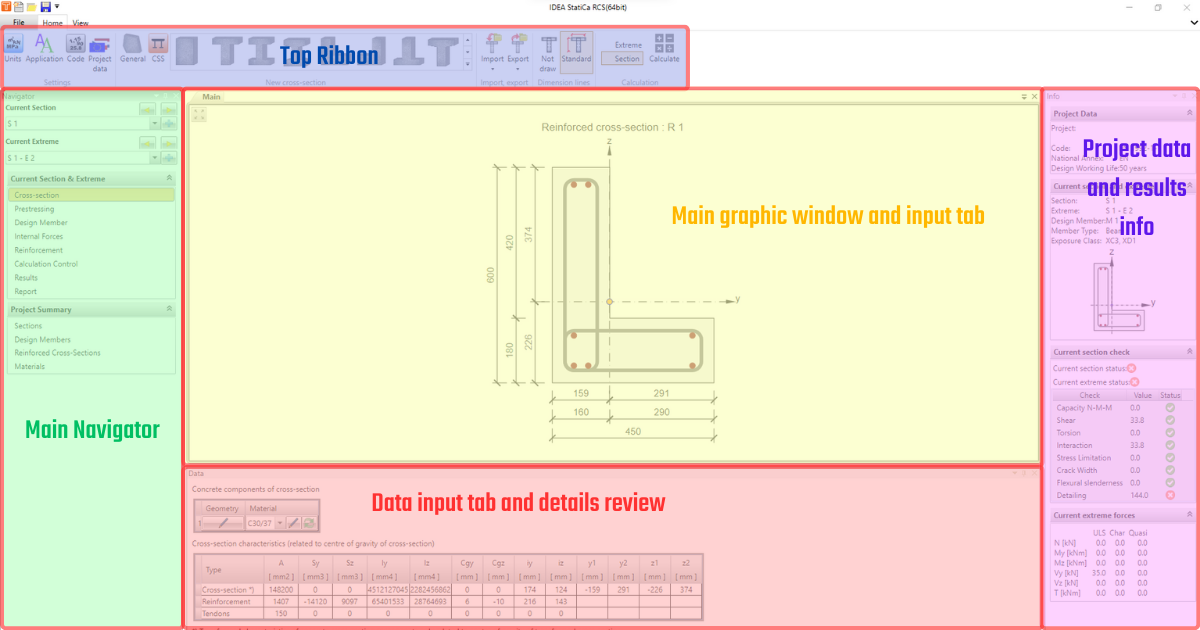
Ogólny interfejs w RCS application
RCS application jest podzielona na kilka sekcji. Dla lepszego zrozumienia nazwijmy je i wyjaśnijmy.
- Top Ribbon
- Navigator
- Main - okno graficzne, zakładka wprowadzania danych
- Data - zakładka wprowadzania danych, zakładka wyników
- Info - proste podsumowanie danych projektu, bieżącego przekroju, bieżącego ekstremum i sprawdzenia normowego

Top Ribbon
Top Ribbon to graficzny element sterowania w formie pasków narzędzi podzielonych na kilka zakładek. Skład Top Ribbon różni się dla każdego wiersza w głównym Navigator. Innymi słowy, dla poszczególnych kroków modelowania dostępne są różne zestawy pasków narzędzi.
Zakładka ustawień jest zawsze widoczna. Tutaj można znaleźć wszystkie ważne ustawienia, takie jak Jednostki i Norma lub podstawowe Dane projektu. Pozostałe zakładki zmieniają się w zależności od konkretnego kroku, ponieważ różne opcje są dostępne np. podczas tworzenia przekroju lub sprawdzania wyników.
Navigator
W Navigator znajdziesz zakładki Current Section & Extreme oraz Project Summary. W ramach tych zakładek znajdziesz kroki do wykonania podczas tworzenia i edytowania modelu.
W Navigator można również dodawać kolejne przekroje lub ekstrema za pomocą niebieskiego przycisku plus oraz przełączać się między nimi.

Main
Sekcja Main pełni dwie funkcje.
Po pierwsze, można przeglądać dane wejściowe w formie graficznej i obserwować wszystkie zmiany wprowadzone w projekcie.
Po drugie, dla określonych kroków z Navigator (Design Member, Internal Forces, Calculation Control, Sections, Design Members, Reinforced Cross-Sections, Materials) sekcja Main służy jako miejsce do wprowadzania danych i ustawień.
Data
Układ sekcji Data zmienia się w zależności od konkretnego kroku w Navigator.
Dla przekroju poprzecznego, sprężania kablami, zbrojenia i przekrojów okno Data można wykorzystać do wprowadzania danych oraz przeglądania szczegółowych danych i notatek. Dla wyników okno służy do wyświetlania wszystkich szczegółowych wyników, w tym niezgodności obliczeniowych.
Info
Tutaj znajdują się wyniki podsumowujące. Można tu również znaleźć podstawowe ustawienia normowe, bieżący przekrój oraz ekstremum powiązane z wyświetlanymi wynikami.