

Grasshopper API-Verknüpfung – parametrische Optimierung einer Verbindungsnaht (03)
Dieses Tutorial verwendet Rhino 8. Wenn Sie mit IDEA StatiCa Version bis 24.1.3 arbeiten, lesen Sie dieses Tutorial.
Grasshopper - Plugin-Installation
Eine Testversion von Rhino3d und Grasshopper erhalten Sie auf der Rhino3d-Website. Starten Sie Rhinoceros und wählen Sie die Vorlage mit Meters:

Geben Sie in der Befehlszeile „Package Manager" ein:

Es öffnet sich ein neues Fenster; wählen Sie IDEAStatiCa aus und klicken Sie auf Install. Das Plugin wird heruntergeladen und installiert. Damit es aktiv wird, ist ein Neustart von Rhinoceros erforderlich.

Um Grasshopper mit dem IDEA StatiCa-Plugin zu starten, wählen Sie im Rhinoceros-Tab Tools / Grasshopper.

Wie Sie sehen können, ist das Plugin bereits integriert.

Erfahren Sie mehr über die Komponenten und Befehle im IDEA StatiCa-Plugin für Grasshopper im Artikel Beschreibung der Grasshopper-Plugin-Komponenten.
Anemone-Plugin
Da Grasshopper nicht mit Schleifen arbeiten kann, müssen Sie ein weiteres Plugin installieren, das dies ermöglicht. In diesem Beispiel verwenden wir Anemone, mit dem Sie Schleifen in Grasshopper erstellen können.

Hinweis: Legen Sie die .gha-Datei in die Grasshopper-Bibliotheken, klicken Sie mit der rechten Maustaste auf Eigenschaften, aktivieren Sie das Kontrollkästchen „Entsperren", klicken Sie auf Übernehmen, schließen Sie alles und starten Sie Rhino neu.
IDEA StatiCa Connection – Bemessung einer Verbindung und Festlegen von Parametern
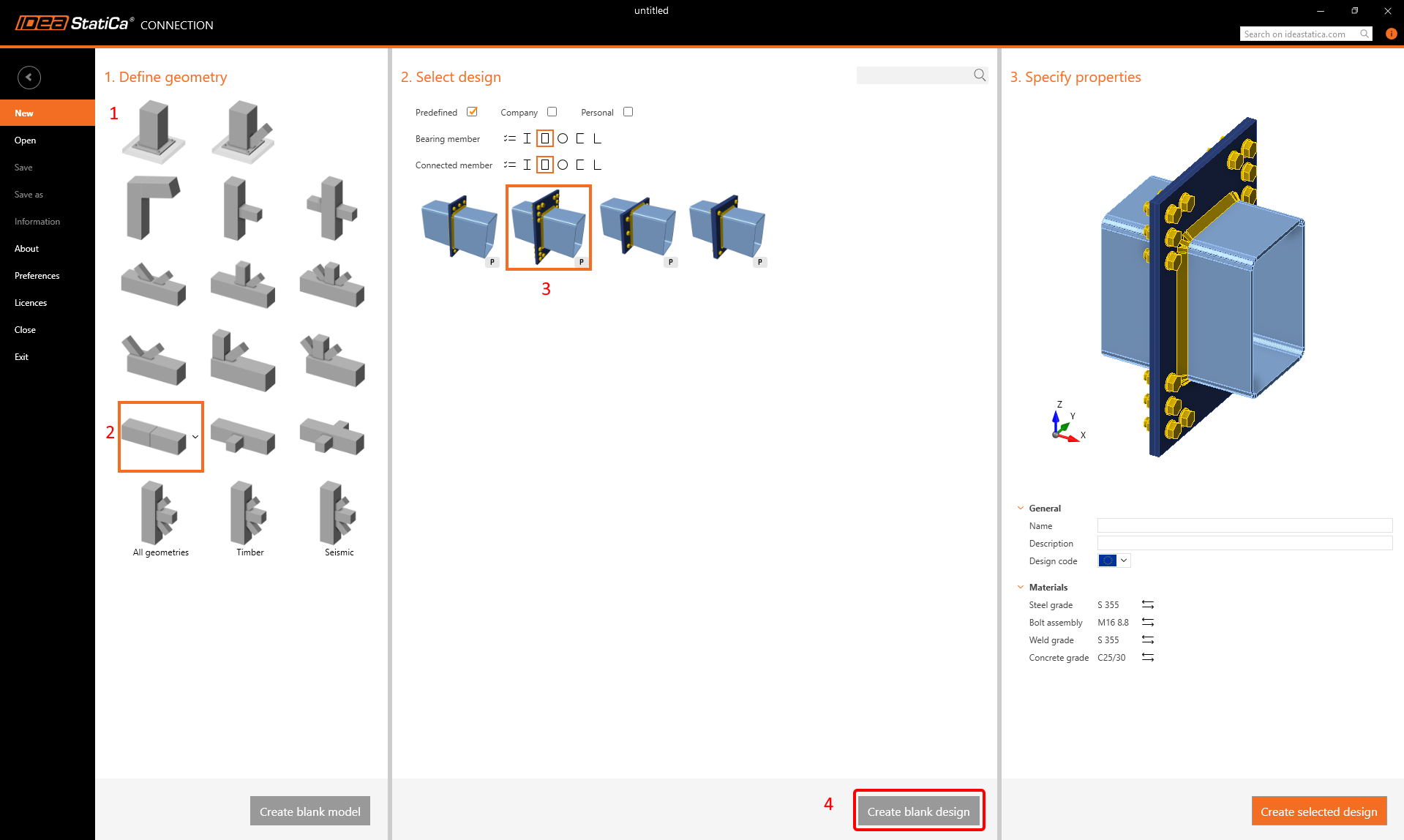
Für dieses Tutorial benötigen wir eine Verbindung mit einigen Parametern. Erstellen Sie eine mit einer leeren Vorlage:
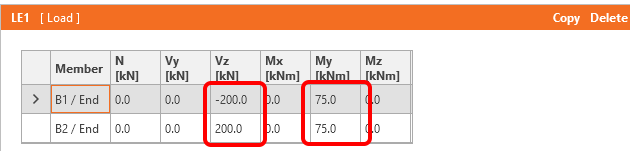
Gehen Sie zu den Lasteffekten und ändern Sie die Lasten gemäß dem folgenden Bild:
Speichern Sie diese Datei nun unter dem Namen Example3.ideaCon.
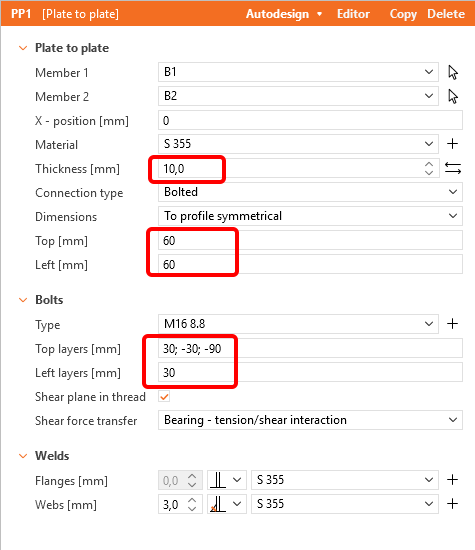
Fügen Sie als Nächstes die Operation Plate to the Plate gemäß dem folgenden Bild hinzu:
Um mit Parametern arbeiten zu können, muss die Registerkarte „Entwickler" unter Einstellungen / Erweiterte Einstellungen aktiviert werden:

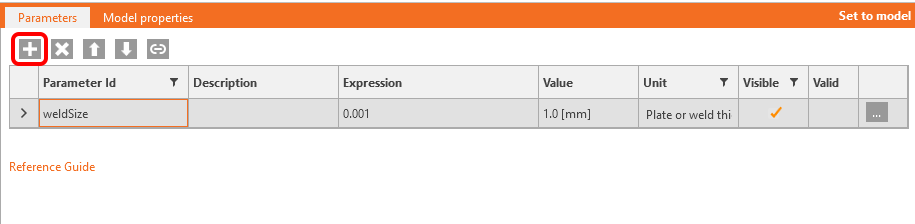
Nun müssen Sie den Parameter für Schweißnähte festlegen. Klicken Sie auf die Schaltfläche Plus in der Registerkarte „Entwickler" und ändern Sie den Text gemäß dem Bild:
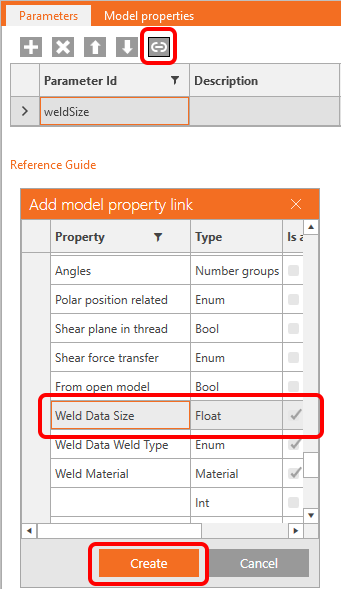
Um diesen Parameter mit den entsprechenden Schweißnähten zu verknüpfen, klicken Sie auf die Schaltfläche Verknüpfen und wählen Sie das Eigenschaftsfeld wie im folgenden Bild dargestellt:
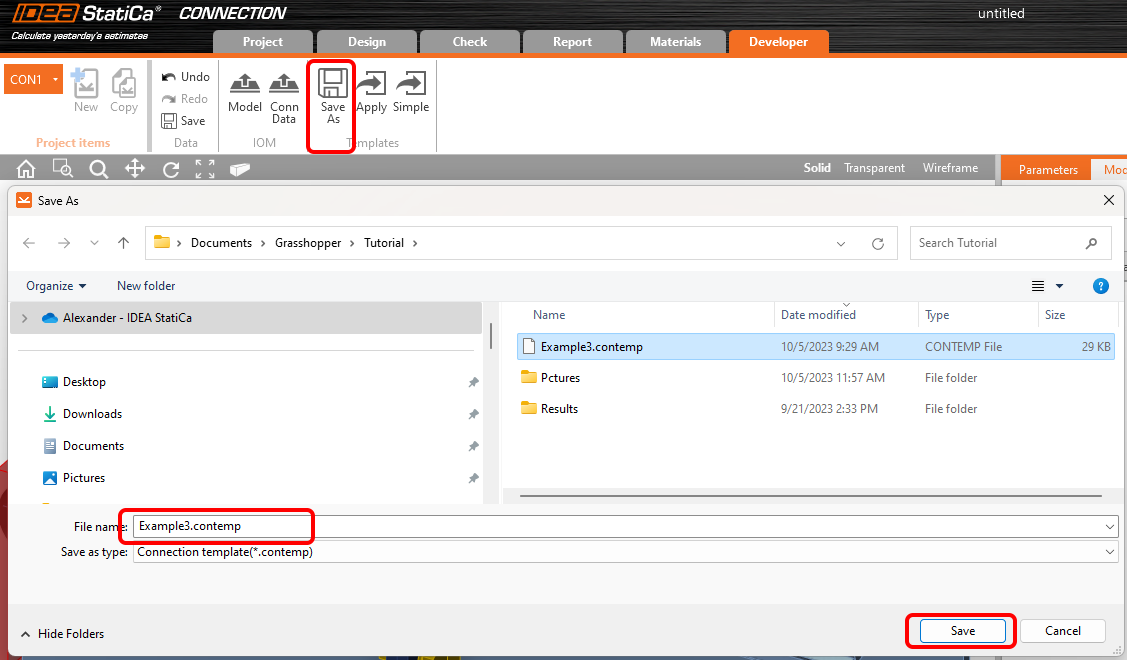
Nun können Sie diese Verbindung mit der Operation und dem Parameter in einer Vorlage namens Example3.contemp mit der Schaltfläche Speichern unter speichern.
Grasshopper – Zusammenführen der *ideaCon- und *contemp-Dateien, Bestimmung der Schweißnahtdicke.
Erstellen Sie ein neues Dokument und fügen Sie die folgenden Komponenten hinzu, um die *.ideaCon- und *.contempt-Dateien zusammenzuführen. Wählen Sie die Registerkarte Params im oberen Menüband und platzieren Sie die Komponente File Path auf der Arbeitsfläche.

Klicken Sie mit der rechten Maustaste auf die Komponente und wählen Sie die zuvor gespeicherte Datei Example3.ideaCon aus.
Hinweis: Wenn Sie die beigefügte Datei öffnen, müssen Sie diesen Pfad entsprechend anpassen.
Alternativ können Sie die Komponenten Params / Panel und Maths / C# Script verwenden, um die Dateien Example3.contemp und Example3.ideaCon zu importieren.
Ab Version 24.1.4 verfügt IDEA StatiCa über eine neue API, die hier beschrieben ist.
Um Grasshopper-Skripte auszuführen, müssen Sie jeder Datei eine Komponente namens Connection Service Runner hinzufügen. Diese Komponente befindet sich unter IDEA StatiCa / App Common.

Um das Grasshopper-Plugin mit der richtigen IDEA Connection-Version zu verbinden, fügen Sie die Komponente File Path hinzu und verknüpfen Sie sie mit dem tatsächlichen IDEA-Ordner (C:\Program Files\IDEA StatiCa\StatiCa 25.1).
Beim Ausführen dieser Komponente sollte das folgende Fenster erscheinen.

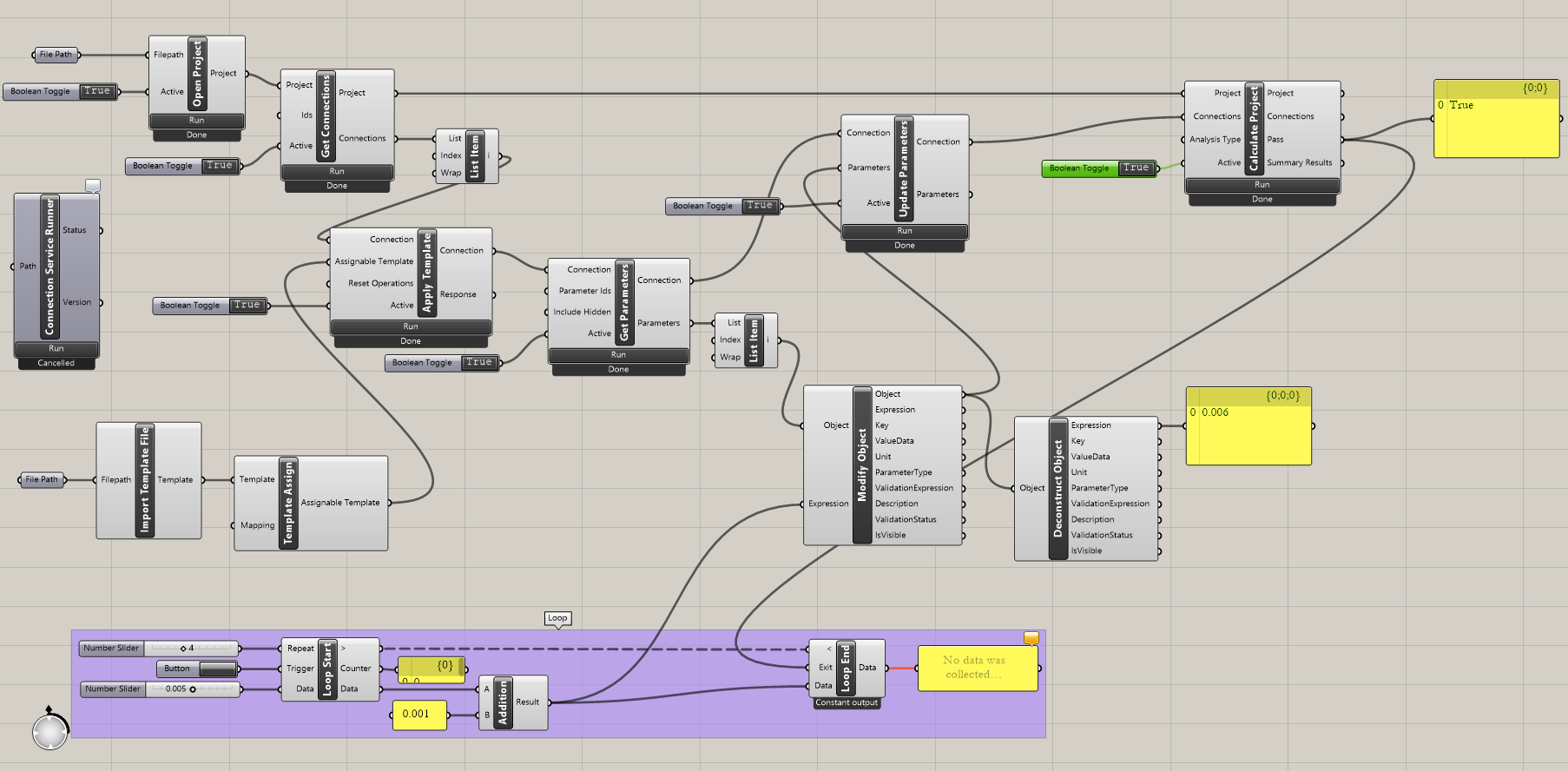
Verbinden Sie nun die folgenden Komponenten mit der Arbeitsfläche, wie im Bild dargestellt.
Datei importieren:
IDEA StatiCa / App Common / Open project
IDEA StatiCa / Connection / Get connections
IDEA StatiCa / Connection / Import Template file
IDEA StatiCa / Connection / Template Assign
IDEA StatiCa / Connection / Apply Template
Set /List / List Item
Berechnung und Ergebnisse:
IDEA StatiCa / Connection / Get Parameters
IDEA StatiCa / Connection / Update Parameters
IDEA StatiCa / Connection / Calculate Project
IDEA StatiCa / App Common / Modify Object
IDEA StatiCa / App Common / Deconstruct Object
Set /List / List Item
Anemone-Komponenten zur Iteration der Schweißnahtabmessung:
Anemone / Class / Loop Start
Anemone / Class / Loop End
Params / Maths / Operators / Addition
Wir verwenden die Komponente Params / Input / Button, um die Iteration zu starten.
Die Iteration läuft zehnmal ab 0,001 m mit einem Schritt von 1 mm, bis der Wert CheckStatus den Wert True annimmt.
Interpretation der Ergebnisse
Für diese spezifische Verbindung erhalten Sie zufriedenstellende Ergebnisse mit
- Schweißnahtdicke 6 mm
Komplexere Beispiele finden Sie auf Ihrem PC im Verzeichnis
"%appdata%\McNeel\Rhinoceros\packages\8.0\IDEAStatiCa\0.2.5\Examples0.2.5.zip"
Anhänge zum Download
- Example3.zip (ZIP, 65 kB)