

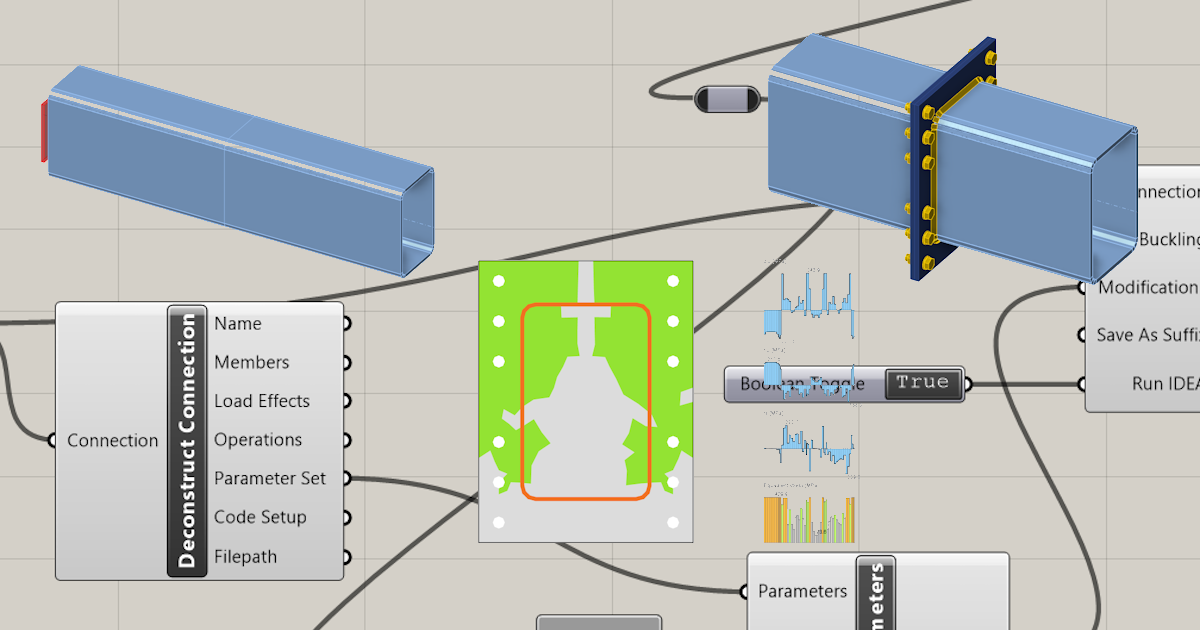
Grasshopper API link – parametryczna optymalizacja spoiny połączenia (03)
Ten samouczek korzysta z Rhino 8. Jeśli pracujesz z IDEA StatiCa w wersji do 24.1.3, zapoznaj się z tym samouczkiem.
Grasshopper - Instalacja wtyczki
Wersję próbną Rhino3d i Grasshopper można pobrać ze strony Rhino3d. Uruchom Rhinoceros i wybierz szablon z Meters:

W wierszu poleceń wpisz "Package Manager":

Pojawi się nowe okno; wybierz IDEAStatiCa i kliknij Install. Wtyczka zostanie pobrana i zainstalowana. Aby stała się aktywna, konieczne jest ponowne uruchomienie Rhinoceros.

Aby uruchomić Grasshopper z wtyczką IDEA StatiCa, wybierz Tools / Grasshopper w zakładce Rhinoceros.

Jak widać, wtyczka jest już wbudowana.

Dowiedz się więcej o komponentach i poleceniach wtyczki IDEA StatiCa dla Grasshopper w artykule Opis komponentów wtyczki Grasshopper.
Wtyczka Anemone
Ponieważ Grasshopper nie obsługuje pętli, należy zainstalować dodatkową wtyczkę, która to umożliwia. W tym przykładzie użyjemy Anemone, która pozwala tworzyć pętle w Grasshopper.

Uwaga: umieść plik .gha w bibliotekach Grasshopper, kliknij prawym przyciskiem myszy właściwości, zaznacz pole „unblock", naciśnij Zastosuj, zamknij wszystko i uruchom ponownie Rhino.
IDEA StatiCa Connection – Projektowanie złącza i ustawianie parametrów
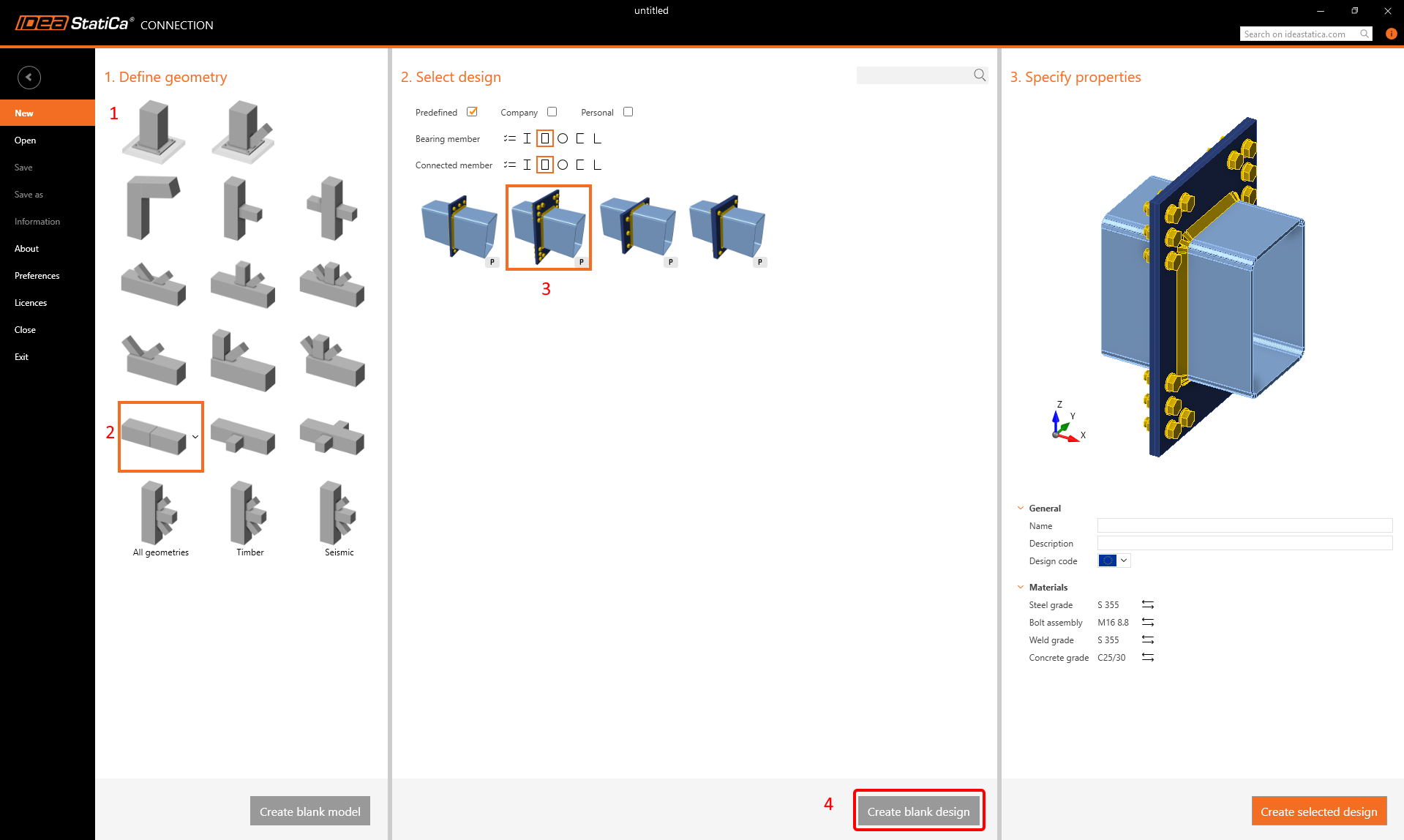
Na potrzeby tego samouczka potrzebujemy połączenia z określonymi parametrami. Utwórz je, korzystając z pustego szablonu:
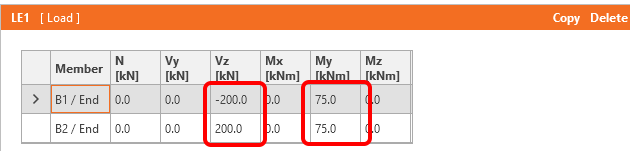
Przejdź do Efektów obciążeń i zmień obciążenia zgodnie z poniższym rysunkiem:
Teraz zapisz ten plik pod nazwą Example3.ideaCon.
Następnie dodaj operację Plate to the Plate zgodnie z poniższym rysunkiem:
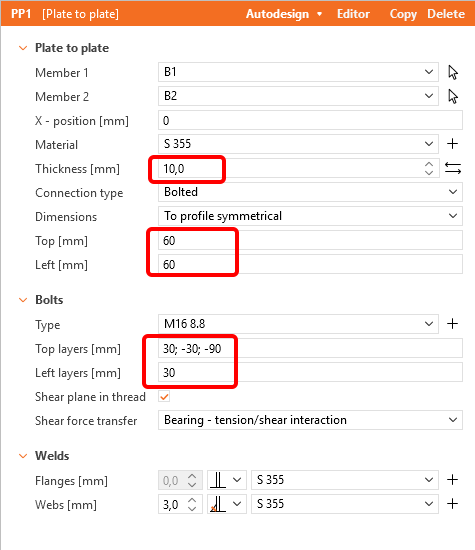
Aby móc pracować z parametrami, należy włączyć kartę Deweloper w Preferencje / Ustawienia zaawansowane:

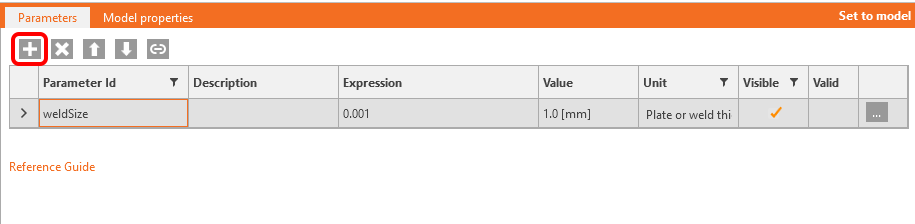
Teraz musisz ustawić parametr dla spoin. Kliknij przycisk plus na karcie Deweloper i zmień tekst zgodnie z rysunkiem:
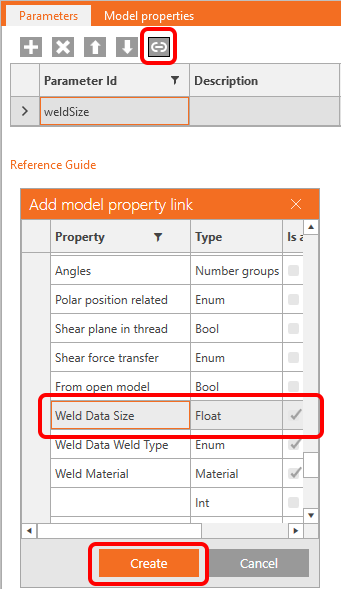
Aby powiązać ten parametr z odpowiednimi spoinami, kliknij przycisk link i wybierz pole właściwości, jak pokazano na poniższym rysunku:
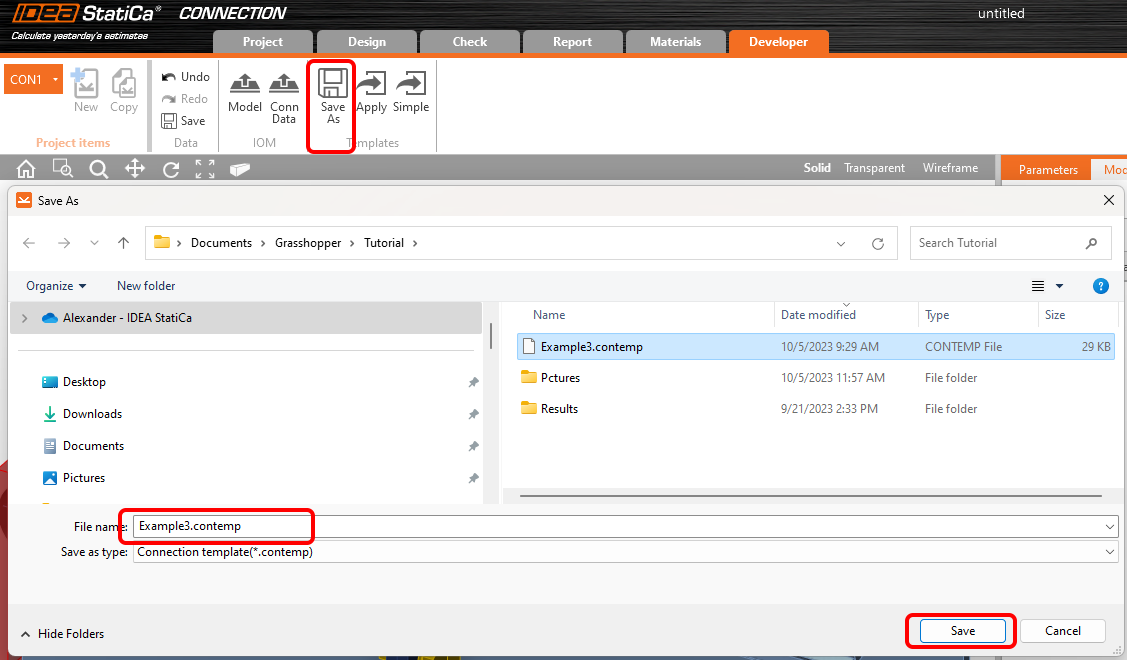
Teraz możesz zapisać to złącze wraz z operacją i parametrem do szablonu o nazwie Example3.contemp za pomocą przycisku Zapisz jako.
Grasshopper – Scalanie plików *ideaCon i *contemp, wyznaczanie grubości spoiny.
Utwórz nowy dokument i dodaj następujące komponenty, aby scalić pliki *.ideaCon i *.contempt. Wybierz kartę Params na górnej wstążce i umieść komponent File Path na kanwie.

Kliknij prawym przyciskiem myszy na komponent i wybierz plik Example3.ideaCon, który zapisaliśmy wcześniej.
Uwaga: Jeśli otwierasz załączony plik, musisz odpowiednio zmienić tę ścieżkę.
Możesz również użyć komponentów Params / Panel oraz Maths / C# Script, aby zaimportować pliki Example3.contemp i Example3.ideaCon.
Począwszy od wersji 24.1.4, IDEA StatiCa udostępnia nowe API, opisane tutaj.
Aby uruchamiać skrypty Grasshopper, do każdego pliku należy dodać komponent o nazwie Connection Service Runner. Komponent ten można znaleźć w IDEA StatiCa / App Common.

Aby połączyć wtyczkę Grasshopper z właściwą wersją IDEA Connection, dodaj komponent File Path i wskaż aktualny folder IDEA (C:\Program Files\IDEA StatiCa\StatiCa 25.1)
Po uruchomieniu tego komponentu powinno pojawić się następujące okno.

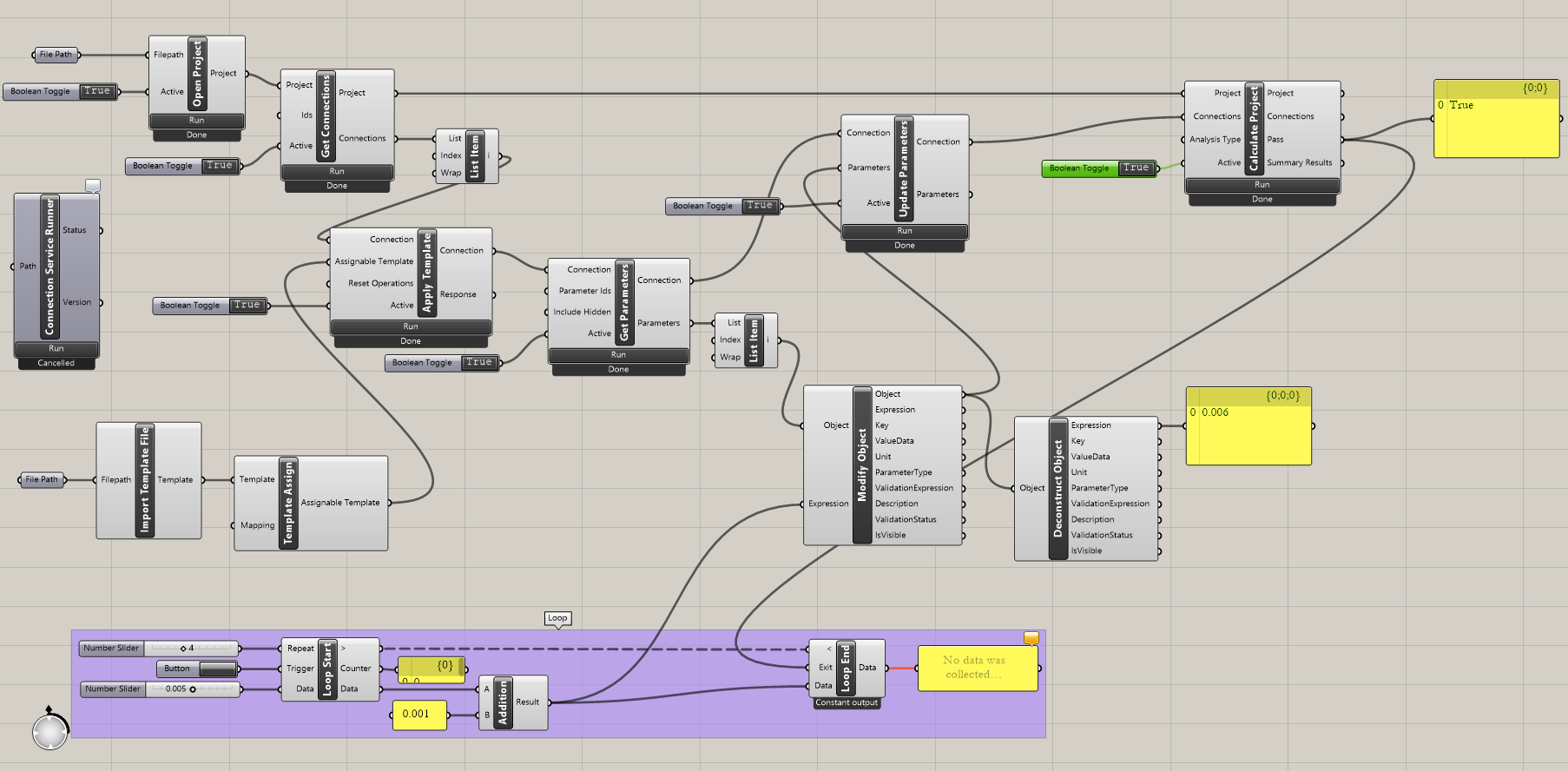
Teraz połącz następujące komponenty z kanwą, jak pokazano na rysunku.
Import pliku:
IDEA StatiCa / App Common / Open project
IDEA StatiCa / Connection / Get connections
IDEA StatiCa / Connection / Import Template file
IDEA StatiCa / Connection / Template Assign
IDEA StatiCa / Connection / Apply Template
Set /List / List Item
Obliczenia i wyniki:
IDEA StatiCa / Connection / Get Parameters
IDEA StatiCa / Connection / Update Parameters
IDEA StatiCa / Connection / Calculate Project
IDEA StatiCa / App Common / Modify Object
IDEA StatiCa / App Common / Deconstruct Object
Set /List / List Item
Komponenty Anemone do iteracji wymiaru spoiny:
Anemone / Class / Loop Start
Anemone / Class / Loop End
Params / Maths / Operators / Addition
Do uruchomienia iteracji używamy komponentu Params / Input / Button.
Iteracja wykonuje się dziesięć razy, zaczynając od 0,001 m z krokiem 1 mm, aż wartość CheckStatus przyjmie wartość True.
Interpretacja wyników
Dla tego konkretnego połączenia uzyskasz zadowalające wyniki przy
- Grubości spoiny 6 mm
Bardziej złożone przykłady można znaleźć na komputerze w katalogu
"%appdata%\McNeel\Rhinoceros\packages\8.0\IDEAStatiCa\0.2.5\Examples0.2.5.zip"
Załączone pliki do pobrania
- Example3.zip (ZIP, 65 kB)