

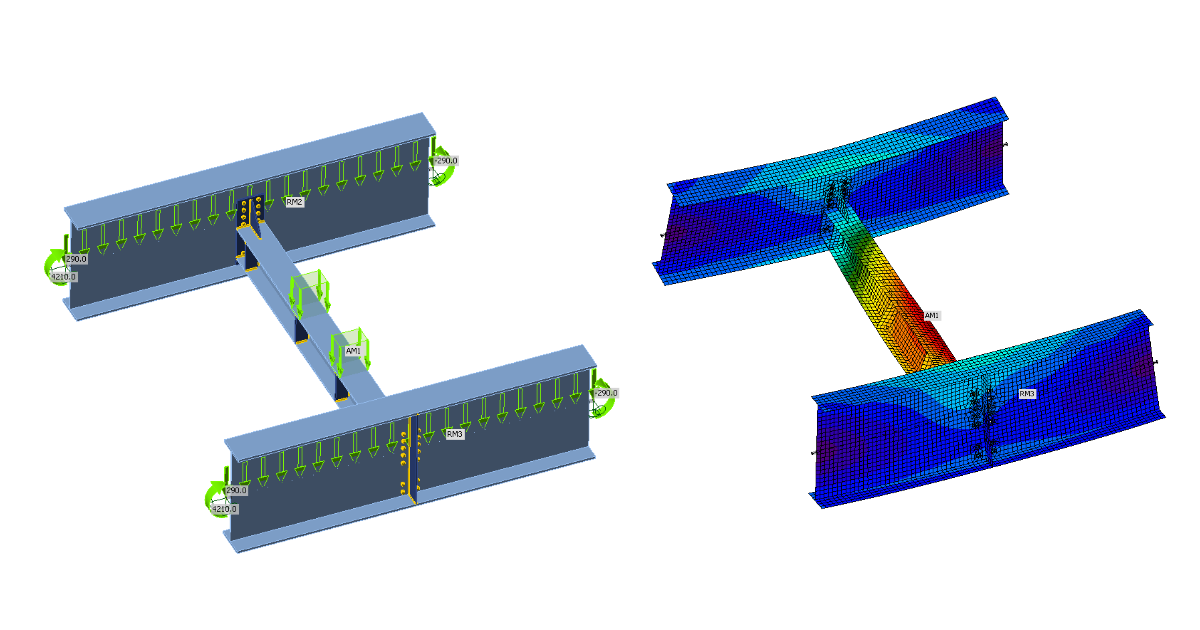
Calcul structurel d'une poutre transversale en acier soumise au déversement (EN)
1 Nouveau projet
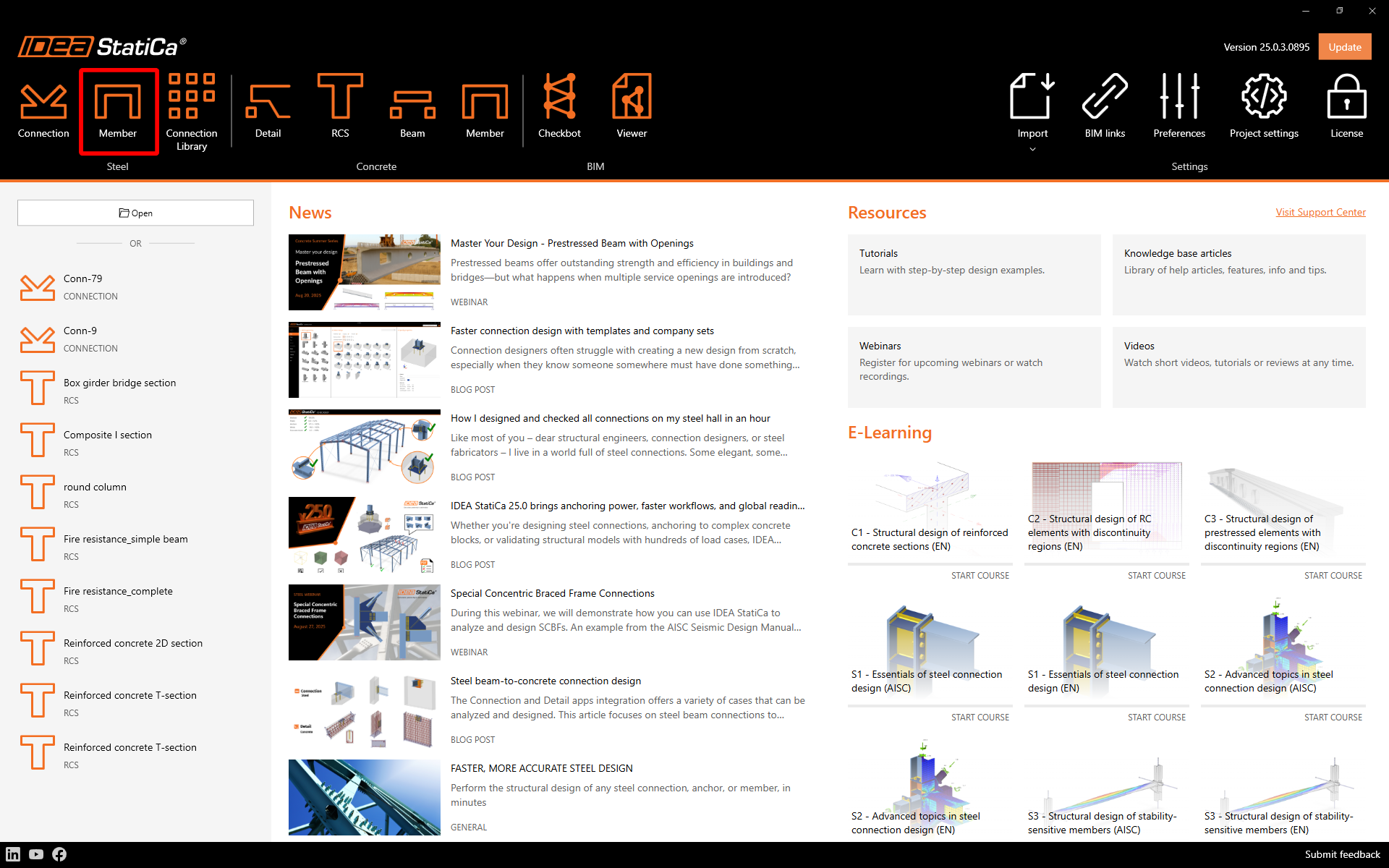
Ouvrez IDEA StatiCa et sélectionnez l'application Member .
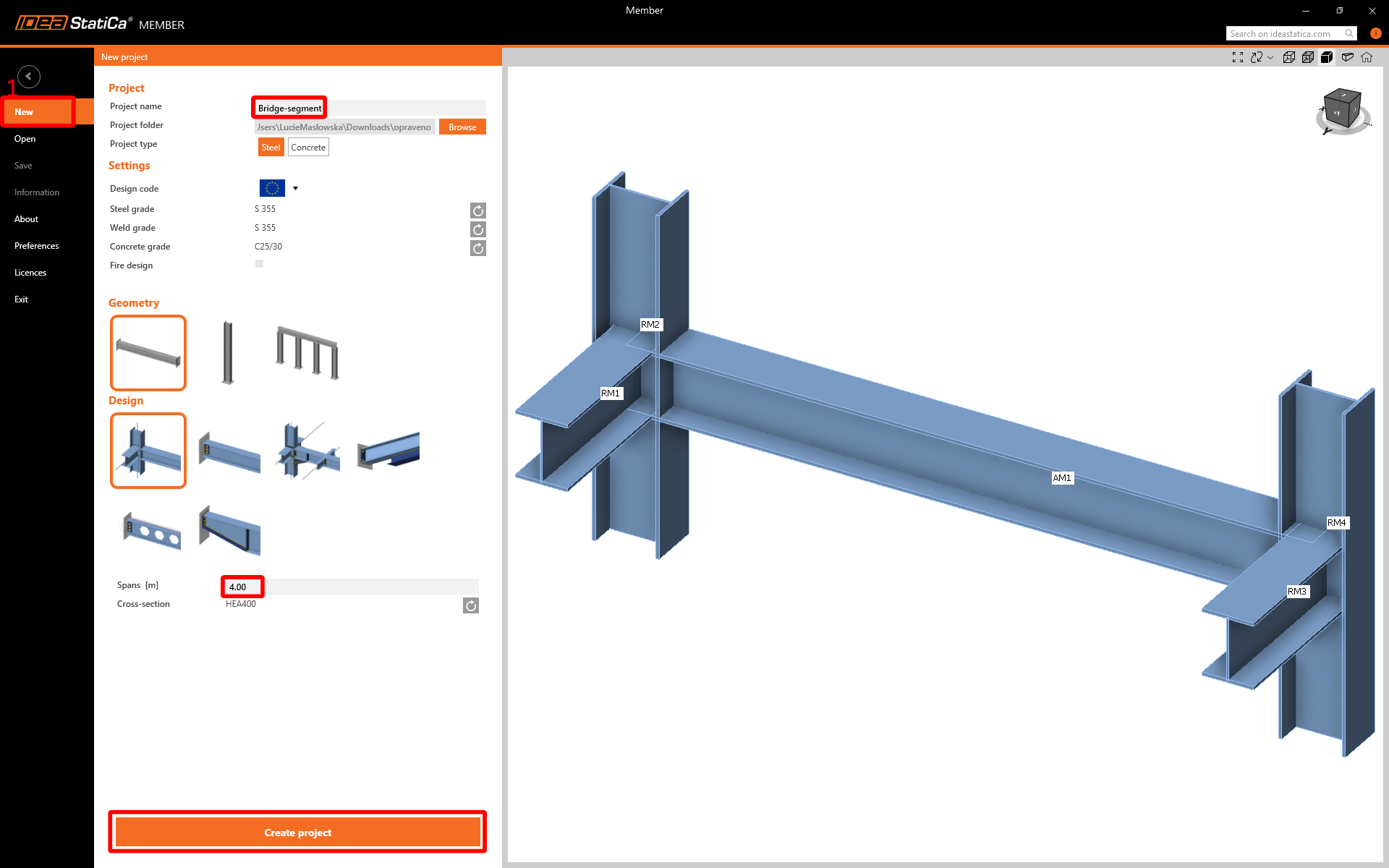
Créez un nouveau projet, saisissez son nom et sélectionnez le dossier dans lequel il sera enregistré. Choisissez ensuite le code de calcul, les propriétés des matériaux de départ et le type de topologie. Définissez la portée de l'élément analysé à 4 m. Enfin, cliquez sur Créer le projet et commencez à modéliser le détail structurel.
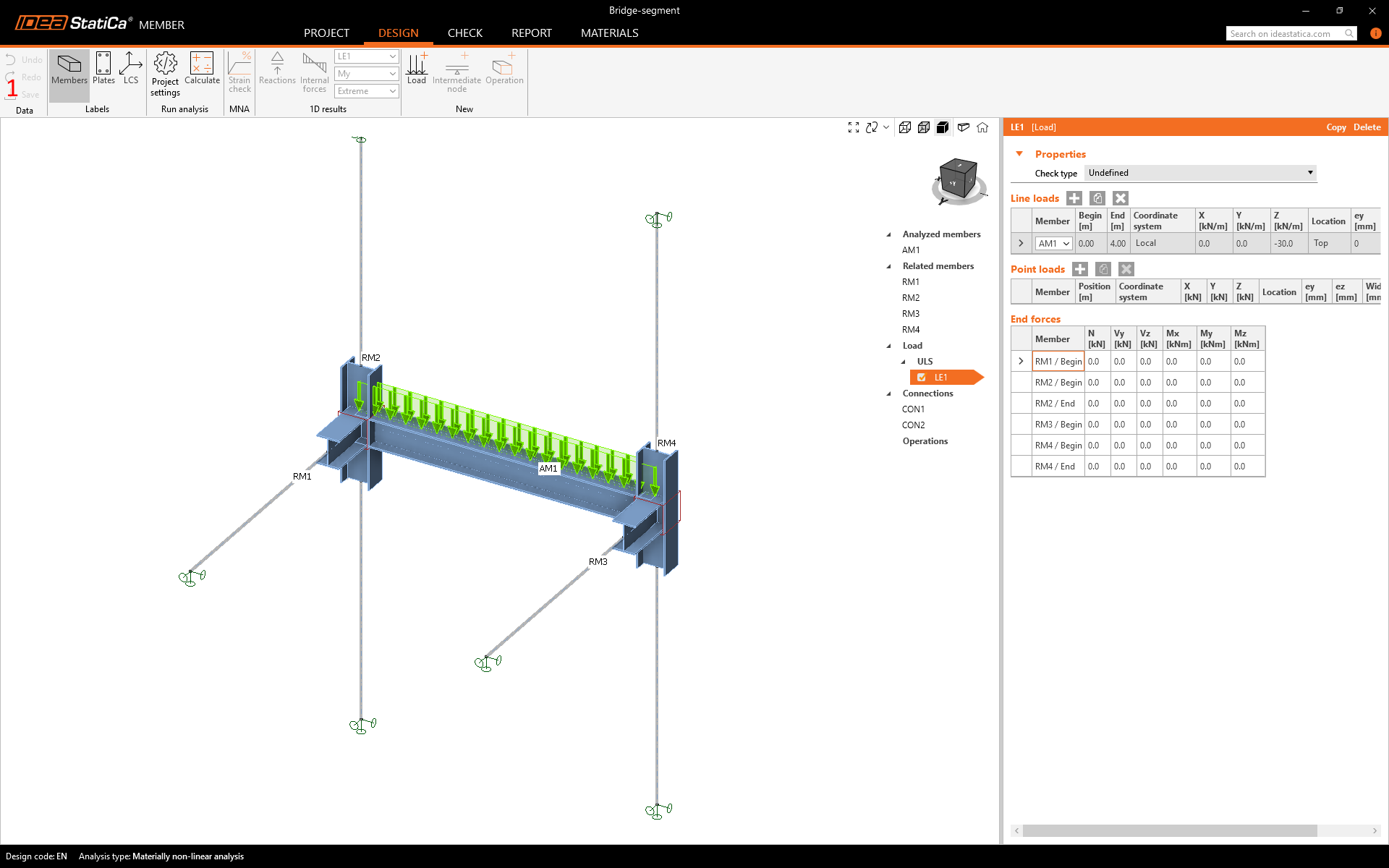
Le nouveau projet est généré et vous pouvez commencer le calcul.
2 Éléments analysés
La méthode la plus pratique pour calculer un détail structurel dans IDEA StatiCa Member consiste à suivre l'ordre de l'arborescence des entités dans la fenêtre 3D, de haut en bas. Vous commencerez par les éléments analysés.
Définissez le décalage ez à -275 mm conformément aux propriétés du modèle EF global.

3 Éléments liés
Les éléments liés générés par l'assistant n'ont pas les bonnes propriétés et vous devrez tous les supprimer.

Vous devez supprimer tous les éléments liés restants. Votre projet ressemble maintenant à celui de la figure ci-dessous.

Il est maintenant temps d'ajouter des éléments liés continus dans la bonne direction. Dans CON1, ajoutez un élément lié continu dans la direction Y.

Dans l'élément lié ajouté RM2, vous modifierez la section transversale en une section en I soudée avec les paramètres indiqués dans l'image ci-dessous.

Enfin, modifiez les propriétés de longueur et les conditions aux limites de RM2.

Il est maintenant temps d'ajouter la deuxième poutre principale via le deuxième élément lié continu dans la direction Y dans les propriétés de CON2.

Faites correspondre les propriétés de RM3 à celles de RM2.

4 Charges
Chargez le modèle Member avec les données collectées depuis le modèle EF global. Vous trouverez des informations sur la façon de définir correctement les charges dans le fond théorique.

5 Assemblages
Vous pouvez passer à l'élément suivant dans l'arborescence des entités pour calculer les assemblages. Sélectionnez simplement CON1 et Modifier l'assemblage.

La fenêtre IDEA StatiCa Connection apparaîtra en quelques secondes. Vous pouvez maintenant créer l'assemblage en ajoutant les opérations requises : platine d'extrémité, élargisseur avant et arrière, et raidisseur.
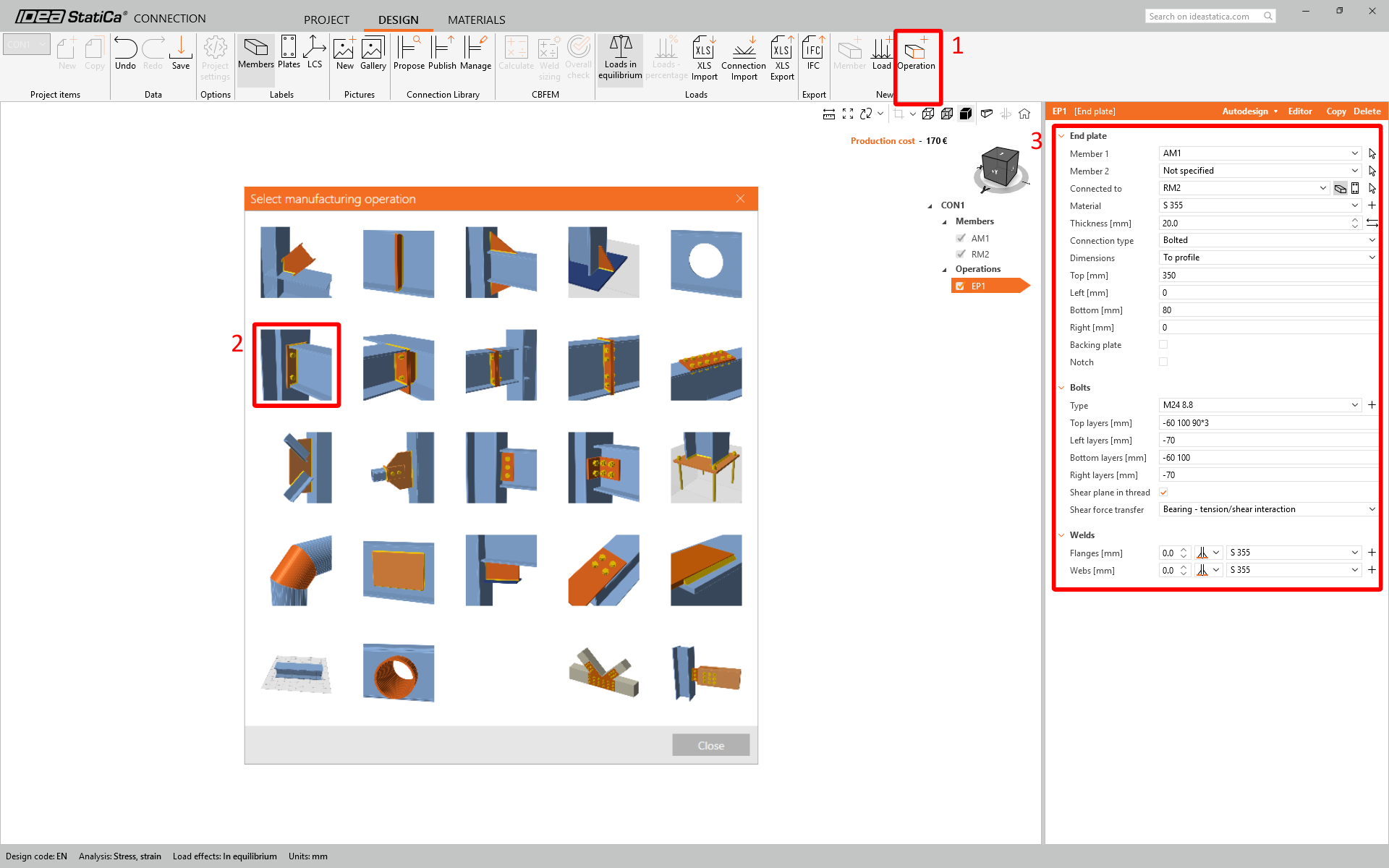
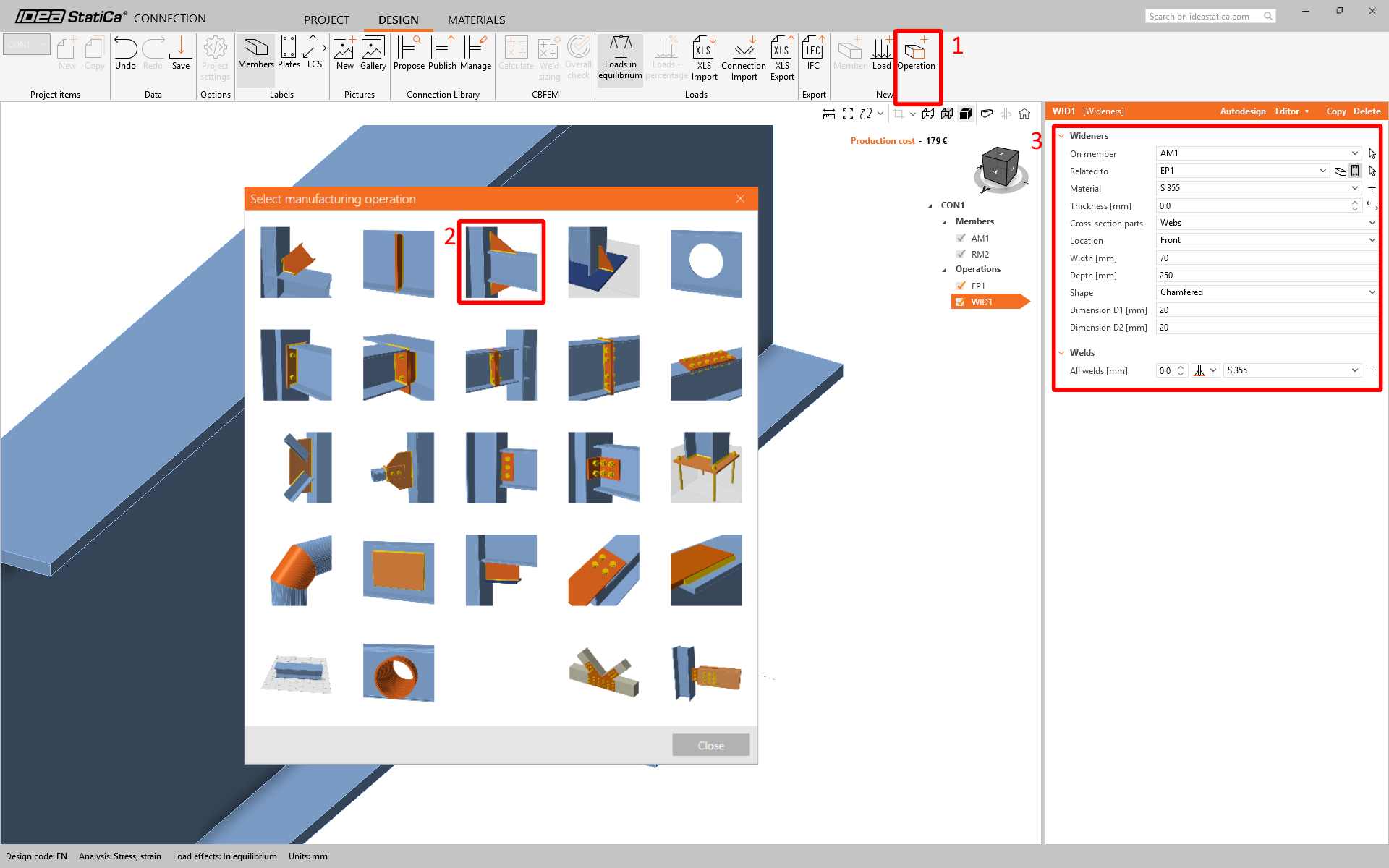
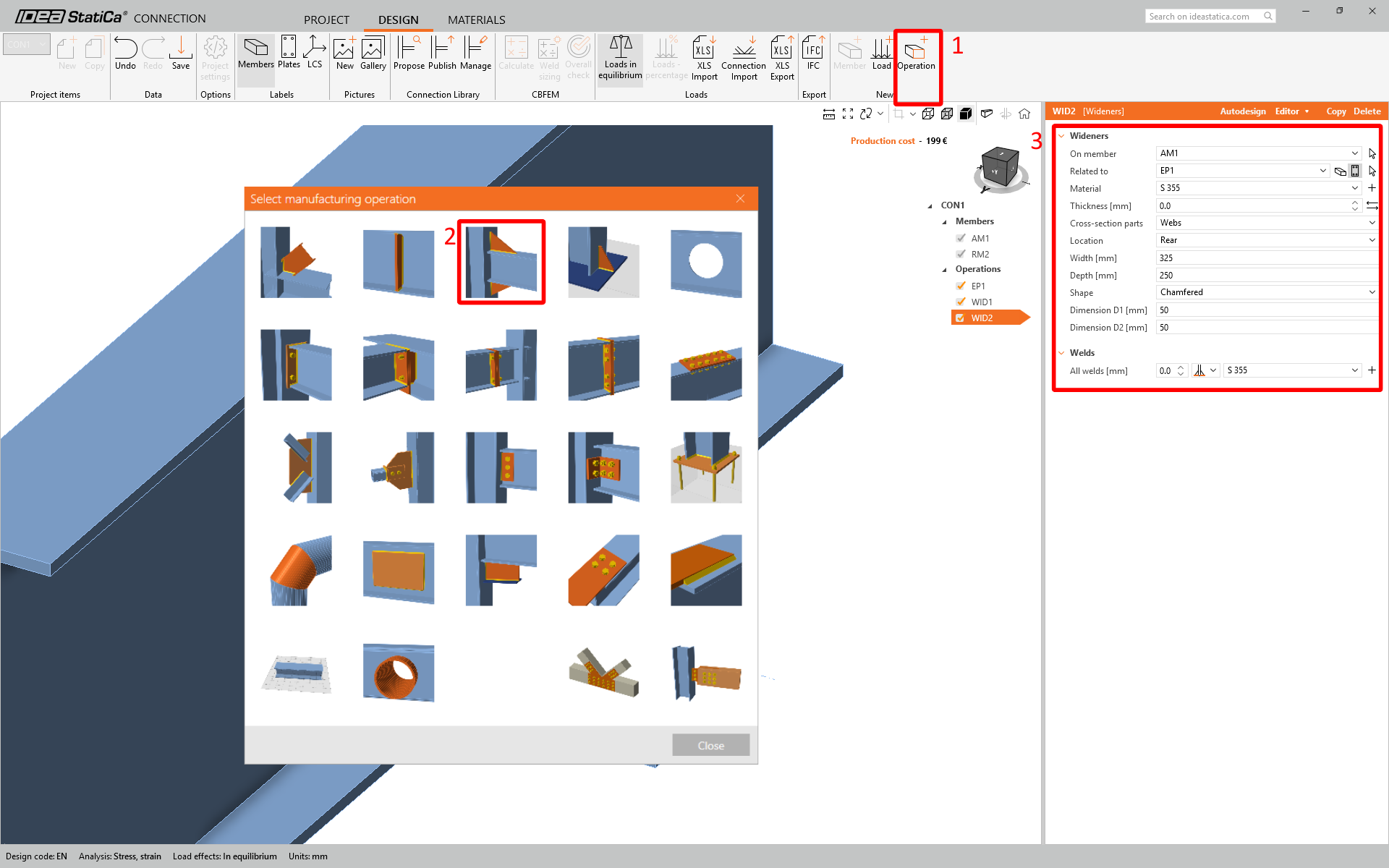
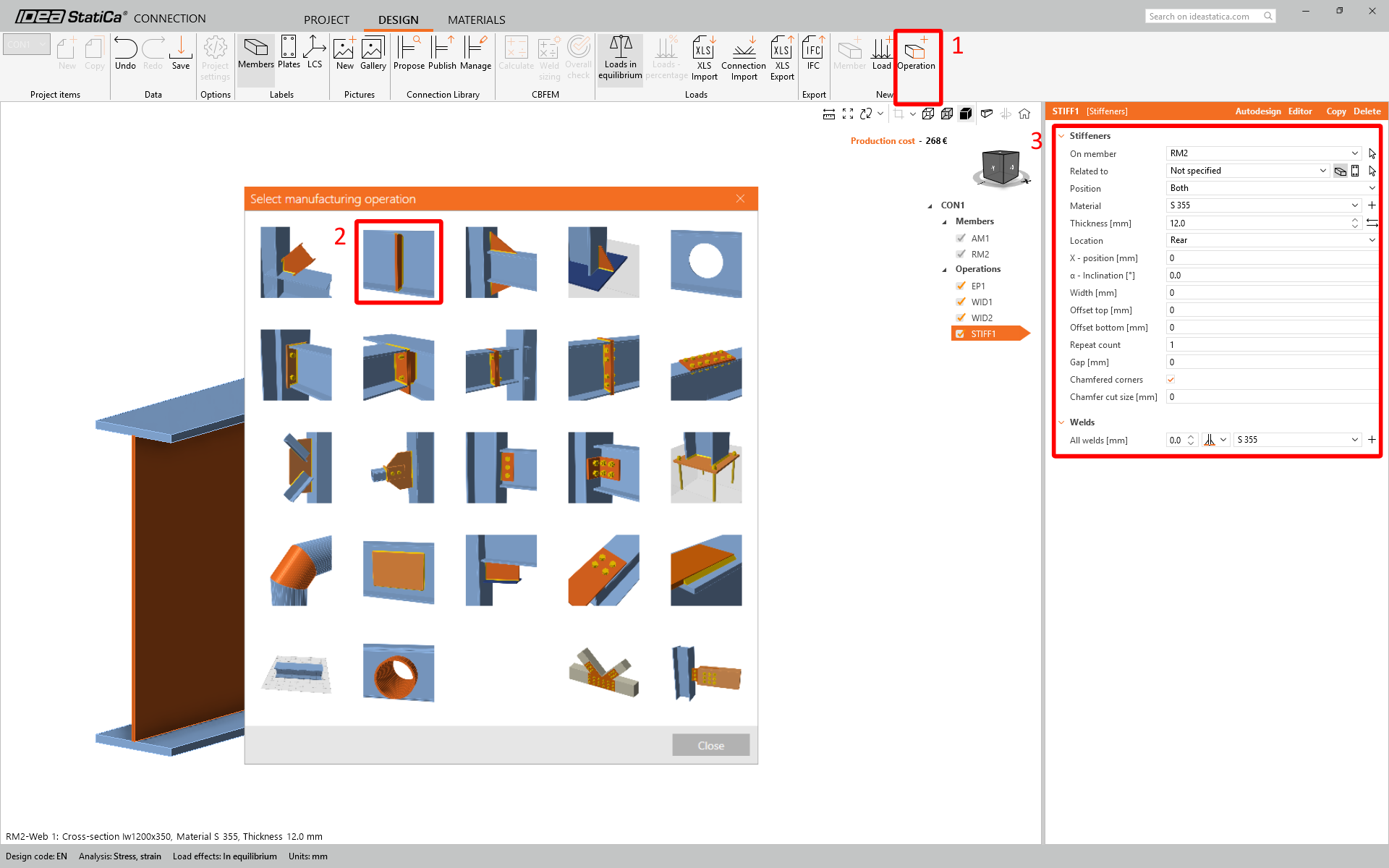
Vous pouvez maintenant fermer et enregistrer CON1.
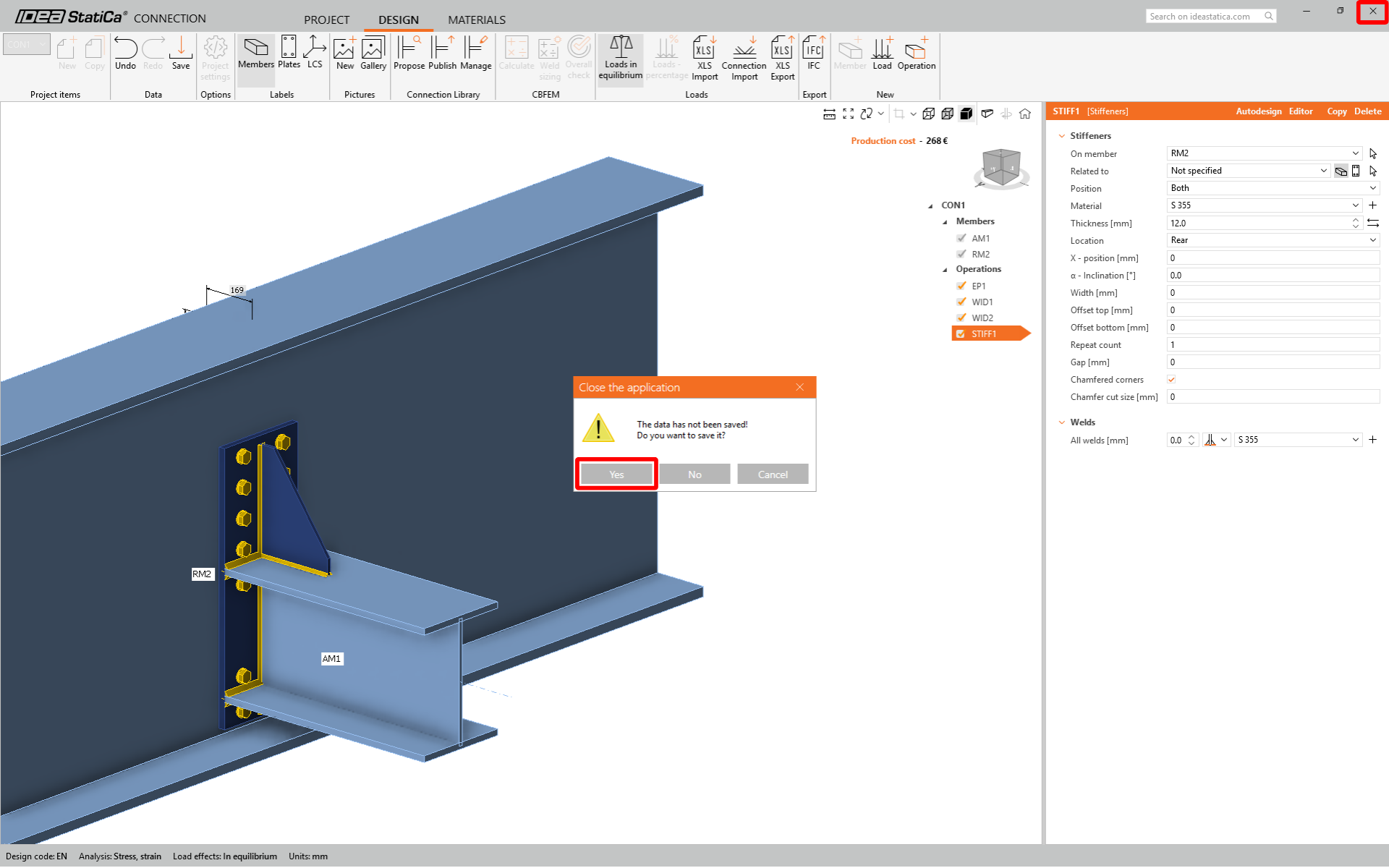
CON1 est défini. Cliquez maintenant sur CON2 et, en utilisant la fonctionnalité Assemblage récent, appliquez le même assemblage à CON2.
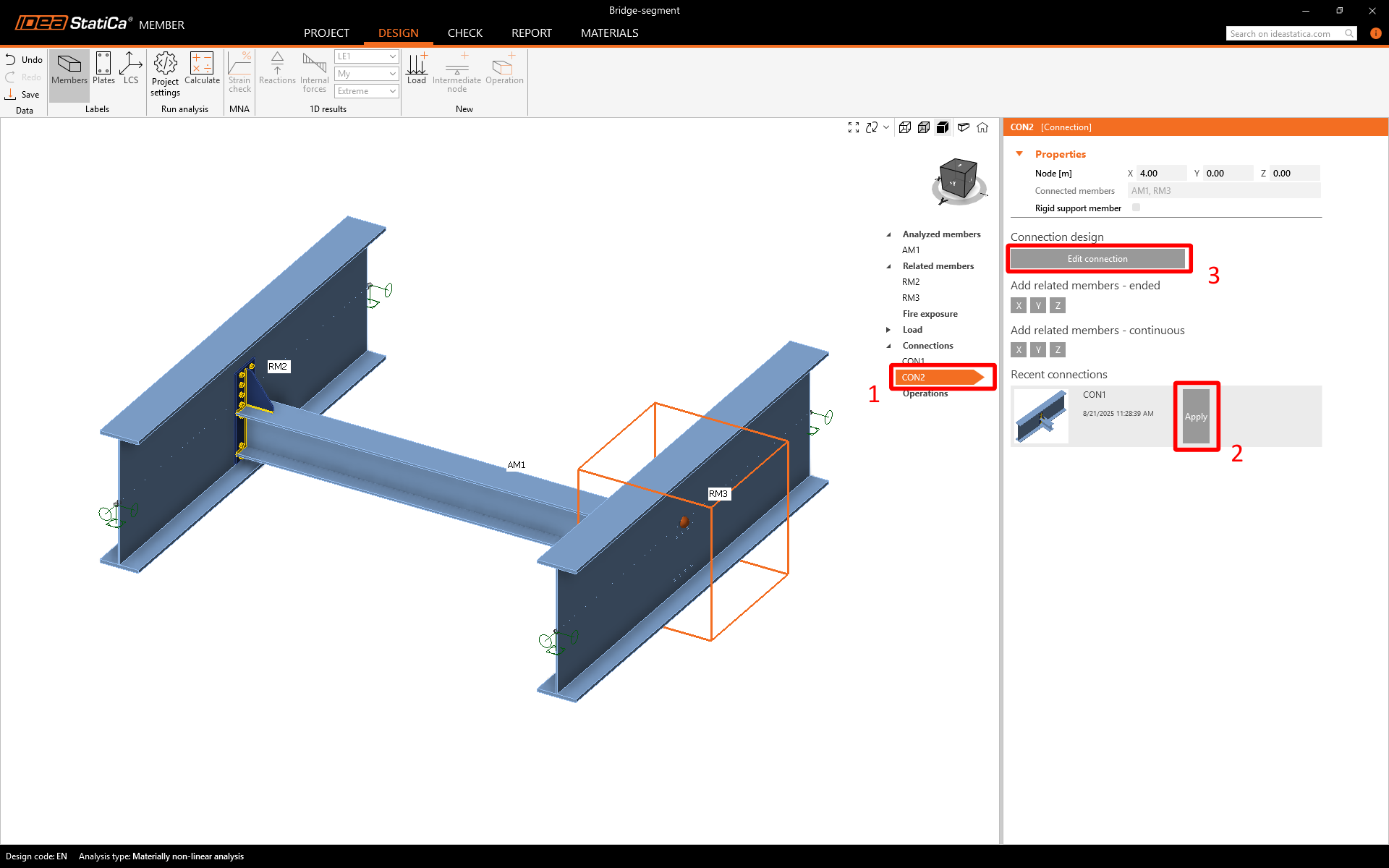
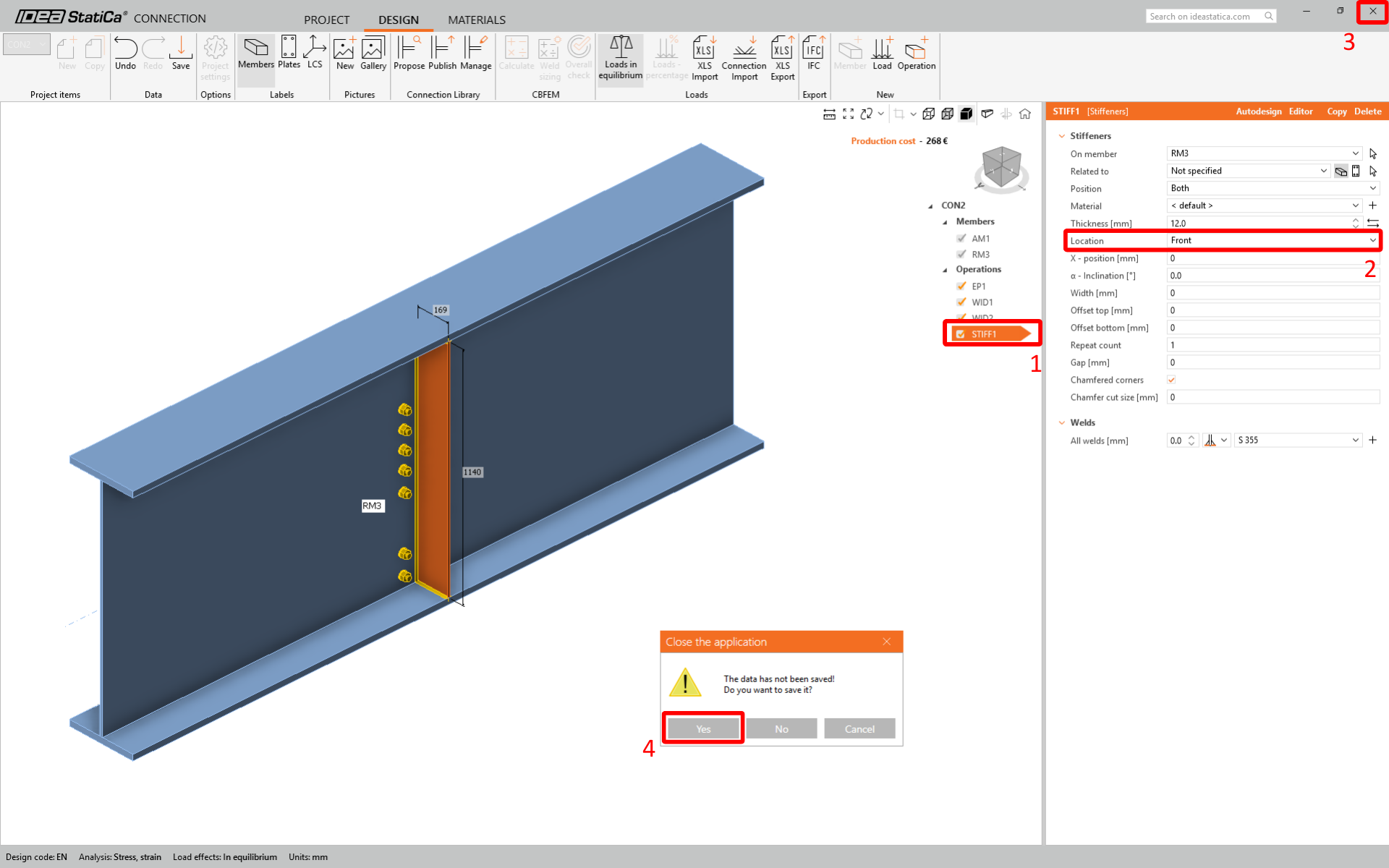
Comme vous pouvez le constater, le raidisseur est généré de manière incorrecte. Cliquez donc sur Modifier l'assemblage, sélectionnez le raidisseur et changez l'emplacement en Avant. Vous pouvez ensuite fermer la fenêtre et n'oubliez pas de l'enregistrer.
6 Vérification
La vérification normative peut maintenant être effectuée. Vous pouvez accéder à l'onglet Vérification. Nous devons d'abord effectuer l'analyse MNA , puis LBA et enfin l'analyse GMNIA . Cet ordre doit être respecté. Calculez la MNA.
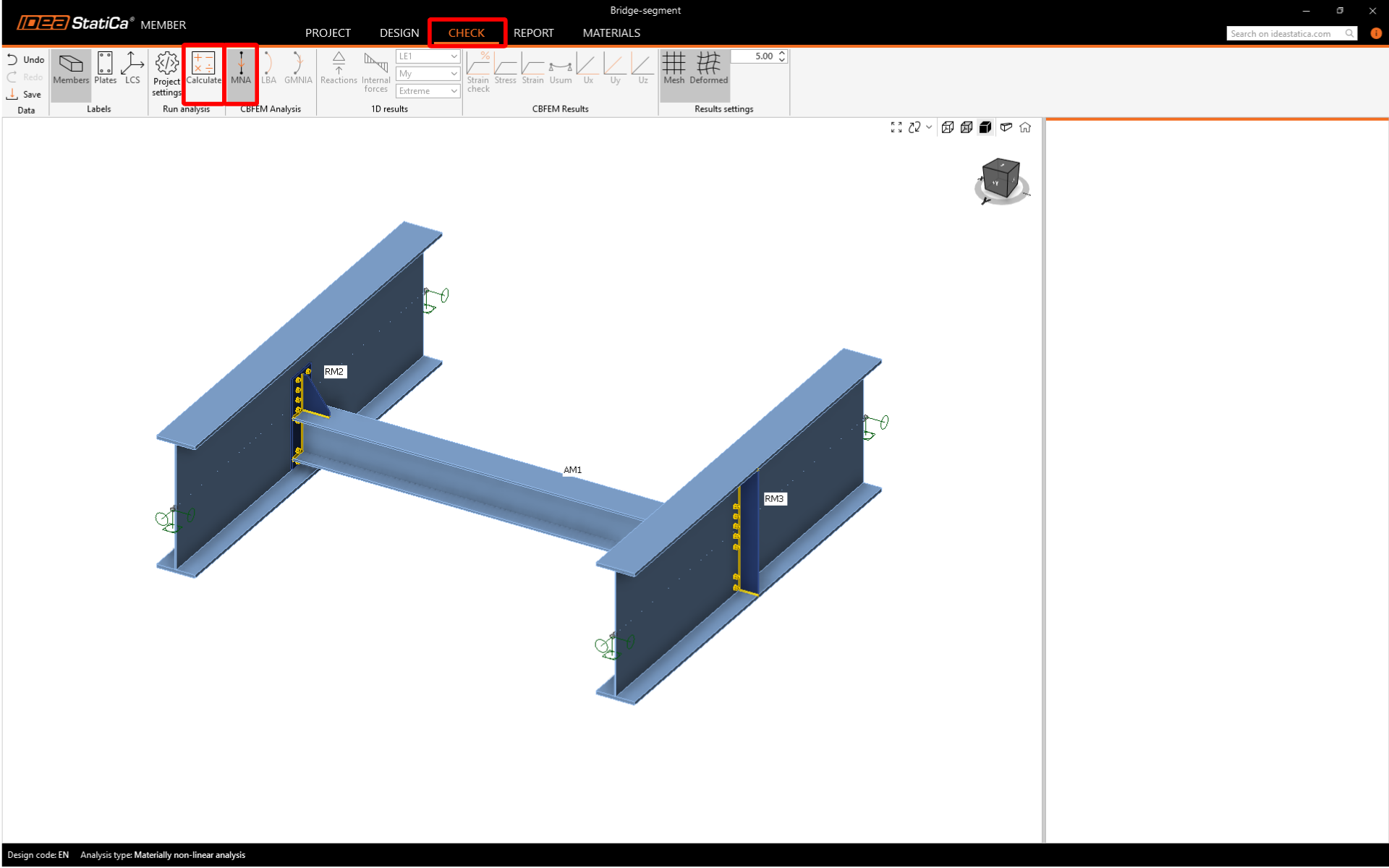
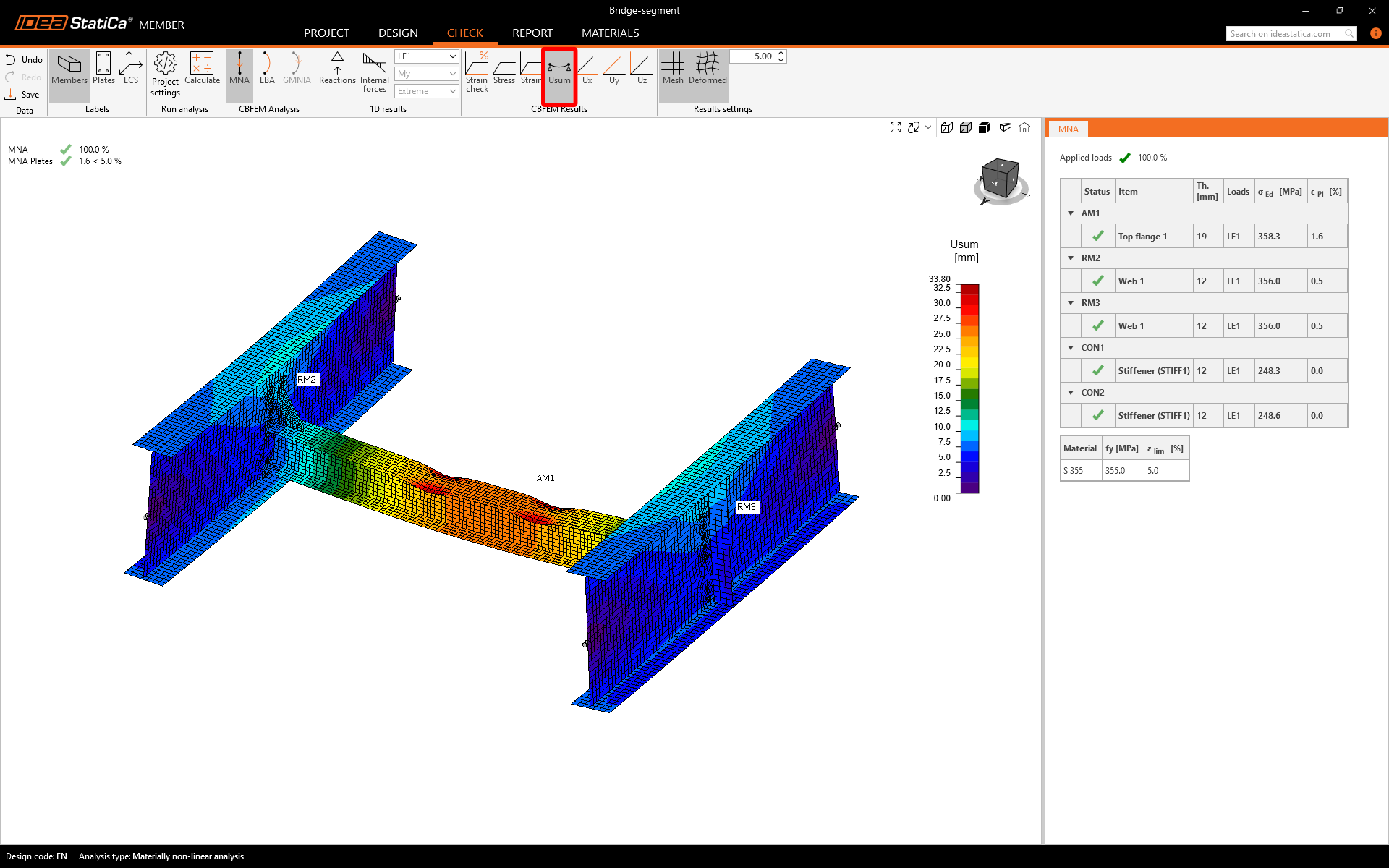
Les résultats MNA ont été obtenus. Vous vérifierez les résultats, activerez la vue de déformation Usum et examinerez les résultats.
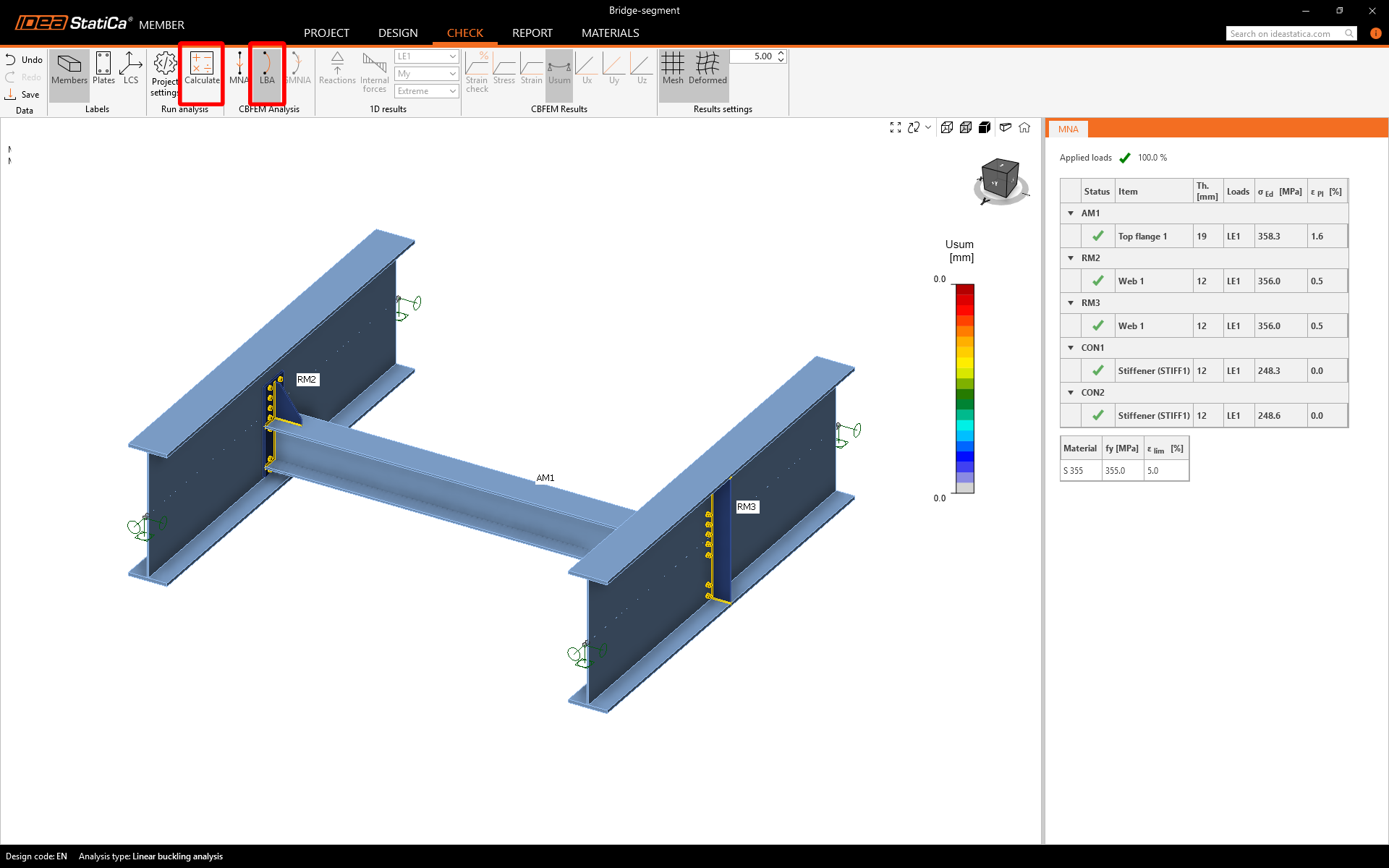
Changez maintenant le type d'analyse en LBA et choisissez la commande Calculer.
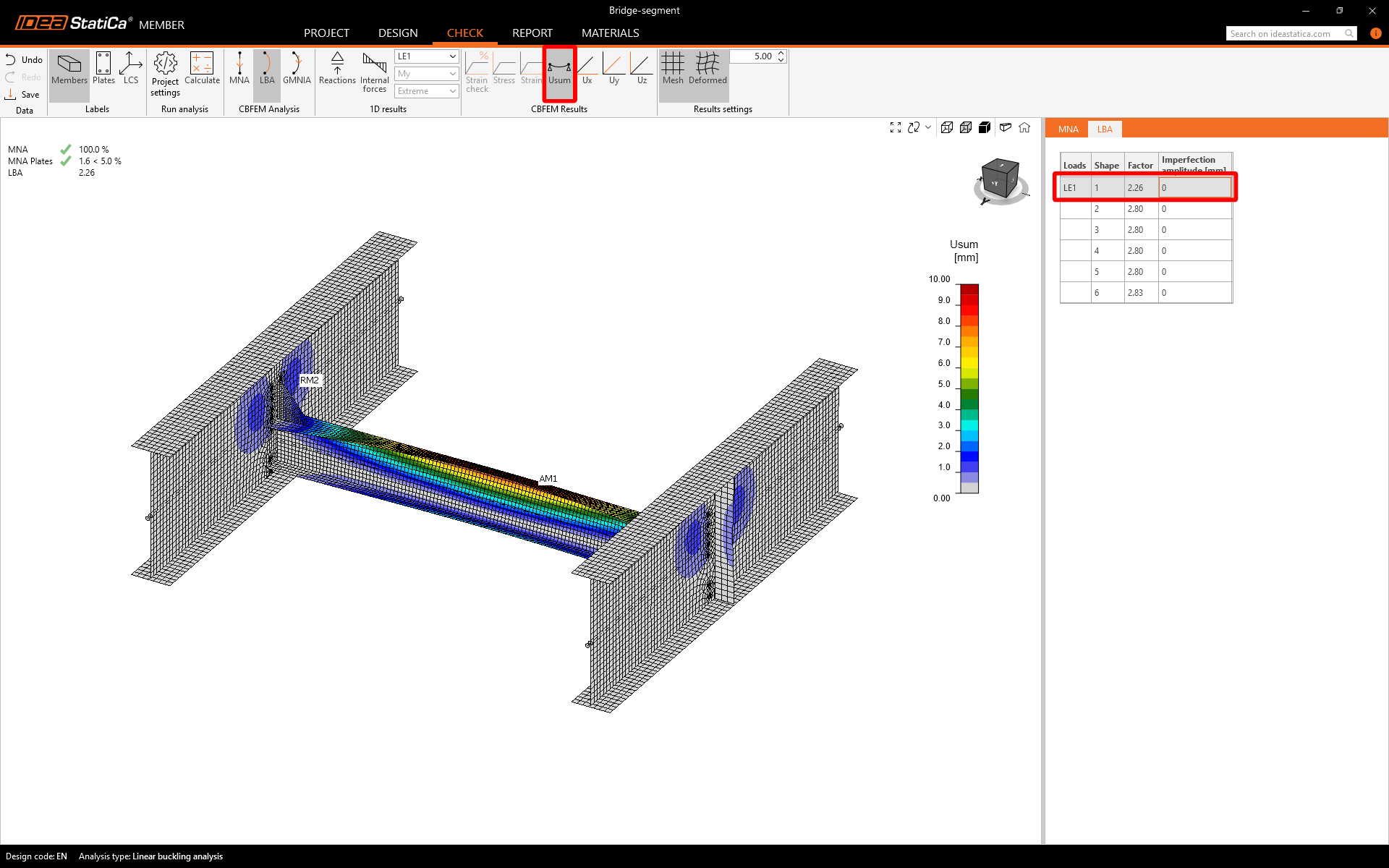
Les résultats LBA ont été obtenus. Examinez la première forme de flambement (elle sera plus clairement visible avec la vue déformée Usum activée). Cette forme de flambement représente la perte de stabilité par déversement (LTB).
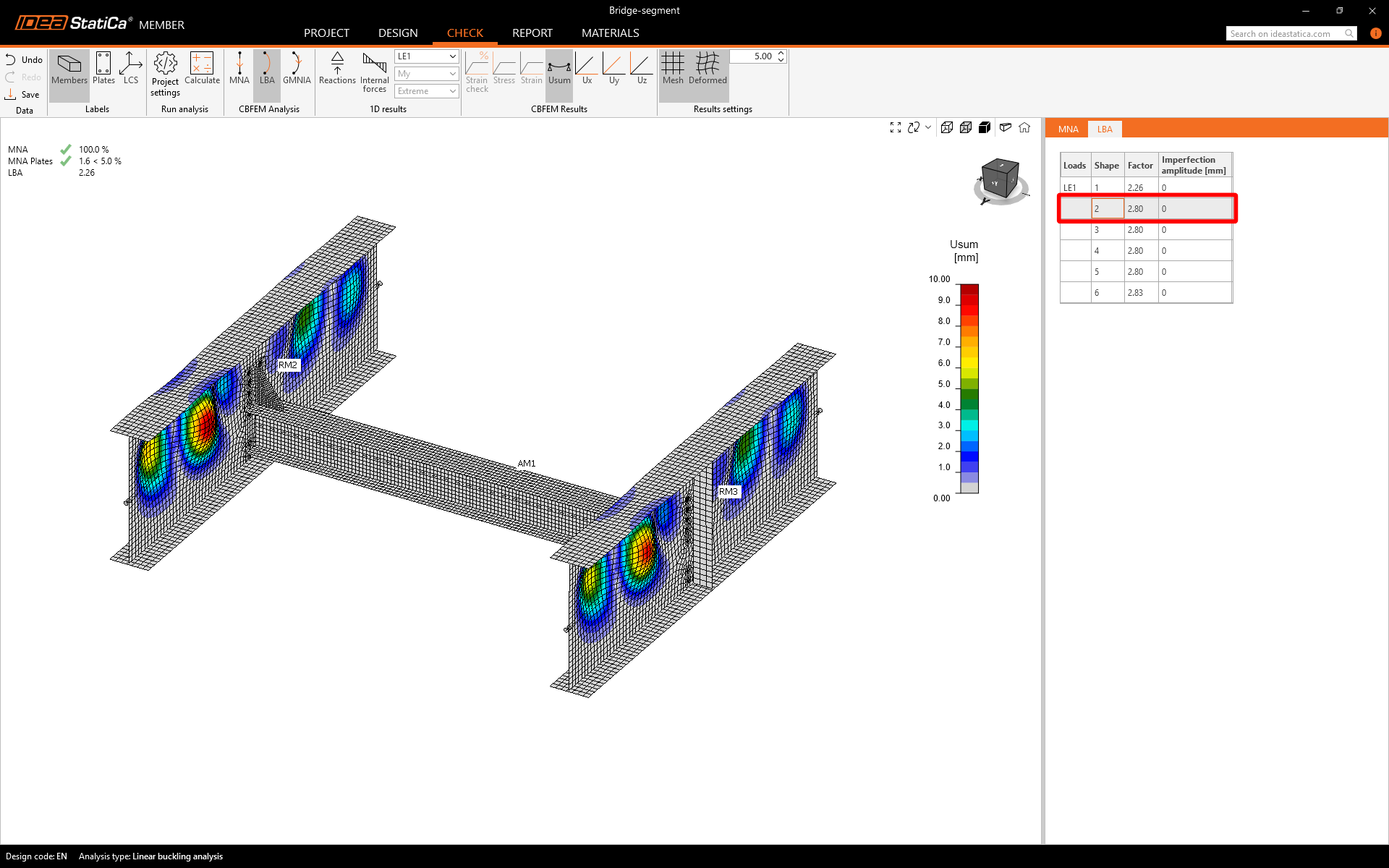
La deuxième forme de flambement représente le flambement local de l'âme de la poutre de grande hauteur.
Vous devez examiner toutes les formes de flambement fournies et déterminer laquelle est la plus critique. IDEA StatiCa considère la première forme de flambement comme la plus critique. Conformément à EN 1993-1-1, les imperfections locales sont calculées pour l'élément analysé. IDEA StatiCa recommande d'étudier les documents relatifs aux imperfections.
La longueur de l'élément analysé est de 4000 mm, L / 300 = 4000 / 300 = 13,33 mm. Vous souhaitez analyser principalement le mode de rupture par déversement, de sorte que l'amplitude d'excentricité est multipliée par k = 0,5.
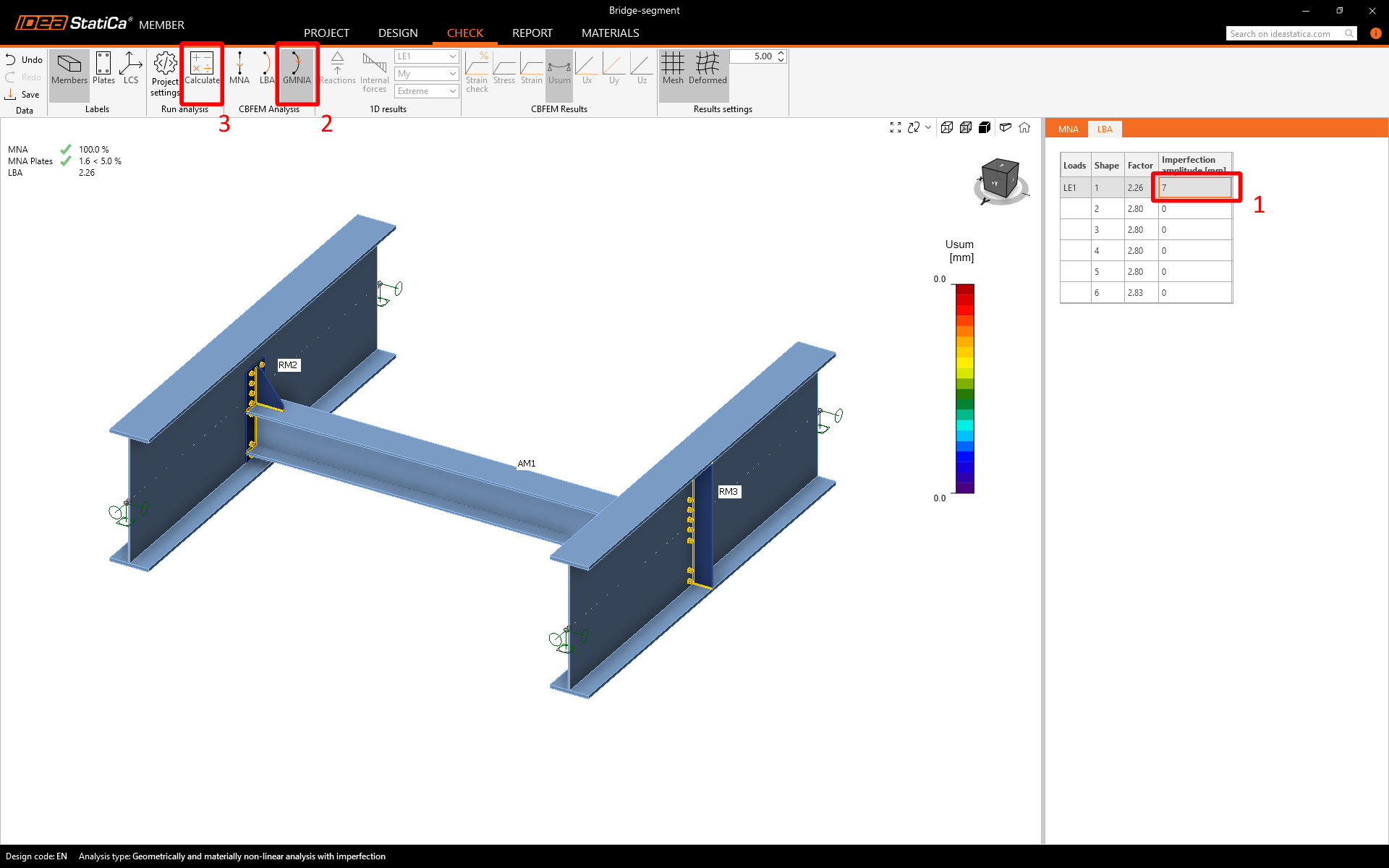
La valeur calculée de l'imperfection est de 7 mm pour la première forme de flambement. Après avoir défini les imperfections, vous pouvez lancer l'analyse avec la commande Calculer.
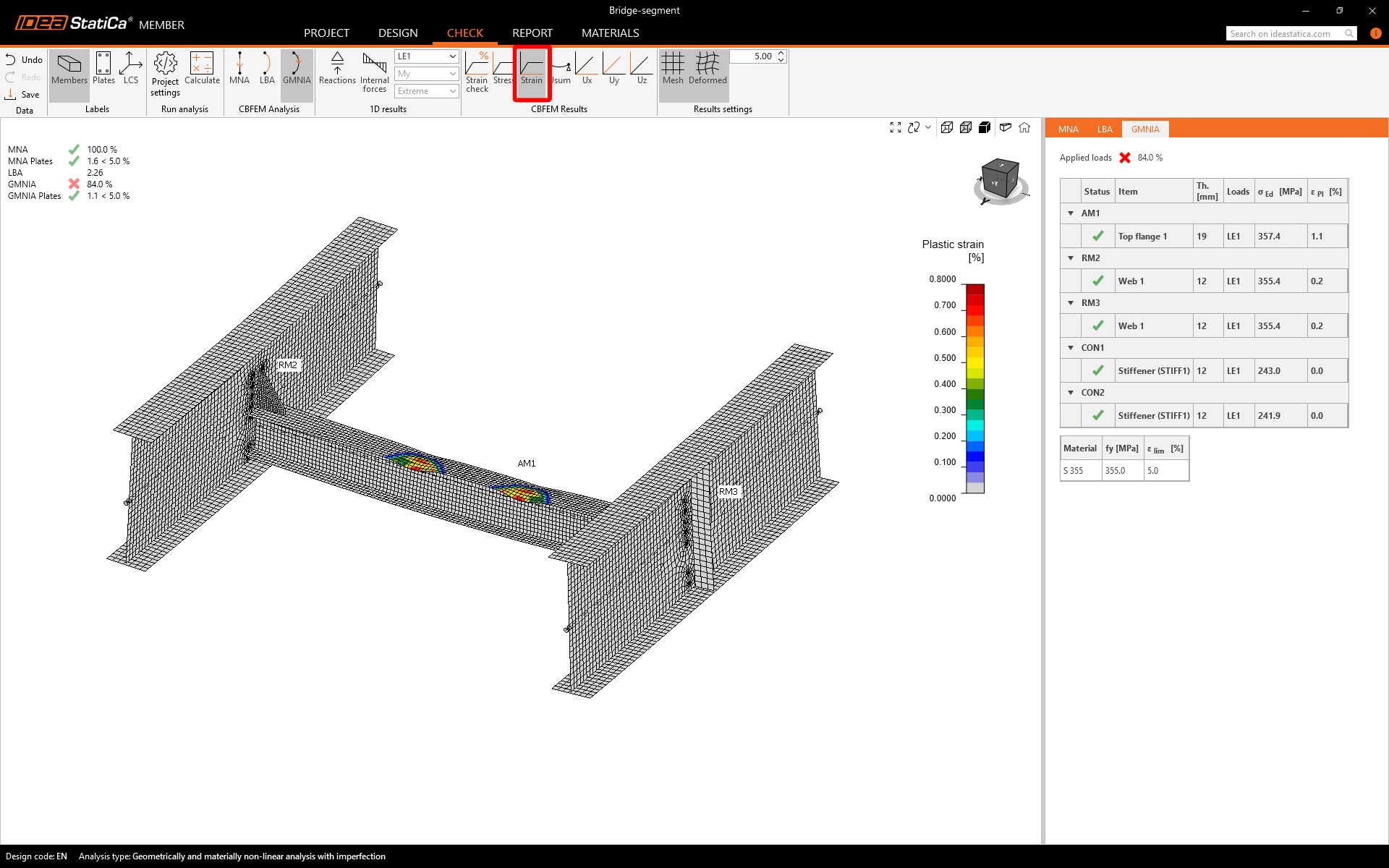
Les résultats GMNIA sont fournis et vous pouvez constater que la totalité de la charge ne peut pas être appliquée. Vous pouvez observer la déformation plastique de la semelle supérieure de la poutre transversale.
Pour augmenter la capacité portante, vous pouvez ajouter des raidisseurs.
7 Opérations
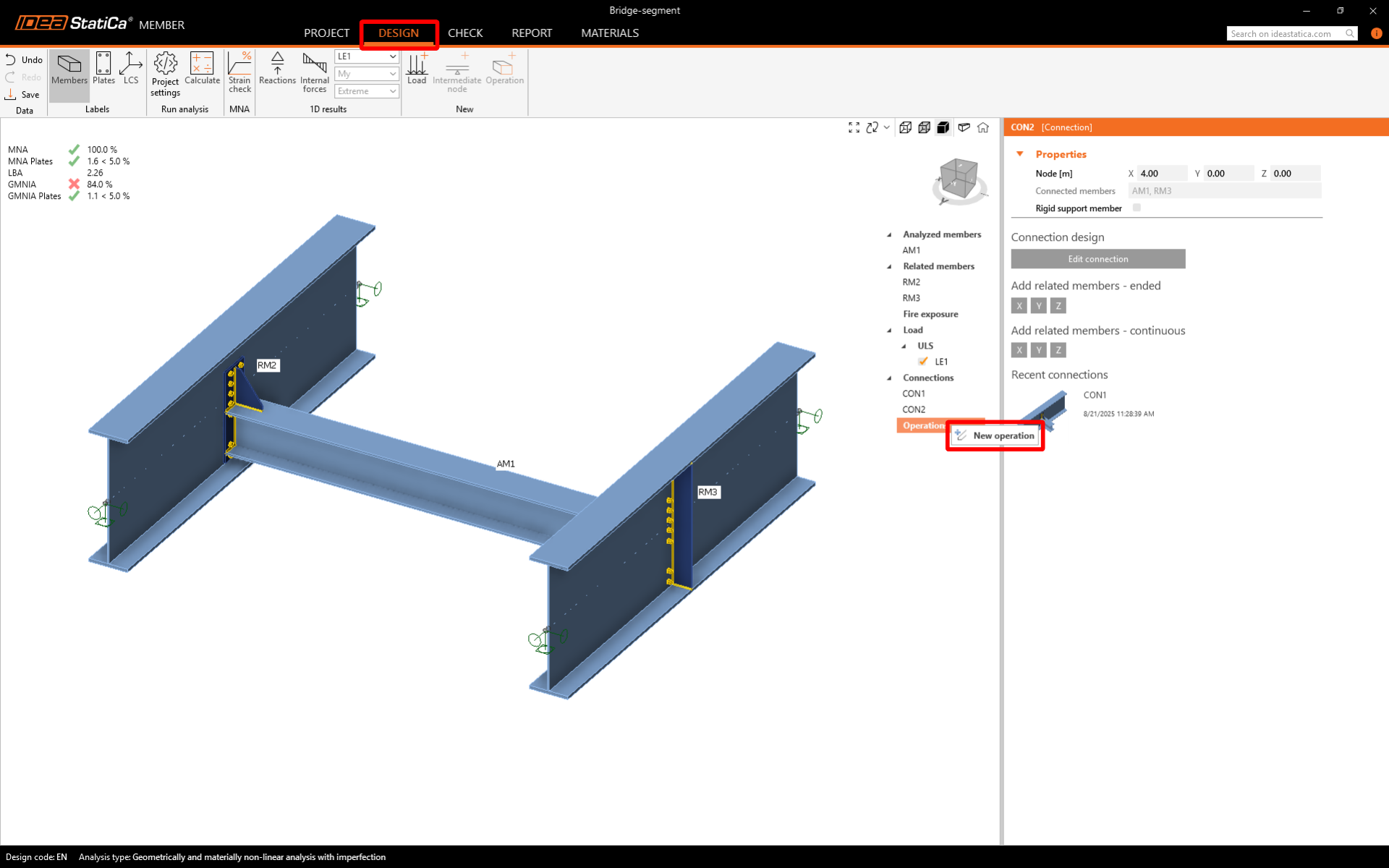
Accédez à l'onglet Conception et ajoutez une nouvelle opération en faisant un clic droit sur Opérations dans l'arborescence des entités.
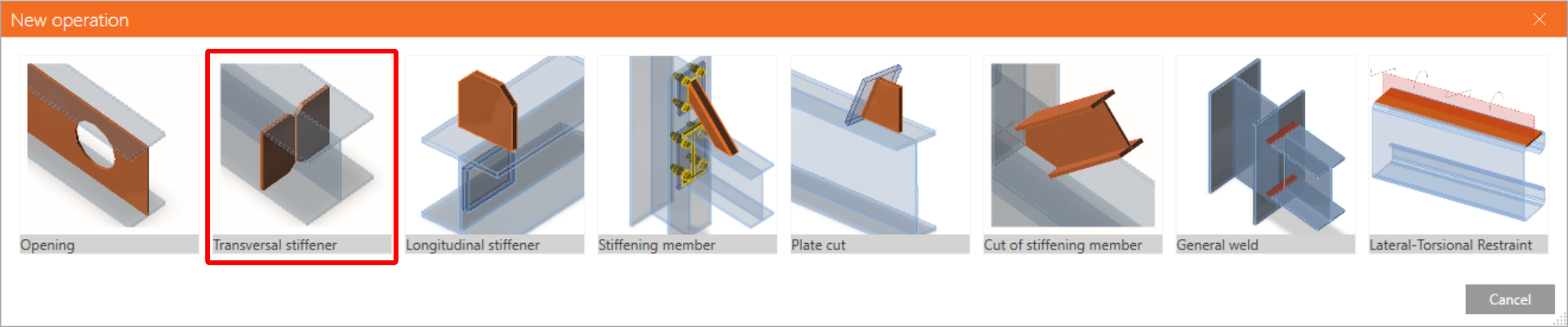
Sélectionnez le raidisseur transversal.
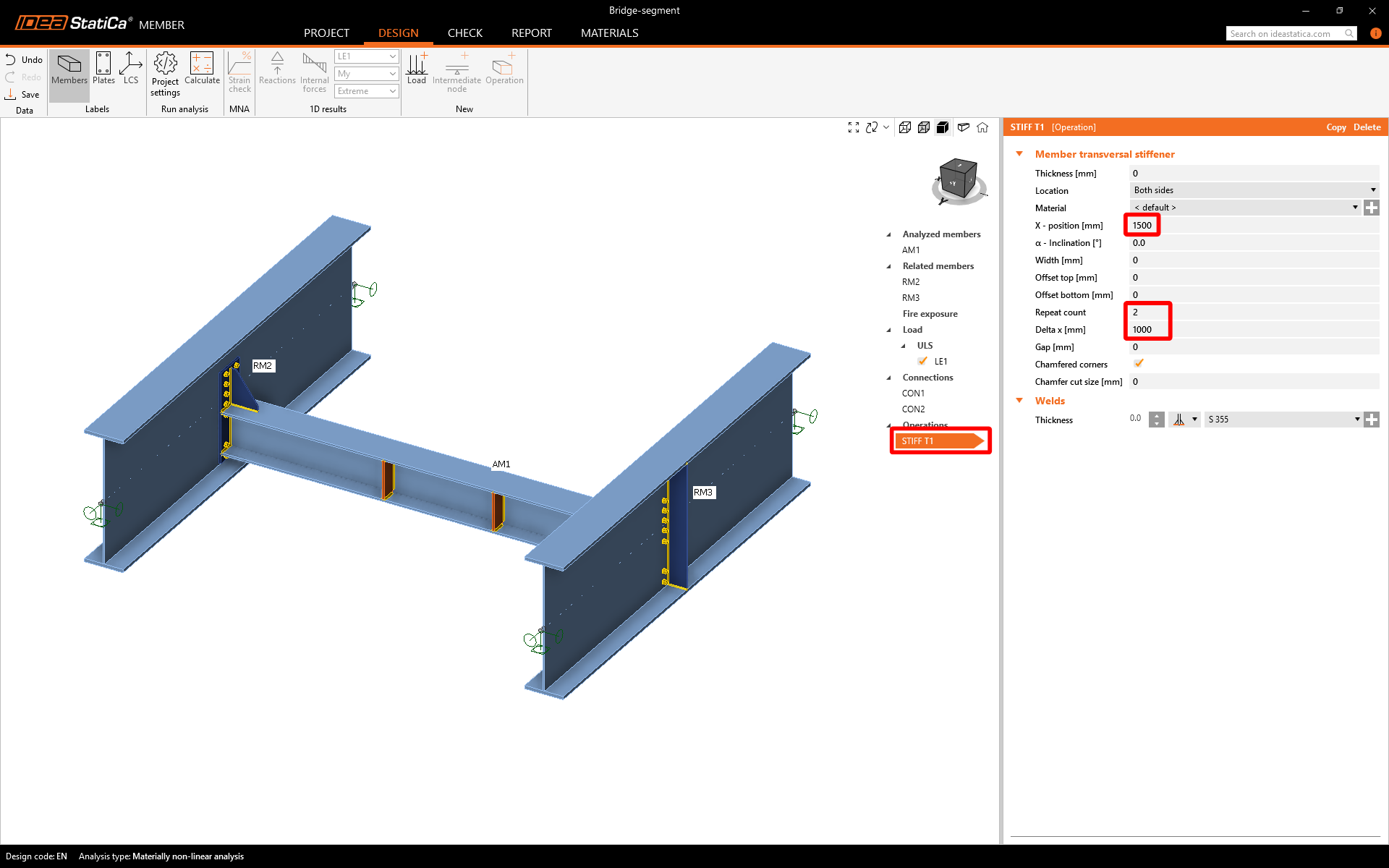
Définissez les propriétés de STIFF T1 conformément à l'image ci-dessous.
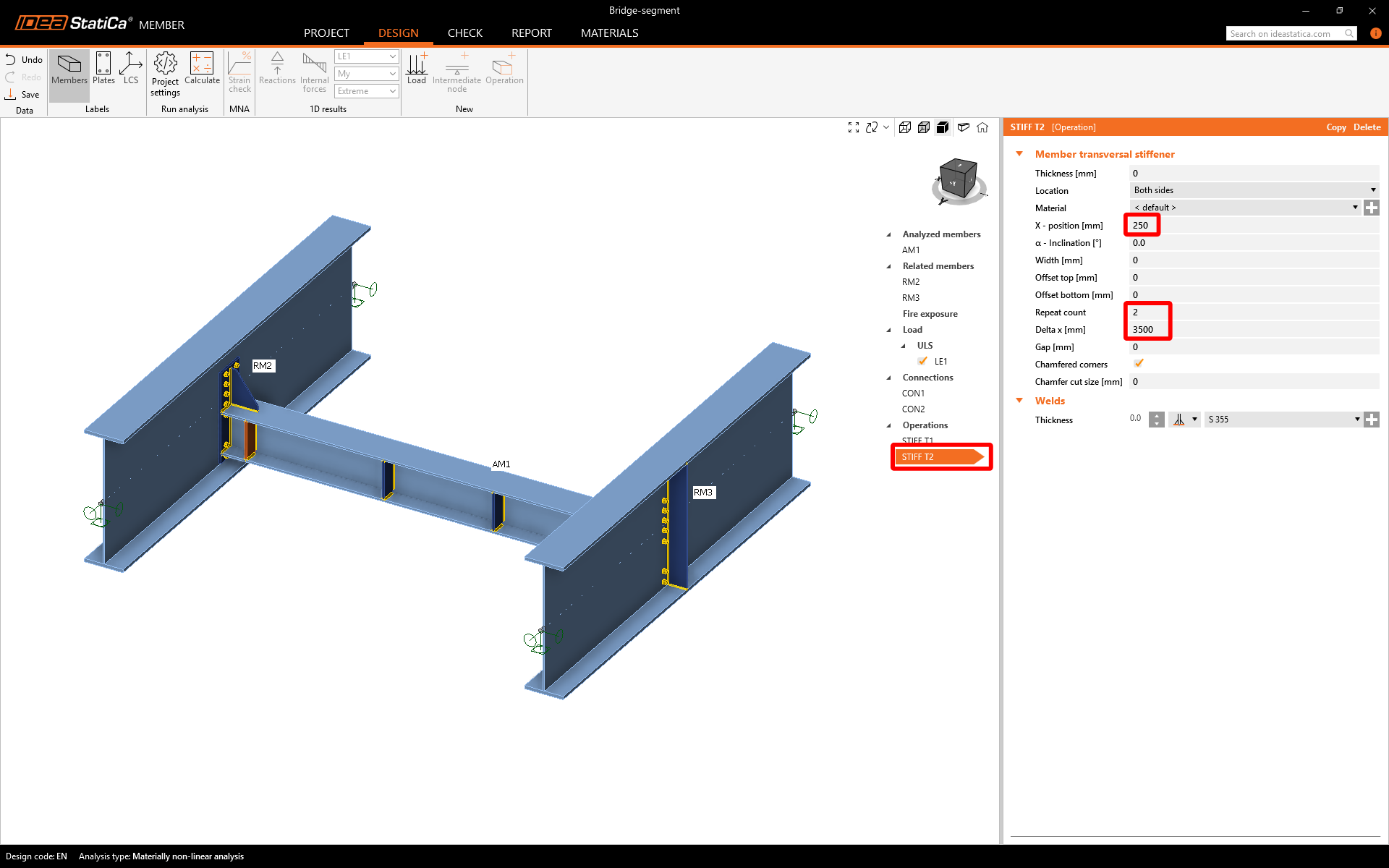
Ajoutez un autre raidisseur et définissez ses propriétés conformément à l'image ci-dessous.
Vous pouvez maintenant lancer toutes les analyses de la même manière que précédemment. Vous examinerez les résultats obtenus avec l'influence des raidisseurs sur l'élément analysé.
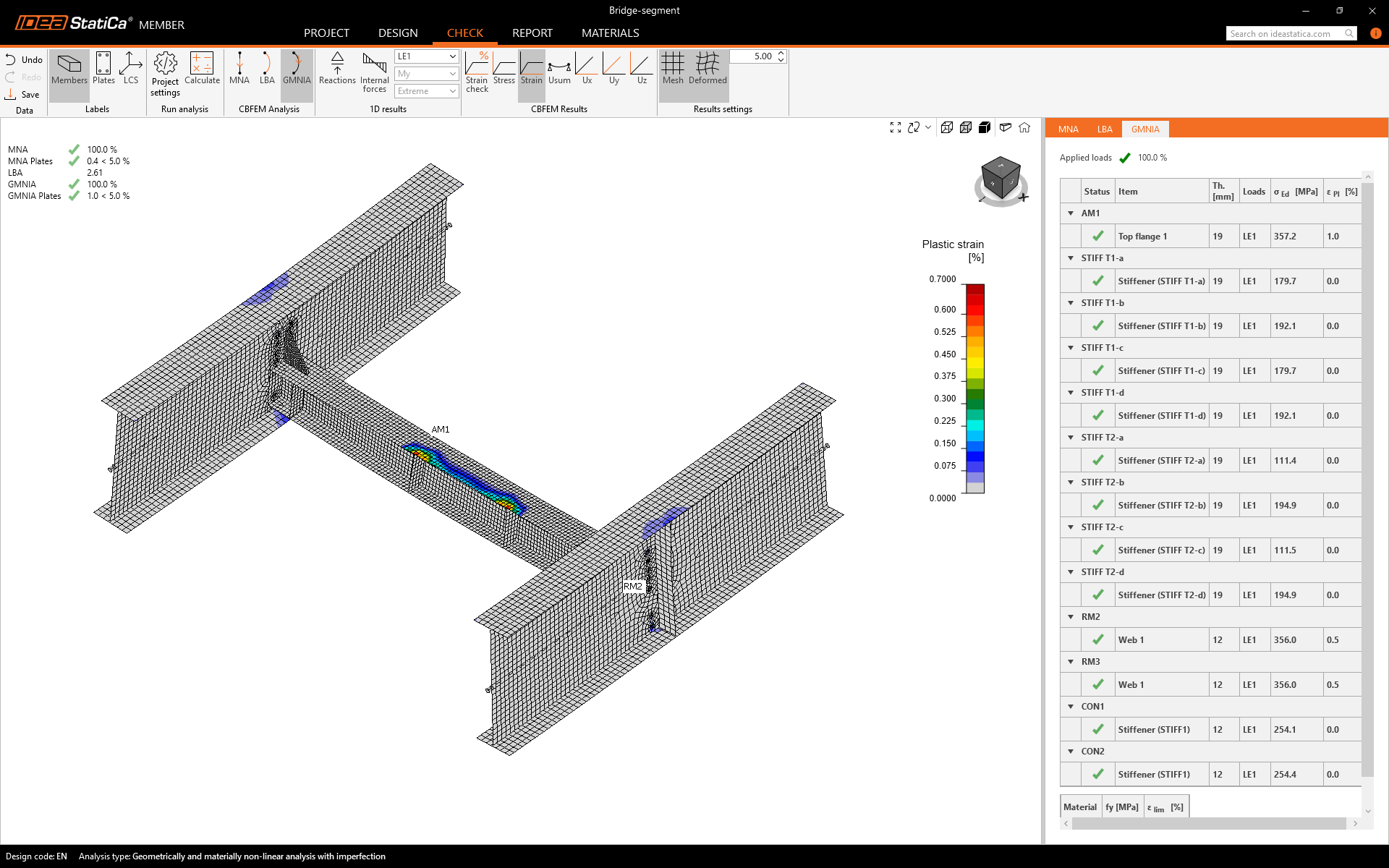
Vous pouvez maintenant constater que 100 % de la charge a été appliquée.
8 Rapport
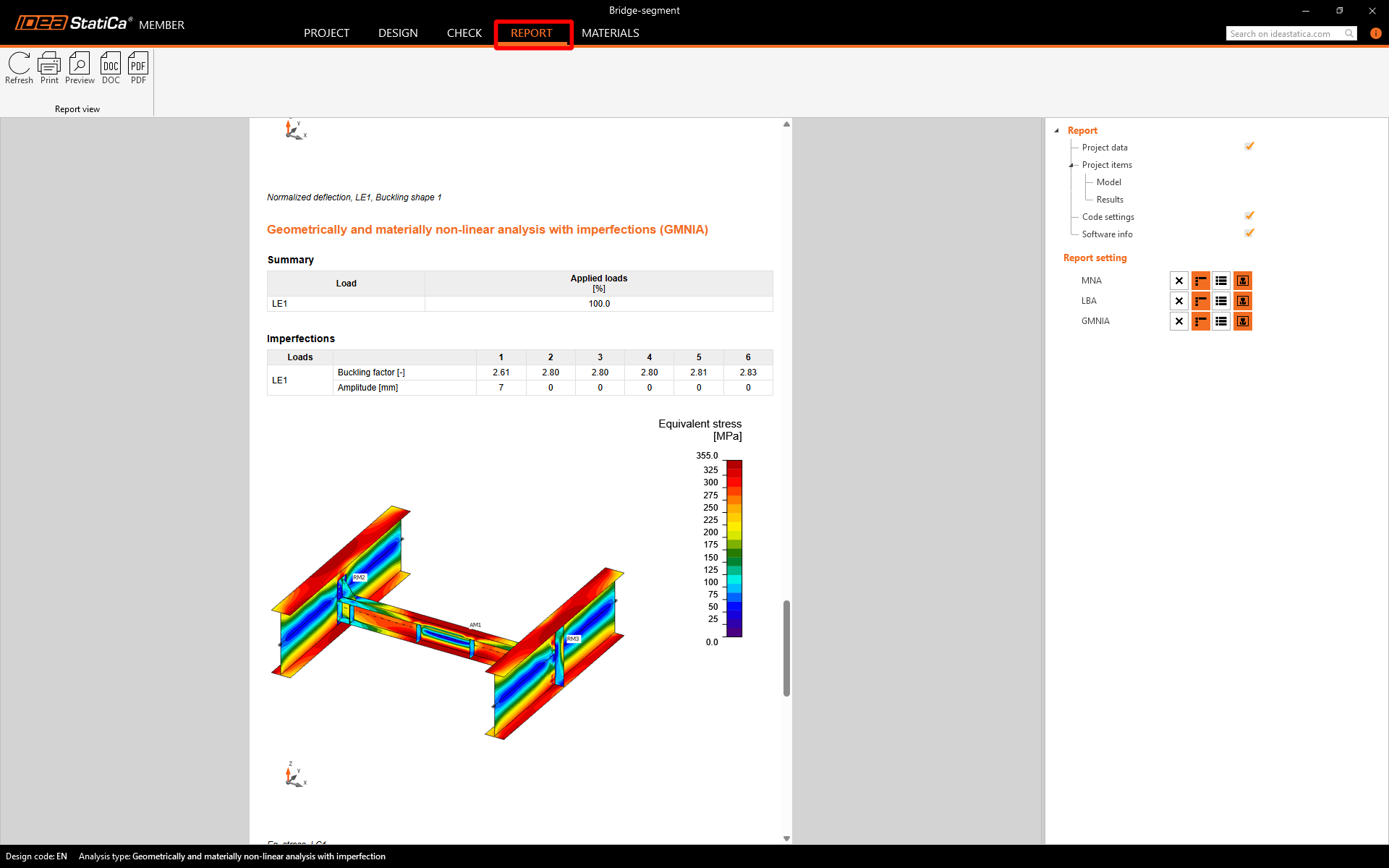
Enfin, accédez à l'onglet Rapport. IDEA StatiCa propose un rapport entièrement personnalisable à imprimer ou à enregistrer dans un format modifiable.
Nous avons calculé et vérifié la poutre diaphragme dans IDEA StatiCa Member.