

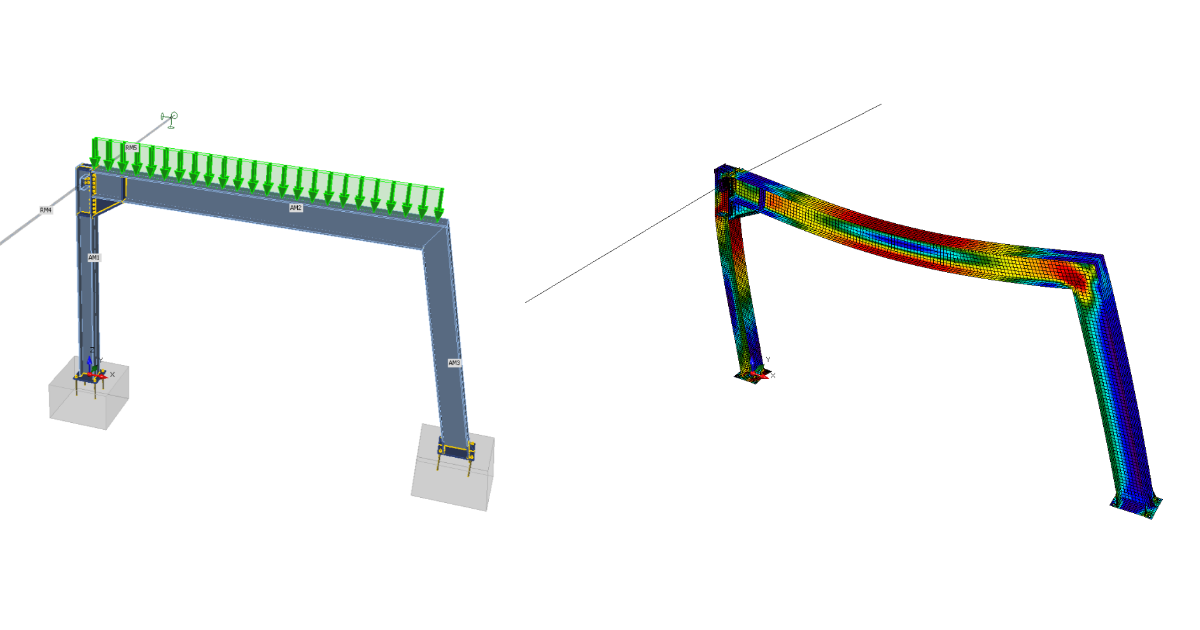
Calcul structurel et vérification normative d'un portique acier (EN)
1 Nouveau projet
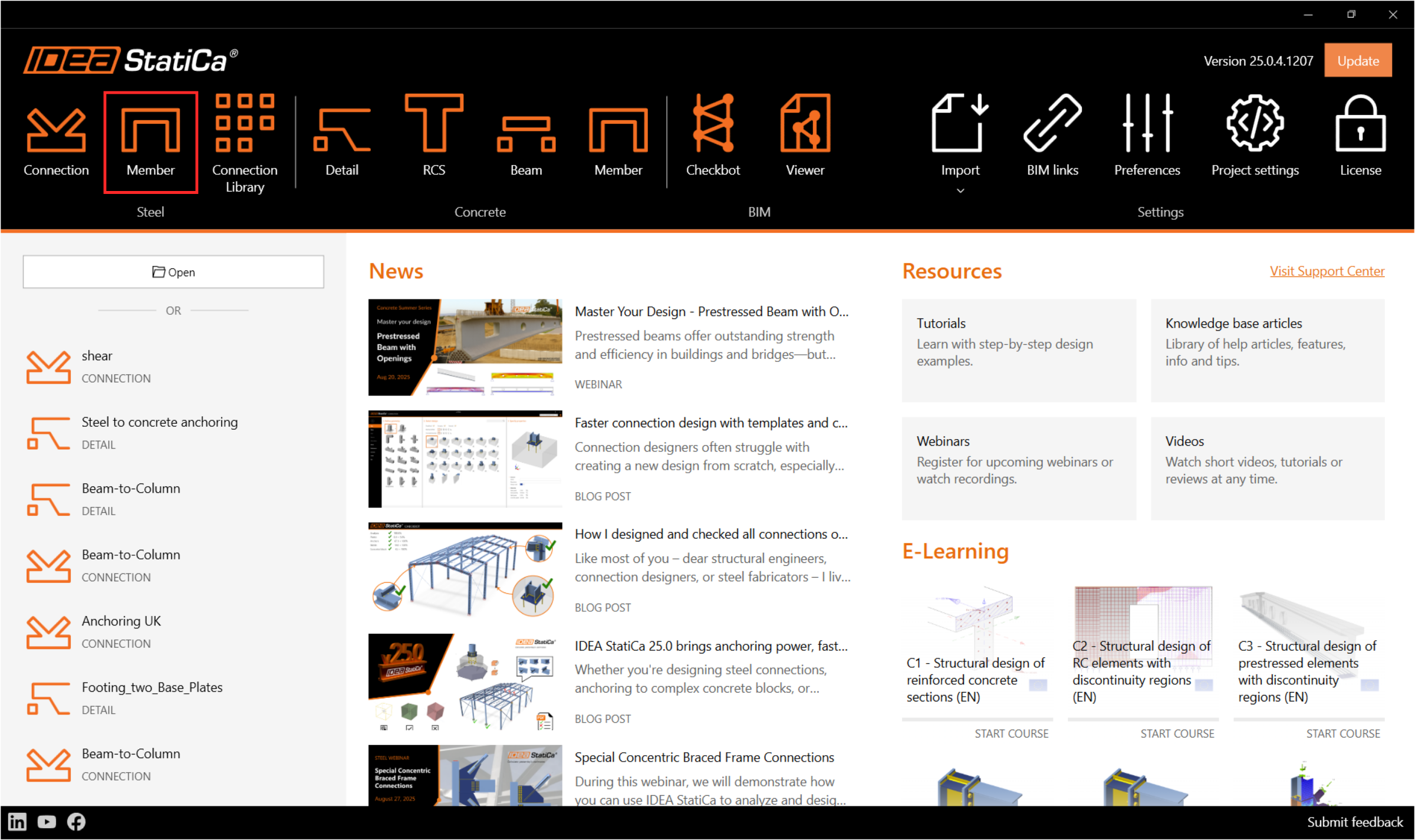
Commencez par lancer IDEA StatiCa et sélectionnez l'application Member (télécharger la dernière version).
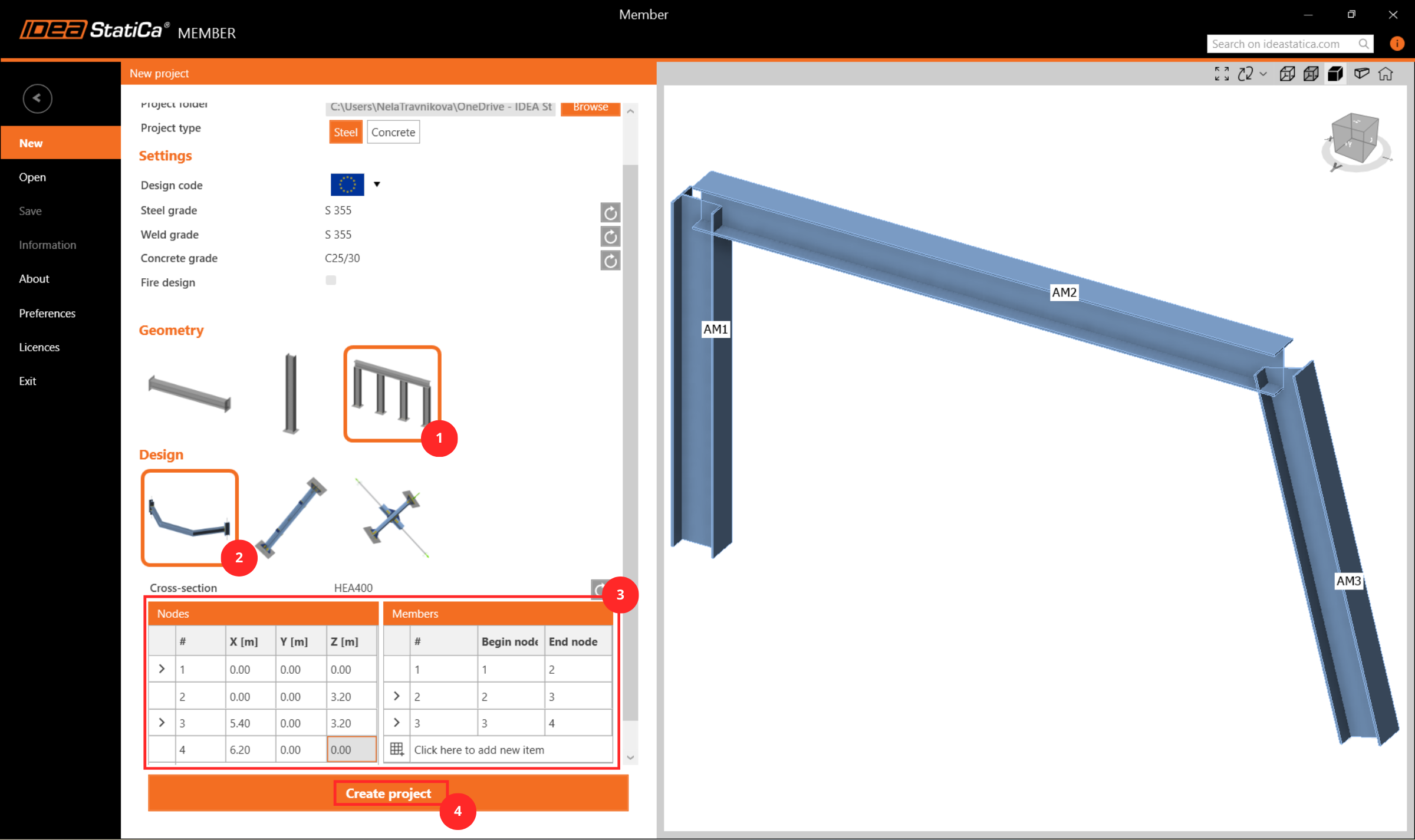
Créez un nouveau projet, saisissez son nom et sélectionnez le dossier dans lequel il sera enregistré. Choisissez ensuite le code de calcul, les propriétés des matériaux de départ et le type de topologie. Ajoutez les coordonnées des nœuds du détail structurel et ajoutez les éléments entre ces nœuds. Enfin, cliquez sur Créer le projet et commencez à modéliser le détail structurel.
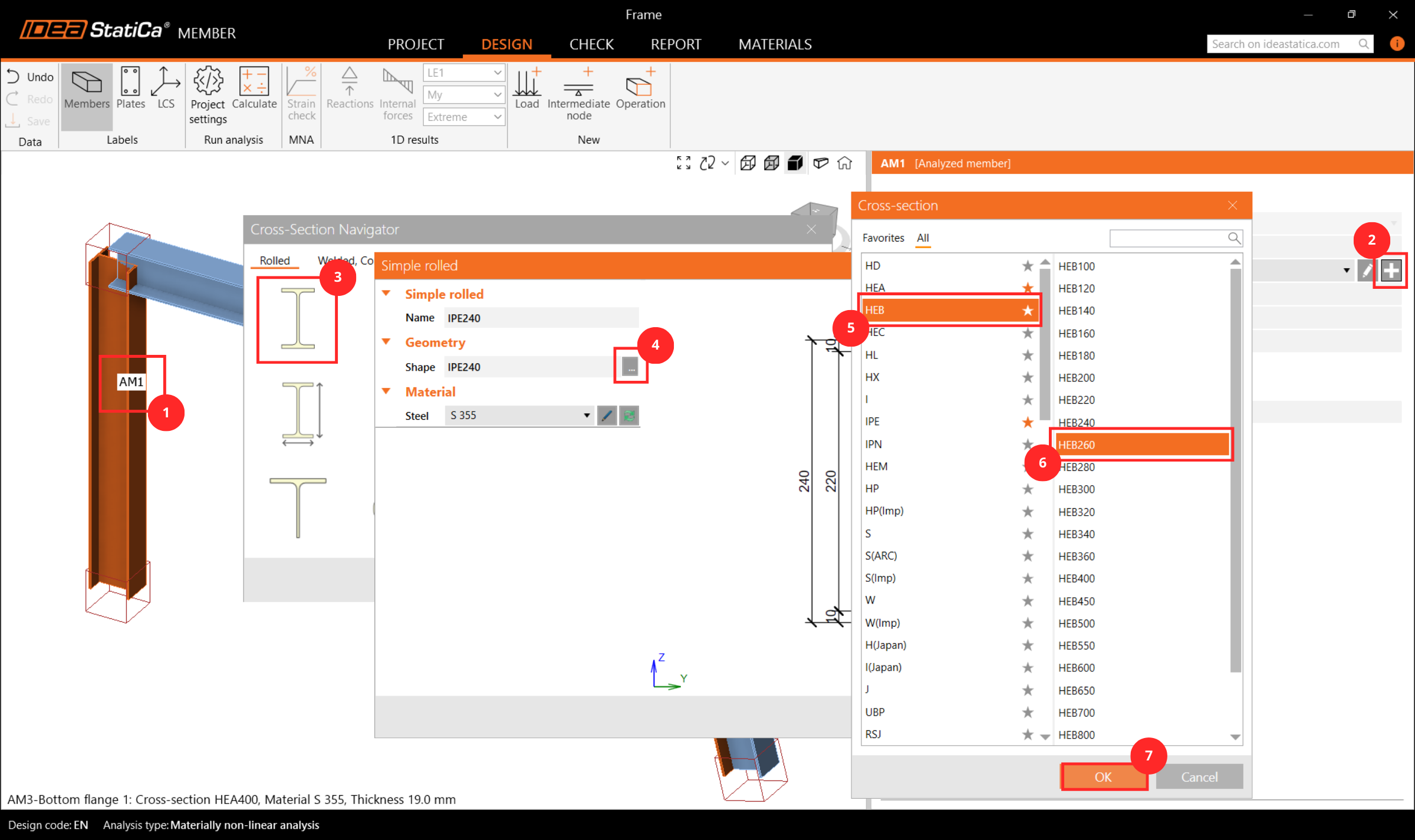
2 Éléments analysés
Vous pouvez ici visualiser et modifier les paramètres des éléments ajoutés pour l'analyse. Modifiez la section transversale du poteau AM1 en HEB260.
3 Éléments liés
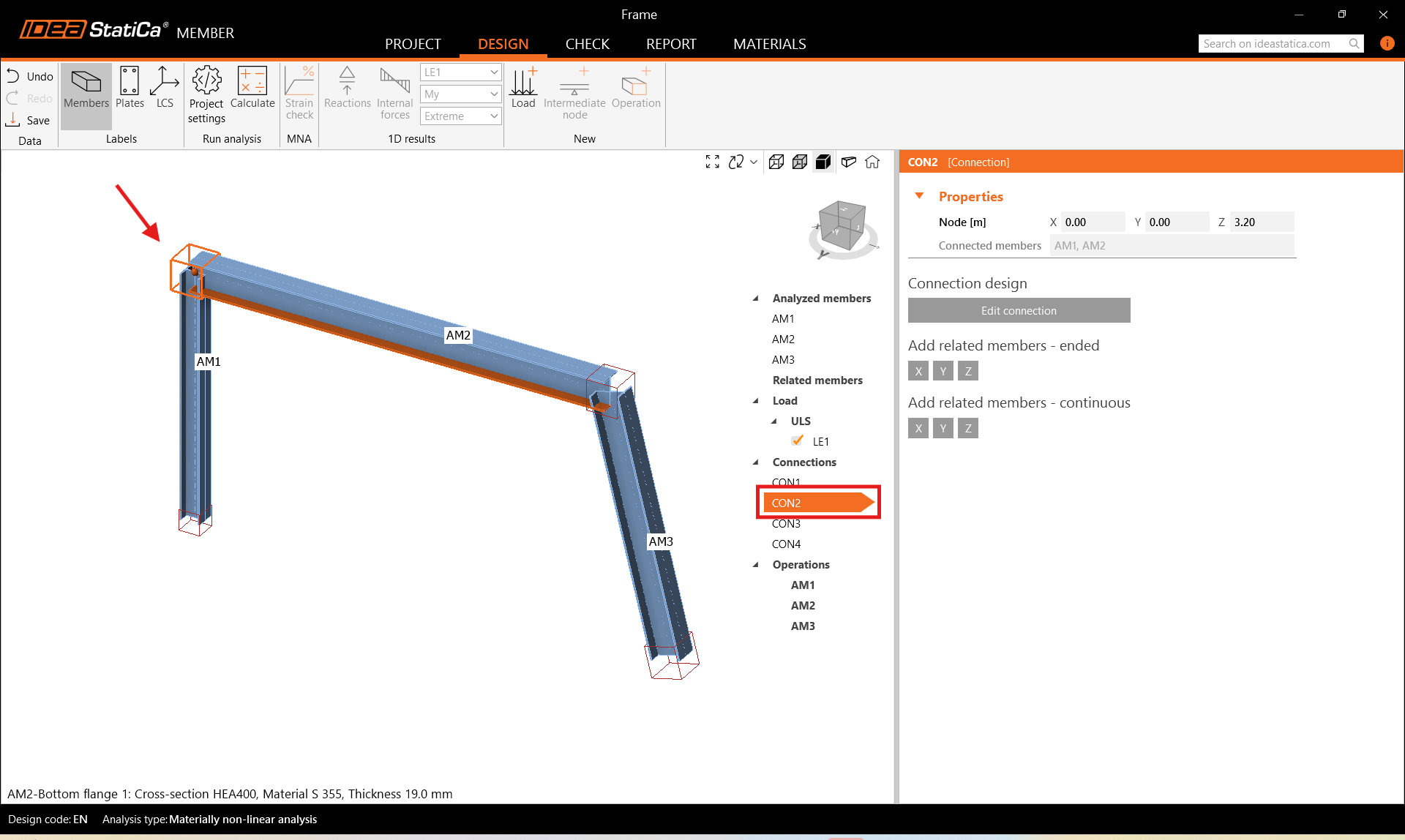
Pour ajouter des éléments liés, qui servent d'appuis et de parties de transfert de charge pour le détail structurel, cliquez sur le cube de nœud dans la scène 3D ou sélectionnez le CON# dans l'arborescence. Vous pouvez ajouter des éléments liés terminés ou continus en cliquant sur les directions d'axe X, Y, Z selon le système de coordonnées global. Ajoutez 2 éléments terminés dans la direction Y.
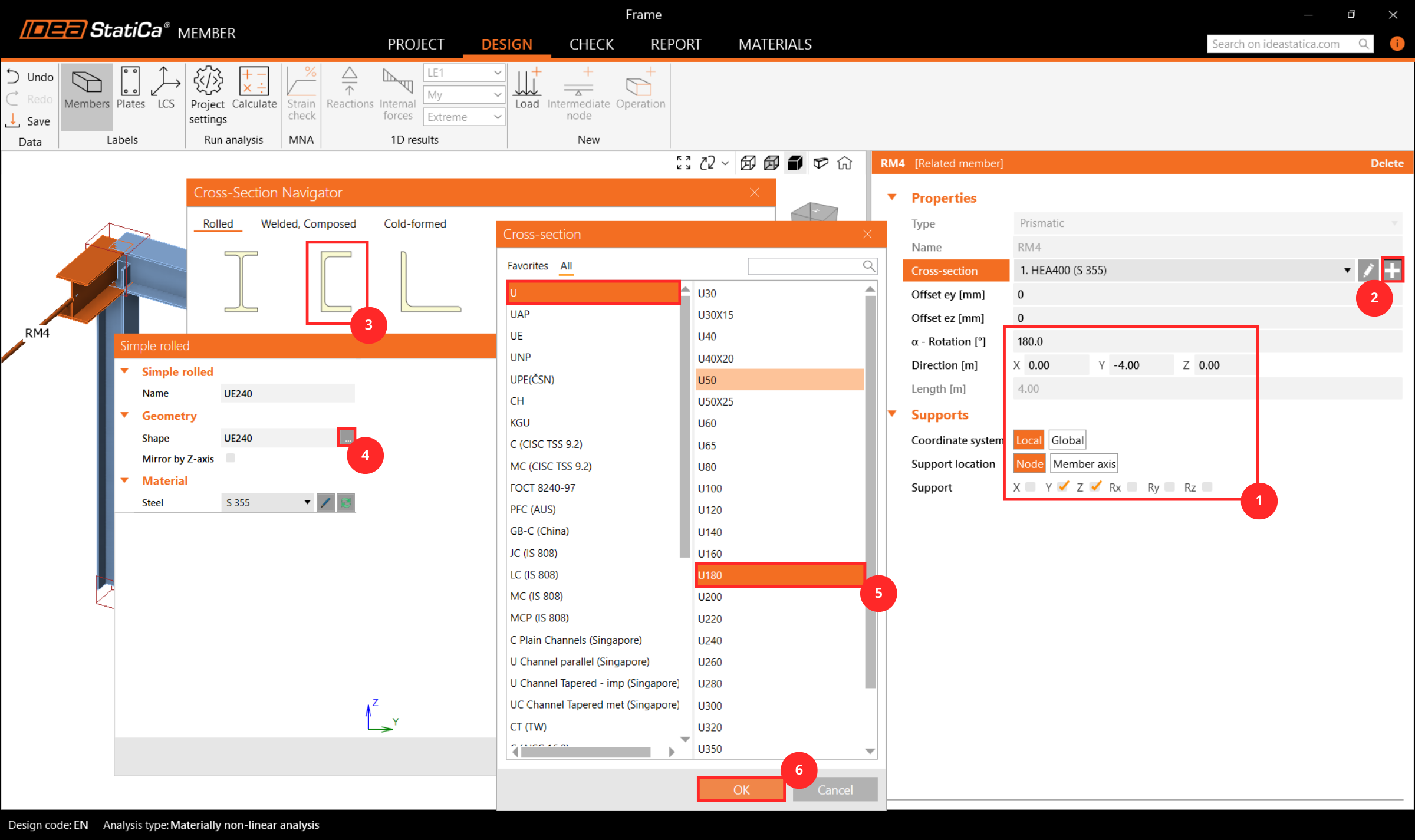
Sélectionnez ensuite l'élément lié RM4 dans la scène 3D ou dans l'arborescence et modifiez ses propriétés : section transversale, longueur, orientation et appuis aux extrémités libres.
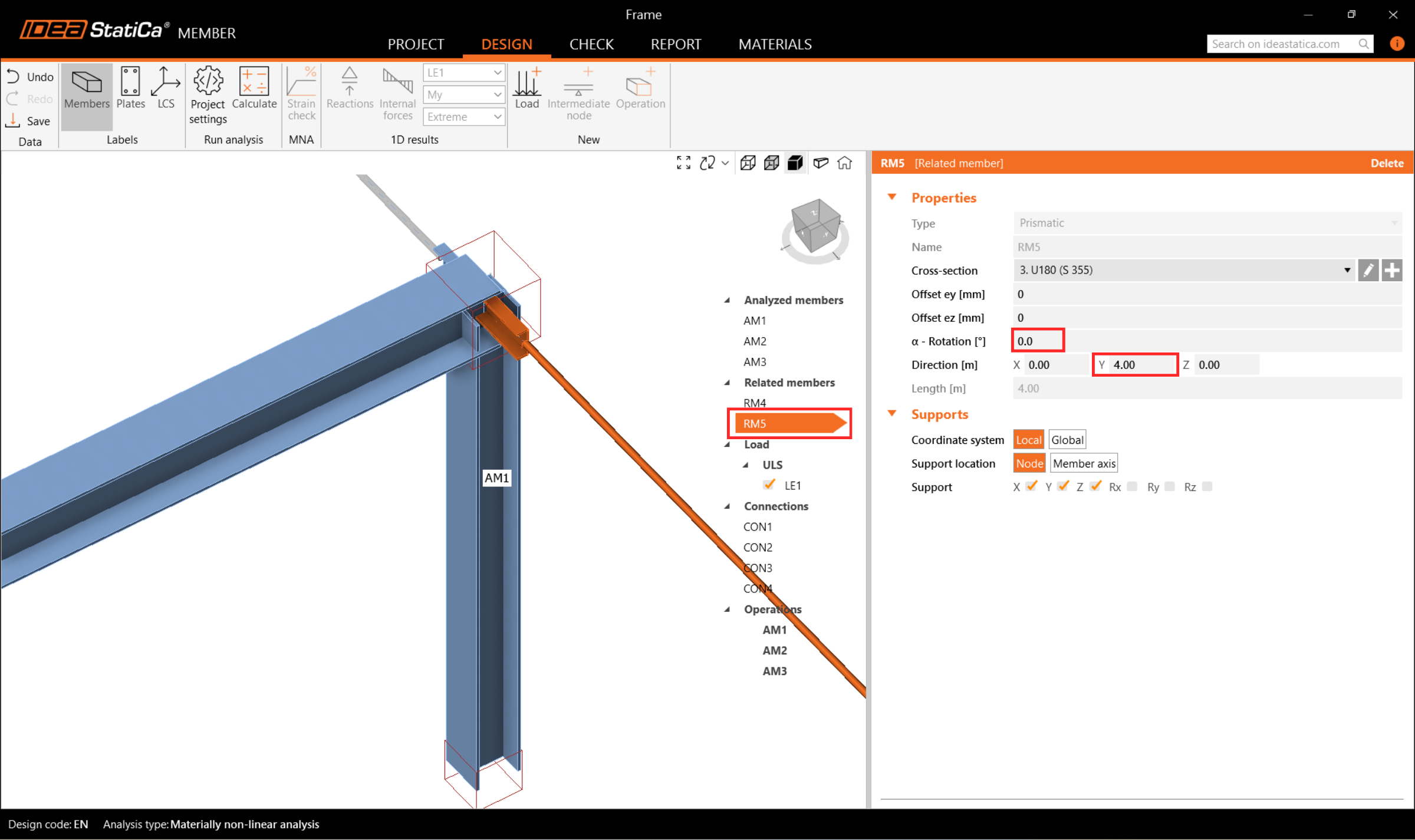
Modifiez ensuite l'élément lié RM5 en conséquence.
4 Charges
Dans le menu Charges, vous pouvez ajouter et modifier les effets de charge. Un effet de charge correspond à un groupe auquel vous pouvez ajouter une ou plusieurs charges réparties sur tout élément analysé ou lié. Vous pouvez également, dans un effet de charge, saisir des efforts intérieurs nodaux aux extrémités des éléments.
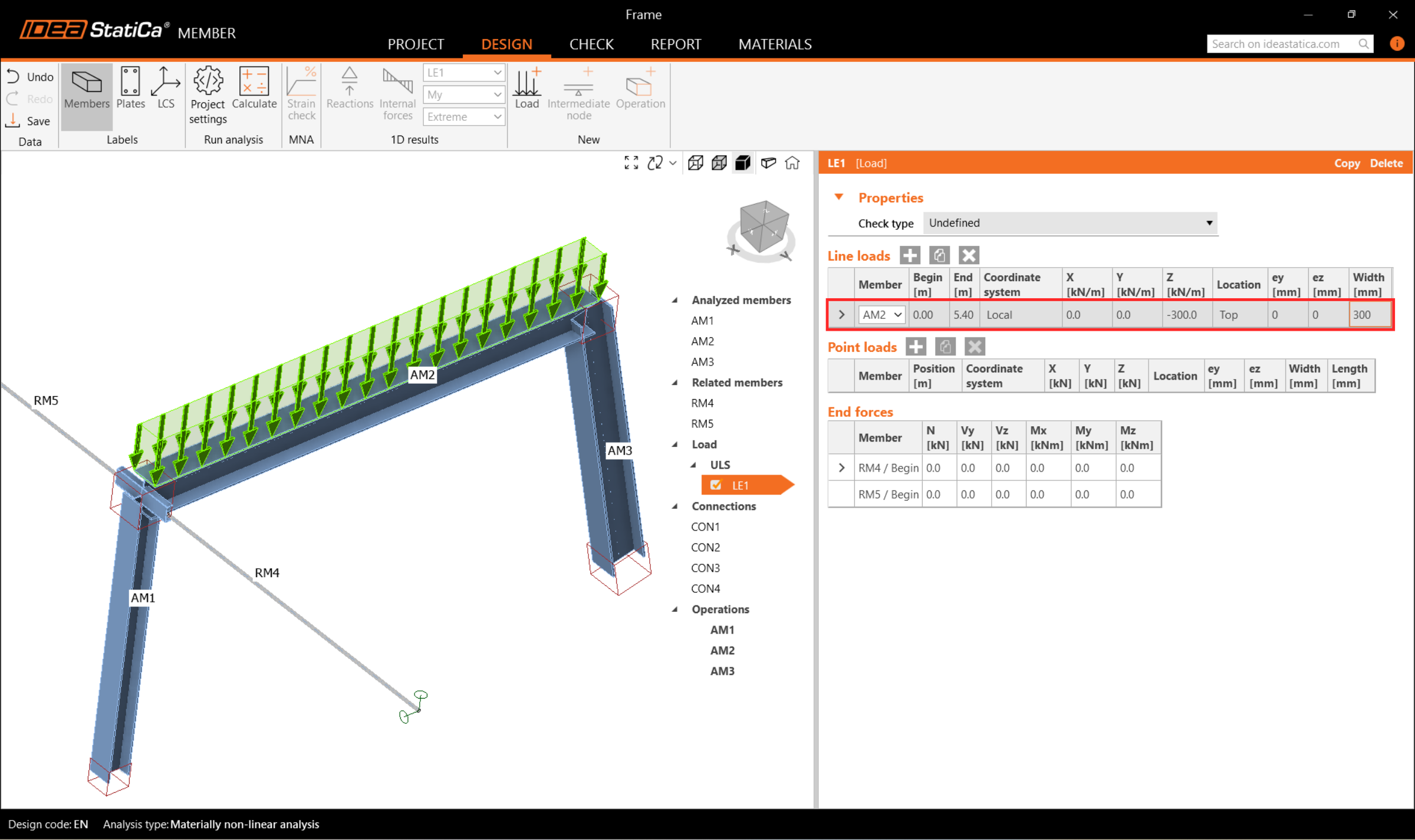
Un effet de charge contenant un ensemble de charges linéaires a été généré automatiquement pour tous les éléments. Supprimez-en 2 en cliquant avec le bouton gauche de la souris sur chaque ligne de l'onglet et en sélectionnant Supprimer ou en cliquant sur l'icône dans le ruban.
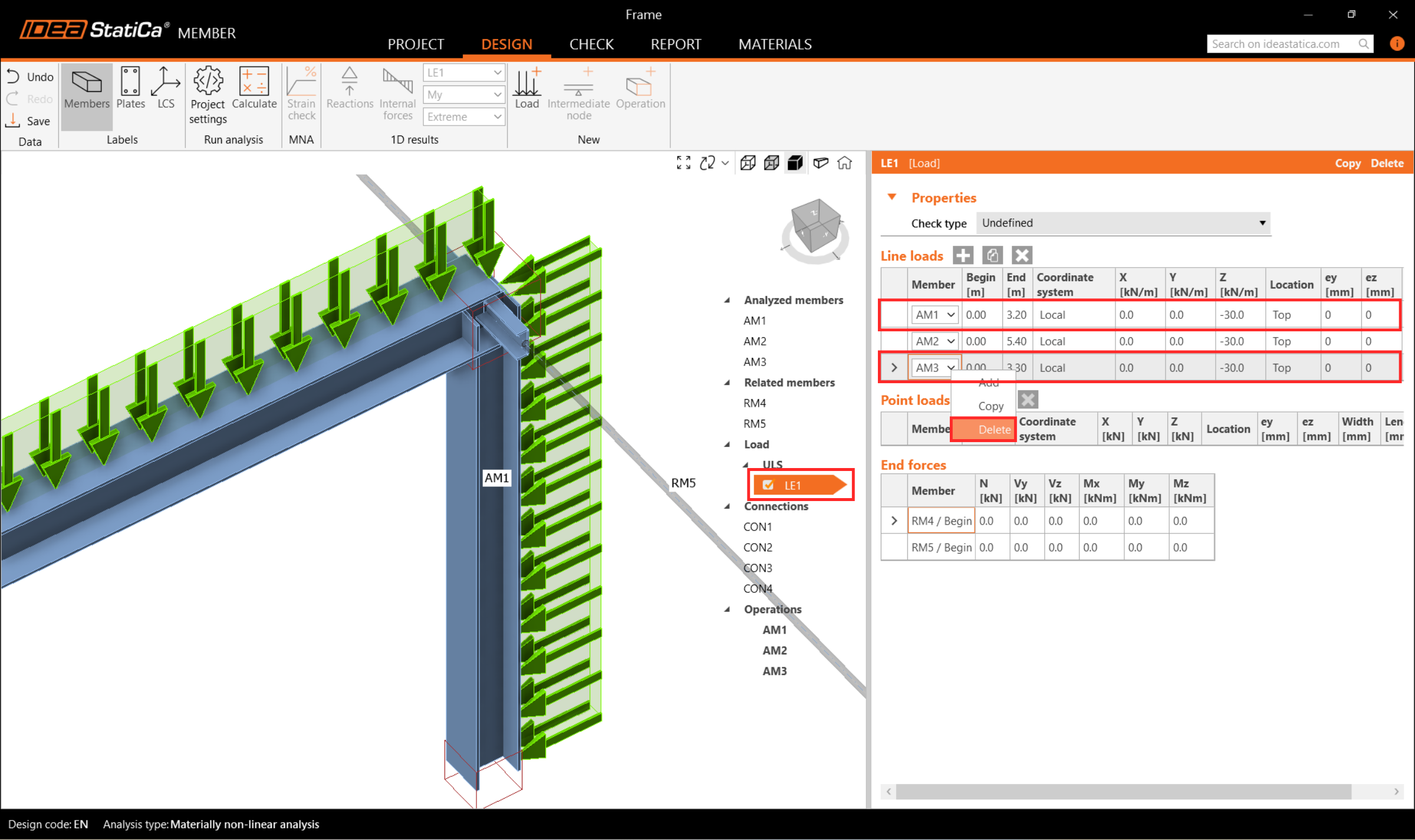
Affectez ensuite une charge répartie à l'élément AM2 et modifiez son intensité à -300 kN/m et sa largeur à 300 mm pour correspondre à la poutre.
5 Assemblages
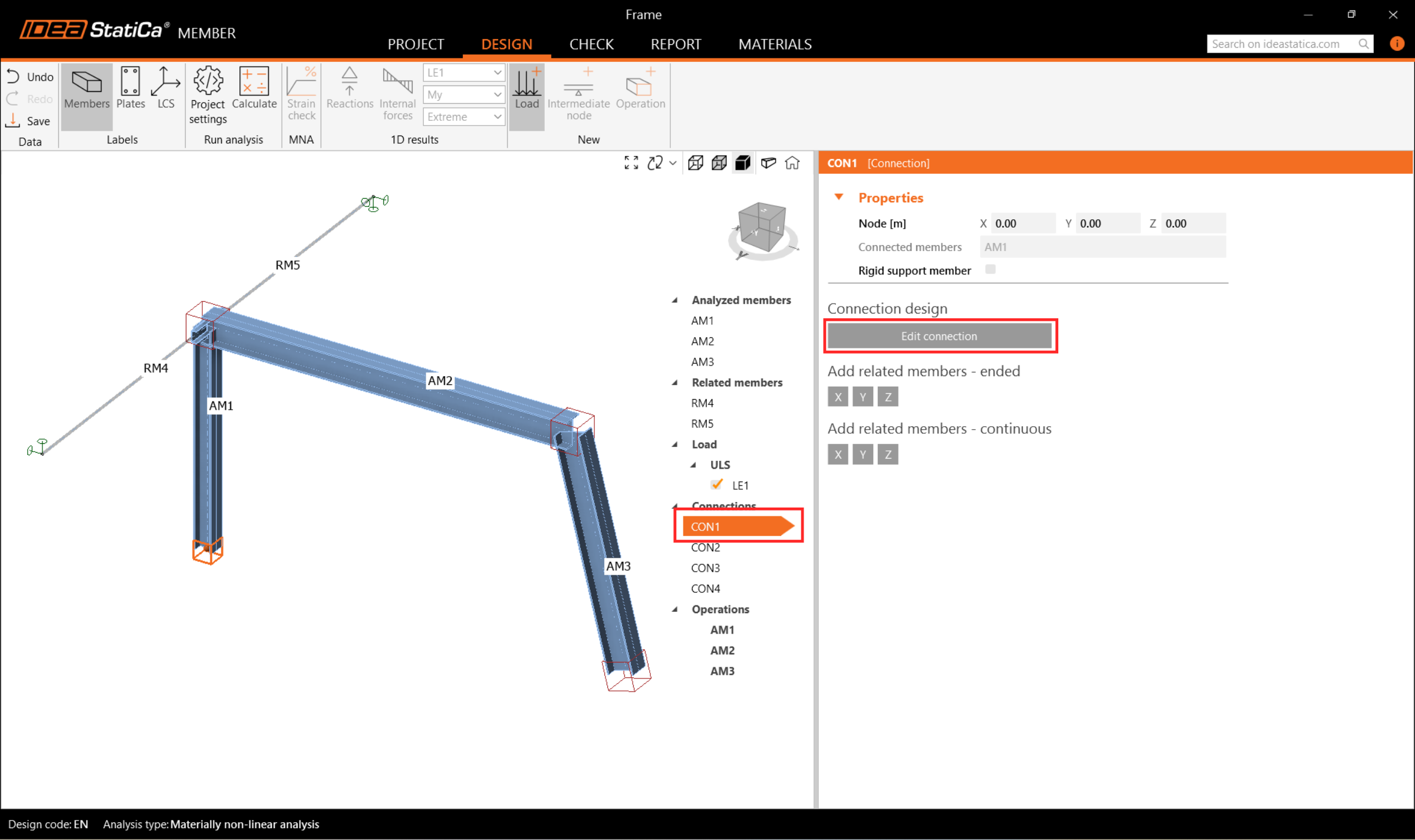
Vous pouvez ensuite concevoir les assemblages. Sélectionnez un cube de nœud dans la scène 3D ou sélectionnez un CON# dans l'arborescence et cliquez sur Modifier l'assemblage.
Commencez par l'assemblage CON1 à la base du poteau gauche. Le module d'application IDEA StatiCa Connection s'ouvre et vous pouvez concevoir l'assemblage en sélectionnant l'un des modèles prédéfinis.
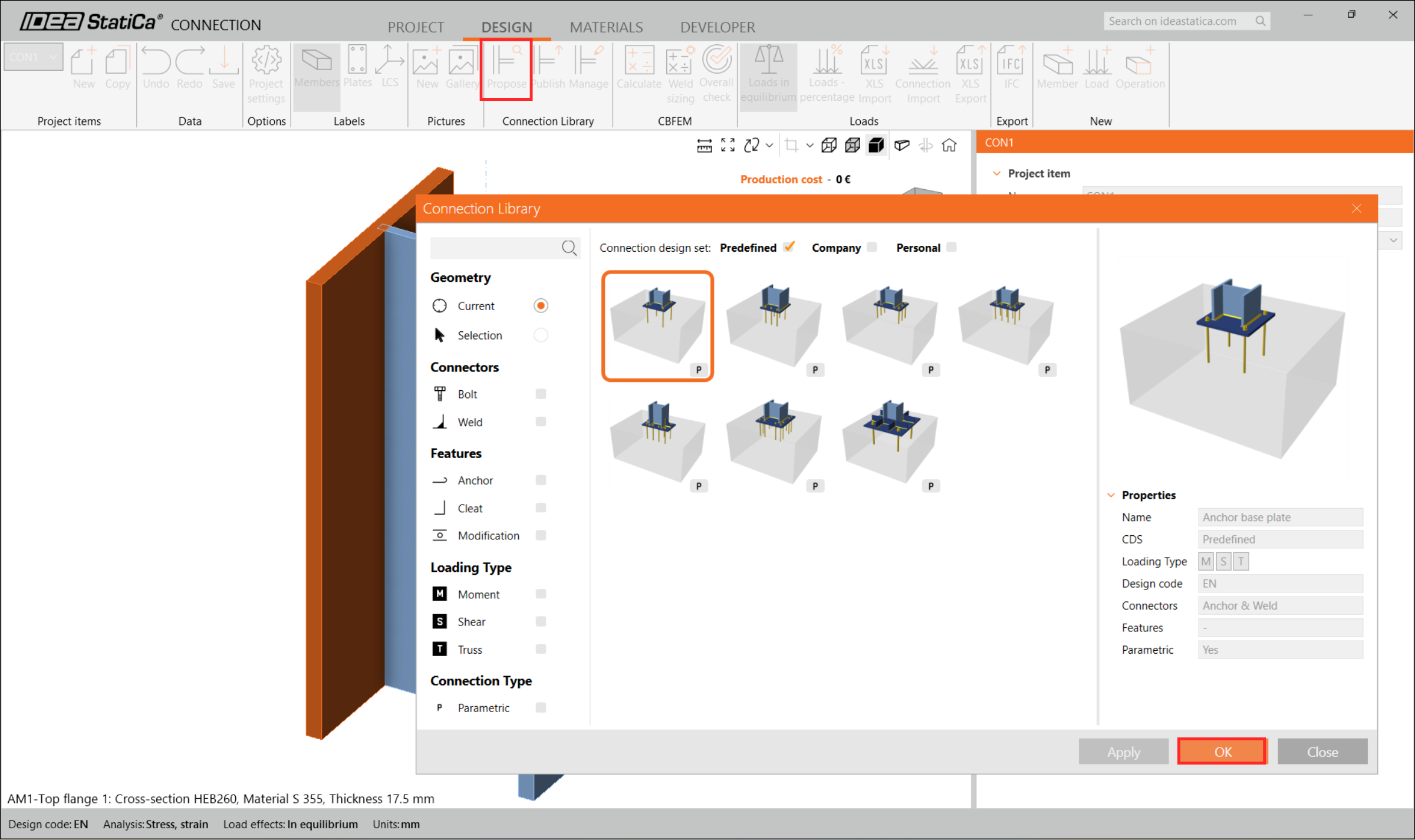
Dans ce cas, cliquez sur le bouton Proposer dans le ruban et sélectionnez le premier modèle paramétrique.
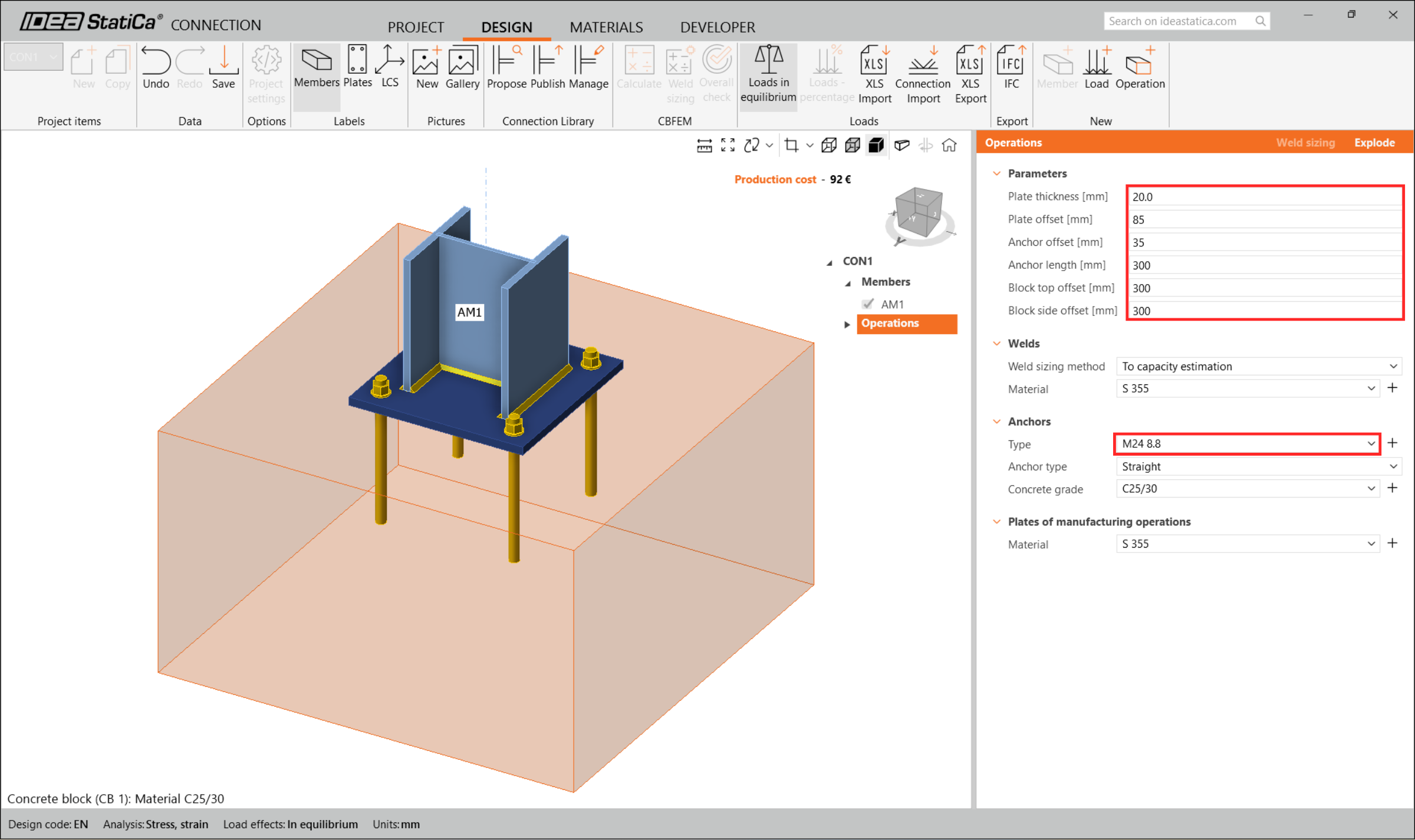
Configurez ensuite les paramètres conformément à l'image ci-dessous, puis fermez l'application Connection.
Choisissez ensuite l'assemblage CON2 et cliquez sur 'Modifier l'assemblage' dans le module IDEA StatiCa Connection.

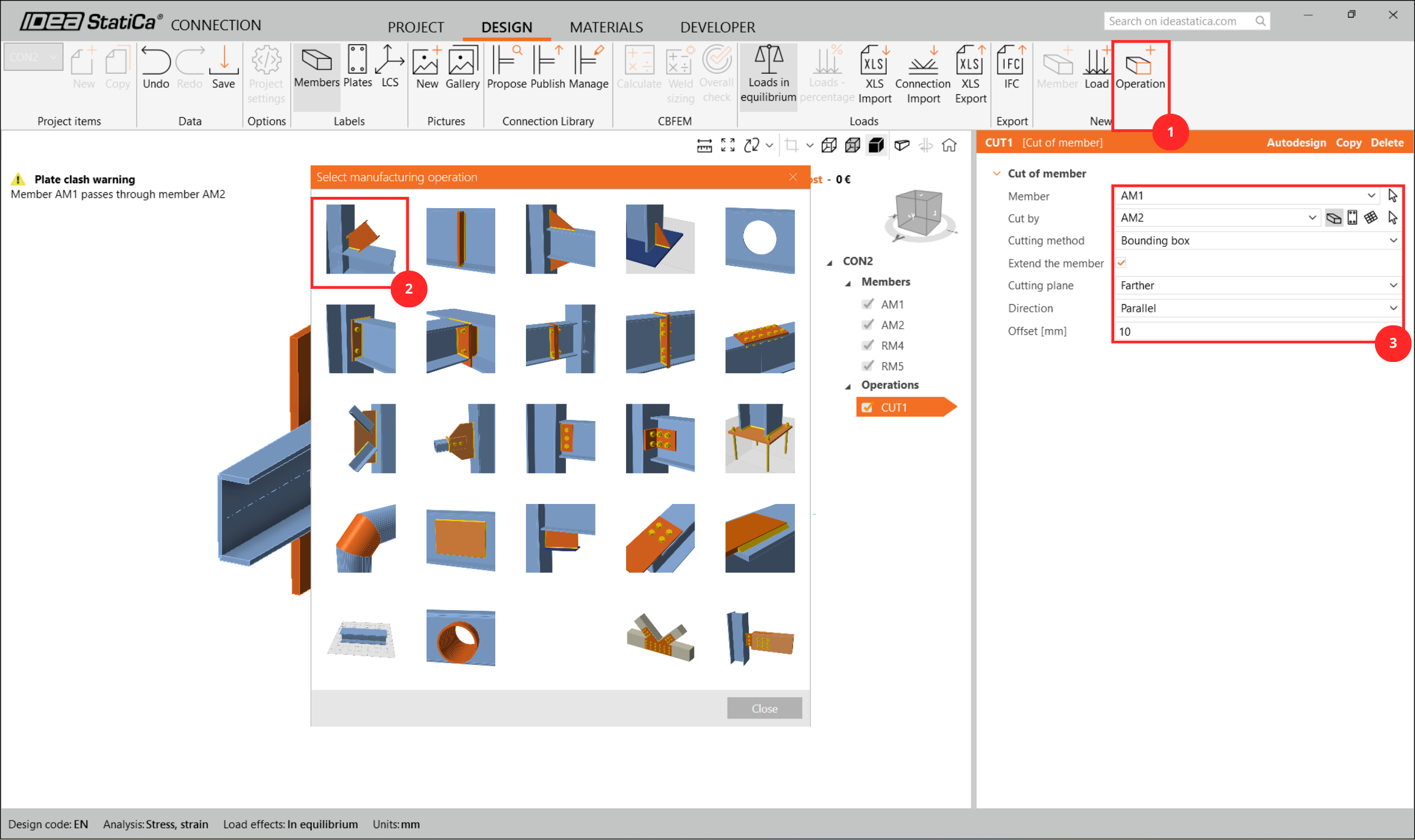
Sur la base des captures d'écran ci-dessous, définissez l'assemblage. Commencez par ajouter l'opération Coupe.
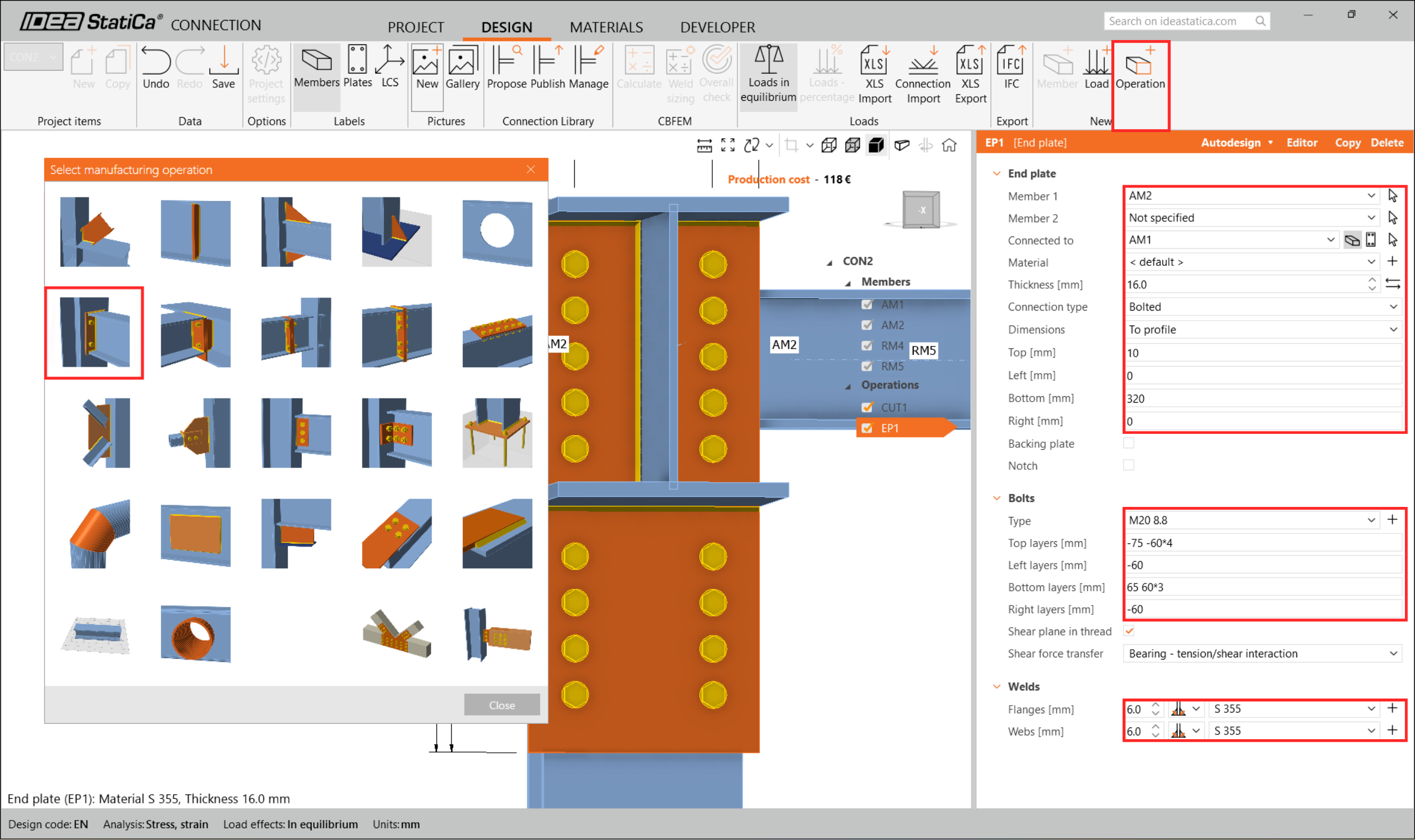
Sélectionnez ensuite Platine d'extrémité.
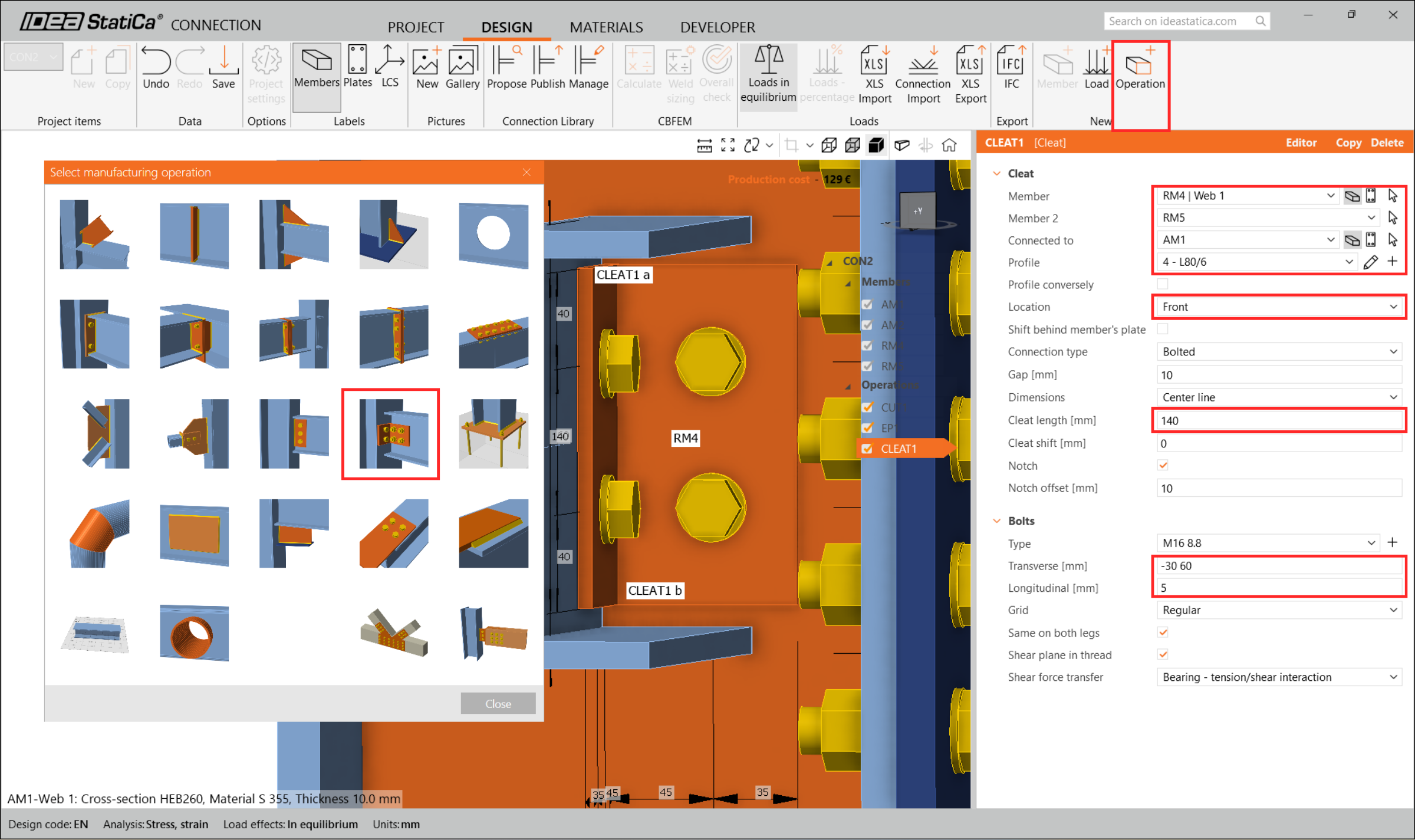
Définissez les Cornières.
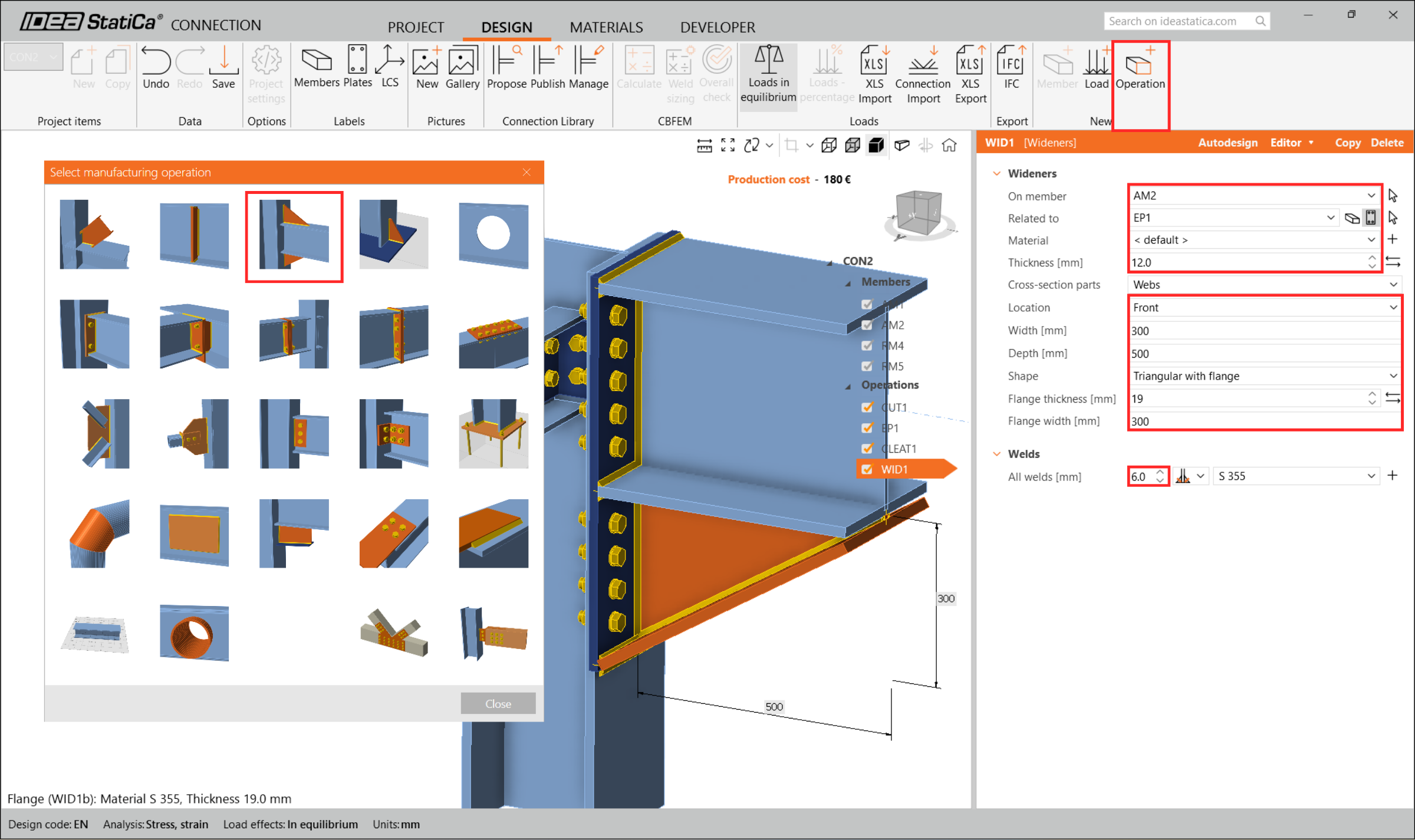
Ajoutez un Élargisseur.
Définissez les Raidisseurs.
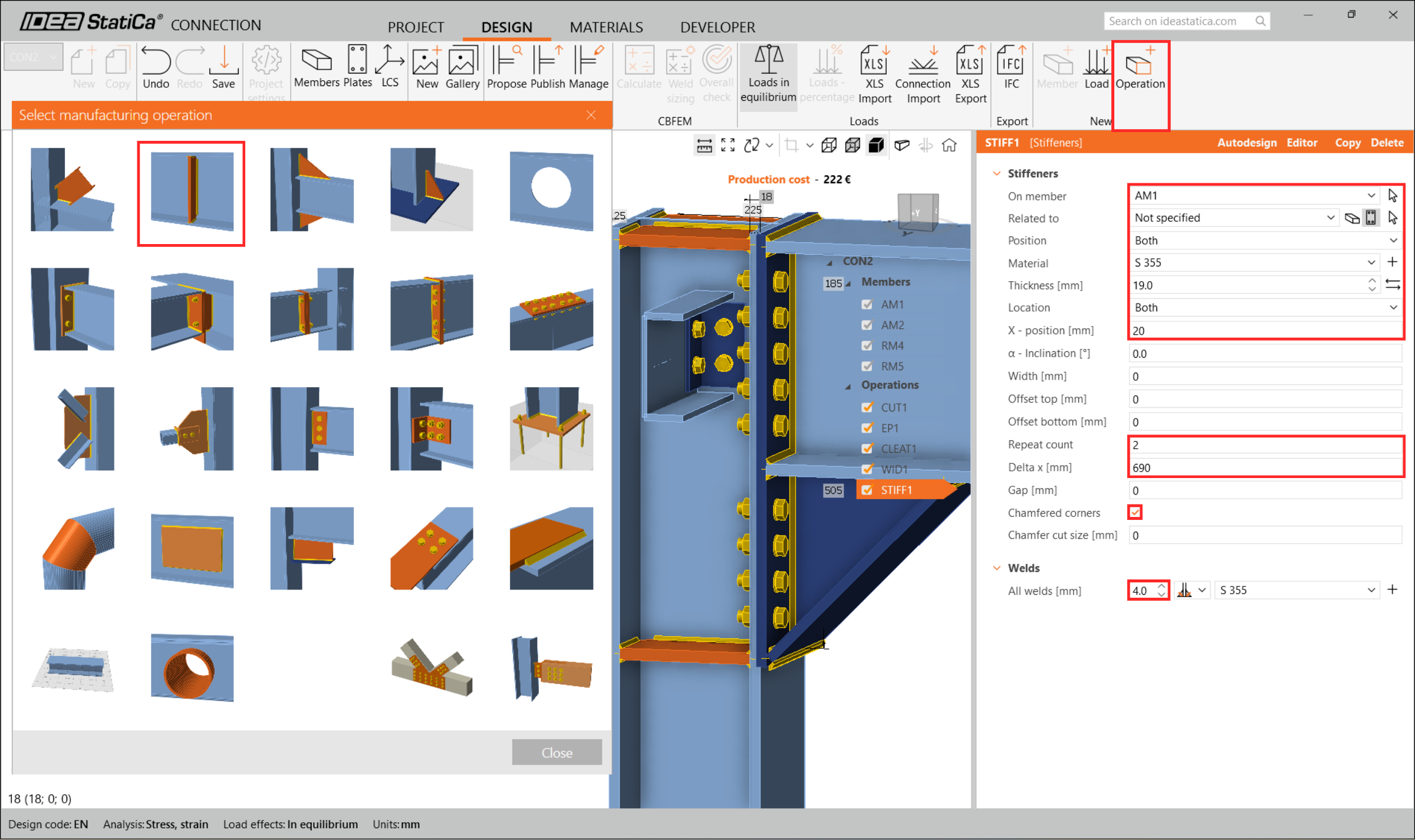
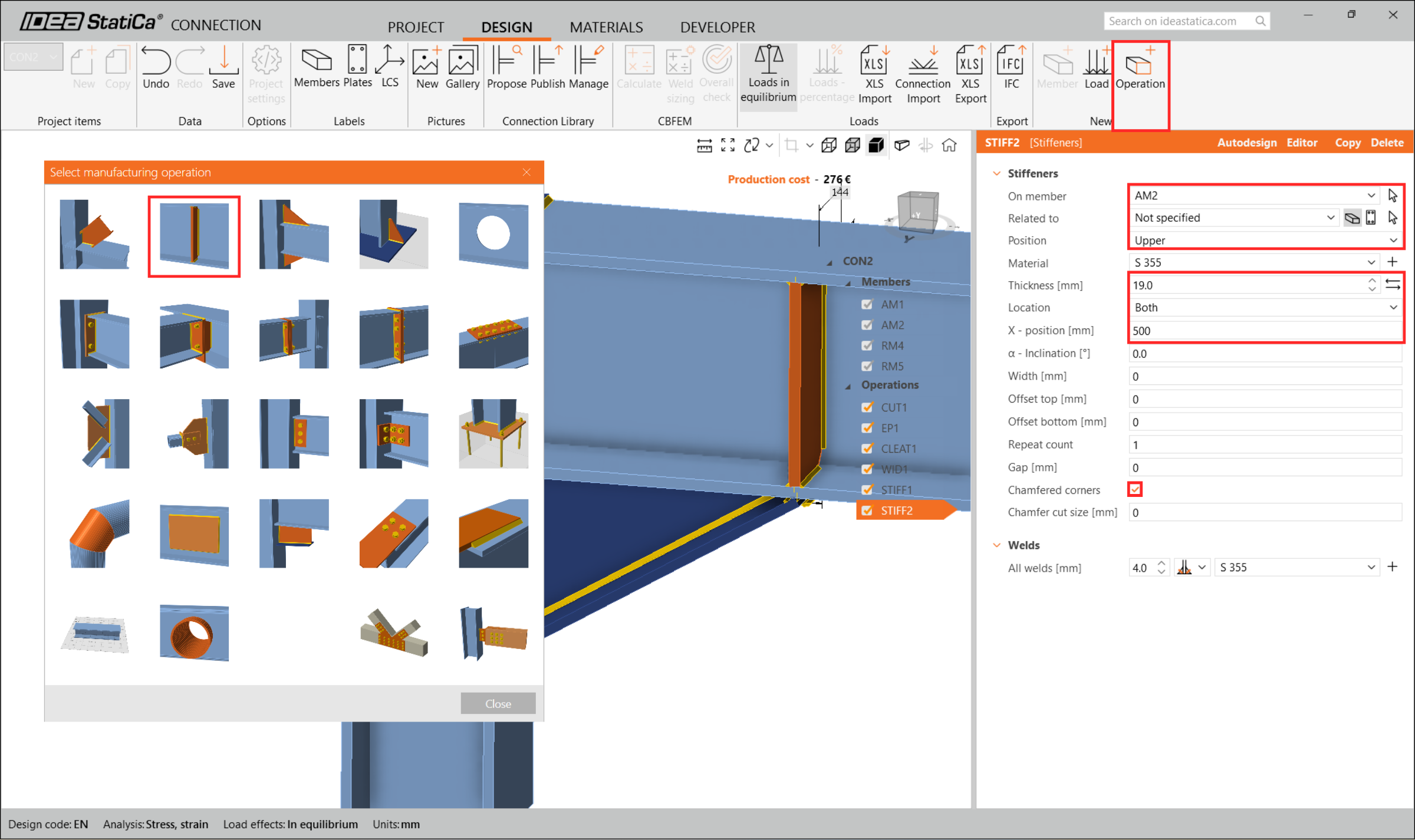
Votre assemblage devrait alors ressembler à l'image suivante.
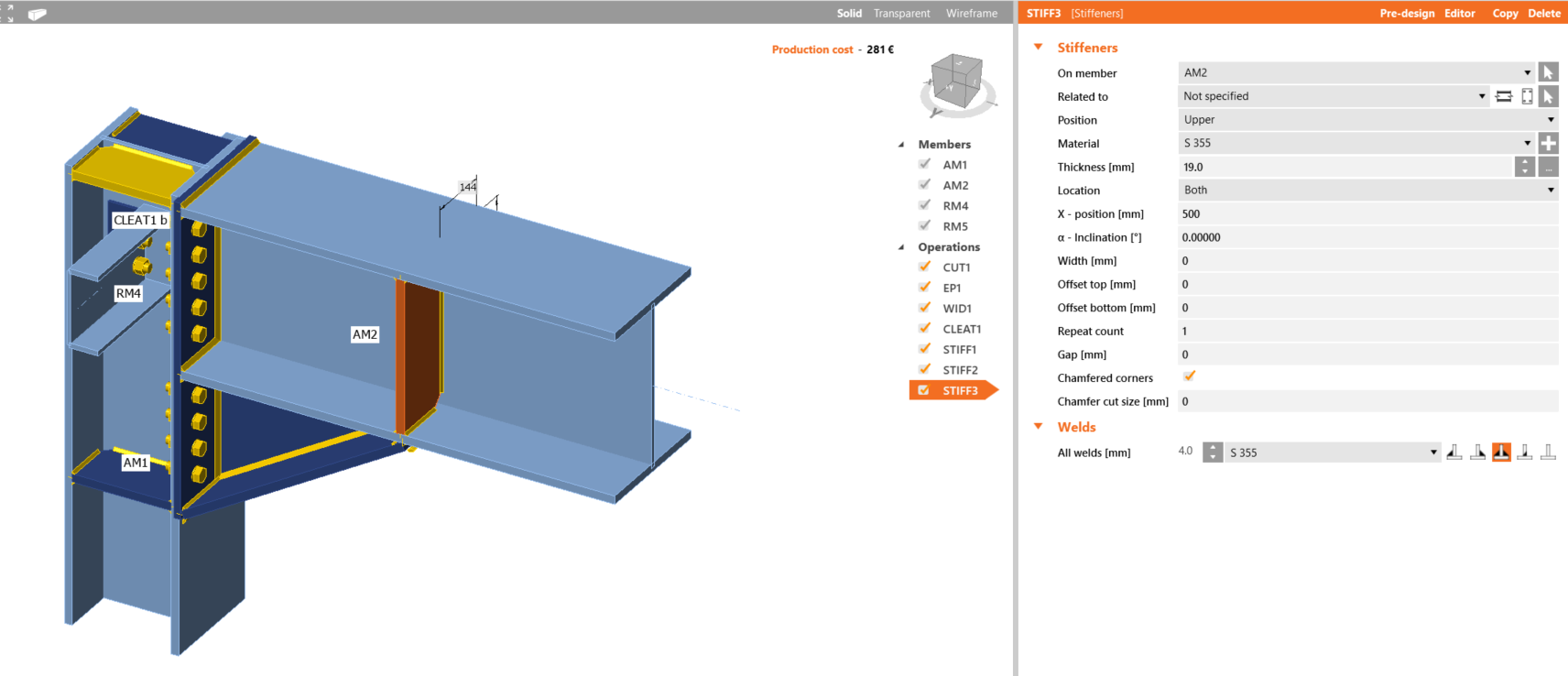
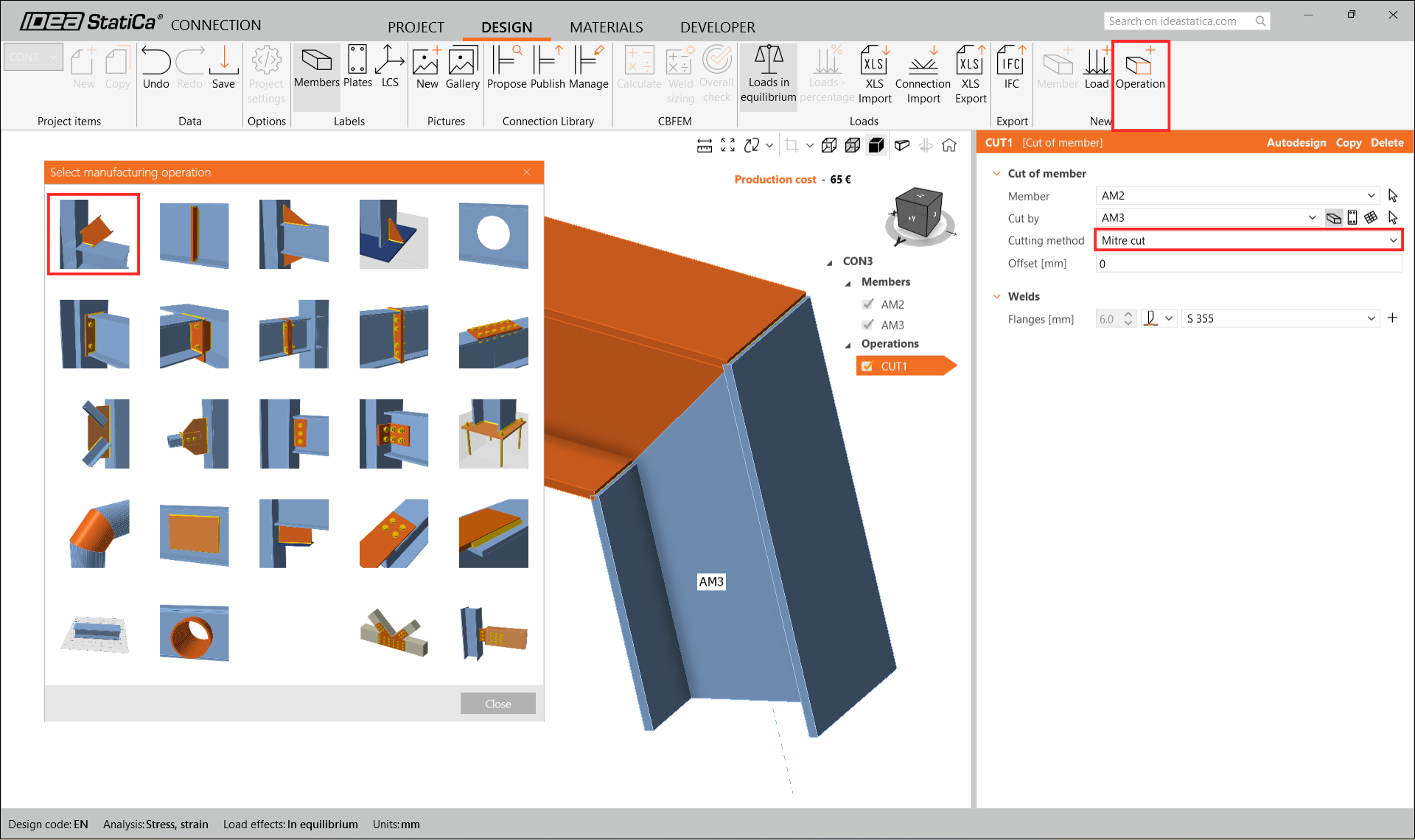
Continuez en modifiant l'assemblage CON3.
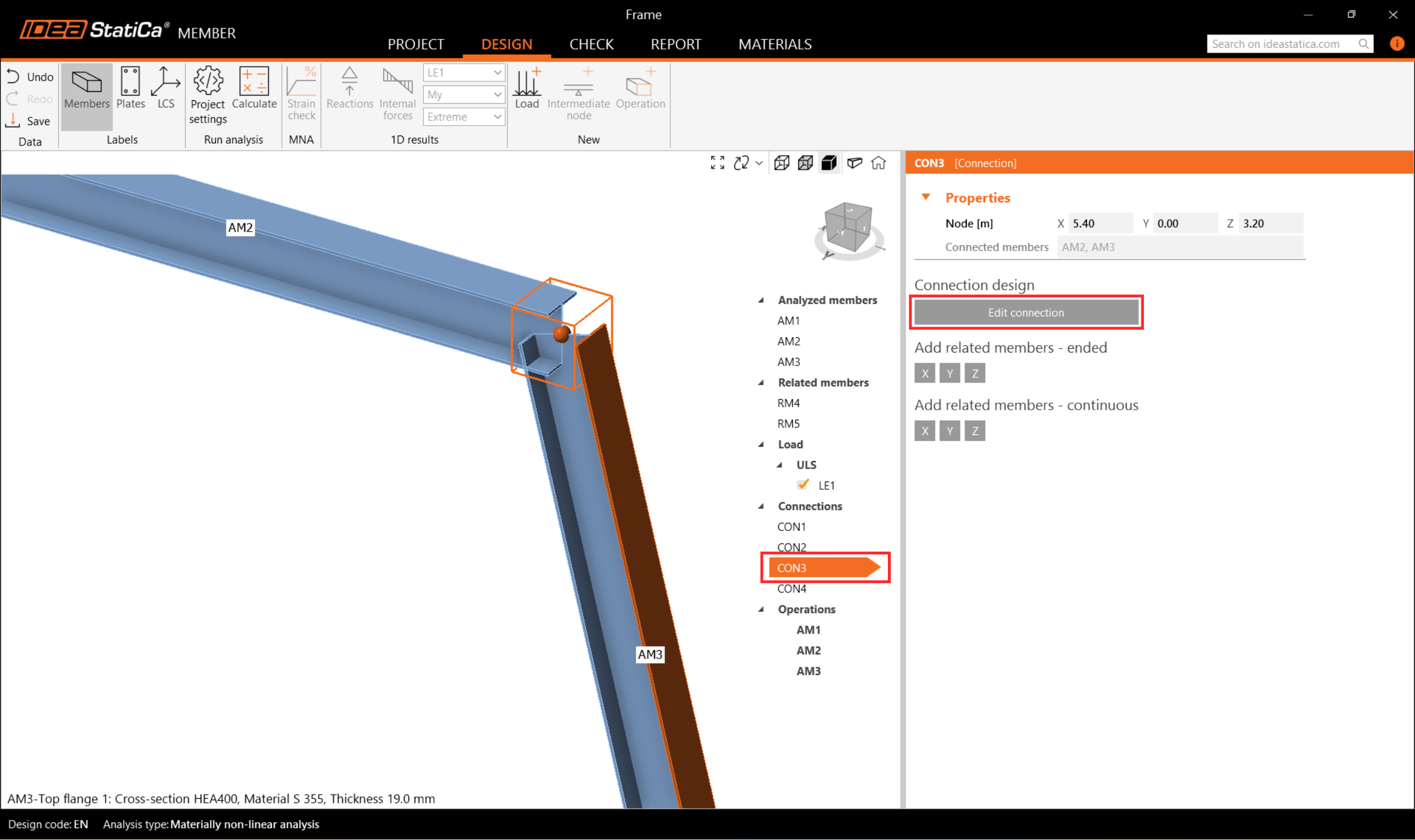
Ici, ajoutez uniquement une opération Coupe et définissez la méthode de coupe sur Coupe en onglet pour créer un assemblage rigide.
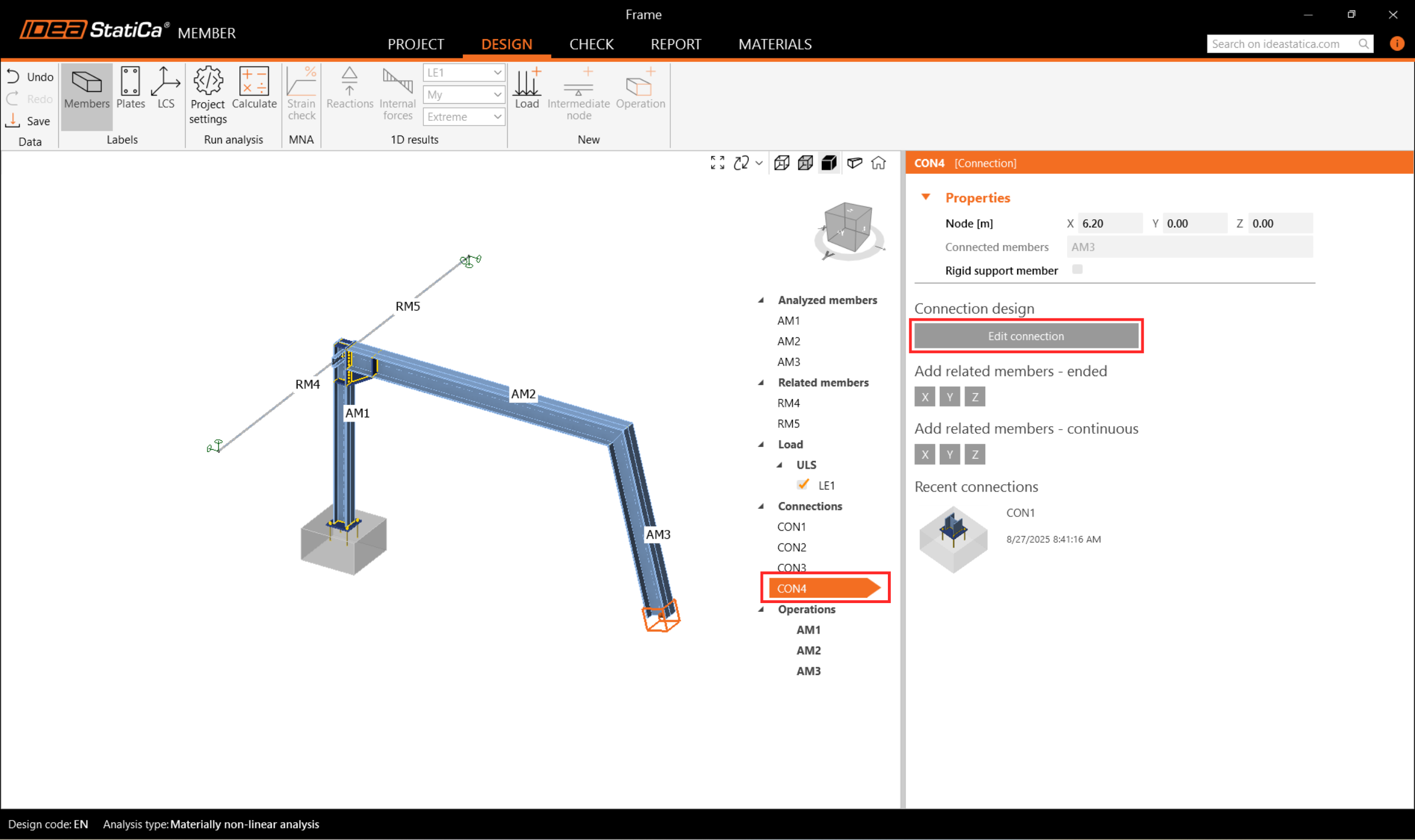
Enfin, modifiez l'assemblage CON4. Bien que le logiciel propose de simplement reproduire la même conception que pour CON1, nous allons modifier l'assemblage pour en créer un différent.
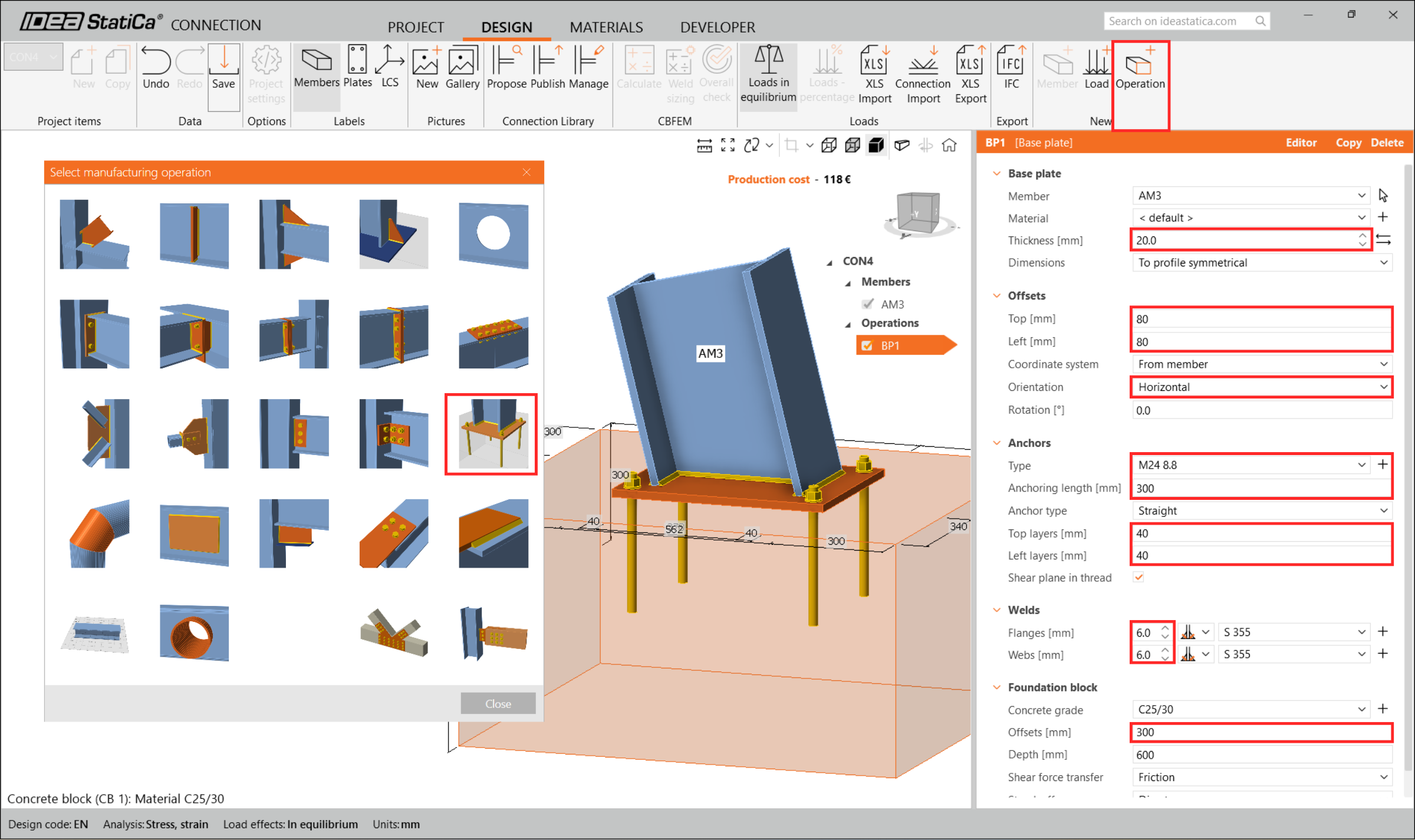
Ajoutez l'opération Platine de base et modifiez les paramètres conformément à l'image suivante.
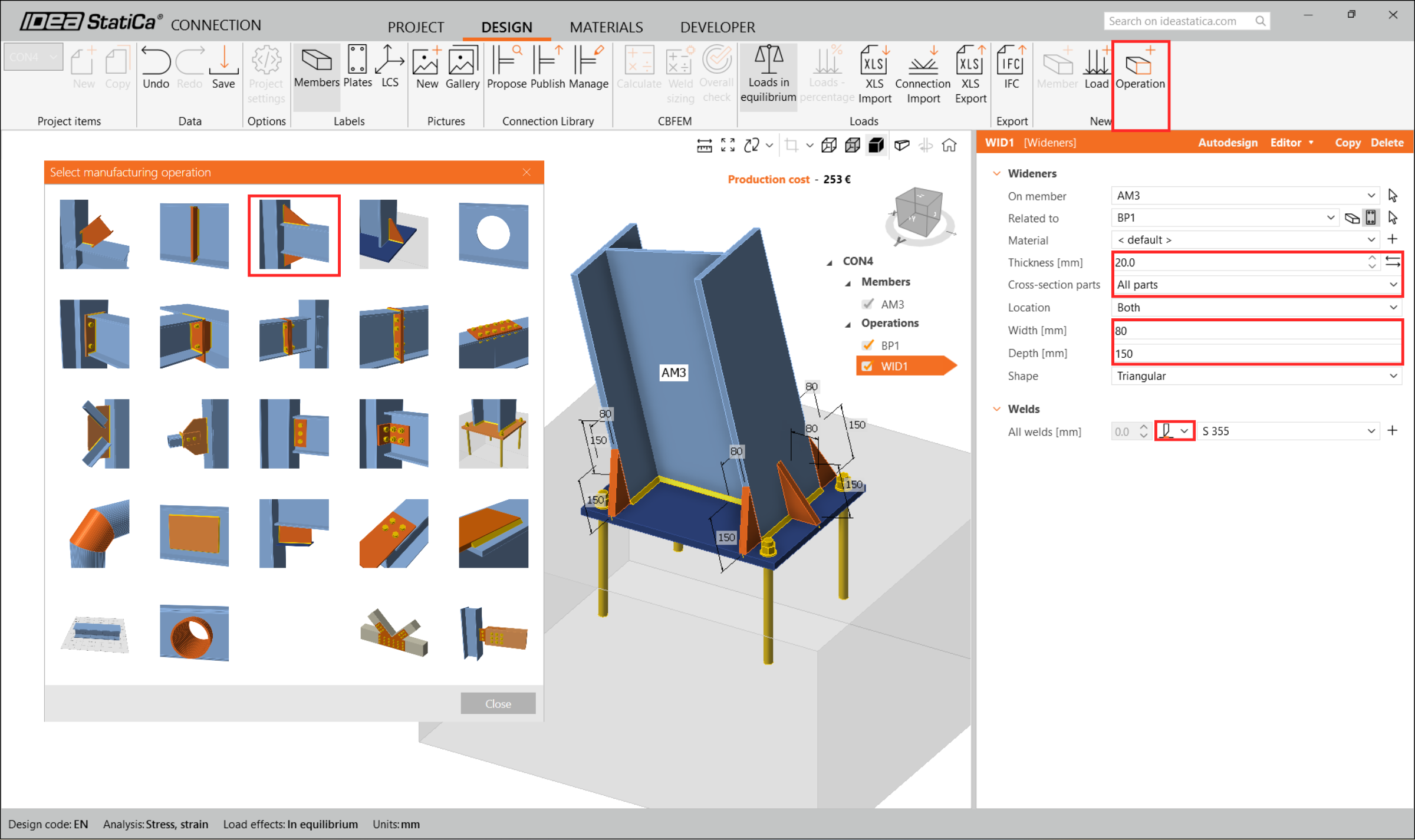
Ajoutez des Élargisseurs à toutes les parties.
6 Vérification
Passons à l'onglet Vérification et effectuons l'analyse. L'analyse dans IDEA StatiCa Member est calculée en trois étapes à l'aide de la technologie CBFEM. Effectuez d'abord l'analyse MNA (analyse matériellement non linéaire) pour vérifier la capacité structurelle, puis calculez l'LBA (analyse de bifurcation linéaire) pour étudier la stabilité structurelle, et enfin introduisez les imperfections initiales dans les modes de flambement appropriés et calculez la GMNIA (analyse non linéaire géométrique et matérielle).
Tout d'abord, pour ce projet complexe particulier, vous devez augmenter le Nombre d'itérations d'analyse à 40 et le Nombre d'itérations divergentes à 10 dans la Configuration du code afin de fournir une capacité de calcul suffisante.
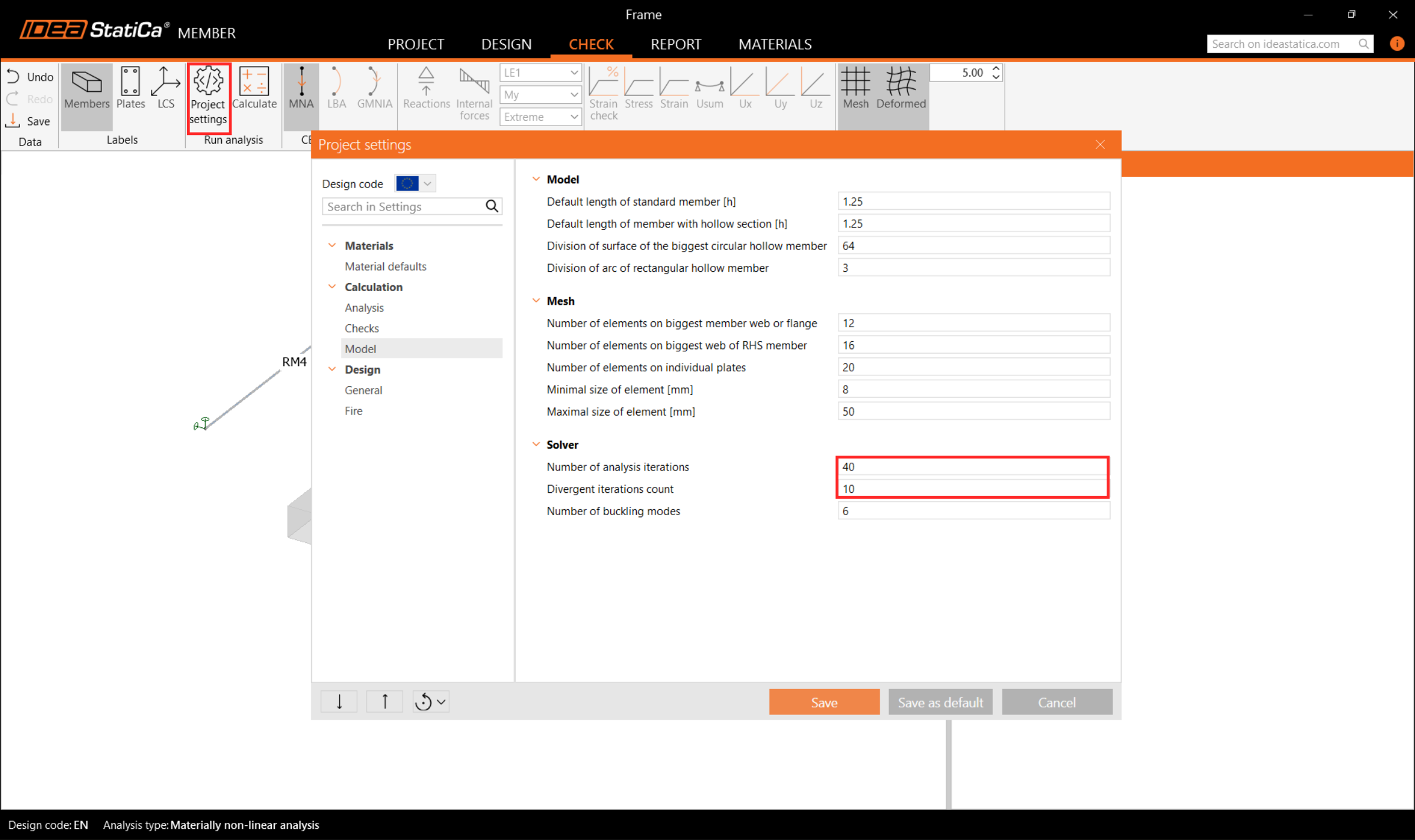
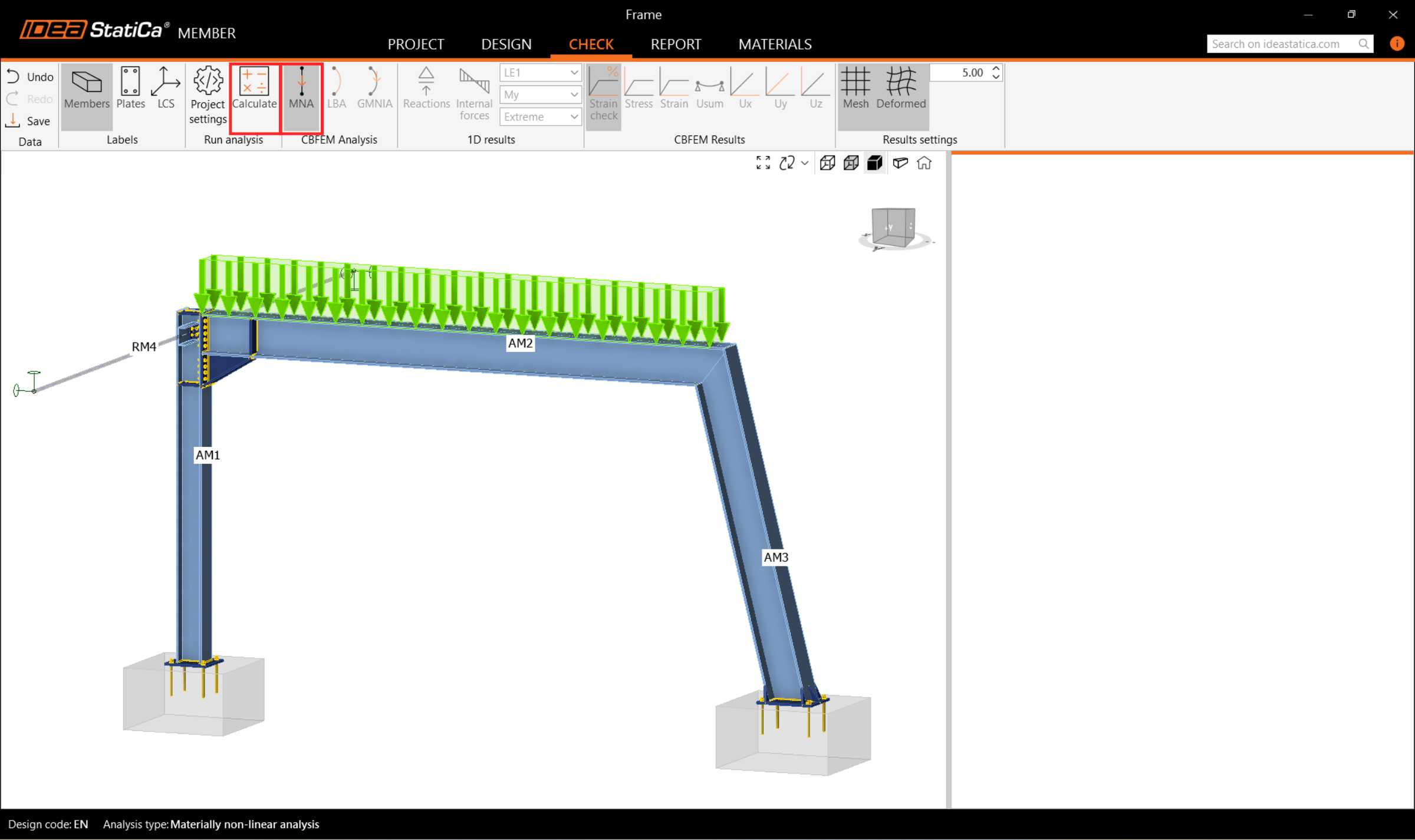
Sélectionnez ensuite l'analyse MNA et appuyez sur Calculer.
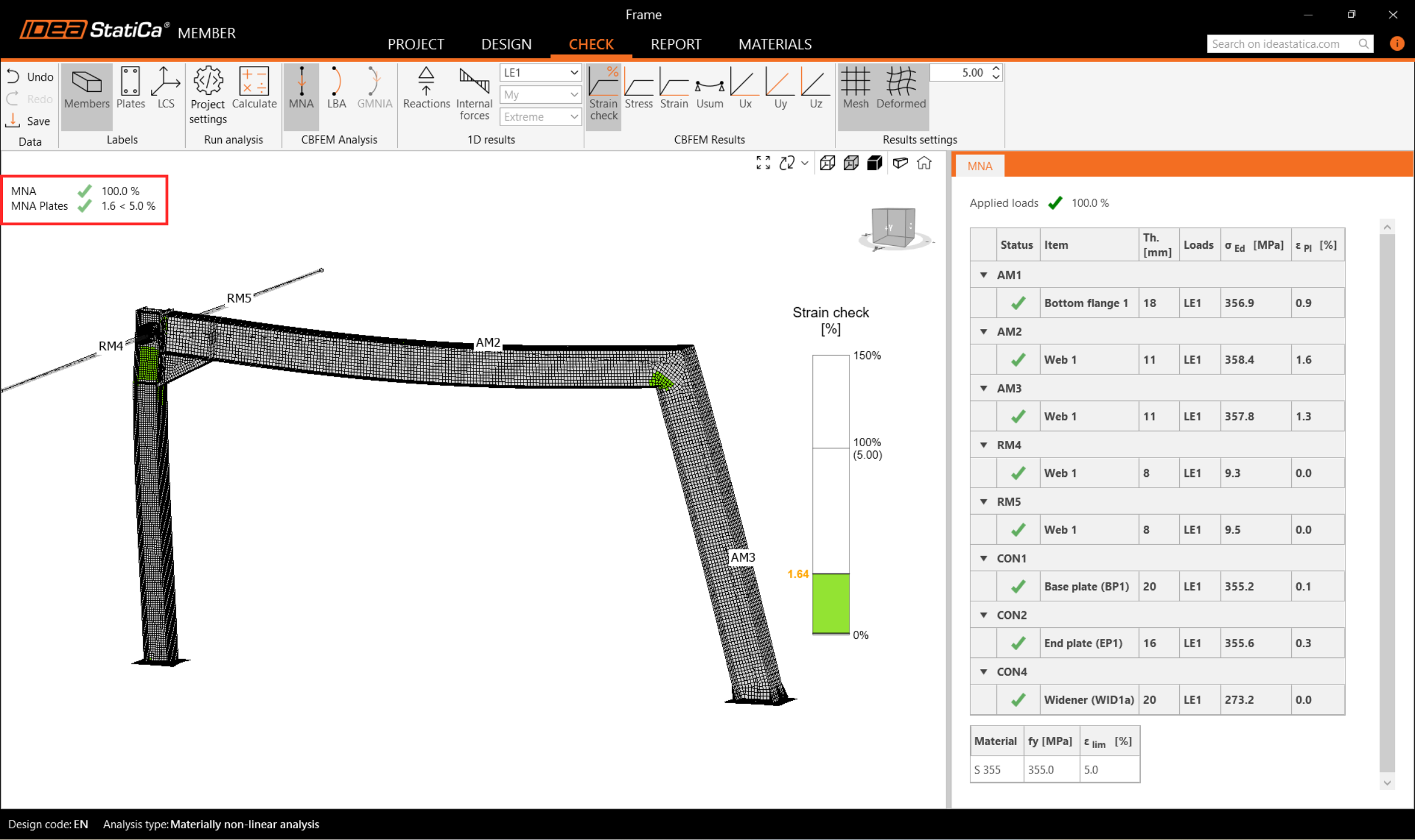
Les résultats de l'analyse MNA sont affichés et vous pouvez vérifier l'état de chaque partie structurelle ainsi que les résultats dans la fenêtre 3D, par exemple la distribution des déformations dans la partie analysée de la structure.
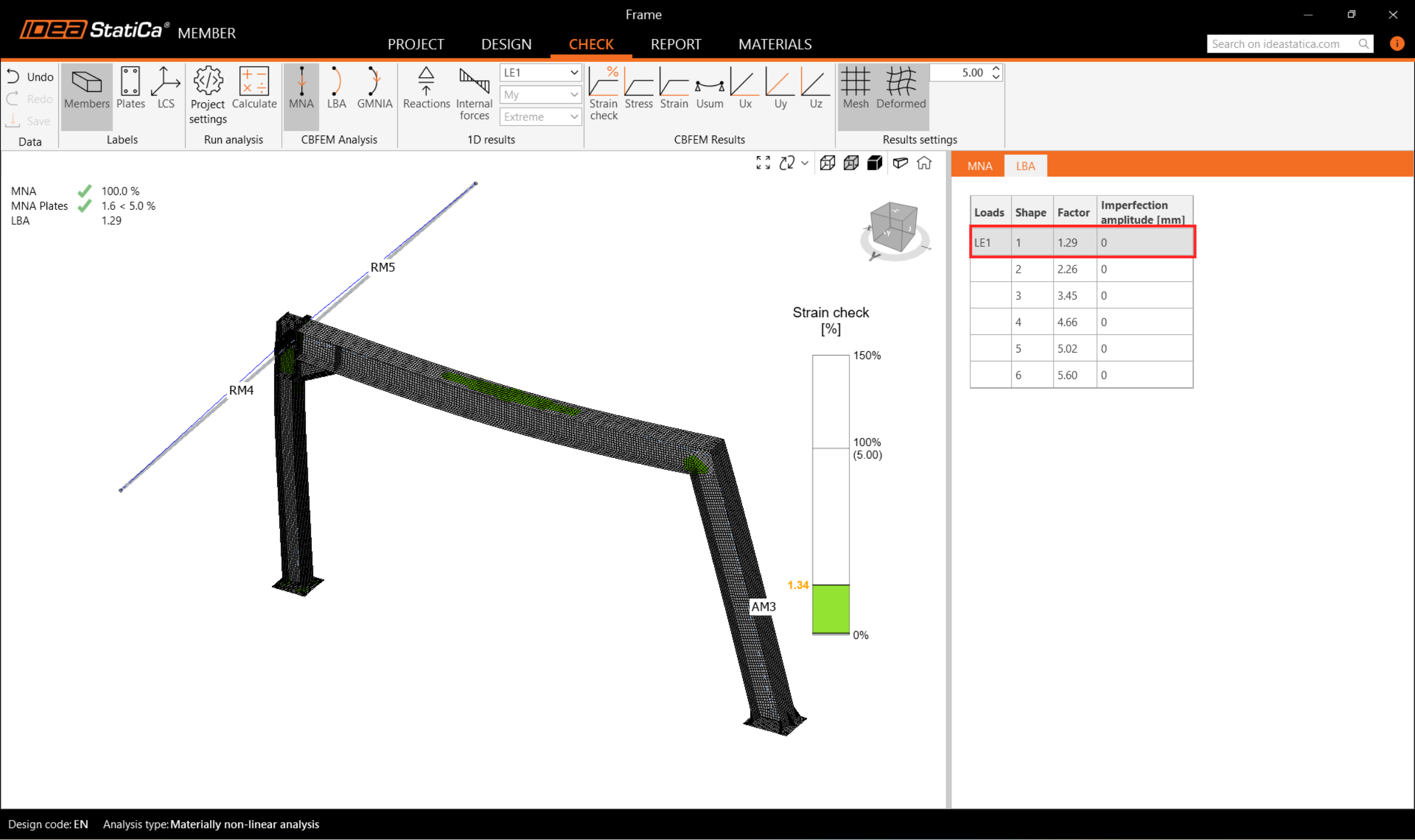
Passez ensuite à l'analyse LBA et répétez le Calcul.
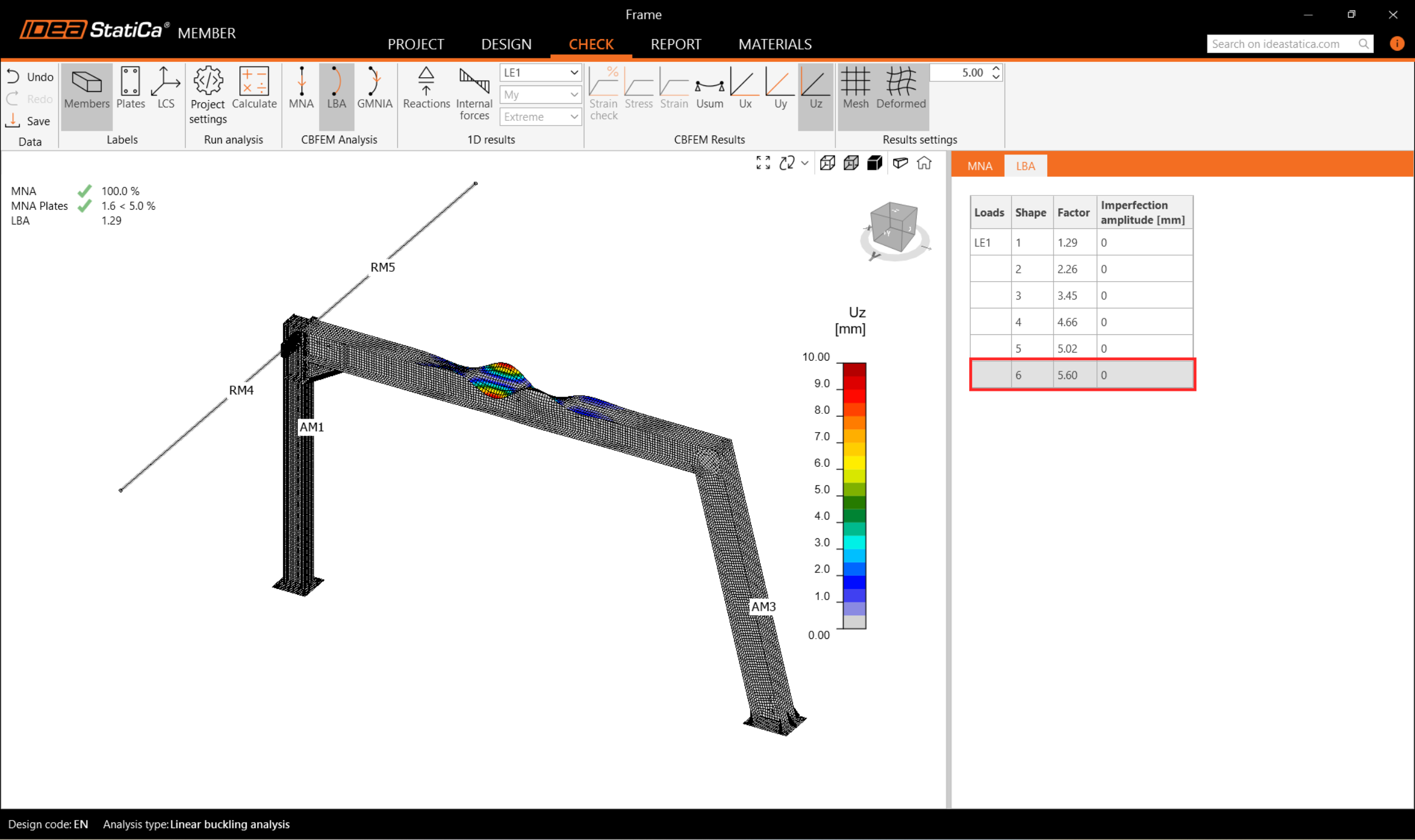
Vous pouvez lire les facteurs de mode de flambement dans l'onglet et visualiser le premier mode de flambement 1.
Vous pouvez parcourir la visualisation des autres modes de flambement en les sélectionnant dans l'onglet, par exemple le mode de flambement 6.
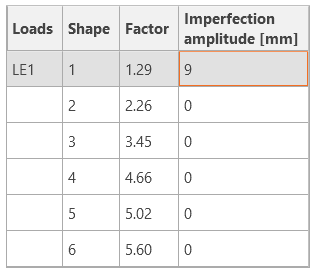
Étant donné qu'au moins un des facteurs de mode de flambement est inférieur à 15, passez à la GMNIA pour effectuer l'analyse non linéaire de la stabilité structurelle. Conformément à EN 1993-1-1, choisissez le mode de flambement le plus critique ou une combinaison de modes de flambement et introduisez l'imperfection initiale de la poutre critique. Dans ce cas, choisissez le premier mode de flambement 1 comme le plus critique. Passez à l'onglet GMNIA dans le panneau de droite et déterminez l'imperfection de 9 mm (0,5xL/300 = 0,5*5400/300 = 9 mm), que vous saisissez comme Amplitude dans la colonne 1.
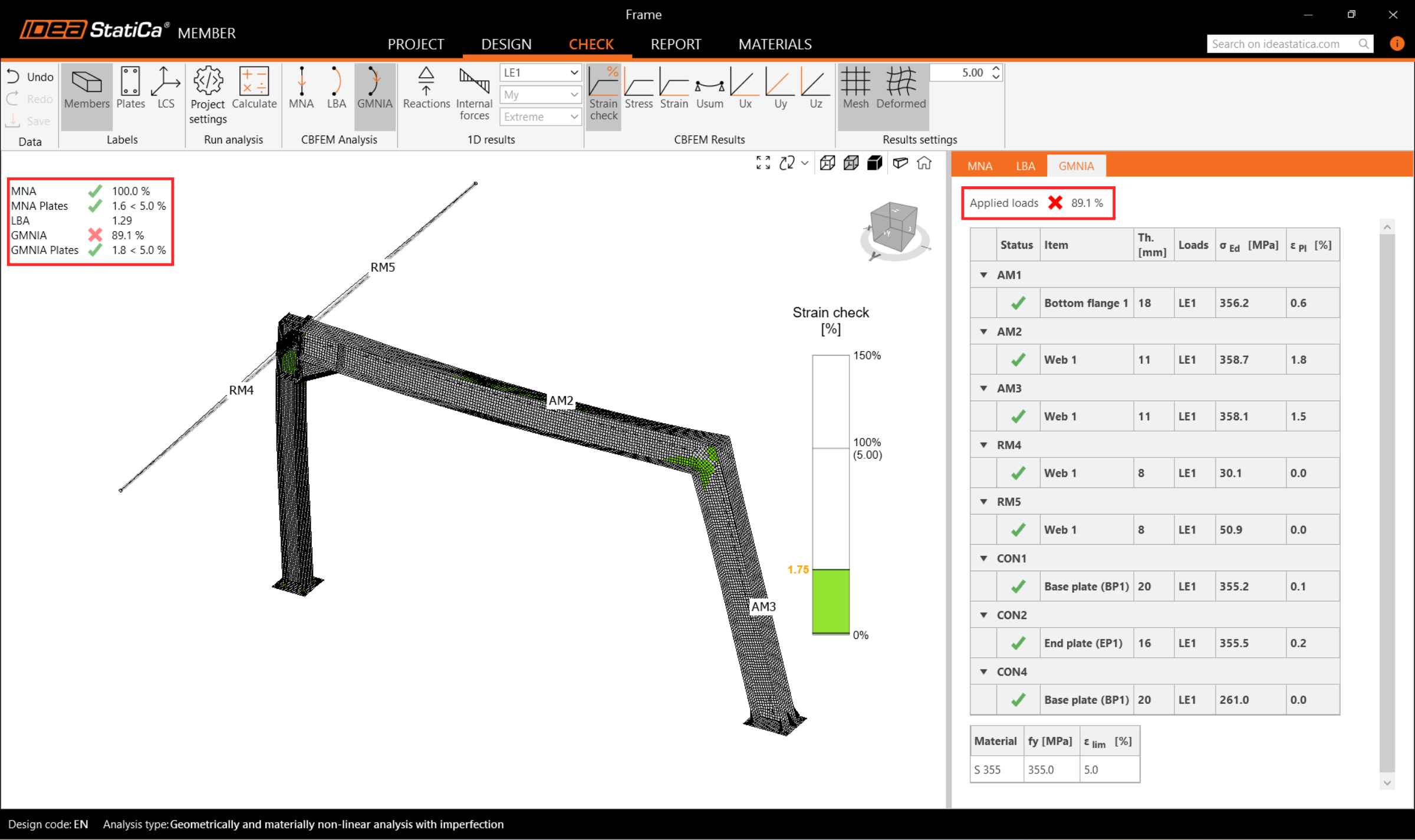
Cliquez ensuite sur le bouton Calculer. Dans ce cas, l'analyse peut prendre plusieurs minutes.
En parcourant les résultats, vous pouvez constater que les charges appliquées de la GMNIA n'ont pas atteint 100 %, ce qui signifie que sous les charges données, la structure perd sa stabilité. Pour satisfaire aux vérifications de stabilité, vous devez renforcer le portique.
7 Opérations
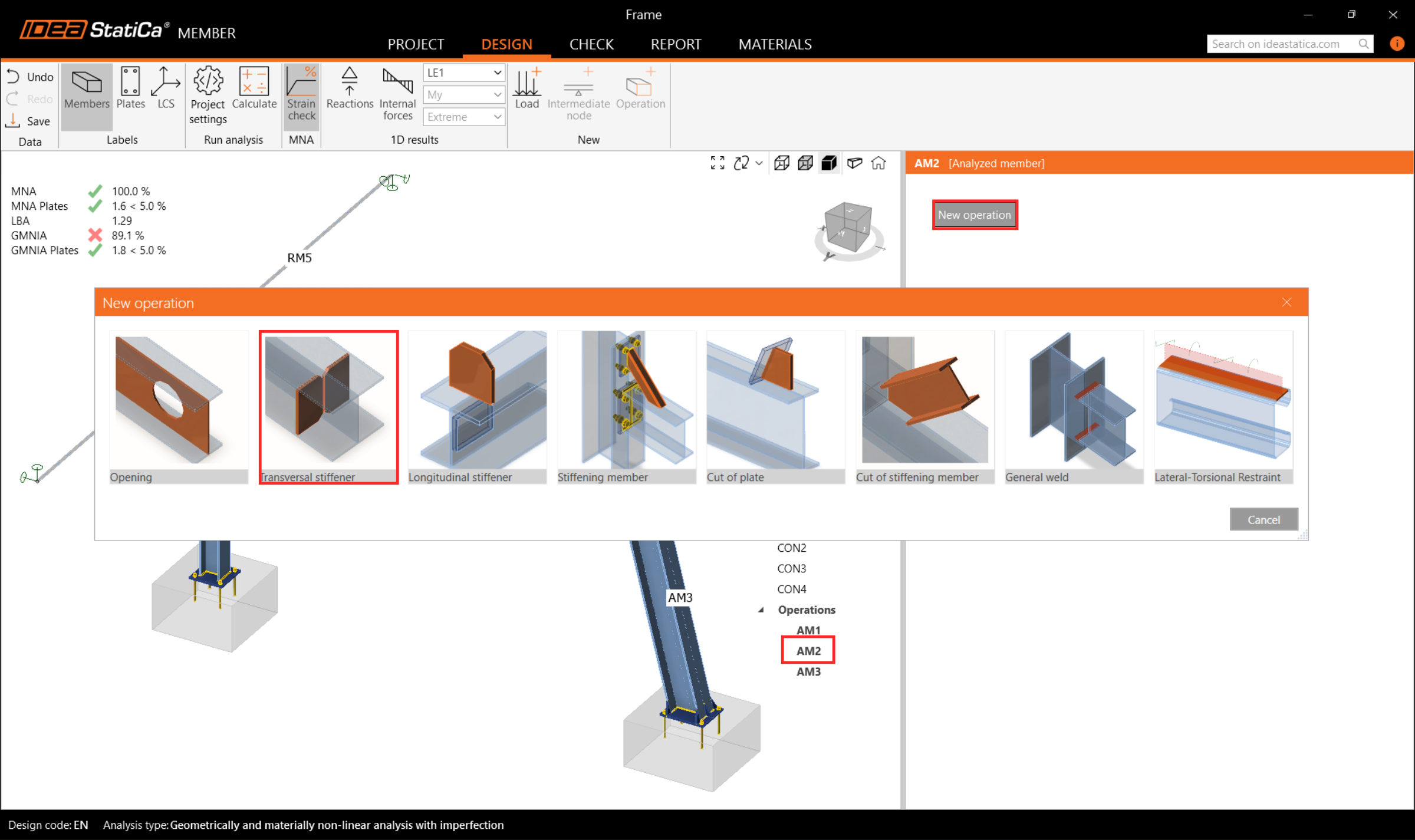
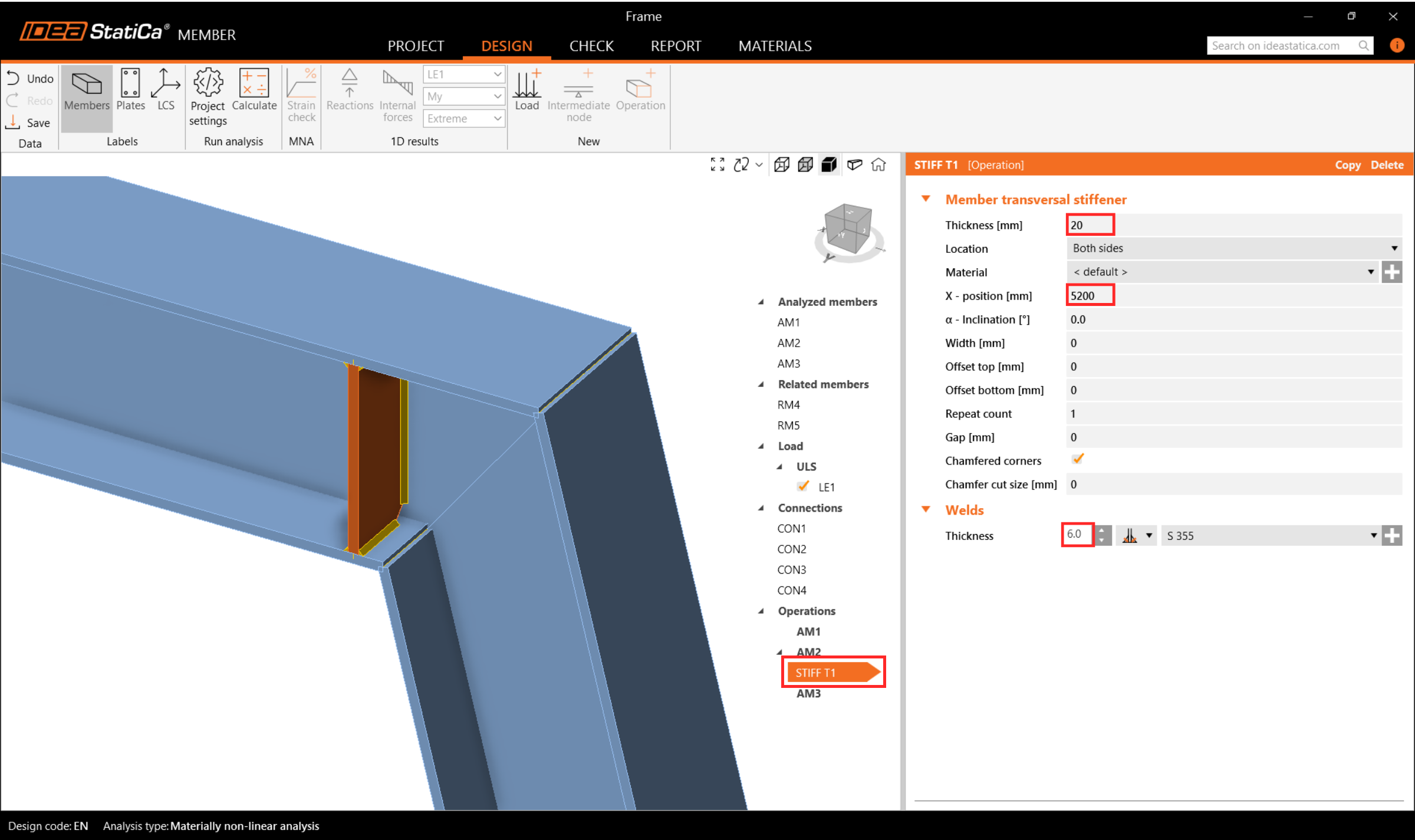
Revenez à l'onglet Conception et dans le menu arborescent, naviguez vers Opérations, faites un clic droit sur AM2 et ajoutez des raidisseurs transversaux pour renforcer l'angle du portique le plus sollicité et réduire les effets de flambement.
Dans l'opération STIFF T1, définissez l'épaisseur à 20 mm et la position X à 5200 mm comme indiqué dans l'image suivante.
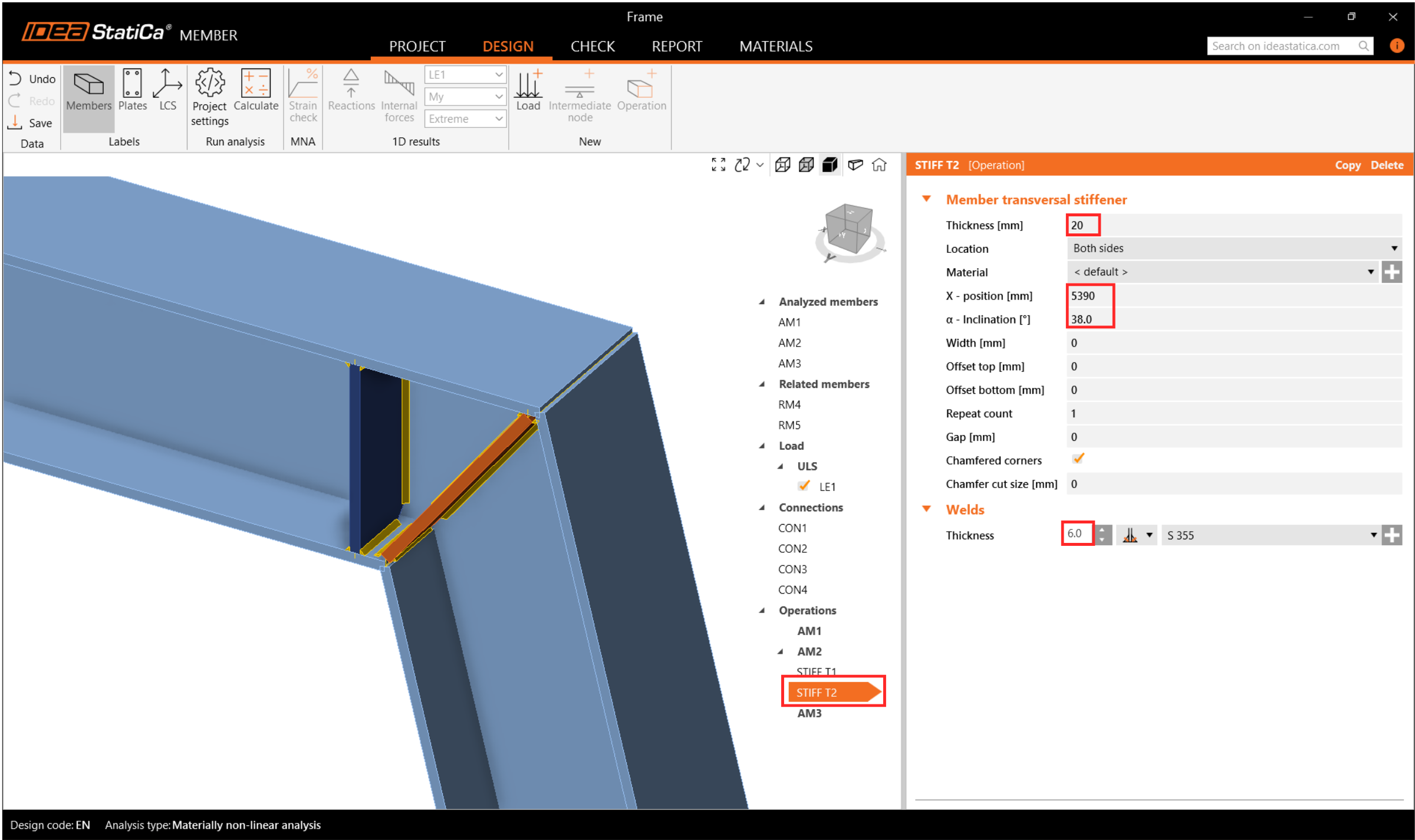
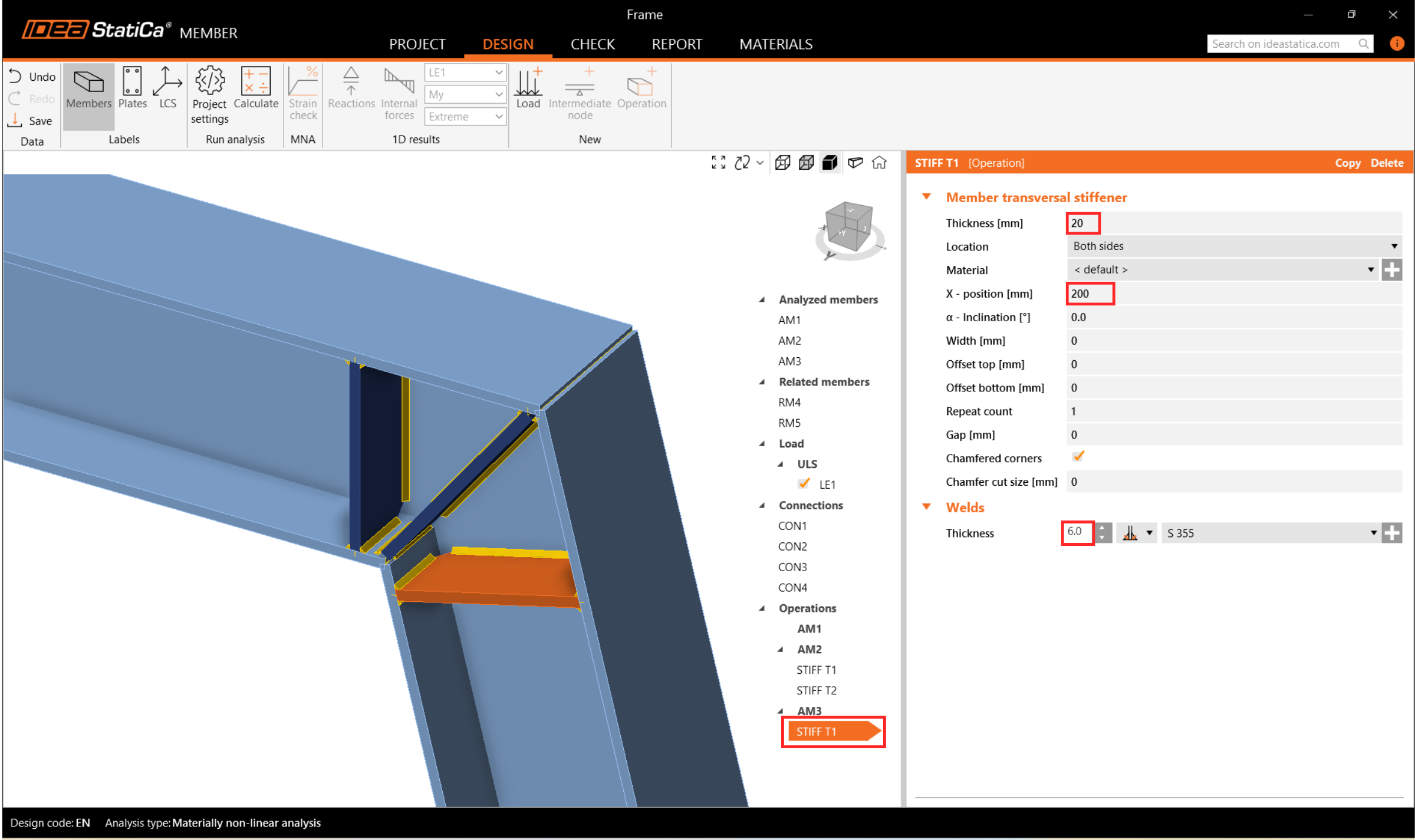
Modifiez ensuite les paramètres du raidisseur et ajoutez un raidisseur transversal supplémentaire à la même poutre AM2 et un autre au poteau AM3, en les positionnant correctement.
Copiez l'opération STIFF T1 et définissez les nouvelles propriétés conformément à l'image ci-dessous.
Créez une nouvelle opération de raidissement pour AM3 et définissez les propriétés comme indiqué dans l'image suivante.
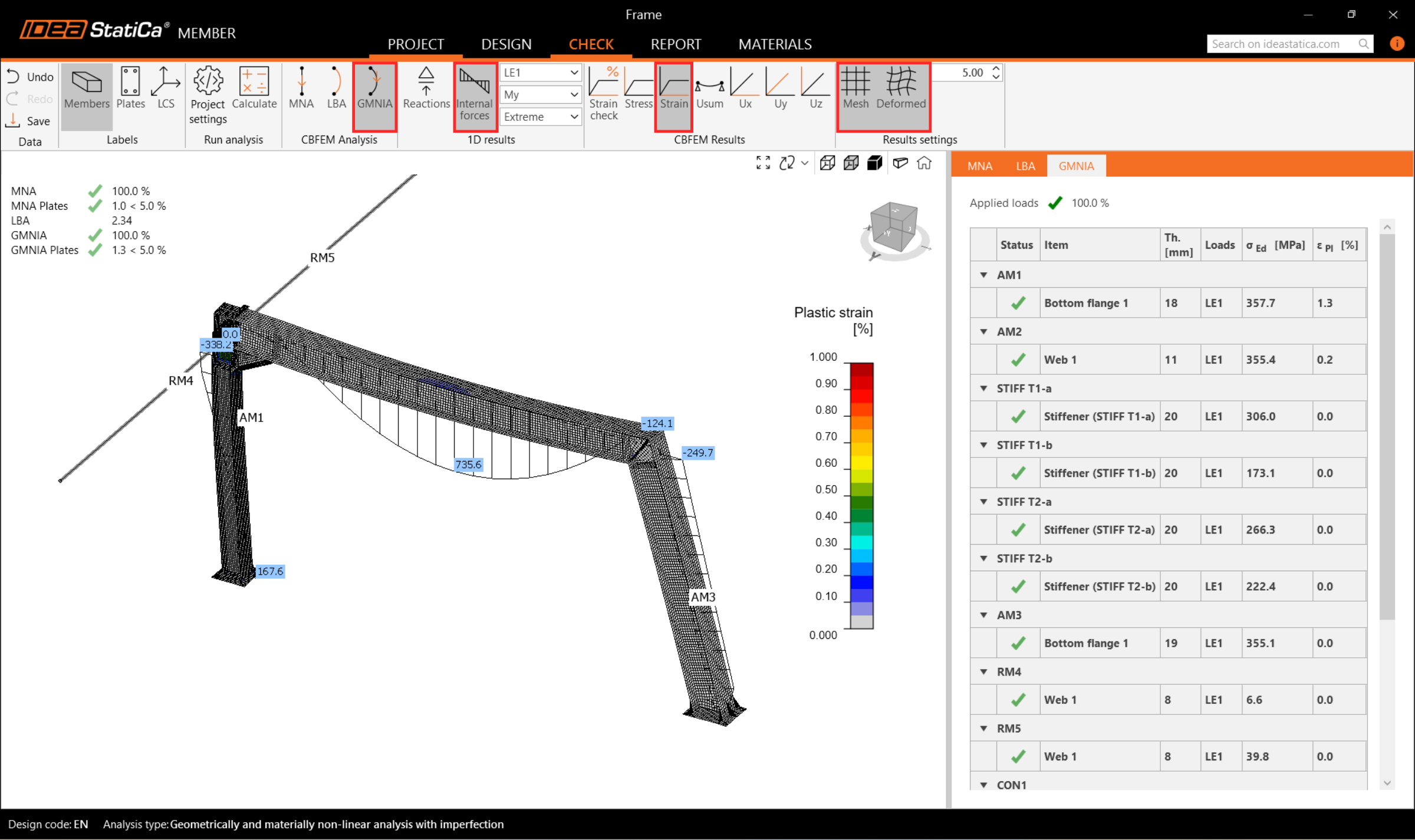
Revenez maintenant à l'onglet Vérification et répétez le calcul en trois étapes - MNA, LBA, GMNIA. Le portique conçu a satisfait aux vérifications normatives de stabilité avec les imperfections initiales appliquées, et vous pouvez parcourir les résultats tels que la distribution des déformations et le diagramme des efforts intérieurs.
8 Rapport
Enfin, accédez à l'onglet Rapport. IDEA StatiCa propose un rapport entièrement personnalisable à imprimer ou à enregistrer dans un format modifiable.
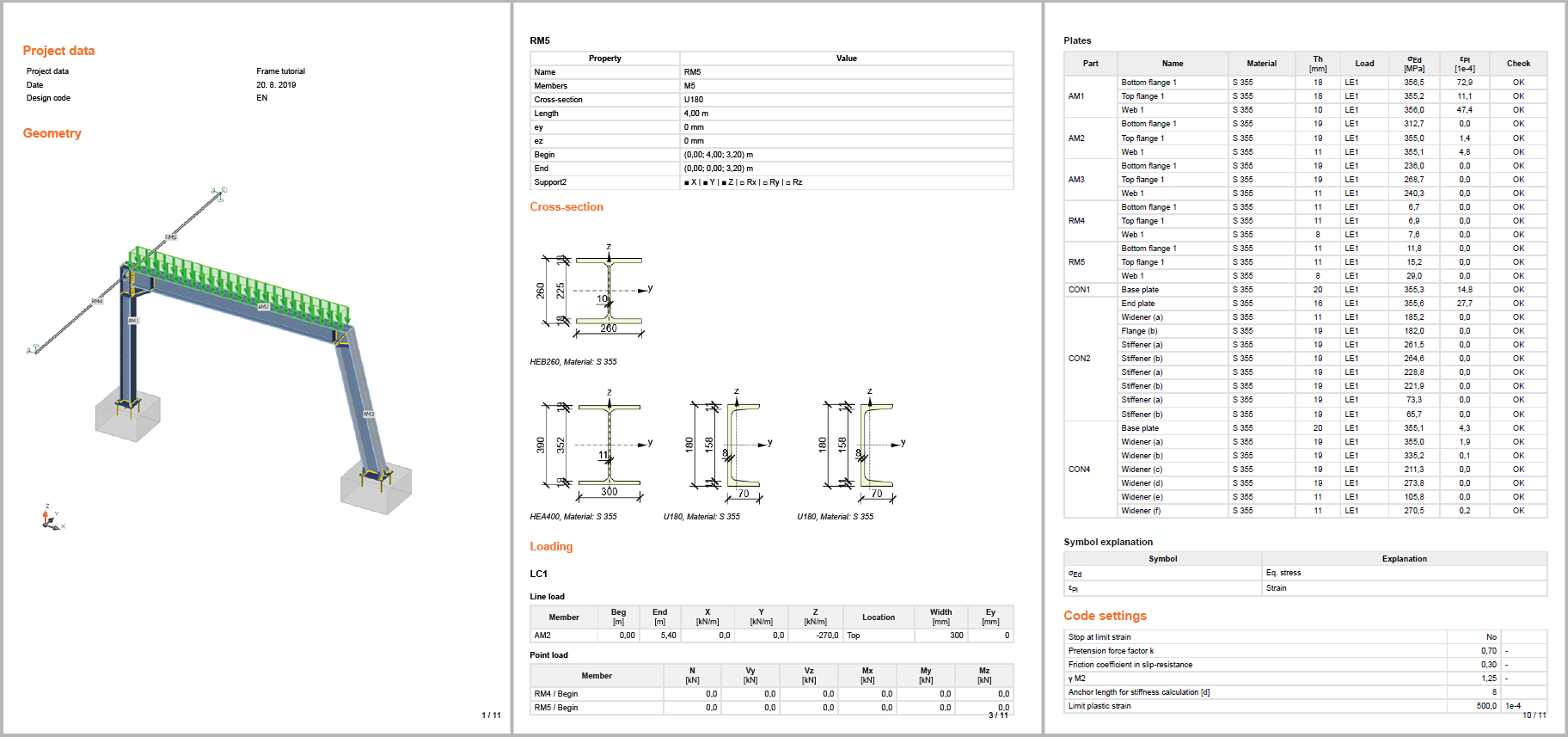
Vous avez conçu, optimisé et effectué la vérification normative d'un portique acier en tant que détail structurel conformément à l'Eurocode (EN).