

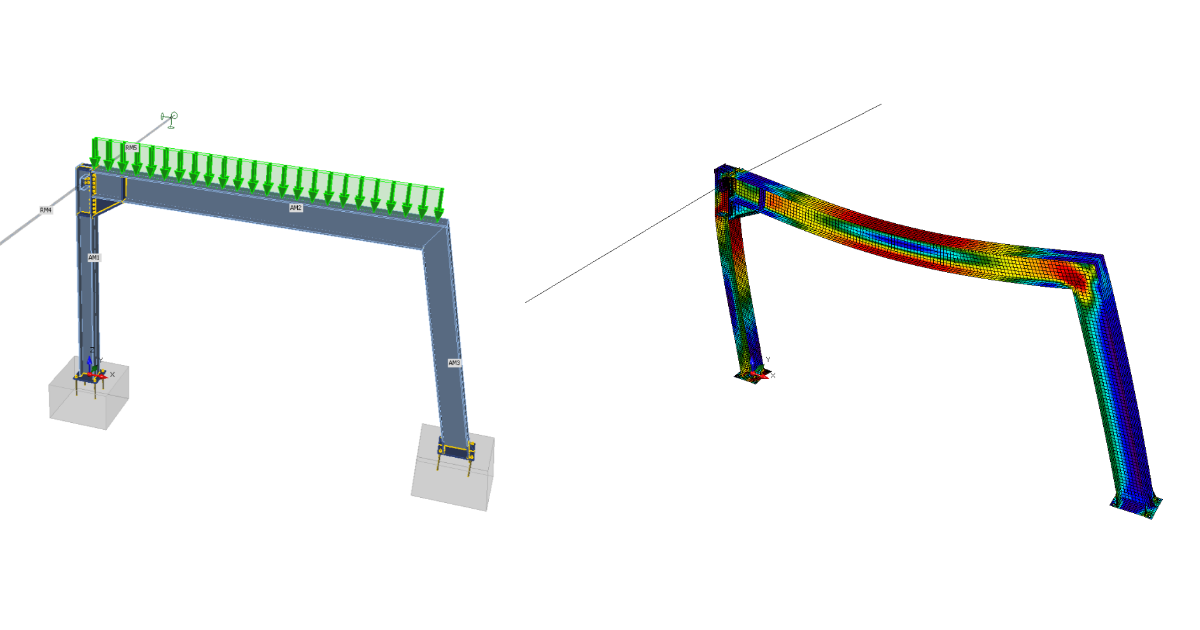
Çelik çerçevenin yapısal tasarımı ve kod kontrolü (EN)
1 Yeni proje
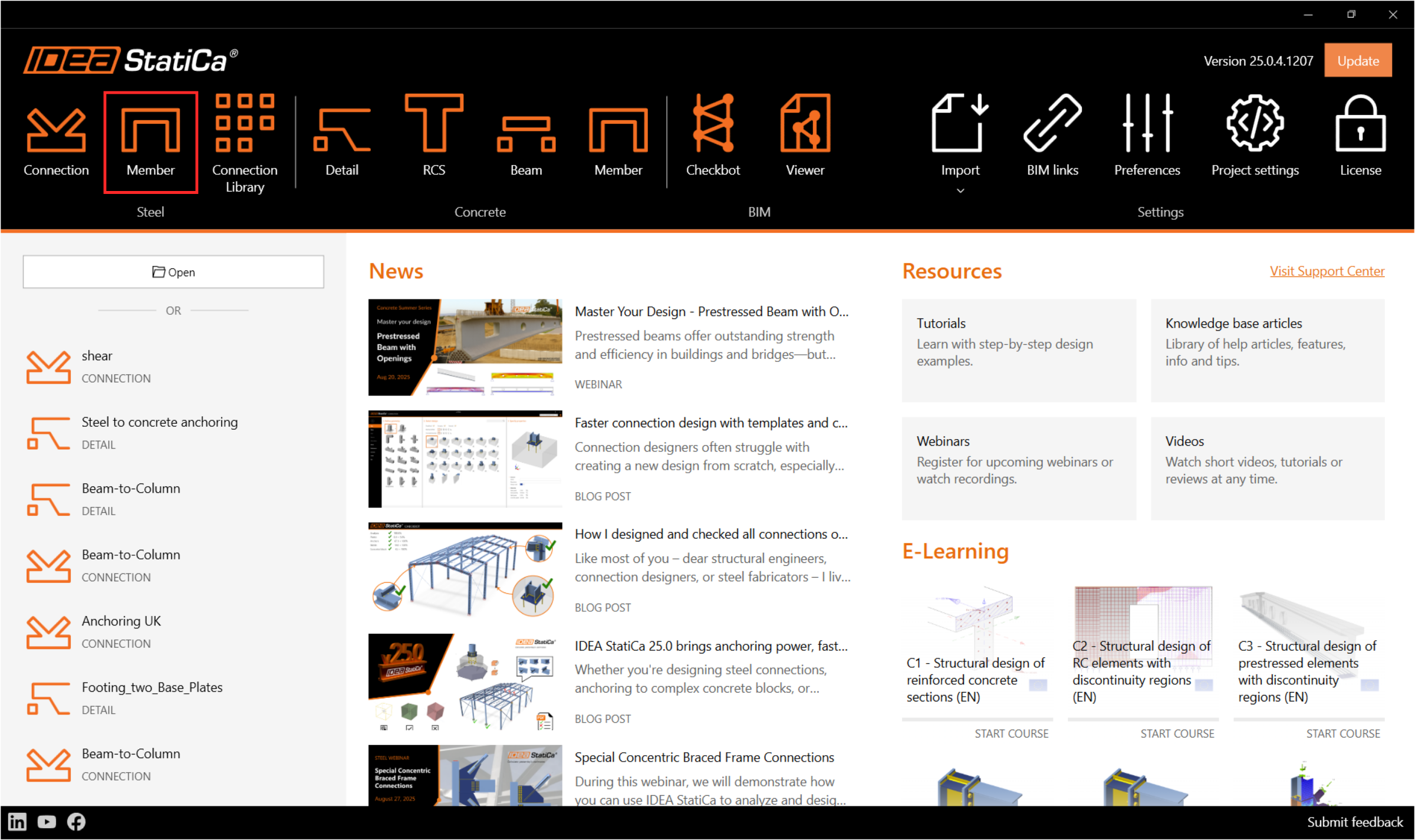
IDEA StatiCa'yı başlatarak Member uygulamasını seçin (en yeni sürümü indirin).
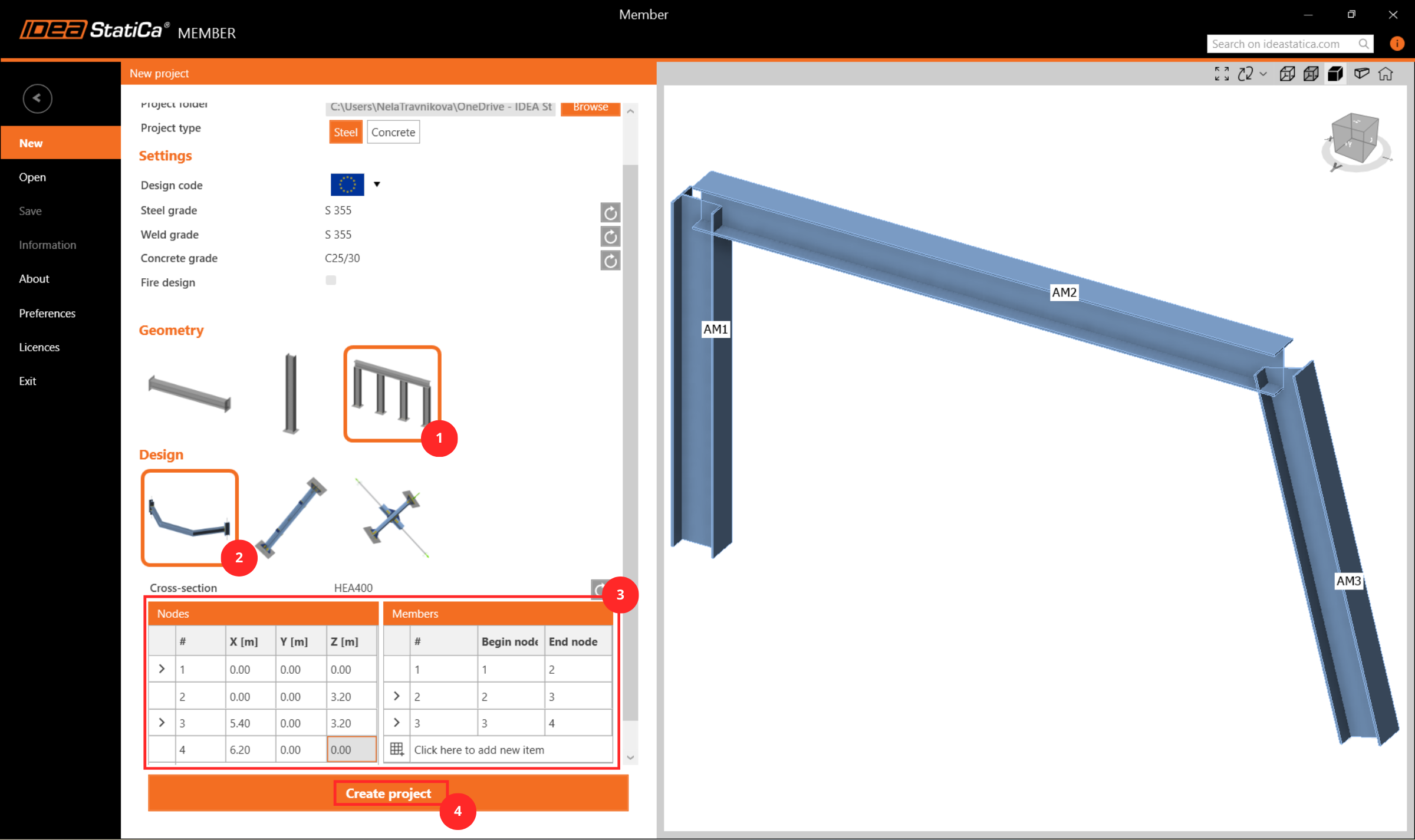
Yeni bir proje oluşturun, adını yazın ve kaydedileceği klasörü seçin. Ardından tasarım yönetmeliğini, başlangıç malzeme özelliklerini ve topoloji türünü seçin. Yapısal detayın düğüm koordinatlarını ekleyin ve bu düğümler arasındaki elemanları tanımlayın. Son olarak Proje Oluştur'a tıklayın ve yapısal detayı modellemeye başlayın.
2 Analiz edilen elemanlar
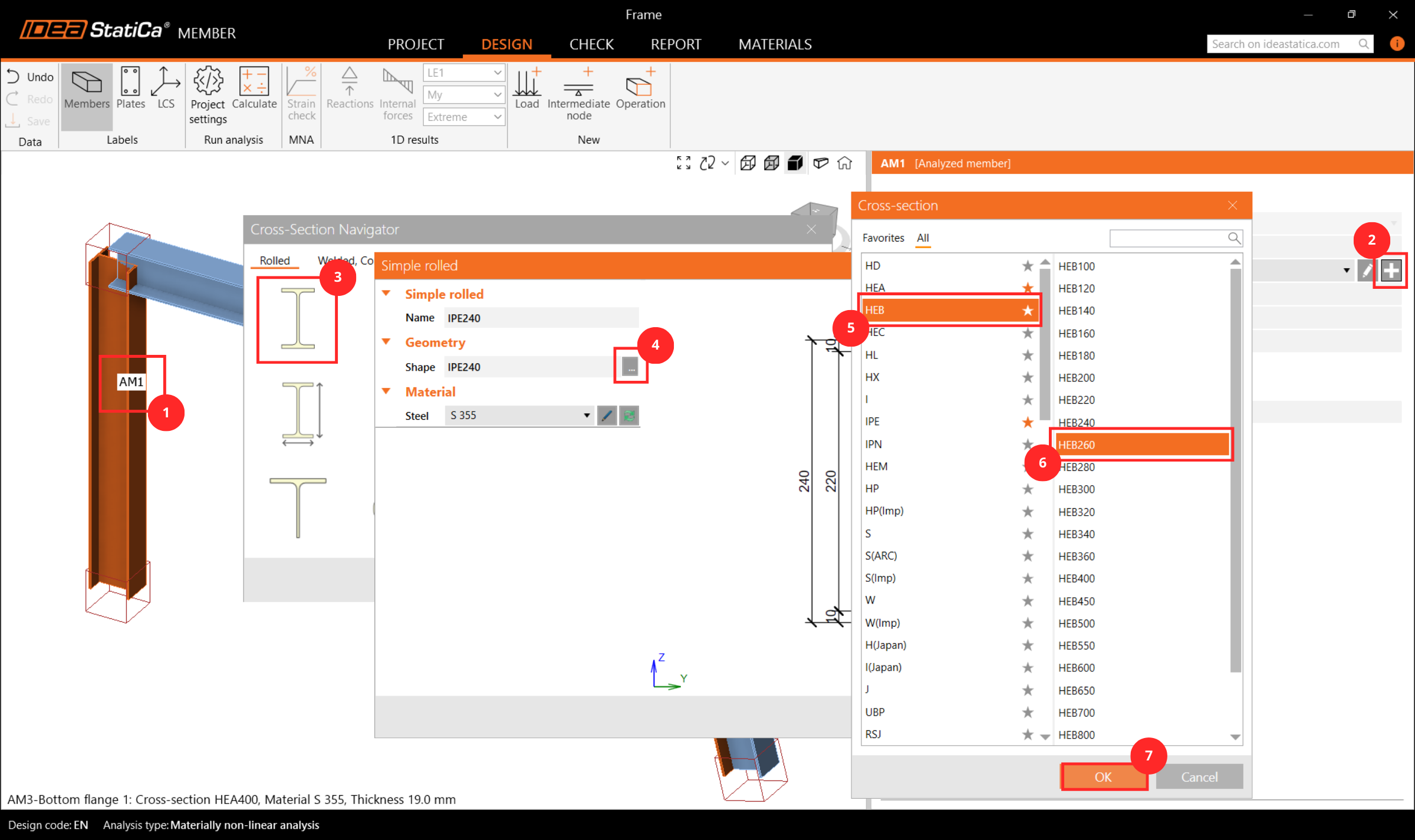
Burada analiz için eklenen elemanların parametrelerini görebilir ve değiştirebilirsiniz. AM1 kolonunun kesitini HEB260 olarak değiştirin.
3 İlgili elemanlar
Yapısal detay için mesnet ve yük aktarım elemanı görevi gören ilgili elemanları eklemek için 3D sahnedeki düğüm küpüne tıklayın veya ağaç listesinden CON# öğesini seçin. Burada global koordinat sistemine göre X, Y, Z eksen yönlerine tıklayarak uçlu veya sürekli ilgili elemanlar ekleyebilirsiniz. Y yönünde 2 uçlu eleman ekleyin.
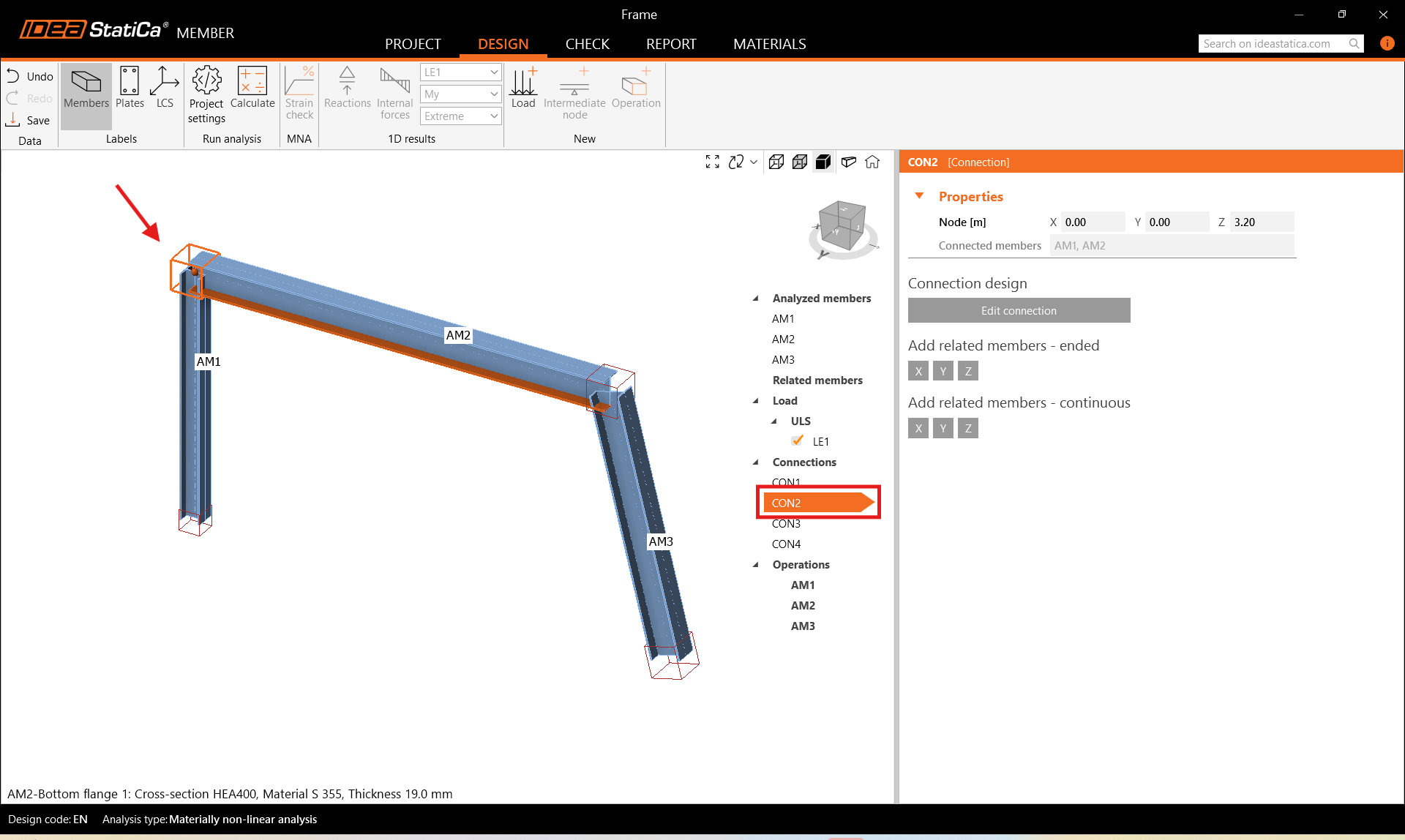
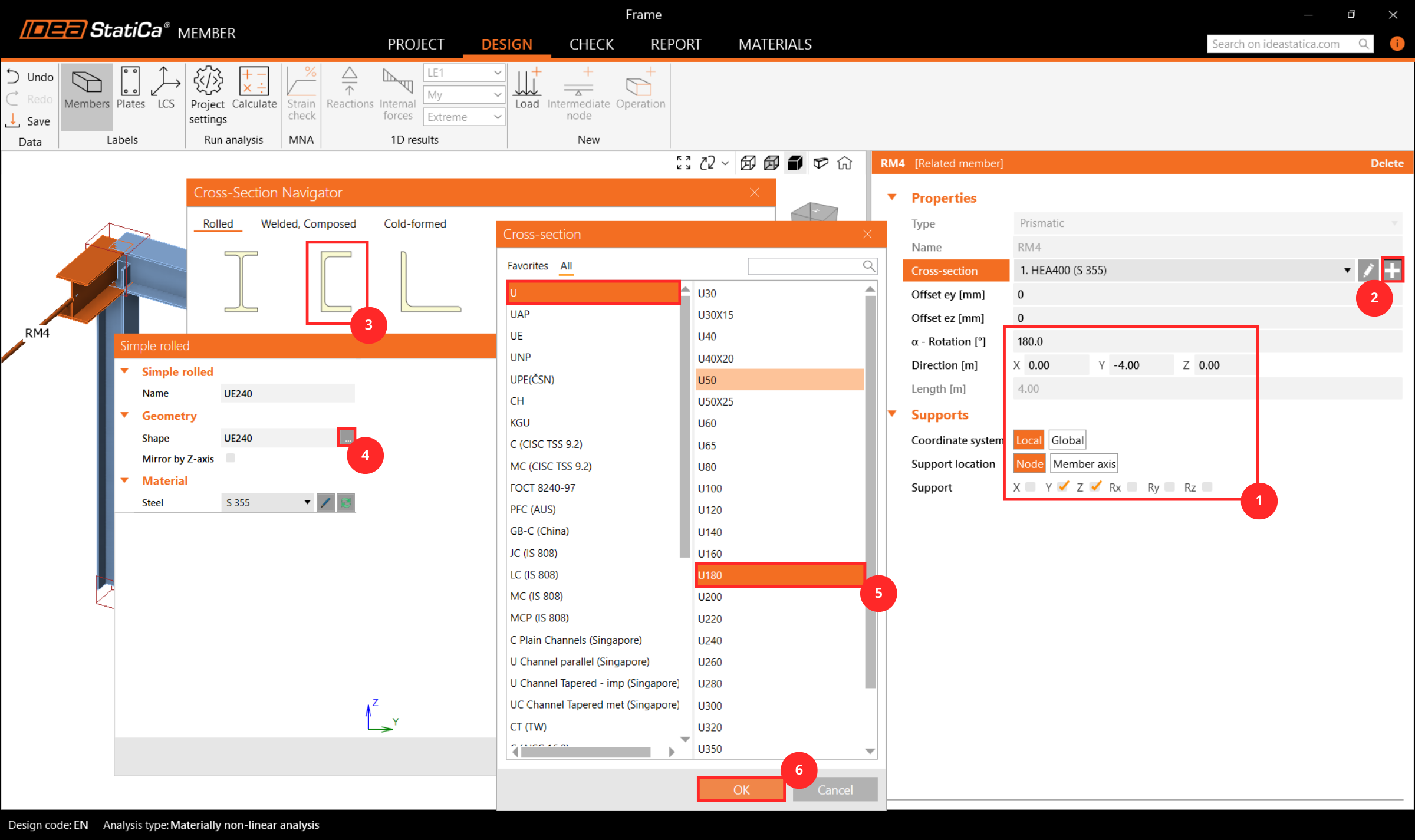
Ardından 3D sahnede veya ağaç listesinde RM4 ilgili elemanını seçin ve kesit, uzunluk, yönelim ve serbest uçlardaki mesnet koşulları gibi özelliklerini düzenleyin.
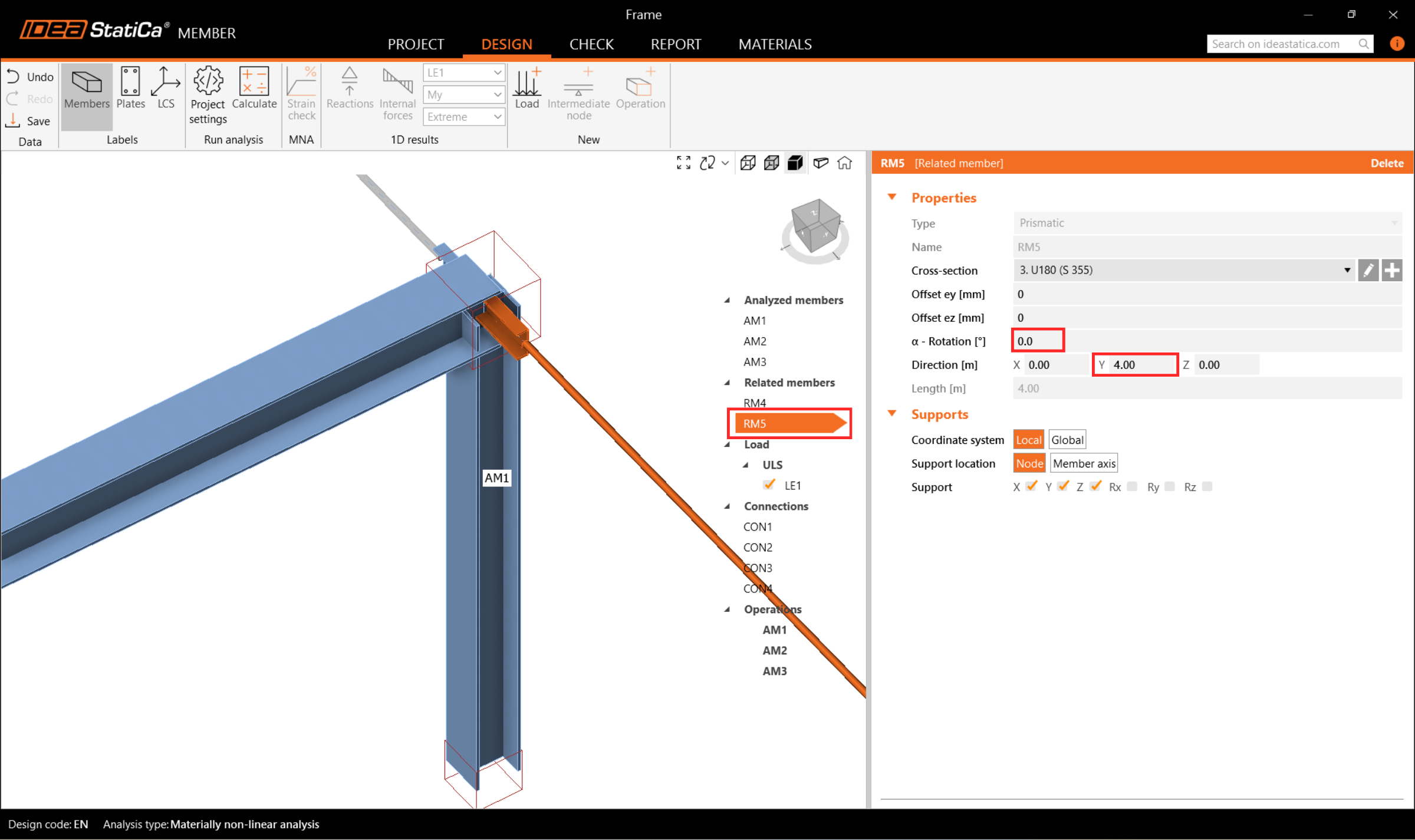
RM5 ilgili elemanını da aynı şekilde düzenleyin.
4 Yükler
Yükler menüsünde yük etkilerini ekleyebilir ve düzenleyebilirsiniz. Bir yük etkisi, analiz edilen veya ilgili herhangi bir elemana bir veya daha fazla yayılı yük ekleyebileceğiniz bir grubu temsil eder. Alternatif olarak, bir yük etkisi içinde eleman uçlarındaki düğümsel iç kuvvetleri girebilirsiniz.
Tüm elemanlar için otomatik olarak bir dizi çizgisel yük içeren bir yük etkisi oluşturulmuştur. Sekmede her satıra sol fare tuşuyla tıklayıp Sil'i seçerek veya şeritteki simgeye tıklayarak bunlardan 2'sini silin.
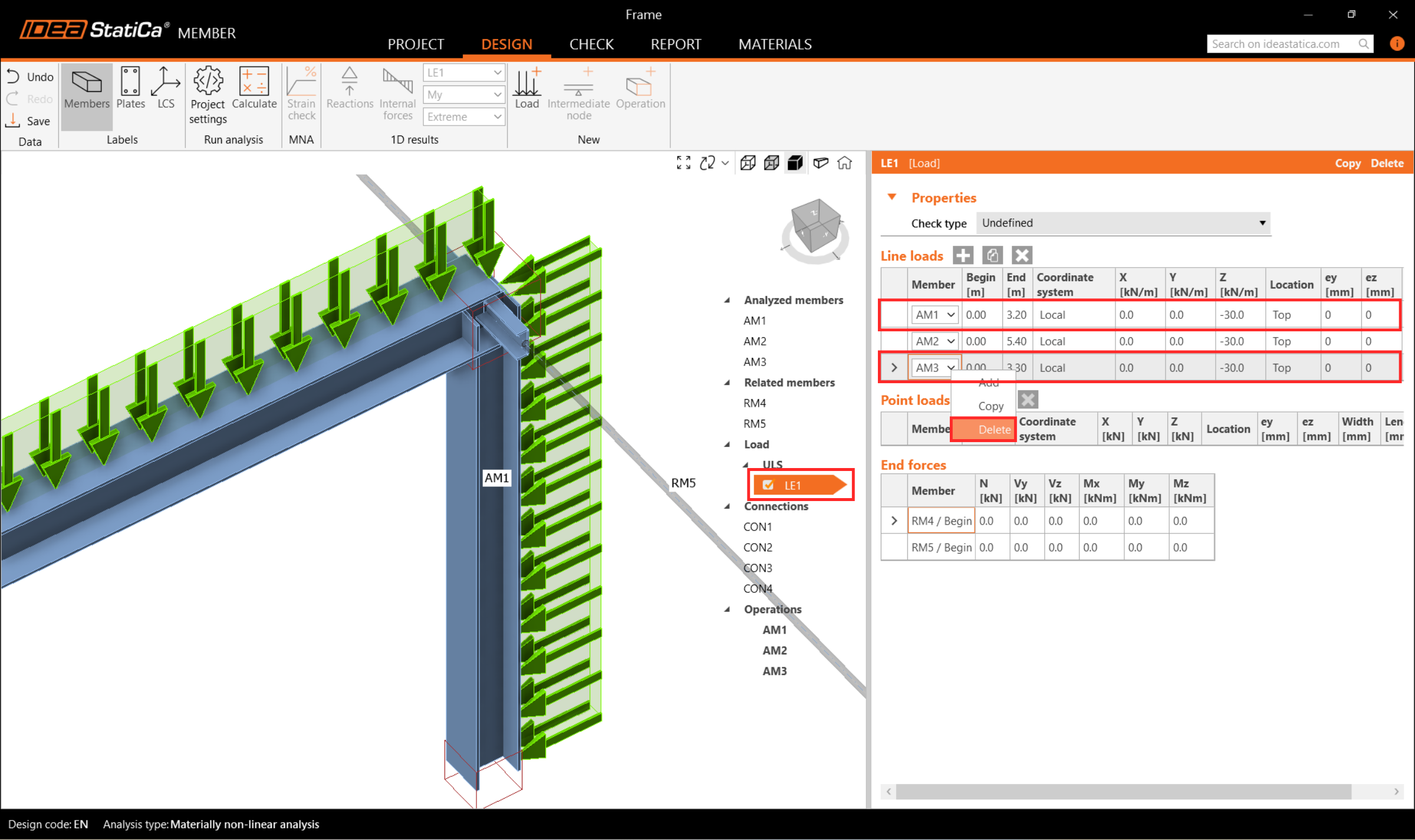
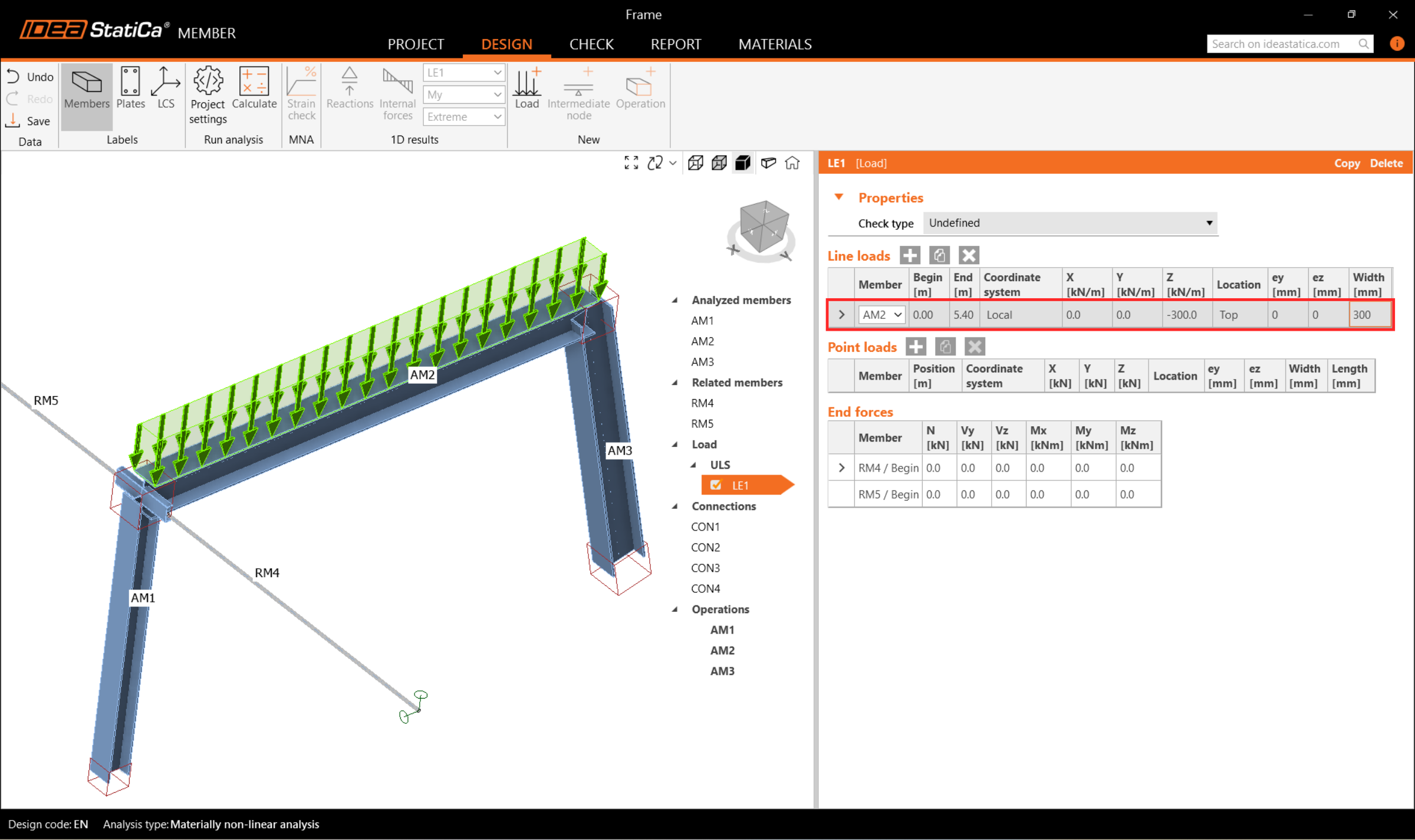
Ardından AM2 elemanına bir yayılı yük atayın ve kirişle uyumlu olacak şekilde büyüklüğünü -300 kN/m, genişliğini ise 300 mm olarak düzenleyin.
5 Birleşimler
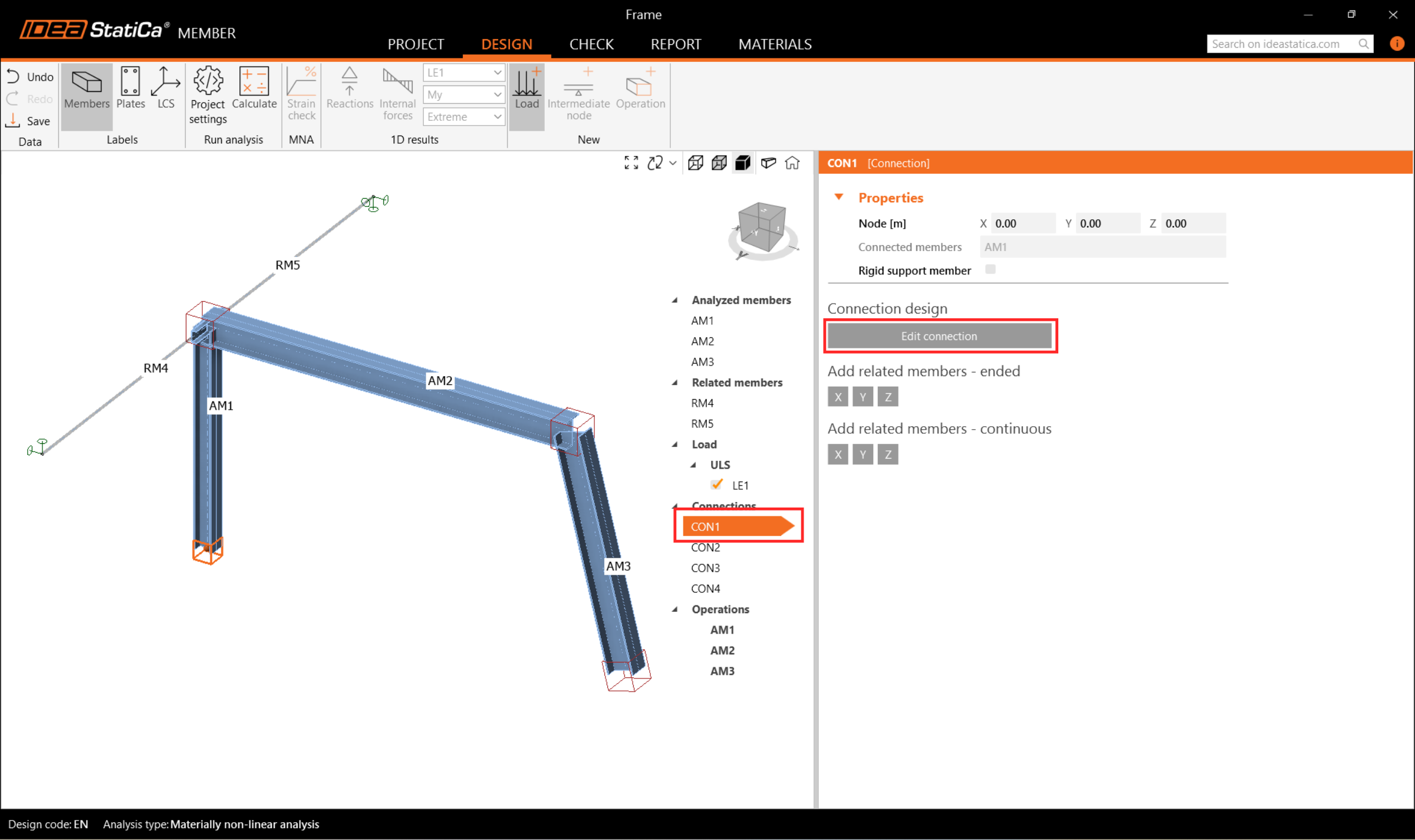
Ardından birleşimleri tasarlayabilirsiniz. 3D sahnede bir düğüm küpü seçin veya ağaç listesinden bir CON# öğesi seçin ve Birleşimi düzenle'ye tıklayın.
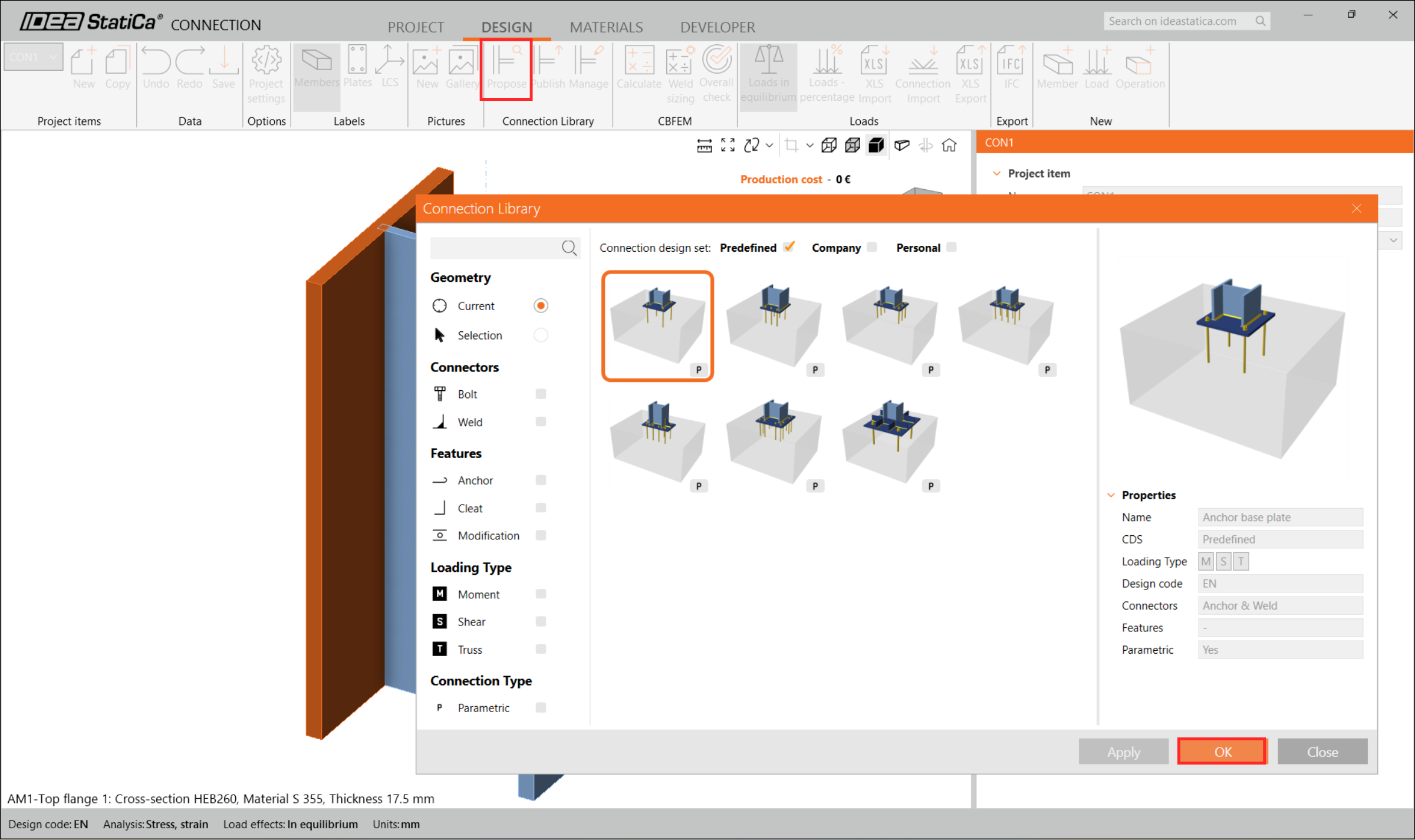
Sol kolon tabanındaki CON1 birleşimiyle başlayın. IDEA StatiCa Connection uygulama modülü açılır ve önceden tanımlanmış şablonlardan birini seçerek birleşimi tasarlayabilirsiniz.
Bu durumda şeritteki Öner düğmesine tıklayın ve ilk parametrik şablonu seçin.
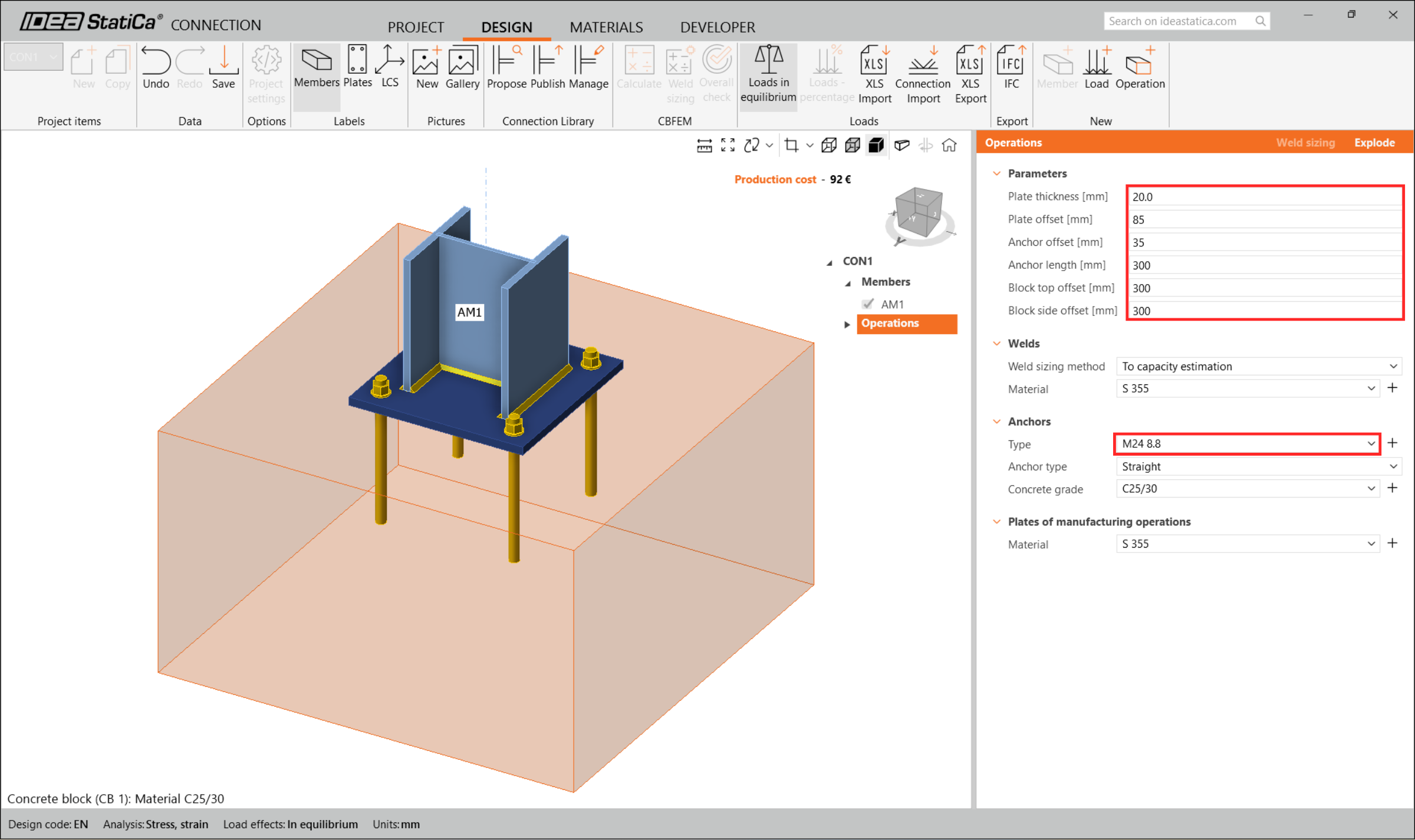
Ardından parametreleri aşağıdaki resme göre yapılandırın ve birleşim uygulamasını kapatın.
Sonra CON2 birleşimini seçin ve IDEA StatiCa Connection modülünde 'Birleşimi Düzenle'ye tıklayın.

Aşağıdaki ekran görüntülerine göre birleşimi tanımlayın. Önce Kesme işlemini ekleyin.
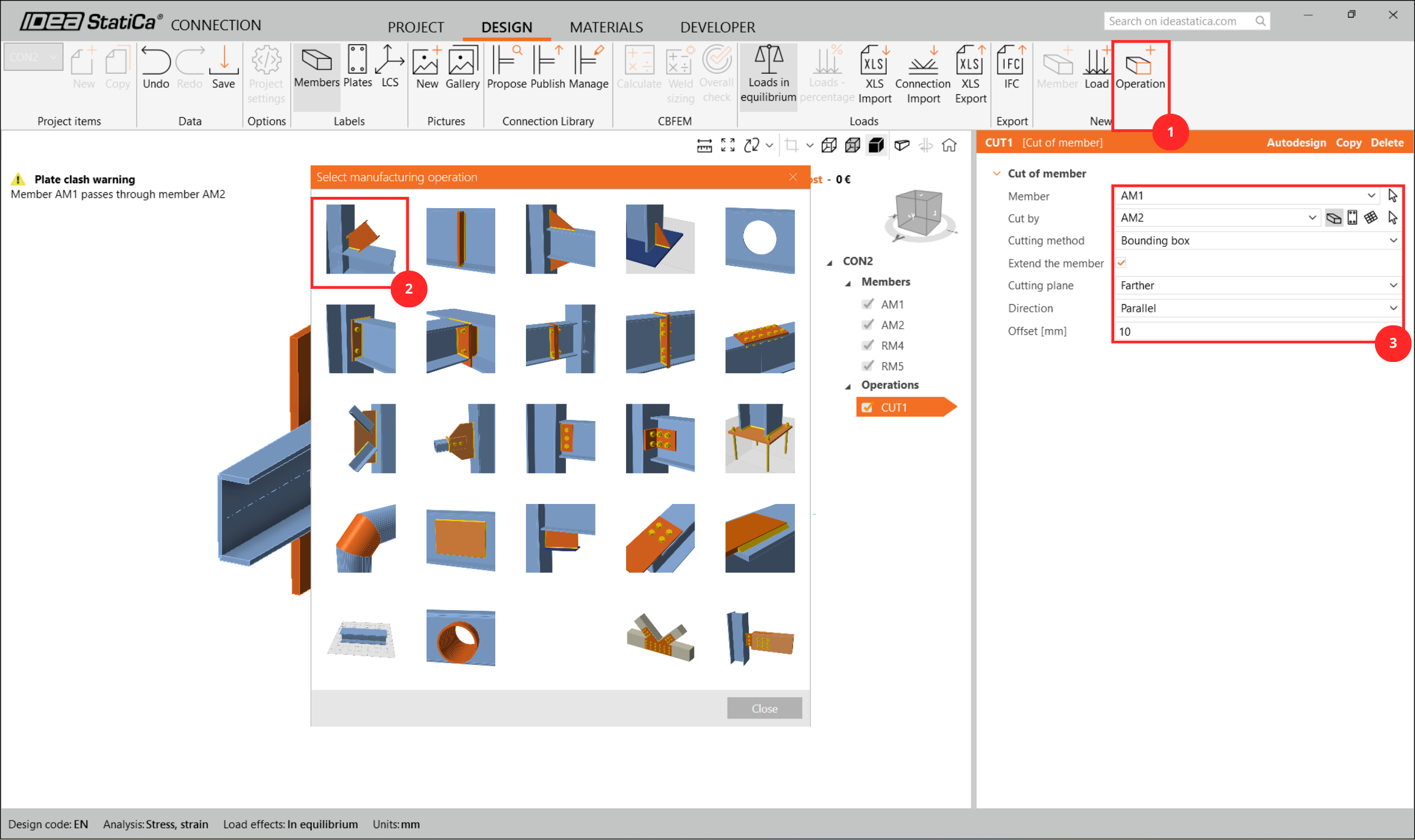
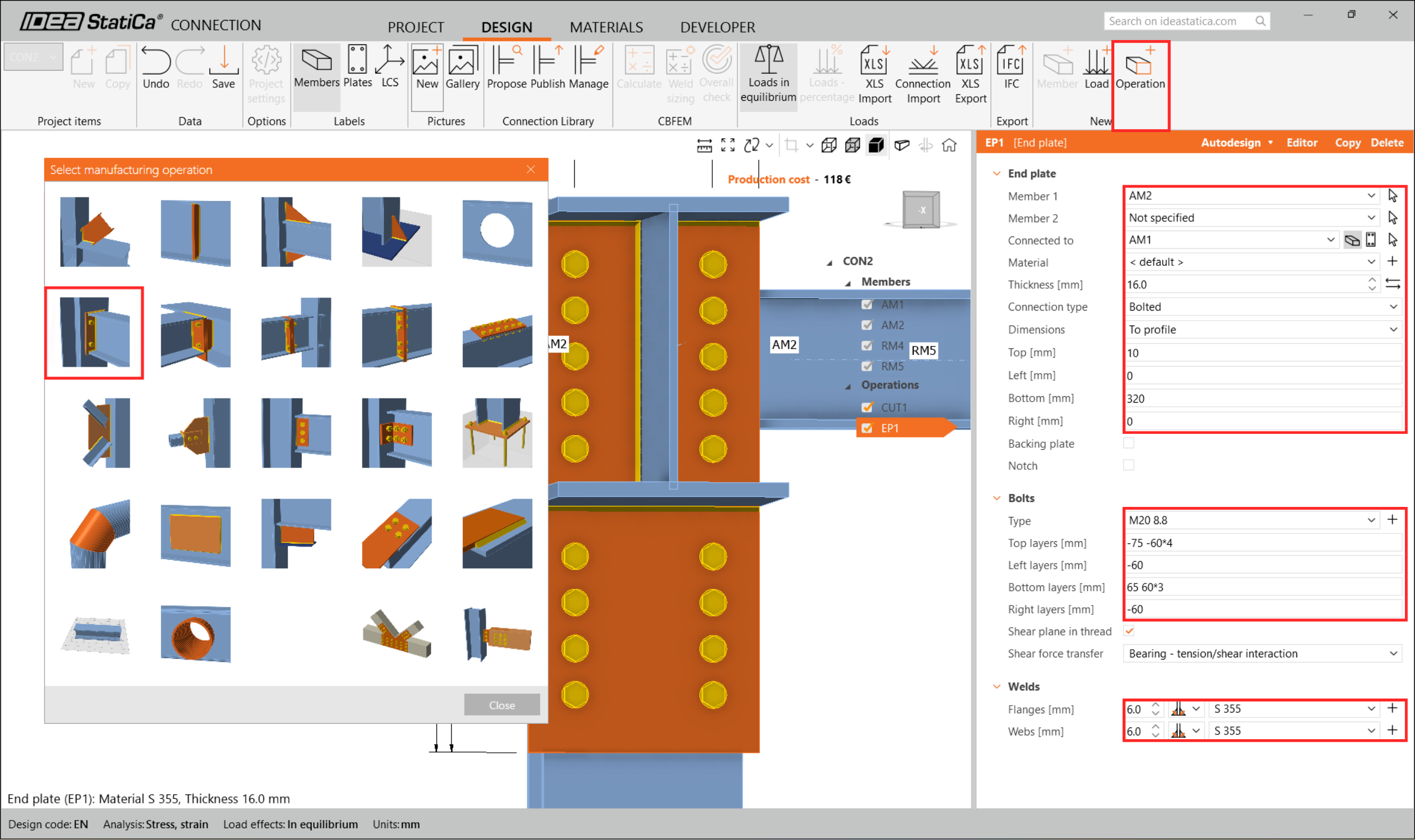
Ardından Alın levhası'nı seçin.
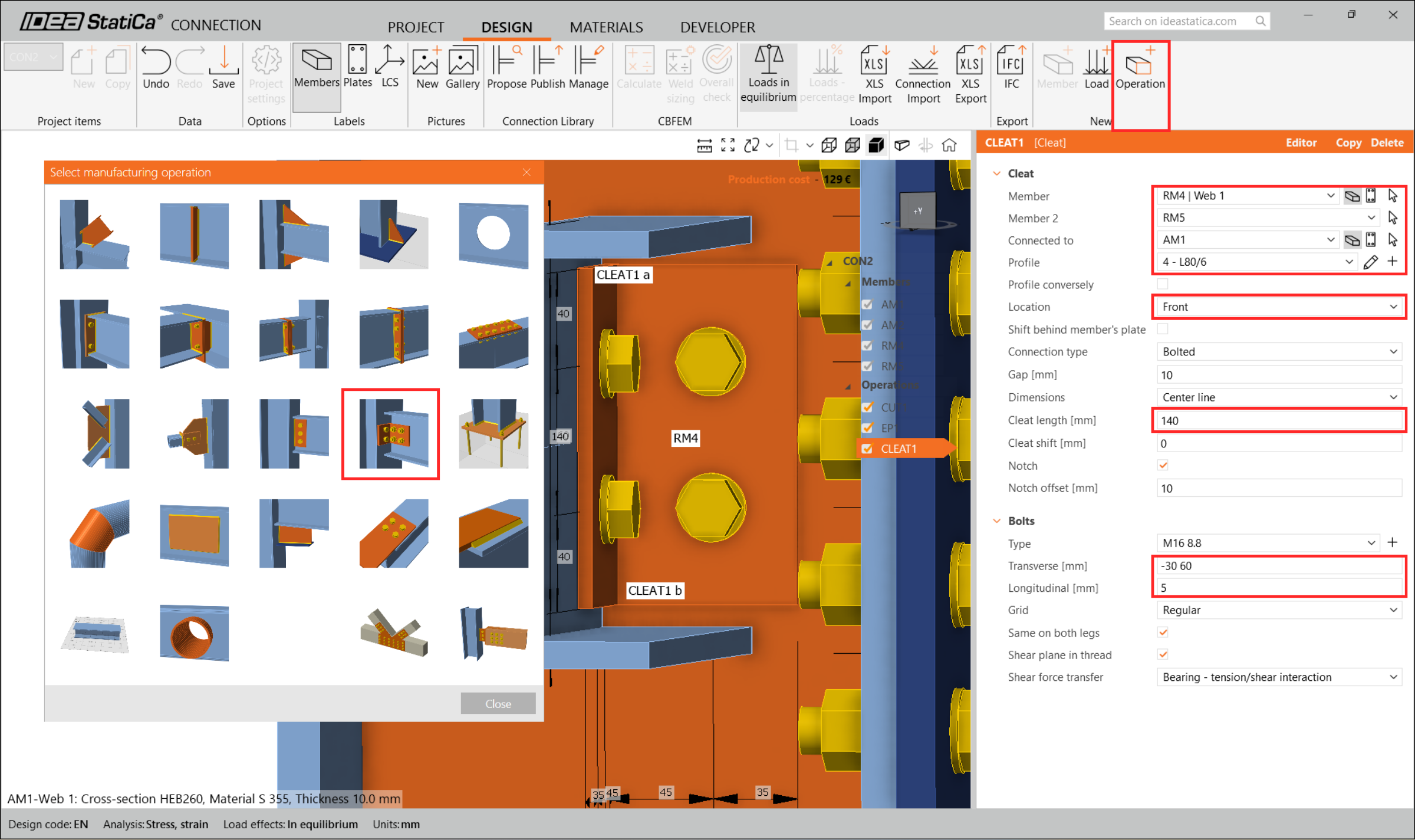
Köşebentleri tanımlayın.
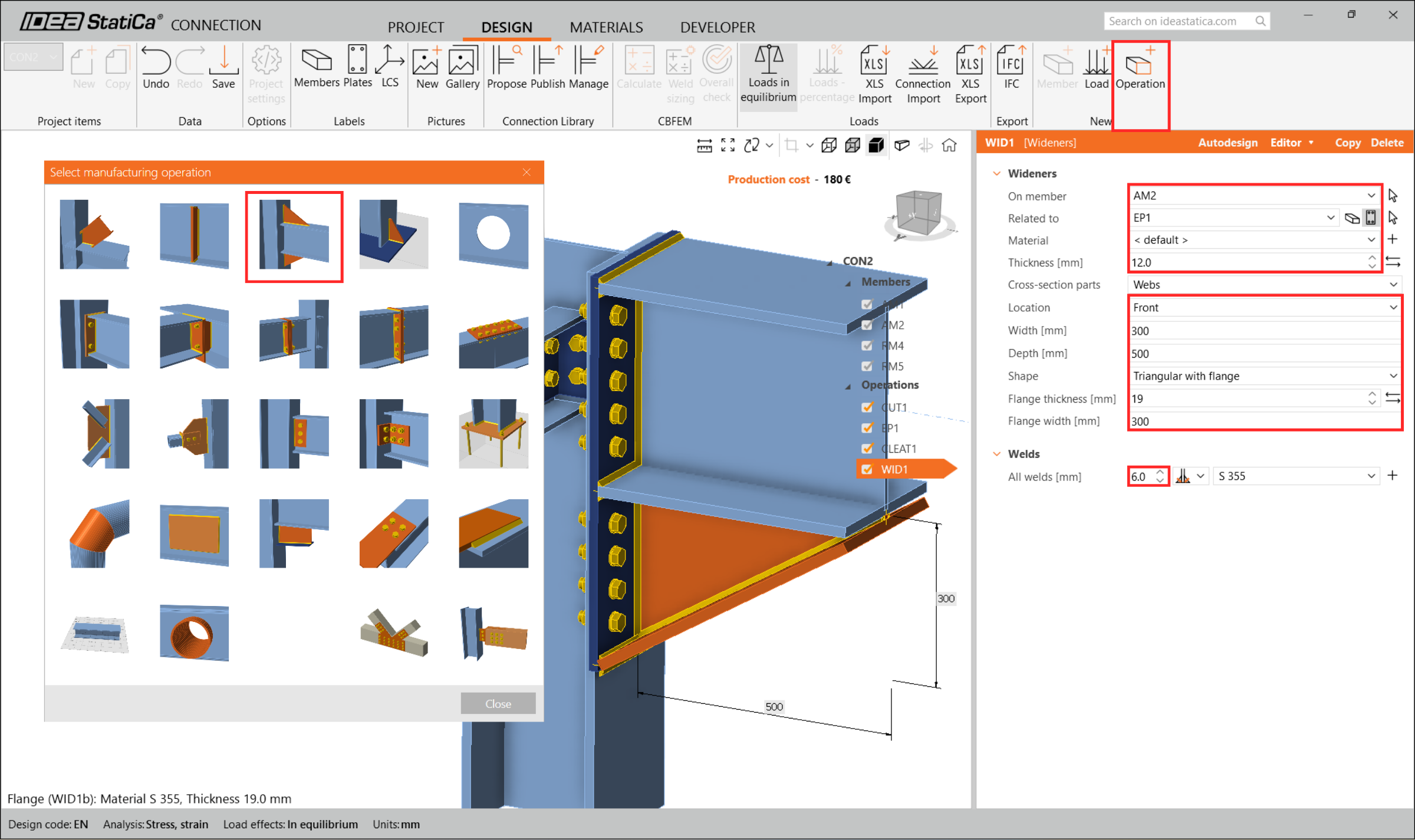
Genişletici ekleyin.
Nervürleri tanımlayın.
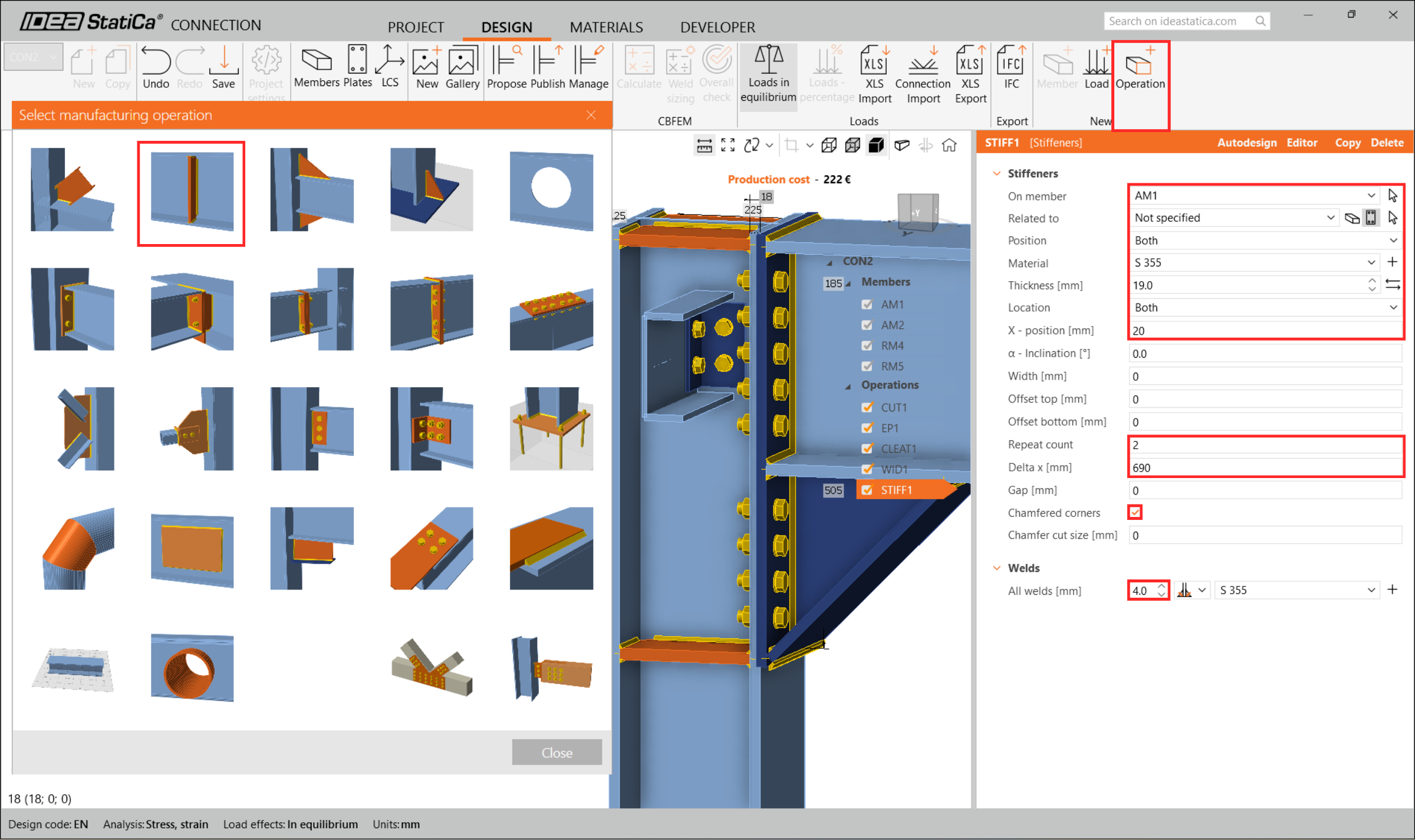
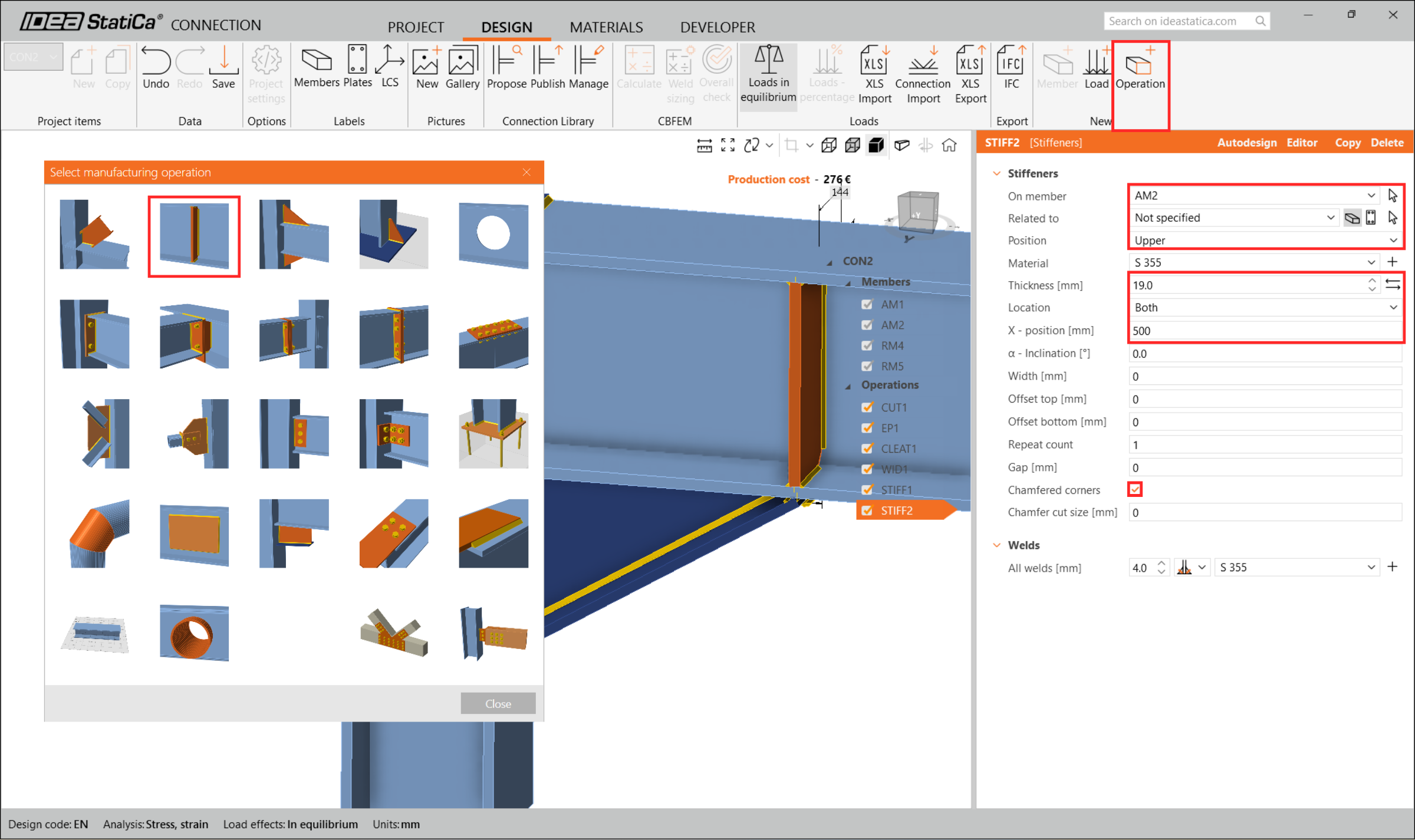
Sonuç olarak birleşiminizin aşağıdaki resme benzer görünmesi gerekmektedir.
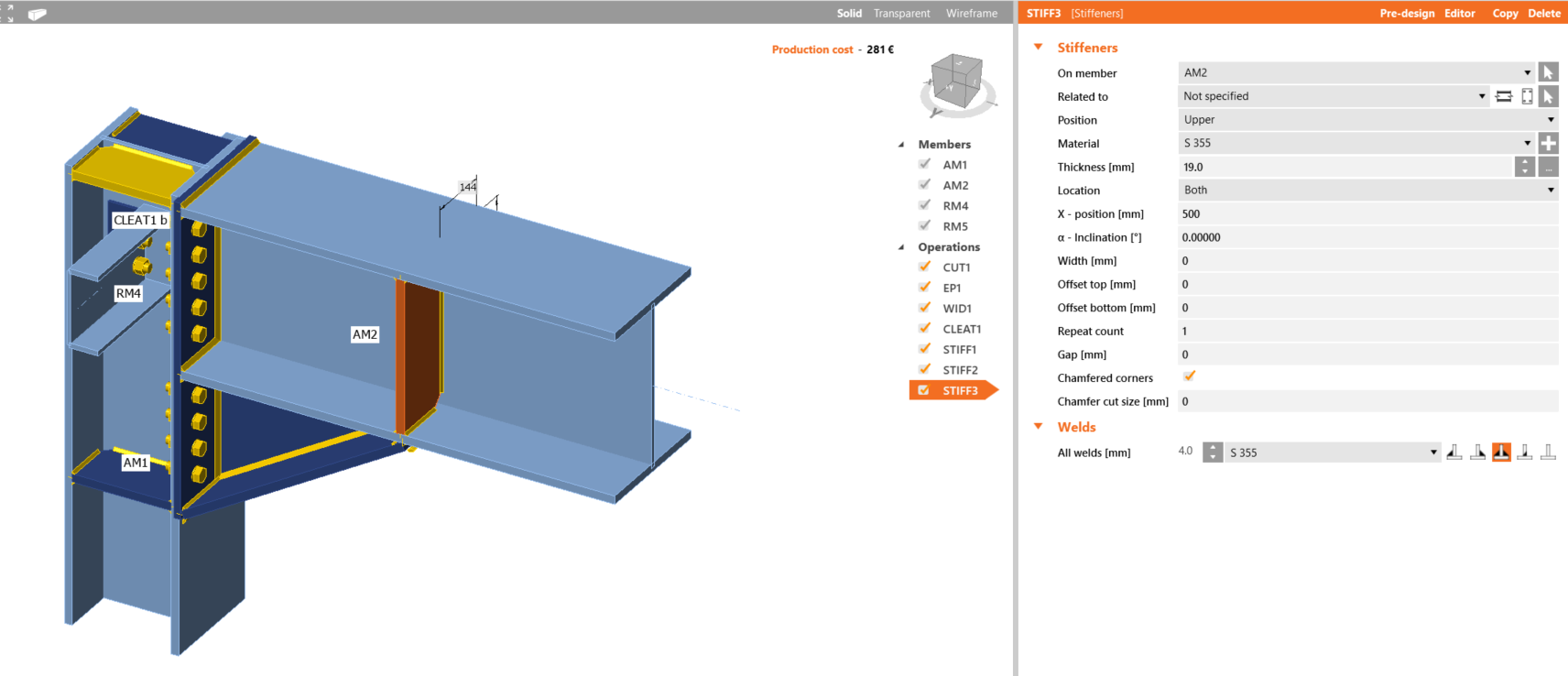
CON3 birleşimini düzenlemeye devam edin.
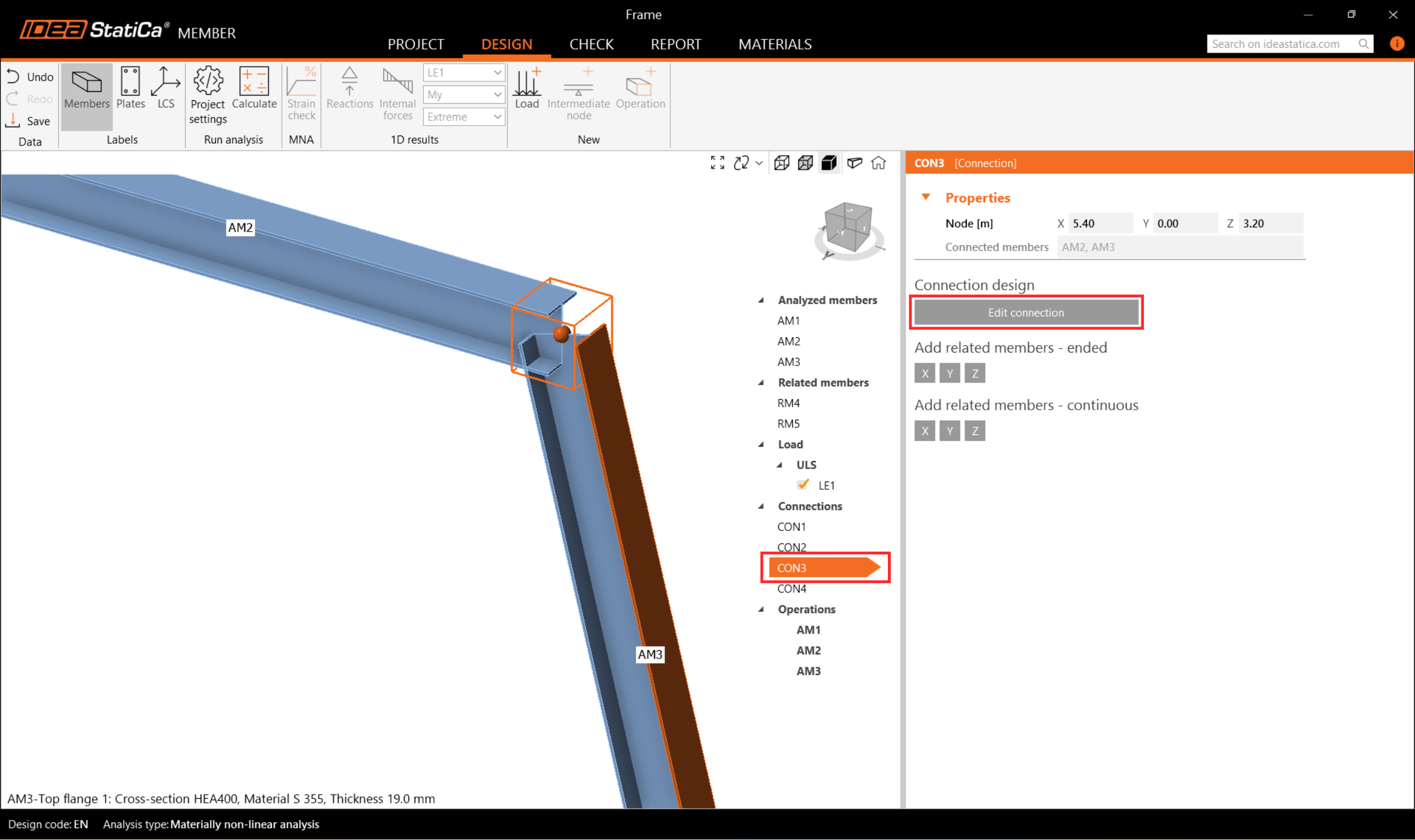
Burada yalnızca bir Kesme işlemi ekleyin ve rijit bir birleşim oluşturmak için kesme yöntemini Gönye Kesme olarak ayarlayın.
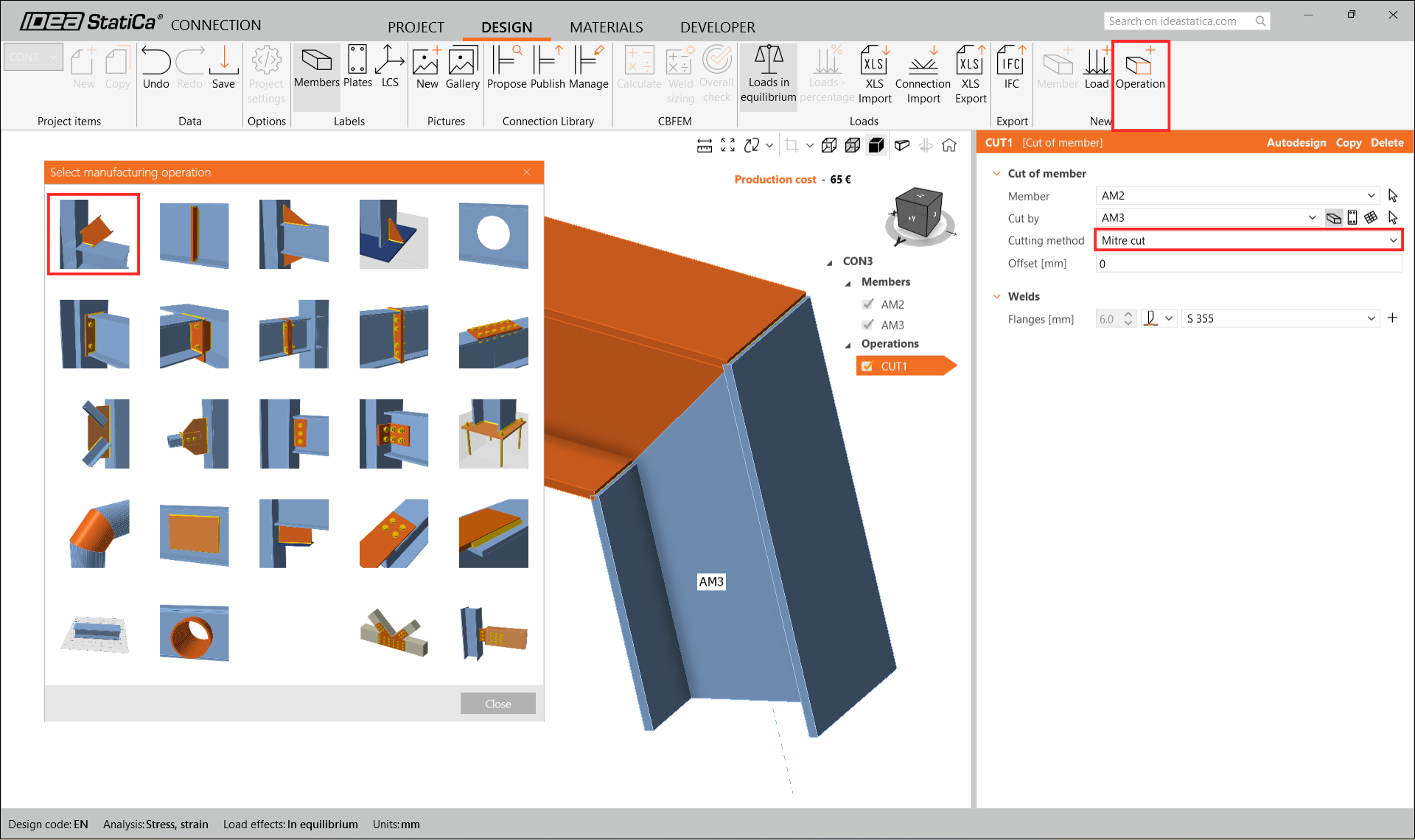
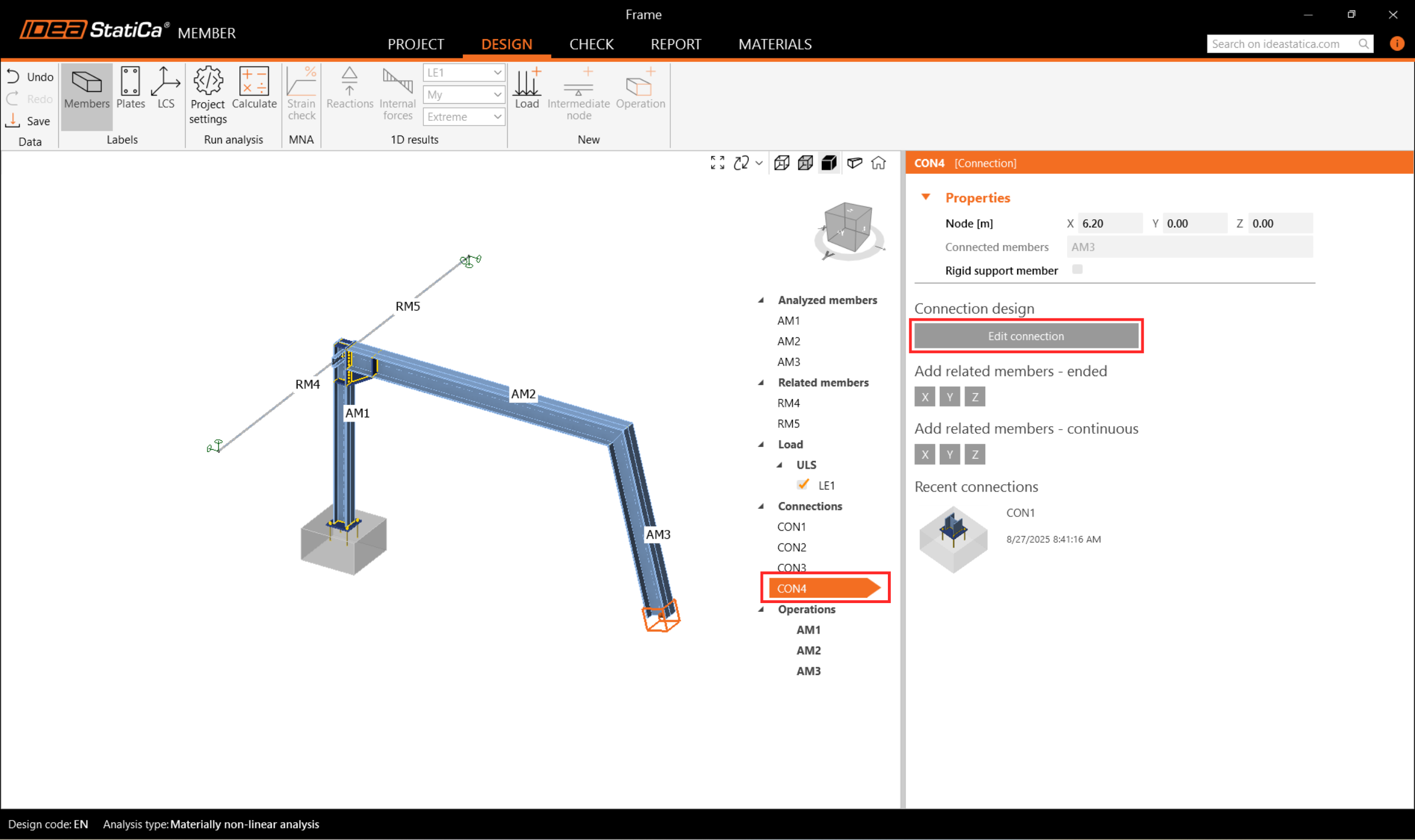
Son olarak CON4 birleşimini düzenleyin. Yazılım bize CON1 ile aynı tasarımı kolayca çoğaltma imkânı sunsa da farklı bir birleşim oluşturmak için bağlantıyı düzenleyeceğiz.
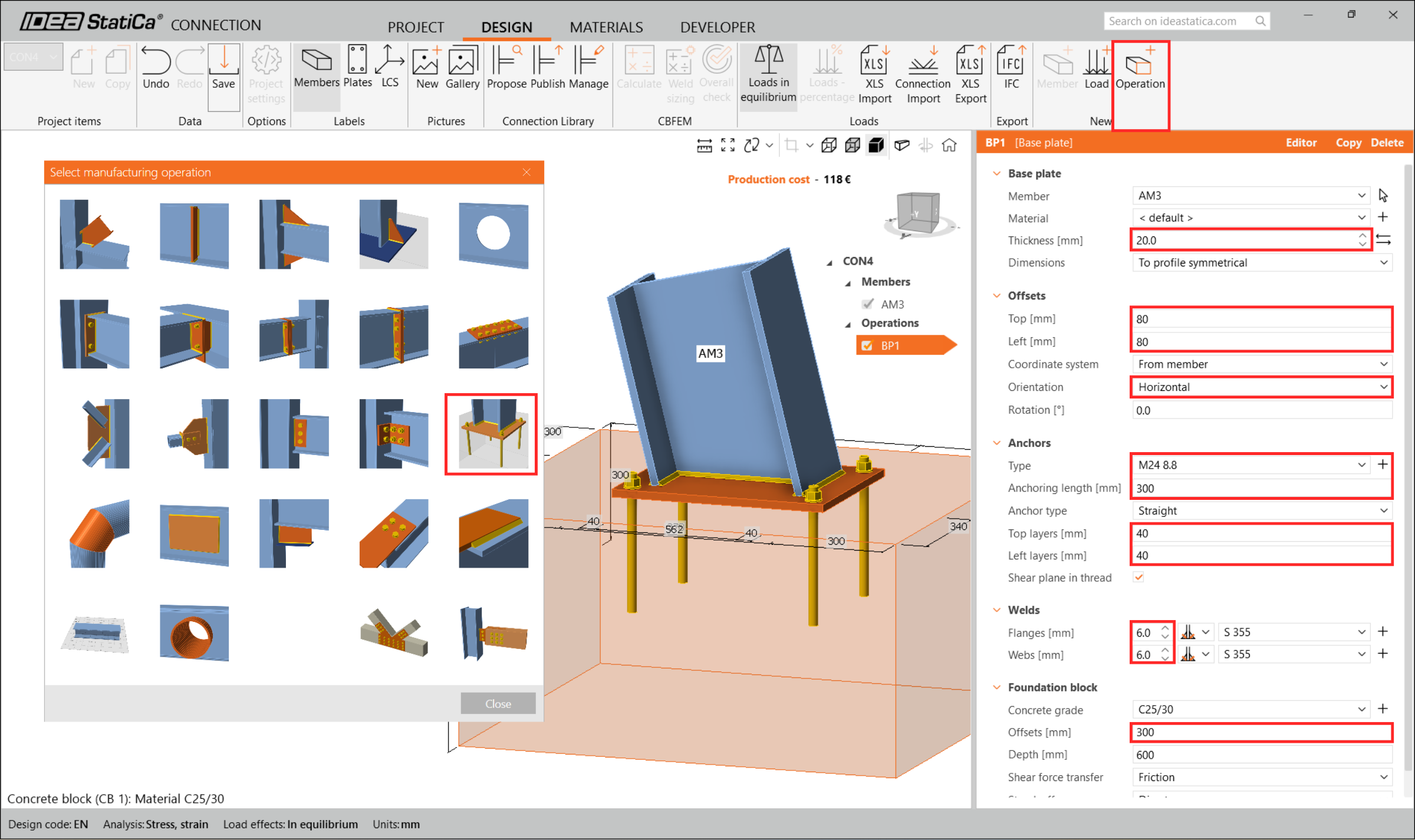
Kolon tabanı levhası işlemini ekleyin ve parametreleri aşağıdaki resme göre düzenleyin.
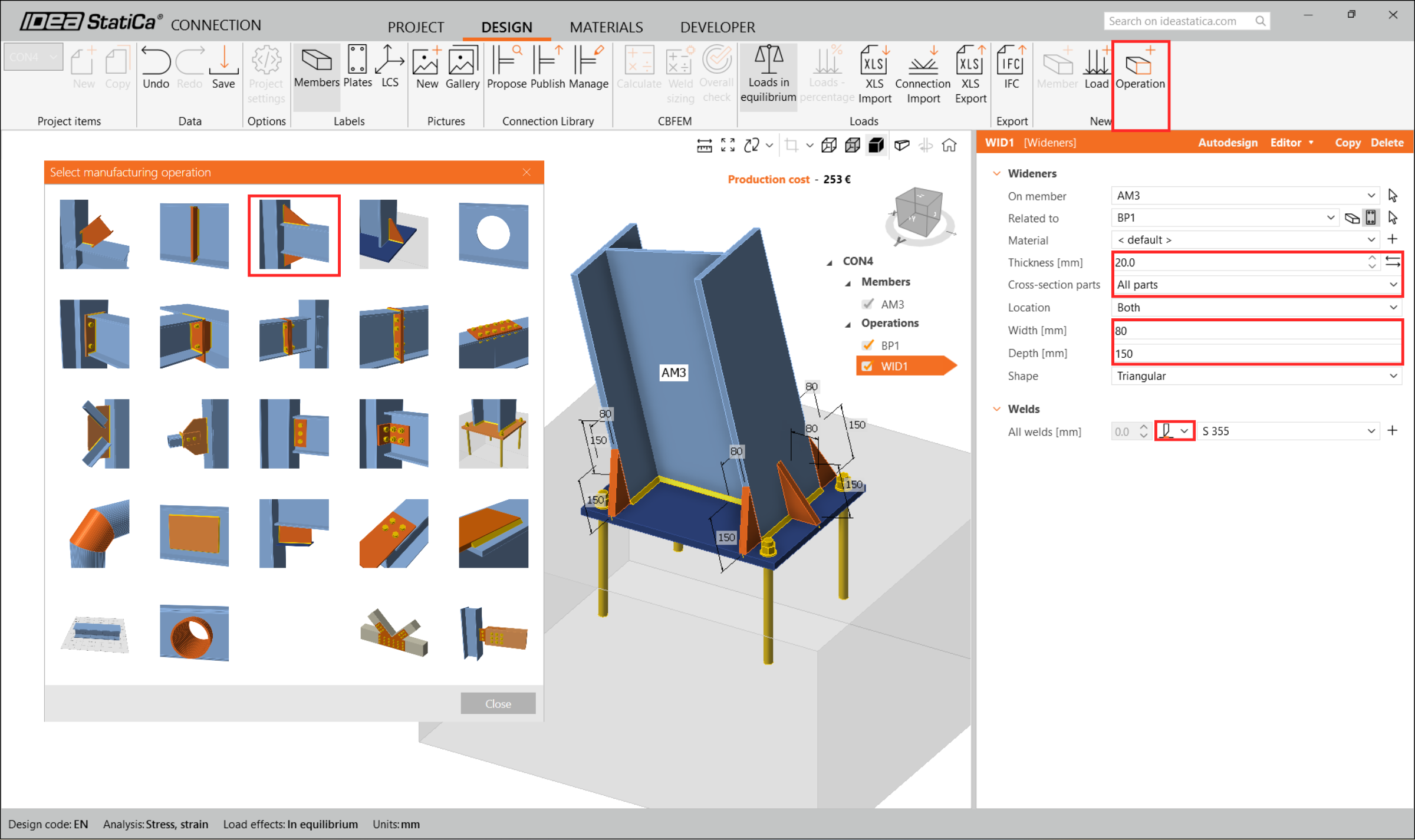
Tüm parçalara Genişleticiler ekleyin.
6 Kontrol
Kontrol sekmesine geçerek analizi gerçekleştirin. IDEA StatiCa Member'daki analiz, CBFEM teknolojisi kullanılarak üç adımda hesaplanır. Önce yapısal kapasiteyi kontrol etmek için MNA (malzeme doğrusal olmayan analiz) hesaplanır, ardından yapısal kararlılığı incelemek için LBA (doğrusal çatallanma analizi) hesaplanır ve son olarak uygun burkulma modlarına başlangıç kusurları girilerek GMNIA (geometrik ve malzeme doğrusal olmayan analiz) hesaplanır.
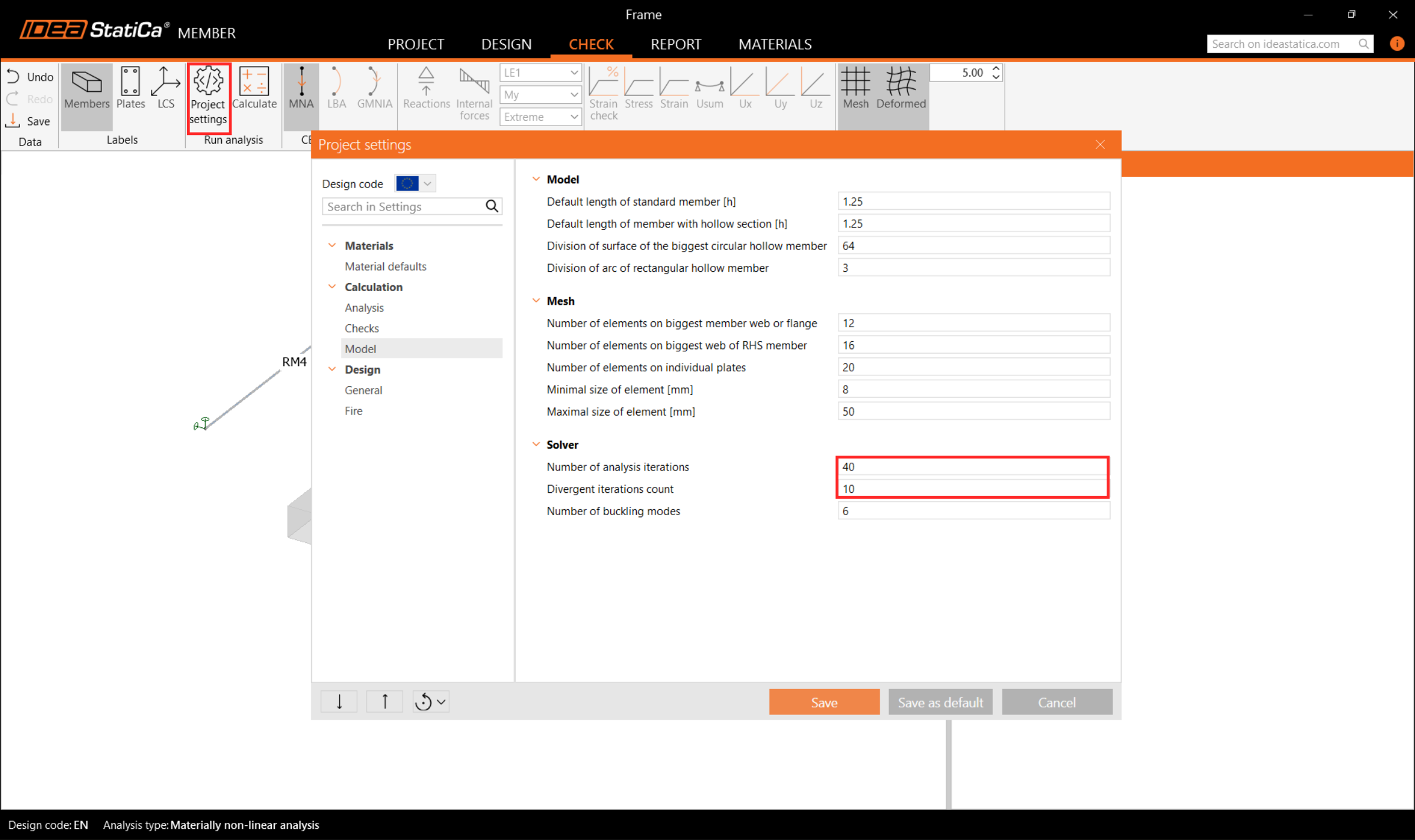
Her şeyden önce, bu karmaşık proje için hesaplama kapasitesinin yeterli olması amacıyla Kod kurulumu'nda Analiz iterasyon sayısını 40'a ve Iraksak iterasyon sayısını 10'a yükseltmeniz gerekmektedir.
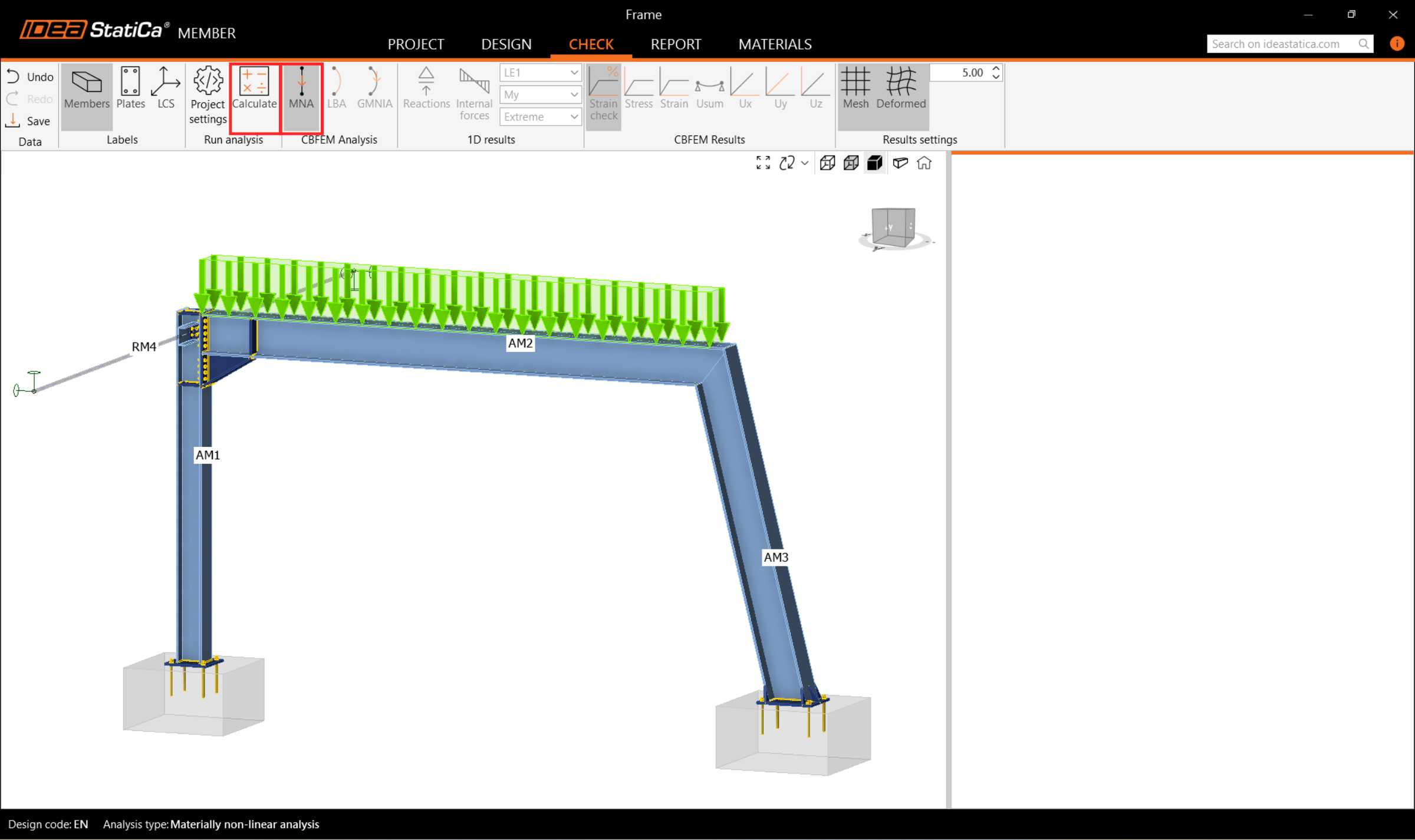
Ardından MNA analizini seçin ve Hesapla'ya basın.
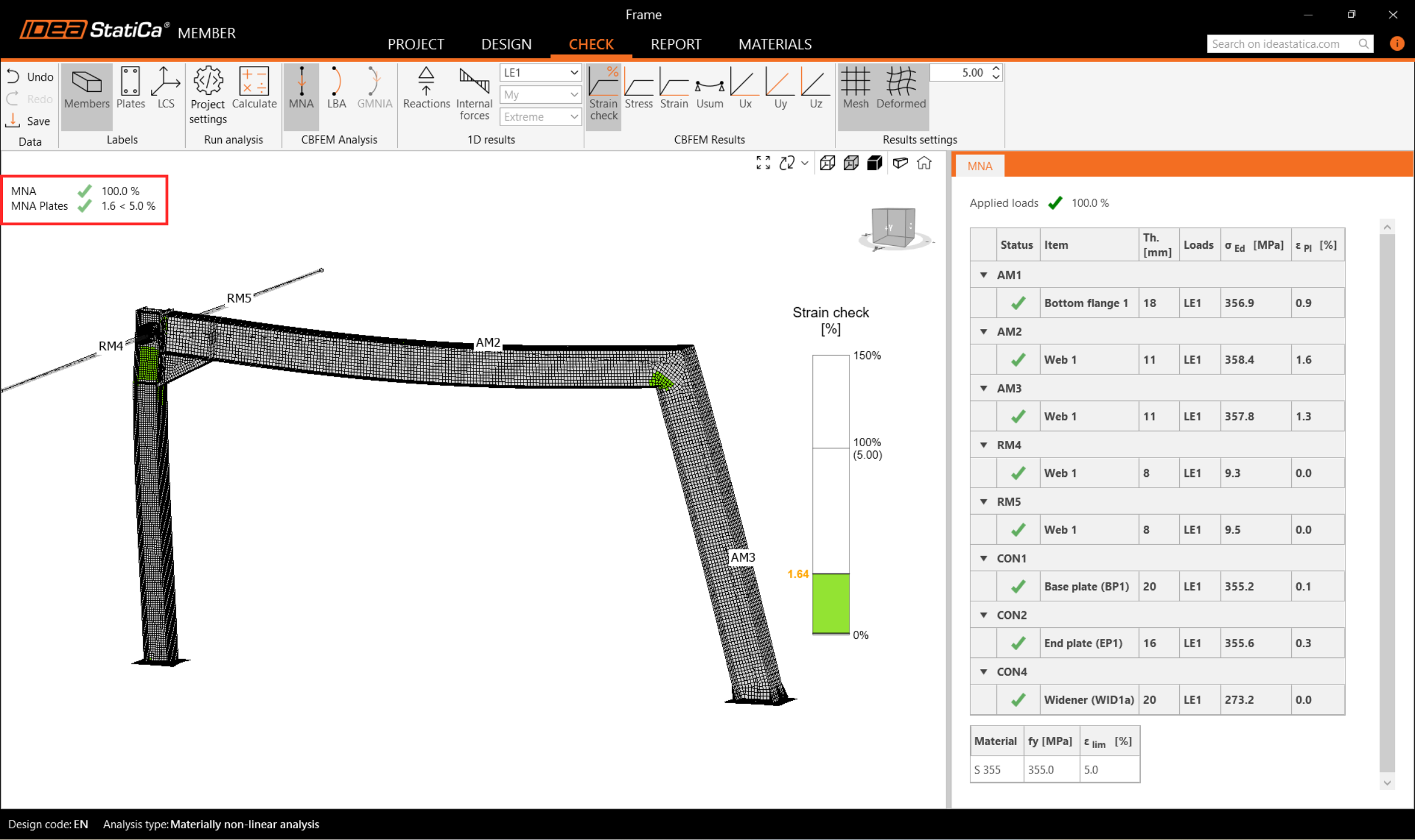
MNA analiz sonuçları görüntülenir; her yapısal parçanın durumunu ve 3D penceredeki sonuçları, örneğin yapının analiz edilen bölümündeki şekil değiştirme dağılımını inceleyebilirsiniz.
Ardından LBA analizine geçin ve Hesaplamayı tekrarlayın.
Sekmede burkulma modu faktörlerini okuyabilir ve ilk burkulma modu 1'i görebilirsiniz.
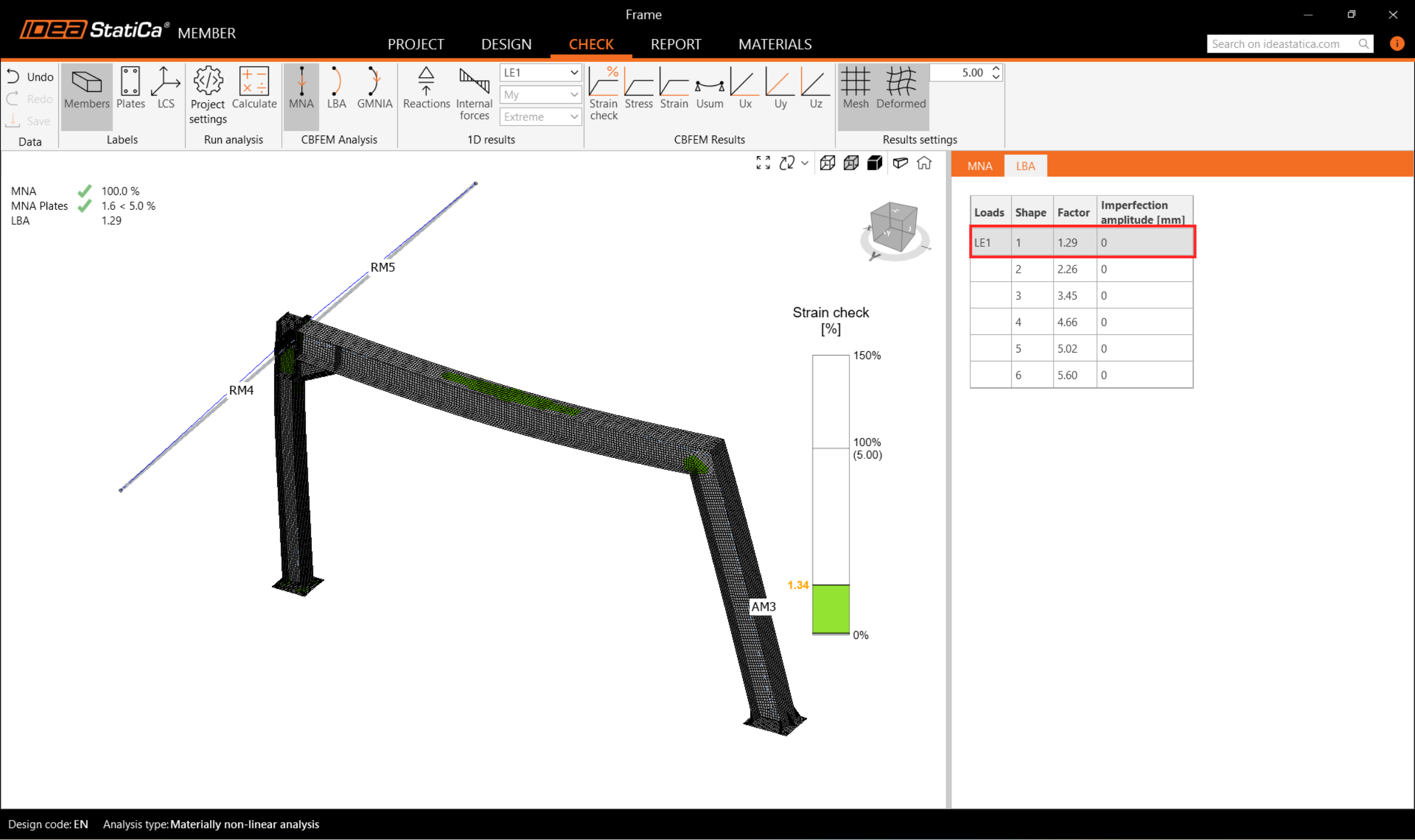
Sekmede diğer burkulma modlarını seçerek görselleştirmelerine göz atabilirsiniz; örneğin burkulma modu 6.
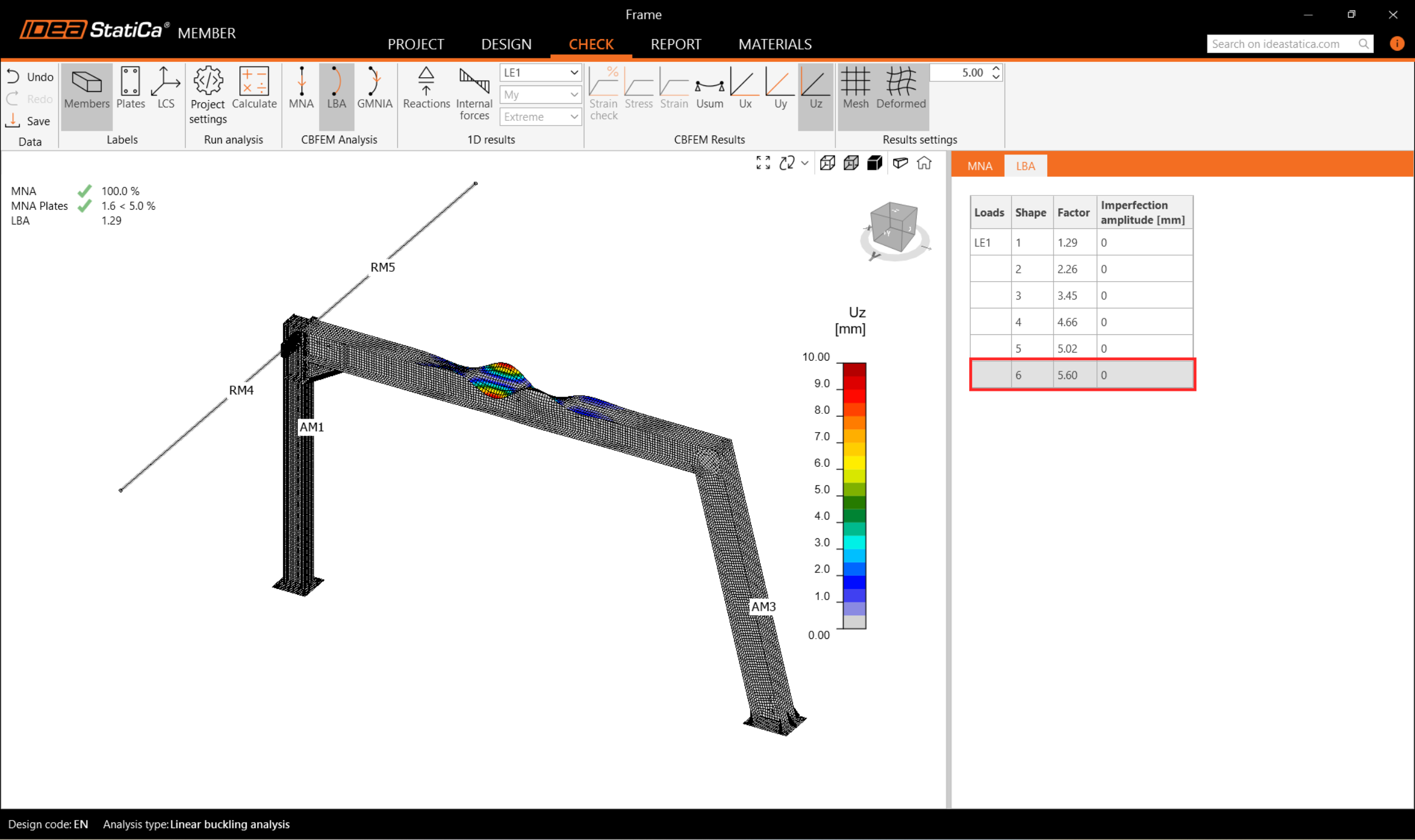
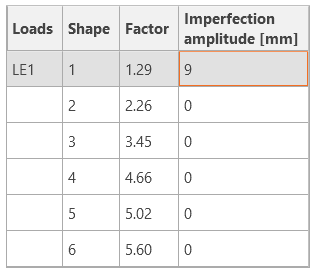
Burkulma modu faktörlerinden en az biri 15'ten küçük olduğundan, yapısal kararlılığın doğrusal olmayan analizini gerçekleştirmek için GMNIA'ya geçin. EN 1993-1-1'e göre en kritik burkulma modunu veya burkulma modlarının bir kombinasyonunu seçin ve kritik kirişin başlangıç kusurunu girin. Bu durumda, en kritik mod olarak ilk burkulma modu 1'i seçin. Sağ paneldeki GMNIA sekmesine geçin ve 9 mm (0,5xL/300 = 0,5*5400/300 = 9 mm) kusuru belirleyin; bu değeri 1. sütundaki Genlik olarak girin.
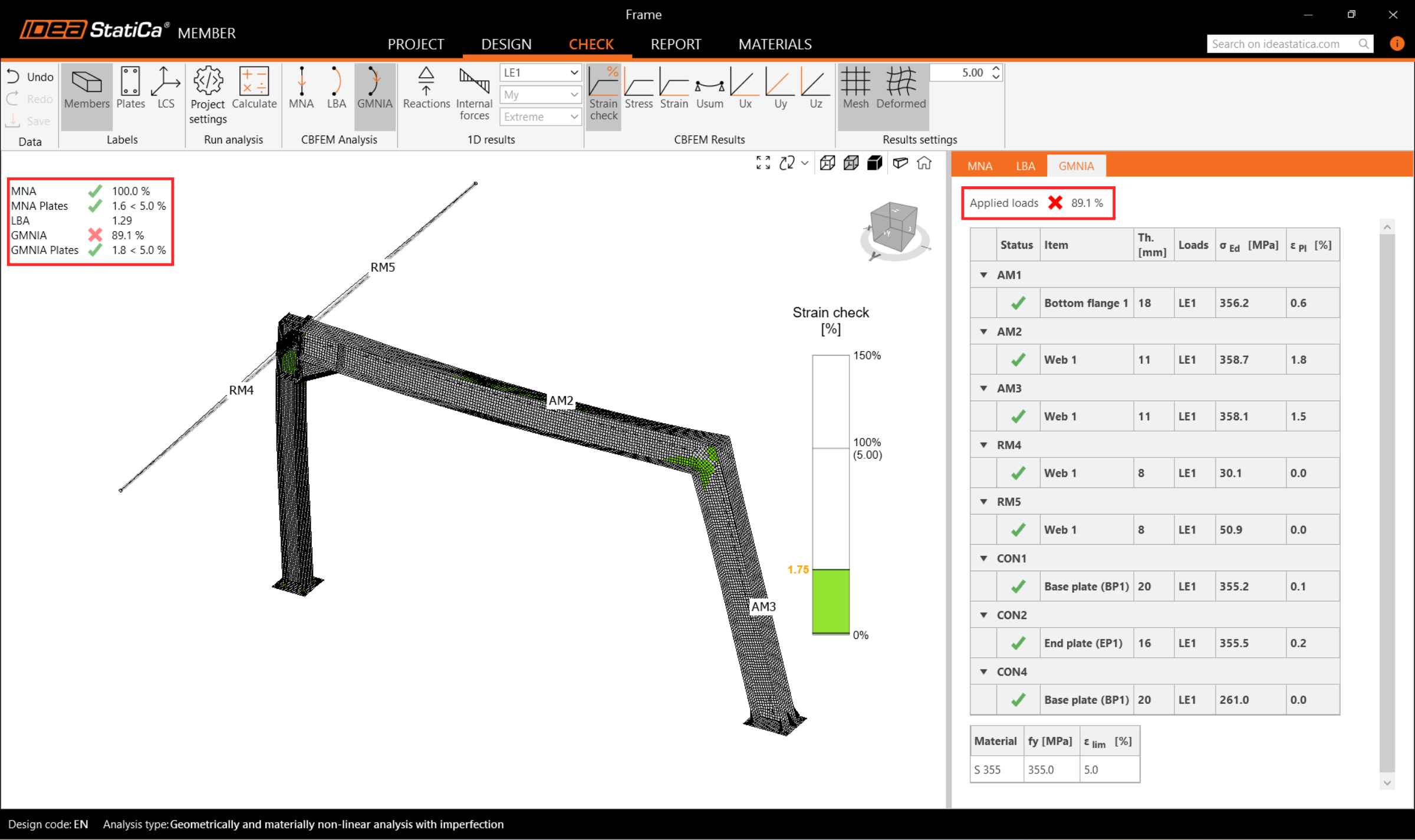
Ardından tekrar Hesapla düğmesine tıklayın. Bu durumda analiz birkaç dakika sürebilir.
Sonuçlara göz atarken, GMNIA uygulanan yüklerin %100'e ulaşmadığını fark edebilirsiniz; bu, verilen yükler altında yapının kararlılığını yitirdiği anlamına gelir. Kararlılık kontrollerini geçmek için çerçeveyi güçlendirmeniz gerekmektedir.
7 İşlemler
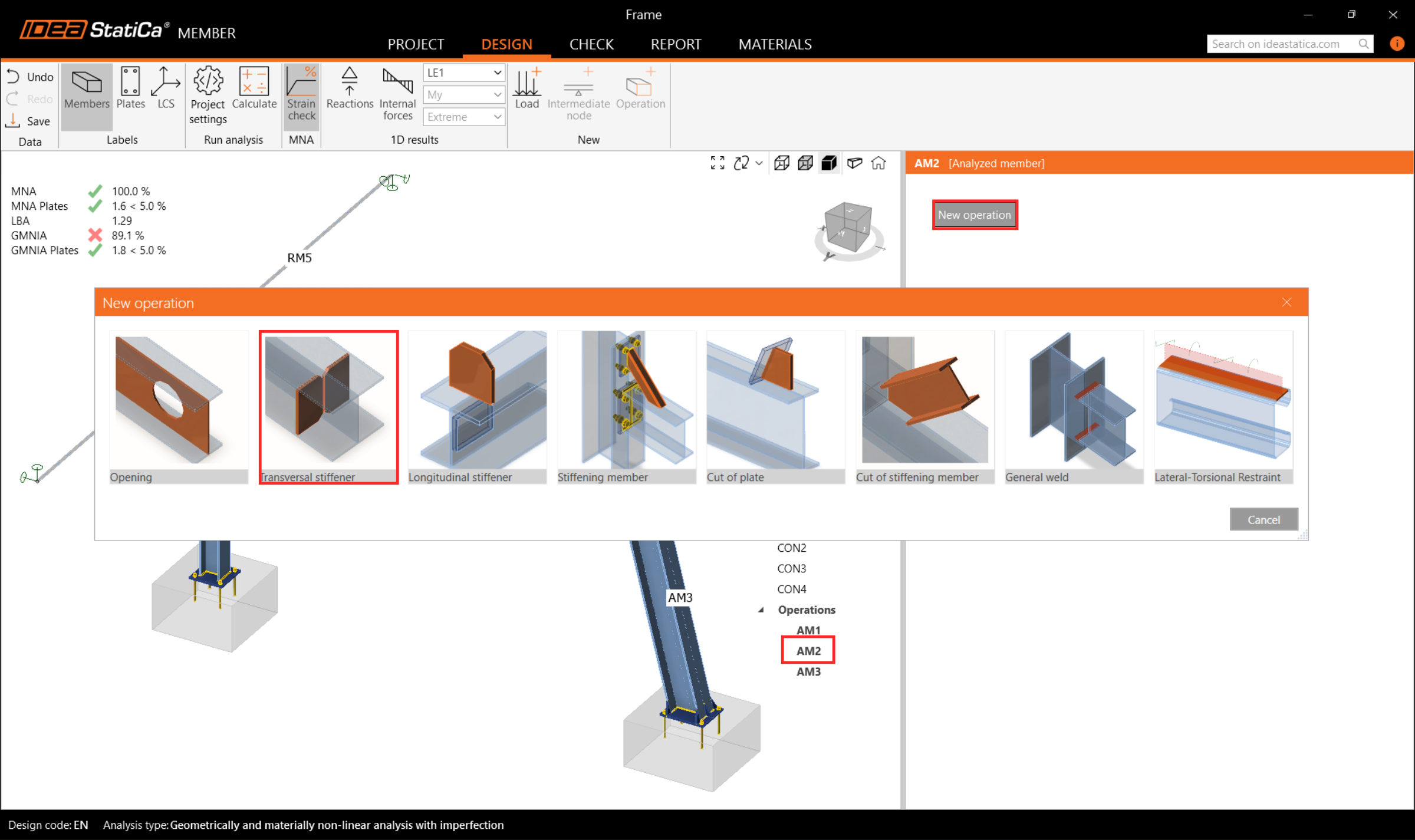
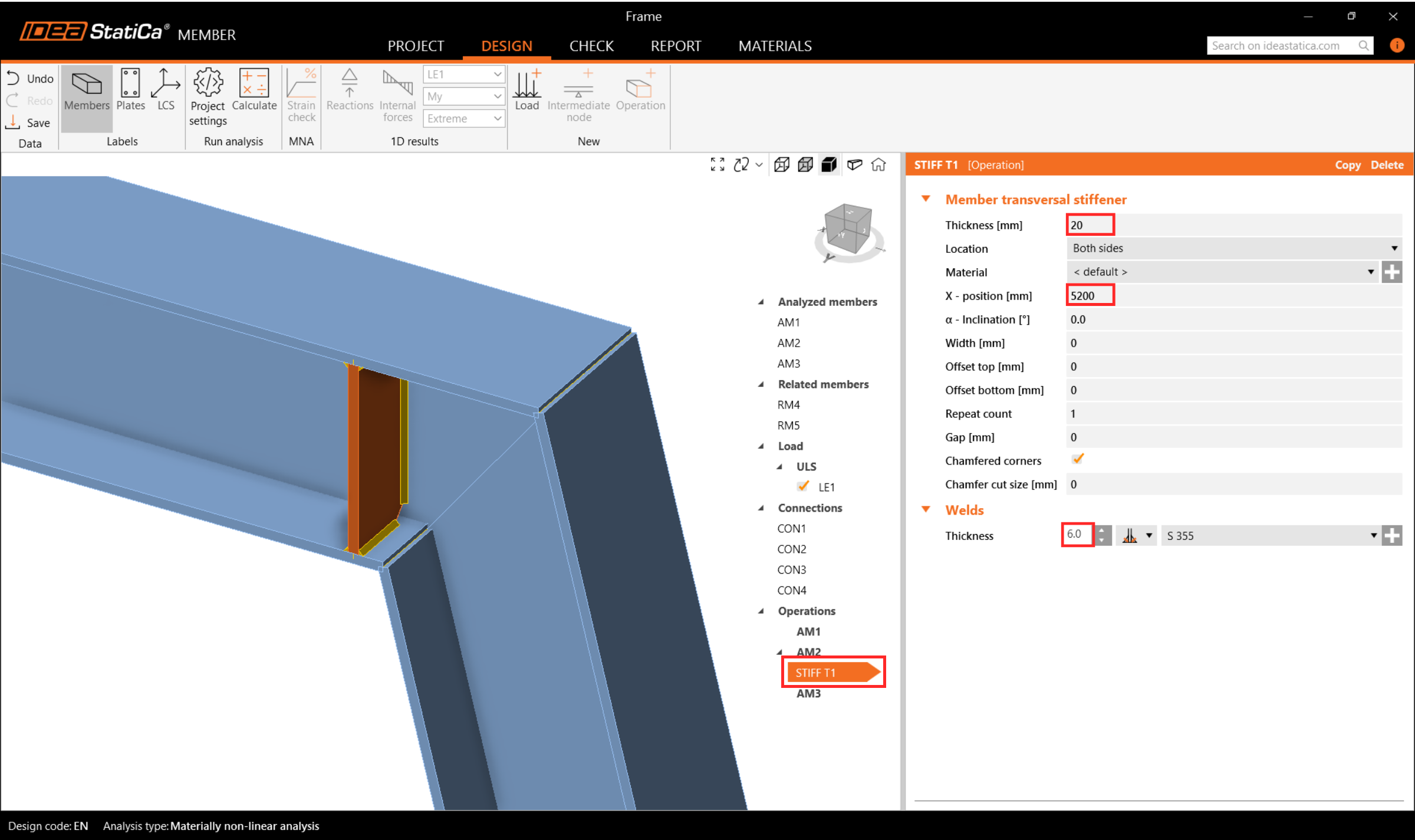
Tasarım sekmesine geri dönün ve ağaç menüsünde İşlemler'e gidin, AM2 üzerine sağ tıklayın ve en çok zorlanmış çerçeve köşesini güçlendirmek ve burkulma etkilerini azaltmak için Enine nervürler ekleyin.
STIFF T1 işleminde, kalınlığı 20 mm ve X konumunu aşağıdaki resimde gösterildiği gibi 5200 mm olarak ayarlayın.
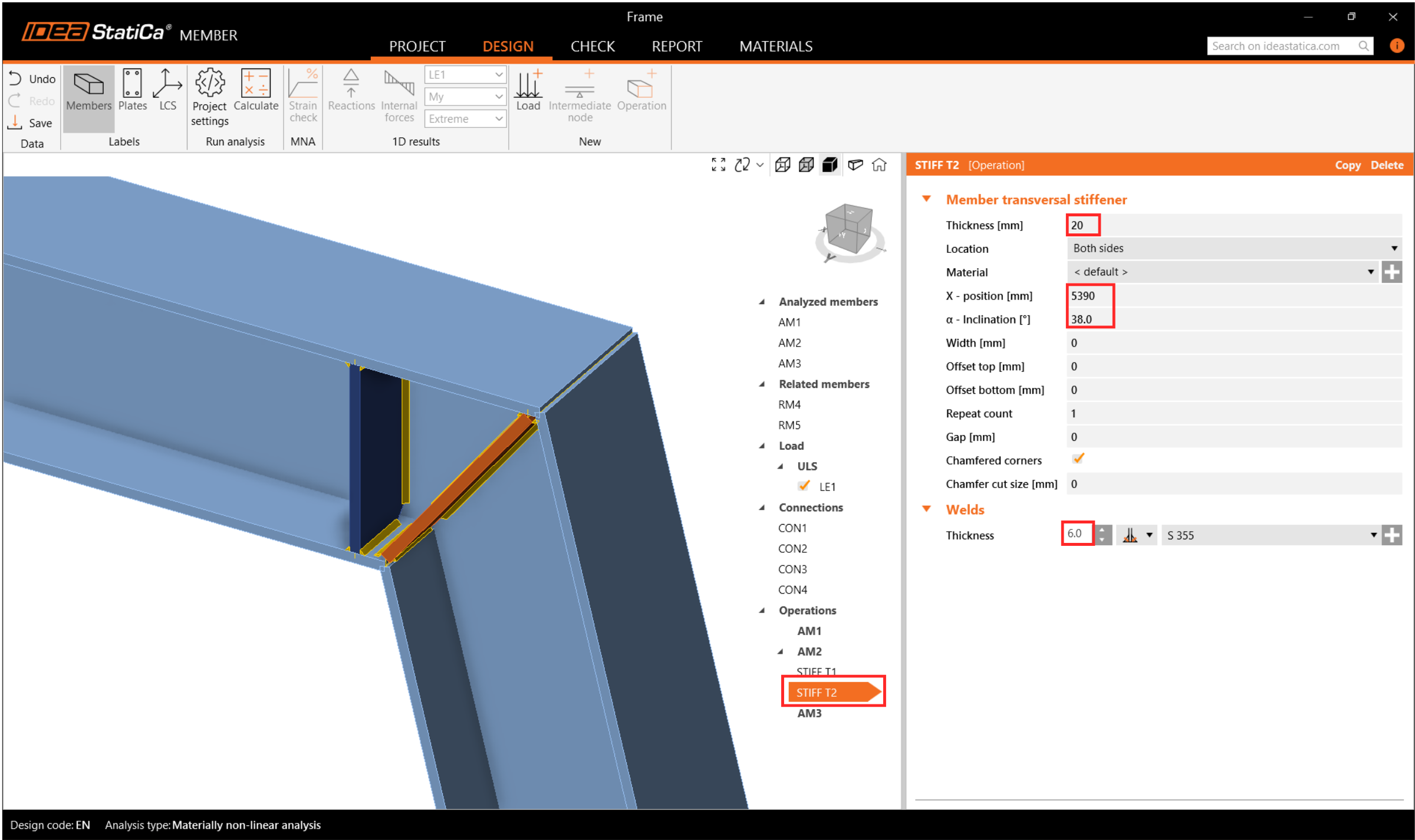
Ardından nervür parametrelerini düzenleyin ve aynı AM2 kirişine bir enine nervür daha, AM3 kolonuna ise bir tane daha ekleyin ve bunları doğru konuma yerleştirin.
STIFF T1 işlemini kopyalayın ve aşağıdaki resme göre yeni özellikleri ayarlayın.
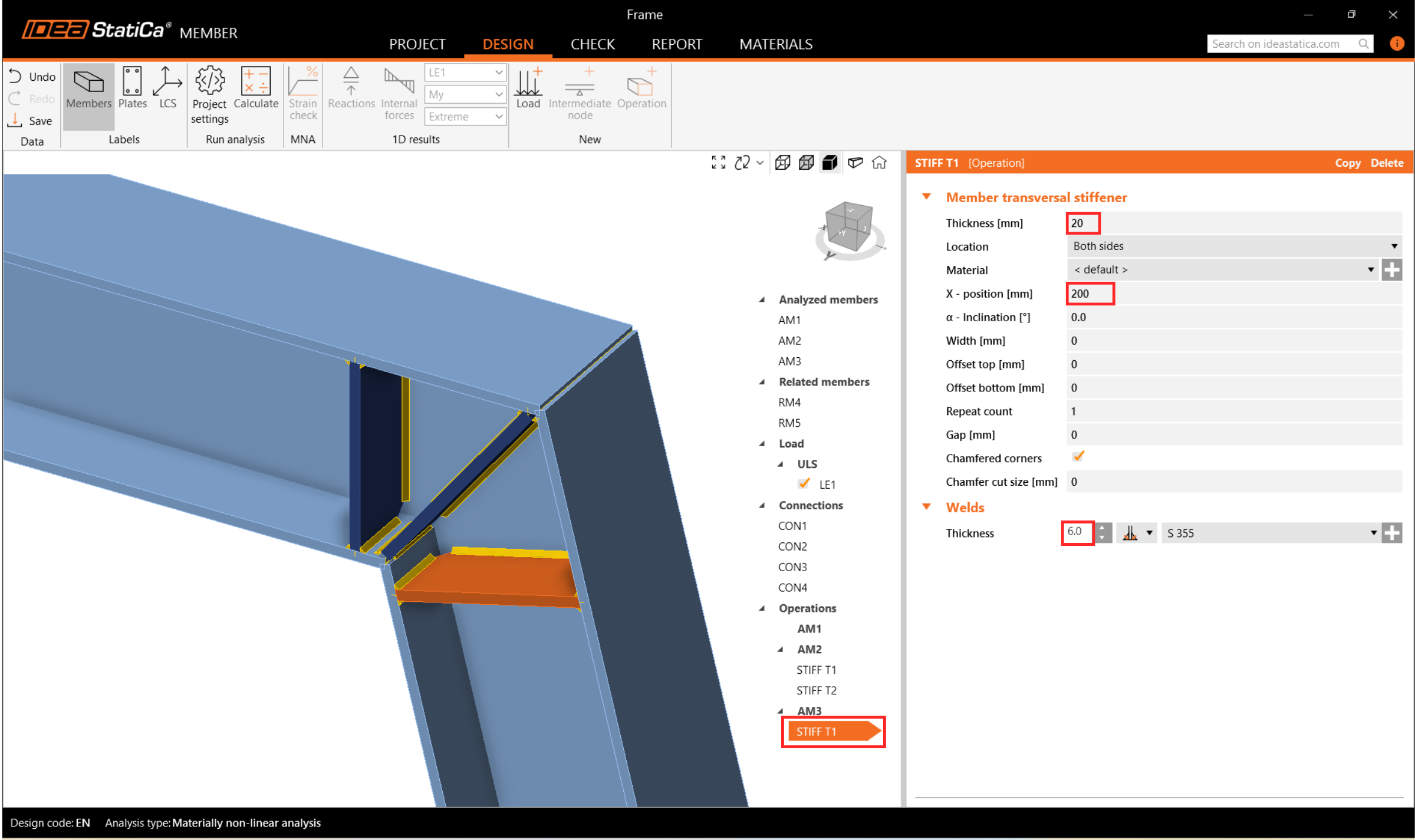
AM3 için yeni bir güçlendirme işlemi oluşturun ve özellikleri aşağıdaki resimde gösterildiği gibi ayarlayın.
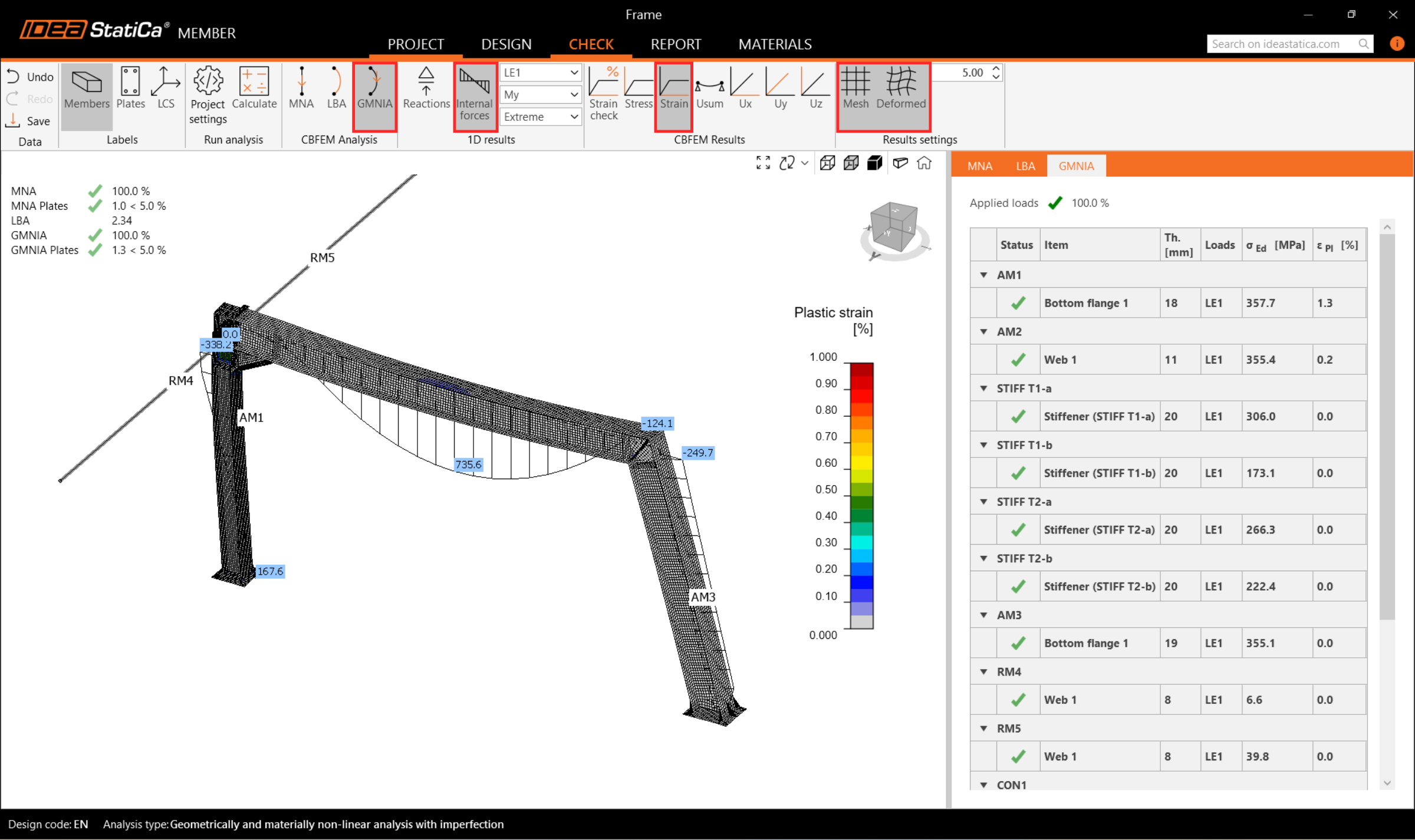
Şimdi Kontrol sekmesine geri dönün ve hesaplamayı üç adımda tekrarlayın: MNA, LBA, GMNIA. Tasarlanan çerçeve, uygulanan başlangıç kusurlarıyla kararlılık yönetmelik kontrollerini geçmiştir; şekil değiştirme dağılımı ve iç kuvvetler diyagramı gibi sonuçlara göz atabilirsiniz.
8 Rapor
Son olarak Rapor sekmesine gidin. IDEA StatiCa, yazdırılabilen veya düzenlenebilir formatta kaydedilebilen, tamamen özelleştirilebilir bir rapor sunar.
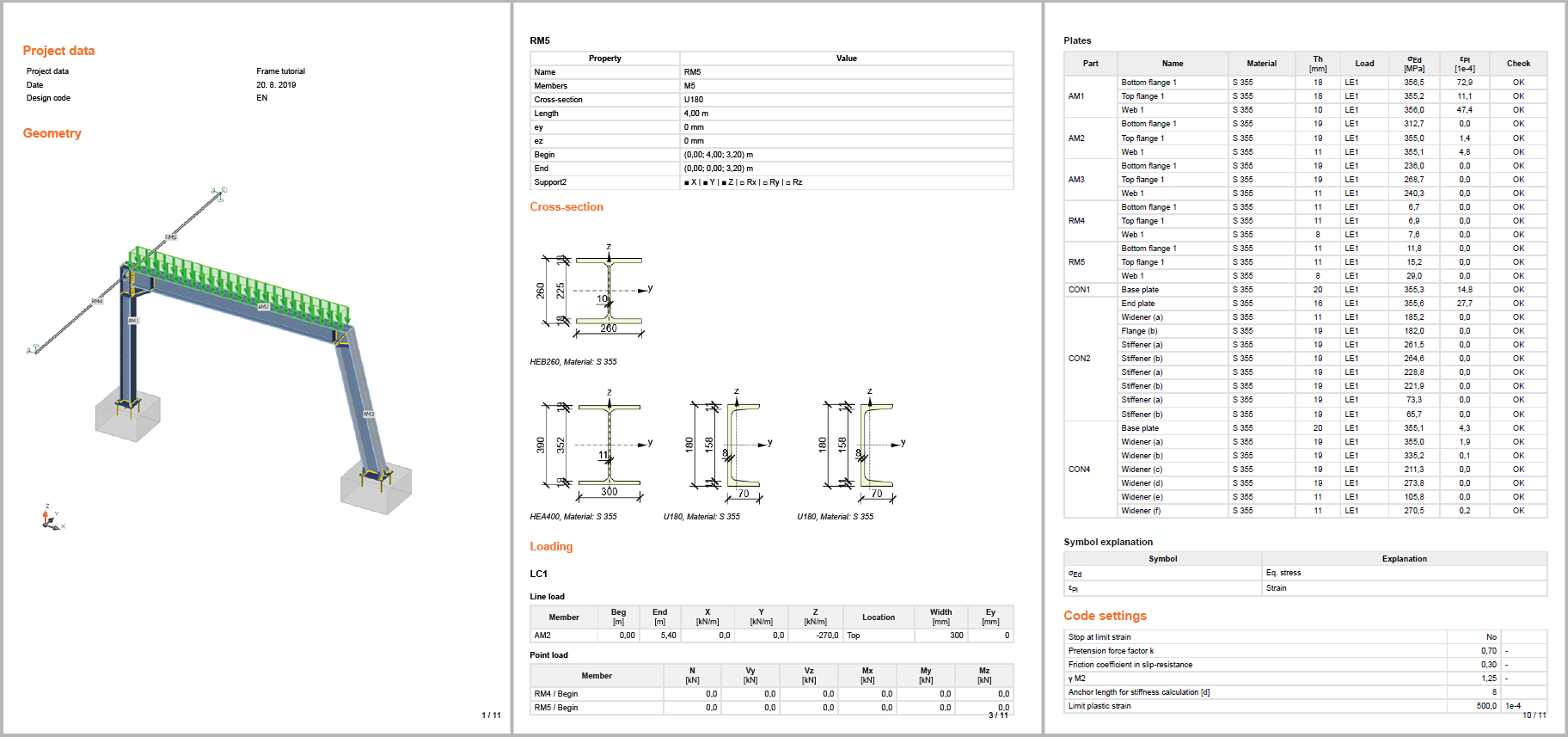
Eurocode (EN)'e göre yapısal bir detay olarak çelik çerçeveyi tasarladınız, optimize ettiniz ve yönetmelik kontrolünü gerçekleştirdiniz.