

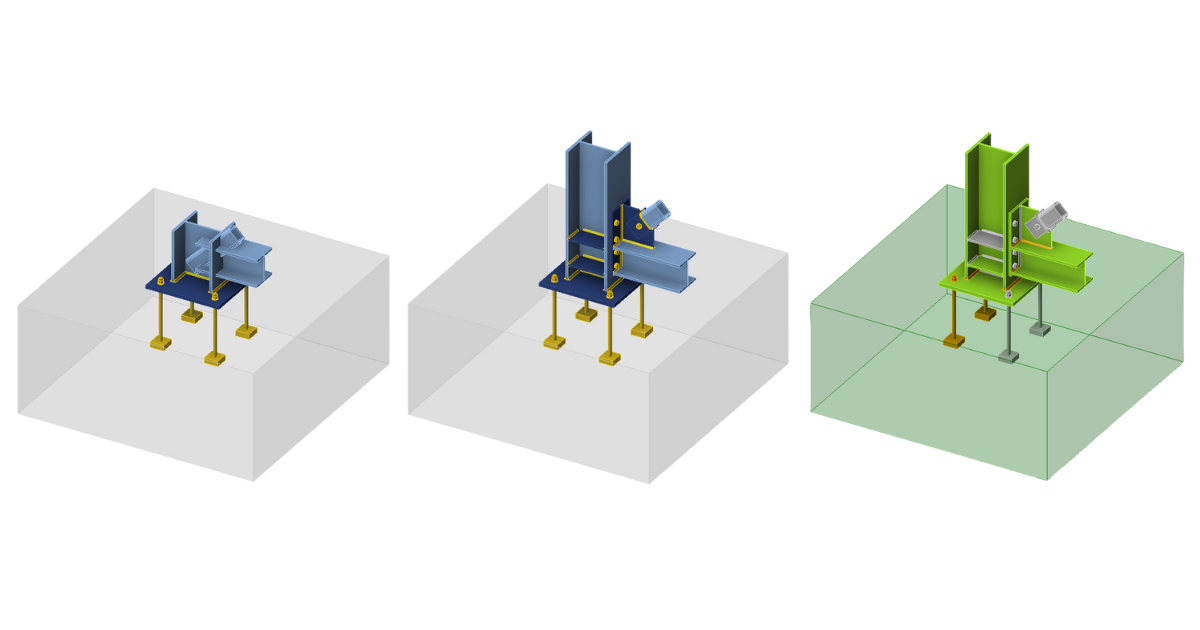
Çapraz elemanlı temel yapısal tasarımı (EN)
1 Yeni proje
IDEA StatiCa'yı başlatın ve Connection uygulamasını seçin. İstenen tasarıma en yakın bir başlangıç parametrik şablonu seçerek, adı girerek ve tasarım kodunu ile varsayılan malzeme özelliklerini – S 235 – belirleyerek yeni bir proje oluşturun.

2 Geometri
Bir kolon ve ankrajlı bir taban plakası otomatik olarak eklendi.
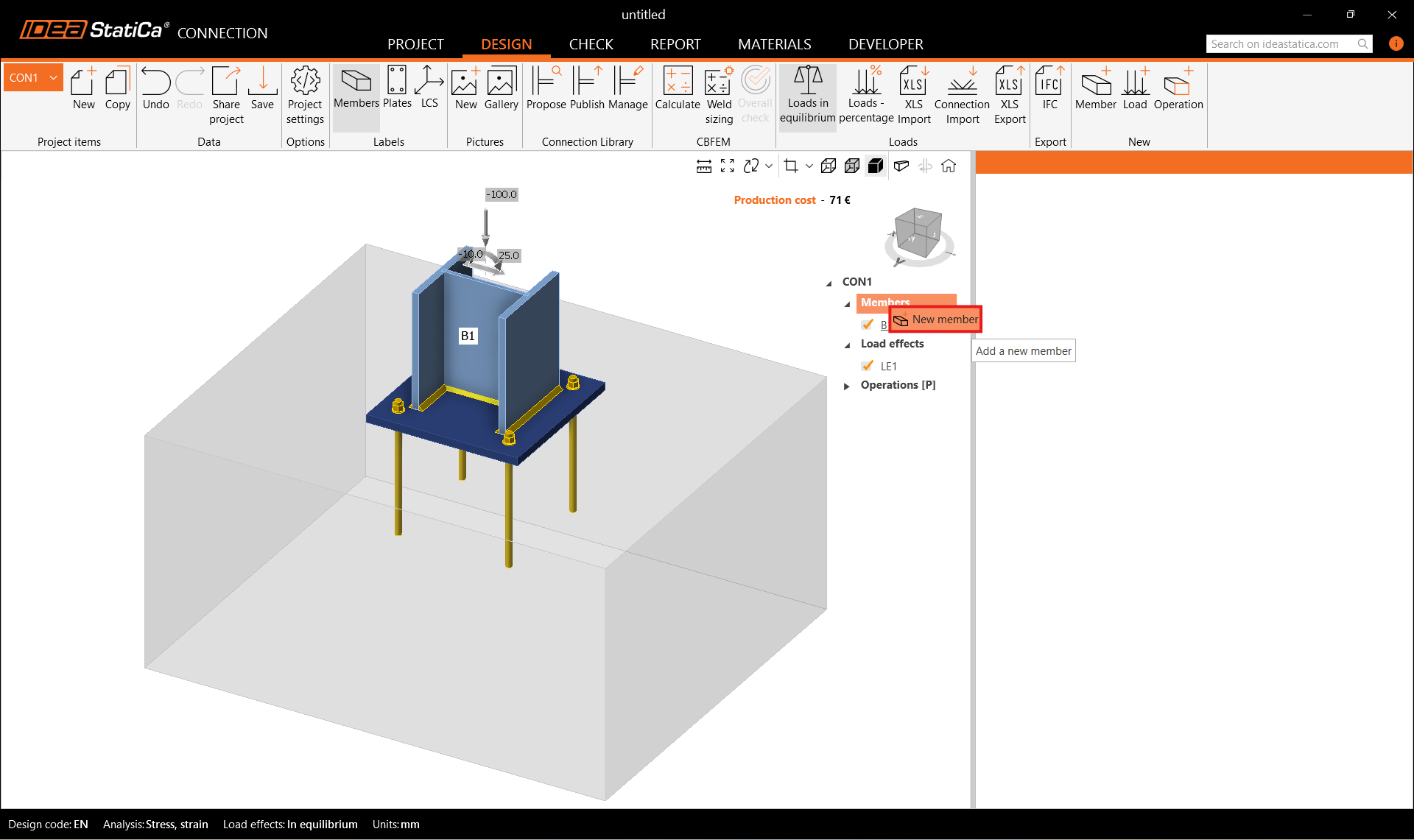
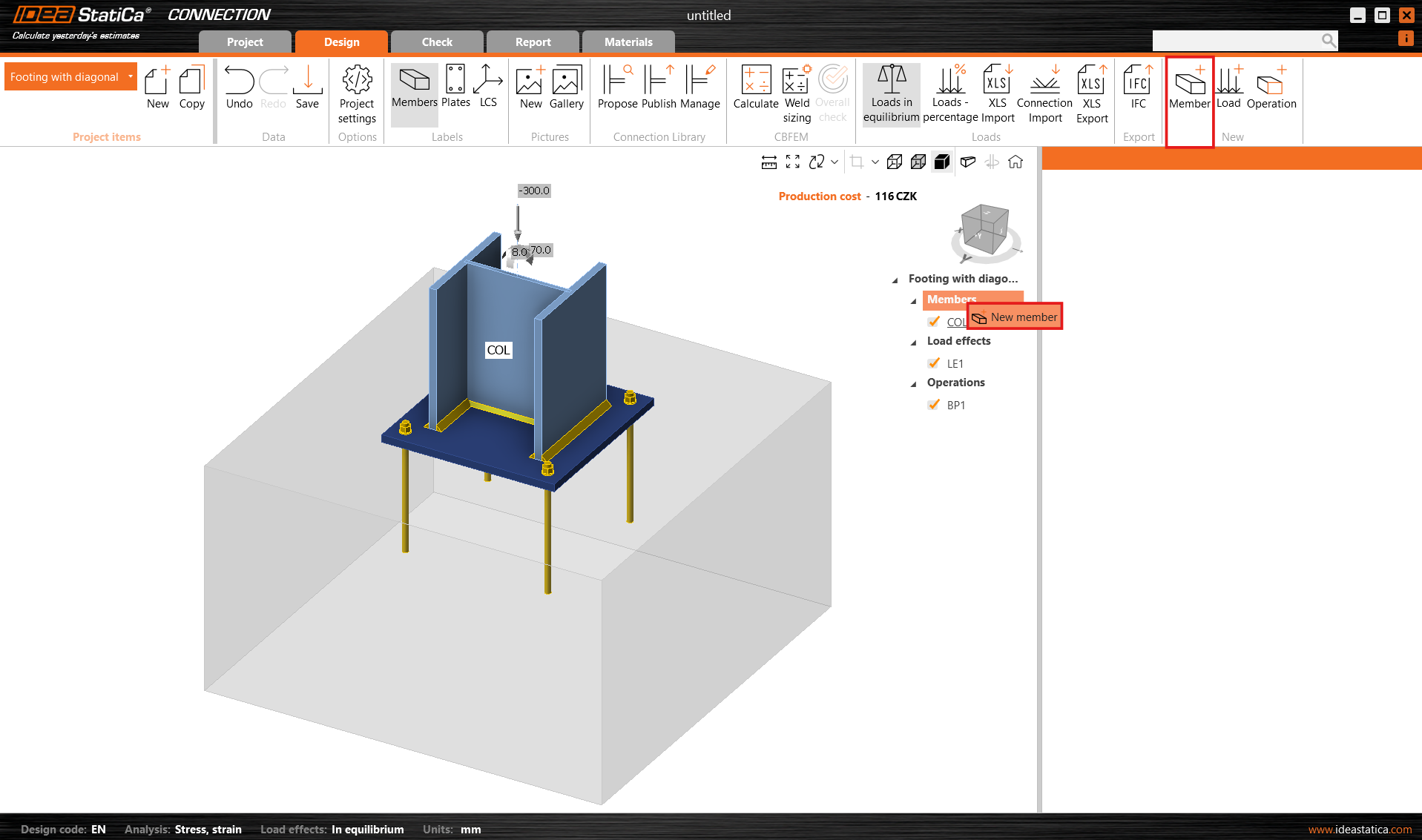
Yeni bir eleman ekleyin. Üst şeritteki Member düğmesini kullanabilir veya gezgin ağacındaki Members üzerine sağ tıklayabilirsiniz.
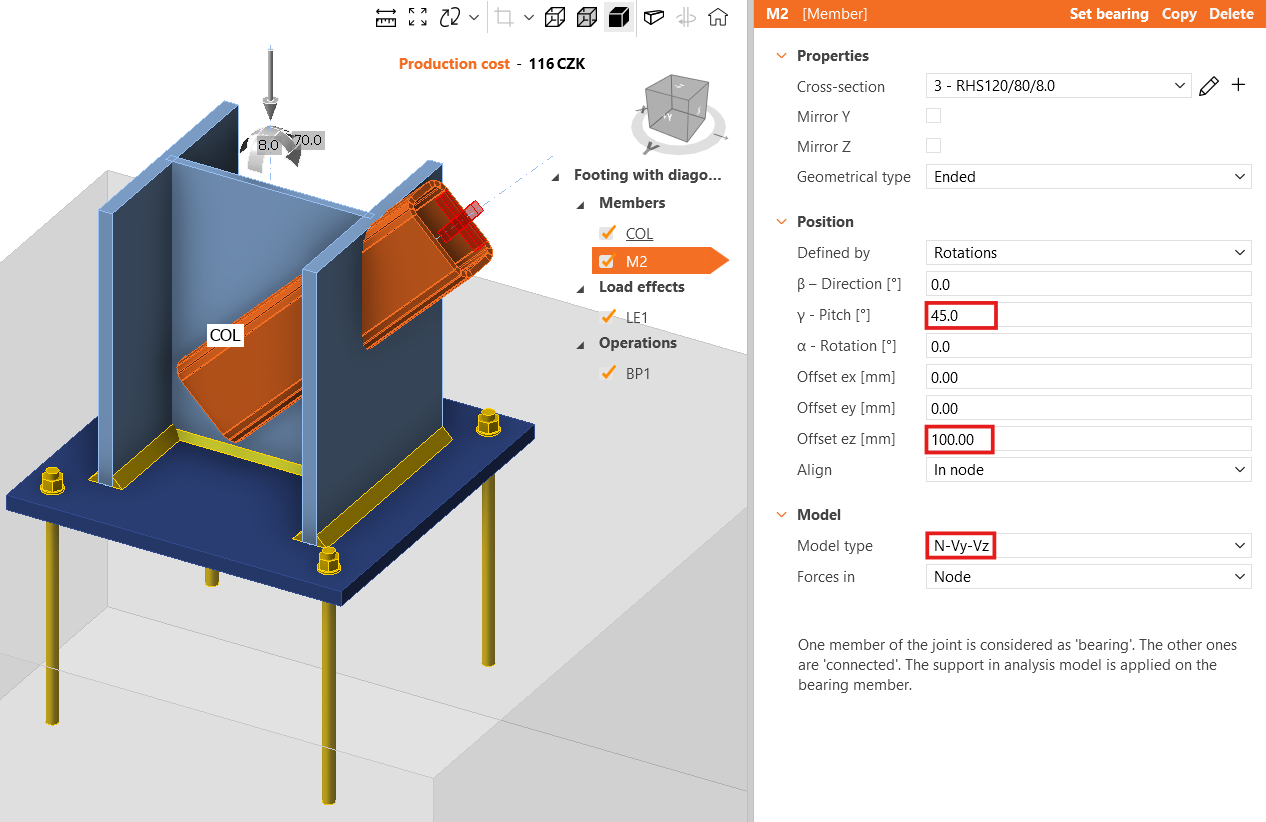
Ve kesitini RHS120/80/8.0 olarak değiştirin.

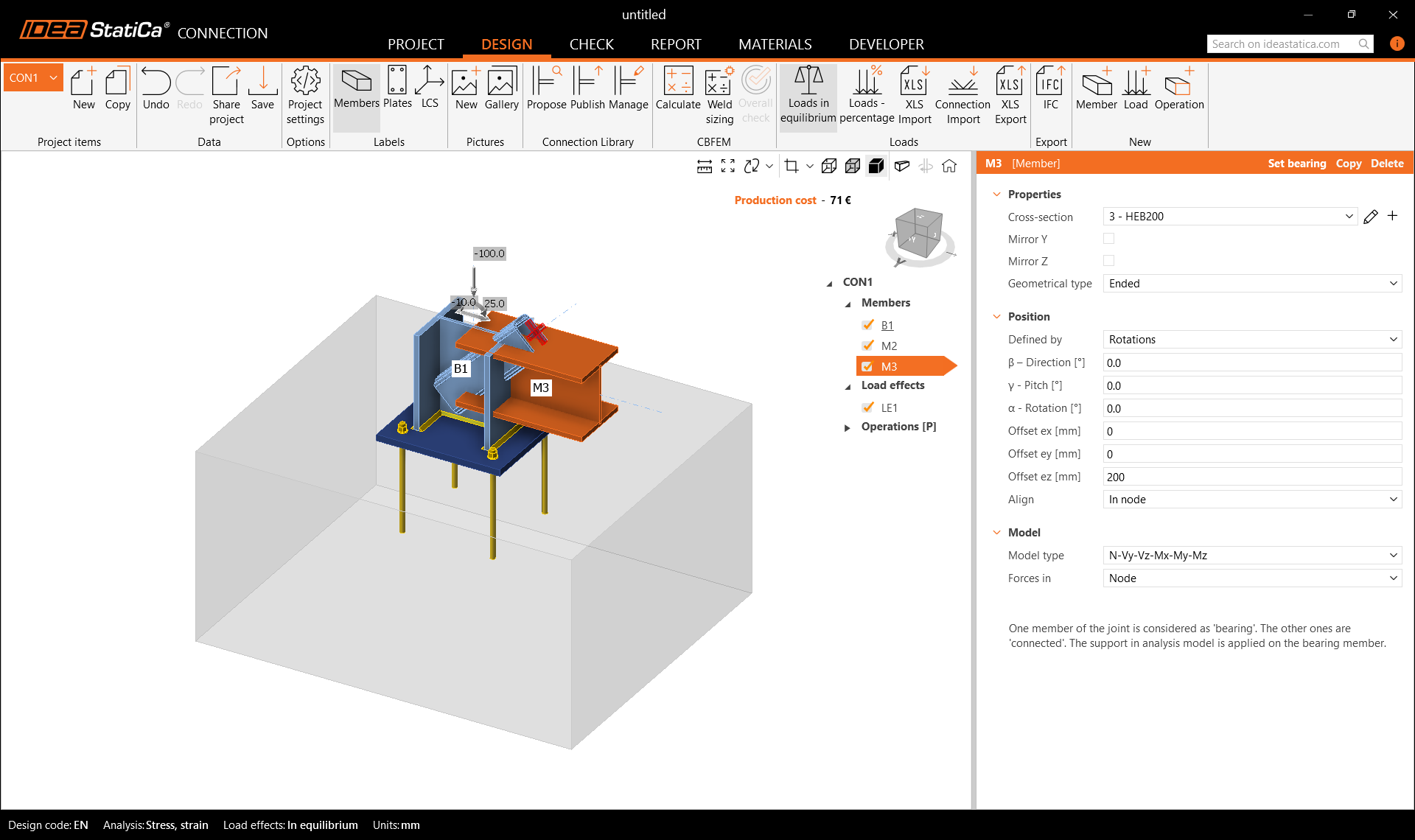
Elemanın eğimini ve ez ofseti değerini değiştirin. Bu eleman yalnızca eksenel kuvvetleri aktarabildiğinden, model tipini N-Vy-Vz olarak ayarlayın; aksi takdirde mekanizma/tekillik oluşabilir veya analiz başarısız olabilir.
Model tipi hakkında daha fazla bilgi için buraya bakın.
Başka bir eleman ekleyin ve kesitini değiştirin.

Ardından özelliklerini düzenleyin.

Tüm modelin geometrisini kontrol edin.
3 Yük etkileri
Bir yük etkisi otomatik olarak eklendi. İç kuvvetlerin değerlerini tabloya girin. Daha fazla yük durumu eklenebilir.

4 Tasarım
Taban plakası imalat operasyonu Parametrik şablonda tanımlanmıştır; bu nedenle özelliklerini doğrudan Operasyonlar sekmesinde değiştirebilirsiniz.
Ayrıca parametrik şablonu Parçalara Ayırabilir ve bunun yerine imalat operasyonunu kullanabilirsiniz.

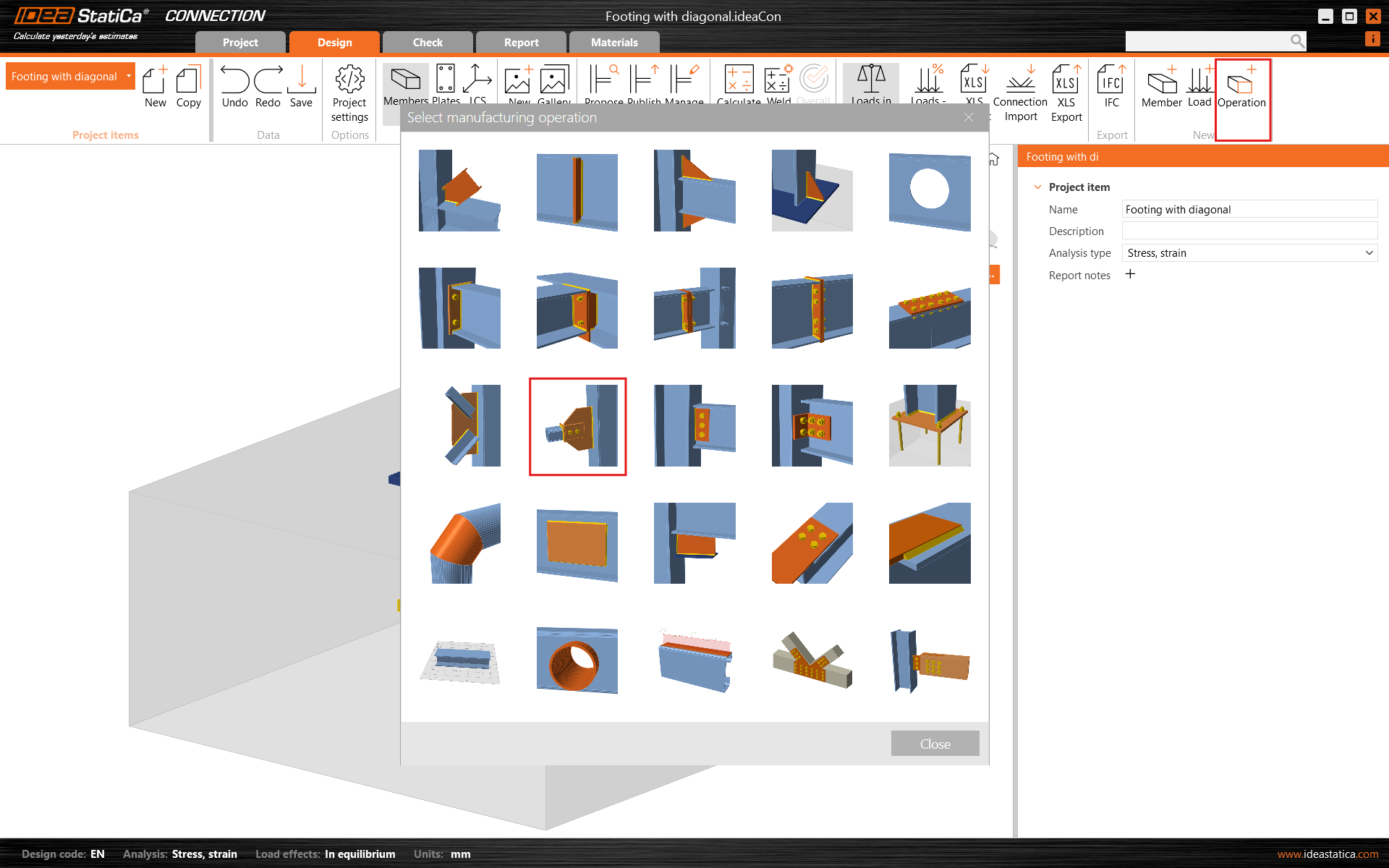
Devam edin ve başka bir imalat operasyonu ekleyerek Alın Plakası'nı seçin.

EP1 operasyonunun özelliklerini düzenleyin.

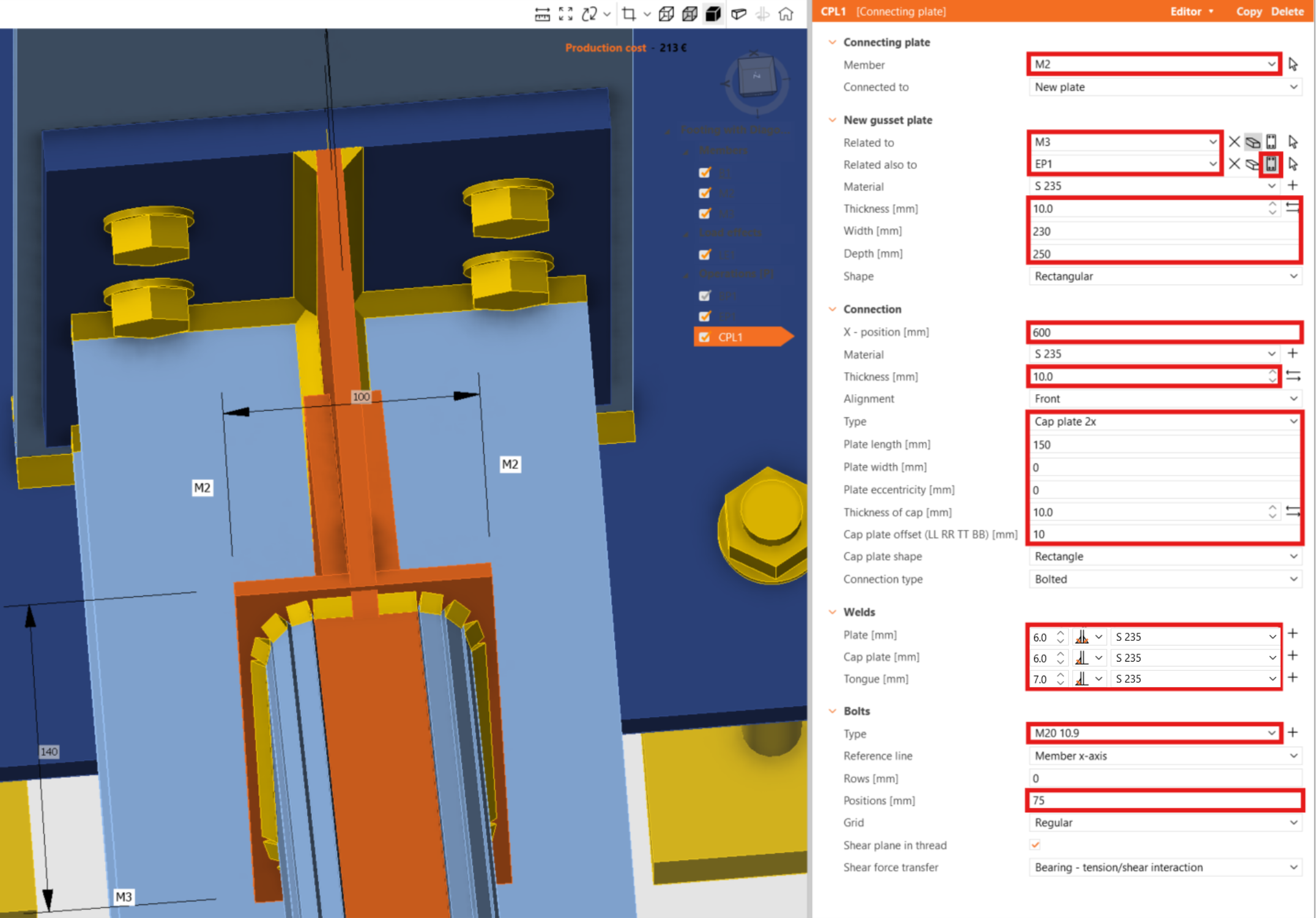
Şimdi Bağlantı Plakası'nı ekleyin.
Ve özelliklerini yeniden tanımlayın.
Sol üst köşede plakalar ve kaynak çakışmalarına ilişkin uyarı mesajları görebilirsiniz. Ayrıca Şeffaf görselleştirme modunu açtığınızda, çakışma bölgeleri 3D grafik penceresinde vurgulanır.
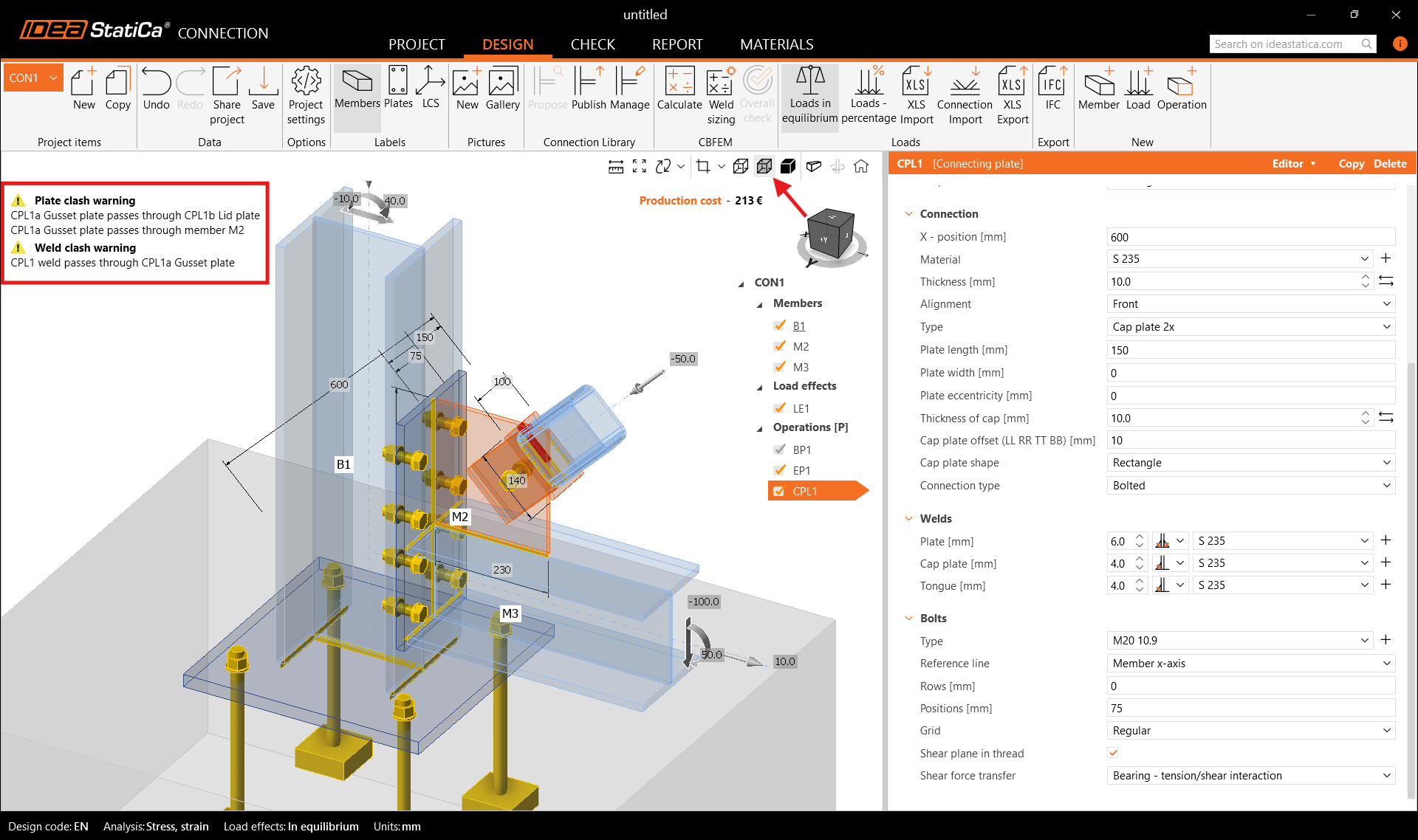
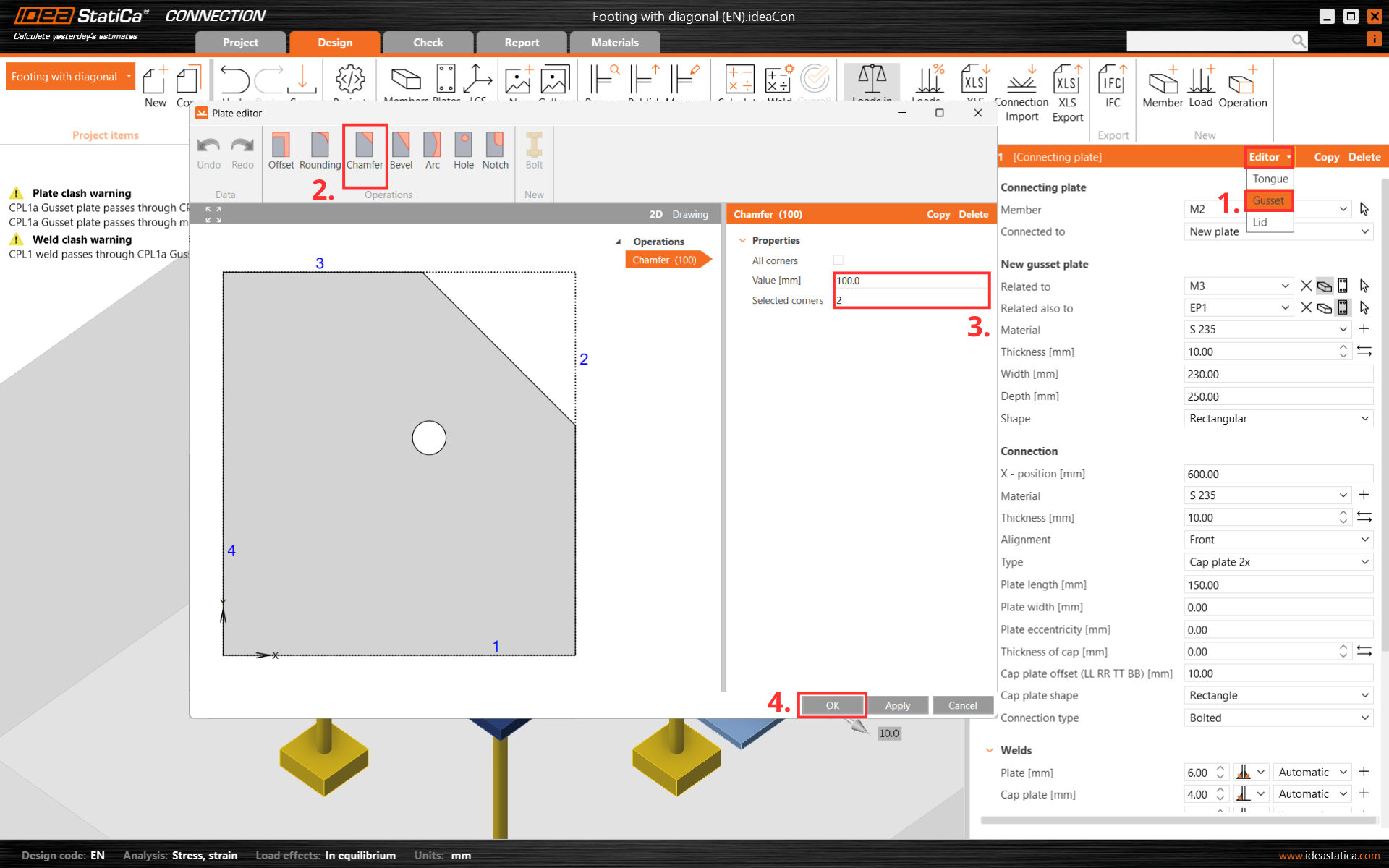
Plaka ve kaynak çakışmalarını gidermek için CPL1 bağlantı plakasının bir köşesini kesin. Bunun için Düzenleyici - Gusset plaka'ya gidin veya gusset plaka üzerine sağ tıklayın ve 2 numaralı köşede bir Pah oluşturun.
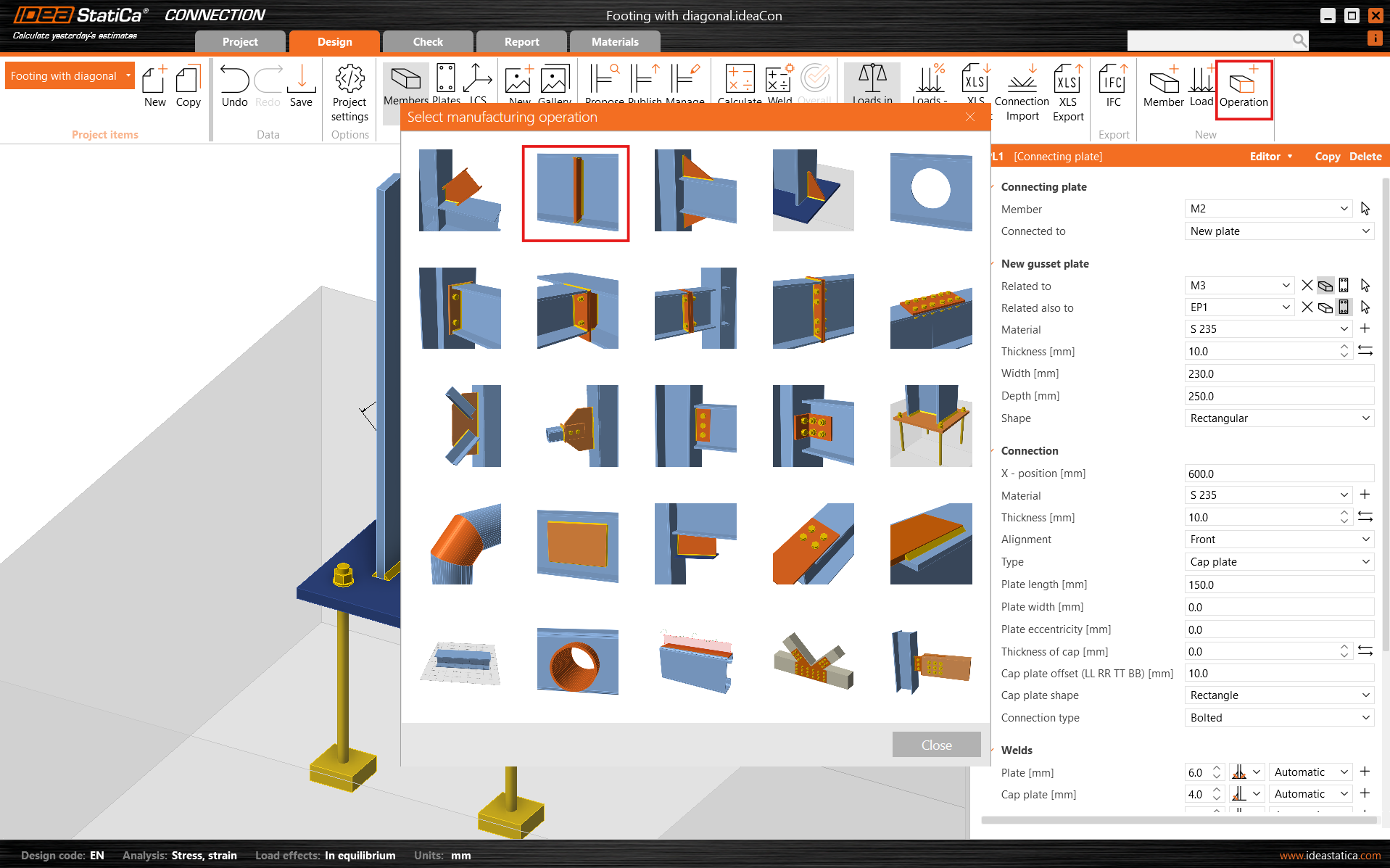
Tasarımı Takviye Levhası operasyonuyla tamamlayın.
Ve STIFF1'in doğru özelliklerini ayarlayın.
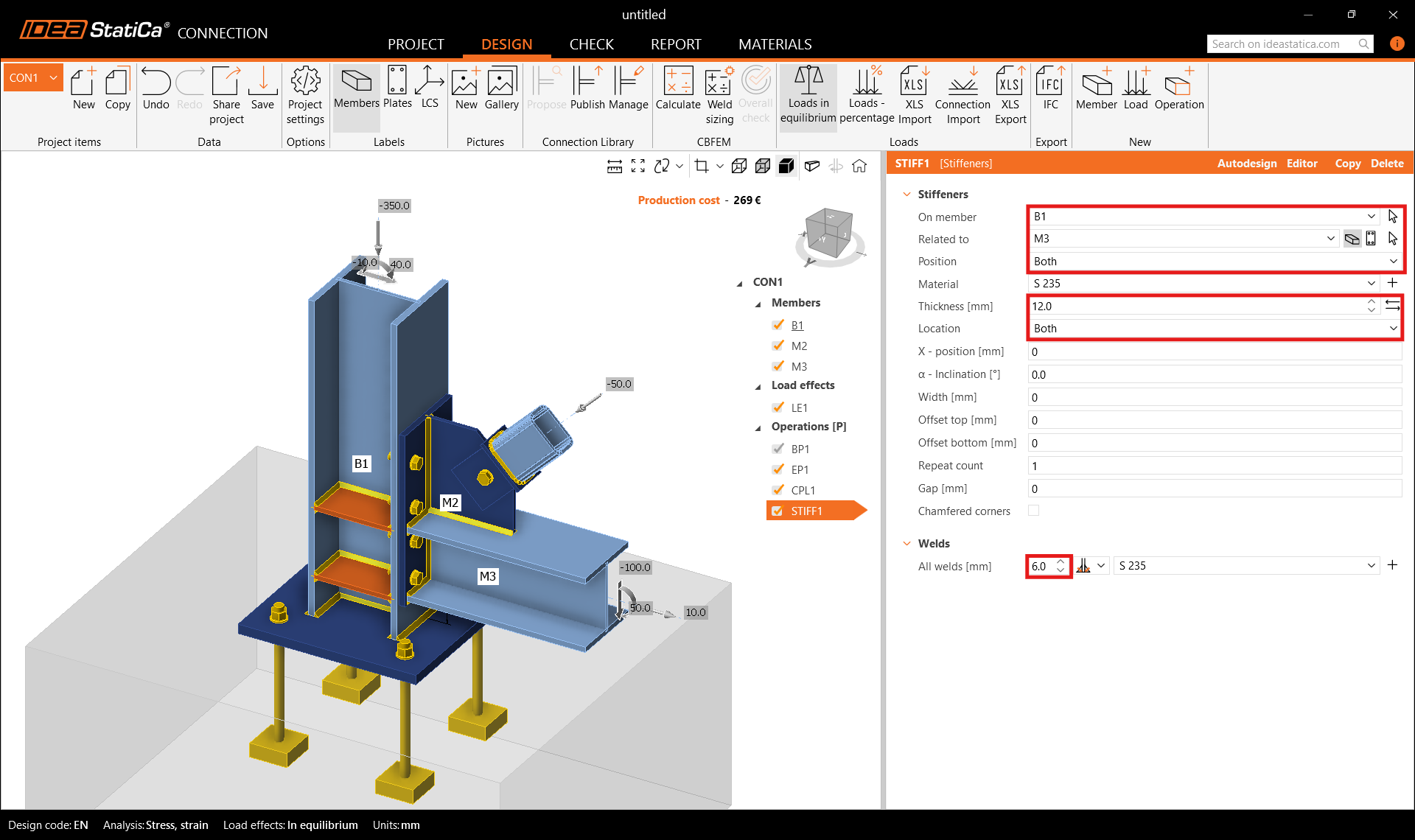
Birleşimin nihai tasarımını kontrol edelim.

5 Kontrol
Şeritteki Hesapla düğmesine tıklayarak analizi başlatın. Analiz modeli otomatik olarak oluşturulur, CBFEM tabanlı hesaplama gerçekleştirilir ve kontrol sonuçlarının temel değerleriyle birlikte Genel Kontrol görüntülenir.
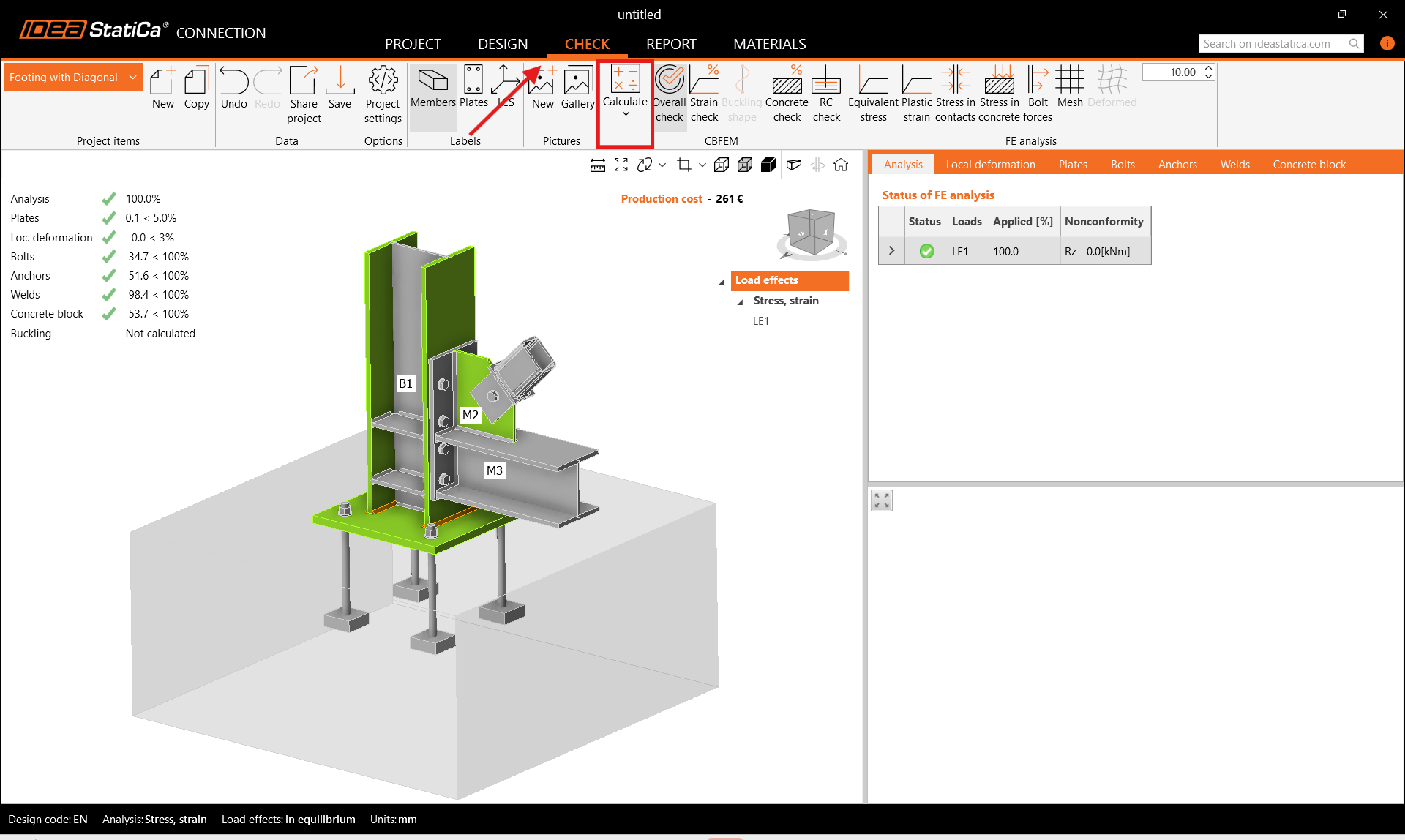
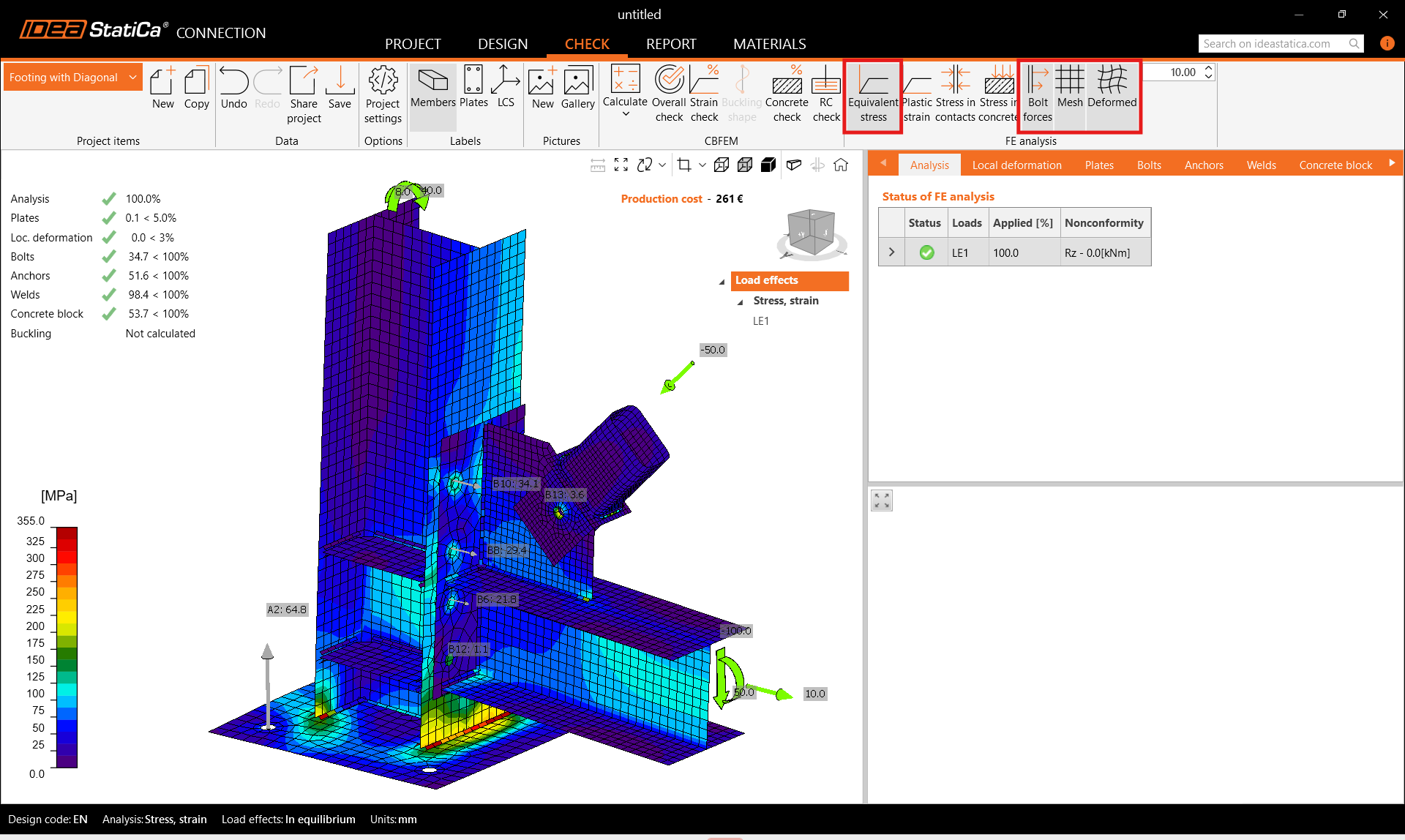
Üst şeritteki Check bölümüne gidin, birleşimin davranışının tam bir görünümünü elde etmek için Eşdeğer gerilme, Cıvata kuvvetleri, Ağ ve yapının Deformasyonlu şeklini etkinleştirin.
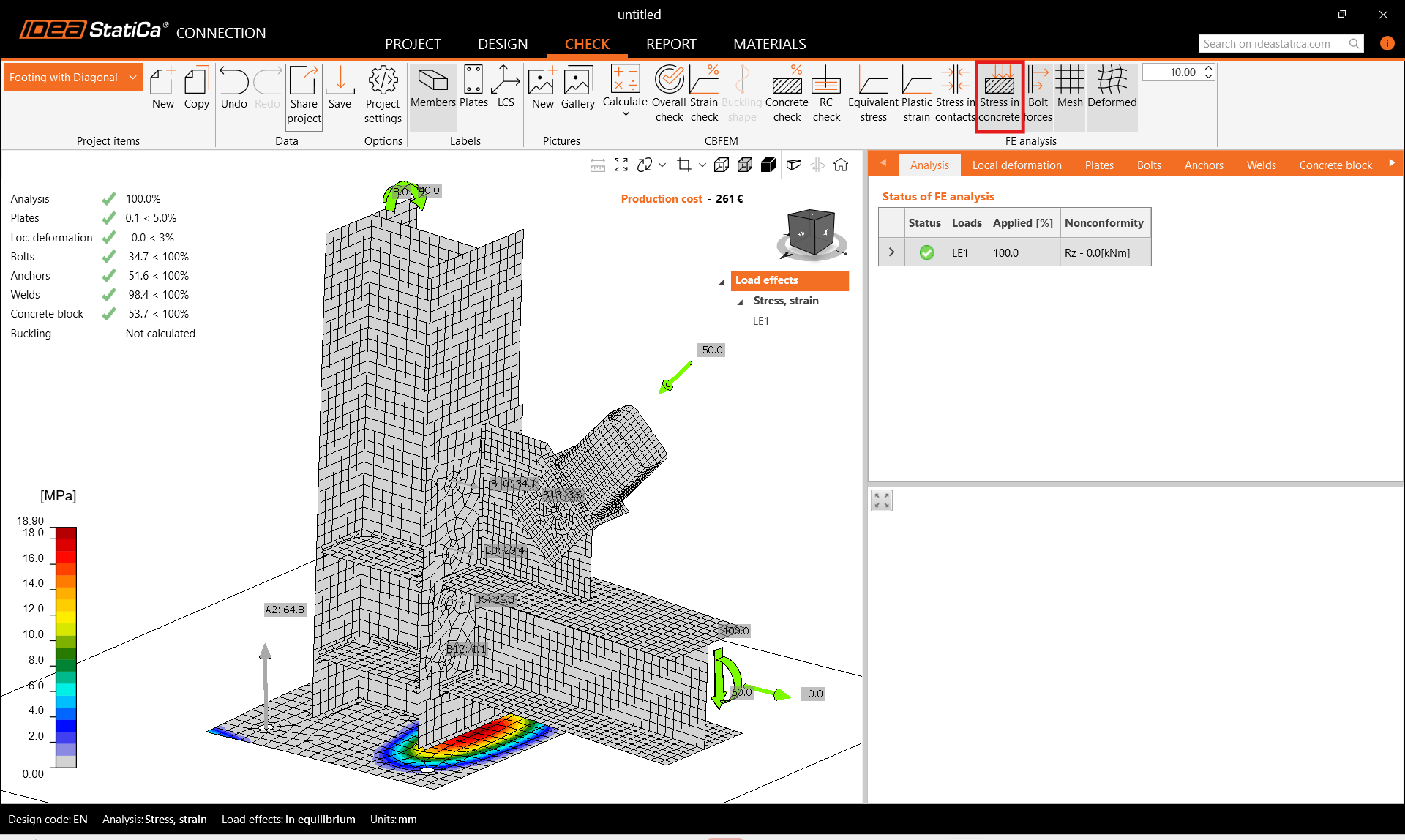
Ayrıca üst şeritten Betondaki gerilme'yi etkinleştirin. Bu kaleme ait ayrıntılı sonuçları görmek için Beton blok sekmesini açın.
6 Rapor
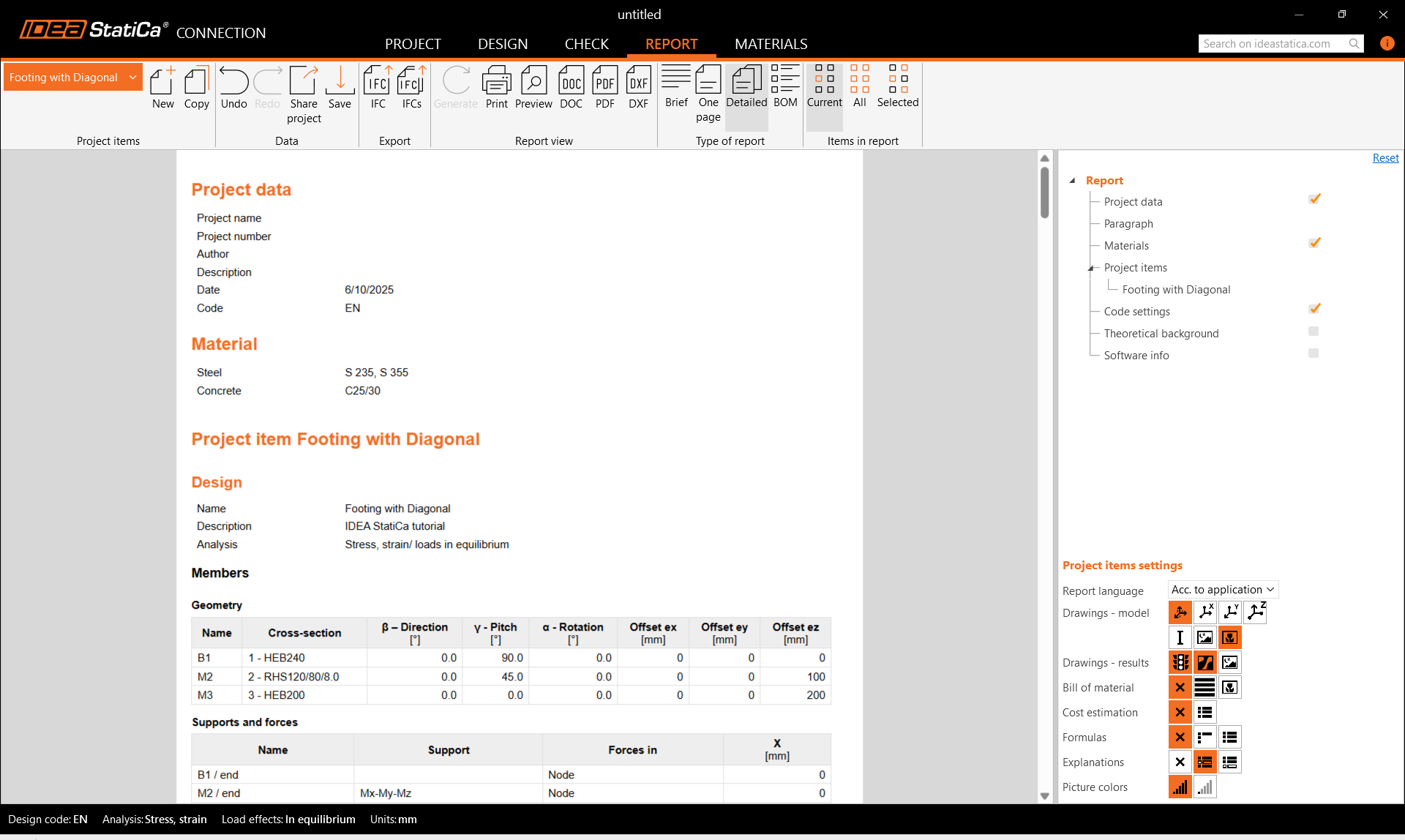
Son olarak Rapor sekmesine gidin. IDEA StatiCa, yazdırılabilen veya düzenlenebilir formatta kaydedilebilen tam özelleştirilebilir bir rapor sunar.
Eurocode (EN) kapsamında yapısal çelik bir birleşimi tasarladınız, optimize ettiniz ve kod kontrolünü gerçekleştirdiniz.