

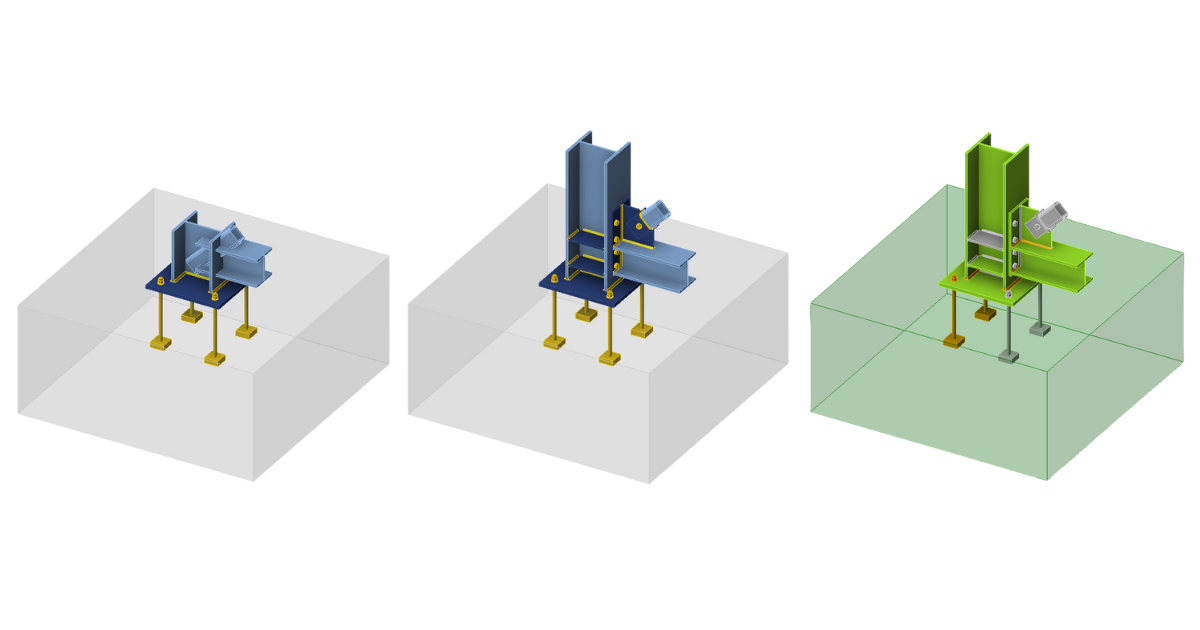
Calculul structural al fundației cu diagonală (EN)
1 Proiect nou
Să lansăm IDEA StatiCa și să selectăm aplicația Connection. Creați un proiect nou selectând un șablon parametric de pornire cât mai apropiat de proiectul dorit, completând numele și alegând codul de proiectare și proprietățile implicite ale materialului – S 235.

2 Geometrie
Un stâlp și o placă de bază cu ancore au fost adăugate automat.
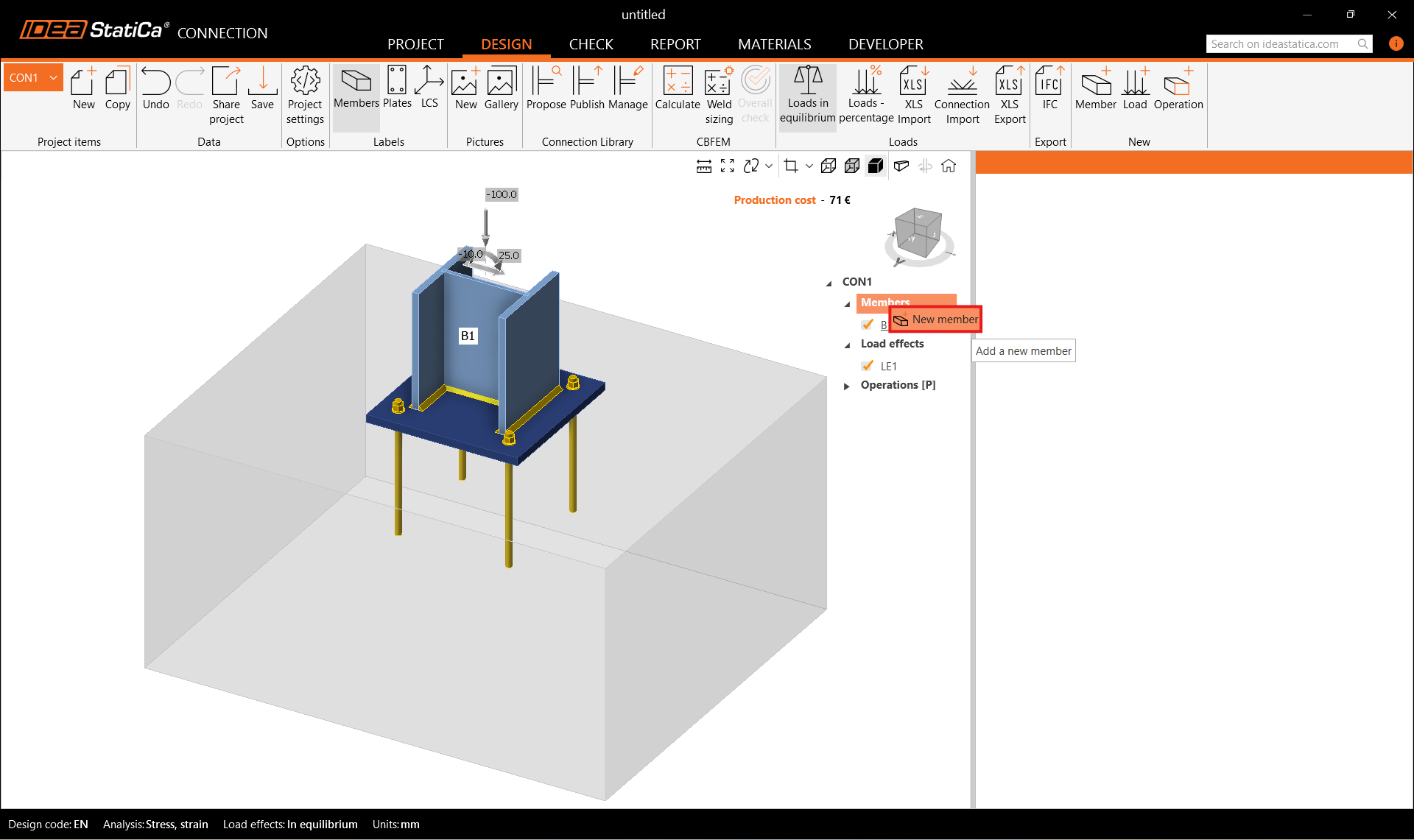
Adăugați un element nou. Puteți utiliza butonul Member din bara de instrumente superioară sau faceți clic dreapta pe Members în arborele de navigare.
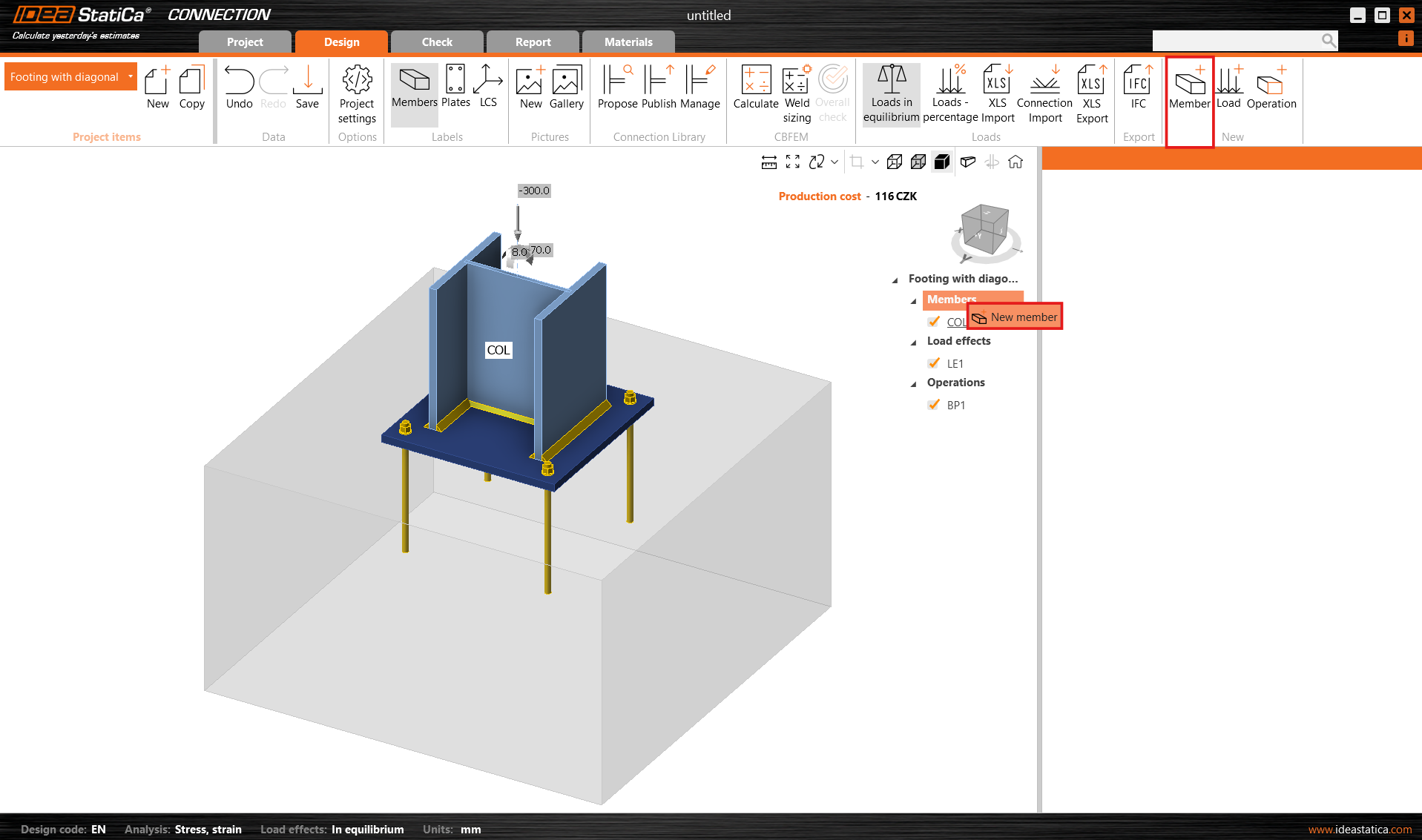
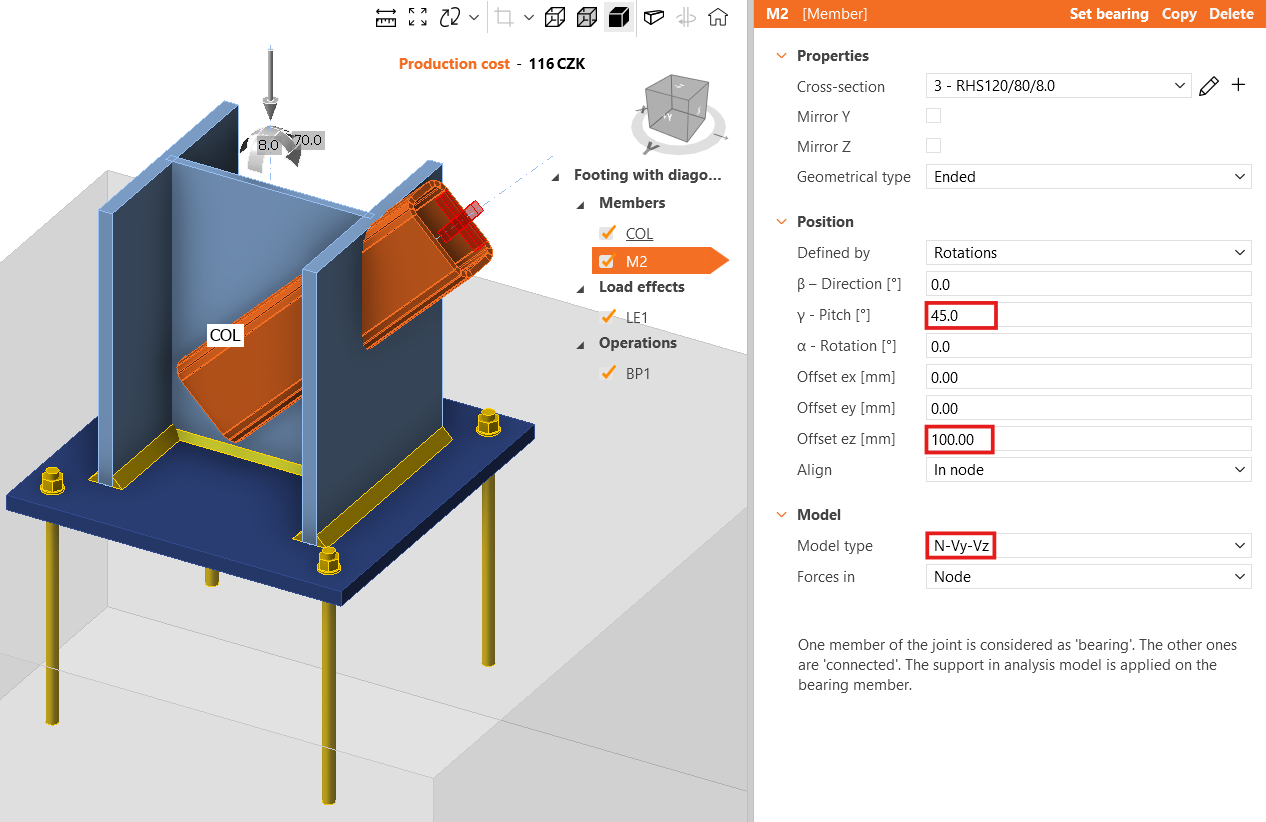
Și schimbați secțiunea transversală la RHS120/80/8.0.

Modificați înclinarea elementului și valoarea decalajului ez. Setați tipul de model la N-Vy-Vz, deoarece acest element poate transfera doar forțe axiale; în caz contrar, ar putea apărea un mecanism/singularitate sau analiza ar putea eșua.
Pentru mai multe informații despre tipul de model, consultați aici.
Adăugați un alt element și modificați-i secțiunea transversală.

Apoi modificați proprietățile acestuia.

Verificați geometria întregului model.
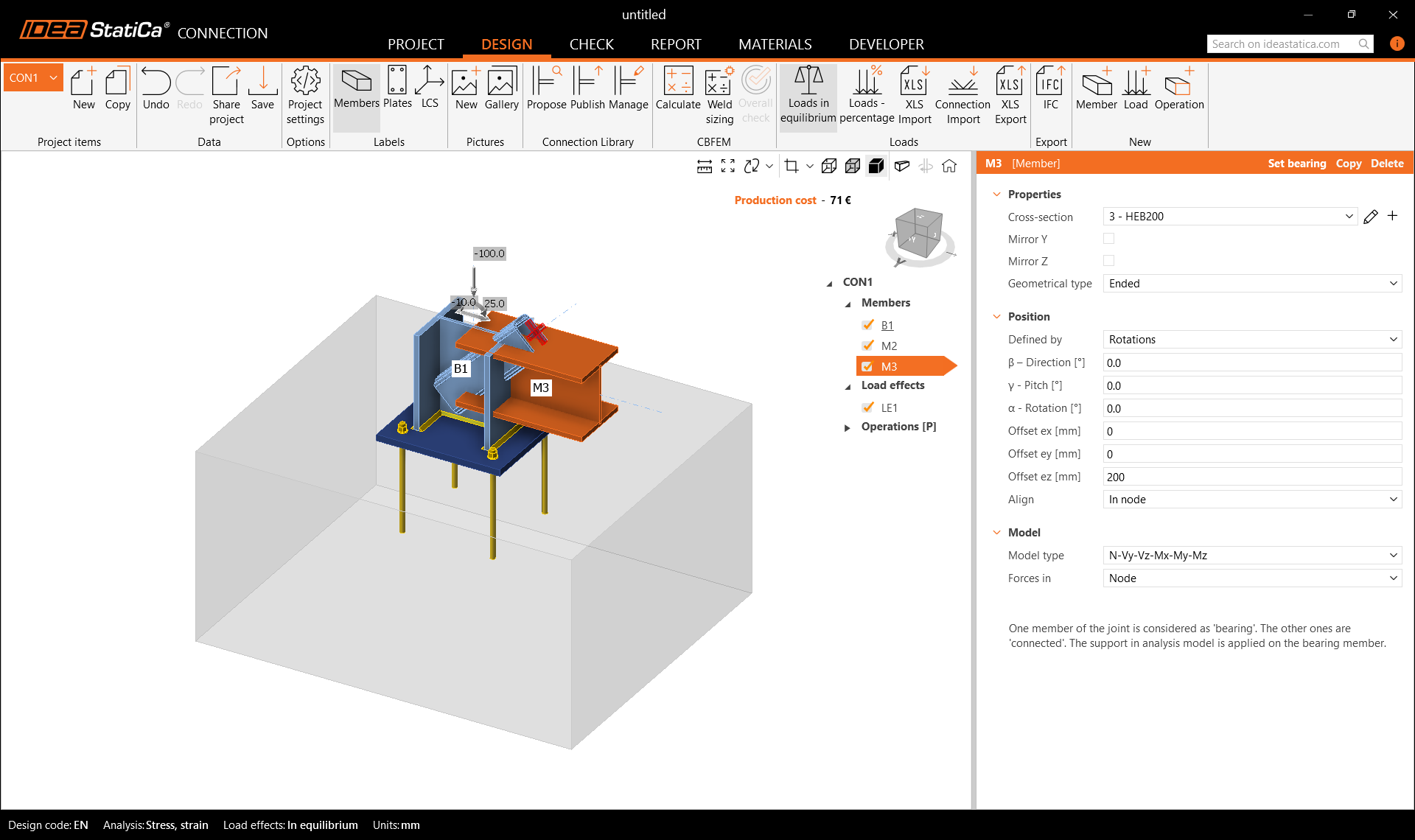
3 Efecte ale încărcărilor
Un efect al încărcării a fost adăugat automat. Introduceți valorile forțelor interioare în tabel. Pot fi adăugate mai multe cazuri de încărcare.

4 Proiectare
Operația de fabricație Base plate este definită în șablonul parametric, prin urmare îi puteți modifica proprietățile direct în fila Operations.
Puteți, de asemenea, să Explodați șablonul parametric și să utilizați în schimb operația de fabricație.

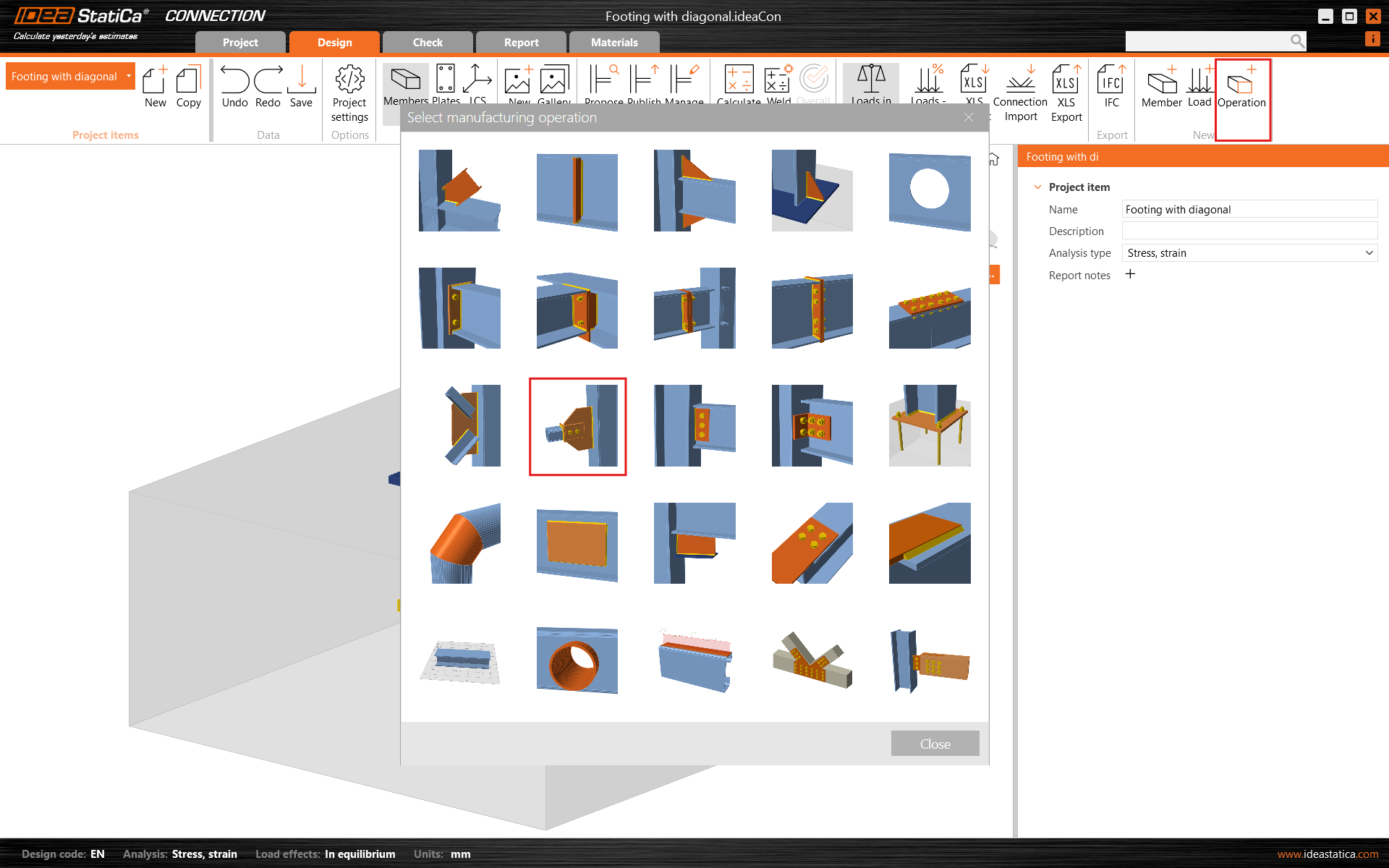
Continuați și adăugați o altă operație de fabricație și selectați End Plate.

Modificați proprietățile operației EP1.

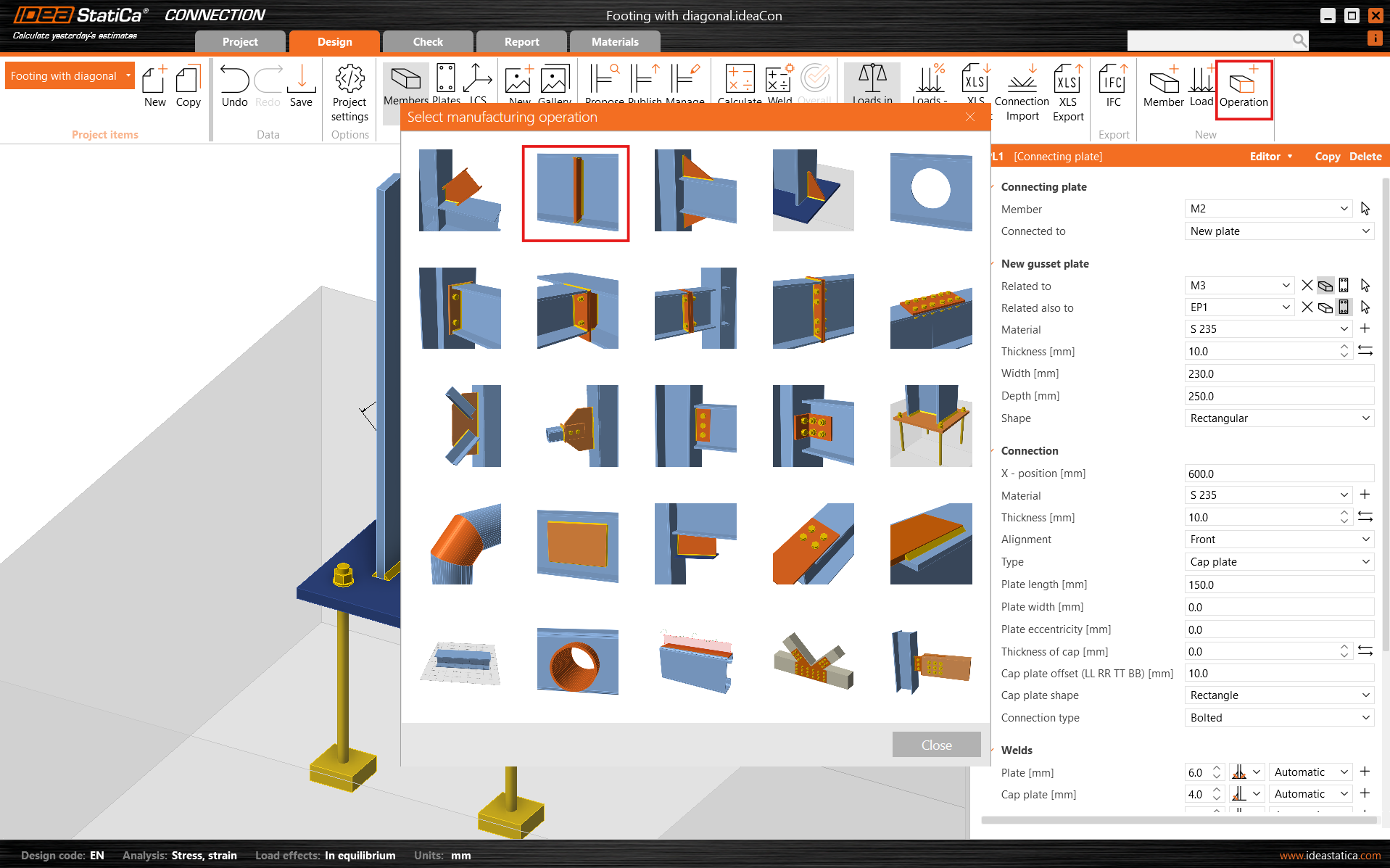
Acum, adăugați Connecting Plate.
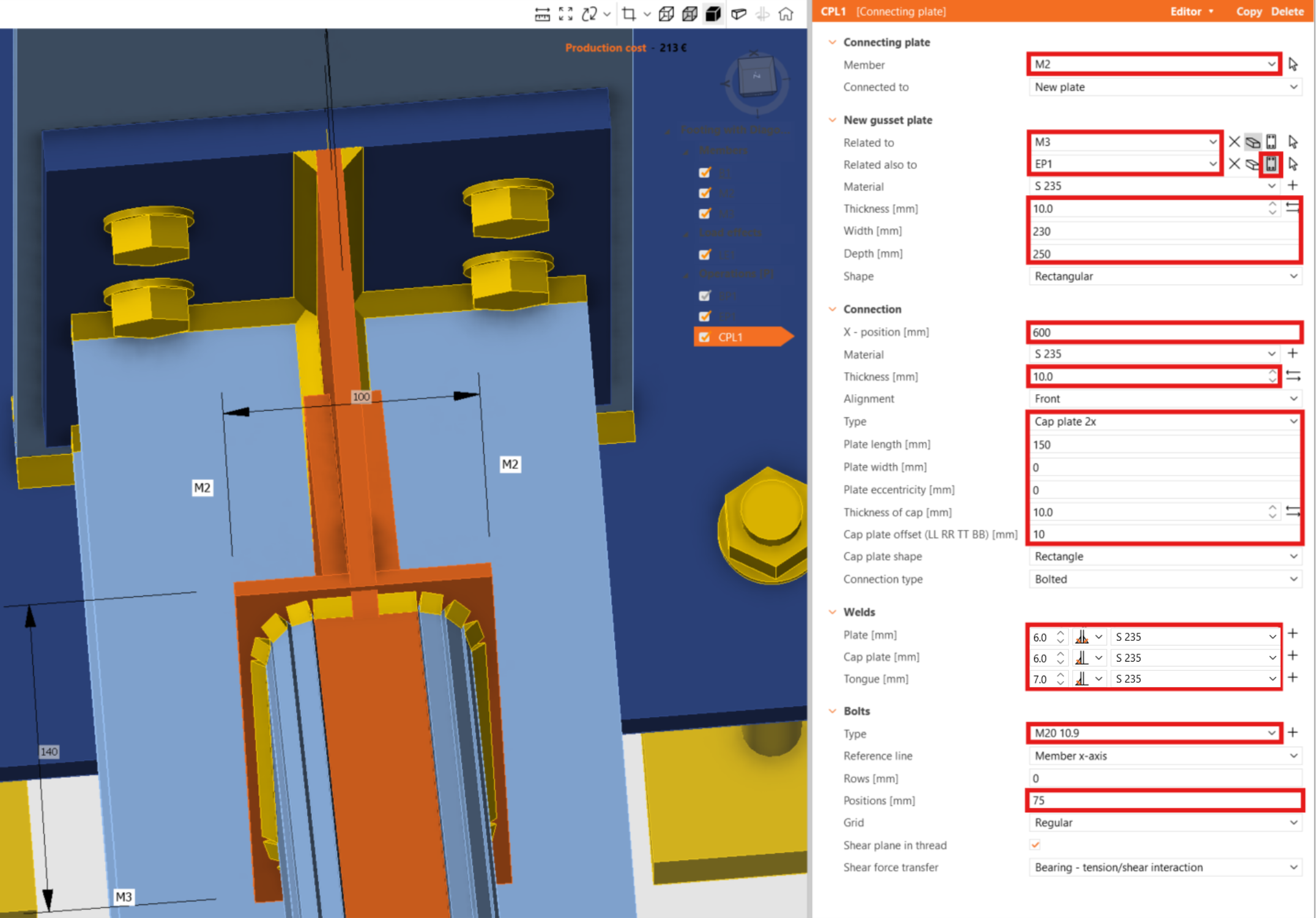
Și redefiniti proprietățile acesteia.
În colțul din stânga sus, puteți vedea mesaje de avertizare privind coliziunile dintre plăci și suduri. Mai mult, când activați modul de vizualizare Transparent, zona coliziunilor este evidențiată în fereastra grafică 3D.
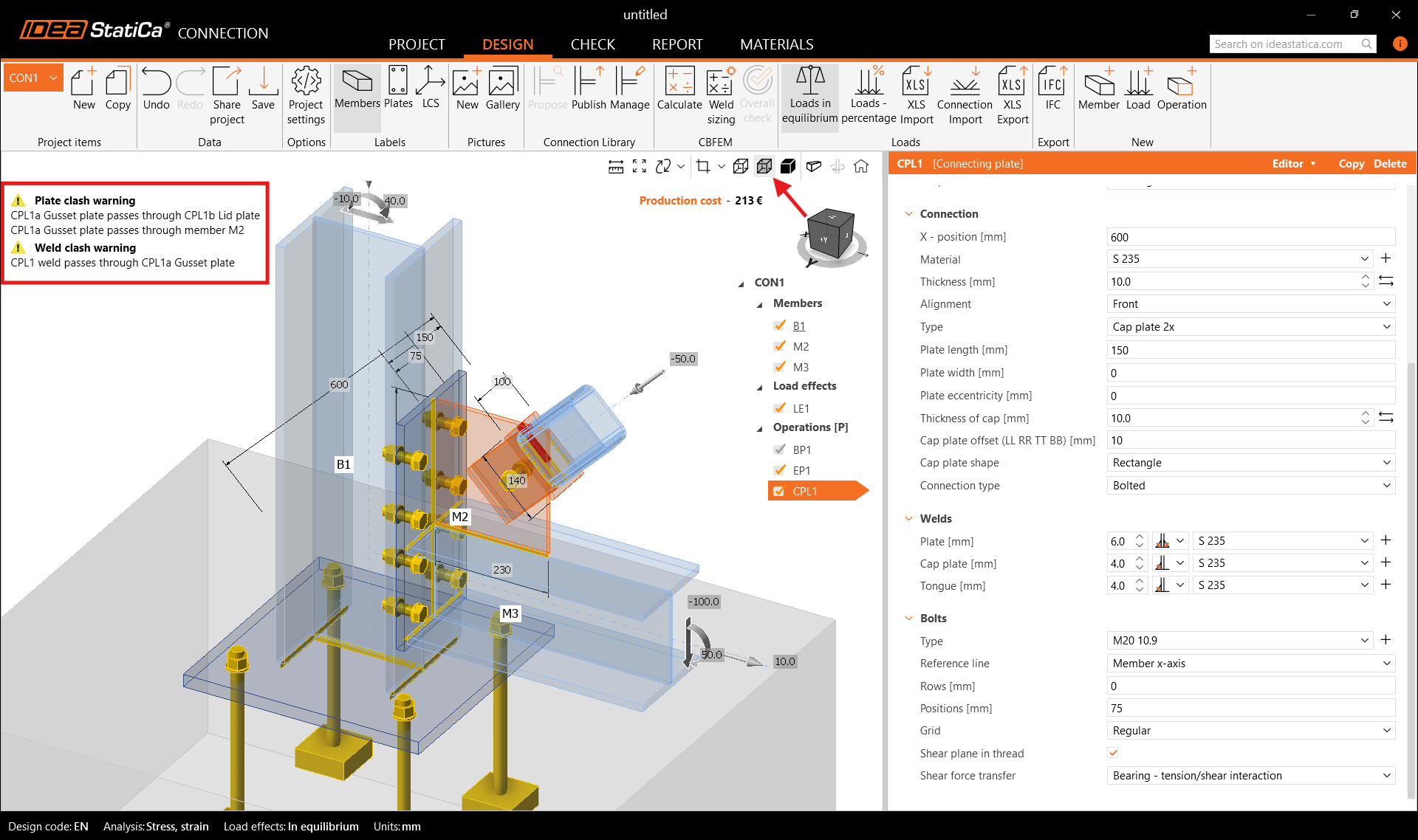
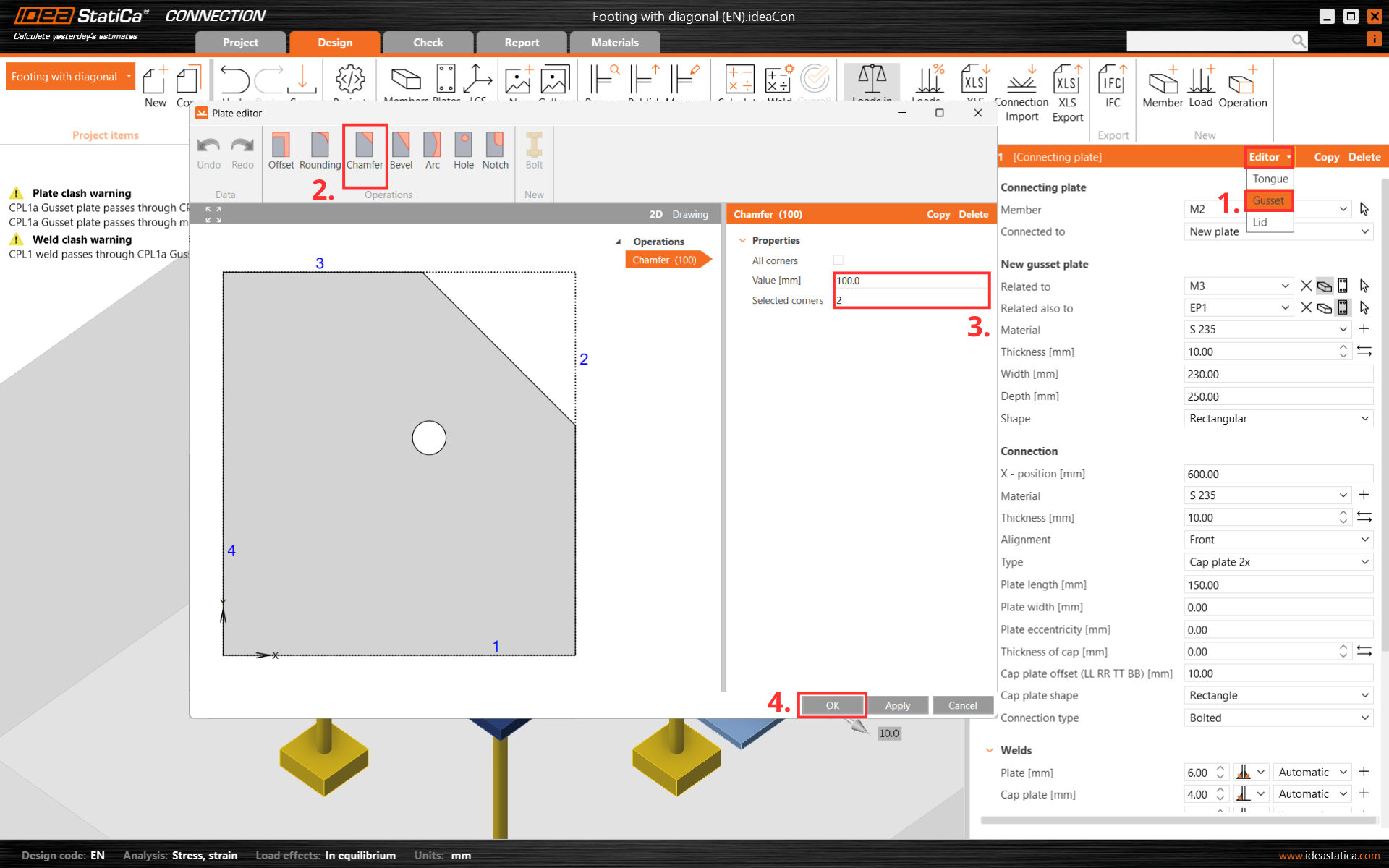
Pentru a elimina coliziunile dintre plăci și suduri, tăiați un colț al plăcii de conectare CPL1. În acest scop, mergeți la Editor - Gusset plate sau utilizați clic dreapta pe placa de nod și creați o Chamfer la colțul numărul 2.
Finalizați proiectarea cu operația Stiffener.
Și setați proprietățile corecte ale STIFF1.
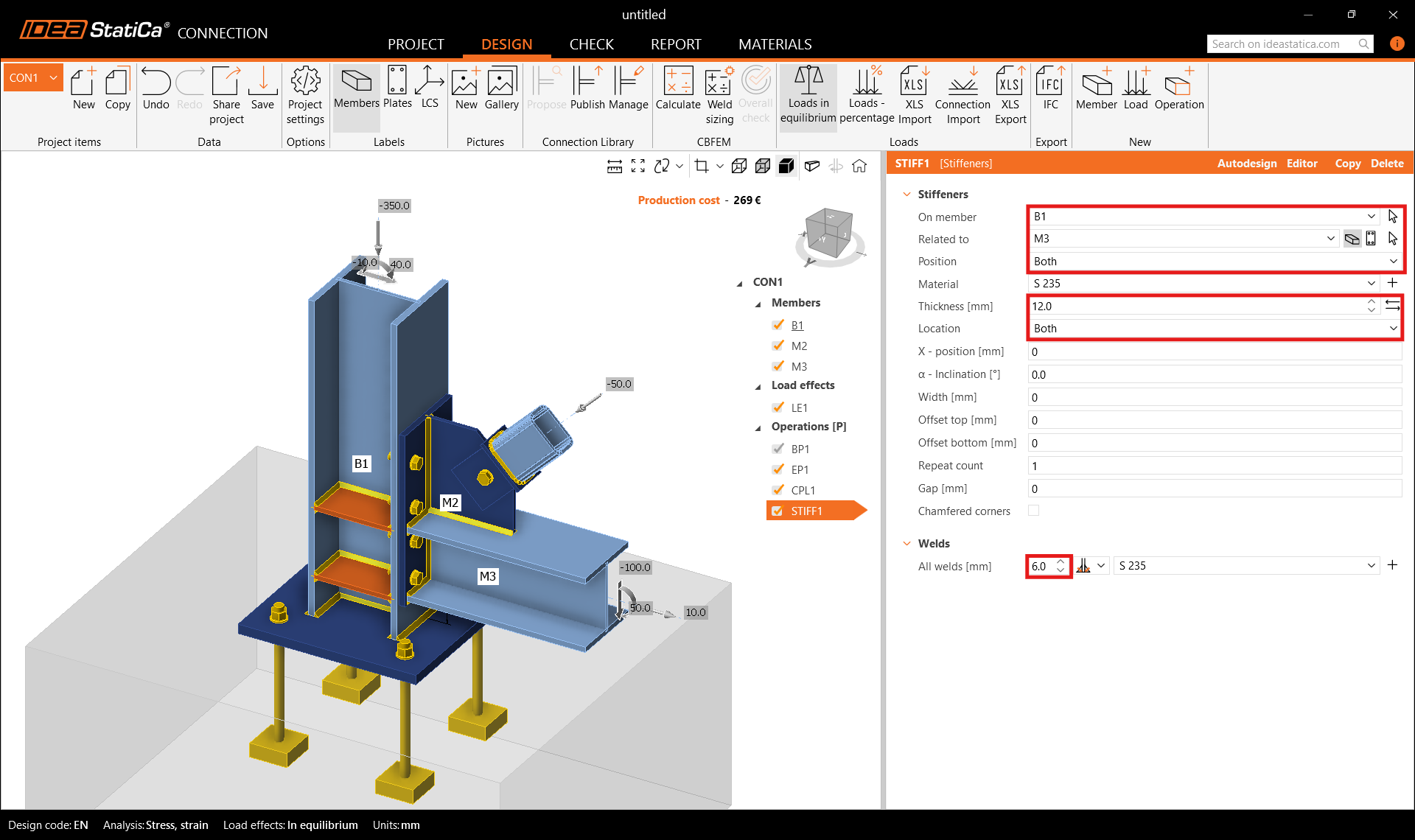
Să verificăm proiectarea finală a nodului.

5 Verificare
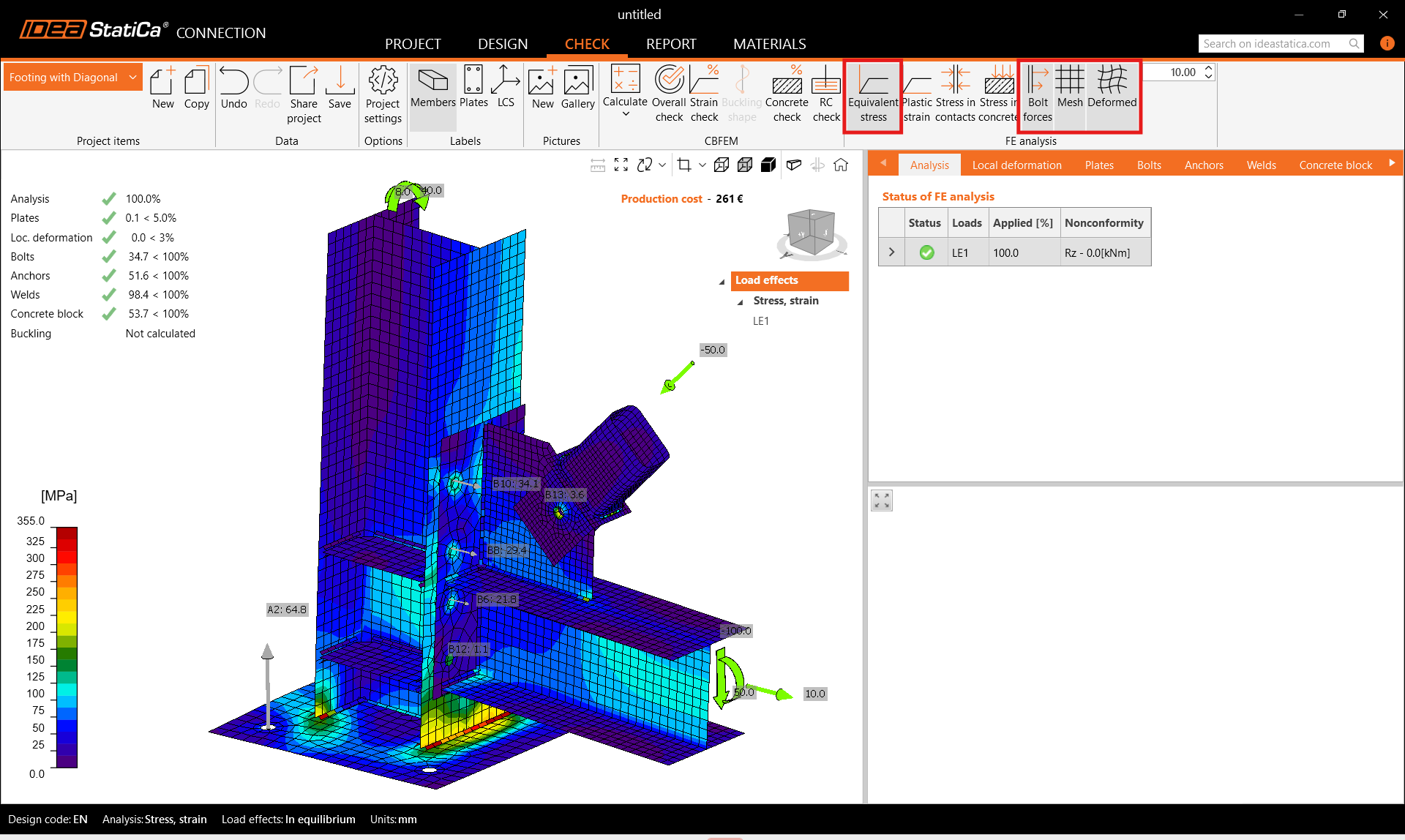
Porniți analiza făcând clic pe Calculate în bara de instrumente. Modelul de analiză este generat automat, calculul bazat pe CBFEM este efectuat și putem vedea verificarea globală afișată împreună cu valorile de bază ale rezultatelor verificării.
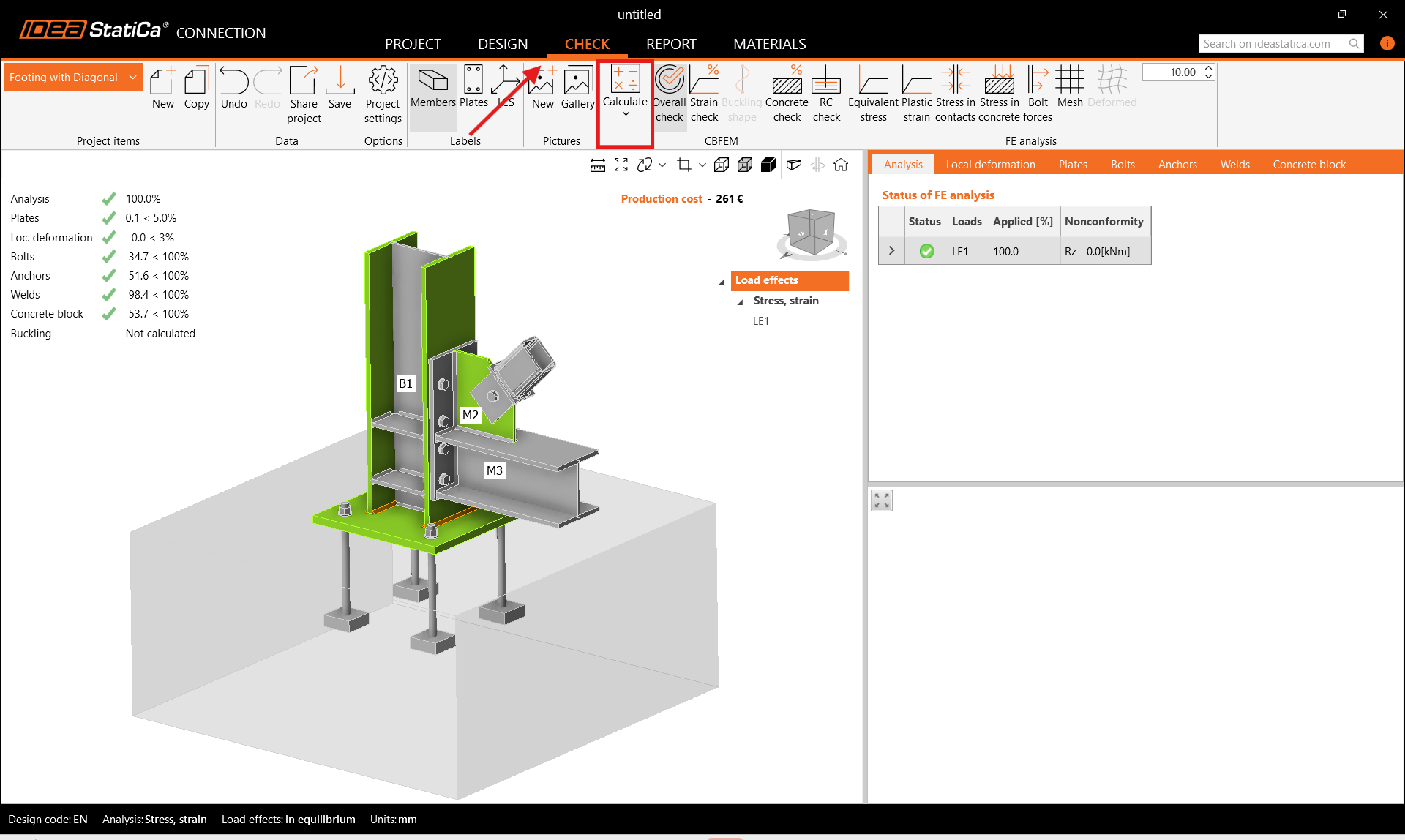
Mergeți la Check în bara de instrumente superioară, și activați Equivalent stress, Bolt forces, Mesh, și forma Deformed a structurii pentru a obține o imagine completă a comportamentului nodului.
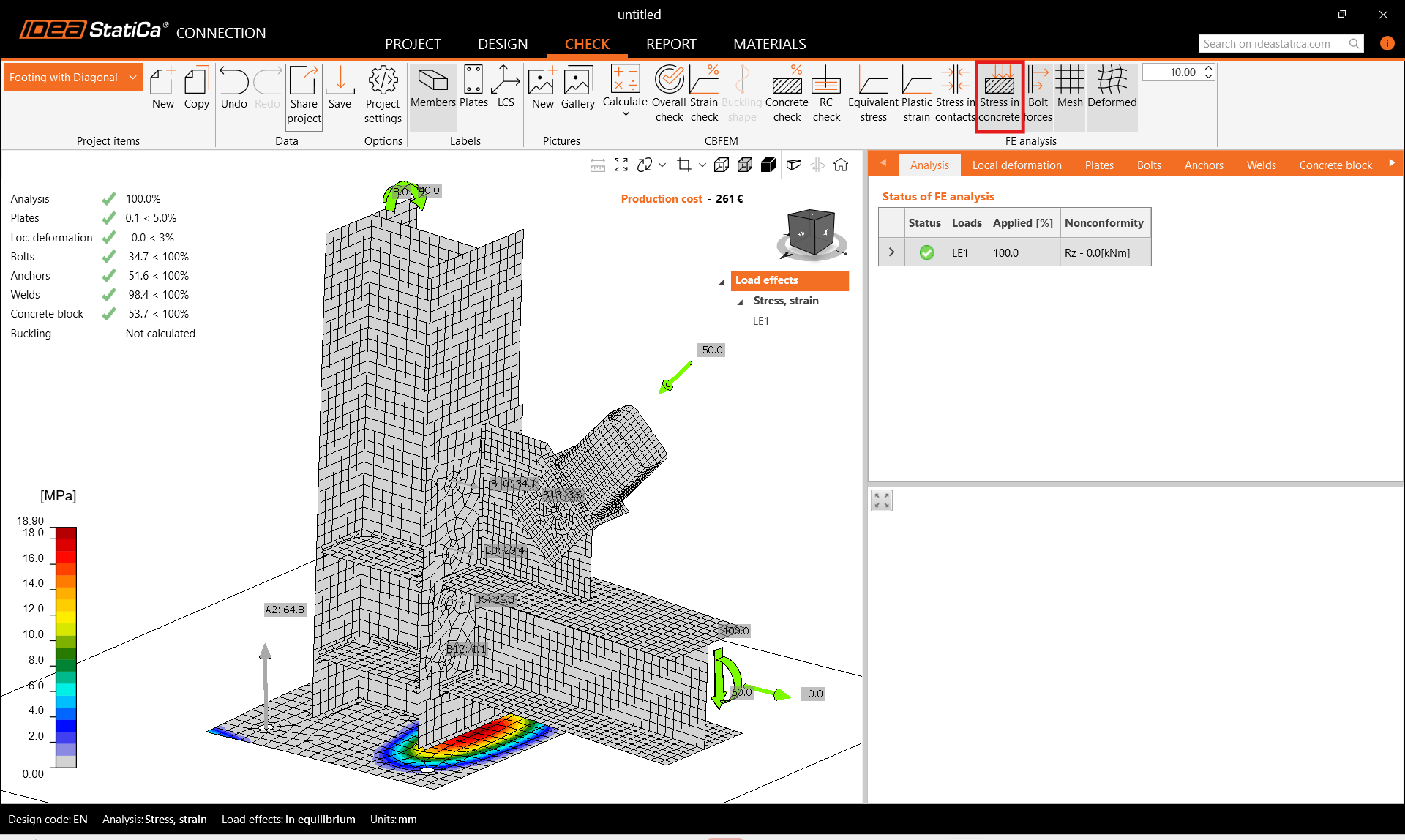
De asemenea, activați Stress in concrete din bara de instrumente superioară. Deschideți fila Concrete block pentru a vedea rezultatele detaliate pentru acest element.
6 Raport
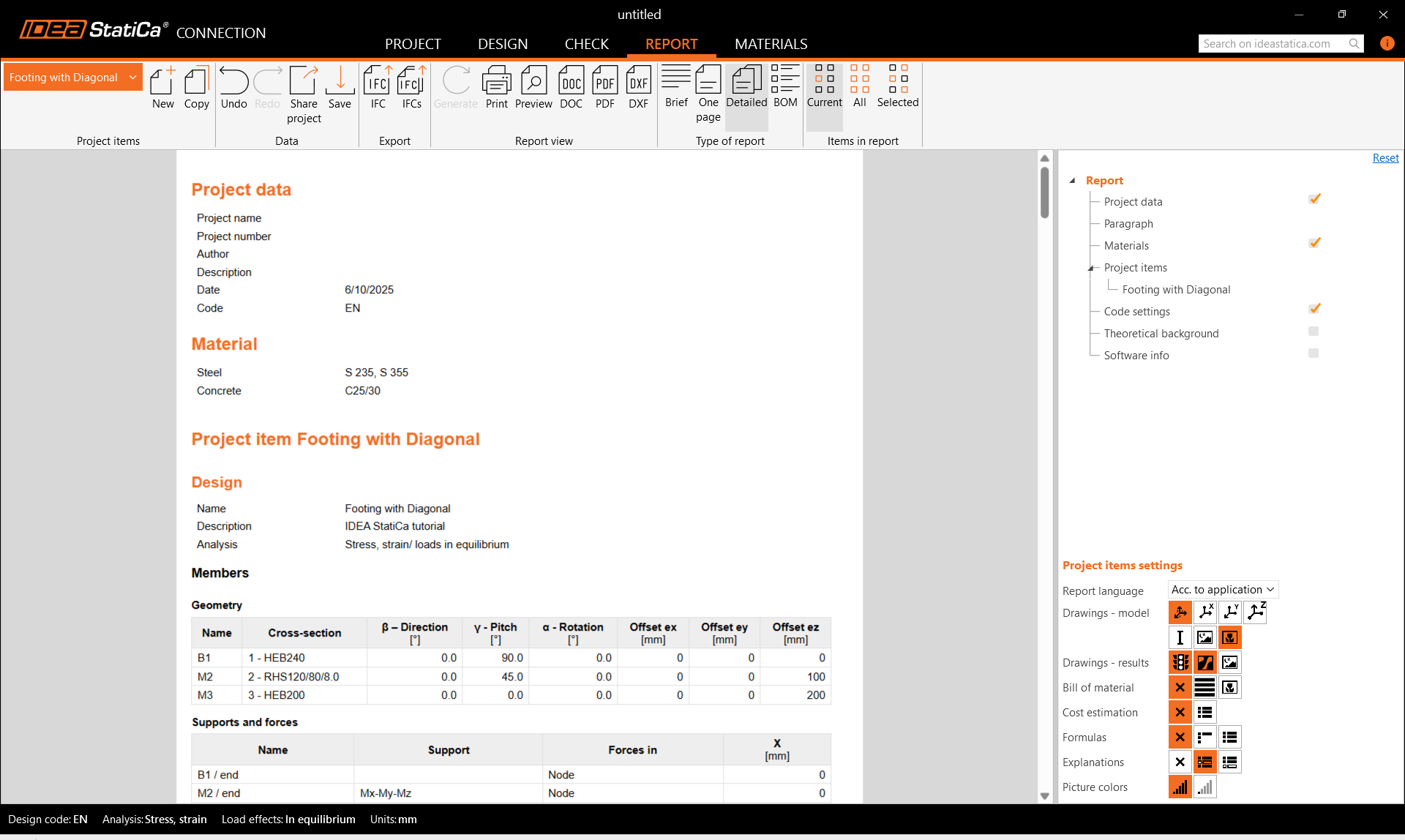
În final, mergeți la fila Report. IDEA StatiCa oferă un raport complet personalizabil pentru tipărire sau salvare într-un format editabil.
Ați proiectat, optimizat și efectuat verificarea conform codului a unui nod structural metalic conform Eurocodului (EN).