

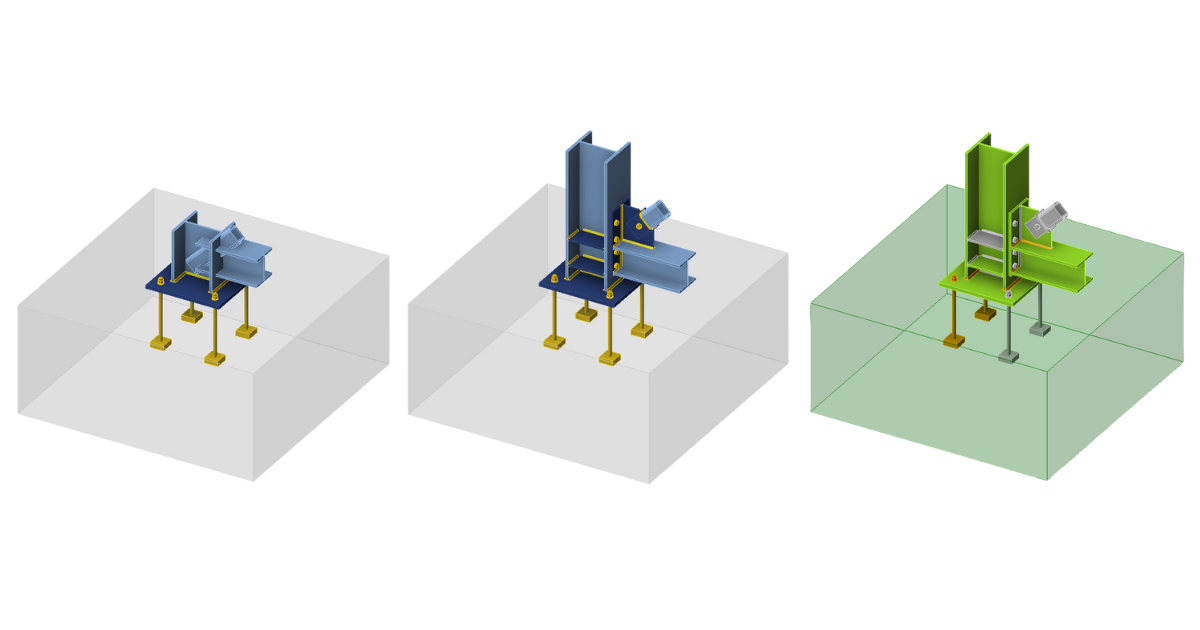
Calcul structurel d'une fondation avec diagonale (EN)
1 Nouveau projet
Lançons IDEA StatiCa et sélectionnons l'application Connection. Créez un nouveau projet en sélectionnant un modèle paramétrique de départ le plus proche du design souhaité, en renseignant le nom, et en choisissant le code de calcul et les propriétés de matériau par défaut – S 235.

2 Géométrie
Un poteau et une platine de base avec ancrages ont été ajoutés automatiquement.
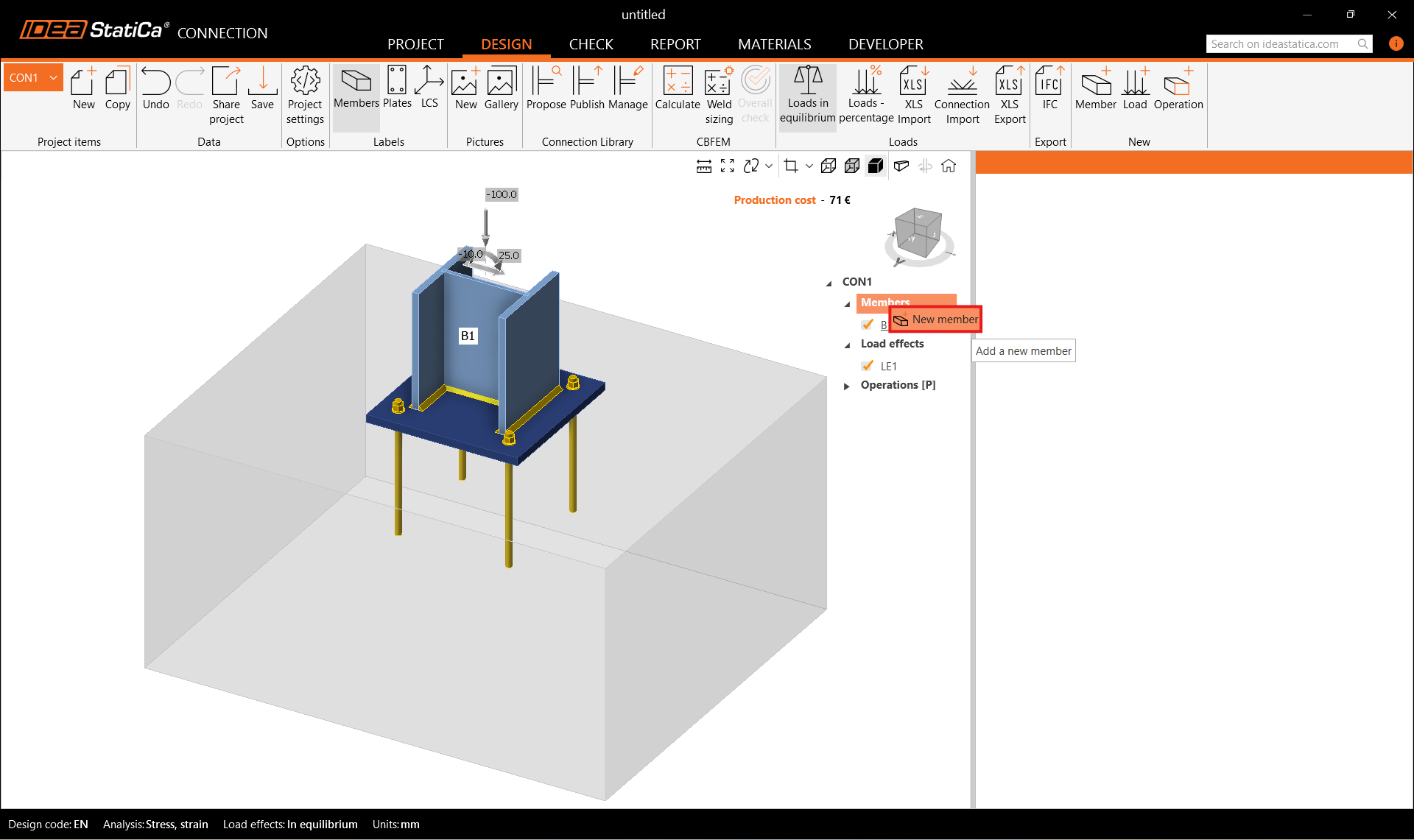
Ajoutez un nouvel élément. Vous pouvez utiliser le bouton Élément dans le ruban supérieur ou faire un clic droit sur les Éléments dans l'arborescence du navigateur.
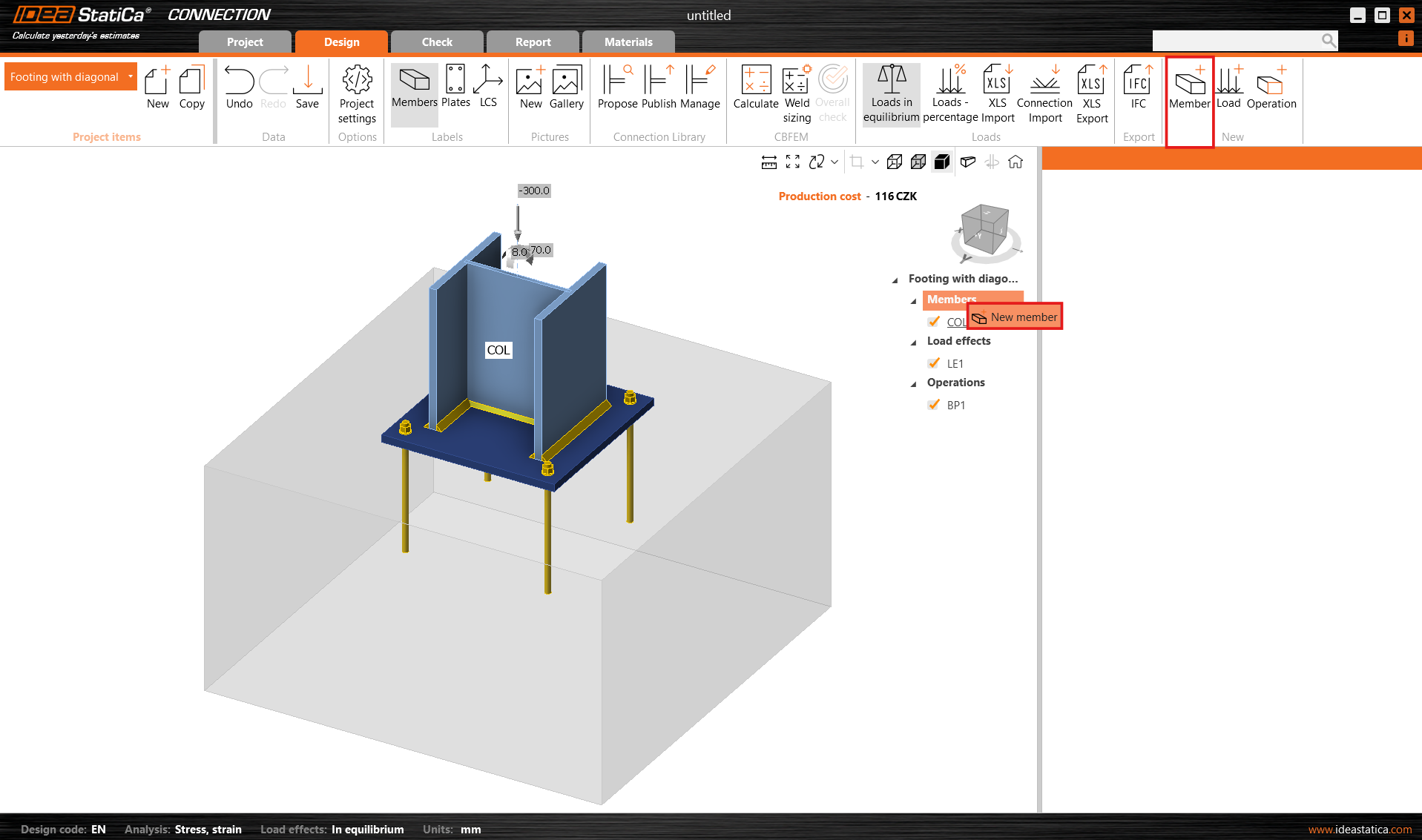
Et modifiez sa section transversale en RHS120/80/8.0.

Modifiez l'inclinaison de l'élément et la valeur du décalage ez. Définissez le type de modèle sur N-Vy-Vz car cet élément ne peut transférer que des efforts axiaux, sinon un mécanisme/une singularité pourrait se produire ou le calcul pourrait échouer.
Pour plus d'informations sur le type de modèle, voir ici.
Ajoutez un autre élément et modifiez sa section transversale.

Puis modifiez ses propriétés.

Vérifiez la géométrie de l'ensemble du modèle.
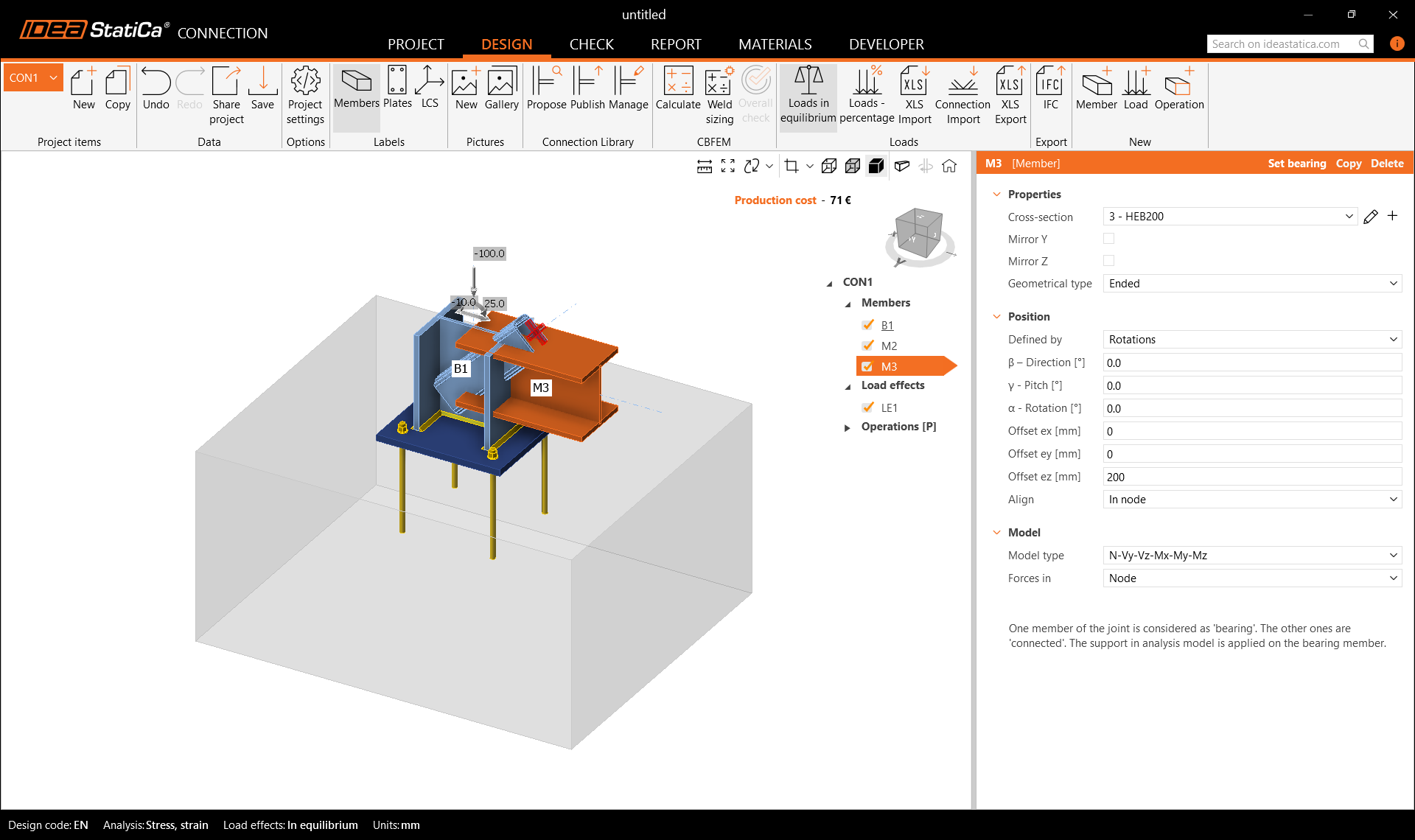
3 Effets de charge
Un effet de charge a été ajouté automatiquement. Saisissez les valeurs des efforts intérieurs dans le tableau. D'autres cas de charge peuvent être ajoutés.

4 Conception
L'opération de fabrication Platine de base est définie dans le modèle paramétrique, vous pouvez donc modifier ses propriétés directement dans l'onglet Opérations.
Vous pouvez également Éclater le modèle paramétrique et utiliser l'opération de fabrication à la place.

Continuez et ajoutez une autre opération de fabrication, puis sélectionnez la Platine d'extrémité.

Modifiez les propriétés de l'opération EP1.

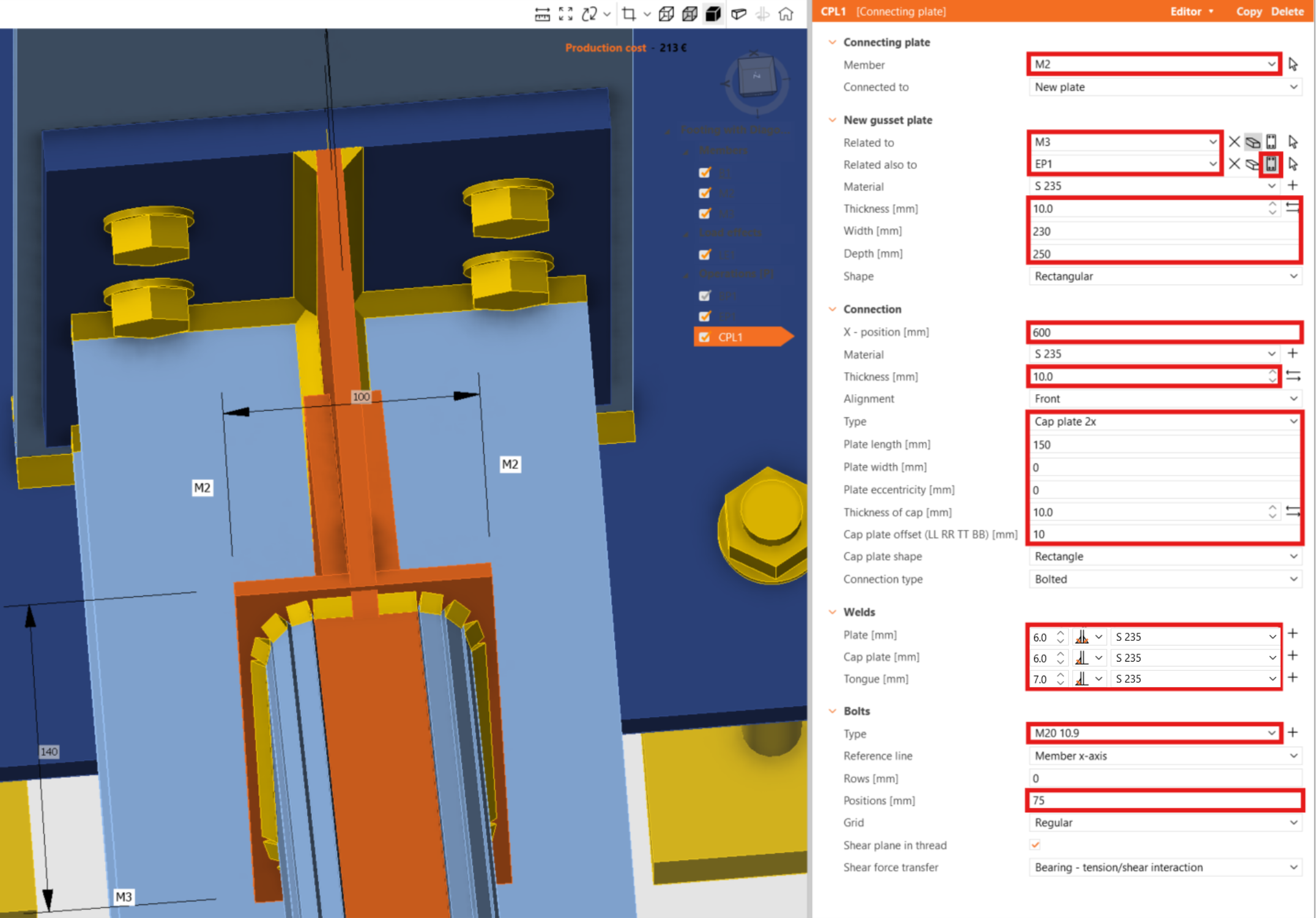
Maintenant, ajoutez la Platine de connexion.
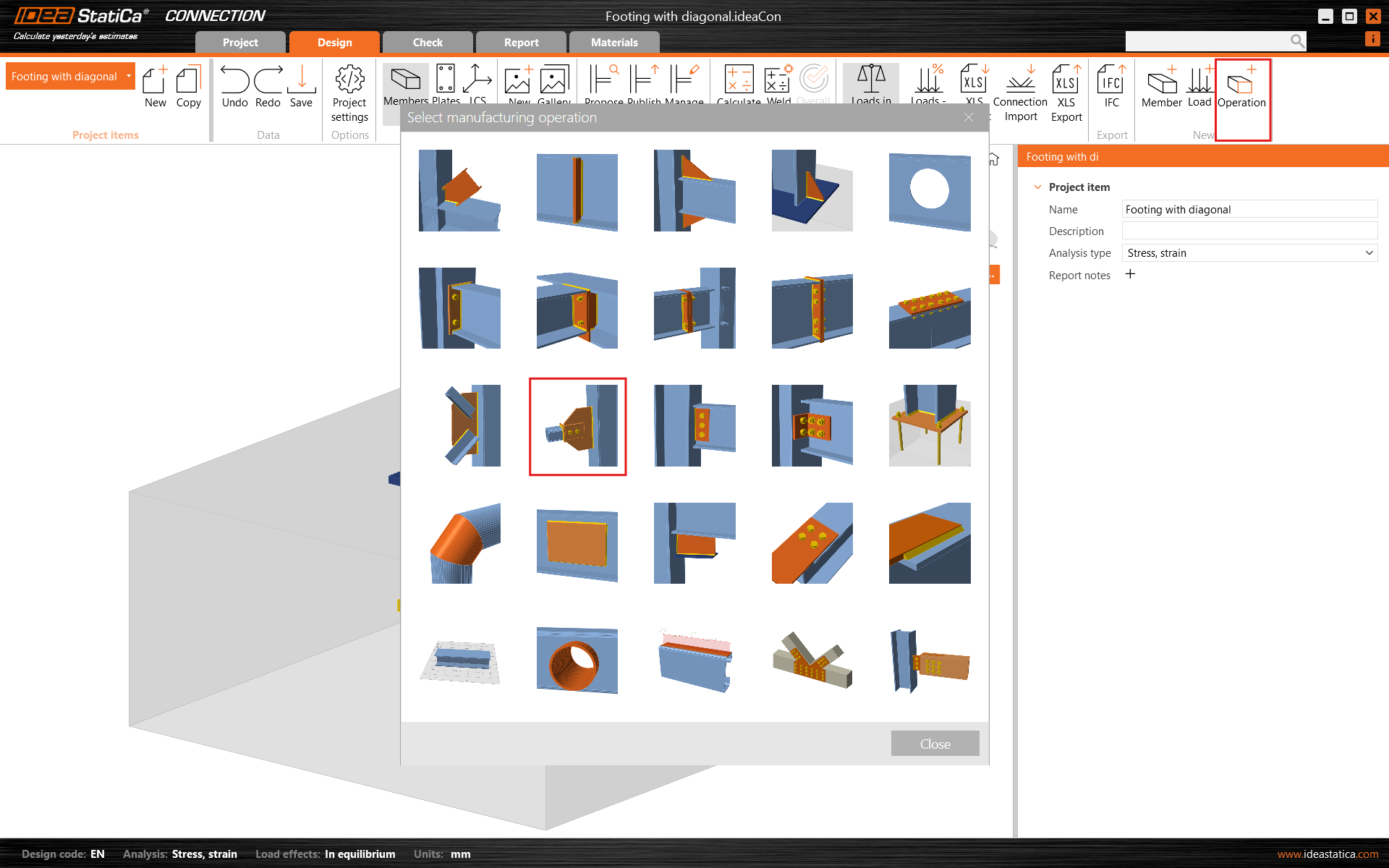
Et redéfinissez ses propriétés.
Dans le coin supérieur gauche, vous pouvez voir des messages d'avertissement concernant les conflits entre les plaques et les soudures. De plus, lorsque vous activez le mode de visualisation Transparent, la zone des conflits est mise en évidence dans la fenêtre graphique 3D.
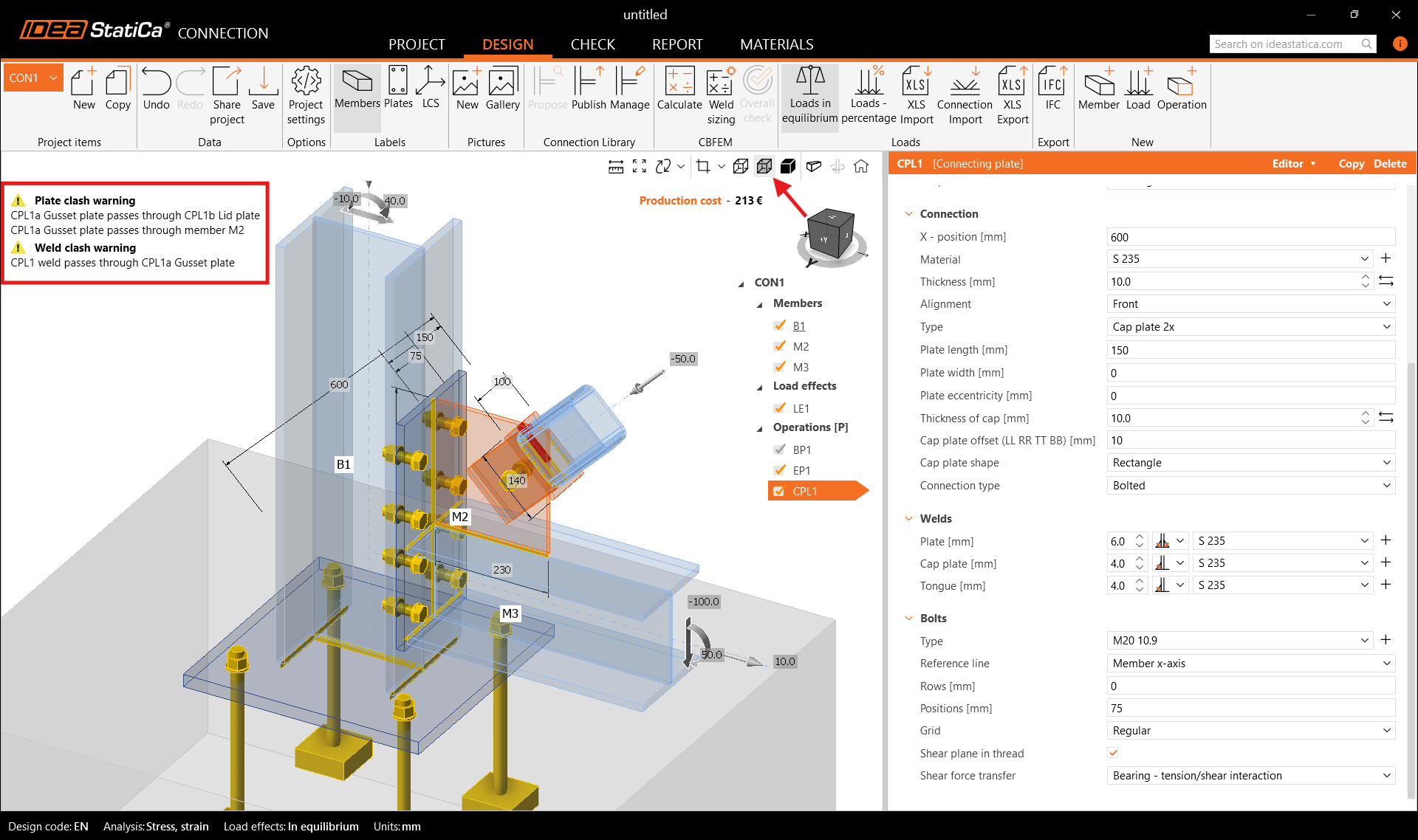
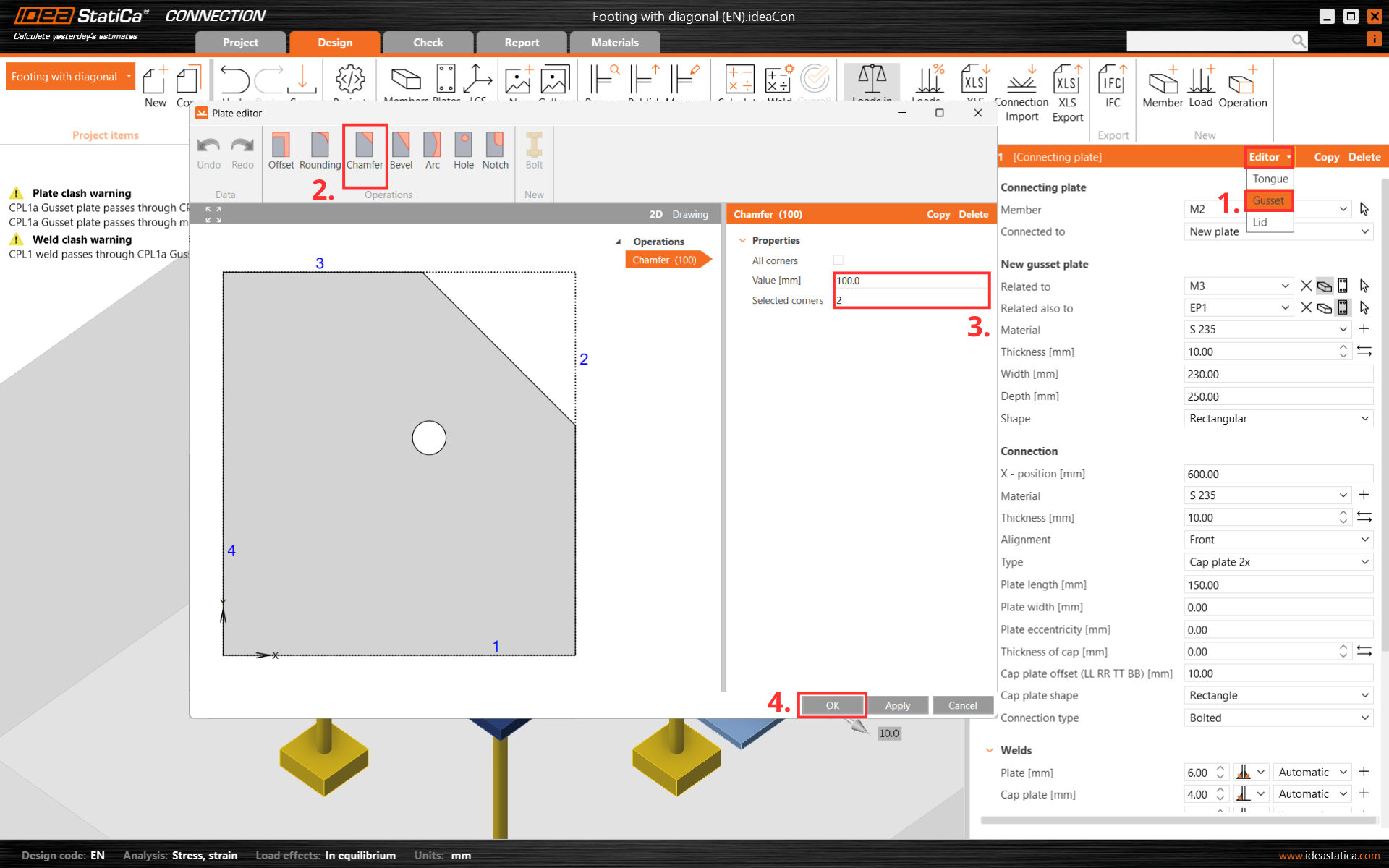
Pour éliminer les conflits entre les plaques et les soudures, coupez un coin de la platine de connexion CPL1. Pour cela, allez dans l'Éditeur - Gousset ou faites un clic droit sur le gousset et créez un Chanfrein au coin numéro 2.
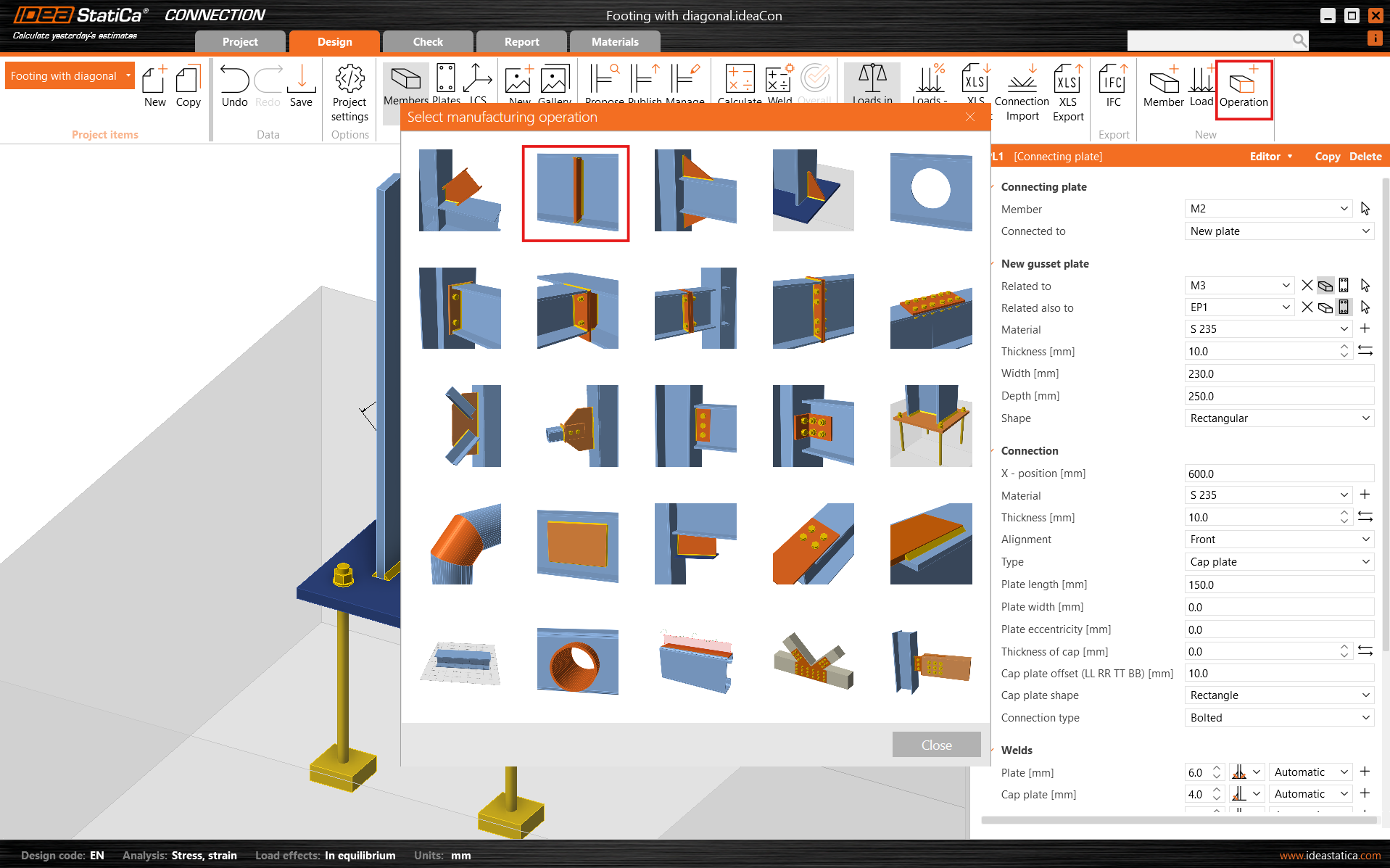
Terminez la conception avec l'opération Raidisseur.
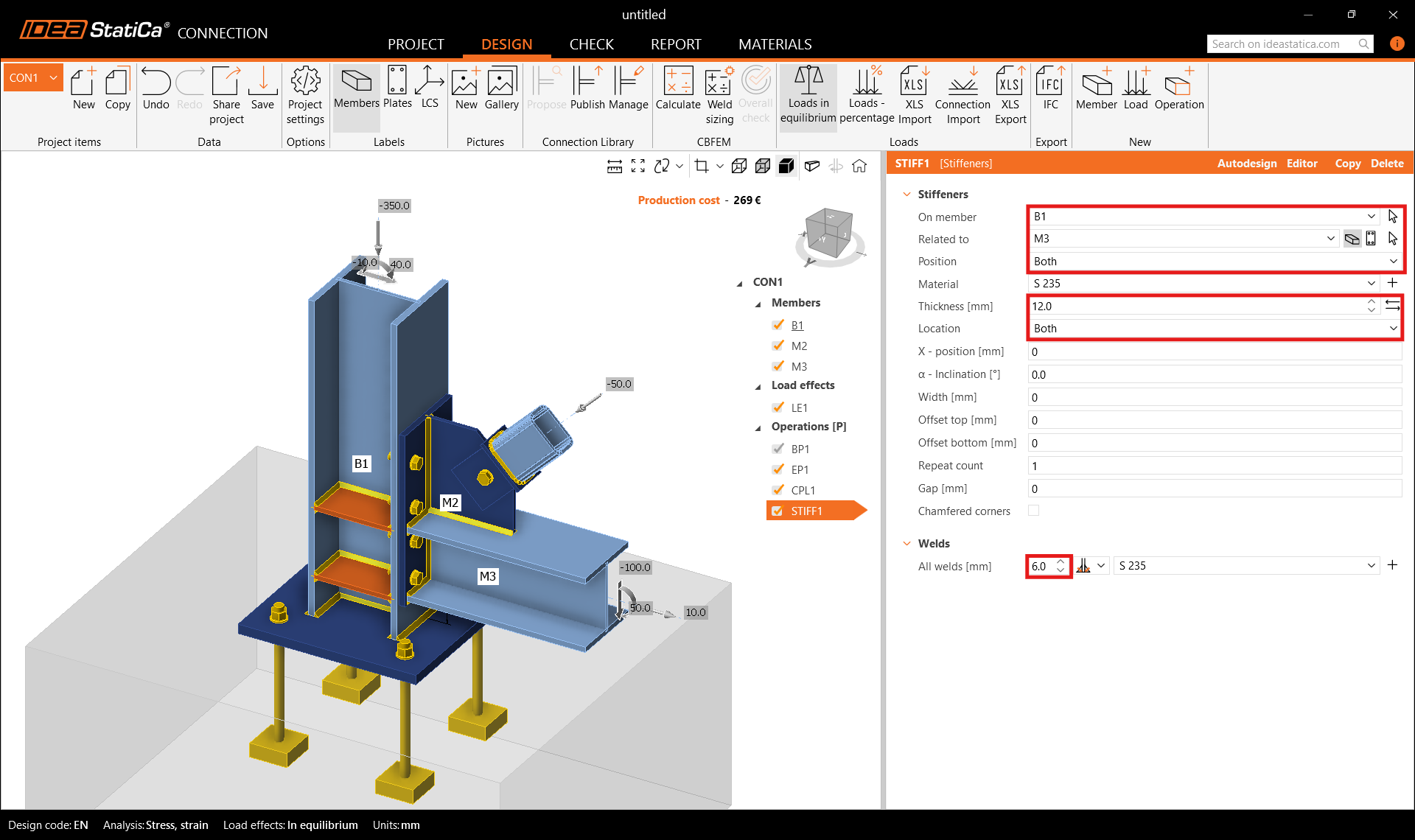
Et définissez les propriétés correctes de STIFF1.
Vérifions la conception finale de l'assemblage.

5 Vérification
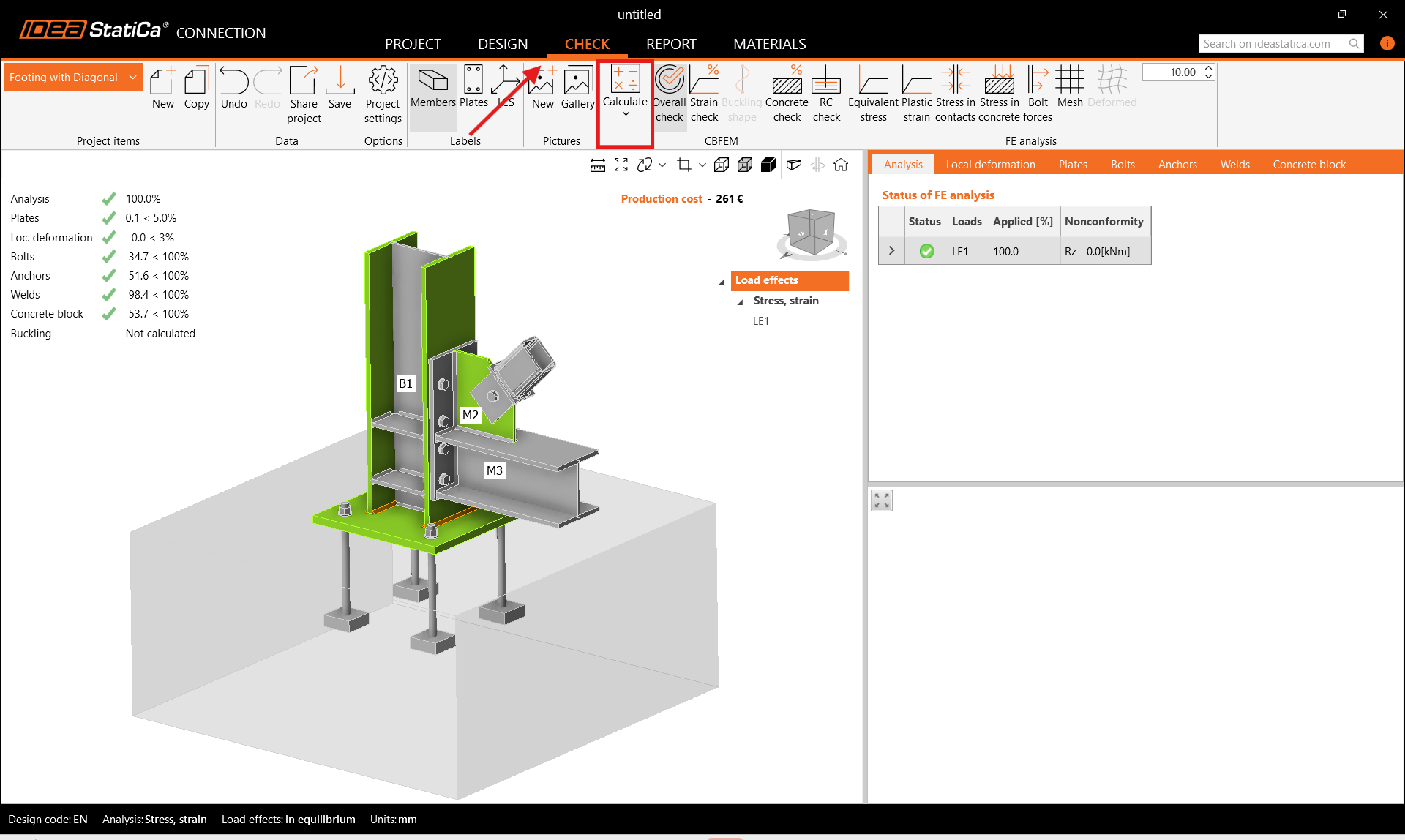
Lancez le calcul en cliquant sur Calculer dans le ruban. Le modèle d'analyse est généré automatiquement, le calcul basé sur le CBFEM est effectué, et nous pouvons voir la vérification globale affichée avec les valeurs de base des résultats de vérification.
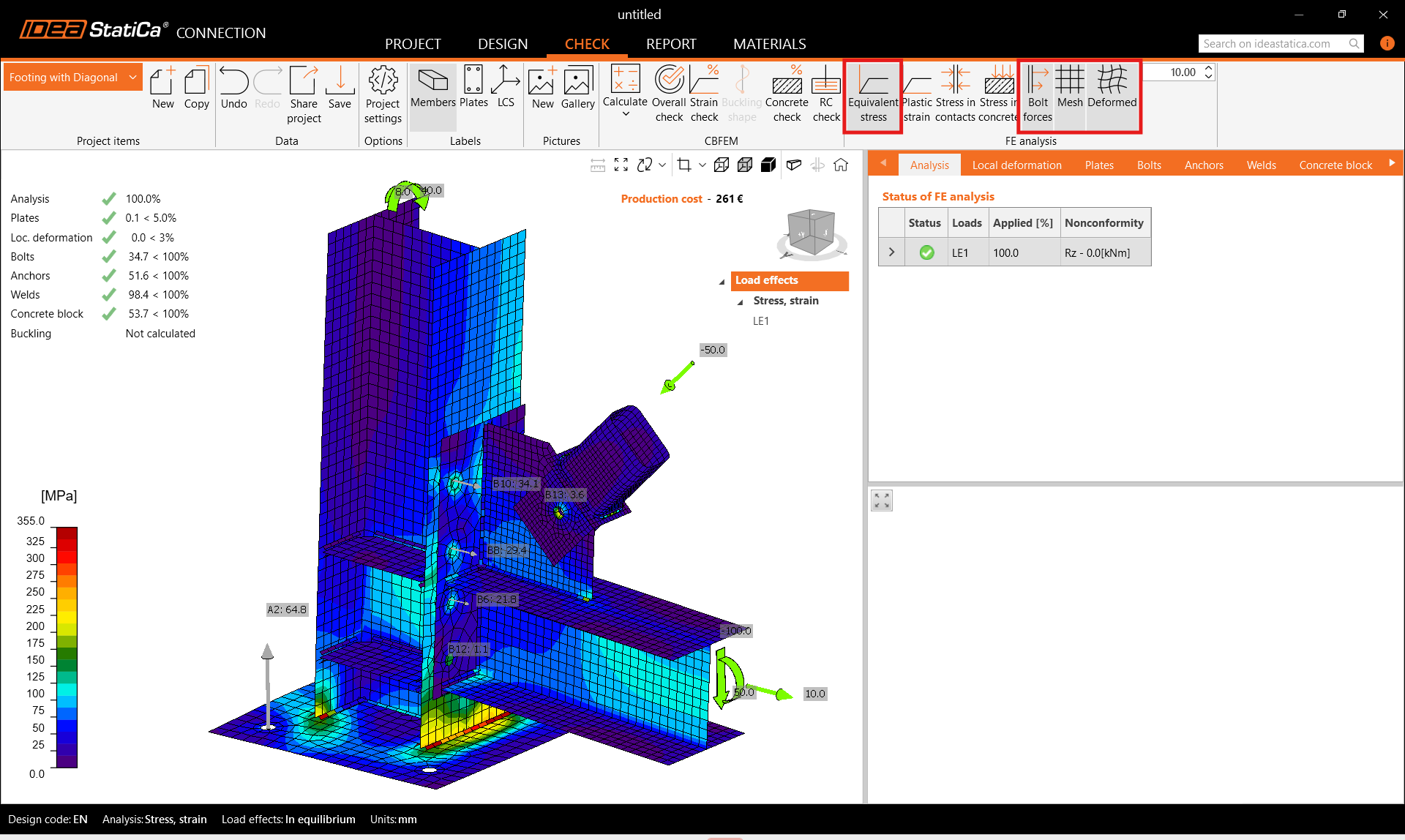
Allez dans Vérification dans le ruban supérieur, et activez Contrainte équivalente, Efforts dans les boulons, Maillage, et la forme Déformée de la structure pour obtenir une image complète du comportement de l'assemblage.
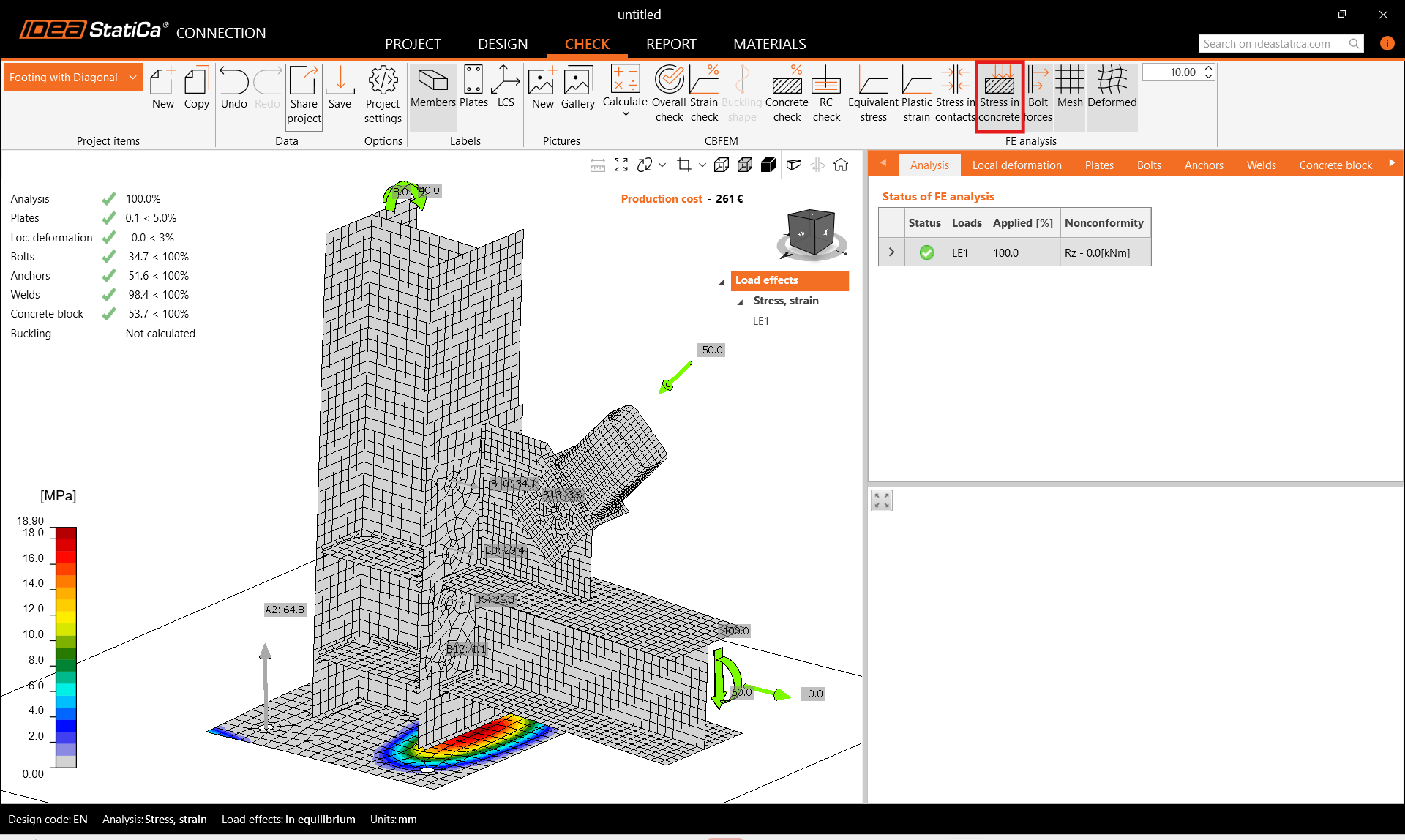
De plus, activez Contrainte dans le béton depuis le ruban supérieur. Ouvrez l'onglet Bloc de béton pour voir les résultats détaillés de cet élément.
6 Rapport
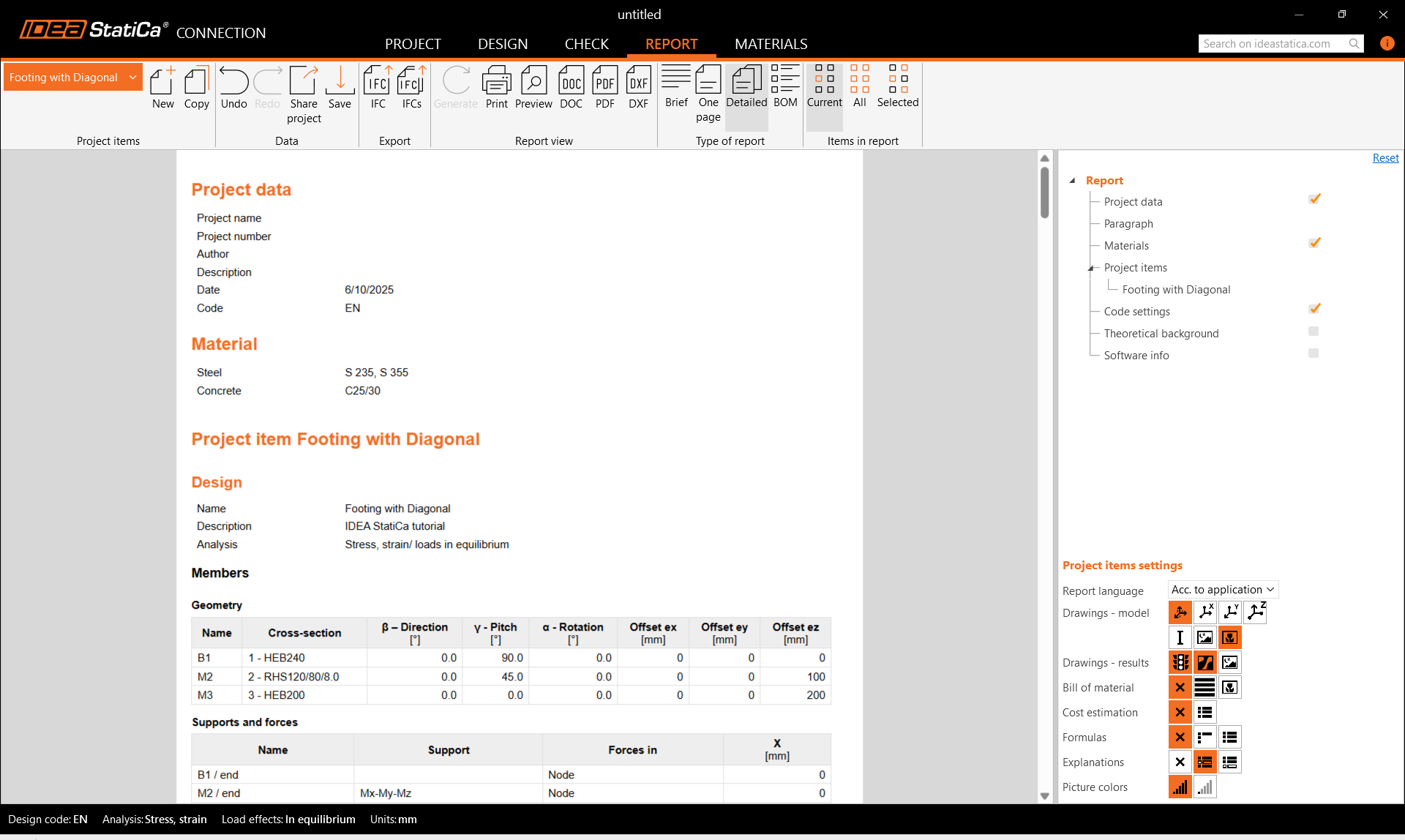
Enfin, allez dans l'onglet Rapport. IDEA StatiCa propose un rapport entièrement personnalisable à imprimer ou à enregistrer dans un format modifiable.
Vous avez conçu, optimisé et effectué la vérification normative d'un assemblage acier structurel selon l'Eurocode (EN).