

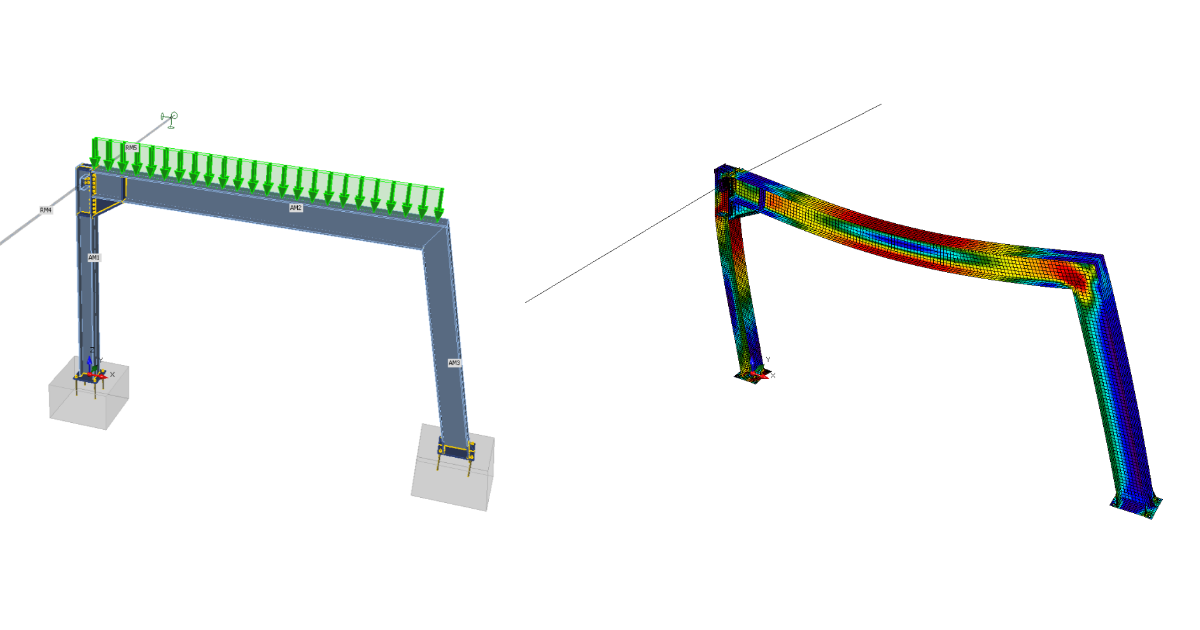
Tragwerksplanung und Normnachweis eines Stahlrahmens (EN)
1 Neues Projekt
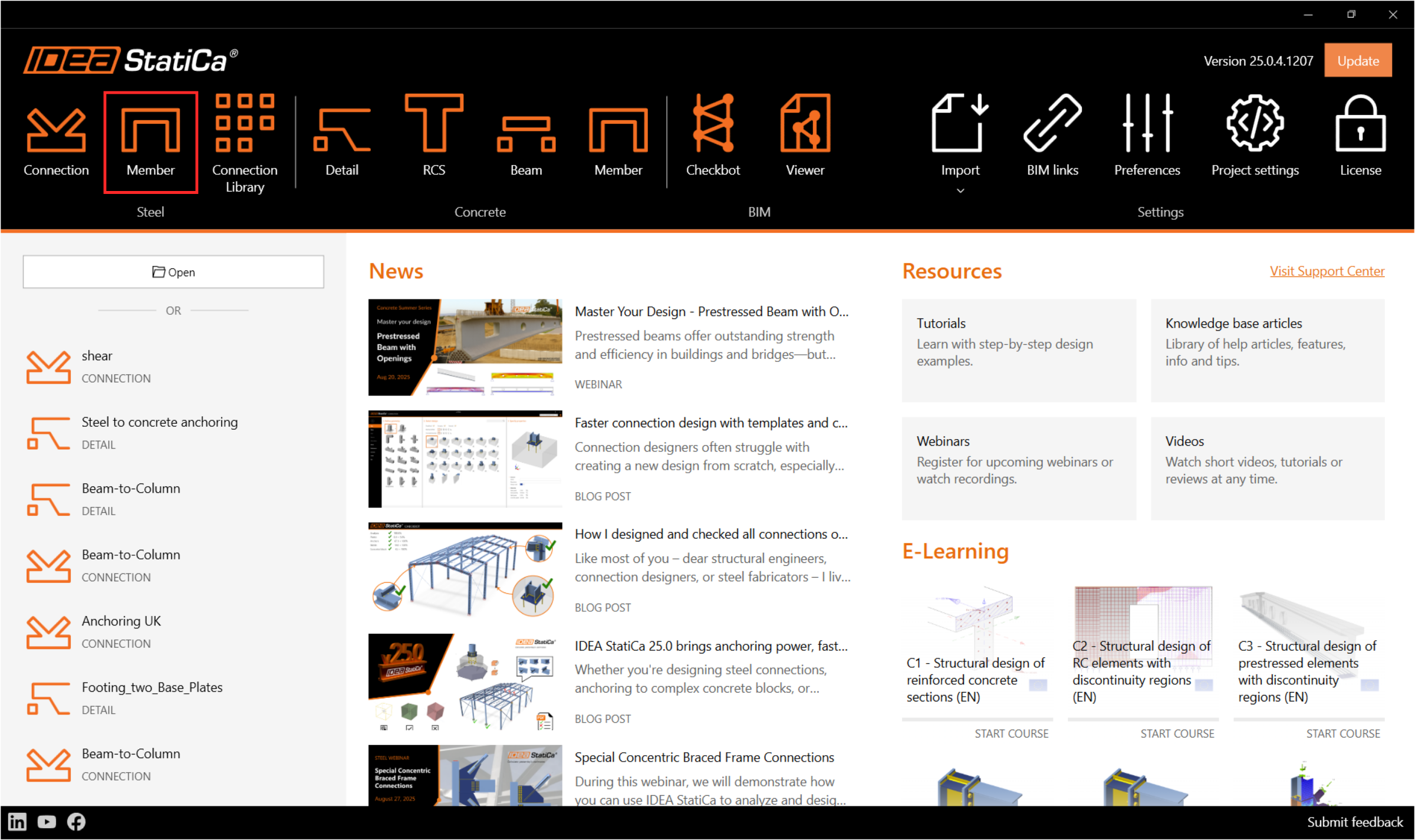
Starten Sie IDEA StatiCa und wählen Sie die Anwendung Member (neueste Version herunterladen).
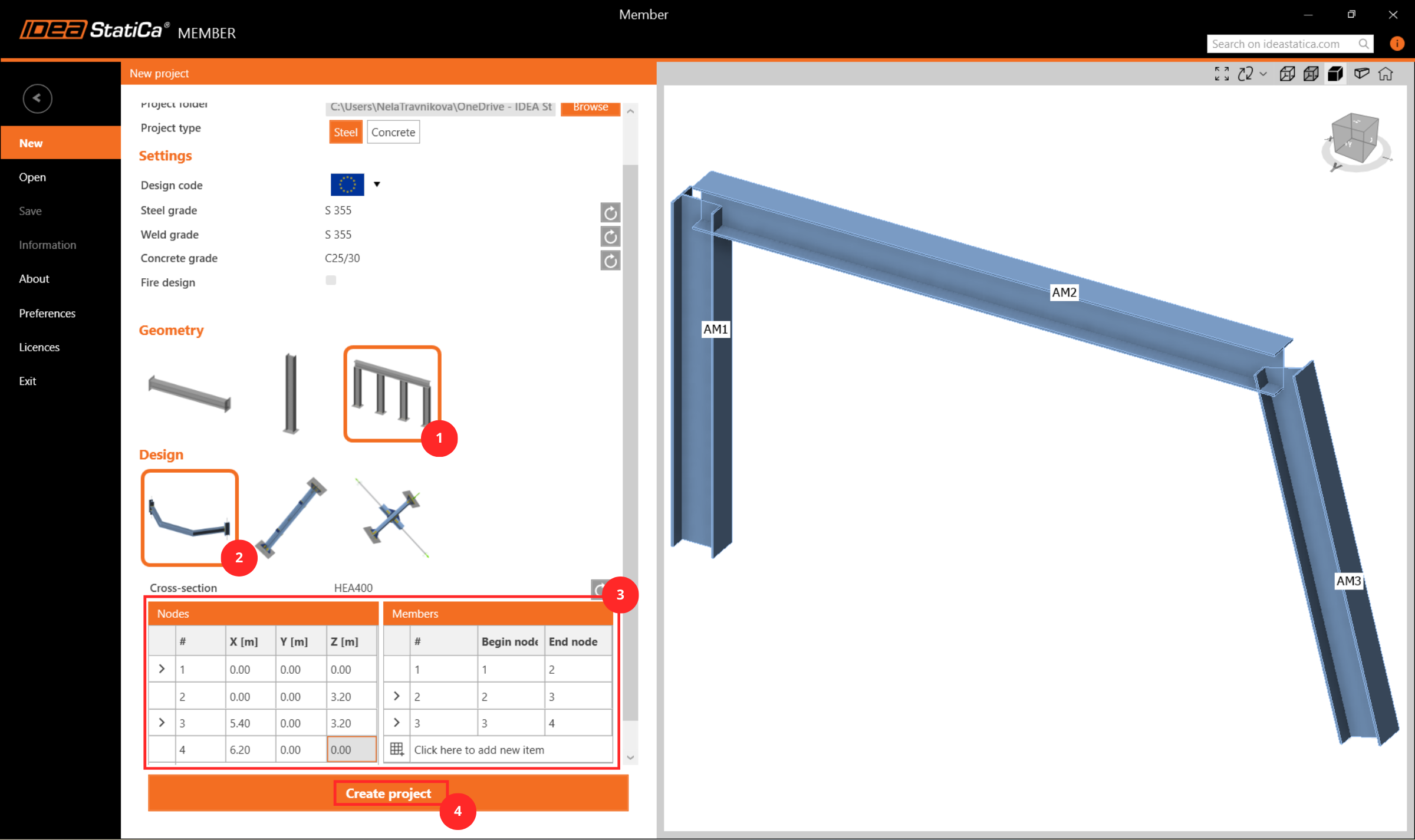
Erstellen Sie ein neues Projekt, geben Sie seinen Namen ein und wählen Sie einen Ordner, in dem es gespeichert wird. Wählen Sie dann die Bemessungsnorm, die anfänglichen Materialeigenschaften und den Topologietyp. Fügen Sie Knotenkoordinaten des tragwerksbezogenen Details hinzu und fügen Sie Bauteile innerhalb dieser Knoten ein. Klicken Sie abschließend auf Projekt erstellen und beginnen Sie mit der Modellierung des tragwerksbezogenen Details.
2 Analysierte Bauteile
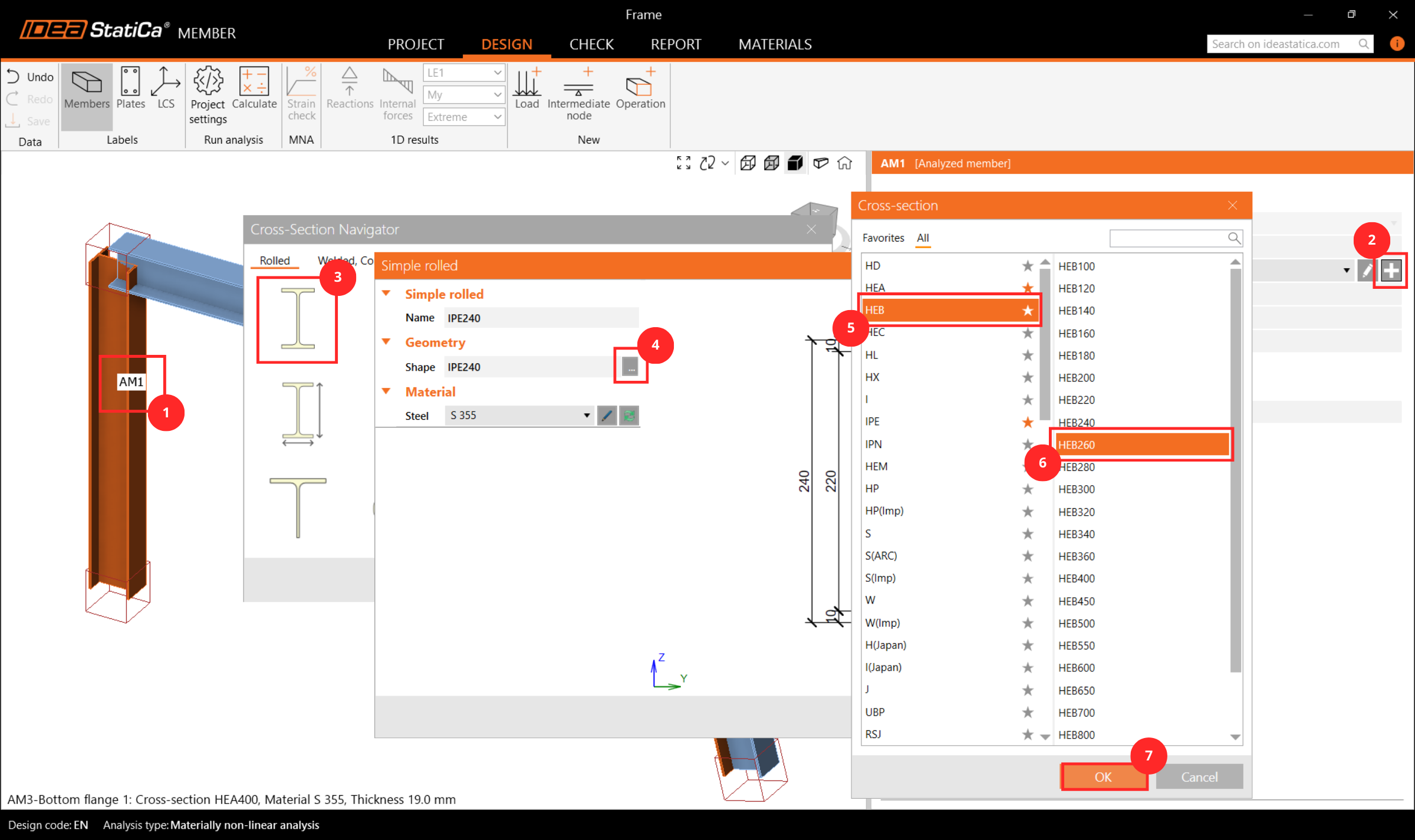
Hier können Sie die Parameter der hinzugefügten Bauteile für die Analyse einsehen und ändern. Ändern Sie den Querschnitt der Stütze AM1 auf HEB260.
3 Angrenzende Bauteile
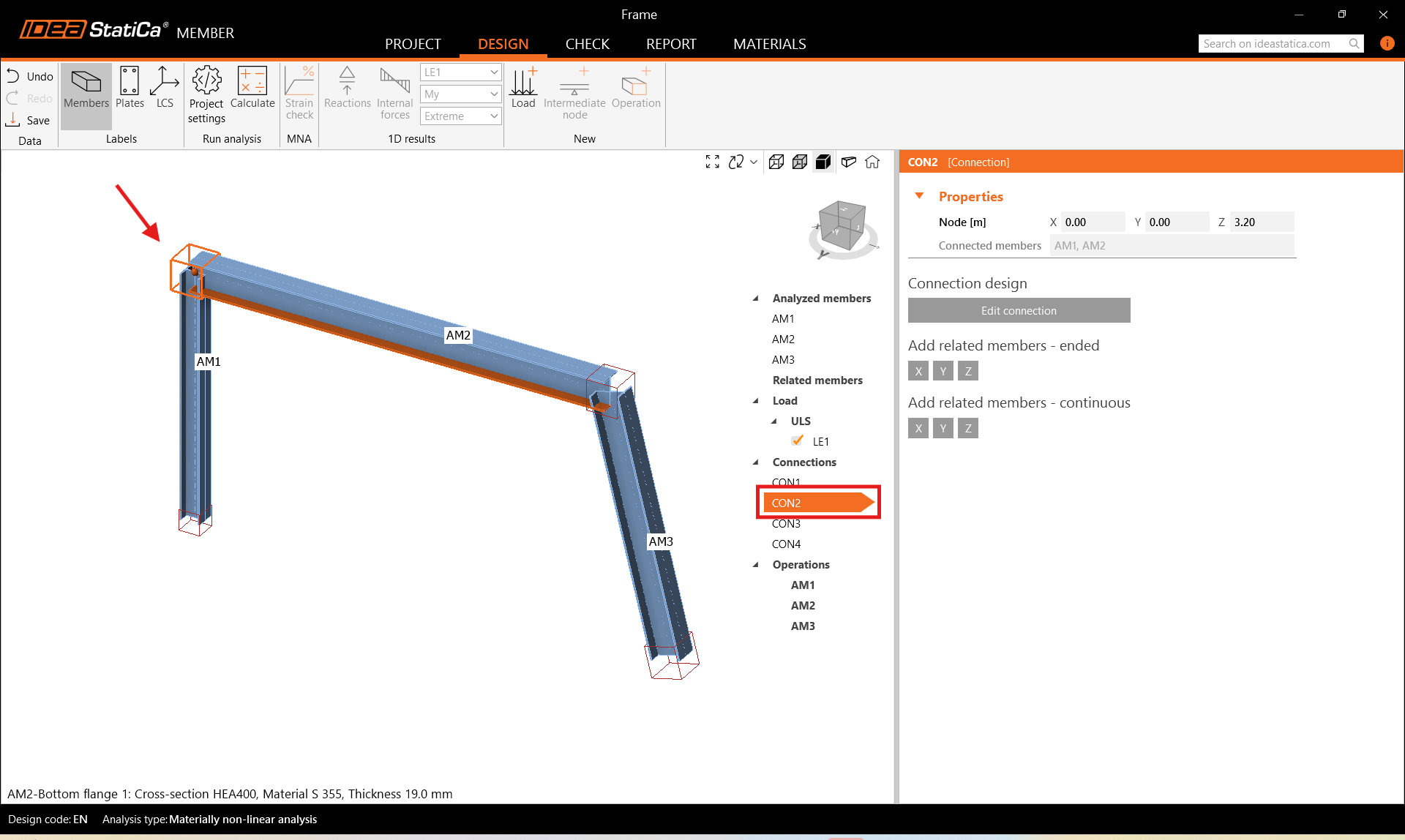
Um angrenzende Bauteile hinzuzufügen, die als Auflager und lastübertragende Teile für das tragwerksbezogene Detail dienen, klicken Sie auf den Knotenwürfel in der 3D-Szene oder wählen Sie CON# in der Baumstruktur. Hier können Sie endständige oder durchlaufende angrenzende Bauteile hinzufügen, indem Sie auf die Achsrichtungen X, Y, Z entsprechend dem globalen Koordinatensystem klicken. Fügen Sie 2 endständige Bauteile in der Y-Richtung hinzu.
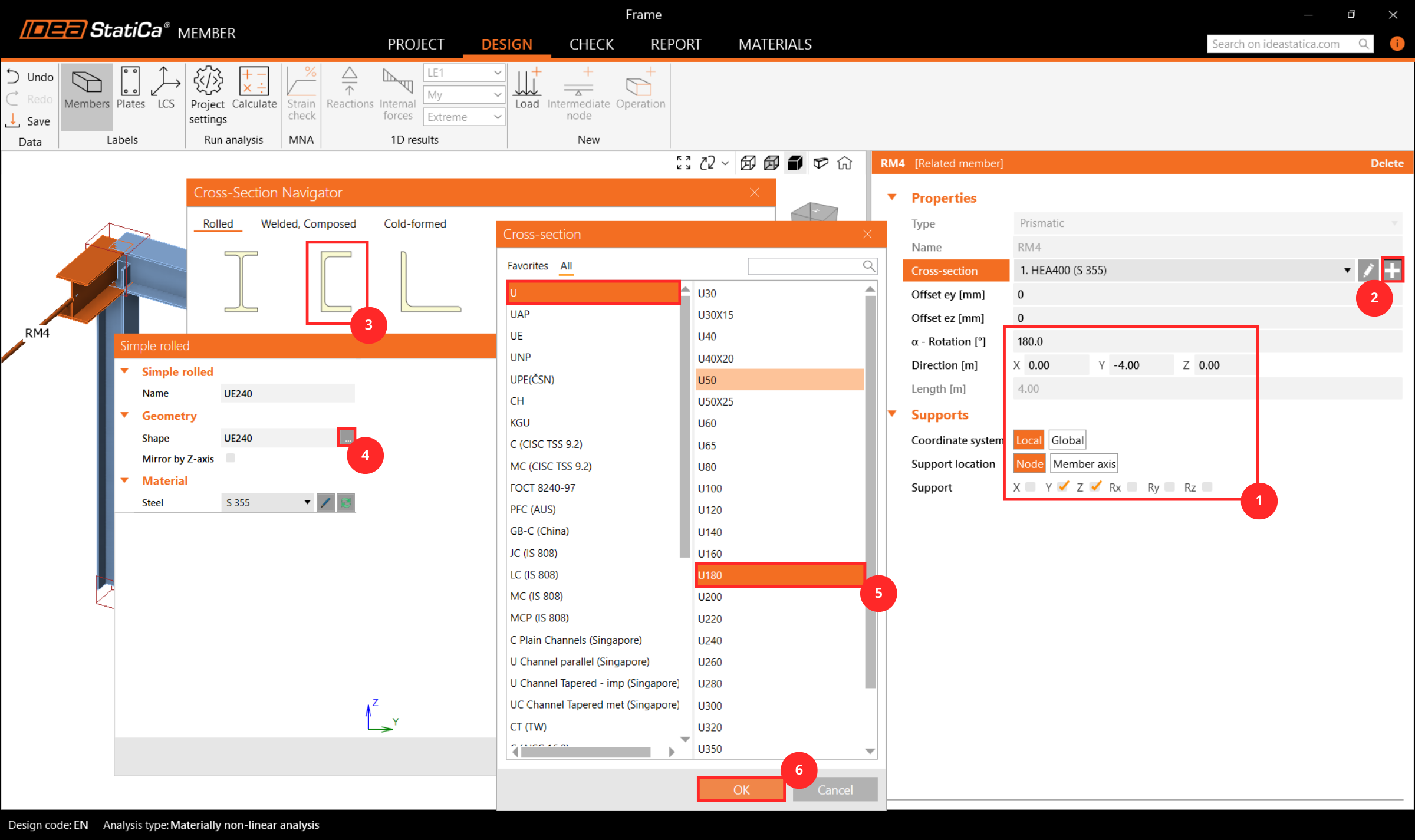
Wählen Sie dann das angrenzende Bauteil RM4 entweder in der 3D-Szene oder in der Baumstruktur aus und ändern Sie seine Eigenschaften wie Querschnitt, Länge, Ausrichtung und Auflager an den freien Enden.
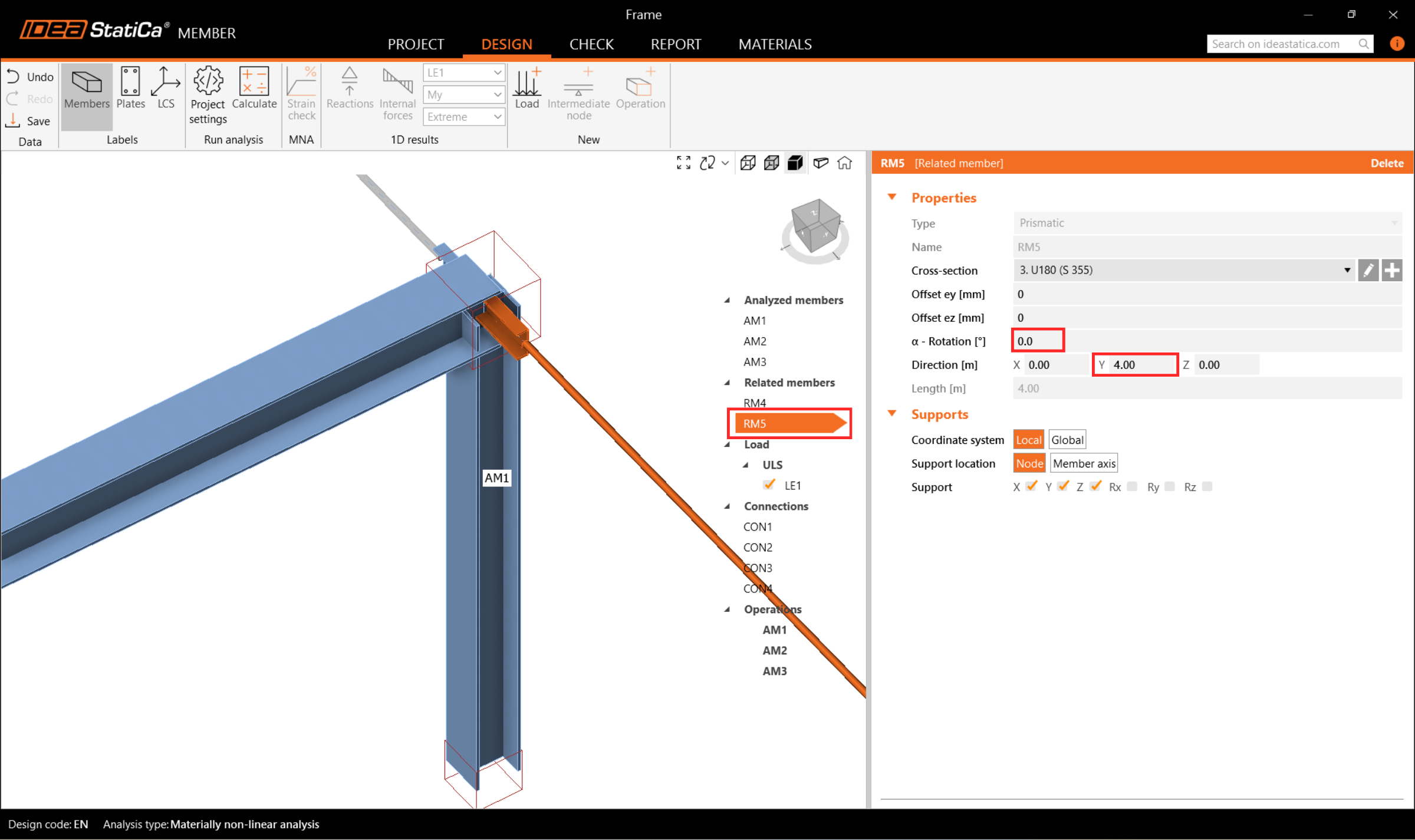
Und passen Sie das angrenzende Bauteil RM5 entsprechend an.
4 Lasten
Im Menü Lasten können Sie Lasteffekte hinzufügen und ändern. Ein Lasteffekt steht für eine Gruppe, der Sie eine oder mehrere Streckenlasten auf beliebigen analysierten oder angrenzenden Bauteilen hinzufügen können. Alternativ können Sie innerhalb eines Lasteffekts knotenweise Schnittgrößen an Bauteilenden eingeben.
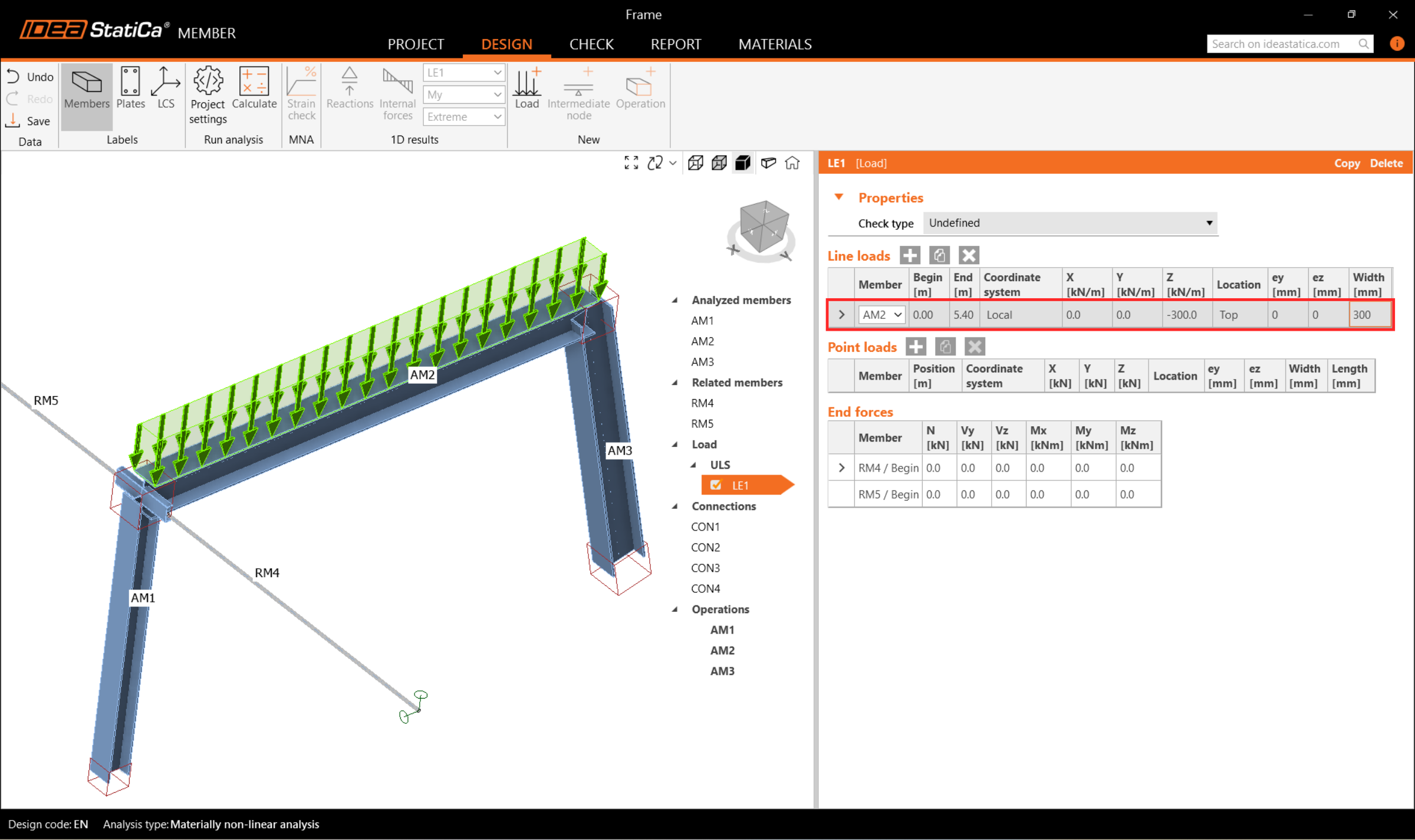
Ein Lasteffekt mit einem Satz von Streckenlasten wurde automatisch für alle Bauteile erzeugt. Löschen Sie 2 davon, indem Sie mit der linken Maustaste auf jede Zeile in der Registerkarte klicken und Löschen auswählen oder auf das Symbol in der Menüleiste klicken.
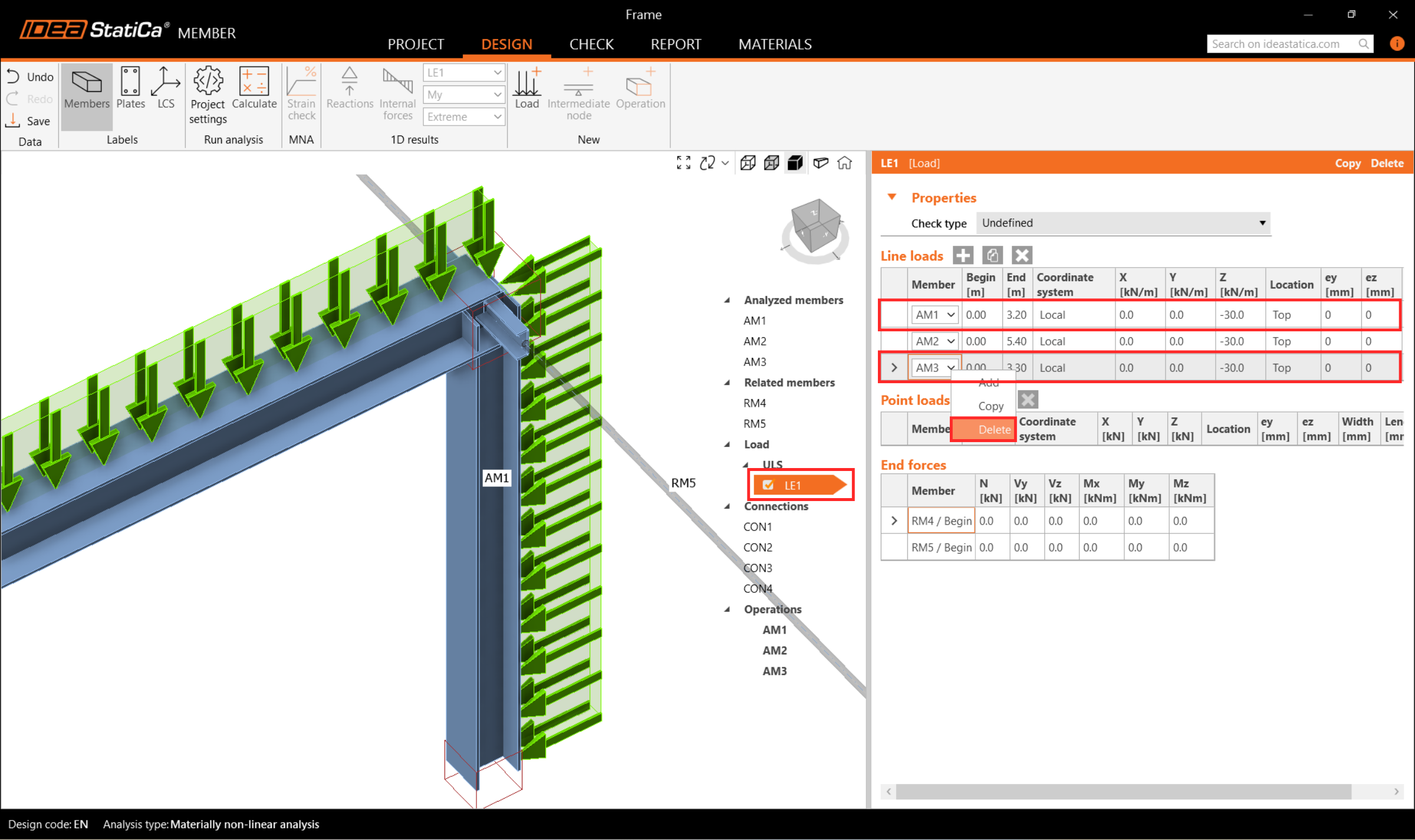
Weisen Sie dann dem Bauteil AM2 eine Streckenlast zu und ändern Sie deren Größe auf -300 kN/m und die Breite auf 300 mm, um dem Träger zu entsprechen.
5 Verbindungen
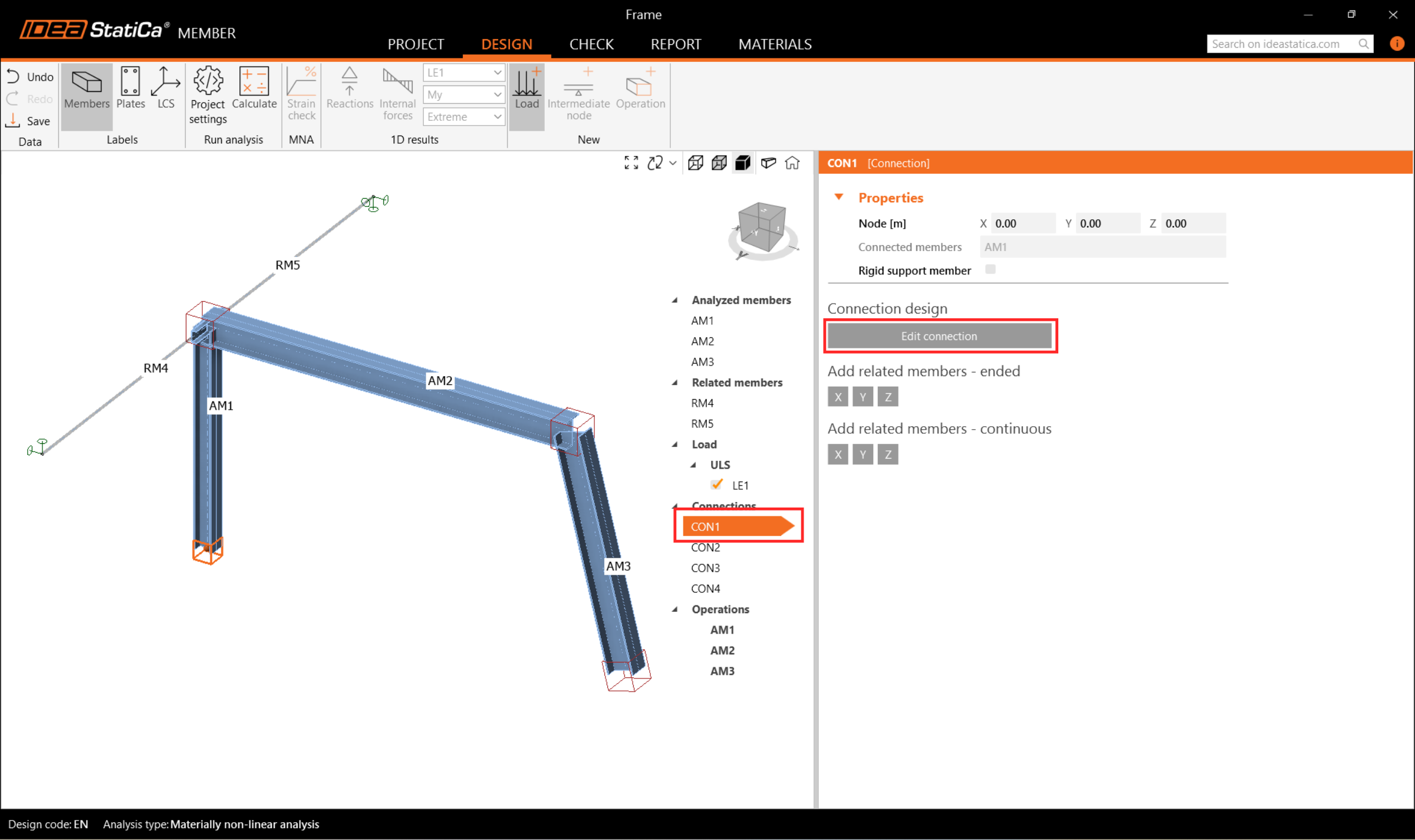
Als Nächstes können Sie die Verbindungen bemessen. Wählen Sie einen Knotenwürfel in der 3D-Szene oder wählen Sie CON# in der Baumstruktur und klicken Sie auf Verbindung bearbeiten.
Beginnen Sie mit dem Knoten CON1 an der linken Stützenbasis. Das Anwendungsmodul IDEA StatiCa Connection öffnet sich, und Sie können die Verbindung bemessen, indem Sie eine der vordefinierten Vorlagen auswählen.
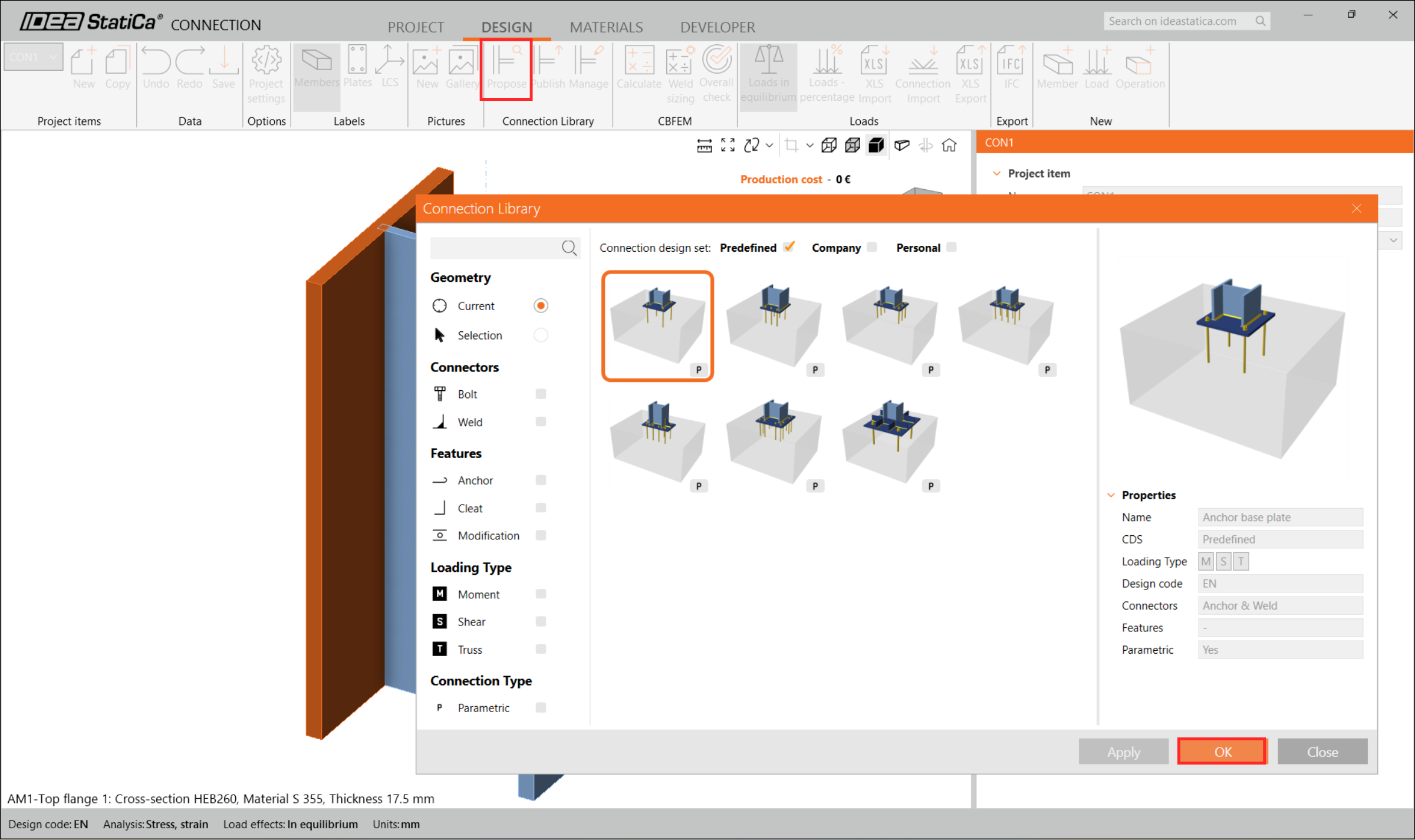
Klicken Sie in diesem Fall auf die Schaltfläche Vorschlagen in der Menüleiste und wählen Sie die erste parametrische Vorlage.
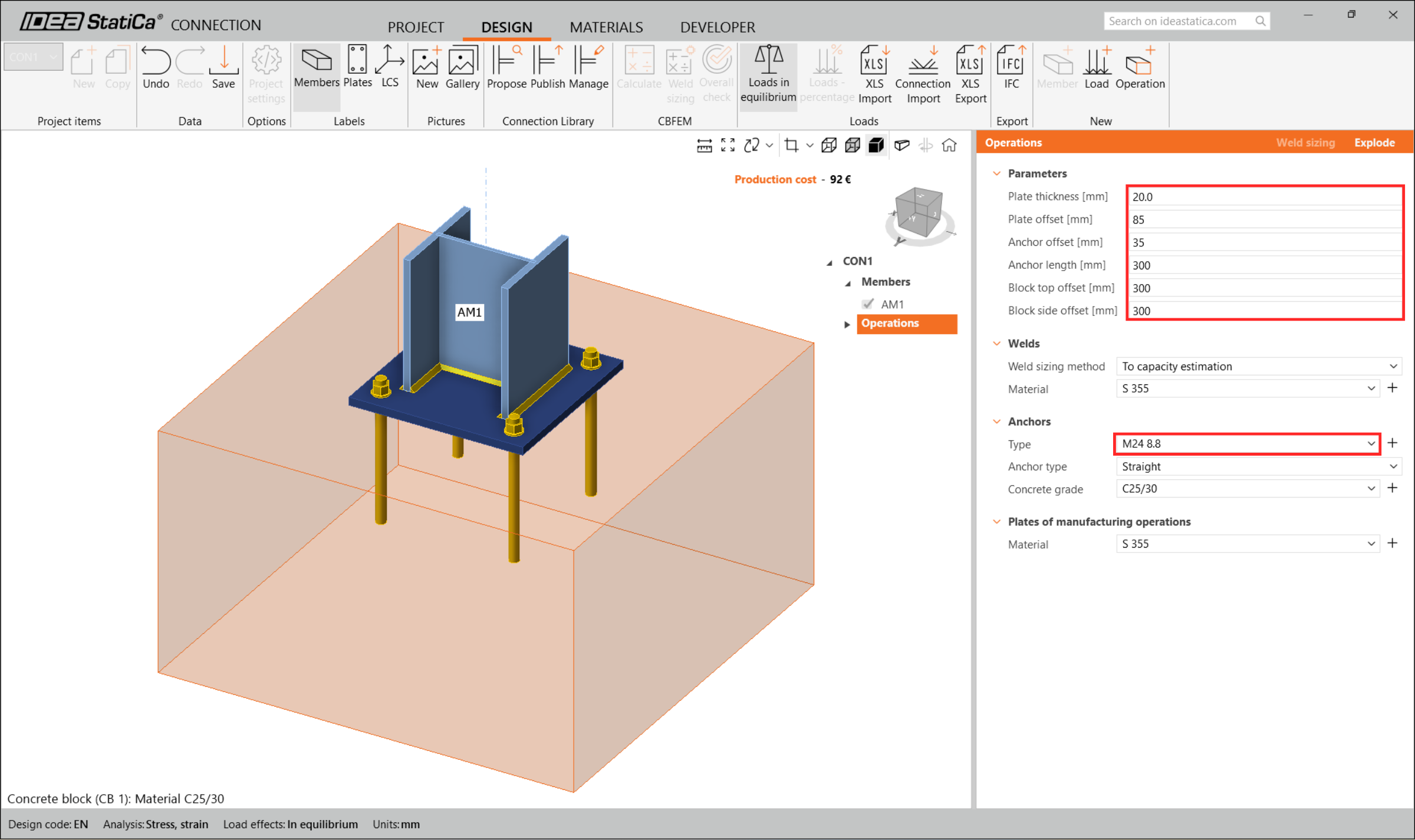
Konfigurieren Sie anschließend die Parameter gemäß dem folgenden Bild und schließen Sie die Connection-Anwendung.
Wählen Sie als Nächstes den Knoten CON2 und klicken Sie auf 'Verbindung bearbeiten' im IDEA StatiCa Connection-Modul.

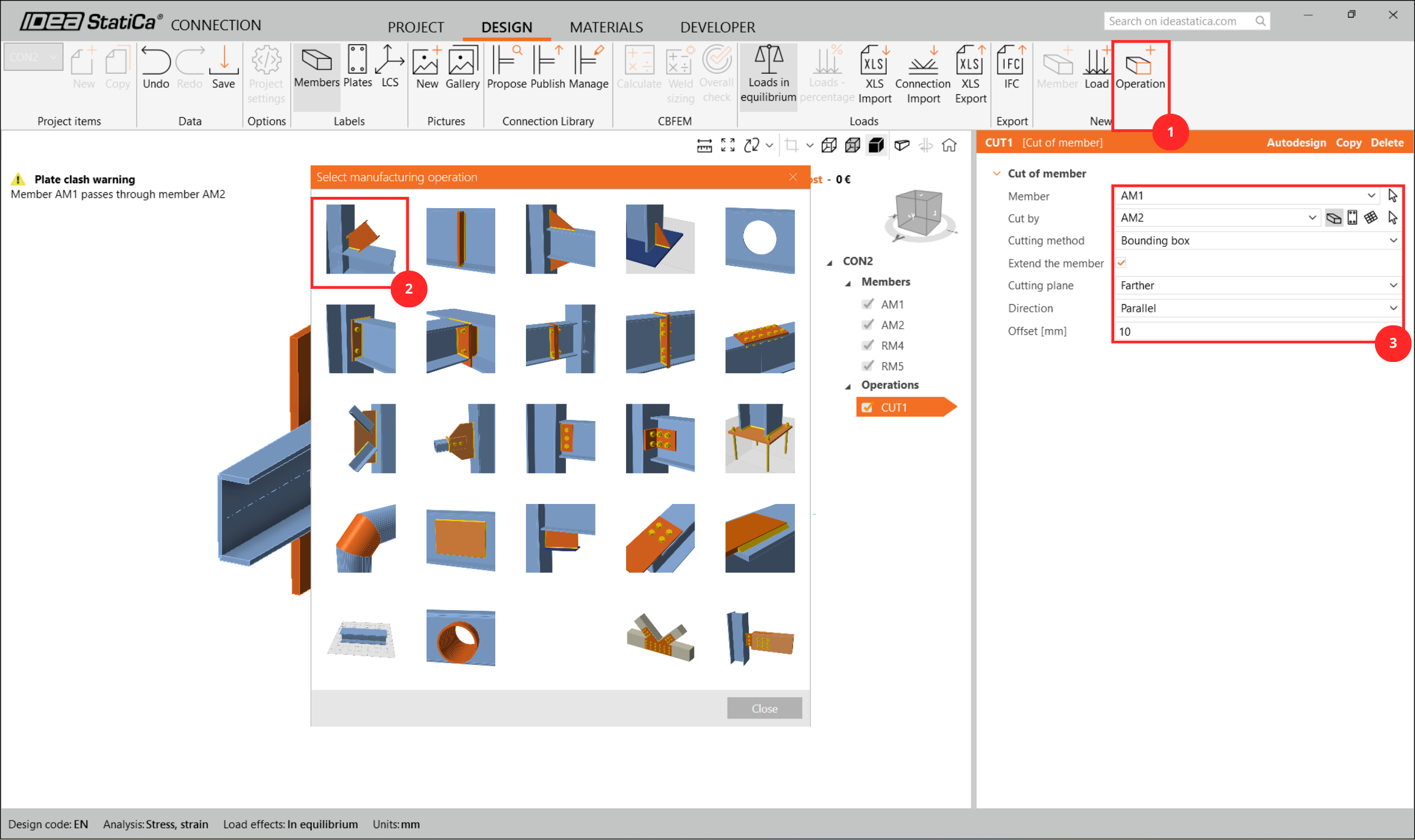
Definieren Sie die Verbindung anhand der folgenden Screenshots. Fügen Sie zunächst die Operation Schnitt hinzu.
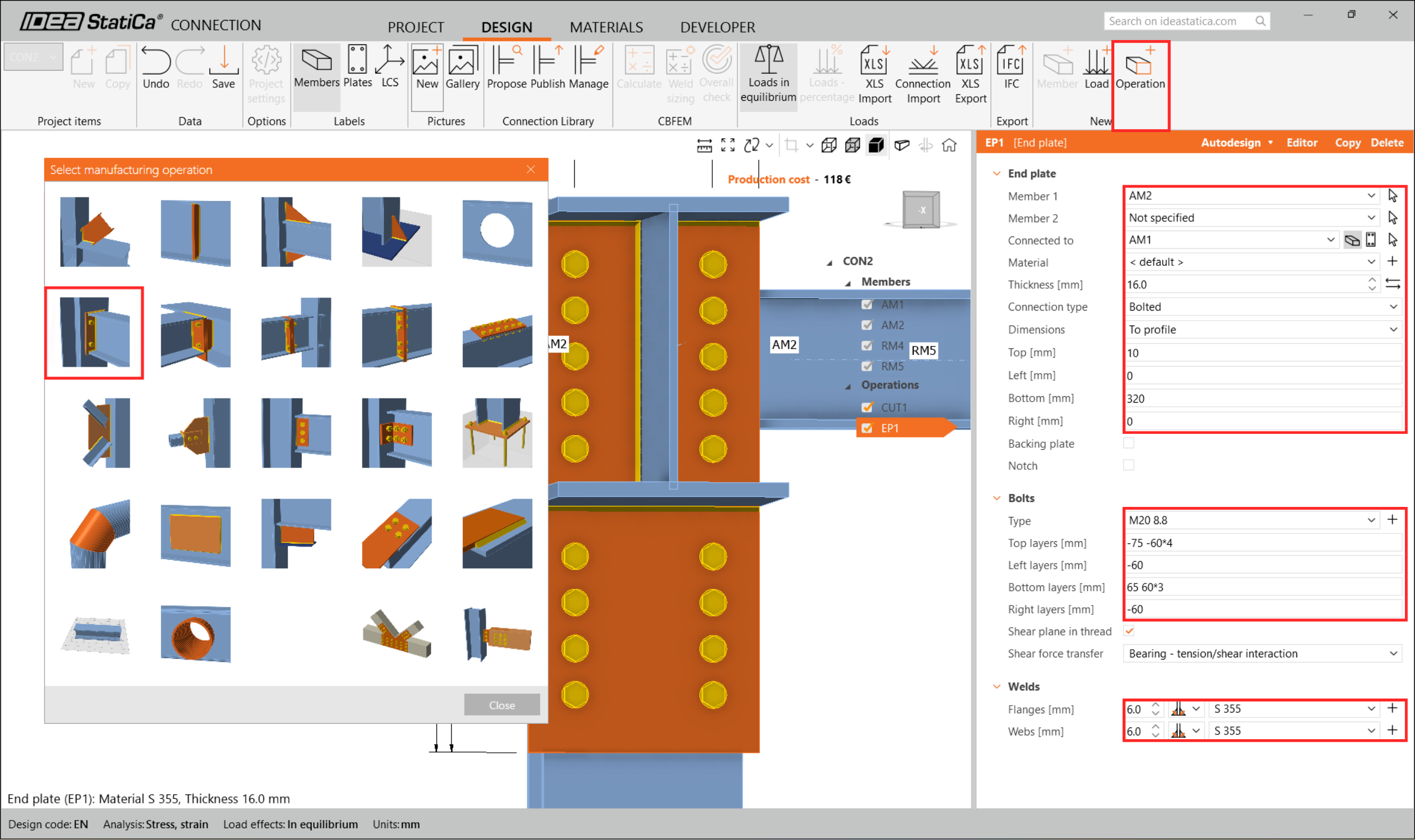
Wählen Sie dann Stirnplatte.
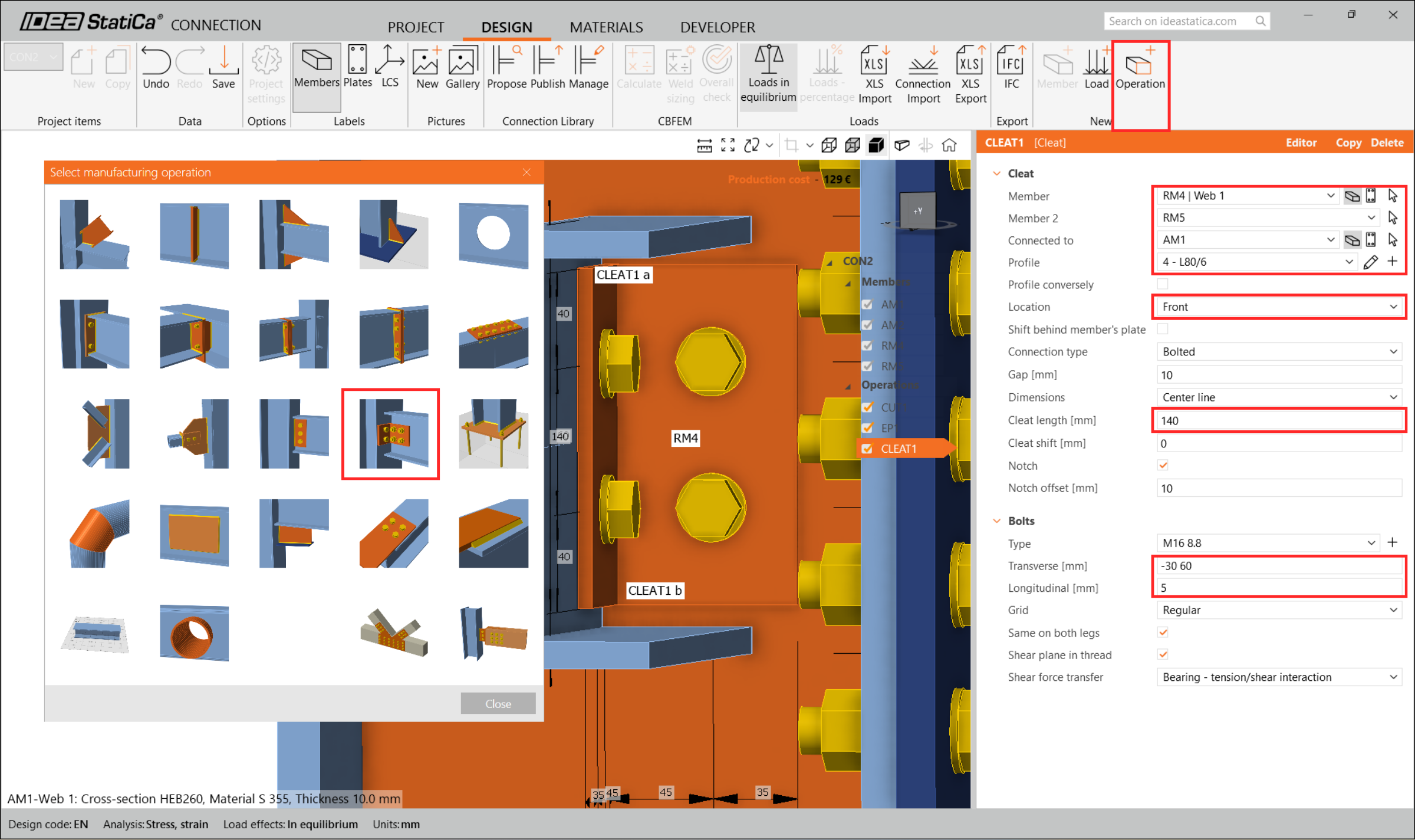
Definieren Sie Anschlusswinkel.
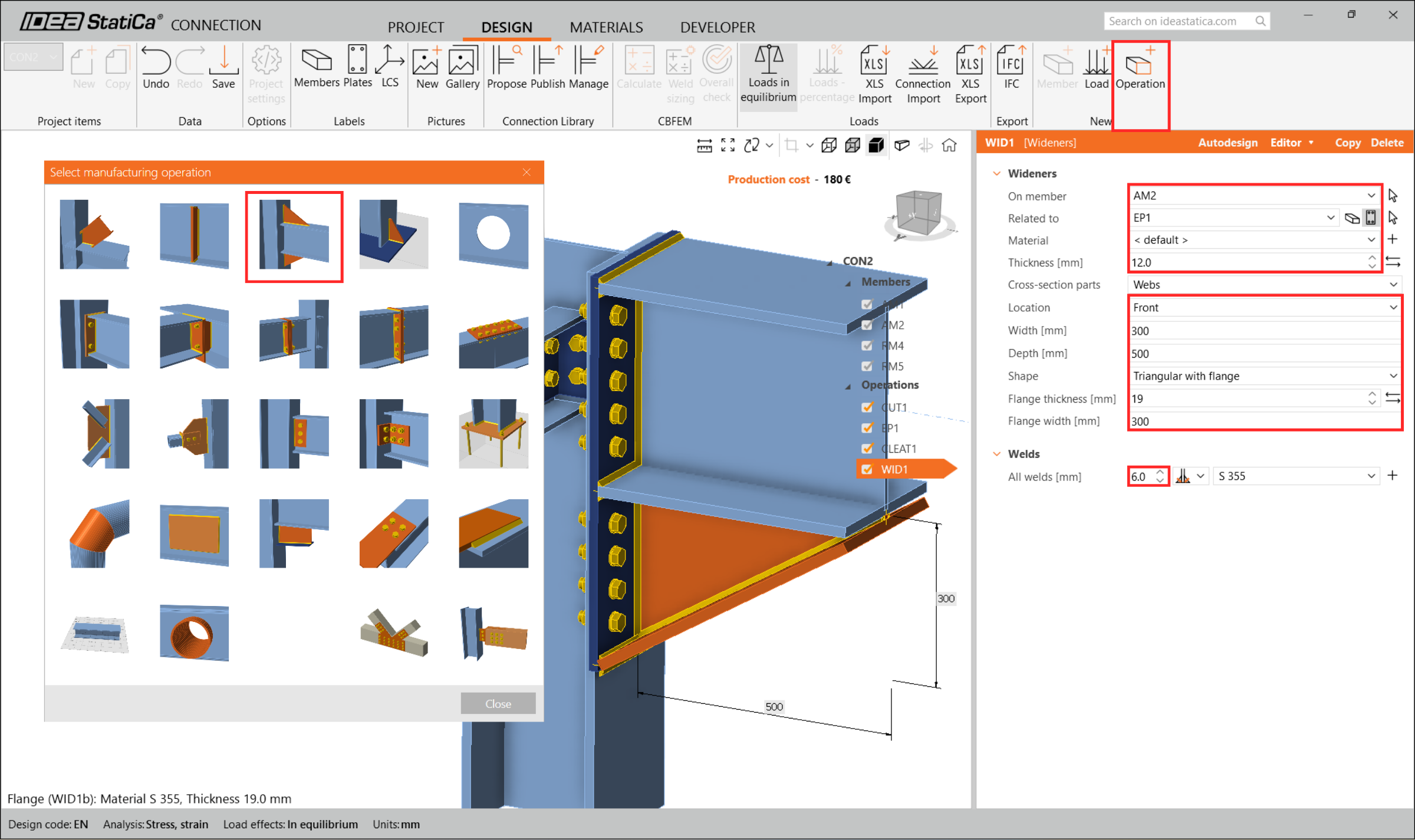
Fügen Sie einen Verbreiterung hinzu.
Definieren Sie Steifen.
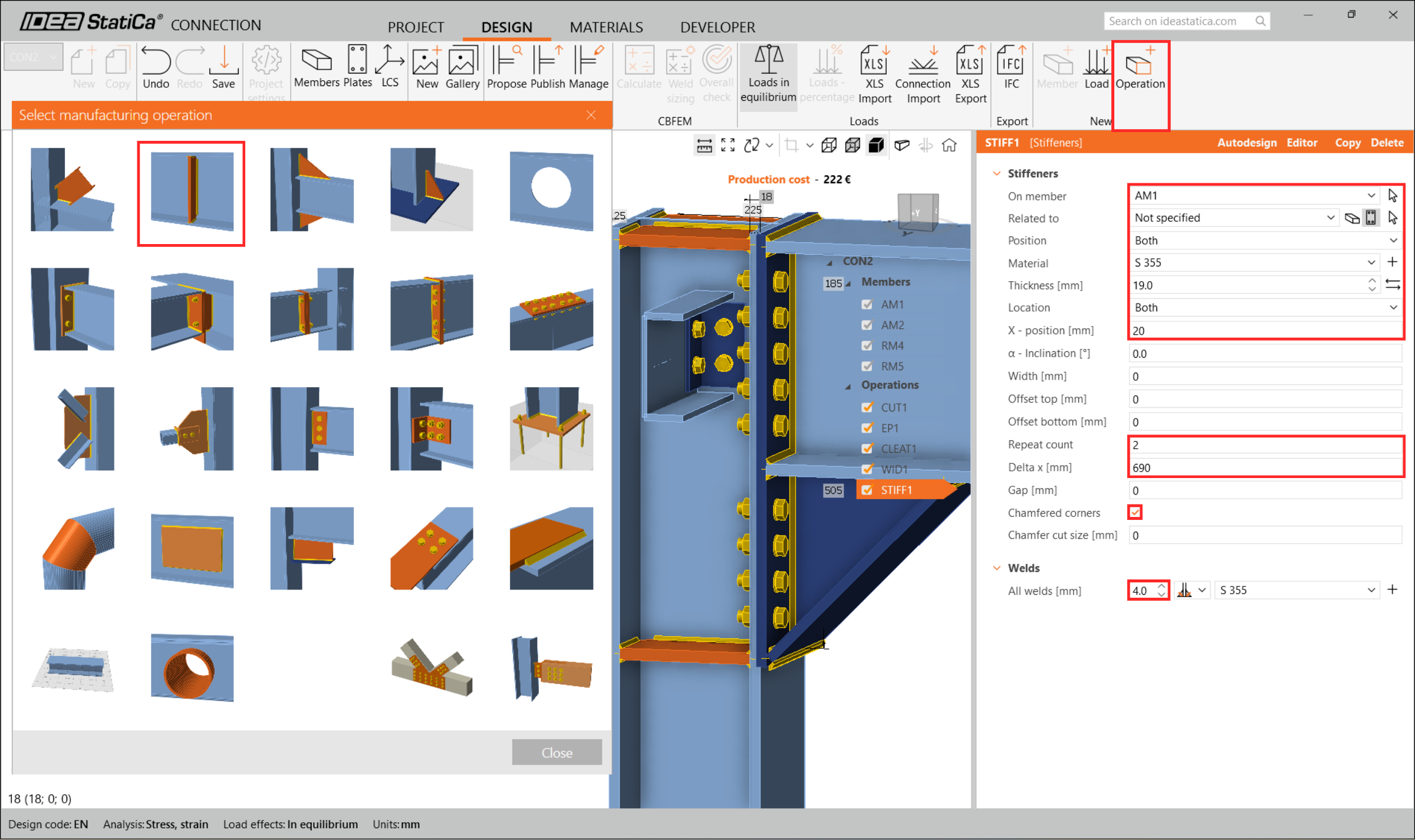
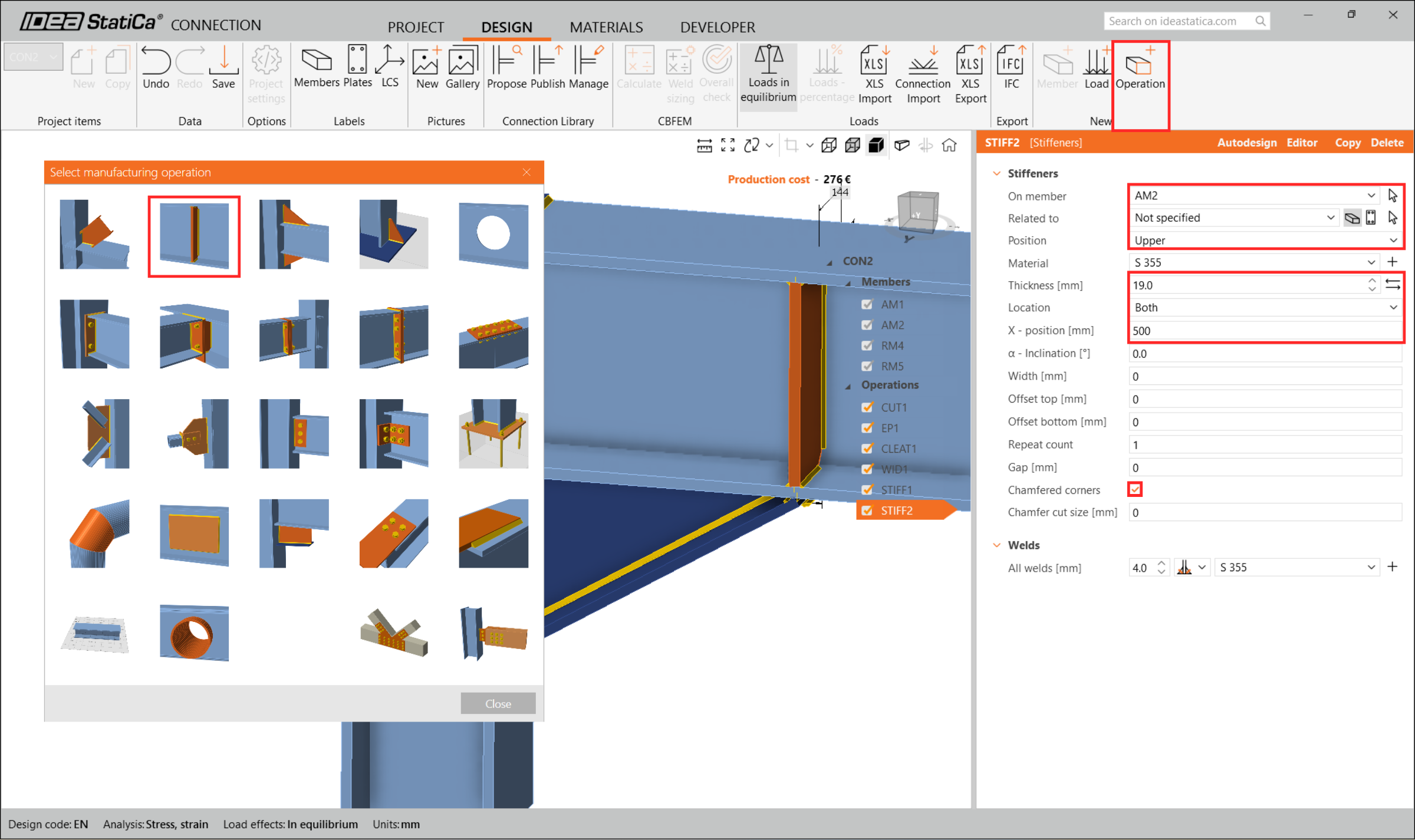
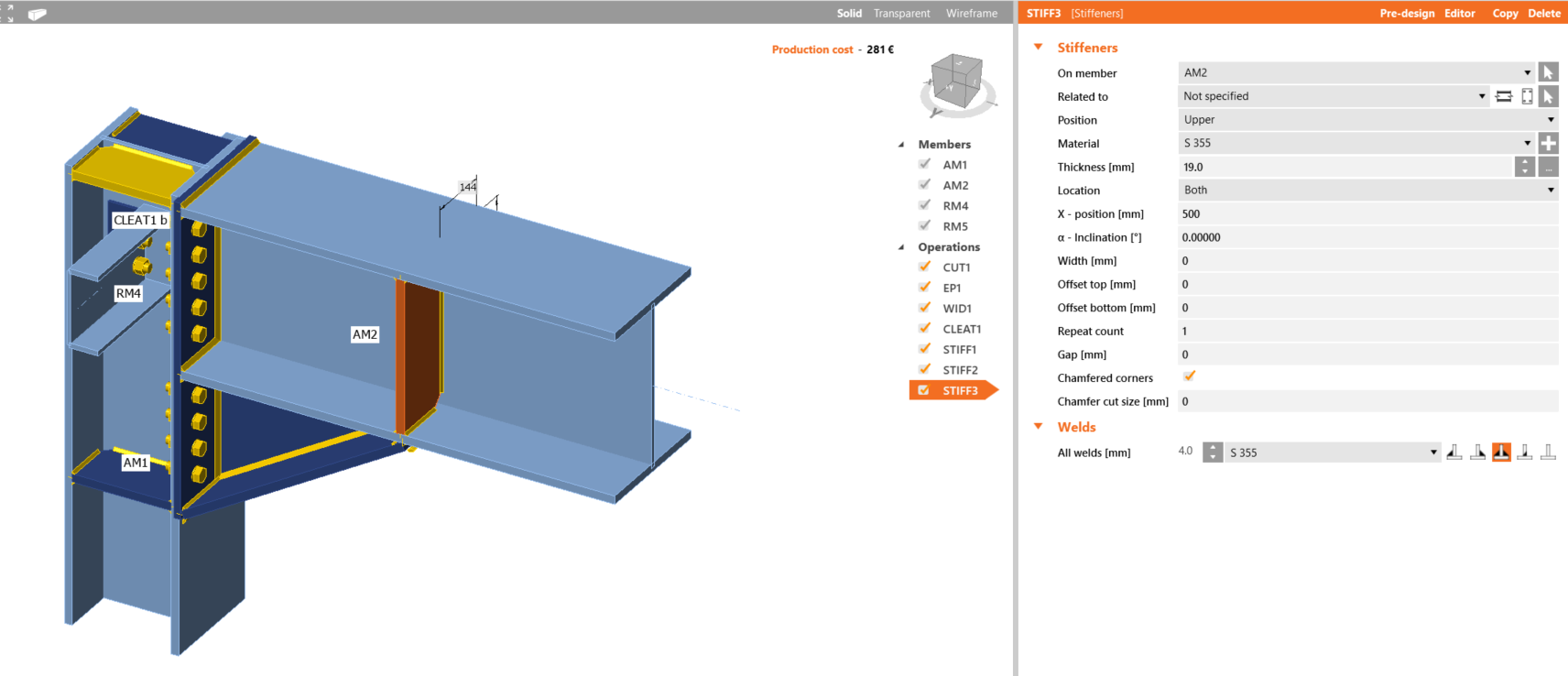
Ihre Verbindung sollte anschließend wie im folgenden Bild aussehen.
Fahren Sie mit der Bearbeitung des Knotens CON3 fort.
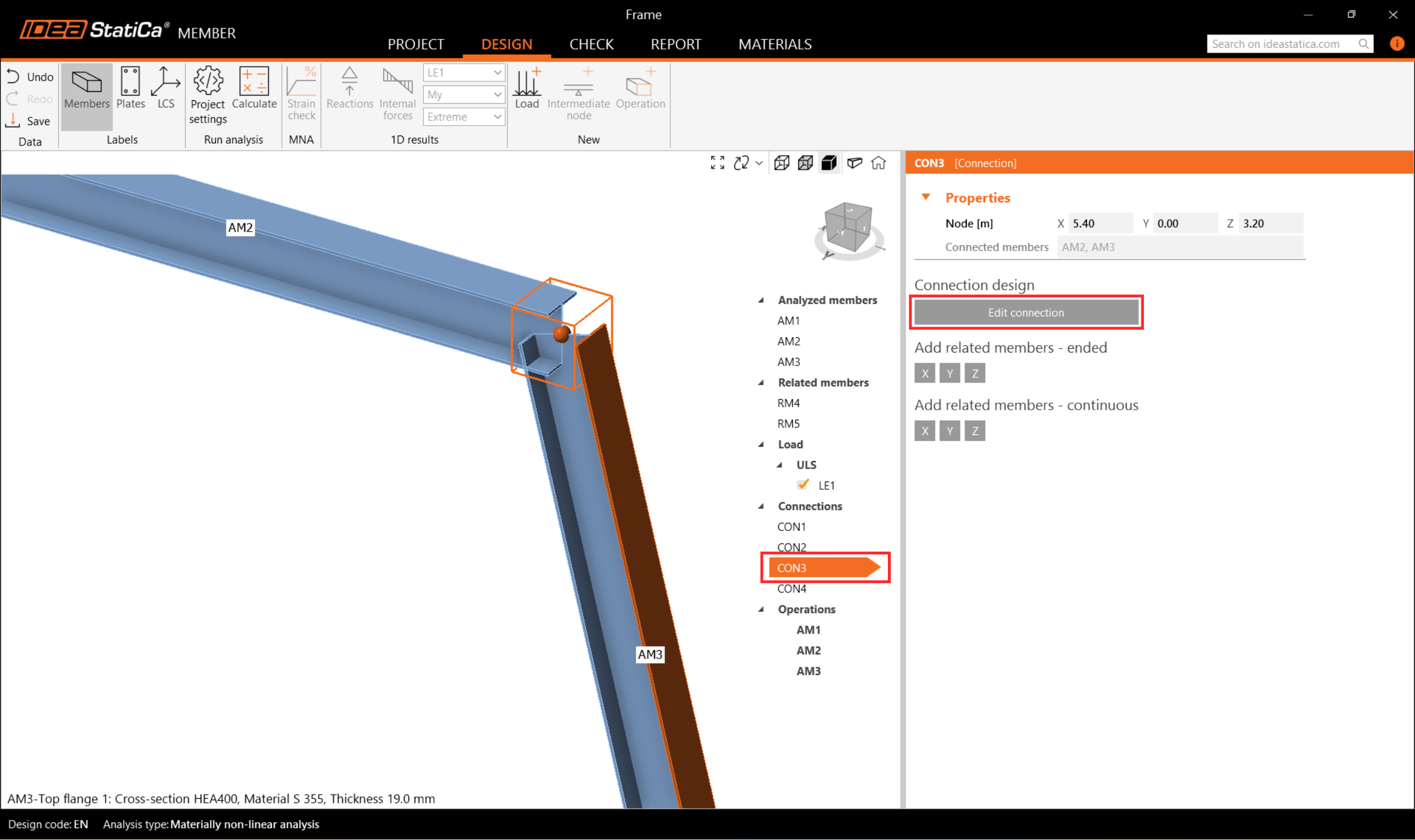
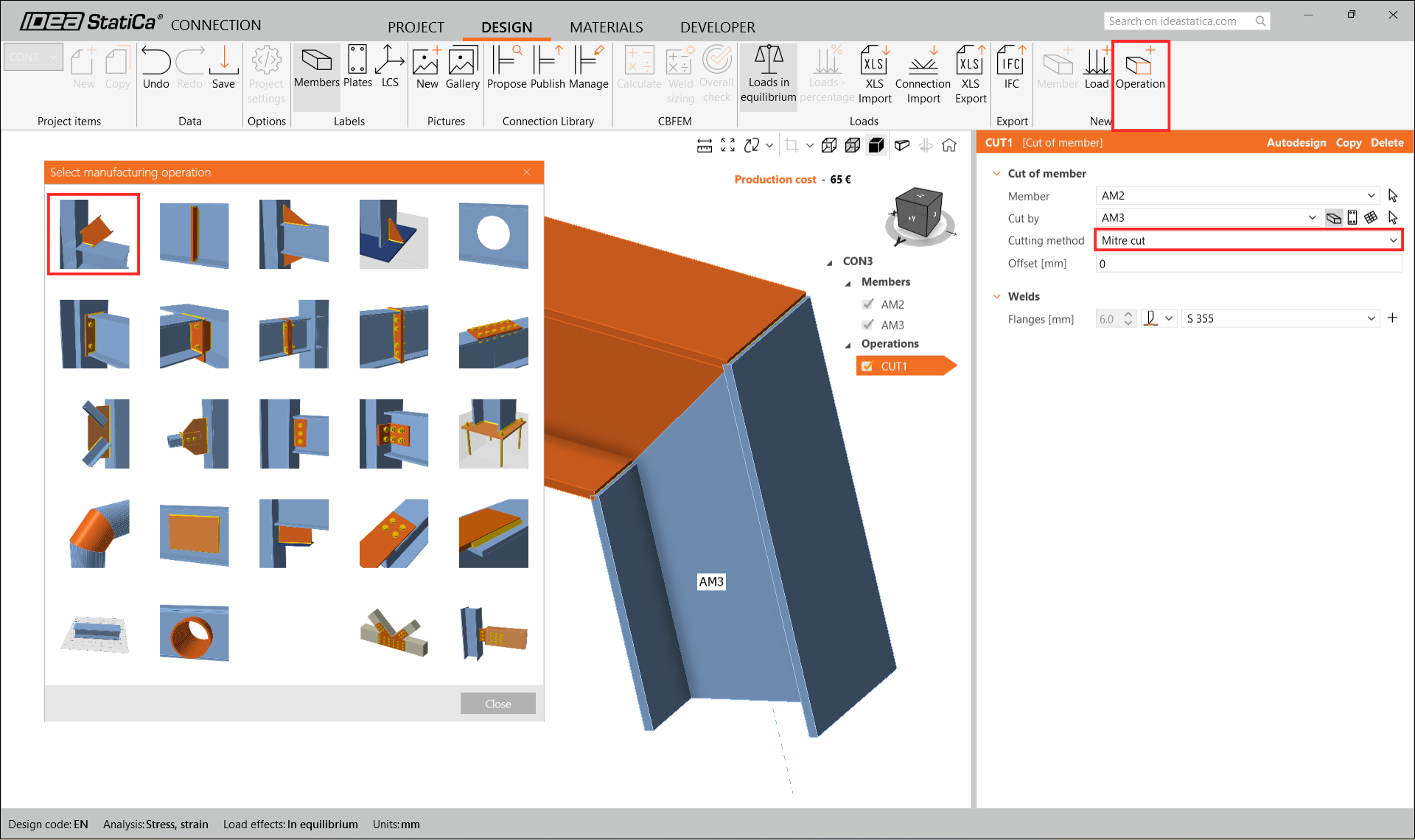
Fügen Sie hier nur eine Operation Schnitt hinzu und setzen Sie die Schnittmethode auf Gehrungsschnitt, um eine starre Verbindung zu erstellen.
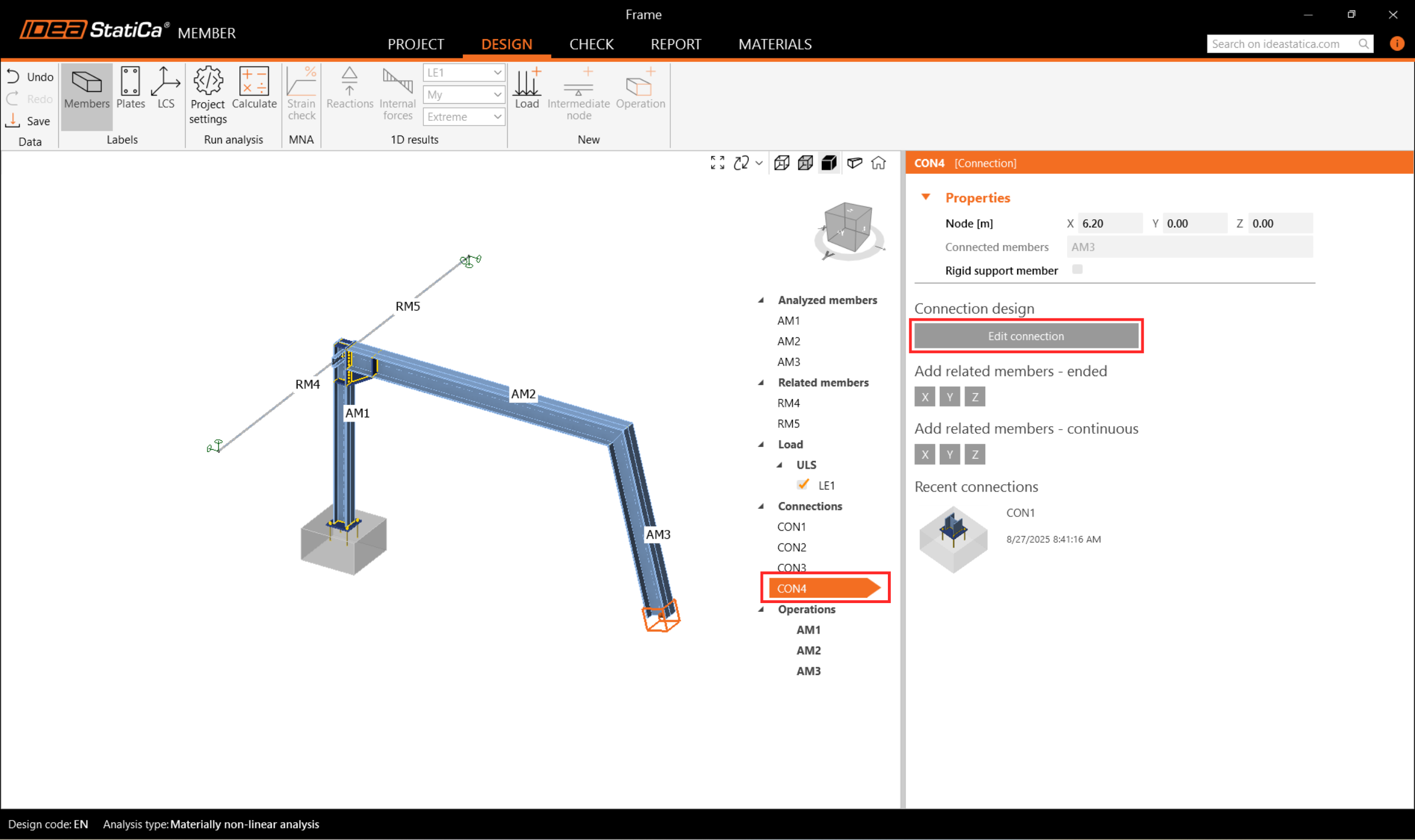
Bearbeiten Sie abschließend den Knoten CON4. Obwohl die Software anbietet, dasselbe Design wie für CON1 einfach zu übernehmen, werden wir die Verbindung bearbeiten, um eine andere zu erstellen.
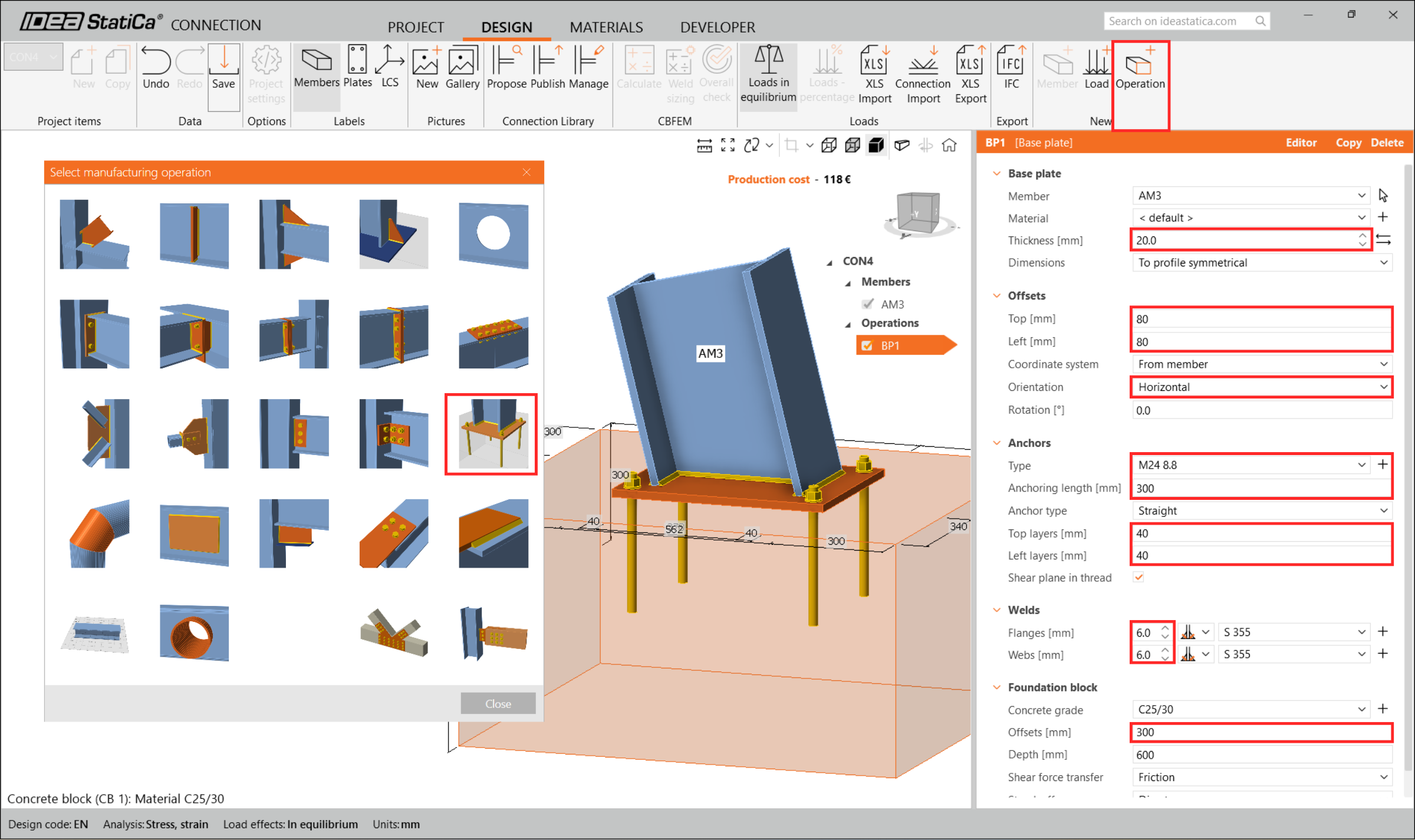
Fügen Sie die Operation Fußplatte hinzu und ändern Sie die Parameter gemäß dem folgenden Bild.
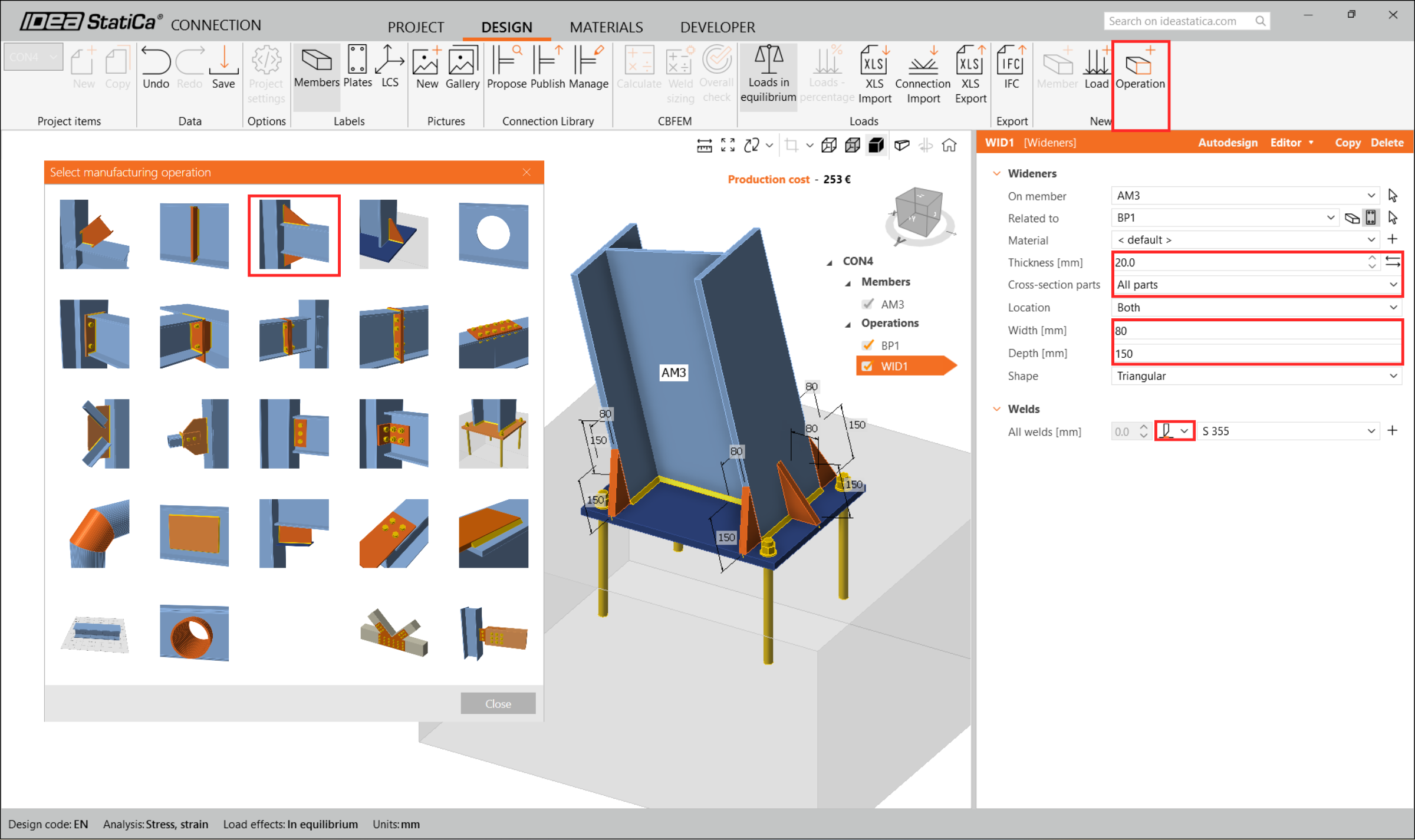
Fügen Sie Verbreiterungen zu allen Teilen hinzu.
6 Normnachweis
Wechseln wir zur Registerkarte Normnachweis und führen die Analyse durch. Die Analyse in IDEA StatiCa Member wird in drei Schritten mithilfe der CBFEM-Technologie berechnet. Analysieren Sie zunächst die MNA (materiell nichtlineare Analyse), um die Tragfähigkeit zu überprüfen, berechnen Sie dann die LBA (lineare Verzweigungsanalyse), um die Tragwerksstabilität zu untersuchen, und geben Sie schließlich die Anfangsimperfektionen in die entsprechenden Knickformen ein und berechnen Sie die GMNIA (geometrisch und materiell nichtlineare Analyse).
Für dieses besonders komplexe Projekt müssen Sie zunächst die Anzahl der Analyseiterationen auf 40 und die Anzahl der divergenten Iterationen auf 10 im Normeinstellungen-Dialog erhöhen, um ausreichend Rechenkapazität für die Berechnung bereitzustellen.
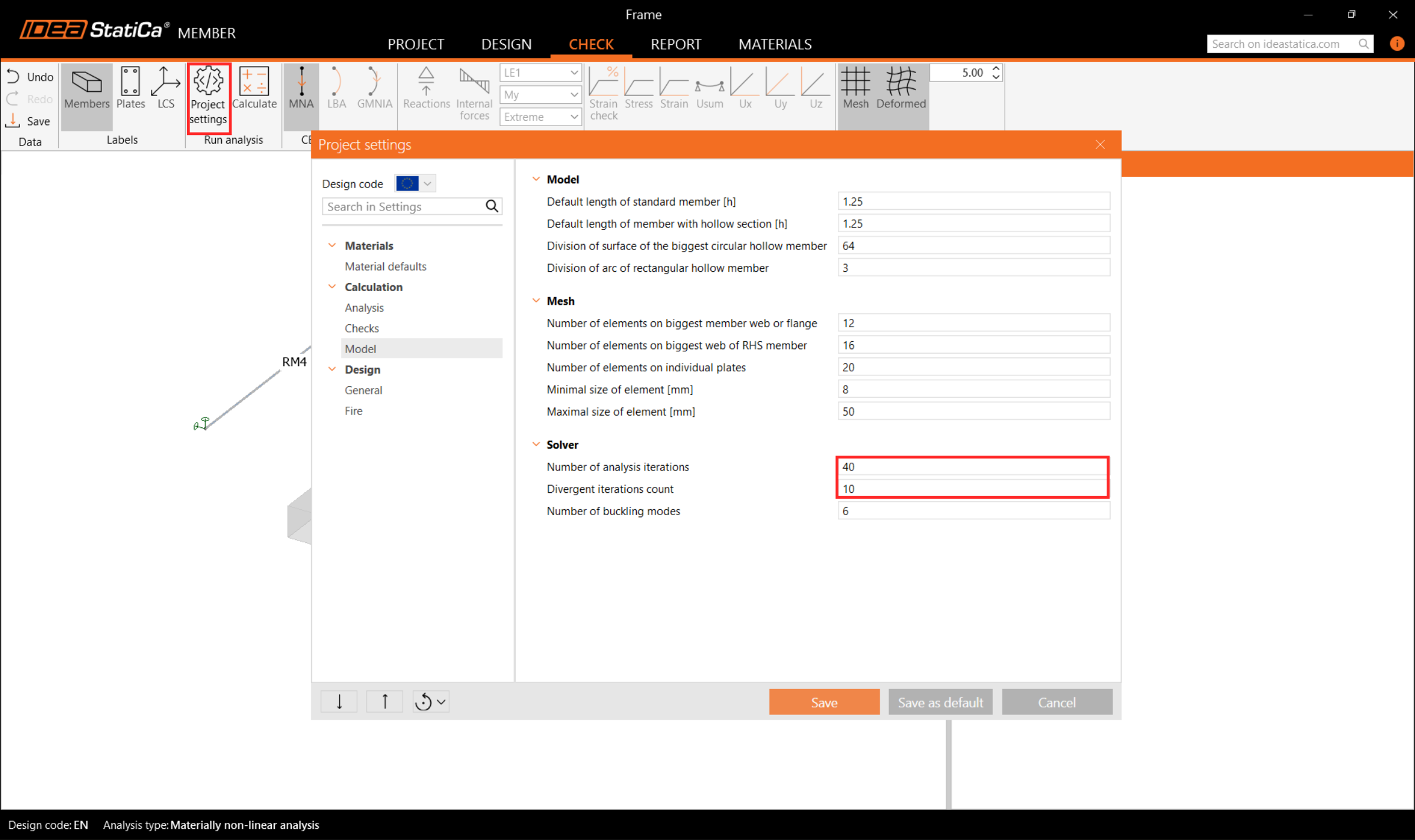
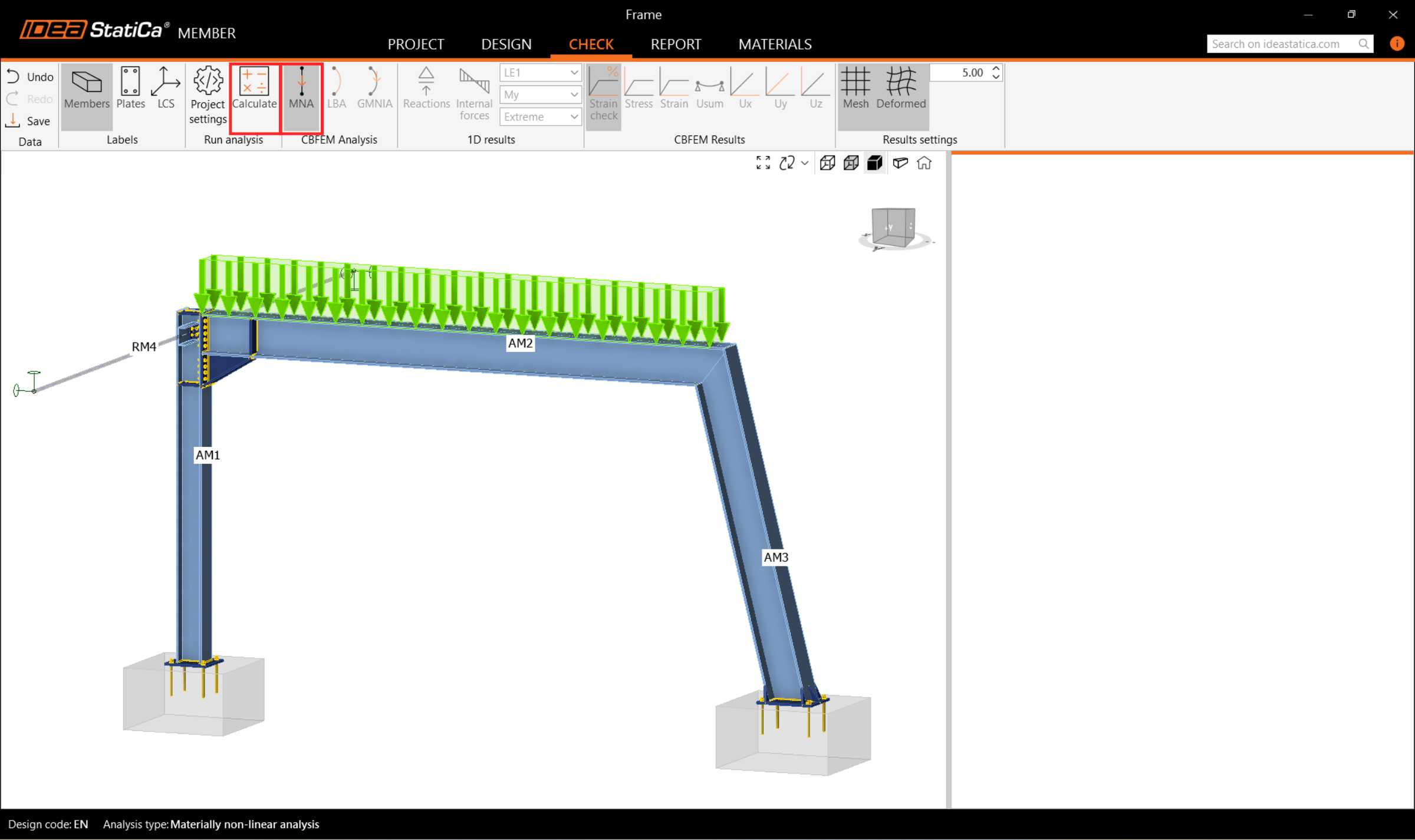
Wählen Sie dann die MNA-Analyse aus und drücken Sie Berechnen.
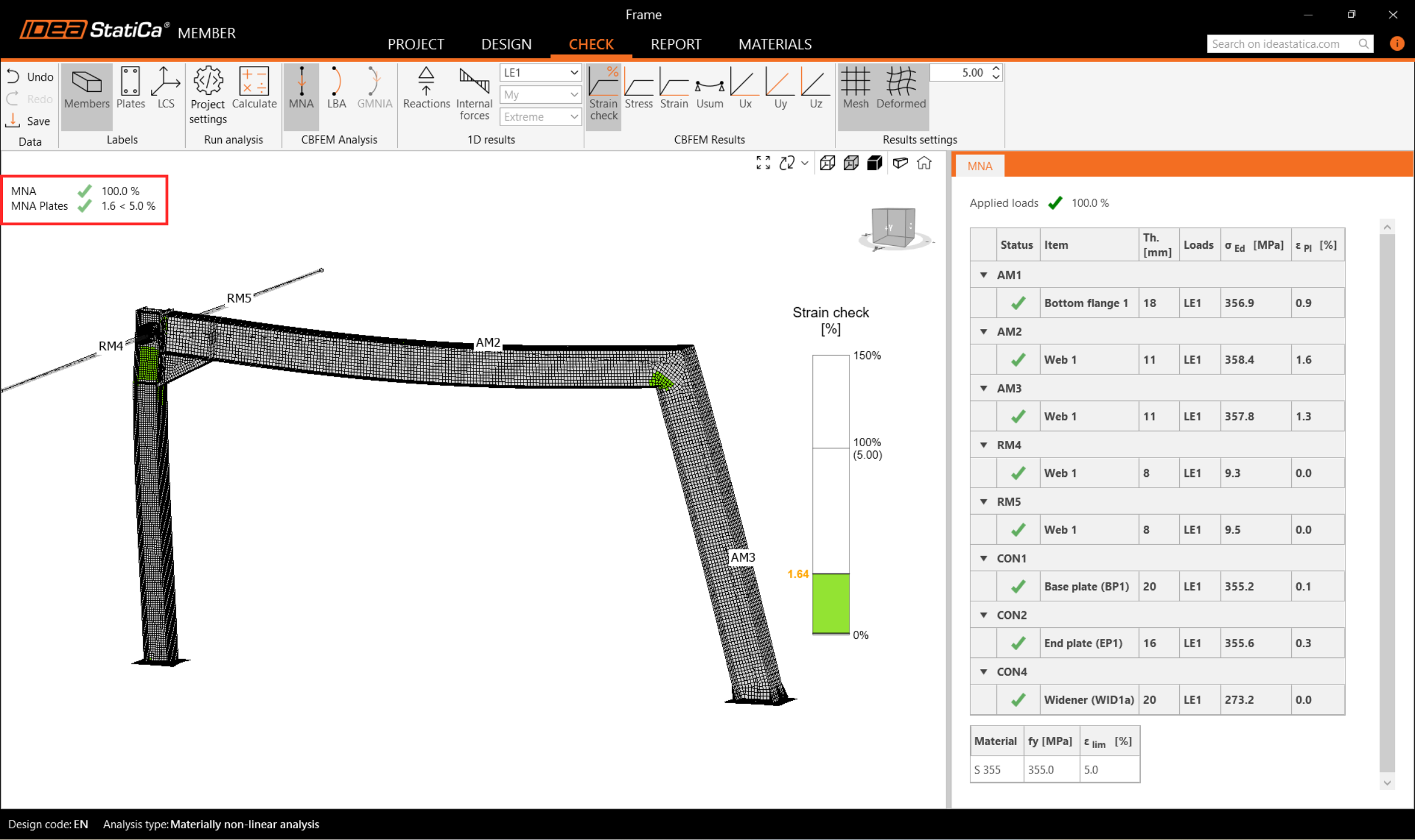
Die Ergebnisse der MNA-Analyse werden angezeigt, und Sie können den Status jedes tragwerksbezogenen Teils sowie die Ergebnisse im 3D-Fenster überprüfen, z. B. die Dehnungsverteilung im analysierten Teil der Struktur.
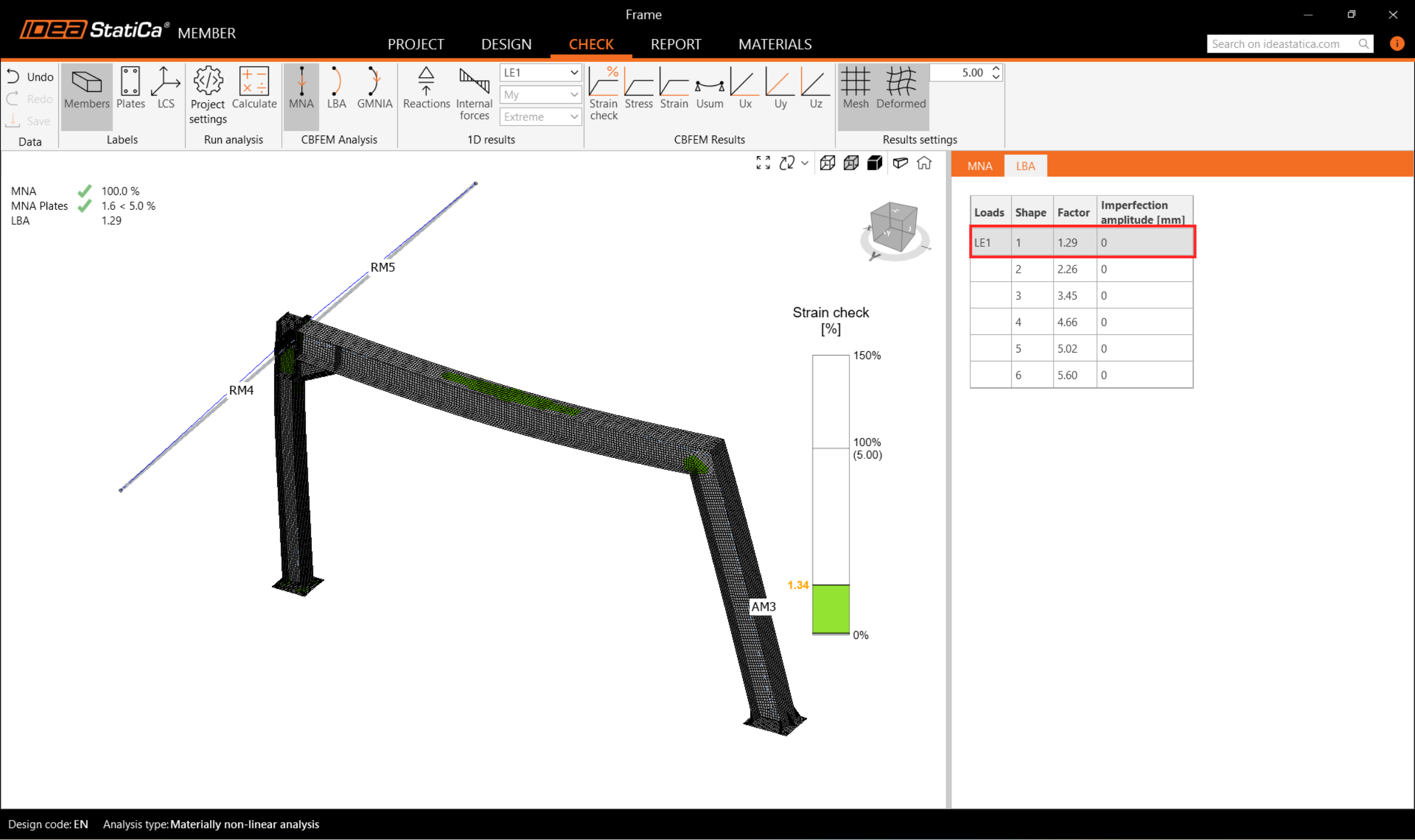
Wechseln Sie als Nächstes zur LBA-Analyse und wiederholen Sie die Berechnung.
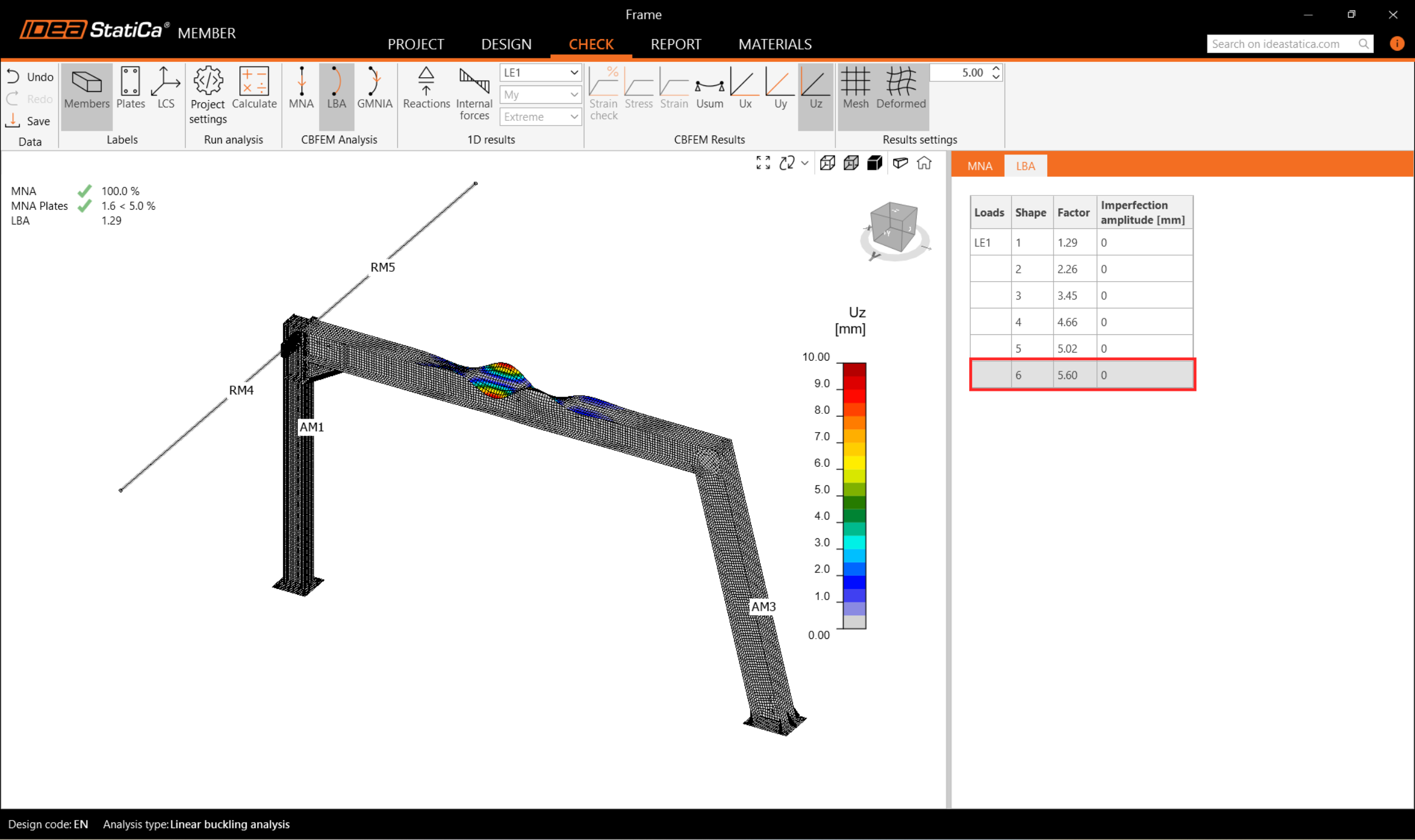
Sie können die Knickformfaktoren in der Registerkarte ablesen und die erste Knickform 1 einsehen.
Sie können die Visualisierung der anderen Knickformen durchsuchen, indem Sie diese in der Registerkarte auswählen, z. B. die Knickform 6.
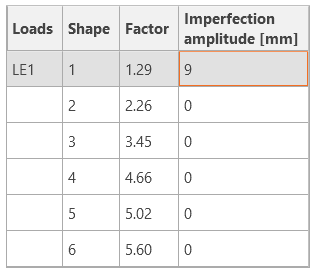
Da mindestens einer der Knickformfaktoren kleiner als 15 ist, wechseln Sie zur GMNIA, um die nichtlineare Analyse der Tragwerksstabilität durchzuführen. Wählen Sie gemäß EN 1993-1-1 die maßgebende Knickform oder eine Kombination von Knickformen und geben Sie die Anfangsimperfektion des maßgebenden Trägers ein. Wählen Sie in diesem Fall die erste Knickform 1 als die maßgebende. Wechseln Sie zur GMNIA-Registerkarte im rechten Bereich und bestimmen Sie die Imperfektion von 9 mm (0,5xL/300 = 0,5*5400/300 = 9 mm), die Sie als Amplitude in Spalte 1 eingeben.
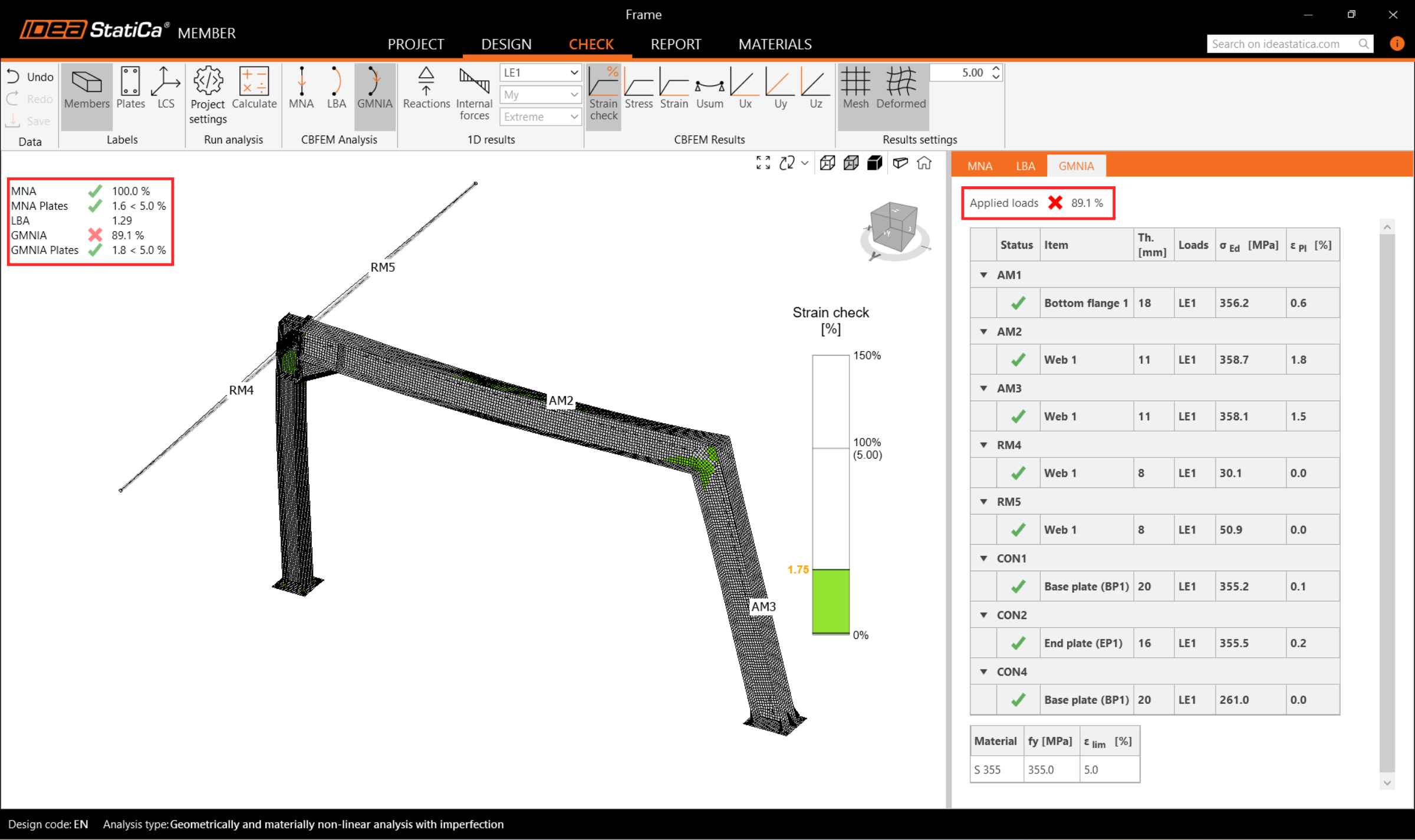
Klicken Sie dann erneut auf die Schaltfläche Berechnen. In diesem Fall kann die Analyse mehrere Minuten dauern.
Beim Durchsuchen der Ergebnisse können Sie feststellen, dass die GMNIA-aufgebrachten Lasten 100 % nicht erreicht haben, was bedeutet, dass die Struktur unter den gegebenen Lasten die Stabilität verliert. Um die Stabilitätsnachweise zu erfüllen, müssen Sie das Tragwerk verstärken.
7 Operationen
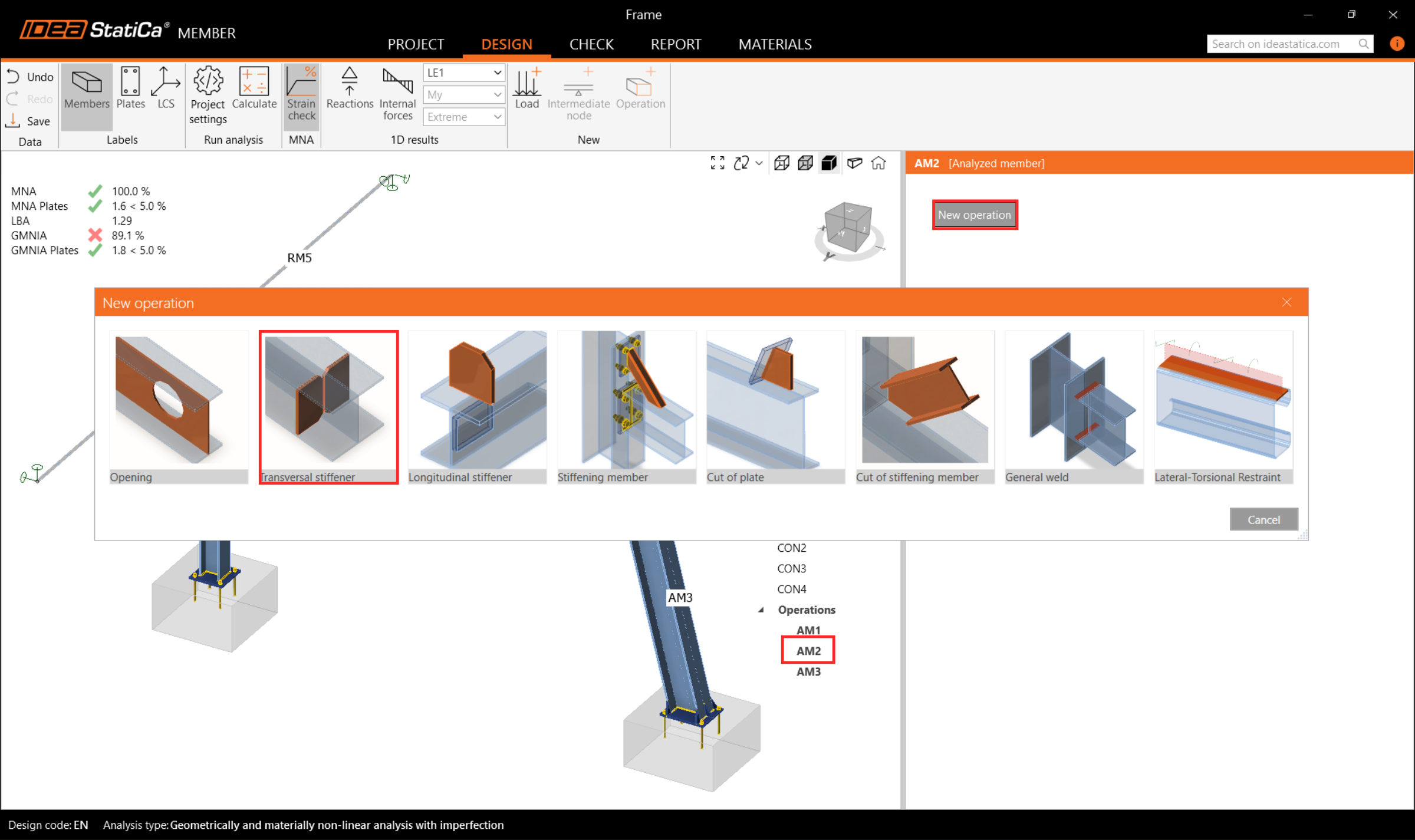
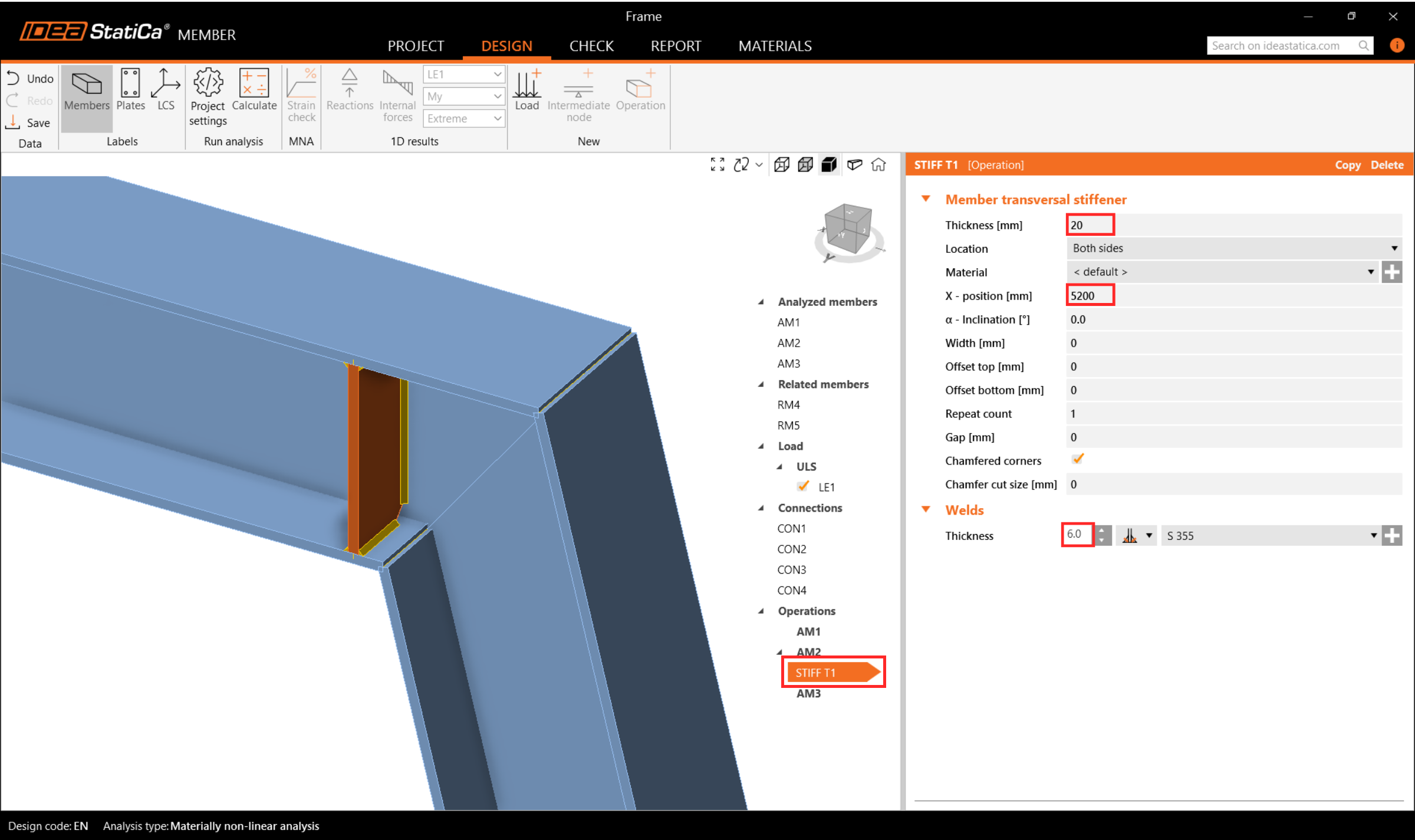
Wechseln Sie zurück zur Registerkarte Entwurf und navigieren Sie im Baummenü zu Operationen, klicken Sie mit der rechten Maustaste auf AM2 und fügen Sie Quersteifen hinzu, um die am stärksten beanspruchte Rahmenecke zu verstärken und die Knickeffekte zu verringern.
Setzen Sie in der Operation STIFF T1 die Dicke auf 20 mm und die X-Position auf 5200 mm, wie im folgenden Bild dargestellt.
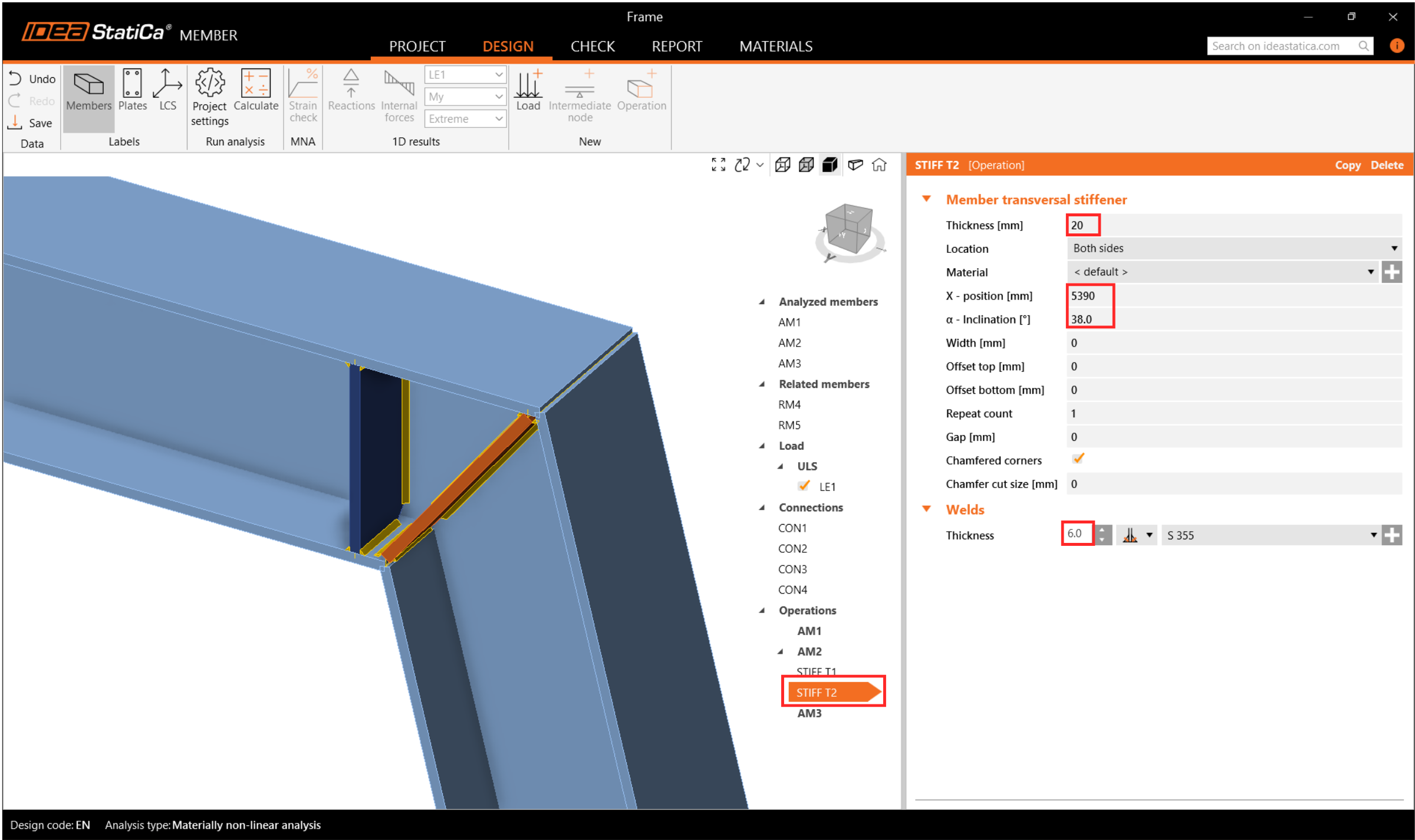
Ändern Sie dann die Steifenparameter und fügen Sie dem gleichen Träger AM2 eine weitere Quersteife sowie der Stütze AM3 eine weitere hinzu und positionieren Sie diese korrekt.
Kopieren Sie die Operation STIFF T1 und legen Sie neue Eigenschaften gemäß dem folgenden Bild fest.
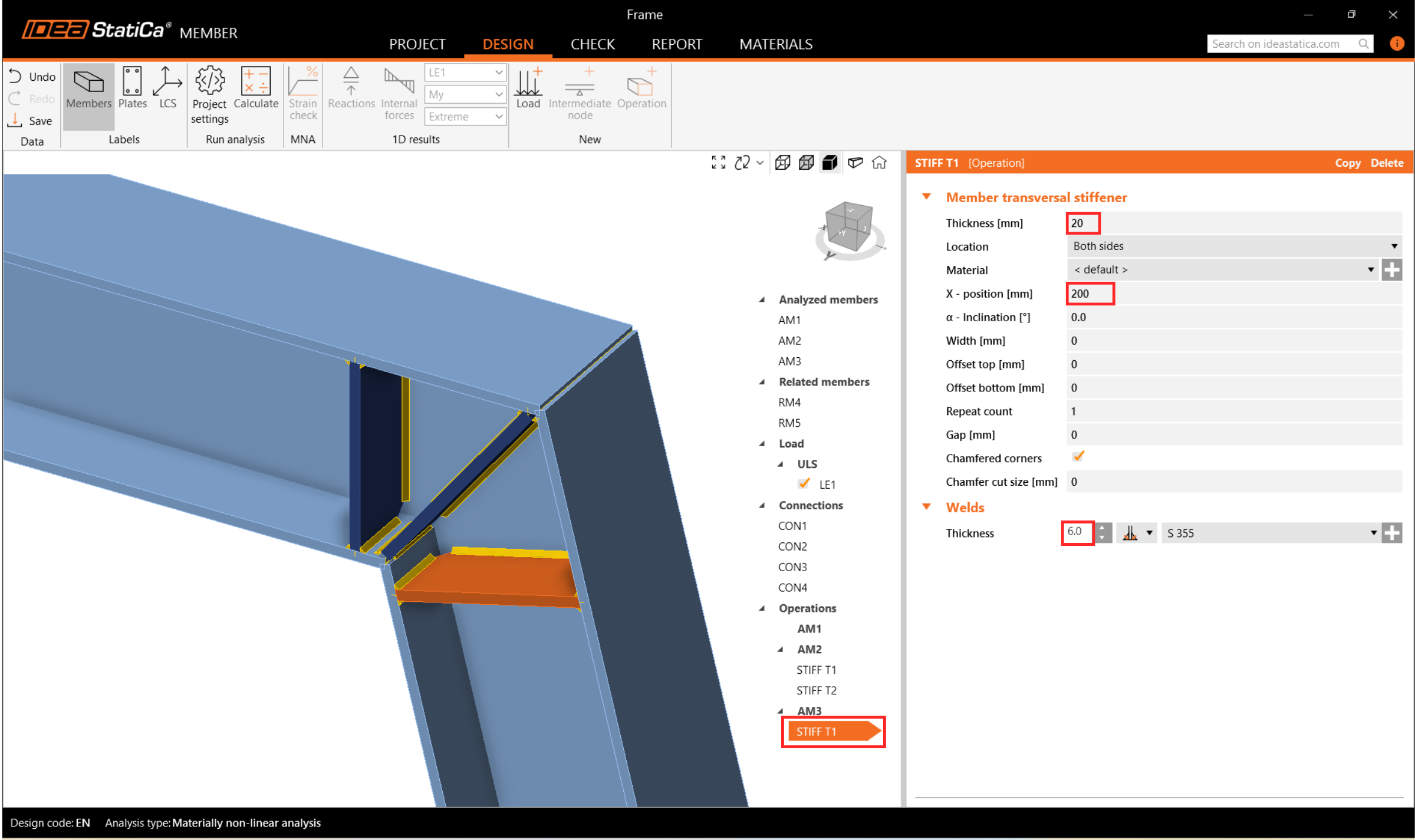
Erstellen Sie eine neue Versteifungsoperation für AM3 und legen Sie die Eigenschaften wie im folgenden Bild dargestellt fest.
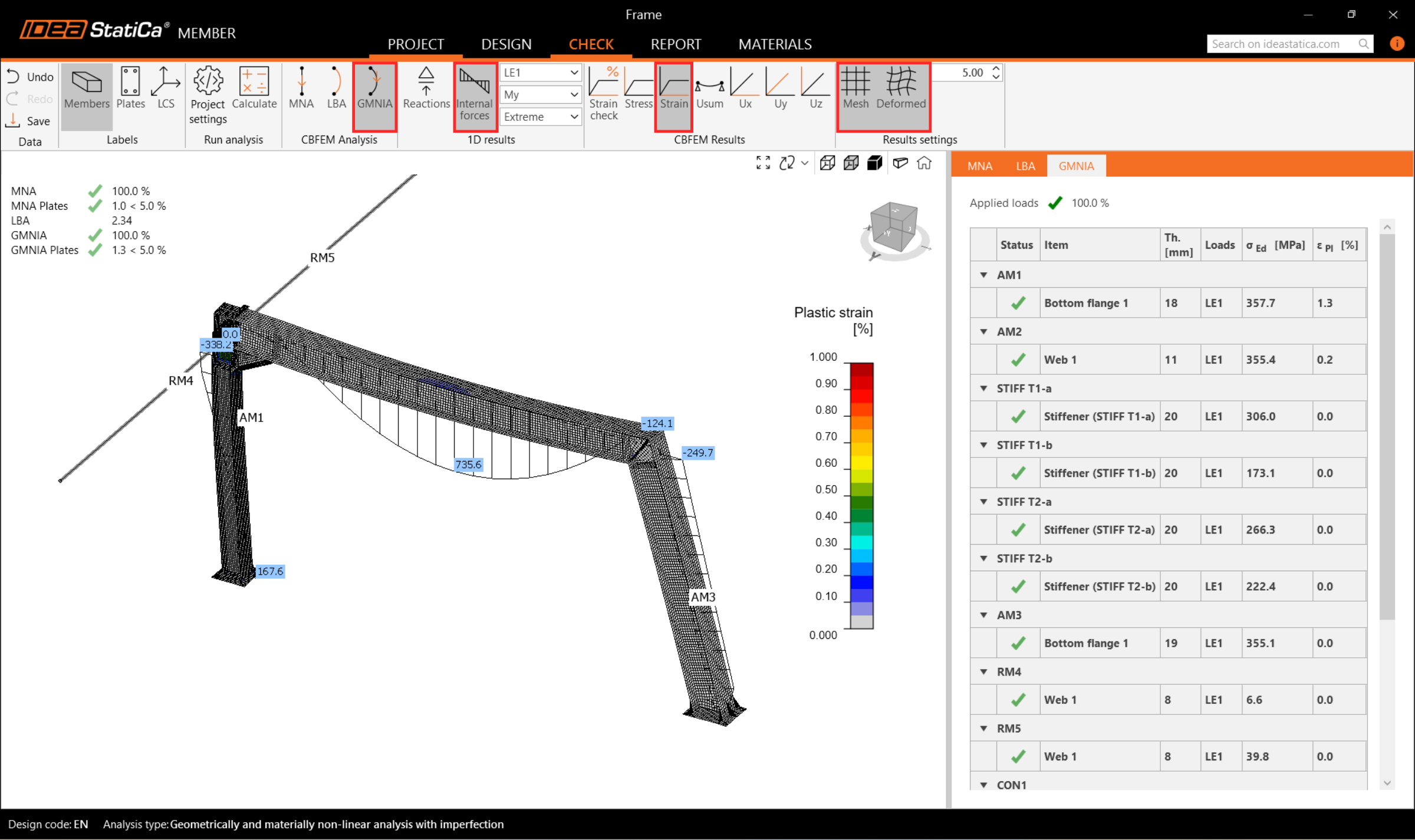
Wechseln Sie nun zurück zur Registerkarte Normnachweis und wiederholen Sie die Berechnung in drei Schritten – MNA, LBA, GMNIA. Das bemessene Tragwerk hat die Stabilitätsnormnachweise mit aufgebrachten Anfangsimperfektionen bestanden, und Sie können die Ergebnisse wie Dehnungsverteilung und Schnittgrößendiagramm einsehen.
8 Bericht
Wechseln Sie abschließend zur Registerkarte Bericht. IDEA StatiCa bietet einen vollständig anpassbaren Bericht zum Ausdrucken oder Speichern in einem bearbeitbaren Format.
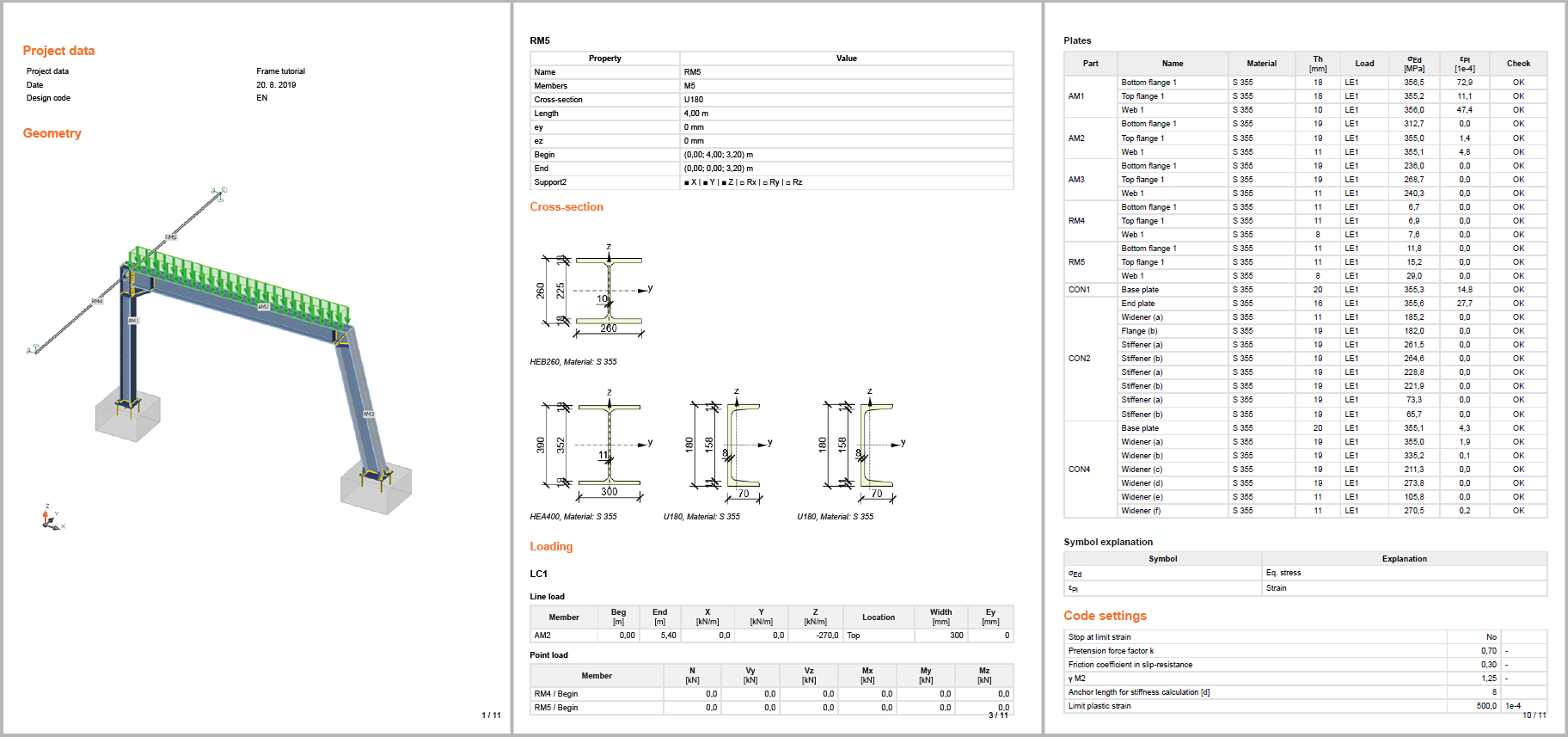
Sie haben einen Stahlrahmen als tragwerksbezogenes Detail gemäß Eurocode (EN) bemessen, optimiert und den Normnachweis geführt.