

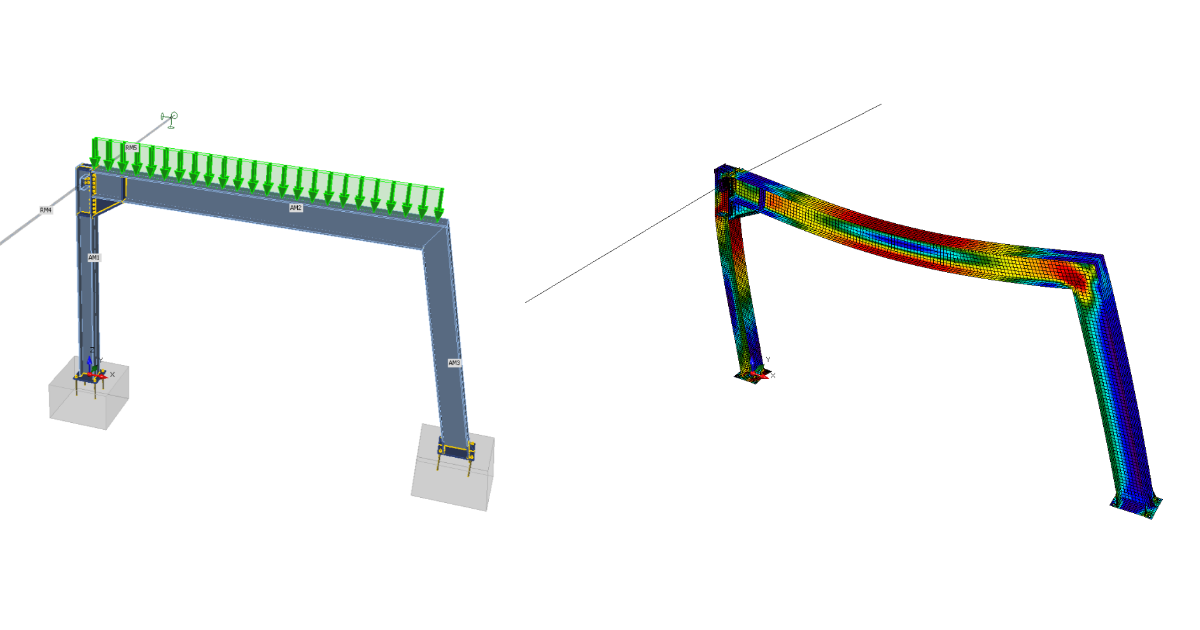
Projektowanie konstrukcji i sprawdzenie normowe stalowej ramy (EN)
1 Nowy projekt
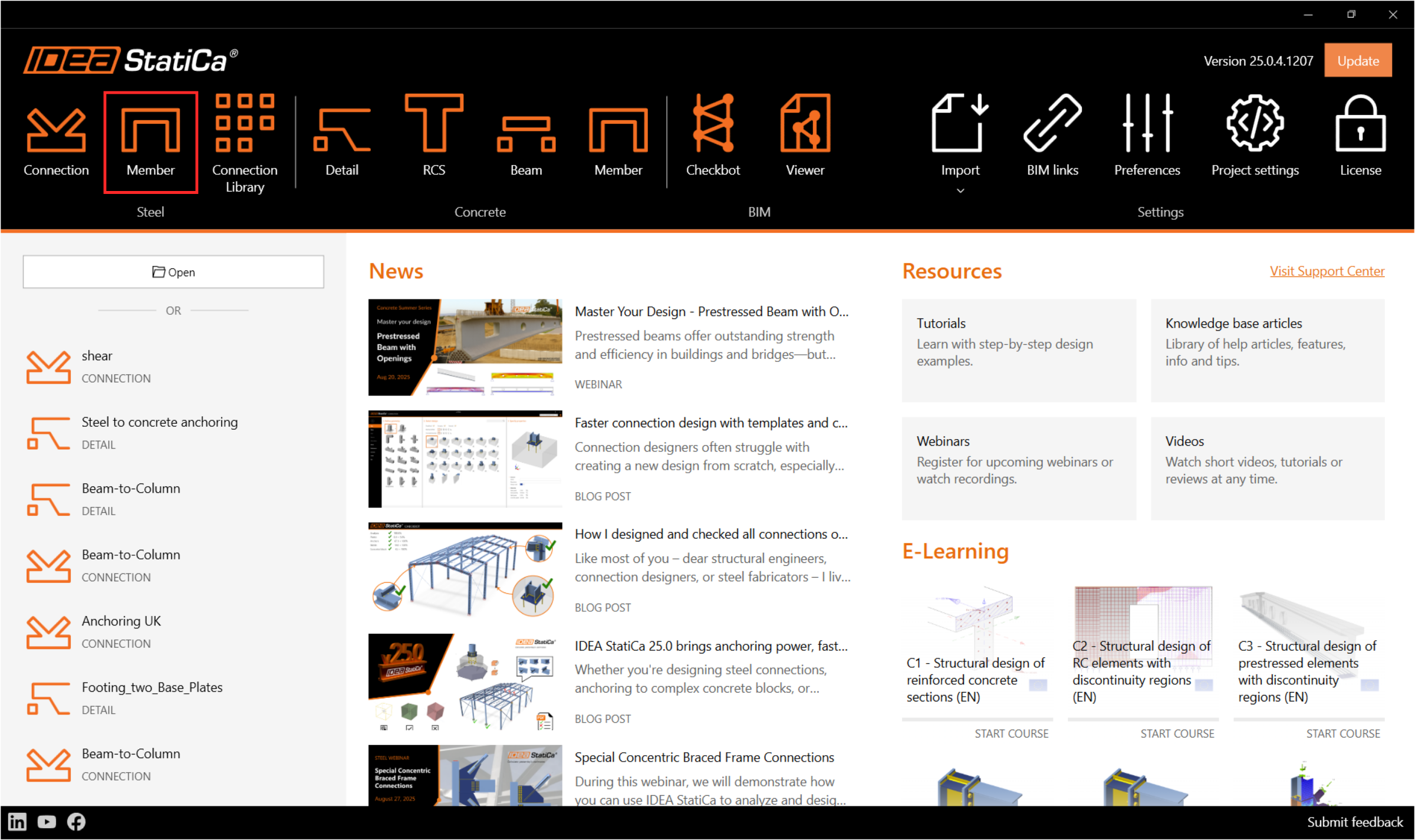
Rozpocznij od uruchomienia IDEA StatiCa i wybierz aplikację Member (pobierz najnowszą wersję).
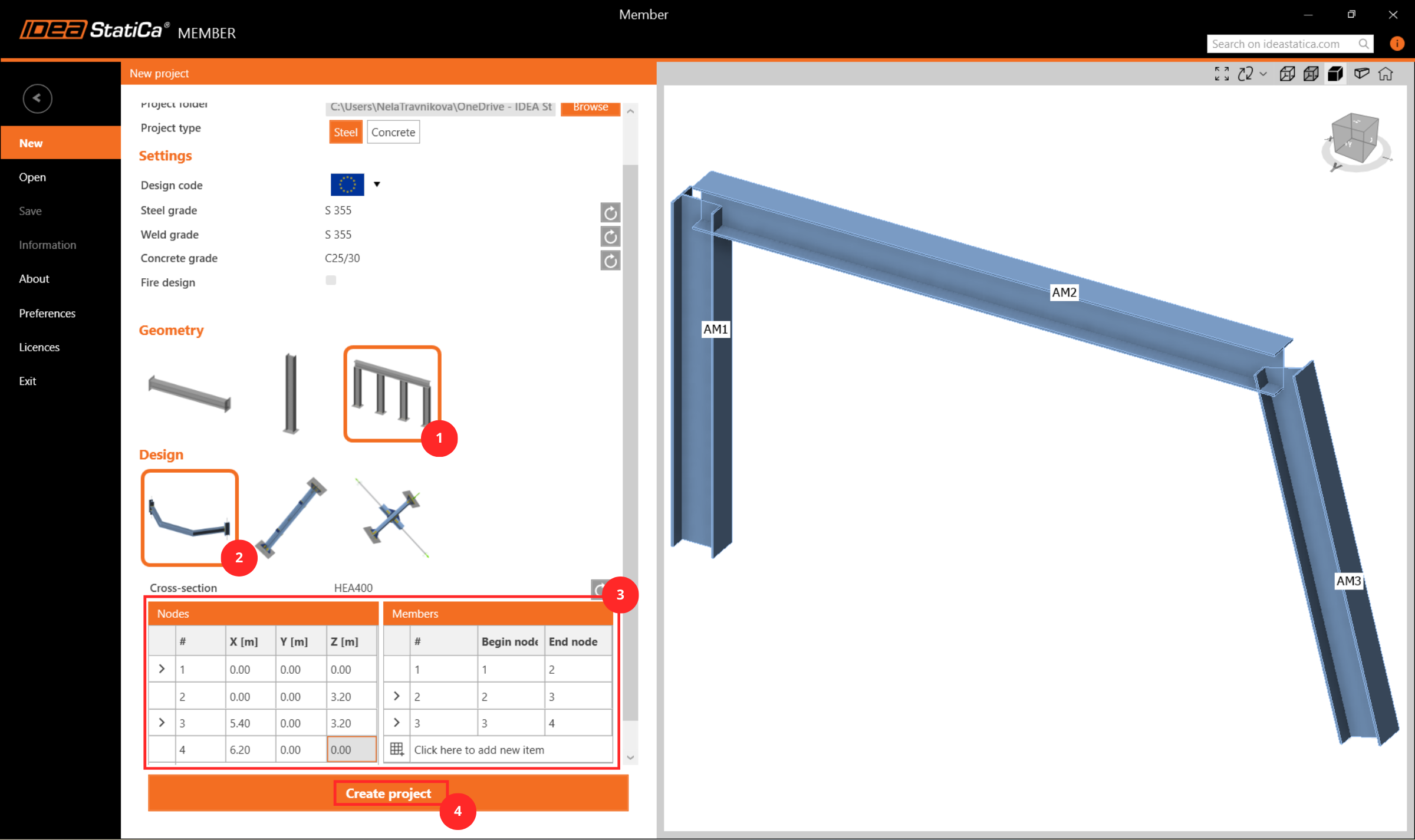
Utwórz nowy projekt, wpisz jego nazwę i wybierz folder, w którym zostanie zapisany. Następnie wybierz normę projektową, wyjściowe właściwości materiałów oraz typ topologii. Dodaj współrzędne węzłów szczegółu konstrukcyjnego i dodaj elementy w obrębie tych węzłów. Na koniec kliknij Create Project i rozpocznij modelowanie szczegółu konstrukcyjnego.
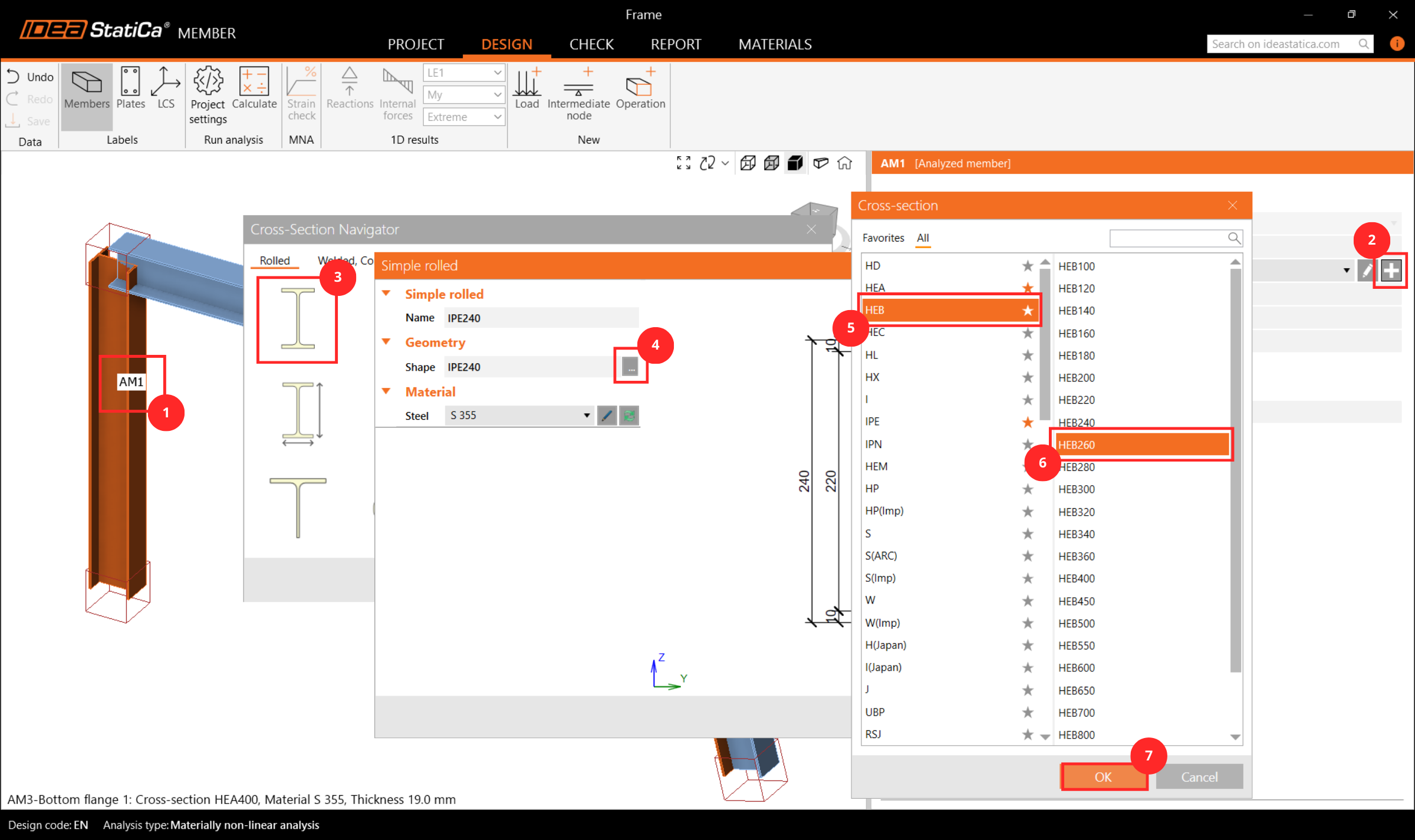
2 Elementy analizowane
Tutaj możesz przeglądać i zmieniać parametry dodanych elementów do analizy. Zmień przekrój słupa AM1 na HEB260.
3 Elementy powiązane
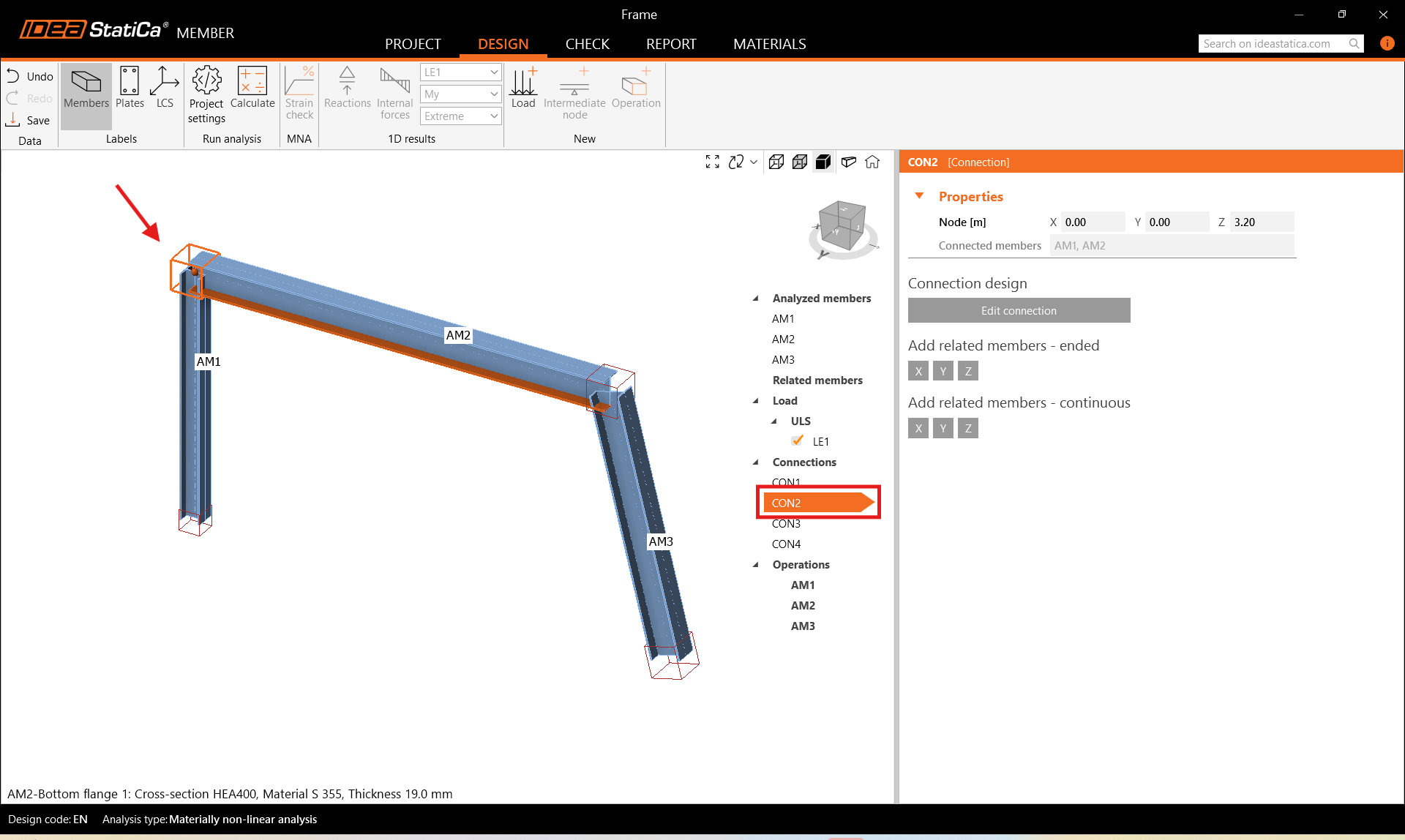
Aby dodać elementy powiązane, które pełnią rolę podpór i części przenoszących obciążenia dla szczegółu konstrukcyjnego, kliknij na sześcian węzła w widoku 3D lub wybierz CON# z listy drzewa. Tutaj możesz dodać elementy powiązane zakończone lub ciągłe, klikając na kierunki osi X, Y, Z zgodnie z globalnym układem współrzędnych. Dodaj 2 elementy zakończone w kierunku Y.
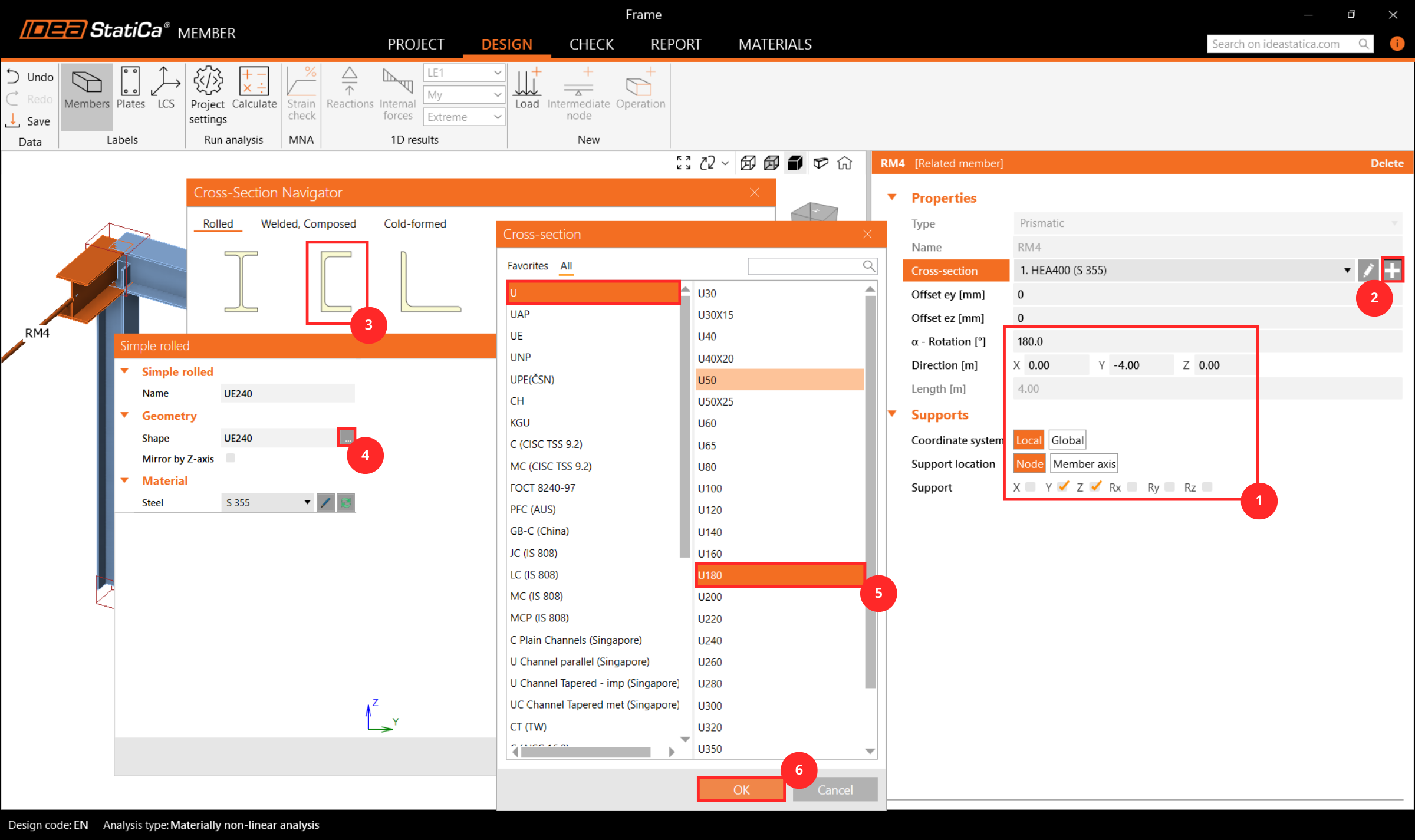
Następnie wybierz element powiązany RM4 w widoku 3D lub z listy drzewa i zmodyfikuj jego właściwości, takie jak przekrój, długość, orientacja i podpory na wolnych końcach.
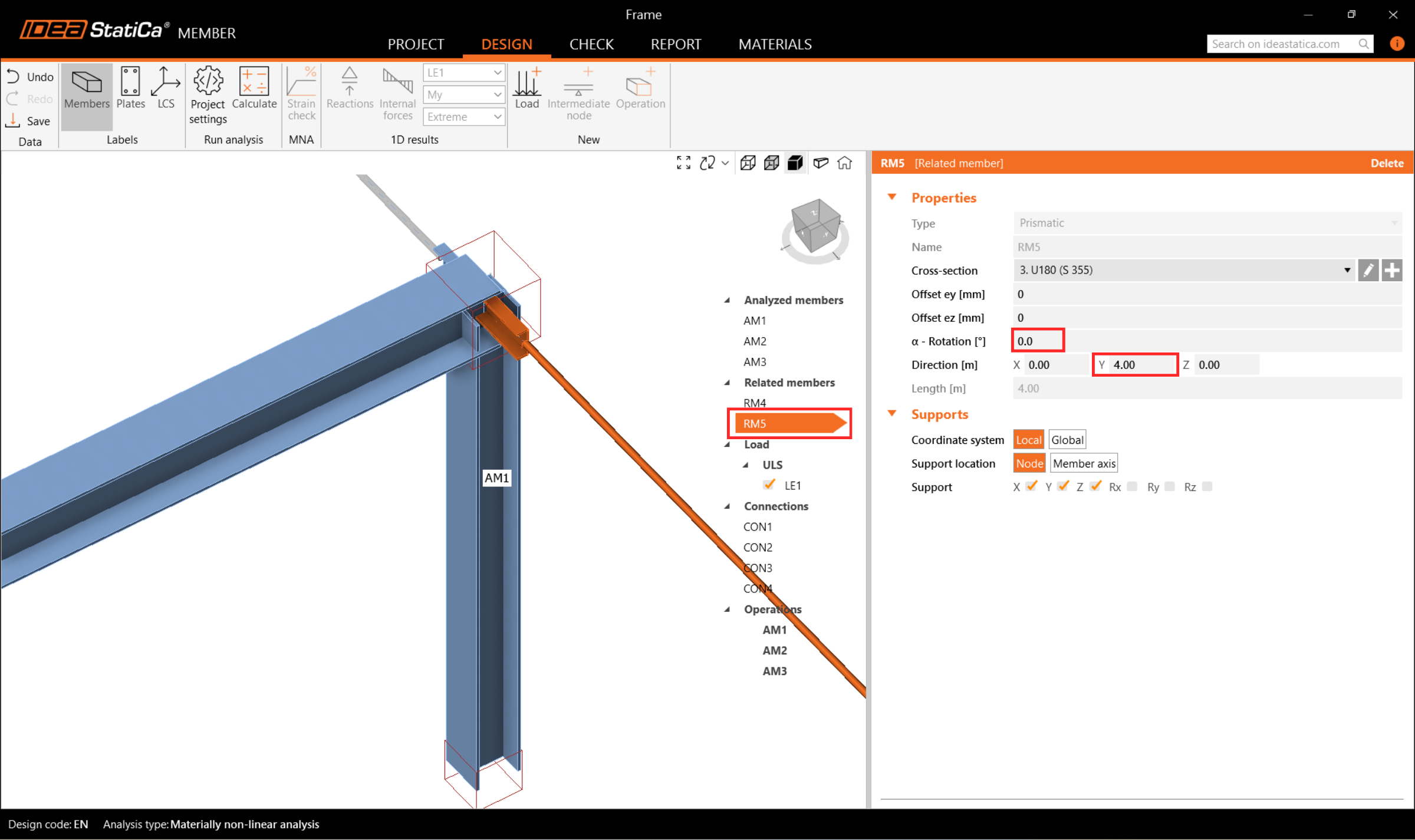
Następnie odpowiednio zmodyfikuj element powiązany RM5.
4 Obciążenia
W menu Obciążenia możesz dodawać i modyfikować efekty obciążeń. Efekt obciążenia stanowi grupę, do której można dodać jedno lub więcej obciążeń rozłożonych na dowolnym analizowanym lub powiązanym elemencie. Alternatywnie, w ramach efektu obciążenia można wprowadzić węzłowe siły wewnętrzne na końcach elementów.
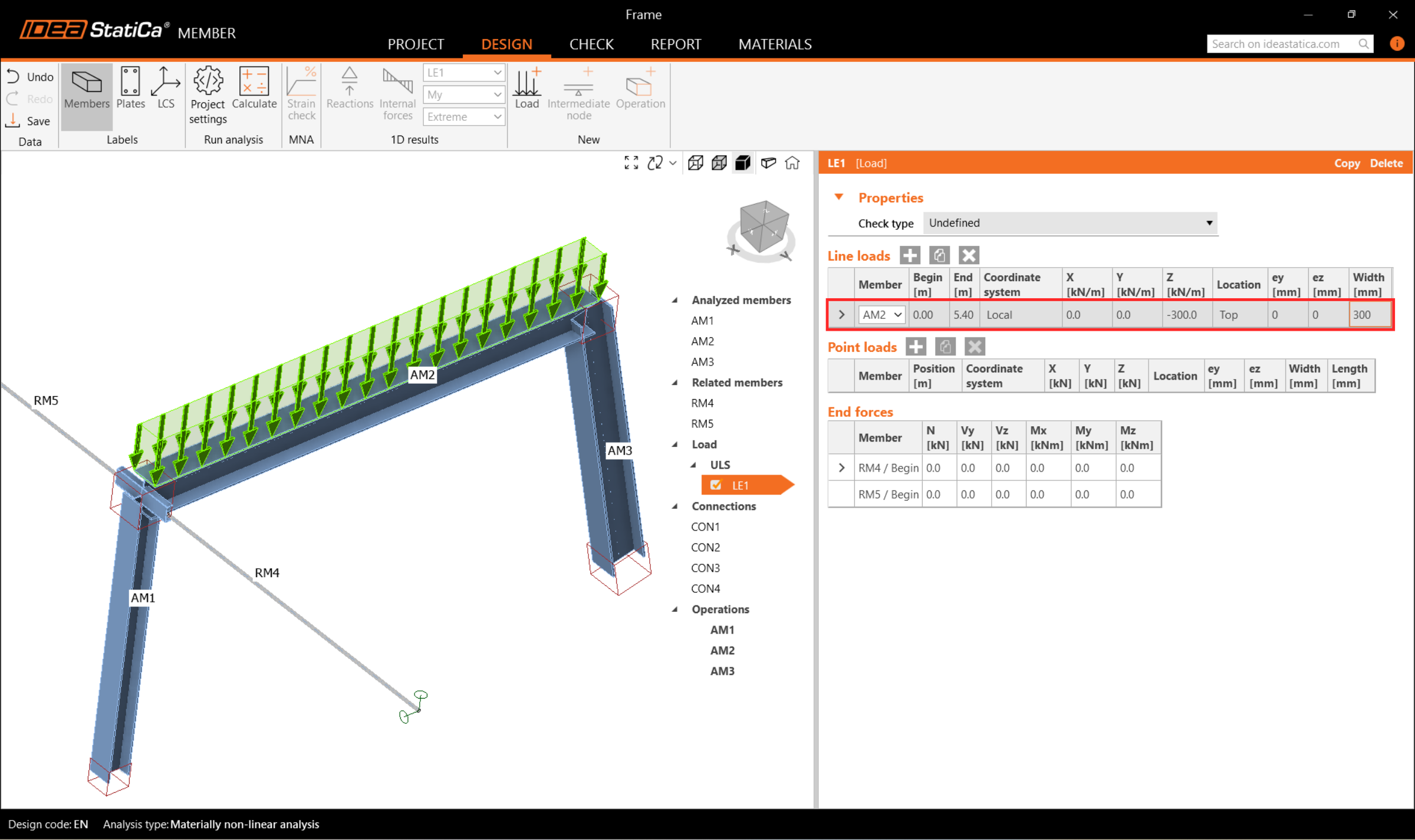
Jeden efekt obciążenia zawierający zestaw obciążeń liniowych został wygenerowany automatycznie dla wszystkich elementów. Usuń 2 z nich, klikając lewym przyciskiem myszy na każdy wiersz w zakładce i wybierając Delete lub klikając na ikonę na wstążce.
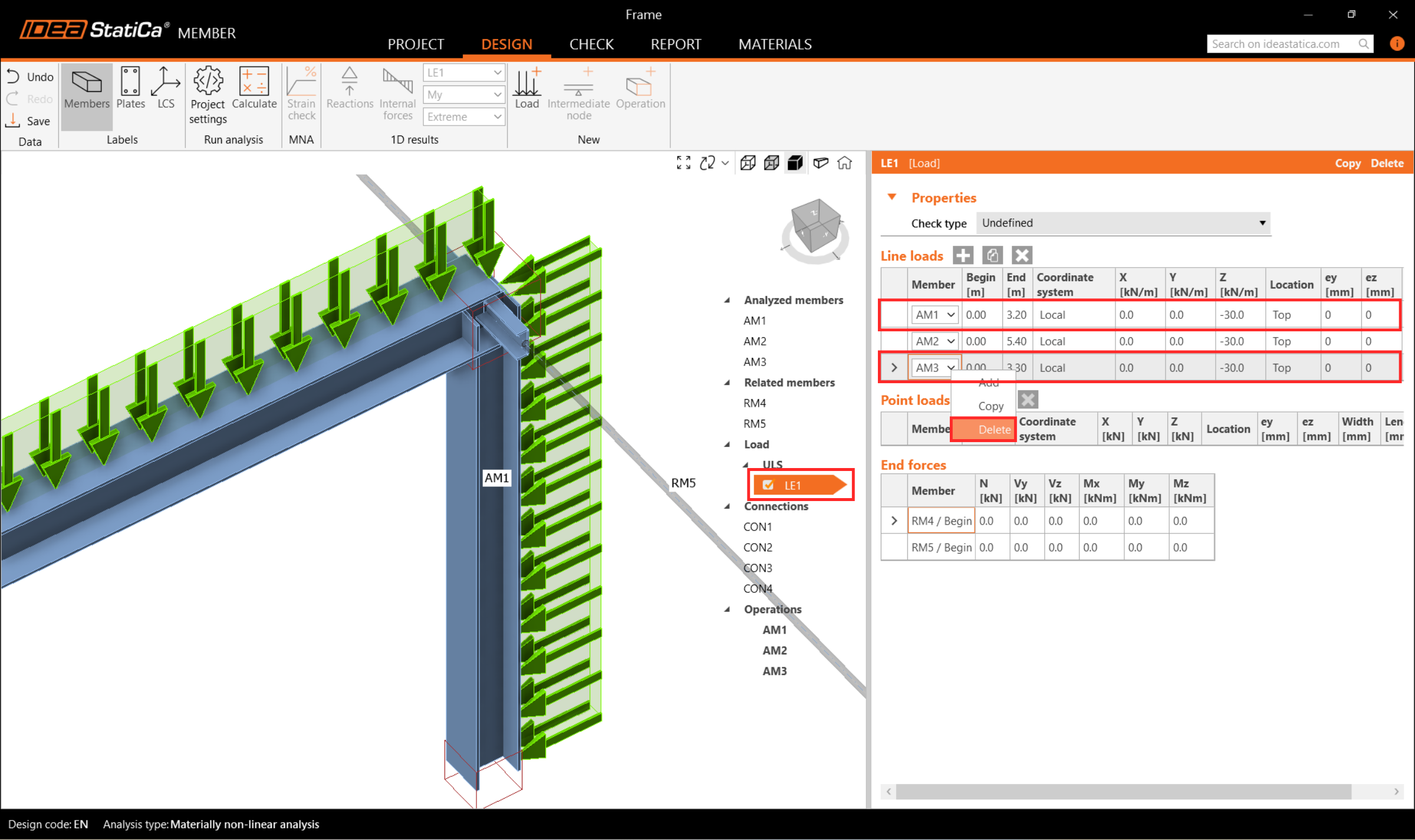
Następnie przypisz jedno obciążenie rozłożone do elementu AM2 i zmodyfikuj jego wartość do -300 kN/m oraz szerokość do 300 mm, aby dopasować do belki.
5 Połączenia
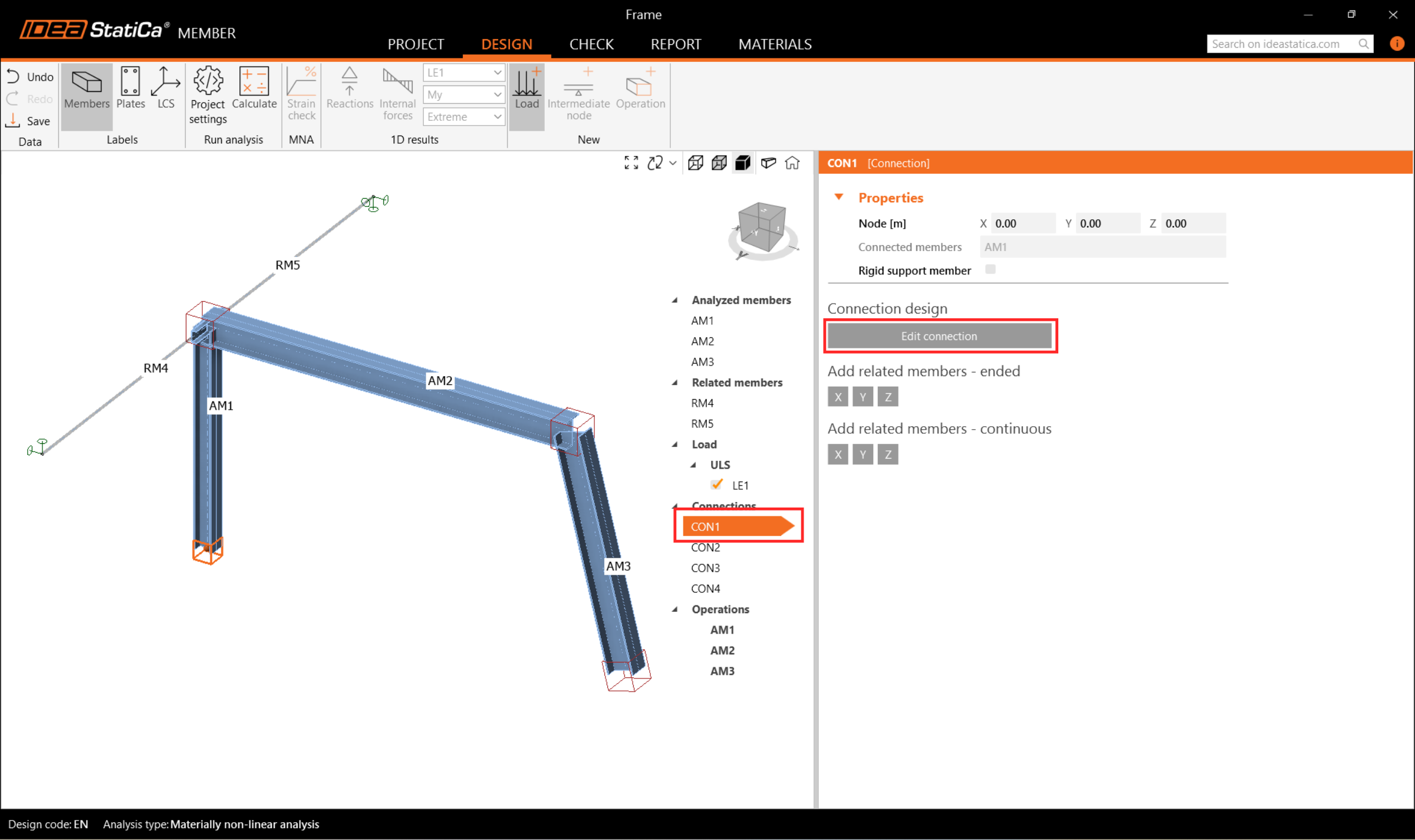
Następnie możesz zaprojektować złącza. Wybierz sześcian węzła w widoku 3D lub wybierz CON# z listy drzewa i kliknij Edit connection.
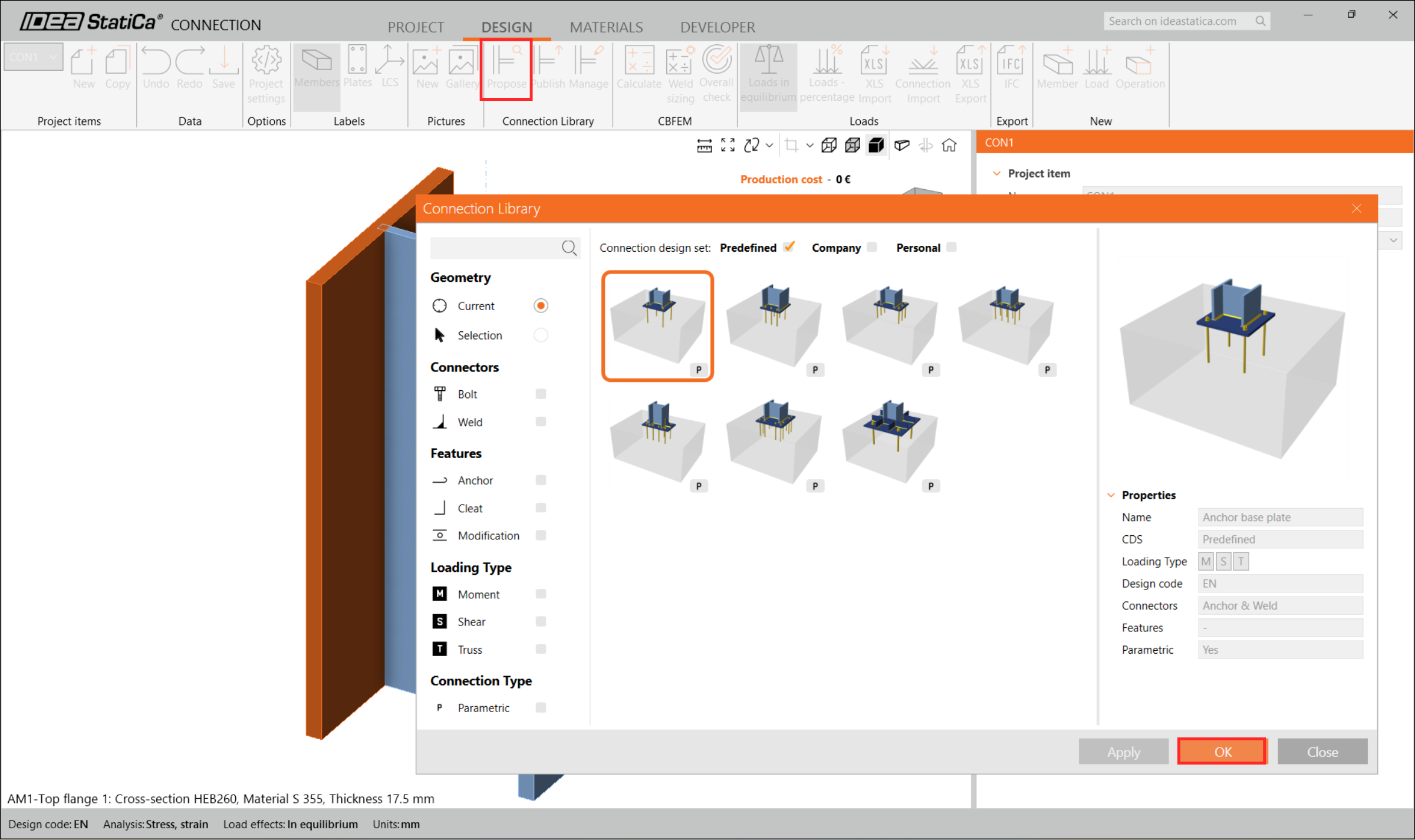
Zacznij od złącza CON1 przy podstawie lewego słupa. Otwiera się moduł aplikacji IDEA StatiCa Connection i możesz zaprojektować złącze, wybierając jeden z predefiniowanych szablonów.
W tym przypadku kliknij przycisk Propose na wstążce i wybierz pierwszy parametryczny szablon.
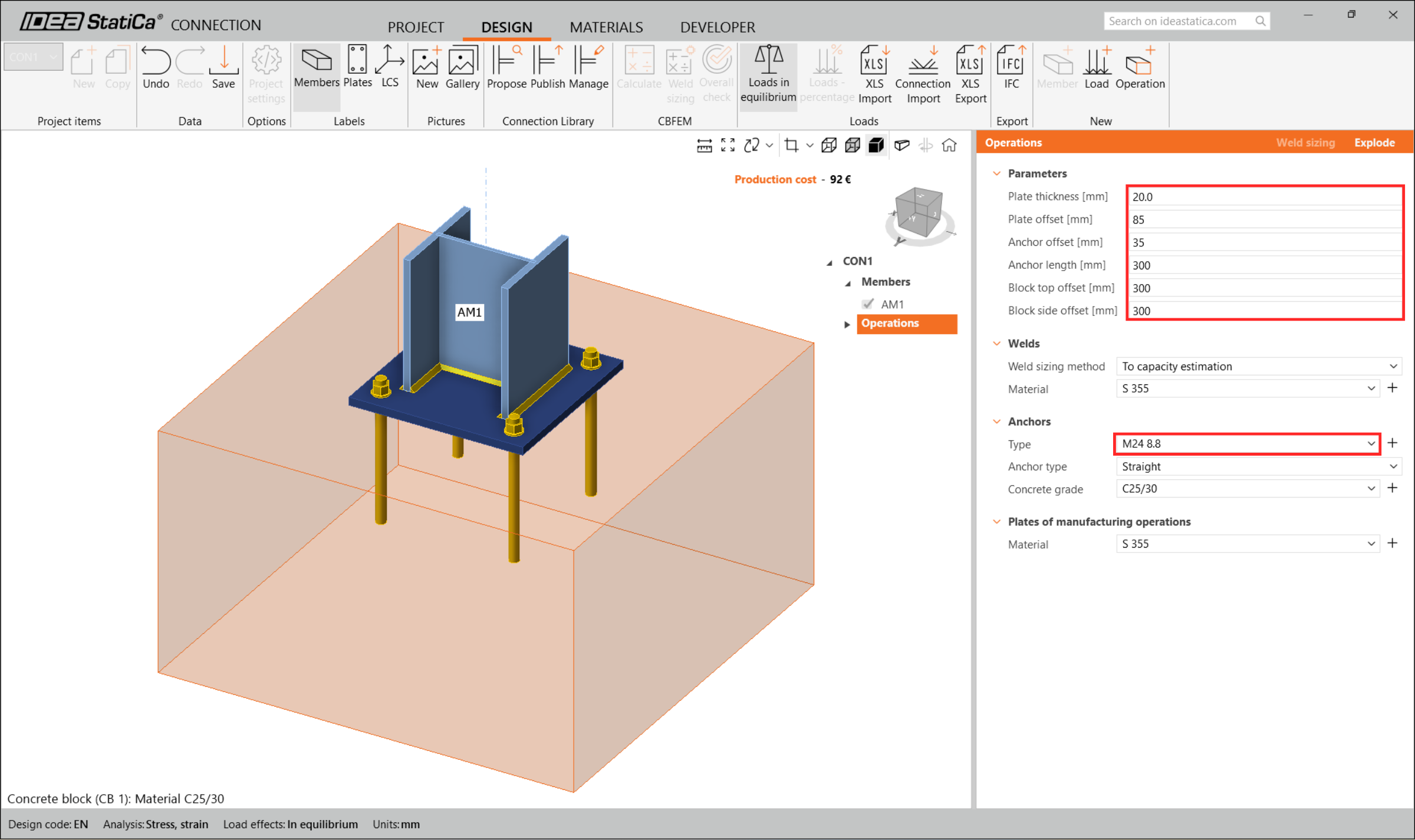
Następnie skonfiguruj parametry zgodnie z poniższym rysunkiem i zamknij aplikację połączenia.
Następnie wybierz złącze CON2 i kliknij 'Edit Connection' w module IDEA StatiCa Connection.

Na podstawie poniższych zrzutów ekranu zdefiniuj połączenie. Na początku dodaj operację Cut.
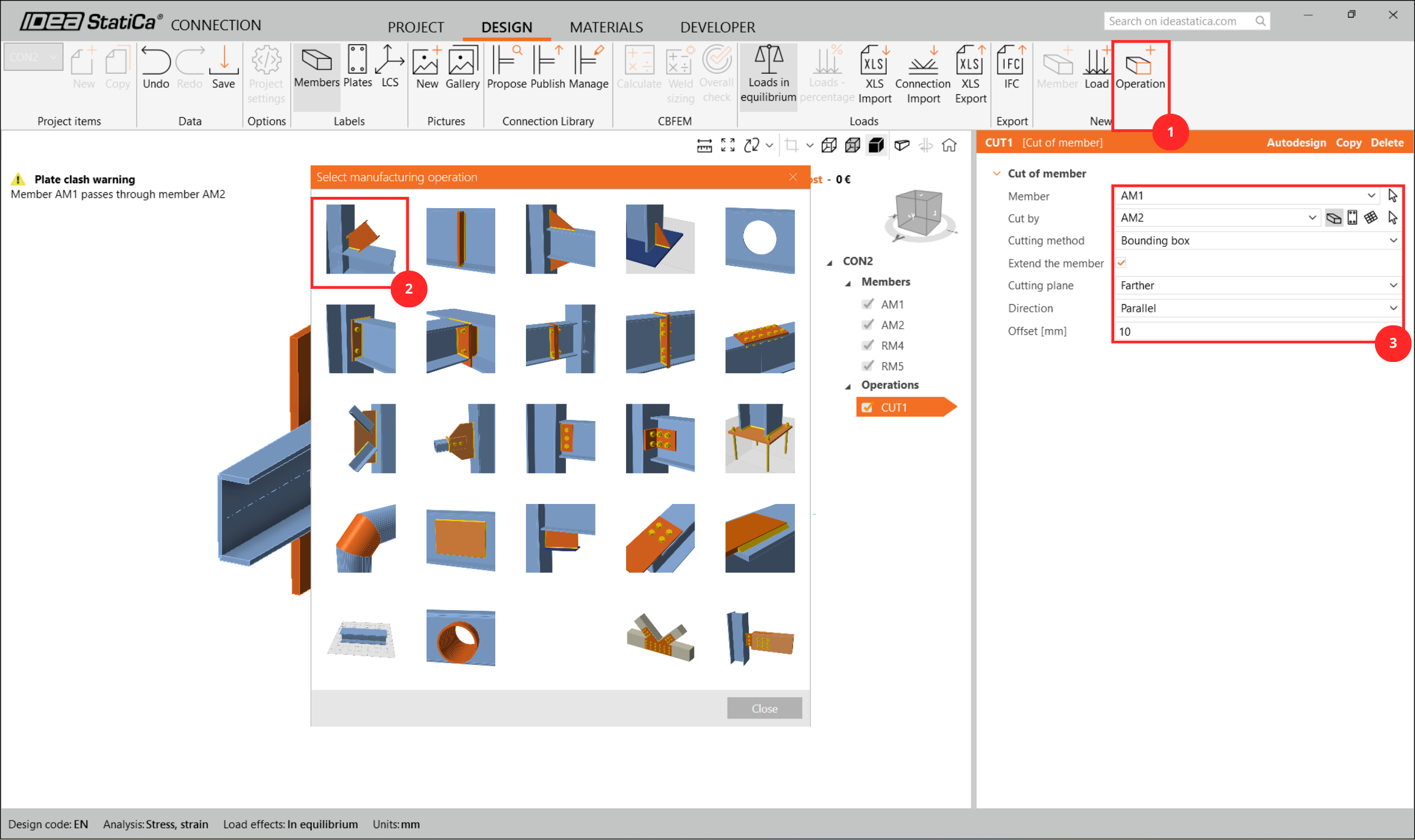
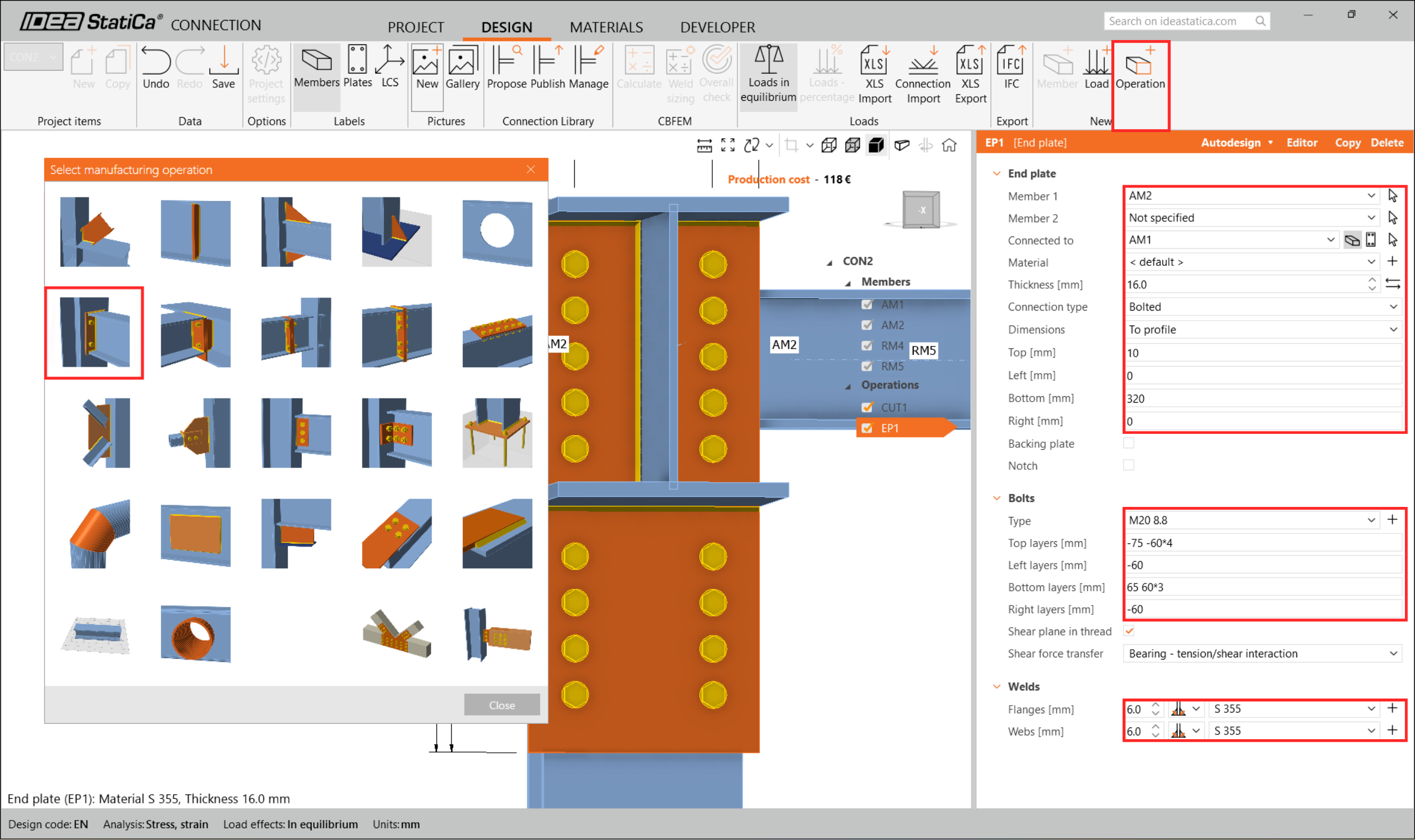
Następnie wybierz płytę czołową.
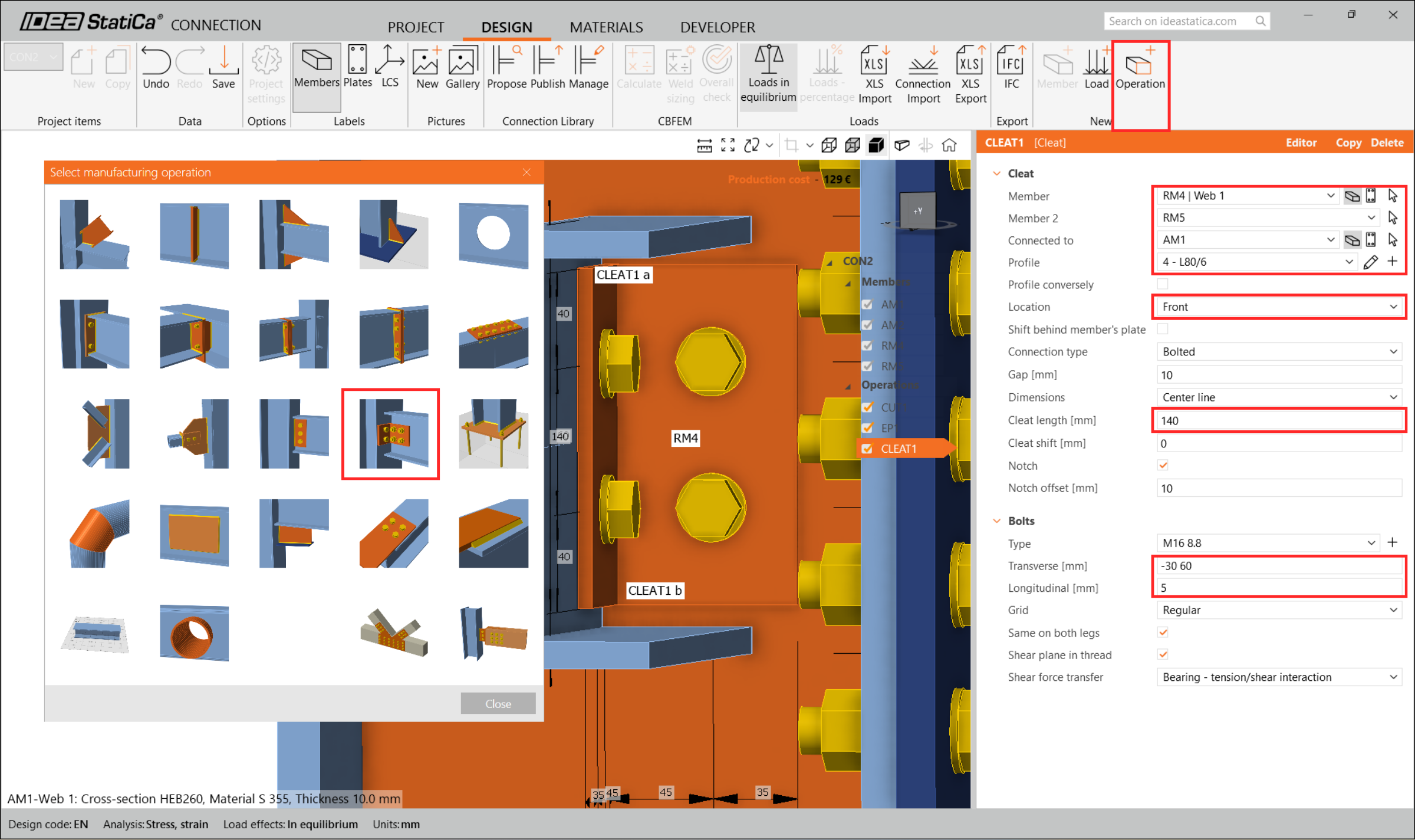
Zdefiniuj łączniki na kątownik.
Dodaj Widener.
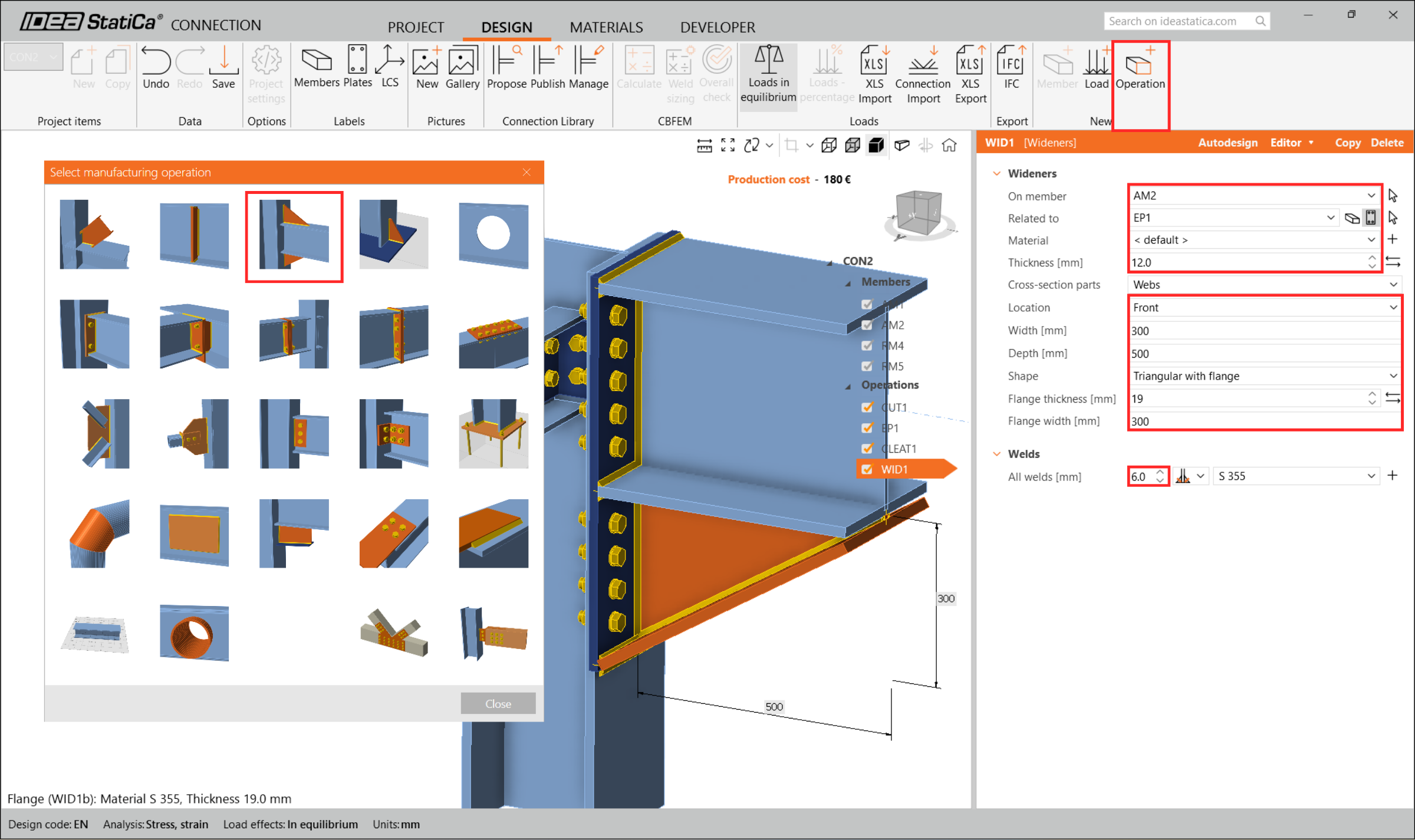
Zdefiniuj usztywnienia.
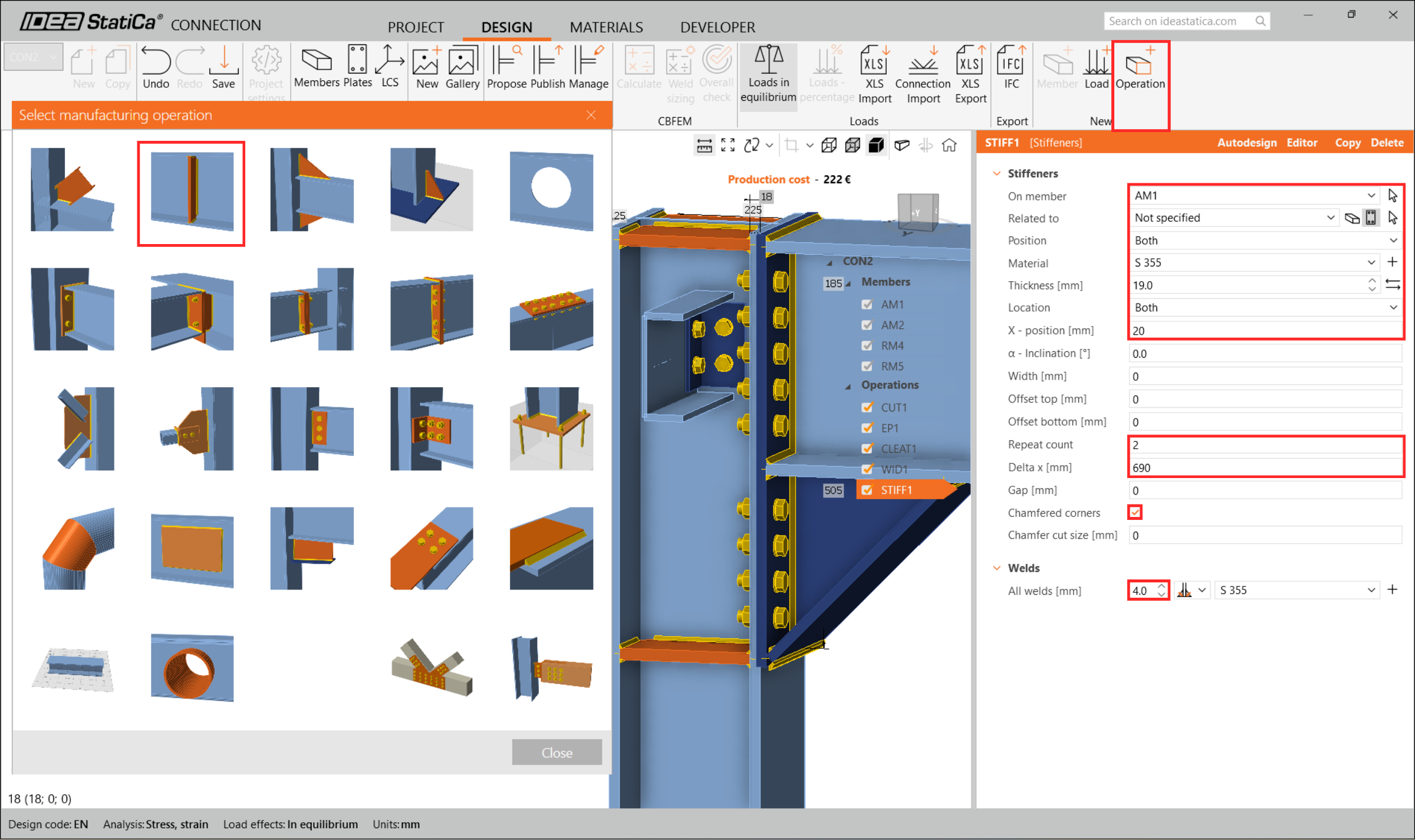
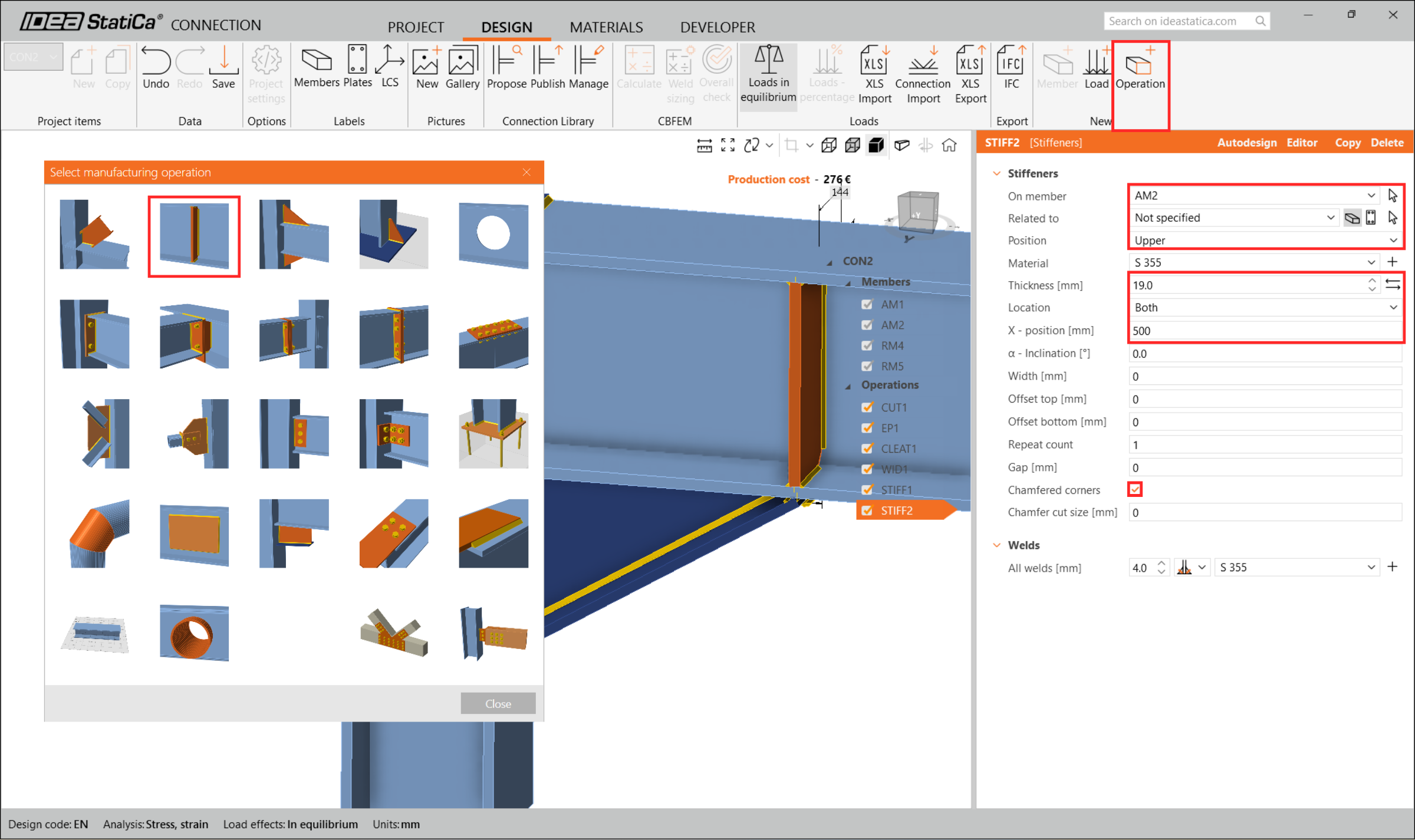
W rezultacie Twoje połączenie powinno wyglądać jak na poniższym rysunku.
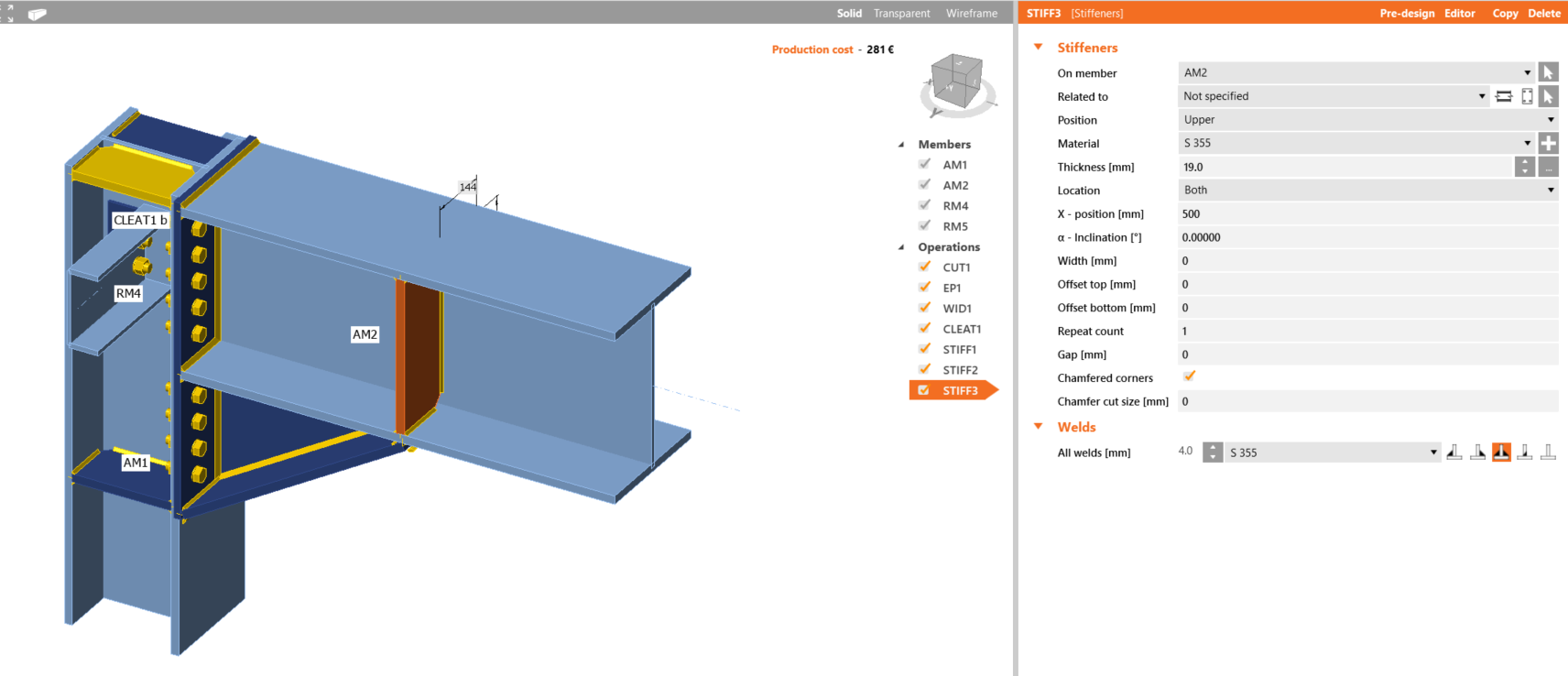
Kontynuuj edytując złącze CON3.
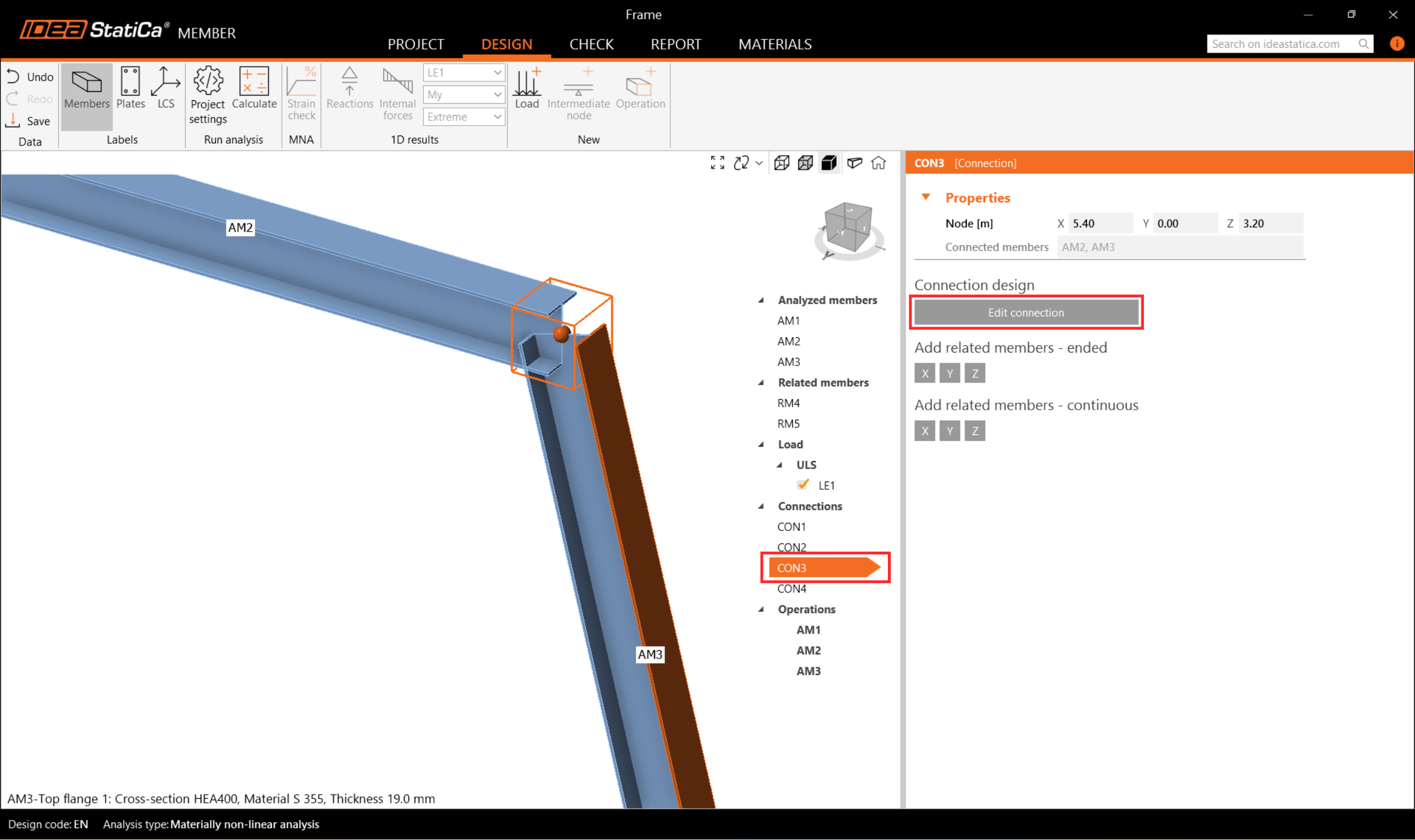
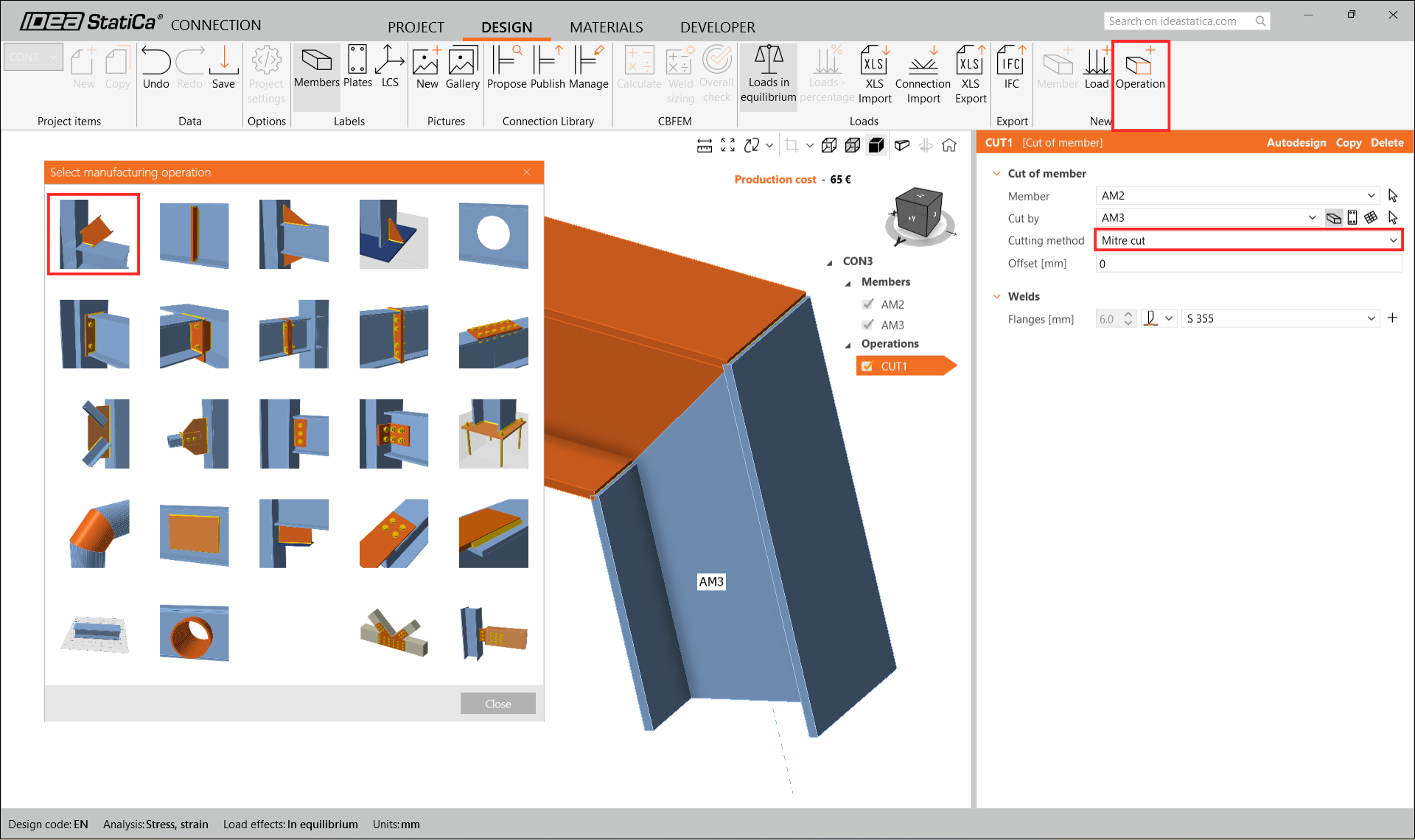
Tutaj dodaj tylko jedną operację Cut i ustaw metodę cięcia na Mitre Cut, aby utworzyć sztywne połączenie.
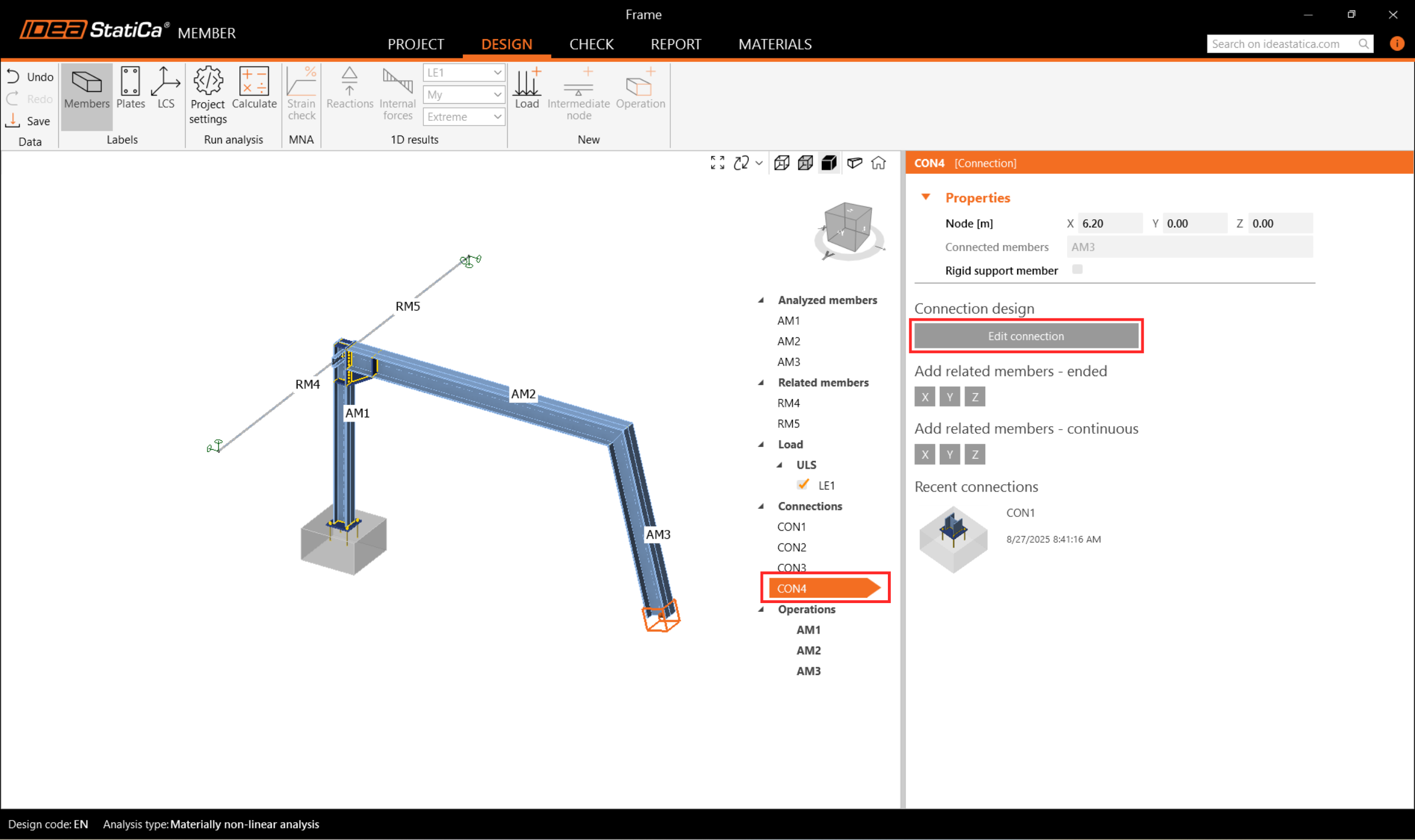
Na koniec edytuj złącze CON4. Mimo że oprogramowanie oferuje możliwość prostego powielenia tego samego projektu co dla CON1, edytujemy połączenie, aby utworzyć inne.
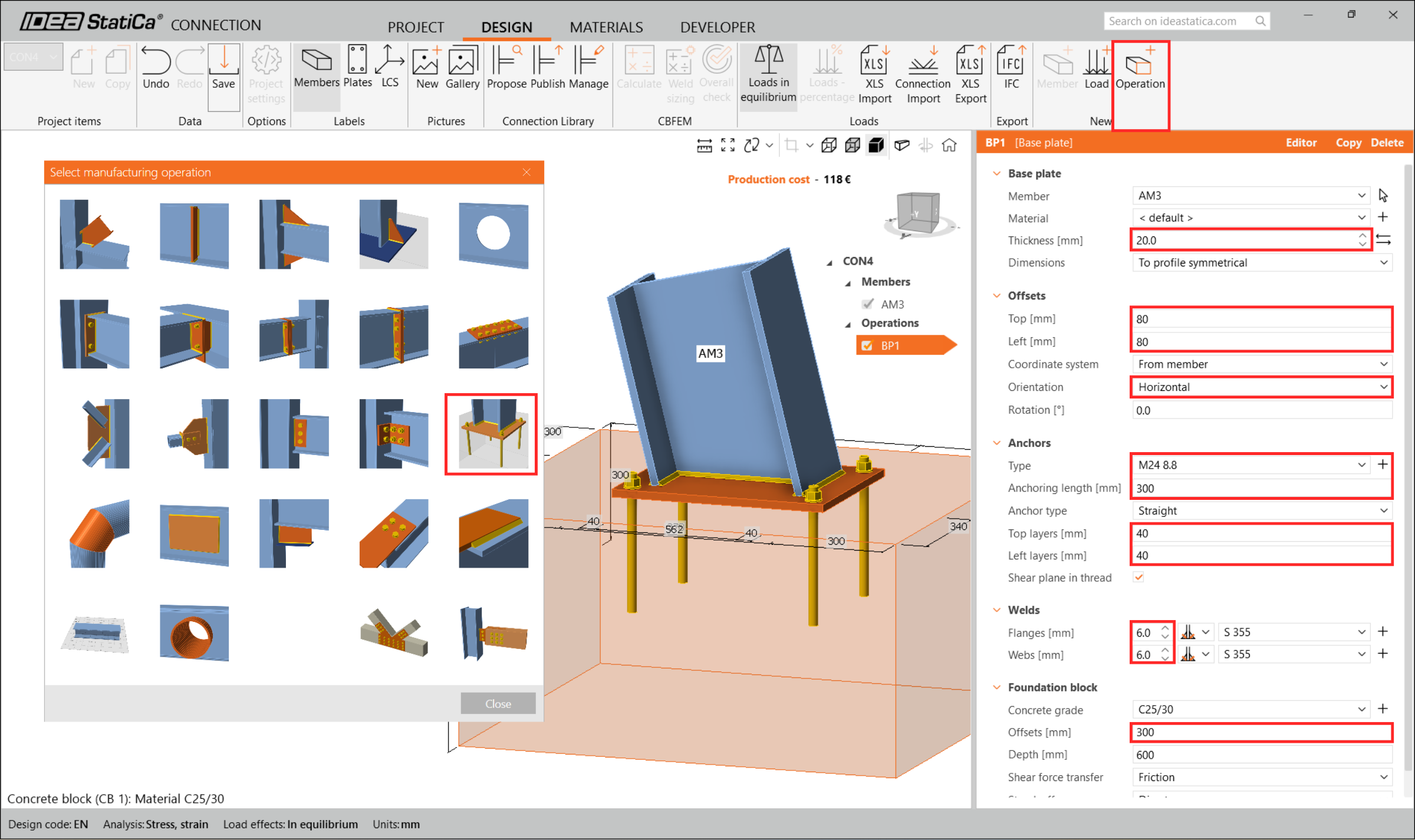
Dodaj operację płyta podstawy i zmodyfikuj parametry zgodnie z poniższym rysunkiem.
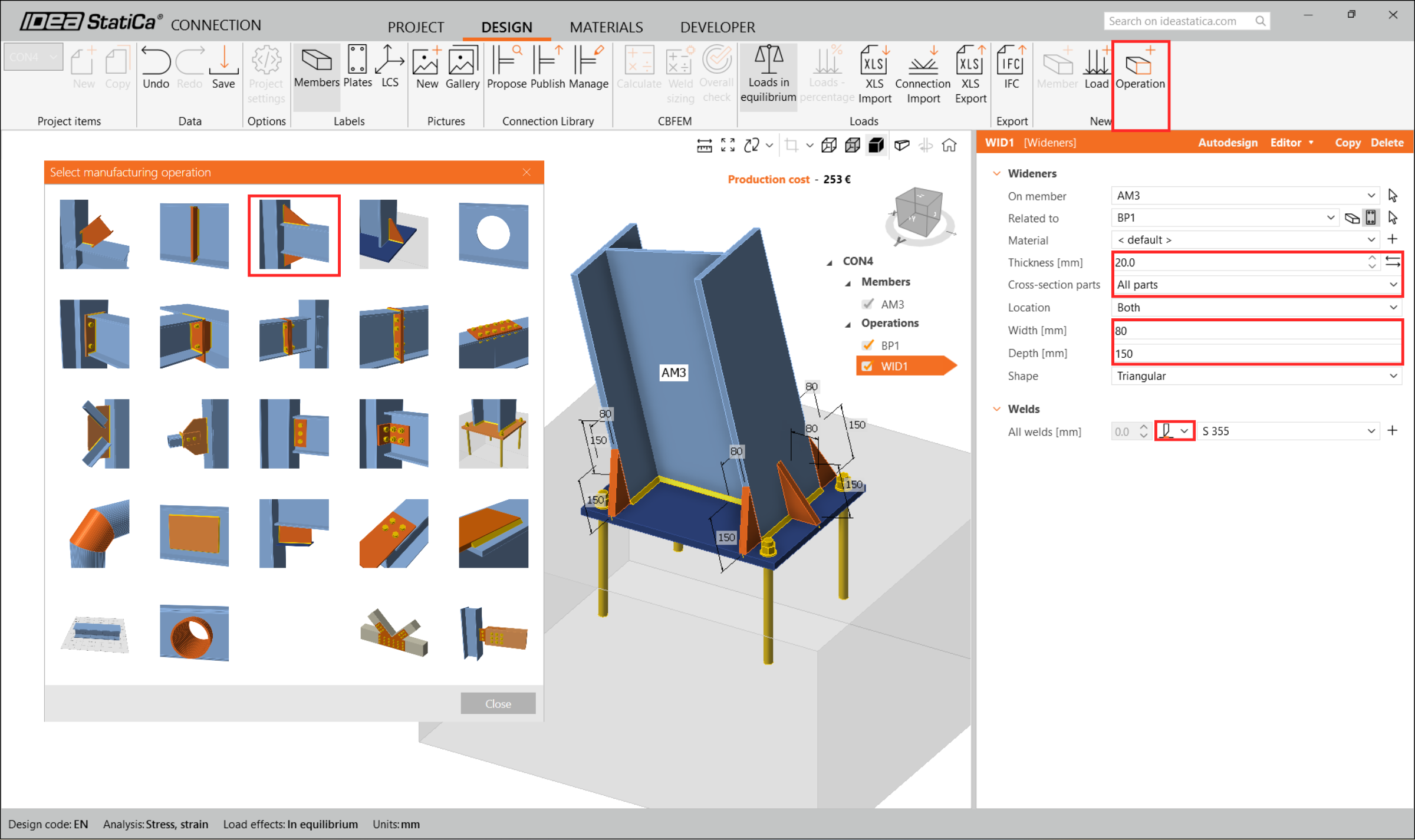
Dodaj Wideners do wszystkich części.
6 Sprawdzenie
Przejdźmy do zakładki Check i wykonajmy analizę. Analiza w IDEA StatiCa Member jest obliczana w trzech krokach z wykorzystaniem technologii CBFEM. Najpierw przeprowadź analizę MNA (materiowo nieliniową) w celu sprawdzenia nośności konstrukcji, następnie oblicz LBA (liniową analizę bifurkacyjną) w celu zbadania stateczności konstrukcji, a na koniec wprowadź imperfekcje geometryczne do odpowiednich postaci wyboczenia i oblicz GMNIA (geometrycznie i materiowo nieliniową analizę).
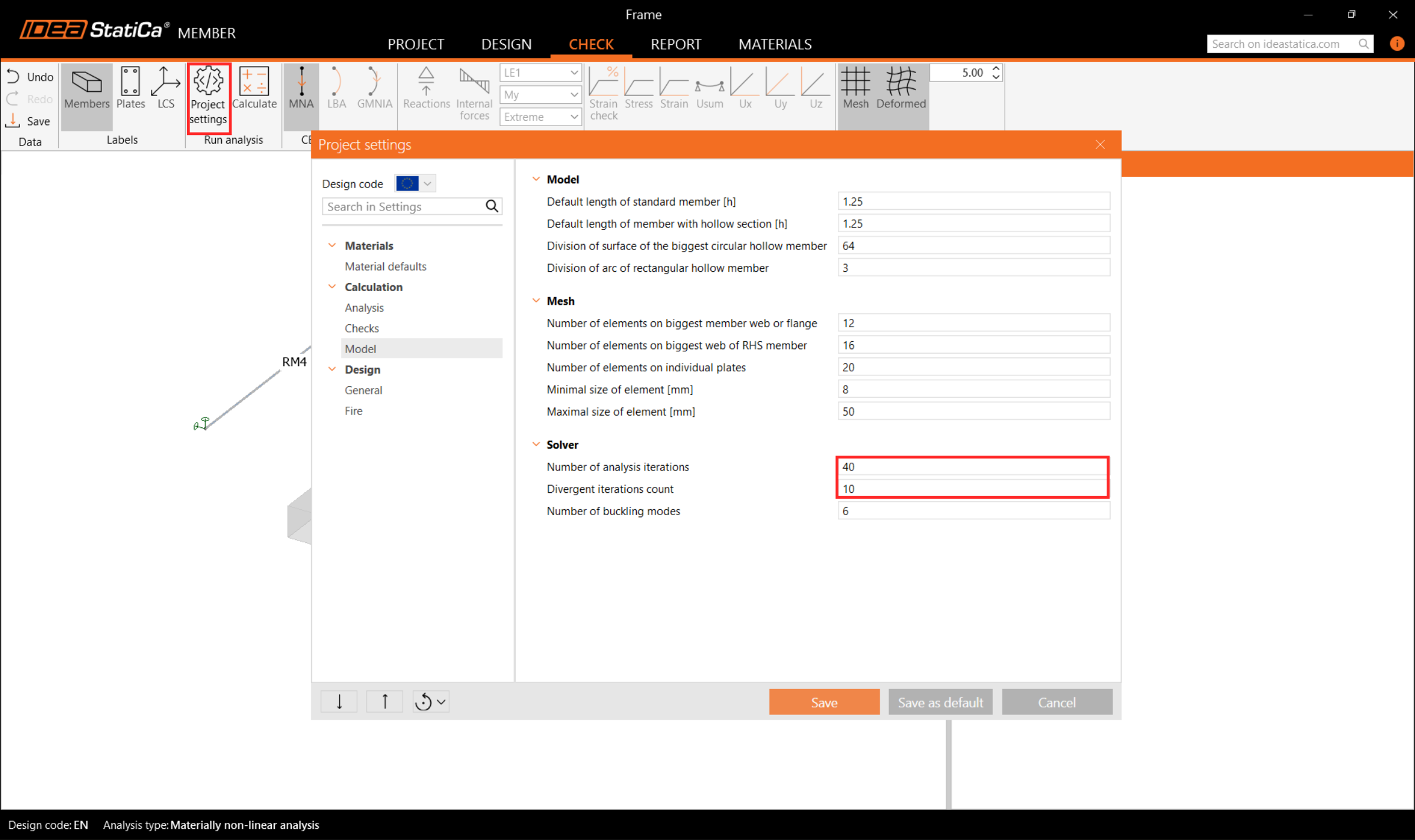
Po pierwsze, dla tego szczególnie złożonego projektu należy zwiększyć Liczbę iteracji analizy do 40 oraz Liczbę iteracji rozbieżnych do 10 w Ustawieniach normy, aby zapewnić wystarczającą moc obliczeniową dla obliczeń.
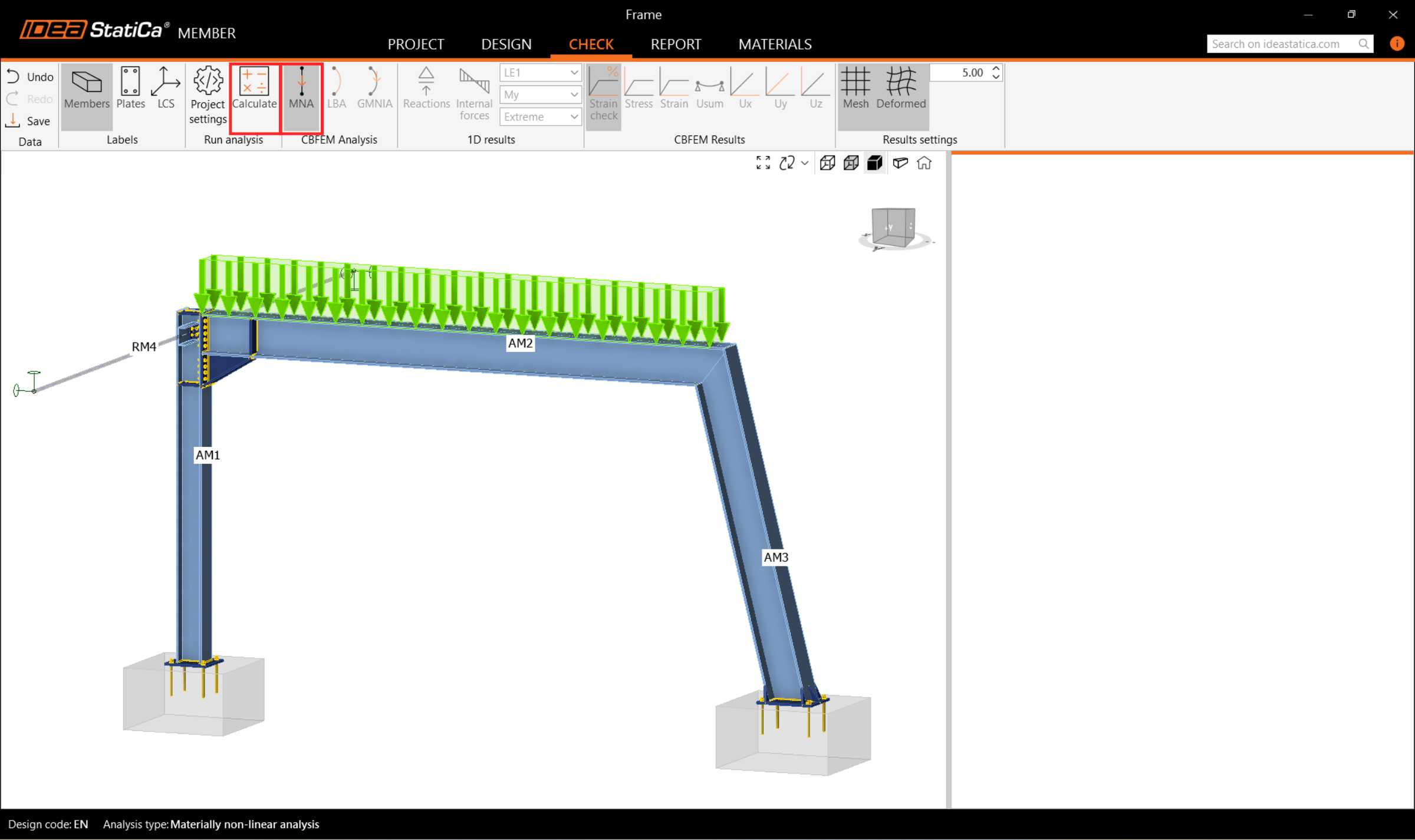
Następnie wybierz analizę MNA i naciśnij Calculate.
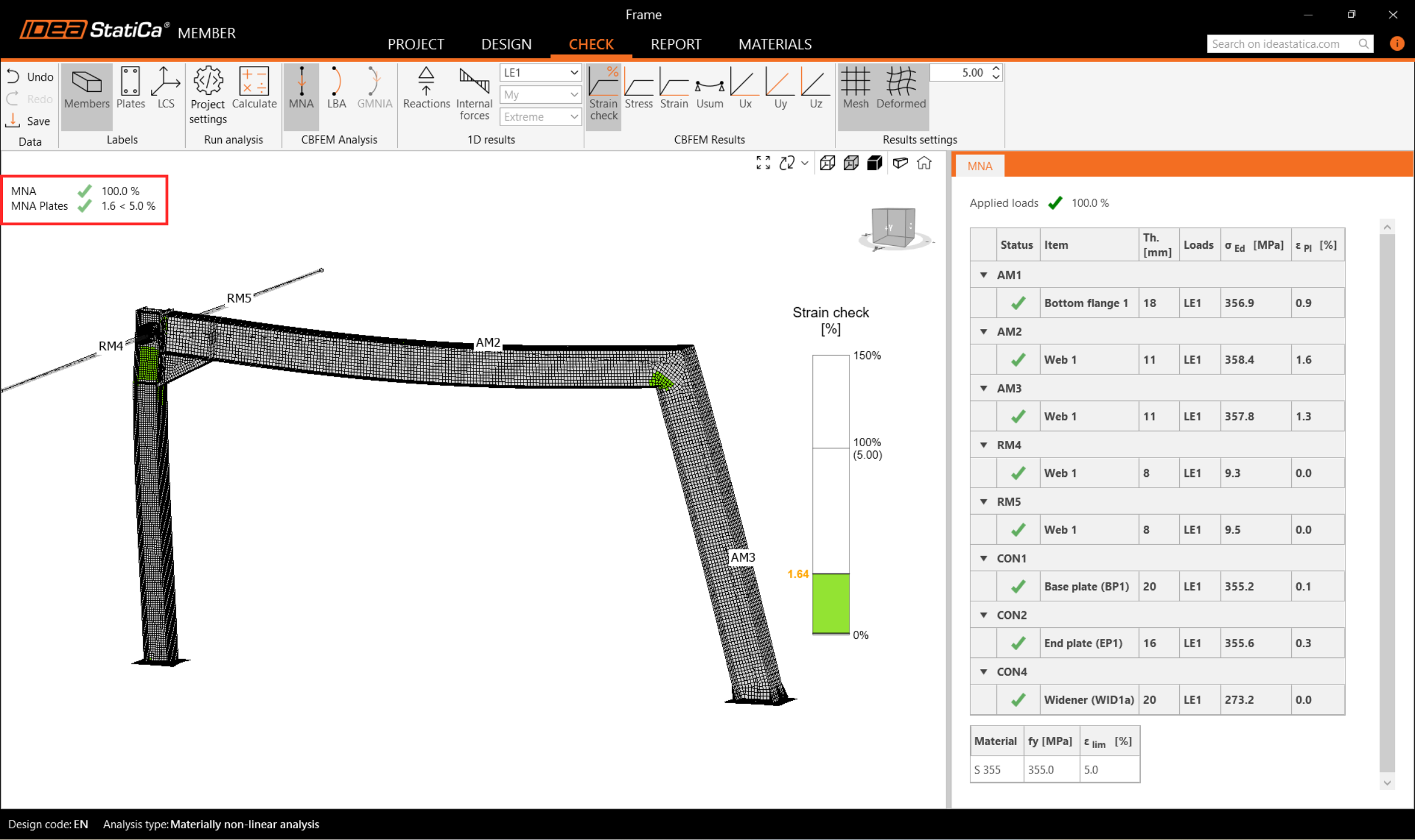
Wyniki analizy MNA są wyświetlane i można sprawdzić stan każdej części konstrukcji oraz wyniki w oknie 3D, np. rozkład odkształceń w analizowanej części konstrukcji.
Następnie przełącz się na analizę LBA i powtórz Obliczenie.
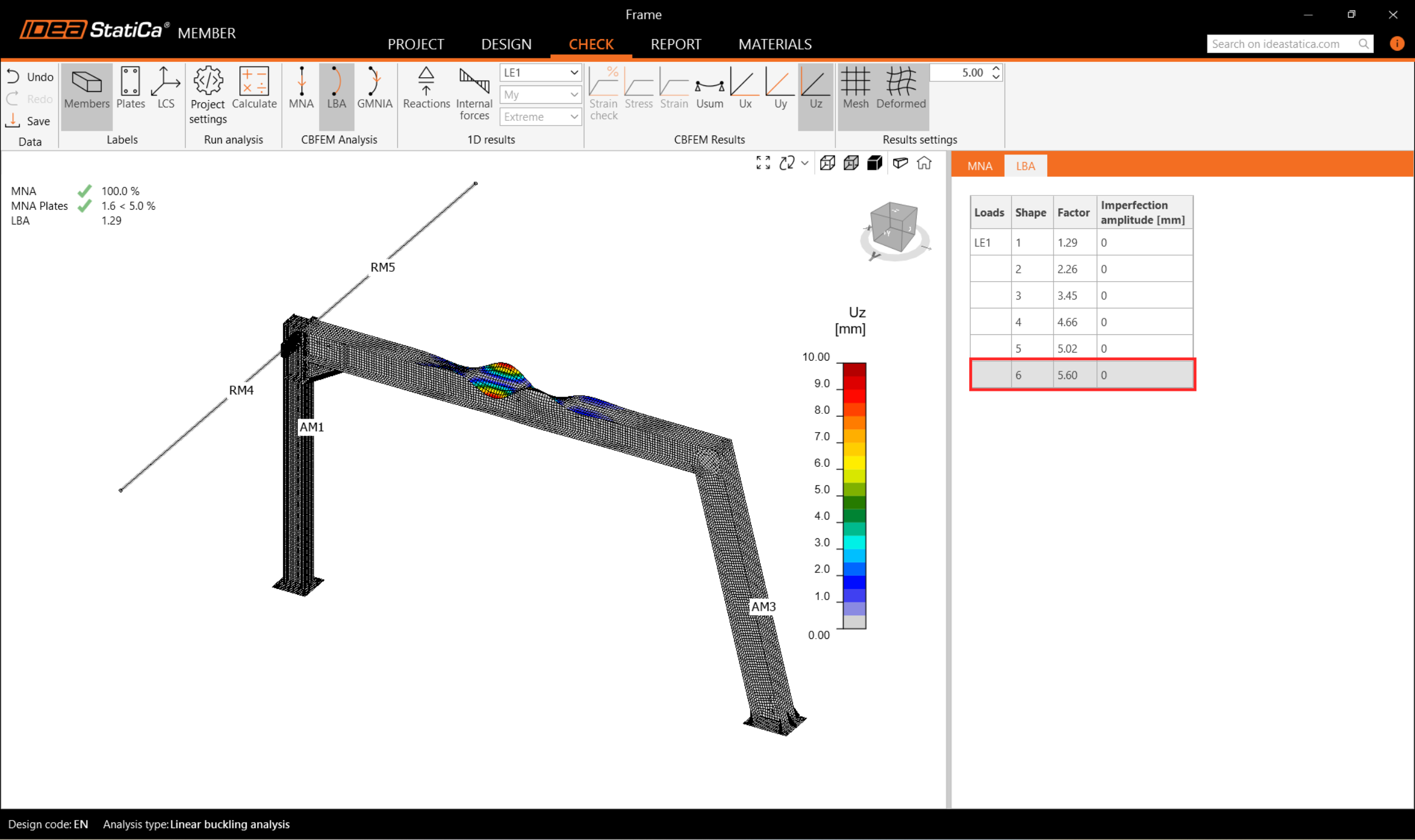
Możesz odczytać współczynniki postaci wyboczenia w zakładce i zobaczyć pierwszą postać wyboczenia 1.
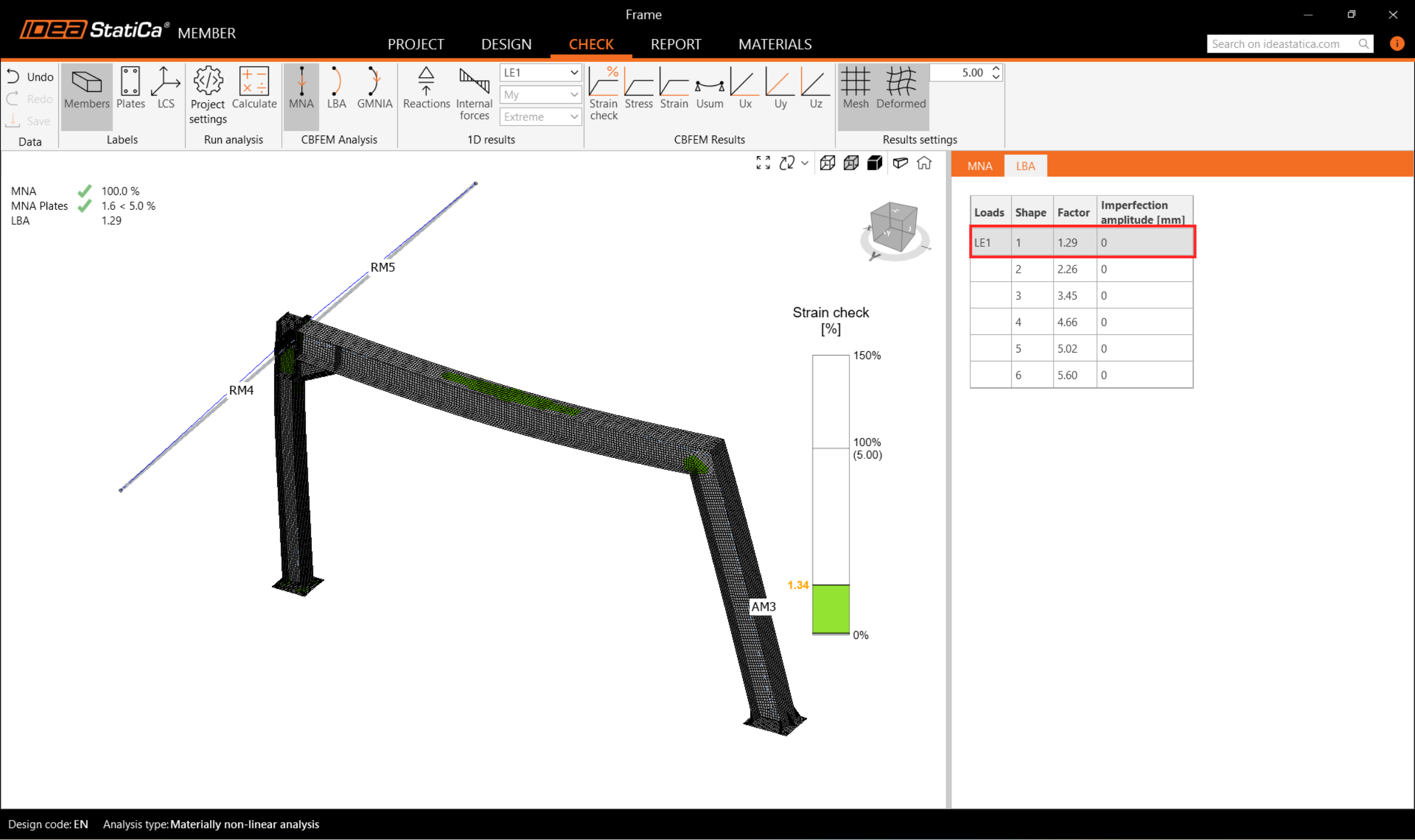
Możesz przeglądać wizualizację pozostałych postaci wyboczenia, wybierając je w zakładce, np. postać wyboczenia 6.
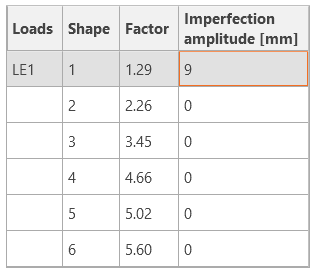
Ponieważ co najmniej jeden ze współczynników postaci wyboczenia jest mniejszy niż 15, przełącz się na GMNIA, aby przeprowadzić nieliniową analizę stateczności konstrukcji. Zgodnie z EN 1993-1-1 wybierz najbardziej krytyczną postać wyboczenia lub kombinację postaci wyboczenia i wprowadź imperfekcję geometryczną krytycznego elementu. W tym przypadku wybierz pierwszą postać wyboczenia 1 jako najbardziej krytyczną. Przełącz się na zakładkę GMNIA w prawym panelu i wyznacz imperfekcję wynoszącą 9 mm (0,5xL/300 = 0,5*5400/300 = 9 mm), którą wpisujesz jako Amplitudę w kolumnie 1.
Następnie ponownie kliknij przycisk Calculate. W tym przypadku analiza może potrwać kilka minut.
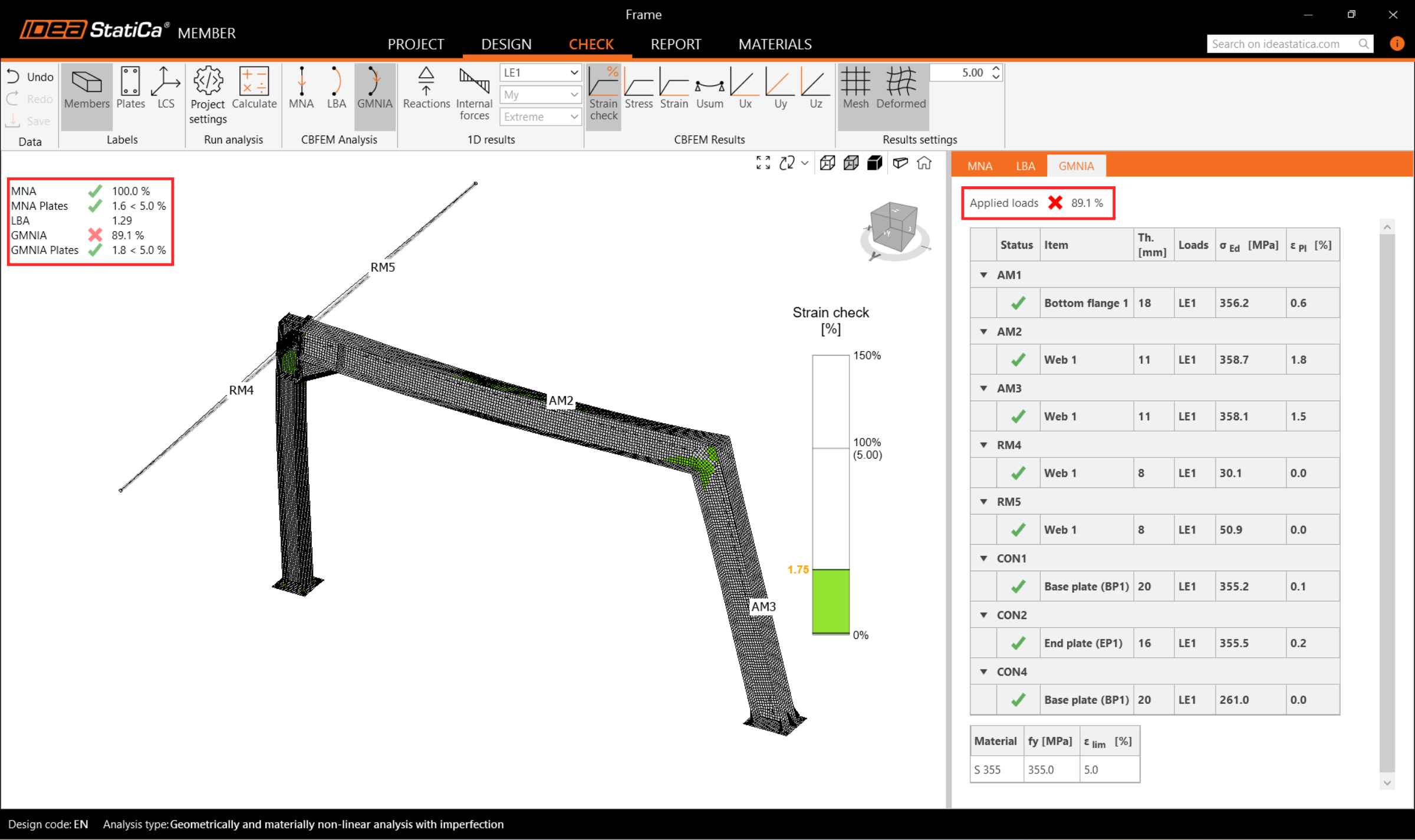
Przeglądając wyniki, można zauważyć, że obciążenia przyłożone w analizie GMNIA nie osiągnęły 100%, co oznacza, że przy zadanych obciążeniach konstrukcja traci stateczność. Aby przejść sprawdzenia stateczności, należy wzmocnić ramę.
7 Operacje
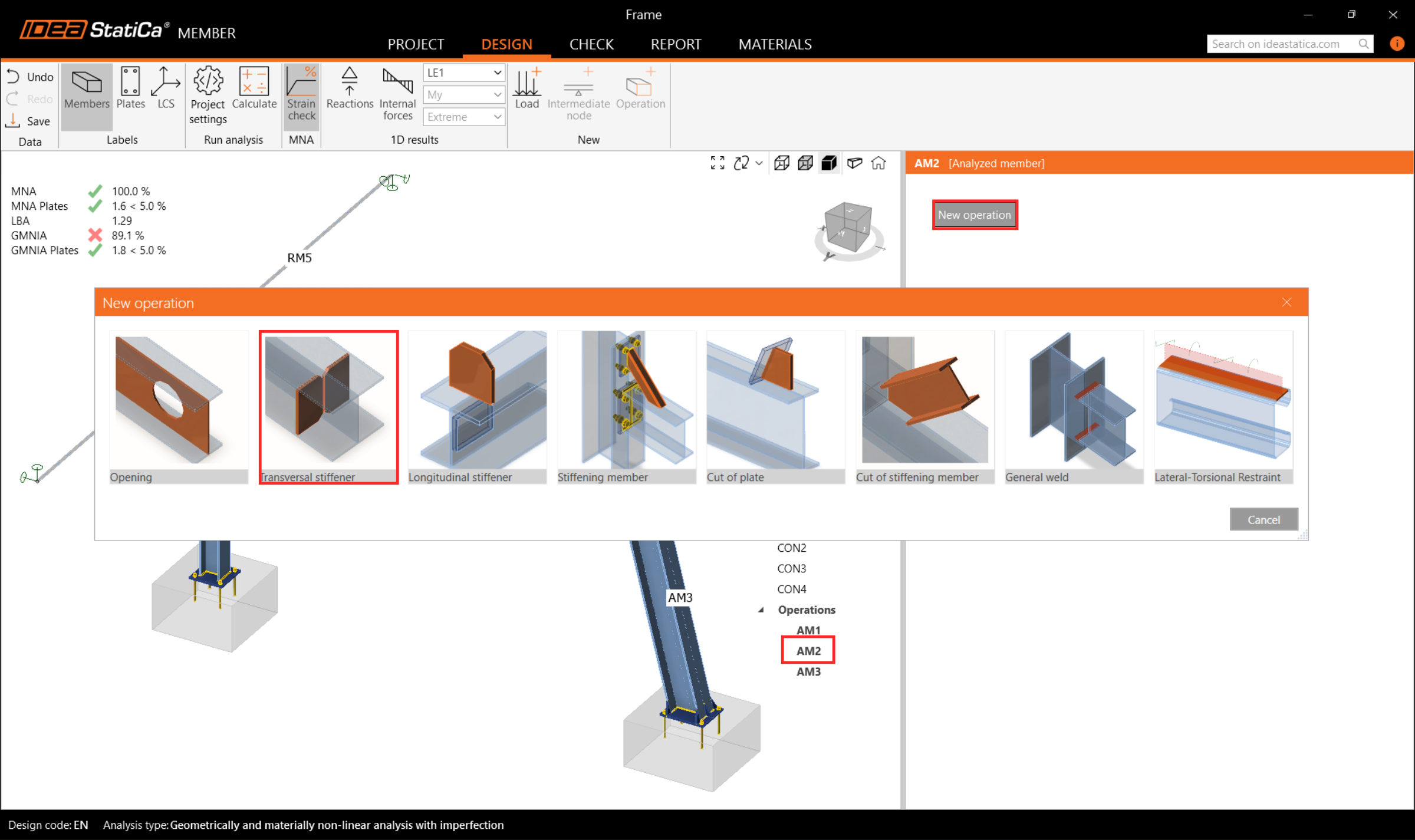
Wróć do zakładki Design i w menu drzewa przejdź do Operations, kliknij prawym przyciskiem myszy na AM2 i dodaj poprzeczne usztywnienia, aby wzmocnić najbardziej obciążony narożnik ramy i zmniejszyć efekty wyboczenia.
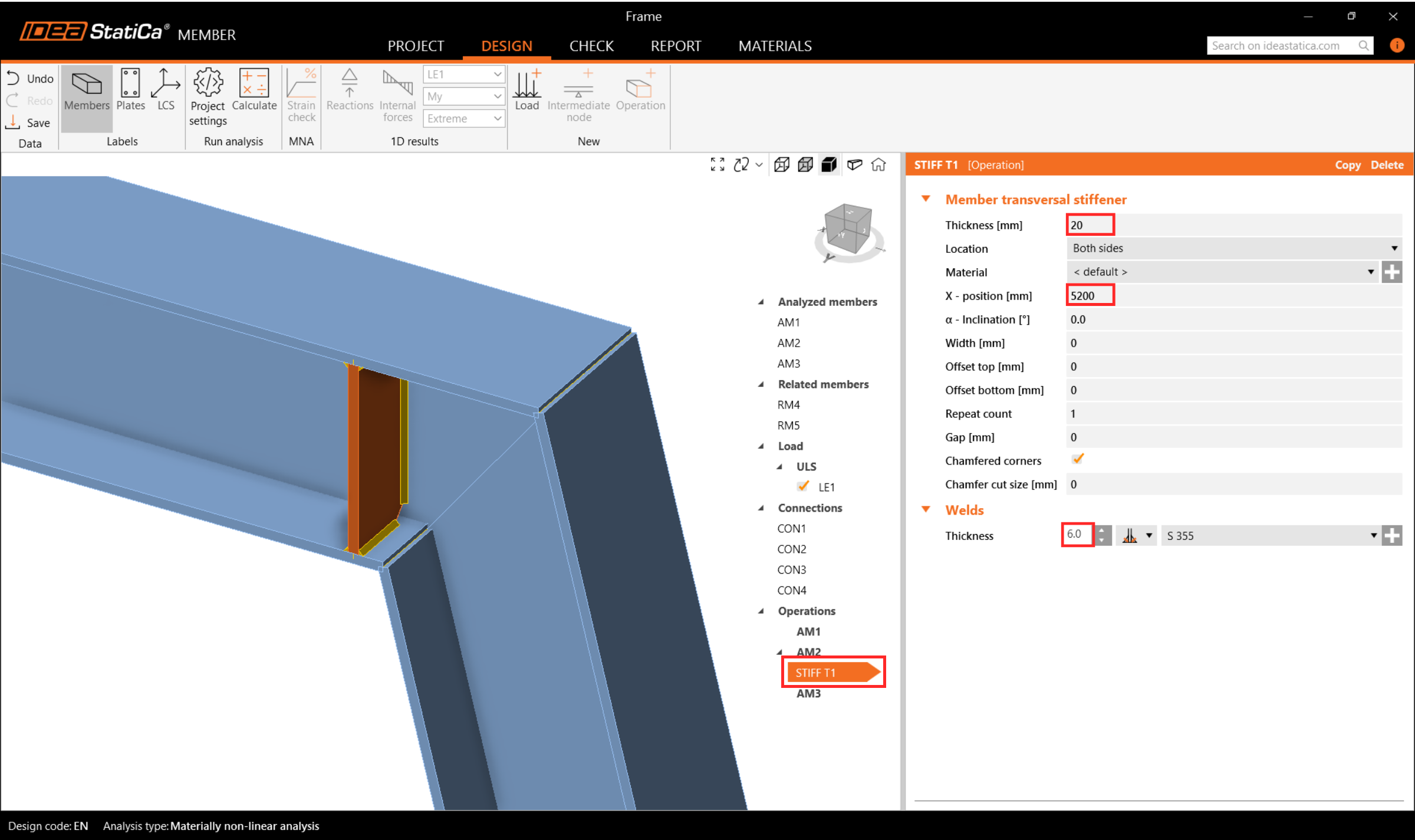
W operacji STIFF T1 ustaw grubość na 20 mm i pozycję X na 5200 mm, jak pokazano na poniższym rysunku.
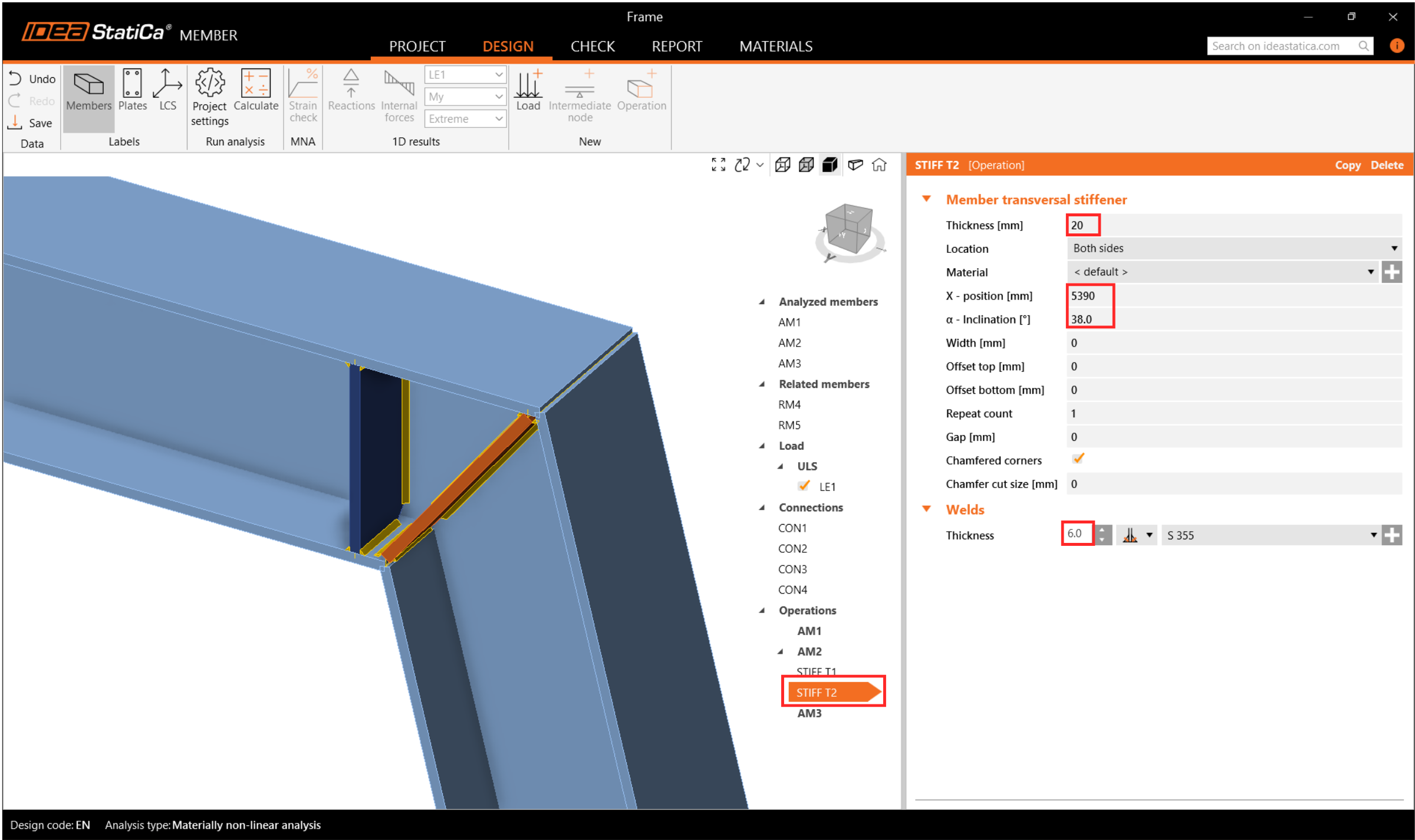
Następnie zmodyfikuj parametry usztywnienia i dodaj jeszcze jedno poprzeczne usztywnienie do tej samej belki AM2 oraz kolejne do słupa AM3 i ustaw je we właściwej pozycji.
Skopiuj operację STIFF T1 i ustaw nowe właściwości zgodnie z poniższym rysunkiem.
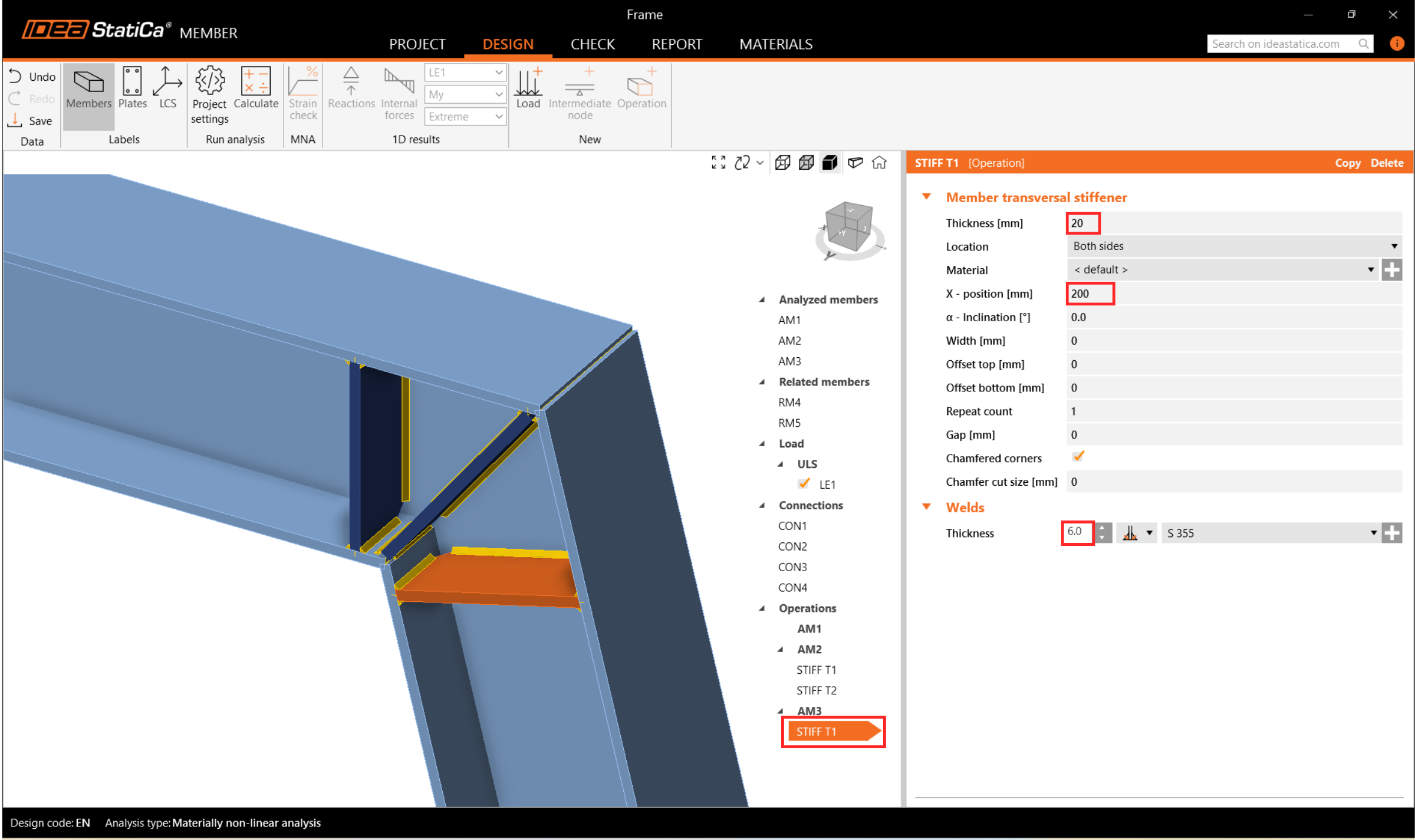
Utwórz nową operację usztywnienia dla AM3 i ustaw właściwości jak pokazano na poniższym rysunku.
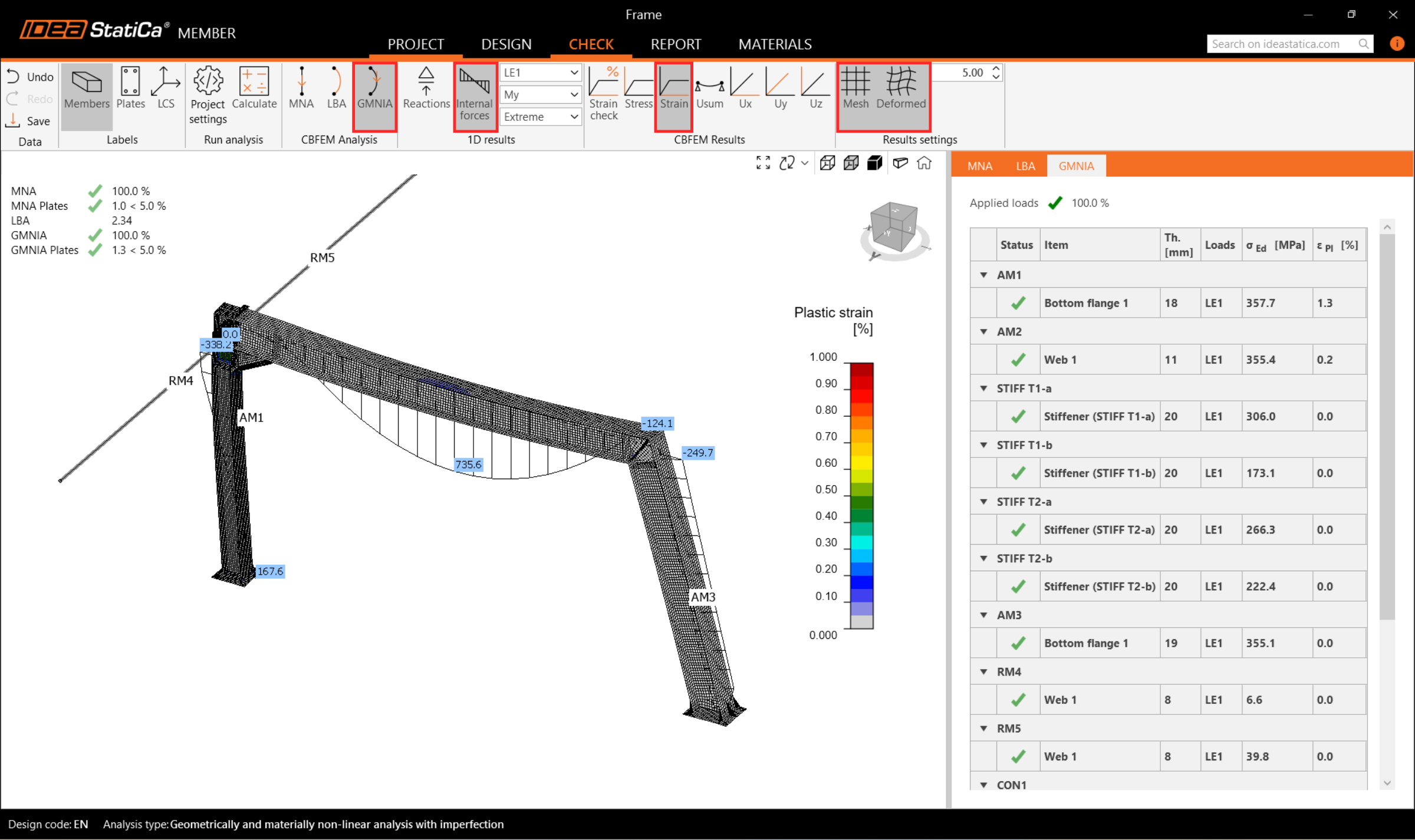
Teraz wróć do zakładki Check i powtórz obliczenia w trzech krokach – MNA, LBA, GMNIA. Zaprojektowana rama przeszła sprawdzenia normowe stateczności z zastosowanymi początkowymi imperfekcjami i można przeglądać wyniki, takie jak rozkład odkształceń i wykres sił wewnętrznych.
8 Raport
Na koniec przejdź do zakładki Report. IDEA StatiCa oferuje w pełni konfigurowalny raport do wydrukowania lub zapisania w edytowalnym formacie.
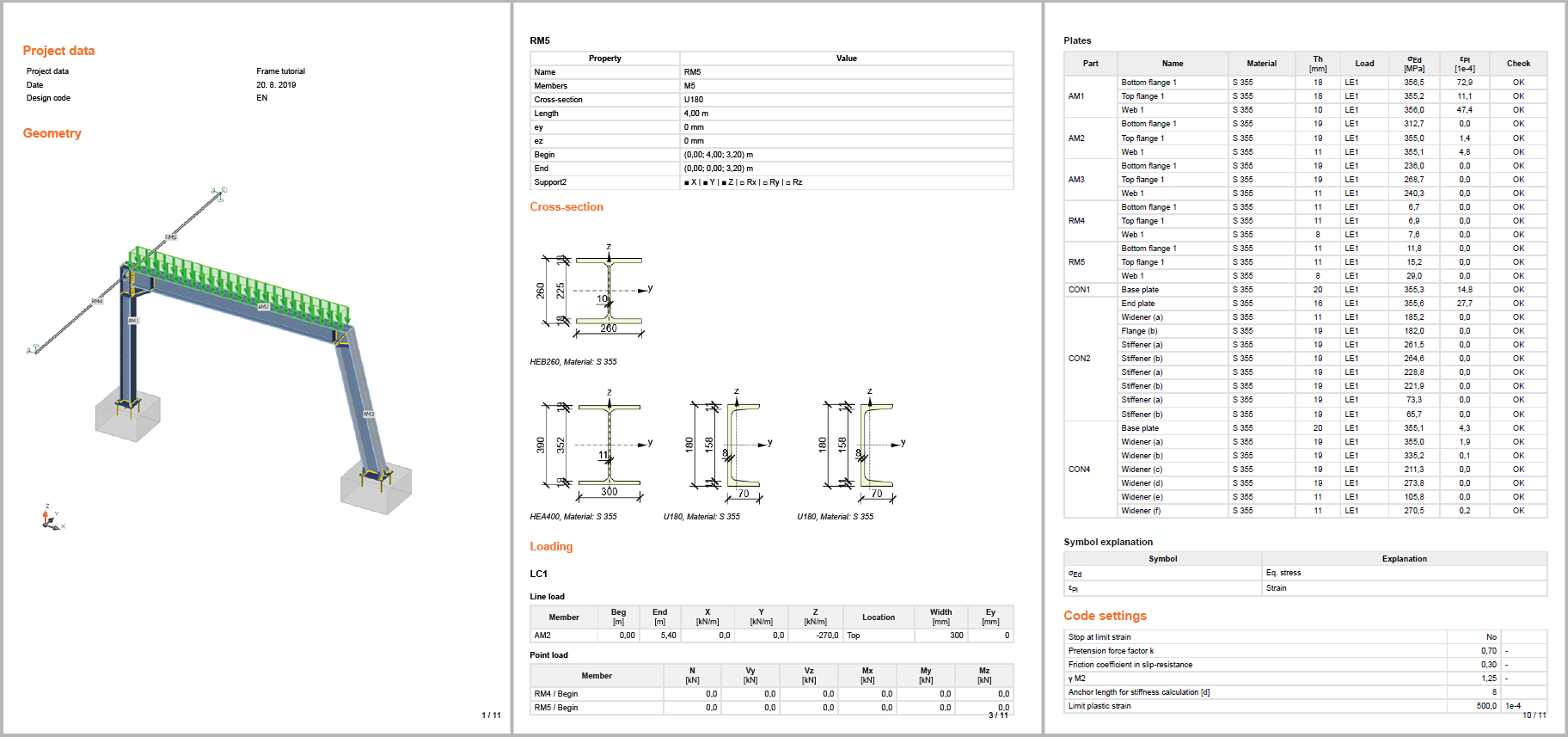
Zaprojektowałeś, zoptymalizowałeś i wykonałeś sprawdzenie normowe stalowej ramy jako szczegółu konstrukcyjnego zgodnie z Eurokodem (EN).