

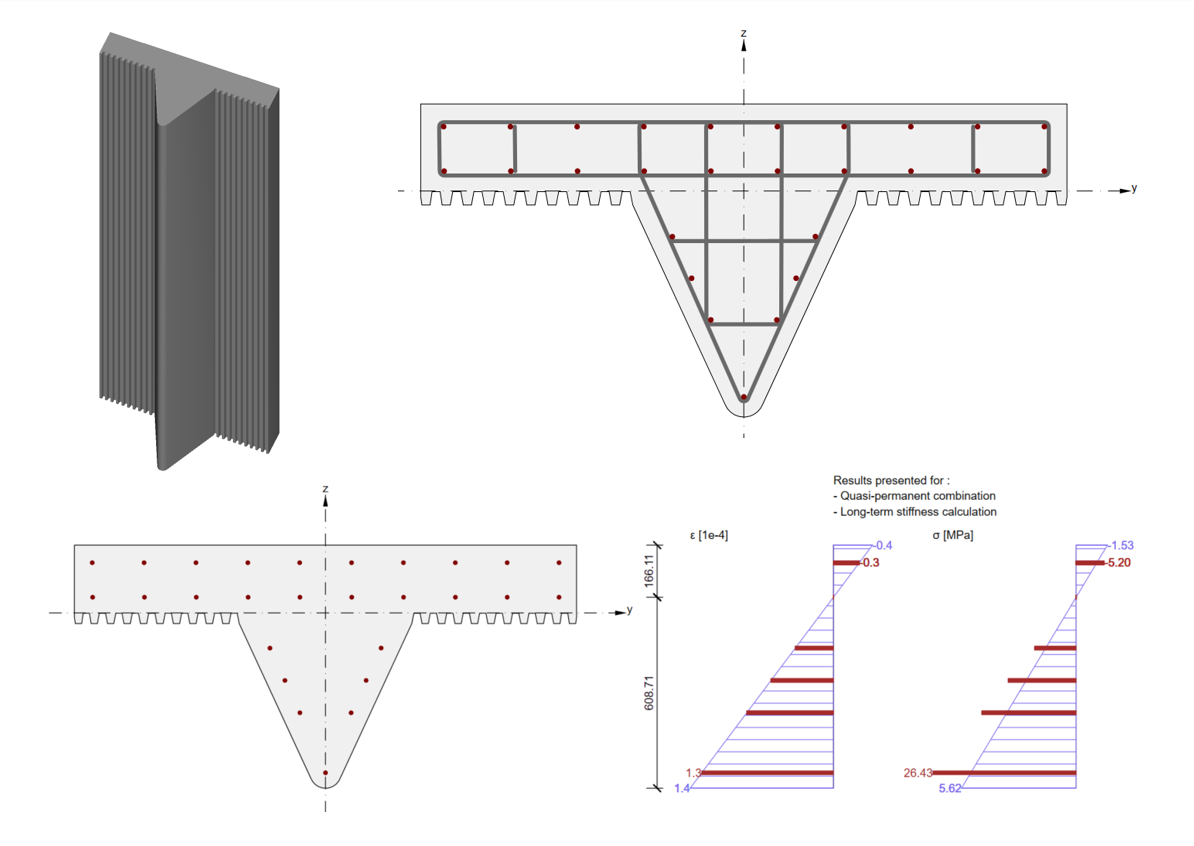
Conception de béton préfabriqué à l'aide d'une section transversale définie par l'utilisateur dans IDEA StatiCa
Apprenez à concevoir et à effectuer la IDEA StatiCa vérification normative de ce type de condition facilement dans IDEA StatiCa en utilisant l'RCS application.
Dans ce tutoriel, l'utilisateur final apprendra, à travers un guide étape par étape, comment concevoir et effectuer la vérification normative de sections transversales en béton armé définies par l'utilisateur selon l'Eurocode.
1. Création d'un nouveau projet
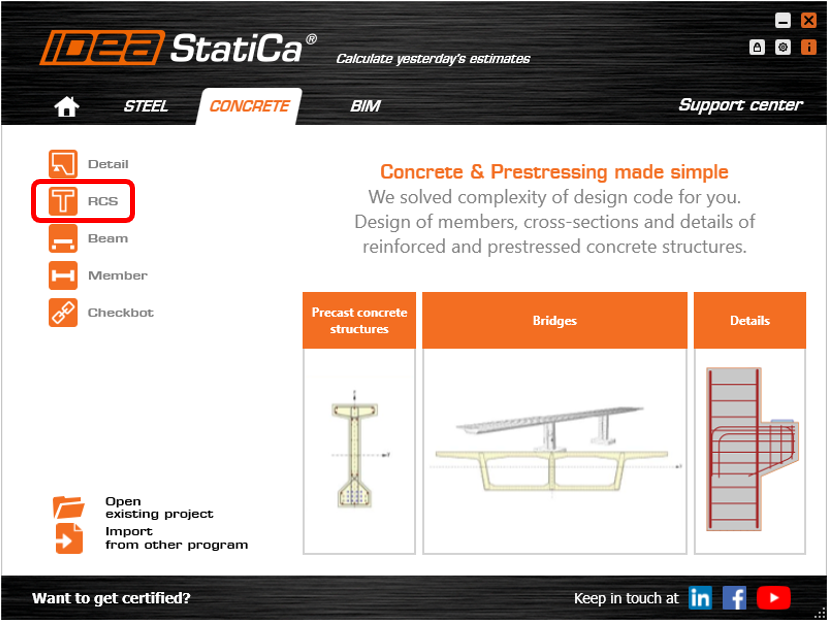
Ouvrez IDEA StatiCa, cliquez sur l'onglet BÉTON et sélectionnez l'application RCS.
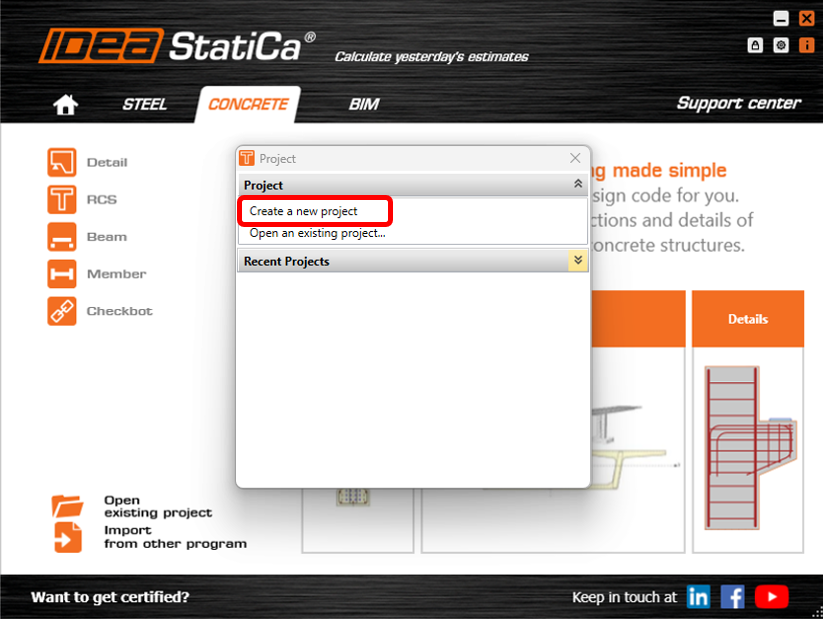
- Dans la fenêtre Projet, cliquez sur CRÉER UN NOUVEAU PROJET.
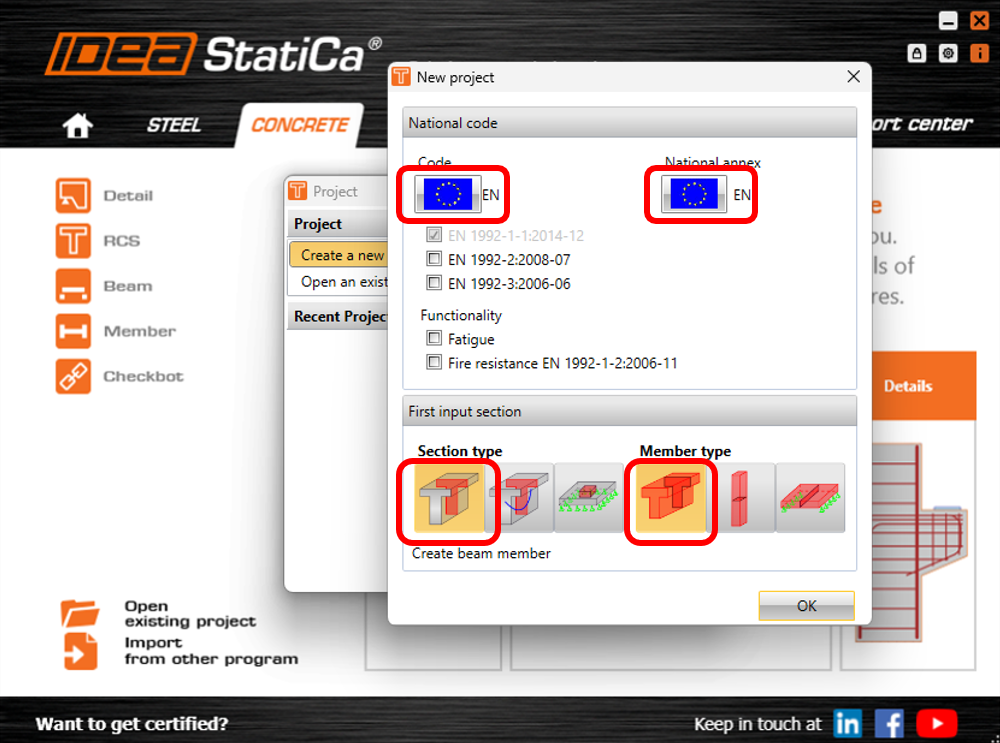
Ensuite, vous devez sélectionner la norme et l'annexe nationale. Dans cet exemple, nous conserverons les paramètres par défaut de l'Eurocode. Sélectionnez SECTION 1D ARMÉE sous type de section et POUTRE sous type d'élément.
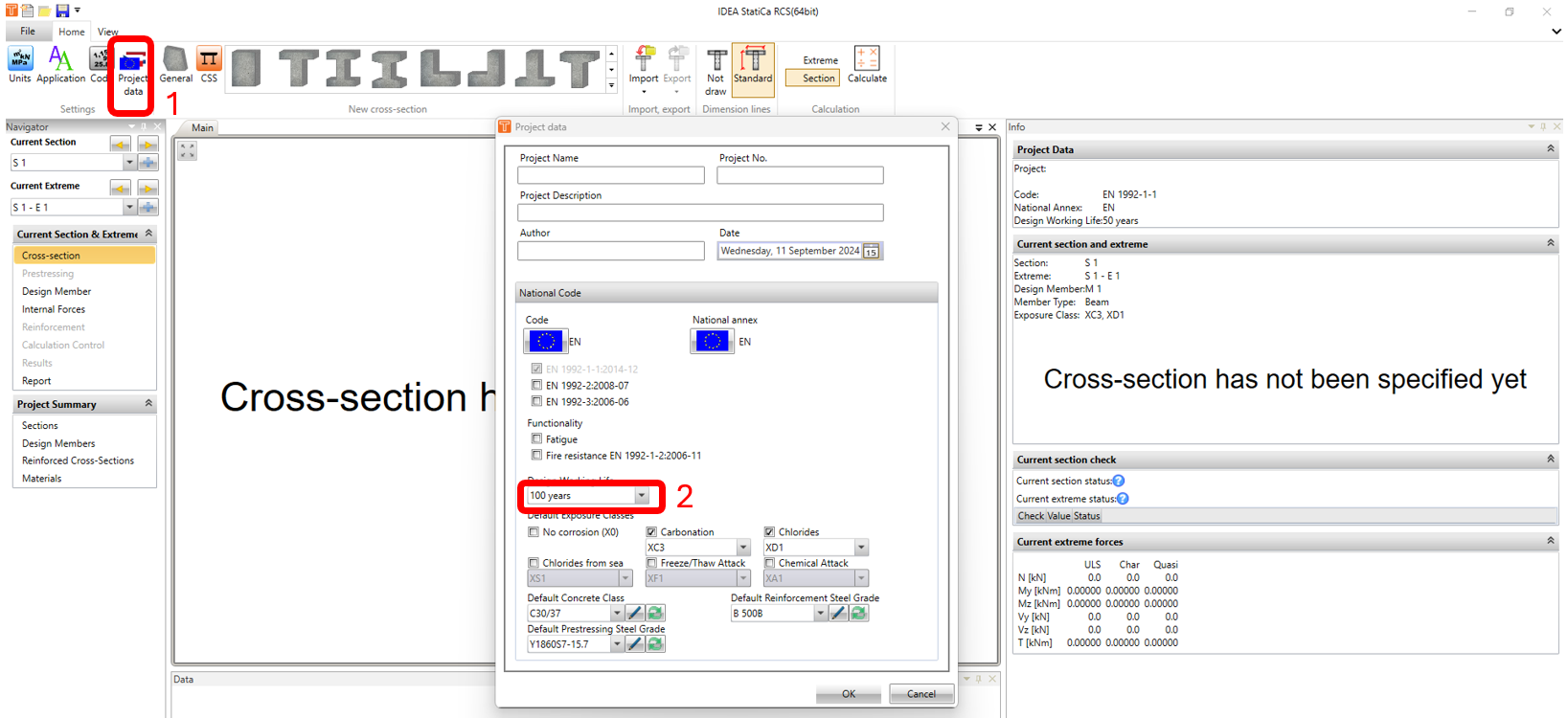
Dans la fenêtre Navigateur de section transversale, cliquez sur l'icône Données du projet. Dans la fenêtre Données du projet, modifiez la durée de vie de calcul à 100 ans et cliquez sur OK.
2. Modélisation et ferraillage
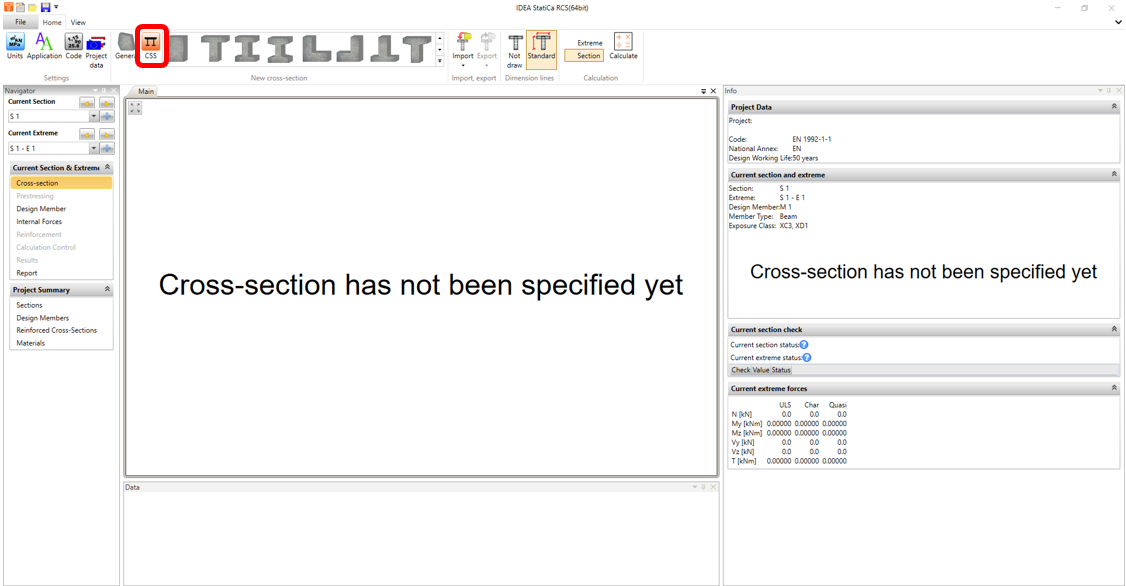
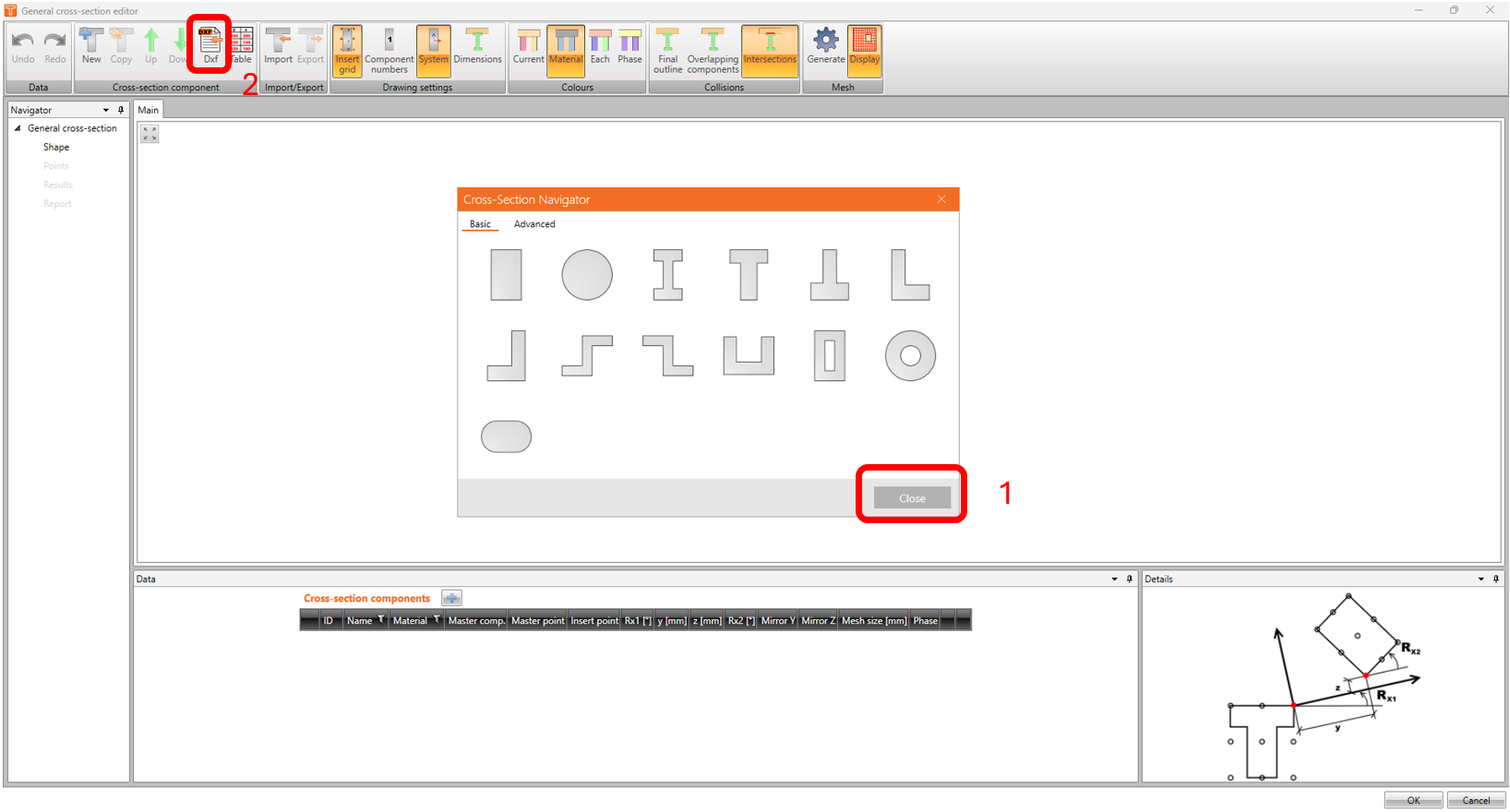
Cliquez sur l'icône IDEA CSS. La fenêtre Section transversale générale apparaîtra. Fermez le navigateur de section transversale et cliquez sur l'icône DXF pour ouvrir "mullions.dxf" (le fichier peut être téléchargé en fin d'article).
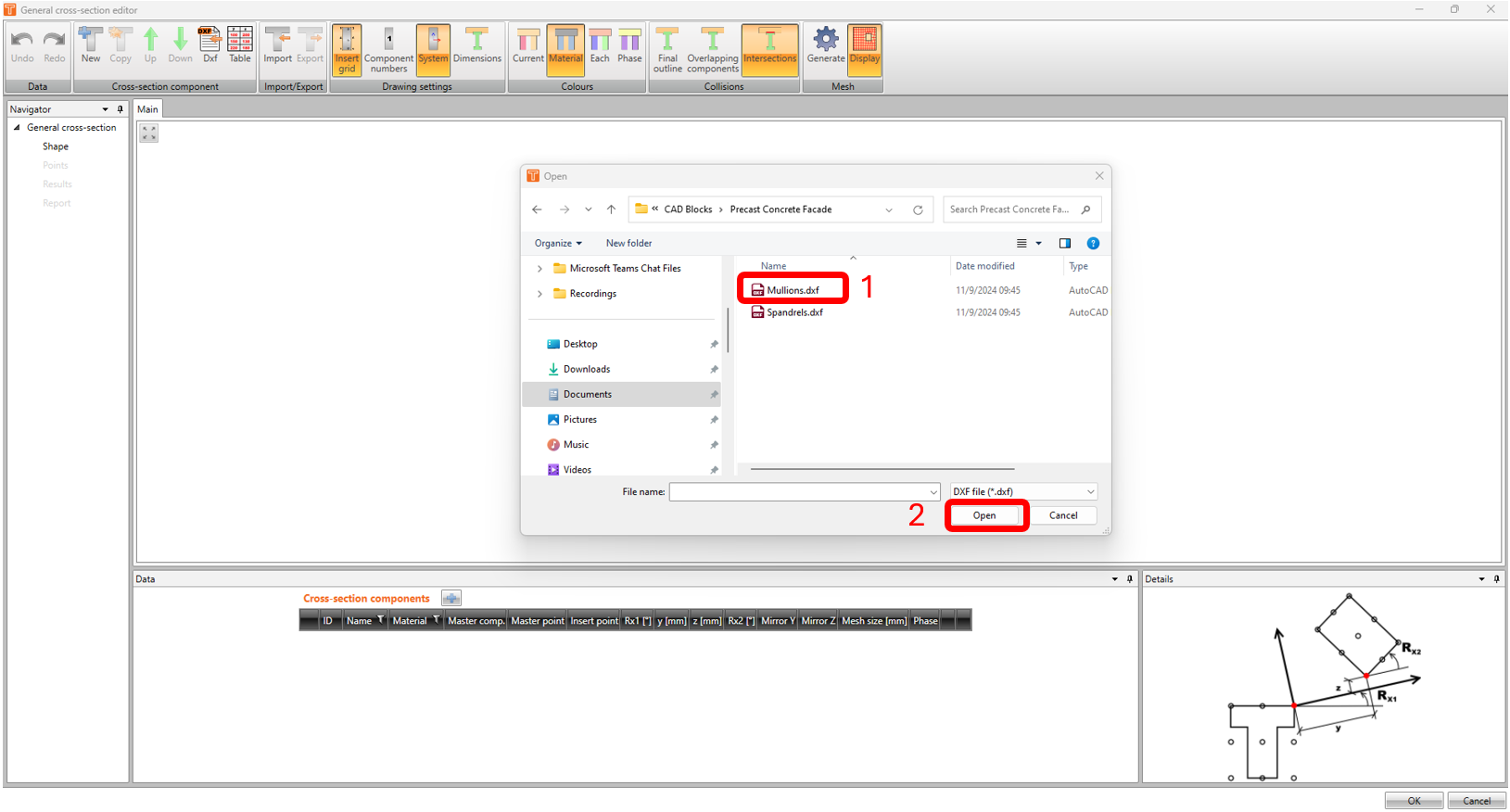
Dans la fenêtre Éléments de section transversale générale issus du DXF, choisissez les unités correctes en millimètres. Cliquez sur la forme de l'élément préfabriqué. Sous point d'insertion, sélectionnez CENTRE DE GRAVITÉ dans la liste déroulante. Sélectionnez CONTOUR avant de cliquer sur OK.
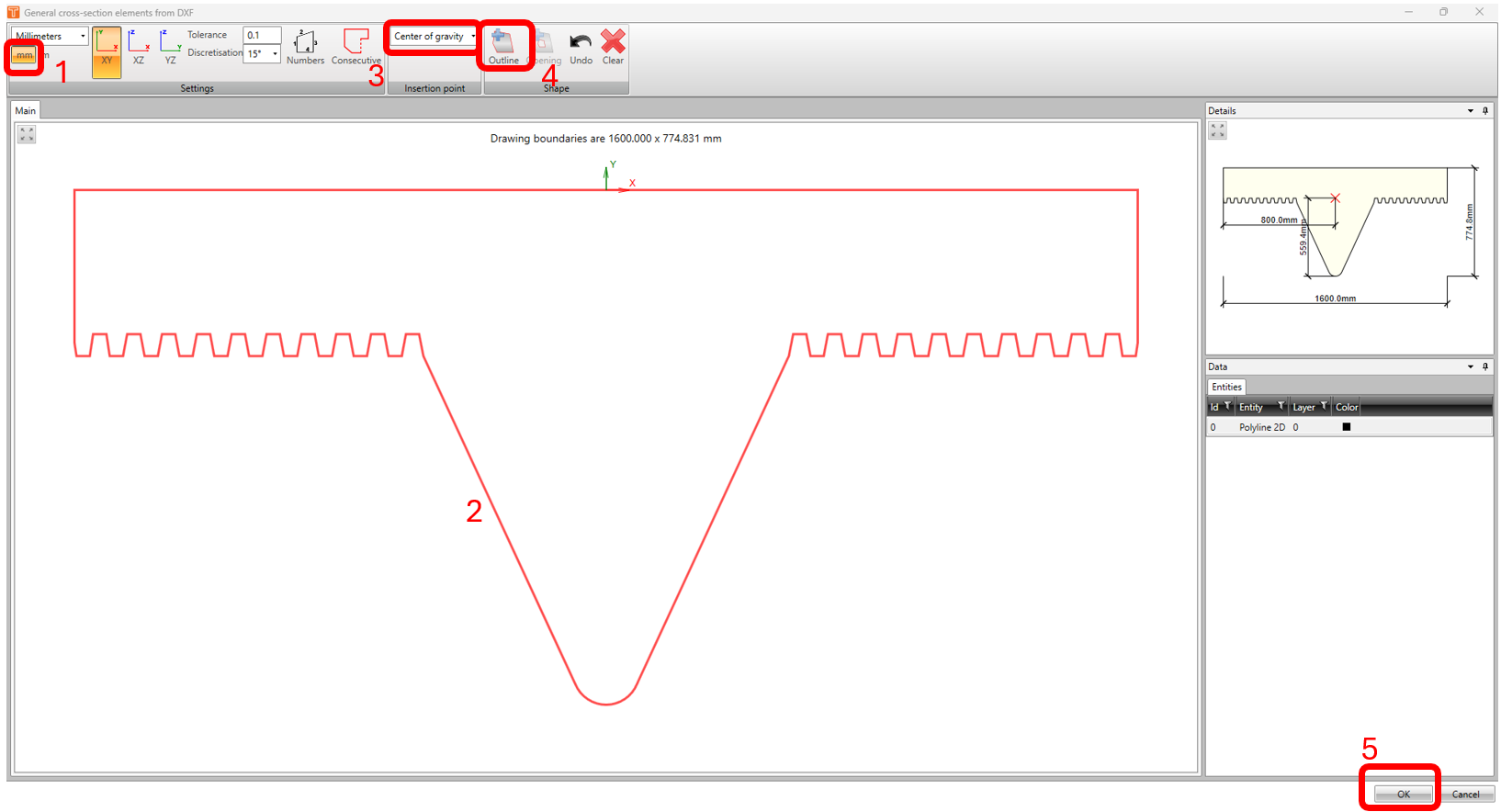
- La forme de la section transversale est maintenant importée dans l'éditeur de section transversale générale. Nous devons maintenant modifier le matériau béton en cliquant sur le bouton MODIFIER sous les composants de la section transversale.
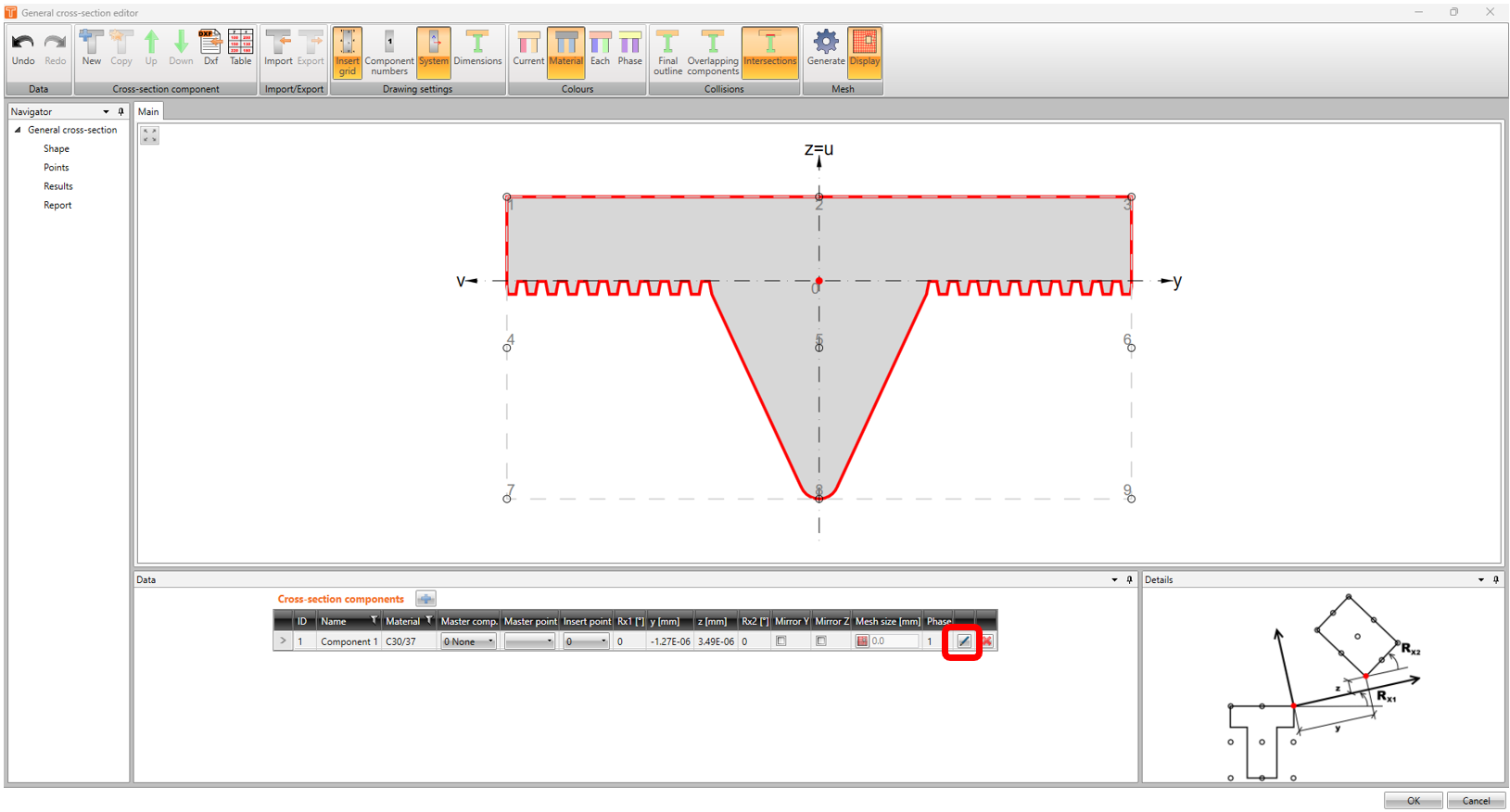
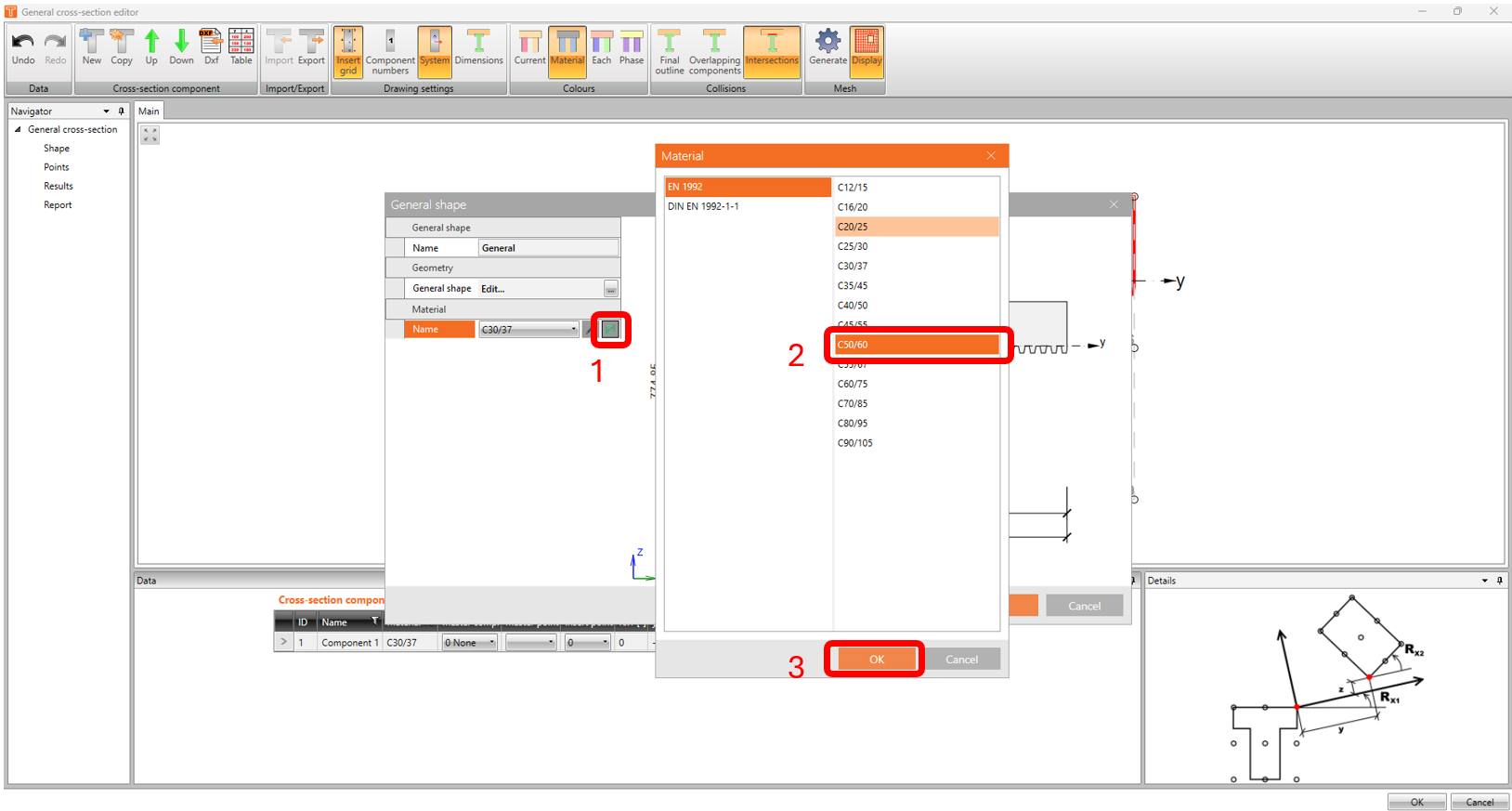
- Modifier le matériau de C30/37 à C50/60
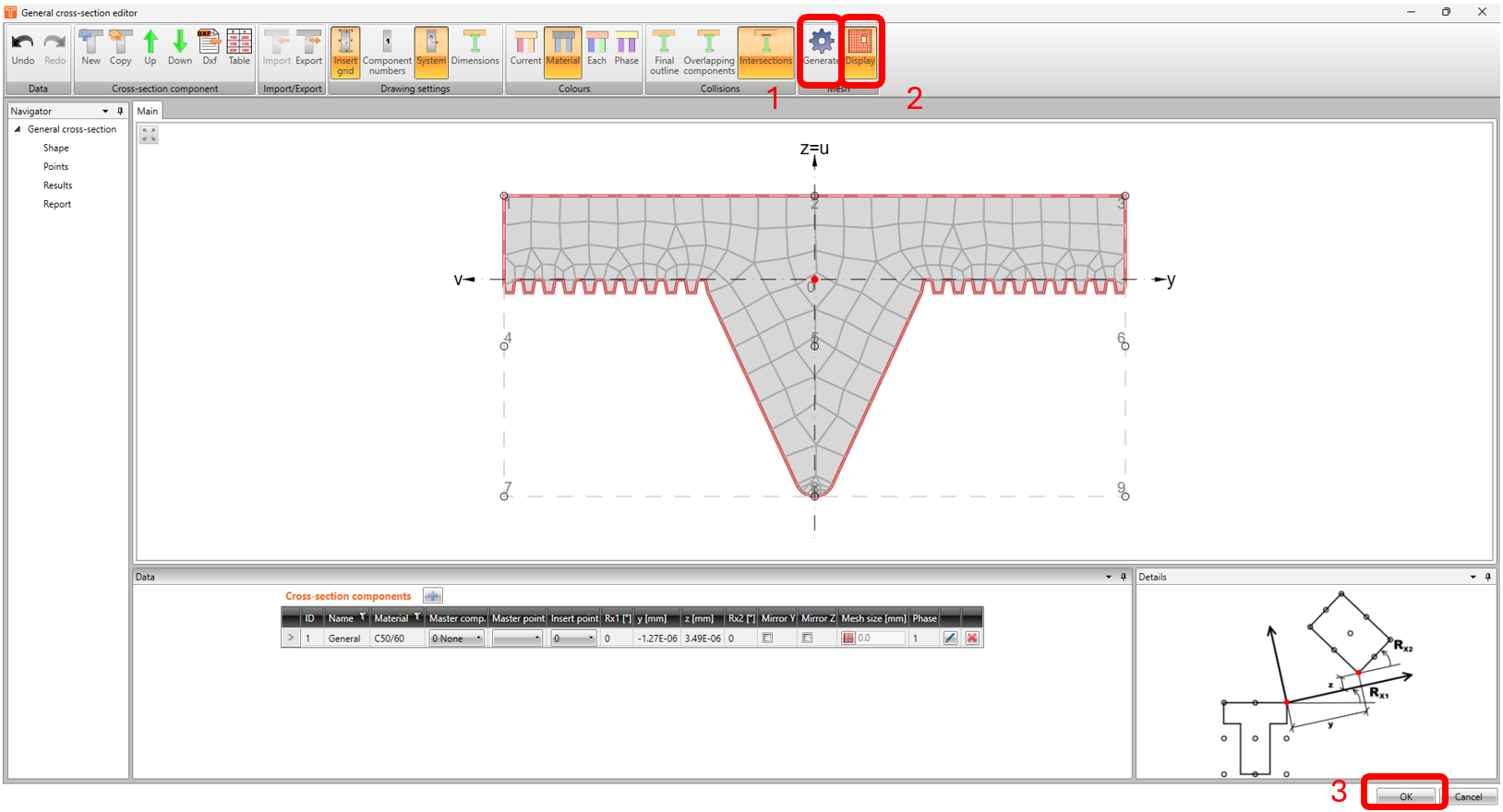
Pour générer le maillage, cliquez sur l'icône GÉNÉRER et AFFICHER.
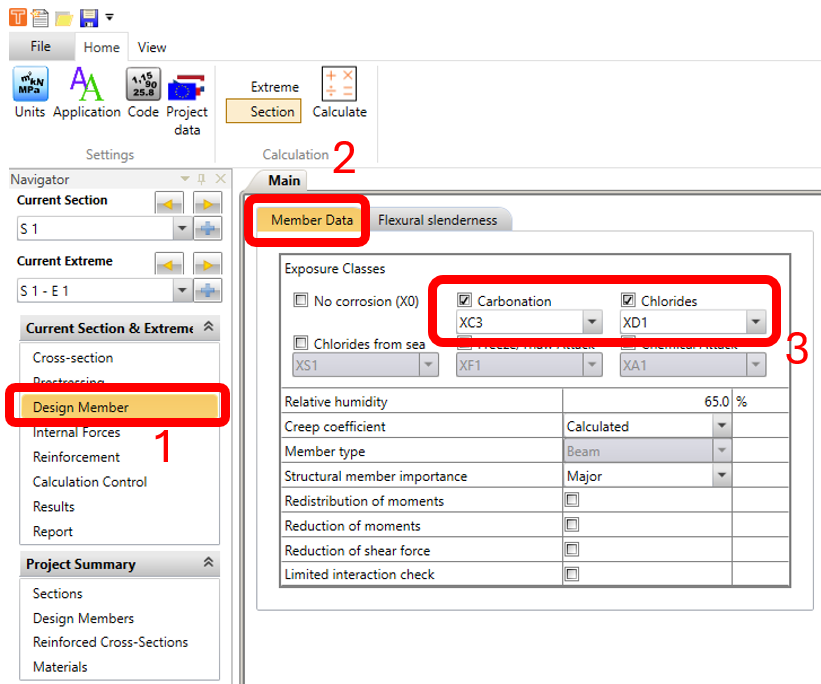
Dans la fenêtre Navigateur d'élément de calcul, cliquez sur l'onglet DONNÉES DE L'ÉLÉMENT et cochez CARBONATATION et CHLORURES. Utilisez les valeurs par défaut XC3 et XD1.
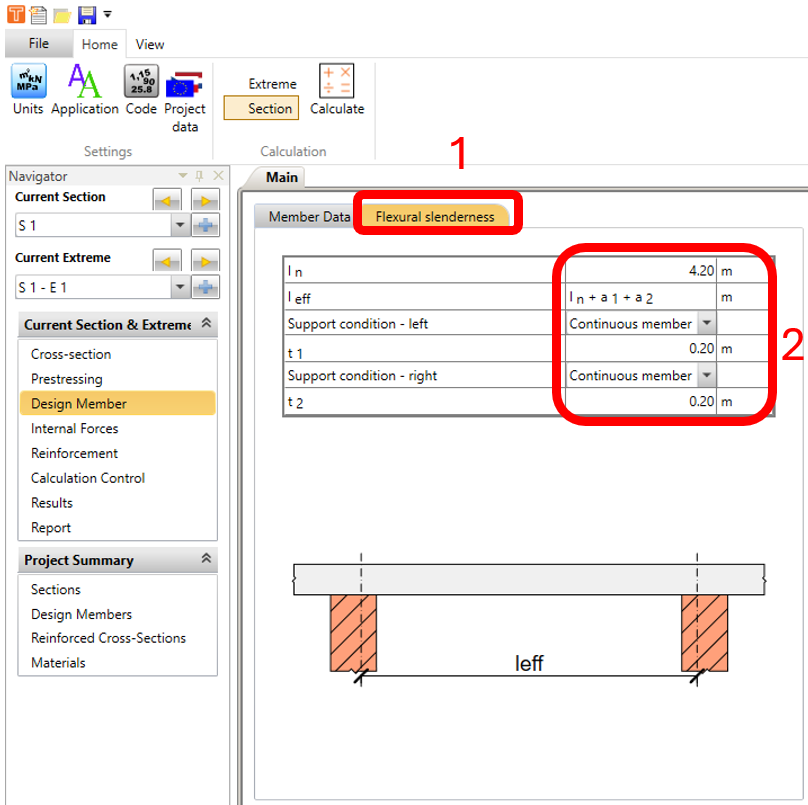
Dans l'onglet ÉLANCEMENT EN FLEXION, modifiez les valeurs comme indiqué ci-dessous.
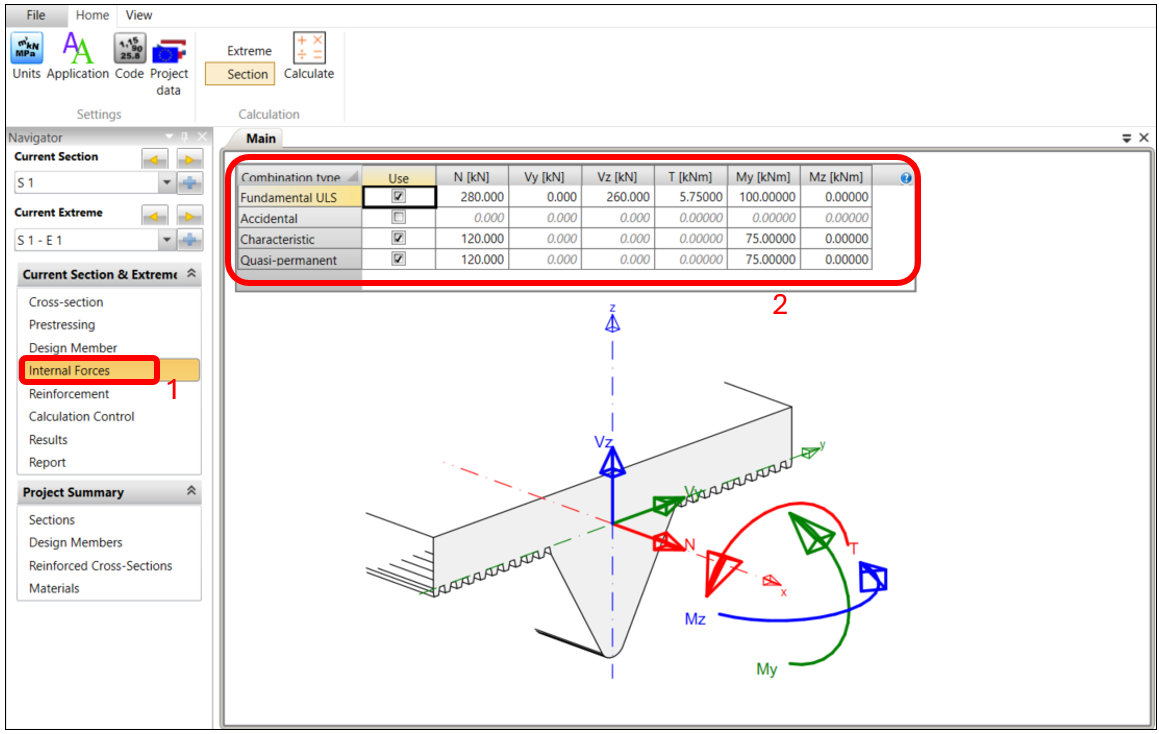
Dans la fenêtre Navigateur des efforts internes, appliquez les valeurs des efforts internes comme indiqué ci-dessous (ces valeurs doivent provenir de votre modèle analytique global par éléments finis). Notez que dans cet exemple, l'effort normal appliqué (N) est en traction car la structure est suspendue avec d'autres éléments qui y sont attachés.
Dans la fenêtre Navigateur de ferraillage, cliquez sur l'icône ÉDITEUR DE FERRAILLAGE.
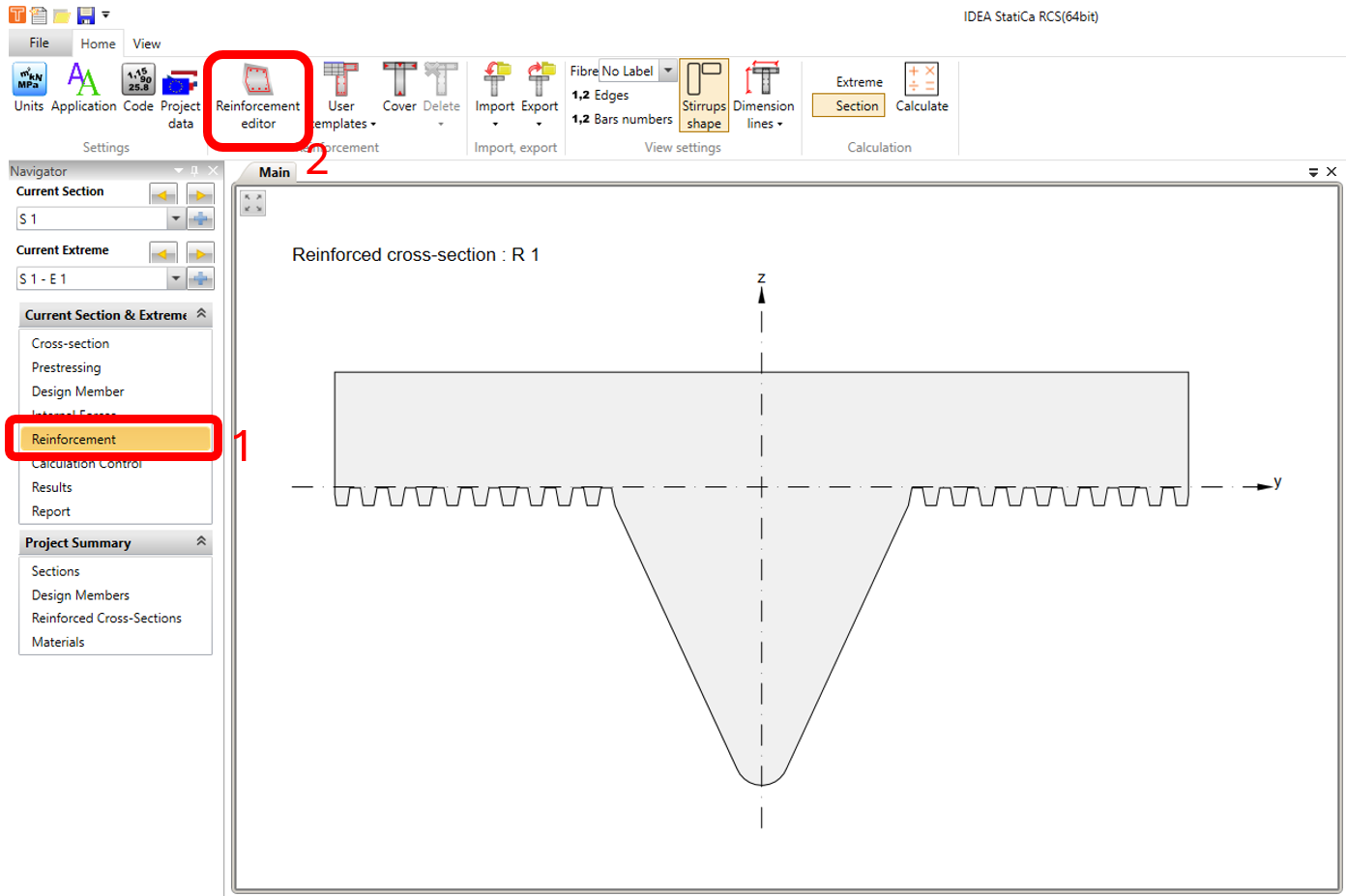
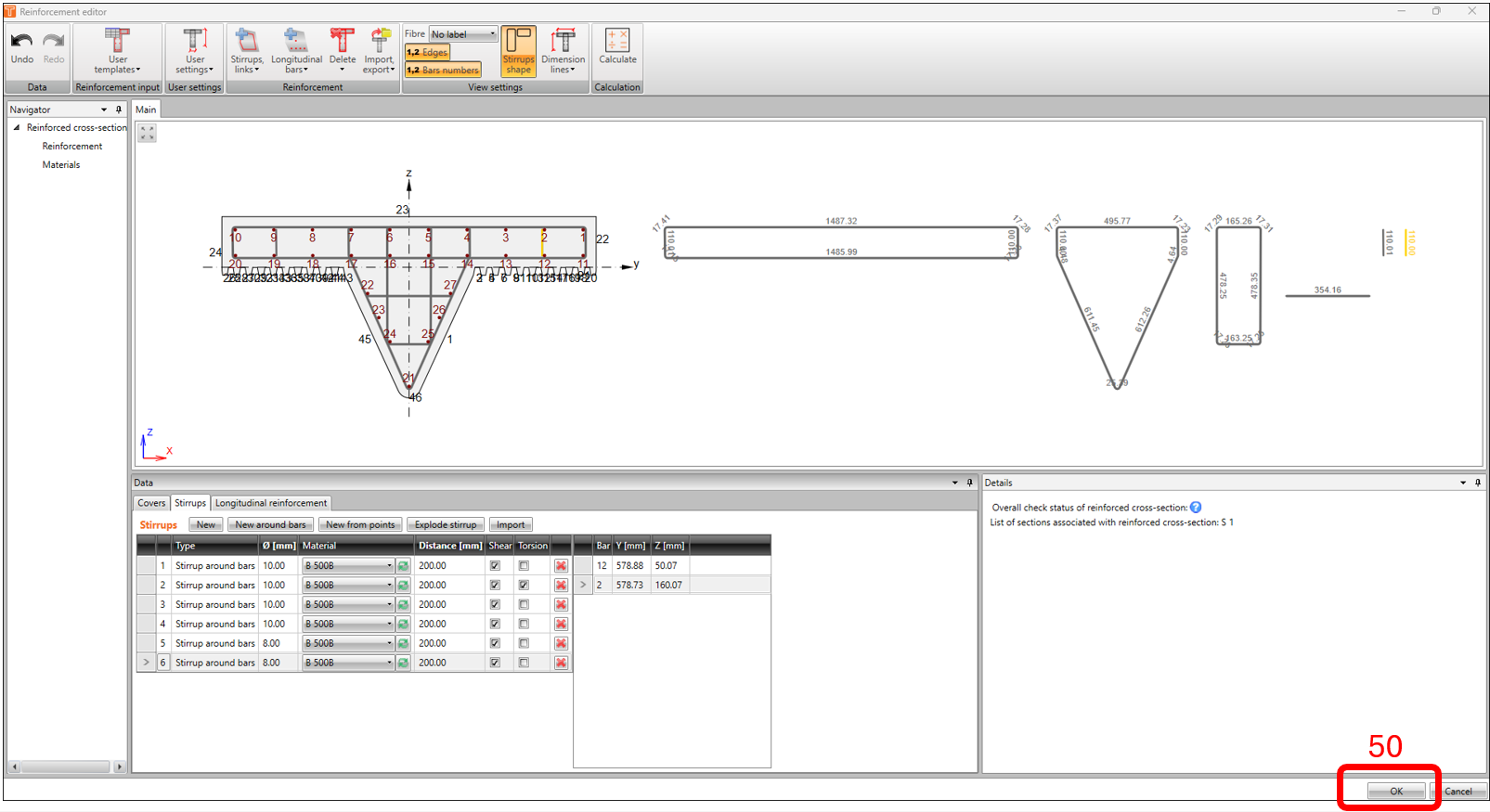
En général, la meilleure option serait d'utiliser un modèle ou d'importer un fichier de ferraillage (disponible en téléchargement en fin d'article), mais dans cet exemple, nous nous limiterons aux étapes de base en utilisant les étapes mises en évidence et les mêmes paramètres que dans les images suivantes.
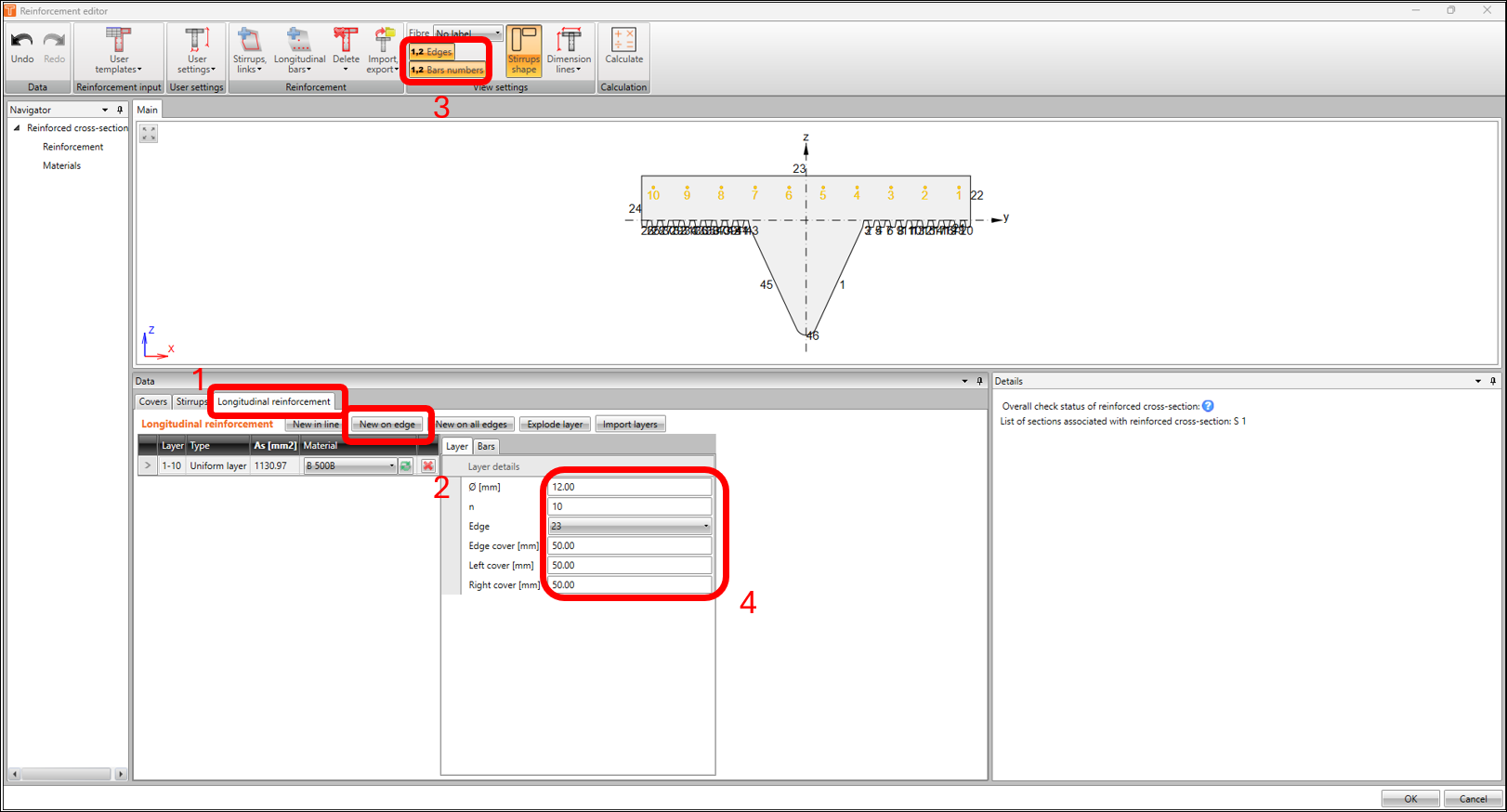
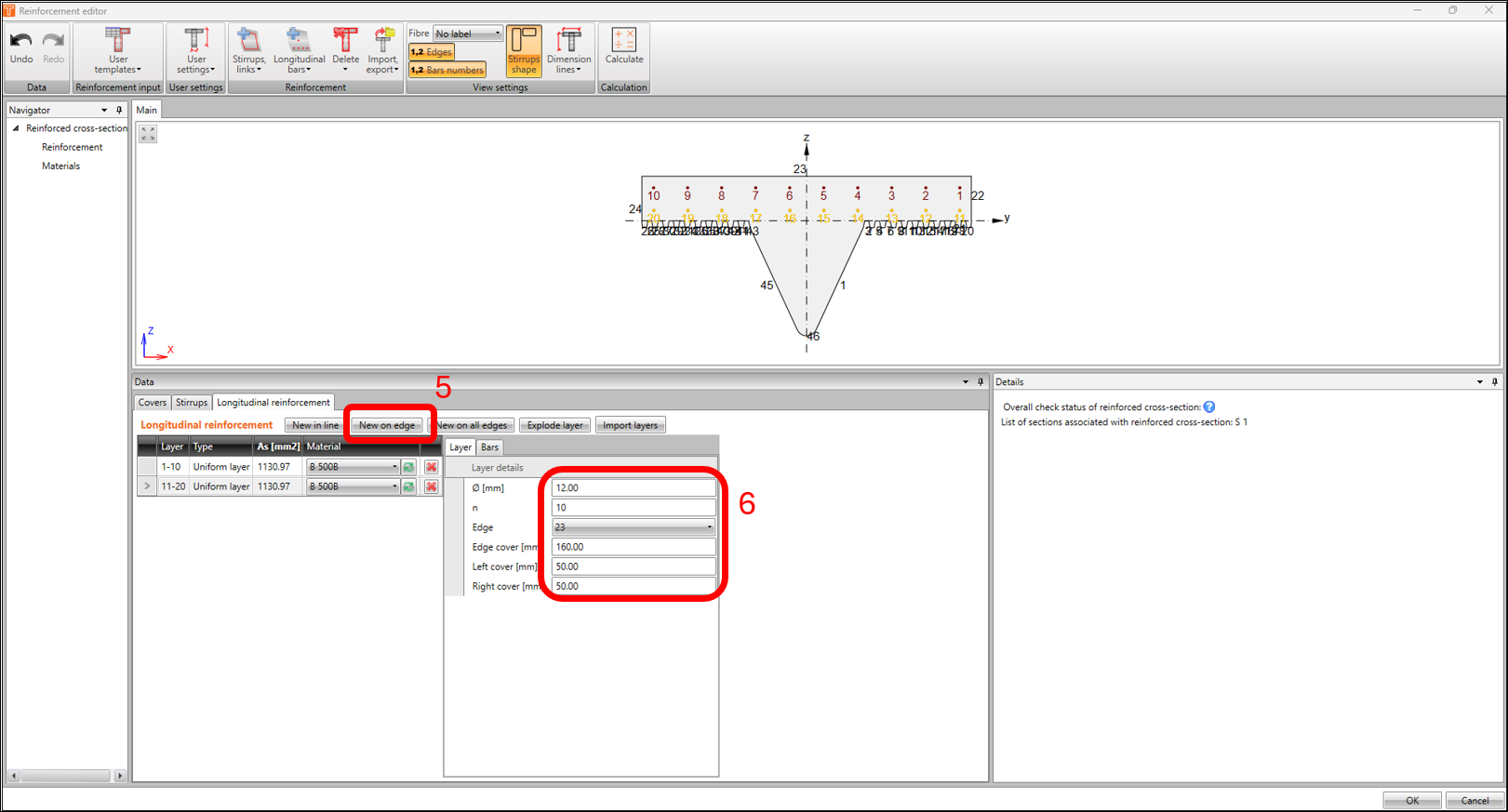
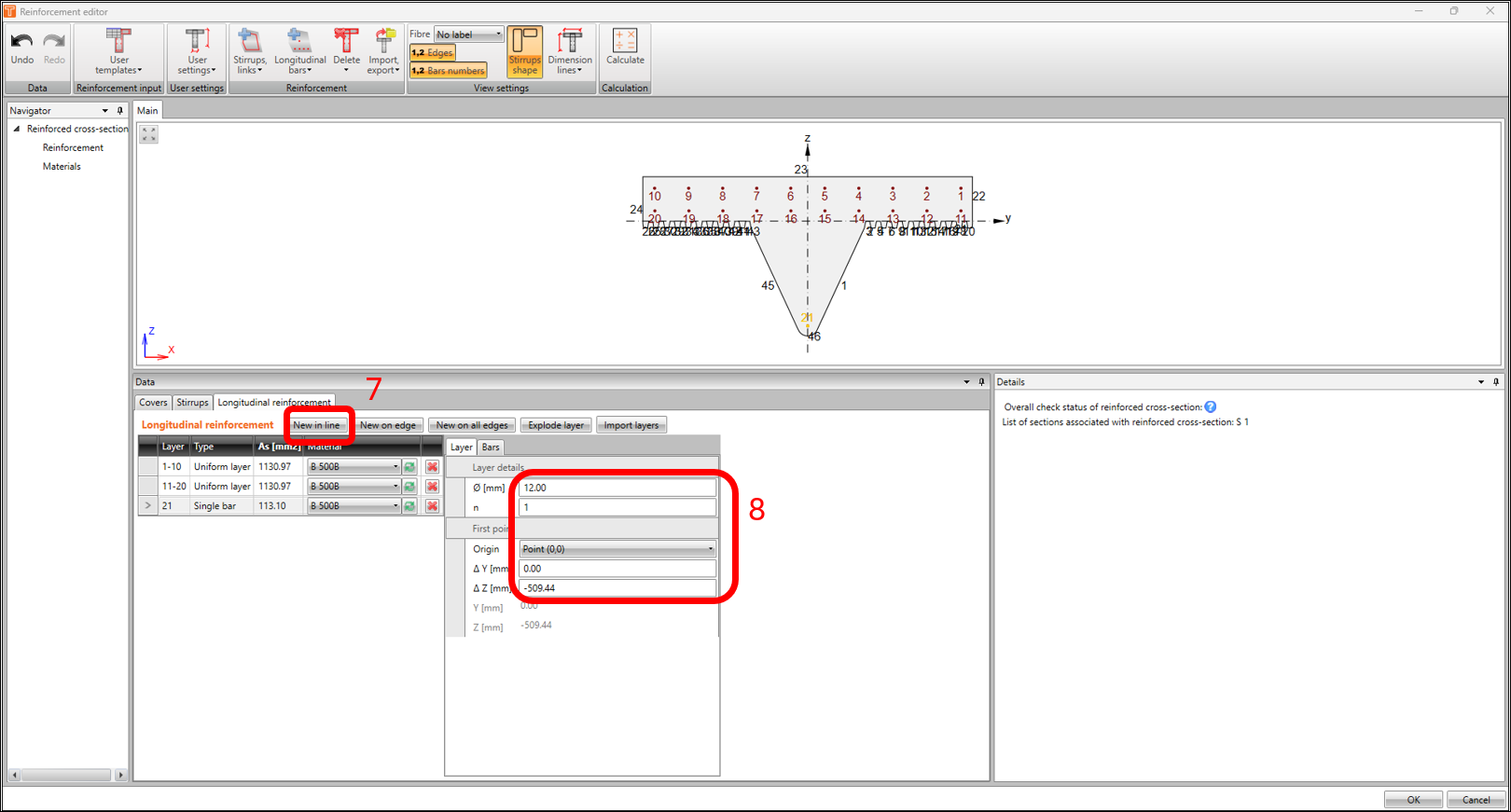
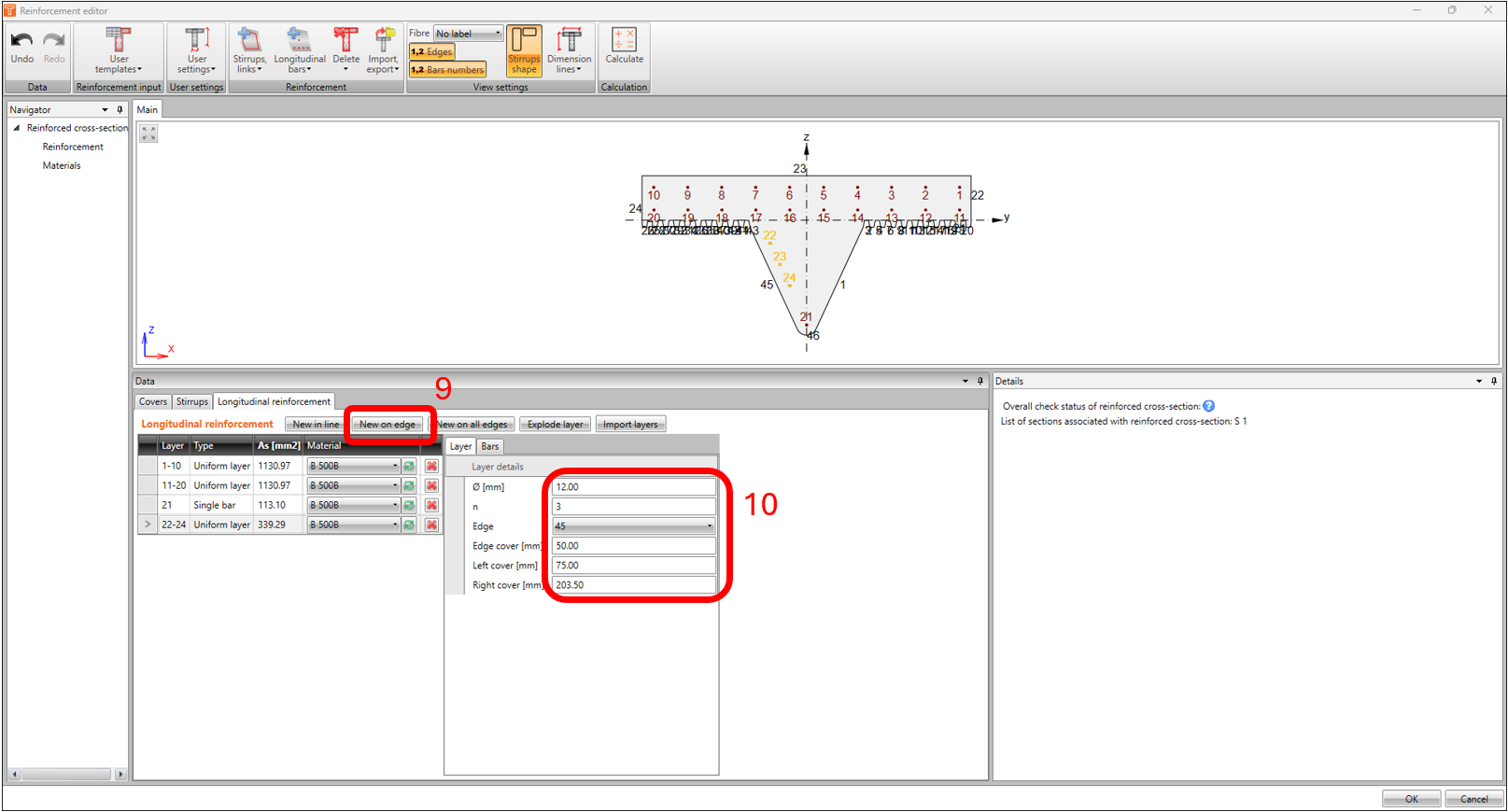
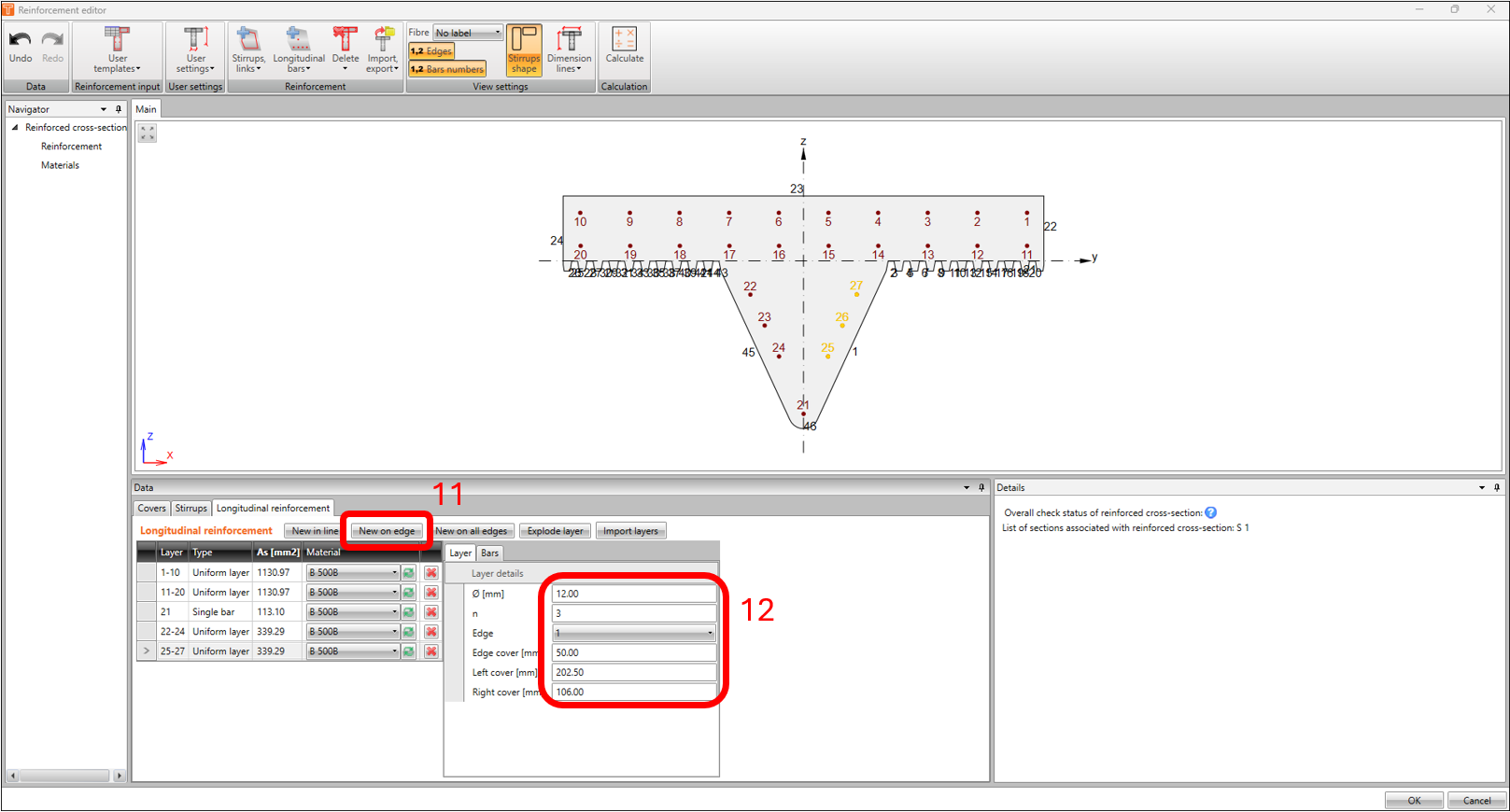
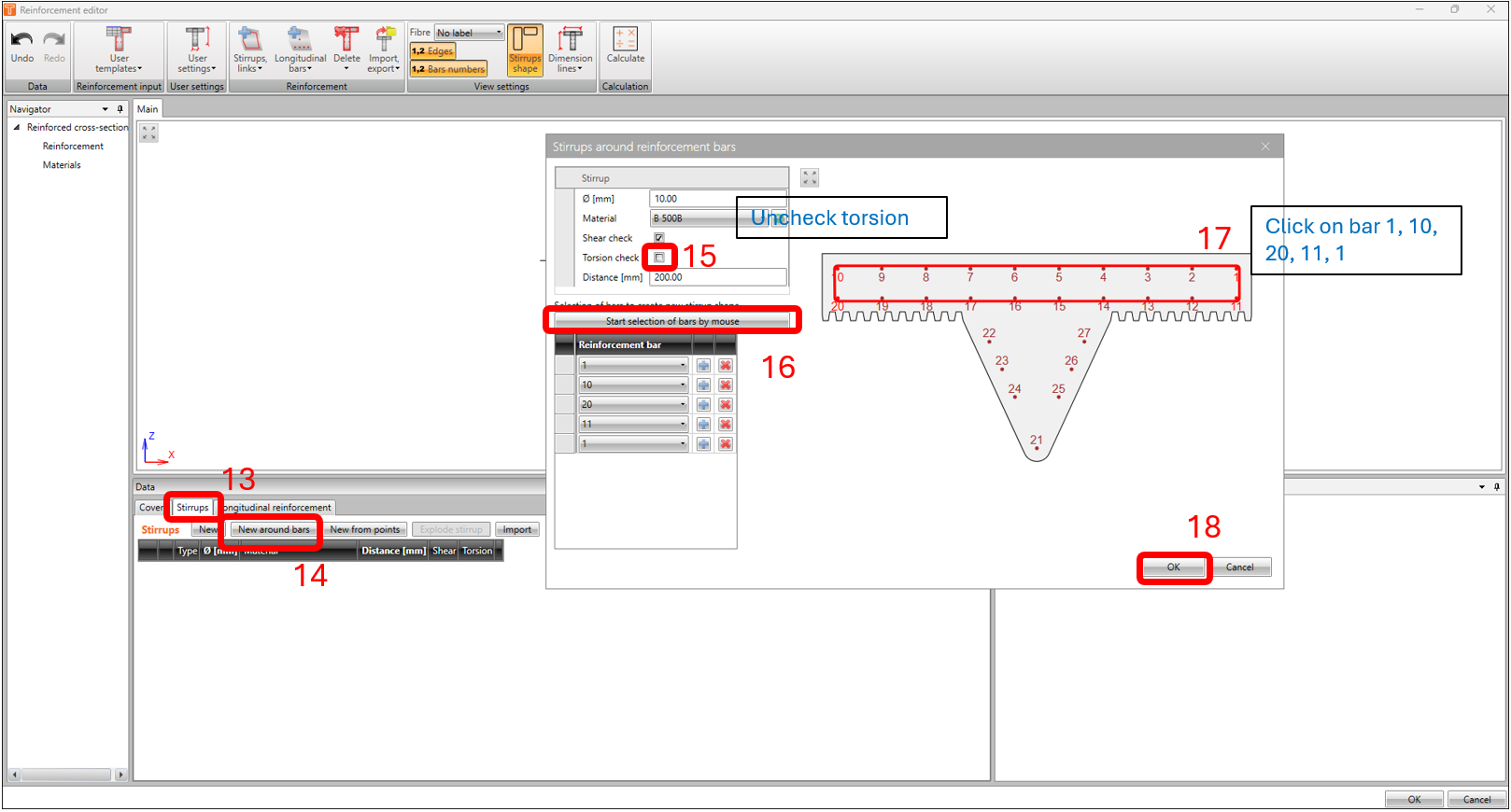
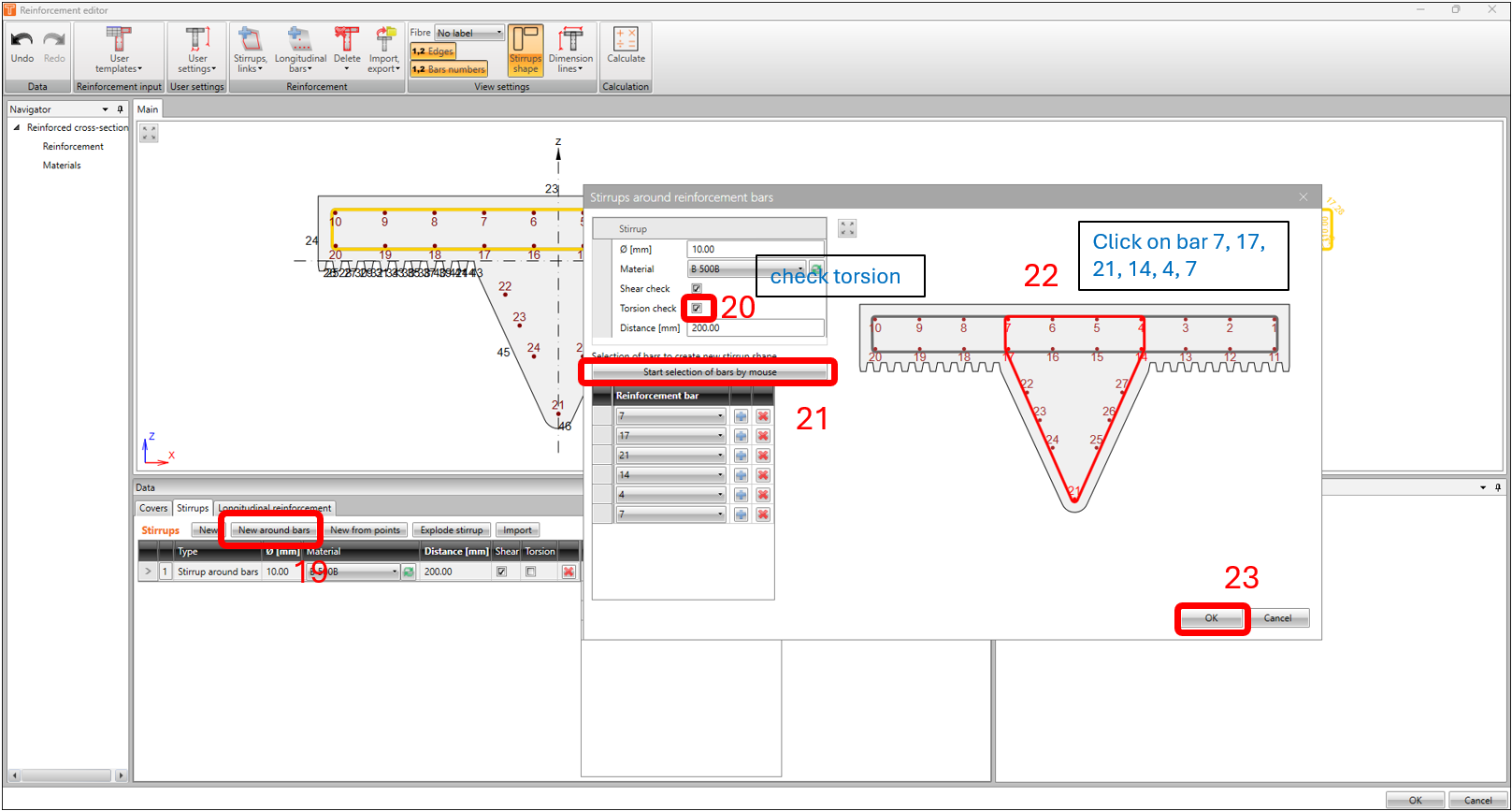
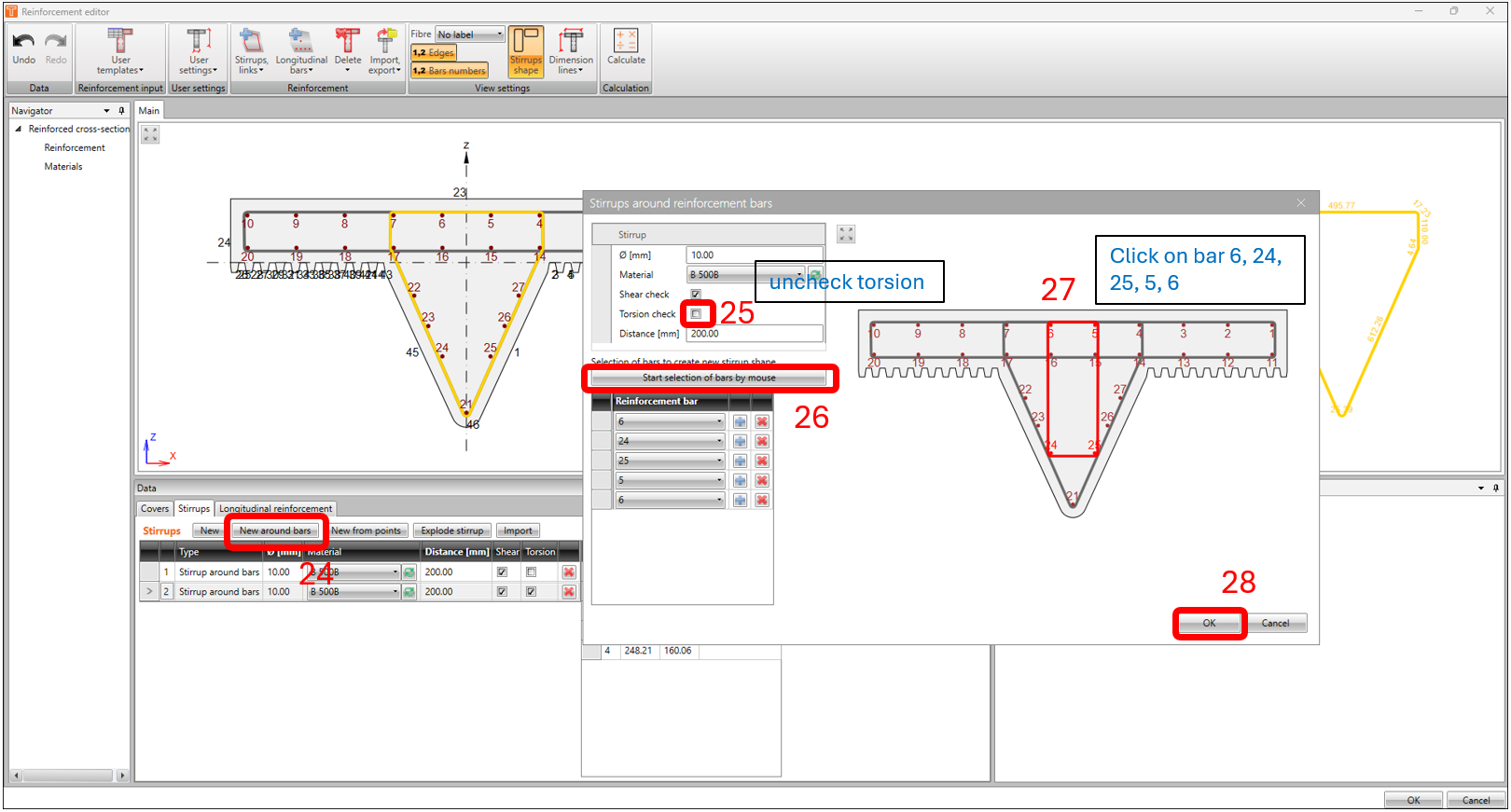
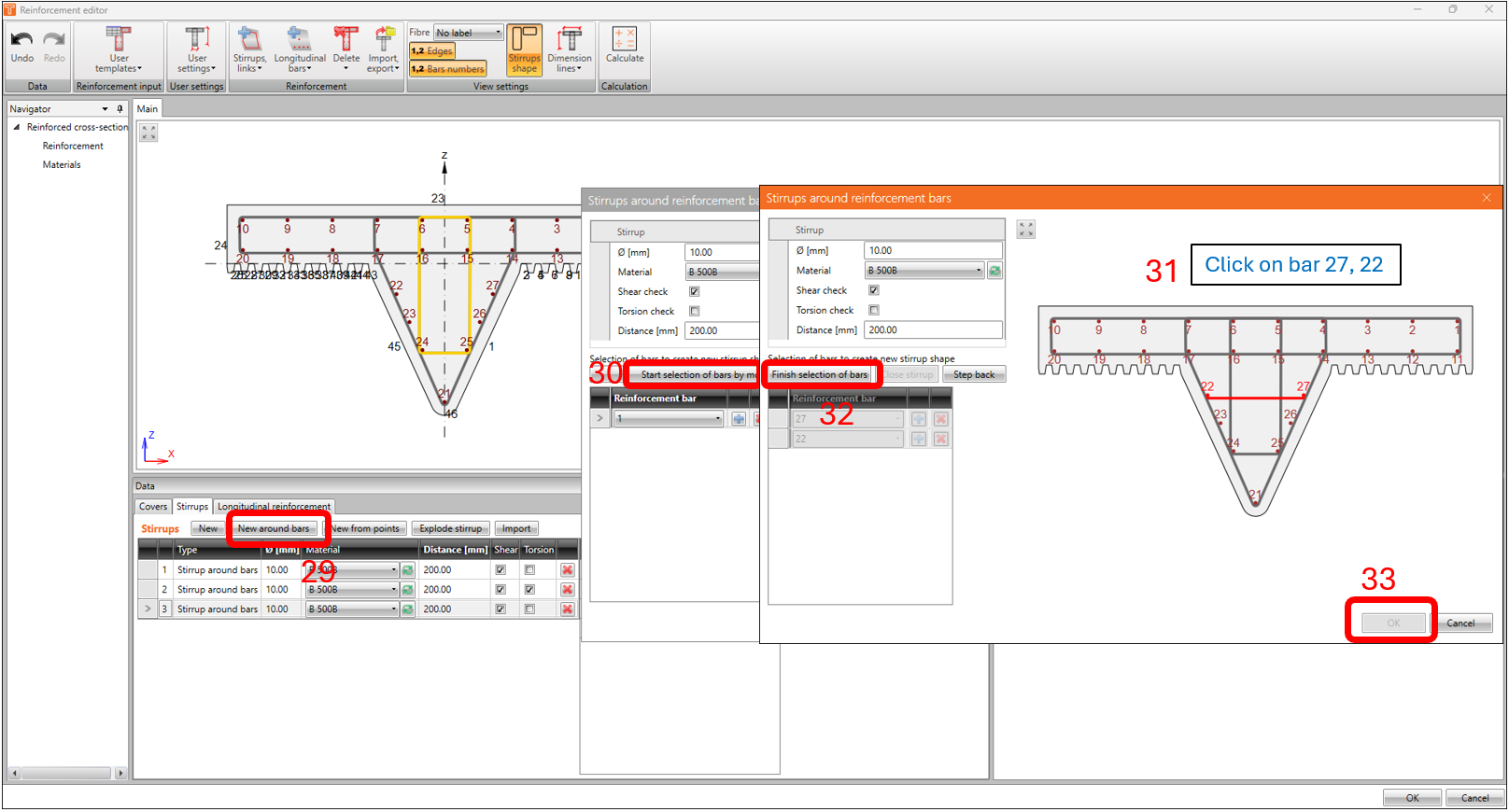
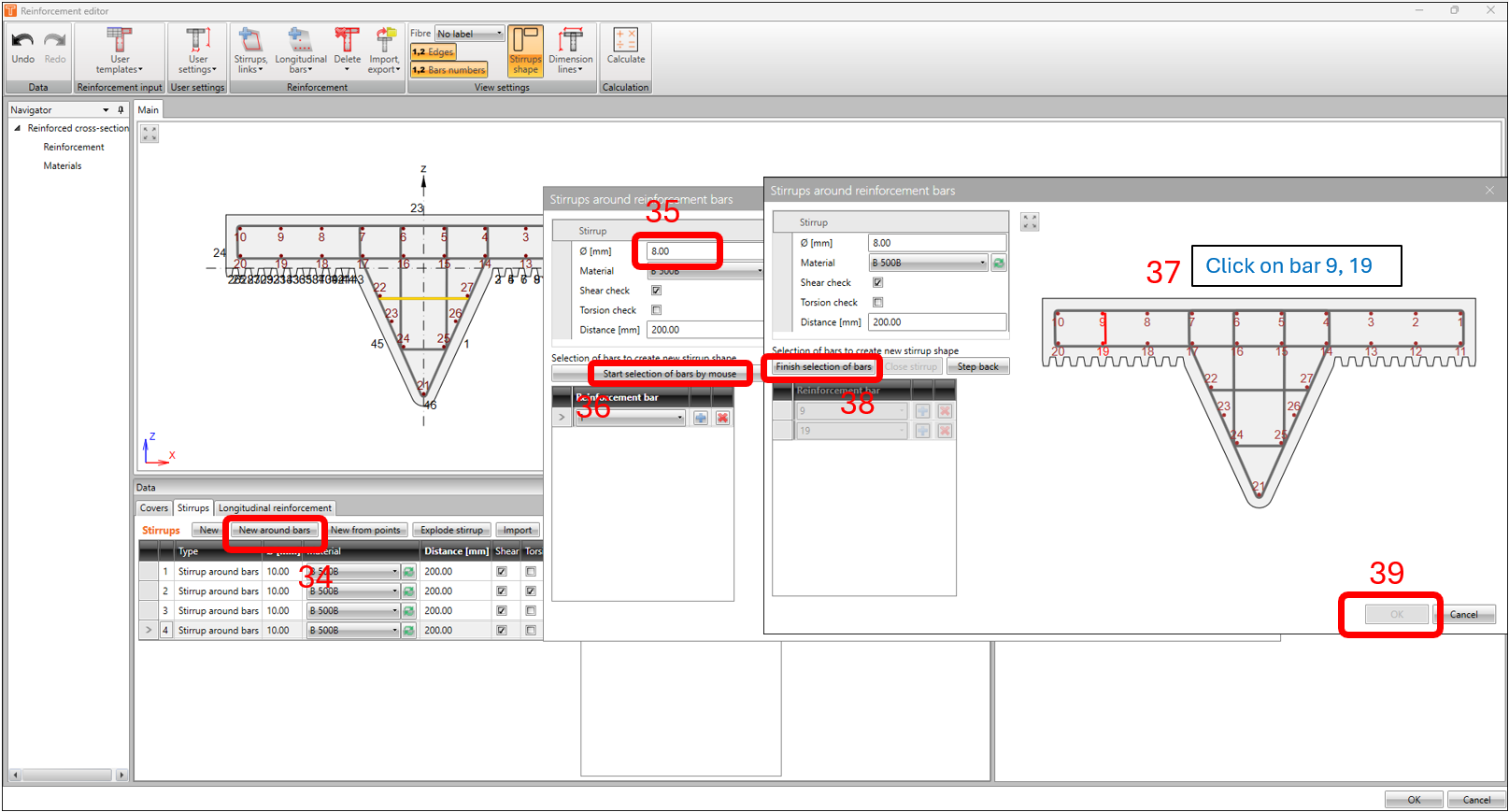
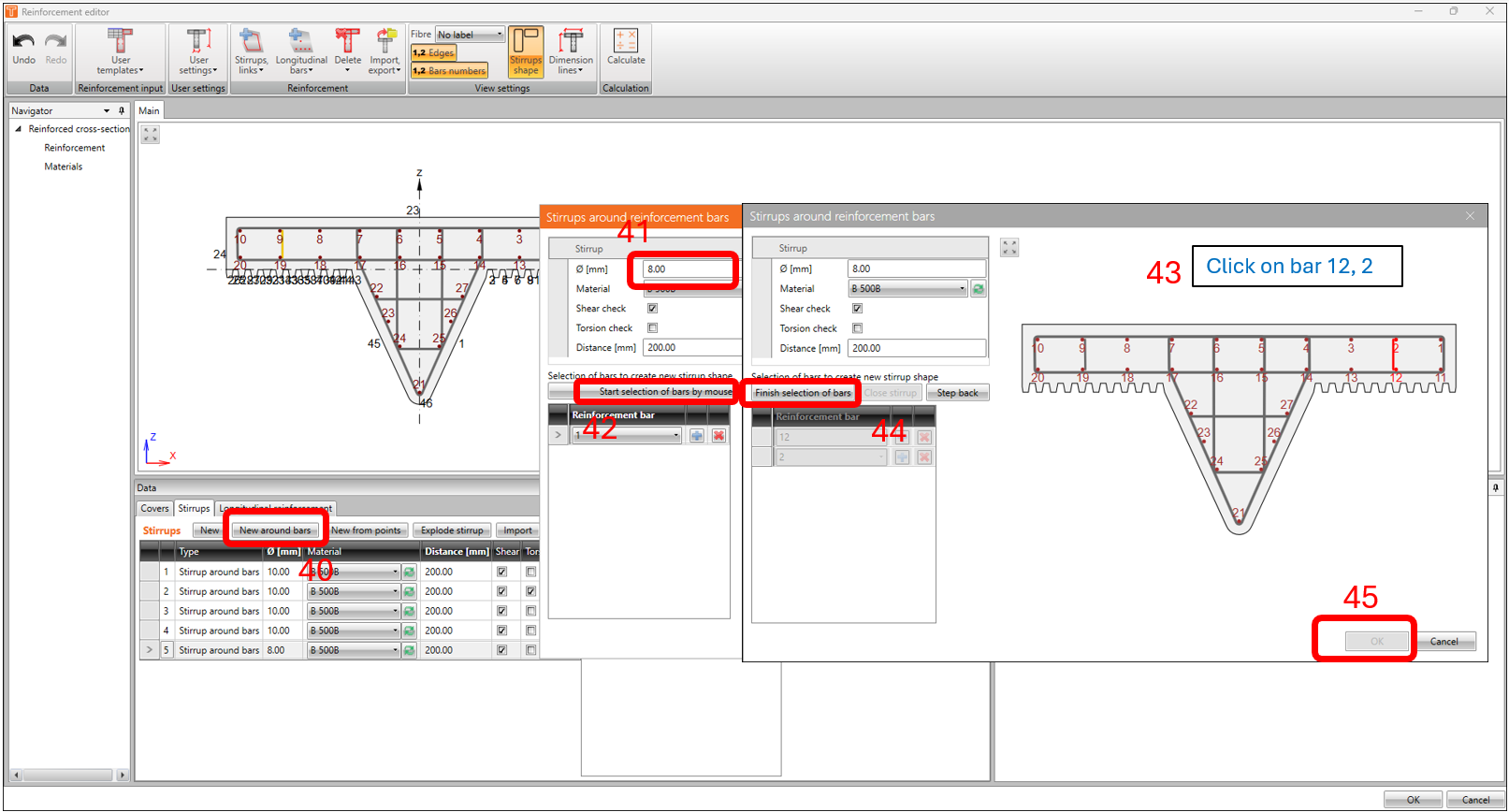
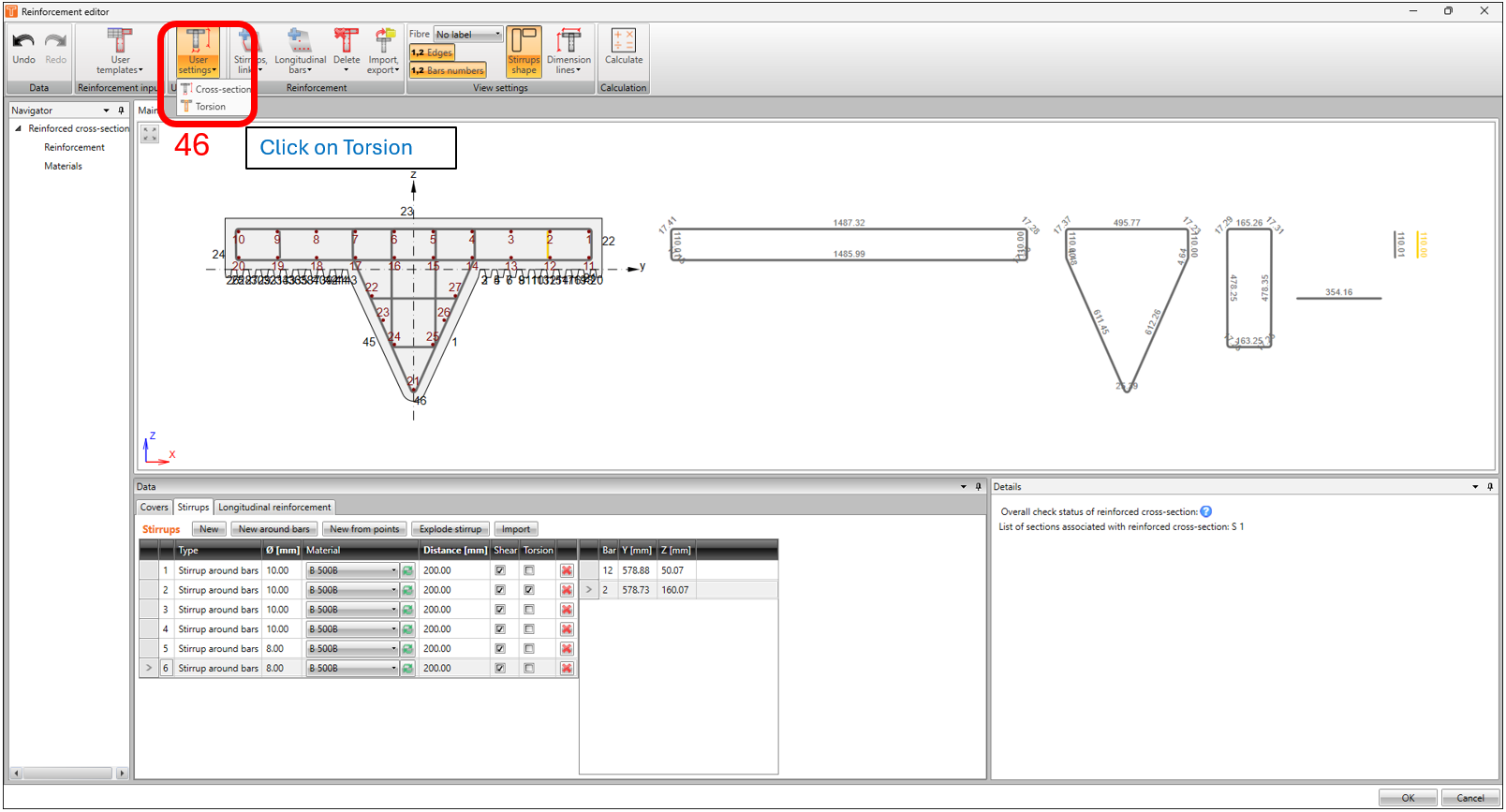
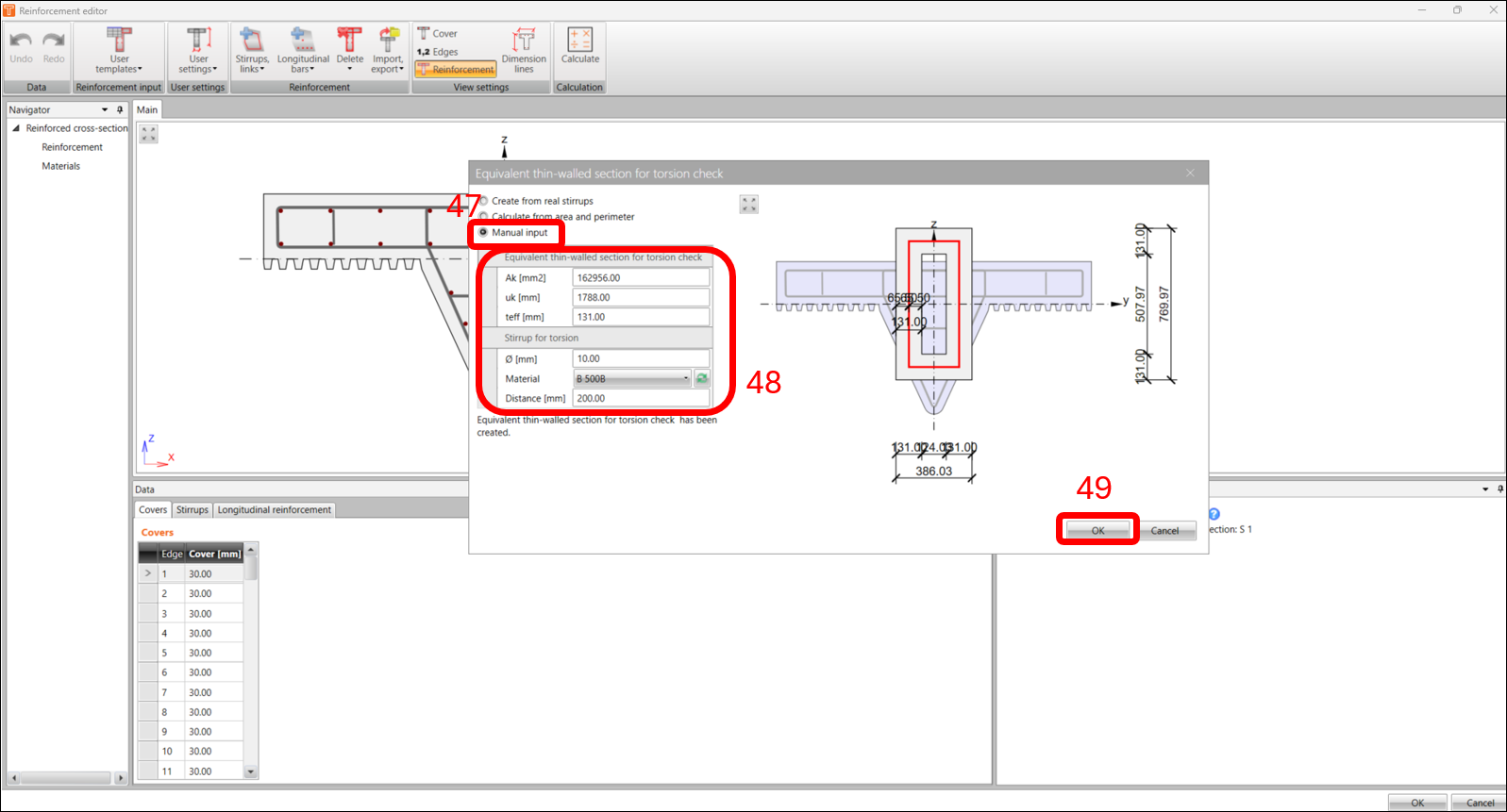
Comme nous avons une section transversale de forme irrégulière, nous devons spécifier manuellement la section équivalente à paroi mince selon le paragraphe 6.3.2 de l'EN 1992-1-1 pour la vérification à la torsion. Ceci est également brièvement décrit dans cet article Comment définir la section efficace à paroi mince pour la vérification à la torsion.
3. Conception et vérification normative
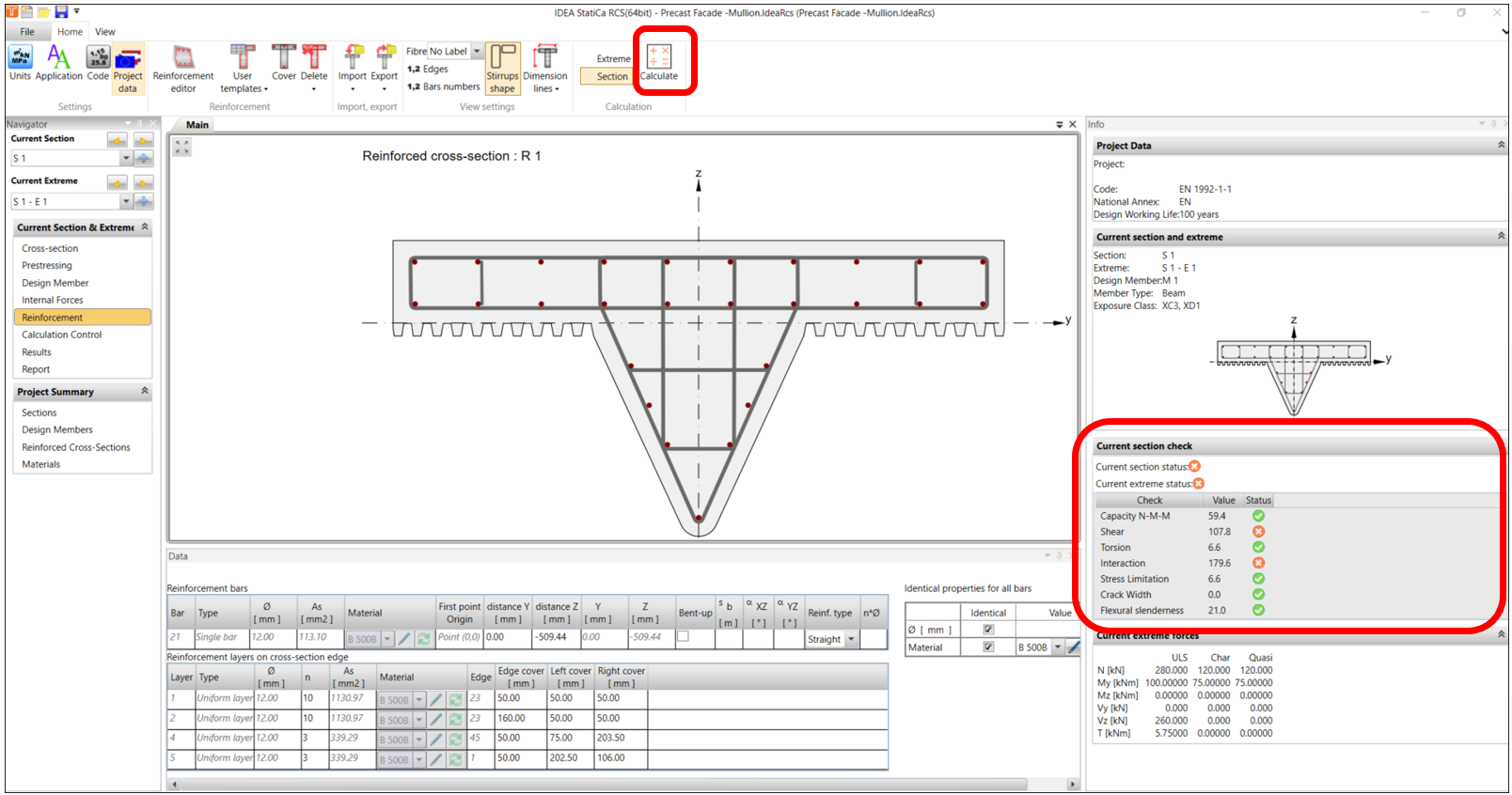
Maintenant que nous avons terminé la modélisation du ferraillage, nous sommes prêts à lancer le calcul. De retour dans la fenêtre Navigateur de ferraillage, cliquez sur CALCULER. Dans cet exemple, le résultat du calcul renvoie un statut invalide pour la vérification au cisaillement et aux interactions.
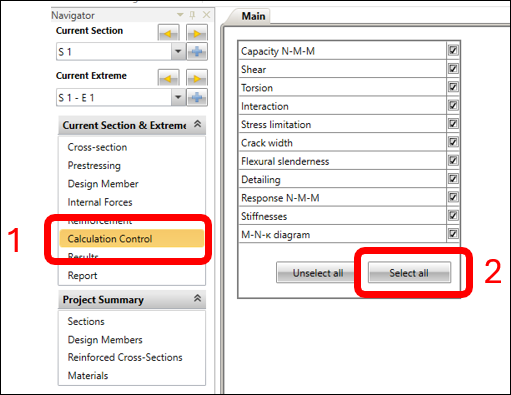
Pour afficher toutes les vérifications effectuées, dans la fenêtre Navigateur CONTRÔLE DU CALCUL sous l'onglet PRINCIPAL, cliquez sur TOUT SÉLECTIONNER.
Passons maintenant à la fenêtre Navigateur des RÉSULTATS pour examiner les résultats des vérifications à l'ELU et à l'ELS. Nous devons résoudre les vérifications au cisaillement dans l'onglet CISAILLEMENT.
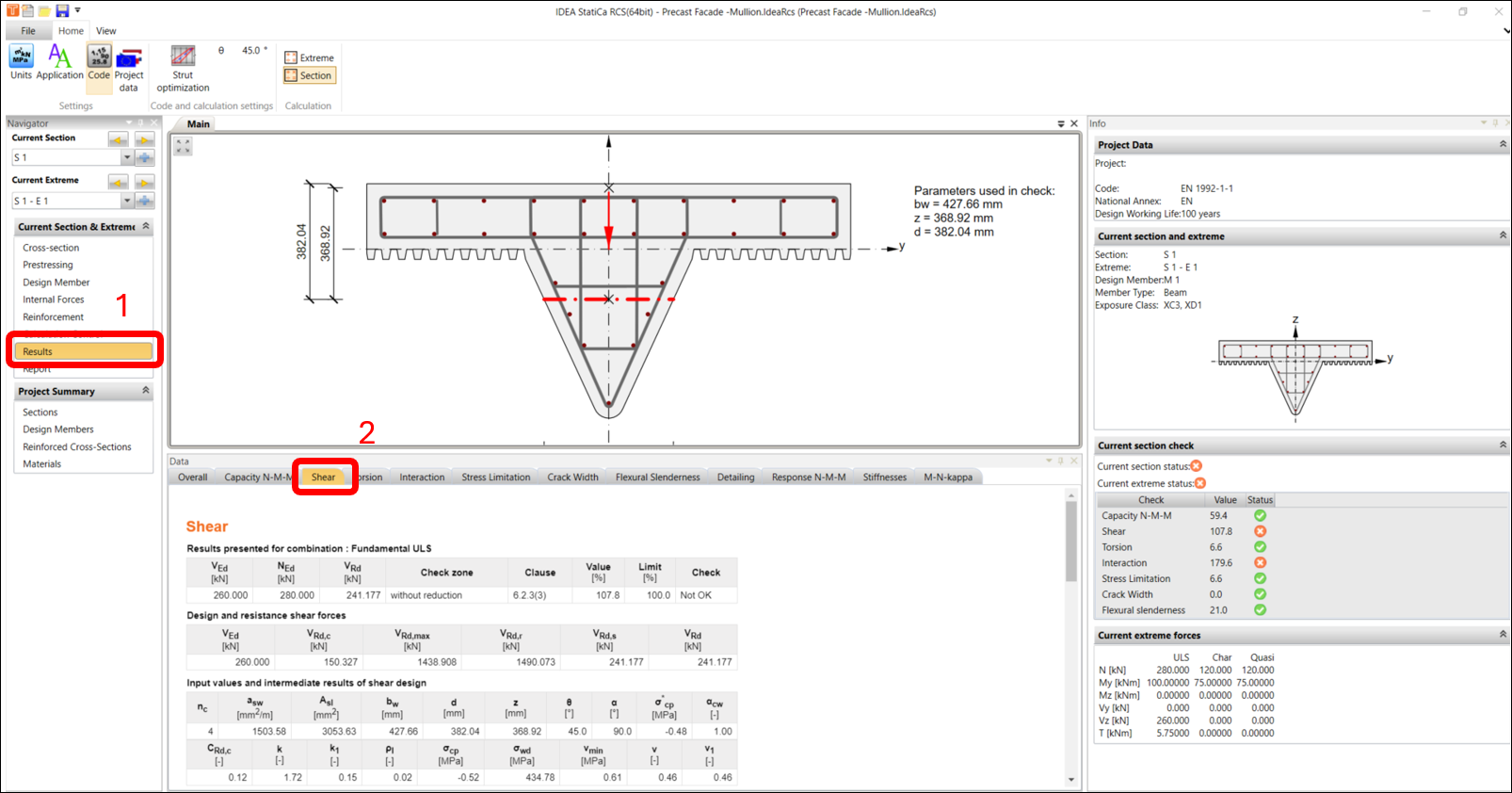
Pour améliorer les résultats des vérifications au cisaillement, vous avez la possibilité de modifier l'angle de la bielle comprimée conformément au paragraphe 6.2.3 de l'EN 1992-1-1 dans les paramètres de norme et de calcul. Dans cet exemple, nous modifierons la valeur de 45 à 40 degrés.
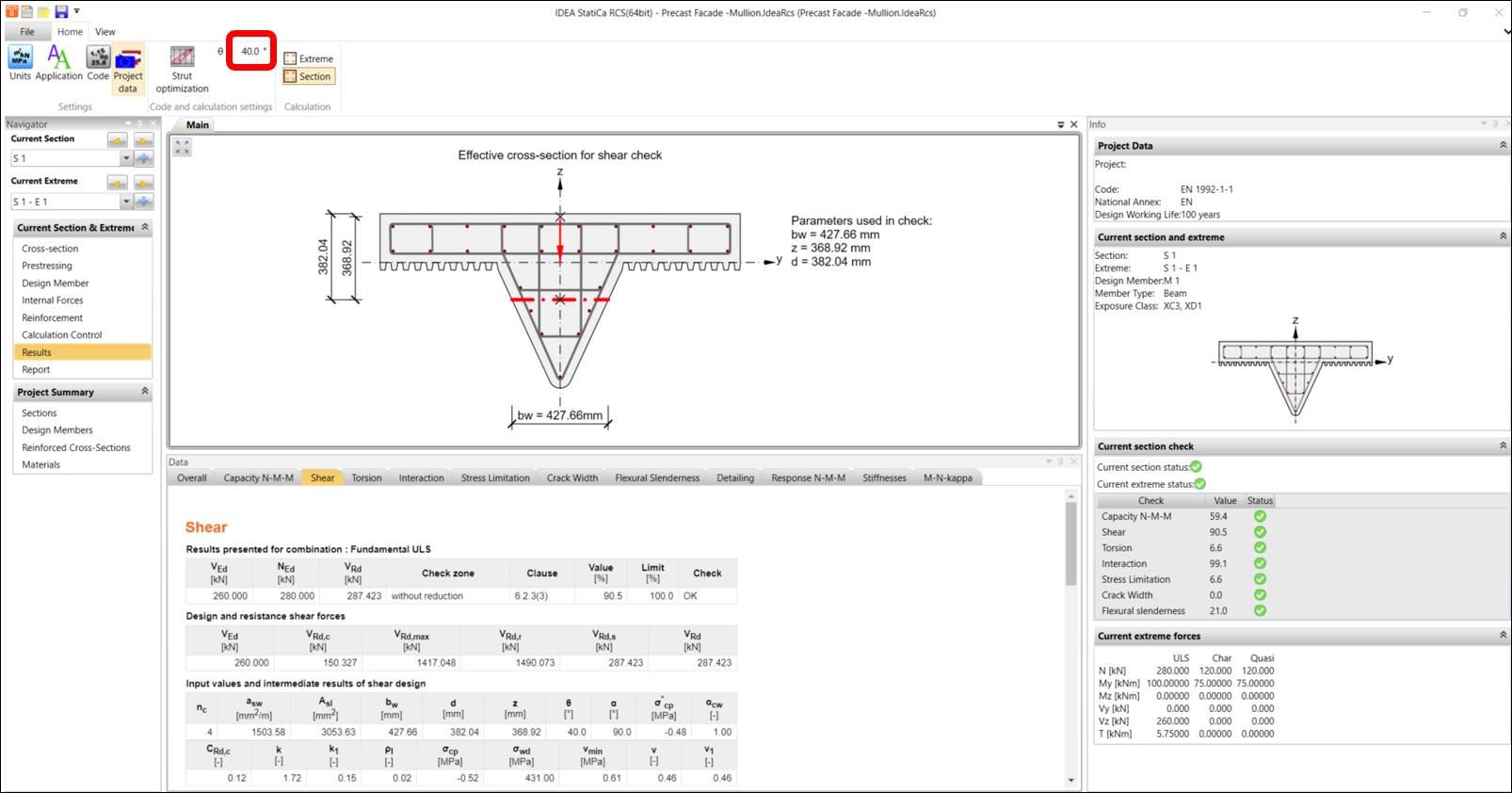
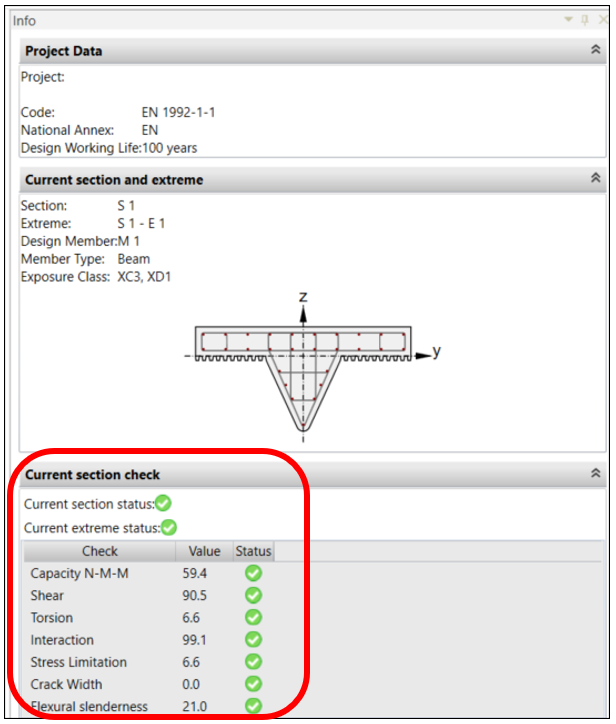
Les vérifications sont maintenant conformes. Vous pouvez les parcourir en changeant d'onglet. Vous constaterez peut-être une non-conformité sous l'onglet INTERACTION selon le paragraphe 6.3.2(5) de l'EN 1992-1-1. Étant donné que nous fournissons un ferraillage de cisaillement, cette notification de non-conformité est acceptable. VRd,c dans l'équation d'interaction fait référence à la section sans ferraillage.
4. Rapport de calcul
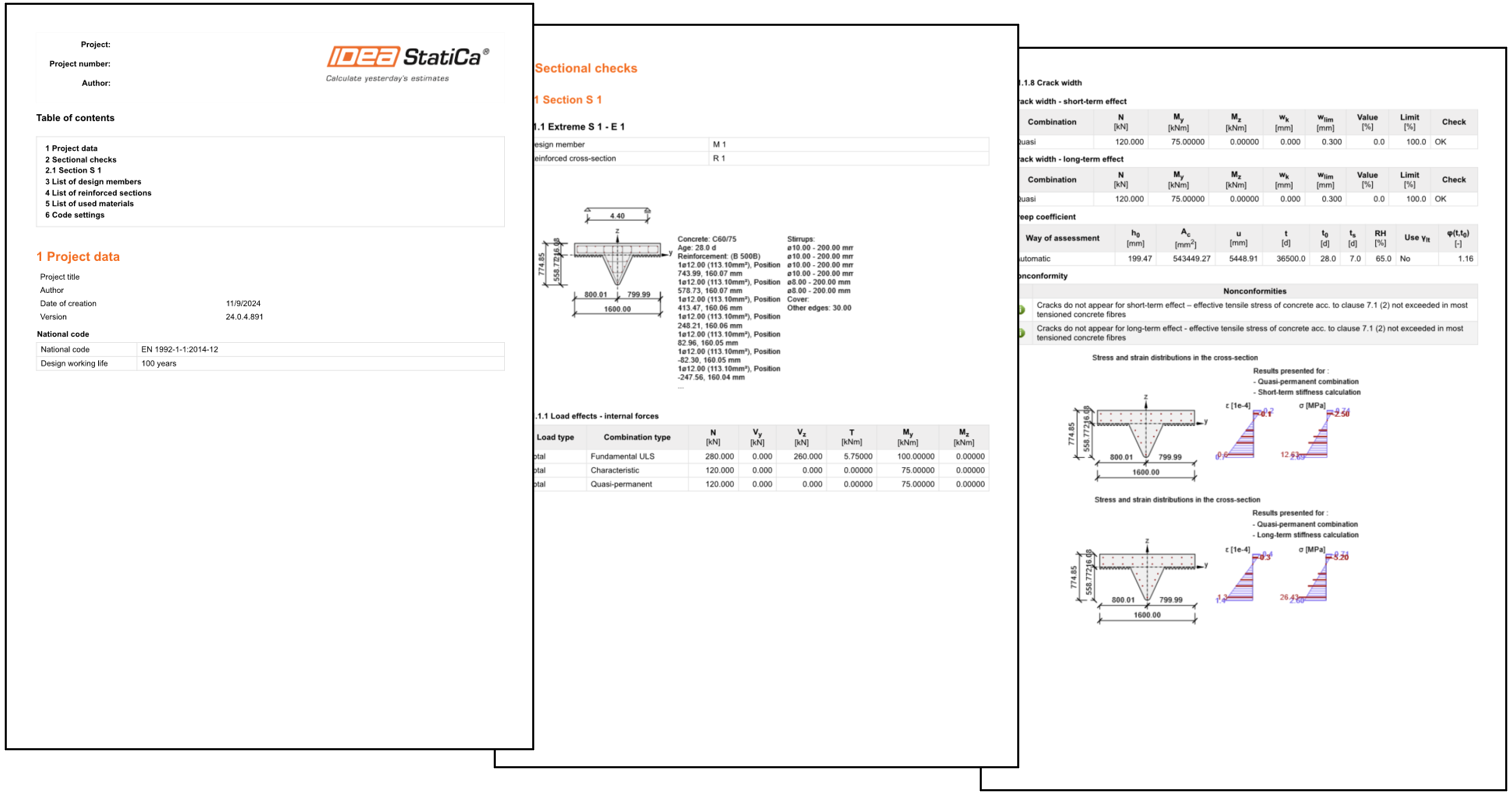
Vous êtes maintenant prêt à imprimer ou à enregistrer une copie du rapport de calcul. IDEA StatiCa propose un rapport entièrement personnalisable qui peut être imprimé et enregistré dans un format modifiable.
Téléchargements joints
- Mullions.dxf (DXF, 123 kB)
- Precast Facade - Mullion_Reinforcement.nav (NAV, 2 kB)
- Precast Facade - Mullion.IdeaRcs (IDEARCS, 169 kB)