

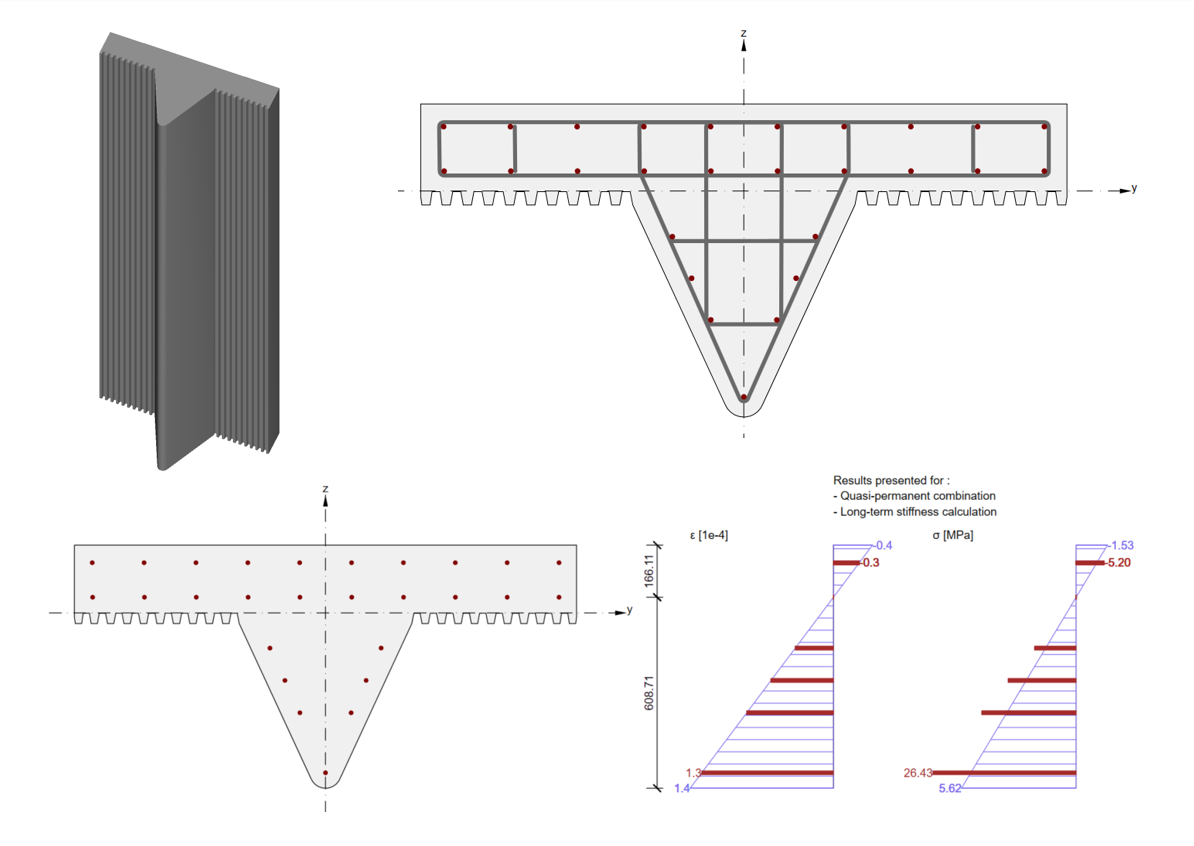
Ontwerp van Prefab Beton met gebruikergedefinieerde doorsnede in IDEA StatiCa
Leer hoe u dit type situatie eenvoudig kunt ontwerpen en normtoetsen in IDEA StatiCa met behulp van de RCS applicatie.
In deze tutorial leert de gebruiker stap voor stap hoe hij een gebruikergedefinieerde doorsnede van gewapend beton kan ontwerpen en normtoetsen volgens de Eurocode.
1. Een nieuw project aanmaken
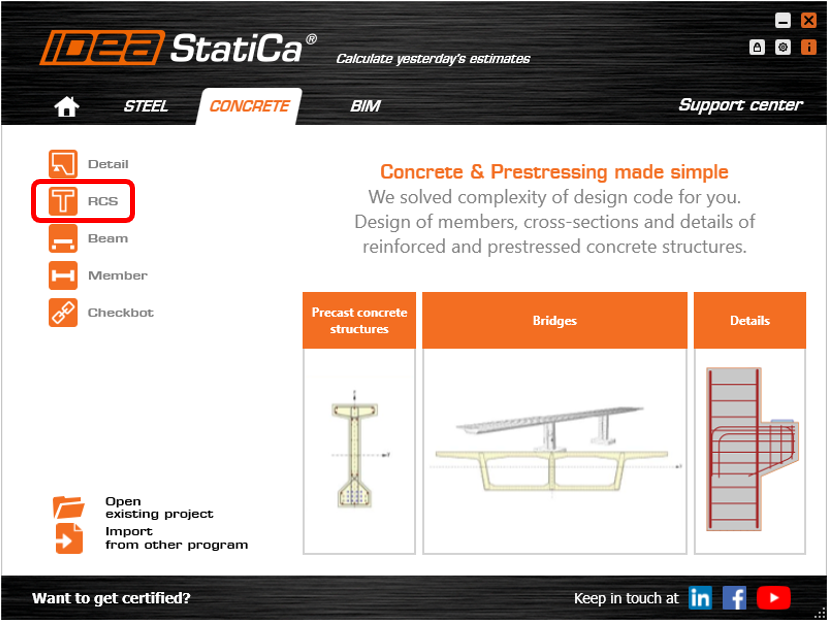
Open IDEA StatiCa en klik op het tabblad BETON en selecteer de applicatie RCS.
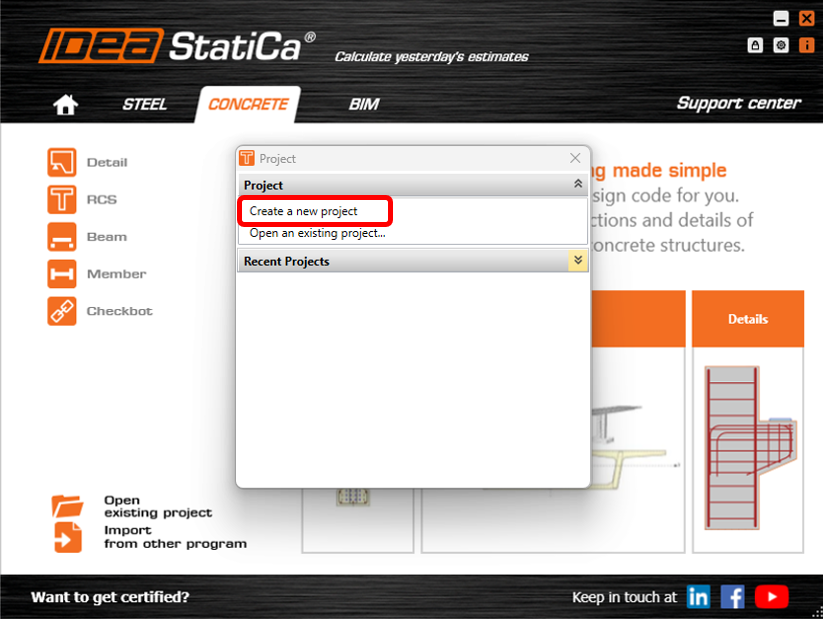
-Klik in het venster Project op NIEUW PROJECT AANMAKEN.
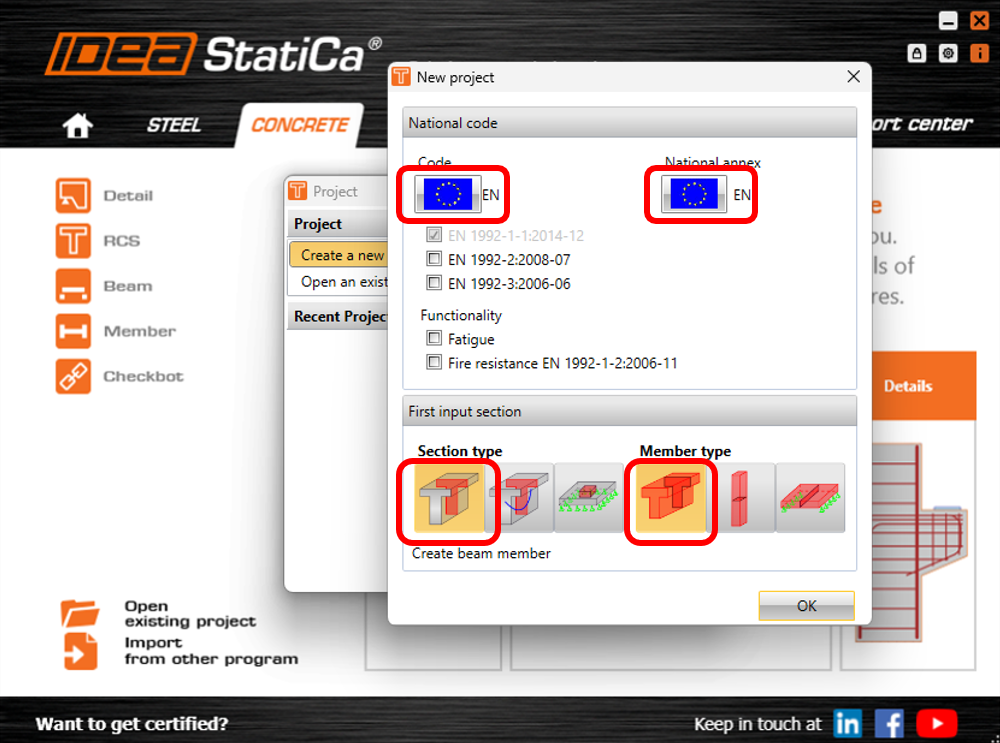
Vervolgens dient u de norm en de nationale bijlage te selecteren. In dit voorbeeld laten we de standaardinstellingen op Eurocode staan. Selecteer 1D GEWAPENDE DOORSNEDE onder doorsnedetype en selecteer BALK onder staaftype.
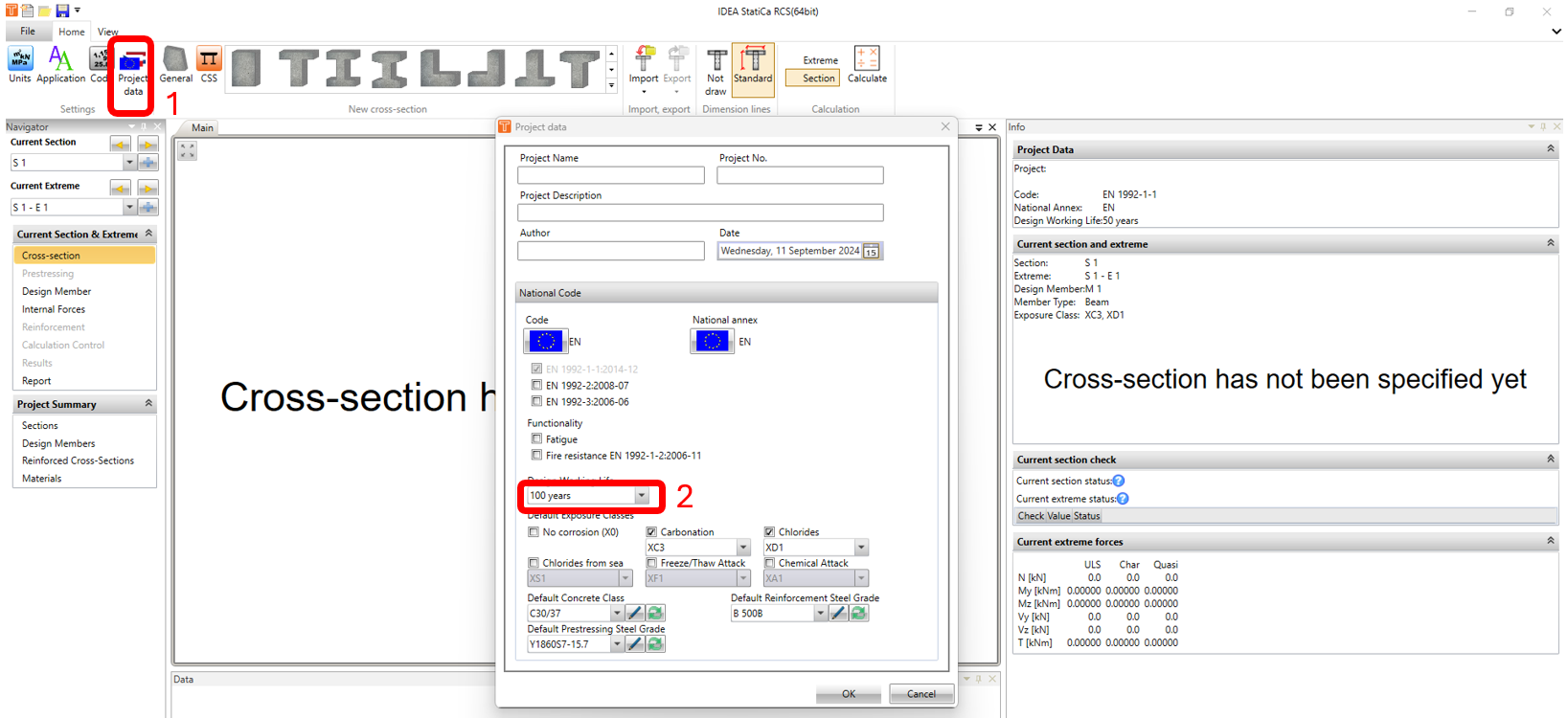
Klik in het venster Doorsnede Navigator op het pictogram Projectgegevens. Wijzig in het venster Projectgegevens de ontwerplevensduur naar 100 jaar en klik op OK.
2. Modellering en wapening
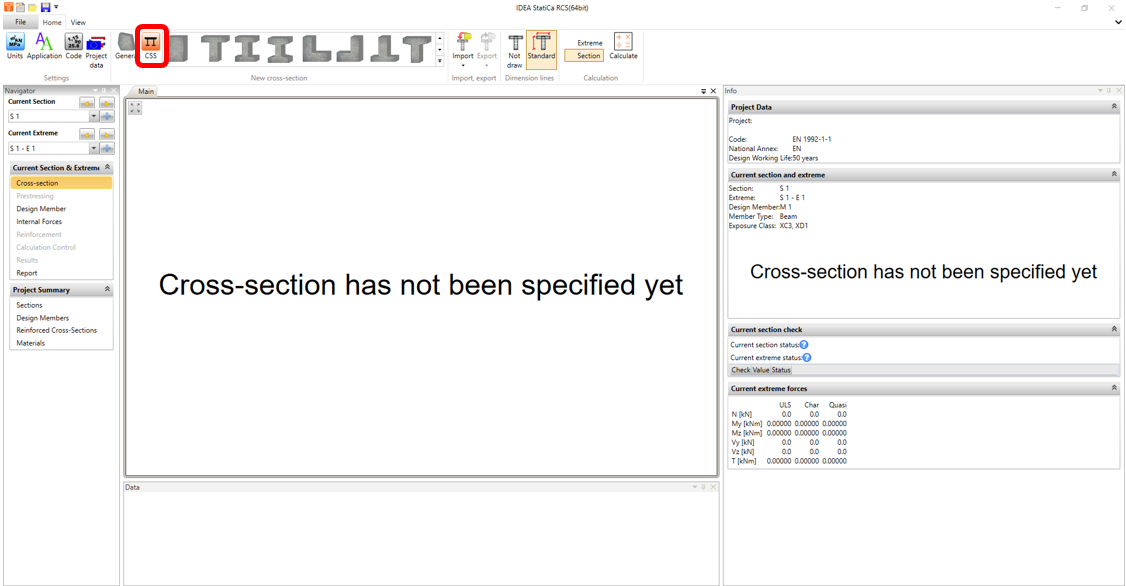
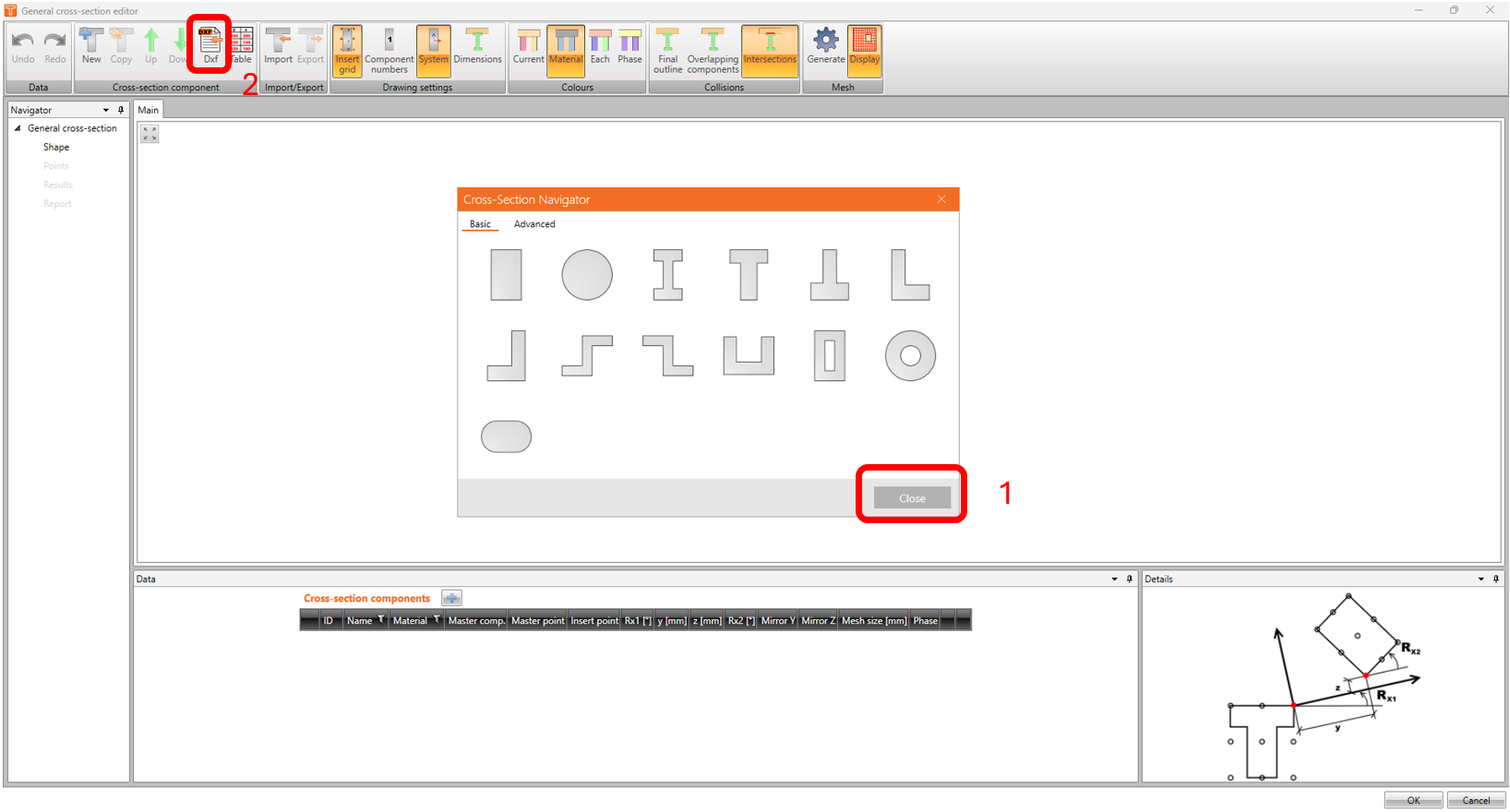
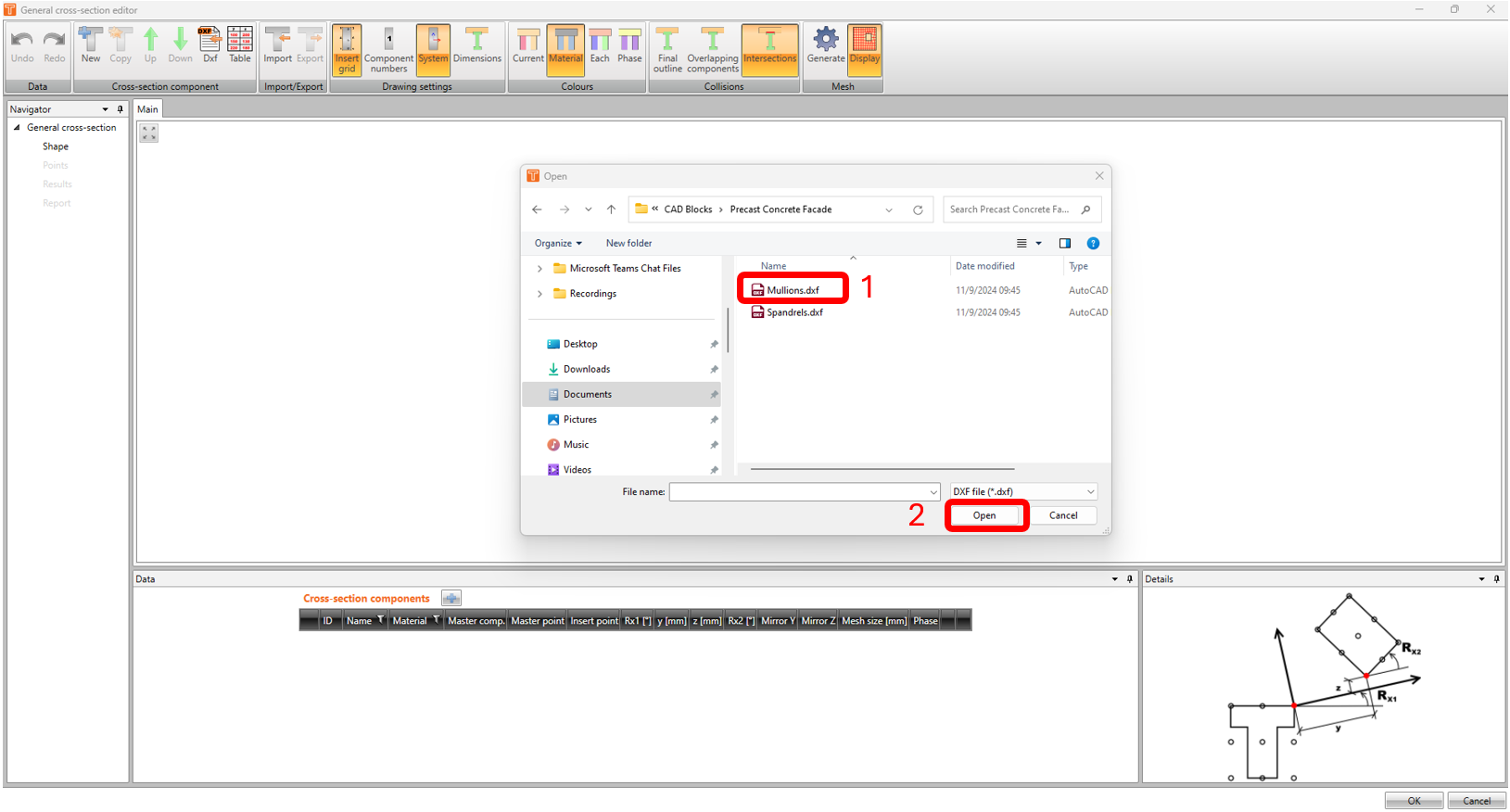
Klik op het pictogram IDEA CSS. Het venster Algemene doorsnede verschijnt. Sluit de Doorsnede Navigator en klik op het pictogram DXF en open "mullions.dxf" (het bestand kan aan het einde van dit artikel worden gedownload).
Kies in het venster Algemene doorsnede-elementen uit dxf de juiste eenheden in millimeters. Klik op de vorm van het prefab element. Selecteer onder invoegpunt ZWAARTEPUNT in de vervolgkeuzelijst. Selecteer OMTREK voordat u op OK klikt.
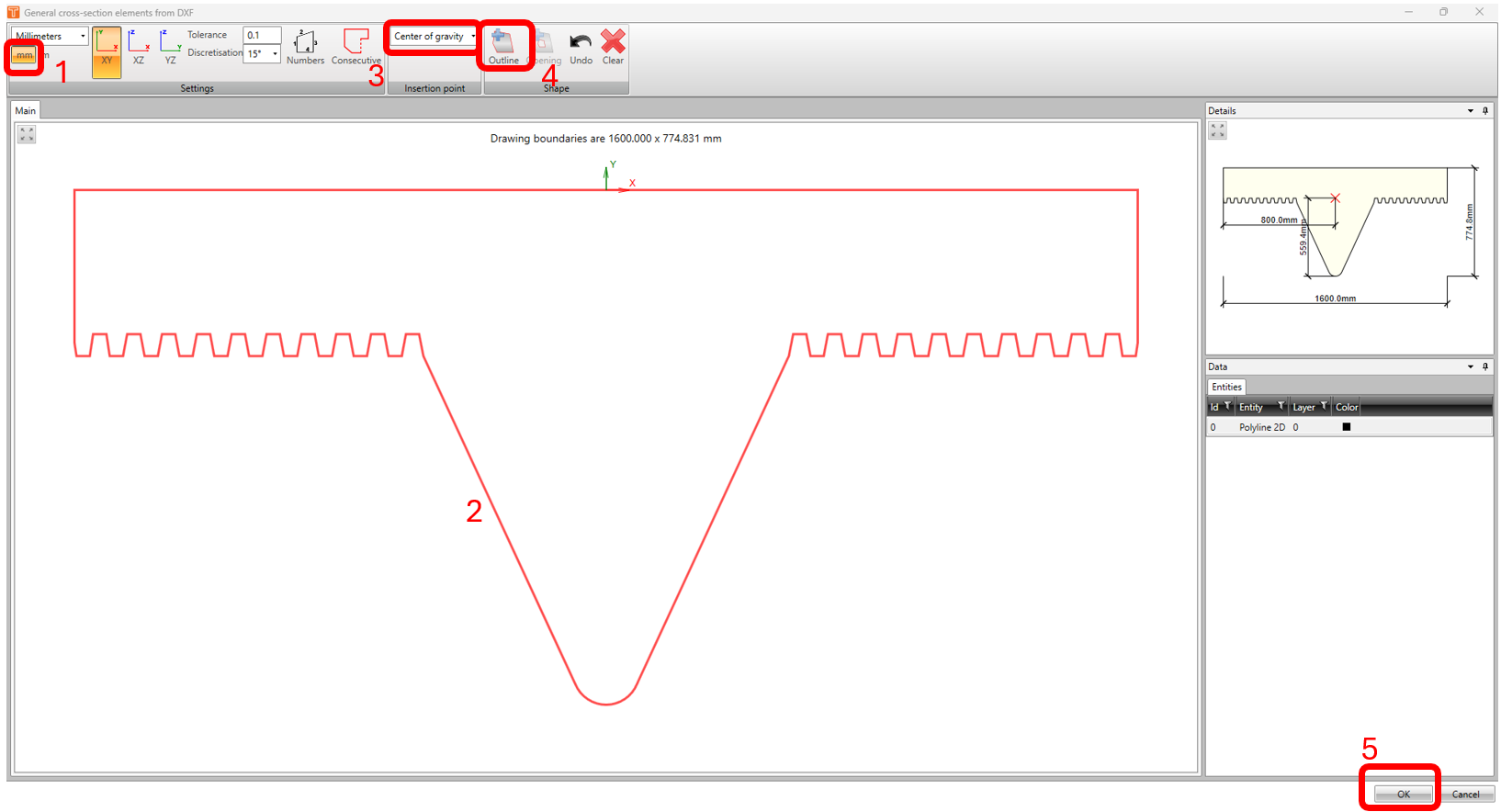
-De vorm van de doorsnede is nu geïmporteerd in de Algemene doorsnede-editor. Nu moeten we het betonmateriaal wijzigen door op de knop BEWERKEN te klikken onder doorsnede-onderdelen.
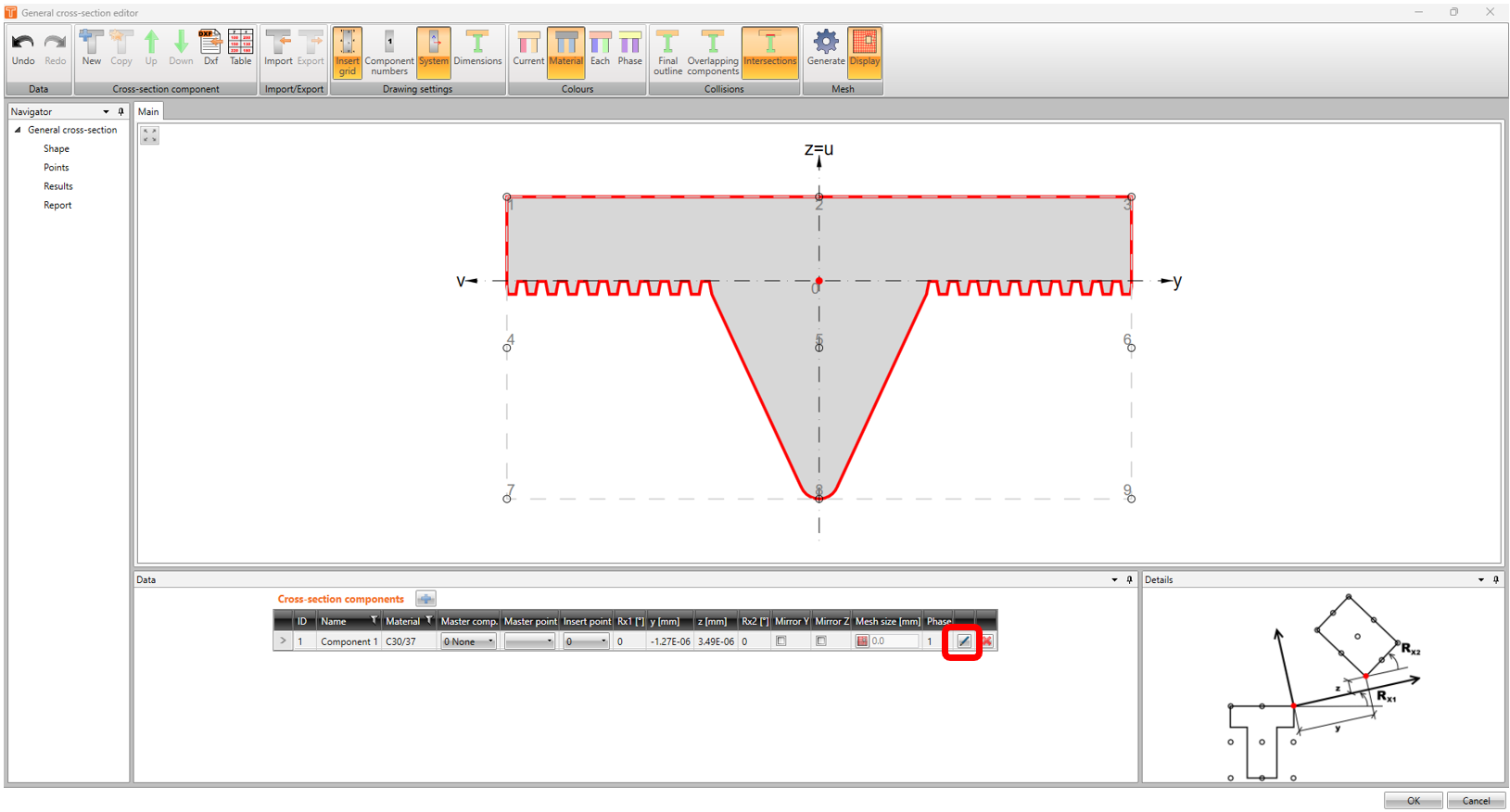
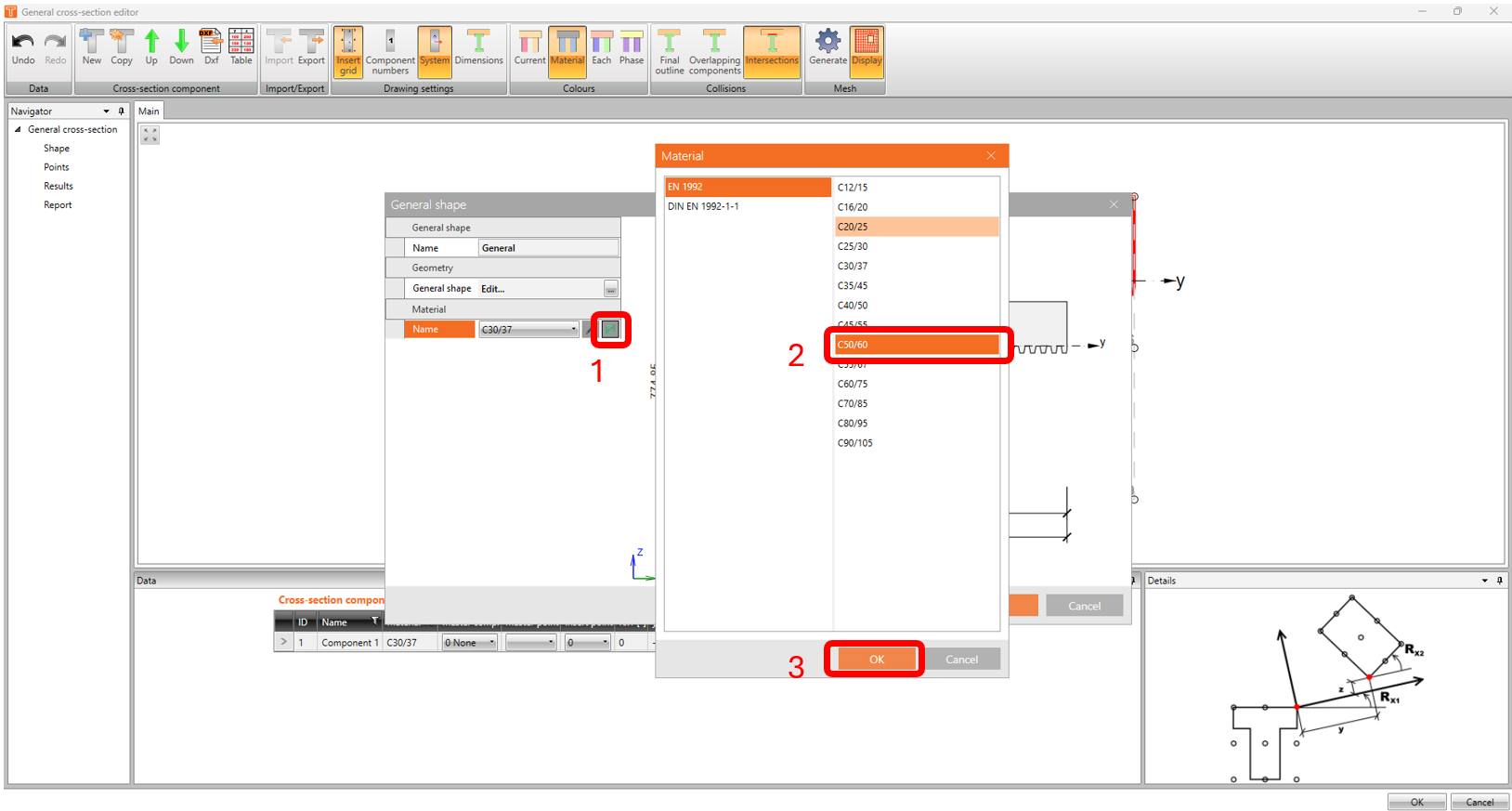
-Wijzig het materiaal van C30/37 naar C50/60
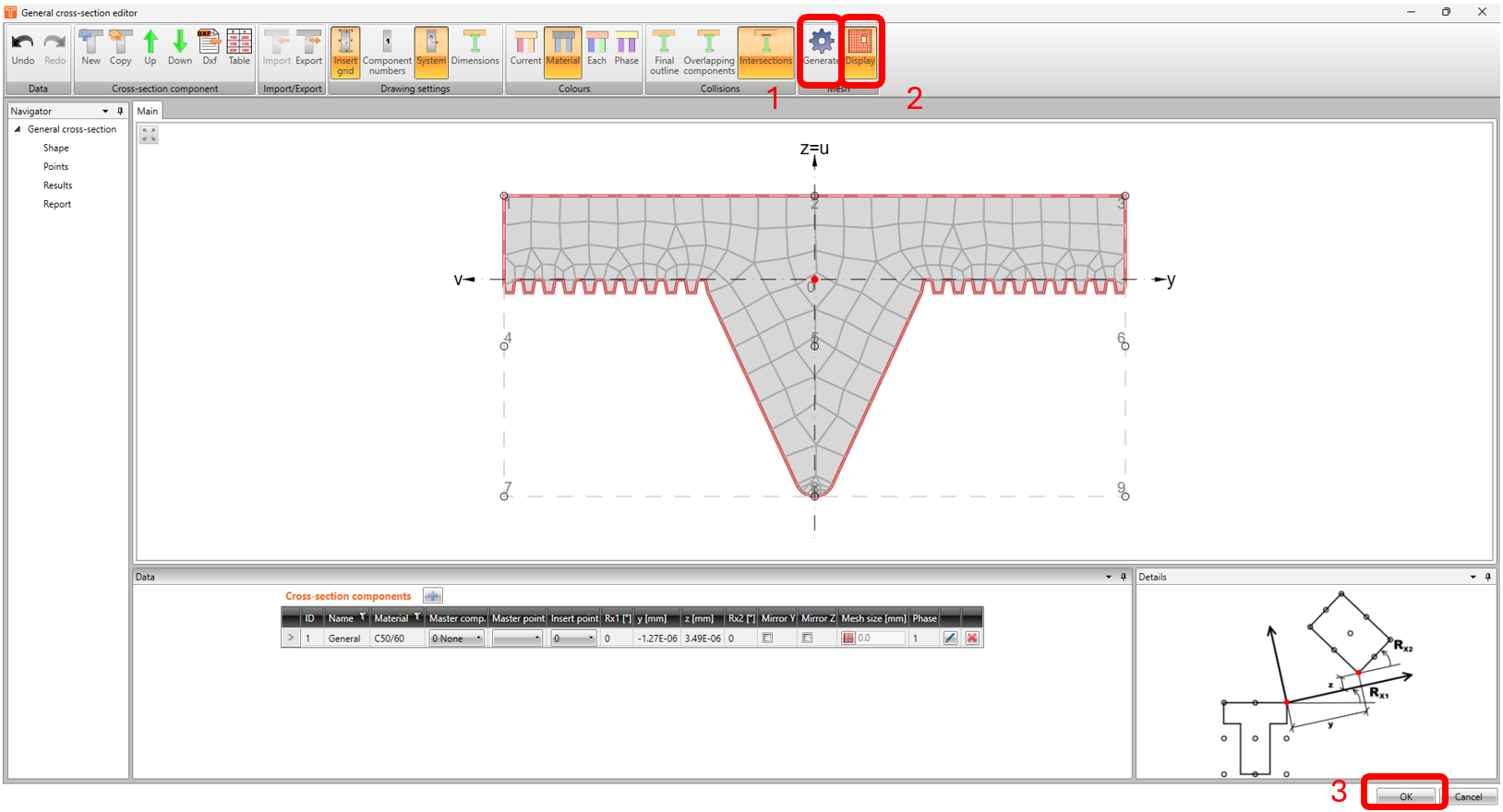
Om een mesh te genereren, klikt u op het pictogram GENEREREN en WEERGEVEN.
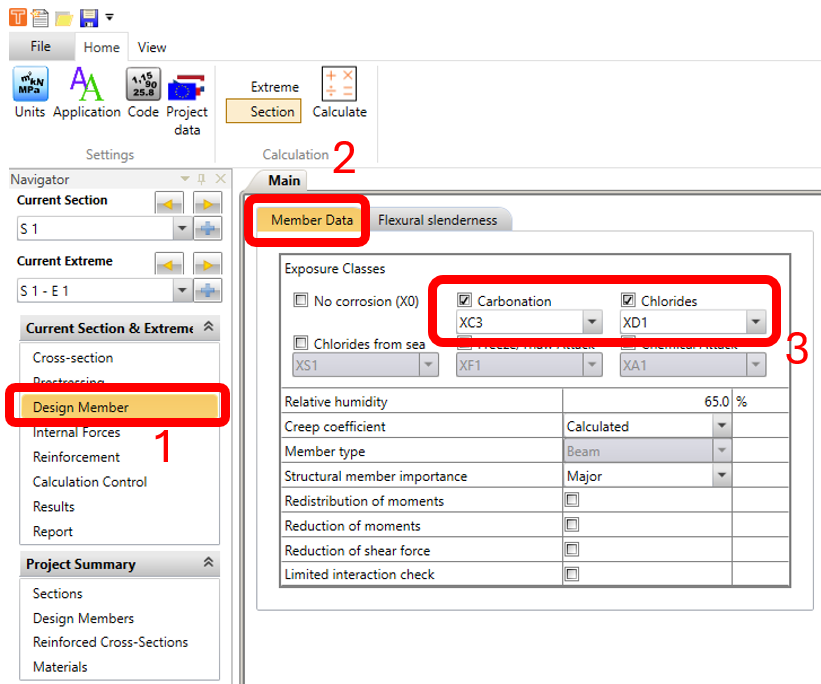
Klik in het venster Ontwerpelement Navigator op het tabblad ELEMENTGEGEVENS en vink CARBONATATIE en CHLORIDEN aan. Gebruik de standaardwaarden XC3 en XD1.
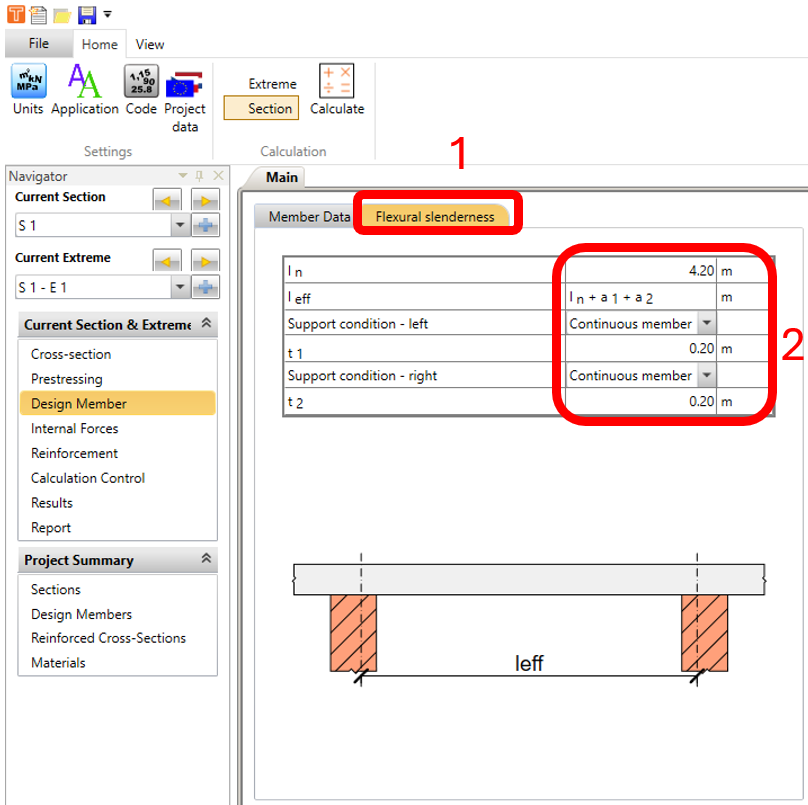
Wijzig in het tabblad BUIGINGSSLANKHEID de waarden zoals hieronder aangegeven.
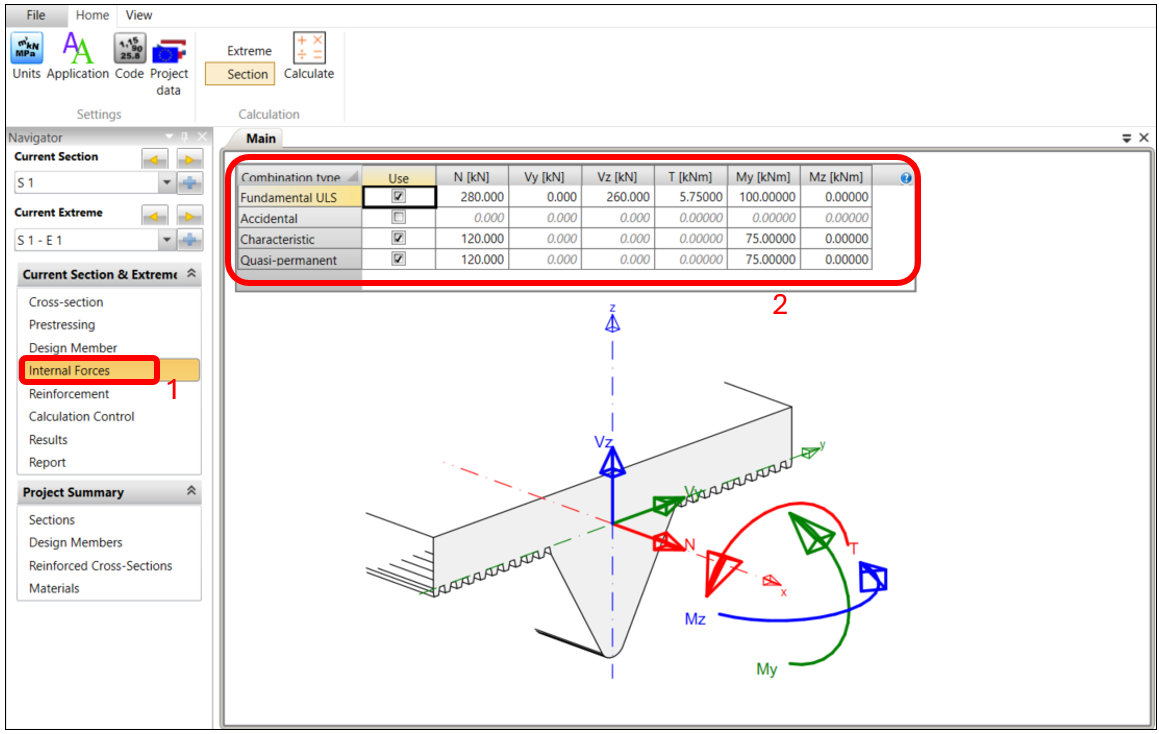
Voer in het venster Inwendige krachten Navigator de waarden van de inwendige krachten in zoals hieronder aangegeven (deze waarden dienen afkomstig te zijn uit uw globaal analytisch EEM-model). Merk op dat in dit voorbeeld de aangebrachte normaalkracht (N) een trek kracht is, omdat de constructie hangt met andere elementen die eraan bevestigd zijn.
Klik in het venster Wapening Navigator op het pictogram WAPENINGSEDITOR.
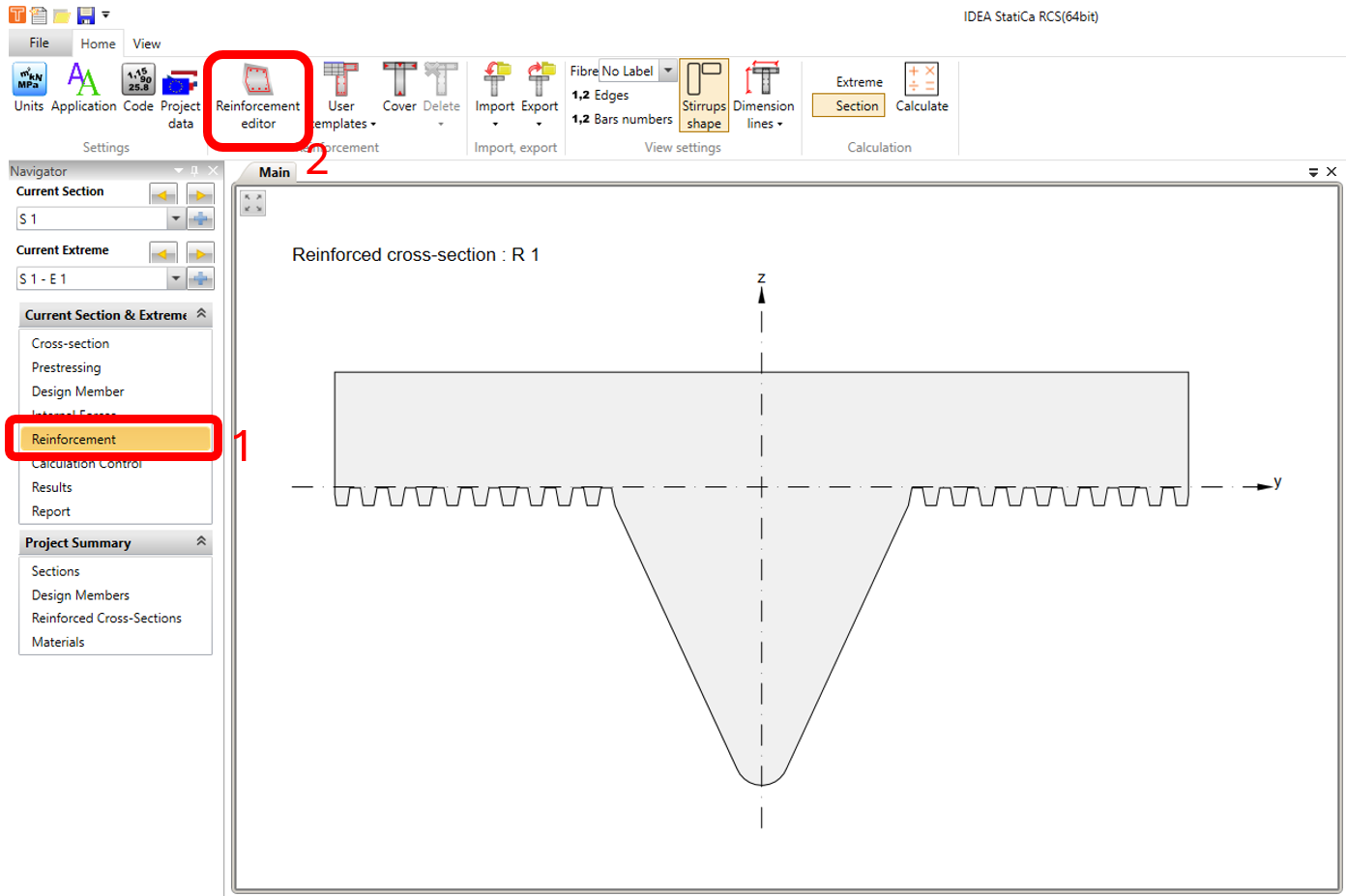
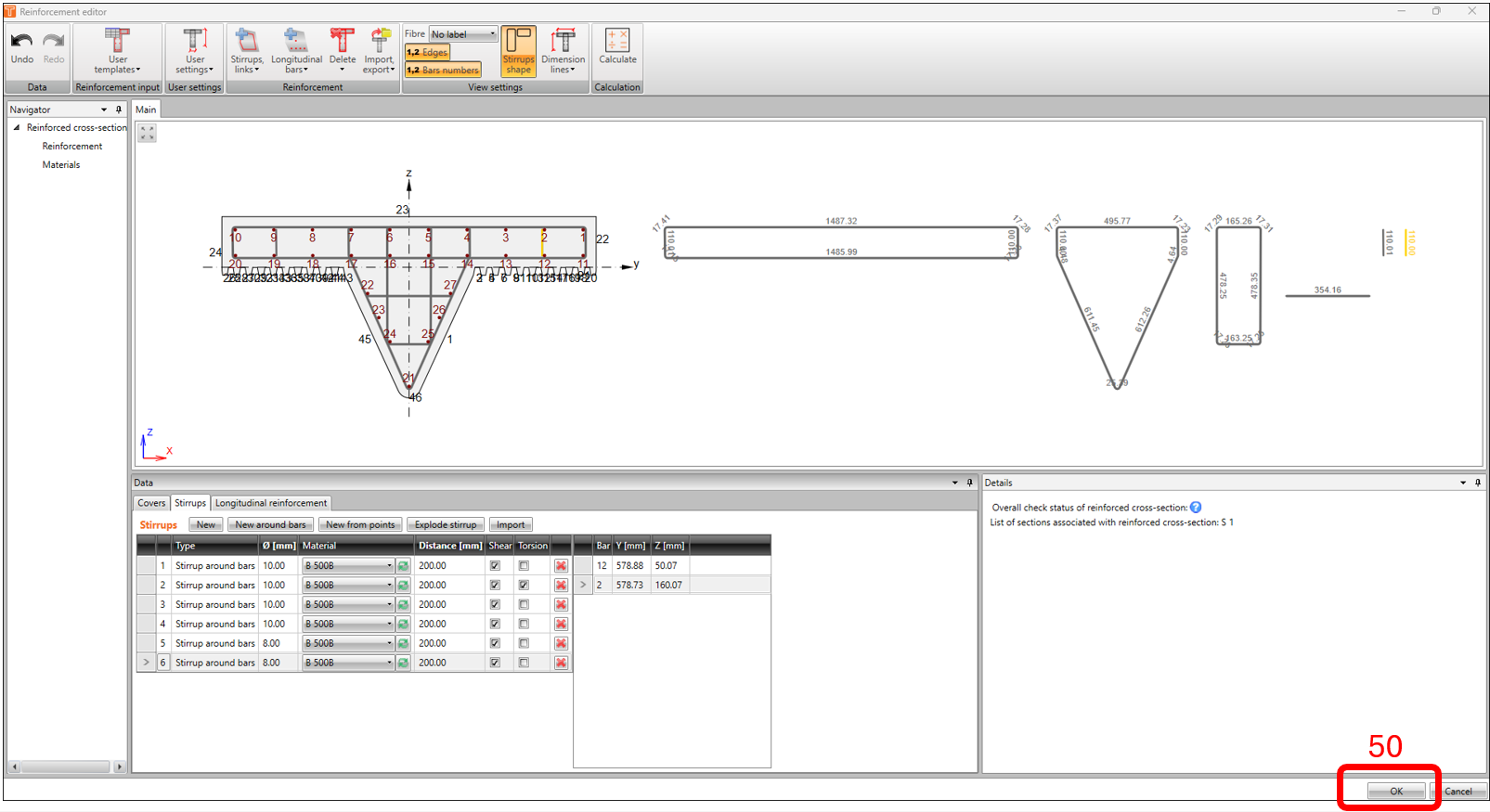
Doorgaans is de beste optie het gebruik van een template of het importeren van een waperingsbestand (dat aan het einde van dit artikel beschikbaar is voor download), maar in dit voorbeeld behandelen we de basisstappen en gebruiken we de parameters die zijn aangegeven in de onderstaande afbeeldingen.
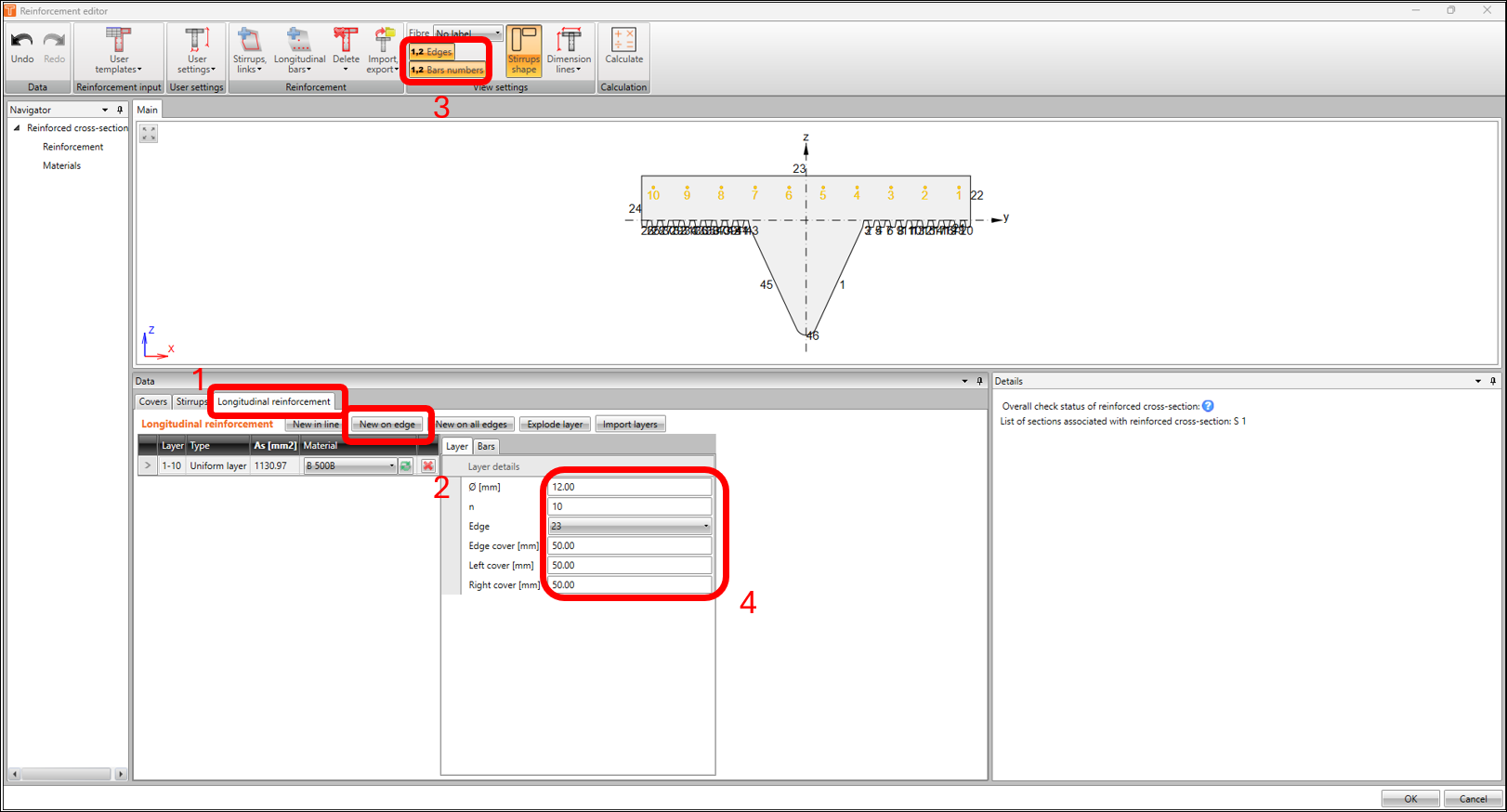
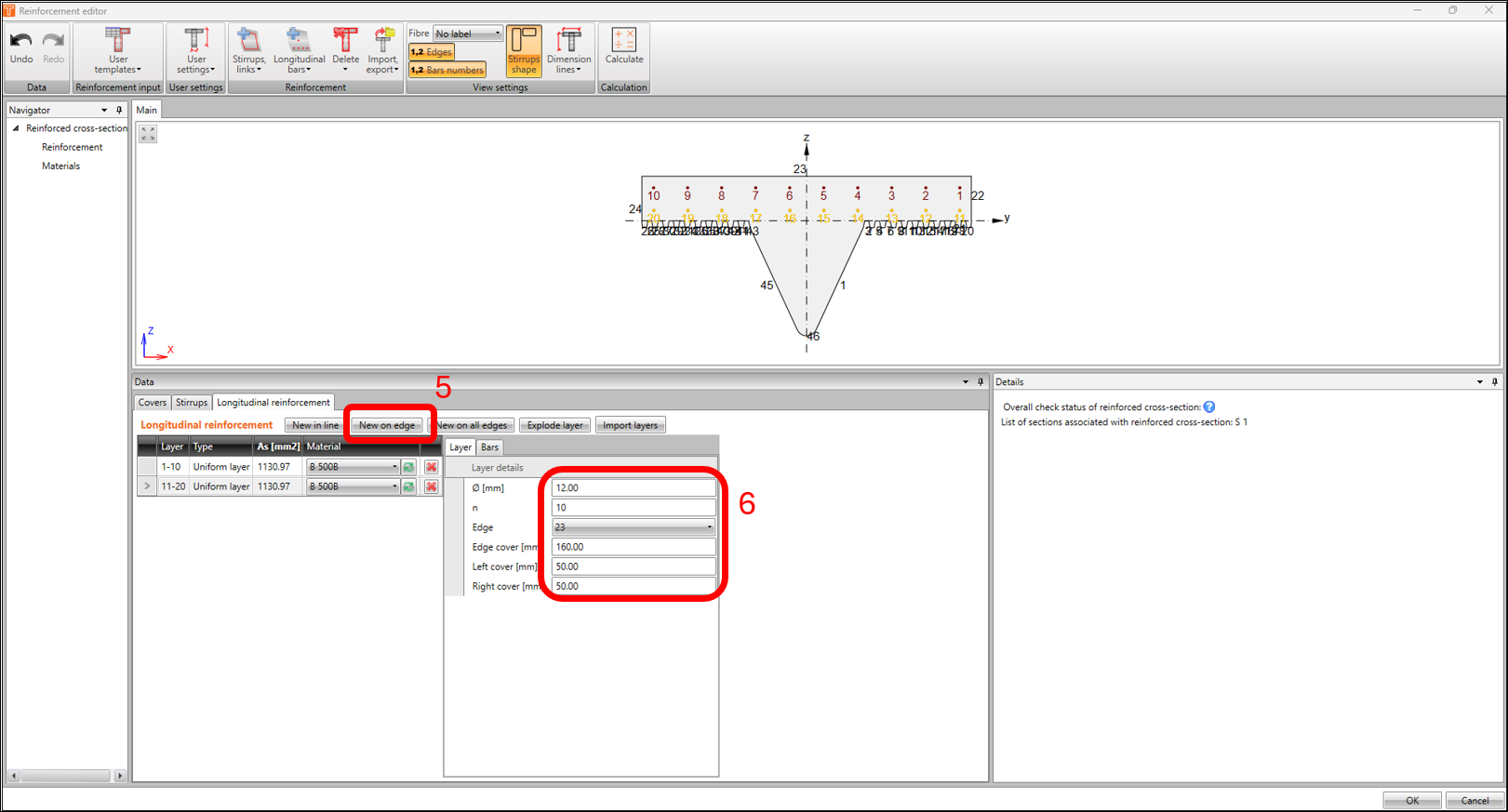
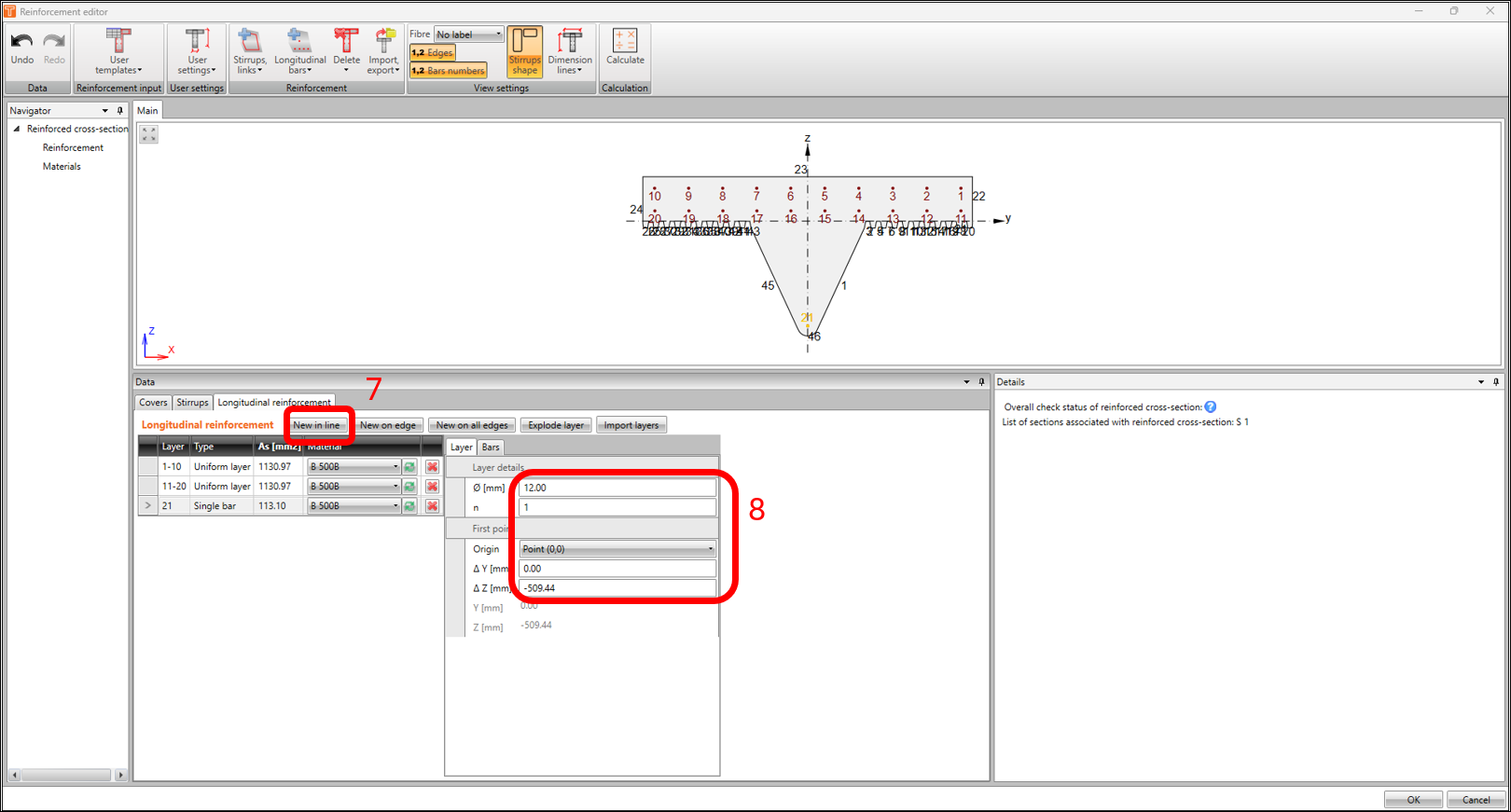
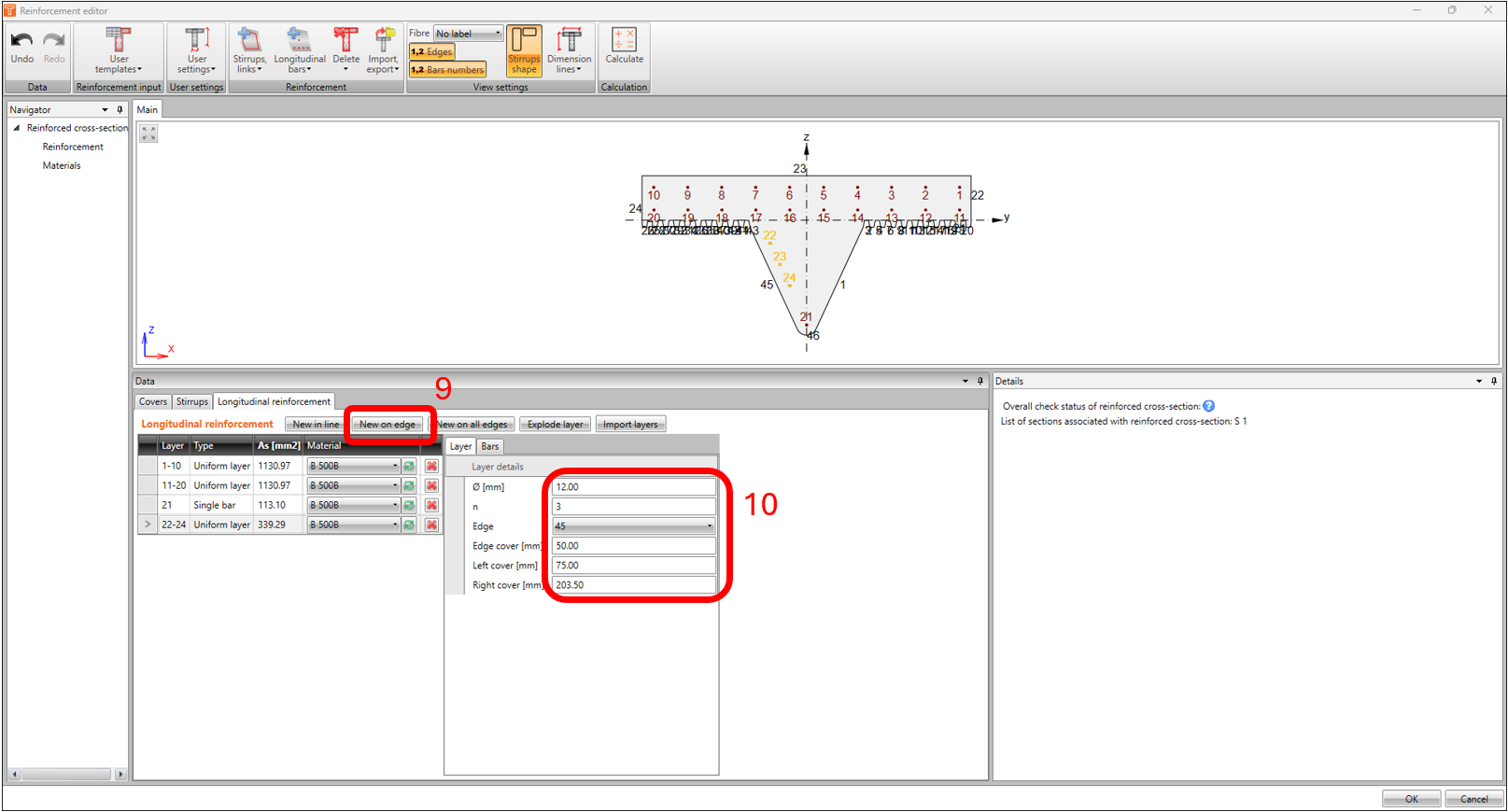
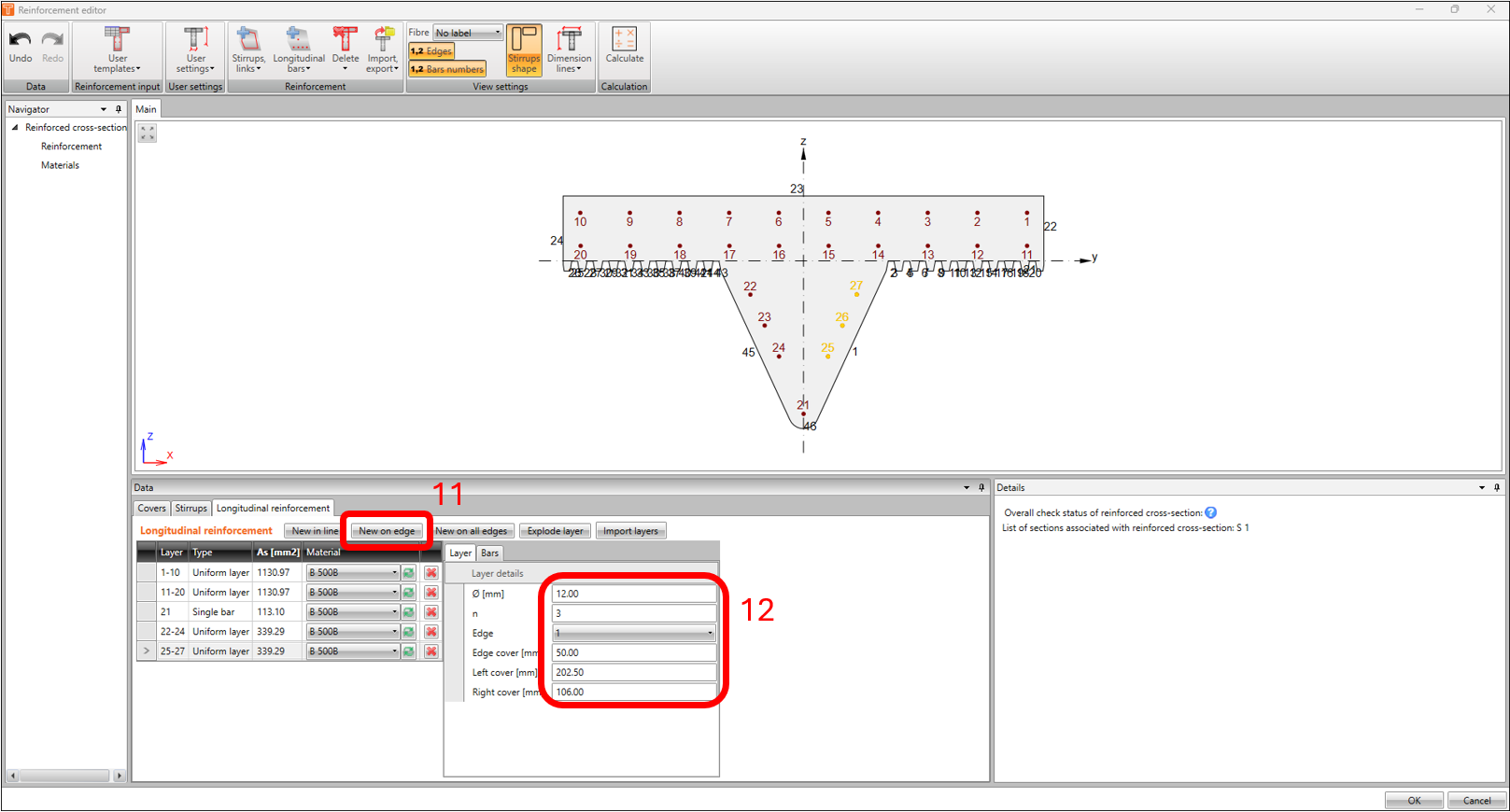
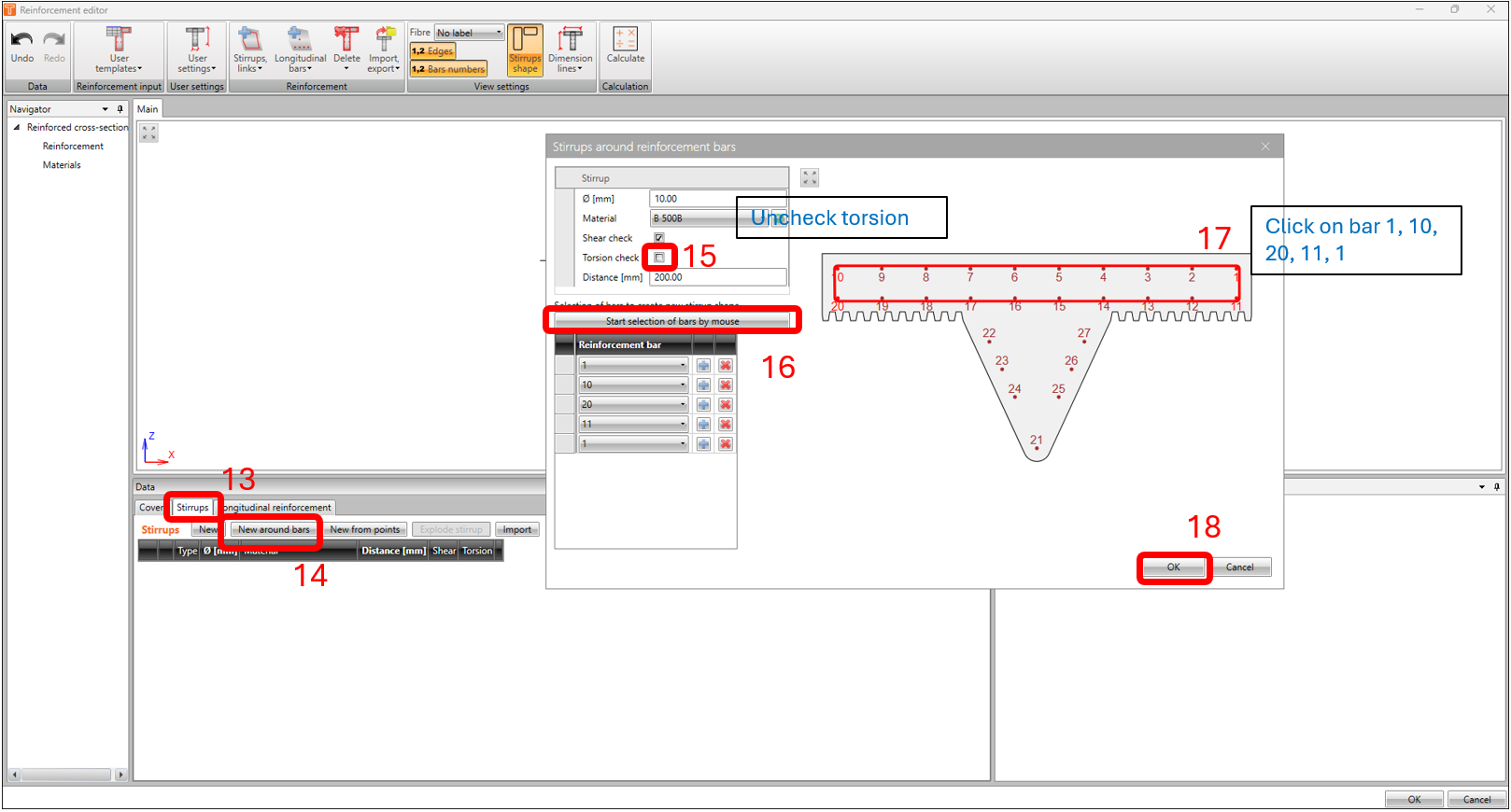
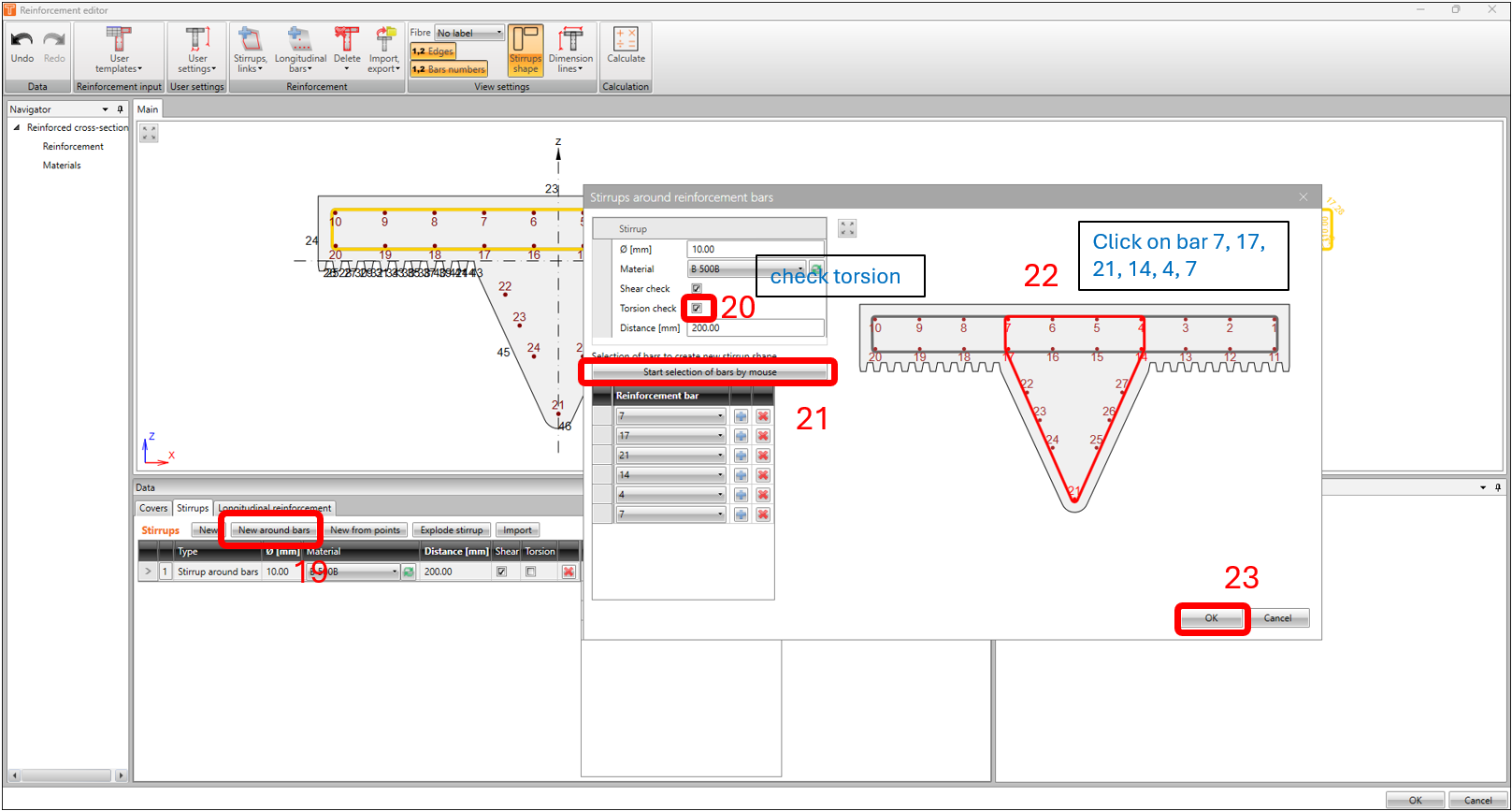
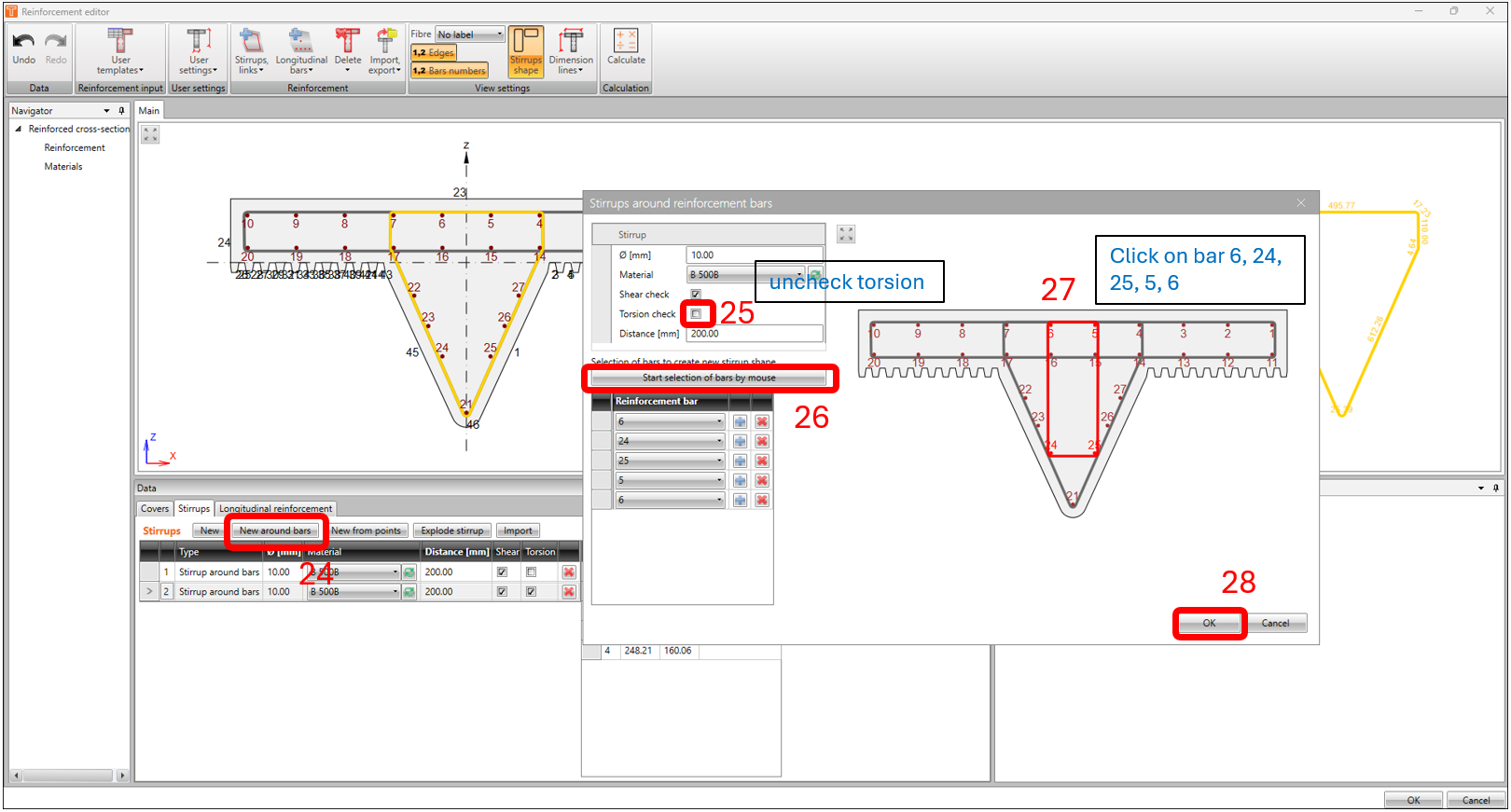
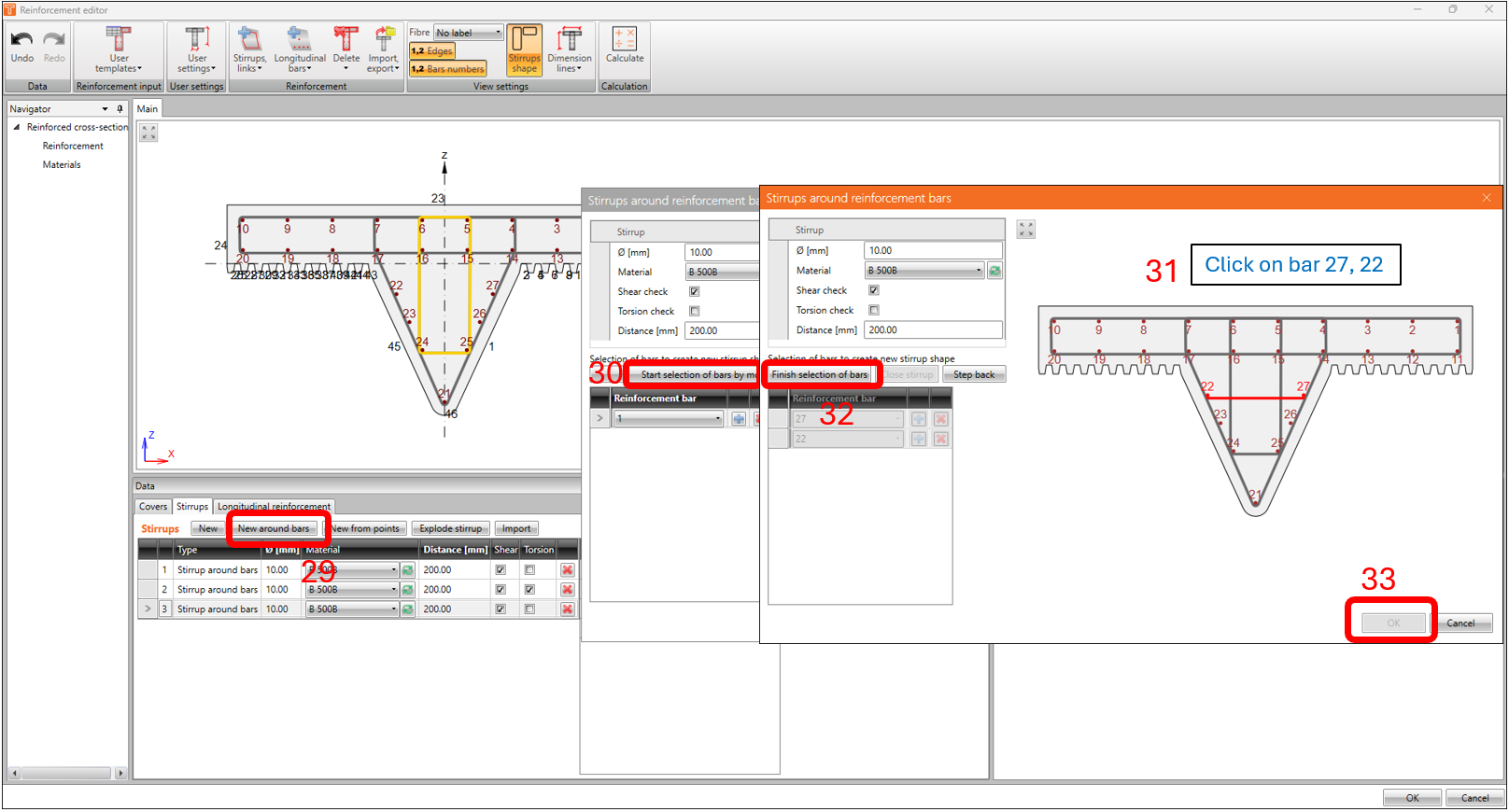
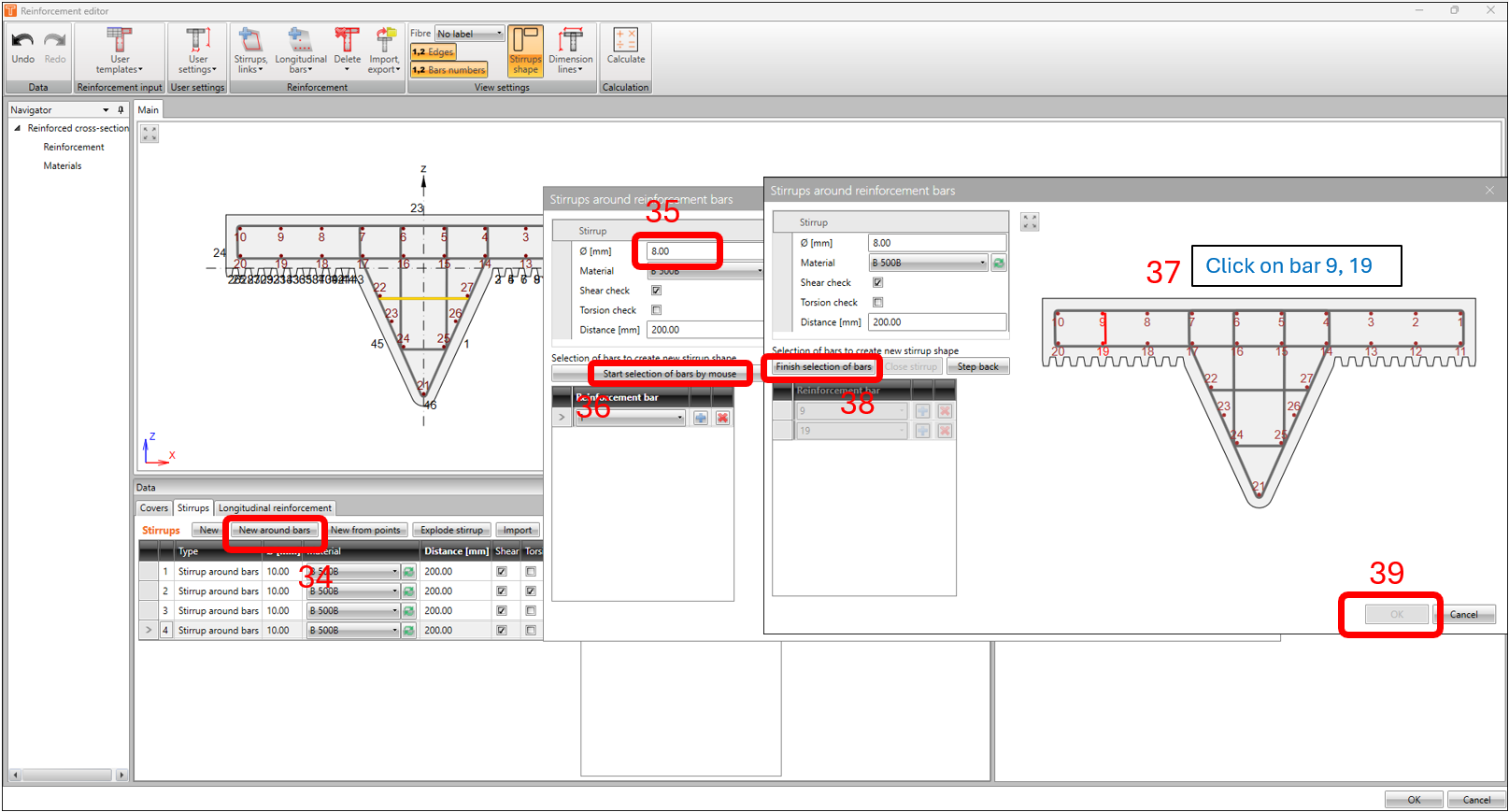
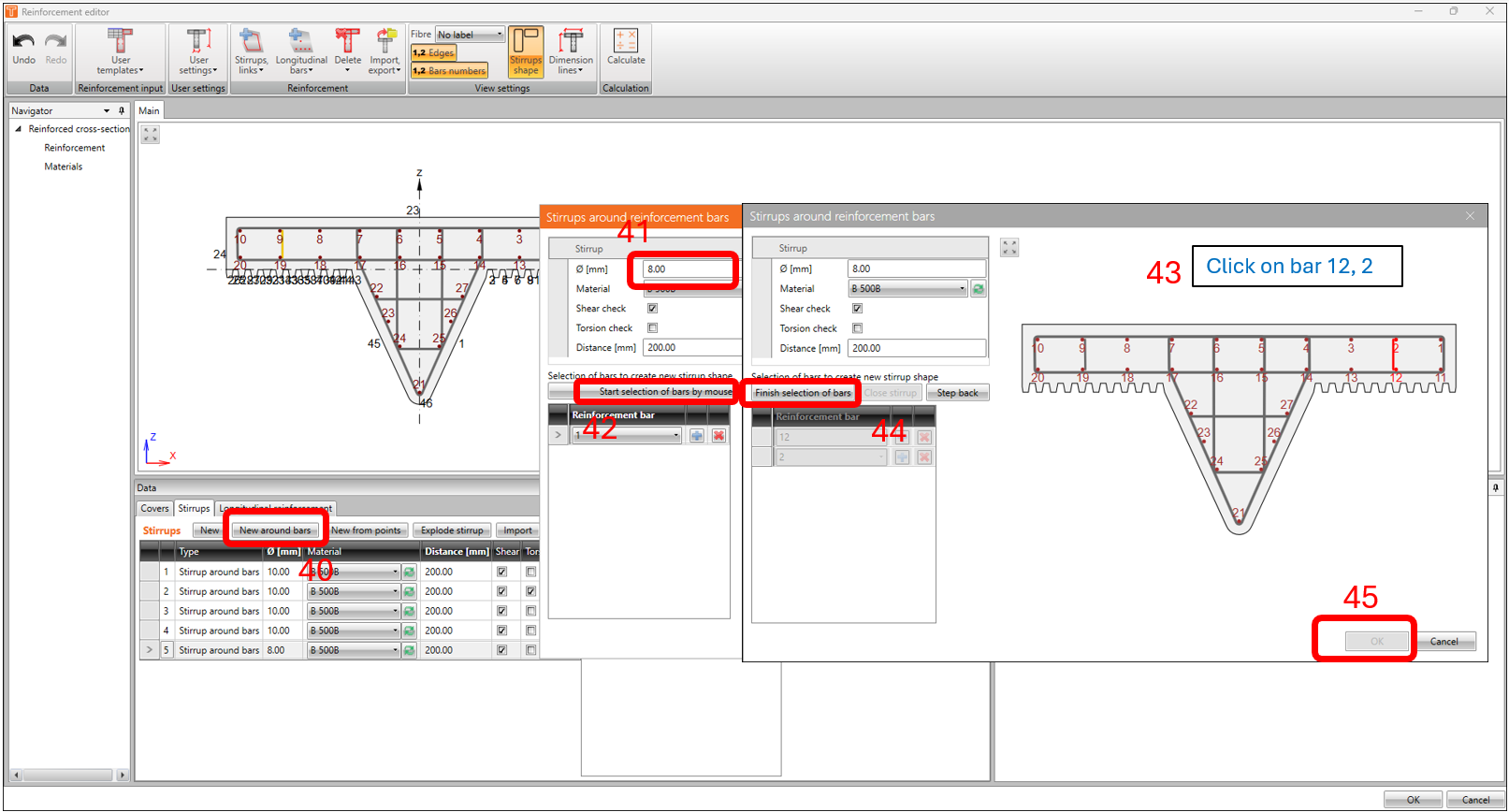
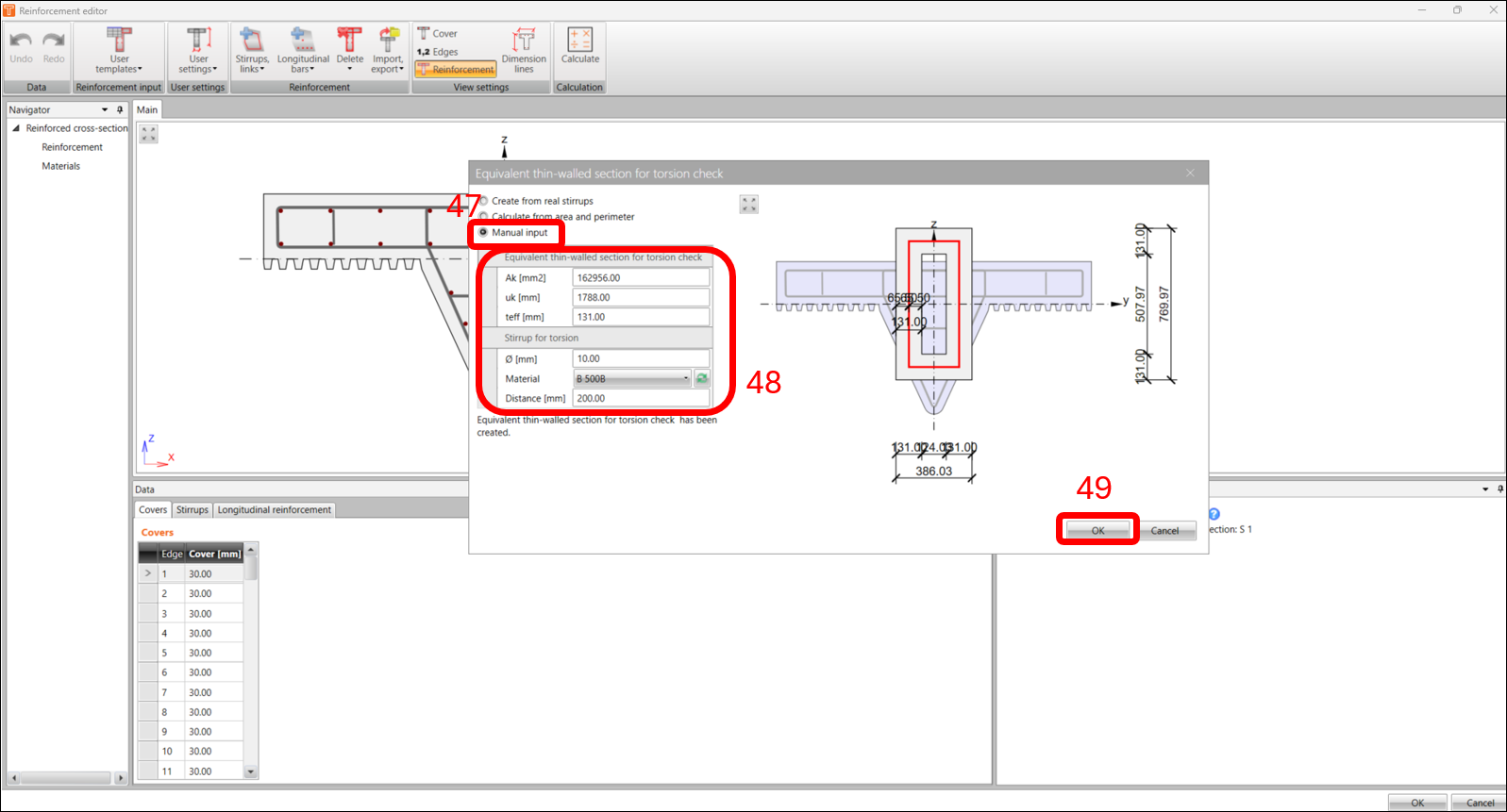
Omdat we een onregelmatig gevormde doorsnede hebben, moeten we handmatig de equivalente dunwandige doorsnede specificeren volgens EN1992-1-1 artikel 6.3.2 voor de torsiecontrole. Dit wordt ook kort beschreven in dit artikel Hoe de effectieve dunwandige doorsnede voor torsiecontrole in te stellen.
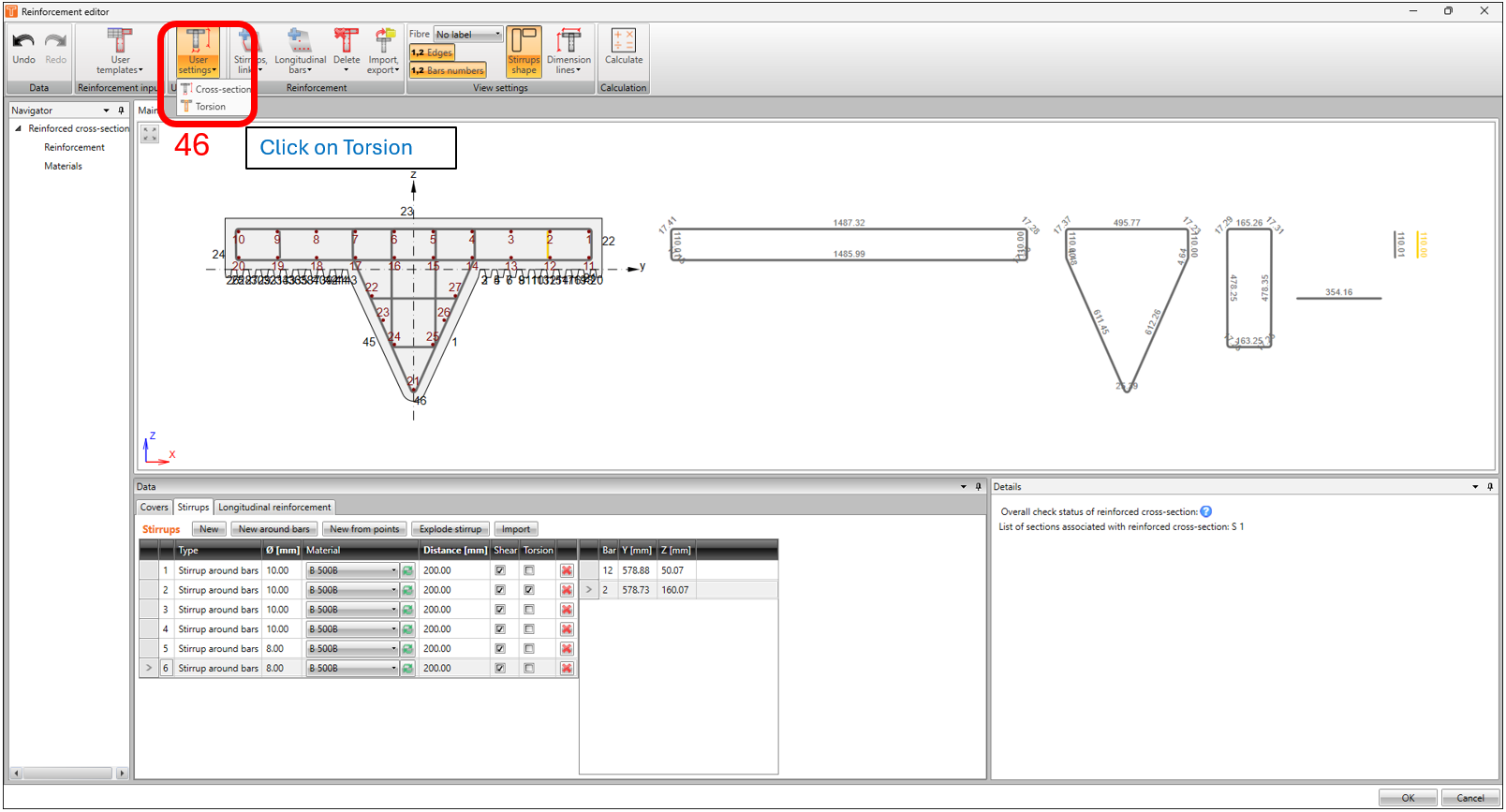
3. Ontwerp en normtoetsing
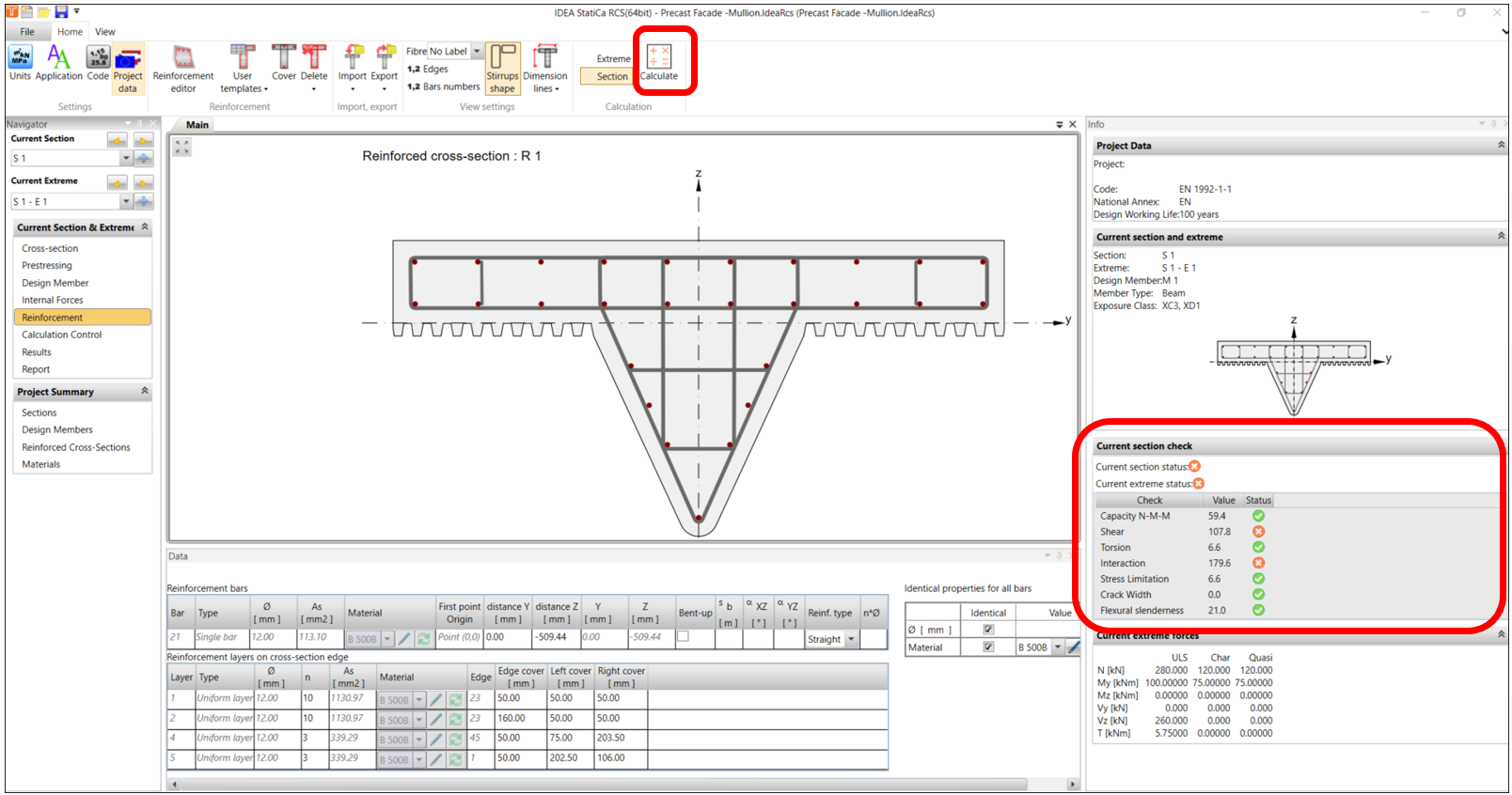
Nu we klaar zijn met het modelleren van de wapening, zijn we gereed om de berekening uit te voeren. Klik terug in het venster Wapening Navigator op BEREKENEN. In dit voorbeeld geeft het berekeningsresultaat een ongeldige status bij de verificatie voor afschuiving en interacties.
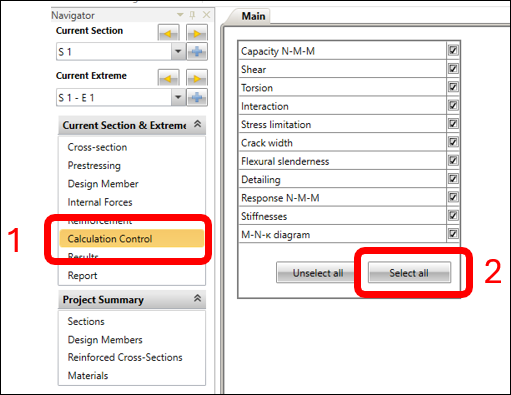
Om alle uitgevoerde verificaties weer te geven, klikt u in het venster BEREKENINGSCONTROLE Navigator onder het tabblad HOOFD op ALLES SELECTEREN.
Laten we nu naar het venster RESULTATEN Navigator gaan en de resultaten van de UGT- en BGT-controles bekijken. We moeten de afschuivingscontroles in het tabblad AFSCHUIVING oplossen.
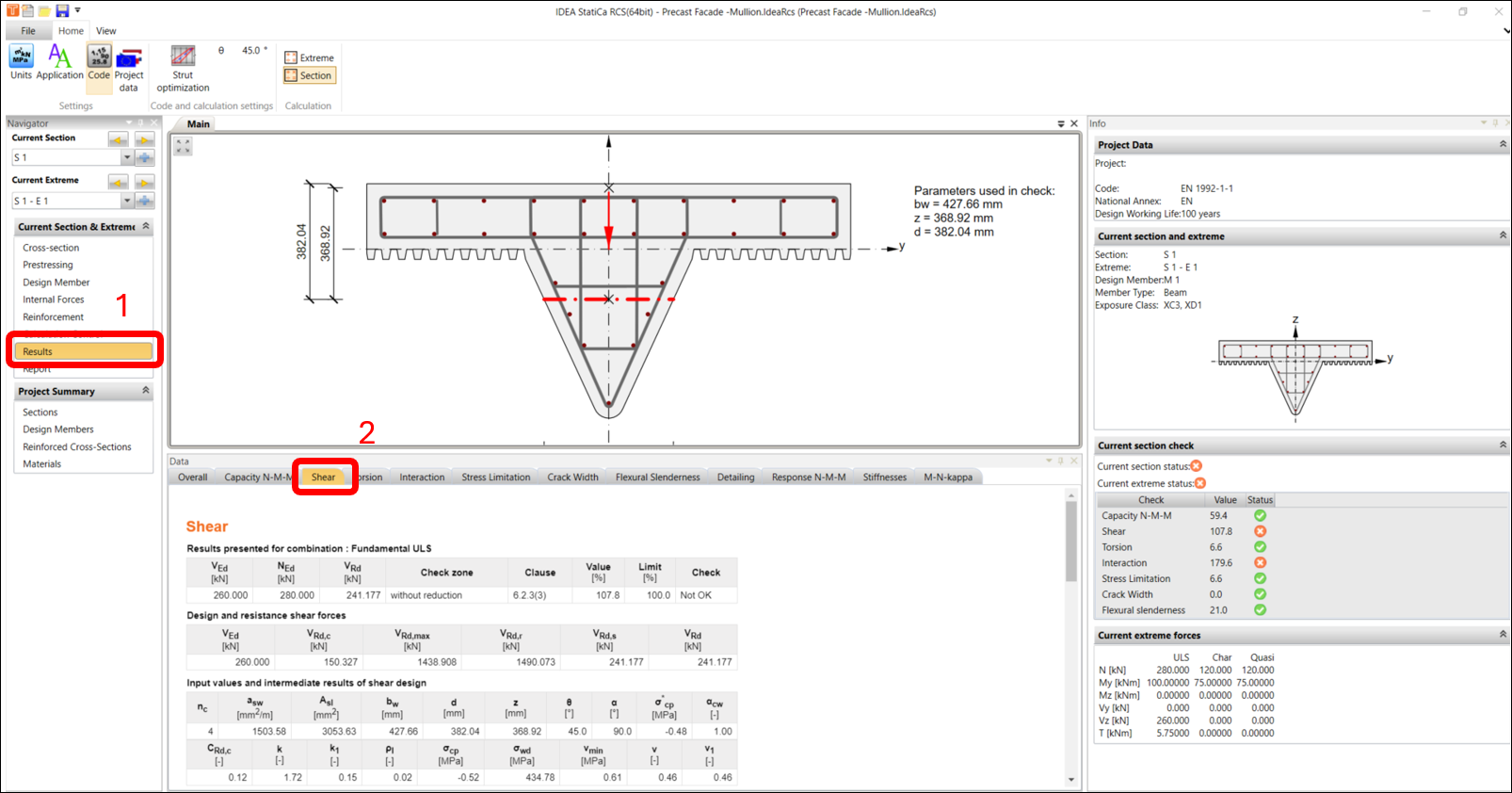
Om de prestaties van de afschuivingscontroles te verbeteren, heeft u de mogelijkheid om de hoek van de drukdiagonaal te wijzigen volgens EN 1992-1-1 6.2.3 in de norm- en berekeningsinstellingen. In dit voorbeeld wijzigen we de waarde van 45 naar 40 graden.
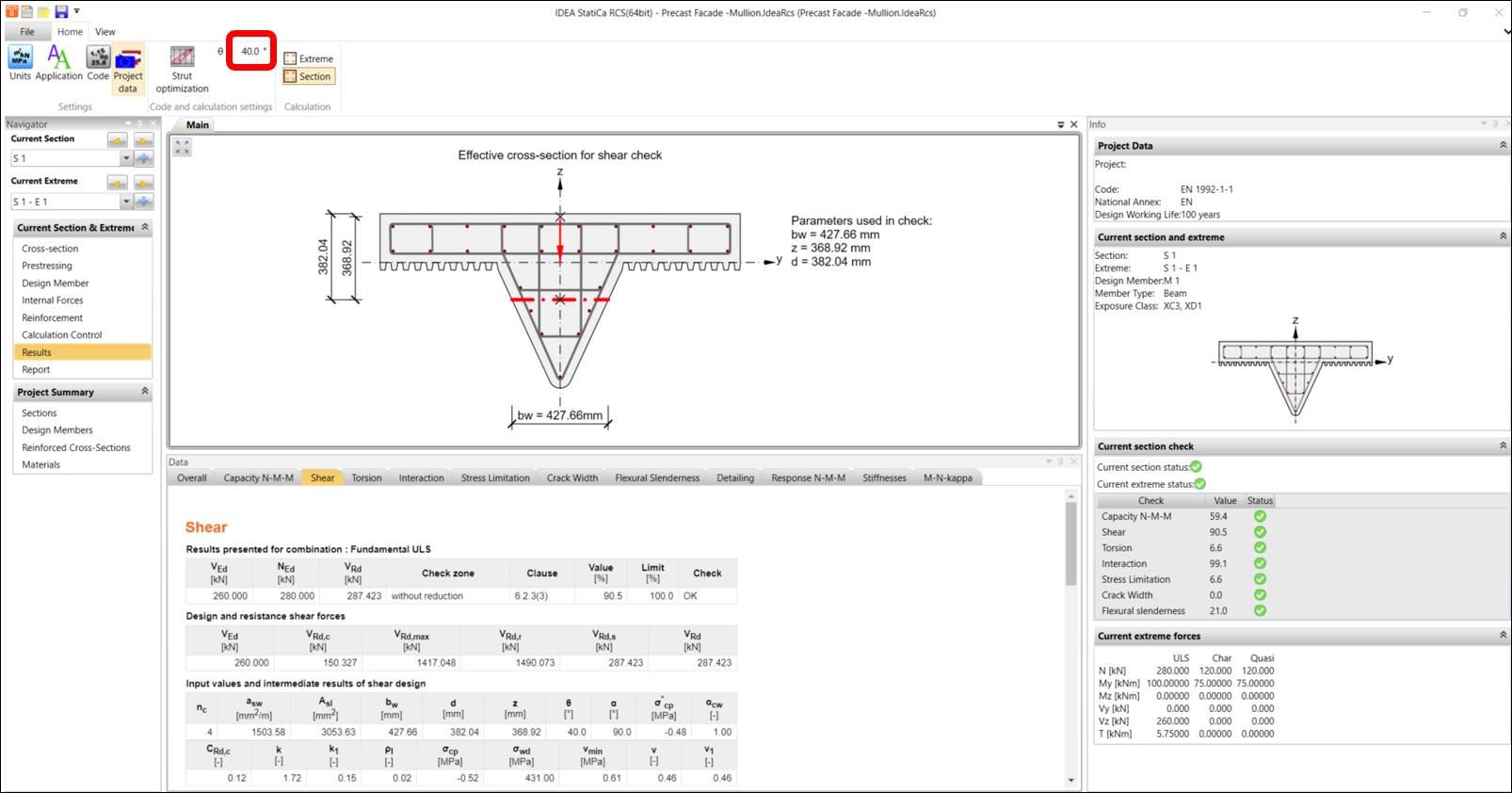
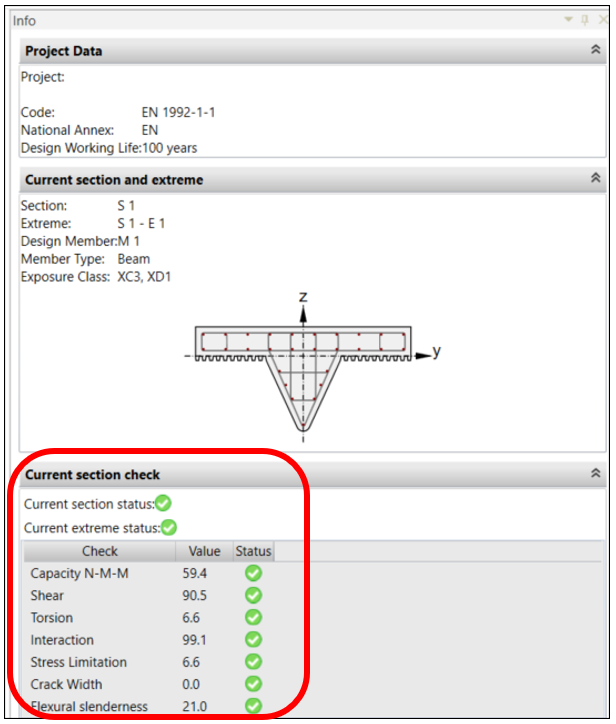
En de controles zijn nu in orde. U kunt door de verschillende tabbladen bladeren. Mogelijk vindt u een non-conformiteit onder het tabblad INTERACTIE volgens EN1992-1-1 artikel 6.3.2(5). Omdat we afschuivingswapening toepassen, is deze melding van non-conformiteit acceptabel. VRd,c in de interactievergelijking verwijst naar een doorsnede zonder wapening.
4. Berekeningsrapport
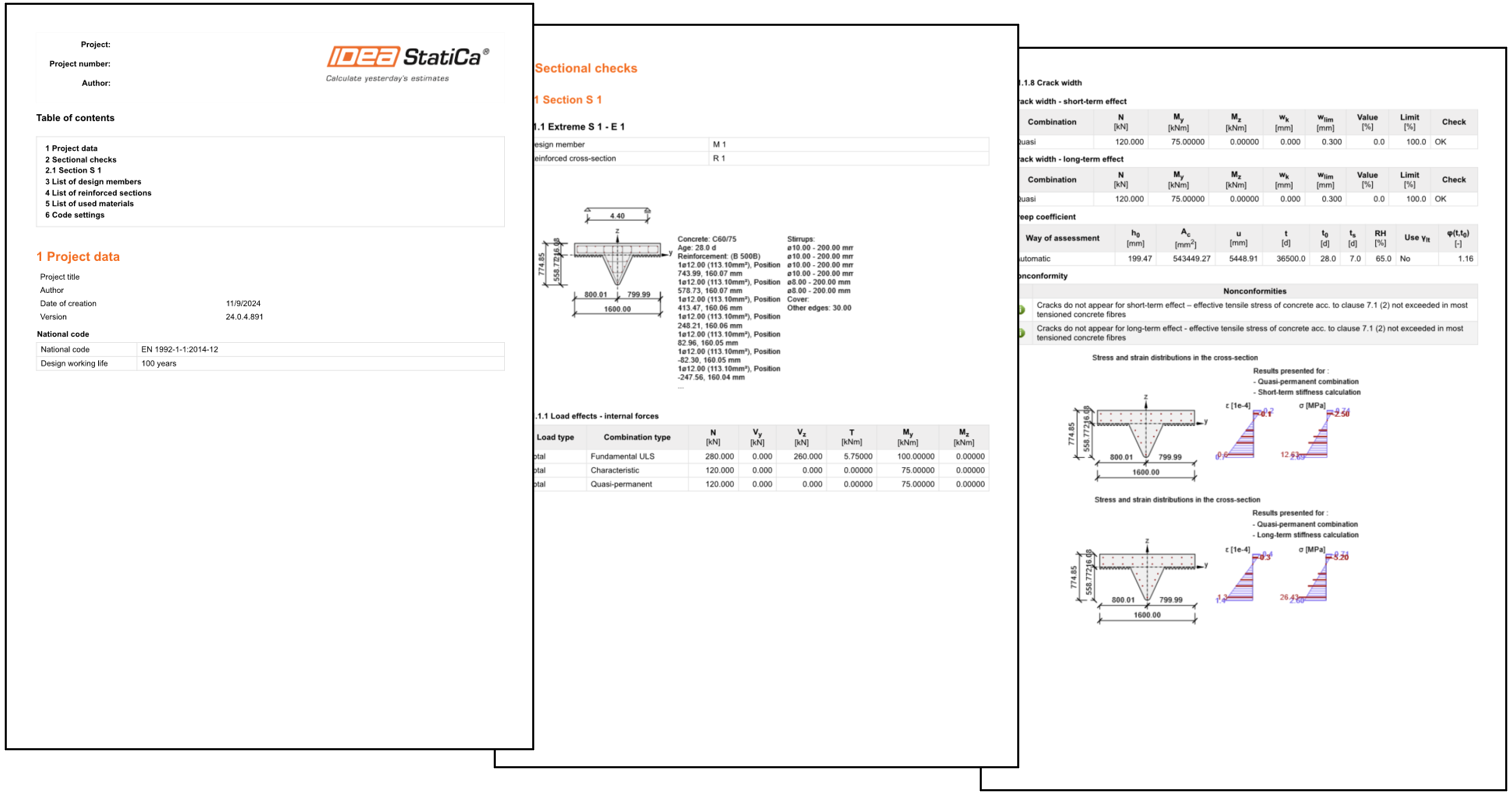
U bent nu klaar om een kopie van het berekeningsrapport af te drukken of op te slaan. IDEA StatiCa biedt een volledig aanpasbaar rapport dat kan worden afgedrukt en opgeslagen in een bewerkbaar formaat.
Toegevoegde downloads
- Mullions.dxf (DXF, 123 kB)
- Precast Facade - Mullion_Reinforcement.nav (NAV, 2 kB)
- Precast Facade - Mullion.IdeaRcs (IDEARCS, 169 kB)