

Comment changer les unités dans IDEA StatiCa
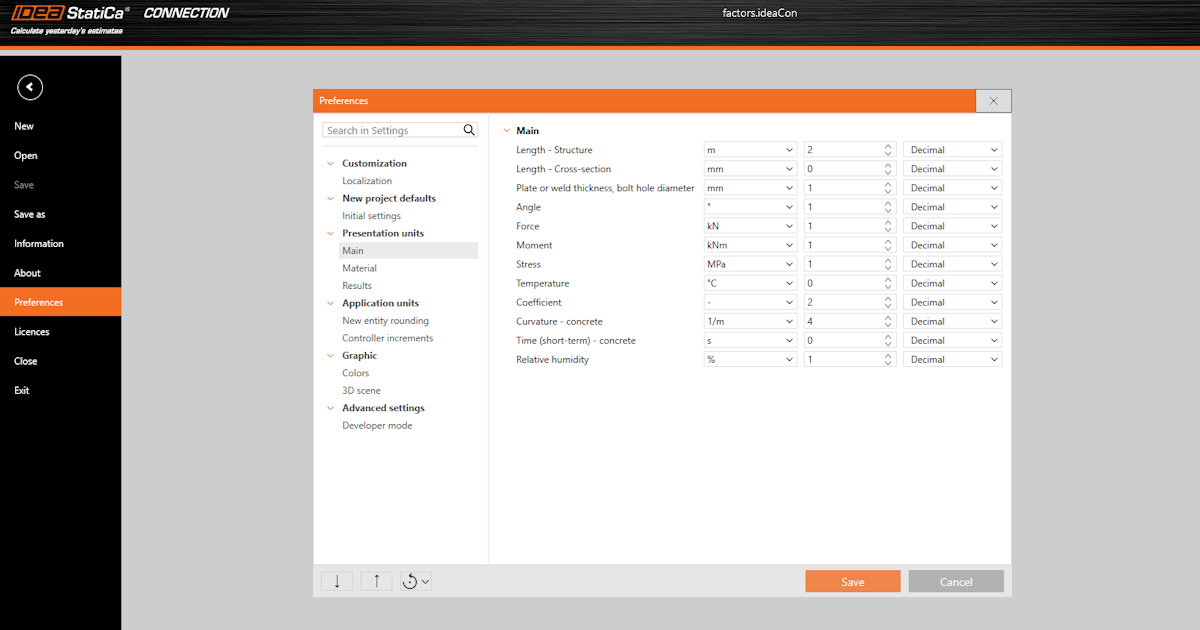
Les paramètres d'unités se trouvent dans Préférences. Ceux-ci sont partagés entre plusieurs applications IDEA StatiCa. Pour en savoir plus, consultez l'article Préférences partagées sur l'ensemble de la gamme d'outils.
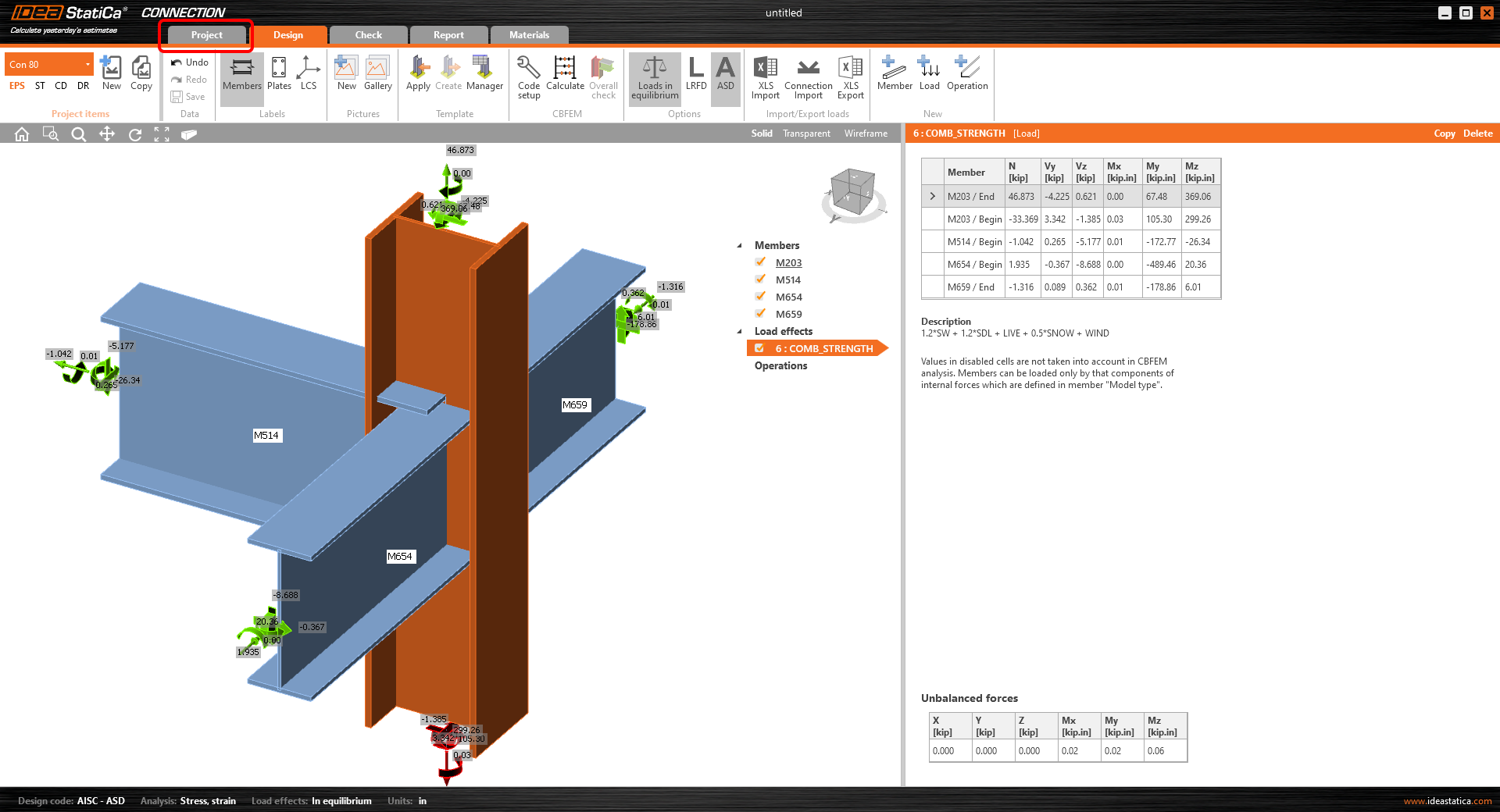
Les préférences se trouvent sous l'onglet Projet - Préférences.
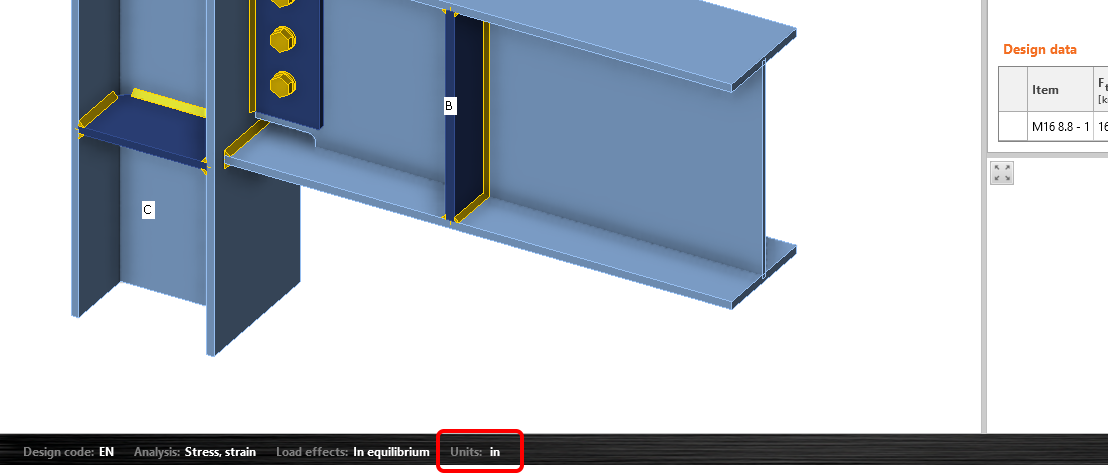
Vous pouvez également accéder aux paramètres d'unités depuis le panneau inférieur de la scène 3D.
Ici, vous pouvez modifier les paramètres d'unités selon vos besoins. Vous pouvez choisir entre des unités impériales ou métriques, telles que m, mm, ft, in, etc. Vous pouvez également définir la précision des unités (nombre de décimales) et modifier le format d'affichage dans l'application (automatique, décimal, scientifique).
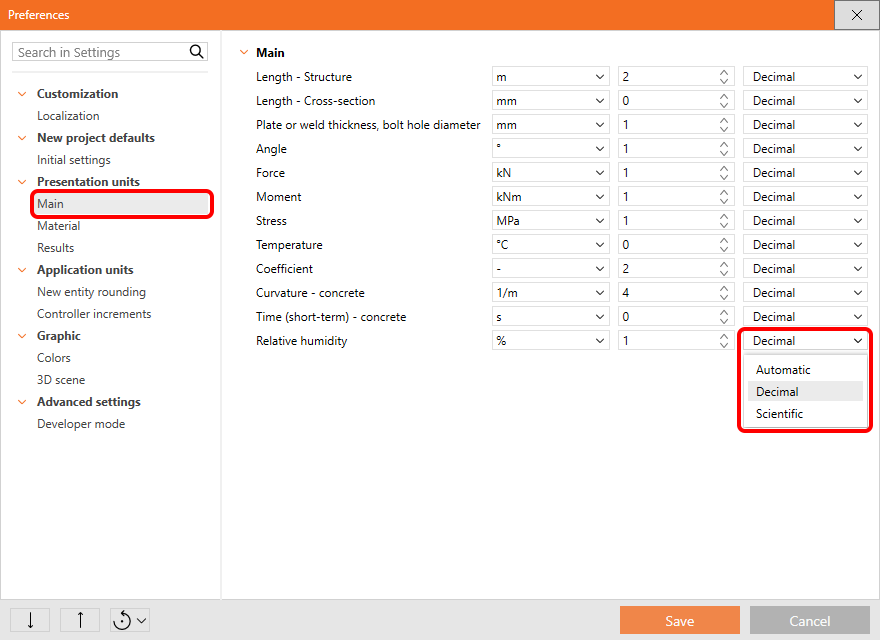
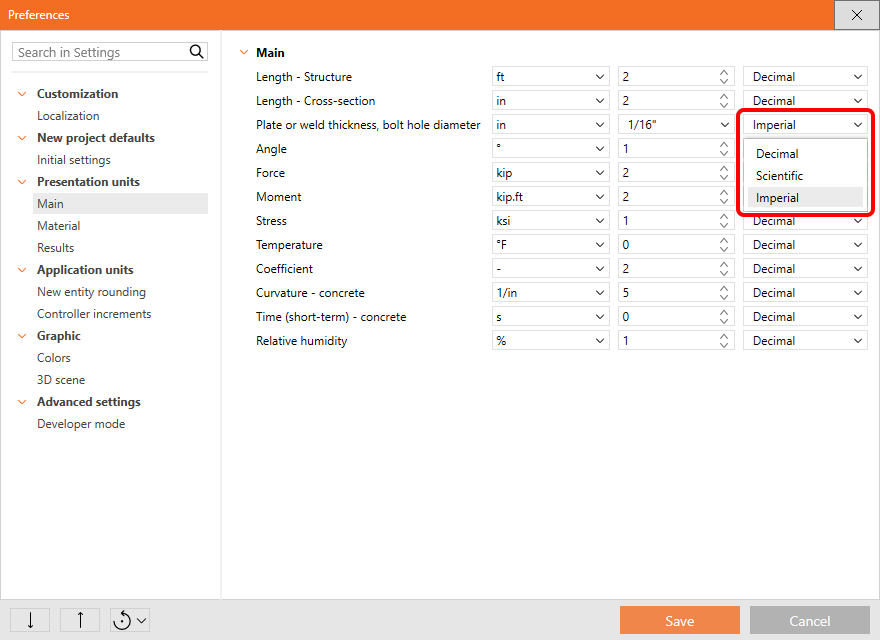
\[ \textsf{\textit{\footnotesize{Main units settings}}}\]
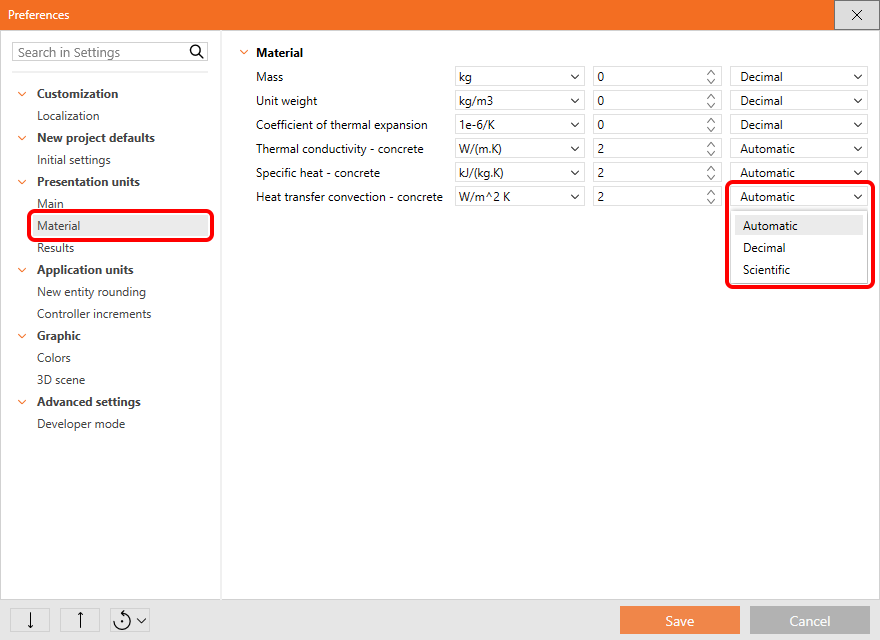
\[ \textsf{\textit{\footnotesize{Material units settings}}}\]
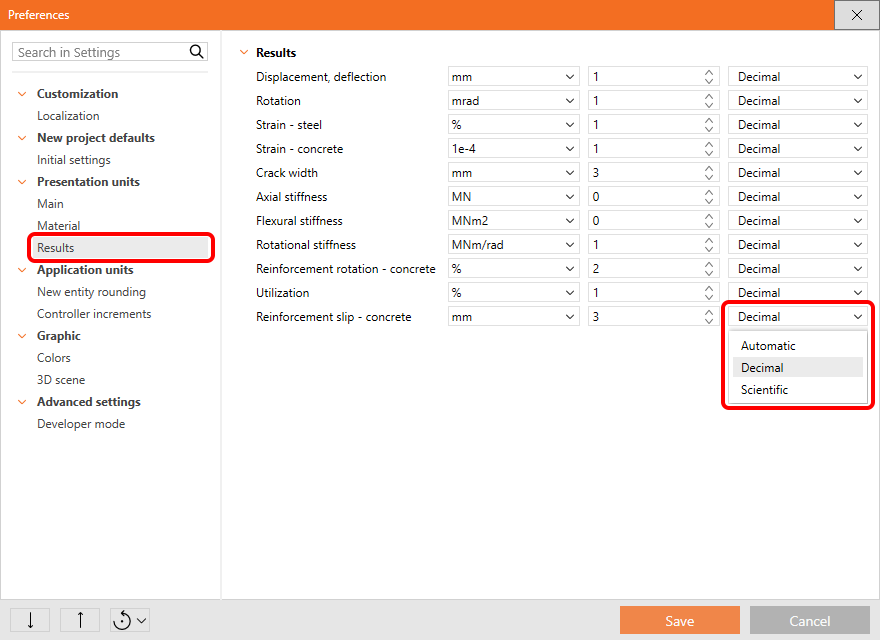
\[ \textsf{\textit{\footnotesize{Results units settings}}}\]
Pour les unités impériales, vous pouvez également choisir entre le format décimal ou le format impérial des nombres.
Le séparateur décimal est repris des paramètres système Windows, voir Séparateur décimal et format de date selon les paramètres régionaux Windows.
Définir l'état par défaut
Il existe deux façons de restaurer les paramètres à leurs valeurs par défaut. Les valeurs par défaut sont préparées en deux versions : Impérial et Métrique.
1) Réinitialiser la liste complète des préférences
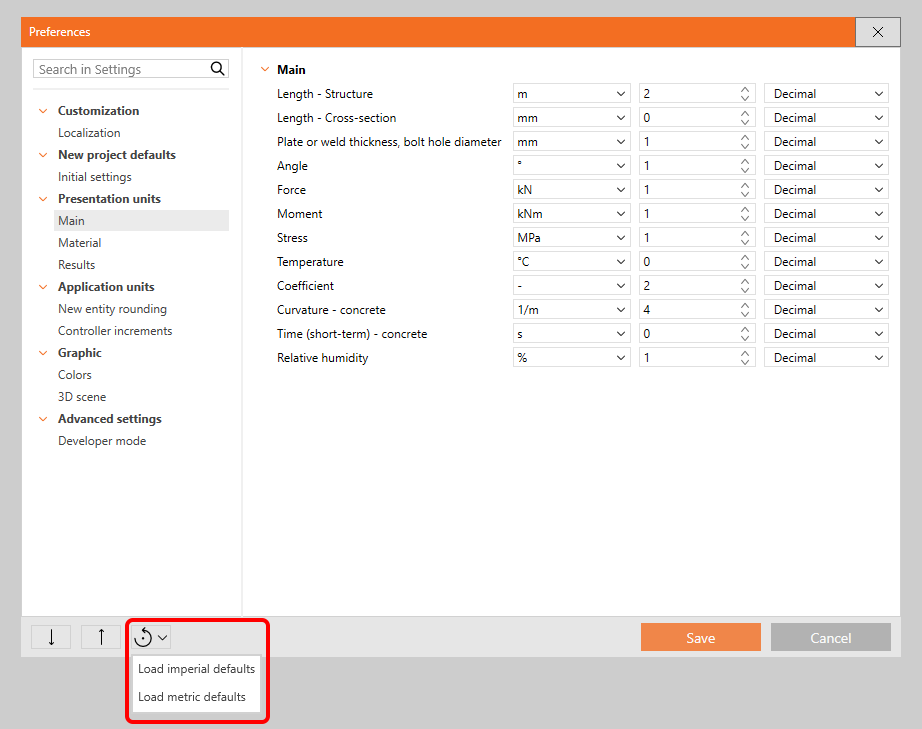
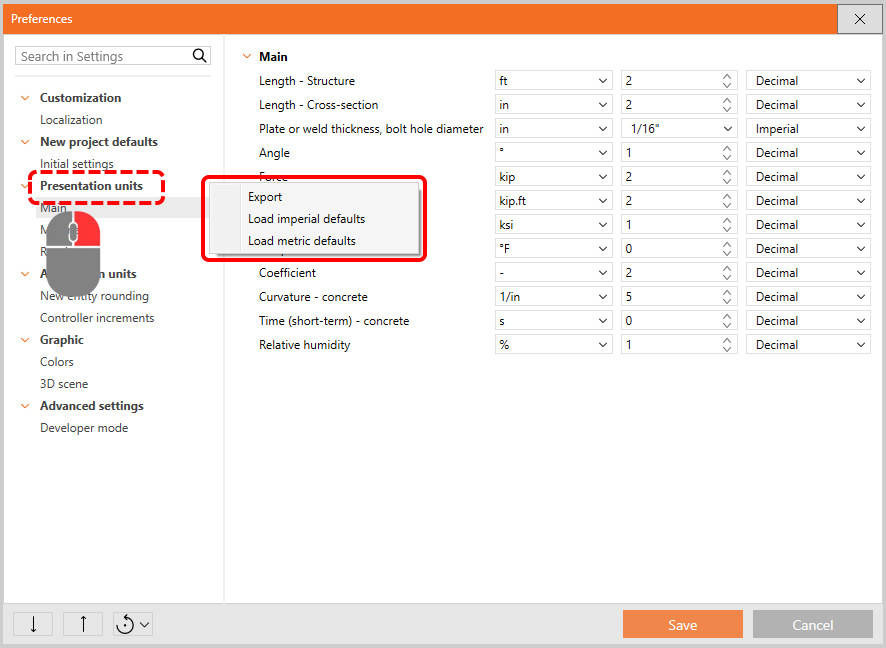
2) Réinitialiser uniquement la catégorie spécifique (à l'aide du bouton droit de la souris)
Export/Import des paramètres
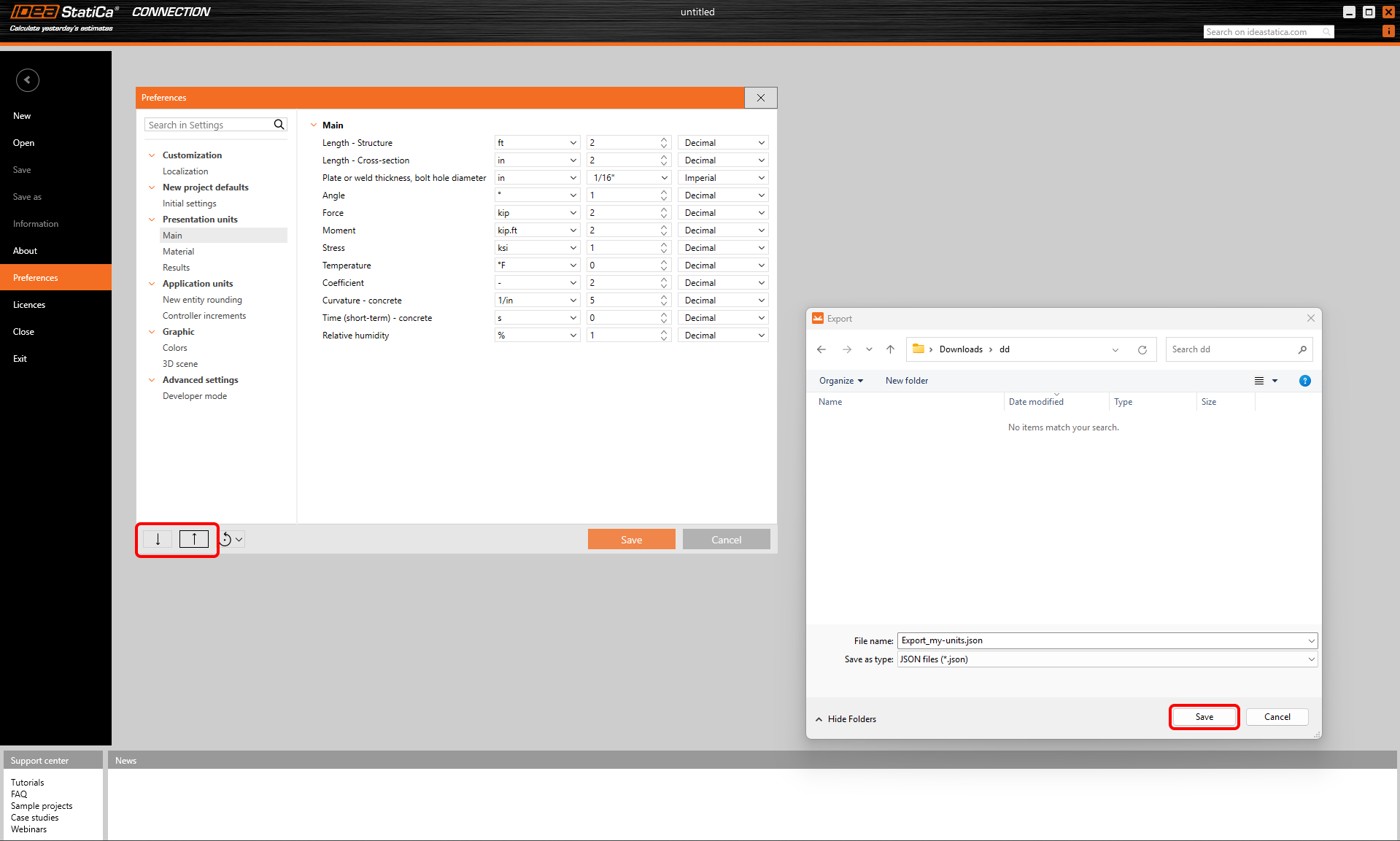
Vous pouvez Exporter et Importer l'ensemble des préférences ou seulement une partie via un fichier .json et les partager avec vos collègues.
Pour exporter et importer toutes les préférences, sélectionnez les icônes appropriées dans le coin inférieur gauche de la boîte de dialogue.
Pour exporter et importer un seul chapitre des préférences, un menu contextuel est disponible en faisant un clic droit sur le chapitre dans le menu.