

Jak zmienić jednostki w IDEA StatiCa
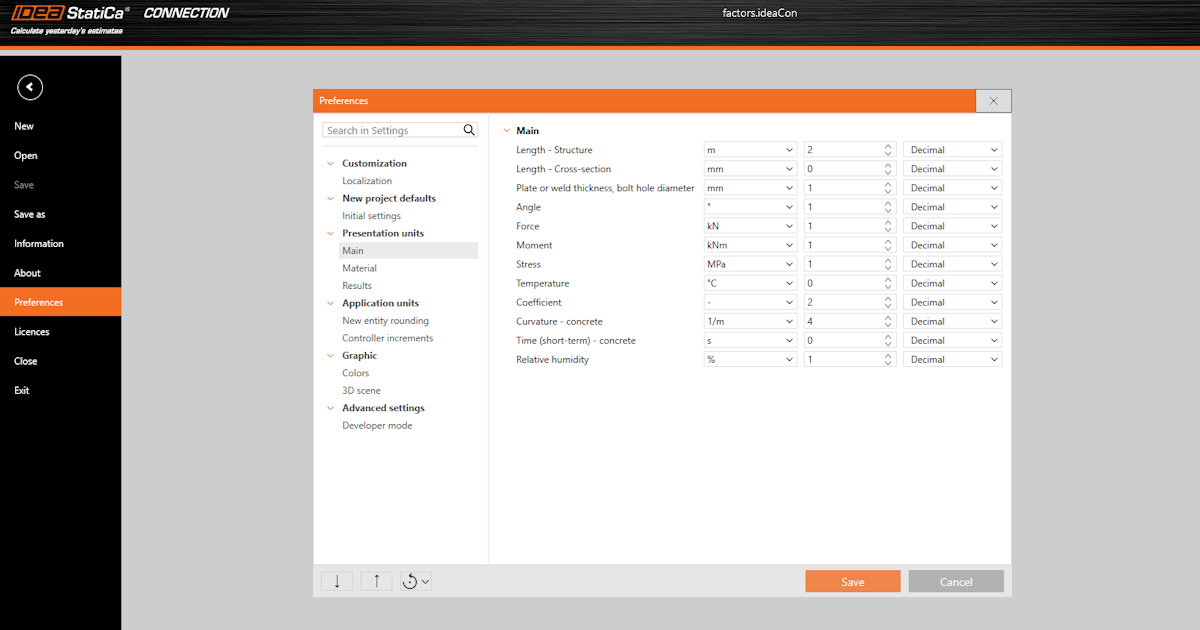
Ustawienia jednostek można znaleźć w Preferencjach. Są one wspólne dla wielu aplikacji IDEA StatiCa. Więcej informacji można znaleźć w artykule Wspólne preferencje dla całego zakresu narzędzi.
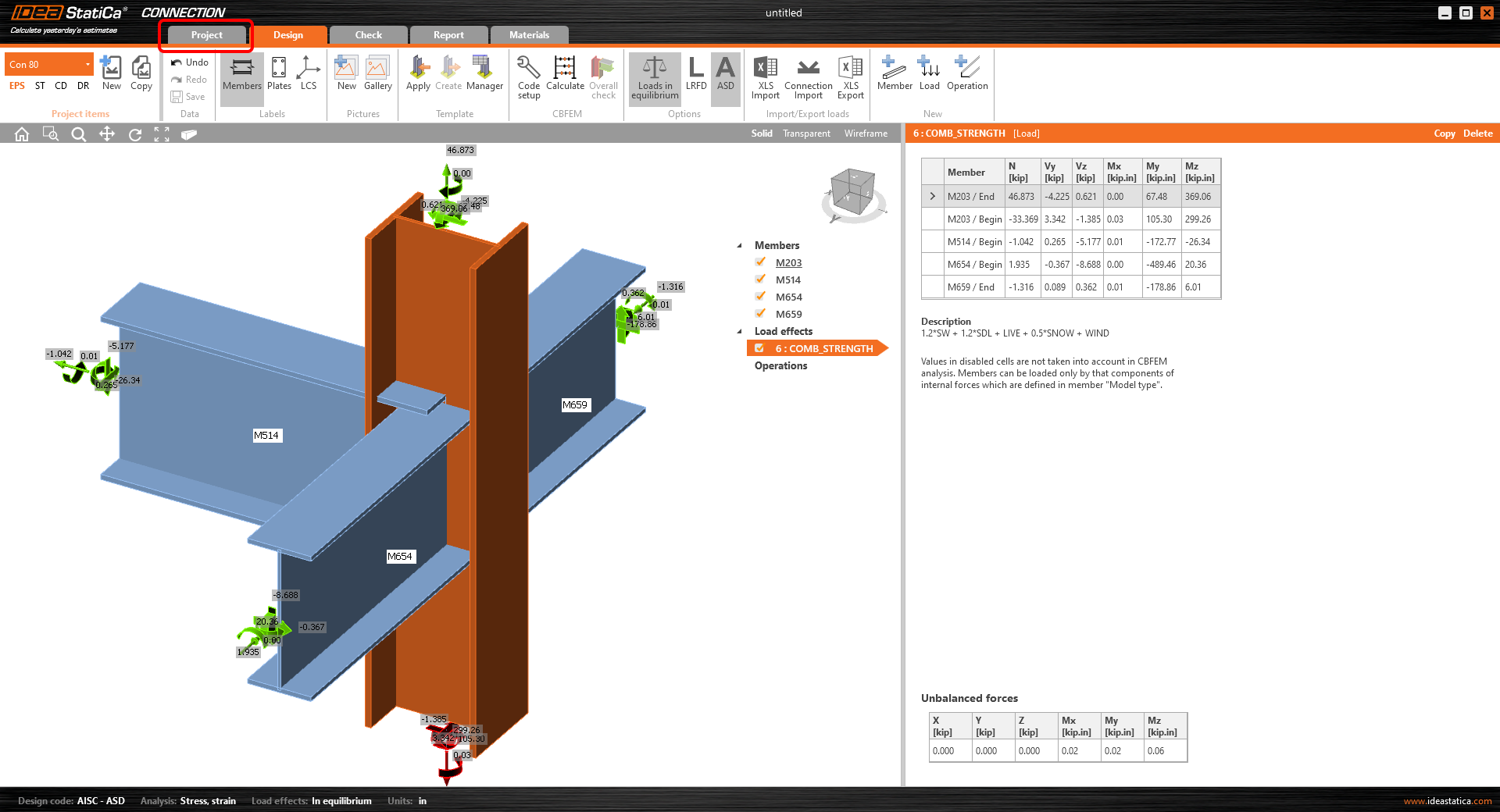
Preferencje można znaleźć w zakładce Projekt - Preferencje.
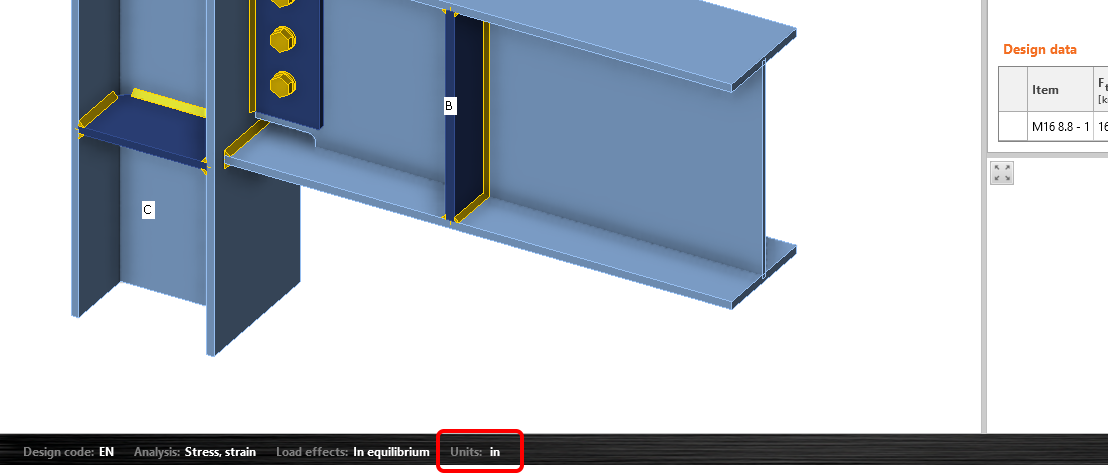
Alternatywnie, ustawienia jednostek można otworzyć z dolnego panelu widoku 3D.
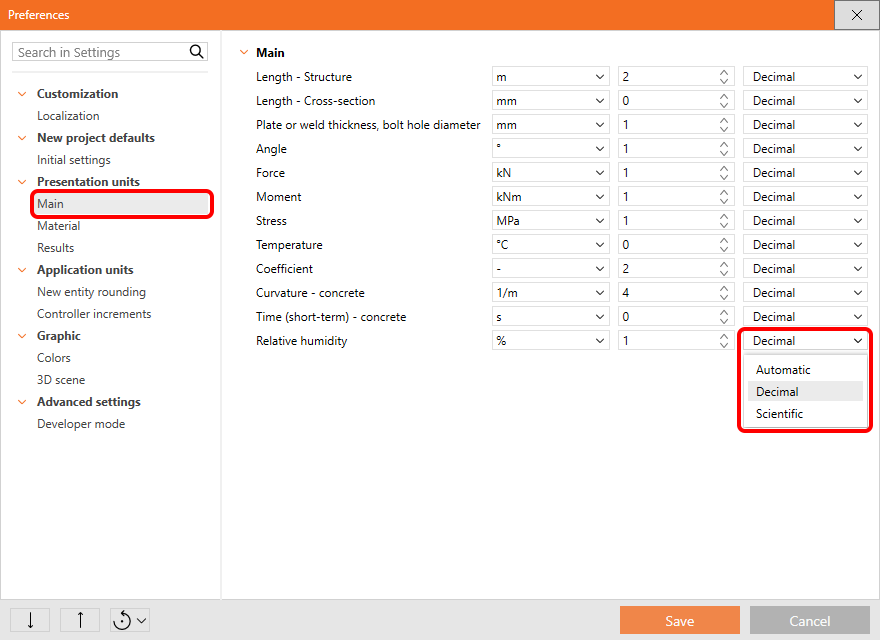
Tutaj można zmienić ustawienia jednostek zgodnie z własnymi potrzebami. Można wybrać między jednostkami imperialnymi lub metrycznymi, takimi jak m, mm, ft, in itp. Można również ustawić precyzję jednostek (liczbę miejsc dziesiętnych) oraz zmienić format wyświetlania w aplikacji (automatyczny, dziesiętny, naukowy).
\[ \textsf{\textit{\footnotesize{Main units settings}}}\]
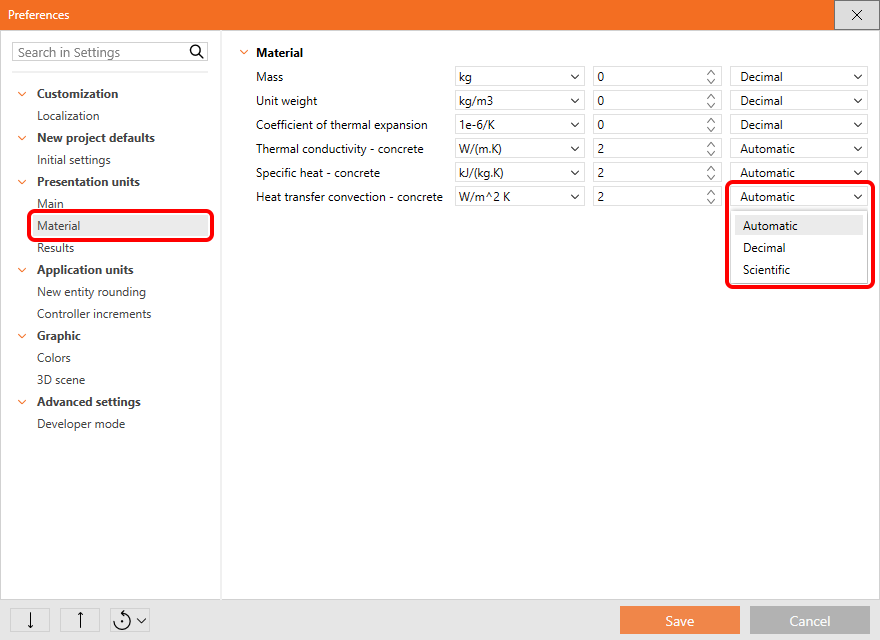
\[ \textsf{\textit{\footnotesize{Material units settings}}}\]
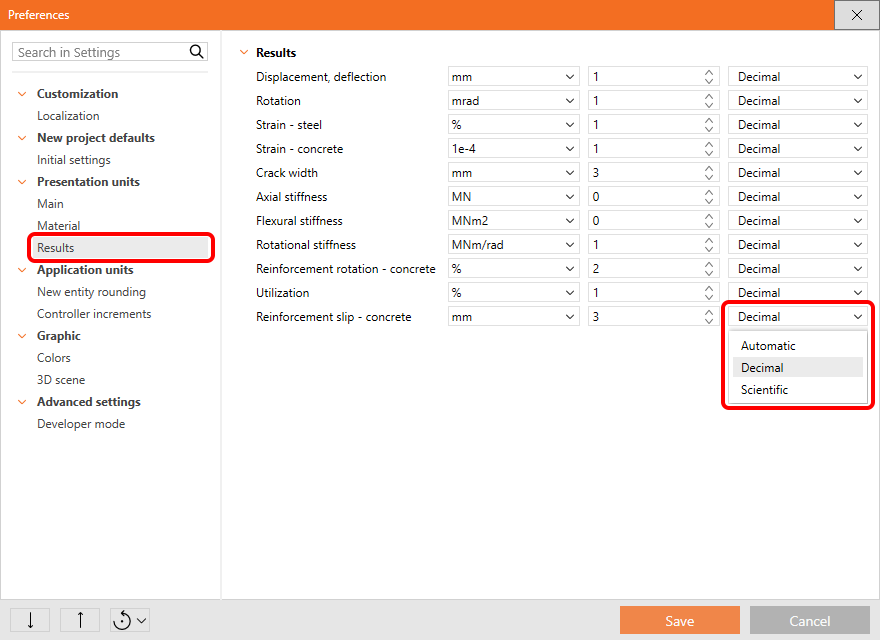
\[ \textsf{\textit{\footnotesize{Results units settings}}}\]
W przypadku jednostek imperialnych można również wybrać między formatem dziesiętnym a imperialnym liczb.
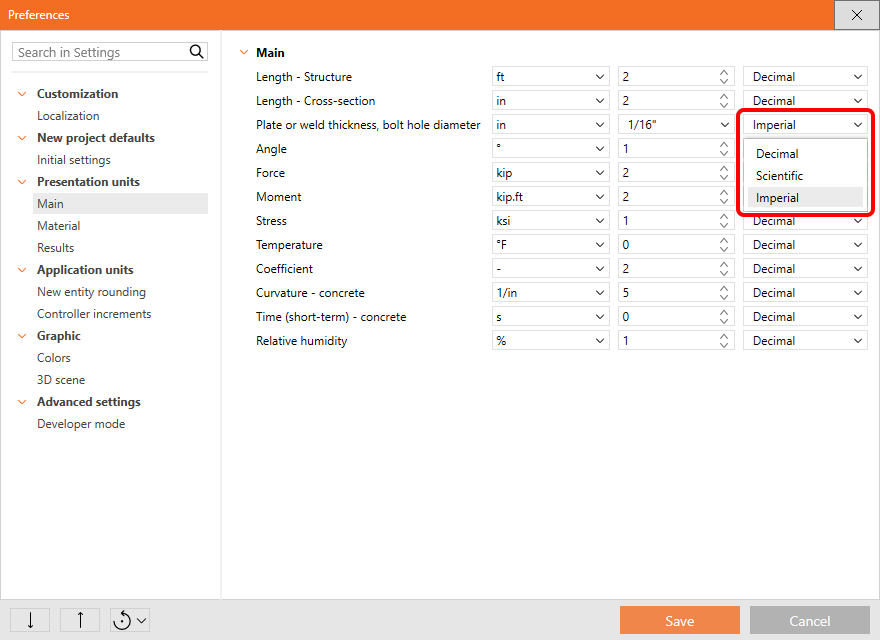
Separator dziesiętny jest pobierany z ustawień systemowych Windows, patrz Separator dziesiętny i format daty zgodnie z regionalnymi ustawieniami systemu Windows.
Przywracanie ustawień domyślnych
Istnieją dwa sposoby przywrócenia parametrów do ustawień domyślnych. Wartości domyślne są przygotowane w dwóch wersjach: Imperialne i Metryczne.
1) Resetowanie całej listy preferencji
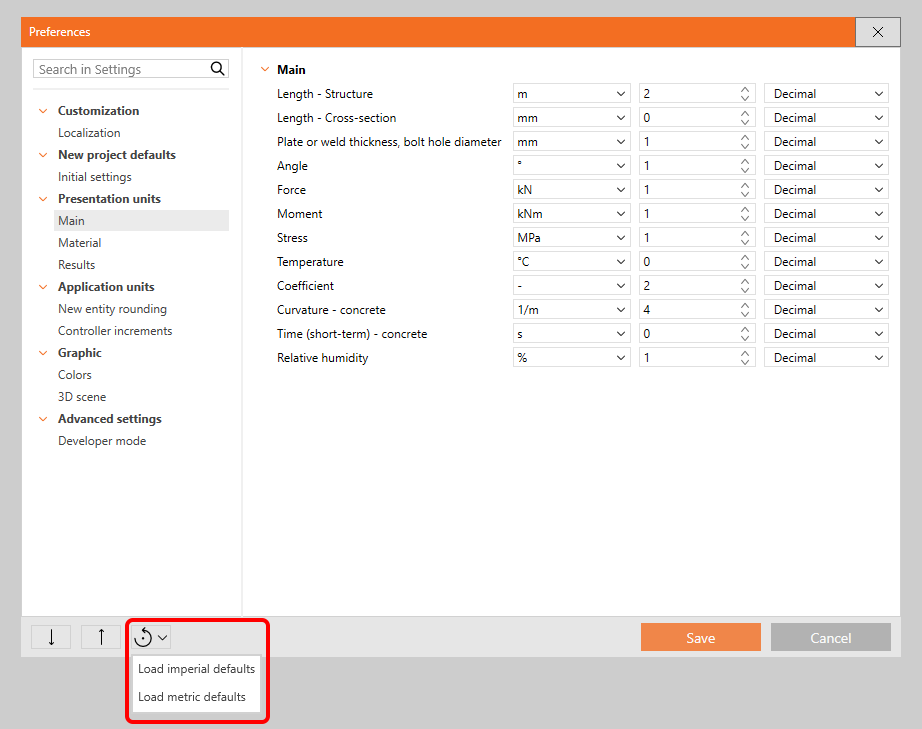
2) Resetowanie tylko określonej kategorii (przy użyciu prawego przycisku myszy)
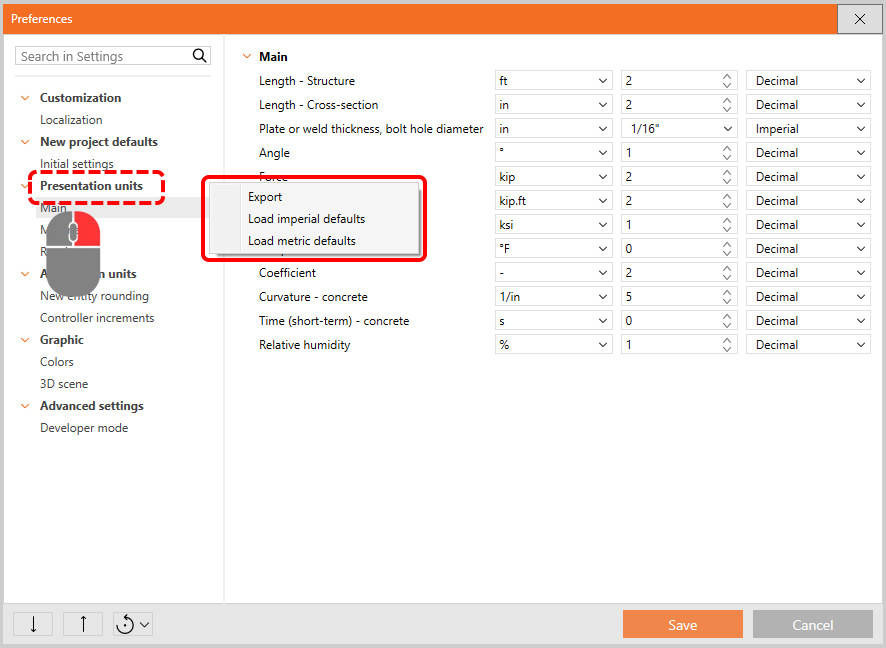
Eksport/Import ustawień
Można Eksportować i Importować cały zestaw preferencji lub tylko jego część za pomocą pliku .json i udostępniać go współpracownikom.
Aby wyeksportować i zaimportować wszystkie preferencje, należy wybrać odpowiednie ikony w lewym dolnym rogu okna dialogowego.
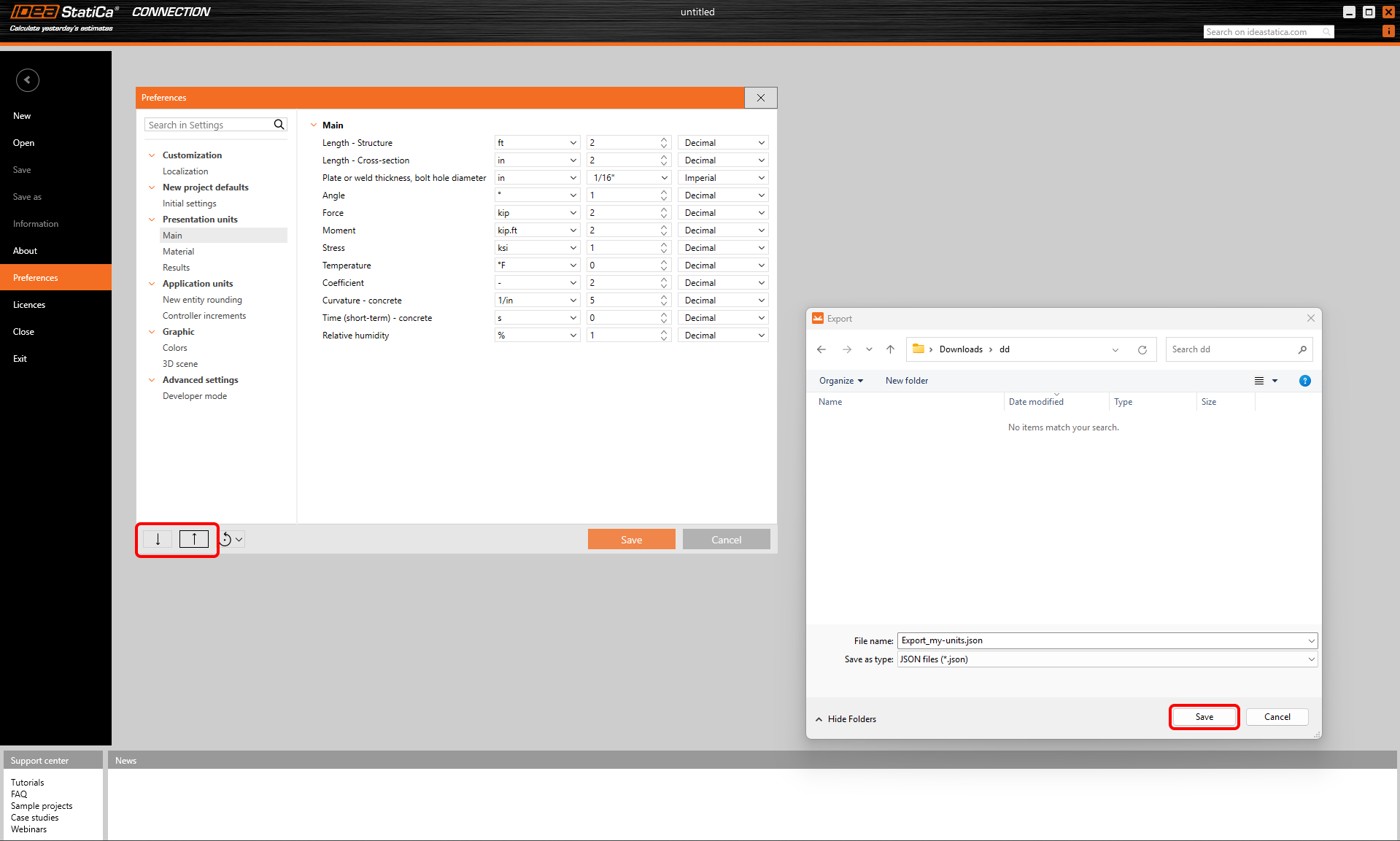
Aby wyeksportować i zaimportować tylko jeden rozdział preferencji, dostępne jest menu kontekstowe po kliknięciu prawym przyciskiem myszy na rozdziale w menu.