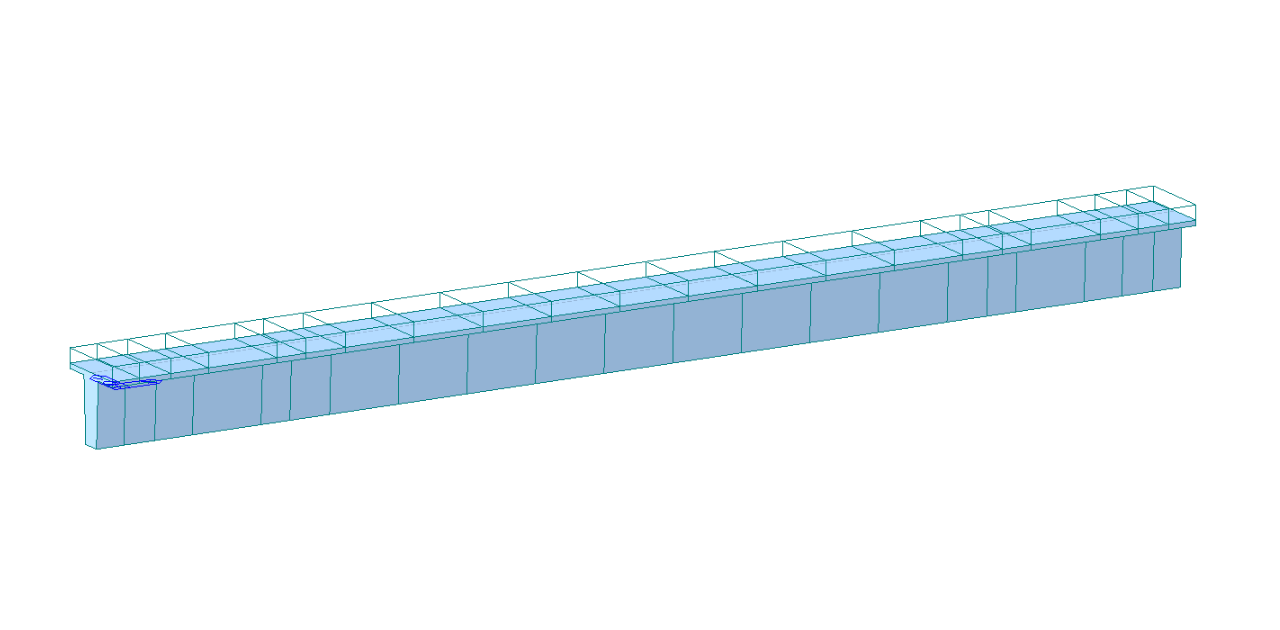
Tutoriel pour le lien BIM Midas Civil pour le calcul du béton
1 Activation
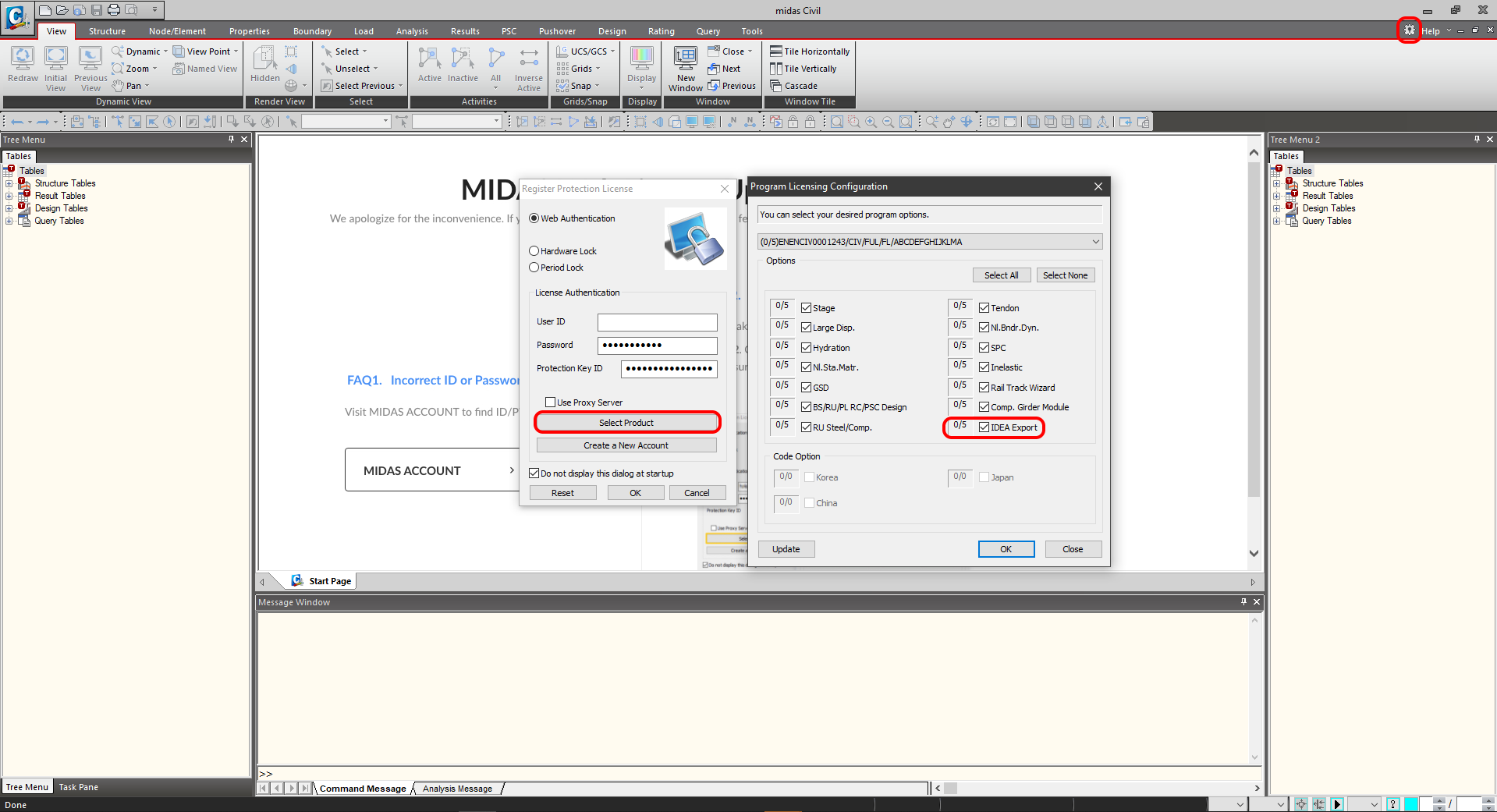
Depuis la version Midas Civil 2020 3.2 et les versions ultérieures, la case à cocher d'activation a été ajoutée à la configuration des licences du programme.
2 Export
Ouvrez le projet joint compositeT.mcb et lancez l'analyse. Après l'analyse, accédez à l'arborescence du menu et sélectionnez Export puis IDEA File.
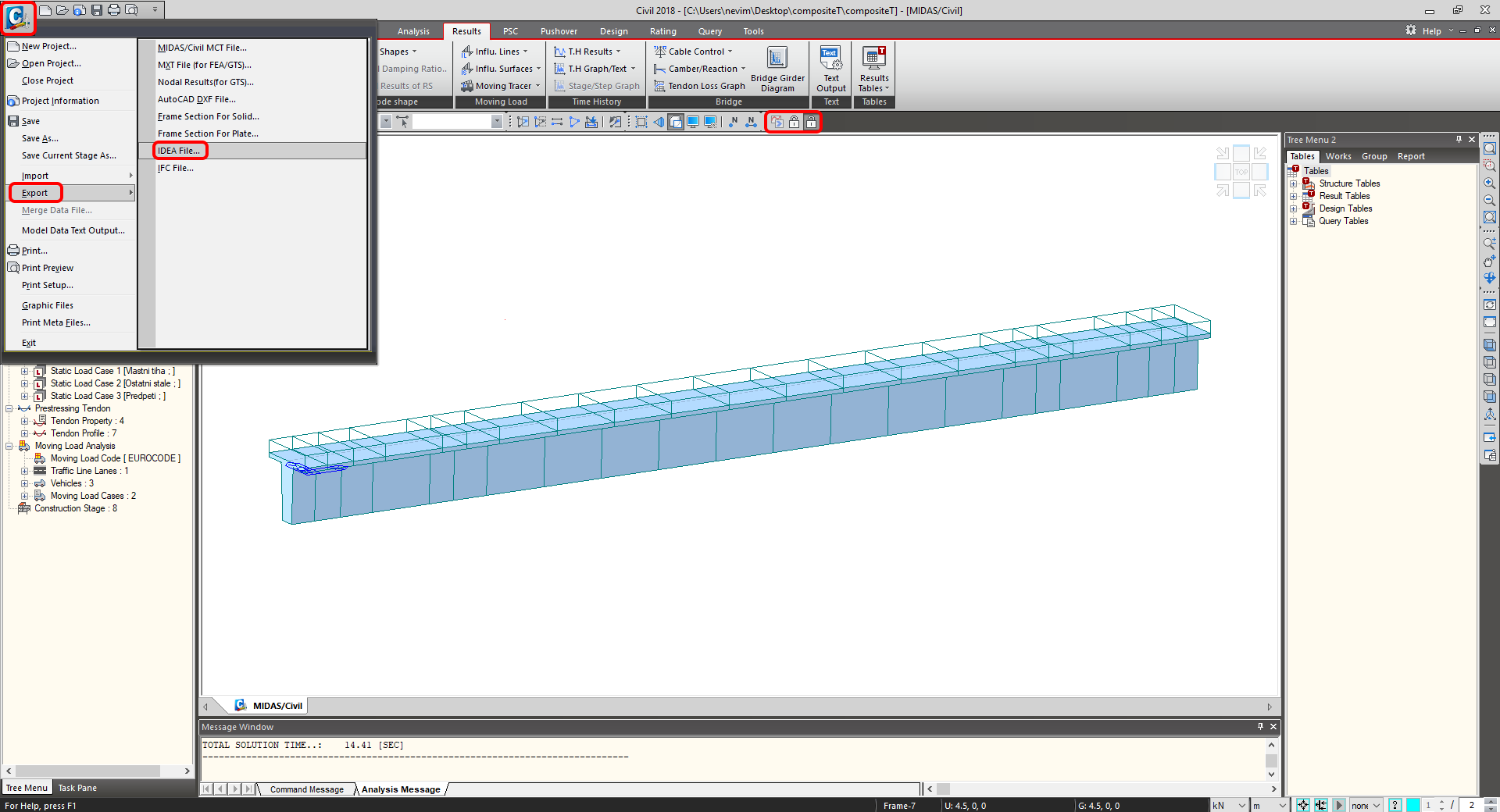
Sélectionnez le chemin où seront enregistrés les fichiers mct. et mid. Les deux fichiers doivent être enregistrés dans le même dossier. Sinon, l'importation dans IDEA StatiCa BIM ne sera pas accessible.

3 Import
Lancez l'application IDEA StatiCa et accédez à la partie BIM. Sélectionnez Importer depuis d'autres programmes et sélectionnez le fichier compositeT.mct. La sélection du fichier compositeT.mct sera possible en faisant défiler le menu des programmes MEF pris en charge vers le bas et en sélectionnant Midas mct Files(.mct).

Vous pouvez trier les éléments de calcul en groupes. Cela est approprié du point de vue du dimensionnement. Les éléments affectés à un même groupe sont vérifiés simultanément.

L'onglet Détails de l'importation vous informe de ce qu'il est fortement recommandé de contrôler ou de ce qui n'est pas repris depuis Midas Civil.

En raison de la section en T de la poutre de pont, il est nécessaire de sélectionner la norme appropriée. Les Données du projet permettent de paramétrer la norme EN 1992-2:2008-07. Les groupes de charges sont définis pour le Pont routier dans le menu déroulant Type de pont.

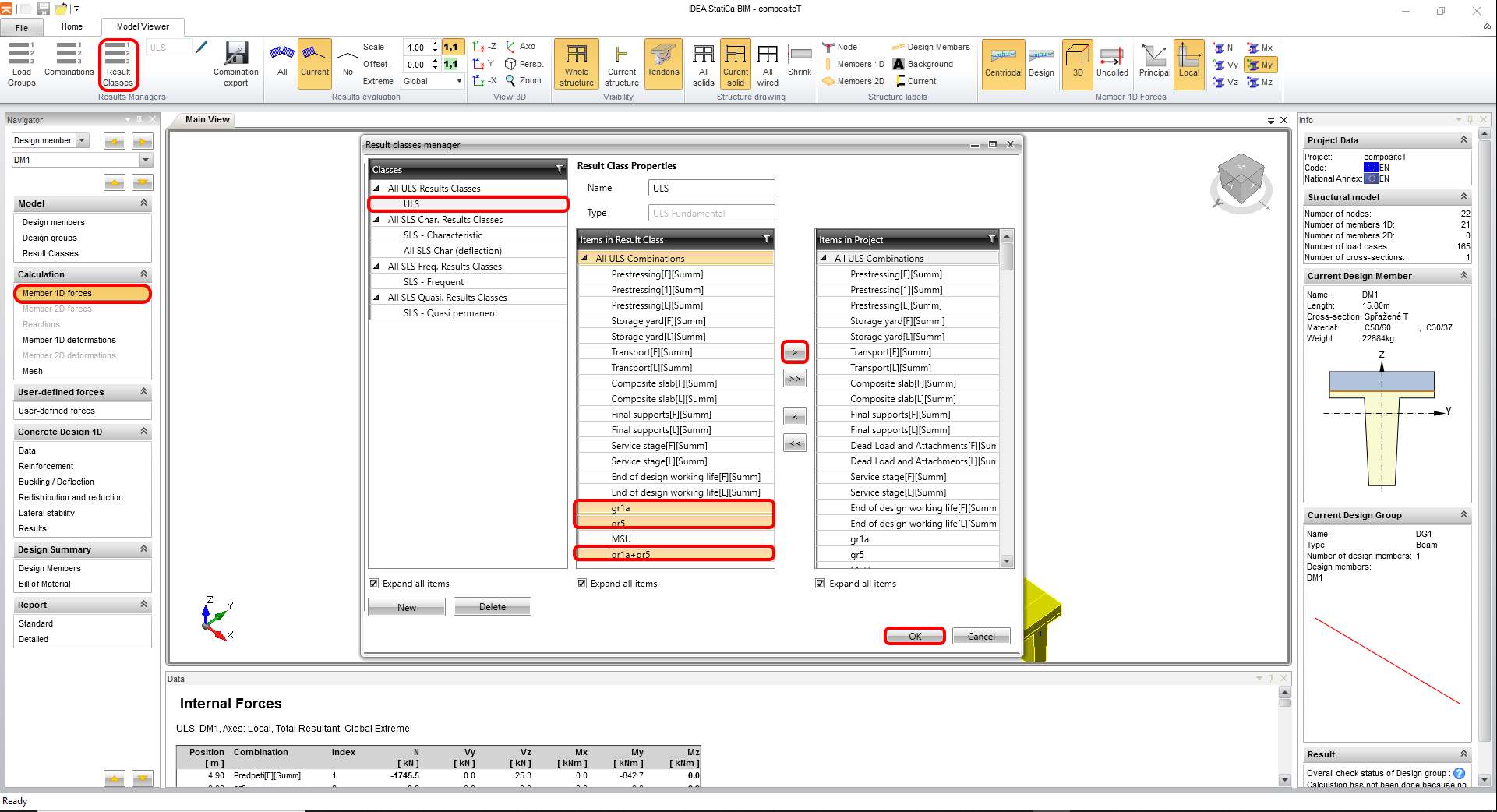
L'onglet Classe de résultats permet de sélectionner les combinaisons qui seront incluses dans la vérification normative. Les enveloppes issues de l'analyse de charge mobile seront supprimées car elles ne sont pas triées par phases de construction et ne sont pas importantes pour la vérification normative en tant que combinaisons indépendantes. Les enveloppes sont incluses dans les autres combinaisons avec les cas de charges permanentes.
4 Dimensionnement
Dans l'onglet Données, les vérifications normatives significatives sont prédéfinies. Le Détaillage est désactivé en raison du câble de précontrainte moyen pour chaque couche. La distance insuffisante entre les câbles de précontrainte est due à la simplification du modèle MEF.

L'étape suivante est le Ferraillage. Vous travaillerez avec une seule zone sur toute la longueur de la poutre pour simplifier. Cliquez sur la section transversale dans la scène pour accéder à l'éditeur de ferraillage.
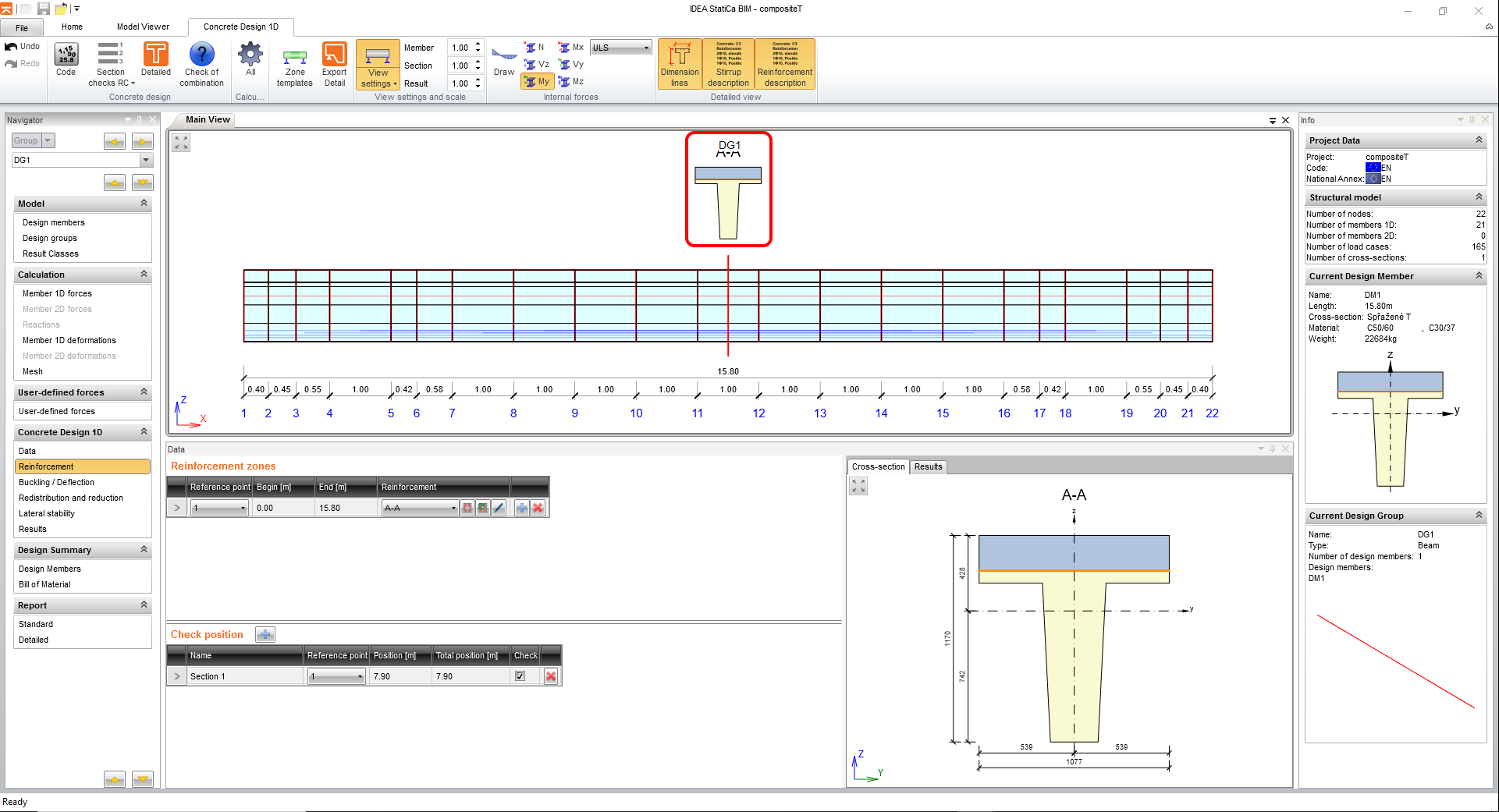
Chargez le modèle de section transversale prédéfini compositeT.nav et insérez-le.

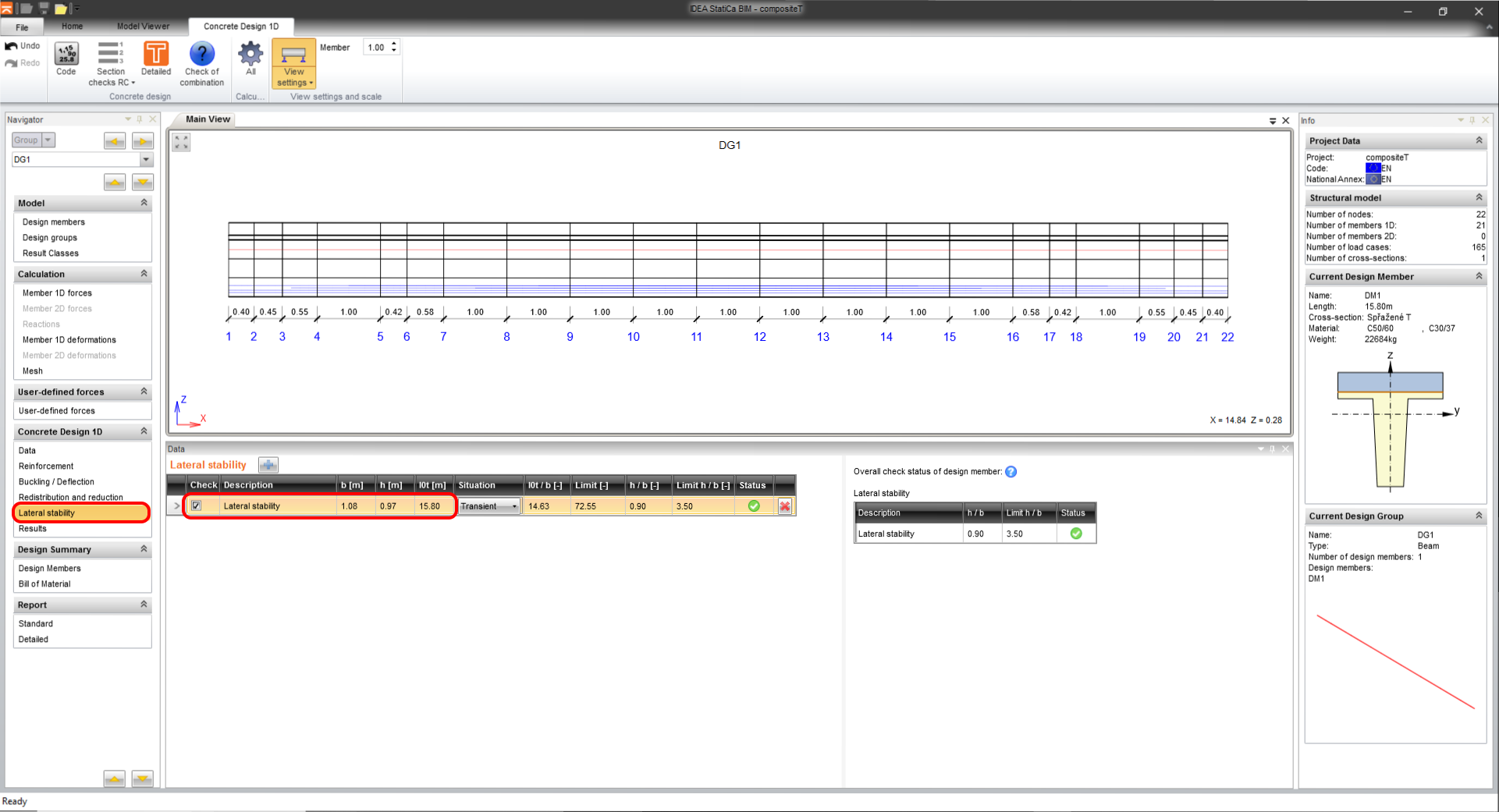
La vérification de la stabilité latérale est une partie vraiment importante lors de la phase de précontrainte pour éviter le point de claquage de la poutre. Accédez à Stabilité latérale et définissez les paramètres pour la vérification normative. Changez la situation en Transitoire.
b = 1,077 m
h = 0,97 m
lt = 15,8 m
5 Résultats
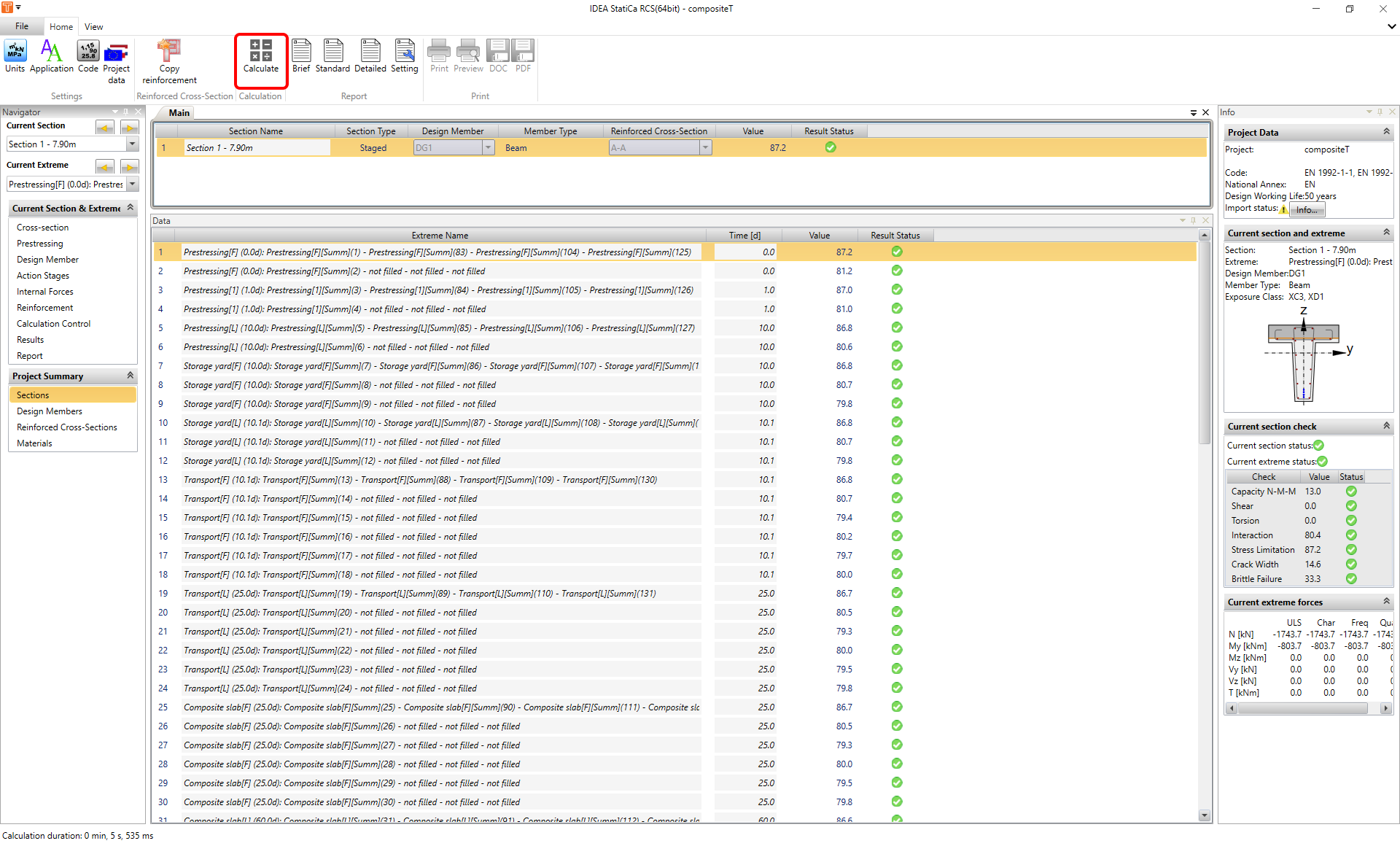
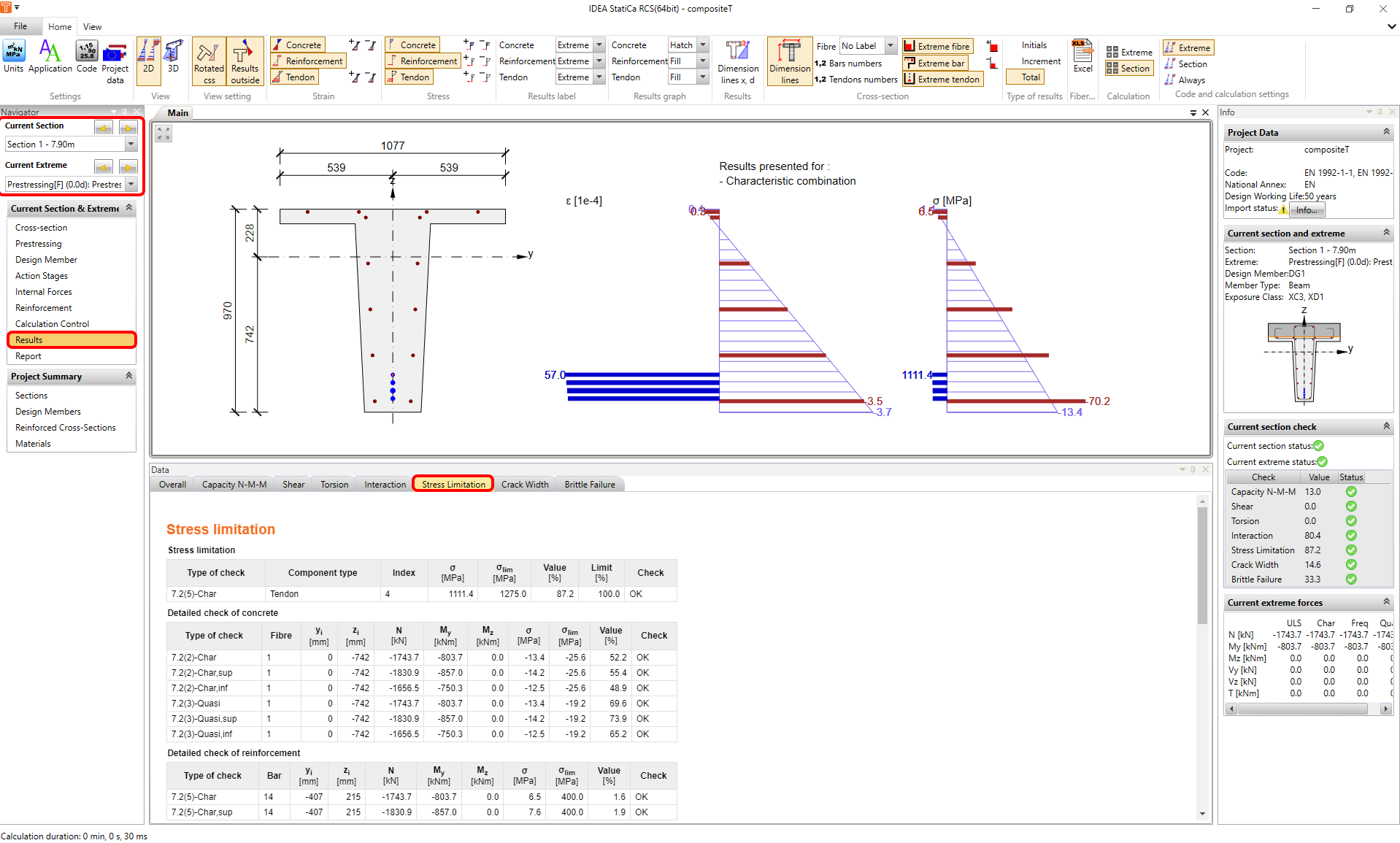
Passez à l'onglet Résultats et le calcul démarrera automatiquement. Vous accédez aux résultats détaillés en lançant le module RCS en cliquant sur le bouton Détaillé.
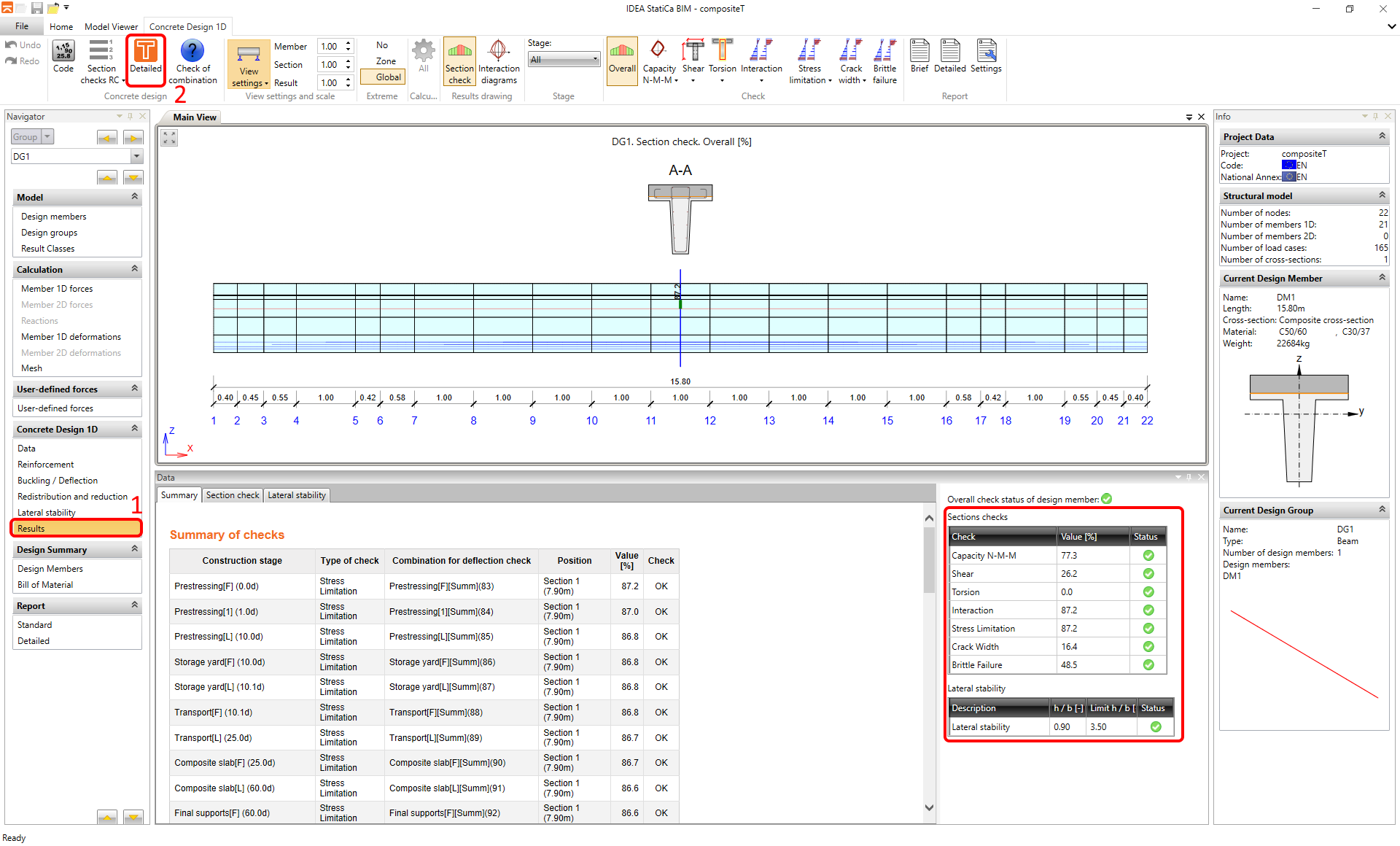
Lancez le Calcul.
L'onglet Résultats propose dans l'arborescence du navigateur des représentations graphiques des résultats détaillés. Dans la partie supérieure se trouve un sélecteur entre les phases et les sections pour choisir la partie souhaitée. Les résultats de la phase de précontrainte sans dalle composite sont présentés.
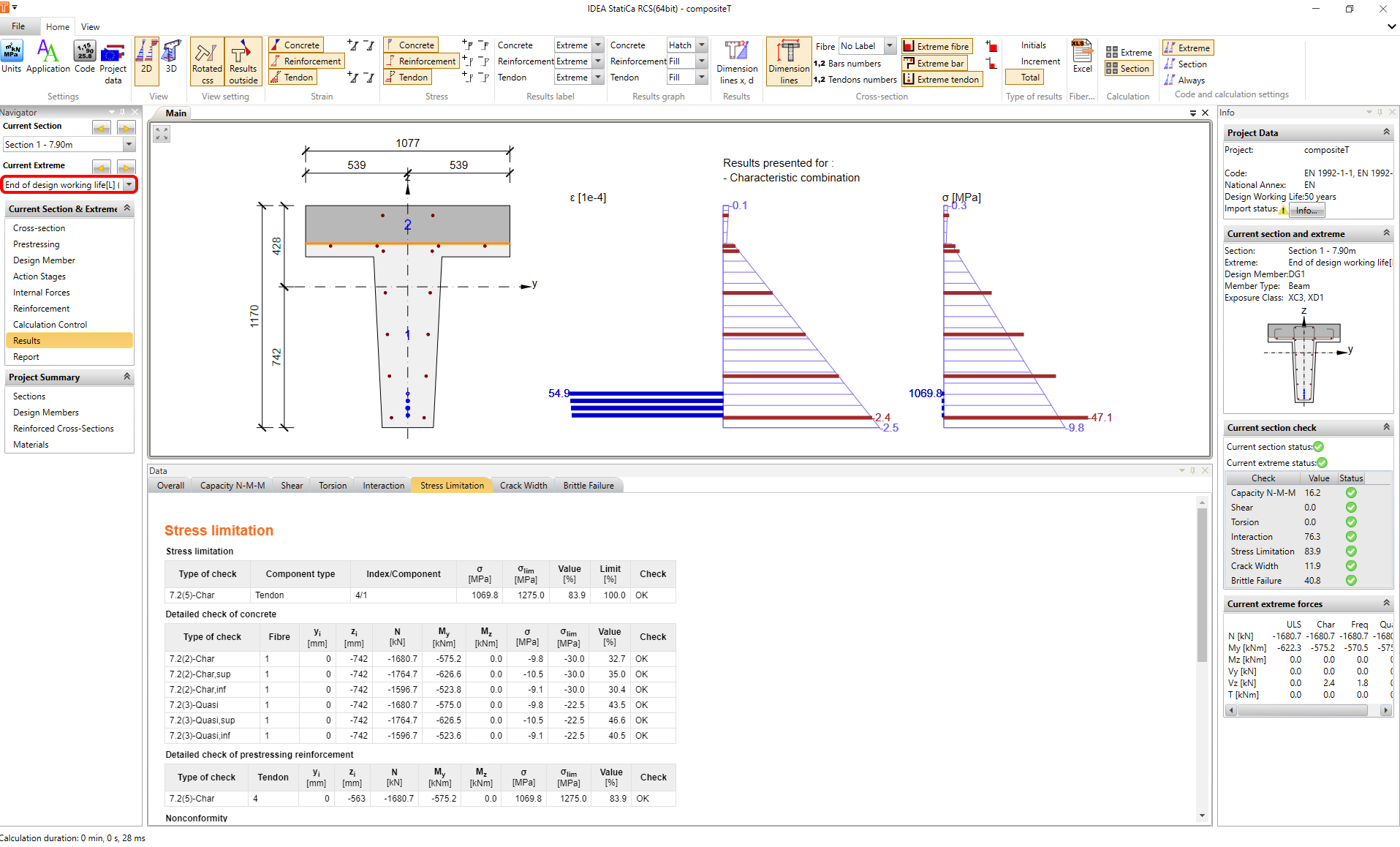
Le changement de phases s'effectue via le sélecteur de phases. Les phases avec la dalle composite. Le module sera fermé en utilisant le bouton de fermeture.
6 Rapport
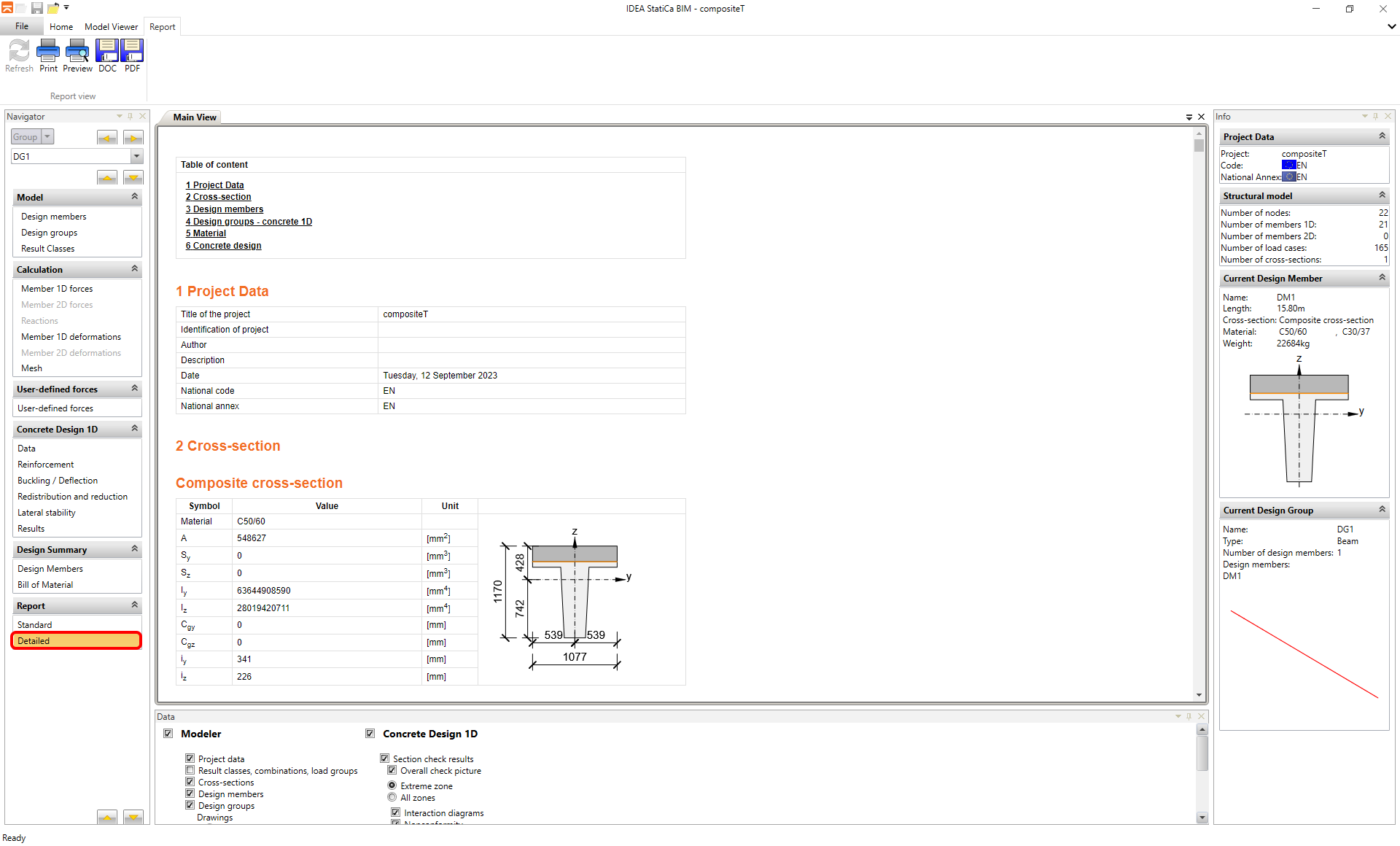
La dernière étape consiste à imprimer le rapport. Le rapport peut être succinct ou Détaillé, selon vos besoins. Le protocole est entièrement personnalisable et peut être exporté en fichier PDF ou Docx.