

Conception paramétrique dans IDEA StatiCa Connection - Avancé (02)
Imaginez que vous souhaitez utiliser un modèle de la Connection Library pour votre assemblage, mais vous devez vous assurer que toutes les opérations utilisées respectent les exigences normatives, les spécifications et les réglementations appliquées par votre entreprise pour le contrat concerné.
- La première option consiste à examiner les opérations individuellement et à vérifier les champs correspondants.
- L'autre option consiste à créer votre modèle paramétrique, dans lequel toutes les vérifications nécessaires sont incluses.
Réutilisons l'assemblage qui a été utilisé pour la conception paramétrique dans IDEA StatiCa Connection - Bases (01).
L'objectif de la conception est d'obtenir un assemblage à éclisses symétrique entièrement paramétrique et de contrôler les données suivantes :
- Épaisseur des éclisses
- Nombre de rangées de boulons
- Distance entre les boulons dans les deux directions
- Utilisation de la plaque de doublage
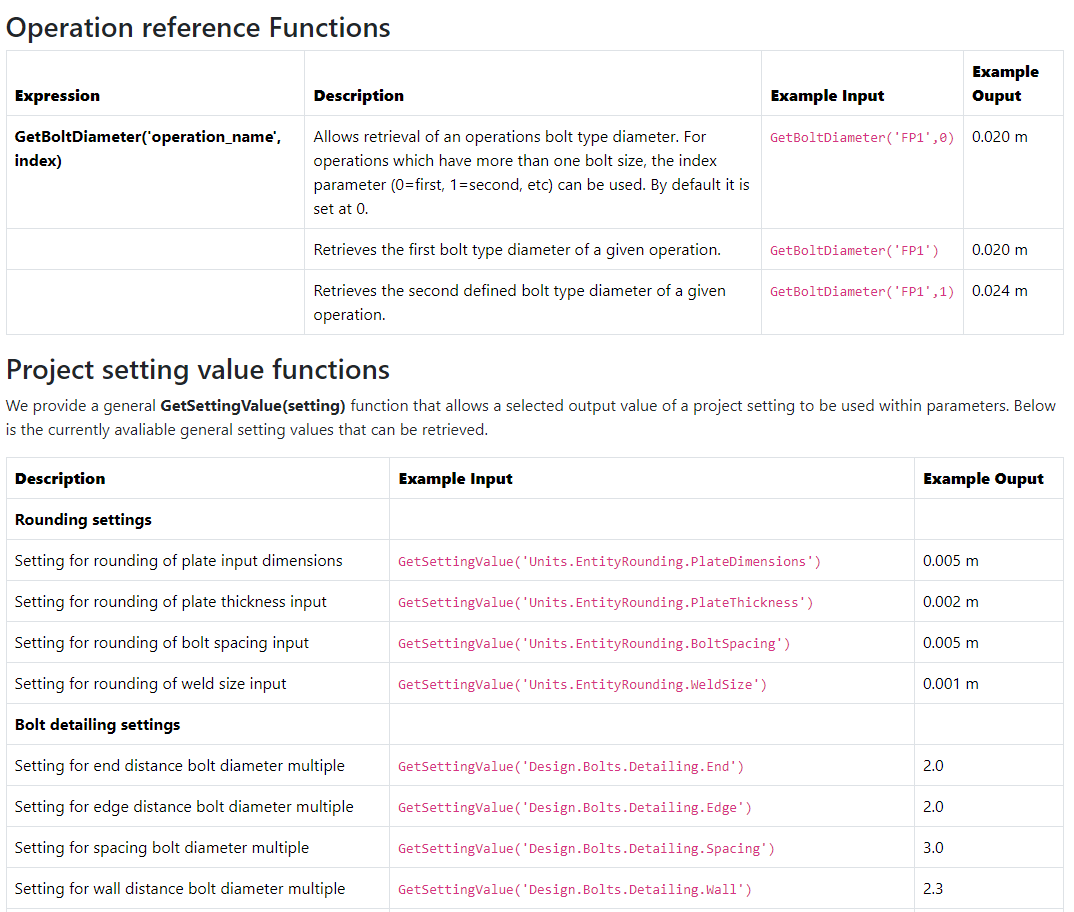
Le lien vers notre page web donne accès à toutes les expressions et opérations possibles utilisées dans ce tutoriel. Si vous êtes familier avec Excel, vous trouverez de nombreuses opérations communes.
1 Concevoir un assemblage
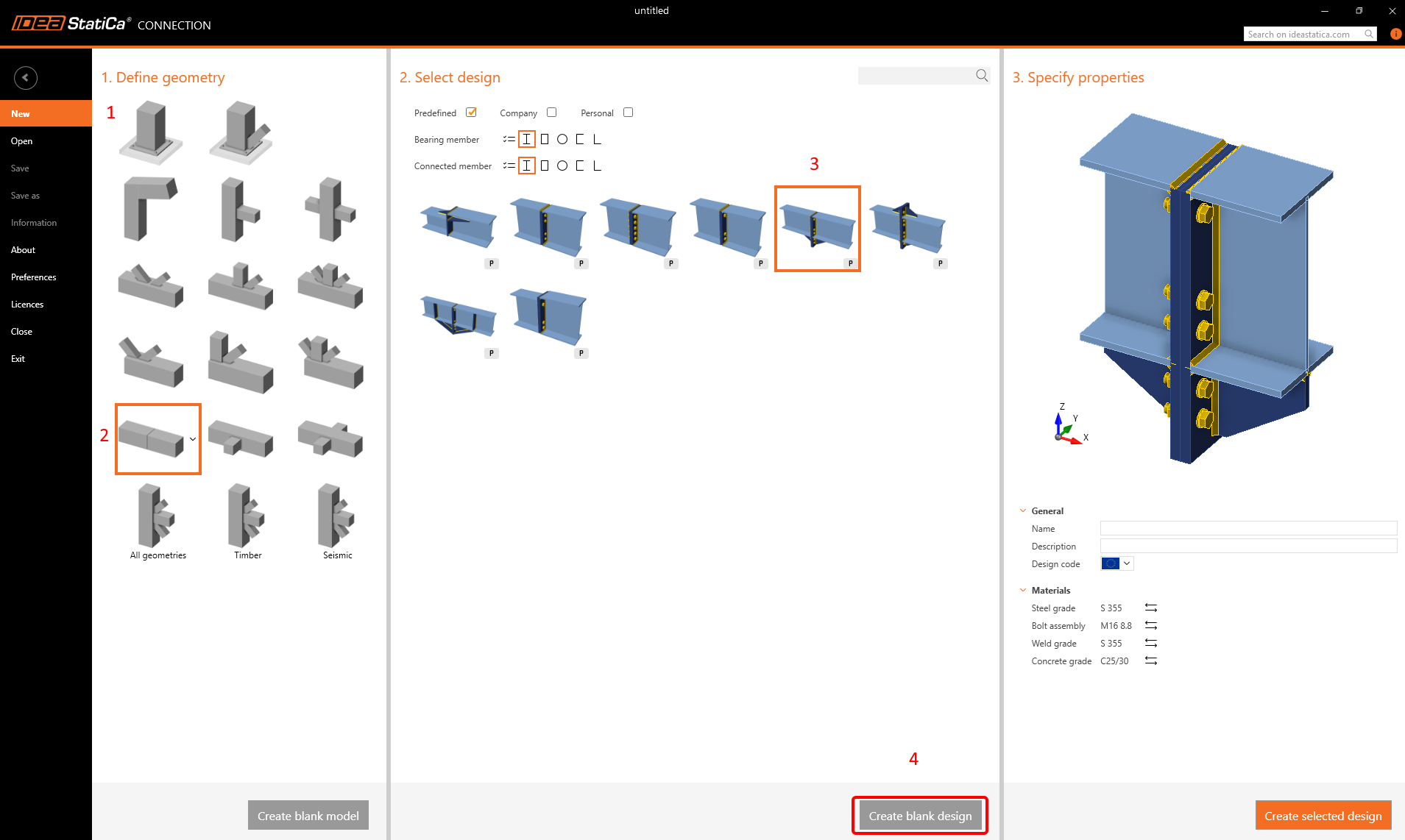
Utilisez le modèle suivant pour créer un assemblage de base pour votre tutoriel (identique à celui des Bases (01)).
Épaisseur des éclisses
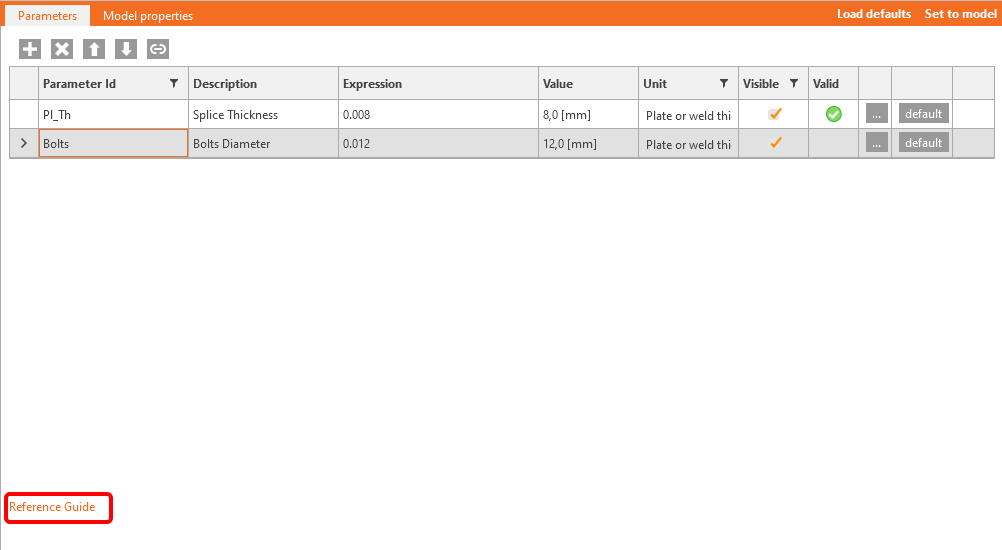
Activez l'onglet Développeur. Ensuite, comme mentionné dans l'exemple précédent - Conception paramétrique dans IDEA StatiCa Connection - Bases (01), ajustez l'épaisseur, la visibilité, l'épaisseur par défaut et l'avertissement. Toutes les étapes nécessaires sont mentionnées ci-dessous.


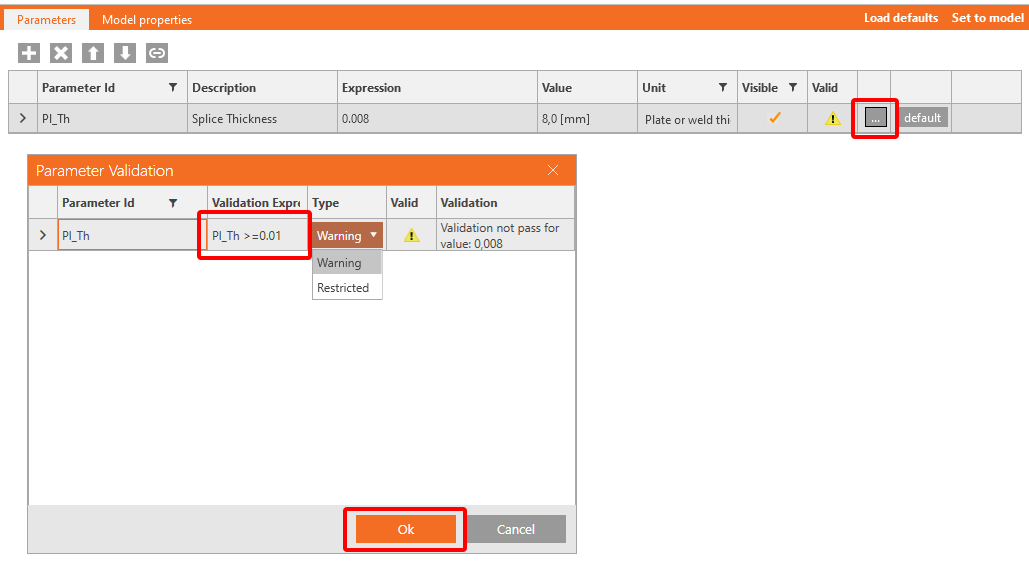
Pour établir un lien entre les opérations et les paramètres, il est nécessaire d'ajouter un lien de propriété entre les objets.
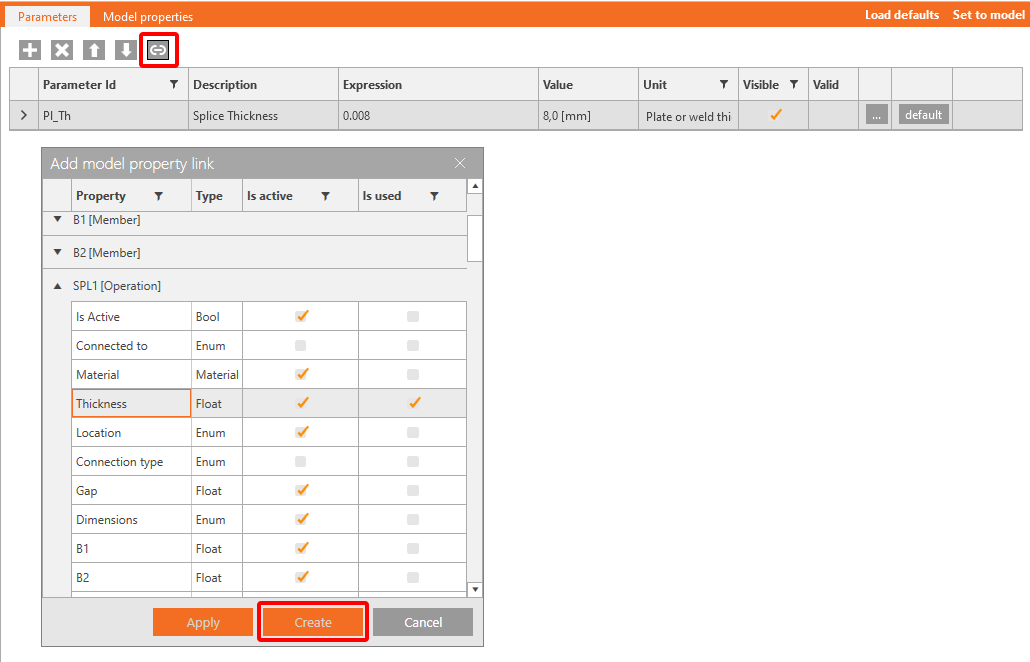
Espacement transversal
Ce paramètre définira la distance transversale entre les boulons. Remplissez les champs conformément à l'image fournie.
Entrez l'équation GetBoltDiameter('SPL1',0)*GetSettingValue('Design.Bolts.Detailing.Wall') pour obtenir la valeur de distance recommandée entre les boulons et l'âme.

Le chargement des paramètres par défaut entraînera un changement de 50 mm à 36,8 mm.
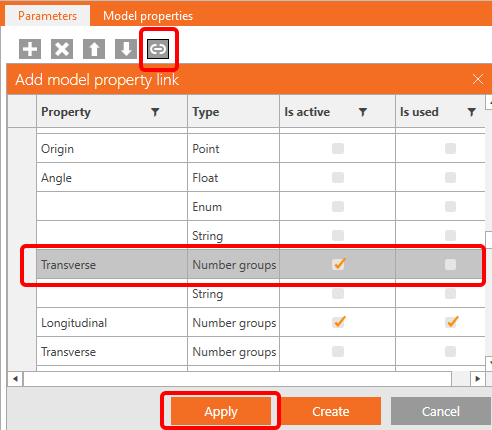
Transversal
Si vous souhaitez travailler avec le jeu de données, vous devez utiliser des entrées de données correctes dans le champ Transversal. La saisie ressemblera à ceci : 0,0368 ; -0,0368.

Pour activer cette étape, vous devez utiliser l'opération « Concat ». Saisissez Concat(Spacing_transverse,';','-',Spacing_transverse).

Enfin, liez le paramètre Transversal aux opérations SPL1 et SPL2.
Nombre de rangées
Attribuez le nom « Number_of_rows » comme paramètre supplémentaire. Activez la visibilité pour ce paramètre.

Distance entre les boulons dans la direction longitudinale
Attribuez le nom « Distance_bolts » comme paramètre supplémentaire. Activez la visibilité pour ce paramètre.

Distance au centre de l'assemblage
Ce paramètre vous aidera à définir la longueur totale de la platine. Définissez les valeurs conformément à l'image.
Définissez également la valeur GetBoltDiameter('SPL1',0)*GetSettingValue('Design.Bolts.Detailing.Edge') dans l'expression par défaut comme étant deux fois le diamètre du boulon.

Vous souhaitez également afficher un avertissement si la valeur est inférieure à deux diamètres. À cet effet, cliquez sur le bouton avec trois points (4) pour ouvrir la fenêtre Validation des paramètres et saisissez l'expression First_row_distance>=GetBoltDiameter('SPL1',0)*GetSettingValue('Design.Bolts.Detailing.Edge').
Les paramètres prédéfinis fournissent des indications et préviennent les erreurs lors de la procédure de conception.

Distance au bord de la platine
De manière similaire au paramètre précédent, nous créons le paramètre suivant pour la distance au bord de la platine.
Pour la valeur par défaut, définissez l'expression GetBoltDiameter('SPL1',0)*GetSettingValue('Design.Bolts.Detailing.Edge').

Pour l'avertissement, définissez l'expression End_distance>=GetBoltDiameter('SPL1',0)*GetSettingValue('Design.Bolts.Detailing.Edge')

Longitudinal
Vous disposez de toutes les données nécessaires pour renseigner correctement le champ Longitudinal.
Le jeu de données suivant permettra de créer une chaîne de valeurs. Insérez dans l'expression : Format('{0} {1}*{2}', First_row_distance,Distance_bolts,Number_of_rows-1)

Liez ce paramètre au champ du même nom dans les deux opérations SP1 et SP2.
Longueur de la platine
Dans l'opération Platine d'éclissage, la longueur de l'éclisse est définie par les valeurs B1 et B2.
Comme vous avez préalablement déterminé les distances longitudinales entre les boulons, vous pouvez définir ces valeurs pour B1 et B2 en arrière-plan en les additionnant.
Ajoutez un nouveau paramètre Plate_length avec l'expression End_distance + First_row_distance + (Number_of_rows - 1) * Distance_bolts - voir l'image.
Ce paramètre doit être lié aux valeurs B1 et B2 dans les deux opérations SP1 et SP2.

Plaque de doublage
Le dernier paramètre que vous souhaitez contrôler est l'apparence de la plaque de doublage.
Vous devez créer un paramètre booléen avec la valeur Vrai/Faux, le définir comme visible et le lier à l'élément correspondant.

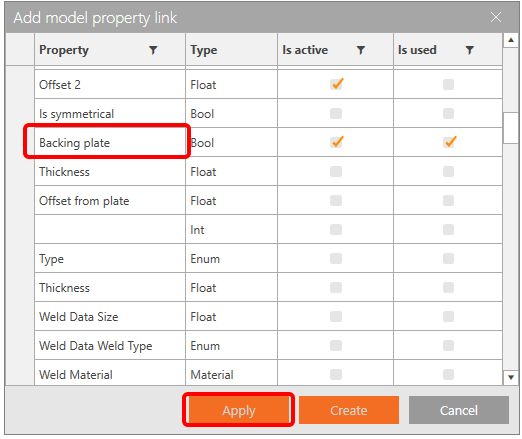
Vous devriez voir tous les paramètres liés comme suit

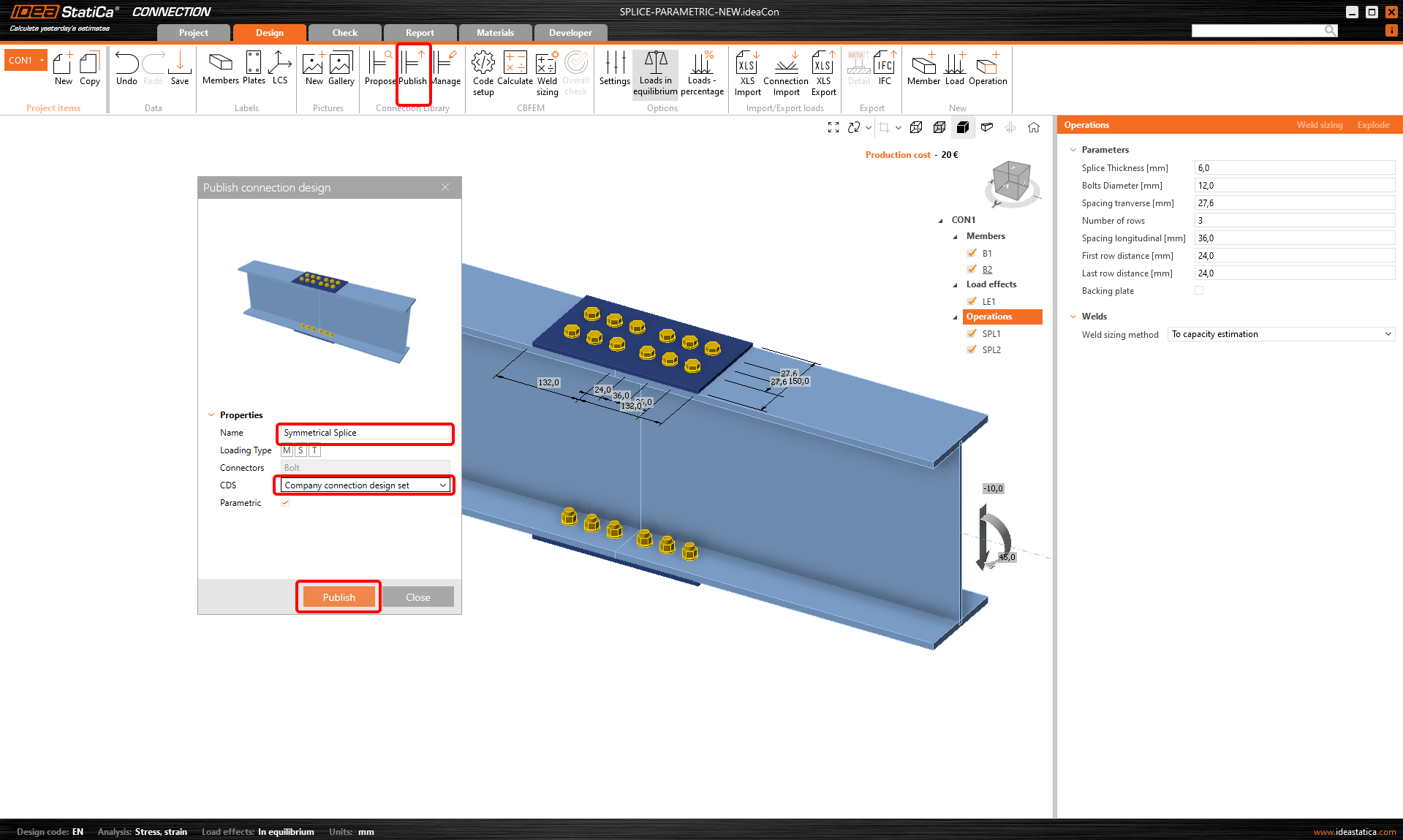
2 Publier le modèle
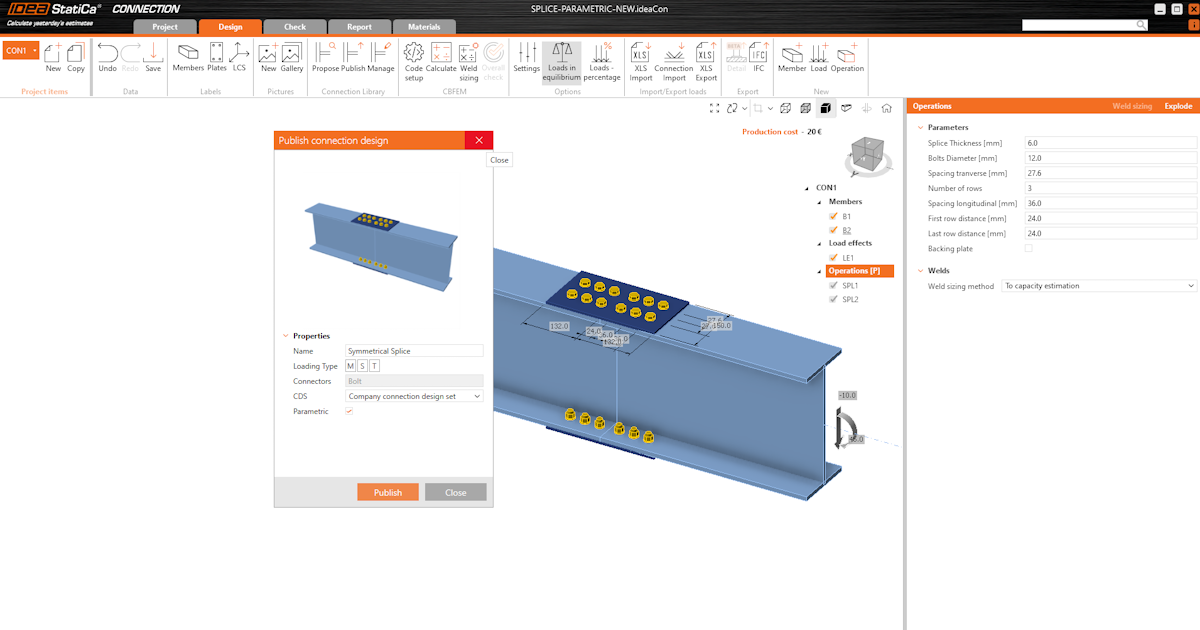
Votre assemblage à éclisses symétrique peut être partagé avec d'autres utilisateurs de l'entreprise.
Accédez à l'onglet Conception-->Publier-->Nom de l'adresse. La case Paramétrique est automatiquement cochée.
3 Aller encore plus loin avec le paramétrique
Vous avez terminé la procédure de conception paramétrique dans IDEA StatiCa Connection, du niveau Bases au niveau Avancé. Profitez de cette maîtrise et appliquez-la au maximum dans vos projets.
Avez-vous besoin d'optimiser vos assemblages ? Créer ou analyser des assemblages en série ? Apprenez-en davantage sur l'utilisation des paramètres dans Grasshopper, un logiciel dédié à la paramétrisation de vos tâches.
Téléchargements joints
- Splice-Parametric_full.ideaCon (IDEACON, 51 kB)