

Projektowanie parametryczne w IDEA StatiCa Connection - Zaawansowane (02)
Wyobraź sobie, że chcesz użyć szablonu z Connection Library do swojego połączenia, ale musisz upewnić się, że wszystkie operacje spełniają wymagania normowe, specyfikacje i przepisy stosowane przez Twoją firmę dla danego kontraktu.
- Pierwszą opcją jest indywidualne przeglądanie operacji i sprawdzanie odpowiednich pól.
- Drugą opcją jest utworzenie własnego szablonu parametrycznego, w którym uwzględnione są wszystkie niezbędne sprawdzenia.
Ponownie wykorzystajmy złącze, które zostało użyte w projektowaniu parametrycznym w IDEA StatiCa Connection - Podstawy (01).
Celem projektowania jest uzyskanie w pełni parametrycznego symetrycznego połączenia na nakładki oraz kontrola nad następującymi danymi:
- Grubość nakładek
- Liczba rzędów śrub
- Odległość między śrubami w obu kierunkach
- Zastosowanie podkładki
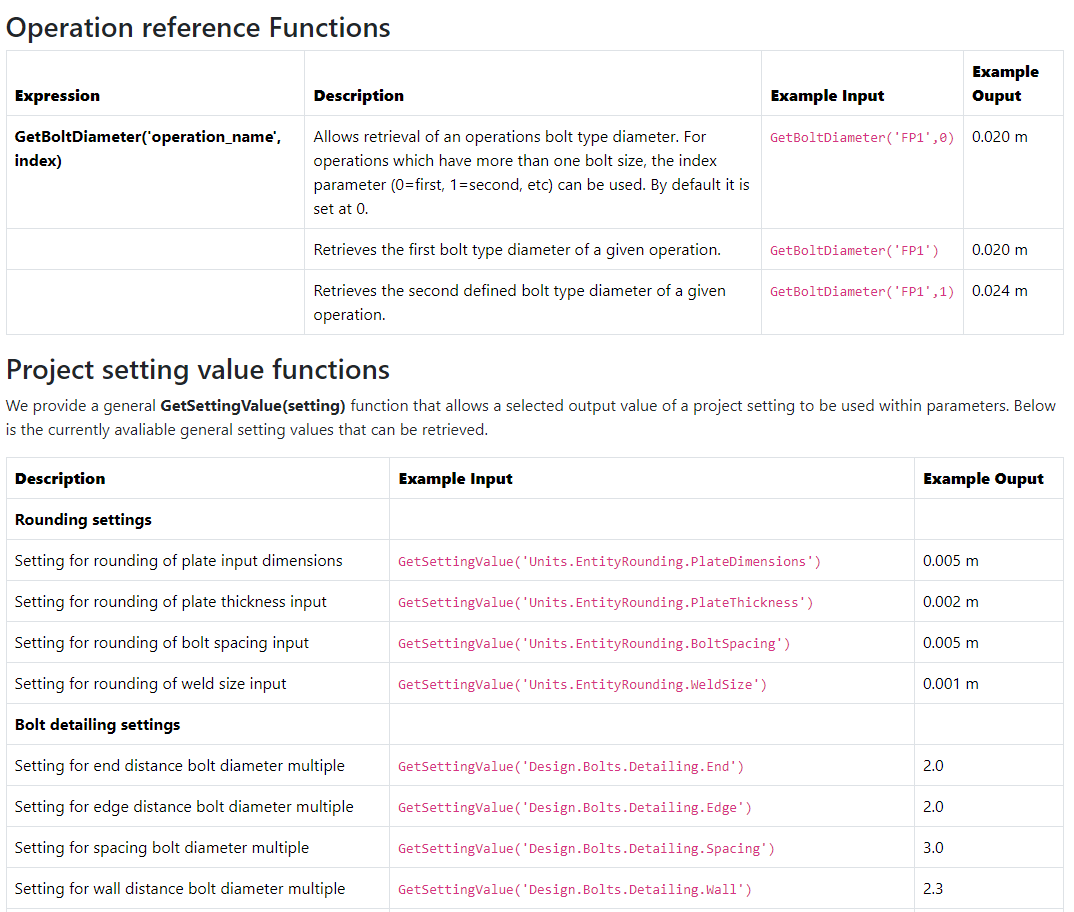
Link do naszej strony internetowej zapewnia dostęp do wszystkich możliwych wyrażeń i operacji używanych w tym samouczku. Jeśli znasz program Excel, znajdziesz wiele wspólnych operacji.
1 Projektowanie połączenia
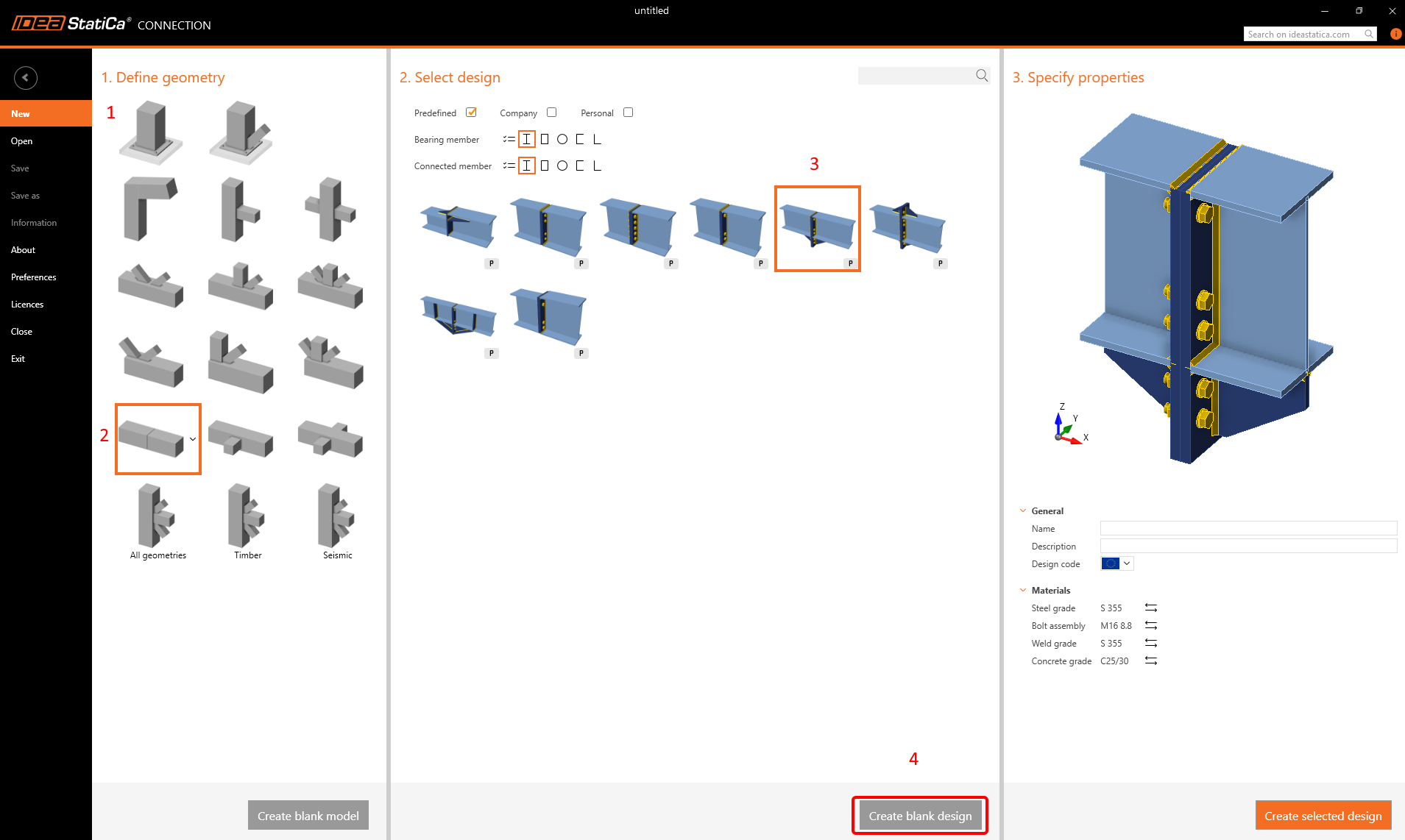
Użyj poniższego szablonu, aby utworzyć podstawowe połączenie do swojego samouczka (takie samo jak w Podstawach (01)).
Grubość nakładek
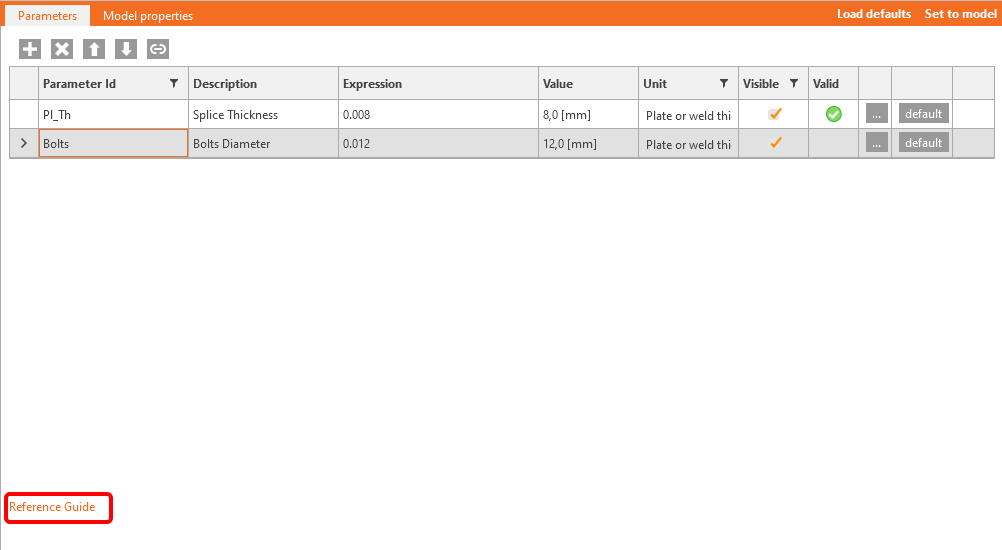
Włącz kartę Deweloper. Następnie, jak wspomniano w poprzednim przykładzie - Projektowanie parametryczne w IDEA StatiCa Connection - Podstawy (01), dostosuj grubość, widoczność, domyślną grubość oraz ostrzeżenie. Wszystkie niezbędne kroki są opisane poniżej.


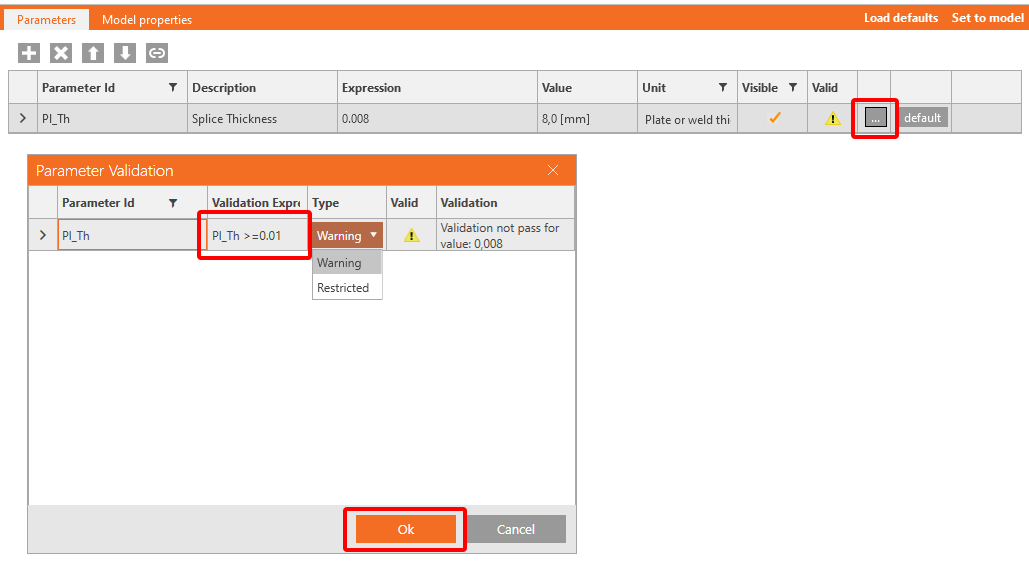
Aby umożliwić powiązanie między operacjami a parametrami, konieczne jest dodanie łącza właściwości między obiektami.
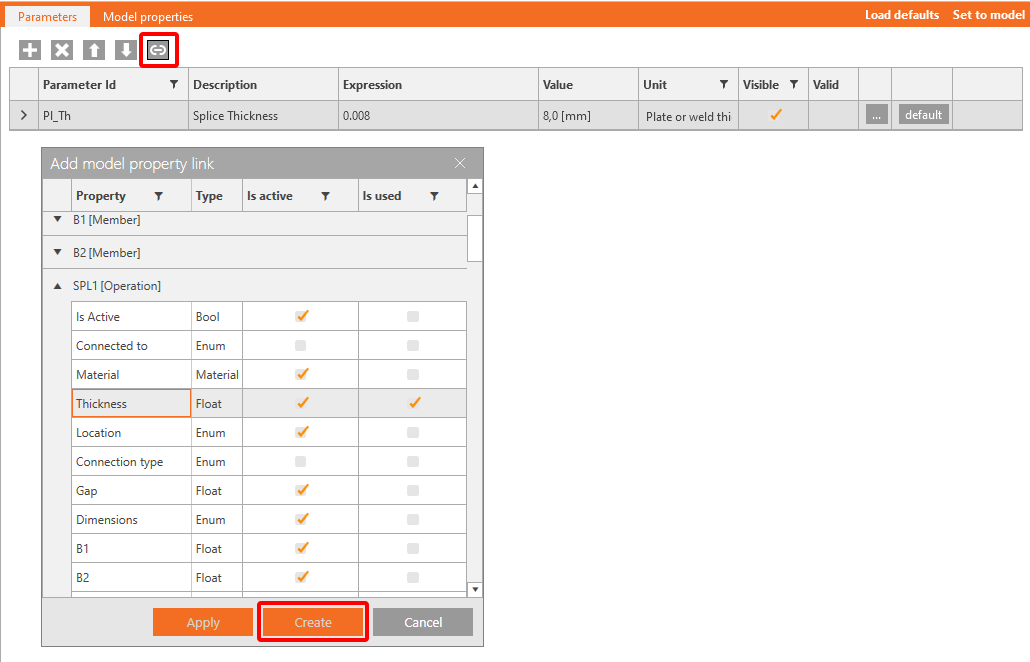
Rozstaw poprzeczny
Ten parametr ustawi poprzeczną odległość między śrubami. Wypełnij pola zgodnie z podanym rysunkiem.
Wprowadź równanie GetBoltDiameter('SPL1',0)*GetSettingValue('Design.Bolts.Detailing.Wall') aby uzyskać zalecaną wartość odległości między śrubami a środnikiem.

Wczytanie ustawień domyślnych spowoduje zmianę z 50 mm na 36,8 mm.
Poprzeczny
Jeśli chcesz pracować z zestawem danych, musisz użyć poprawnych danych wejściowych w polu Poprzeczny. Dane wejściowe będą wyglądać następująco: 0.0368; -0.0368.

Aby włączyć ten krok, należy użyć operacji "Concat". Wpisz Concat(Spacing_transverse,';','-',Spacing_transverse).

Na koniec powiąż parametr Poprzeczny z operacjami SPL1 i SPL2.
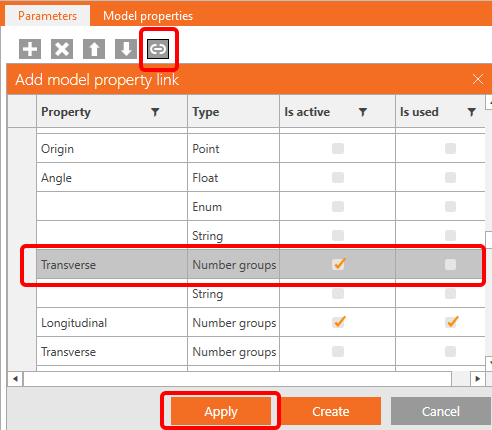
Liczba rzędów
Nadaj nazwę "Number_of_rows" jako kolejny parametr. Włącz widoczność dla aktualnego parametru.

Odległość śrub w kierunku podłużnym
Nadaj nazwę "Distance_bolts" jako kolejny parametr. Włącz widoczność dla aktualnego parametru.

Odległość do środka złącza
Ten parametr pomoże Ci ustawić całkowitą długość blachy. Ustaw wartości zgodnie z rysunkiem.
Ustaw również wartość GetBoltDiameter('SPL1',0)*GetSettingValue('Design.Bolts.Detailing.Edge') jako domyślne wyrażenie równe dwukrotności średnicy śruby.

Chcesz również wyświetlić ostrzeżenie, jeśli wartość jest mniejsza niż dwie średnice. W tym celu kliknij przycisk z trzema kropkami (4), aby otworzyć okno Walidacja parametrów i wprowadź wyrażenie First_row_distance>=GetBoltDiameter('SPL1',0)*GetSettingValue('Design.Bolts.Detailing.Edge').
Predefiniowane ustawienia dają wskazówkę i zapobiegają błędom podczas procedury projektowania.

Odległość do końca blachy
Podobnie jak w przypadku poprzedniego parametru, tworzymy następujący parametr dla odległości do krawędzi blachy.
Dla wartości domyślnej ustaw wyrażenie GetBoltDiameter('SPL1',0)*GetSettingValue('Design.Bolts.Detailing.Edge').

Dla ostrzeżenia ustaw wyrażenie End_distance>=GetBoltDiameter('SPL1',0)*GetSettingValue('Design.Bolts.Detailing.Edge')

Podłużny
Masz wszystkie niezbędne dane, aby prawidłowo wypełnić pole Podłużny.
Poniższy zestaw danych umożliwi utworzenie łańcucha wartości. Wstaw do wyrażenia: Format('{0} {1}*{2}', First_row_distance,Distance_bolts,Number_of_rows-1)

Powiąż ten parametr z polem o tej samej nazwie w obu operacjach SP1 i SP2.
Długość blachy
W operacji Blacha nakładkowa długość nakładki jest definiowana przez wartości B1 i B2.
Ponieważ wcześniej określono podłużne odległości między śrubami, można ustawić te wartości dla B1 i B2 w tle, sumując je.
Dodaj nowy parametr Plate_length z wyrażeniem End_distance + First_row_distance + (Number_of_rows - 1) * Distance_bolts - patrz rysunek.
Ten parametr musi być powiązany z wartościami B1 i B2 w obu operacjach SP1 i SP2.

Podkładka
Ostatnim parametrem, który chcesz kontrolować, jest widoczność podkładki.
Musisz utworzyć parametr logiczny z wartością Prawda/Fałsz, ustawić go jako widoczny i powiązać z odpowiednim elementem.

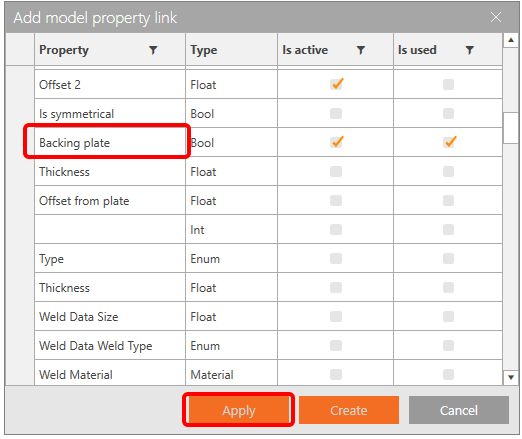
Wszystkie powiązane parametry powinny wyglądać następująco

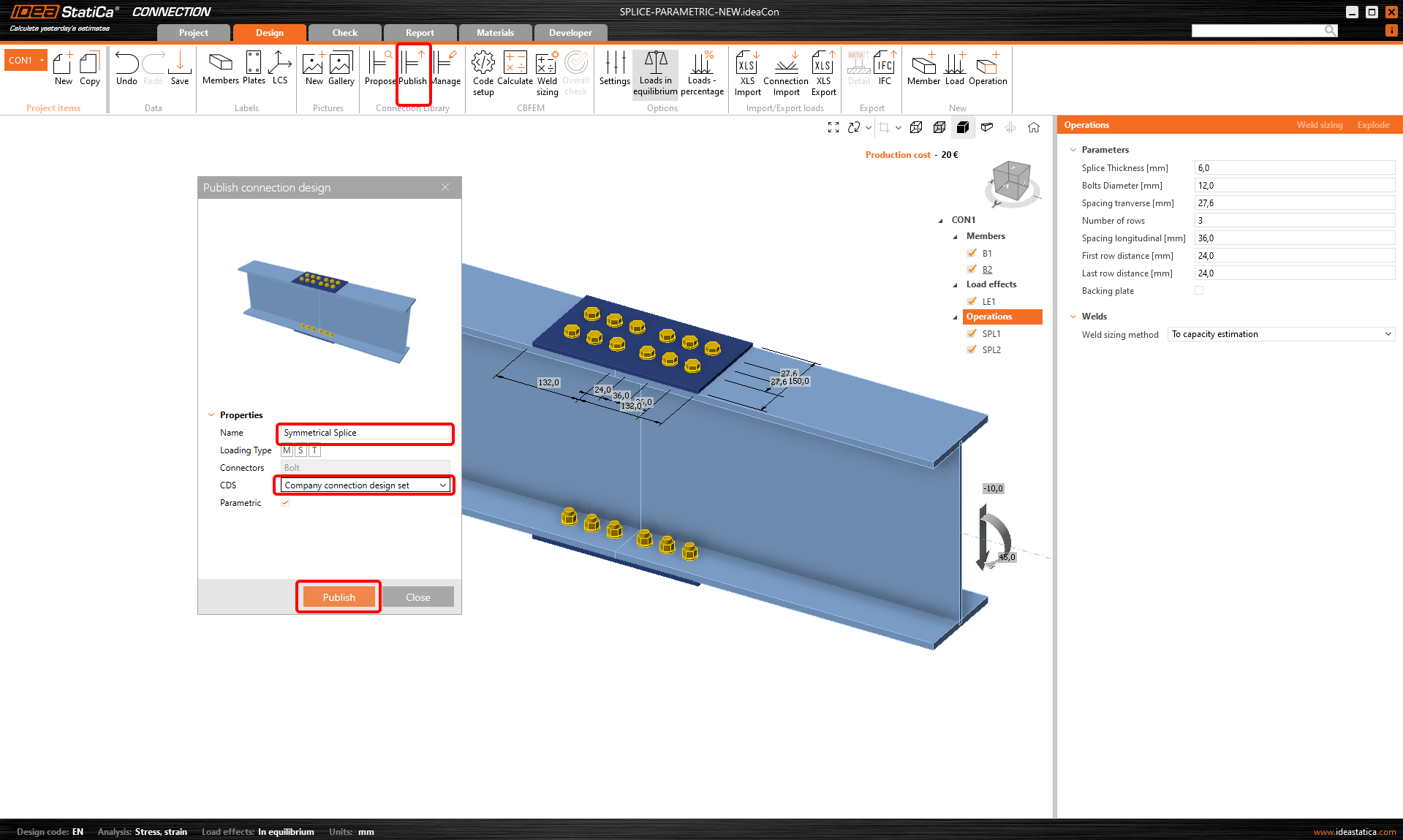
2 Publikowanie szablonu
Twoje symetryczne złącze na nakładki może być udostępniane innym użytkownikom firmy.
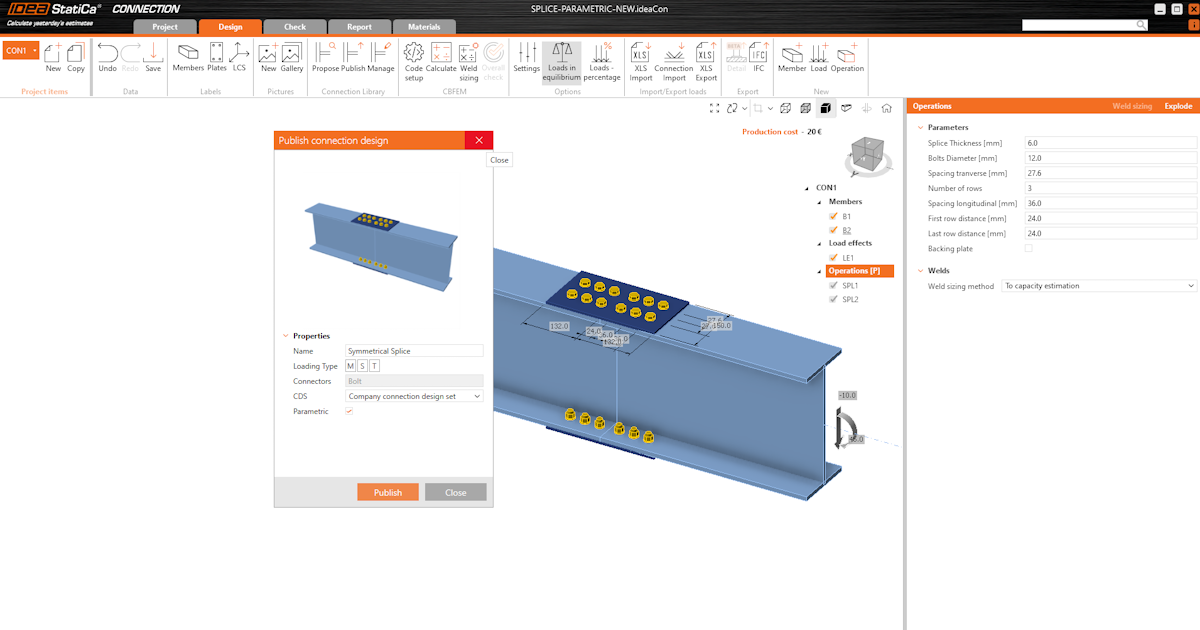
Przejdź do Karta Projekt-->Publikuj-->Podaj nazwę. Pole Parametryczny jest automatycznie zaznaczone.
3 Uzyskaj jeszcze więcej z projektowania parametrycznego
Ukończyłeś procedurę projektowania parametrycznego w IDEA StatiCa Connection od poziomu podstawowego do zaawansowanego. Ciesz się tym osiągnięciem i stosuj je jak najszerzej w swoich projektach.
Czy potrzebujesz zoptymalizować swoje złącza? Tworzyć lub analizować złącza masowo? Dowiedz się więcej o stosowaniu parametrów w Grasshopper, oprogramowaniu dedykowanym do parametryzacji zadań.
Załączone pliki do pobrania
- Splice-Parametric_full.ideaCon (IDEACON, 51 kB)