

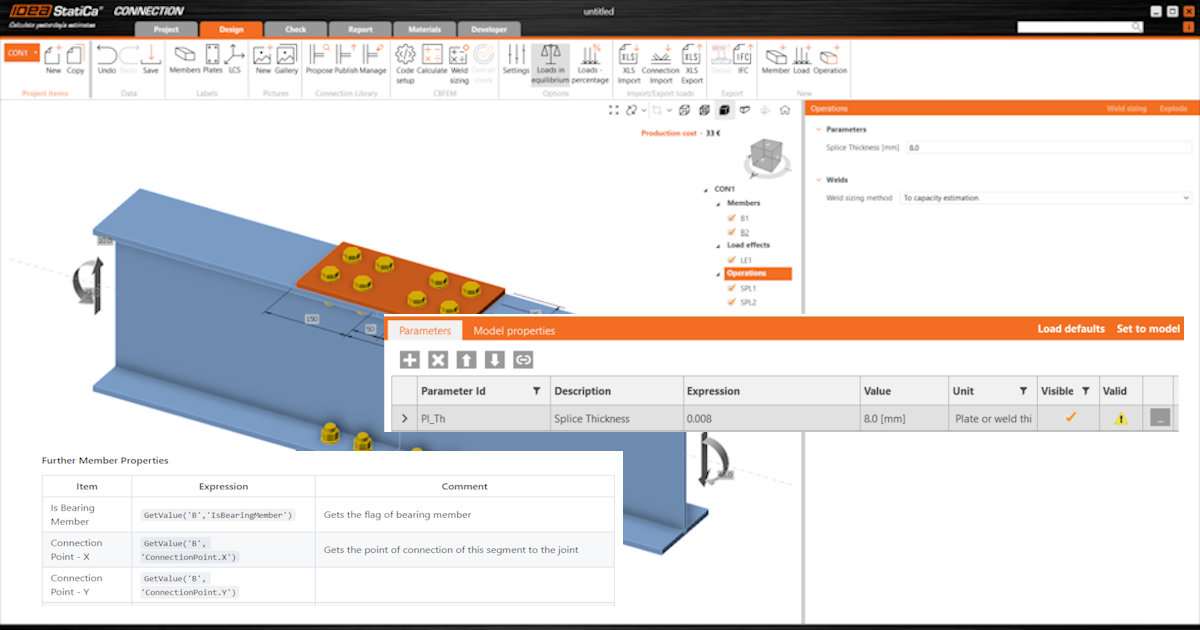
Projektowanie parametryczne w IDEA StatiCa Connection - Podstawy (01)
1 Konfiguracja środowiska
Aby korzystać z parametrów w codziennej pracy, należy najpierw włączyć kartę Developer. Przejdź do Preferences i zaznacz opcję Developer mode.

Na górnej wstążce pojawi się karta Developer.

2 Konfiguracja parametrów
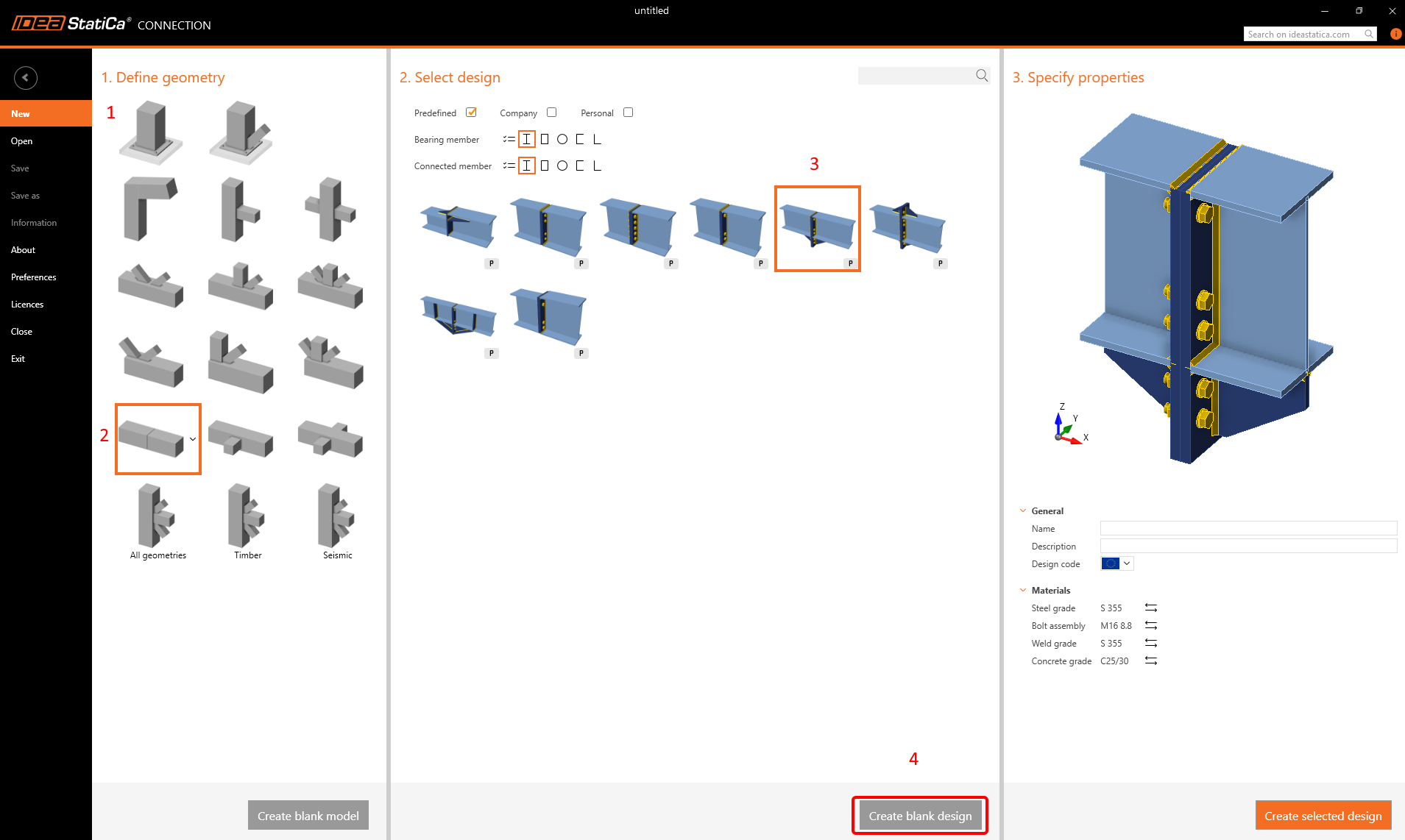
Najpierw utwórzmy złącze stykowe przy użyciu prostego szablonu bez żadnych operacji.
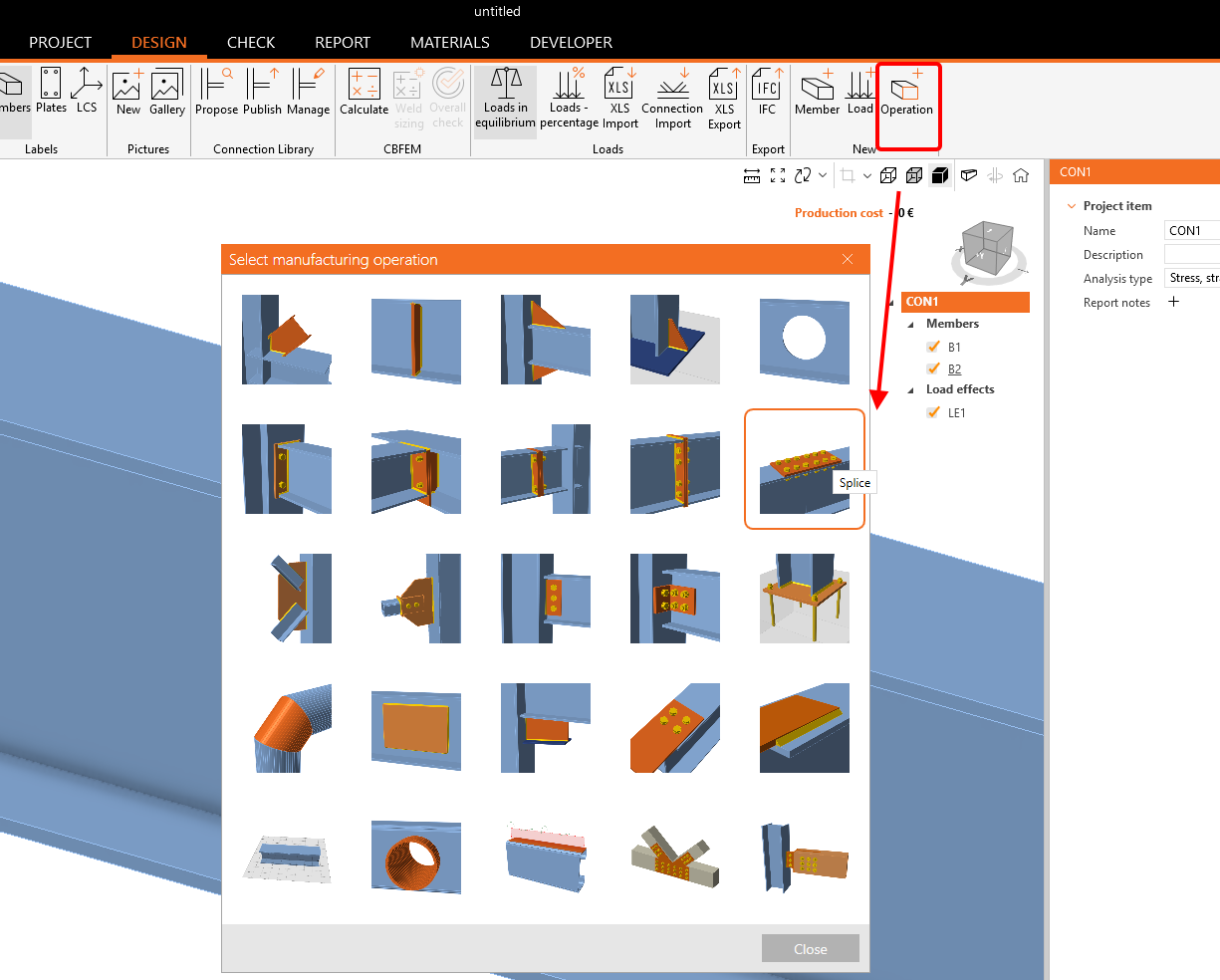
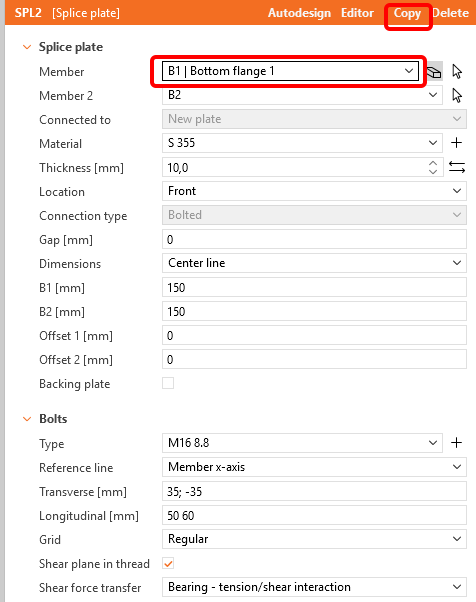
Zastosuj operację Splice z następującymi ustawieniami.
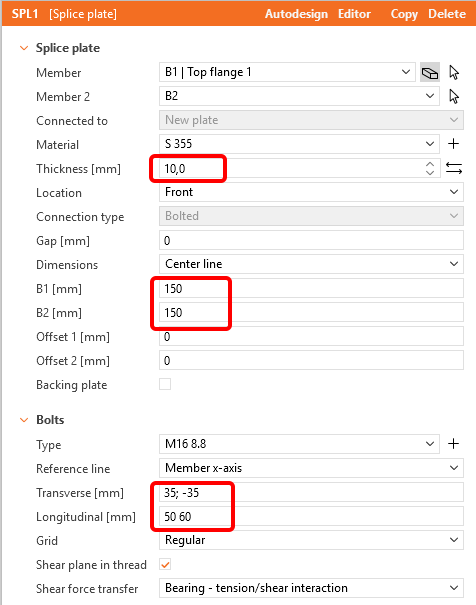
Skopiuj tę operację i zastosuj ją do dolnej półki.
Przejdź do karty Developer, kliknij przycisk Plus i zmień tekst zgodnie z poniższym rysunkiem. Należy pamiętać, że przy wprowadzaniu wartości liczbowych trzeba stosować separator dziesiętny ustawiony w regionalnych ustawieniach systemu Windows – przeczytaj następujący artykuł. W naszym przypadku wartości liczbowe będą wprowadzane z kropką.

Parameter ID – Unikalny identyfikator rozpoznawany przez oprogramowanie
Description – Dowolny tekst
Expression – Tekst, liczba, funkcja, wartość logiczna, wartość. Więcej informacji znajdziesz w Reference Guide
Value – Wartość wprowadzona w komórce Expression wyświetlana w układzie jednostek
Unit – Kilka możliwości (długość, pole powierzchni, naprężenie,...), wymagane jednostki SI
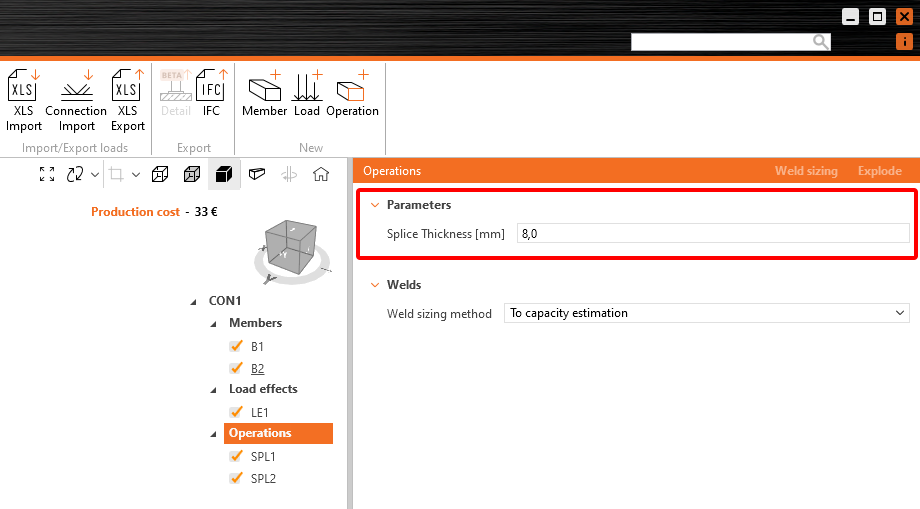
Visible – Gdy pole jest zaznaczone, parametr jest widoczny w karcie Design w sekcji Operations.
Parametr musi być powiązany z właściwością elementu, operacji itp.
Przypisz parametr Pl_Th jako właściwość grubości.
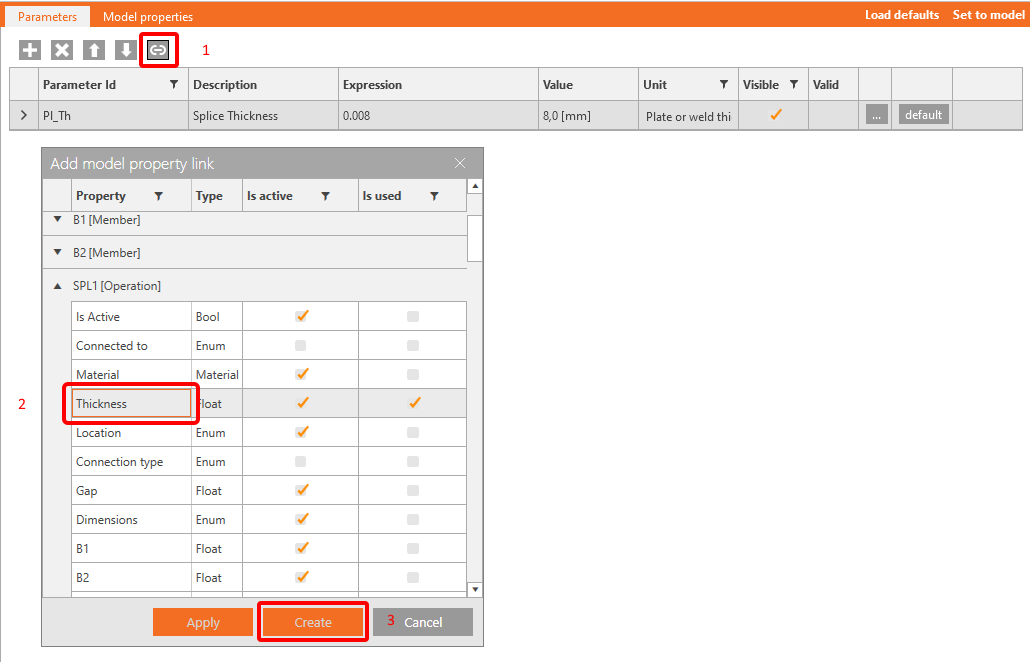
Zduplikuj dla operacji SPL2[Operation].
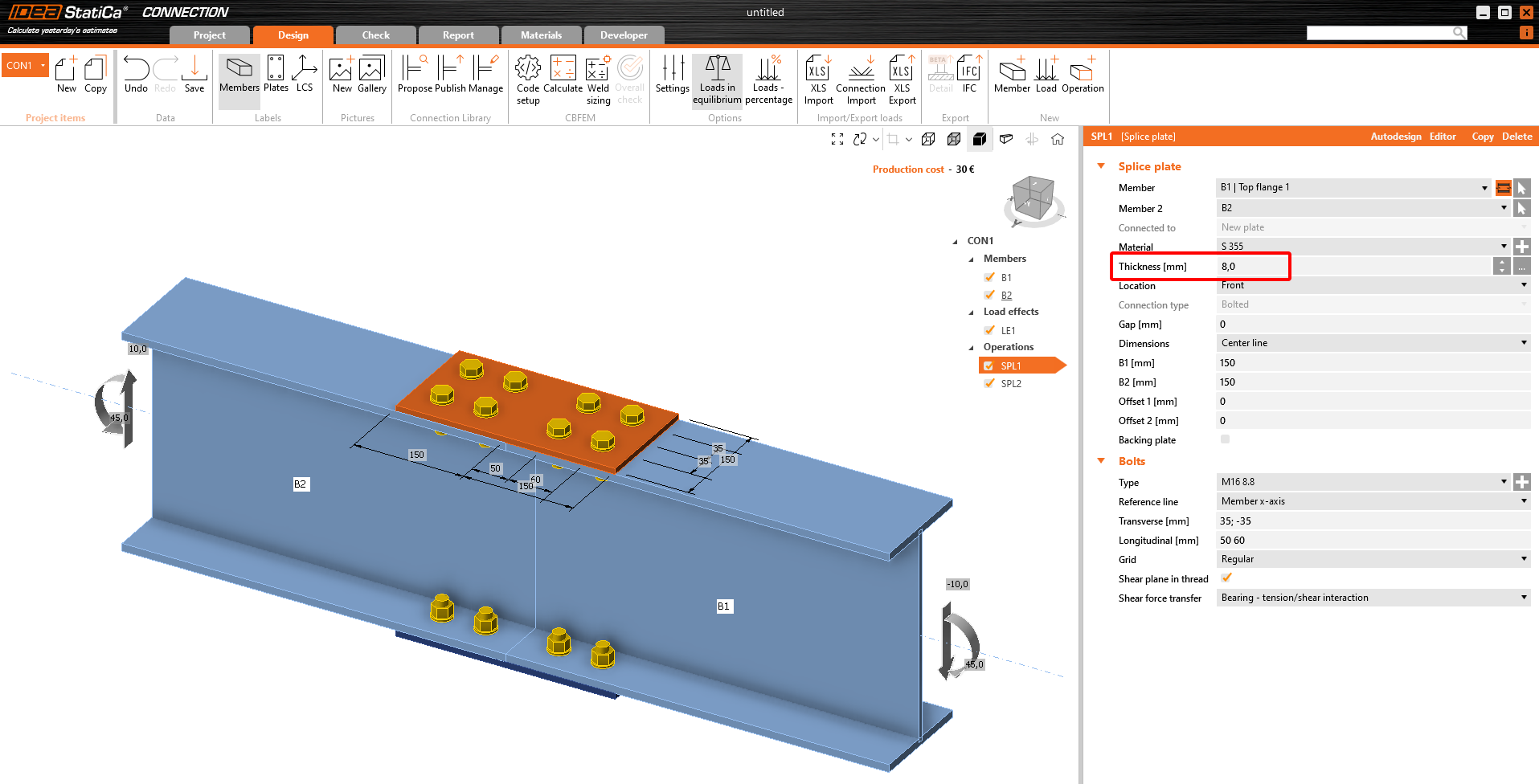
Aby sprawdzić, czy parametr jest aktywny, przejdź do karty Model properties. Teraz możesz kliknąć Set to model. Płyty przyjmą nową wartość 0,008 m.

3 Walidacja parametrów
Czasami parametr ma wartość domyślną. Możesz ustawić Default Expression dla tego parametru. W tym przypadku wpisujemy wartość 0,01.

Teraz kliknij trzy kropki (...) Otworzy się nowe okno zatytułowane Parameter Validation. Wprowadź wartość Pl_Th >= 0.01. Możesz zdecydować, czy reguła ma być tylko Warning (ostrzeżeniem) czy Restriction (ograniczeniem). Jeśli ustawiono Restriction, nie będzie można przypisać wartości do operacji w modelu. Po ustawieniu Warning w tabeli pojawi się żółty trójkąt.
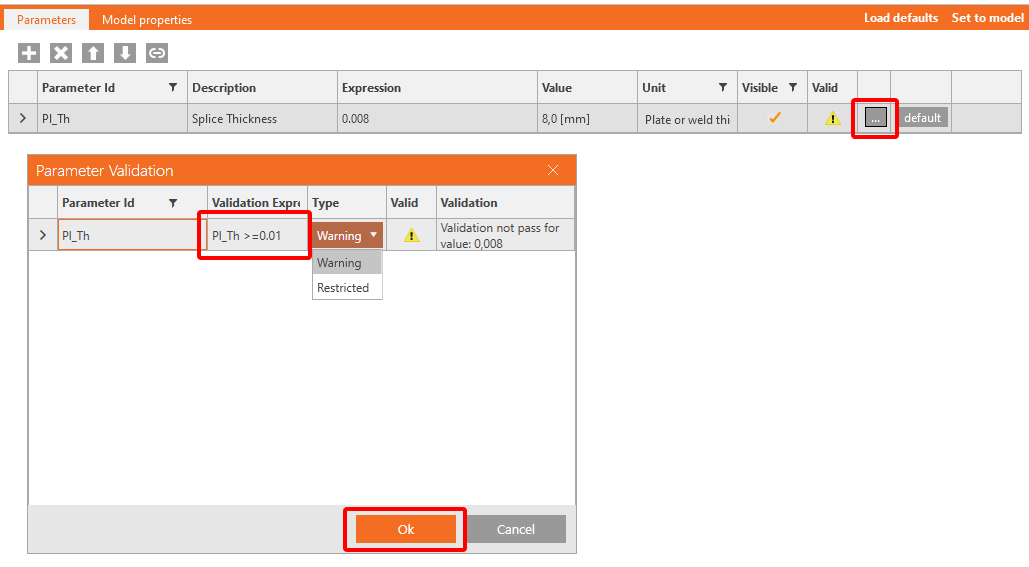

Użycie przycisku Load defaults spowoduje nadpisanie wartości 8 mm wartością 10 mm w tej karcie Parameters.
4 Publikowanie w Connection Library
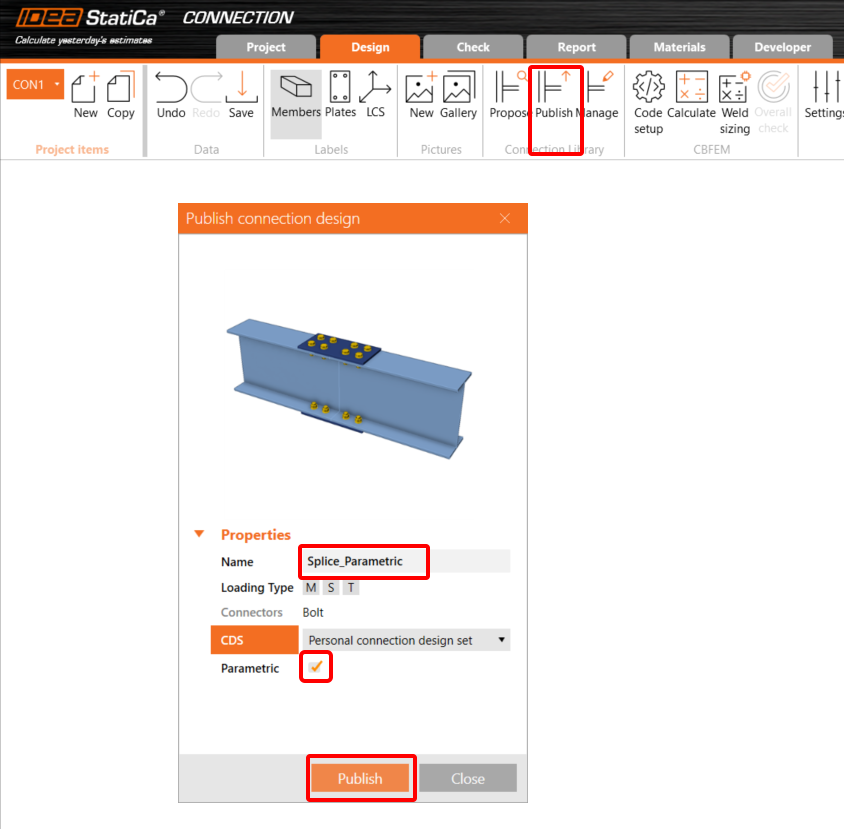
Przejdź do Connection Library, wybierz Publish – pojawi się nowe okno „Publish connection design".
Wprowadź unikalną nazwę dla nowego szablonu, wybierz swój osobisty lub firmowy zestaw i kliknij Publish. Pozycja Parametric zostanie zaznaczona automatycznie.
5 Użycie szablonu
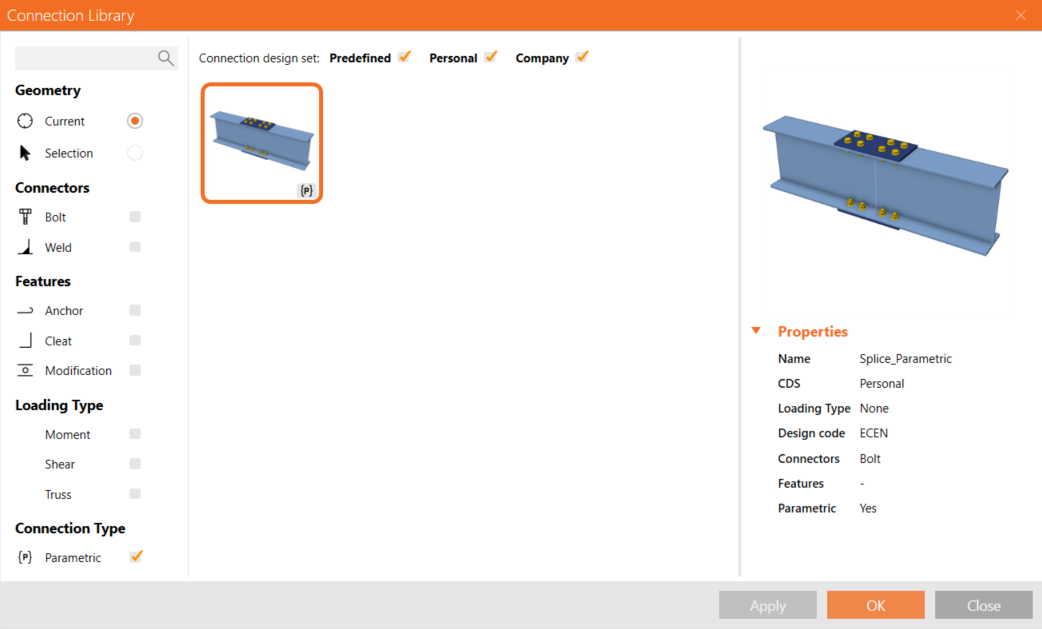
Utworzony szablon może być teraz używany w podobnych złączach. W prawym dolnym rogu widoczny jest znak (P) oznaczający Parametric.
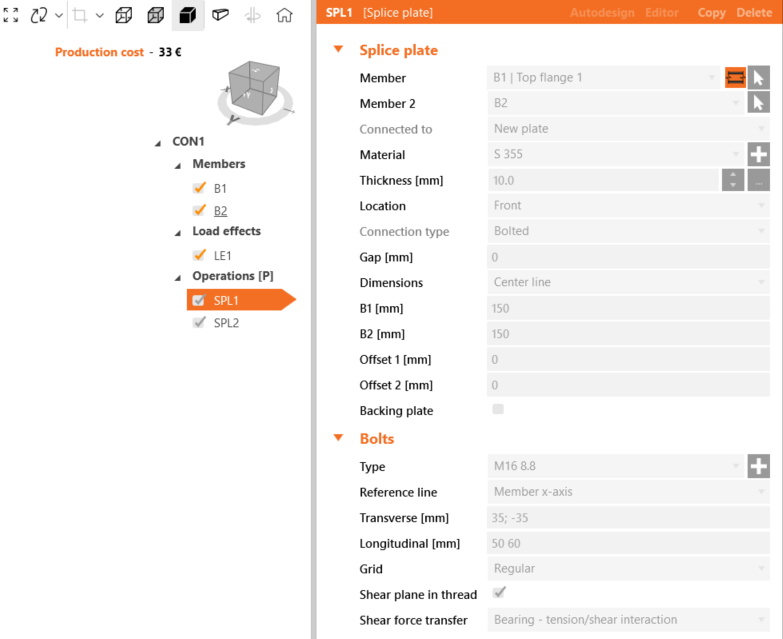
Jeśli karta Developer nie jest włączona, po zastosowaniu tego szablonu do innego złącza dostępne będzie tylko pole z grubością złącza stykowego; wszystkie pozostałe pozycje są wyszarzone i niedostępne dla użytkownika.
6 Więcej możliwości projektowania parametrycznego
Zalecamy zapoznanie się z samouczkiem dla zaawansowanych użytkowników, aby dowiedzieć się, jak w pełni wykorzystać wszystkie możliwości projektowania parametrycznego.
Zdobyłeś umiejętności korzystania z parametrów, tworzenia szablonów parametrycznych oraz wykonywania podstawowych zadań związanych z parametrami. To inauguracyjny samouczek z serii tutoriali IDEA StatiCa.
Załączone pliki do pobrania
- Splice-Parametric_basic.ideaCon (IDEACON, 58 kB)