

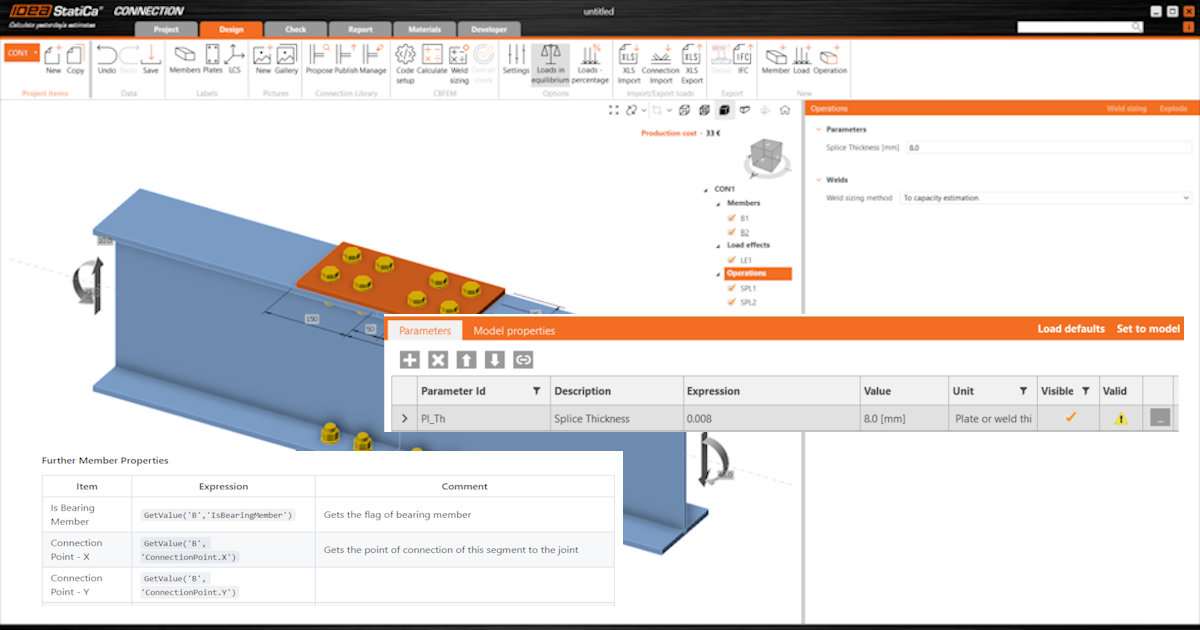
Parametrické navrhování v IDEA StatiCa Connection - Základy (01)
1 Nastavení prostředí
Chcete-li používat parametry v každodenní úloze, musíte nejprve povolit kartu Vývojář. Přejděte do Předvolby a zaškrtněte v Rozšířená nastavení Režim pro vývojáře.

Na horním pásu karet se zobrazí karta Vývojář .

2 Nastavení parametrů
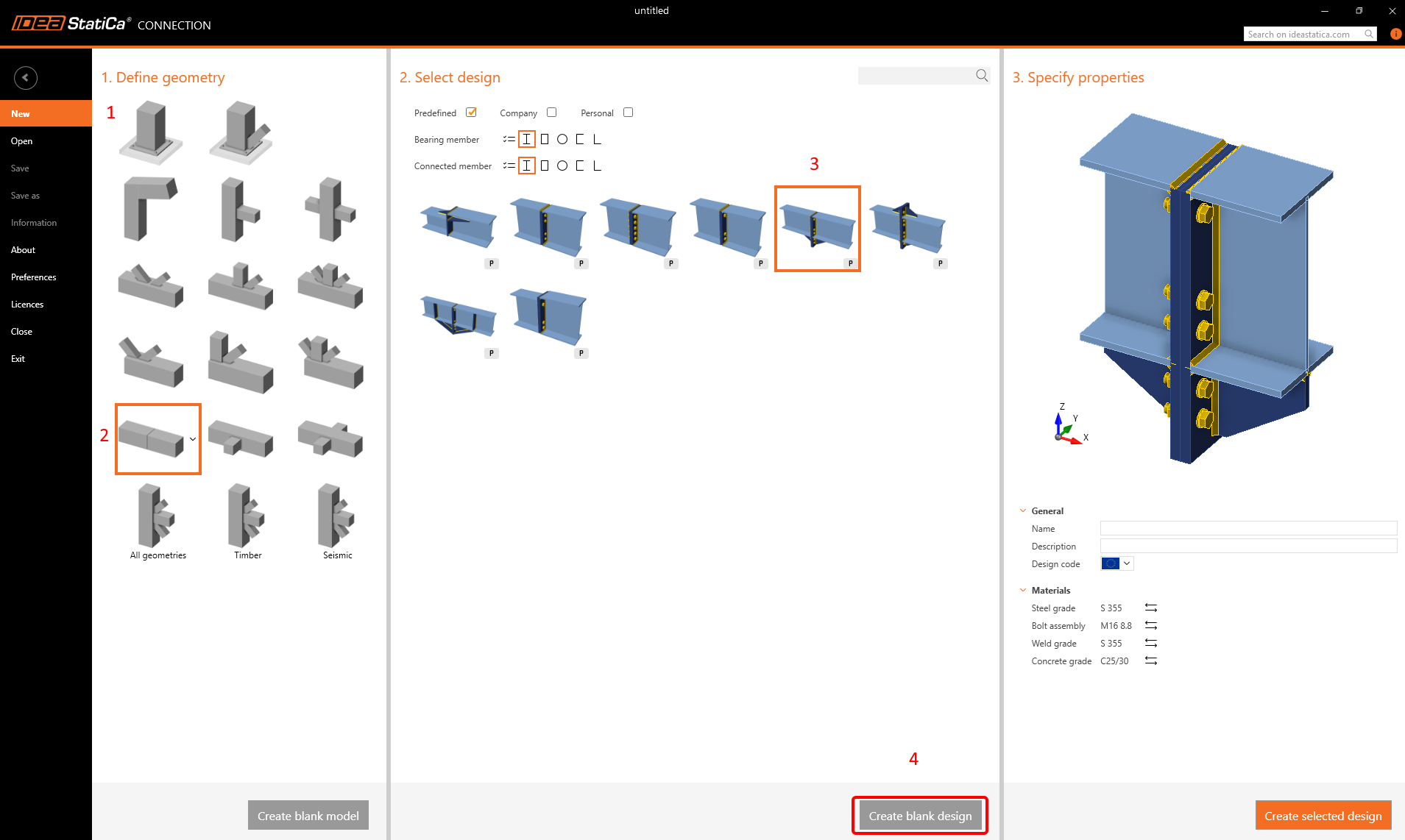
Nejprve vytvoříme podélný přípoj pomocí jednoduché šablony. Kliknutím na tlačítko Vytvořit prázdný návrh (4) se šablona vytvoří bez operací.
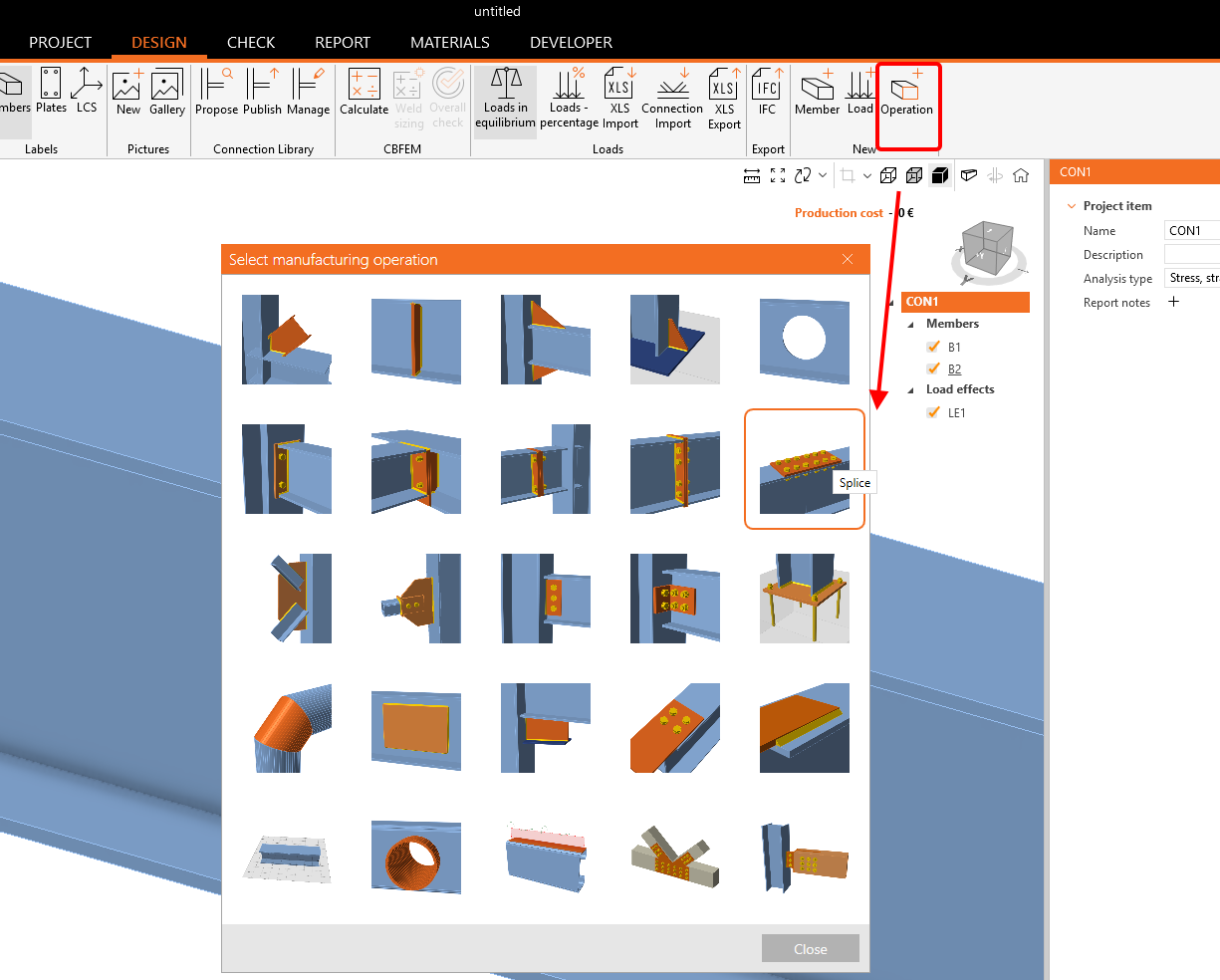
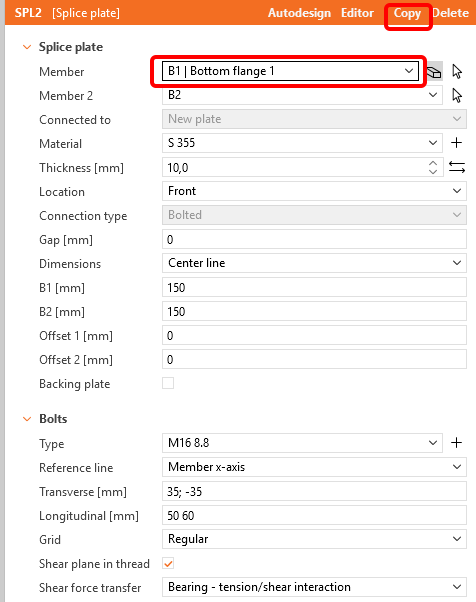
Použijte operaci Příložka s následujícími údaji.
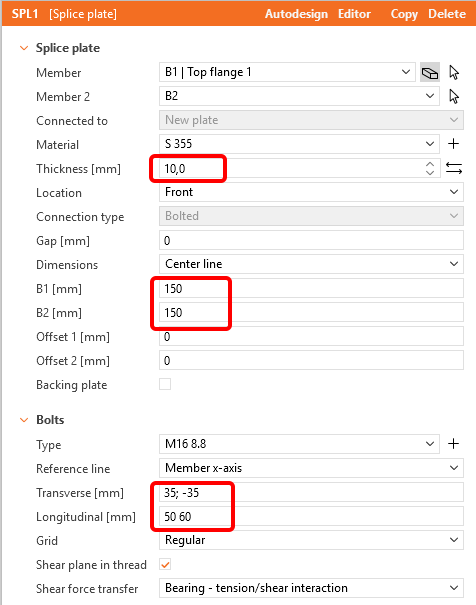
Zkopírujte tuto operaci a použijte ji na spodní přírubu.
Přejděte na kartu Vývojář, klikněte na tlačítko Plus a změňte text podle obrázku níže. Upozorňujeme, že při zadávání číselných hodnot musíte respektovat desetinný oddělovač nastavený regionálním nastavením systému Windows, přečtěte si následující článek. V našem případě budou číselné hodnoty zadávány s tečkou.

ID parametru - Jedinečné ID pro rozpoznání v rámci softwaru
Popis - Libovolný text
Výraz - text, číslo, funkce, booleovská hodnota, hodnota. Další informace naleznete v Referenční příručce
Hodnota - Hodnota zadaná do buňky Výraz zobrazená v systému jednotek
Jednotka - Několik možností (délka, plocha, napětí,...), SI Jednotky nutné
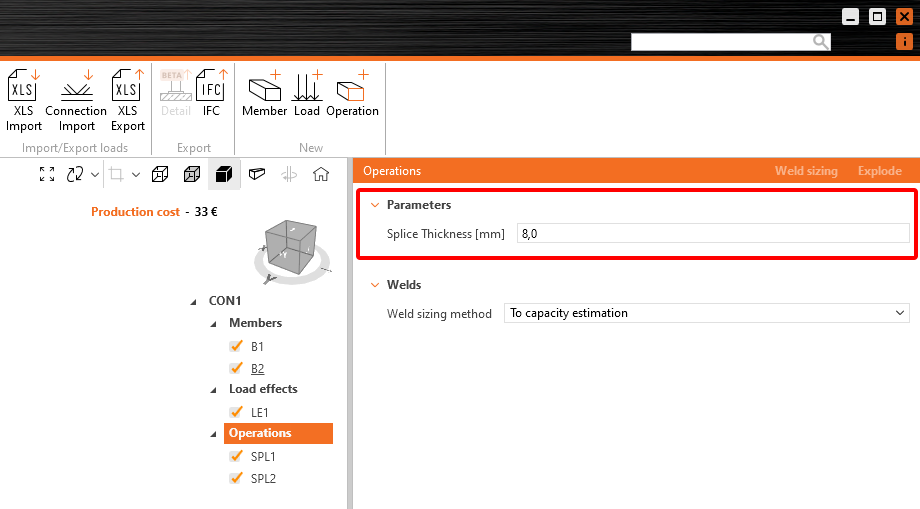
Viditelný - Když je políčko zaškrtnuto, parametr je viditelný na kartě Návrh v části Operace.
Parametr musí souviset s Vlastností Prvku, Operací atd.
Přiřaďte parametr Pl_Th jako vlastnost tloušťky.
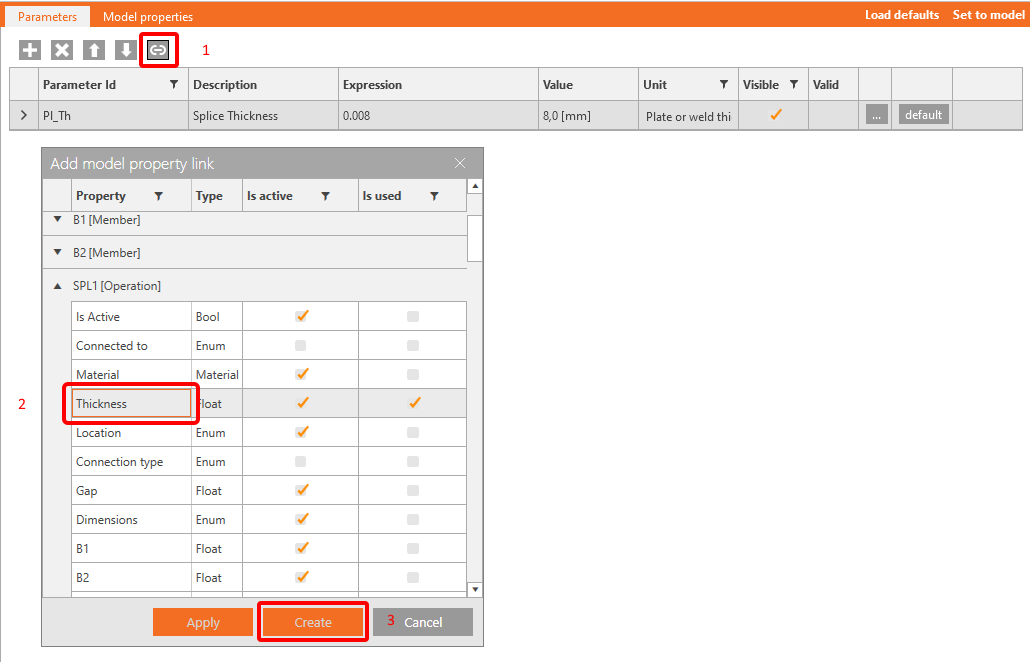
Duplikujte postup pro operaci SPL2[Operace].
Chcete-li zkontrolovat, zda je parametr aktivní, podívejte se na kartu Vlastnosti modelu. Nyní můžete kliknout na Nastavit do modelu. Plechy převezmou naši novou hodnotu 0.008 m.

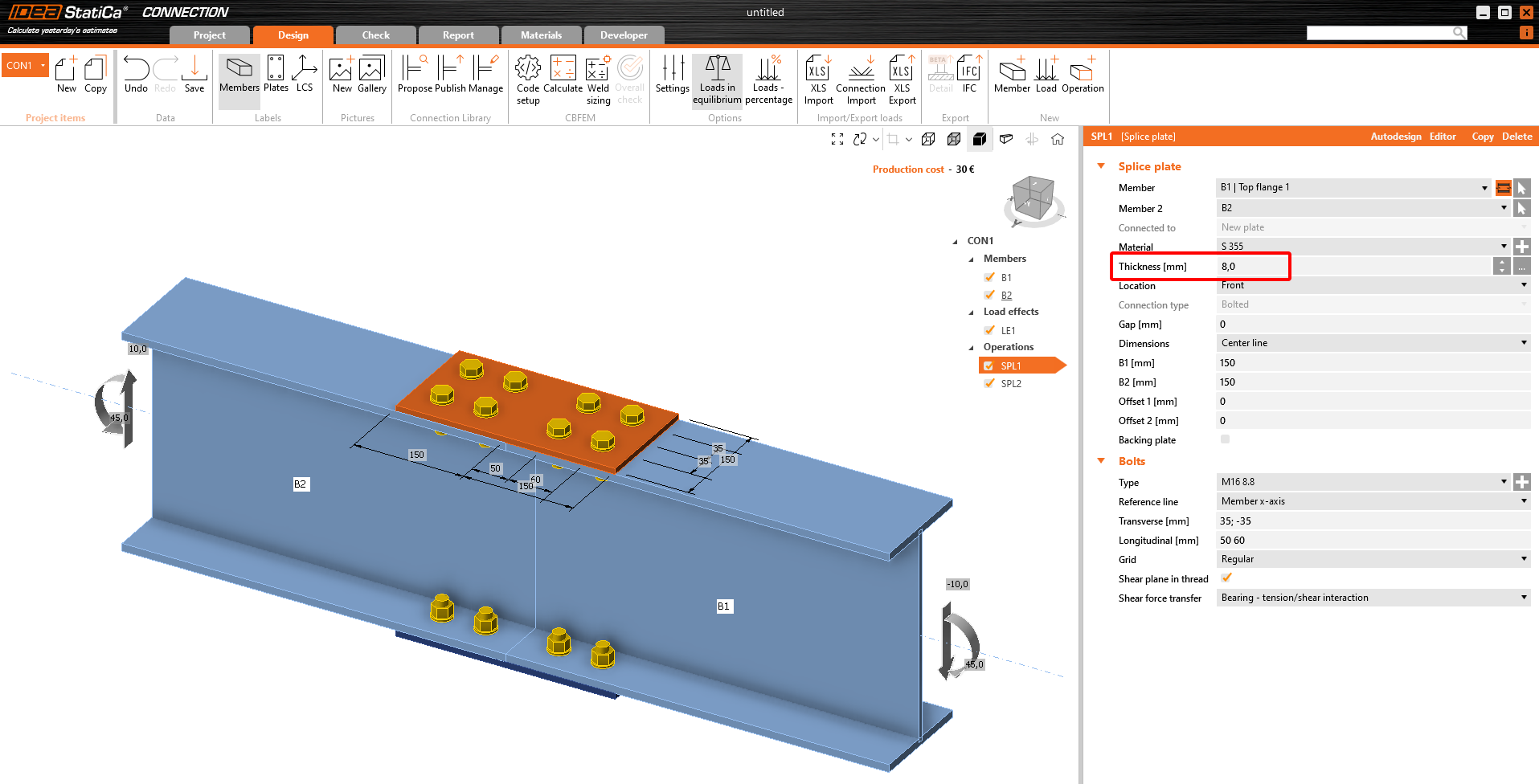
3 Validace parametrů
V některých případech má váš parametr výchozí hodnotu. Pro tento parametr můžete nastavit Výchozí výraz. Zde nastavíme hodnotu na 0.01.

Nyní klikněte na tři tečky (...) Otevře se nové okno s názvem Ověření parametru. Zde prosím vyplňte hodnotu Pl_Th >= 0,01. Můžete se rozhodnout, zda je pravidlo pouze Varováním nebo Omezením. Pokud je nastaveno omezení, nebudete moci nastavit hodnoty na operace v modelu. Pokud nastavíte varování, zobrazí se v tabulce žlutý trojúhelník.
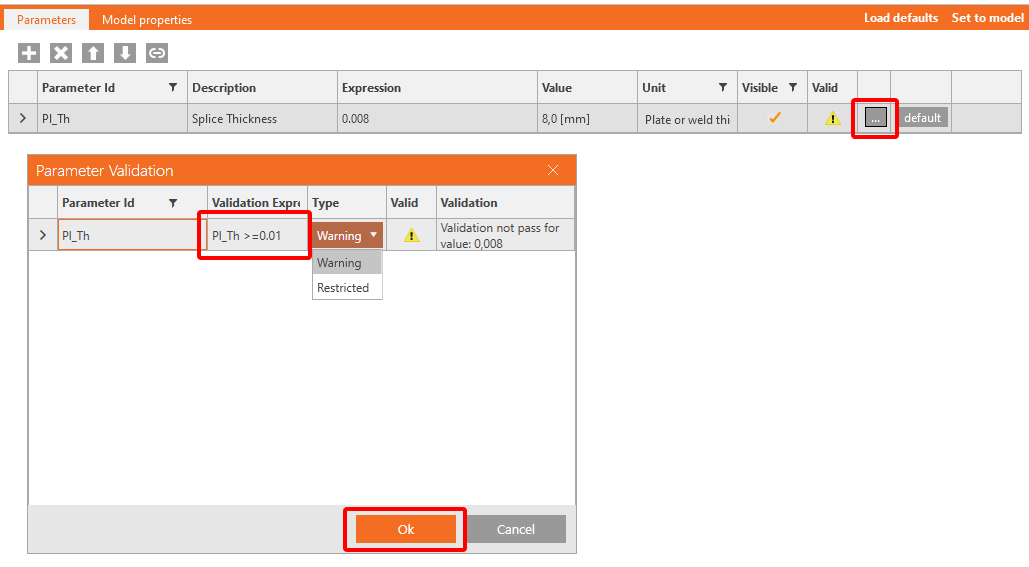

V záložce Parametry pomocí tlačítka Načíst výchozí hodnoty přepíšete hodnotu z 8 mm na 10 mm.
4 Publikovat do aplikace Connection Library
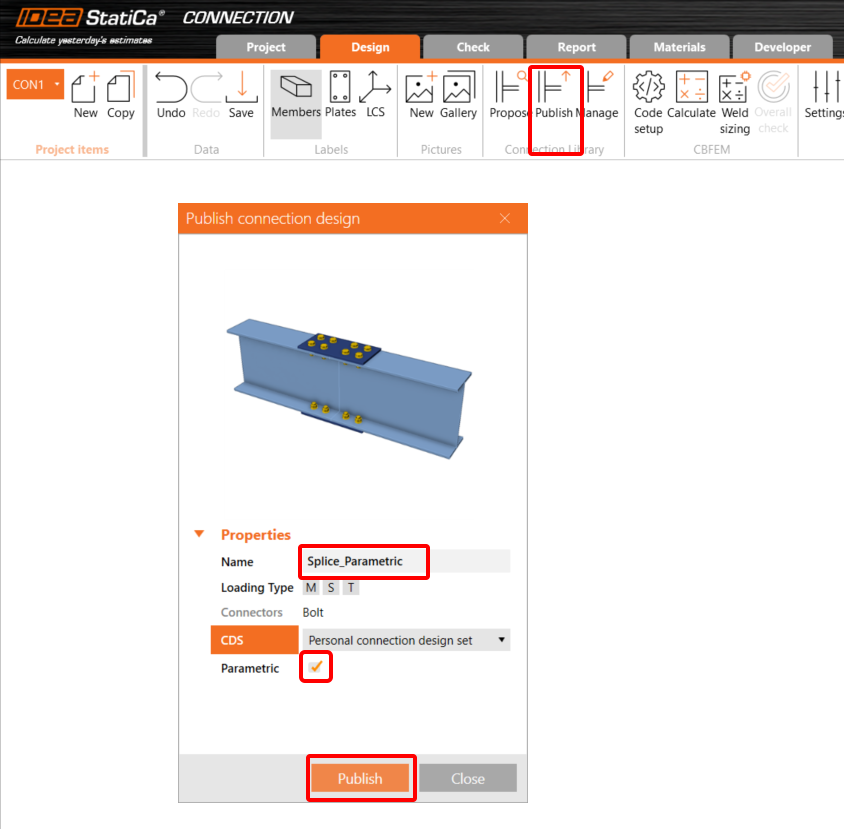
Přejděte do Connection Library, vyberte Publikovat, zobrazí se nové okno Publikovat návrh styčníku.
Zadejte jedinečný název nové šablony, vyberte svou osobní nebo firemní sadu a klikněte na Publikovat. Položka Parametrický je kontrolována automaticky.
5 Použití šablony
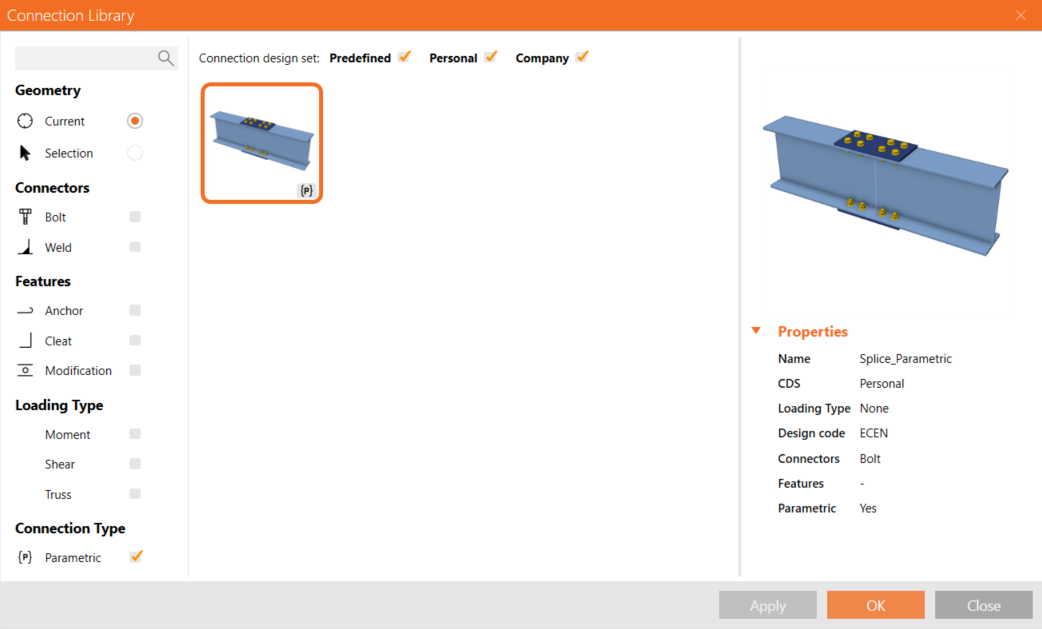
Šablonu, kterou jste vytvořili, lze nyní použít v podobných přípojích. V pravém dolním rohu můžete vidět znak (P) pro přípoje se zadanými parametry.
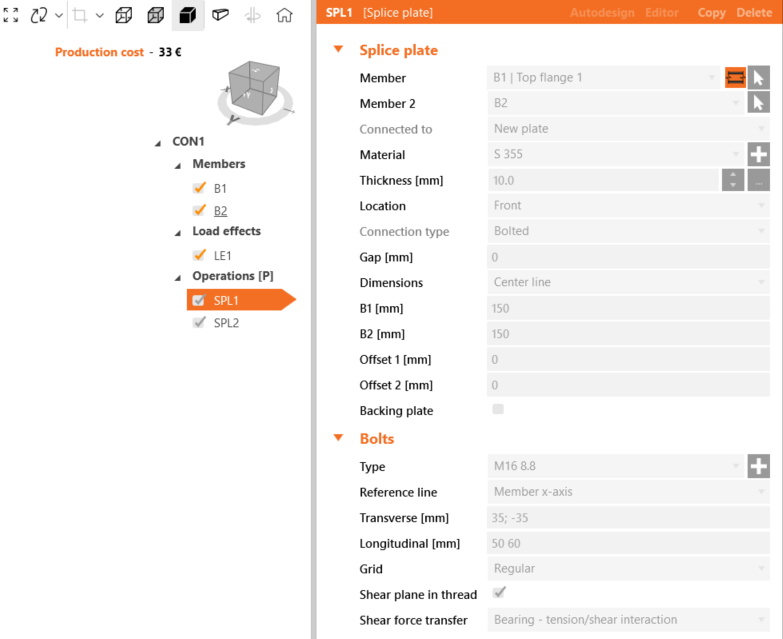
Pokud jste nepovolili kartu Vývojář, po použití této šablony na jiný přípoj budete mít přístup pouze k parametru s tloušťkou plechu; všechny ostatní vlastnosti jsou zašedlé a uživatel k nim nemá přístup.
6 Získejte více z Parametrů
Doporučujeme, abyste si přečetli článek pro pokročilé uživatele, kde se dozvíte, jak využít všechny možnosti, které parametrický návrh umožňuje.
Osvojili jste si dovednosti používat parametry, vytvářet parametrické šablony a provádět základní úkoly související s parametry. Jedná se o první návod v rámci celé série pro parametrický návrh přípojů.
Přiložené soubory ke stažení
- Splice-Parametric_basic.ideaCon (IDEACON, 58 kB)