

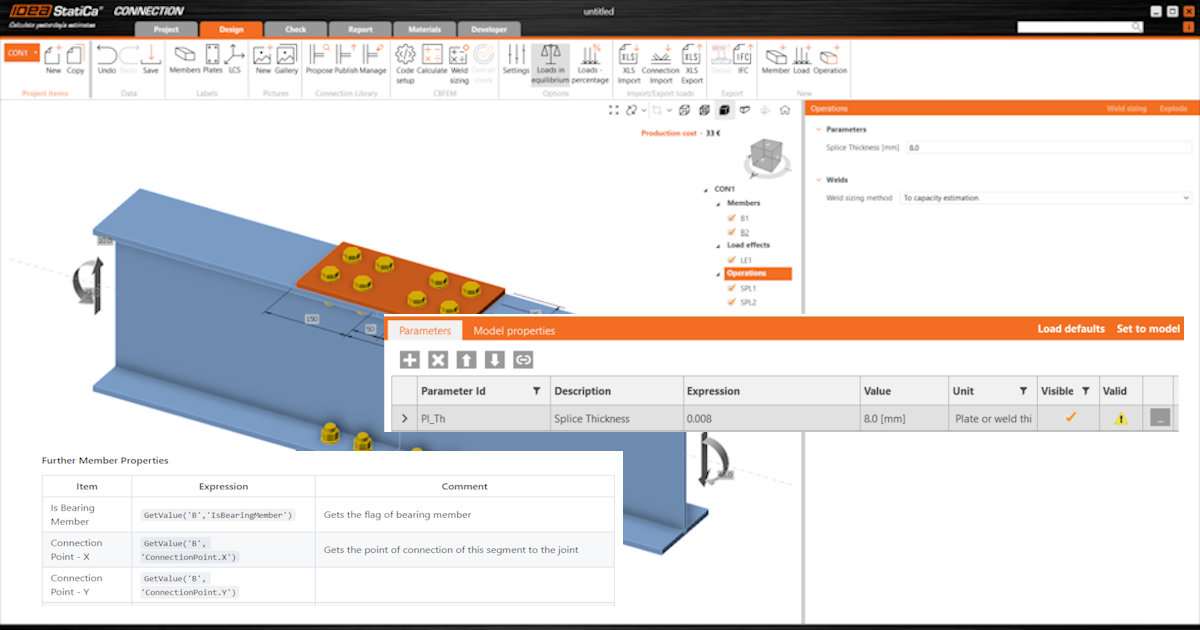
Diseño paramétrico en IDEA StatiCa Connection - Conceptos básicos (01)
1 Configurar el entorno
Para utilizar parámetros en su trabajo diario, primero debe habilitar la pestaña Developer. Vaya a Preferencias y marque el Modo desarrollador.

En la cinta superior, aparece una pestaña Developer.

2 Configurar parámetros
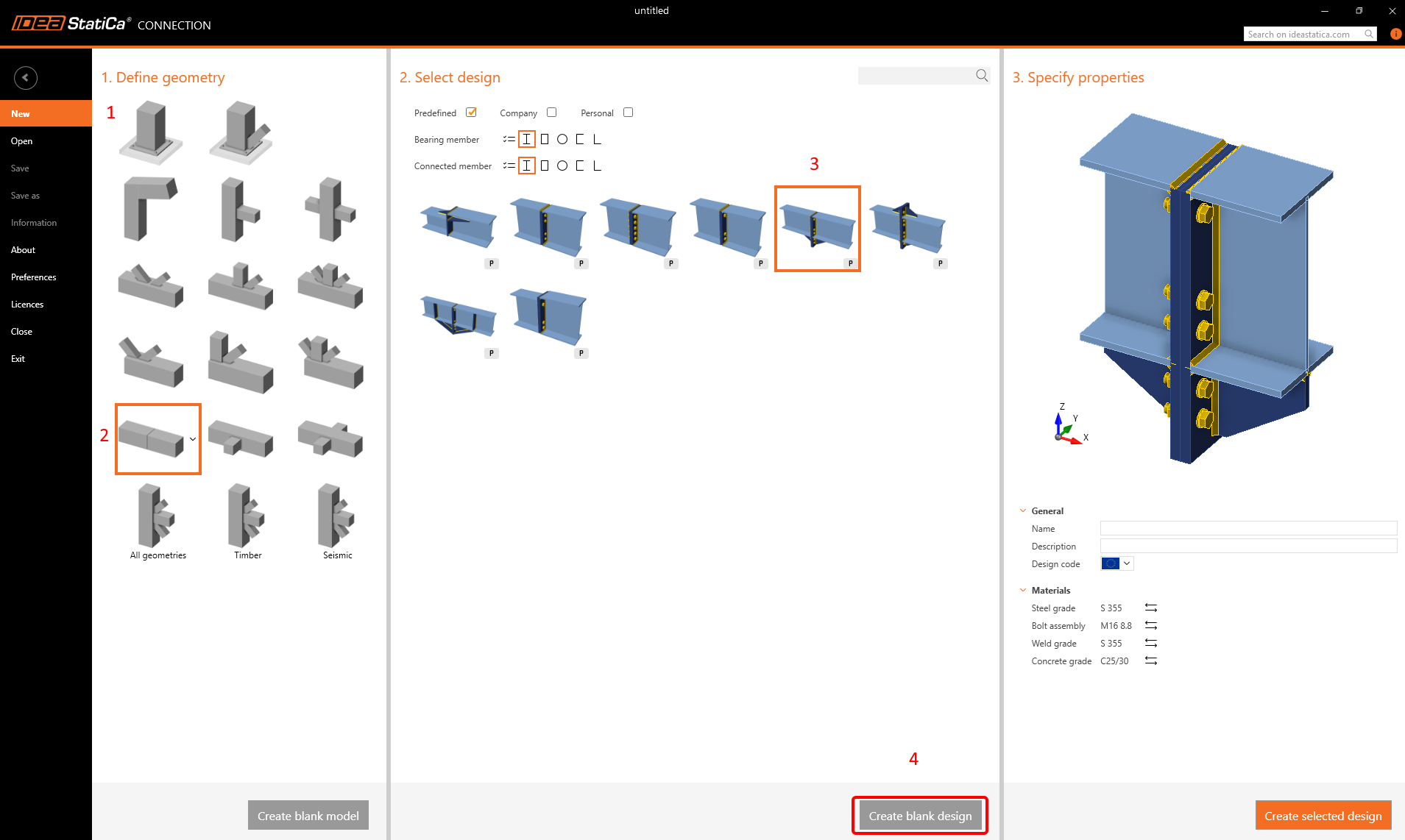
Primero, vamos a crear una junta de empalme utilizando una plantilla simple sin ninguna operación.
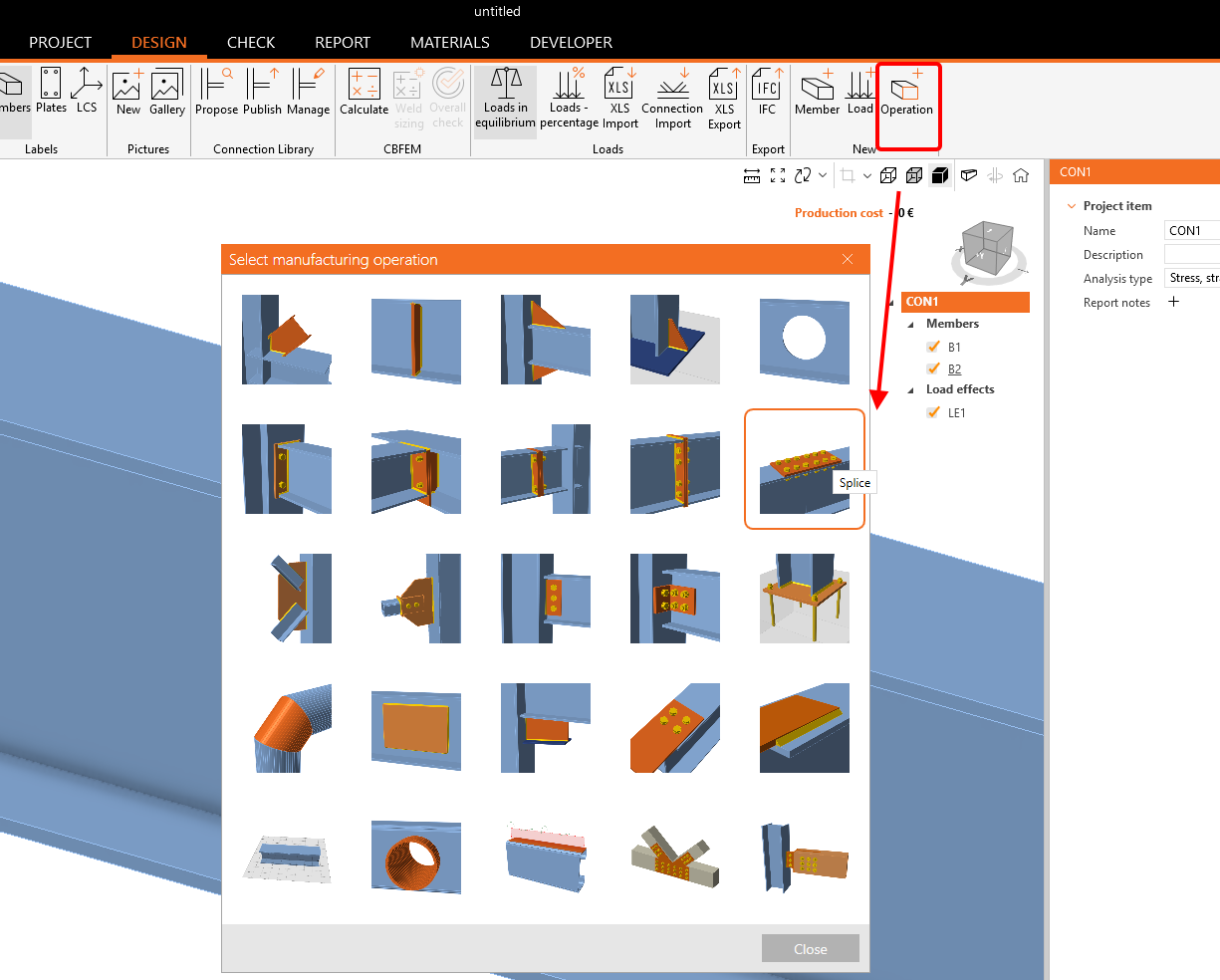
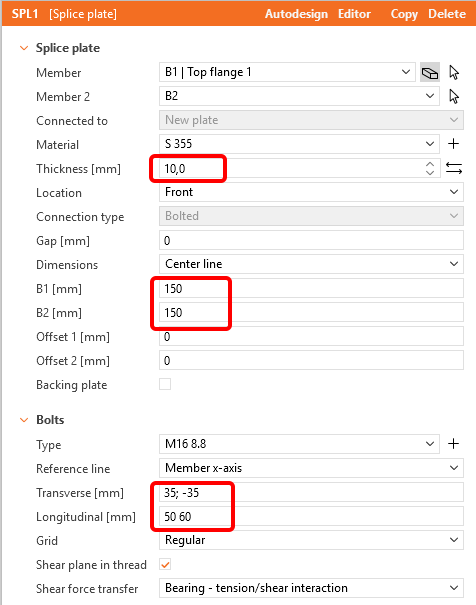
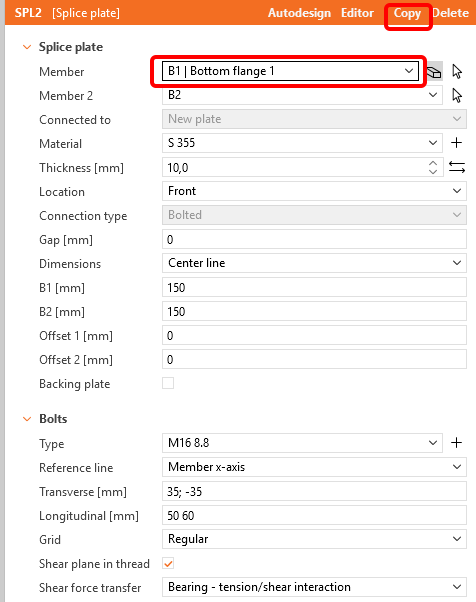
Aplique la operación Empalme con las siguientes entradas.
Copie esta operación y aplíquela al ala inferior.
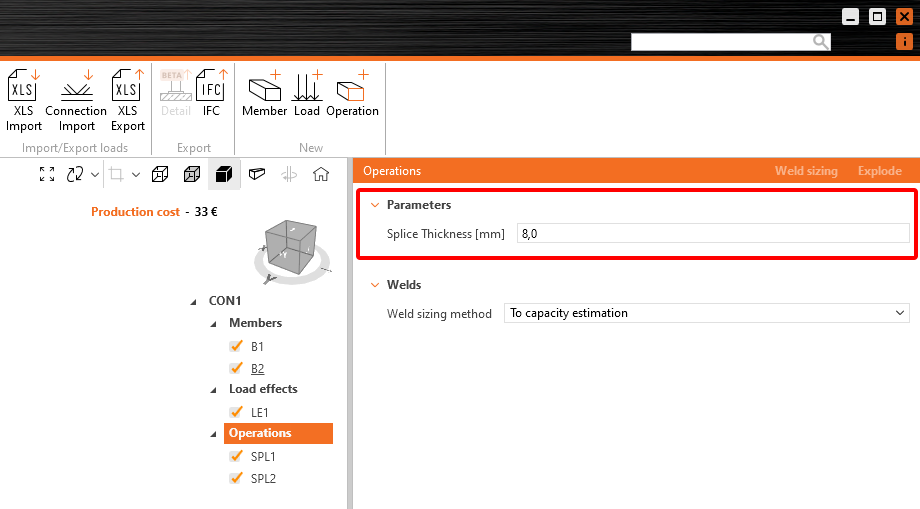
Vaya a la pestaña Developer, haga clic en el botón Más y cambie el texto según la imagen a continuación. Tenga en cuenta que al introducir valores numéricos, debe respetar el separador decimal establecido por la configuración regional de Windows, lea el siguiente artículo. En nuestro caso, los valores numéricos se introducirán con un punto.

ID de parámetro - ID único para su reconocimiento dentro del software
Descripción - Texto arbitrario
Expresión - Texto, Número, Función, Booleano, Valor. Para más información, consulte la Guía de referencia
Valor - El valor introducido en la celda de Expresión mostrado en el sistema de unidades
Unidad - Varias posibilidades (longitud, área, tensión,...), Unidades SI necesarias
Visible - Cuando la casilla está marcada, el parámetro es visible en la pestaña Diseño en la sección Operaciones.
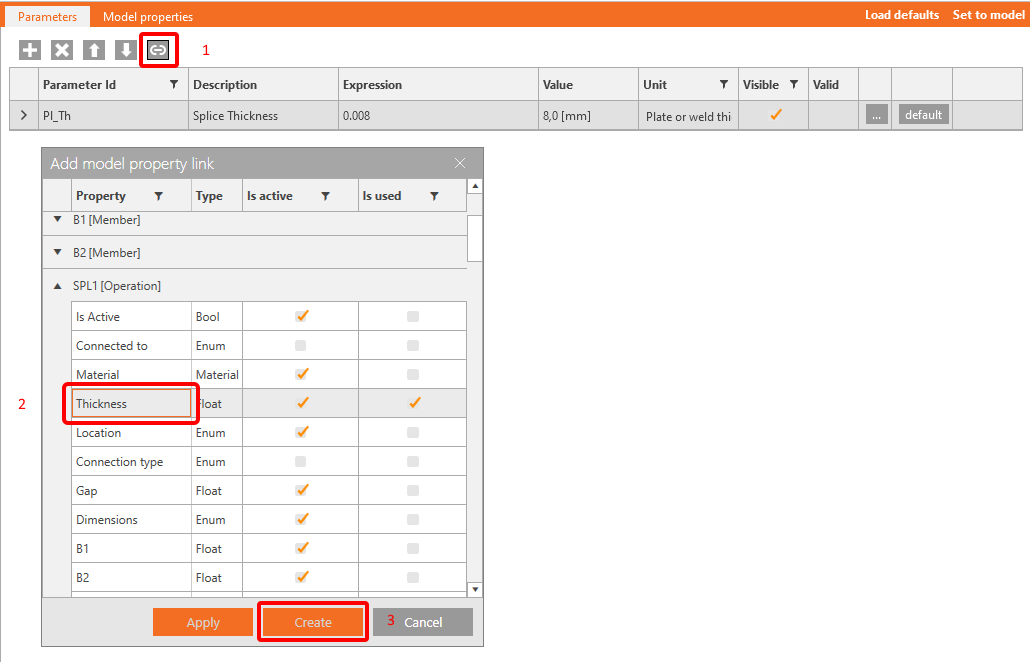
El parámetro debe estar relacionado con la Propiedad del Elemento, Operación, etc.
Asigne el parámetro Pl_Th como propiedad de espesor.
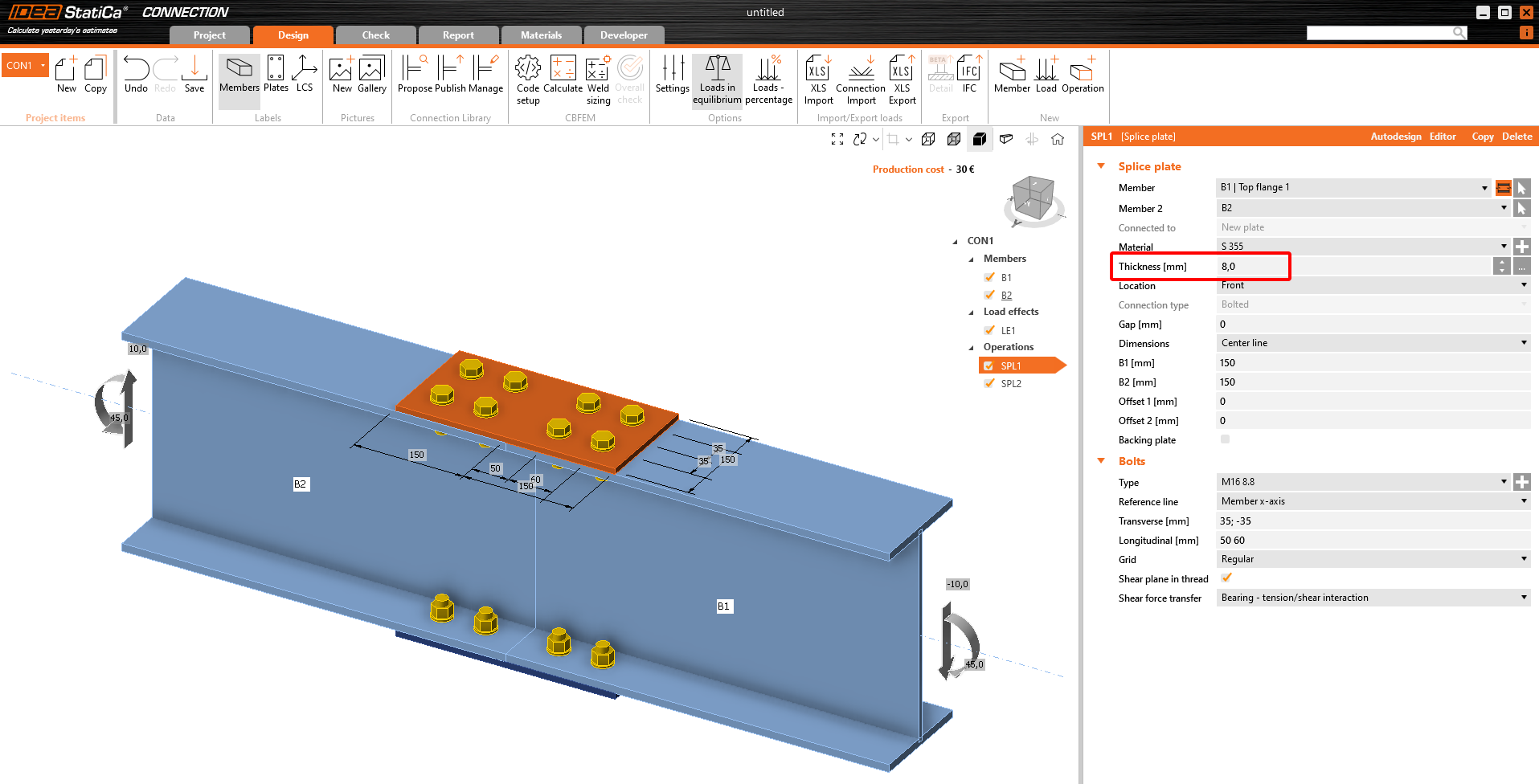
Duplique para la Operación SPL2[Operation].
Para comprobar si el parámetro está activo, consulte la pestaña Propiedades del modelo. Ahora puede hacer clic en Establecer en modelo. Las placas adoptarán nuestro nuevo valor 0.008 m.

3 Validación de los parámetros
A veces, su parámetro tiene un valor predeterminado. Puede establecer una Expresión predeterminada para este parámetro. Aquí, ponemos el valor en 0.01.

Ahora haga clic en los tres puntos (...) Se abre una nueva ventana titulada Validación de parámetros. Aquí, por favor introduzca el valor Pl_Th >= 0.01. Puede decidir si la regla es solo una Advertencia o una Restricción. Si se establece Restricción, no podrá establecer sus valores en las Operaciones del Modelo. Si se establece Advertencia, aparece un triángulo amarillo en la tabla.
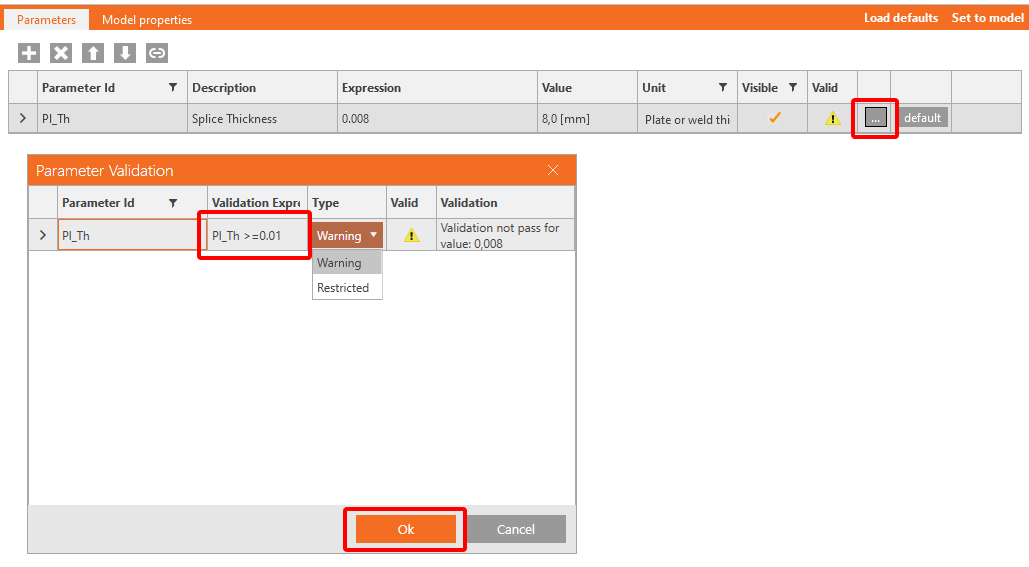

Usar el botón Cargar valores predeterminados sobrescribirá el valor de 8 mm a 10 mm en esta pestaña de Parámetros.
4 Publicar en la Connection Library
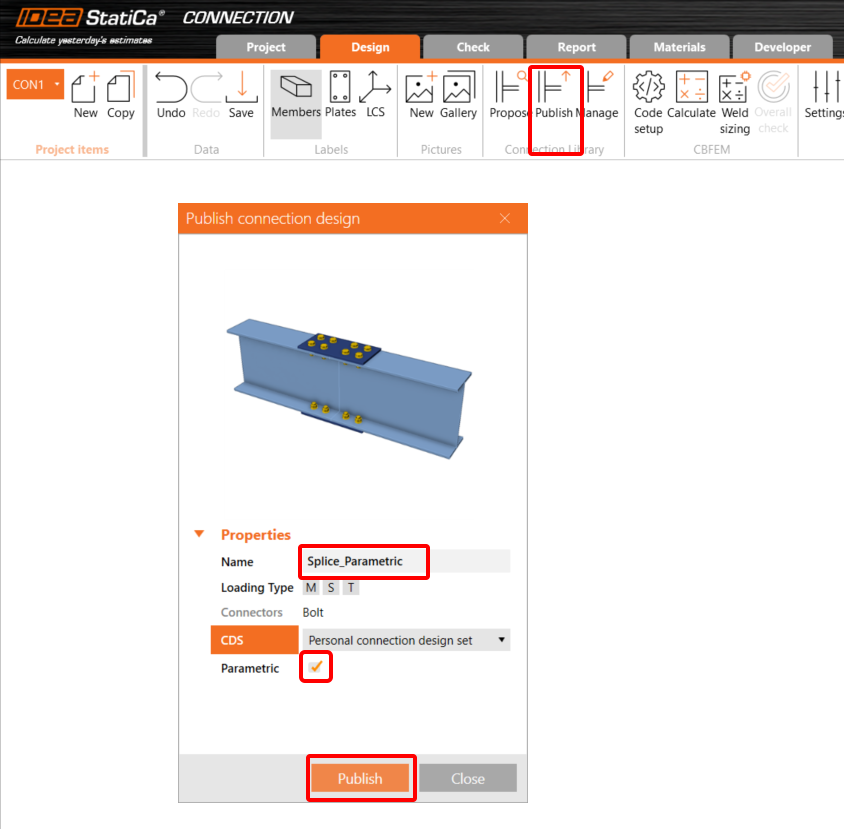
Vaya a la Connection Library, seleccione Publicar, aparece una nueva ventana "Publicar diseño de unión".
Introduzca un nombre único para su nueva plantilla, seleccione su conjunto personal o de empresa y haga clic en Publicar. El elemento Paramétrico se marca automáticamente.
5 Uso de la plantilla
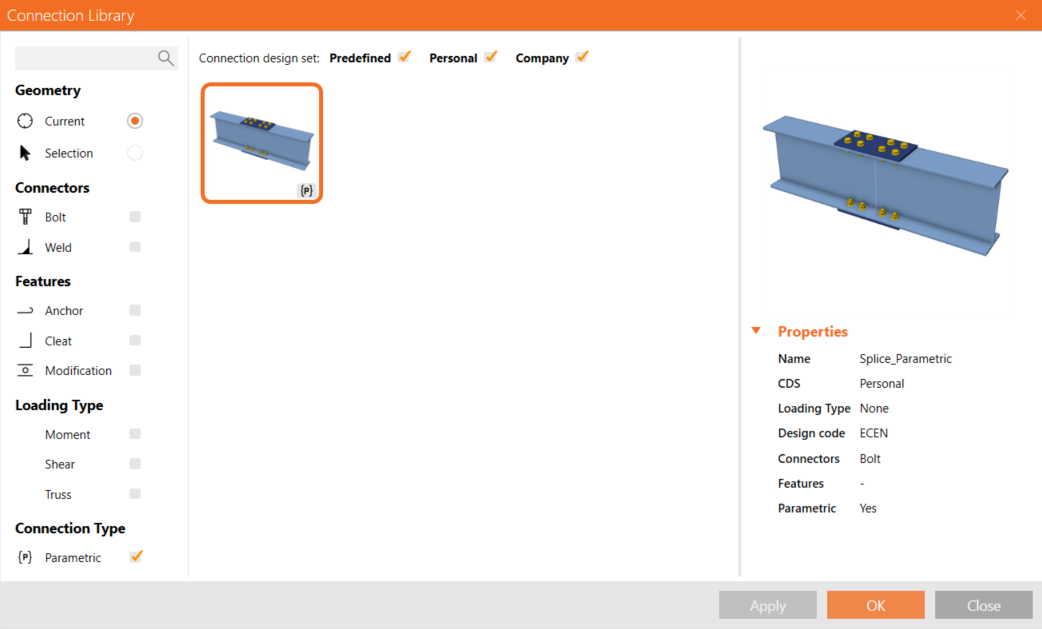
La plantilla que ha creado ahora puede utilizarse en juntas similares. Puede ver en la esquina inferior derecha un signo (P) para Paramétrico.
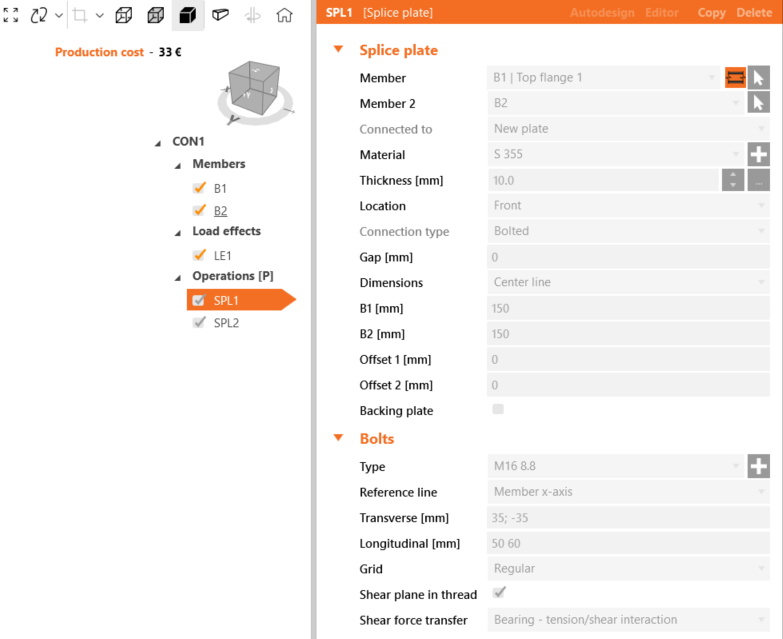
Si no ha habilitado la pestaña Developer, después de aplicar esta plantilla a otra junta, solo podrá acceder al campo con el Espesor del empalme; todos los demás elementos aparecen en gris y no son accesibles para el usuario.
6 Obtener más del diseño paramétrico
Le recomendamos que revise el tutorial para usuarios avanzados para aprender a aprovechar todas las opciones que permite el diseño paramétrico.
Ha adquirido las habilidades para utilizar parámetros, crear plantillas paramétricas y llevar a cabo tareas fundamentales relacionadas con parámetros. Este es el primer tutorial de la serie de tutoriales de IDEA StatiCa.
Descargas adjuntas
- Splice-Parametric_basic.ideaCon (IDEACON, 58 kB)