

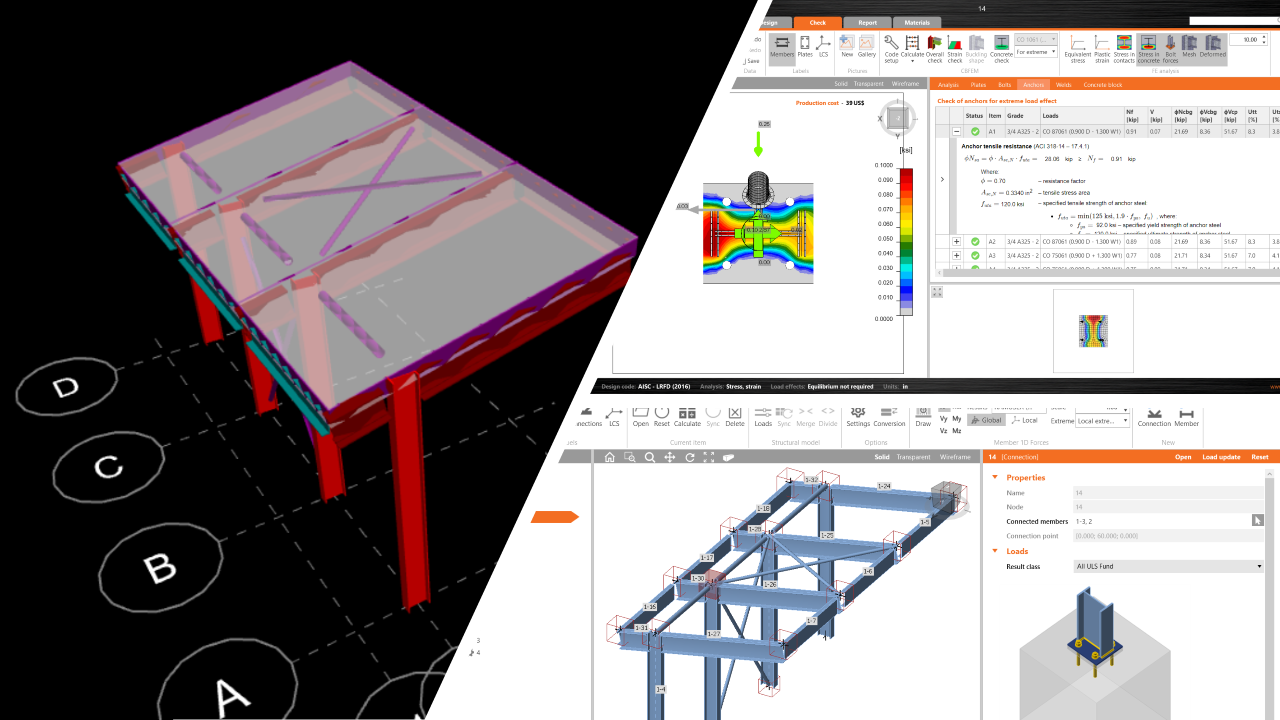
Lien BIM RAM Structural System pour la conception d'assemblages acier (AISC)
Comment activer le lien
Le lien Checkbot de RAM Structural Systems est automatiquement installé avec la dernière version d'IDEA StatiCa v22 ou ultérieure.
Général
- Le lien Checkbot de RAM Structural System vous permet d'importer un fichier de base de données RAM Structural System complet (.rss) dans Checkbot.
- Un nouveau bouton d'importation est disponible dans Checkbot lorsqu'il est ouvert en mode « autonome », c'est-à-dire directement depuis l'application IDEA StatiCa. Si RAM Structural Systems n'est pas installé sur l'ordinateur, le bouton d'importation RAM dans Checkbot est désactivé.
- L'importation a été développée pour la conception d'assemblages acier et d'éléments acier dans Checkbot.
Comment utiliser le lien

Téléchargez le projet RAM Structural Systems AISC joint.
1. Ouvrez l'application IDEA StatiCa depuis le menu Démarrer.
2. Démarrer → Programmes → IDEA StatiCa 22
Sélectionnez Checkbot parmi les options disponibles sur l'écran d'accueil. Cela ouvre Checkbot en mode « autonome » et propose une gamme d'options pour l'importation de modèles.

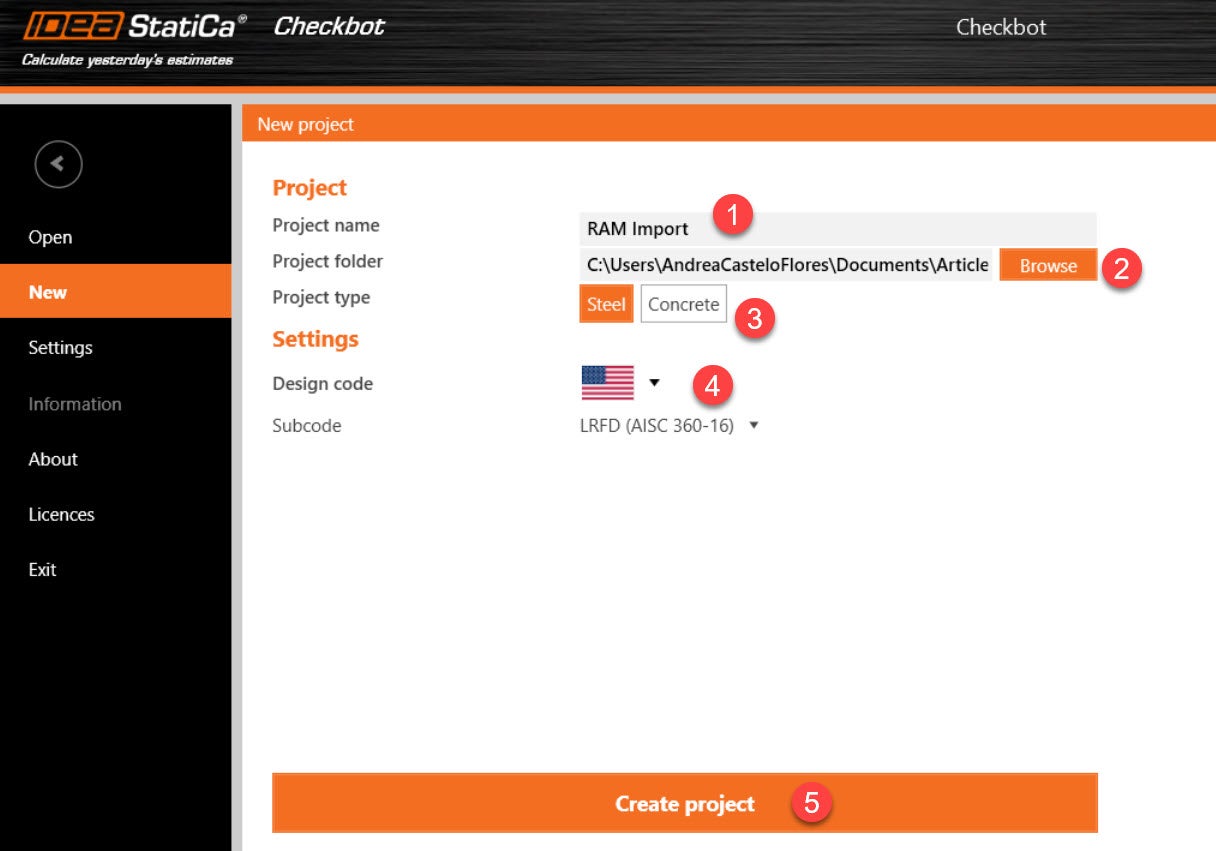
3. Créez un nouveau projet en sélectionnant « Nouveau » parmi les options de projet disponibles
- Sélectionnez un dossier de projet en accédant à l'emplacement souhaité. Remarque : le dossier du projet sera créé dans ce dossier.
- Spécifiez un nom pour le projet.
- Sélectionnez le type de projet Acier. Remarque : le béton n'est actuellement pas pris en charge
- Sélectionnez la norme (et la sous-norme si nécessaire)
- Créez le projet. Une fois le projet créé, un nouveau dossier portant le nom du projet sera créé dans le dossier du projet.
4. Avant d'importer le fichier de base de données RAM (*.rss), L'UTILISATEUR DOIT S'ASSURER :
- Que la base de données RAM est fermée et que RAM Structural Systems n'est pas en cours d'exécution.
- Que les résultats sont stockés dans la base de données. Pour lire les résultats des éléments, une analyse FRAME doit être effectuée avec la case « Write Results to Data Extractor database » cochée. Le modèle doit être sauvegardé une fois les résultats obtenus.

- Tous les éléments doivent avoir une taille définie.
5. Une fois le projet créé, dans les options d'importation, sélectionnez « RAM ». Une boîte de dialogue apparaît, vous permettant de sélectionner un fichier de base de données RAM (*.rss). Sélectionnez le projet souhaité.

6. Lors de l'importation du projet, vous serez informé des conversions de matériaux et de propriétés requises. Sélectionnez les affectations souhaitées dans la bibliothèque de matériaux et de propriétés de sections d'IDEA. Consultez les limitations ci-dessous pour plus d'informations.

7. Le projet devrait maintenant être importé. Les assemblages sont automatiquement générés pour tous les nœuds d'assemblage. Remarque : une fois le projet importé, vous pouvez rouvrir la base de données dans RAM Structural Systems pour valider l'importation.

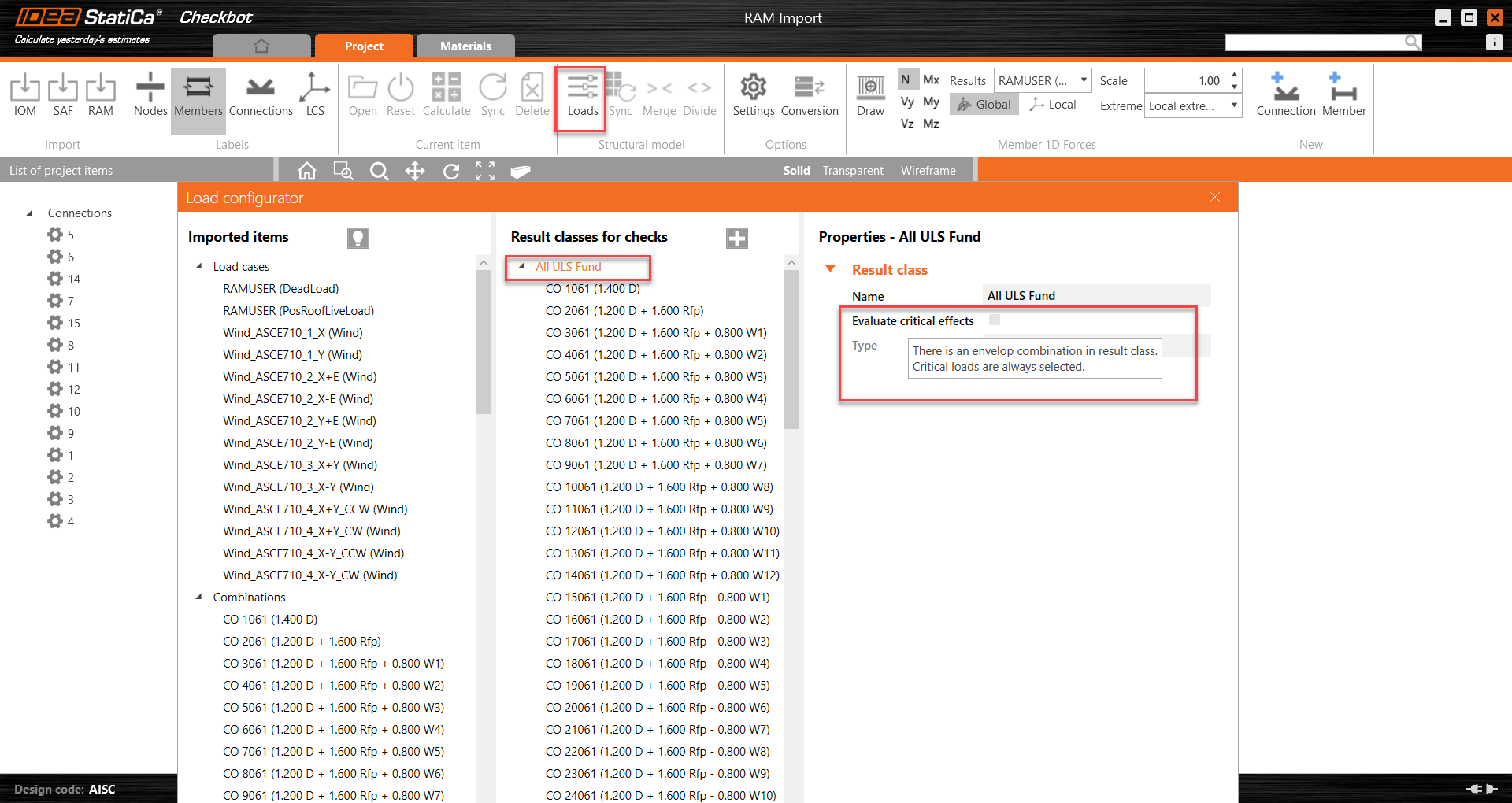
8. Cliquez sur l'icône Charges pour examiner les charges et les combinaisons de charges. Dans le configurateur de charges, lorsque l'option évaluer les effets critiques est activée sous Classes de résultats, seuls les cas de charge les plus défavorables seront examinés pour tous les assemblages.
9. Cliquez sur l'un des assemblages et faites un clic droit pour ouvrir l'assemblage IDEA StatiCa avec la géométrie et les charges importées depuis RAM Structural System.

10. IDEA StatiCa Connection ouvrira le modèle. Modélisez un assemblage pour la géométrie donnée. Vérifiez le type de modèle et la position des charges avant de lancer une analyse.
11. Une fois la conception de l'assemblage terminée, vous pouvez fermer l'assemblage et revenir à Checkbot pour poursuivre le processus de conception.
Regardez ce webinaire pour plus de conseils et astuces sur Checkbot.
Limitations connues
Modèle :
- L'intégralité de la base de données RAM SS sera importée. Les importations partielles ne sont actuellement pas possibles.
- Les éléments en béton sont actuellement importés avec des propriétés de section vides. Cela signifie que les éléments en béton (1D uniquement) seront affichés avec une taille de section symbolique telle que spécifiée dans les options de conversion.
Matériaux :
- Tous les matériaux doivent être convertis, car RAM ne fournit pas d'informations suffisantes pour construire les matériaux IDEA.
- Les matériaux en béton peuvent être importés et pourront être sélectionnés pour la conversion.
Propriétés :
- Actuellement, seules les sections acier standard sont importées.
- Les solives acier, les profilés en C et les systèmes de contreventement spécialisés (notamment SidePlate, DuraFuse, Star Seismic et CoreBrace, etc.) ne sont pas pris en charge. Une conversion de ces dimensions devra être effectuée.
Géométrie :
- Lors de l'importation, les décalages des éléments poutre sont automatiquement assignés pour assurer l'aperçu de la géométrie au sommet de l'acier dans RAM. Si la section d'un élément fait partie des sections converties, l'utilisateur devra assigner ce décalage manuellement.
- Les ouvertures d'âme de poutre ne sont pas prises en charge.
- Aucune importation d'éléments 2D, y compris les éléments de voile ou de dalle.
Efforts :
- Il n'est pas possible de récupérer les efforts intermédiaires des poteaux via l'API RAM. Par conséquent, seuls les efforts aux extrémités des poteaux sont importés et affichés. Dans le cas où une contrefiche se raccorde à un nœud intermédiaire d'un poteau, l'effort à cet assemblage n'atteindra pas l'équilibre car les efforts résultants du poteau ne peuvent pas être rapportés avec précision. Deux solutions de contournement sont possibles :
- Définir un niveau séparé dans RAM SS au niveau auquel la contrefiche se raccorde. Cela permet de diviser le poteau en deux éléments distincts.
- Lors de l'ouverture de l'assemblage à ce point, passer l'option « Charges en équilibre » à faux et définir le poteau comme élément porteur. Les efforts dans la contrefiche seront utilisés pour concevoir l'assemblage.
- Les efforts sur les éléments 1D en béton sont ignorés lors du processus d'importation.
Erreurs typiques d'ouverture de base de données RAM :
Si la base de données RAM est dans un état défaillant, nous ne pourrons pas effectuer l'importation. Vous pouvez trouver des solutions pour y remédier ici :
- https://communities.bentley.com/products/ramstaad/w/structural_analysis_and_design__wiki/7959/ram-ss-file-open-troubleshooting-tn