

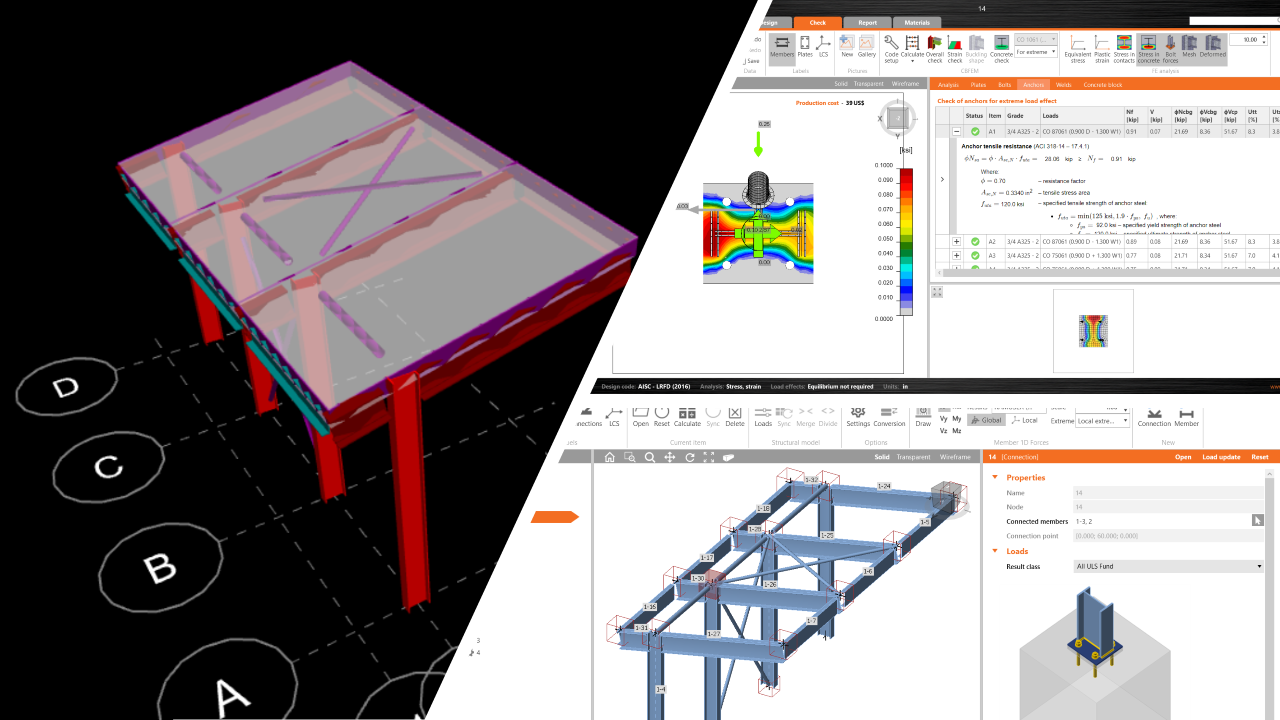
RAM Structural Systems BIM link สำหรับการออกแบบการเชื่อมต่อโครงสร้างเหล็ก (AISC)
วิธีเปิดใช้งาน Link
RAM Structural Systems Checkbot link จะถูกติดตั้งมาพร้อมกับ IDEA StatiCa เวอร์ชัน v22 หรือใหม่กว่าโดยอัตโนมัติ
ทั่วไป
- RAM Structural System Checkbot link ช่วยให้คุณนำเข้าไฟล์ฐานข้อมูล RAM Structural System (.rss) ทั้งหมดเข้าสู่ Checkbot
- ปุ่มนำเข้าใหม่จะปรากฏใน Checkbot เมื่อเปิดในโหมด 'standalone' กล่าวคือ เปิดโดยตรงจากแอปพลิเคชัน IDEA StatiCa หาก ไม่ได้ติดตั้ง RAM Structural Systems บนคอมพิวเตอร์ ปุ่มนำเข้า RAM ใน Checkbot จะถูกปิดใช้งาน
- การนำเข้าได้รับการพัฒนาสำหรับ การออกแบบการเชื่อมต่อโครงสร้างเหล็กและชิ้นส่วนโครงสร้างเหล็ก ใน Checkbot
วิธีใช้ Link

ดาวน์โหลดโปรเจกต์ RAM Structural Systems AISC ที่แนบมา
1. เปิดแอป IDEA StatiCa จากเมนูเริ่มต้น
2. Start → Programs → IDEA StatiCa 22
เลือก Checkbot จากตัวเลือกที่มีบนหน้าจอหลัก ซึ่งจะเปิด Checkbot ในโหมด 'standalone' และมีตัวเลือกหลากหลายสำหรับการนำเข้าแบบจำลอง

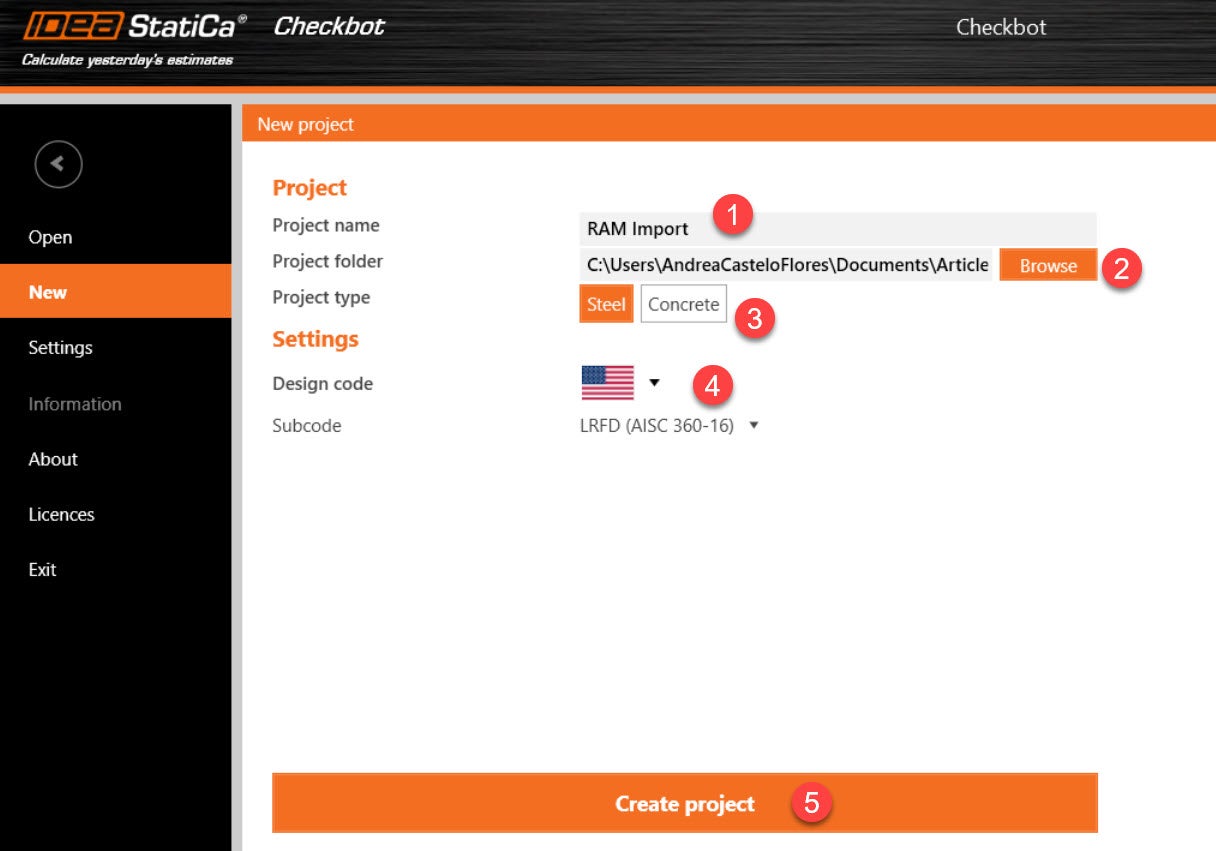
3. สร้างโปรเจกต์ใหม่โดยเลือก 'New' จากตัวเลือกโปรเจกต์ที่มี
- เลือกโฟลเดอร์โปรเจกต์โดยเรียกดูไปยังตำแหน่งที่ต้องการ หมายเหตุ: โฟลเดอร์โปรเจกต์จะถูกสร้างภายในโฟลเดอร์นี้
- ระบุชื่อสำหรับโปรเจกต์
- เลือกประเภทโปรเจกต์เหล็ก หมายเหตุ: ปัจจุบันยังไม่รองรับ Concrete
- เลือกมาตรฐาน (และมาตรฐานย่อยหากจำเป็น)
- สร้างโปรเจกต์ เมื่อสร้างโปรเจกต์แล้ว โฟลเดอร์ใหม่ที่มีชื่อโปรเจกต์จะถูกสร้างภายในโฟลเดอร์โปรเจกต์
4. ก่อนนำเข้าไฟล์ฐานข้อมูล RAM (*.rss) ผู้ใช้ต้องตรวจสอบให้แน่ใจว่า:
- ฐานข้อมูล RAM ถูกปิด และ RAM Structural Systems ไม่ได้ทำงานอยู่
- ผลลัพธ์ถูกจัดเก็บในฐานข้อมูล เพื่ออ่านผลลัพธ์สำหรับชิ้นส่วน จะต้องทำการวิเคราะห์ FRAME ให้เสร็จสมบูรณ์โดยเลือกช่อง 'Write Results to Data Extractor database' แบบจำลองควรถูกบันทึกเมื่อผลลัพธ์เสร็จสมบูรณ์แล้ว

- องค์ประกอบทั้งหมดควรมีขนาดที่กำหนดไว้
5. เมื่อสร้างโปรเจกต์แล้ว จากตัวเลือกการนำเข้า ให้เลือก 'RAM' กล่องโต้ตอบจะปรากฏขึ้น ให้คุณเลือกไฟล์ฐานข้อมูล RAM (*.rss) เลือกโปรเจกต์ที่ต้องการ

6. เมื่อนำเข้าโปรเจกต์ คุณจะได้รับการแจ้งเตือนเกี่ยวกับ การแปลงวัสดุและคุณสมบัติ ที่จำเป็น เลือกการกำหนดที่ต้องการจาก Library วัสดุและคุณสมบัติหน้าตัดของ IDEA ดูข้อจำกัดด้านล่างสำหรับข้อมูลเพิ่มเติม

7. ขณะนี้โปรเจกต์ควรถูกนำเข้าแล้ว การเชื่อมต่อจะถูกสร้างขึ้นโดยอัตโนมัติสำหรับ Node การเชื่อมต่อทั้งหมด หมายเหตุ: เมื่อนำเข้าโปรเจกต์แล้ว คุณสามารถเปิดฐานข้อมูลใน RAM Structural Systems อีกครั้งเพื่อตรวจสอบการนำเข้าได้

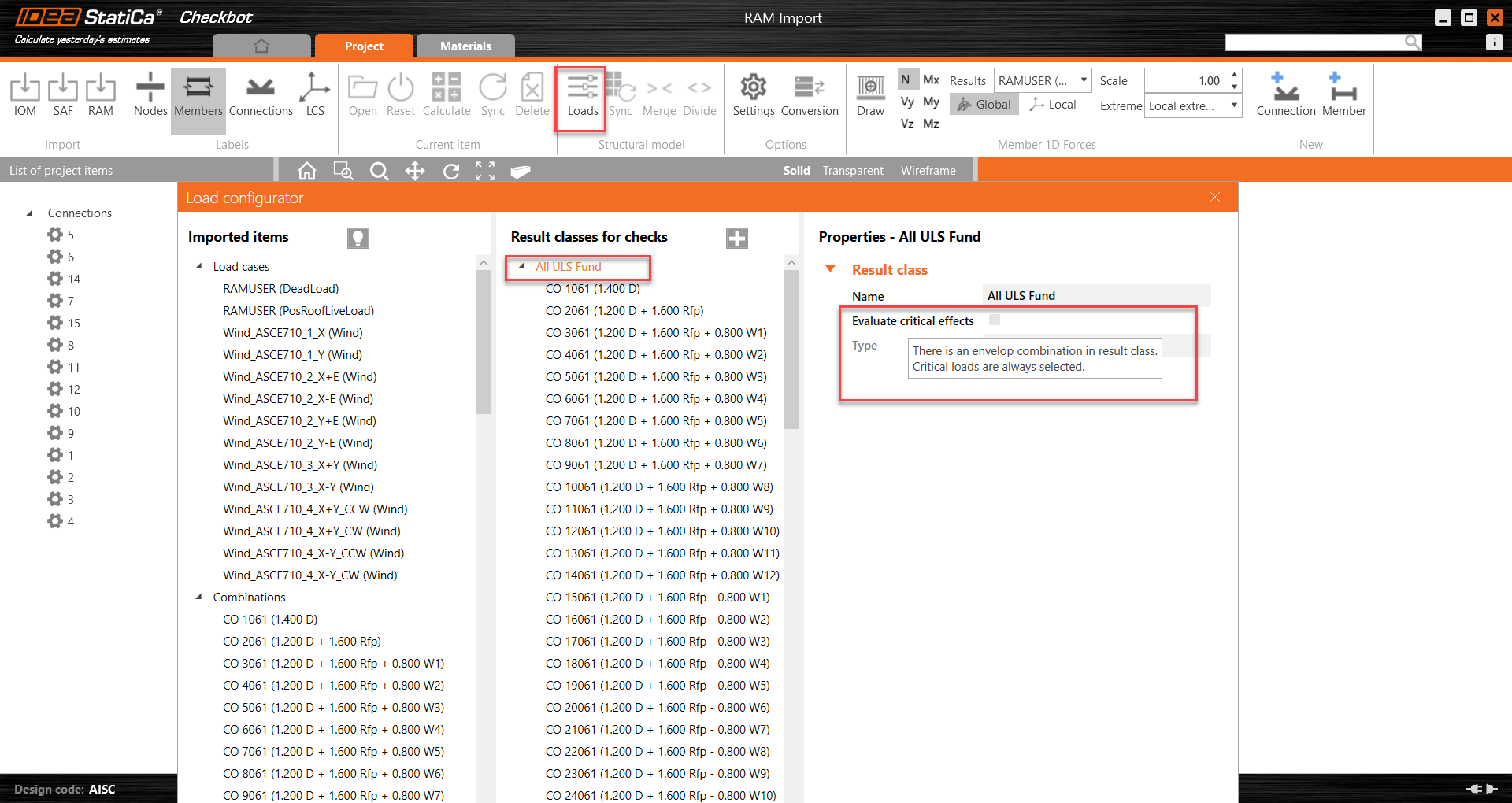
8. คลิกที่ไอคอน Loads เพื่อตรวจสอบแรงกระทำและการรวมแรงกระทำ ในตัวกำหนดค่าแรงกระทำ เมื่อ ประเมินผลกระทำวิกฤต ถูกเปิดใช้งานภายใต้คลาสผลลัพธ์ จะมีการตรวจสอบเฉพาะกรณีแรงกระทำที่เลวร้ายที่สุดสำหรับการเชื่อมต่อทั้งหมด
9. คลิกที่การเชื่อมต่อหนึ่งรายการและคลิกขวาเพื่อเปิด IDEA StatiCa connection พร้อมรูปทรงเรขาคณิตและแรงกระทำที่นำเข้าจาก RAM Structural System

10. IDEA StatiCa connection จะเปิดแบบจำลอง สร้างแบบจำลองการเชื่อมต่อสำหรับรูปทรงเรขาคณิตที่กำหนด ตรวจสอบประเภทแบบจำลองและตำแหน่งแรงกระทำก่อนทำการวิเคราะห์
11. เมื่อคุณออกแบบการเชื่อมต่อเสร็จแล้ว คุณสามารถปิดการเชื่อมต่อและกลับไปที่ Checkbot เพื่อดำเนินกระบวนการออกแบบต่อได้
ดู webinar นี้สำหรับเคล็ดลับและเทคนิคเพิ่มเติมเกี่ยวกับ Checkbot
ข้อจำกัดที่ทราบ
แบบจำลอง:
- ฐานข้อมูล RAM SS ทั้งหมดจะถูกนำเข้า ปัจจุบันยังไม่สามารถนำเข้าบางส่วนได้
- ชิ้นส่วน Concrete ปัจจุบันถูกนำเข้าเป็นคุณสมบัติหน้าตัดว่างเปล่า ซึ่งหมายความว่าชิ้นส่วน Concrete (เฉพาะ 1D) จะแสดงด้วยขนาดหน้าตัดตัวแทนตามที่ระบุในตัวเลือกการแปลง
วัสดุ:
- วัสดุทั้งหมดต้องได้รับการแปลง เนื่องจาก RAM ไม่ได้ให้ข้อมูลที่เพียงพอสำหรับการสร้างวัสดุ IDEA
- วัสดุ Concrete สามารถนำเข้าได้และจะสามารถเลือกสำหรับการแปลงได้
คุณสมบัติ:
- ปัจจุบัน นำเข้าเฉพาะหน้าตัดเหล็กมาตรฐานเท่านั้น
- Steel Joists, C beam และระบบรับแรงด้านข้างพิเศษ (รวมถึง SidePlate, DuraFuse, Star Seismic และ CoreBrace เป็นต้น) ยังไม่ได้รับการรองรับ จำเป็นต้องทำการแปลงขนาดเหล่านี้
รูปทรงเรขาคณิต:
- เมื่อนำเข้า ระยะออฟเซตของชิ้นส่วนคานจะถูกกำหนดโดยอัตโนมัติเพื่อให้แสดงตัวอย่างรูปทรงเรขาคณิตด้านบนของเหล็กใน RAM หากหน้าตัดของชิ้นส่วนเป็นส่วนหนึ่งของหน้าตัดที่แปลงแล้ว ผู้ใช้จะต้องกำหนดระยะออฟเซตนี้ด้วยตนเอง
- ช่องเปิดในเอวคานยังไม่ได้รับการรองรับ
- ไม่มีการนำเข้าองค์ประกอบ 2D รวมถึงองค์ประกอบผนังหรือแผ่นพื้น
แรงกระทำ:
- ไม่สามารถดึงข้อมูลแรงกระทำที่จุดกึ่งกลางเสาผ่าน RAM API ได้ ดังนั้น จะนำเข้าและแสดงเฉพาะแรงกระทำที่ปลายเริ่มต้นและปลายสิ้นสุดของเสาเท่านั้น ในกรณีที่มีค้ำยันเชื่อมต่อเข้ากับ Node กึ่งกลางบนเสา แรงกระทำที่จุดต่อนี้จะไม่สมดุล เนื่องจากไม่สามารถรายงานแรงกระทำผลลัพธ์ของเสาได้อย่างถูกต้อง มีวิธีแก้ปัญหาสองวิธีที่เป็นไปได้:
- กำหนดชั้นแยกต่างหากใน RAM SS ที่ระดับที่ค้ำยันเชื่อมต่อเข้ามา ซึ่งช่วยให้เสาถูกแบ่งออกเป็นสององค์ประกอบแยกกัน
- เมื่อเปิดการเชื่อมต่อที่จุดนี้ ให้เปลี่ยนตัวเลือก 'Loads in equilibrium' เป็น false และกำหนดเสาเป็นชิ้นส่วนรับแรง แรงกระทำในค้ำยันจะถูกใช้ในการออกแบบการเชื่อมต่อ
- แรงกระทำบนองค์ประกอบ Concrete 1D จะถูกข้ามในกระบวนการนำเข้า
ข้อผิดพลาดทั่วไปในการเปิดฐานข้อมูล RAM:
หากฐานข้อมูล RAM อยู่ในสถานะผิดพลาด เราจะไม่สามารถดำเนินการนำเข้าให้เสร็จสมบูรณ์ได้ คุณสามารถหาวิธีแก้ไขได้ที่นี่:
- https://communities.bentley.com/products/ramstaad/w/structural_analysis_and_design__wiki/7959/ram-ss-file-open-troubleshooting-tn