

Points forts
Depuis la première version d'IDEA StatiCa Connection en mai 2014, nous avons recueilli une quantité considérable de retours sur la façon de simplifier l'application. Sur cette base, nous avons développé une toute nouvelle interface utilisateur graphique (GUI) avec de nombreuses nouvelles fonctionnalités qui vous aideront à accélérer la conception et la vérification normative des assemblages acier, en particulier les plus simples. Le deuxième sujet le plus fréquent dans les retours clients a été les liens BIM ; nous avons donc développé un outil puissant pour la gestion des assemblages exportés depuis les applications CAO et EF – nous pouvons désormais synchroniser les modèles d'assemblages dans IDEA StatiCa et d'autres applications. En outre, plusieurs nouvelles fonctionnalités ont été ajoutées, telles que l'export direct de rapport, de nouveaux modèles d'ancrage ou l'opération de fabrication par tronçon.
Calculez en quelques instants ce qui prenait une journée avec IDEA StatiCa !
Refonte de l'interface graphique
Nous avons développé une nouvelle interface graphique pour simplifier, clarifier et moderniser le « visage » d'IDEA StatiCa Connection. Nous avons examiné en détail chaque commande, bouton, ruban, etc. Nous avons discuté de leur ergonomie et du contexte du flux de travail. Cela nous a permis de faire de la place pour de nombreuses nouvelles fonctionnalités afin d'améliorer la productivité et la précision.
Assistant pour le nouvel assemblage
Le nouvel assistant d'assemblage vous aidera à concevoir et à effectuer la vérification normative de nouveaux assemblages. Le choix de la Classe, de la Topologie et de la Conception à partir de modèles prédéfinis vous permet de définir des centaines de types d'assemblages en quelques secondes. Tous les éléments sont disponibles pour les codes EC, AISC et CISC.

Le navigateur remplacé par des onglets de ruban
Cinq onglets de ruban remplacent la fenêtre de navigation gauche.
- Projet – menu fichier pour gérer le projet et l'application dans un seul menu.
- Onglet Conception – modifier ou créer des éléments, leur géométrie, les effets de charge et les opérations de fabrication.
- Onglet Vérification – l'analyse peut être effectuée et les résultats explorés.
- Onglet Rapport – fournit le protocole et la nomenclature des matériaux.
- Onglet Matériaux – les informations sur les matériaux, les sections transversales, les classes de boulons et les assemblages sont regroupées.

Scène 3D
- Technologie mise à jour pour la visualisation de la scène 3D
Nous avons mis à jour la technologie de rendu de la scène 3D vers la version la plus récente. Cela conduit à une visualisation meilleure, plus rapide et plus fluide (pour optimiser la visualisation, activez l'accélération matérielle et l'anticrénelage).
- Outils pour le style de visualisation de la scène 3D
La vue d'accueil par défaut, l'outil de zoom, la perspective et plusieurs autres outils sont désormais placés dans la barre grise au-dessus de la scène 3D. Facilement accessibles juste au-dessus de l'espace de travail principal.

- Arborescence de toutes les entités dans la scène 3D
L'un des nouveaux contrôles de la scène 3D est l'arborescence de toutes les entités du modèle. Dans l'arborescence, tous les éléments, effets de charge et opérations de fabrication sont disponibles. Ce contrôle peut être utilisé pour s'orienter efficacement dans le modèle, activer ou désactiver des éléments et modifier leurs propriétés. N'oubliez pas d'utiliser le bouton droit de la souris qui peut ouvrir le menu d'autres commandes.

- Sélection des propriétés depuis la scène 3D
Les propriétés définissant les opérations de fabrication peuvent désormais être sélectionnées depuis la scène 3D à l'aide de l'outil représenté par le symbole de flèche grise. Choisissez la commande, puis sélectionnez l'élément souhaité dans la scène 3D.

- Visualisation des effets de charge
Une meilleure visualisation des charges, combinée à la saisie via l'arborescence des entités, offre un flux de conception efficace.

- Position de l'effort tranchant déplacée de l'effet de charge vers la conception de l'élément

- Récapitulatif des résultats dans la scène 3D
L'analyse peut être effectuée dans l'onglet Conception, ce qui permet d'affiner efficacement le modèle. Un récapitulatif des résultats est fourni dans la scène 3D ainsi que via la fonctionnalité de feux tricolores.

- Commandes du bouton droit de la souris
- Modification des entités
Les commandes du bouton droit de la souris peuvent également être utiles dans la scène 3D. Vous pouvez modifier la section transversale de l'élément, la soudure, le boulon et l'épaisseur de la plaque.
Entité élément :- Modification de la section transversale
- Définir l'élément comme élément porteur
- Ensemble de commandes pour définir un assemblage à un seul élément. Par exemple, la commande Nettoyer supprimera toutes les opérations de fabrication liées à l'élément choisi. La commande Modifier vous proposera un ensemble de modifications possibles telles que des ouvertures.
- Modification des entités
Entité plaque :
- Épaisseur de la plaque
Entité soudure :
- Épaisseur de gorge
- Matériau de la soudure
- Type de soudure
Entité boulon :
- Modification du diamètre et de la classe

Modèles à un seul élément
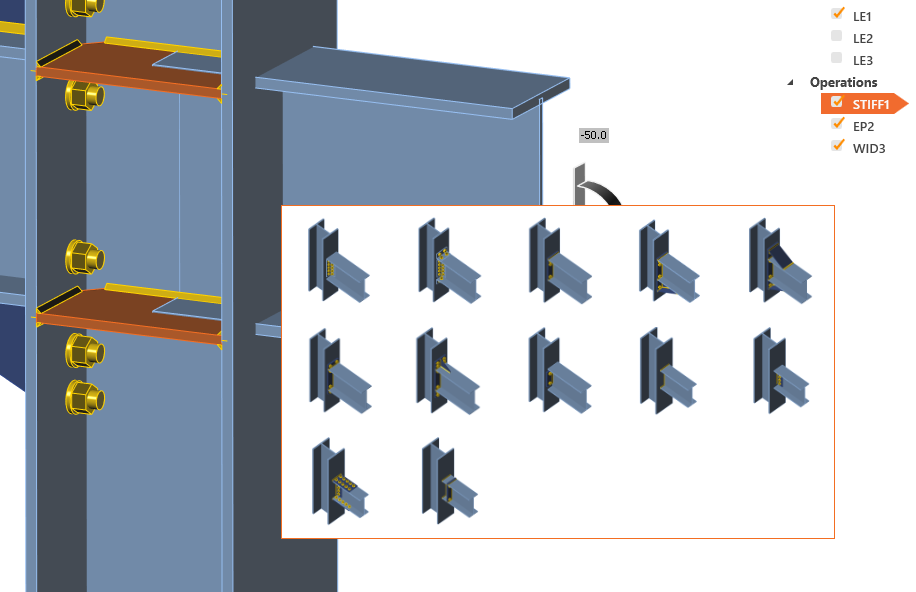
La commande Connecter est disponible via un clic droit sur un élément et crée un assemblage à un seul élément. Dans un premier temps, la face de l'assemblage doit être sélectionnée, puis un ensemble de modèles à un seul élément est proposé.
Nomenclature des matériaux dans l'onglet Rapport
Avec les nouveaux onglets, la nomenclature des matériaux (BOM) a été regroupée en une seule commande dans le ruban. Elle se trouve dans la famille Type de rapport.

Bibliothèques de matériaux et de sections transversales intégrées dans l'onglet Matériaux
De même, avec les nouveaux onglets, les sections transversales, les classes de boulons, les assemblages de boulons et les propriétés des matériaux ont été regroupés.

Menu Fichier
Le menu Fichier a été développé pour vous aider à gérer le projet et l'application dans un seul menu. L'élément Informations remplace les éléments Projet des versions précédentes.

Contrôle automatique du modèle, avertissements
- Avertissement de singularité
La vérification de singularité du modèle a été implémentée. Un nouveau statut dans le récapitulatif des résultats est affiché et un modèle avec les éléments éclatés est fourni dans la scène 3D. Dans l'exemple ci-dessous, vous pouvez voir l'élément non soudé.

- Longueur de l'élément
La longueur par défaut des éléments est calculée automatiquement. Il n'est plus nécessaire de modifier manuellement la longueur de l'élément. L'algorithme augmentera la longueur de l'élément après la définition d'une opération de fabrication.
- Division de surface des éléments à section creuse
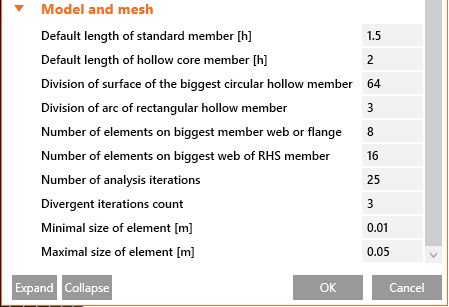
Pour obtenir de meilleurs résultats pour les éléments à section transversale creuse, une valeur de configuration dédiée pour les propriétés de maillage et de division est créée.
Ouverture de modèles plus anciens dans la version 9
L'une des raisons de la nouvelle interface graphique est que de nombreux ingénieurs nous disaient : « IDEA StatiCa Connection doit être plus résistant aux erreurs ». Ces « erreurs » sont généralement liées à :
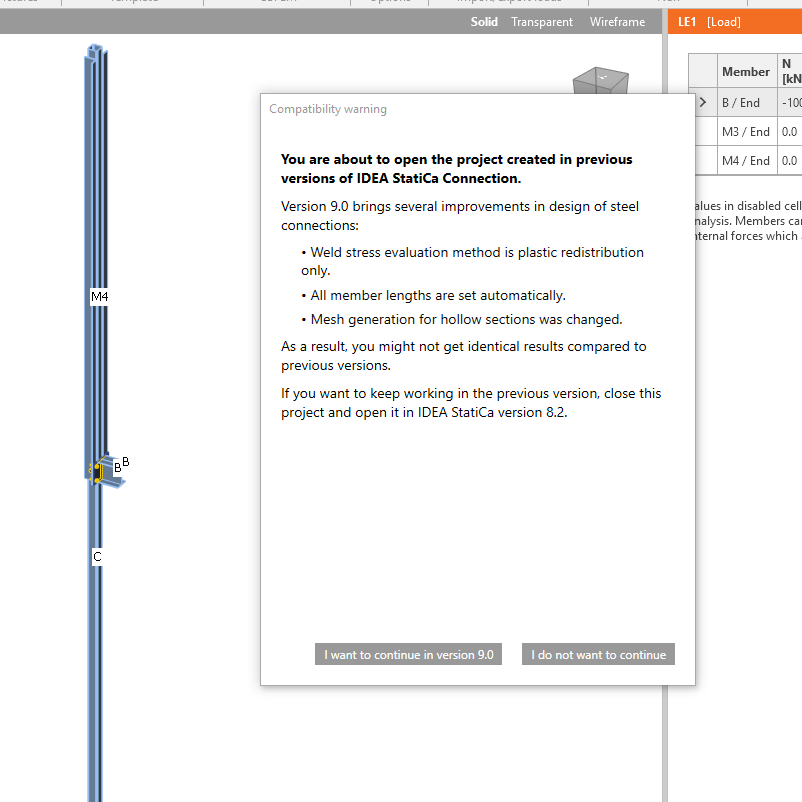
- La définition de la longueur correcte des éléments – dans les cas d'éléments extrêmement courts ou longs, cela peut influencer considérablement les résultats. Dans la version 9, IDEA StatiCa Connection définit automatiquement une longueur appropriée pour tous les éléments.
- Les soudures – la redistribution plastique des contraintes est de loin la méthode de conception la plus précise pour les soudures et a été introduite dans la version 7.1. Durant la version 8 – et comme période de transition – c'était la méthode par défaut, coexistant avec les autres méthodes d'évaluation. Dans la version 9, cette méthode est la seule option disponible et les autres méthodes d'évaluation ont été supprimées, afin d'éviter toute confusion parmi les utilisateurs, comme nous l'avons constaté via notre service d'assistance. Cela garantit que toutes les soudures du projet sont conçues en toute sécurité et conformément à la norme.
Nous avons mis en place plusieurs mécanismes de contrôle pour IDEA StatiCa Connection version 9 – contrôle automatique si l'assemblage est modélisé de manière recommandée (vérification de singularité, longueurs des éléments, leurs décalages, …). Si l'assemblage n'est pas modélisé correctement, le calcul est interrompu ou un message d'erreur s'affiche. Veuillez noter qu'en raison de toutes ces améliorations, l'ouverture de projets issus de versions antérieures peut conduire à une géométrie de modèle différente qui peut nécessiter quelques modifications supplémentaires.
Nous avons également amélioré le maillage des éléments à section creuse – IDEA StatiCa Connection version 9 génère un maillage plus fin sur les éléments à section creuse, ce qui peut conduire à des résultats légèrement différents par rapport aux versions antérieures.
Nous affichons l'avertissement de compatibilité à chaque ouverture d'un projet issu d'une version antérieure :
IDEA StatiCa Connection 9 est un outil qui peut concevoir et vérifier des assemblages de toute topologie et tout chargement. Et en plus, il fournit des recommandations/limites claires sur « comment » procéder et ce qu'il faut éviter dans la conception des assemblages. Cela garantit la sécurité et la cohérence entre toutes les parties prenantes impliquées dans le processus de conception.
BIM
Jusqu'à la version 8.2, nous avons développé 15 liens BIM avec diverses applications EF/CAO. Et ces liens sont unidirectionnels, c'est-à-dire un simple export des données depuis les applications EF/CAO vers IDEA StatiCa.
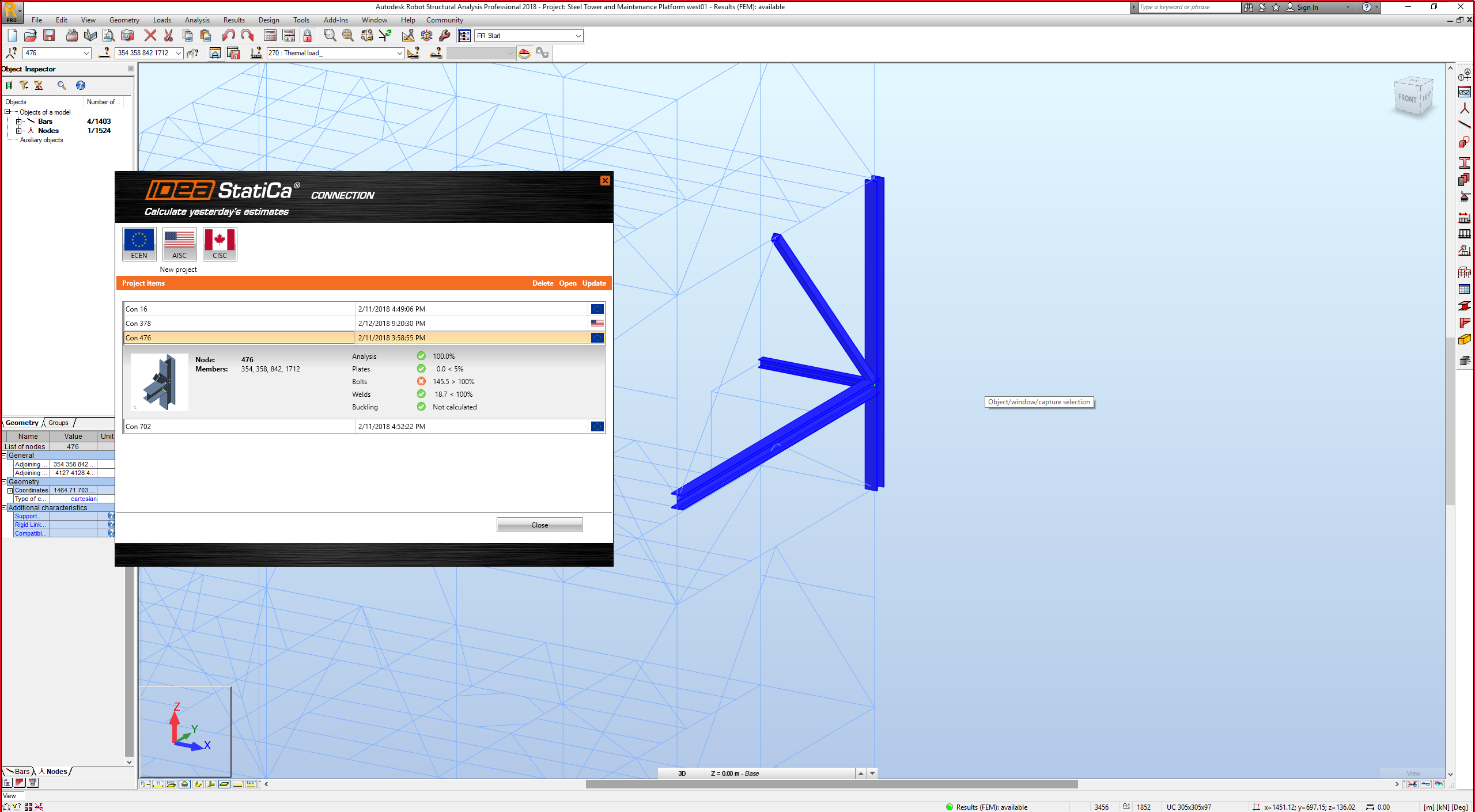
La version 9.0 apporte une amélioration majeure de ce flux de travail – nous sommes désormais en mesure de mettre à jour automatiquement le modèle IDEA StatiCa en fonction des modifications apportées au modèle EF/CAO d'origine. Nous avons également mis en place une méthode claire pour gérer tous les assemblages/poutres IDEA exportés depuis un modèle EF/CAO particulier – ils sont affichés dans une fenêtre du gestionnaire d'assemblages avec un aperçu des résultats (petite image, récapitulatif des résultats, code, etc.).
Pour visualiser votre conception, nous avons également implémenté une mise en surbrillance automatique de l'assemblage sélectionné dans l'application EF/CAO – vous voyez immédiatement l'aperçu de base de cet assemblage particulier dans SAP 2000, par exemple.
Liens CAO (Tekla Structures et Advance Steel)
Jusqu'à présent, nous devions exporter l'assemblage depuis TS/AS vers un nouveau projet à chaque fois. Cela impliquait de saisir à nouveau les effets de charge.
La version 9.0 change cela radicalement :
- Nous créons un assemblage acier dans TS/AS
- Nous l'exportons vers IDEA StatiCa, saisissons les charges et effectuons une vérification normative
- Supposons que nous voulions optimiser/modifier la conception de l'assemblage – nous retournons dans TS/AS et effectuons les modifications nécessaires (positions des boulons, épaisseur des soudures, ajout d'un raidisseur, etc.)
- Ensuite, nous cliquons sur le bouton « Mettre à jour » dans le plugin IDEA intégré dans TS/AS et toutes les modifications sont automatiquement appliquées dans notre projet IDEA StatiCa – pas besoin de saisir à nouveau les effets de charge manuellement
- Nous pouvons répéter cette opération plusieurs fois pour optimiser la conception tout en s'assurant que toutes les données sont correctement saisies dans TS/AS et IDEA StatiCa

Liens EF (SAP 2000, Robot, STAAD.Pro, etc.)
Jusqu'à présent, nous devions exporter l'assemblage/la poutre depuis les applications EF vers un nouveau projet à chaque fois. Cela impliquait de concevoir à nouveau l'assemblage.
La version 9.0 change cela radicalement :
- Nous sélectionnons un nœud dans l'application EF
- Nous l'exportons vers IDEA StatiCa (géométrie, sections transversales, effets de charge), concevons l'assemblage et effectuons une vérification normative
- Supposons que nous voulions optimiser/modifier la conception de l'assemblage – nous retournons dans l'application EF et effectuons les modifications nécessaires (charges, sections transversales, etc.)
- Ensuite, nous cliquons sur le bouton « Mettre à jour » dans le plugin IDEA intégré dans les applications EF et toutes les modifications sont automatiquement appliquées dans notre projet IDEA StatiCa – pas besoin de concevoir à nouveau l'assemblage manuellement
- Nous pouvons répéter cette opération plusieurs fois pour optimiser la conception tout en s'assurant que toutes les données sont correctement saisies dans l'application EF et IDEA StatiCa
Divers
Redistribution plastique dans les soudures comme méthode par défaut pour l'évaluation des contraintes dans les soudures
Si un modèle de matériau élastique pour les soudures était supposé, le modèle par éléments finis fournirait des pics à certains endroits d'irrégularités (extrémités, là où 2 soudures se rejoignent...). La capacité de la soudure serait atteinte très rapidement à ces petits endroits de contraintes de pointe. Cela signifierait que la soudure a une très faible résistance aux charges par rapport au calcul manuel traditionnel. Par conséquent, une forme de moyennage est nécessaire. Nous fournissions auparavant la moyenne sur la longueur de soudure (adaptée à la semelle dans l'exemple de la poutre à larges ailes fléchie), l'interpolation linéaire (adaptée à l'âme) ou le maximum (très sécuritaire). L'utilisateur pouvait faire son choix, néanmoins, cela nécessitait une compréhension de la conception traditionnelle des soudures et de la conception par éléments finis. De plus, l'utilisation de la valeur moyenne pouvait conduire à une conception non sécuritaire dans certains cas.
Par conséquent, nous avons décidé que le logiciel devait effectuer le moyennage correctement et automatiquement et, après de nombreux essais et tests, nous avons développé la redistribution plastique dans les soudures. Un élément solide est inséré entre les liens d'interpolation. La redistribution plastique est là pour déterminer correctement la résistance du composant de soudure en redistribuant les pics de contraintes vers d'autres éléments de soudure. Les zones les plus dangereuses ont été identifiées comme étant le soudage sur une semelle non raidie (EN 1993-1-8 - Art. 4.10). L'AISC et le CISC utilisent une approche différente pour la conception des soudures et exigent une réduction pour les soudures multi-orientées. Nous nous sommes également concentrés sur cette question et avons développé un modèle de matériau de soudure spécial pour l'AISC et le CISC. La redistribution plastique ne signifie pas autoriser des déformations extrêmes de la soudure.
La redistribution plastique dans les soudures est la méthode par défaut et la seule disponible pour l'évaluation des contraintes dans les soudures depuis la version 9.0.
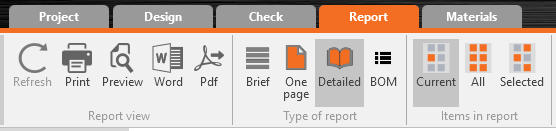
Export du rapport directement en .doc et .pdf
Nous avons implémenté l'export direct vers les formats de fichiers Microsoft Word (doc) et Adobe Reader (pdf). Désormais, l'export peut être effectué en une seule commande.
Mises à jour des exigences normatives AISC et CISC
- Diagramme de matériau amélioré pour la redistribution plastique des contraintes dans les soudures.
- Propriétés améliorées d'un élément ressort non linéaire pour l'interaction entre les efforts de cisaillement et de traction dans le boulon en appui – interaction traction/cisaillement.
- Conception de l'ancrage mise à jour.
- Les ancrages formant un cône de béton commun sont désormais évalués en groupe, ce qui permet une résistance accrue.
- Les ancrages sur une même platine de base sont vérifiés en groupe pour la rupture du béton par cisaillement. Seuls les ancrages proches du bord dans la direction de l'effort tranchant sont supposés transférer l'effort tranchant total agissant sur la platine de base.
- Si une vérification de la rupture du béton n'est pas requise par l'utilisateur, il est supposé que l'effort de traction et l'effort de cisaillement sont transférés via le ferraillage du béton. L'utilisateur reçoit un effort agrégé incluant les efforts de levier qui doivent être transférés via le ferraillage.
Formules AISC dans les résultats
Une amélioration majeure des formules de vérification normative fournies a été réalisée. Toutes les formules sont désormais expliquées et les valeurs sont également fournies.

Ancrage
- Un nouveau modèle pour la bêche
Le maillage de la bêche est désormais créé de la même manière que le maillage des éléments. Les éléments finis 2D – plaques sont connectés à la platine de base avec des éléments de soudure. La bêche elle-même peut être positionnée et pivotée dans le plan de la platine de base sans aucune limitation.
- Vérification des soudures et du béton en appui
Les vérifications du béton en appui et les vérifications des soudures de la même manière que les vérifications des soudures en tout point de l'assemblage ont été implémentées dans les tableaux de résultats.

- Un nouveau modèle pour les ancrages avec tige libre
Les ancrages fortement chargés avec tige libre sont équipés de deux rotules plastiques pour permettre une distribution des efforts plus réaliste.
Opération de fabrication par tronçon
Une amélioration majeure de l'opération de fabrication par tronçon a été implémentée. Désormais, le tronçon lui-même peut être modifié correctement. La section transversale du tronçon peut être définie indépendamment de l'élément principal et peut être positionnée avec des décalages par rapport à l'élément principal.

Paramètres de maillage par défaut pour les sections creuses (CHS et RHS)
Le paramètre de maillage par défaut pour les éléments à section creuse a été amélioré. La taille de maillage de l'élément avec le plus grand diamètre utilise les paramètres par défaut de la configuration normative et le maillage des éléments plus petits est modifié en fonction du diamètre de l'élément. L'objectif est de créer la même taille de maillage sur chacun des éléments, ce qui améliore la précision des résultats.

Bouton de partage sur les réseaux sociaux
Un clic droit dans la scène 3D ouvre la commande Partager sur LinkedIn ou Facebook. L'image actuelle de la scène 3D sera publiée sur votre compte de réseau social (une connexion est requise).

Cadre pour la version d'essai et la version académique
- Version d'essai
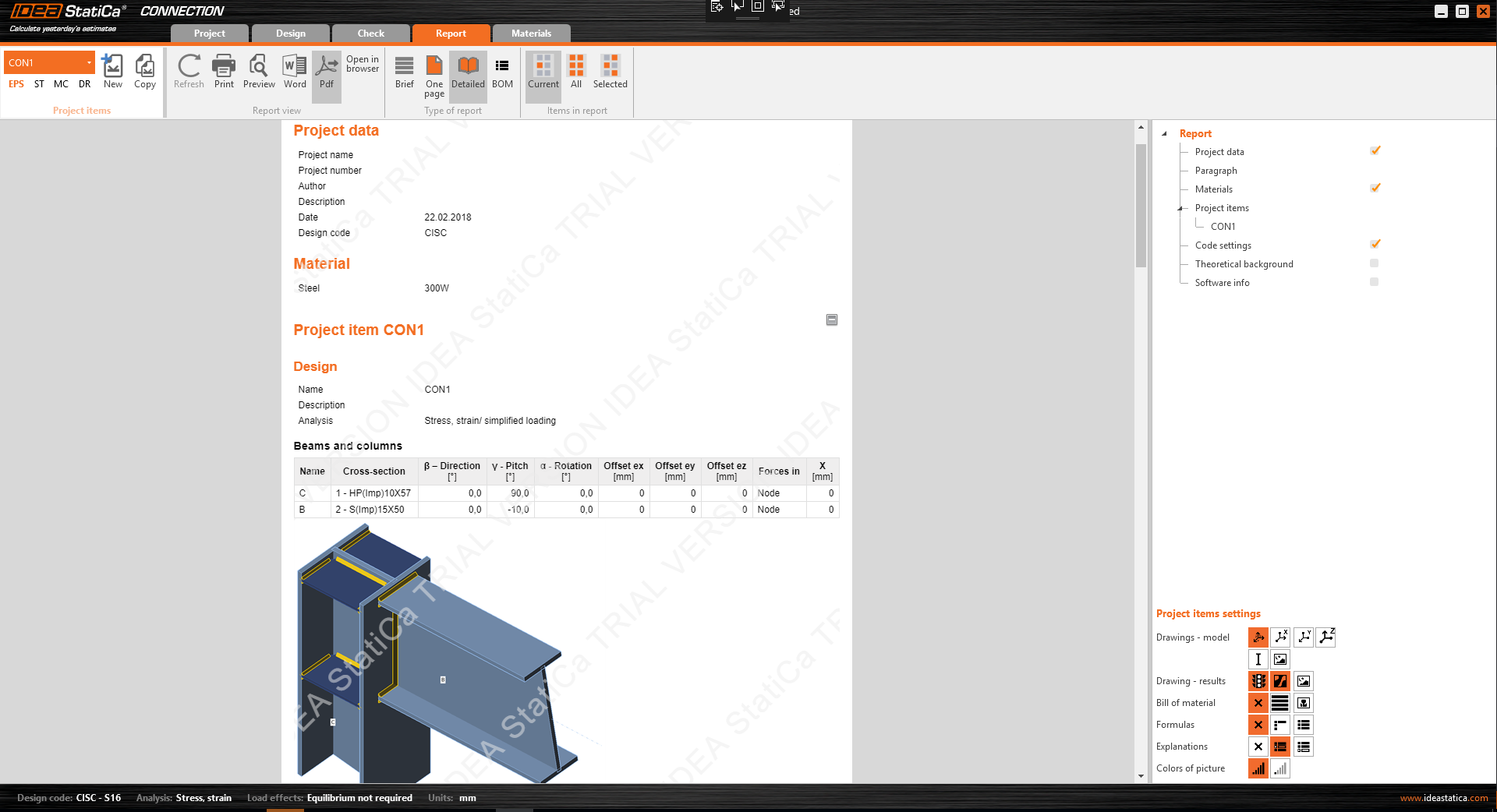
Une nouvelle approche pour la version d'essai a été implémentée. Des codes d'essai de 14 jours seront envoyés automatiquement à chaque prospect après avoir rempli un formulaire. Une signature matérielle sera implémentée afin que les prospects puissent activer un seul essai sur un PC ou un ordinateur portable particulier. Lors de l'activation, nous lirons les informations matérielles (c'est ainsi qu'AutoCAD et d'autres logiciels le font). L'arrière-plan du rapport et diverses scènes du logiciel seront filigranés. Un nouveau compte à rebours d'expiration est placé en haut de la fenêtre principale.

- Version éducative
Une nouvelle approche pour la version éducative a été implémentée. Des codes d'essai de 365 jours seront envoyés à chaque prospect après avoir rempli un formulaire en ligne. L'arrière-plan du rapport et diverses scènes du logiciel seront filigranés. Seule une impression PDF avec filigrane est possible.
Les projets issus de la version Éducative ne peuvent pas être ouverts/utilisés dans la version commerciale (ils seront définitivement « marqués » et limités).

