

Najważniejsze funkcje
Od pierwszego wydania IDEA StatiCa Connection w maju 2014 roku zebraliśmy ogromną ilość opinii na temat uproszczenia aplikacji. Na ich podstawie opracowaliśmy zupełnie nowy graficzny interfejs użytkownika (GUI) z wieloma nowymi funkcjami, które pomogą przyspieszyć projektowanie i sprawdzanie normowe połączeń stalowych, zwłaszcza tych prostych. Drugim najczęściej poruszanym tematem w opiniach klientów były łącza BIM, dlatego opracowaliśmy zaawansowane narzędzie do zarządzania połączeniami eksportowanymi z aplikacji CAD i MES – umożliwiamy teraz synchronizację modeli połączeń w IDEA StatiCa i innych aplikacjach. Ponadto wprowadzono szereg nowych funkcji, takich jak bezpośredni eksport raportu, nowe modele zakotwień oraz operacja produkcji króćca.
Obliczaj wczorajsze szacunki z IDEA StatiCa!
Przeprojektowanie GUI
Opracowaliśmy nowy GUI, aby uprościć, ujednolicić i odświeżyć „oblicze" IDEA StatiCa Connection. Dokładnie przeanalizowaliśmy każde polecenie, przycisk, wstążkę itp. Omówiliśmy ich użyteczność i kontekst przepływu pracy. Pozwoliło nam to wprowadzić wiele nowych funkcji zwiększających produktywność i dokładność.
Kreator nowego połączenia
Nowy kreator połączeń pomoże w projektowaniu i sprawdzaniu normowym nowych połączeń. Wybór klasy, topologii i projektu spośród gotowych szablonów pozwala zdefiniować setki typów połączeń w ciągu kilku sekund. Wszystkie pozycje są dostępne w normach EC, AISC i CISC.

Nawigator zastąpiony kartami wstążki
Pięć kart wstążki zastąpiło lewe okno nawigatora.
- Projekt – menu pliku do zarządzania projektem i aplikacją w jednym menu.
- Karta Projekt – modyfikacja lub tworzenie elementów, ich geometrii, efektów obciążeń i operacji produkcyjnych.
- Karta Sprawdzenie – możliwość przeprowadzenia analizy i przeglądania wyników.
- Karta Raport – zawiera protokół i zestawienie materiałów.
- Karta Materiał – połączone informacje o materiałach, przekrojach, klasach śrub i zestawach.

Widok 3D
- Zaktualizowana technologia wizualizacji widoku 3D
Zaktualizowaliśmy technologię renderowania widoku 3D do najnowszej wersji. Zapewnia to lepszą, szybszą i płynniejszą wizualizację (aby dostroić wizualizację, należy włączyć akcelerację sprzętową i antyaliasing).
- Narzędzia do stylu wizualizacji widoku 3D
Domyślny widok główny, narzędzie powiększenia, perspektywa i kilka innych narzędzi są teraz umieszczone na szarym pasku nad widokiem 3D. Łatwo dostępne tuż nad głównym obszarem roboczym.

- Drzewo wszystkich obiektów w widoku 3D
Jedną z nowych kontrolek w widoku 3D jest drzewo wszystkich obiektów modelu. W drzewie dostępne są wszystkie elementy, efekty obciążeń i operacje produkcyjne. Kontrolka ta może być używana do efektywnej orientacji w modelu, włączania i wyłączania pozycji oraz edycji ich właściwości. Nie zapomnij używać prawego przycisku myszy, który może otworzyć menu innych poleceń.

- Pobieranie właściwości z widoku 3D
Właściwości definiujące operacje produkcyjne można teraz pobierać z widoku 3D za pomocą narzędzia oznaczonego symbolem szarej strzałki. Wybierz polecenie, a następnie wskaż żądany element w widoku 3D.

- Wizualizacja efektów obciążeń
Lepsza wizualizacja obciążeń wraz z wprowadzaniem danych przez drzewo obiektów zapewnia efektywny przepływ pracy przy projektowaniu.

- Pozycja siły poprzecznej przeniesiona z efektu obciążenia do projektu elementu

- Podsumowanie wyników w widoku 3D
Analizę można przeprowadzić na karcie Projekt, co umożliwia efektywne dostrajanie modelu. Podsumowanie wyników jest prezentowane w widoku 3D oraz za pomocą funkcji sygnalizacji świetlnej.

- Polecenia prawego przycisku myszy
- Modyfikacja obiektów
Polecenia prawego przycisku myszy mogą być przydatne również w widoku 3D. Można modyfikować przekrój elementu, spoinę, śrubę i grubość blachy.
Obiekt elementu:- Modyfikacja przekroju
- Ustawienie elementu jako nośnego
- Zestaw poleceń do definiowania połączenia jednoelementowego. Na przykład polecenie Wyczyść usunie wszystkie operacje produkcyjne związane z wybranym elementem. Polecenie Modyfikuj oferuje zestaw możliwych modyfikacji, takich jak otwory.
- Modyfikacja obiektów
Obiekt blachy:
- Grubość blachy
Obiekt spoiny:
- Grubość spoiny
- Materiał spoiny
- Typ spoiny
Obiekt śruby:
- Modyfikacja średnicy i klasy

Szablony jednoelementowe
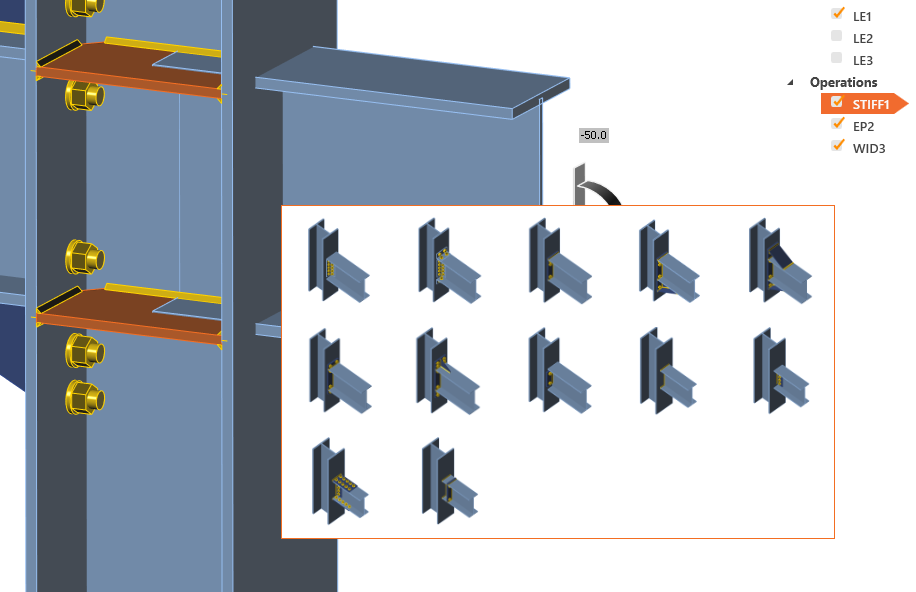
Polecenie Połącz jest dostępne po kliknięciu prawym przyciskiem myszy na elemencie i tworzy połączenie jednoelementowe. W pierwszym kroku należy wybrać powierzchnię połączenia, a następnie zostaje zaproponowany zestaw szablonów jednoelementowych.
Zestawienie materiałów na karcie Raport
Wraz z nowymi kartami zestawienie materiałów (BOM) zostało połączone w jedno polecenie na wstążce. Można je znaleźć w grupie Typ raportu.

Biblioteki materiałów i przekrojów połączone na karcie Materiał
Podobnie jak w przypadku nowych kart, przekroje, klasy śrub, zestawy śrub i właściwości materiałów zostały połączone.

Menu pliku
Menu pliku zostało opracowane, aby umożliwić zarządzanie projektem i aplikacją w jednym menu. Pozycja Informacje zastępuje pozycje Projekt z poprzednich wersji.

Automatyczna kontrola modelu, ostrzeżenia
- Ostrzeżenie o osobliwości
Zaimplementowano sprawdzanie osobliwości modelu. W podsumowaniu wyników drukowany jest nowy status, a w widoku 3D prezentowany jest model z wyeksplodowanymi obiektami. W poniższym przykładzie widoczny jest element bez spoiny.

- Długość elementu
Domyślna długość elementów jest obliczana automatycznie. Nie ma już potrzeby ręcznej zmiany długości elementu. Algorytm zwiększy długość elementu po zdefiniowaniu operacji produkcyjnej.
- Podział powierzchni elementów o przekrojach zamkniętych
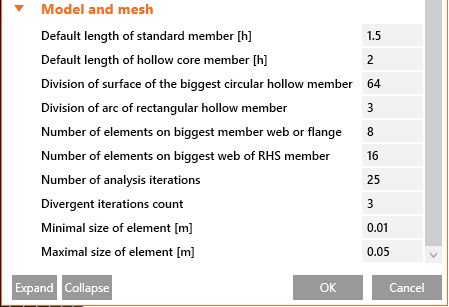
Aby uzyskać lepsze wyniki dla elementów o przekrojach zamkniętych, utworzono dedykowane wartości ustawień siatki i właściwości podziału.
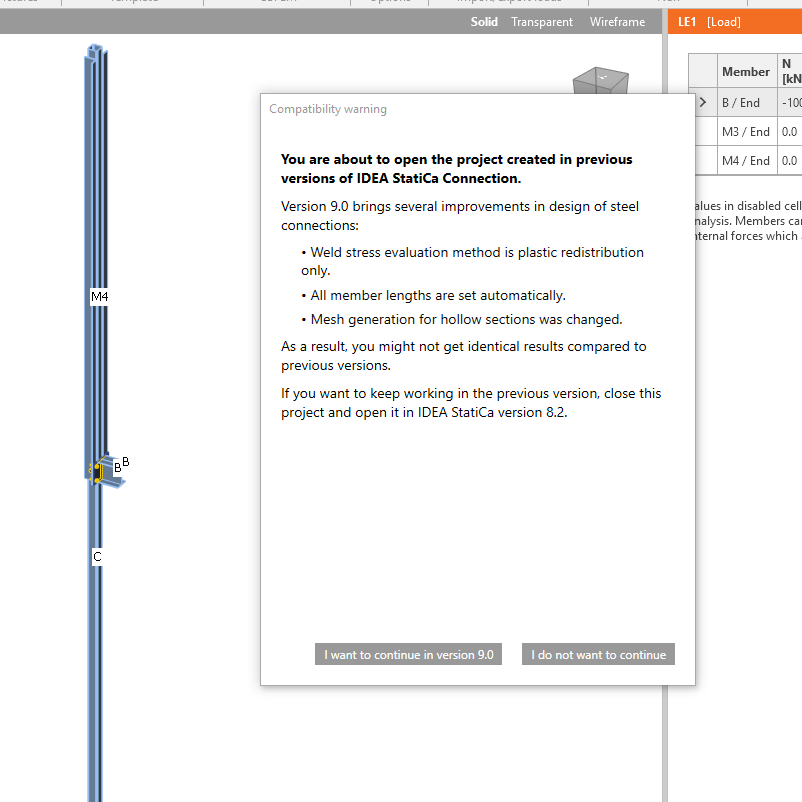
Otwieranie starszych modeli w wersji 9
Jednym z powodów wprowadzenia nowego GUI jest to, że wielu inżynierów mówiło nam: „IDEA StatiCa Connection musi być bardziej odporna na błędy". Te „błędy" są zazwyczaj związane z:
- Ustawieniem prawidłowej długości elementów – w przypadku elementów o ekstremalnie krótkiej lub długiej długości może to znacząco wpłynąć na wyniki. W wersji 9 IDEA StatiCa Connection automatycznie ustawia odpowiednią długość wszystkich elementów.
- Spoinami – plastyczna redystrybucja naprężeń jest zdecydowanie najdokładniejszą metodą projektowania spoin i została wprowadzona w wersji 7.1. W wersji 8 – jako okres przejściowy – była metodą domyślną, współistniejącą z innymi metodami oceny. W wersji 9 metoda ta jest jedyną dostępną opcją, a pozostałe metody oceny zostały usunięte, aby uniknąć nieporozumień wśród użytkowników, co obserwowaliśmy przez nasz helpdesk. Zapewnia to, że wszystkie spoiny w projekcie są bezpiecznie zaprojektowane i zgodne z normą.
Wdrożyliśmy kilka mechanizmów kontrolnych dla IDEA StatiCa Connection w wersji 9 – automatyczna kontrola, czy połączenie jest zamodelowane w zalecany sposób (sprawdzenie osobliwości, długości elementów, ich mimośrodów, …). Jeśli połączenie nie jest prawidłowo zamodelowane, obliczenia są przerywane lub wyświetlany jest komunikat o błędzie. Należy pamiętać, że ze względu na wszystkie te ulepszenia otwieranie projektów z poprzednich wersji może prowadzić do innej geometrii modelu, która może wymagać dalszej edycji.
Ulepszyliśmy również siatkowanie elementów o przekrojach zamkniętych – IDEA StatiCa Connection w wersji 9 generuje gęstszą siatkę na elementach o przekrojach zamkniętych, co może prowadzić do nieco innych wyników w porównaniu ze starszymi wersjami.
Przy każdym otwarciu projektu z poprzedniej wersji wyświetlamy ostrzeżenie o zgodności:
IDEA StatiCa Connection 9 to narzędzie, które umożliwia projektowanie i sprawdzanie połączeń o dowolnej topologii i obciążeniu. Ponadto zapewnia jasne zalecenia/ograniczenia dotyczące tego, „jak" to robić i czego unikać w projektowaniu połączeń. Zapewnia to bezpieczeństwo i spójność wśród wszystkich uczestników procesu projektowania.
BIM
Do wersji 8.2 opracowaliśmy 15 łączy BIM z różnymi aplikacjami MES/CAD. Łącza te są jednokierunkowe, tj. stanowią prosty eksport danych z aplikacji MES/CAD do IDEA StatiCa.
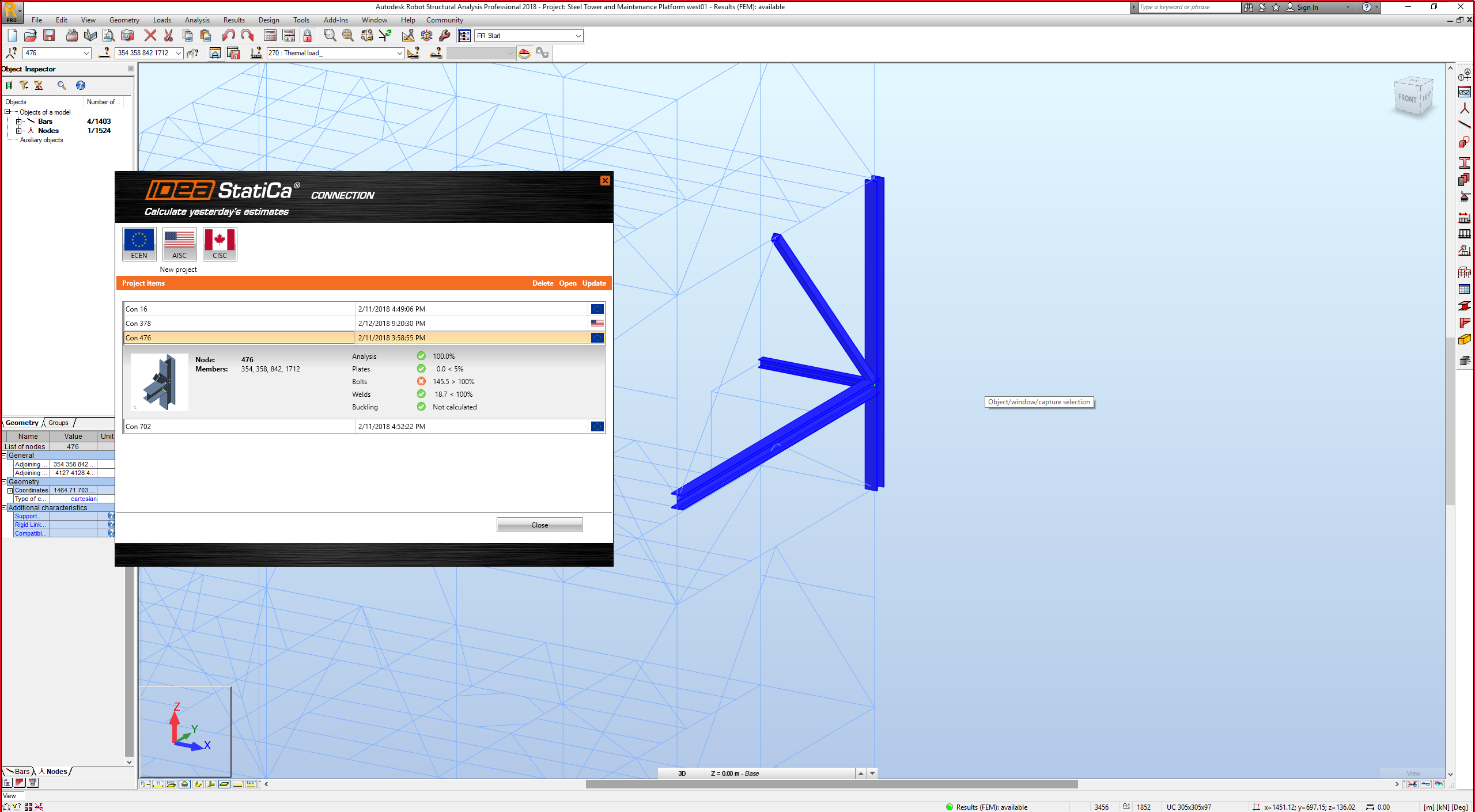
Wersja 9.0 przynosi znaczące usprawnienie tego przepływu pracy – jesteśmy teraz w stanie automatycznie aktualizować model IDEA StatiCa zgodnie ze zmianami w oryginalnym modelu MES/CAD. Wdrożyliśmy również przejrzysty sposób zarządzania wszystkimi połączeniami/belkami IDEA eksportowanymi z danego modelu MES/CAD – są one wyświetlane w oknie menedżera połączeń z przeglądem wyników (miniatura, podsumowanie wyników, norma itp.).
Aby zwizualizować projekt, wdrożyliśmy również automatyczne podświetlanie wybranego połączenia w aplikacji MES/CAD – natychmiast widoczny jest podstawowy przegląd danego połączenia np. w SAP 2000.
Łącza CAD (Tekla Structures i Advance Steel)
Do tej pory za każdym razem musieliśmy eksportować połączenie z TS/AS do nowego projektu. Oznaczało to konieczność ponownego wprowadzania efektów obciążeń.
Wersja 9.0 zmienia to radykalnie:
- Tworzymy połączenie stalowe w TS/AS
- Eksportujemy je do IDEA StatiCa, wprowadzamy obciążenia i wykonujemy sprawdzenie normowe
- Załóżmy, że chcemy zoptymalizować/zmienić projekt połączenia – wracamy do TS/AS i wprowadzamy niezbędne zmiany (pozycje śrub, grubość spoiny, dodanie usztywnienia itp.)
- Następnie klikamy przycisk „Aktualizuj" we wtyczce IDEA osadzonej w TS/AS, a wszystkie zmiany są automatycznie stosowane w naszym projekcie IDEA StatiCa – nie ma potrzeby ponownego ręcznego wprowadzania efektów obciążeń
- Możemy powtarzać ten proces wielokrotnie, aby zoptymalizować projekt, upewniając się, że wszystkie dane są poprawnie wprowadzone zarówno w TS/AS, jak i w IDEA StatiCa

Łącza MES (SAP 2000, Robot, STAAD.Pro itp.)
Do tej pory za każdym razem musieliśmy eksportować połączenie/belkę z aplikacji MES do nowego projektu. Oznaczało to konieczność ponownego projektowania połączenia.
Wersja 9.0 zmienia to radykalnie:
- Wybieramy węzeł w aplikacji MES
- Eksportujemy go do IDEA StatiCa (geometria, przekroje, efekty obciążeń), projektujemy połączenie i wykonujemy sprawdzenie normowe
- Załóżmy, że chcemy zoptymalizować/zmienić projekt połączenia – wracamy do aplikacji MES i wprowadzamy niezbędne zmiany (obciążenia, przekroje itp.)
- Następnie klikamy przycisk „Aktualizuj" we wtyczce IDEA osadzonej w aplikacjach MES, a wszystkie zmiany są automatycznie stosowane w naszym projekcie IDEA StatiCa – nie ma potrzeby ponownego ręcznego projektowania połączenia
- Możemy powtarzać ten proces wielokrotnie, aby zoptymalizować projekt, upewniając się, że wszystkie dane są poprawnie wprowadzone zarówno w aplikacji MES, jak i w IDEA StatiCa
Różne
Plastyczna redystrybucja w spoinach jako domyślna metoda oceny naprężeń w spoinach
Przy założeniu sprężystego modelu materiałowego dla spoin model elementów skończonych wykazywałby koncentracje naprężeń w miejscach nieregularności (końce, miejsca styku dwóch spoin...). Nośność spoiny byłaby bardzo szybko osiągana w tych małych obszarach koncentracji naprężeń. Oznaczałoby to, że spoina ma bardzo małą nośność w porównaniu z tradycyjnymi obliczeniami ręcznymi. Dlatego konieczne jest pewnego rodzaju uśrednianie. Stosowaliśmy uśrednianie po długości spoiny (odpowiednie dla pasa w przykładzie zginanej belki dwuteowej), interpolację liniową (odpowiednią dla środnika) lub wartość maksymalną (bardzo bezpieczną). Użytkownik mógł dokonać wyboru, jednak wymagało to zrozumienia tradycyjnego projektowania spoin i projektowania metodą elementów skończonych. Ponadto stosowanie wartości średniej mogło w niektórych przypadkach prowadzić do niebezpiecznego projektu.
Dlatego zdecydowaliśmy, że oprogramowanie musi wykonywać uśrednianie poprawnie i automatycznie, i po wielu próbach i testach opracowaliśmy plastyczną redystrybucję w spoinach. Pomiędzy węzłami interpolacji wstawiany jest element bryłowy. Plastyczna redystrybucja służy do prawidłowego wyznaczenia nośności składnika spoiny poprzez redystrybucję koncentracji naprężeń do dalszych elementów spoiny. Najbardziej niebezpieczne obszary zostały zidentyfikowane jako spawanie do nieusztywnionej półki (EN 1993-1-8 – pkt 4.10). AISC i CISC stosują inne podejście do projektowania spoin i wymagają redukcji dla spoin wielokierunkowo obciążonych. Skupiliśmy się również na tym zagadnieniu i opracowaliśmy specjalny model materiałowy spoiny dla AISC i CISC. Plastyczna redystrybucja nie oznacza dopuszczania ekstremalnych odkształceń spoiny.
Plastyczna redystrybucja w spoinach jest domyślną i jedyną dostępną metodą oceny naprężeń w spoinach od wersji 9.0.
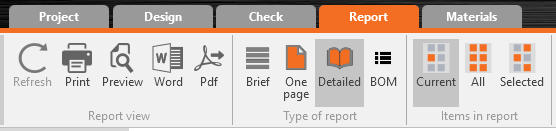
Eksport raportu bezpośrednio do .doc i .pdf
Wdrożyliśmy bezpośredni eksport do plików Microsoft Word (doc) i Adobe Reader (pdf). Od teraz eksport można wykonać za pomocą jednego polecenia.
Aktualizacje wymagań normowych AISC i CISC
- Ulepszony diagram materiałowy dla plastycznej redystrybucji naprężeń w spoinach.
- Ulepszone właściwości nieliniowego elementu sprężynowego dla interakcji sił poprzecznych i rozciągających w śrubie w dociskaniu – interakcja rozciąganie/ścinanie.
- Zaktualizowane projektowanie zakotwień.
- Kotwy tworzące wspólny stożek betonowy są teraz oceniane jako grupa, co pozwala na zwiększoną nośność.
- Kotwy przy jednej płycie podstawy są sprawdzane jako grupa pod kątem wyrwania betonu przy ścinaniu. Przyjmuje się, że tylko kotwy przy krawędzi w kierunku siły poprzecznej przenoszą pełną siłę poprzeczną działającą na płytę podstawy.
- Jeśli sprawdzenie wyrwania betonu nie jest wymagane przez użytkownika, przyjmuje się, że siła rozciągająca i poprzeczna jest przenoszona przez zbrojenie betonu. Użytkownik otrzymuje zagregowaną siłę, w tym siły podważające, które muszą być przeniesione przez zbrojenie.
Wzory AISC w wynikach
Wprowadzono znaczące ulepszenie prezentowanych wzorów sprawdzenia normowego. Wszystkie wzory są teraz objaśnione, a wartości również podane.

Zakotwienie
- Nowy model ostrogi
Siatka ostrogi jest teraz tworzona w taki sam sposób jak siatka elementów. Dwuwymiarowe elementy skończone – blachy są połączone z płytą podstawy elementami spoin. Sama ostroga może być pozycjonowana i obracana w płaszczyźnie płyty podstawy bez żadnych ograniczeń.
- Ocena spoin i betonu przy dociskaniu
Do tabel wyników wdrożono sprawdzenia betonu przy dociskaniu oraz sprawdzenia spoin w taki sam sposób jak sprawdzenia spoin w dowolnym miejscu połączenia.

- Nowy model kotew z trzpieniem
Mocno obciążone kotwy z trzpieniem są wyposażone w dwa przeguby plastyczne, aby umożliwić bardziej realistyczny rozkład sił.
Operacja produkcji króćca
Wdrożono znaczące ulepszenie operacji produkcji króćca. Teraz sam króciec może być prawidłowo modyfikowany. Przekrój króćca można ustawić niezależnie od elementu głównego i można go pozycjonować z mimośrodami względem elementu głównego.

Domyślne ustawienia siatki dla przekrojów zamkniętych (CHS i RHS)
Ulepszono domyślne ustawienia siatki dla elementów o przekrojach zamkniętych. Rozmiar siatki elementu o największej średnicy korzysta z domyślnych ustawień z konfiguracji normy, a siatka mniejszych elementów jest modyfikowana w zależności od średnicy elementu. Celem jest uzyskanie jednakowego rozmiaru siatki na każdym z elementów, co zwiększa dokładność wyników.

Przycisk udostępniania w mediach społecznościowych
Kliknięcie prawym przyciskiem myszy w widoku 3D otwiera polecenie Udostępnij na LinkedIn lub Facebook. Aktualne zdjęcie z widoku 3D zostanie opublikowane na Twoim koncie w mediach społecznościowych (wymagane jest zalogowanie).

Środowisko dla wersji próbnej i akademickiej
- Wersja próbna
Wdrożono nowe podejście do wersji próbnej. 14-dniowe kody próbne będą wysyłane automatycznie do każdego zainteresowanego po wypełnieniu formularza. Zostanie wdrożona sygnatura sprzętowa, dzięki czemu zainteresowani będą mogli aktywować tylko jedną wersję próbną na jednym konkretnym komputerze stacjonarnym lub laptopie. Podczas aktywacji odczytywane będą informacje o sprzęcie (tak jak robi to AutoCAD i inne oprogramowanie). Tło raportu i różne widoki oprogramowania będą oznaczone znakiem wodnym. Nowe odliczanie czasu wygaśnięcia jest umieszczone na górze głównego okna.

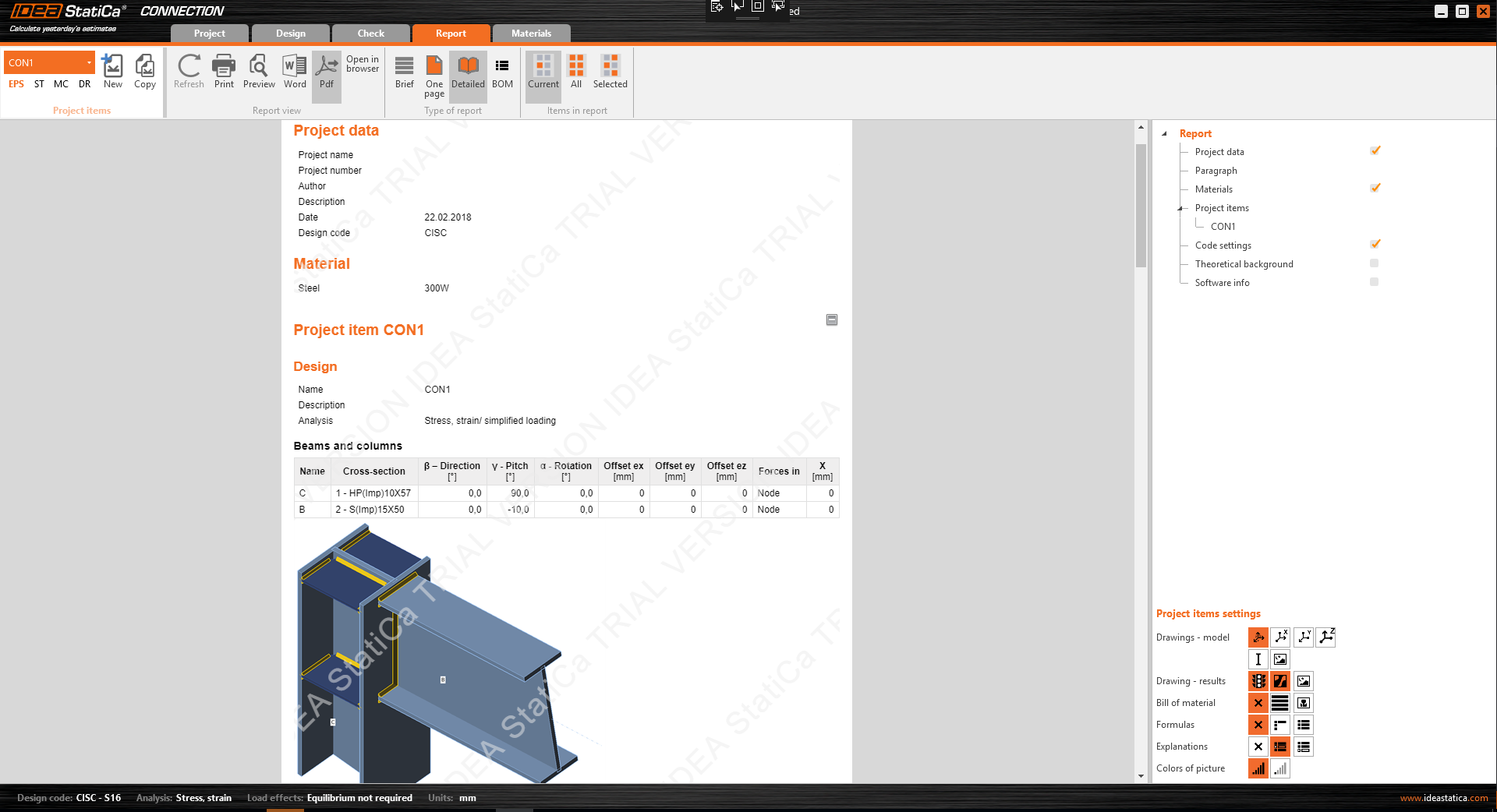
- Wersja edukacyjna
Wdrożono nowe podejście do wersji edukacyjnej. 365-dniowe kody próbne będą wysyłane do każdego zainteresowanego po wypełnieniu formularza internetowego. Tło raportu i różne widoki oprogramowania będą oznaczone znakiem wodnym. Możliwy jest tylko wydruk PDF ze znakiem wodnym.
Projektów z wersji Edukacyjnej nie można otwierać/używać w wersji komercyjnej (będą trwale „oznaczone" i ograniczone).

