

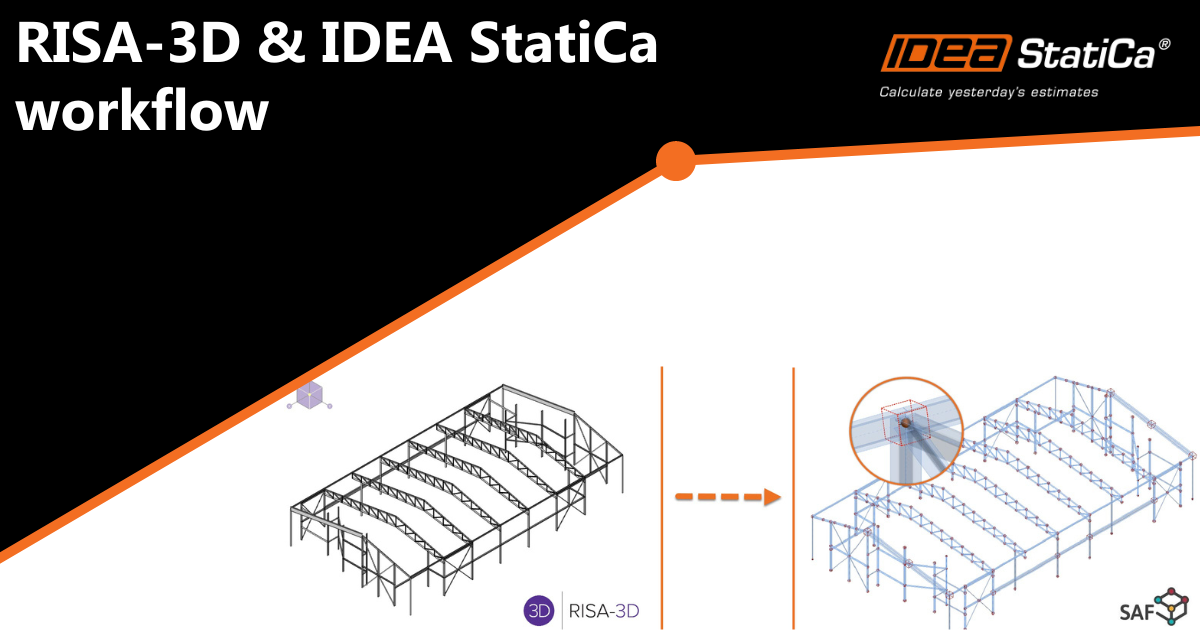
Importation de RISA-3D dans IDEA StatiCa
Importation de fichier SAF RISA-3D - IDEA StatiCa
Remarques : Cette intégration basée sur SAF est développée et maintenue par RISA. IDEA StatiCa n'est pas impliqué dans la maintenance de cette intégration. Toutes les exigences techniques et questions doivent être adressées directement à RISA.
Flux de travail :
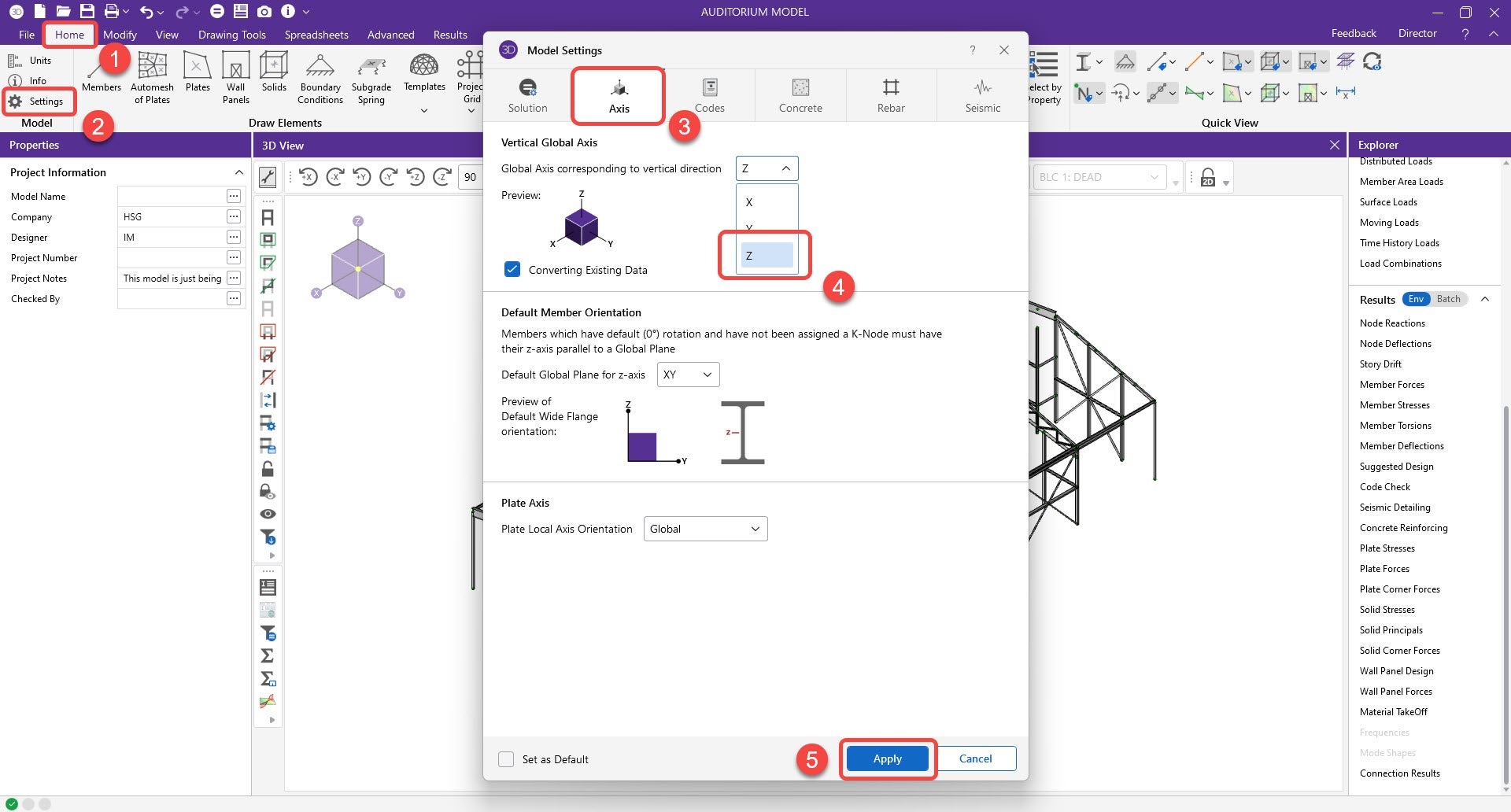
1. L'utilisateur crée et enregistre un fichier SAF depuis RISA. Cette option se trouve dans les options d'exportation. Cependant, RISA affichera un message indiquant que l'axe vertical global doit être changé de Y à Z avant l'exportation. La mise à jour ne modifiera que le système de coordonnées global (SCG), pas le système de coordonnées local (SCL).
Remarque : Le changement du SCG de Y à Z peut affecter la direction des charges, comme la charge surfacique sur les éléments. Vous pouvez enregistrer une autre copie du fichier RISA, l'une pour l'ajustement du SCG et l'autre pour l'analyse et les résultats.
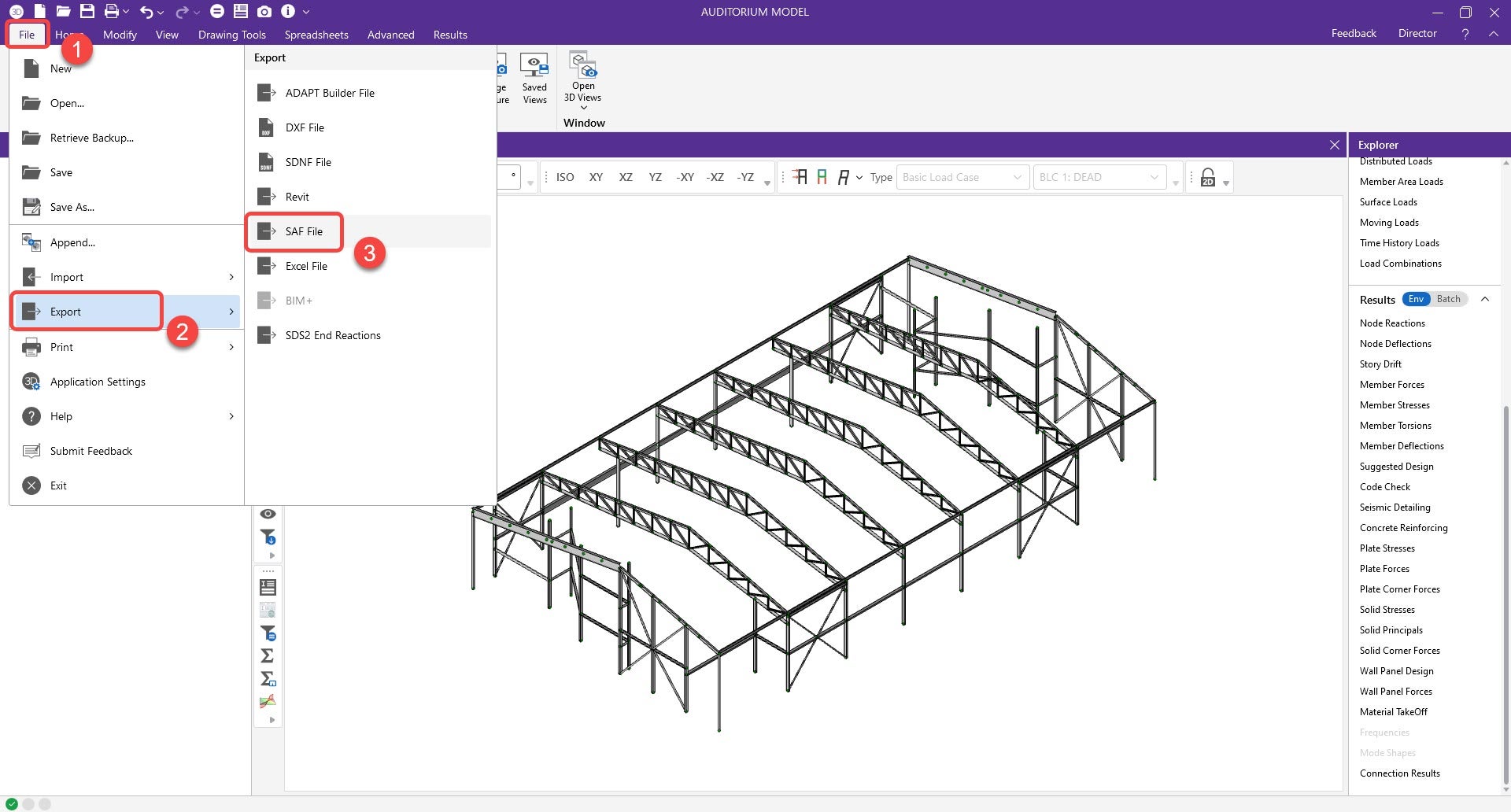
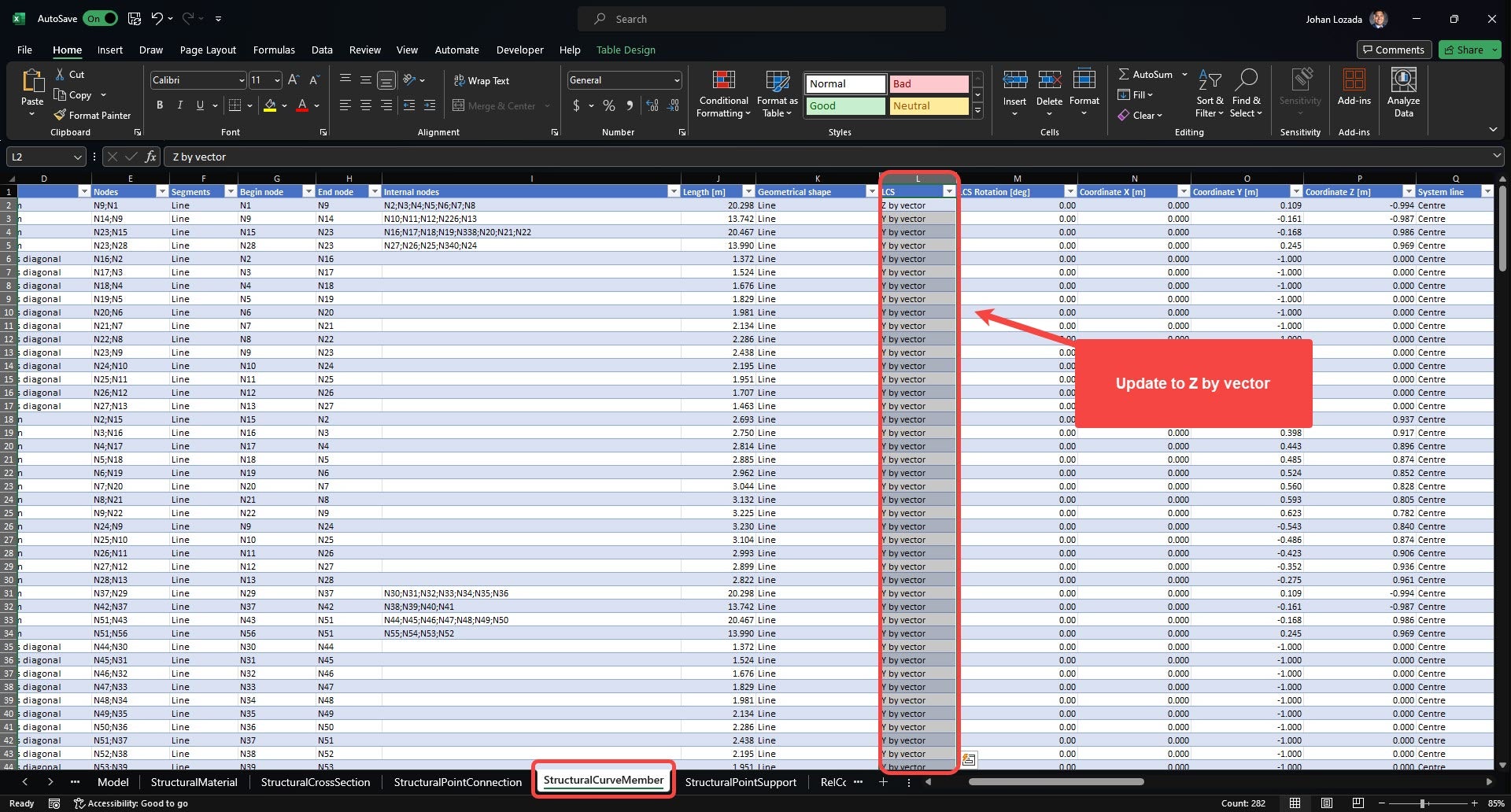
2. Ouvrez le fichier SAF avant de l'importer dans Checkbot et accédez à la feuille « StructuralCurveMember ».
- Modifiez la colonne L (SCL) de « Y by Vector » à « Z by vector » pour tous les éléments.
3. Créez un nouveau projet Checkbot.
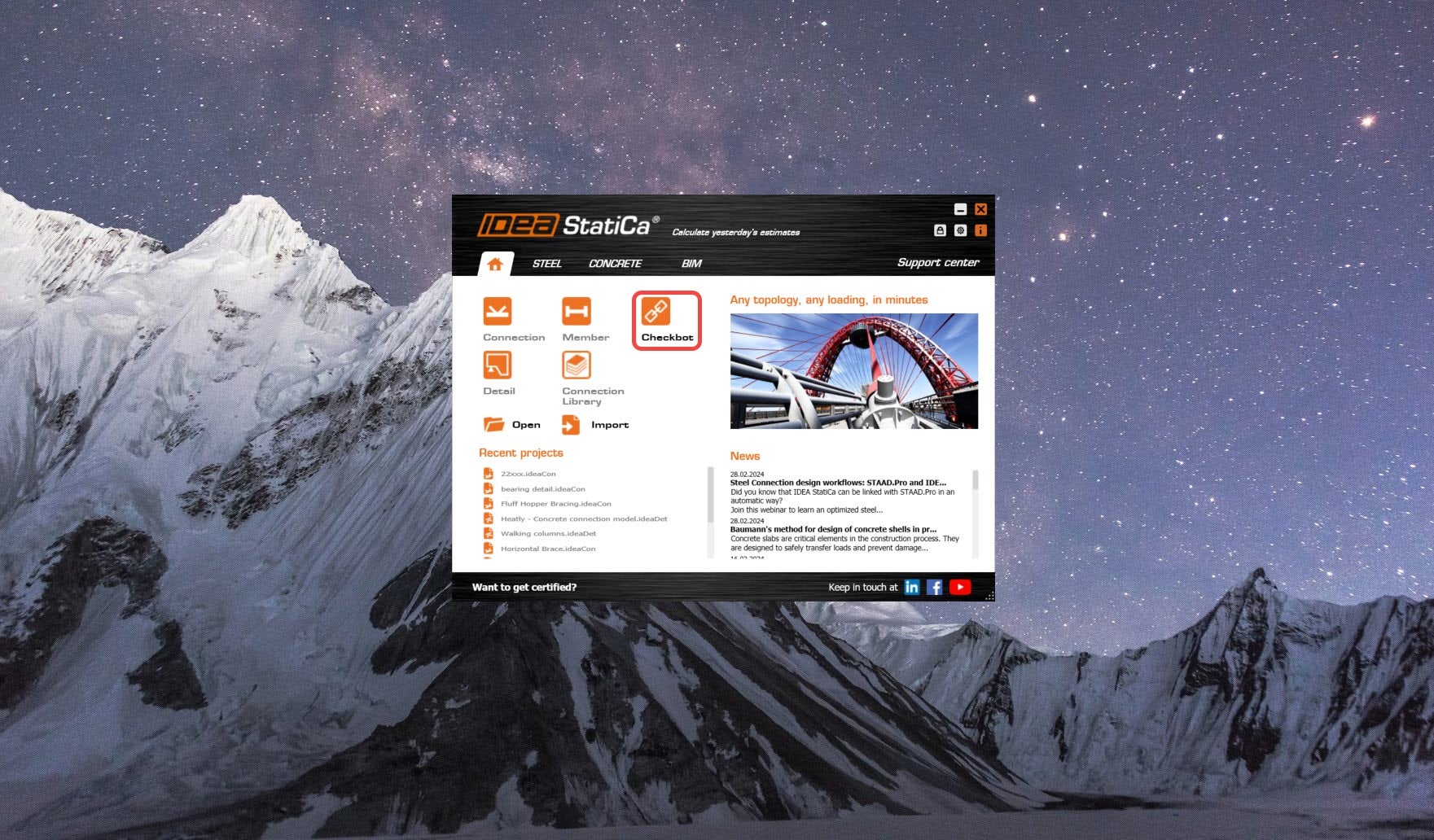
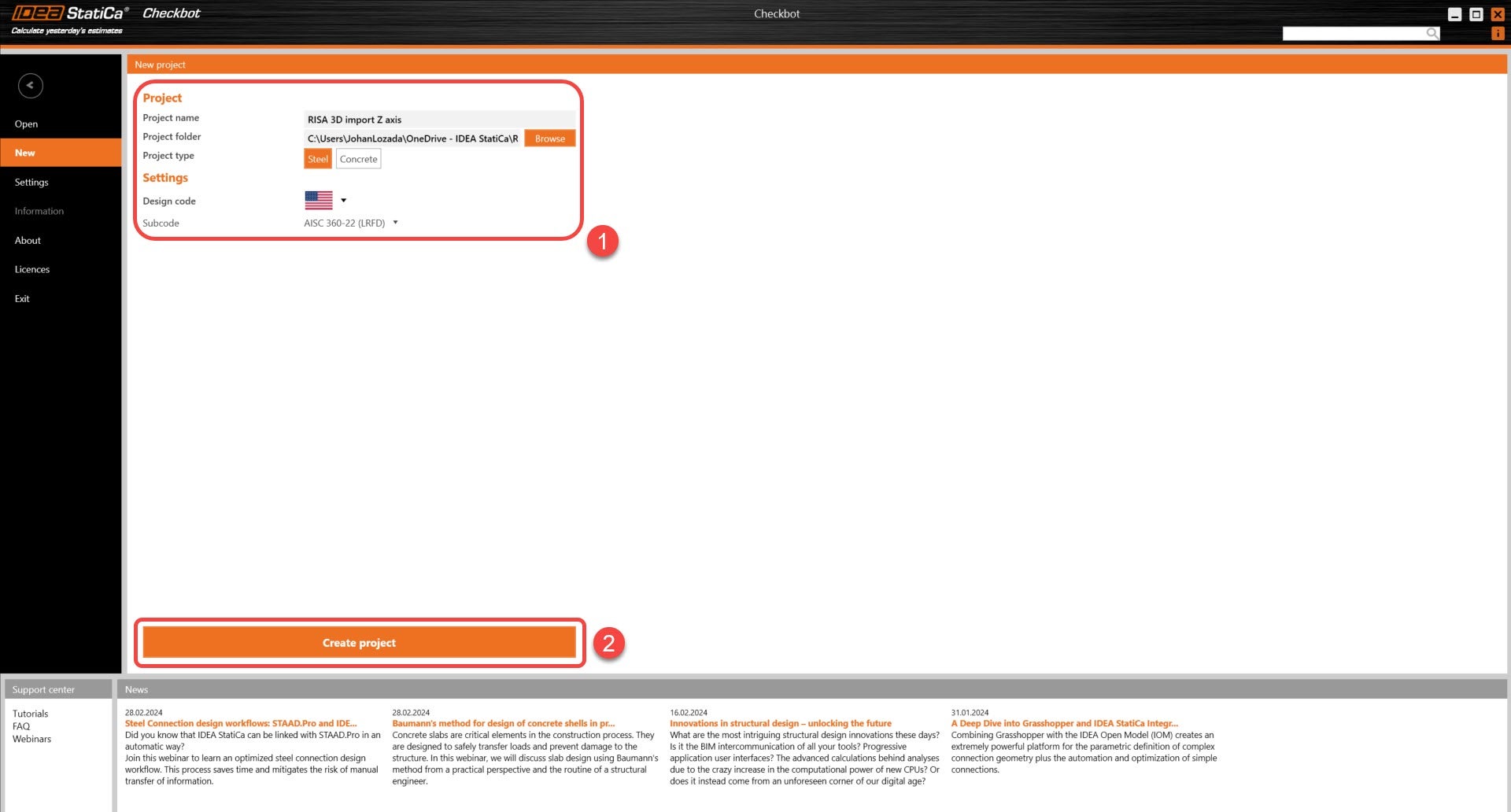
4. Importez le modèle dans le nouveau projet IDEA Checkbot.
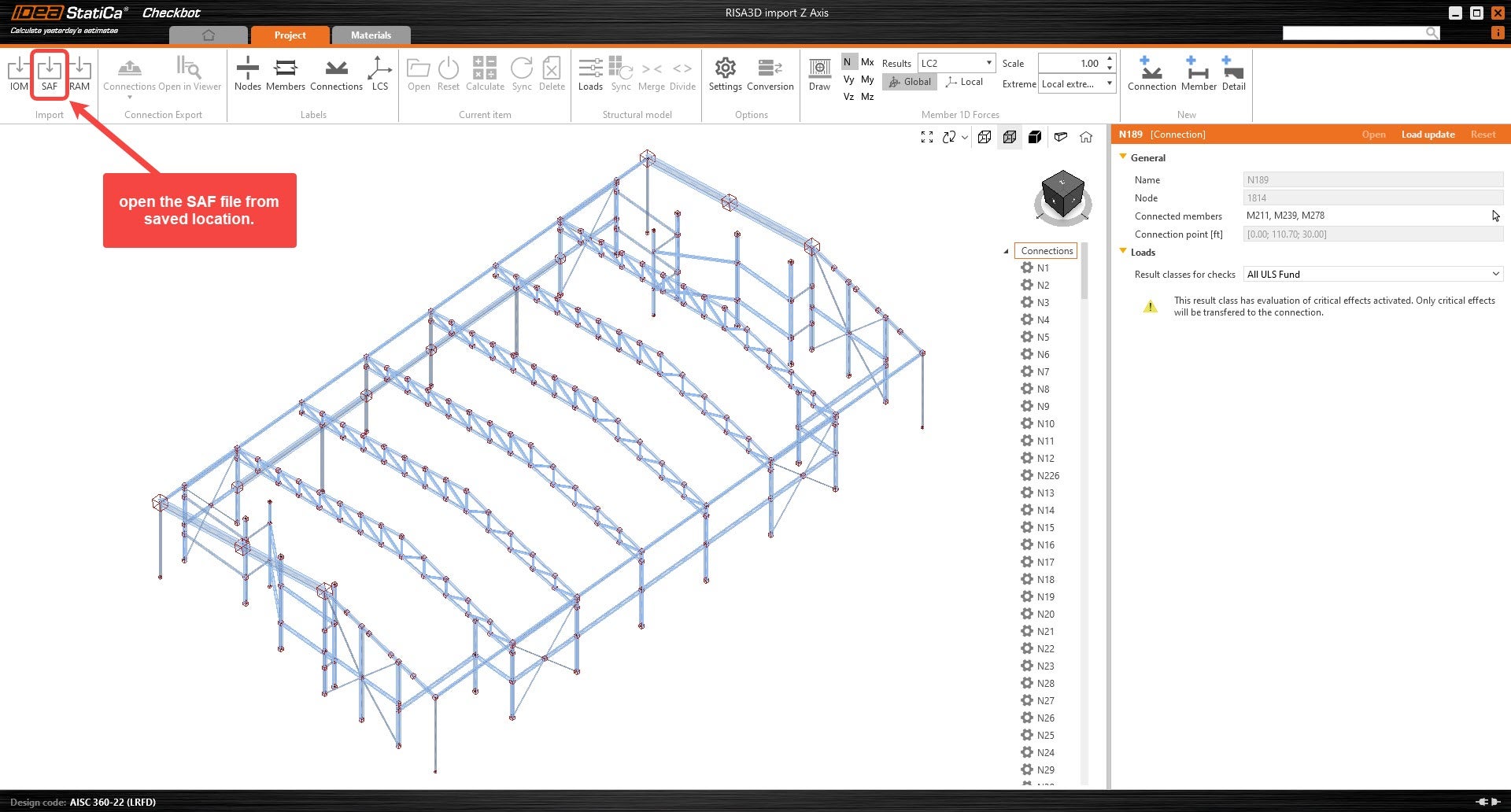
5. Toutes les sections transversales symétriques seront pivotées en conséquence. Pour tout élément non symétrique dont la rotation n'est pas correcte, suivez les étapes suivantes.
Ajustement des éléments non symétriques pour corriger la rotation
6. Sélectionnez l'élément dont la rotation est incorrecte. Dans les paramètres de l'élément, cliquez sur l'icône « + » pour créer une nouvelle section transversale. Les nouvelles sections permettront à l'utilisateur de mettre en miroir la géométrie des sections transversales selon l'axe Y ou l'axe Z avant de les appliquer à l'élément.
- Vous pouvez désormais sélectionner plusieurs éléments simultanément pour en ajuster plusieurs à la fois.
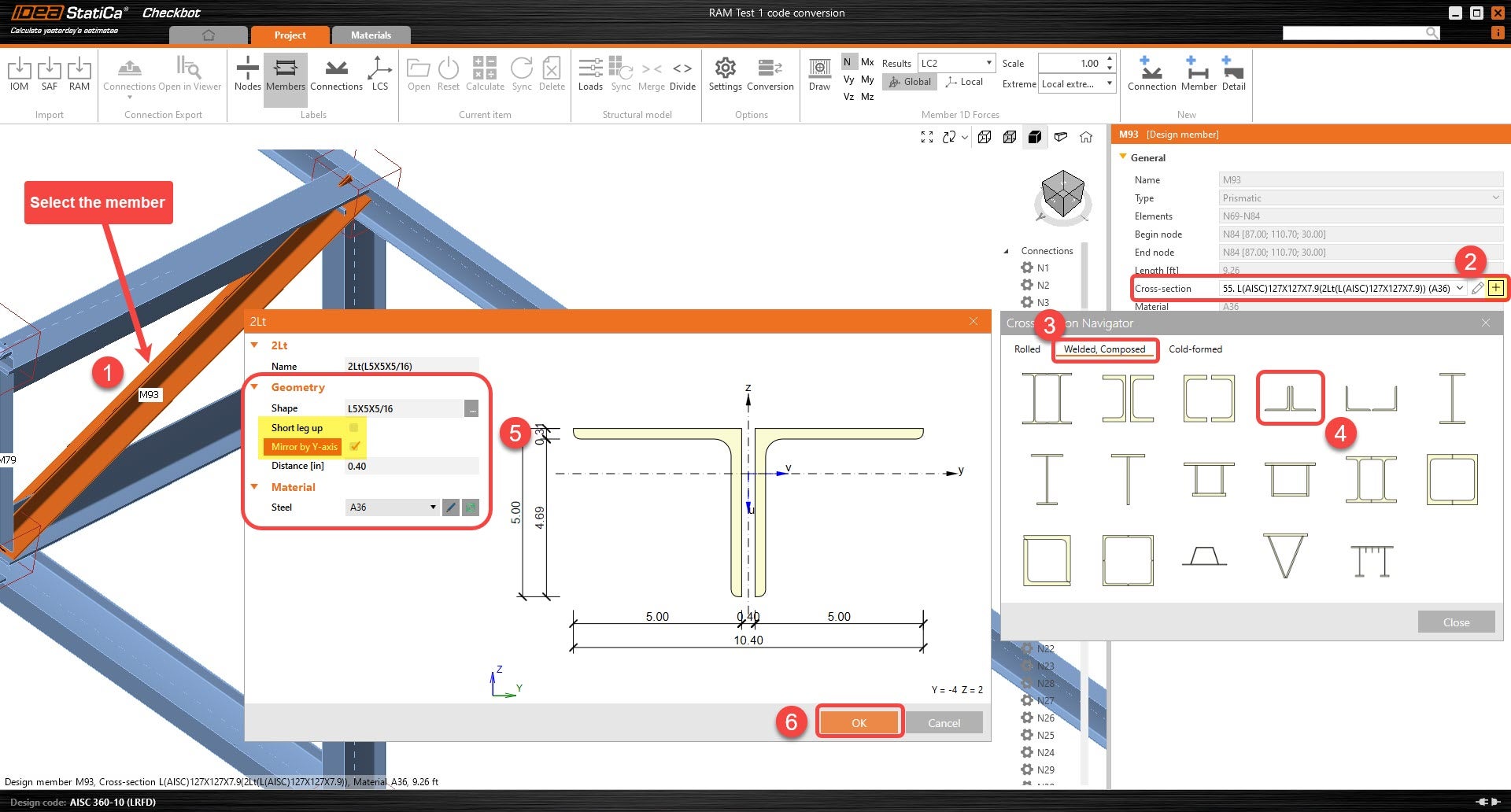
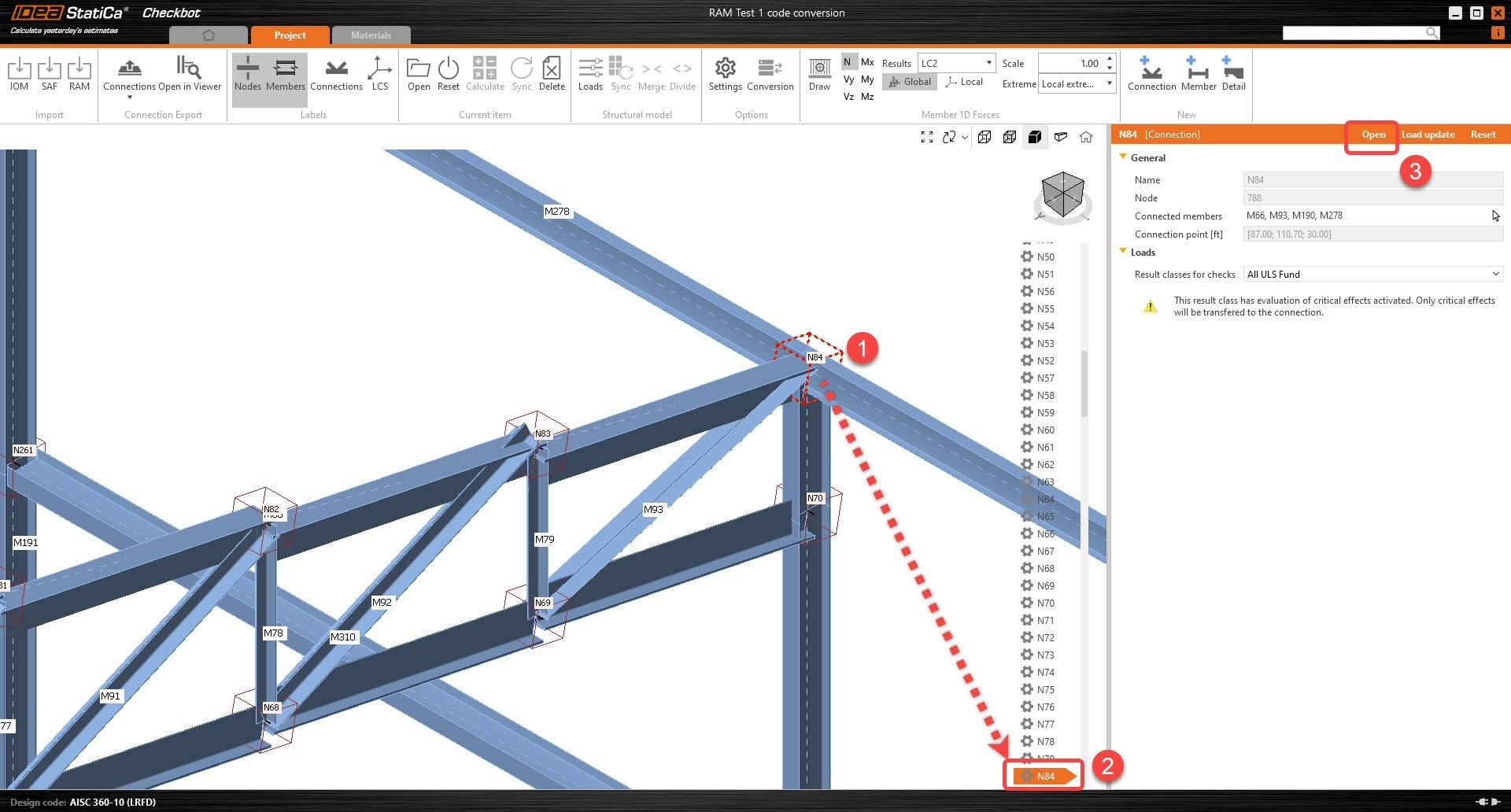
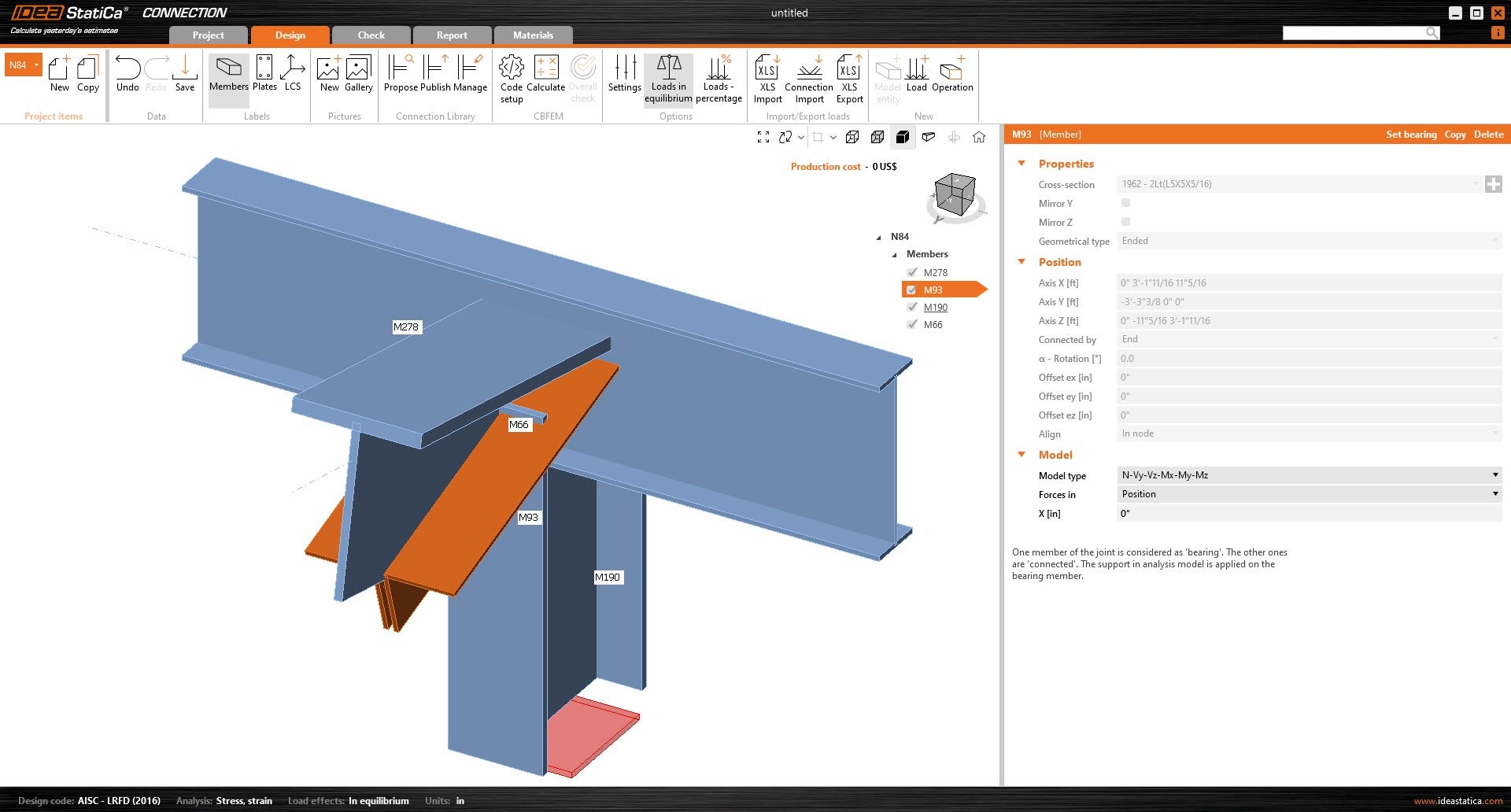
7. Une fois que les éléments de l'assemblage sont correctement pivotés, l'utilisateur peut ouvrir l'assemblage et commencer la modélisation.
Modèle Excel pour l'importation des charges
(Utilisez ce modèle uniquement avec Checkbot)
Remarques : L'intégration basée sur SAF est développée et maintenue par RISA. IDEA StatiCa n'est pas impliqué dans la maintenance de cette intégration. Toutes les exigences techniques et questions doivent être adressées directement à RISA.
Le lien suivant contient l'outil d'importation des charges :
Outil d'importation des charges RISA-IDEA
Flux de travail :
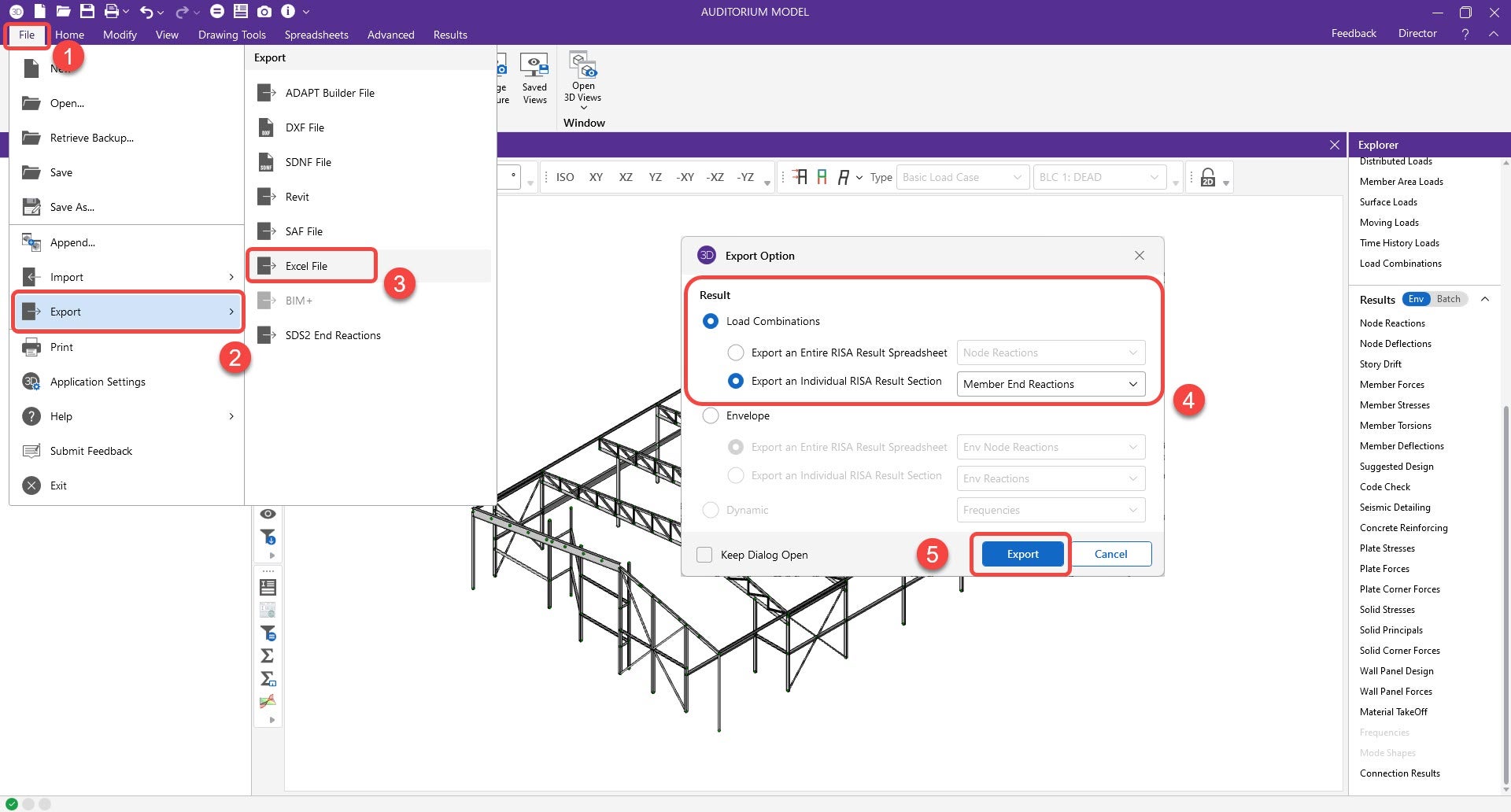
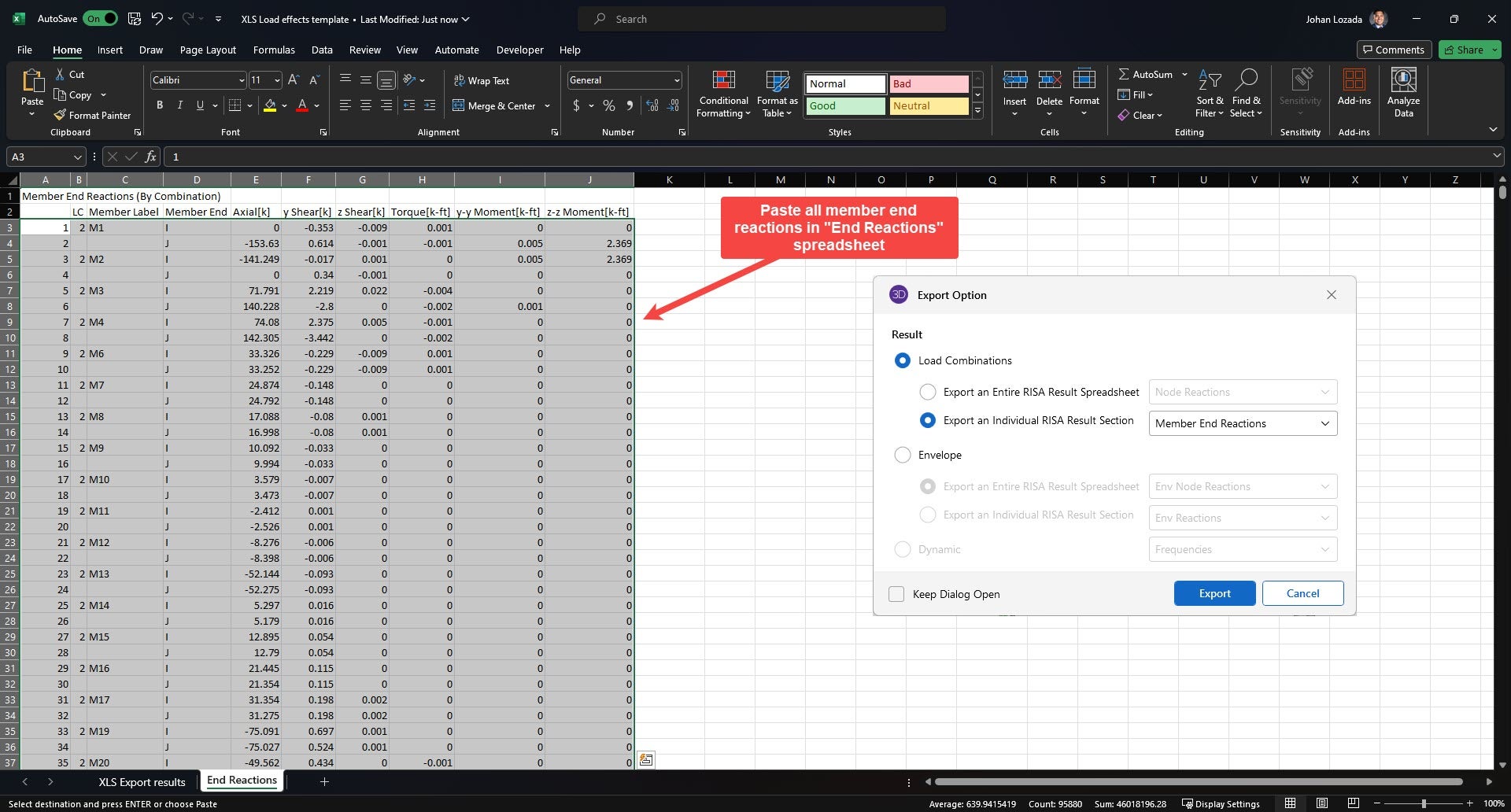
1. Exportez et enregistrez les résultats de charges depuis RISA. Assurez-vous que les résultats des combinaisons de charges pour les réactions aux extrémités des éléments sont exportés.
- Fichier --> Exporter --> Fichier Excel --> Combinaisons de charges --> Exporter une section de résultats RISA individuelle --> Réactions aux extrémités des éléments
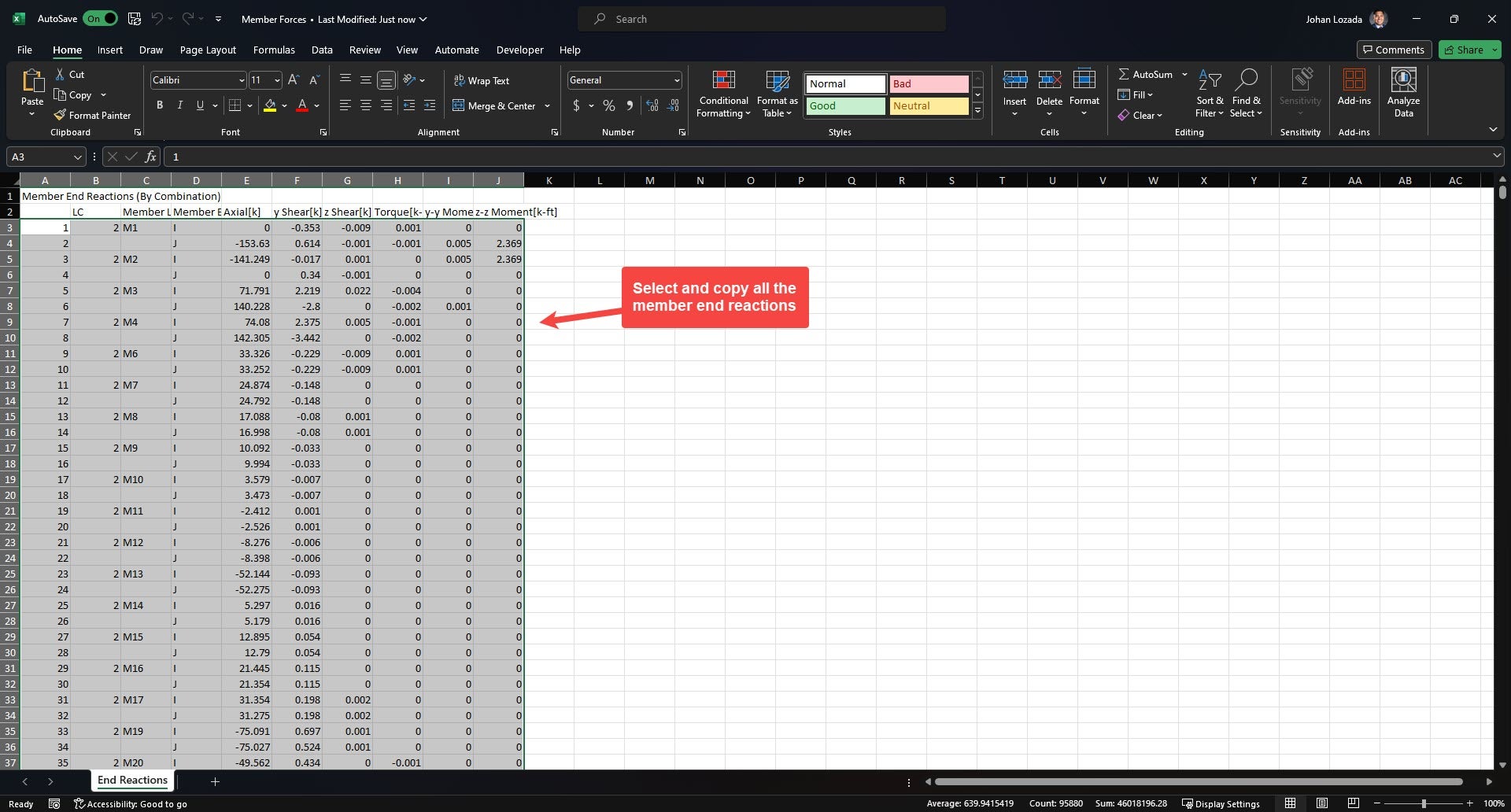
2. Ouvrez le fichier Excel. Sélectionnez et copiez toutes les informations sur les efforts dans les éléments des colonnes A à J.
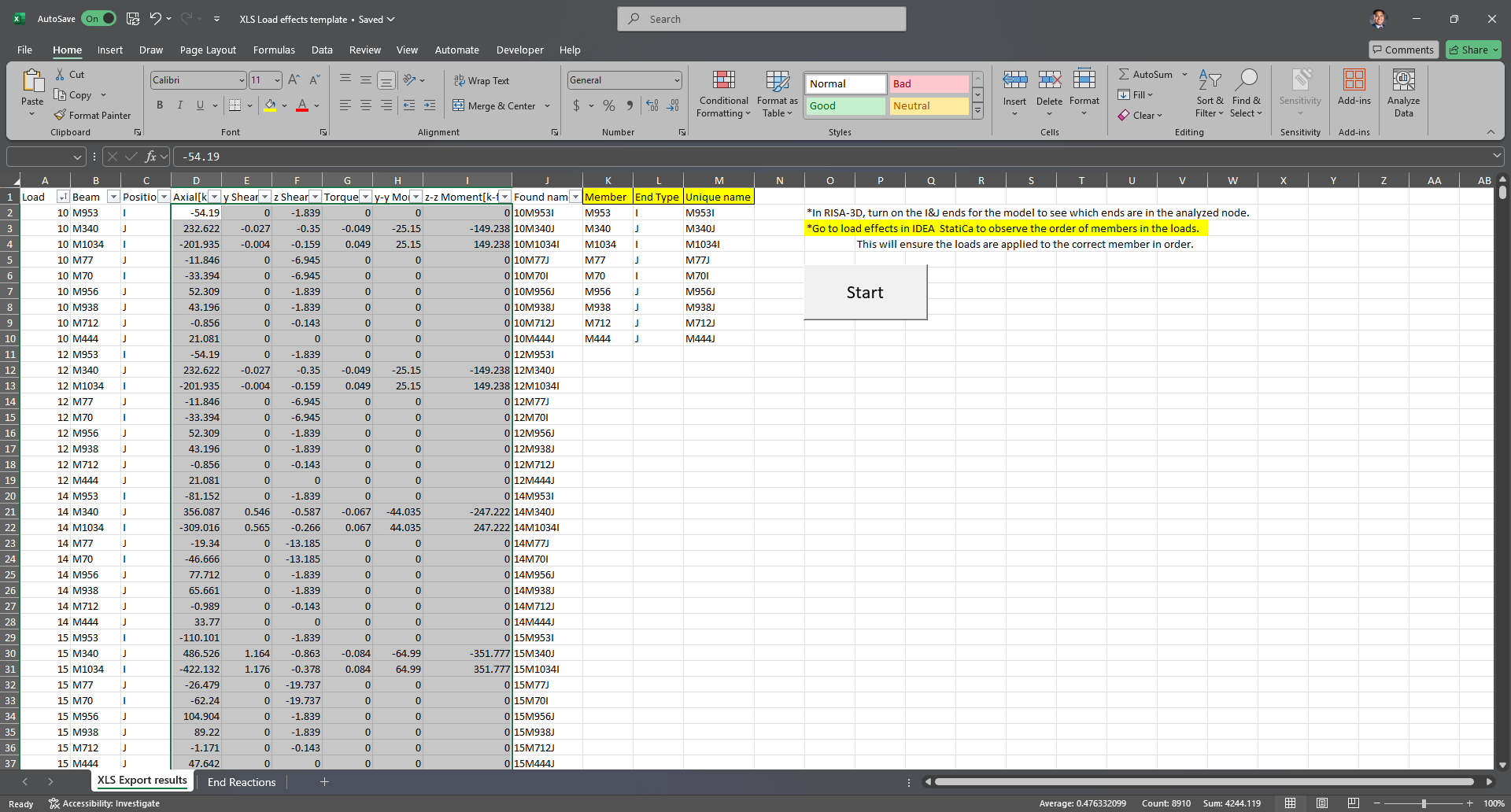
3. Collez les informations copiées dans la feuille de calcul « End Reactions » du modèle Excel.
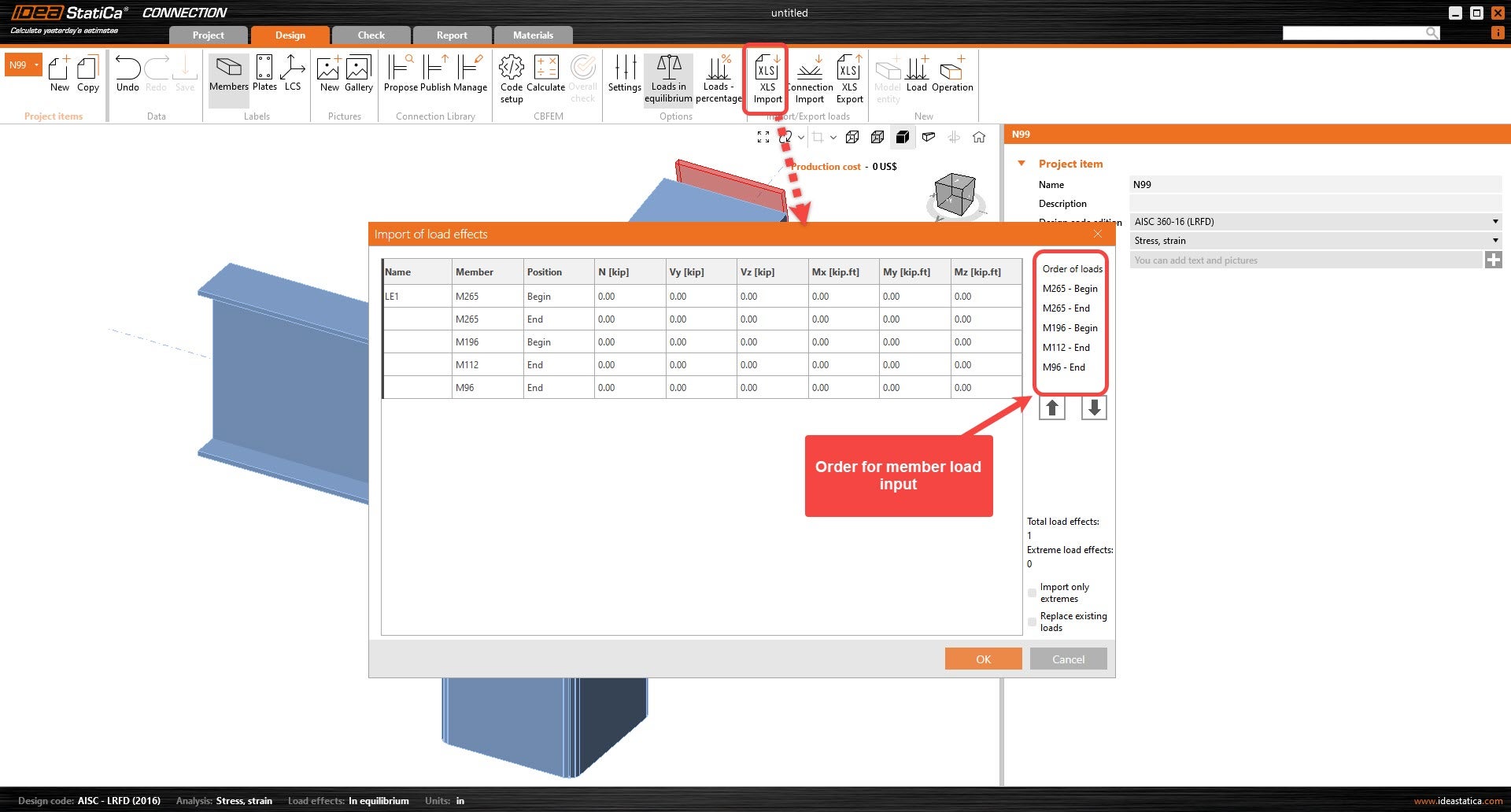
4. Sous XLS Export results, saisissez les éléments analysés dans l'assemblage, ainsi que le type d'extrémité correspondant (extrémité I ou J). Assurez-vous que l'ordre des éléments est le même que l'ordre des effets de charge IDEA. Les extrémités I et J doivent également correspondre à celles de RISA-3D.
Remarque : L'étiquette d'extrémité d'élément IDEA StatiCa sera inversée : « End » -> extrémité I, « Begin » -> extrémité J
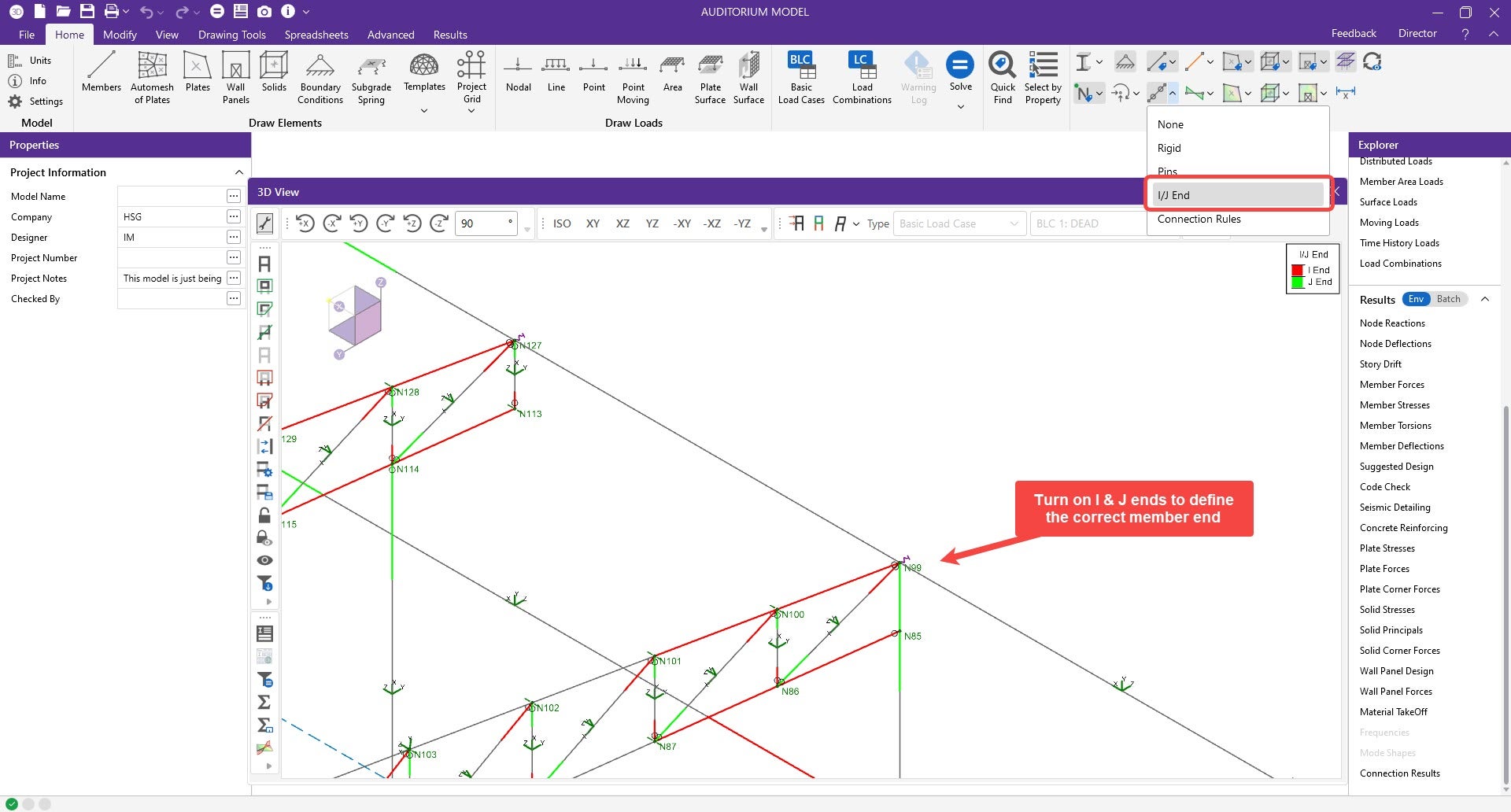
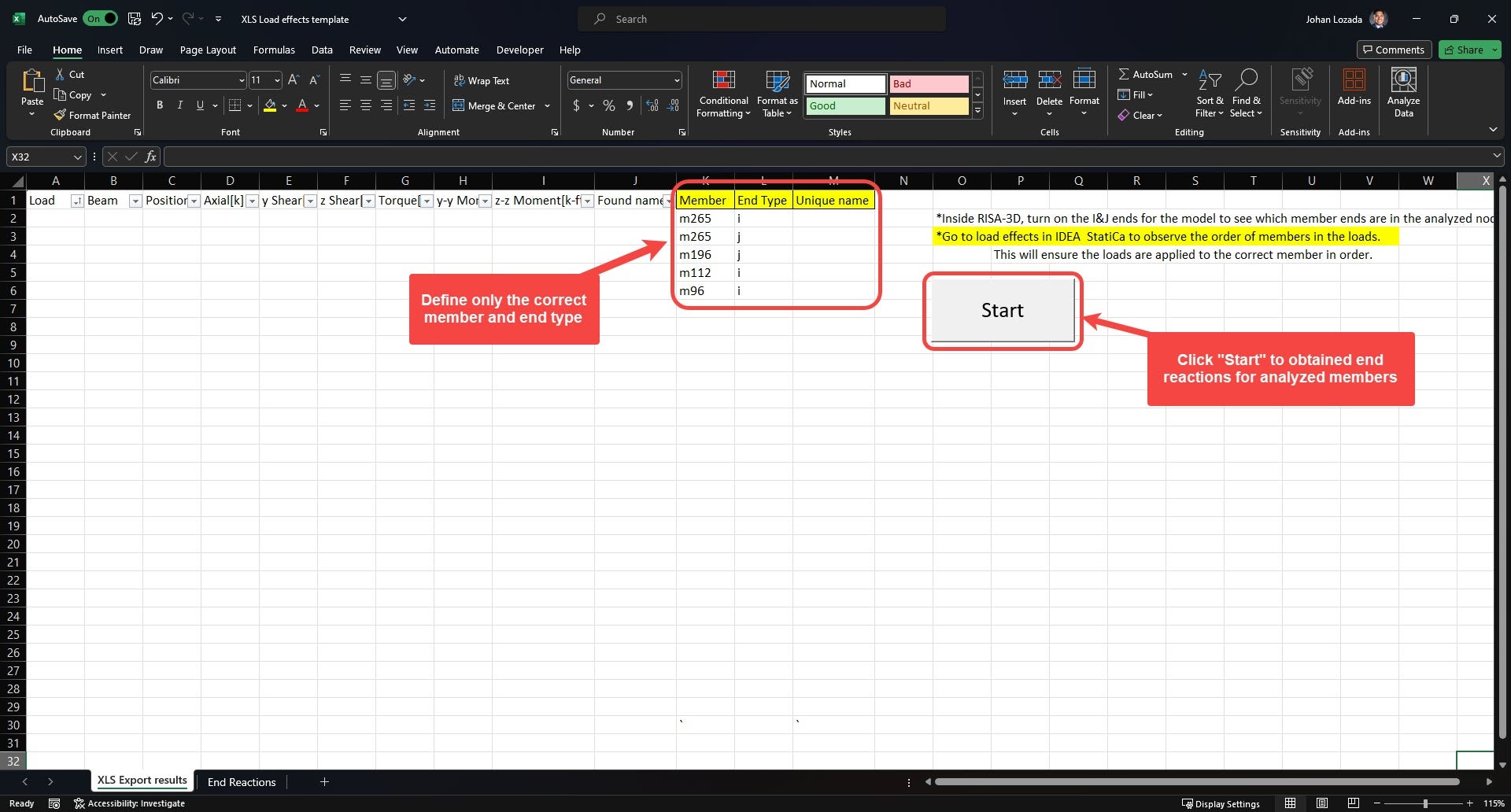
5. Cliquez sur « start » afin que le fichier Excel puisse convertir les charges à importer dans IDEA. Sélectionnez tous les effets de charge des colonnes D à I et copiez-les. (Vous pouvez copier toutes les charges en une seule fois)
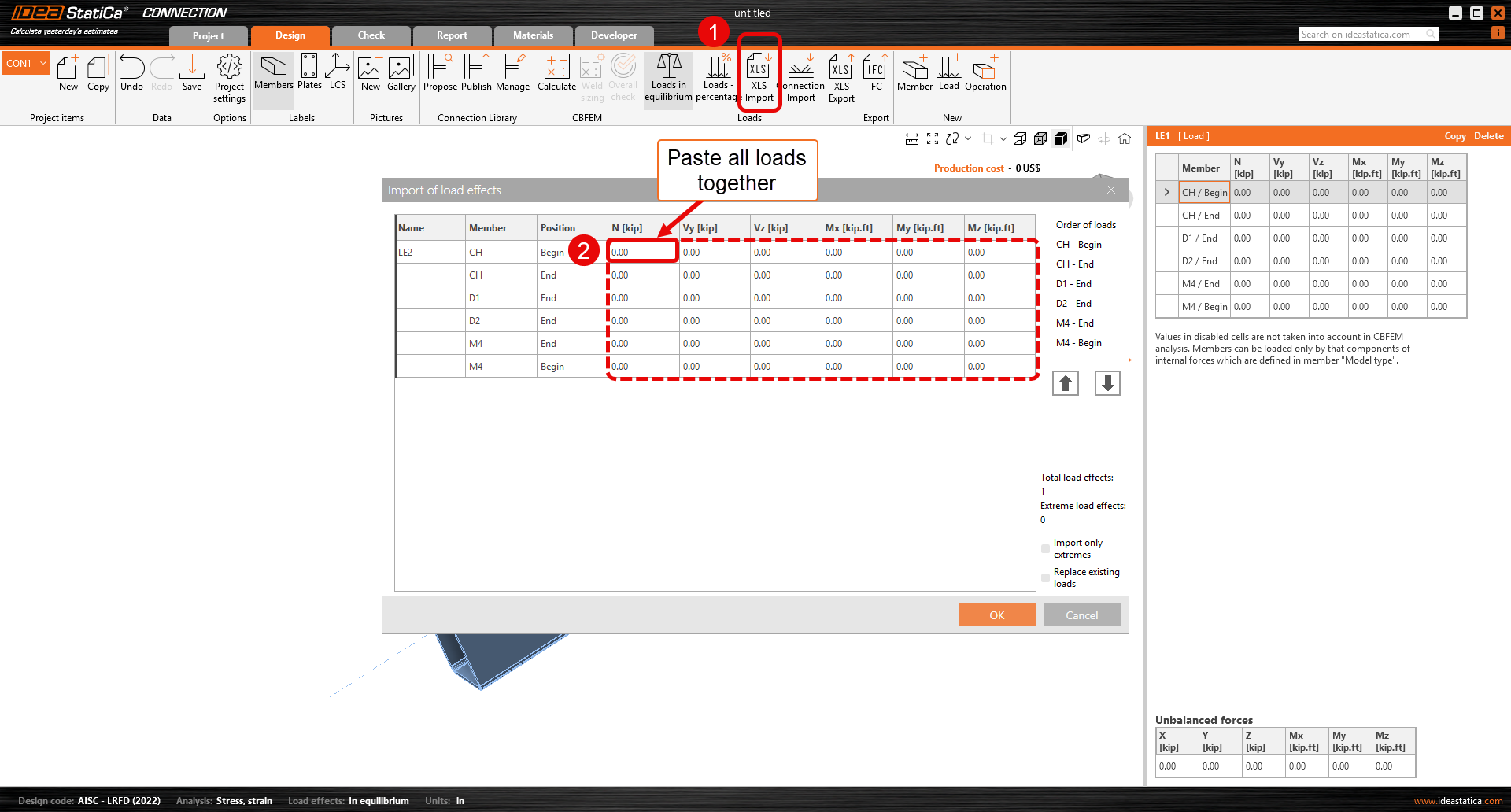
6. Dans IDEA, sous Import/Export loads, sélectionnez XLS Import. La fenêtre d'importation des effets de charge apparaîtra. Cliquez sous le nom de l'effet de charge existant. Il doit s'agir de la première cellule sous la colonne « Name ». Collez les effets de charge copiés avec Ctrl+V.
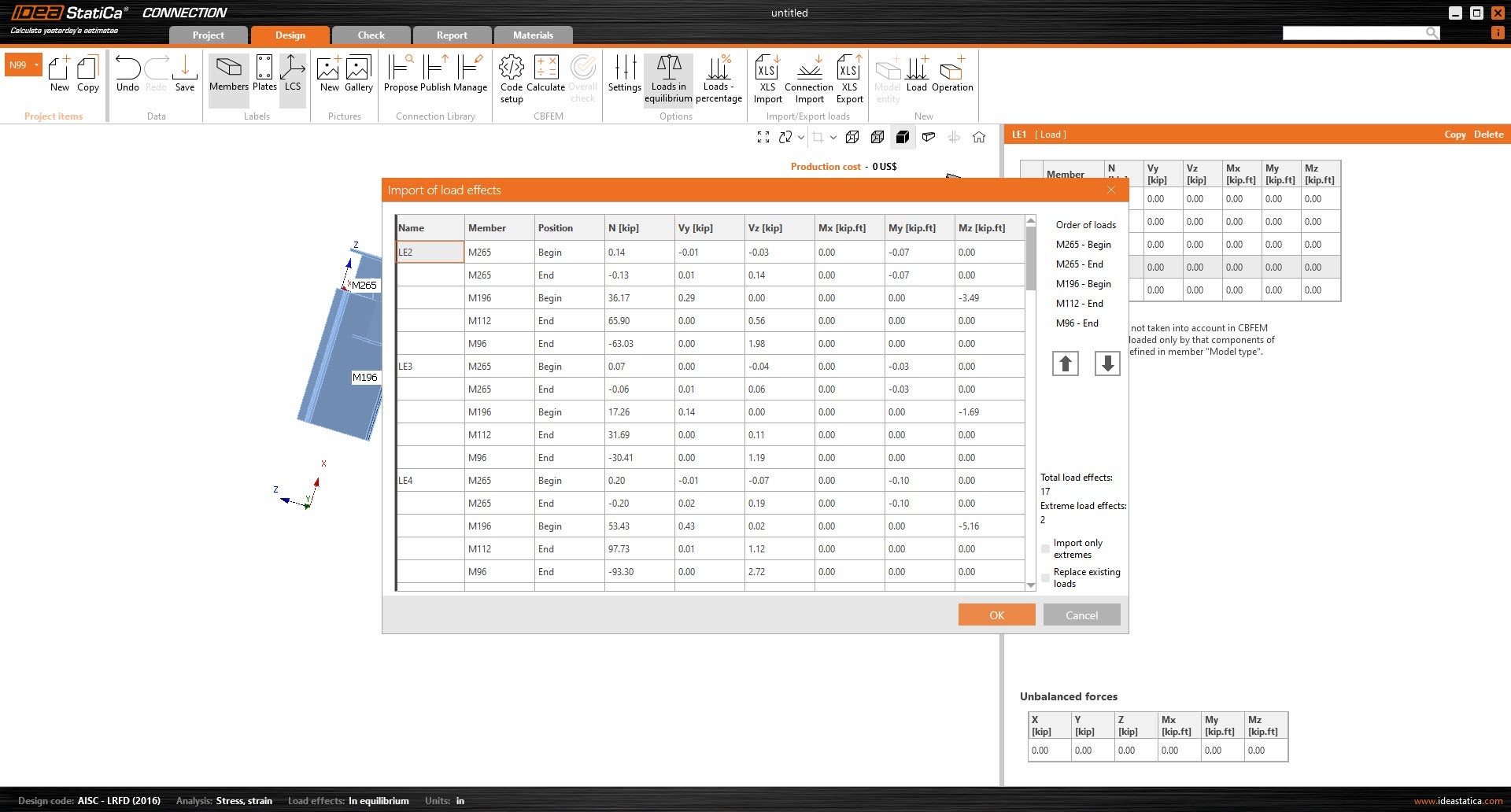
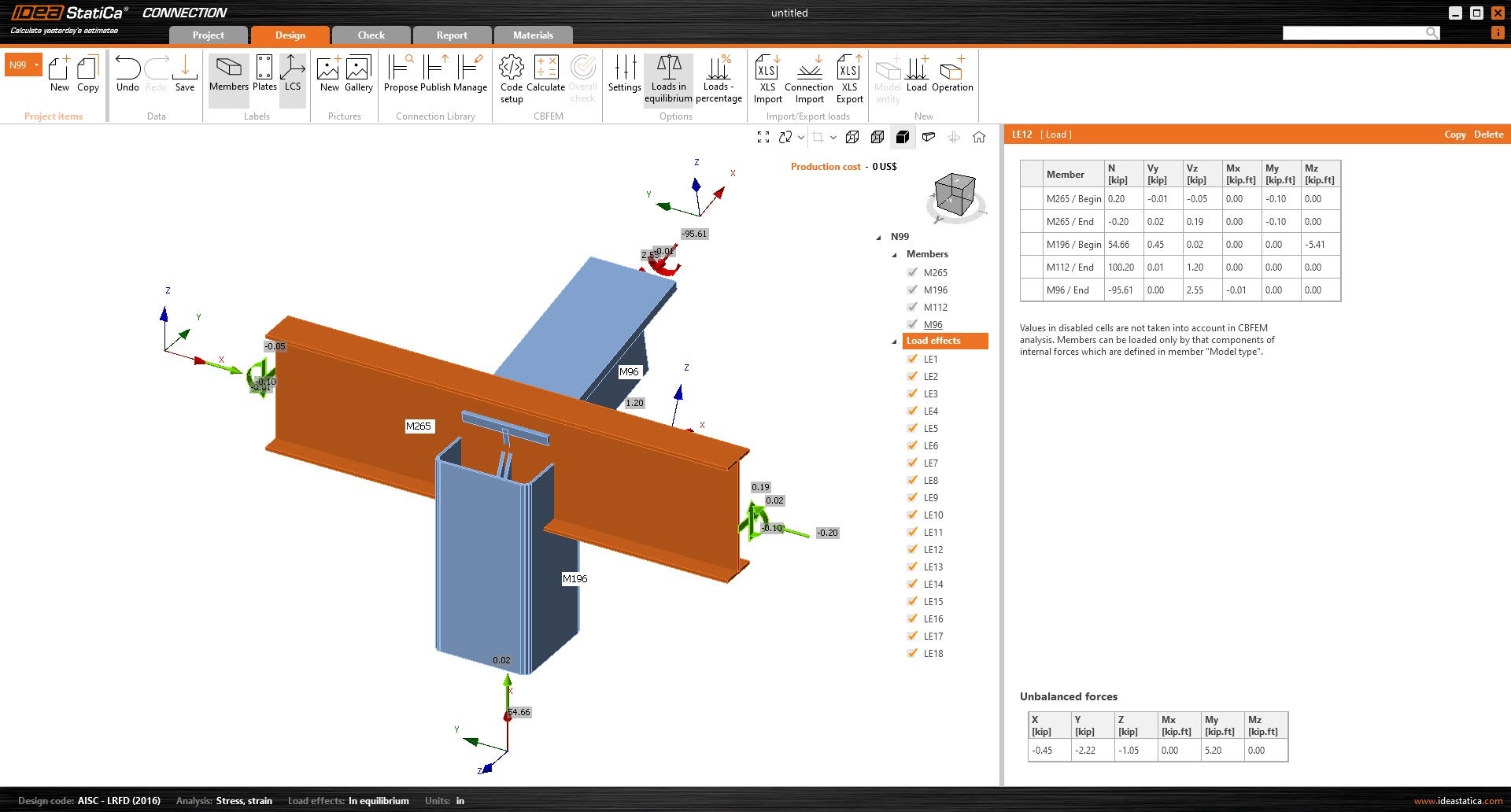
7. Cliquez sur OK pour que les charges puissent être appliquées à l'assemblage.
Explication des différences dans les SCL et les efforts dans les éléments
Lorsque l'on travaille avec des logiciels d'analyse et de conception structurelle, il est important de comprendre comment les systèmes de coordonnées locaux (SCL) sont définis, en particulier lors du transfert des efforts aux extrémités des éléments entre programmes.
Dans cette partie, nous comparerons RISA-3D, un logiciel d'analyse globale, avec IDEA StatiCa. Bien que les deux logiciels utilisent un système de coordonnées local pour définir l'orientation des éléments, il existe certaines différences qui nécessitent une attention particulière pour garantir un transfert précis des efforts. Ci-dessous, nous examinerons les définitions des SCL dans chaque logiciel pour vous aider à gérer ces différences et à maintenir la précision.
Système de coordonnées local de RISA-3D :
- Axe X : le long de la longueur de l'élément.
- Axe Y : vertical dans le plan de la section.
- Axe Z : perpendiculaire aux axes x et y, horizontal dans le plan de la section.
Système de coordonnées local d'IDEA StatiCa :
- Axe X : le long de la longueur de l'élément.
- Axe Y : perpendiculaire aux axes x et z, horizontal dans le plan de la section.
- Axe Z : vertical dans le plan de la section.
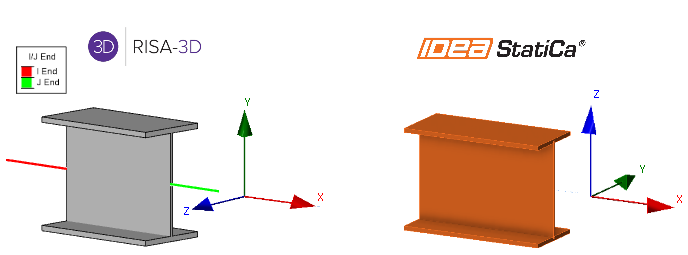
Une différence clé entre les systèmes de coordonnées locaux (SCL) de RISA-3D et d'IDEA StatiCa réside dans la définition des axes Y et Z.
Dans RISA-3D, l'axe Y est vertical dans le plan de la section, tandis que l'axe Z est horizontal. En revanche, dans IDEA StatiCa, c'est l'inverse : l'axe Z est vertical et l'axe Y est horizontal. L'axe X reste cohérent dans les deux programmes, s'étendant le long de la longueur de l'élément.
La différence d'orientation des axes est importante à reconnaître lors du transfert des efforts aux extrémités entre les deux programmes, car elle affecte directement l'interprétation des directions des efforts.
Efforts dans les éléments de RISA-3D :
Ce diagramme montre l'emplacement d'une section d'élément avec tous les efforts de section positifs dans RISA-3D. Les résultats des efforts dans les éléments suivent la convention du nœud de la règle de la main droite, cohérente avec IDEA StatiCa. Cependant, les efforts de section de RISA affichés pour tout emplacement le long de l'élément représentent les efforts agissant sur le côté gauche de cette section.
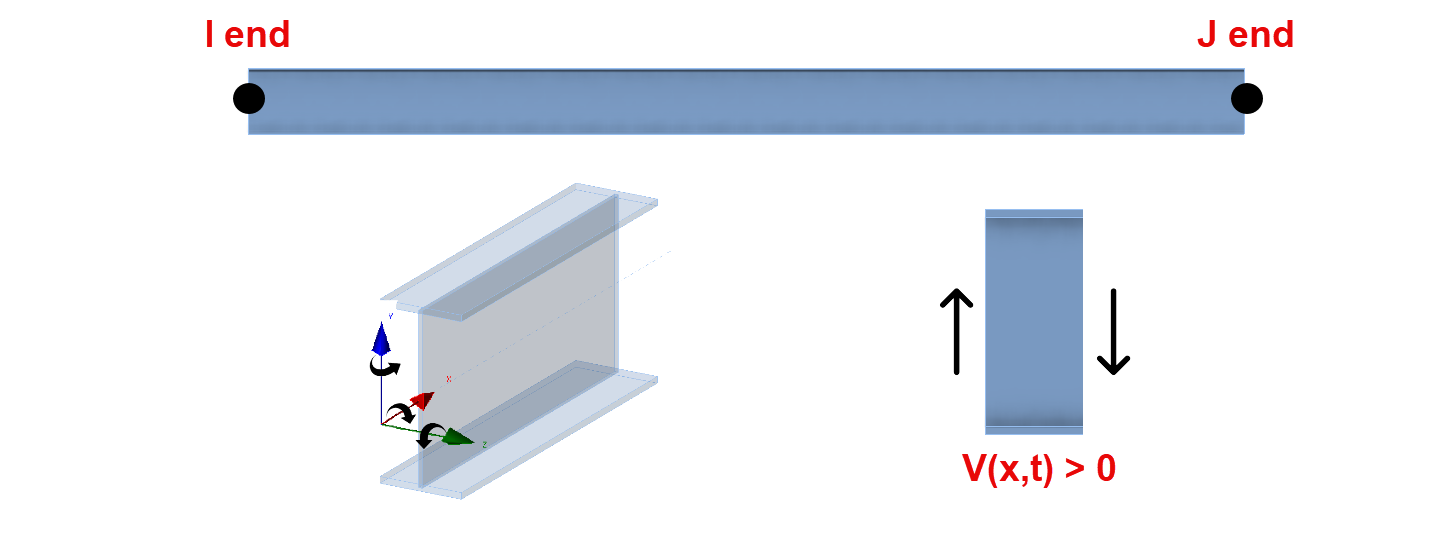
- Pour les efforts axiaux, la compression est positive.
- Pour les moments, le sens antihoraire autour de l'axe de l'élément est positif.
- Le cisaillement est positif lorsque le diagramme du corps libre provoque une rotation horaire de l'élément (avec l'extrémité I à gauche et l'extrémité J à droite).
- L'aide en ligne RISA offre la description complète des résultats des efforts dans les éléments.
Compréhension des efforts dans RISA-3D et IDEA StatiCa
Alors que RISA ne fournit que les efforts du côté gauche, IDEA utilise à la fois les efforts du côté gauche (extrémités J) et du côté droit (extrémités I). En utilisant les informations ci-dessus sur IDEA StatiCa et RISA-3D, les ajustements suivants sont effectués :
Extrémité I :
| XI=-XR | MxI=-MxR |
| VyI=VzR | MyI=MzR |
| VzI=-VyR | MzI=-MyR |
Extrémité J :
| XI=XR | MxI=MxR |
| VyI=-VzR | MyI=-MzR |
| VzI=VyR | MzI=MyR |
Remarque : L'exportation de fichier SAF de RISA-3D inclut actuellement uniquement les données de section transversale et de géométrie, et non les effets de charge, ce qui explique l'importance de ce document. Lors du transfert des efforts de RISA-3D vers IDEA StatiCa, il est crucial de comprendre l'alignement du système de coordonnées de chaque logiciel. Pour un transfert d'efforts plus précis, envisagez de contacter RISA pour demander l'inclusion des effets de charge dans les futures exportations de fichiers SAF.