

Importul din RISA-3D în IDEA StatiCa
Importul fișierului SAF din RISA-3D în IDEA StatiCa
Note: Această integrare bazată pe SAF este dezvoltată și întreținută de RISA. IDEA StatiCa nu este implicată în întreținerea acestei integrări. Toate cerințele tehnice și întrebările trebuie adresate direct către RISA.
Flux de lucru:
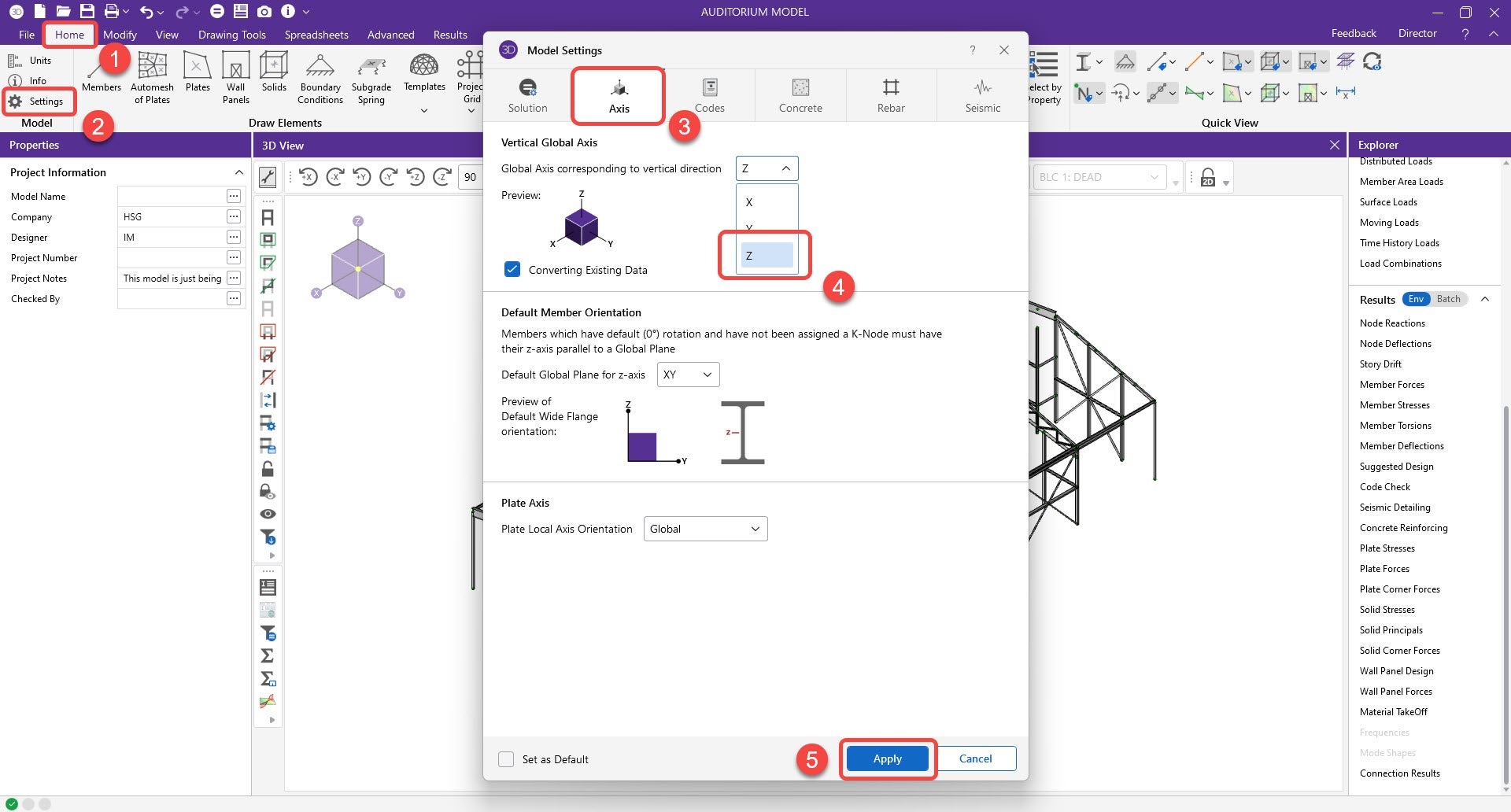
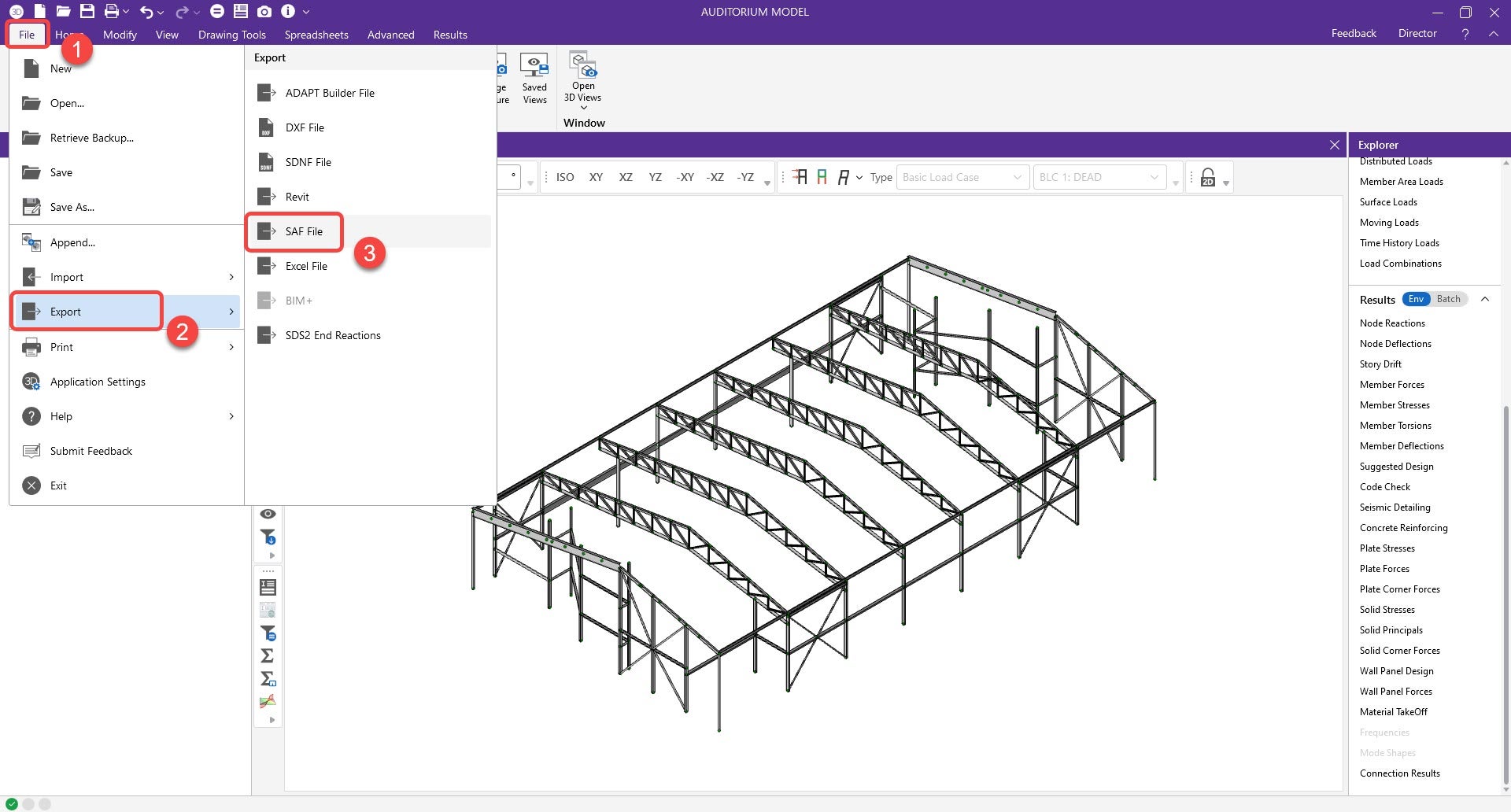
1. Utilizatorul va crea și salva un fișier SAF din RISA. Această opțiune poate fi găsită în opțiunile de export. Cu toate acestea, RISA va afișa un mesaj care indică faptul că axa verticală globală trebuie schimbată din Y în Z înainte de export. Actualizarea va modifica doar sistemul de coordonate global (GCS), nu și sistemul de coordonate local (LCS).
Notă: Schimbarea GCS din Y în Z poate afecta direcția încărcărilor, cum ar fi încărcarea de suprafață pe element. Puteți salva o altă copie a fișierului RISA, una pentru ajustarea GCS și cealaltă pentru analiză și rezultate.
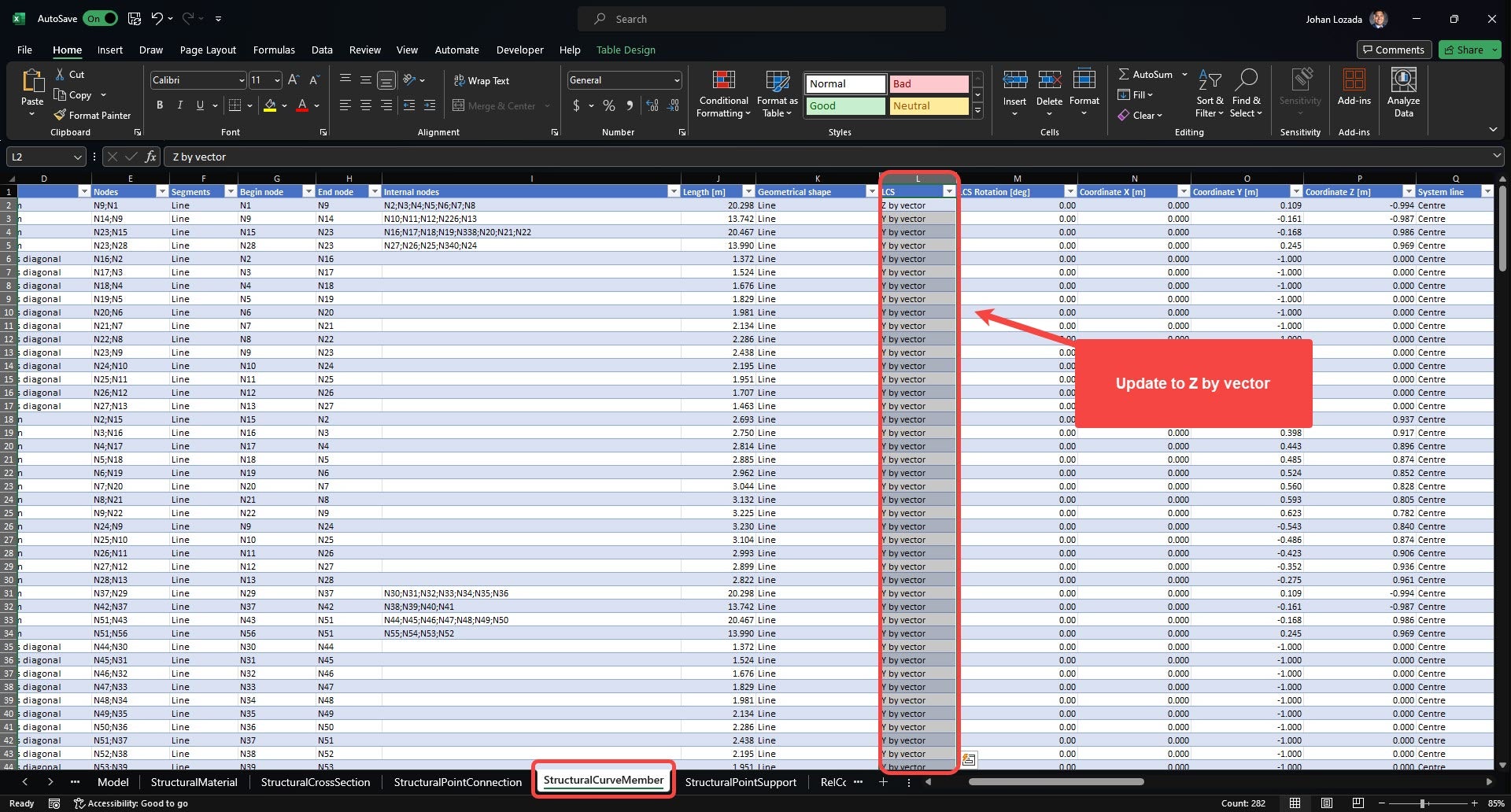
2. Deschideți fișierul SAF înainte de a-l importa în Checkbot și accesați foaia „StructuralCurveMember".
- Modificați coloana L (LCS) din „Y by Vector" în „Z by vector" pentru toate elementele.
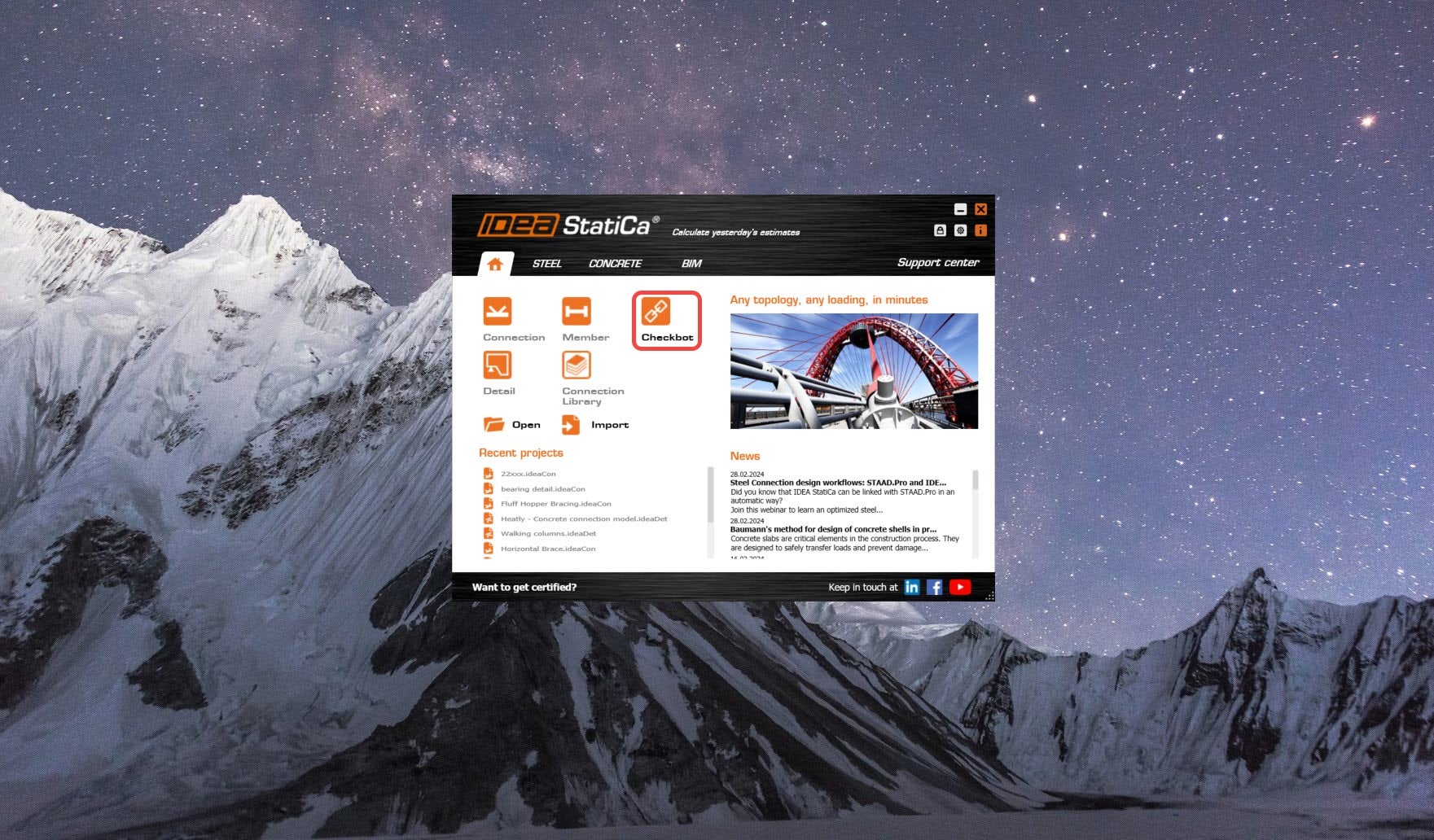
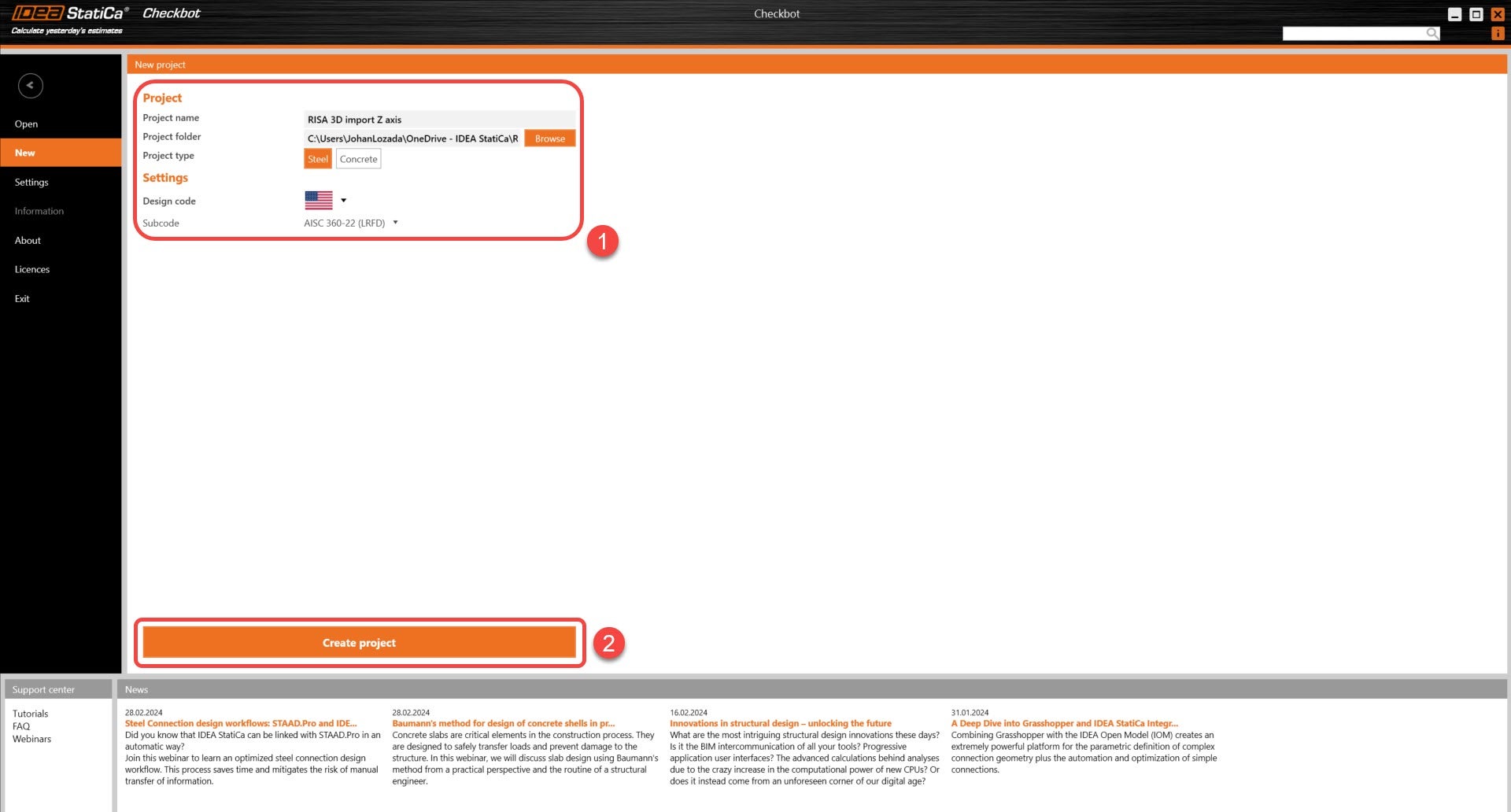
3. Creați un nou proiect Checkbot.
4. Importați modelul în noul proiect IDEA Checkbot.
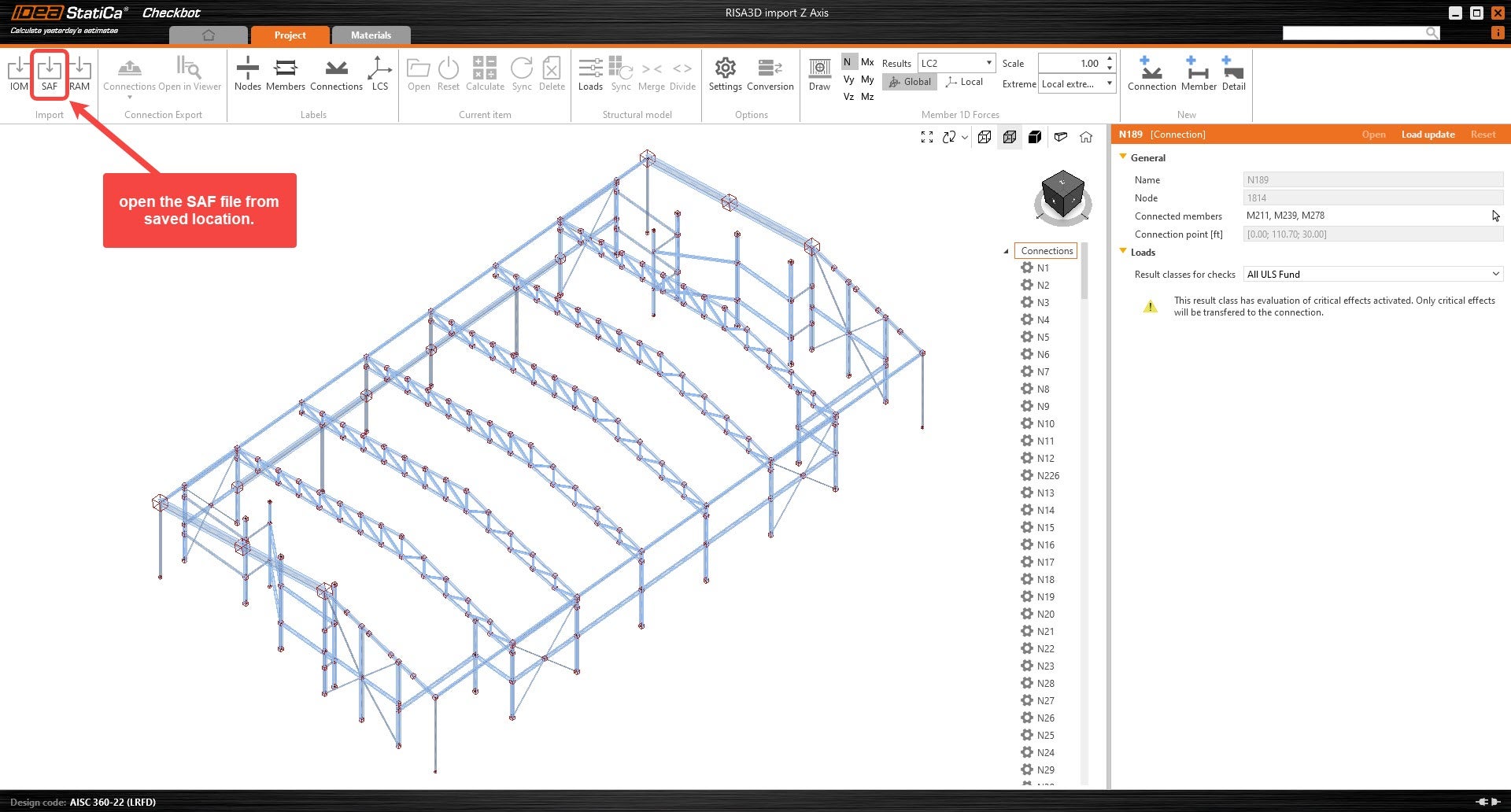
5. Toate secțiunile transversale simetrice vor fi rotite corespunzător. Pentru orice element nesimetric care nu este rotit corect, urmați pașii următori.
Ajustarea elementelor nesimetrice pentru rotația corectă
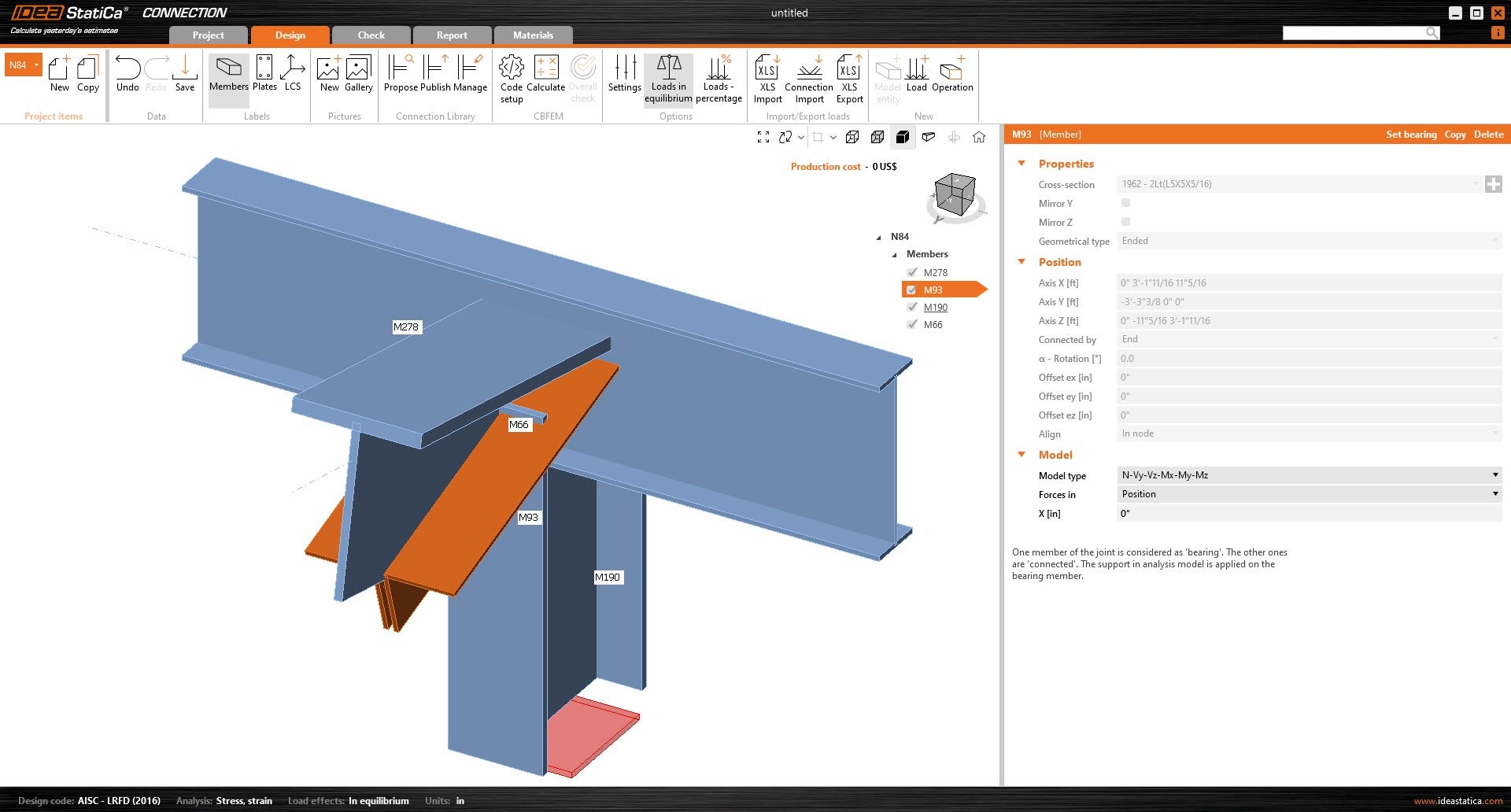
6. Selectați elementul care are o rotație incorectă. În parametrii elementului, faceți clic pe pictograma „+" pentru a crea o nouă secțiune transversală. Noile secțiuni vor permite utilizatorului să oglindească geometria secțiunilor transversale față de axa Y sau axa Z înainte de a fi aplicate elementului.
- Acum puteți selecta mai multe elemente simultan pentru a le ajusta pe mai multe deodată.
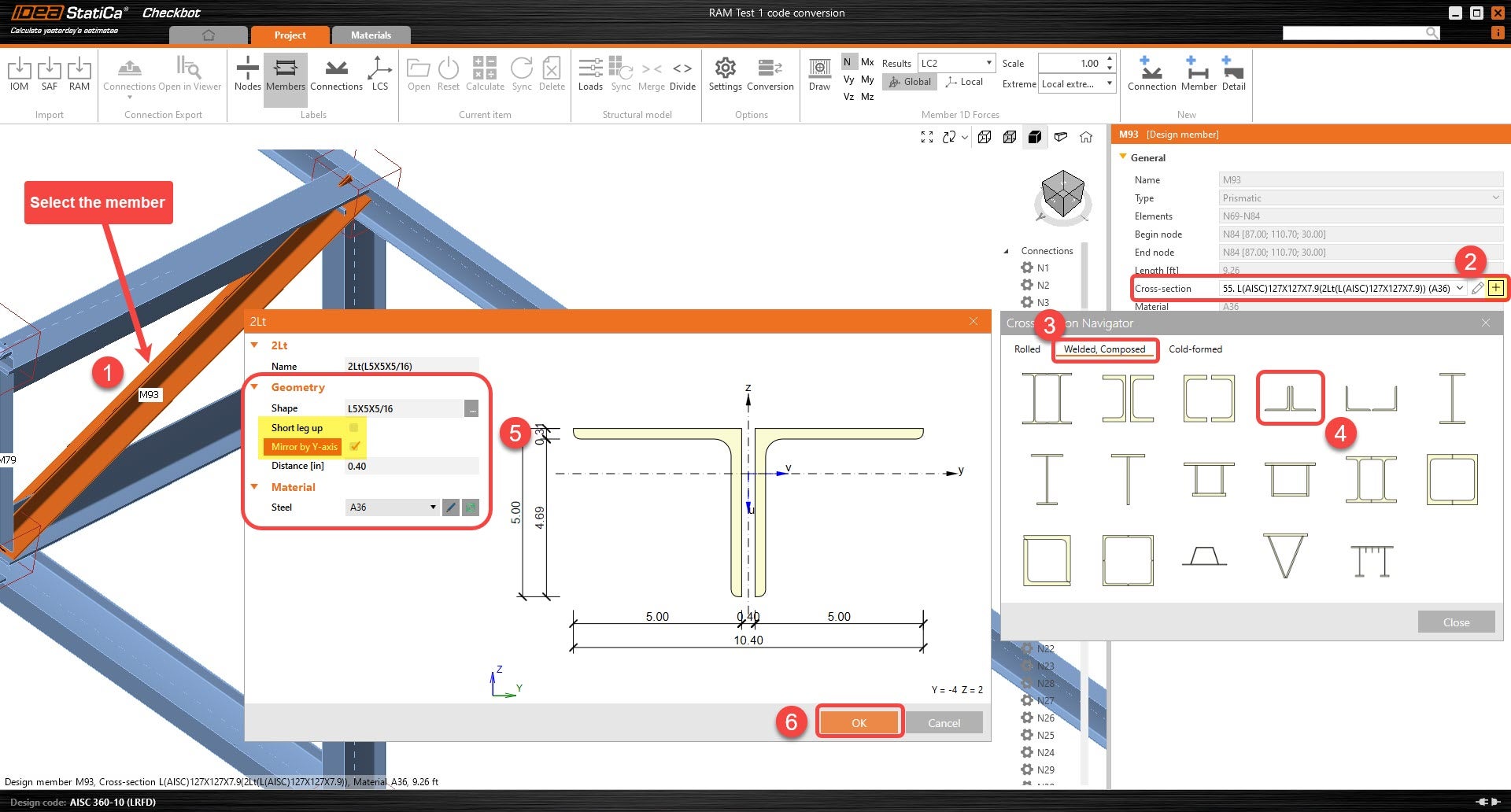
7. Odată ce elementele îmbinării sunt rotite corect, utilizatorul poate deschide îmbinarea și poate începe modelarea.
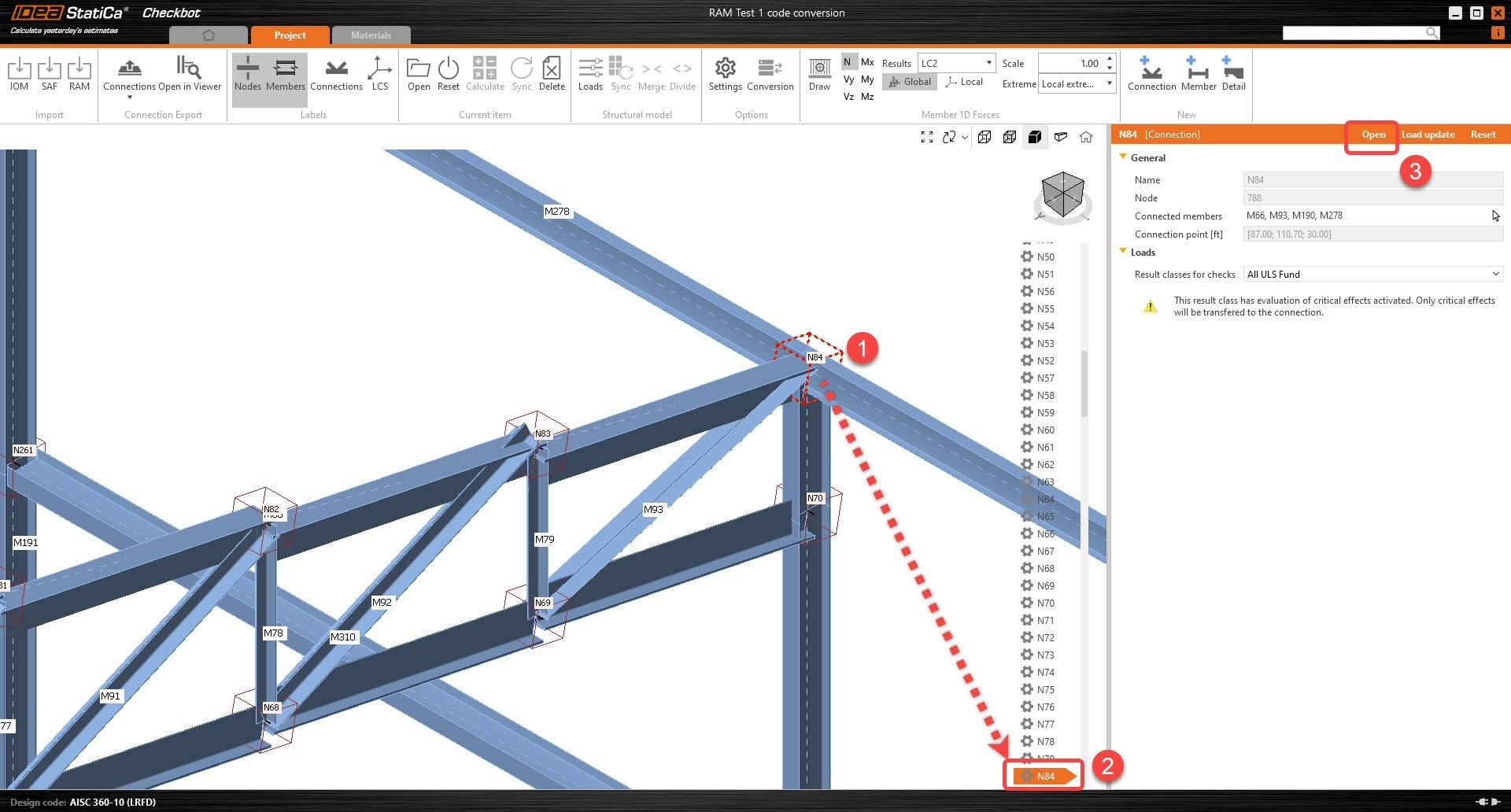
Șablon Excel pentru importul încărcărilor
(Utilizați acest șablon doar cu Checkbot)
Note: Integrarea bazată pe SAF este dezvoltată și întreținută de RISA. IDEA StatiCa nu este implicată în întreținerea acestei integrări. Toate cerințele tehnice și întrebările trebuie adresate direct către RISA.
Următorul link conține instrumentul de import al încărcărilor:
Instrumentul de import al încărcărilor RISA-IDEA
Flux de lucru:
1. Exportați și salvați rezultatele încărcărilor din RISA. Asigurați-vă că sunt exportate rezultatele combinațiilor de încărcare pentru reacțiunile la capetele elementelor.
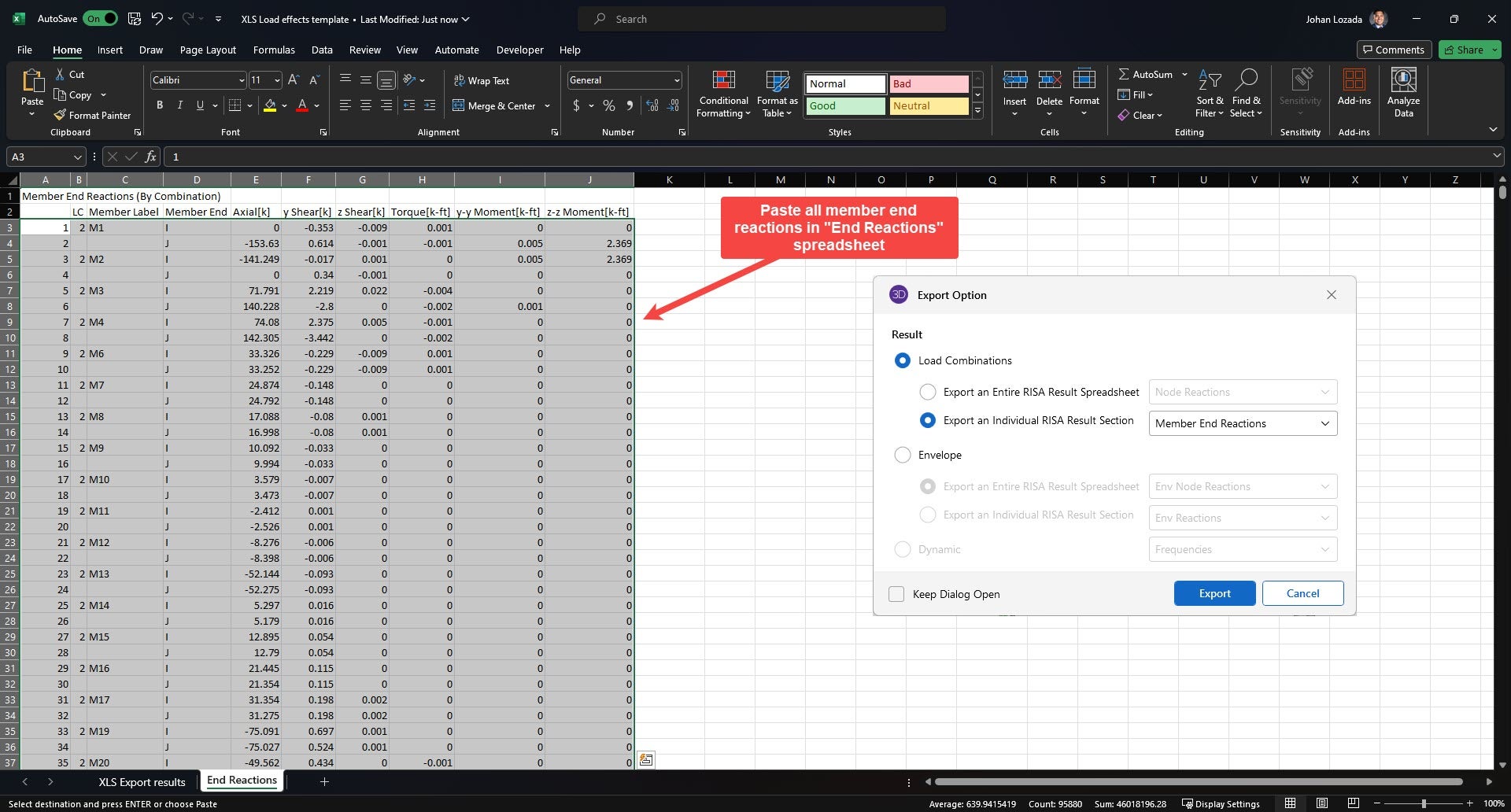
- File --> Export --> Excel file --> Load combinations --> Export an individual RISA Result Section --> Member End Reactions
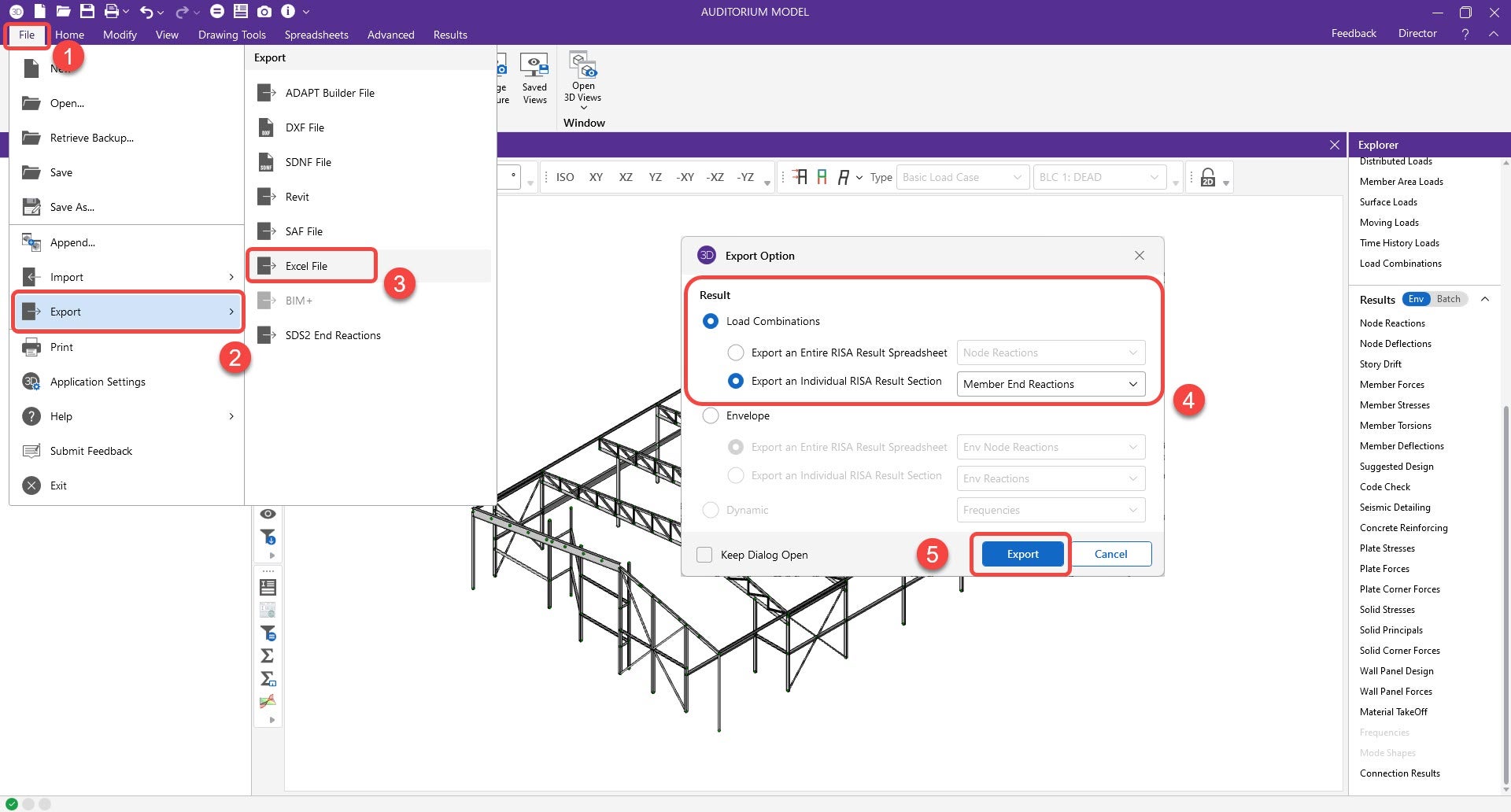
2. Deschideți fișierul Excel. Selectați și copiați toate informațiile despre forțele din elemente din coloanele A-J.
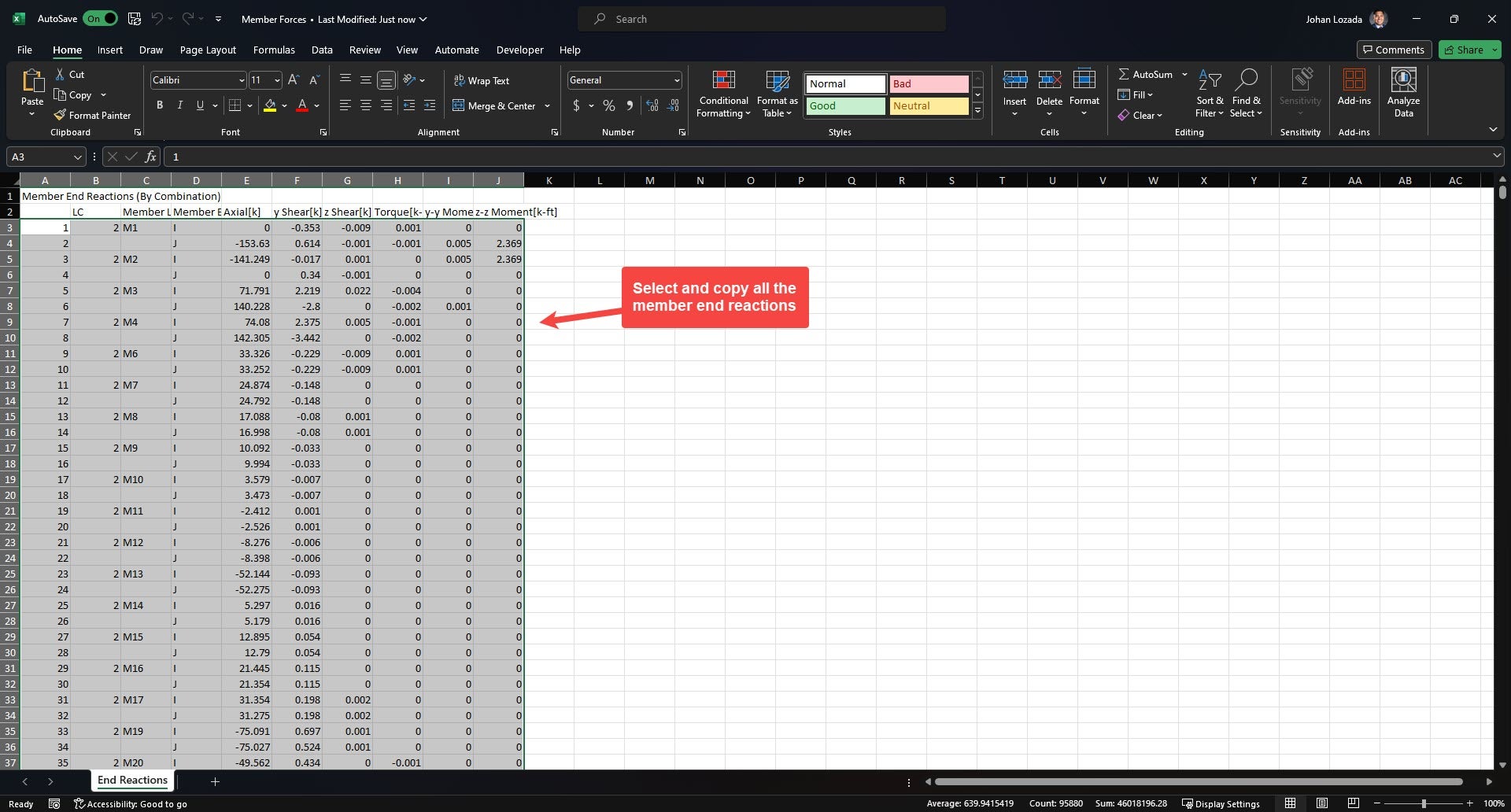
3. Lipiți informațiile copiate în foaia de calcul „End Reactions" din Șablonul Excel.
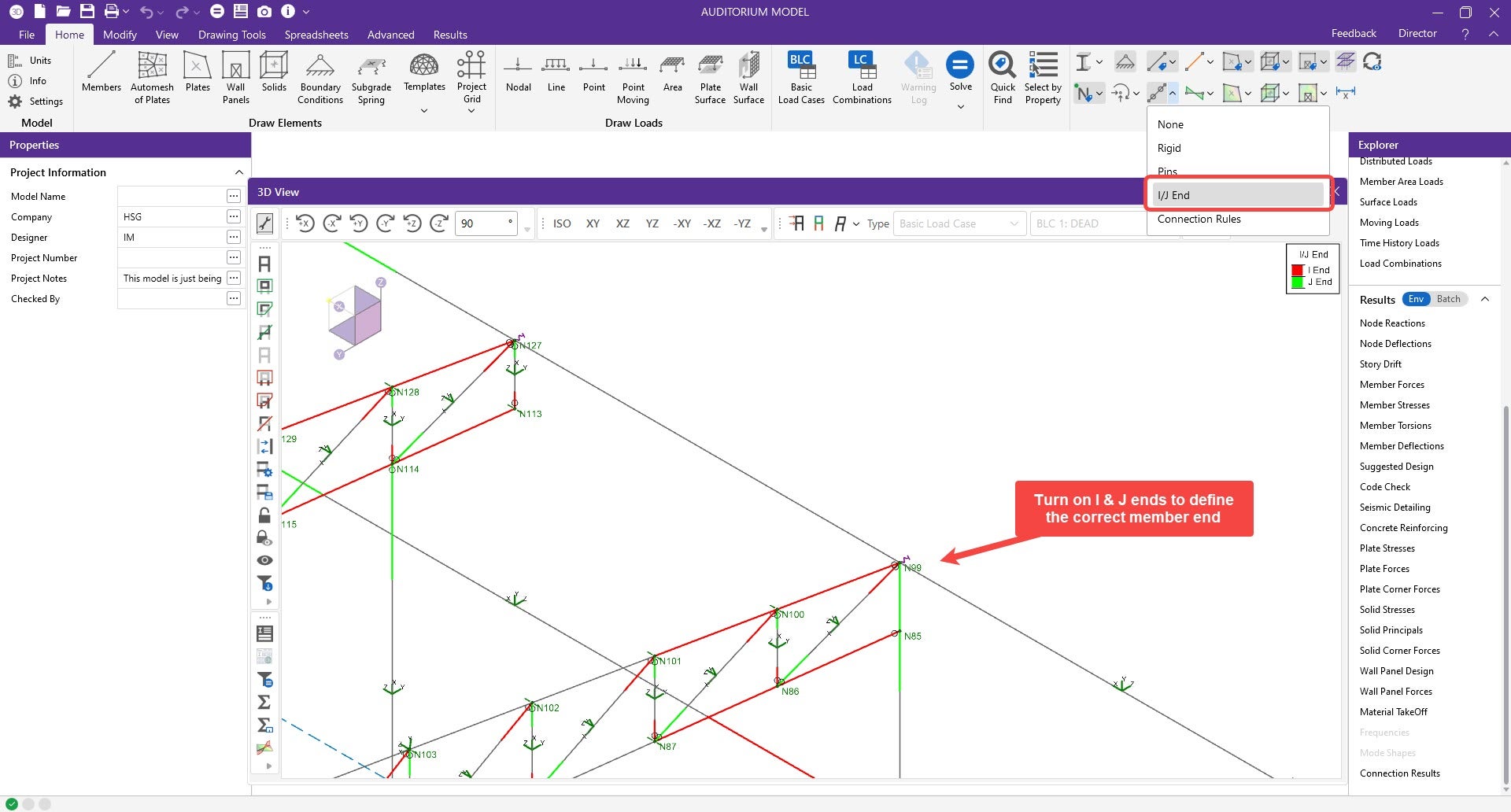
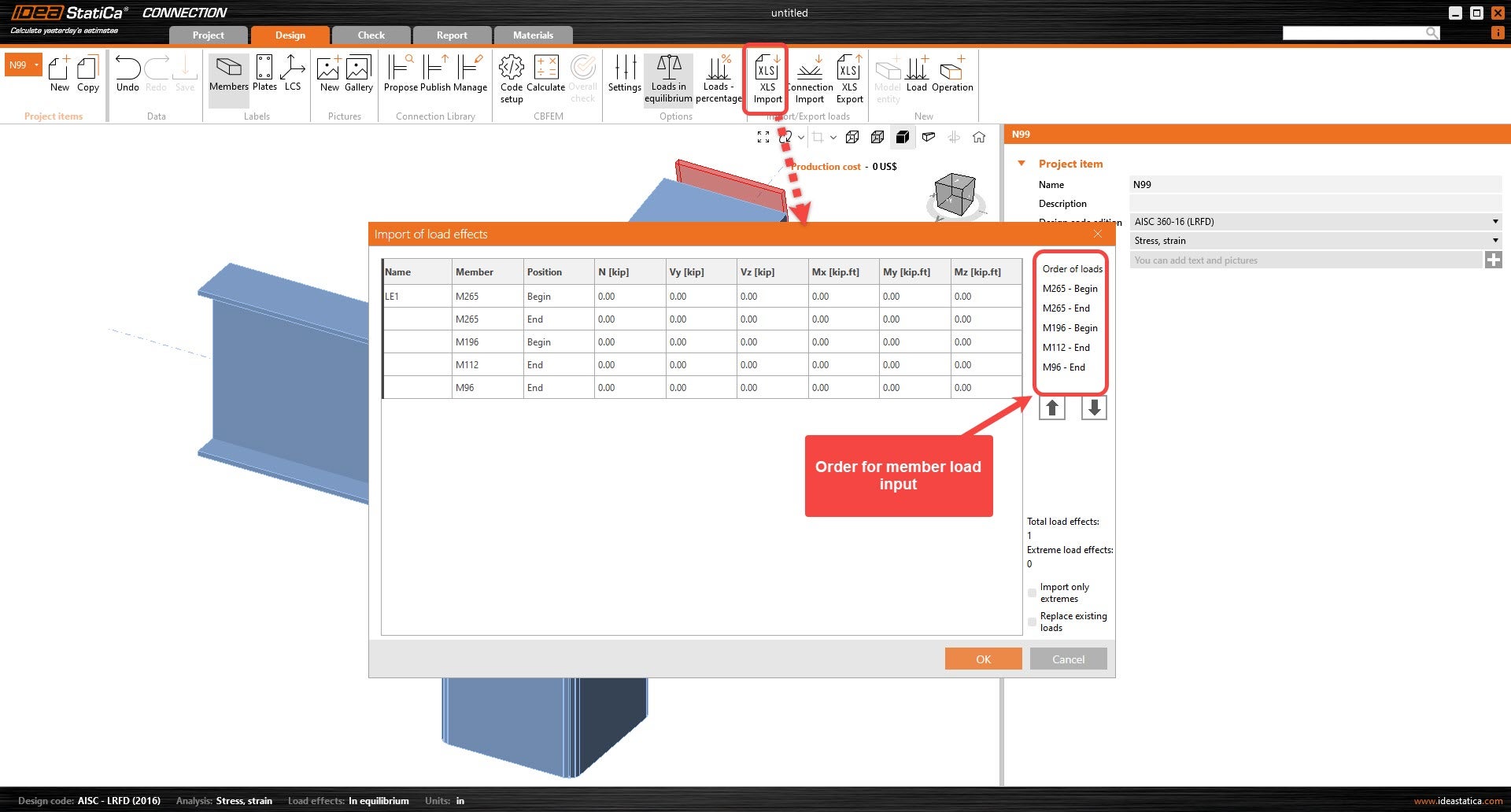
4. La secțiunea XLS Export results, introduceți elementele analizate din îmbinare, împreună cu tipul de capăt corespunzător (capătul I sau J). Asigurați-vă că ordinea elementelor este aceeași cu ordinea efectelor de încărcare din IDEA. Capetele I și J trebuie să corespundă și celor din RISA-3D.
Notă: Eticheta capătului de element în IDEA StatiCa va fi inversă: „End" -> capătul I, „Begin" -> capătul J
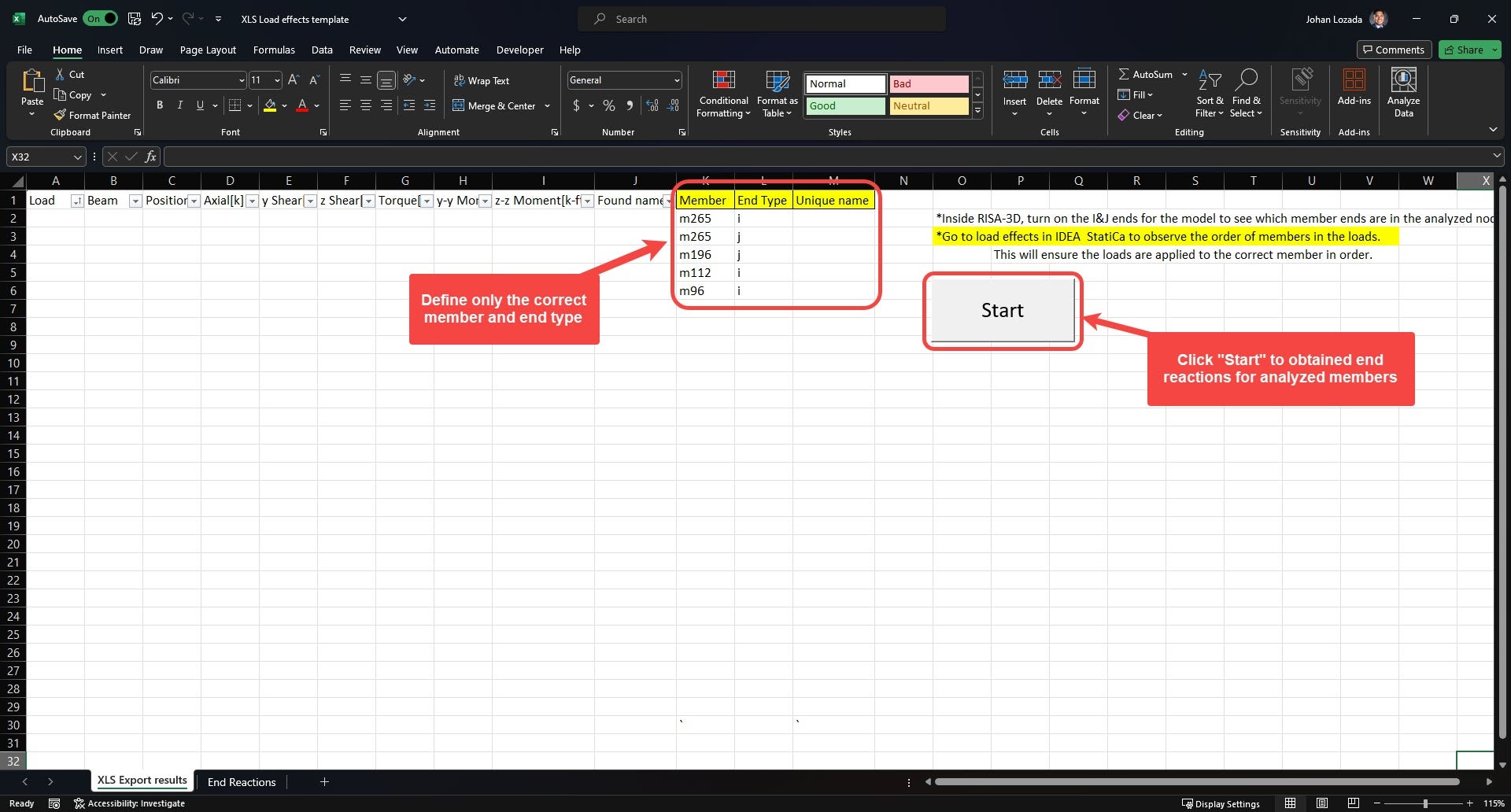
5. Faceți clic pe „start" pentru ca Excel-ul să convertească încărcările în vederea importului în IDEA. Selectați toate efectele de încărcare din coloanele D-I și copiați-le. (Puteți copia toate încărcările simultan)
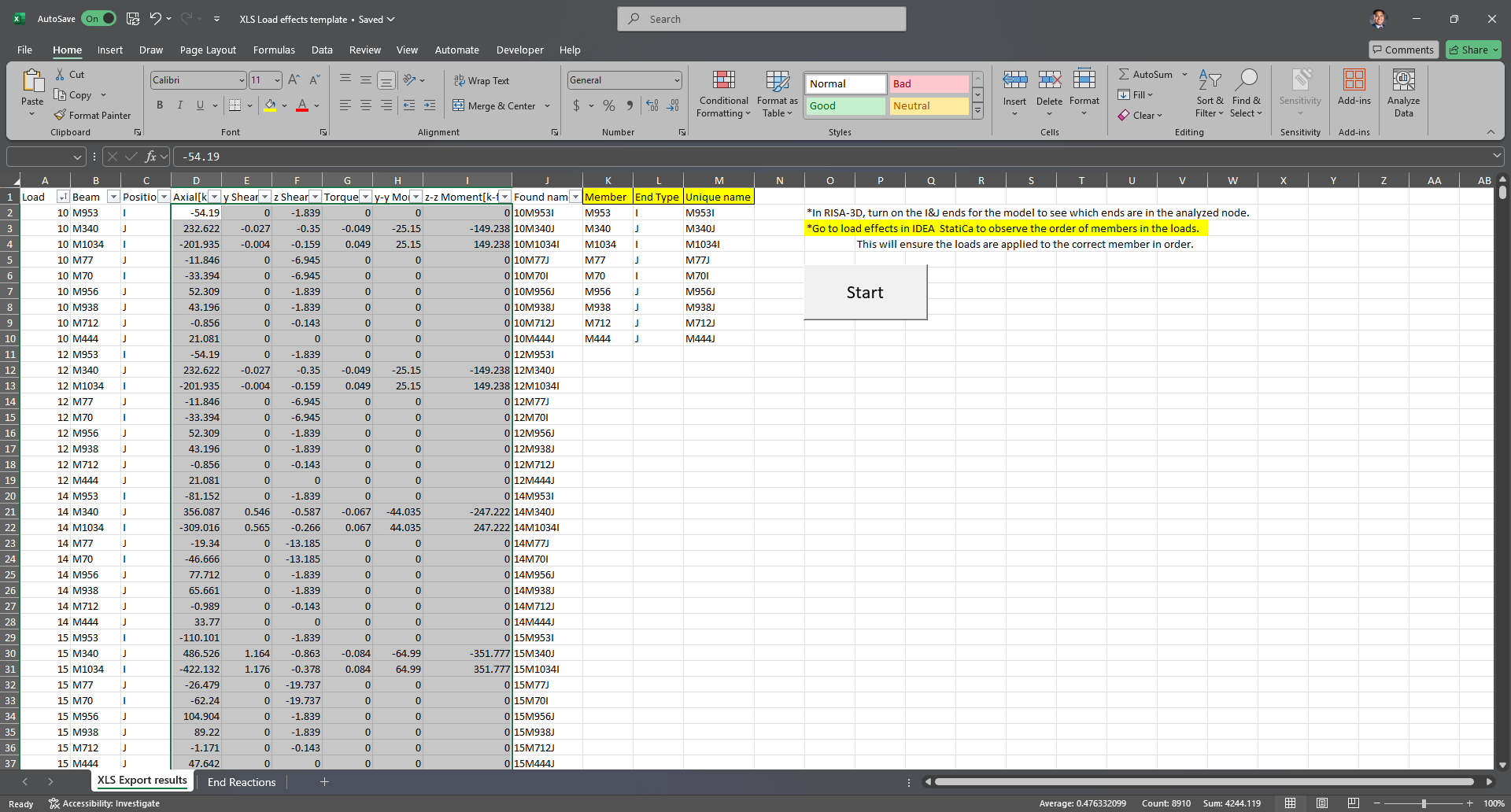
6. În IDEA, la secțiunea Import/Export loads, selectați XLS Import. Va apărea fereastra de import al efectelor de încărcare. Faceți clic sub numele efectului de încărcare existent. Aceasta ar trebui să fie prima celulă de sub coloana „Name". Lipiți efectele de încărcare copiate, Ctrl+V.
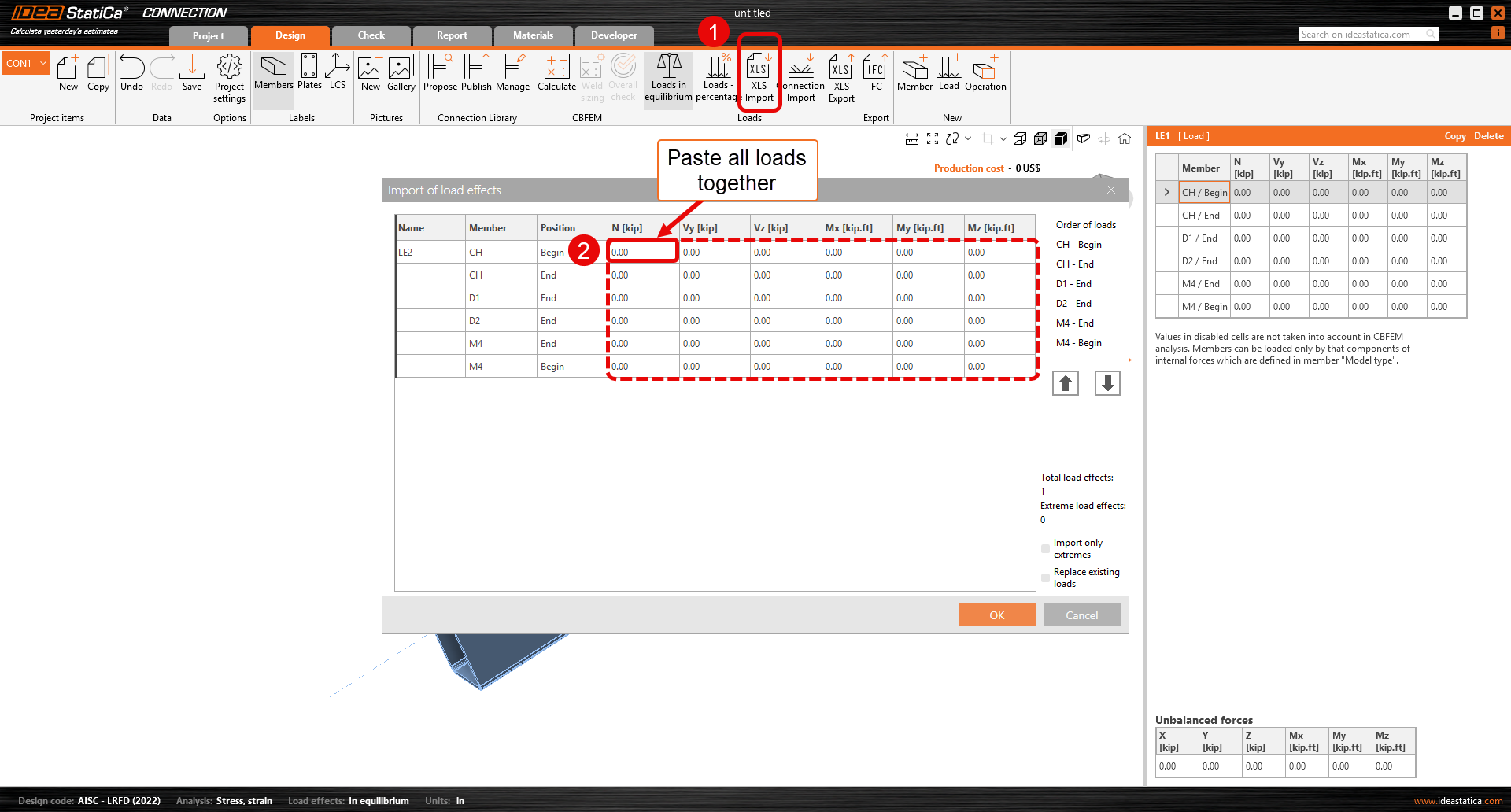
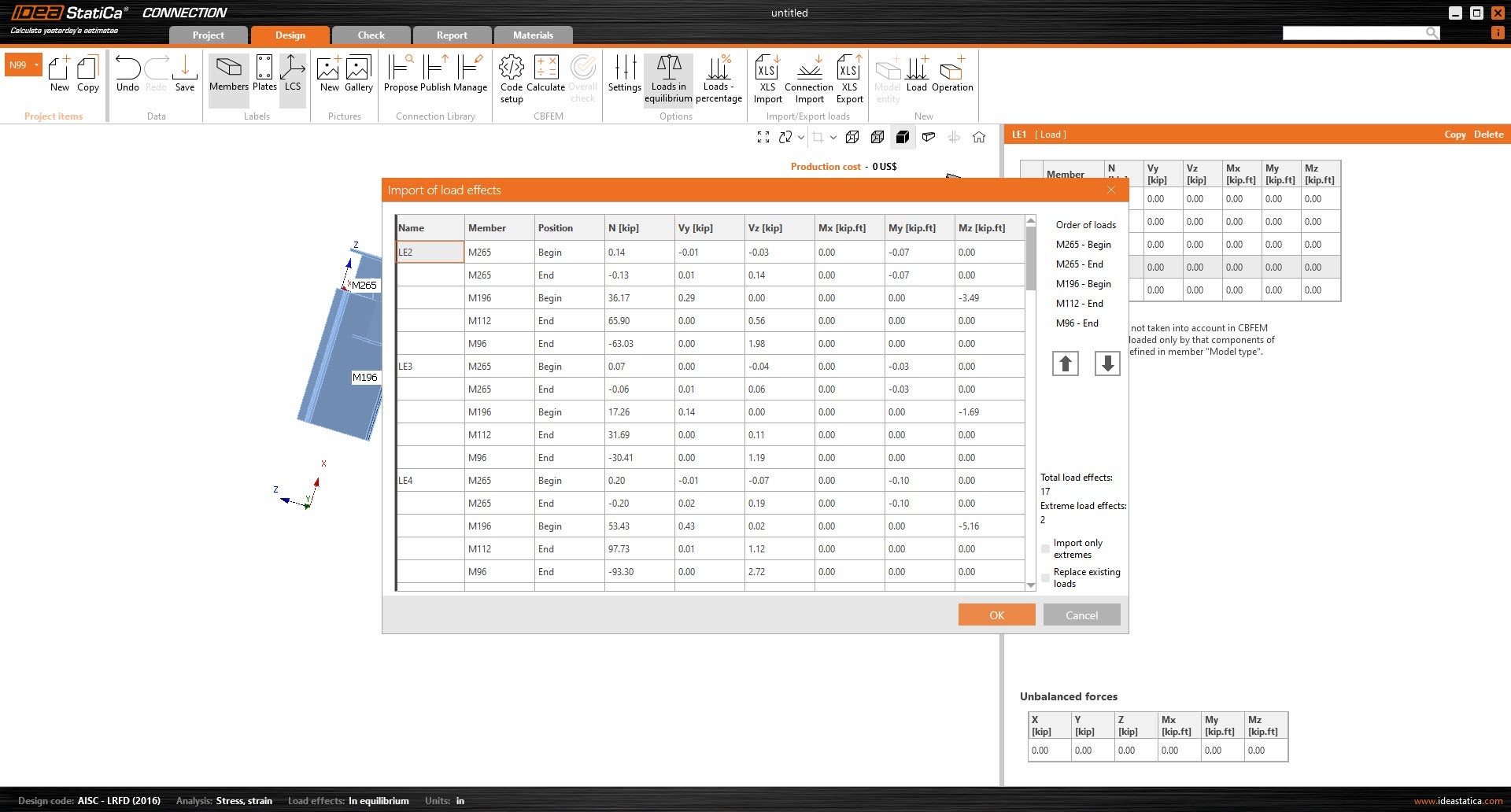
7. Faceți clic pe OK pentru ca încărcările să fie aplicate îmbinării.
Explicarea diferențelor în sistemul de coordonate local și forțele din elemente
Atunci când se lucrează cu software de analiză și proiectare structurală, înțelegerea modului în care sunt definite sistemele de coordonate locale (LCS) este importantă, în special la transferul forțelor de la capetele elementelor între programe.
În această secțiune, vom compara RISA-3D, un software de analiză globală, cu IDEA StatiCa. Deși ambele pachete software utilizează un sistem de coordonate local pentru a defini orientarea elementelor, există unele diferențe care necesită atenție pentru a asigura un transfer precis al forțelor. Mai jos, vom analiza definițiile LCS din fiecare software pentru a vă ajuta să gestionați aceste diferențe și să mențineți acuratețea.
Sistemul de coordonate local RISA-3D:
- Axa X: De-a lungul lungimii elementului.
- Axa Y: Verticală în planul secțiunii.
- Axa Z: Perpendiculară pe axele x și y, orizontală în planul secțiunii
Sistemul de coordonate local IDEA StatiCa:
- Axa X: De-a lungul lungimii elementului.
- Axa Y: Perpendiculară pe axele x și z, orizontală în planul secțiunii
- Axa Z: Verticală în planul secțiunii.
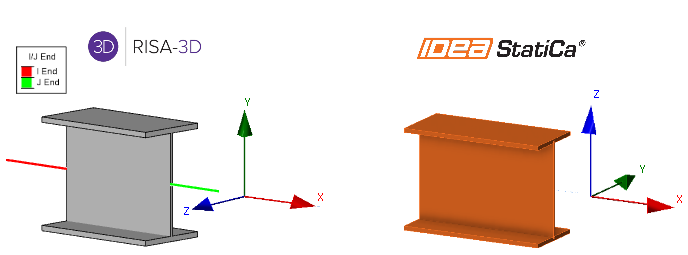
O diferență esențială între sistemele de coordonate locale (LCS) ale RISA-3D și IDEA StatiCa constă în modul în care sunt definite axele Y și Z.
În RISA-3D, axa Y este verticală în planul secțiunii, în timp ce axa Z este orizontală. Cu toate acestea, în IDEA StatiCa, aceasta este inversată: axa Z este verticală, iar axa Y este orizontală. Axa X rămâne consistentă în ambele programe, urmând lungimea elementului.
Diferența de orientare a axelor este importantă de recunoscut la transferul forțelor de la capete între cele două programe, deoarece afectează direct interpretarea direcțiilor forțelor.
Forțele din elemente în RISA-3D:
Această diagramă prezintă o locație a secțiunii unui element cu toate forțele de secțiune pozitive în RISA-3D. Rezultatele forțelor din elemente urmează convenția nodului regulii mâinii drepte, consistentă cu IDEA StatiCa. Cu toate acestea, forțele de secțiune din RISA prezentate pentru orice locație de-a lungul elementului reprezintă forțele care acționează pe partea stângă a acelei secțiuni.
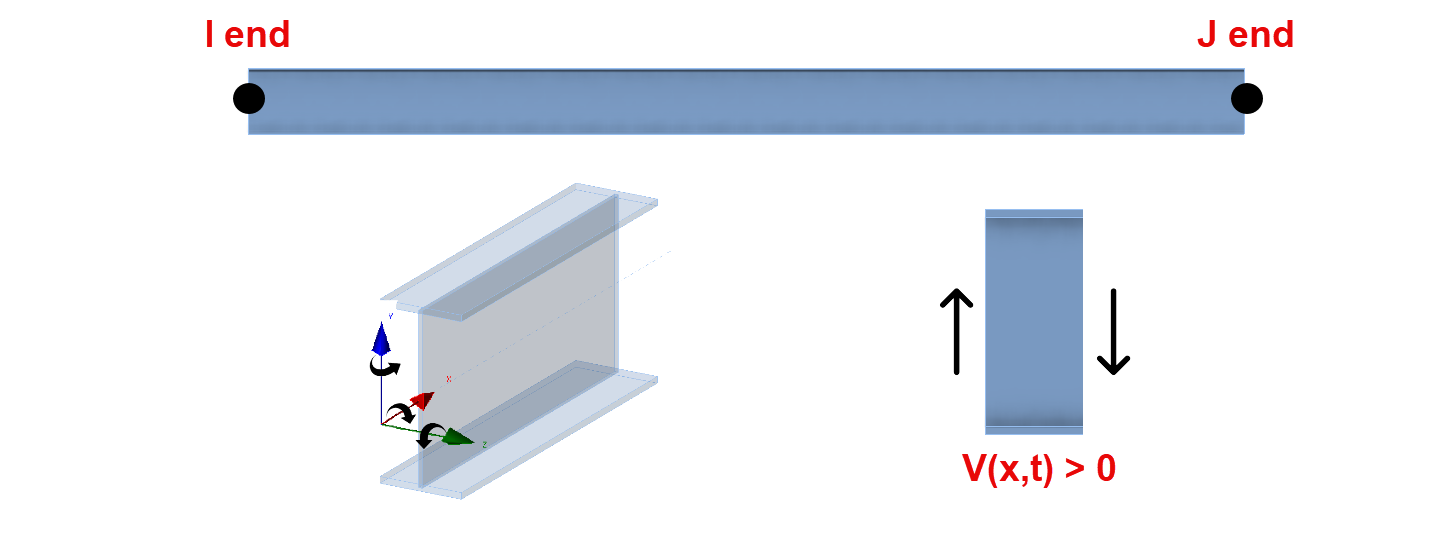
- Pentru forțele axiale, compresiunea este pozitivă.
- Pentru momente, sensul trigonometric în jurul axei elementului este pozitiv.
- Forfecarea este pozitivă când diagrama corpului liber determină rotirea elementului în sensul acelor de ceasornic (cu capătul I în stânga și capătul J în dreapta).
- Ajutorul online RISA oferă descrierea completă a rezultatelor forțelor din elemente.
Înțelegerea forțelor în RISA-3D și IDEA StatiCa
În timp ce RISA furnizează doar forțele de pe partea stângă, IDEA utilizează atât forțele de pe partea stângă (capetele J), cât și cele de pe partea dreaptă (capetele I). Folosind informațiile de mai sus despre IDEA StatiCa și RISA-3D, se efectuează următoarele ajustări:
Capătul I:
| XI=-XR | MxI=-MxR |
| VyI=VzR | MyI=MzR |
| VzI=-VyR | MzI=-MyR |
Capătul J:
| XI=XR | MxI=MxR |
| VyI=-VzR | MyI=-MzR |
| VzI=VyR | MzI=MyR |
Notă: Exportul fișierului SAF din RISA-3D include în prezent doar datele privind secțiunea transversală și geometria, nu și efectele de încărcare, motiv pentru care acest document este important. La transferul forțelor din RISA-3D în IDEA StatiCa, înțelegerea alinierii sistemului de coordonate al fiecărui software este esențială. Pentru un transfer mai precis al forțelor, luați în considerare contactarea RISA pentru a solicita includerea efectelor de încărcare în exporturile viitoare ale fișierelor SAF.