

Import RISA-3D do IDEA StatiCa
Import pliku SAF RISA-3D do IDEA StatiCa
Uwagi: Ta integracja oparta na SAF jest opracowana i utrzymywana przez RISA. IDEA StatiCa nie jest zaangażowana w utrzymanie tej integracji. Wszelkie wymagania techniczne i pytania należy kierować bezpośrednio do RISA.
Przepływ pracy:
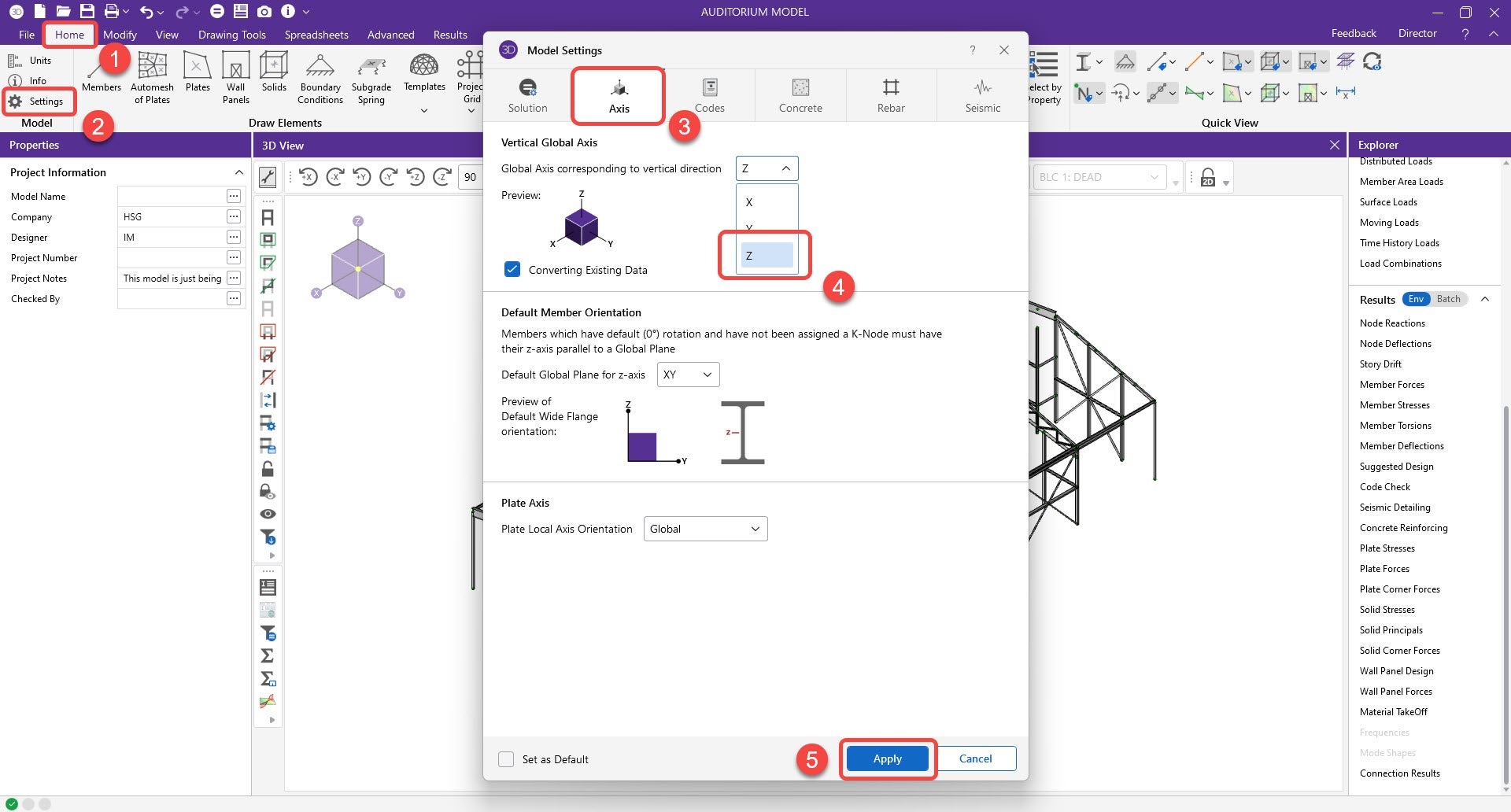
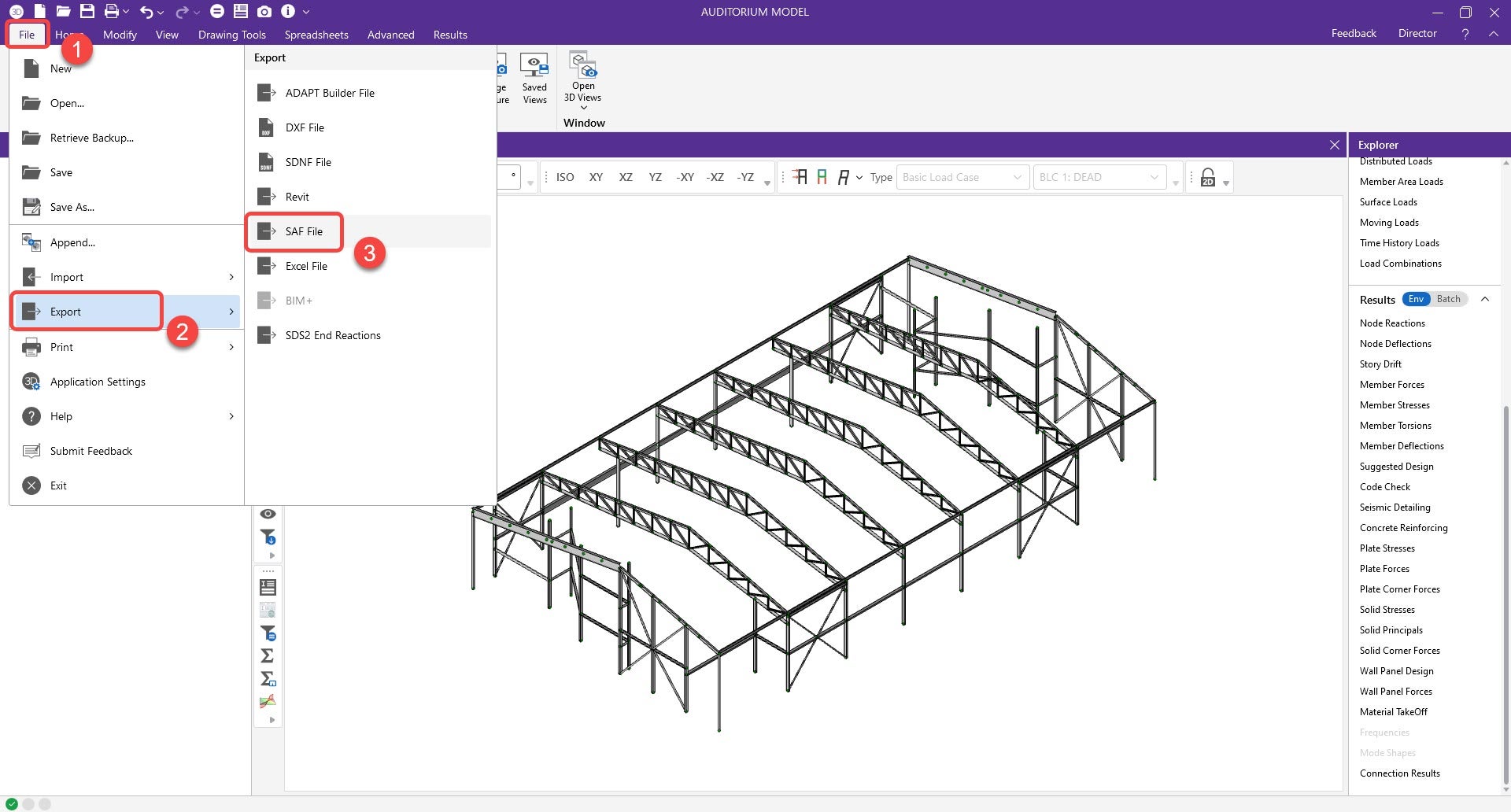
1. Użytkownik tworzy i zapisuje plik SAF z RISA. Opcję tę można znaleźć w opcjach eksportu. RISA wyświetli jednak komunikat informujący, że przed eksportem należy zmienić globalną oś pionową z Y na Z. Aktualizacja zmieni tylko globalny układ współrzędnych (GCS), a nie lokalny układ współrzędnych (LCS).
Uwaga: Zmiana GCS z Y na Z może wpłynąć na kierunek obciążeń, np. obciążenie powierzchniowe elementu. Można zapisać dwie kopie pliku RISA – jedną do korekty GCS, a drugą do analizy i wyników.
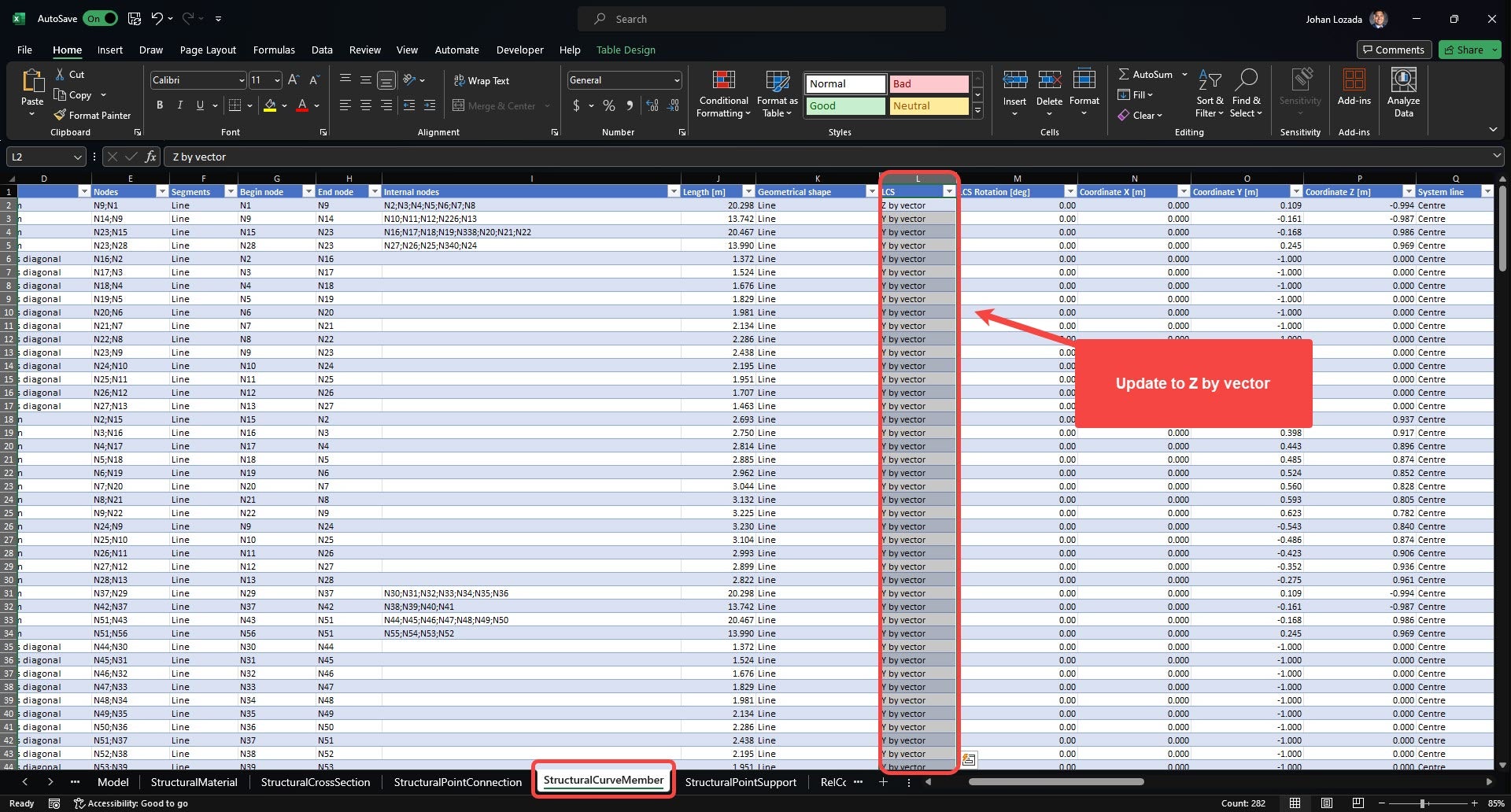
2. Przed importem do Checkbot otwórz plik SAF i przejdź do arkusza „StructuralCurveMember".
- Zmień kolumnę L (LCS) z „Y by Vector" na „Z by vector" dla wszystkich elementów.
3. Utwórz nowy projekt Checkbot.

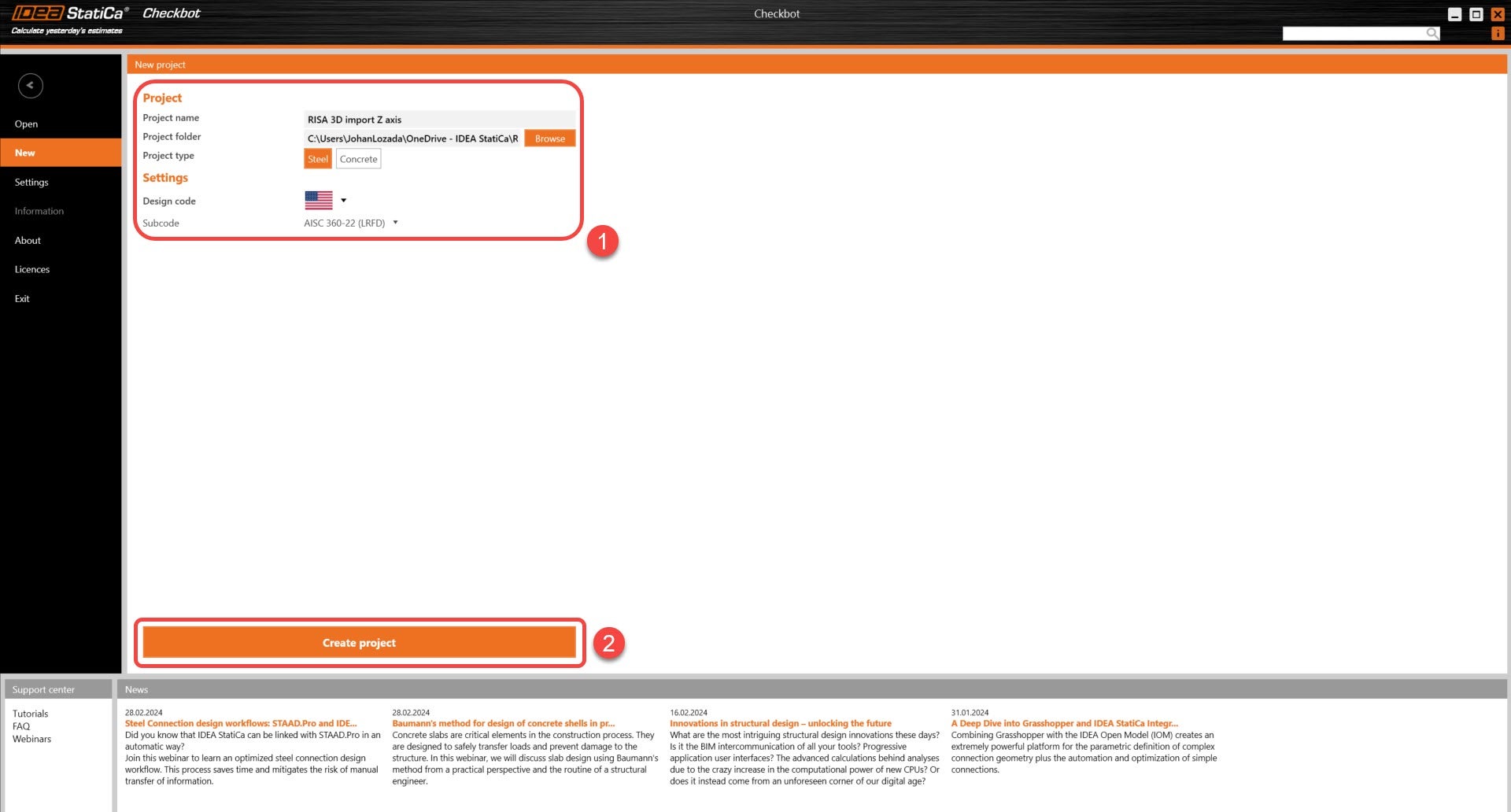
4. Zaimportuj model do nowego projektu IDEA Checkbot.
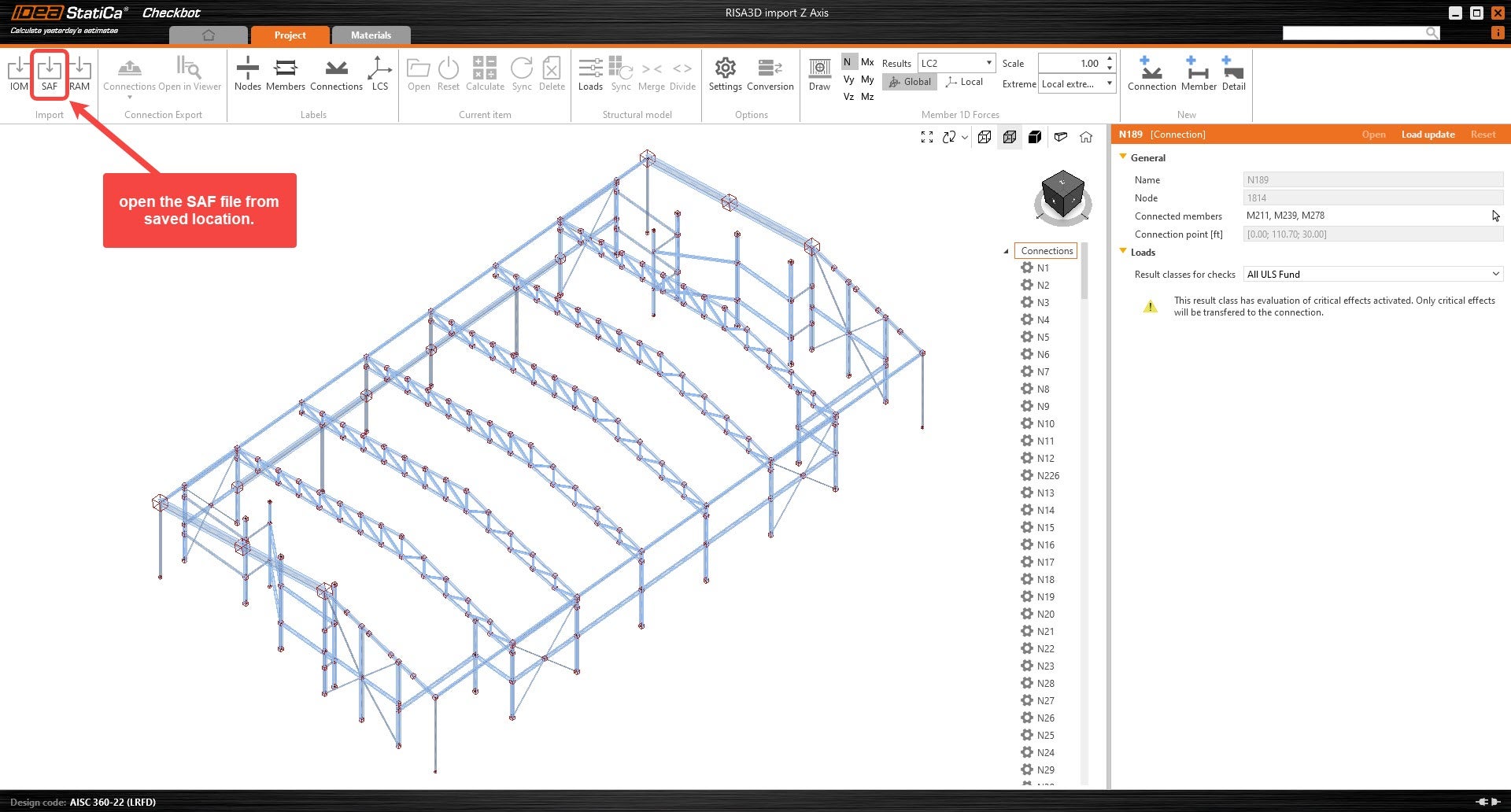
5. Wszystkie symetryczne przekroje zostaną odpowiednio obrócone. W przypadku elementów niesymetrycznych, które nie zostały obrócone prawidłowo, należy wykonać kolejne kroki.
Korygowanie obrotu elementów niesymetrycznych
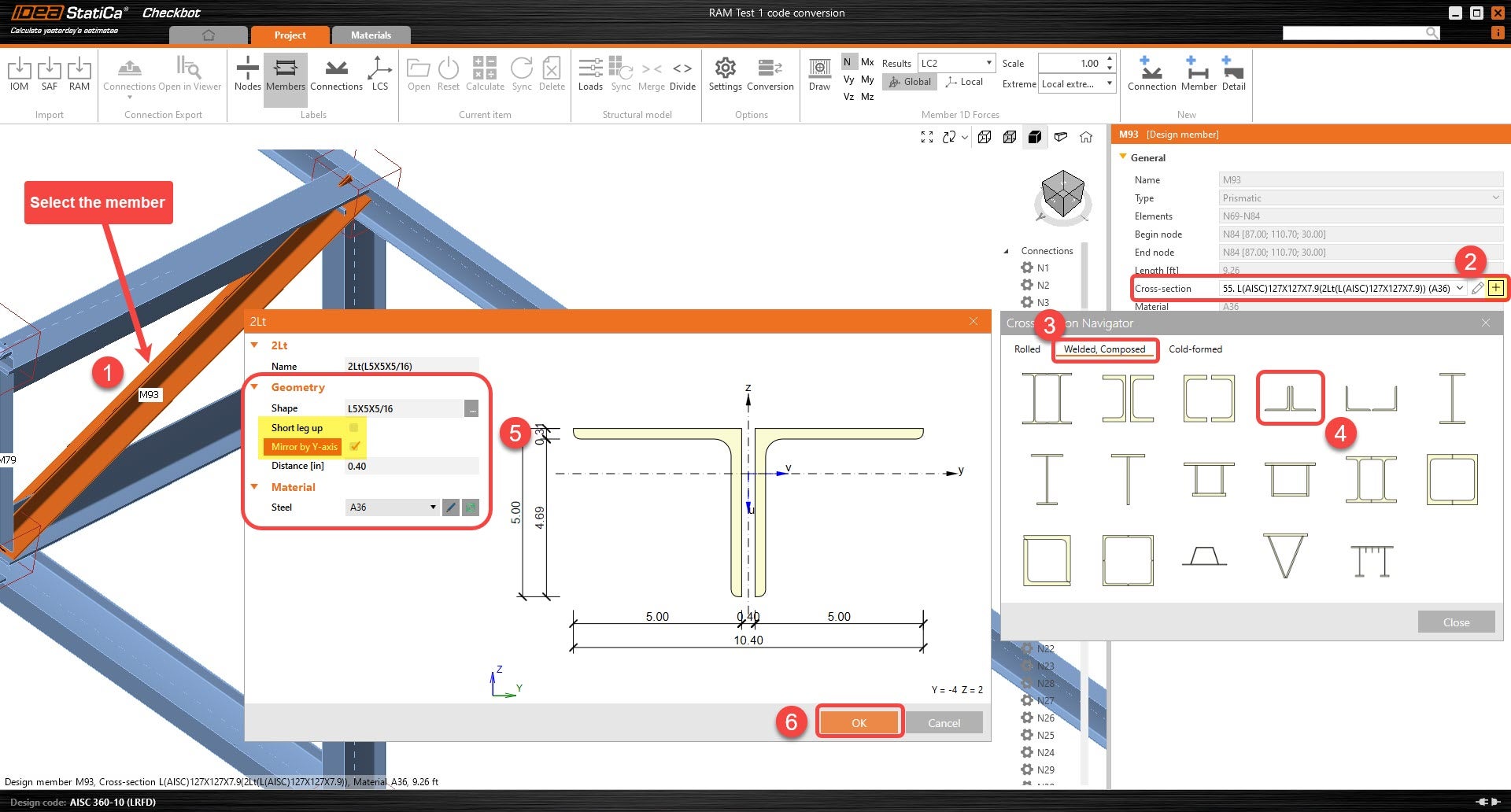
6. Wybierz element o nieprawidłowym obrocie. W parametrach elementu kliknij ikonę „+", aby utworzyć nowy przekrój poprzeczny. Nowe przekroje umożliwiają użytkownikowi lustrzane odbicie geometrii przekrojów względem osi Y lub Z przed przypisaniem do elementu.
- Można teraz zaznaczyć wiele elementów jednocześnie, aby skorygować kilka naraz.
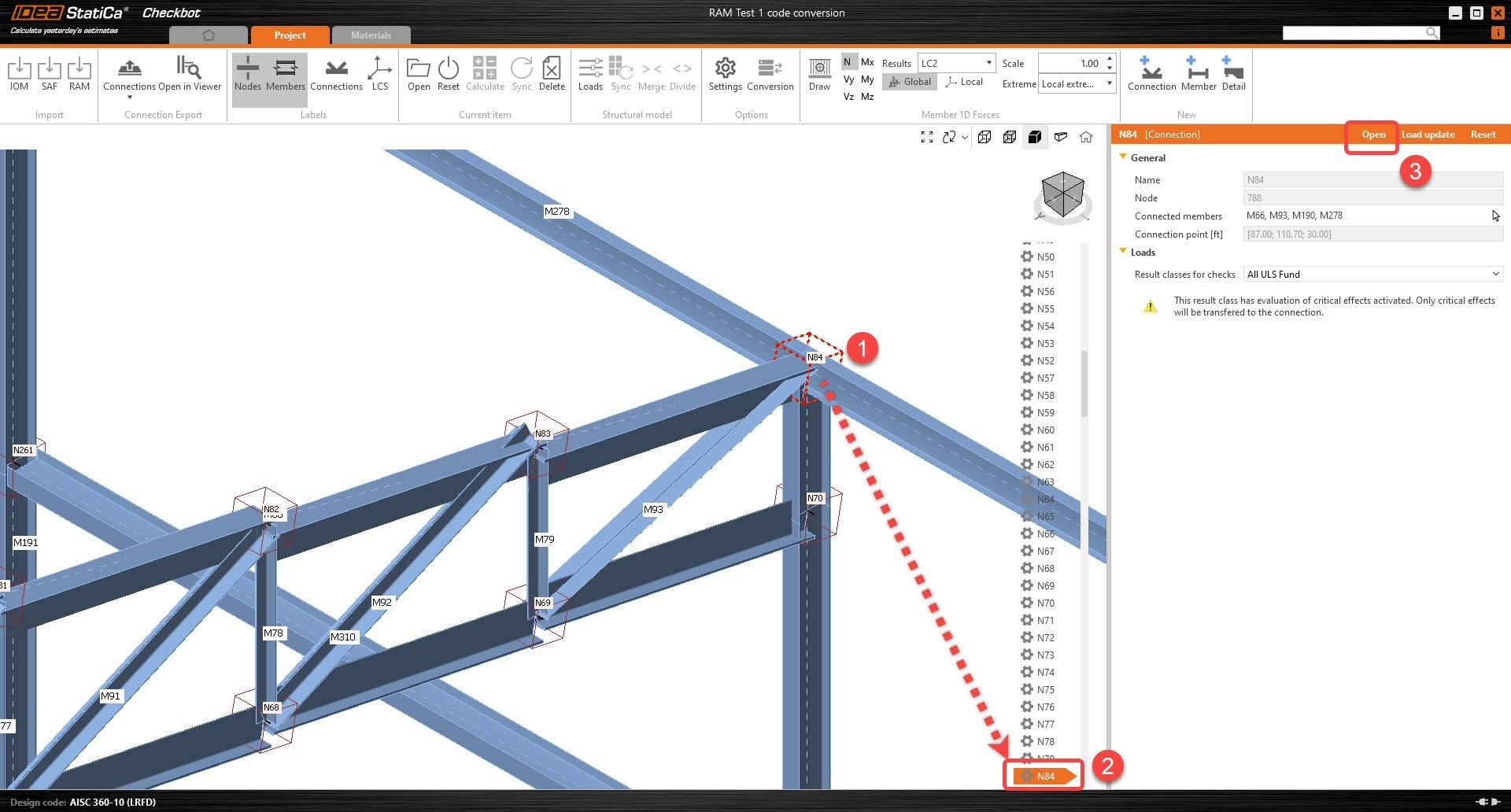
7. Po prawidłowym obróceniu elementów połączenia użytkownik może otworzyć połączenie i rozpocząć modelowanie.
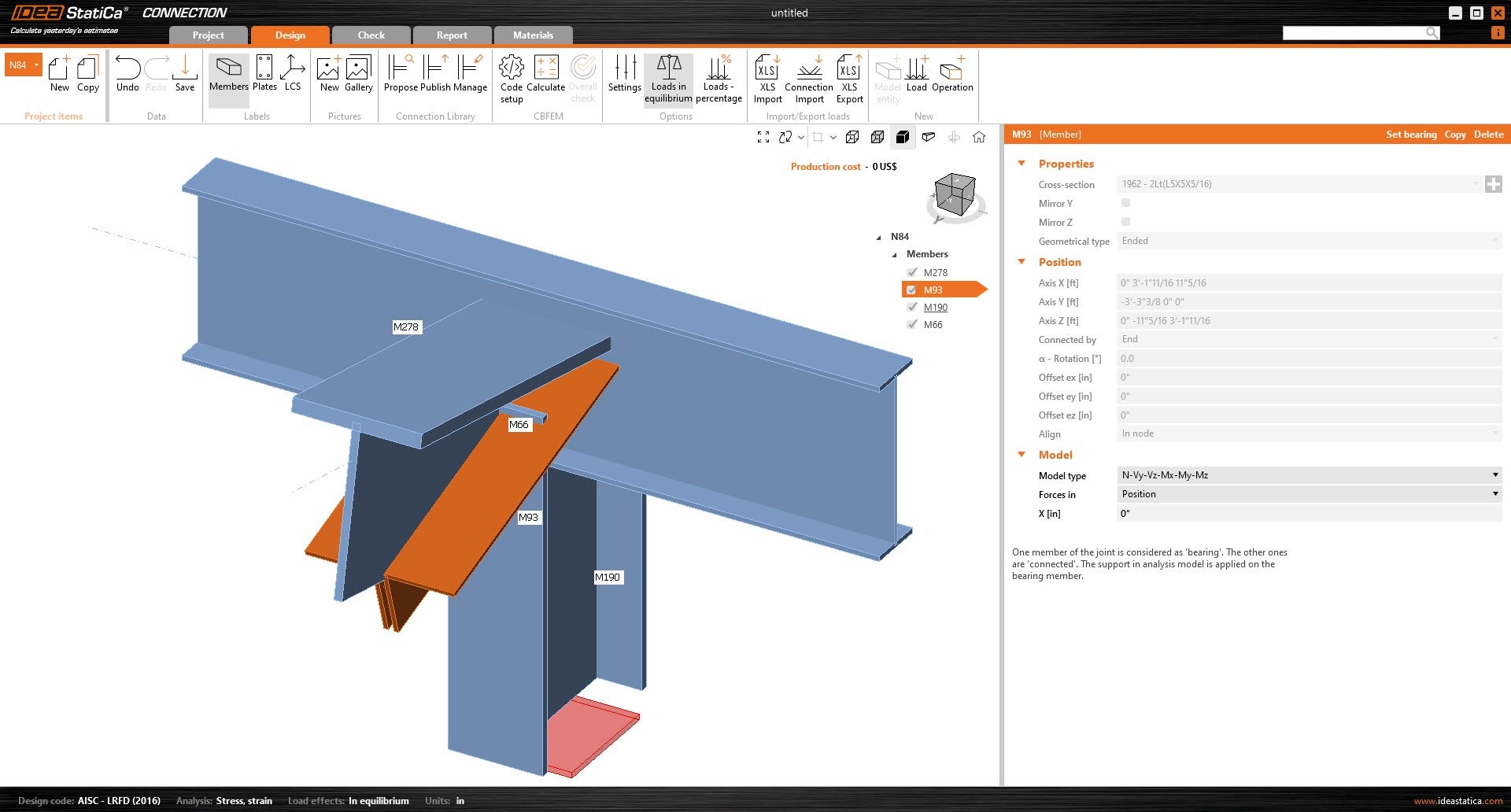
Szablon Excel do importu obciążeń
(Tego szablonu należy używać wyłącznie z Checkbot)
Uwagi: Integracja oparta na SAF jest opracowana i utrzymywana przez RISA. IDEA StatiCa nie jest zaangażowana w utrzymanie tej integracji. Wszelkie wymagania techniczne i pytania należy kierować bezpośrednio do RISA.
Poniższy link zawiera narzędzie do importu obciążeń:
Narzędzie do importu obciążeń RISA-IDEA
Przepływ pracy:
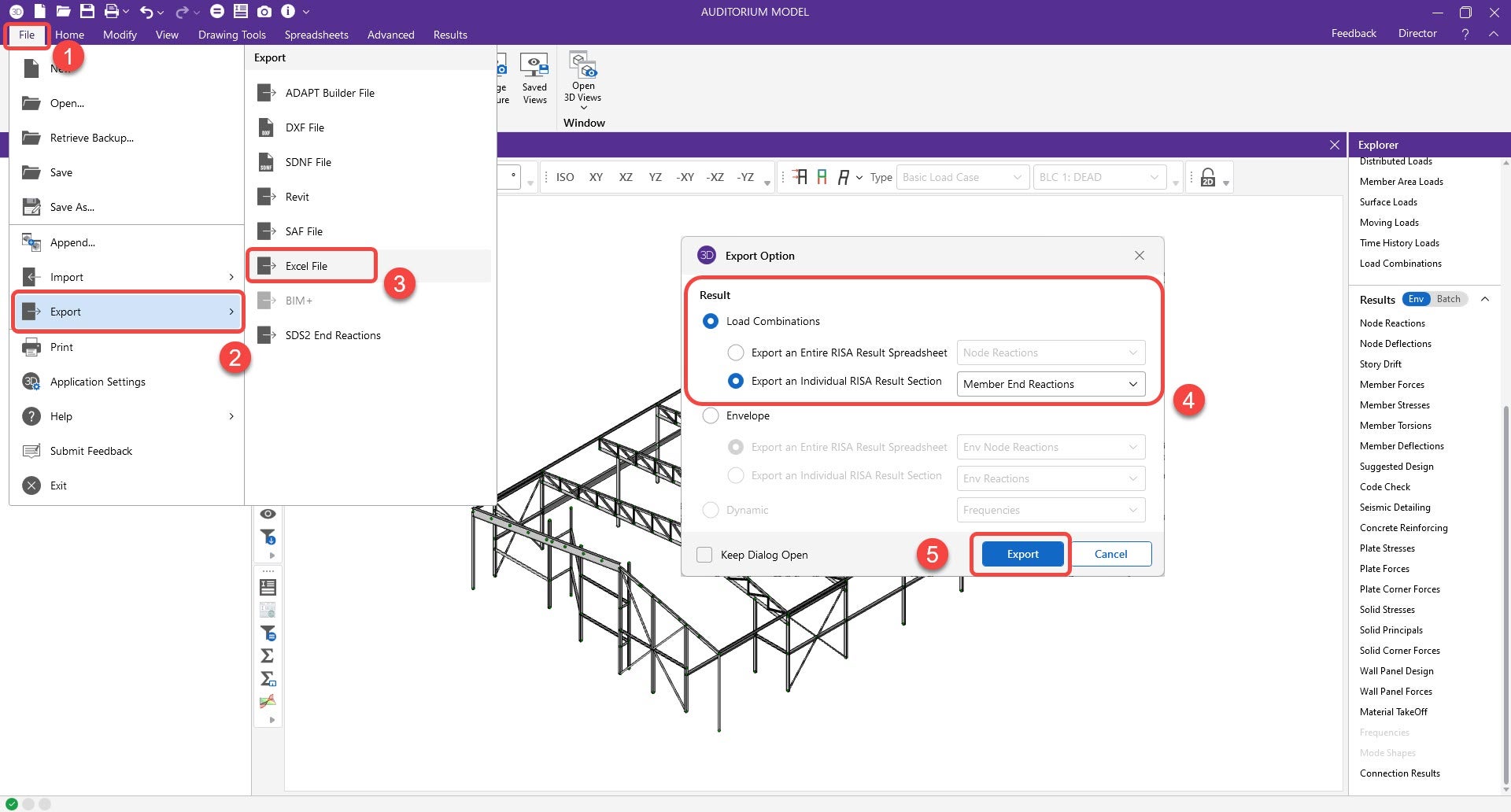
1. Wyeksportuj i zapisz wyniki obciążeń z RISA. Upewnij się, że wyeksportowane są wyniki kombinacji obciążeń dla reakcji na końcach elementów.
- Plik --> Eksport --> Plik Excel --> Kombinacje obciążeń --> Eksportuj pojedynczą sekcję wyników RISA --> Reakcje na końcach elementów
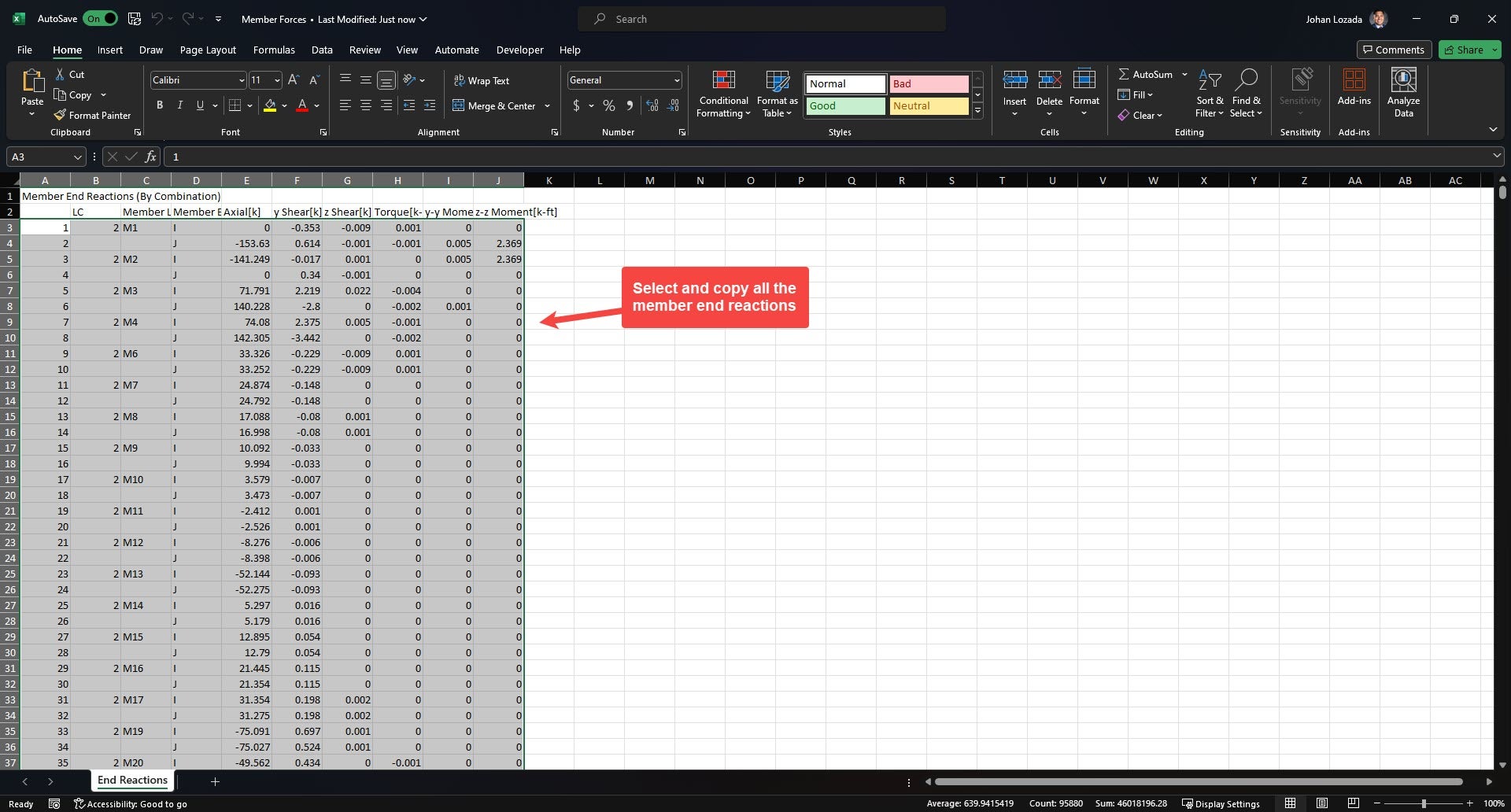
2. Otwórz plik Excel. Zaznacz i skopiuj wszystkie informacje o siłach w elementach z kolumn A–J.
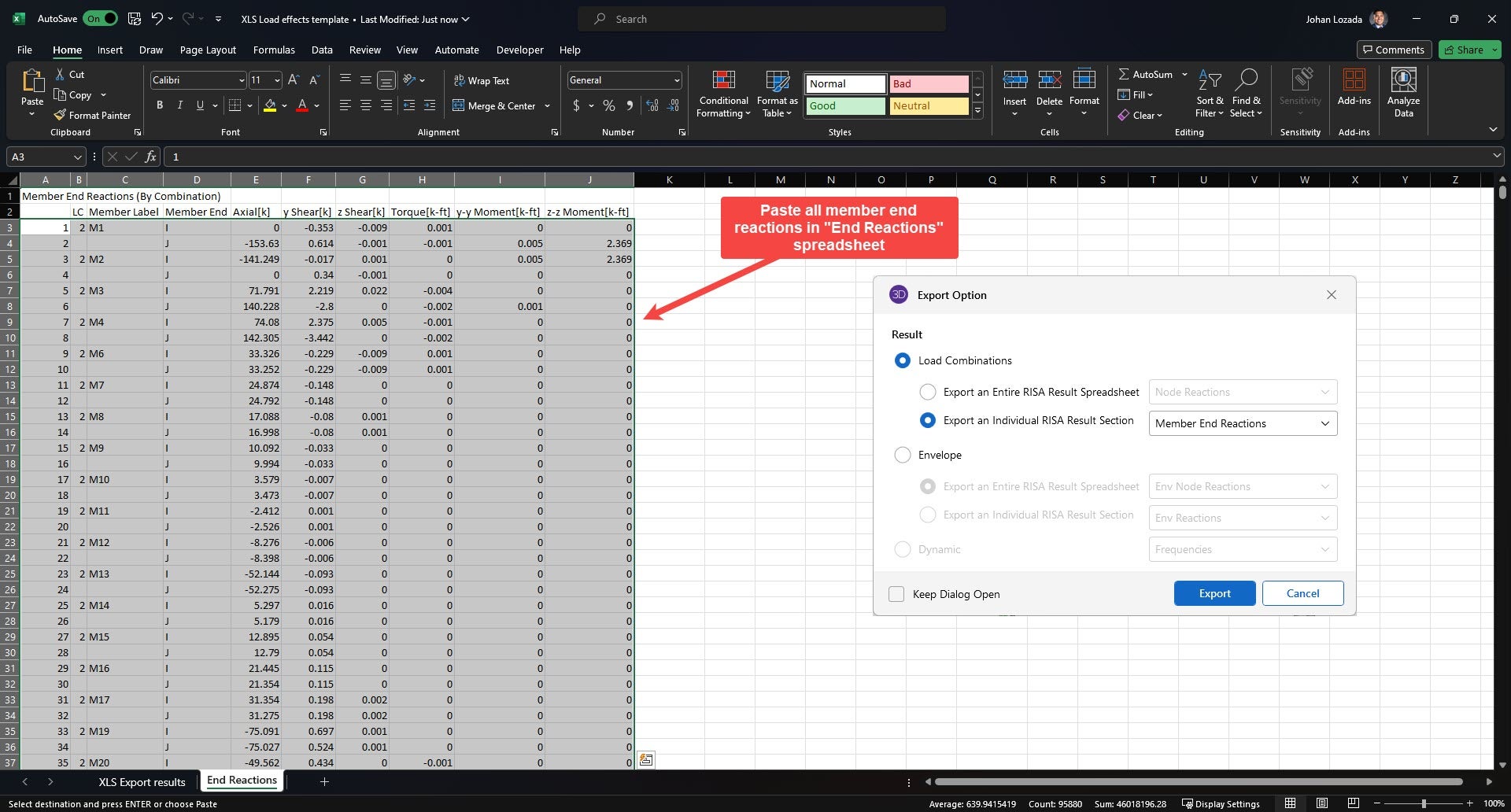
3. Wklej skopiowane informacje do arkusza „End Reactions" szablonu Excel.
4. W sekcji XLS Export results wprowadź analizowane elementy w połączeniu wraz z odpowiednim typem końca (koniec I lub J). Upewnij się, że kolejność elementów jest taka sama jak kolejność efektów obciążeń w IDEA. Końce I i J powinny również odpowiadać tym z RISA-3D.
Uwaga: Etykiety końców elementów w IDEA StatiCa są odwrotne: „End" -> koniec I, „Begin" -> koniec J
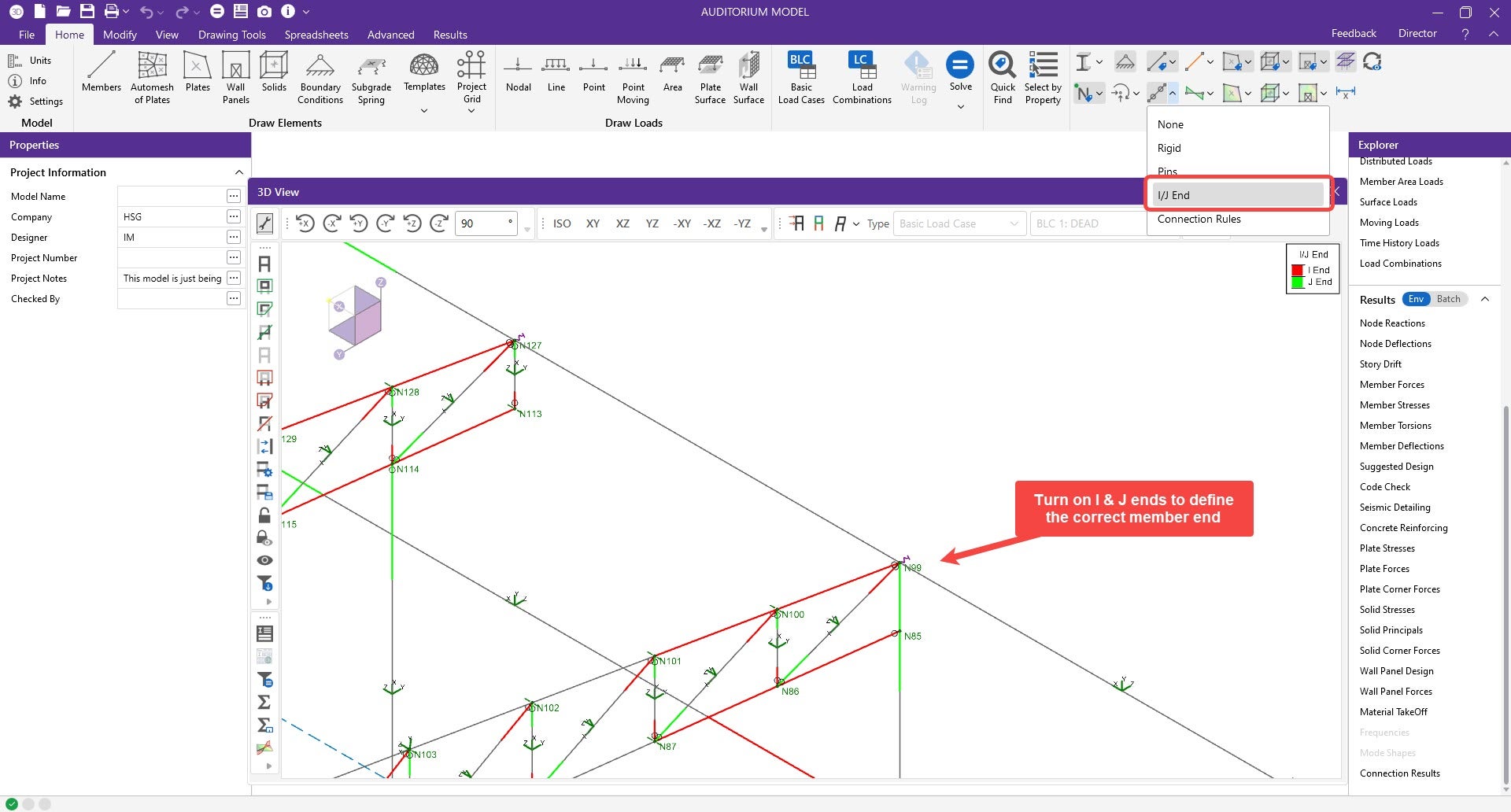
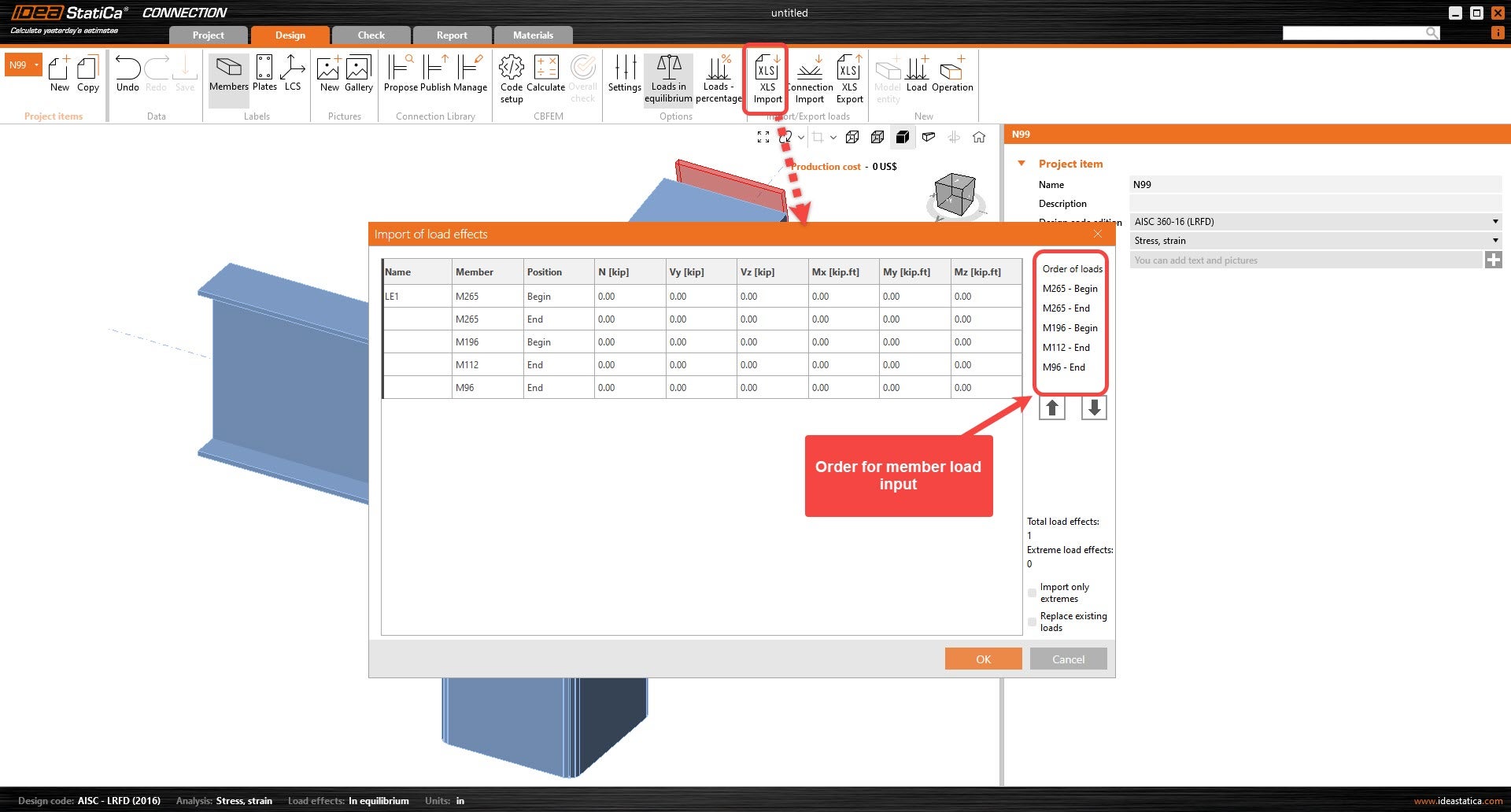
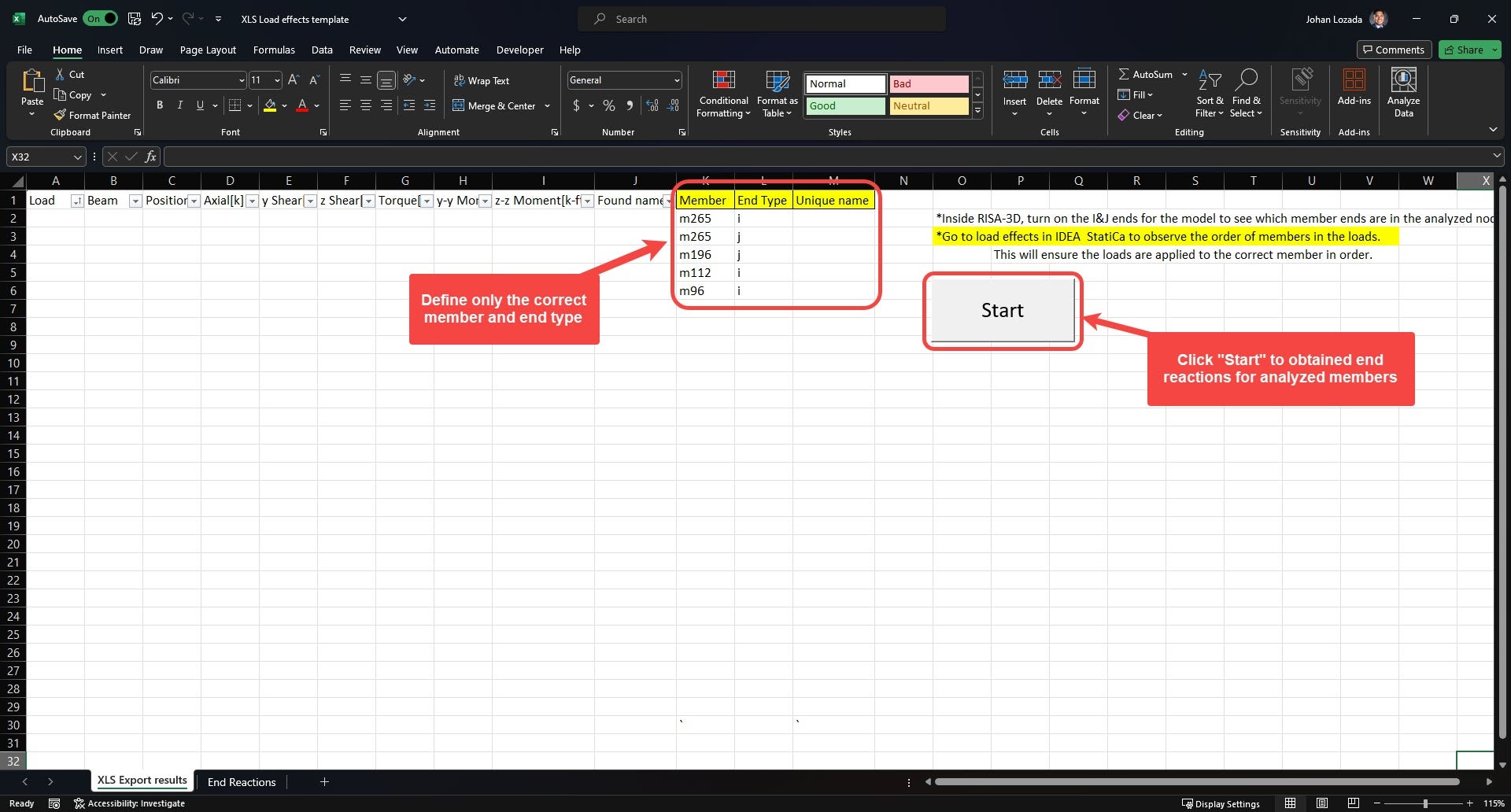
5. Kliknij „start", aby Excel przekonwertował obciążenia do importu do IDEA. Zaznacz wszystkie efekty obciążeń z kolumn D–I i skopiuj je. (Można skopiować wszystkie obciążenia jednocześnie)
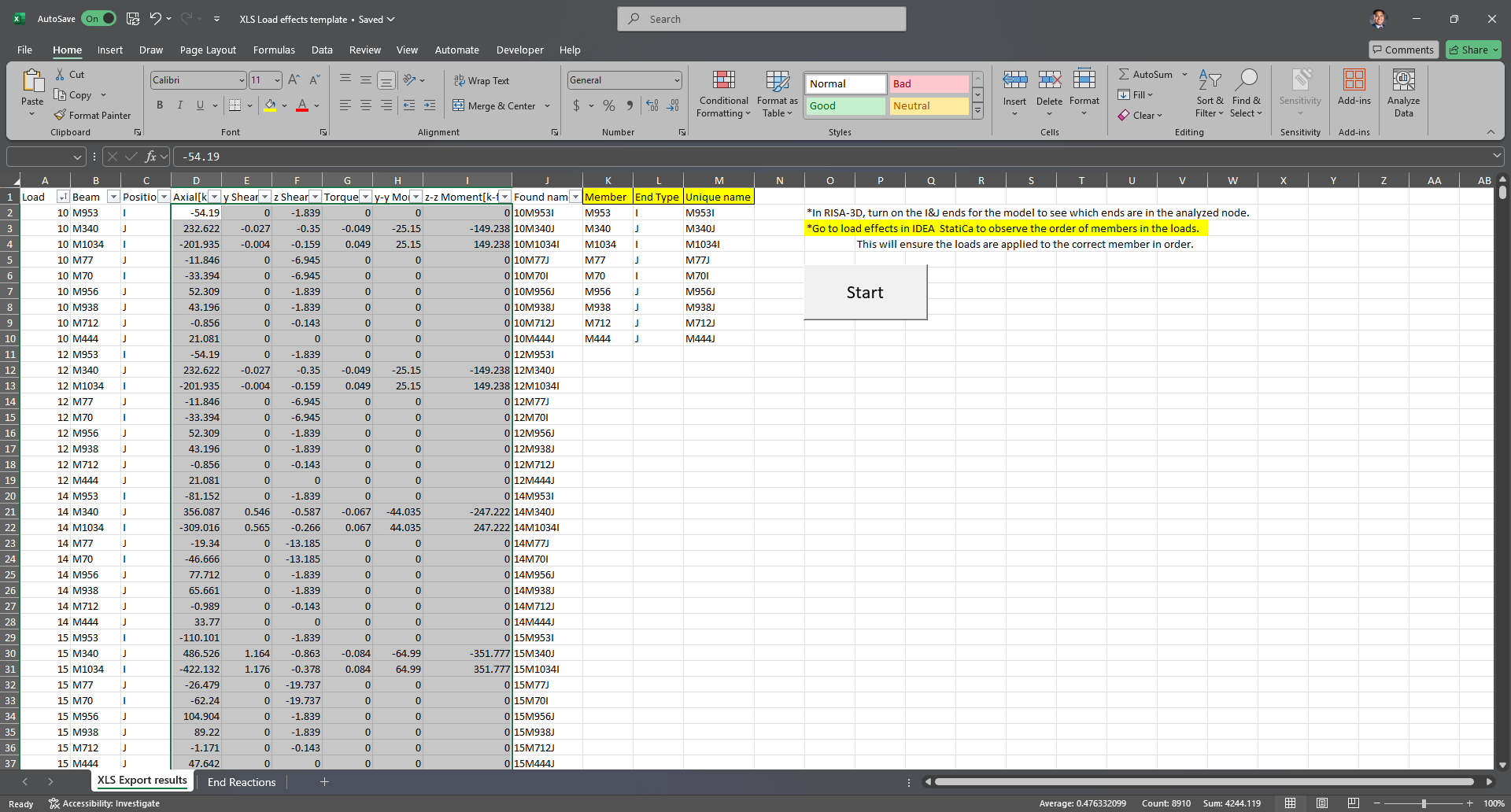
6. W IDEA, w sekcji Import/Export loads, wybierz XLS Import. Pojawi się okno importu efektów obciążeń. Kliknij pod istniejącą nazwą efektu obciążenia – powinna to być pierwsza komórka w kolumnie „Name". Wklej skopiowane efekty obciążeń, Ctrl+V.
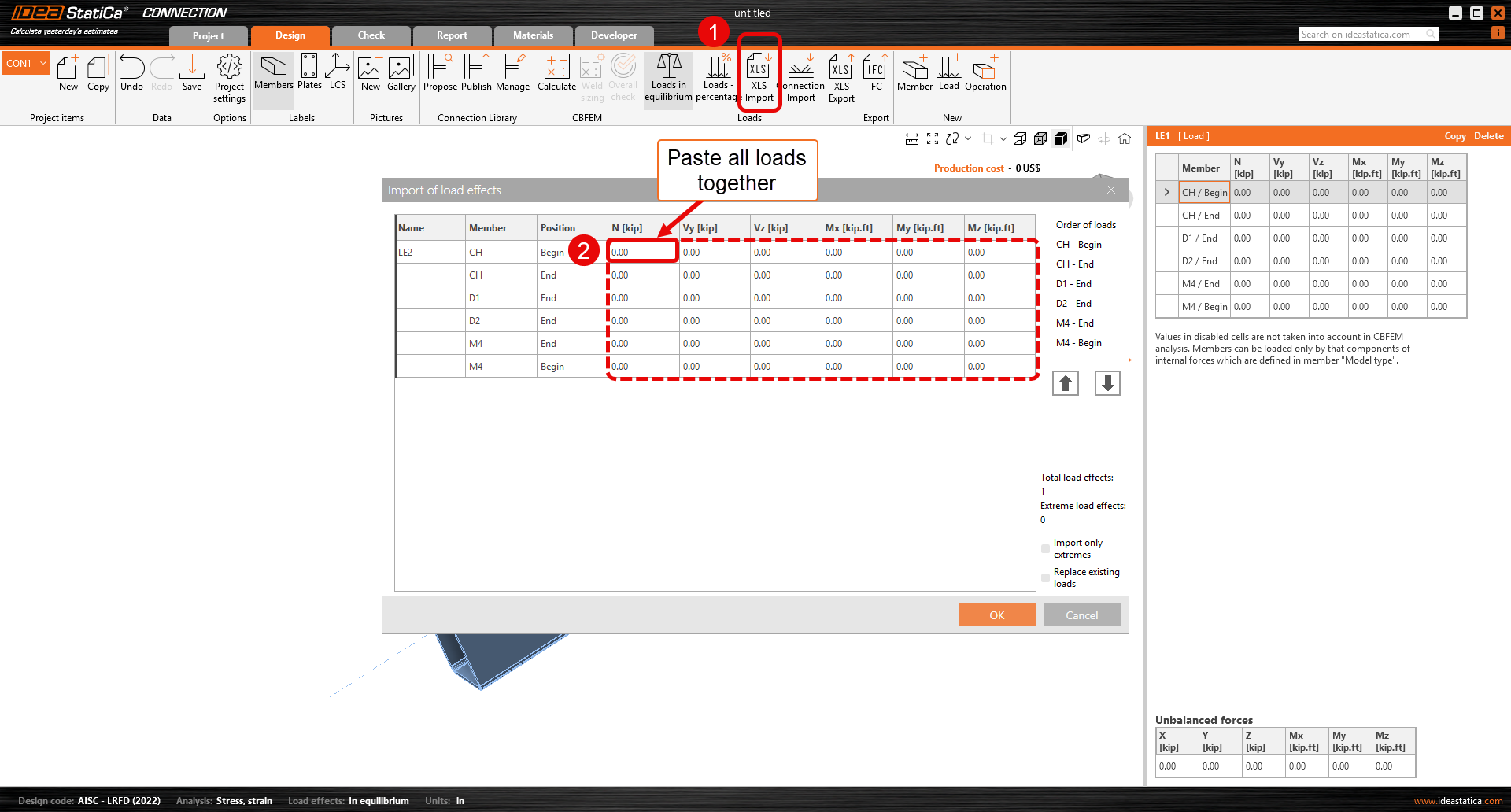
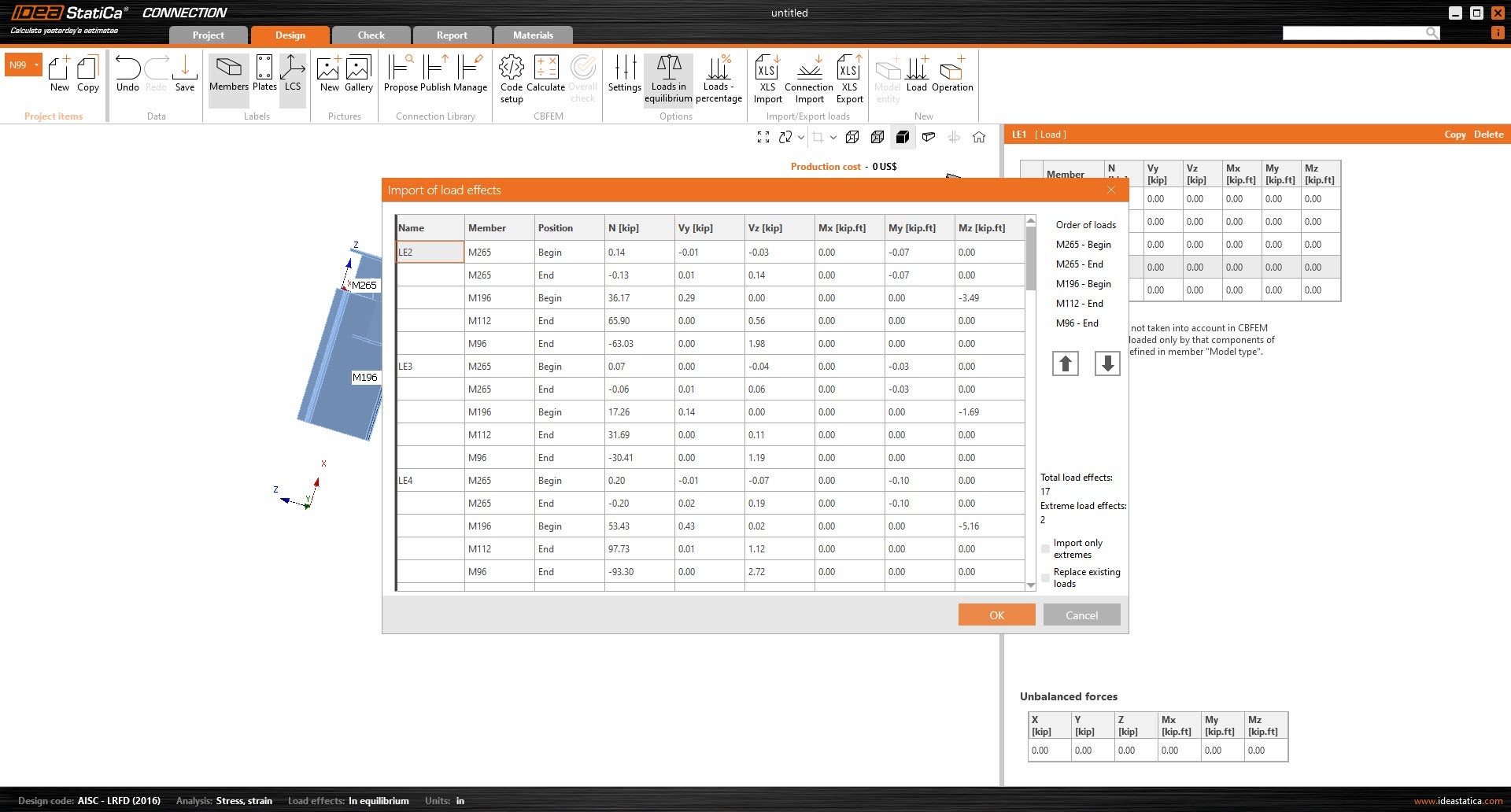
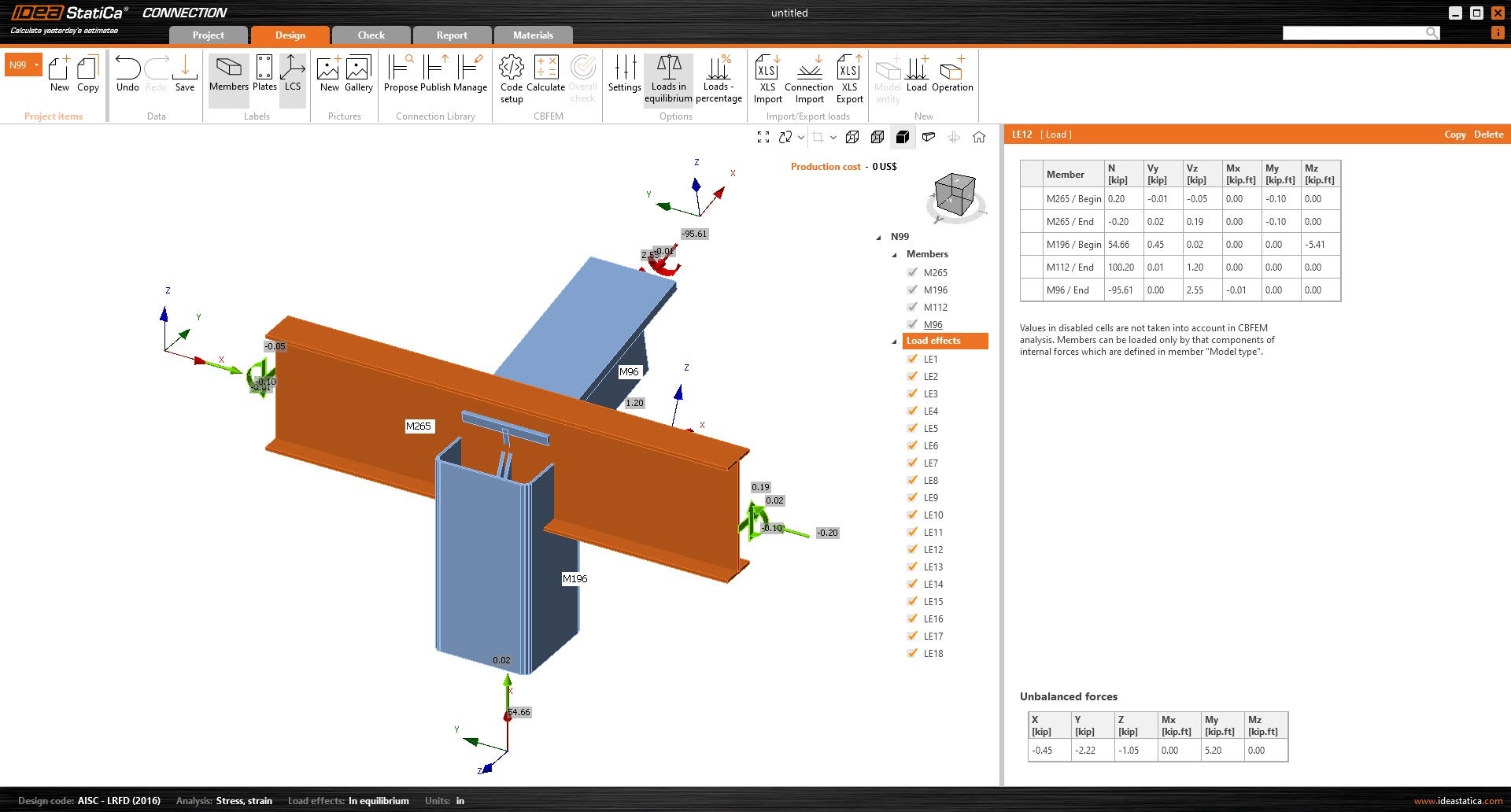
7. Kliknij OK, aby obciążenia zostały przypisane do połączenia.
Wyjaśnienie różnic w lokalnym układzie współrzędnych i siłach w elementach
Podczas pracy z oprogramowaniem do analizy i projektowania konstrukcji ważne jest zrozumienie sposobu definiowania lokalnych układów współrzędnych (LCS), szczególnie przy przenoszeniu sił na końcach elementów między programami.
W tej części porównamy RISA-3D, oprogramowanie do globalnej analizy, z IDEA StatiCa. Choć oba programy używają lokalnego układu współrzędnych do definiowania orientacji elementów, istnieją pewne różnice, na które należy zwrócić uwagę, aby zapewnić dokładne przeniesienie sił. Poniżej przedstawiono definicje LCS w każdym z programów, aby pomóc w zarządzaniu tymi różnicami i zachowaniu dokładności.
Lokalny układ współrzędnych RISA-3D:
- Oś X: wzdłuż długości elementu.
- Oś Y: pionowa w płaszczyźnie przekroju.
- Oś Z: prostopadła do osi x i y, pozioma w płaszczyźnie przekroju.
Lokalny układ współrzędnych IDEA StatiCa:
- Oś X: wzdłuż długości elementu.
- Oś Y: prostopadła do osi x i z, pozioma w płaszczyźnie przekroju.
- Oś Z: pionowa w płaszczyźnie przekroju.
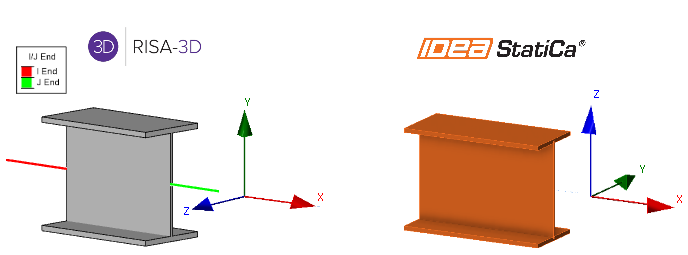
Kluczowa różnica między lokalnymi układami współrzędnych (LCS) RISA-3D i IDEA StatiCa polega na sposobie definiowania osi Y i Z.
W RISA-3D oś Y jest pionowa w płaszczyźnie przekroju, a oś Z jest pozioma. Natomiast w IDEA StatiCa jest odwrotnie: oś Z jest pionowa, a oś Y jest pozioma. Oś X pozostaje spójna w obu programach i biegnie wzdłuż długości elementu.
Różnica w orientacji osi jest istotna przy przenoszeniu sił na końcach elementów między dwoma programami, ponieważ bezpośrednio wpływa na interpretację kierunków sił.
Siły w elementach RISA-3D:
Poniższy diagram przedstawia przekrój elementu ze wszystkimi dodatnimi siłami przekrojowymi w RISA-3D. Wyniki sił w elementach są zgodne z konwencją prawej ręki dla węzłów, spójną z IDEA StatiCa. Jednak siły przekrojowe w RISA pokazane dla dowolnego miejsca wzdłuż elementu reprezentują siły działające po lewej stronie tego przekroju.
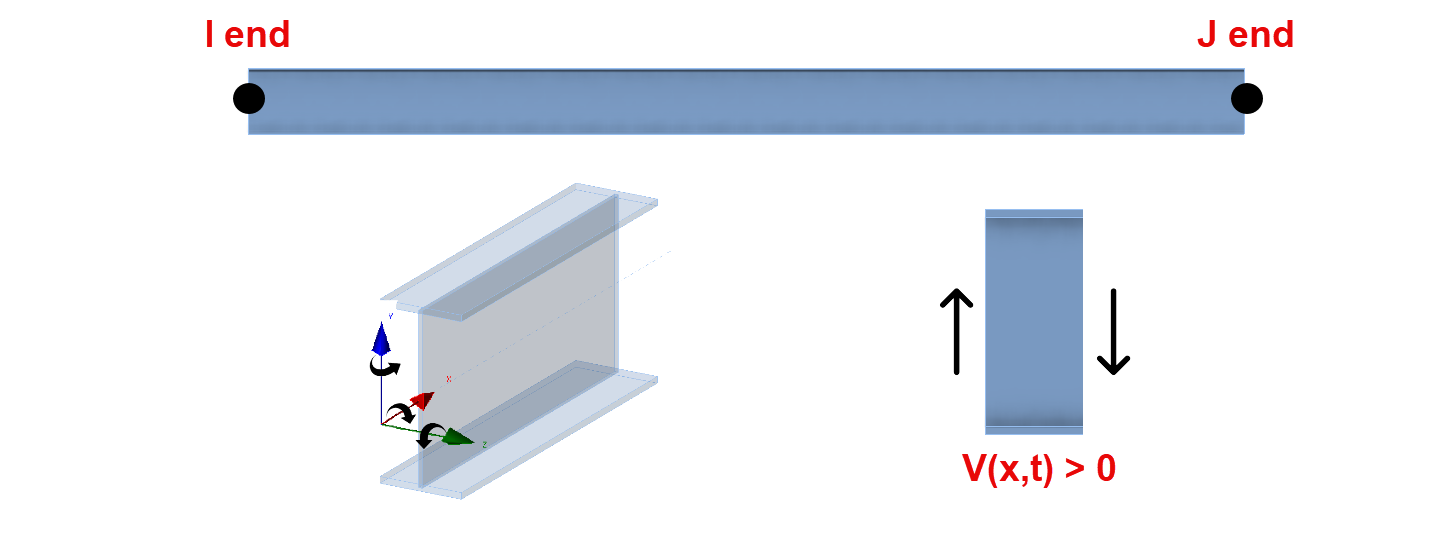
- Dla sił osiowych ściskanie jest dodatnie.
- Dla momentów kierunek przeciwny do ruchu wskazówek zegara wokół osi elementu jest dodatni.
- Ścinanie jest dodatnie, gdy diagram ciała swobodnego powoduje obrót elementu zgodnie z ruchem wskazówek zegara (z końcem I po lewej i końcem J po prawej).
- Pomoc online RISA zawiera pełny opis wyników sił w elementach.
Zrozumienie sił w RISA-3D i IDEA StatiCa
Podczas gdy RISA dostarcza jedynie siły po lewej stronie, IDEA używa zarówno sił po lewej stronie (końce J), jak i po prawej stronie (końce I). Na podstawie powyższych informacji dotyczących IDEA StatiCa i RISA-3D wprowadza się następujące korekty:
Koniec I:
| XI=-XR | MxI=-MxR |
| VyI=VzR | MyI=MzR |
| VzI=-VyR | MzI=-MyR |
Koniec J:
| XI=XR | MxI=MxR |
| VyI=-VzR | MyI=-MzR |
| VzI=VyR | MzI=MyR |
Uwaga: Eksport pliku SAF z RISA-3D zawiera obecnie tylko dane dotyczące przekrojów i geometrii, a nie efekty obciążeń – dlatego niniejszy dokument jest istotny. Przy przenoszeniu sił z RISA-3D do IDEA StatiCa kluczowe jest zrozumienie wzajemnego dopasowania układów współrzędnych obu programów. Aby zapewnić dokładniejsze przenoszenie sił, rozważ skontaktowanie się z RISA z prośbą o uwzględnienie efektów obciążeń w przyszłych eksportach plików SAF.