

SAP2000 BIM link pour le calcul des éléments acier Member (EN)
Comment activer le lien
Activation du lien BIM pour SAP2000 (v23 et versions ultérieures)
Activation du lien BIM pour SAP2000 (v22 et versions antérieures)
Comment utiliser IDEA StatiCa Checkbot
Téléchargez le projet joint, ouvrez-le dans SAP2000, et lancez le calcul pour obtenir les efforts internes dans la structure.
Le lien BIM est déjà intégré. Il se trouve dans le ruban supérieur sous Outils -> IDEA StatiCa Checkbot.
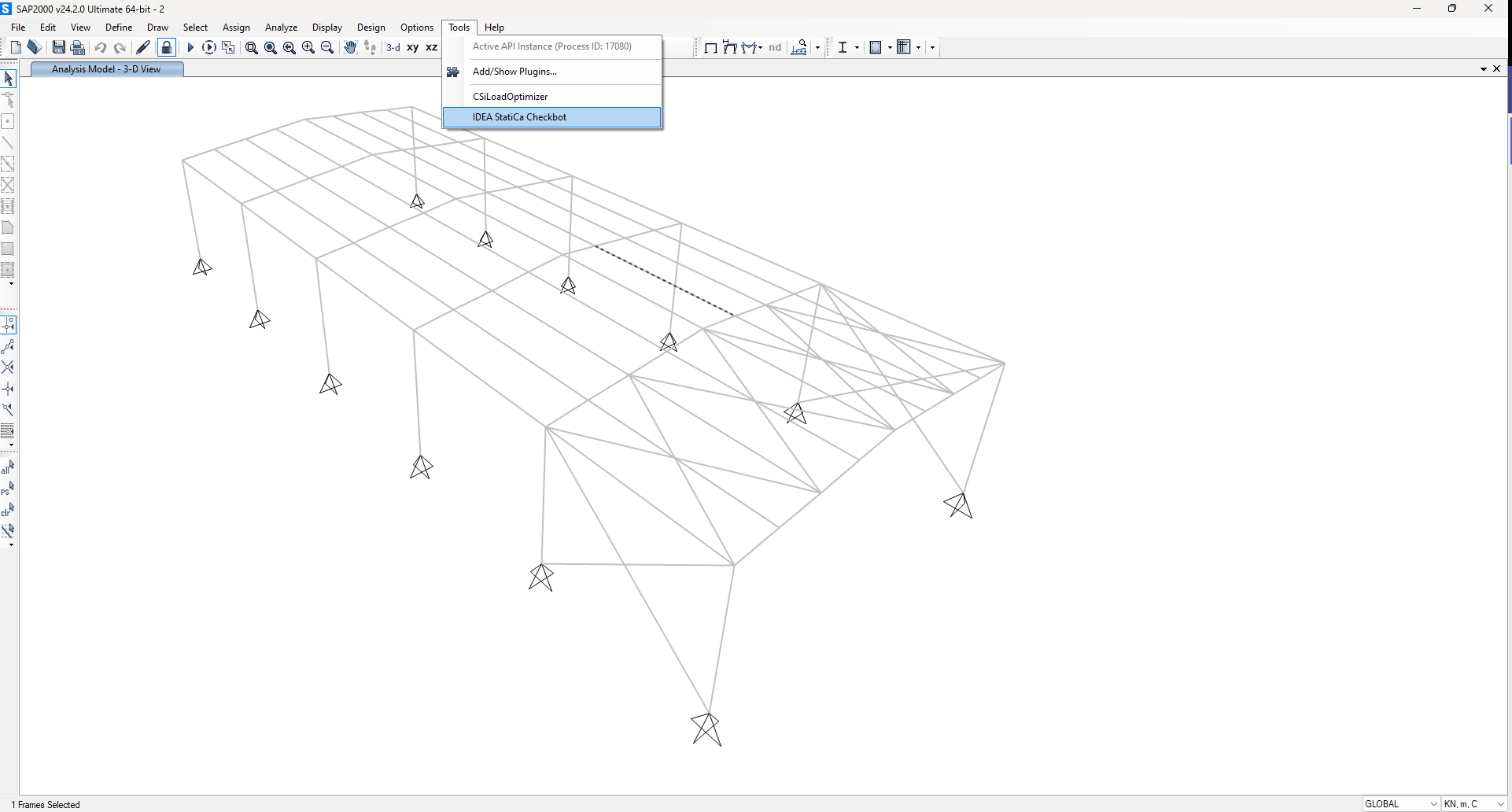
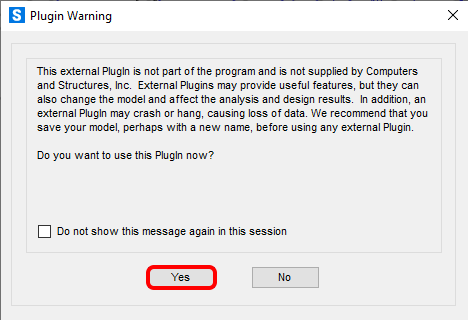
Ensuite, une notification informative de SAP2000 s'affichera ; acceptez-la en cliquant sur OK.
L'application Checkbot sera alors lancée.
Sélectionnez l'option Nouveau avec le type de projet Acier et le code de calcul EN. Cliquez ensuite sur Créer le projet.
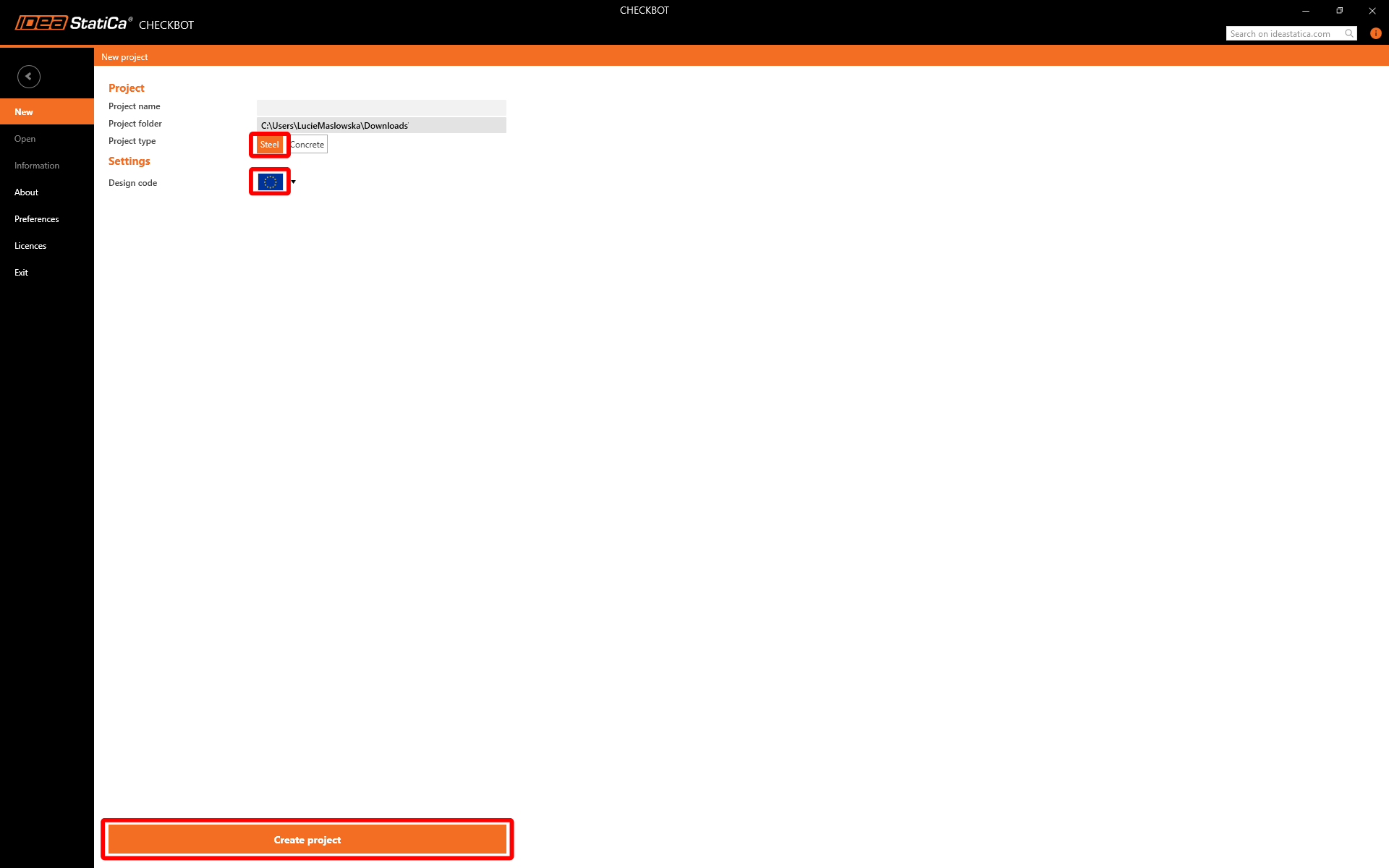
Le nouveau projet Checkbot est prêt à importer des éléments depuis SAP2000.

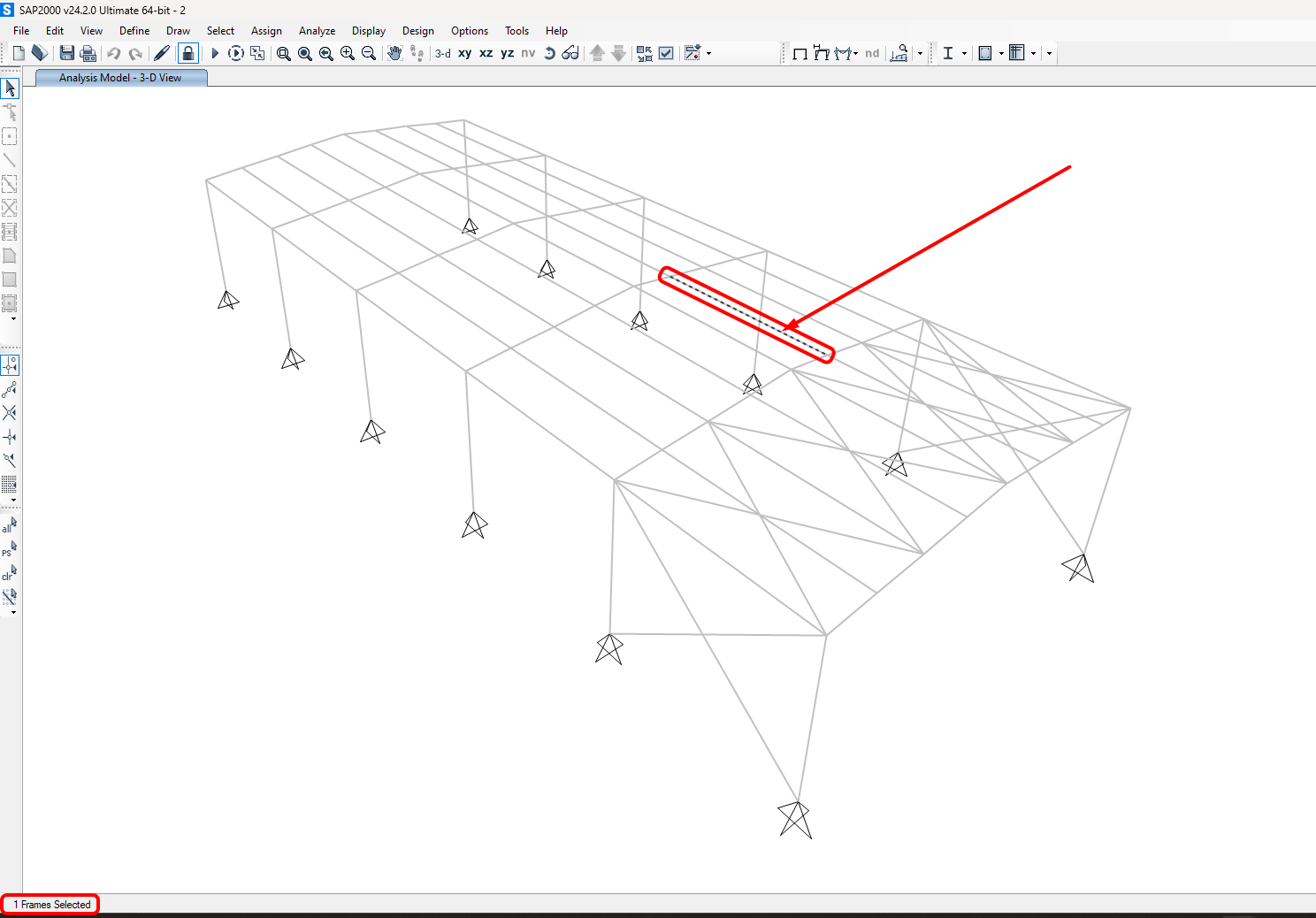
Dans SAP2000, sélectionnez l'un des éléments intérieurs, comme indiqué sur l'image.
Importer
Ensuite, dans Checkbot, sélectionnez Member.

Cela importera la poutre et ses effets de charge dans Checkbot - avec les coordonnées exactes, les orientations et les dimensions de section conformément au modèle EF/BIM.
Veuillez noter que la numérotation de vos nœuds et éléments peut être différente.

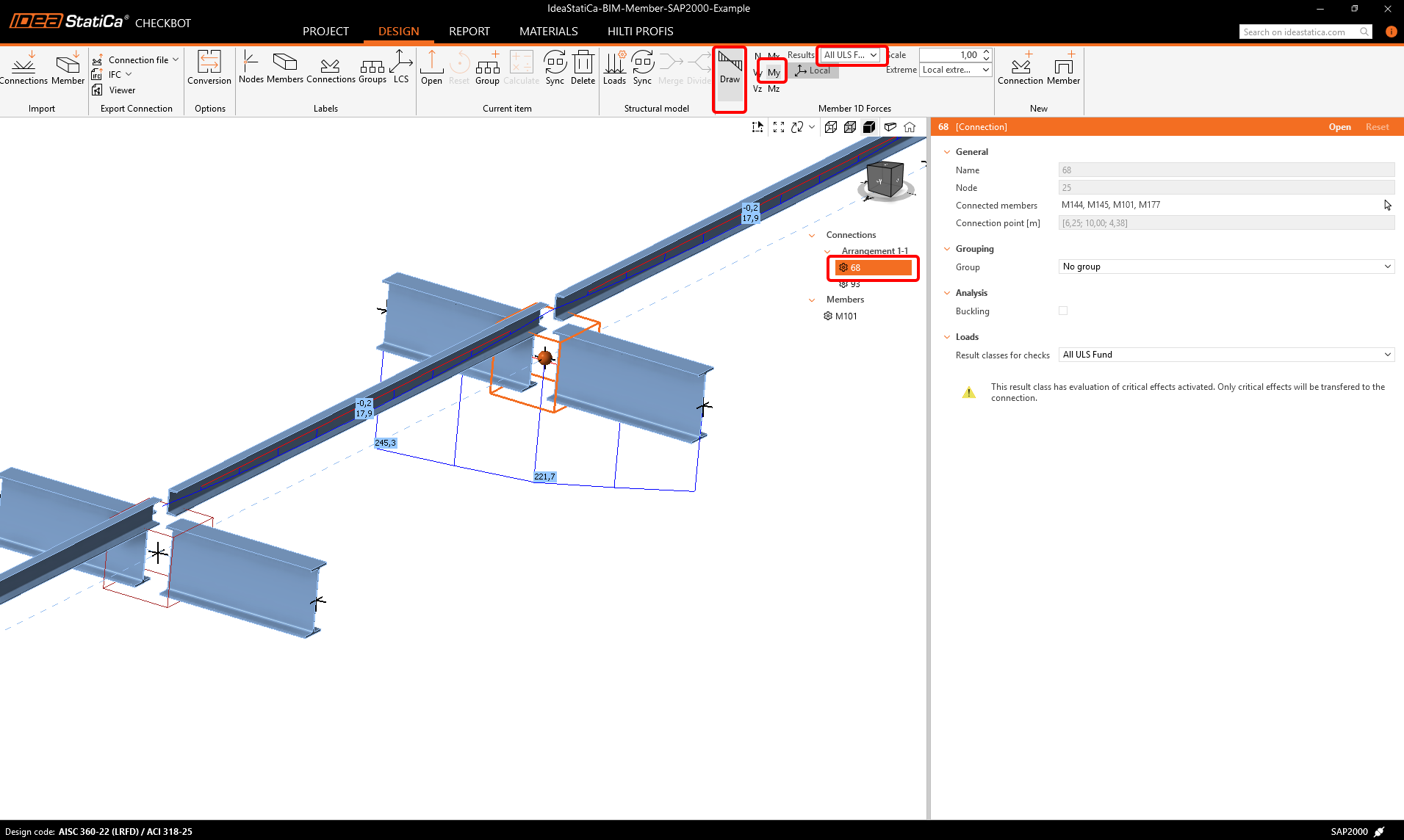
Comme vous pouvez le constater, l'élément sélectionné avec tous les éléments associés a été importé.
Vous pouvez vérifier les efforts intérieurs. Sélectionnez Draw, puis l'effort intérieur et la combinaison souhaités, puis cliquez avec le bouton gauche sur la boîte d'assemblage, et suivez les étapes ci-dessous dans l'image.
Les éléments peuvent être fusionnés directement dans Checkbot, puis dans l'application Member ; ils formeront un seul élément continu.
Fusionnez les deux éléments associés perpendiculaires. Cliquez avec le bouton gauche sur le profilé en I M-82, sélectionnez l'opération de fusion, puis cochez la case M83 dans la fenêtre de conception de fusion, et suivez les étapes indiquées dans l'image.
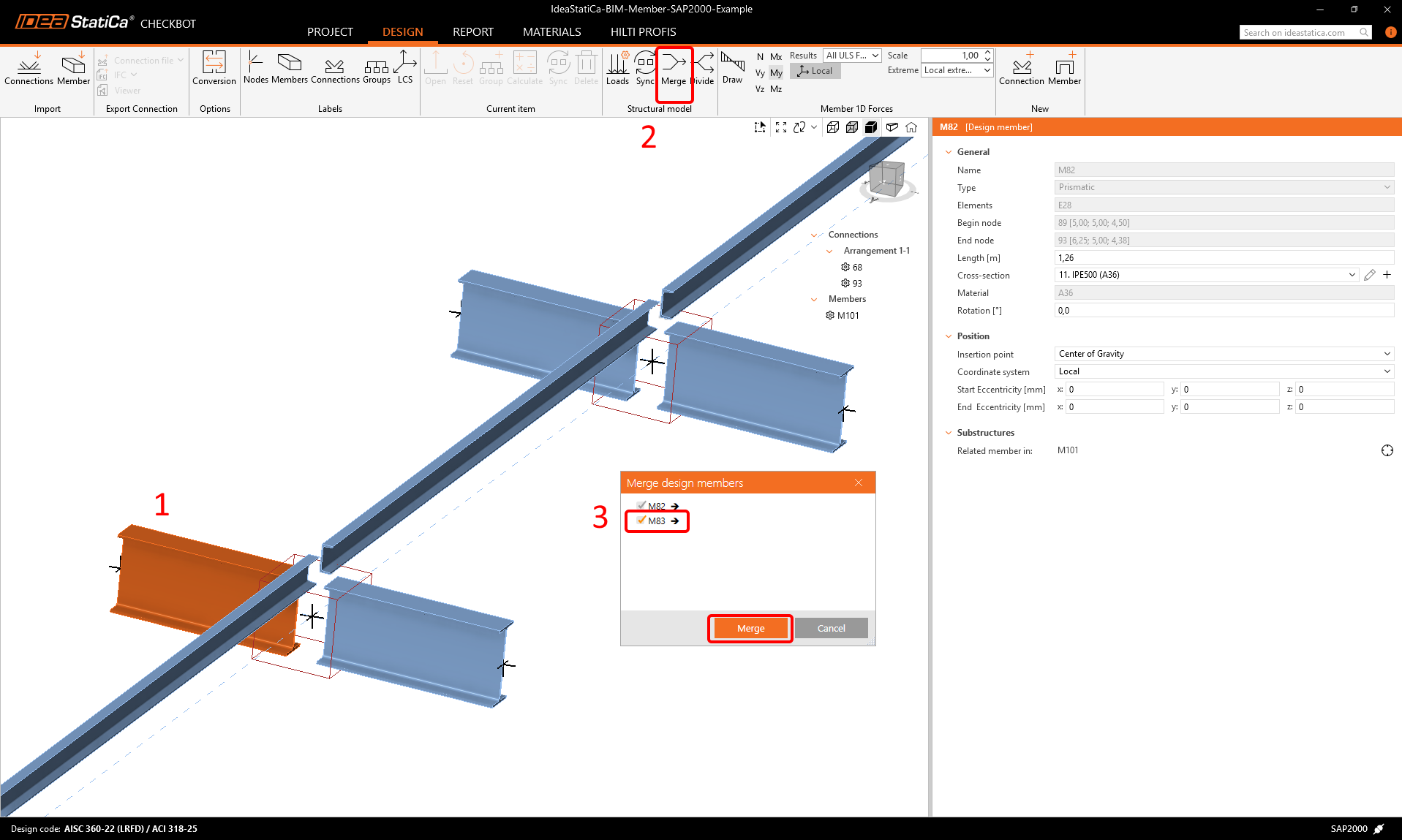
Dans cette fenêtre, vous verrez une alerte informative concernant l'opération qui va se produire, acceptez-la.

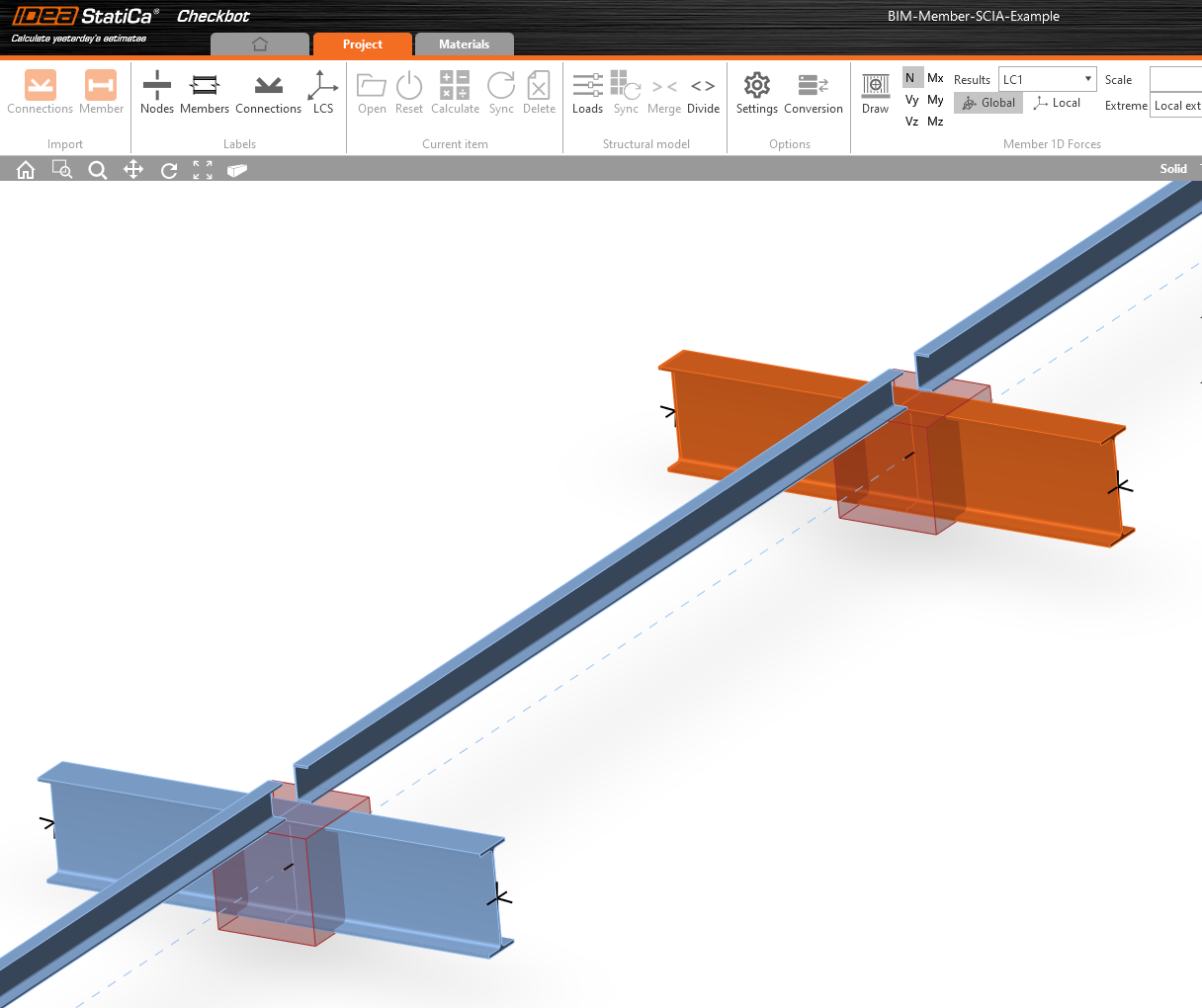
Effectuez la même action de fusion pour un autre groupe de profilés en I. Après les modifications, notre modèle devrait ressembler à l'image suivante.
Vous pouvez contrôler quel cas de charge ou quelle combinaison sera chargé dans l'application Member en cliquant sur Loads et en gérant les classes de résultats pour les vérifications.

Ici, dans le Configurateur de charges, vous pouvez ajouter des cas de charge pour l'application Member. Veuillez noter que par défaut, la fonction Évaluer les résultats critiques est activée, ce qui filtre les combinaisons critiques pour accélérer le calcul. Vous pouvez la désactiver et toutes les combinaisons seront incluses dans le calcul.

Élément modul
Nous pouvons maintenant ouvrir l'application Member. Il suffit de faire un clic gauche sur Open.

Voici notre application Member.
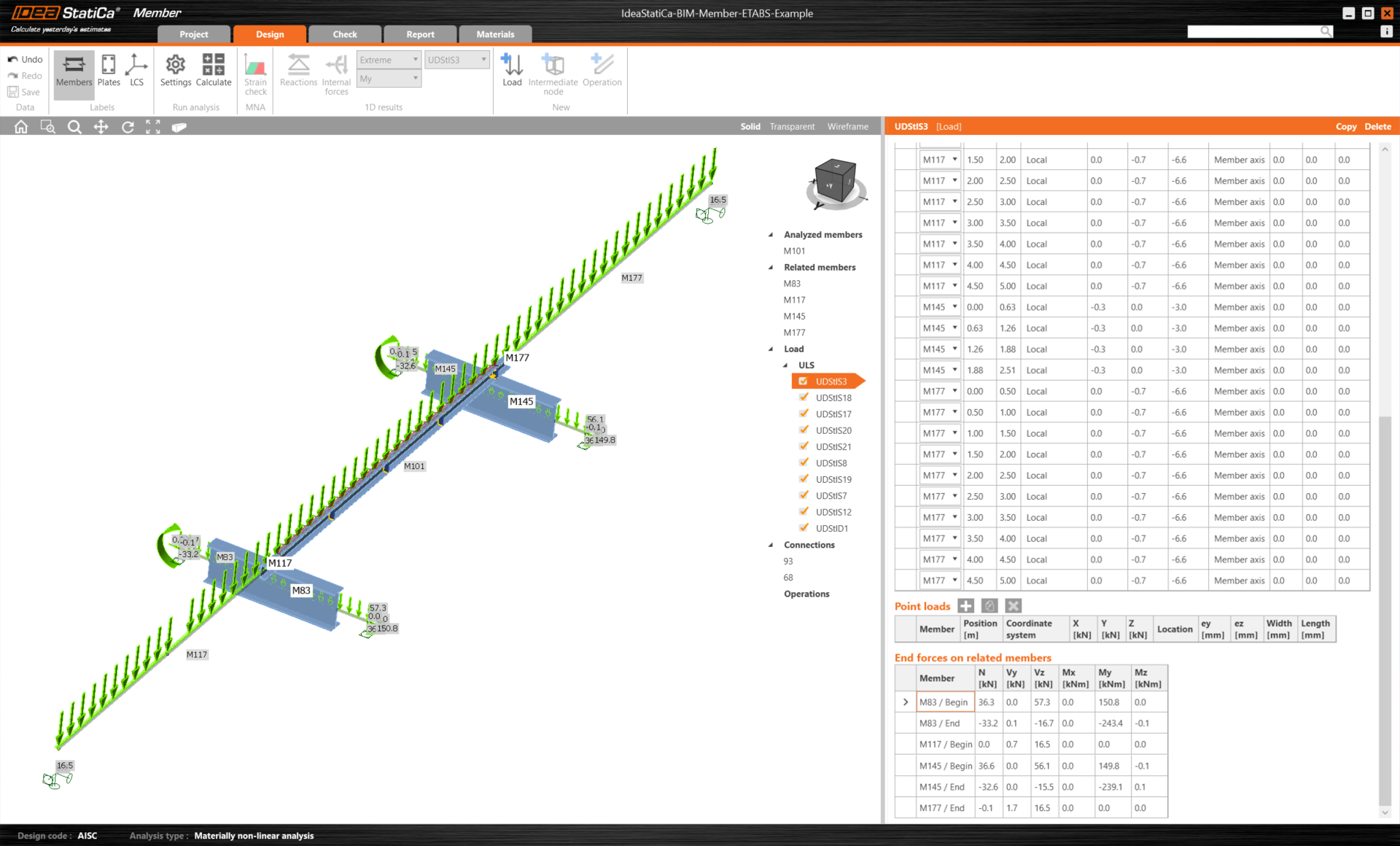
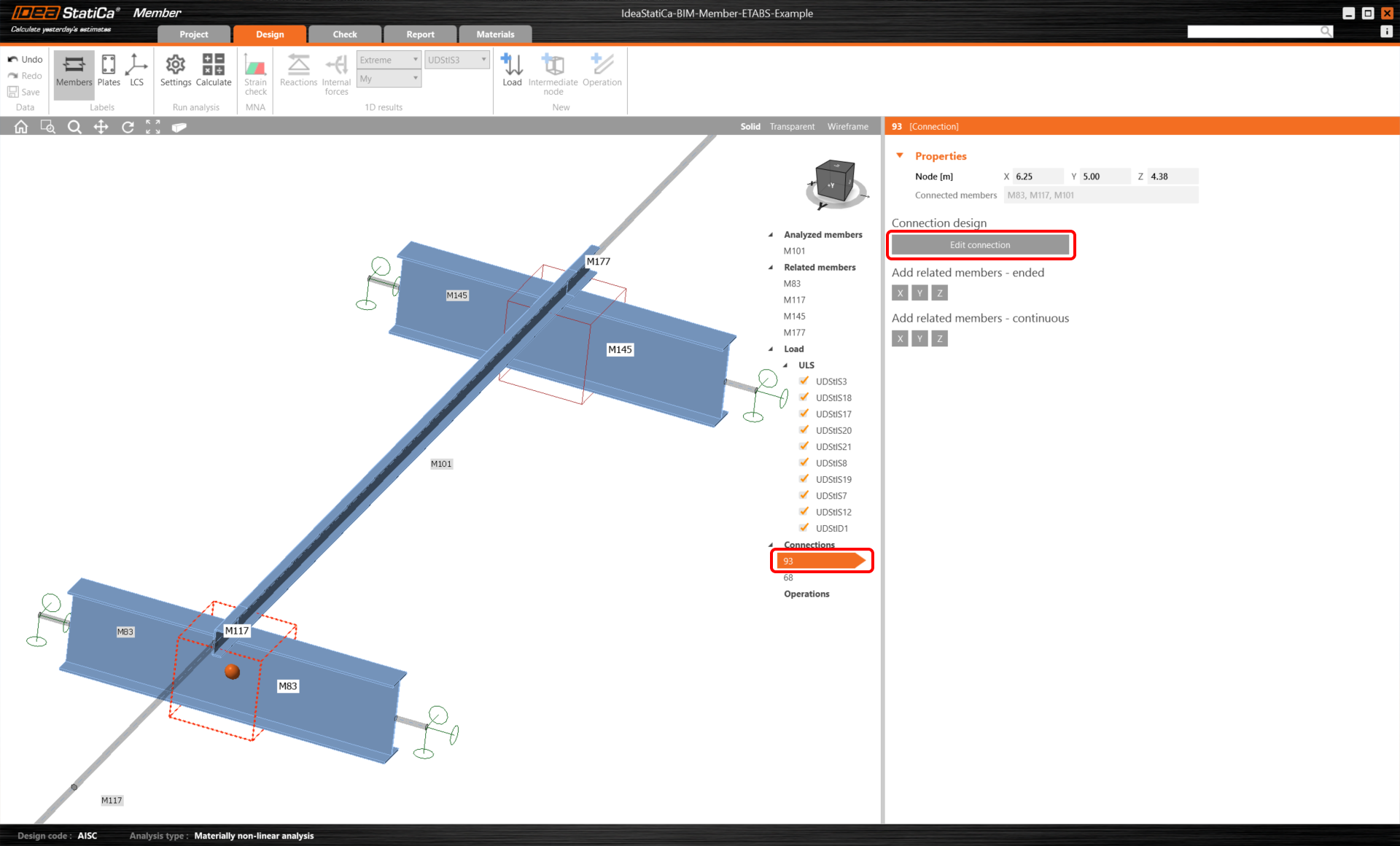
Pour commencer, concevons les assemblages de l'élément à profil en U. Veuillez sélectionner le premier assemblage et cliquer sur Edit connection. Comme vous pouvez le constater, les profils en I sont représentés par un élément continu, grâce à la fusion que nous avons effectuée.
Conception des assemblages
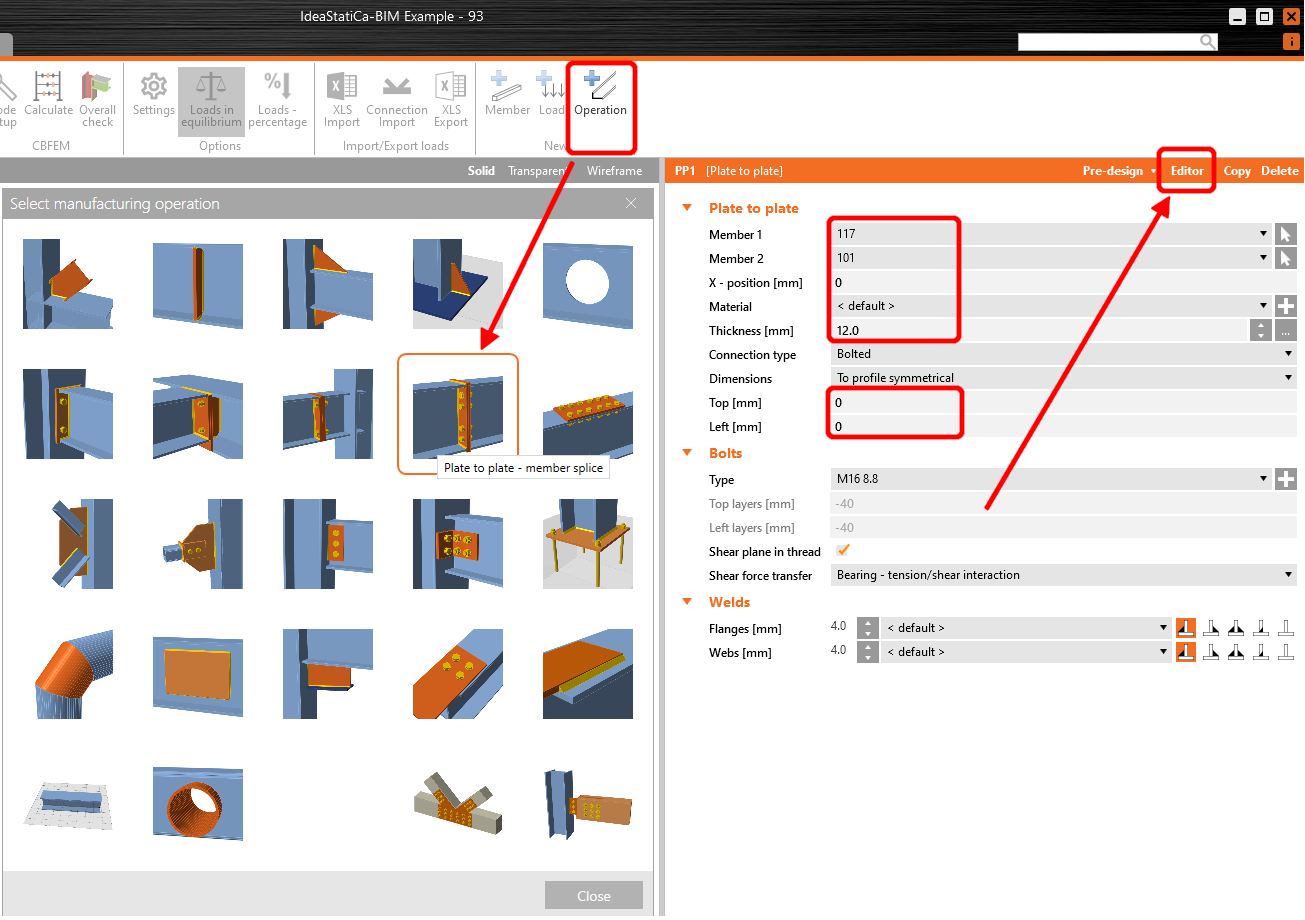
Cliquez sur Opération et sélectionnez Plaque à plaque. Modifiez les valeurs selon l'image, puis cliquez sur Éditeur.
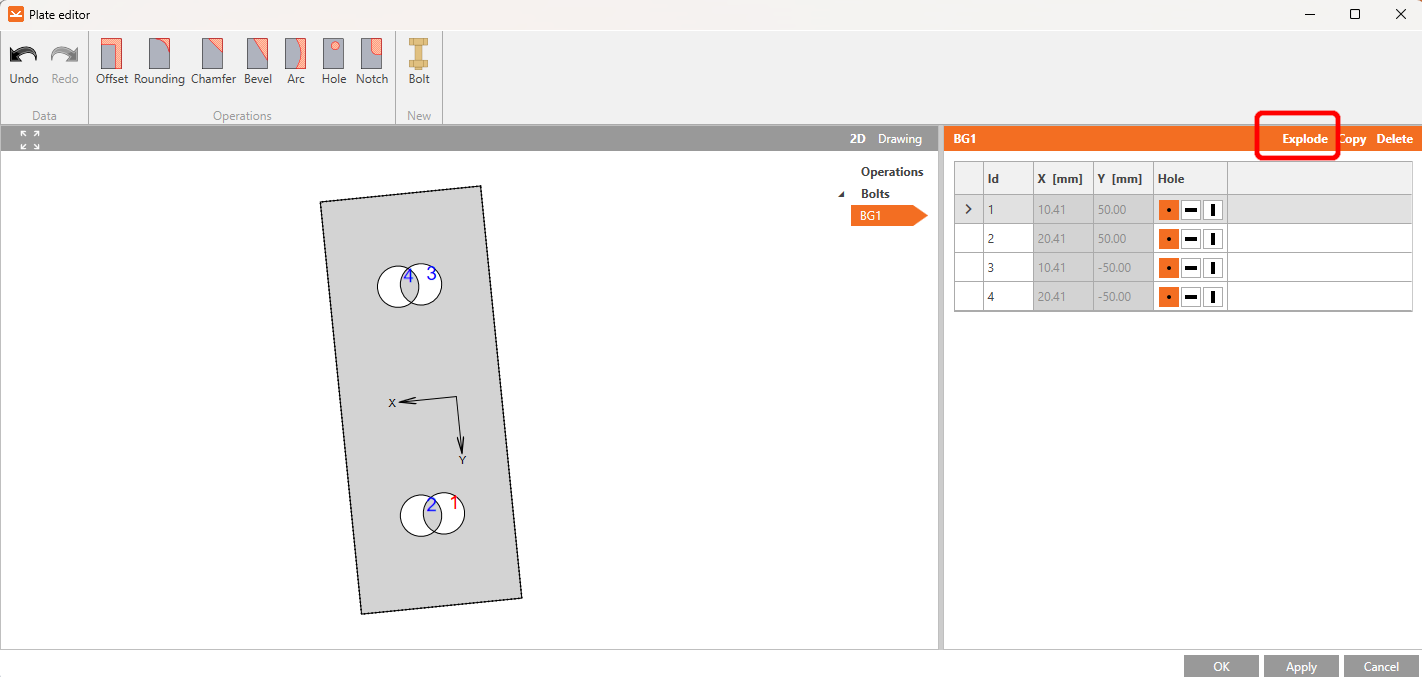
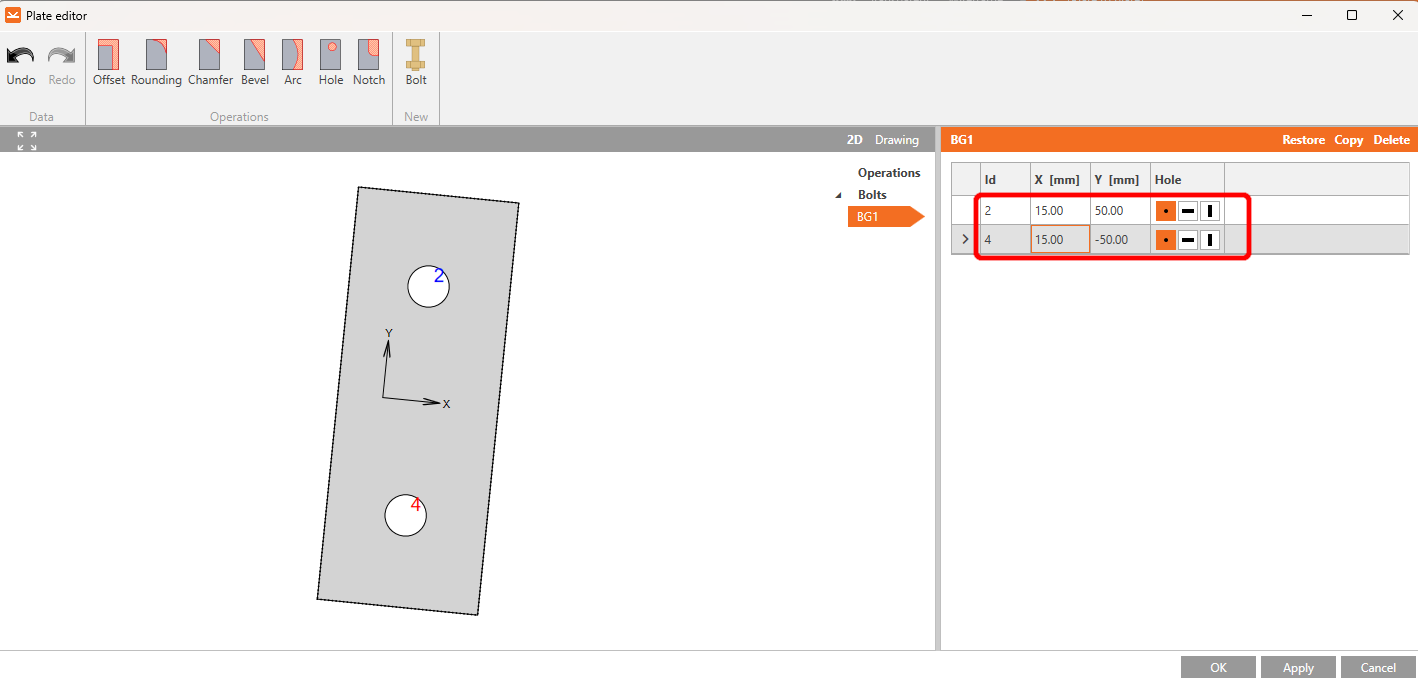
Cliquez sur Éclater, supprimez les boulons n° 1 et 3, et définissez les valeurs pour les boulons n° 2 et 4 selon l'image.
Après avoir effectué les modifications, l'élément devrait ressembler à ceci. Continuez en cliquant sur OK.
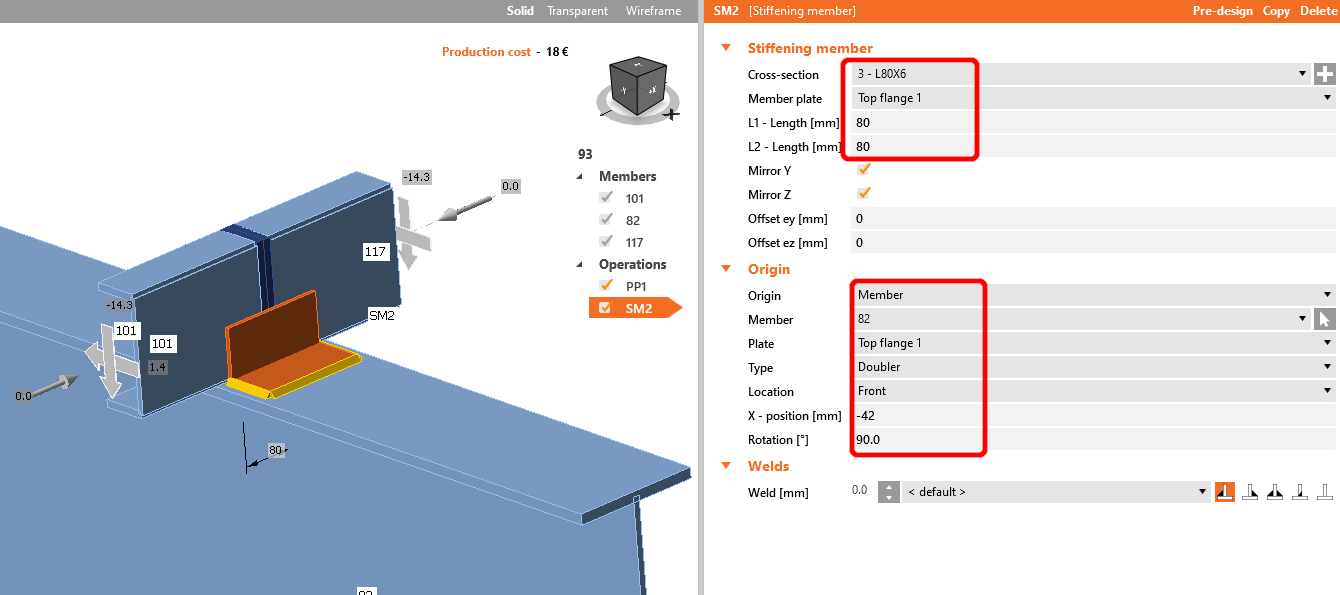
L'opération suivante est le Élément de raidissement. Vous devez d'abord ajouter une nouvelle section transversale L80x6, cliquez sur la croix blanche dans la ligne de section transversale, sélectionnez le profil en L et saisissez le nom nécessaire dans la recherche. Ensuite, renseignez les valeurs comme indiqué dans l'image suivante. Notre modèle devrait alors ressembler à l'image ci-dessous.
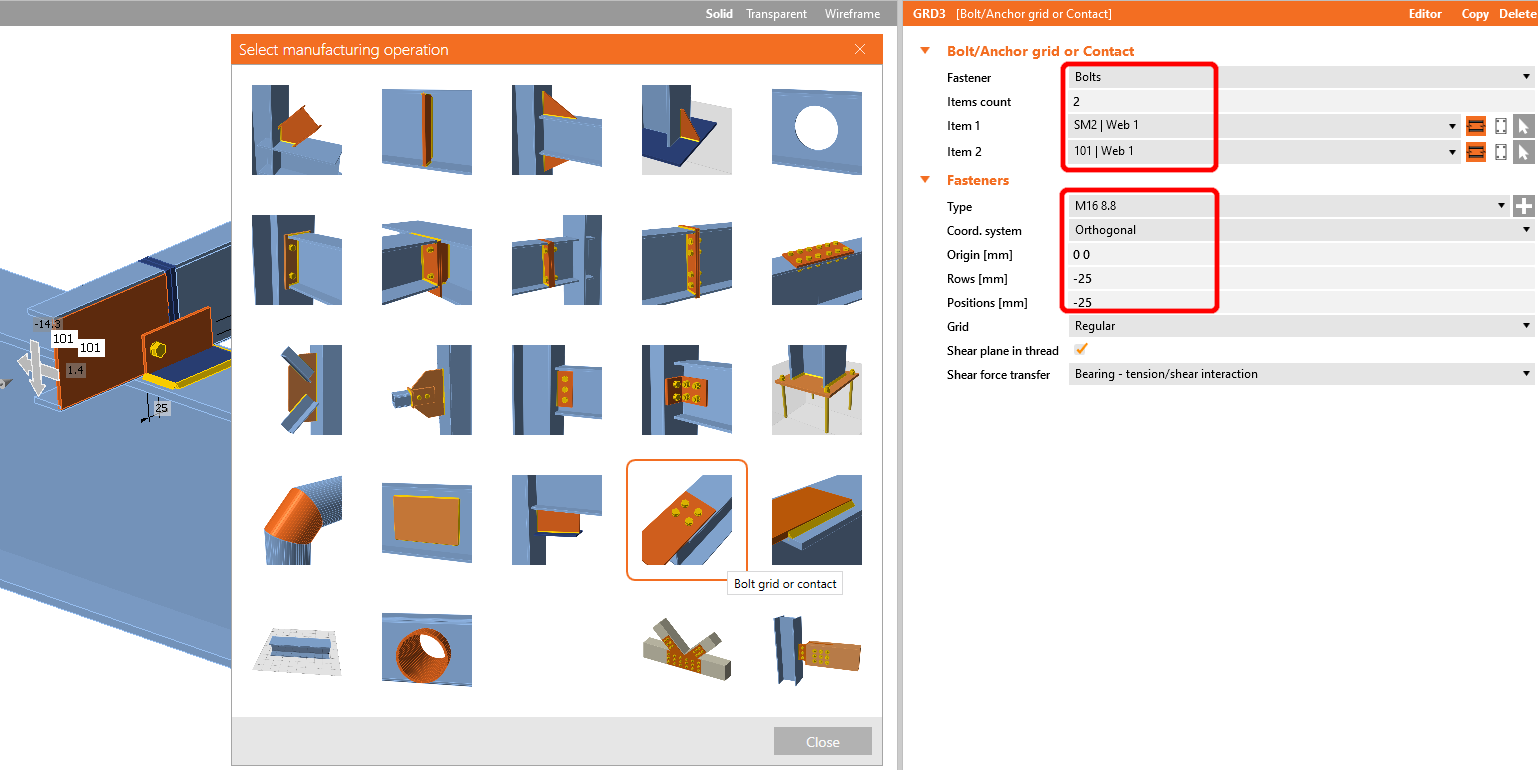
Ajoutez l'opération Grille de boulons/ancrages.
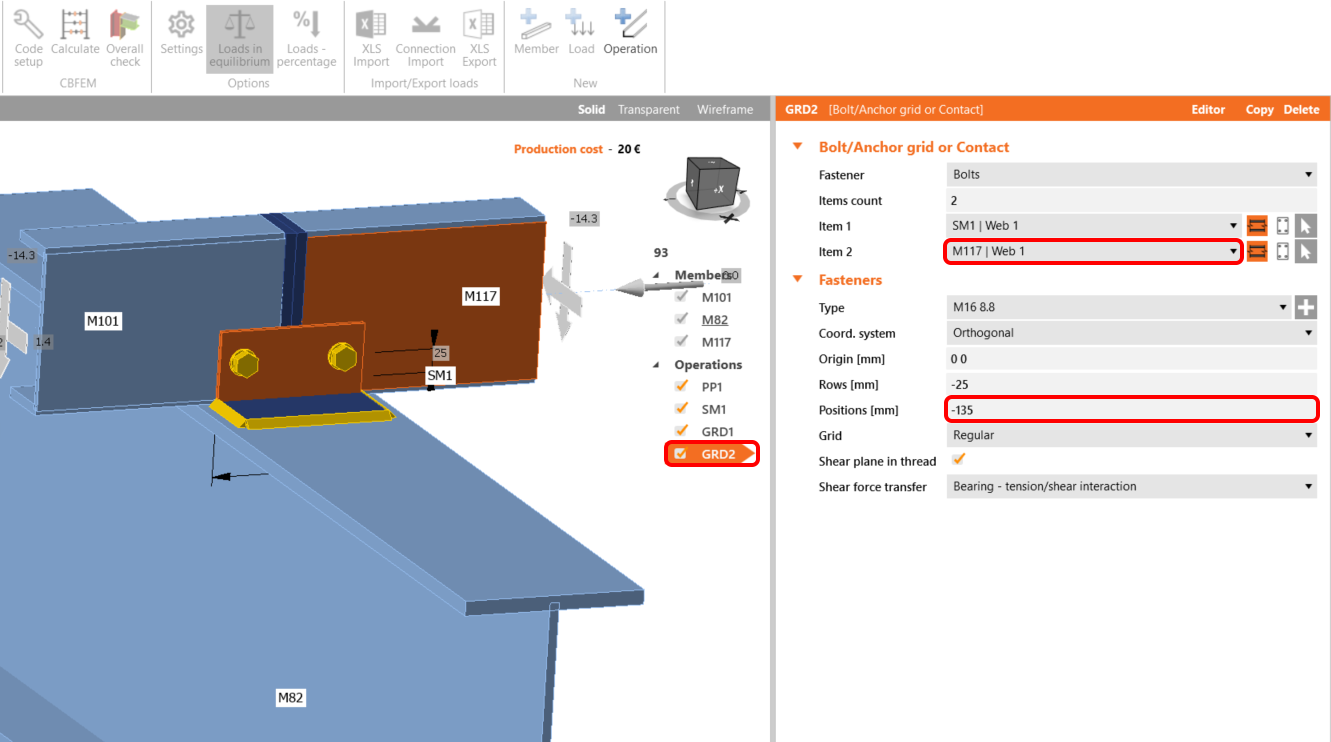
Copiez cette opération et modifiez les valeurs sélectionnées.
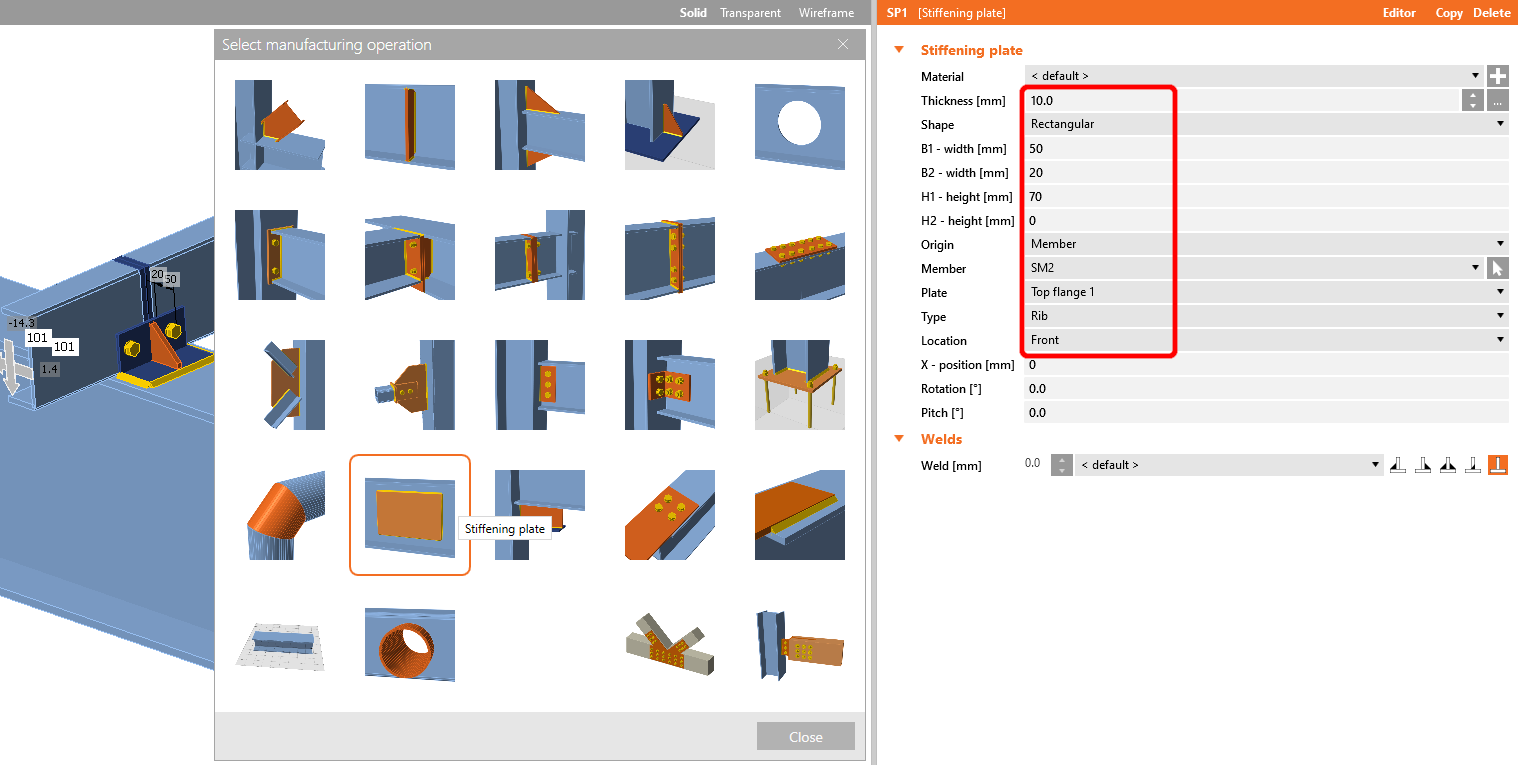
Ajoutez maintenant une Plaque de raidissement à l'assemblage et définissez les valeurs selon l'image.
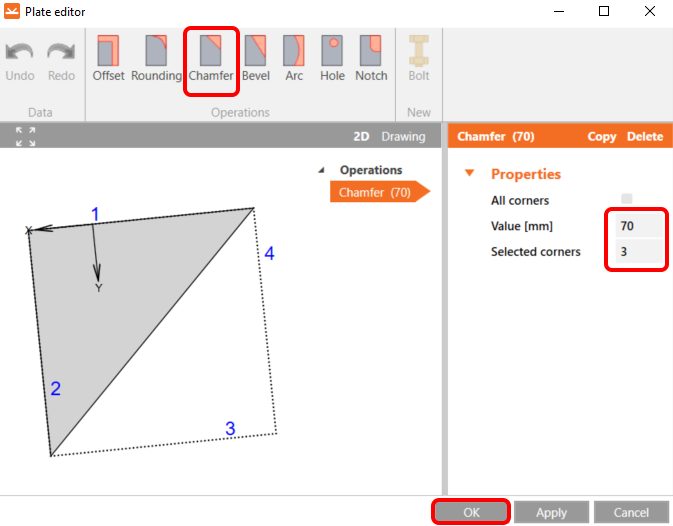
Allez ensuite dans l'Éditeur, sélectionnez l'opération de chanfrein et configurez-la selon l'image.
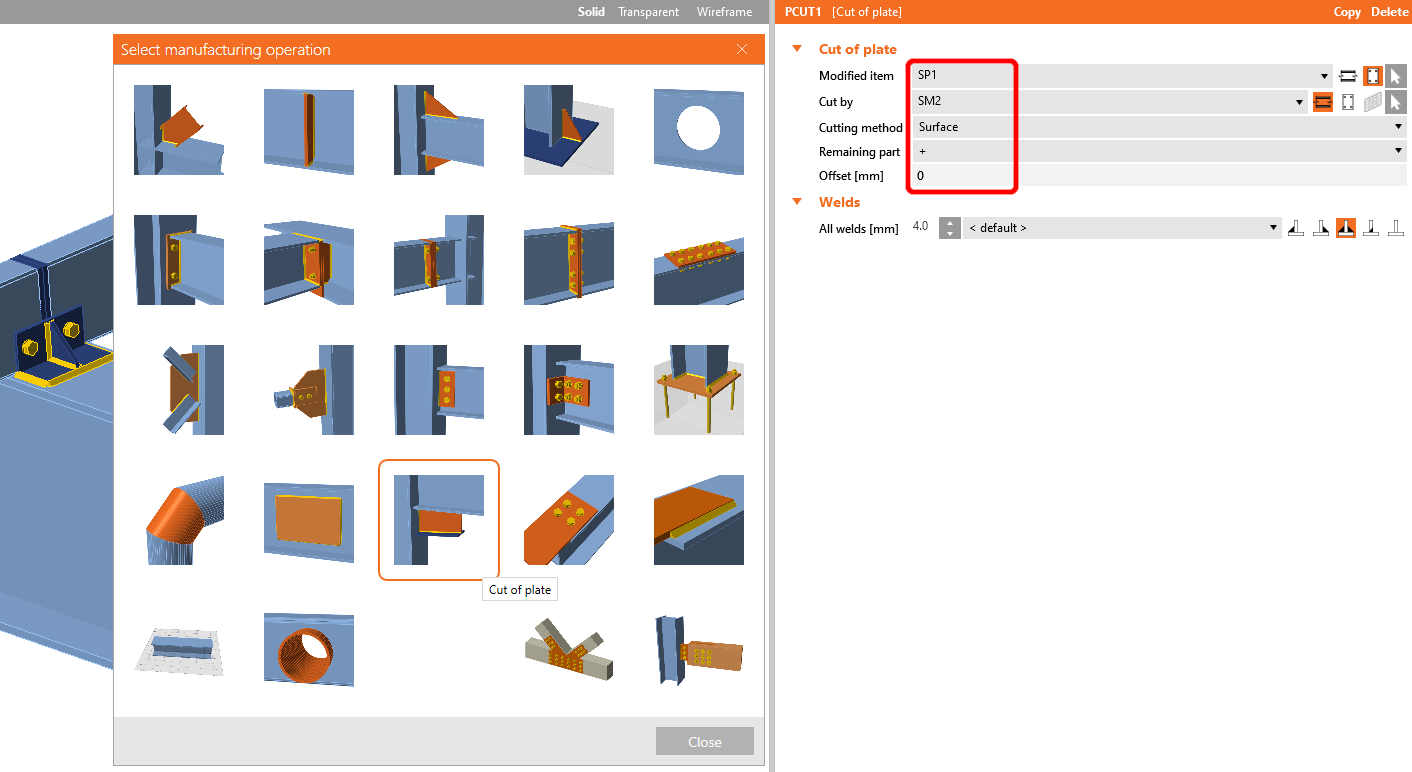
La dernière opération est la Coupe de plaque.
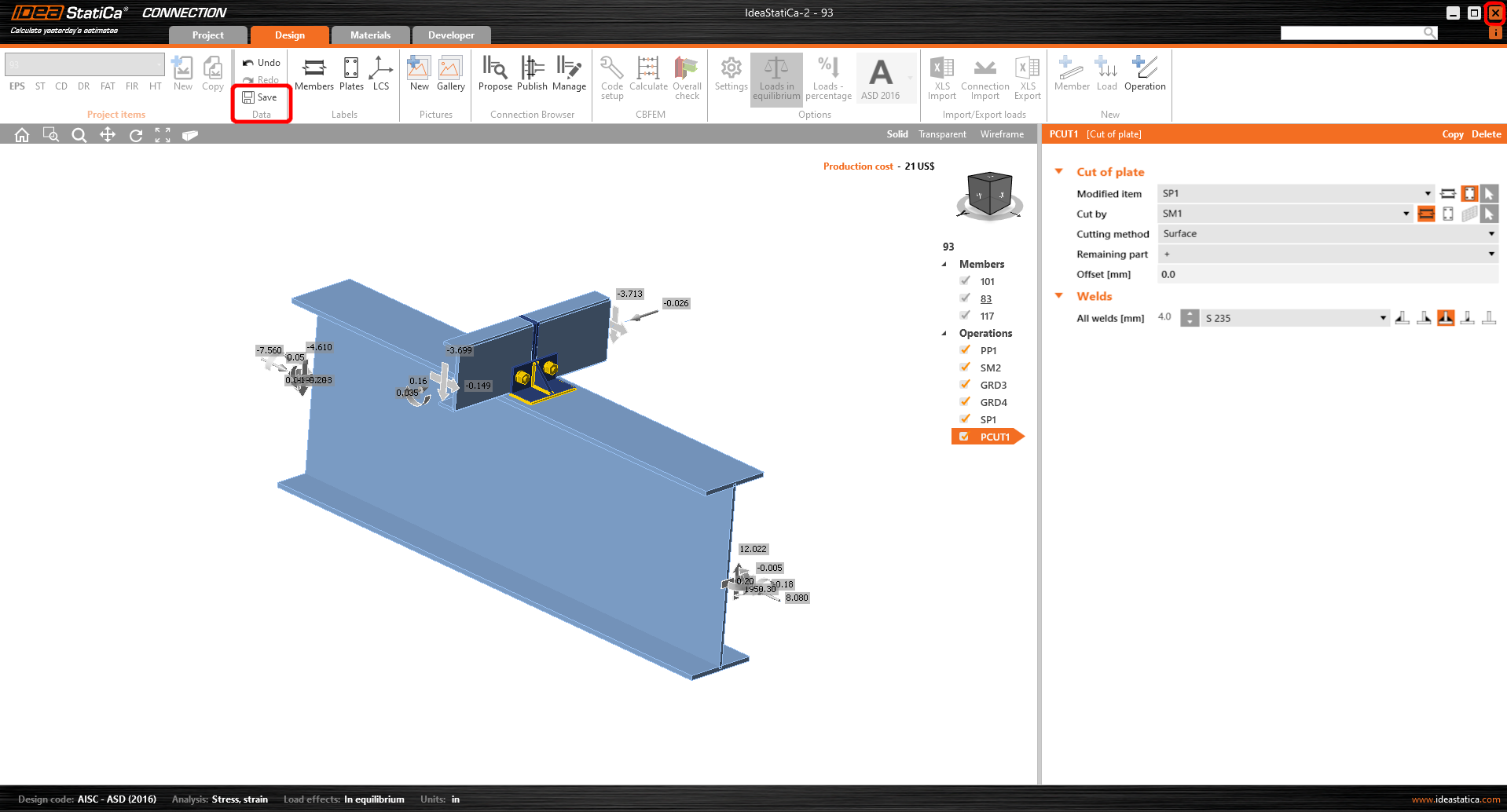
Cliquez maintenant sur Enregistrer et fermez le module Connection.
Vérification et contrôle
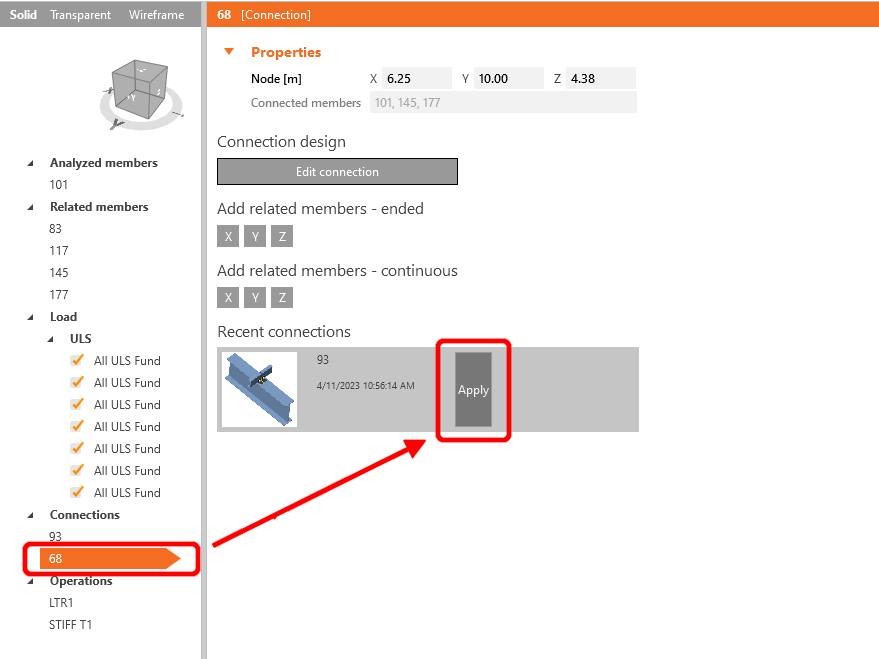
Comme nous avons des assemblages similaires des deux côtés de l'élément, vous pouvez copier les opérations du premier assemblage vers un autre en cliquant sur Appliquer.
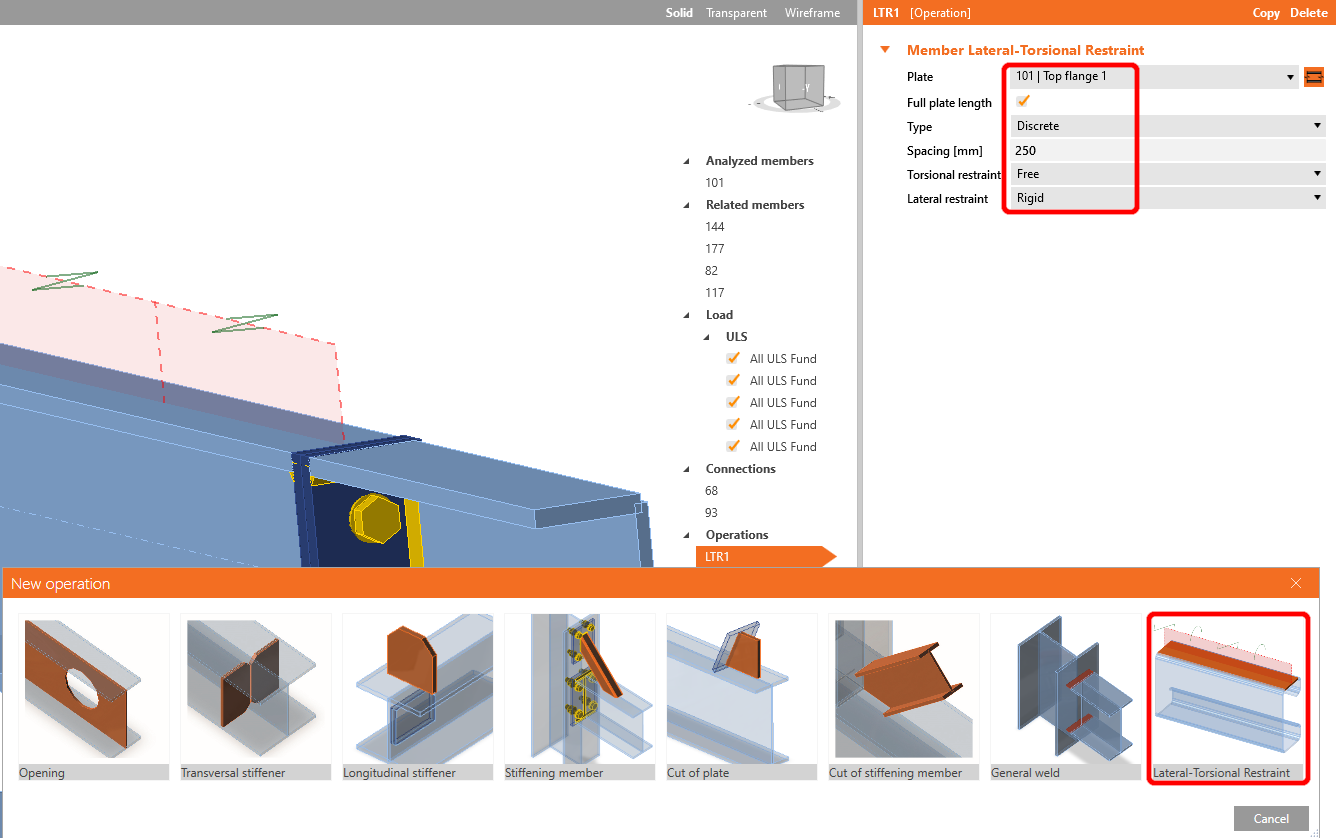
Avant de lancer l'analyse, cliquez d'abord avec le bouton gauche sur l'élément en U, ajoutez l'opération Retenue latérale, et configurez les valeurs selon l'image.
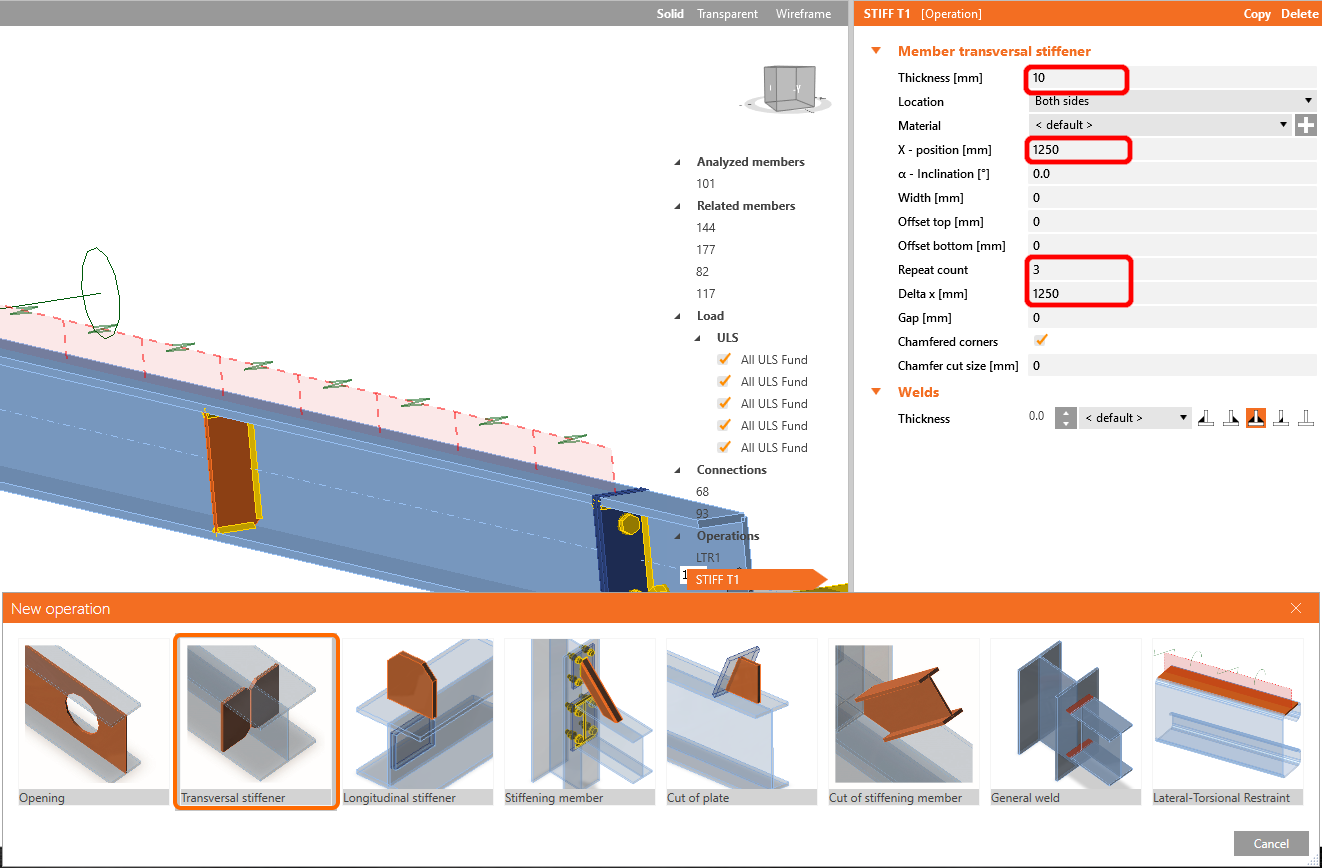
À l'étape suivante, ajoutez l'opération Raidisseurs de la même manière que lors de l'étape précédente, et configurez les valeurs comme indiqué
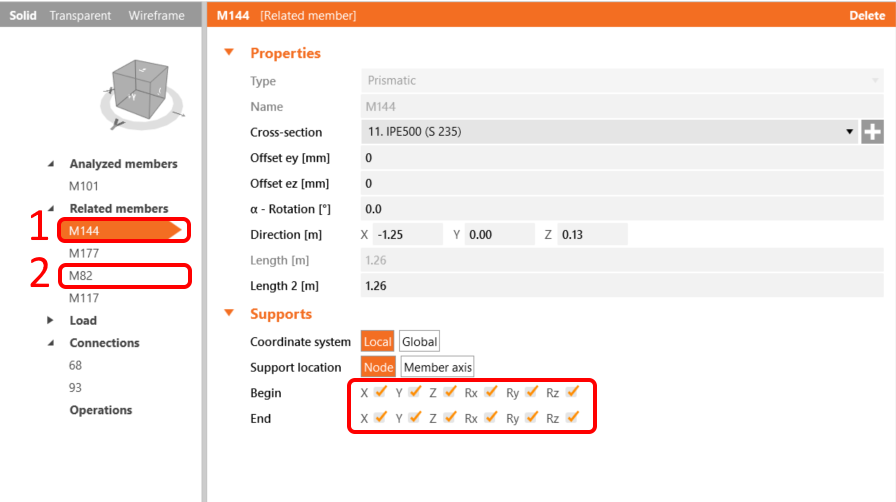
Pour un comportement réaliste des éléments associés, restreignez les appuis des pannes de connexion à X, Y, Z et Rx.
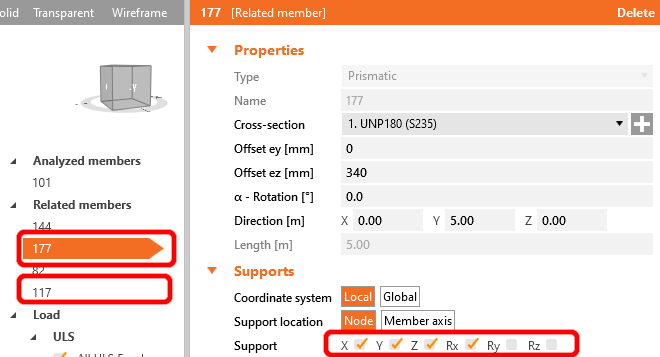
Faites de même pour les éléments de portique à profils en I ; restreignez-les à X, Y, Z et Rx, Ry, Rz.
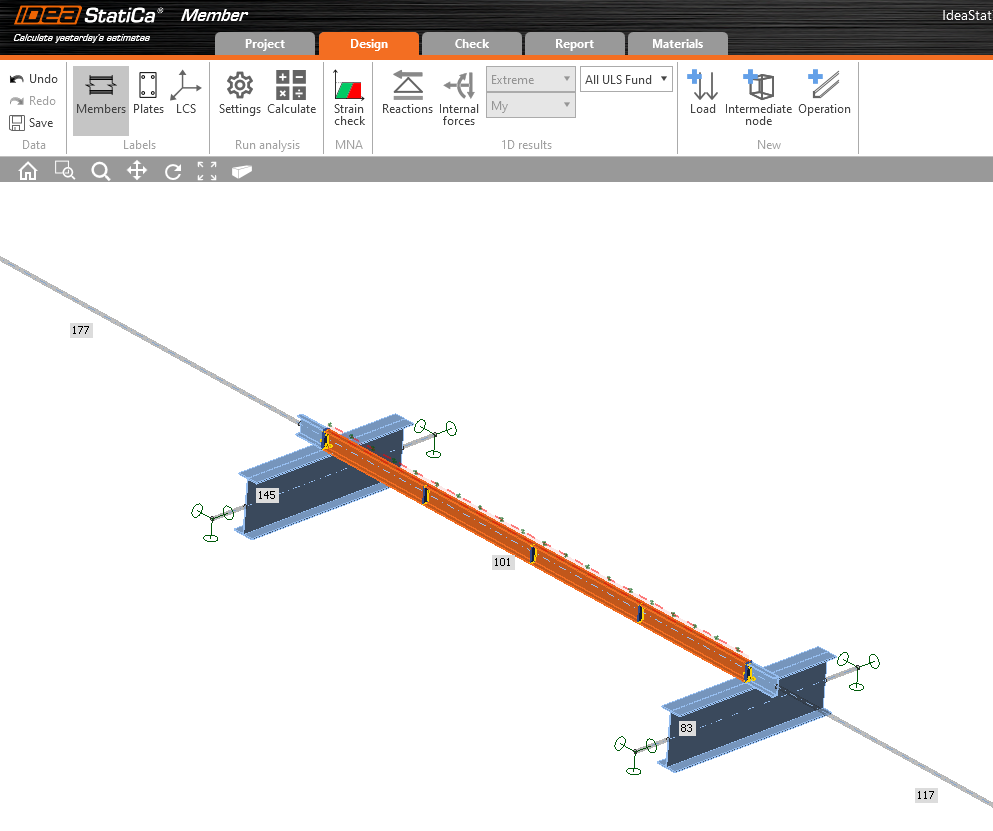
L'élément est maintenant prêt à être analysé.
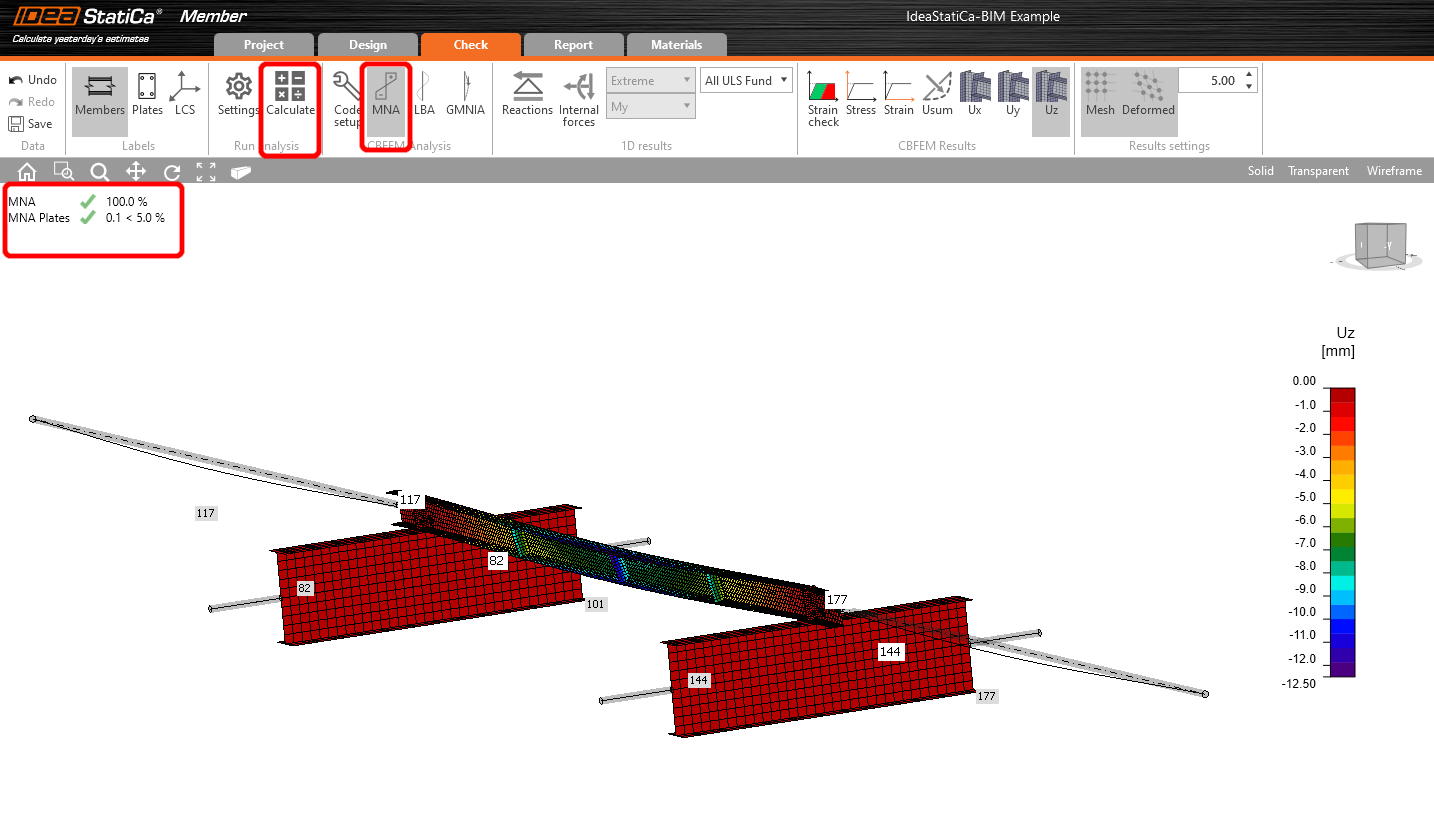
Sélectionnez l'onglet Vérification et lancez l'analyse MNA (matériellement non linéaire).
La deuxième analyse est LBA (analyse de flambement latéral), où nous obtenons un facteur critique inférieur à 15.
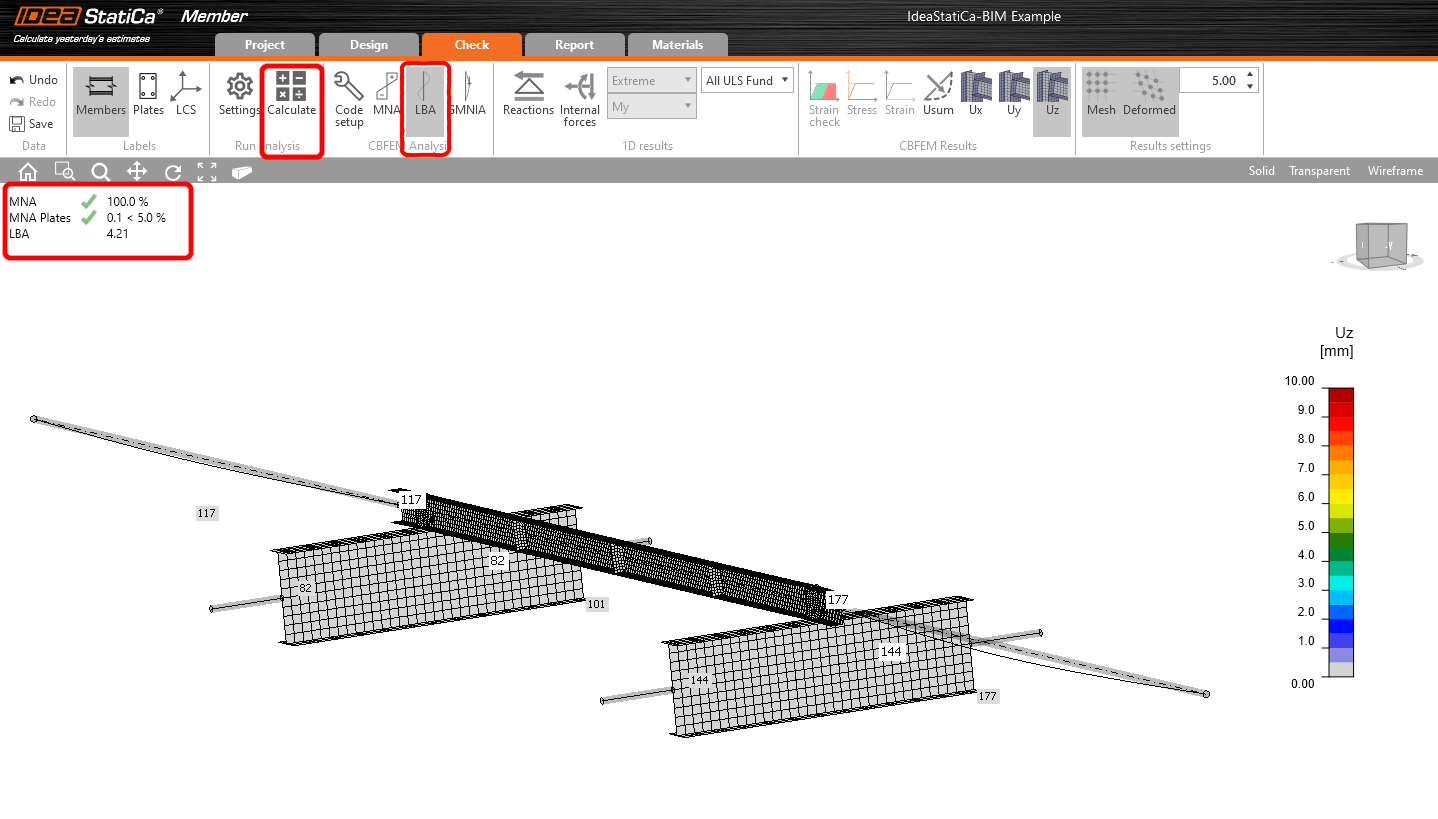
Ce résultat montre la nécessité de lancer l'analyse GMNIA (analyse géométriquement et matériellement non linéaire).
Étant donné que le déversement est étudié, le facteur k0 = 0,5 peut être utilisé. Une amplitude de 0,5 • 5000 / 200 = 12,5 mm est appliquée au premier mode de flambement.
Cliquez sur le champ imperfection pour le facteur de flambement critique, et saisissez la valeur calculée ci-dessus dans la ligne, comme indiqué dans l'image suivante. Vous pouvez ensuite lancer la dernière analyse GMNIA (géométriquement et matériellement non linéaire).
En savoir plus sur :
- La stabilité des éléments dans IDEA StatiCa Member.
- Déversement
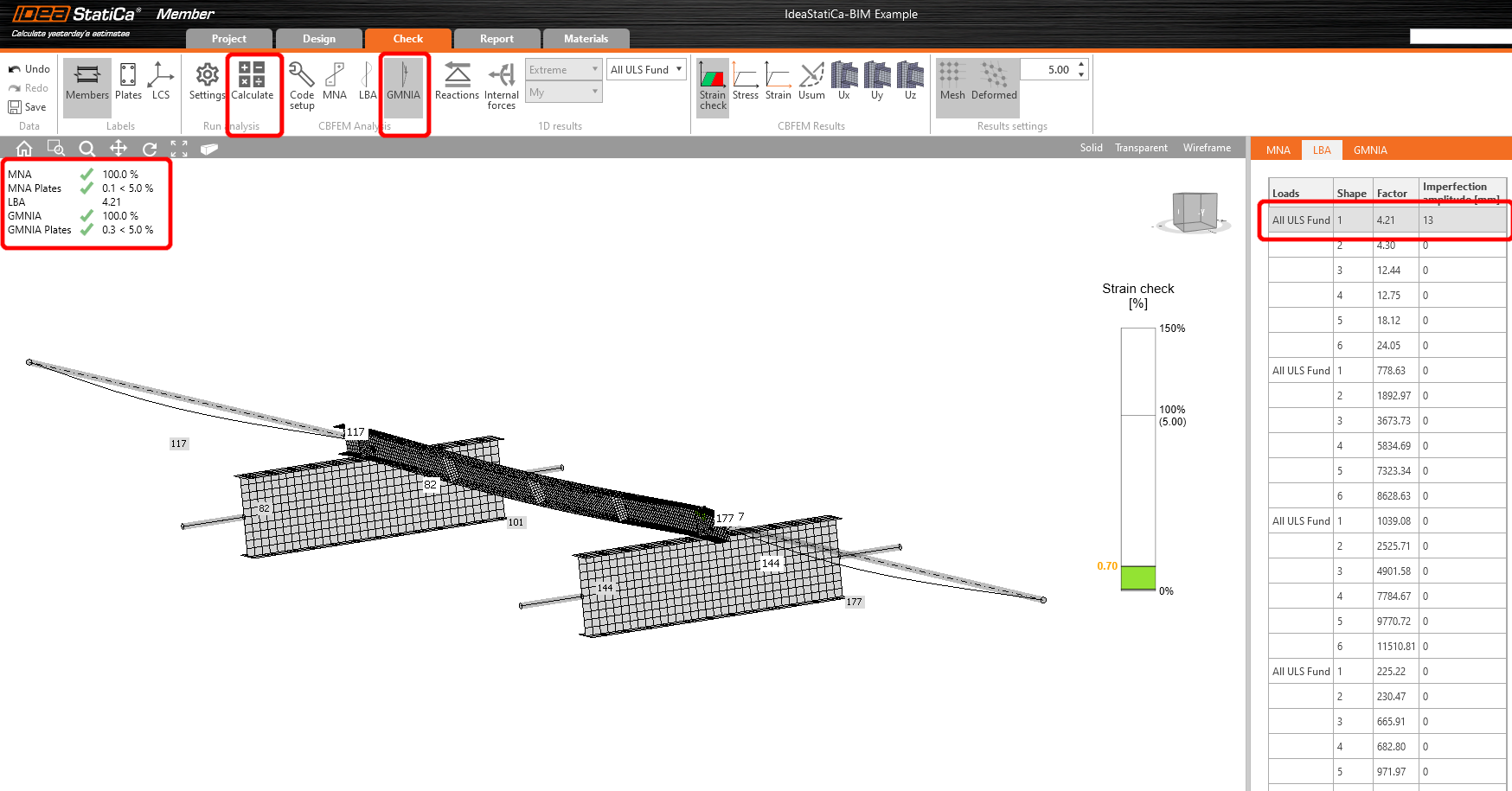
Nous avons importé et vérifié avec succès une panne depuis SAP2000.
Essayez IDEA StatiCa gratuitement
Téléchargements joints
- IdeaStatiCa-BIM-Member-SAP2000-Example.zip (ZIP, 222 kB)
- BIM-Member-SAP2000-Example.sdb (SDB, 51 kB)