

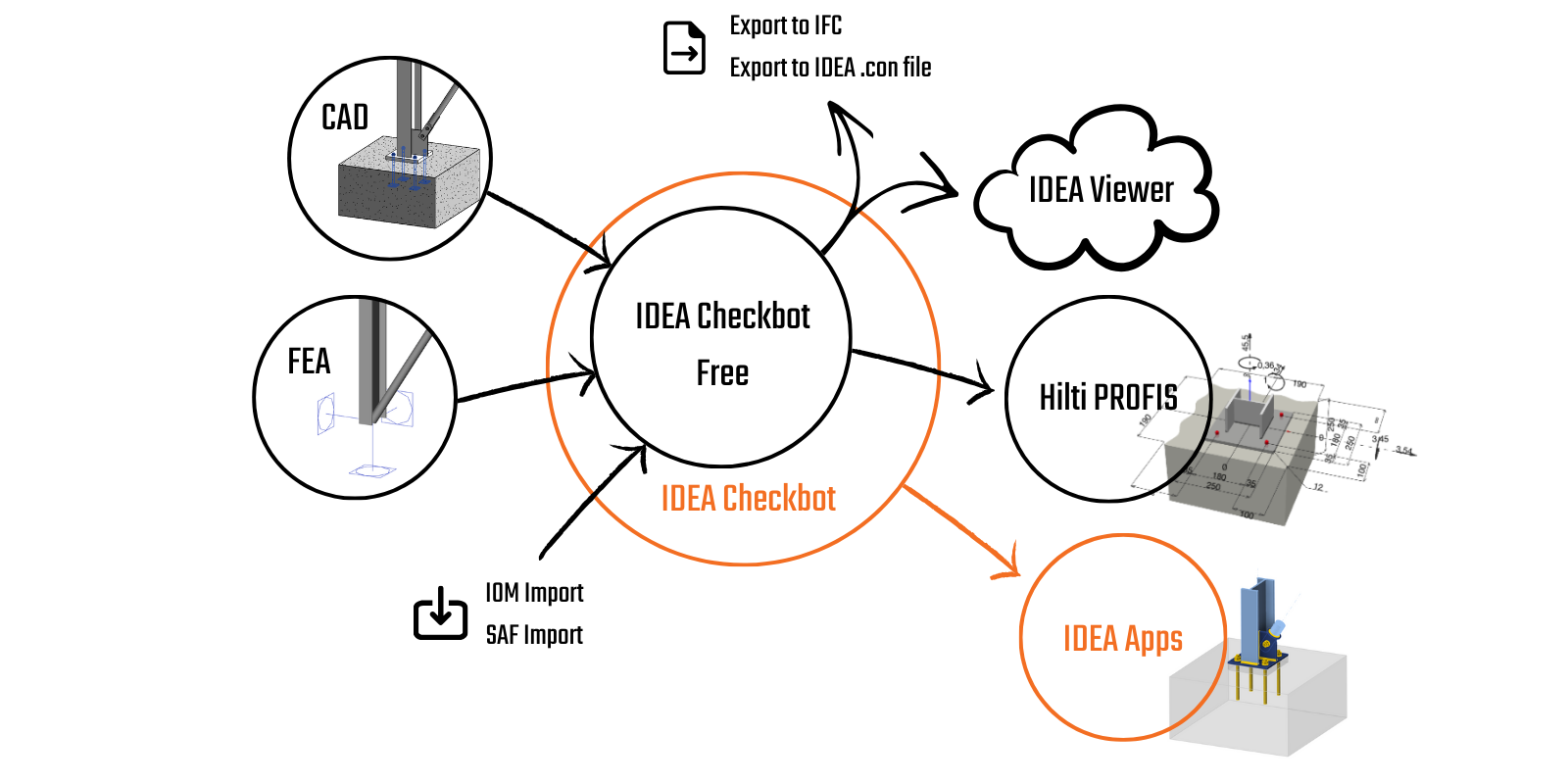
Checkbot - flux de travail BIM en lot
IDEA StatiCa Checkbot gère vos flux de travail BIM et vous donne :
- Une liste claire de tous les éléments importés, y compris le statut vérifié/non vérifié
- Une visualisation 3D des éléments et des charges importés
- Une table de conversion pour les matériaux et les sections transversales
- Gestion des combinaisons de charges
Le principal avantage de l'outil est qu'il comprend non seulement la géométrie de la structure d'origine mais, plus important encore, le chargement et les efforts internes résultant de l'analyse. Tous les ingénieurs qui transforment les efforts internes d'une analyse à l'autre savent à quel point il peut être difficile de maintenir tous les efforts dans le système de coordonnées approprié. Checkbot peut le faire pour des centaines de combinaisons de charges et des dizaines d'outils différents provenant de n'importe quel logiciel supporté.
Différentes façons d'importer des données dans Checkbot
Liens BIM
Checkbot fonctionne comme une application autonome, permettant aux utilisateurs d'ouvrir n'importe quelle conception structurelle à l'aide de liens BIM directement dans un logiciel tiers. La barre de commande d'importation diffère légèrement selon que le programme source est de type DAO ou MEF(logiciel d'analyse par éléments finis). Vous pouvez toujours vérifier les intégrations prises en charge pour les logiciels DAO/MEF pour l'acier, ainsi que leurs limitations connues, et voir une liste des versions prises en charge des applications tierces.
En suivant des tutoriels étape par étape, vous apprendrez à concevoir et à vérifier vos assemblages et vos éléments en utilisant le lien BIM entre IDEA StatiCa et d'autres logiciels.
Lorsqu'un projet Checkbot est créé en utilisant le lien BIM, les nœuds et les éléments doivent être choisis pour importer des assemblages ou des éléments.

SAF/IOM
IDEA Open Model(IOM) est un autre moyen d'importer des données à partir d'un logiciel de DAO/FAO. Il permet également d'importer et de traiter le format d'analyse structurelle (SAF) largement utilisé. Un fichier SAF peut être exporté à partir de SCIA Engineer, Dlubal software, FEM-Design, SOFiSTiK, Risa 3D, FRILO, Allplan, AxisVM, ConSteel, et beaucoup d'autres.

Importation des assemblages/éléments
- Connection - importe uniquement un nœud sélectionné et les éléments connectés dans l'application Checkbot.
- Member (logiciel d'analyse uniquement) - importe des nœuds et des poutres sélectionnés, qui sont essentiels pour la vérification dans l'application IDEA StatiCa Member.

Conversion
Lorsqu'une section transversale ou un matériau n'est pas reconnu automatiquement lors de l'importation, un nouvel onglet de conversion apparaît pour l'assigner manuellement à partir de notre bibliothèque de sections/matériaux. Ces paires sont alors enregistrées pour une utilisation future dans votre compte utilisateur et n'ont donc pas besoin d'être définies à nouveau.
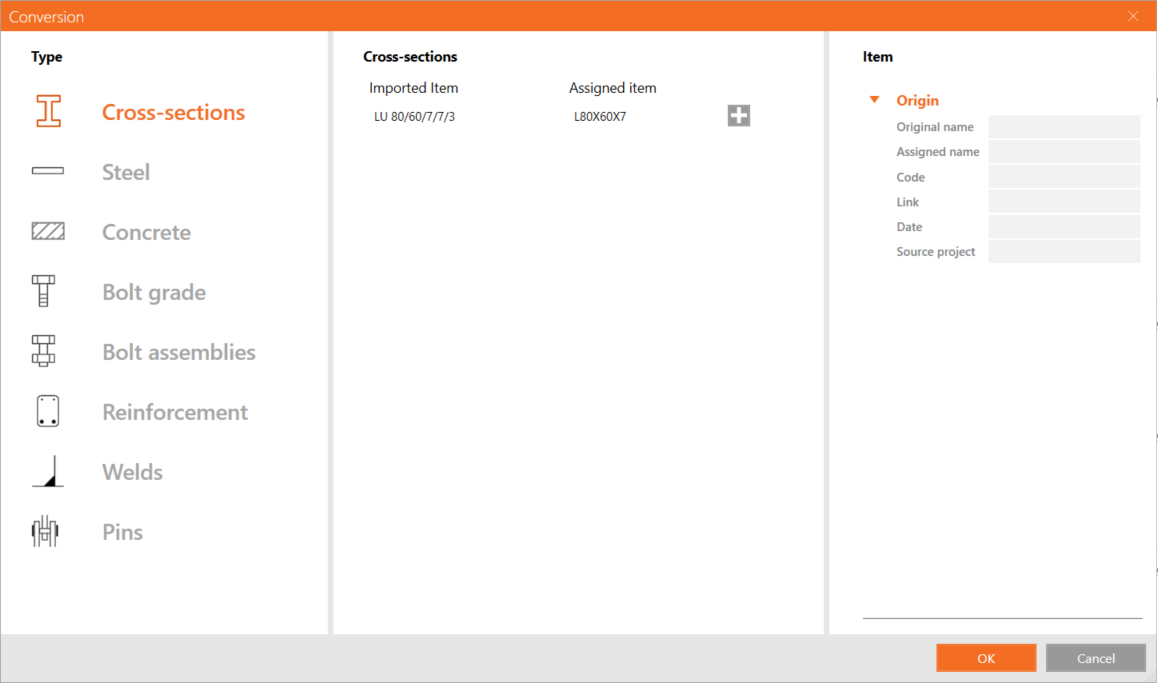
Tous les matériaux utilisés dans Checkbot sont listés dans l'onglet Matériaux . Tous les matériaux et sections importés sont désactivés pour toute modification. Pour modifier leurs paramètres, une copie doit être créée.

L'onglet de conversion est enregistré pour chaque norme dans un fichier .XML séparé dans le dossier suivant :
C:\Users\YOURUSERNAME\AppData\Local\IdeaStatiCa
Ici, les fichiers de conversion peuvent être modifiés manuellement, supprimés complètement, enregistrés ou partagés avec d'autres utilisateurs.
Numérotation et système de coordonnées locales
La numérotation et le système de coordonnées locales des éléments dans Checkbot et dans les logiciels tiers peuvent être différents. Bien que Checkbot soit basé sur un algorithme de cartographie des charges, il n'y a pas lieu de s'inquiéter. Checkbot reconnaît et identifie les éléments correspondants et leur attribue de manière fiable les effets de charge corrects.
Comment travailler avec Checkbot
Configuration des charges
Le configurateur de charge affiche les cas de charge et les combinaisons de charge importées. La première colonne liste tous les cas de charge et les combinaisons importés du modèle MEF lié. La deuxième colonne montre les classes de résultats utilisées pour le projet Checkbot.
Les effets de charge importés peuvent être assignés aux classes de résultats. Les classes de résultats sont destinées à trier les effets de charge en groupes spécifiques, ce qui peut simplifier et accélérer le processus de conception. Les classes de résultats peuvent être créées à l'aide de l'icône « + » et supprimées en cliquant avec le bouton droit de la souris.
Le configurateur de charge vous permet d'activer l'évaluation des effets critiques dans les structures complexes. Cette fonction permet de sélectionner des cas de charge et des combinaisons avec des effets de charge maximum et minimum en tenant compte des contraintes dans les fibres supérieures et inférieures de la section transversale afin d'accélérer les calculs de vérification.

En outre, la troisième colonne affiche des descriptions détaillées de l'entité sélectionnée.
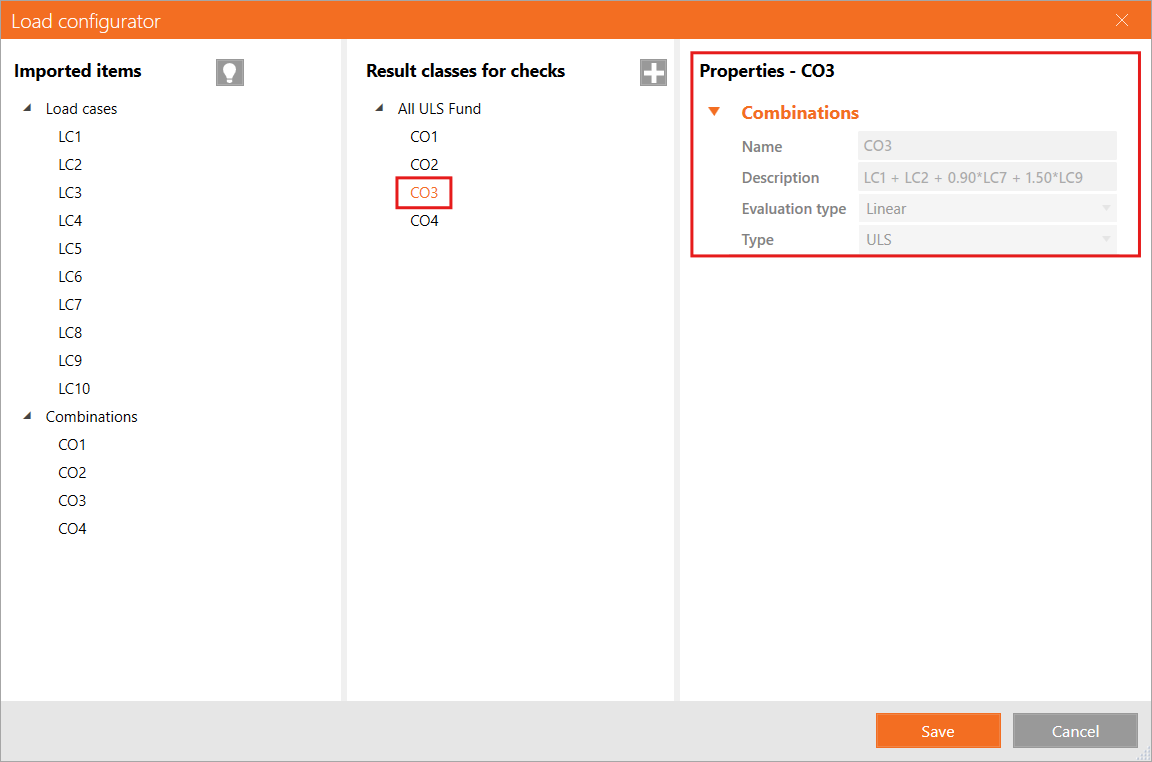
Tout cas de charge ou combinaison peut être affecté à une classe de résultats en le faisant glisser de la première colonne vers la classe de résultats appropriée dans la deuxième colonne. Les classes de résultats peuvent être ajoutées à l'aide de l'icône « + » et supprimées en cliquant sur le bouton droit de la souris.

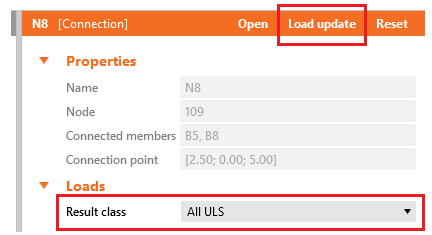
Une classe de résultats peut être assignée à un élément de conception donné à l'aide du menu déroulant dans les propriétés de l'élément de projet. Après avoir sélectionné une classe de résultats différente, le bouton « Actualisation des charges » peut être utilisé pour générer des effets de charge pour l'élément de projet en fonction de la nouvelle classe de résultats sélectionnée. Si l'élément de projet a déjà été calculé, cette action supprimera les anciens résultats.
Checkbot visualise également les efforts internes des combinaisons importées. Cliquez avec le bouton droit de la souris sur les assemblages/éléments ou choisissez-les tous et sélectionnez les combinaisons de charges et les efforts internes à afficher.

Veuillez noter que toutes les combinaisons ne sont pas compatibles avec Checkbot. Certaines combinaisons peuvent être importées en tant que cas de charge, ce qui n'affecte pas les résultats. Vérifiez toujours les limitations connues de chaque lien BIM :
Calcul des extrêmes de charge
Dans les projets comportant de nombreux nœuds et combinaisons de charges, des assemblages similaires avec des effets de charge très similaires sont analysés à plusieurs reprises. Pour accélérer le processus de calcul, vous pouvez utiliser le bouton Calculer les extrêmes de charge pour définir uniquement les extrêmes de charge contenant les effets de charge critiques. Cela réduira le nombre d'effets de charge examinés ainsi que le temps de calcul.
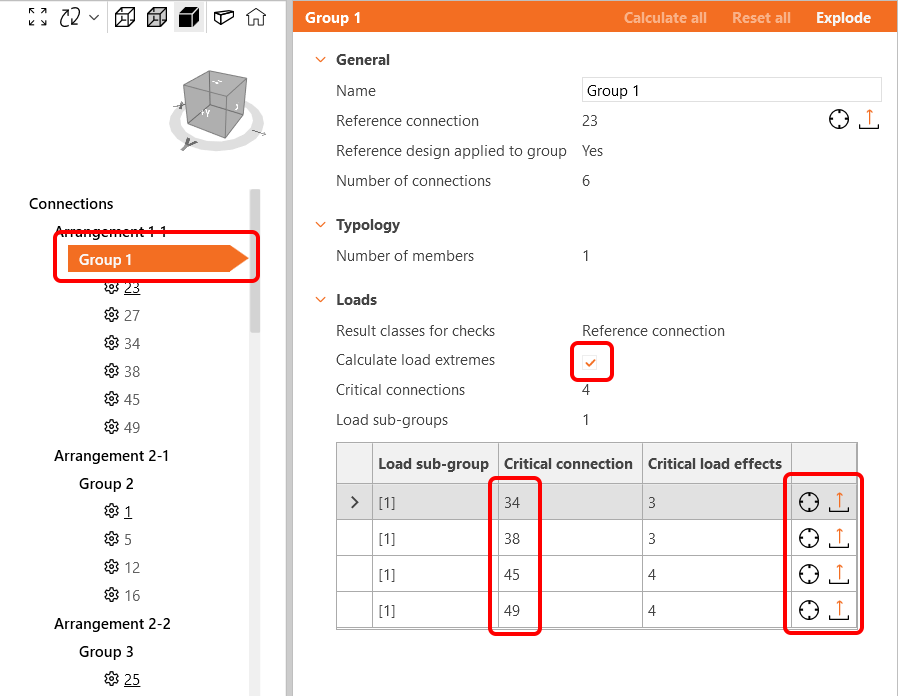
Le fonctionnement est expliqué dans cet article.
Regroupement dynamique
La fonctionnalité de regroupement crée automatiquement des groupes sur la base de la typologie et/ou des sections transversales. Les groupes sont ensuite classés du moins complexe au plus complexe en fonction du nombre d'éléments connectés. Chaque groupe est représenté par l'assemblage de référence (soulignée dans l'arbre), qui est automatiquement désignée comme l'assemblage parentale qui dirige la conception de l'ensemble du groupe. Tous les autres assemblages sont traités comme des assemblages enfants.
Toutes les opérations ajoutées à l'assemblage de référence seront automatiquement dupliquées aux assemblages enfants afin d'éviter la duplication du travail, y compris le paramétrage du projet, la position de la charge et le type de modèle. L'ajustement de l'assemblage enfant est désactivé. Si des ajustements sont nécessaires, cliquez avec le bouton droit de la souris sur l'assemblage et sélectionnez « Retirer du groupe ». Lorsqu'un assemblage est dissocié du groupe, toutes les opérations copiées à partir de l'assemblage de référence sont également supprimées.
Groupes définis par l'utilisateur
En outre, les utilisateurs peuvent créer leurs propres groupes, ce qui permet une personnalisation plus poussée et une organisation basée sur les besoins spécifiques du projet.
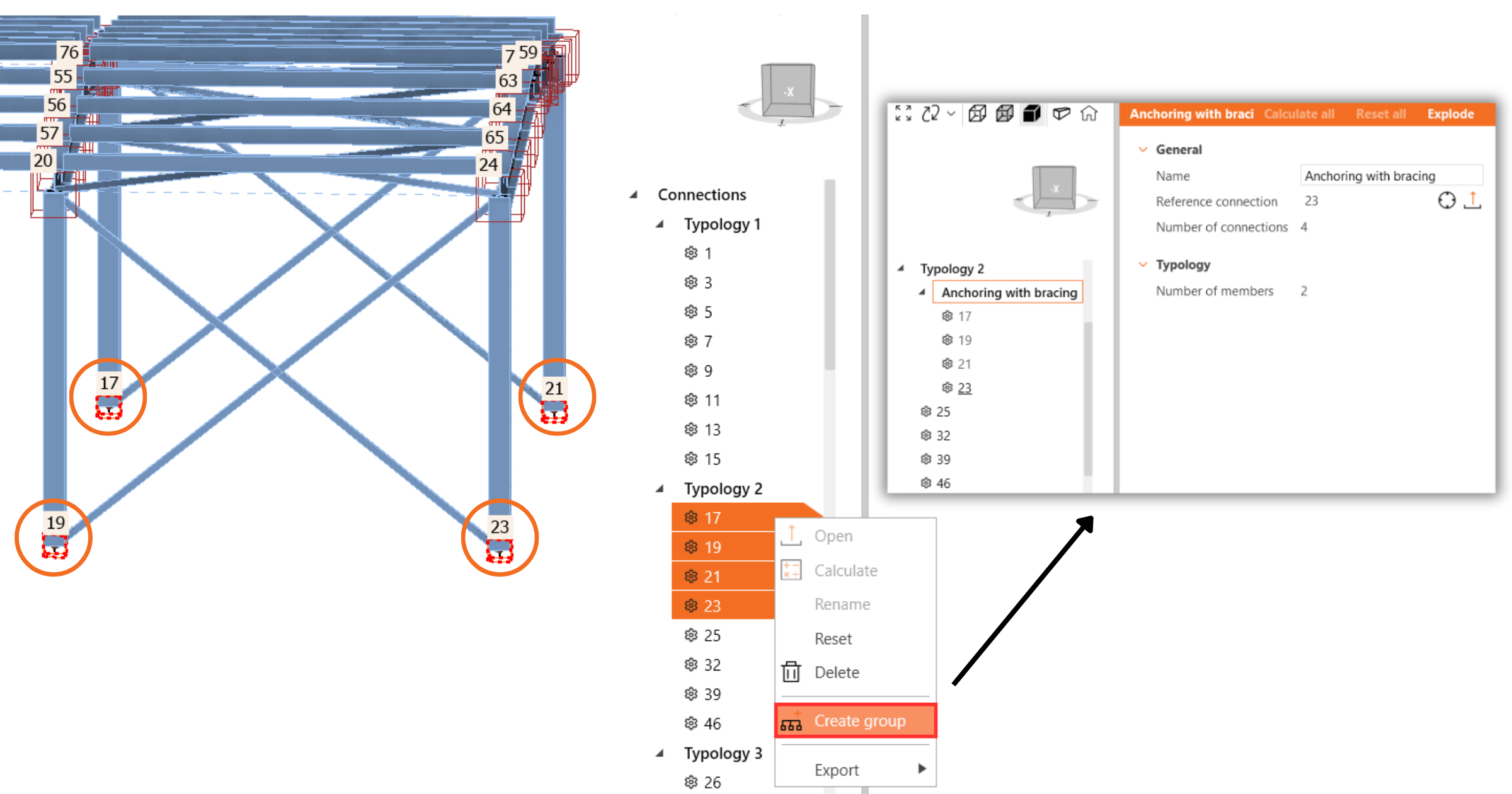
Pour définir un assemblage spécifique comme référence, commencez par créer un groupe qui inclut uniquement l'assemblage de référence souhaité. Une fois l'assemblage de référence ajoutée, incluez les autres assemblages dans le groupe. Vous pouvez sélectionner plusieurs assemblages et changer leur groupe en un seul clic.
Regroupement dans l'arbre
Aucun organise les assemblages en fonction des groupes dynamiques uniquement.
Le regroupement typologique tient compte du nombre d'éléments et leur position relative (poutre à poutre, poutre à poteau). Il ne tient pas compte de la rotation des éléments. Les groupes dynamiques sont également pris en compte.
Le regroupement typologie, section transversale (arrangement) différencie les groupes typologiques en fonction des types de sections transversales conçues. Par exemple, un HEB 200 et un HEB 220 relèvent d'un même type de section transversale. Le regroupement en fonction de la typologie et de la disposition est activé par défaut. Les groupes dynamiques sont également pris en compte.
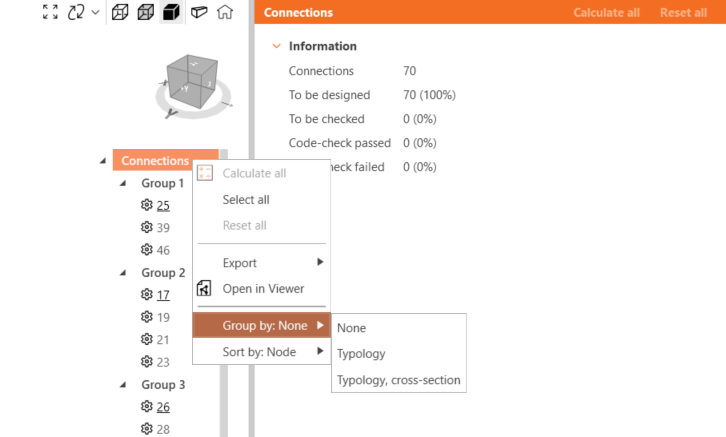
Disponible dans IDEA StatiCa version 25.0.
Alignement des éléments par section transversale
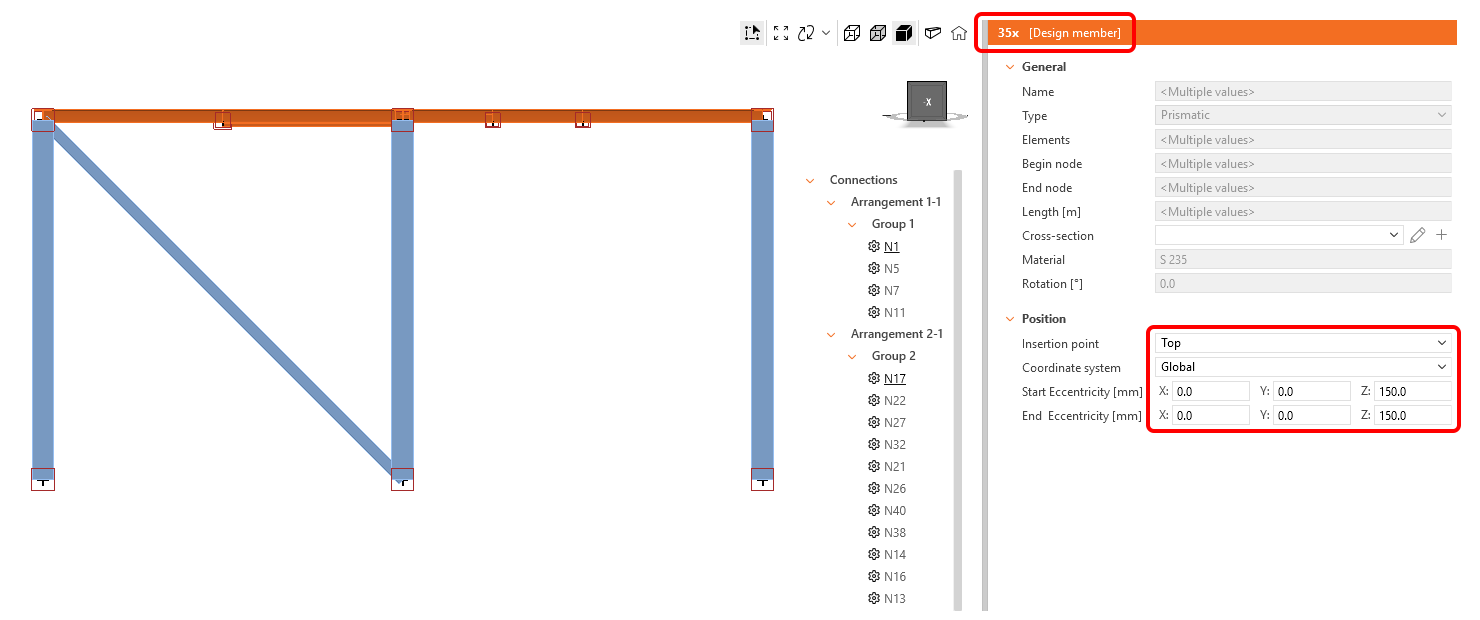
La sélection unique, la sélection multiple ou la sélection par zone permettent aux utilisateurs de saisir efficacement les excentricités locales et globales et d'aligner les éléments pour qu'ils correspondent à leurs surfaces sur l'ensemble du modèle structurel importé dans Checkbot.
Il s'agit d'une étape nécessaire entre le modèle global importé du logiciel MEF, où la géométrie est simplifiée, et le modèle de conception basé sur la DAO dans IDEA StatiCa Connection, où la géométrie correspond à la conception réelle.
Pour effectuer la sélection de zone, cliquez sur l'icône Sélectionner plusieurs éléments avec la sélection de zone située dans la scène 3D et sélectionnez les éléments. Glissez de gauche à droite - seuls les éléments à l'intérieur de la zone de sélection sont inclus, et glissez de droite à gauche - les éléments intersectant la zone de sélection sont également inclus. Désactivez la sélection de zone en cliquant à nouveau sur l'icône ou en appuyant sur la touche ESC.

Vous pouvez saisir des excentricités pour un ou plusieurs éléments à la fois. Sélectionnez le système de coordonnées Local ou Global et entrez l'excentricité positive ou négative pour le point de départ et le point d'arrivée de l'élément dans la direction X, Y ou Z.
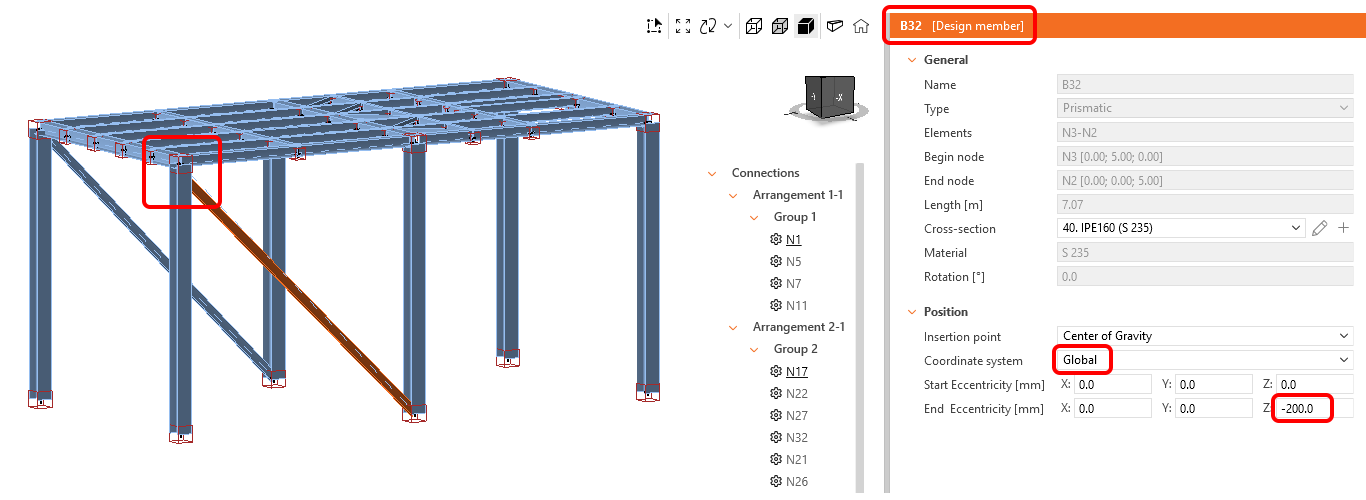
Pour aligner les éléments, sélectionnez les éléments qui doivent être alignés ensemble et choisissez l'option Point d'insertion , pour aligner, par exemple, sur la surface supérieure, le centre de gravité, la surface gauche, etc.
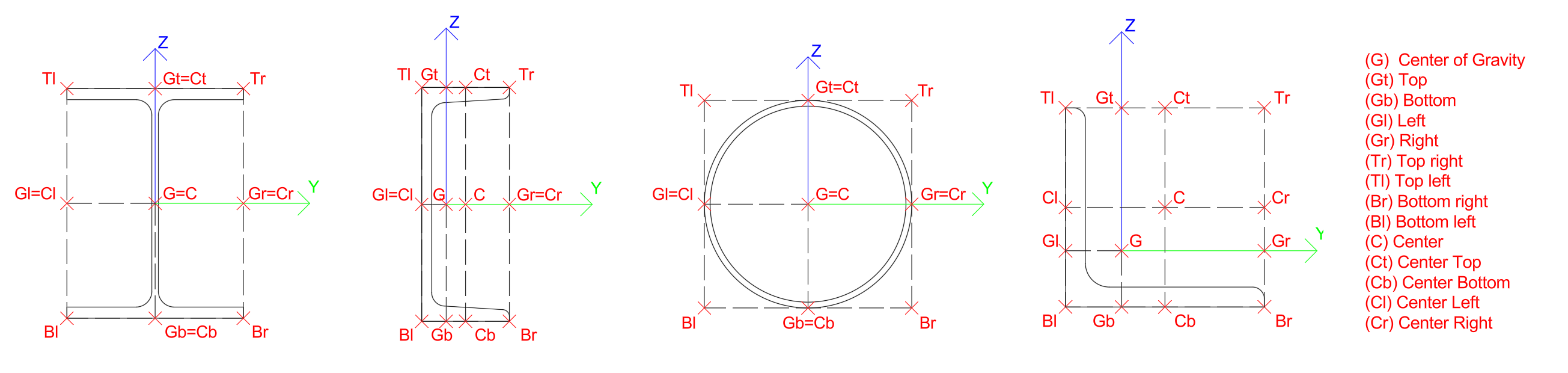
Le point d'insertion permet de sélectionner plusieurs points sur la section transversale de l'élément. Les programmes MEF utilisent généralement des raccourcis pour les points d'insertion, qui sont traduits dans la liste Checkbot comme suit :
| G | Centre de gravité | Tr | En haut à droite | C | Centre de gravité |
| Gt | Haut | Tl | Haut gauche | Ct | Centre Haut |
| Gb | Bas | Br | Bas droit | Cb | Centre Bas |
| Gl | Gauche | Bl | Bas gauche | Cl | Centre gauche |
| Gr | Droite | Cr | Centre droit |
Remarque : Les efforts internes ne sont pas actualisés avec l'alignement ou excentricité ajoutée. Cela peut mener à la génération des moments de flexion supplémentaire dans les éléments touchés en conséquence du changement de la géométrie de disposition. Afin d'éviter cela, l'alignement et les excentricités devraient être correctement paramétrés dans le modèle global MEF avant l'importation à Checkbot.
Cette fonctionnalité peut être limitée pour les logiciels MEF où le lien BIM avec IDEA StatiCa est développé par le producteur MEF ou une tierce partie - vérifier la liste des intégrations supportées.
Disponible dans IDEA StatiCa version 25.1.
Fusionnez les éléments
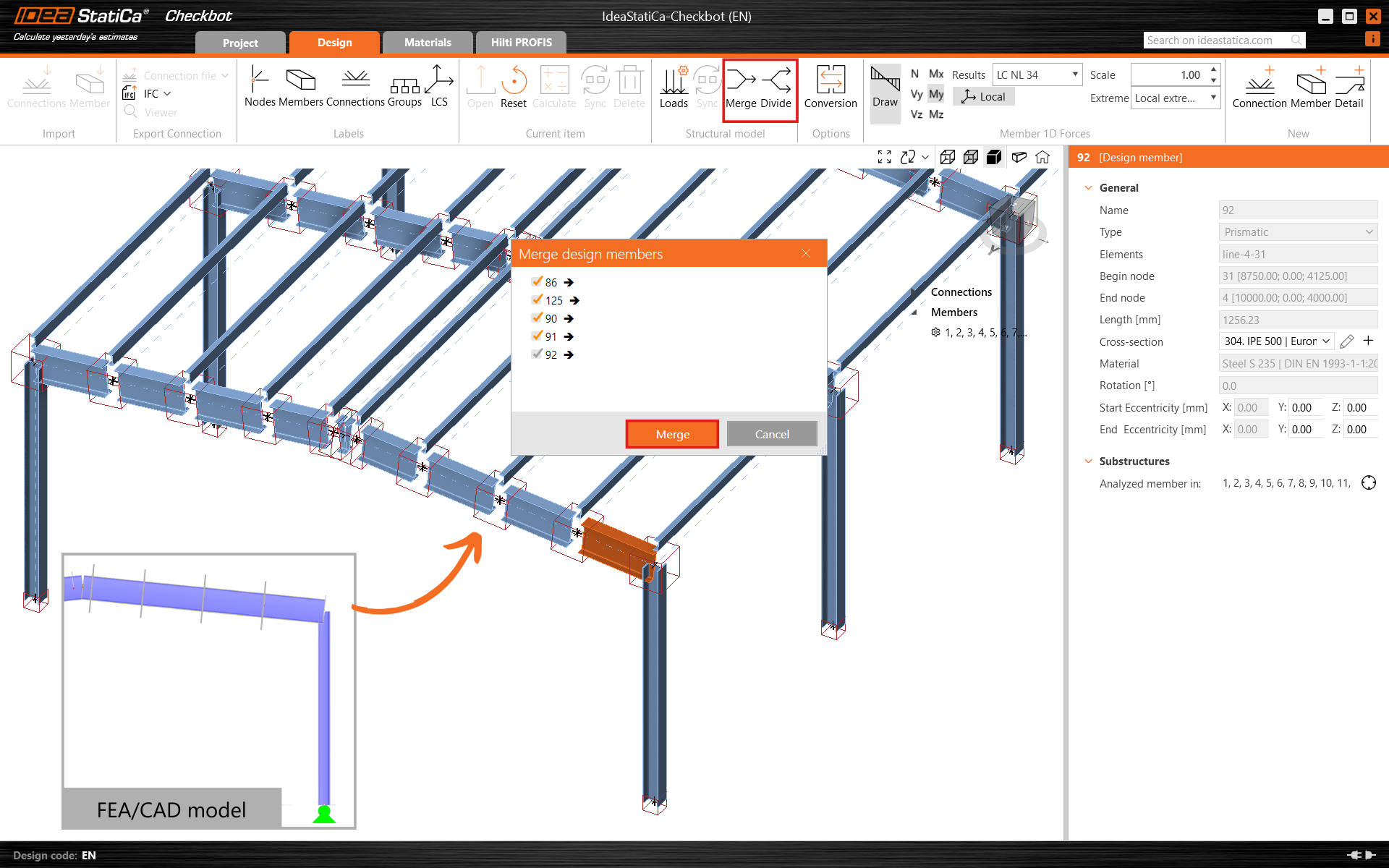
Dans certains cas, dans le modèle du logiciel d'analyse, un élément peut être divisé en plusieurs éléments alors qu'en réalité, il s'agit d'un seul élément continu. Dans ce cas, la fonctionnalité Fusionner peut corriger la situation. Cliquez avec le bouton droit de la souris sur l'un des éléments divisés que vous souhaitez fusionner et cochez les autres éléments que vous souhaitez connecter. Sachez que seuls les éléments alignés le long du même vecteur X peuvent être fusionnés.
En outre, si vous devez annuler une fusion, le bouton Diviser vous permet de séparer tous les éléments qui ont déjà été fusionnés et de les remettre dans leur état d'origine.
Fusionnez les assemblages
Les assemblages avec des joints structurels proches qui devraient être analysés dans un seul modèle d'assemblage peuvent être importés en tant que deux assemblages séparés, ce qui se produit généralement pour les diagonales excentriques.
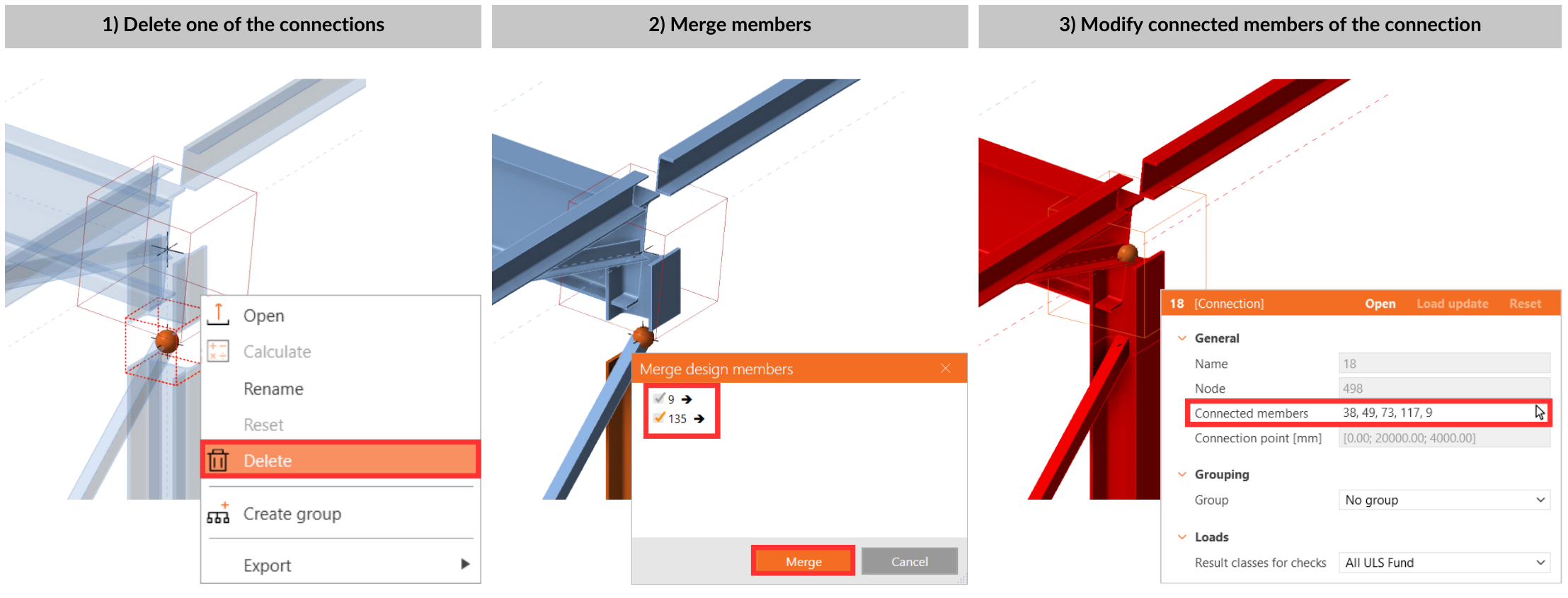
Supprimez l'une des assemblages par un clic droit et ajoutez des éléments séparés par l'assemblage supprimé. Vous devez maintenant modifier les éléments connectés de l'assemblage analysé. Cliquez sur l'icône de la souris, sélectionnez tous les éléments pertinents pour l'assemblage (surlignés en rouge) et confirmez les modifications en cliquant sur la case à cocher.
Gestionnaire d'assemblages
Pour une vue d'ensemble organisée du projet, Checkbot propose un état résumé du projet affichant le nombre total d'assemblages, le nombre de ceux qui doivent encore être conçus et le nombre de ceux qui ont été vérifiés. Il indique également le nombre d'assemblages qui ont passé ou échoué la vérification, ce qui donne aux utilisateurs une vue d'ensemble de l'avancement du projet en un coup d'œil.
Pour accéder à la vue d'ensemble, cliquez sur Assemblages dans l'arbre de navigation et toutes les données s'afficheront.
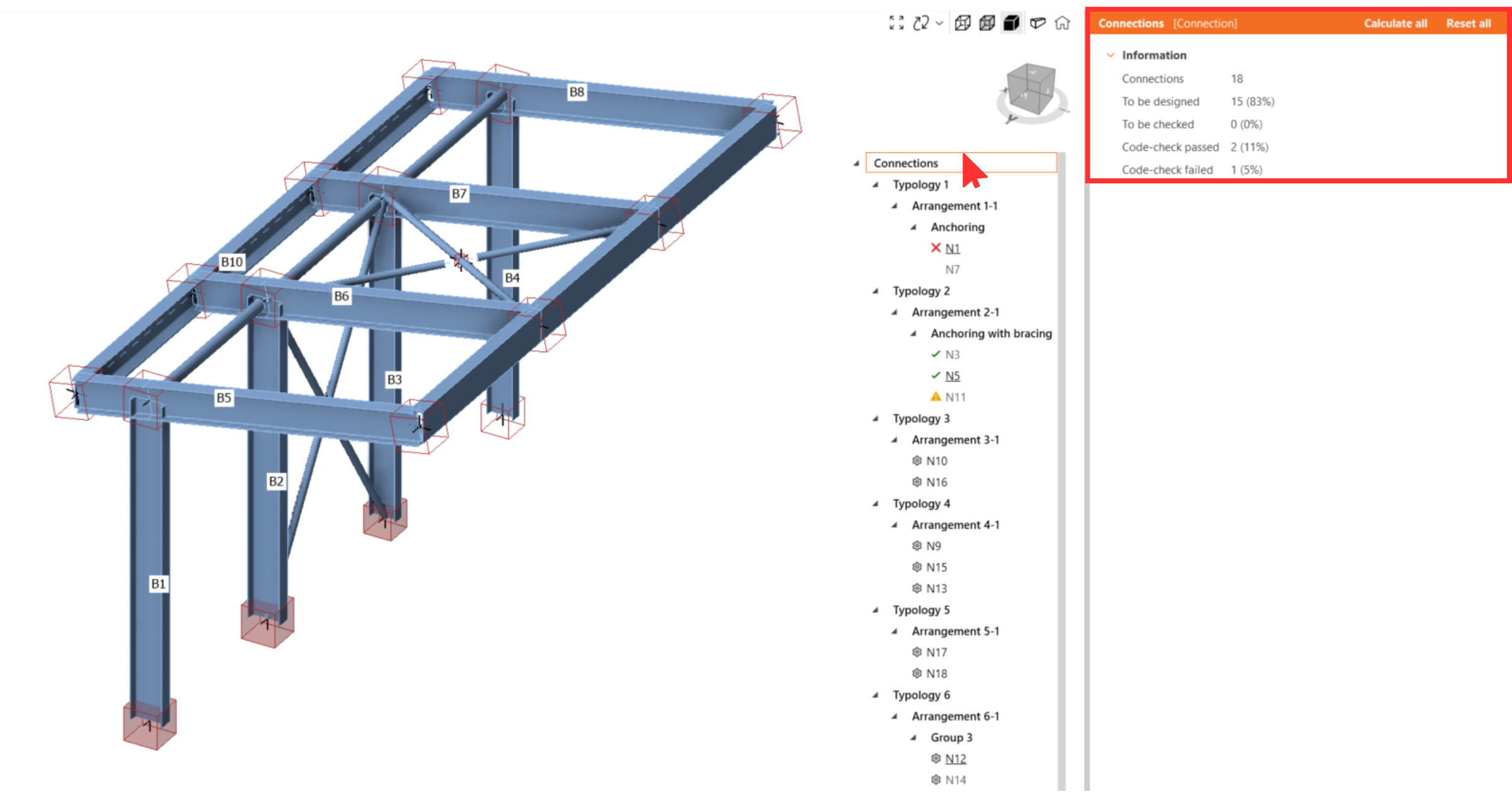
De plus, chaque assemblage est marqué par les icônes suivantes afin de fournir une vue d'ensemble rapide.
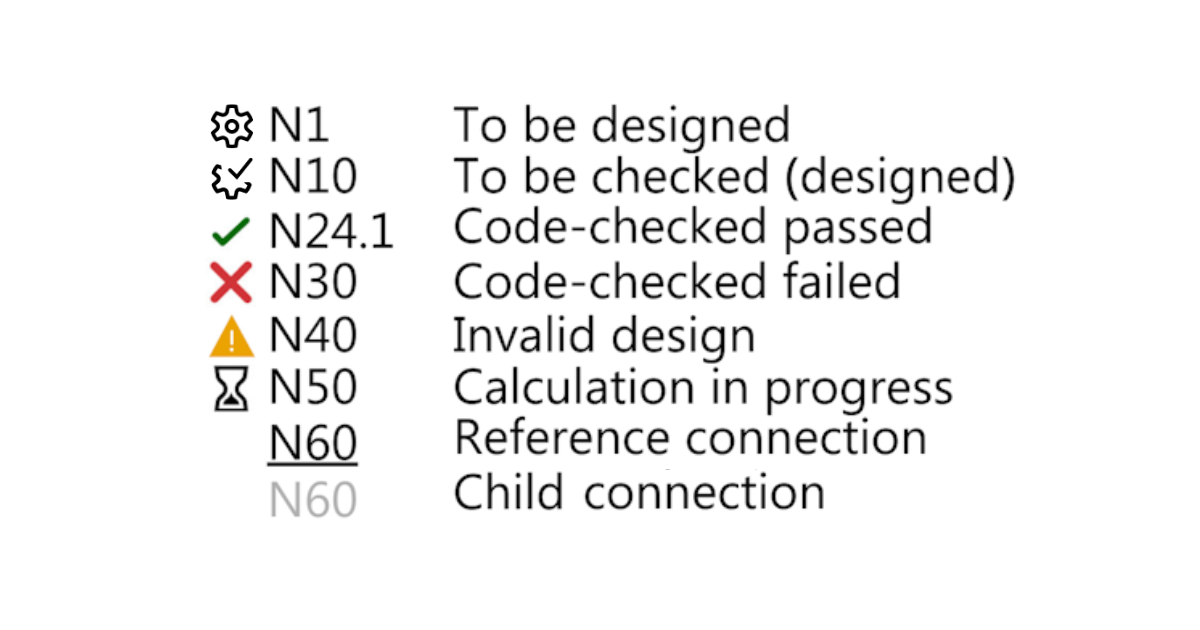
- Roue dentée - plus de données nécessaires (géométrie, cas de charge, ...)
- Roue dentée avec coche - prêt à être calculé
- Coche verte - calculé et vérifications réussies
- Croix rouge - calculée mais vérifications échouées
- Conception invalide - avec une synchronisation ou une mise à jour du modèle structurel, l'assemblage enfant ne répond plus aux paramètres de l'assemblage de référence.
Couleurs des boîtes dans la scène 3D
Tous les assemblages liés au groupe sont marqués en jaune si le groupe est sélectionné dans l'arbre.
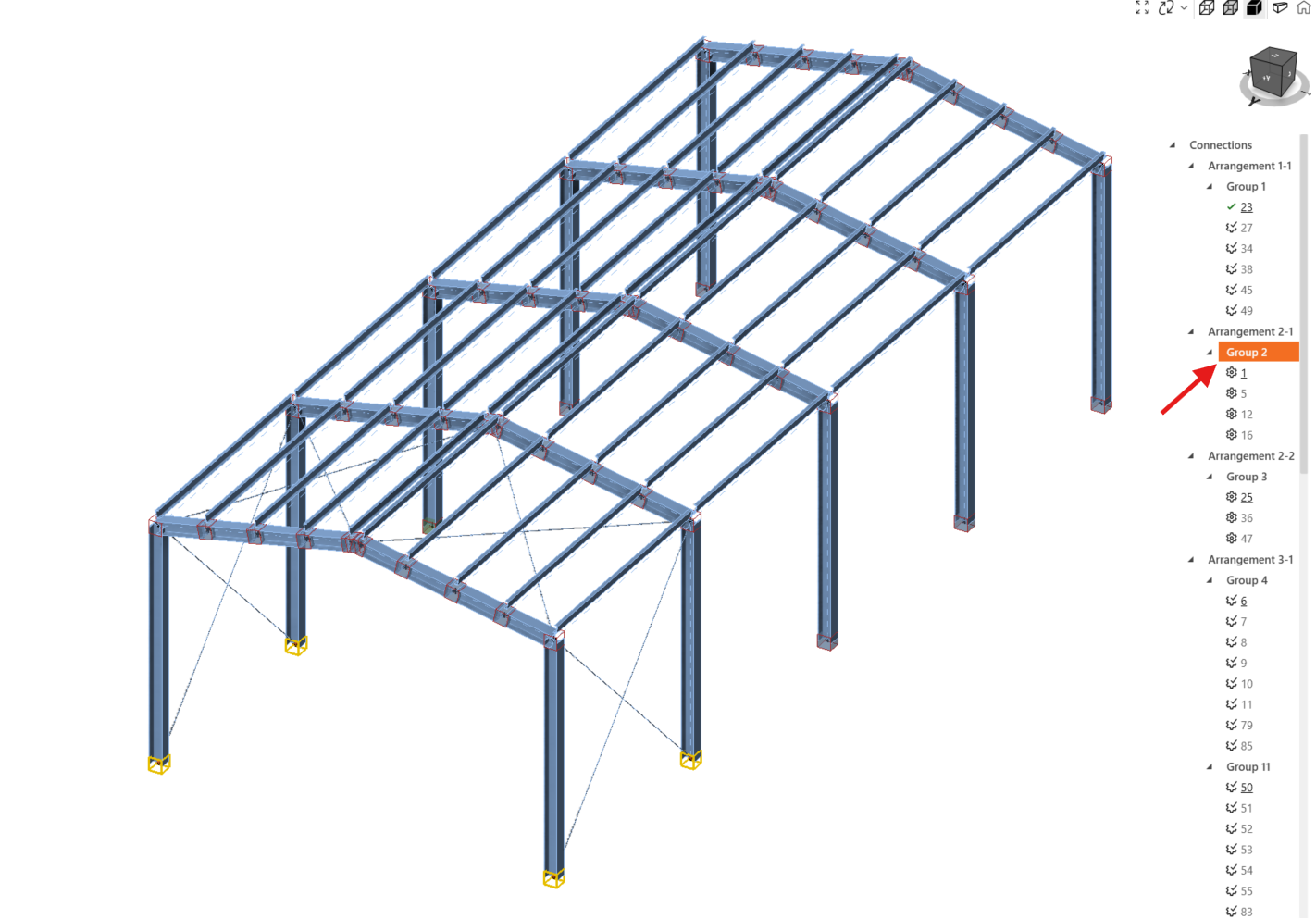
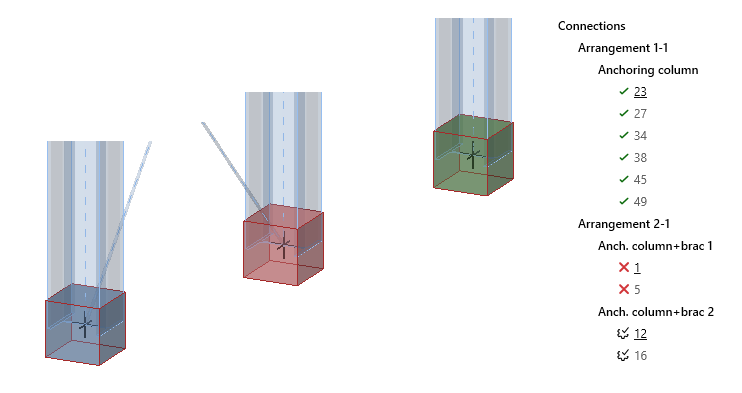
L'état de l'assemblage est visible non seulement dans l'arbre comme mentionné ci-dessus, mais aussi directement dans la scène 3D, et il est représenté par les couleurs suivantes :
- aucune - à concevoir
- vert - calculé et vérifié
- rouge - calculé mais les vérifications ont échoué
- bleu - prêt à être calculé
Publié dans IDEA StatiCa version 25.0.
Calculez l'analyse de voilement pour tous les assemblages
L'analyse de voilement peut être calculée en lot pour des groupes d'assemblages sélectionnés. Par défaut, l'analyse de voilement est désactivée. Pour activer l'analyse de voilement, sélectionnez l'assemblage de référence et cochez la zone de liste déroulante Voilement.
Le facteur de voilement le plus faible est affiché dans l'onglet des résultats globaux de la fenêtre Checkbot et est également ajouté au rapport.
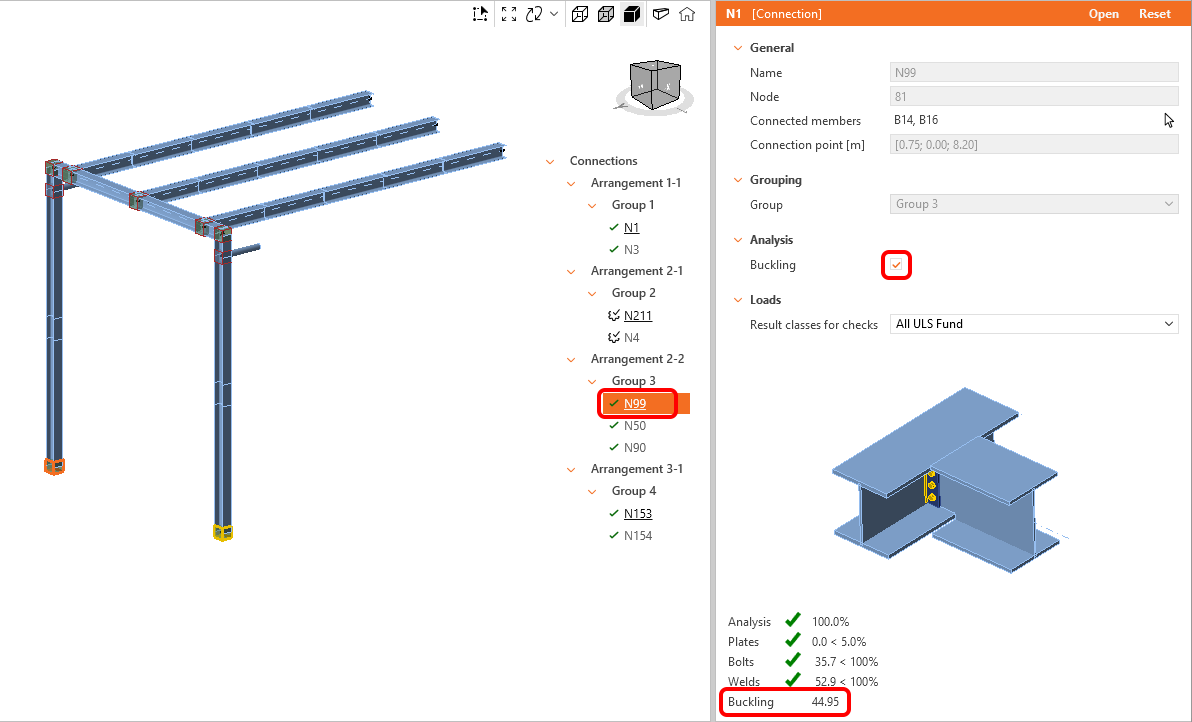
Disponible dans IDEA StatiCa version 25.1.
Comment rendre Checkbot encore plus rapide
Une fois que la fenêtre de l'application Connection est ouverte, ne la fermez pas. Revenez simplement à l'application Checkbot et ouvrez un nouvel assemblage, qui se chargera beaucoup plus rapidement.
Exporter vers Connection
Lorsque Checkbot est relié à un logiciel tiers via un lien BIM, il ne vous permet pas de modifier les propriétés d'un élément. Si de telles modifications sont nécessaires, vous pouvez facilement exporter le modèle vers IDEA StatiCa Connection indépendamment du modèle Checkbot synchronisé. Vous pouvez exporter un seul assemblage ou sélectionner plusieurs assemblages et les enregistrer dans un seul fichier, ce qui vous permet d'imprimer tous les rapports des assemblages modélisés en une seule fois.
Une fois que les fichiers de projet séparés sont exportés, ils ne sont plus liés au modèle structurel original de Checkbot. Par conséquent, aucune synchronisation ultérieure avec le modèle tiers ou leur gestion dans Checkbot n'est possible. Les changements dans les propriétés des éléments sont activés.
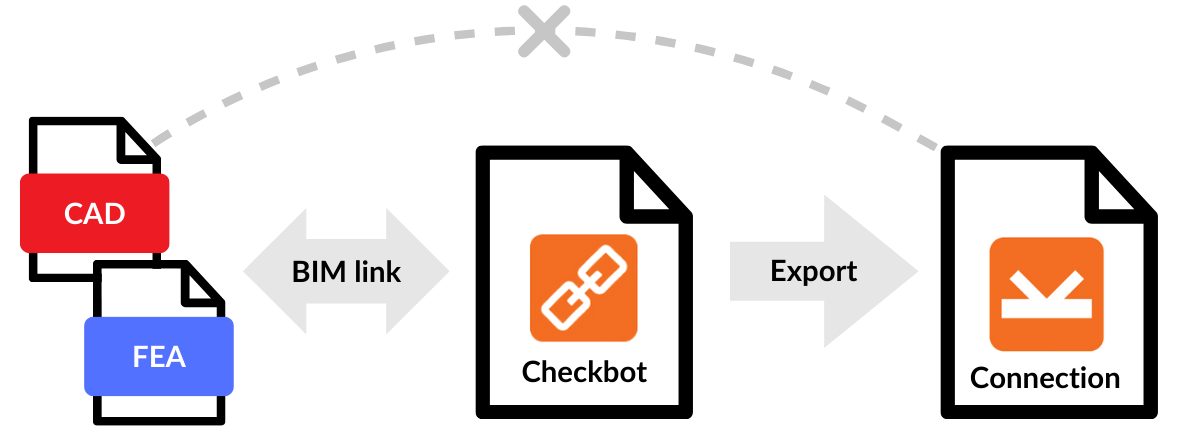
Disponible dans IDEA StatiCa version 25.0.
Rapport en lot
Le rapport peut être généré pour tous les assemblages du projet en même temps ou pour les assemblages sélectionnés seulement.
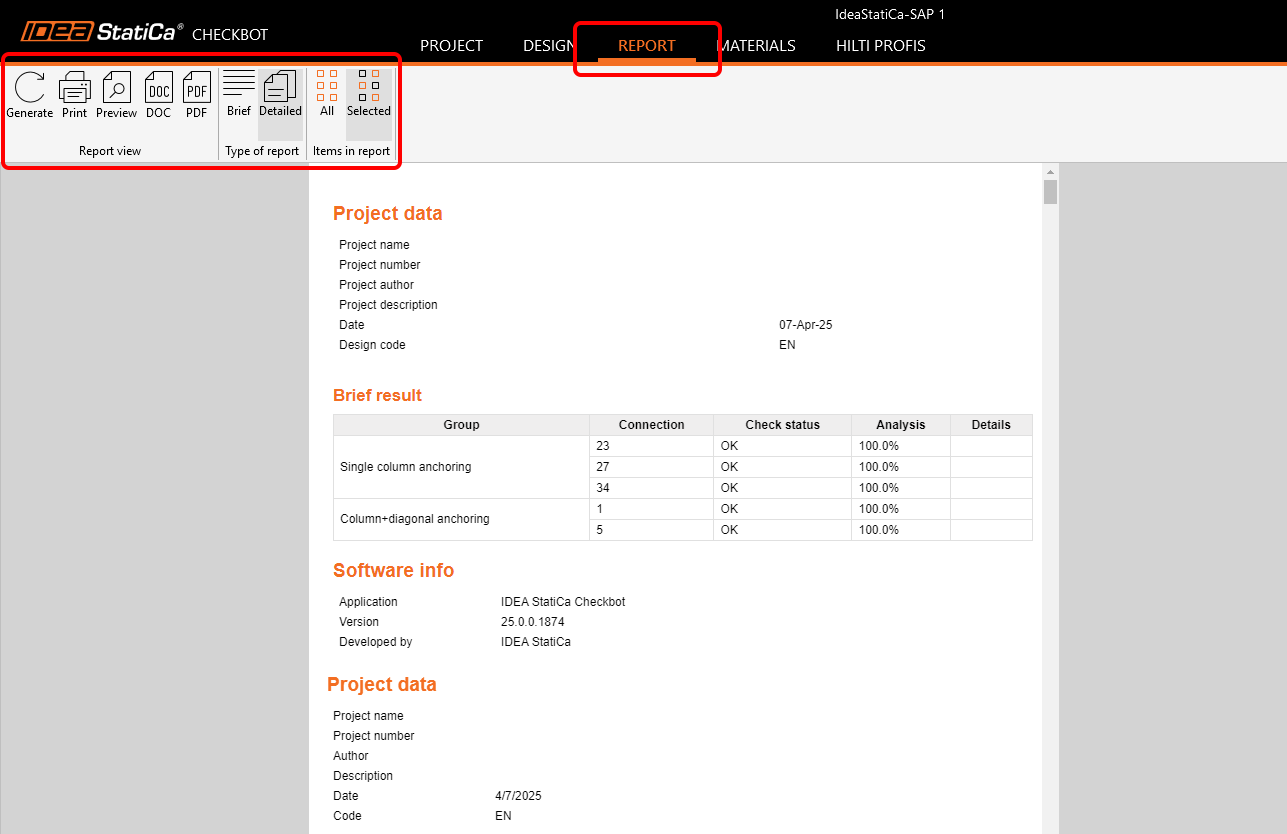
Cet article explique comment ajuster le rapport en conséquence.
Exportation vers IFC
Le format Industry Foundation Classes (IFC) est un format de données ouvert et neutre qui permet le partage de données. Checkbot vous permet d'exporter tous les assemblages sélectionnés vers un modèle IFC ou d'exporter des assemblages vers des fichiers IFC individuels dans un dossier spécifique.
L'exportation contient les coordonnées globales du point d'attache - l'emplacement réel d'un assemblage dans un projet.
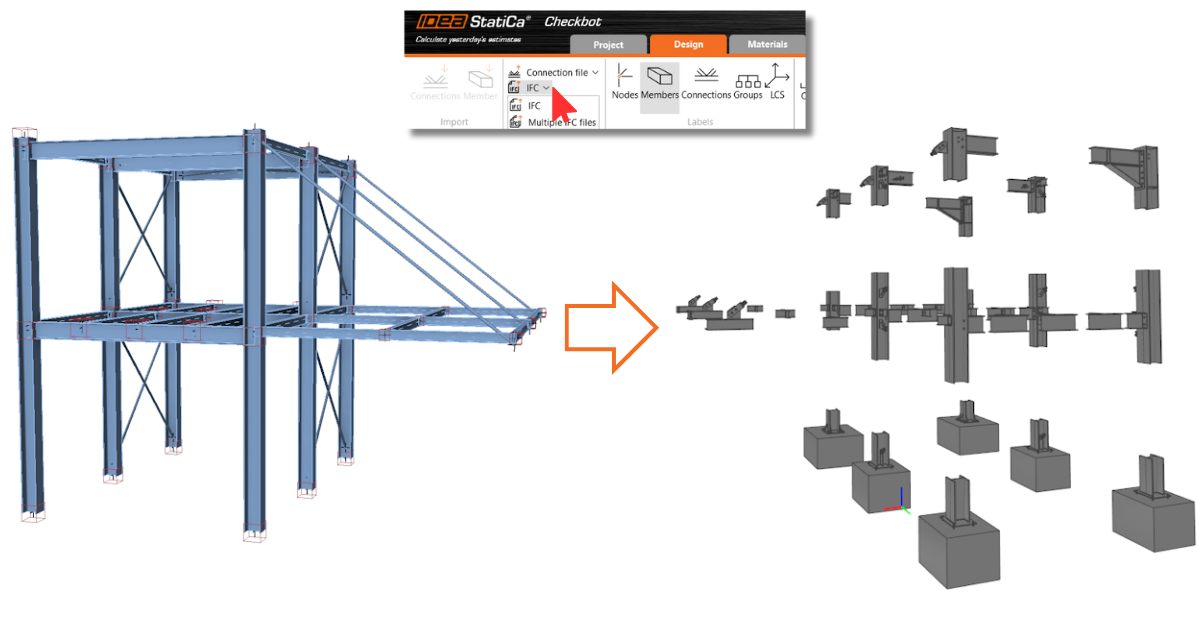
Exportation vers Hilti PROFIS Engineering
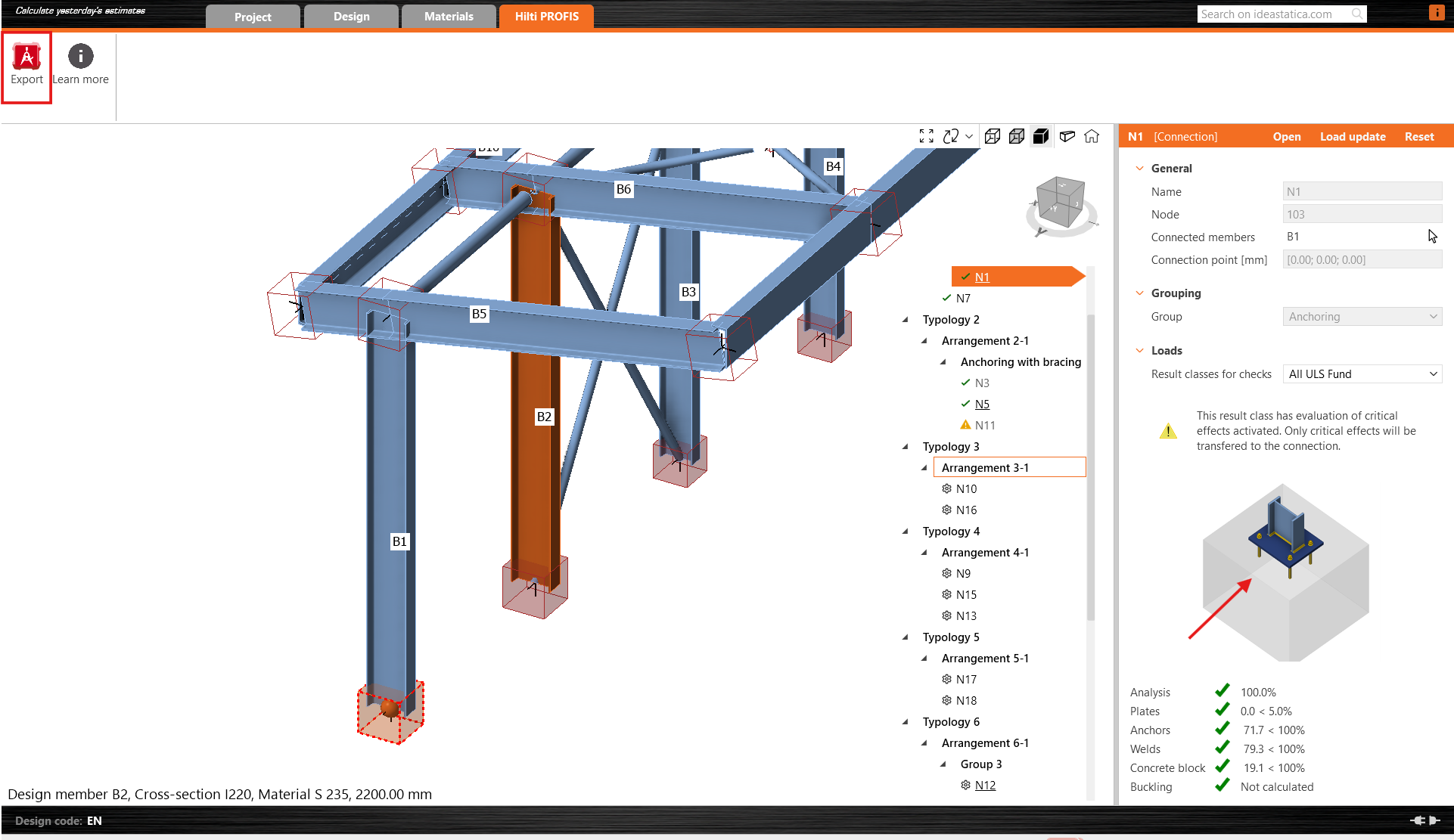
Hilti PROFIS Engineering Suite est un logiciel convivial basé sur le cloud pour la conception et l'analyse des tiges. En sélectionnant un nœud avec un élément ancré, les utilisateurs peuvent exporter les données directement vers Hilti PE à l'aide du bouton Exporter, garantissant le transfert précis des données structurelles pertinentes pour une analyse ultérieure.
Ce flux de travail complet est disponible même avec une licence IDEA StatiCa Basic, ce qui signifie qu'il est disponible gratuitement. L'utilisation du plug-in est décrite étape par étape dans l'article suivant, qui est également accessible à partir du bouton En savoir plus dans Checkbot.
Sync
Après avoir importé tous les éléments nécessaires, le bouton Sync vous permet de détecter et d'appliquer facilement les changements du projet source au modèle IDEA StatiCa. Ces changements peuvent inclure des mises à jour de l'épaisseur, des sections transversales, ou des modifications des attributs des soudures et des boulons. Cependant, il est important de noter que les mises à jour ne peuvent pas inclure des composants nouveaux ou supprimés tels que des platines, des éléments, des éléments repositionnés ou des combinaisons de charge. Dans ce cas, vous devez supprimer le projet Checkbot actuel (le dossier) et l'importer à nouveau.
N'oubliez pas que la synchronisation dans IDEA StatiCa fonctionne dans un seul sens, du programme source vers IDEA StatiCa, et pas dans l'autre sens.
- Solution MEF - la synchronisation n'affecte pas les opérations de conception (coupe, platine d'about, ...)
- Solution DAO - la synchronisation n'affecte pas les effets de charge (sauf pour Revit, qui peut contenir le modèle analytique avec les résultats).
Si des modifications sont apportées ultérieurement au modèle du logiciel tiers, vous devez rouvrir le projet Checkbot et appuyer sur le bouton Sync pour vous assurer que toutes les mises à jour du modèle du logiciel tiers sont reflétées dans Checkbot. Le bouton de synchronisation n'est activé que si le fichier Checkbot est ouvert par l'intermédiaire de l'application tierce.
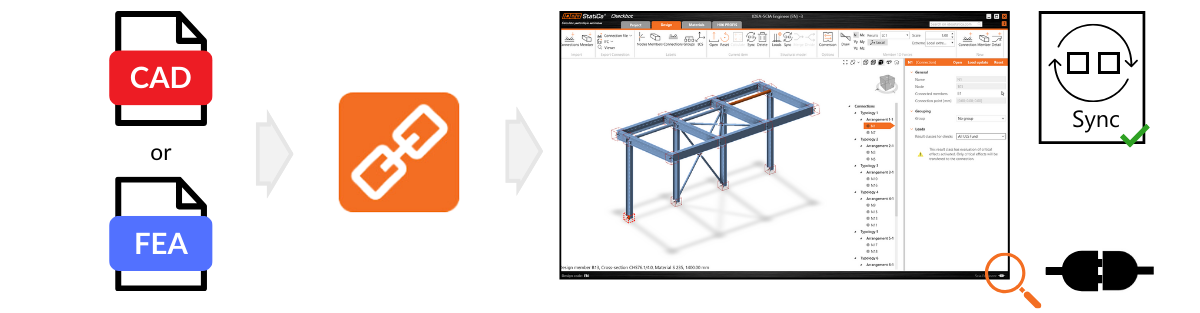
N'oubliez pas que le bouton Sync n'est actif que si Checkbot est ouvert par un lien BIM à partir d'un logiciel tiers.
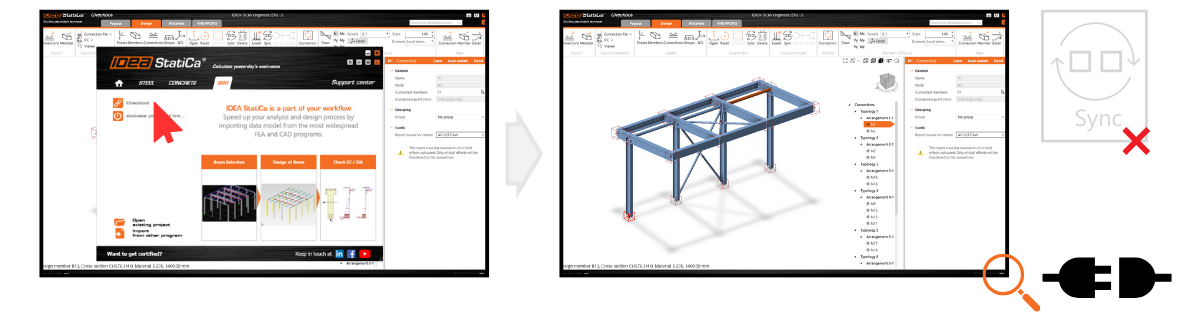
Il faut savoir que toute modification effectuée directement dans IDEA StatiCa (par exemple, les sections transversales, les excentricités, les combinaisons de charges ou les opérations) sera écrasée lors de la synchronisation avec le projet source. La même règle s'applique si les excentricités sont modifiées dans IDEA StatiCa.
Par exemple, si vous ajustez une conception d'assemblage dans IDEA StatiCa Connection qui a été initialement importée de Tekla Structures et que vous synchronisez ensuite, vos modifications dans IDEA StatiCa seront remplacées par les dernières données de conception de Tekla Structures.
Disponible dans IDEA StatiCa version 25.0, mis à jour dans IDEA StatiCa version 25.1.