

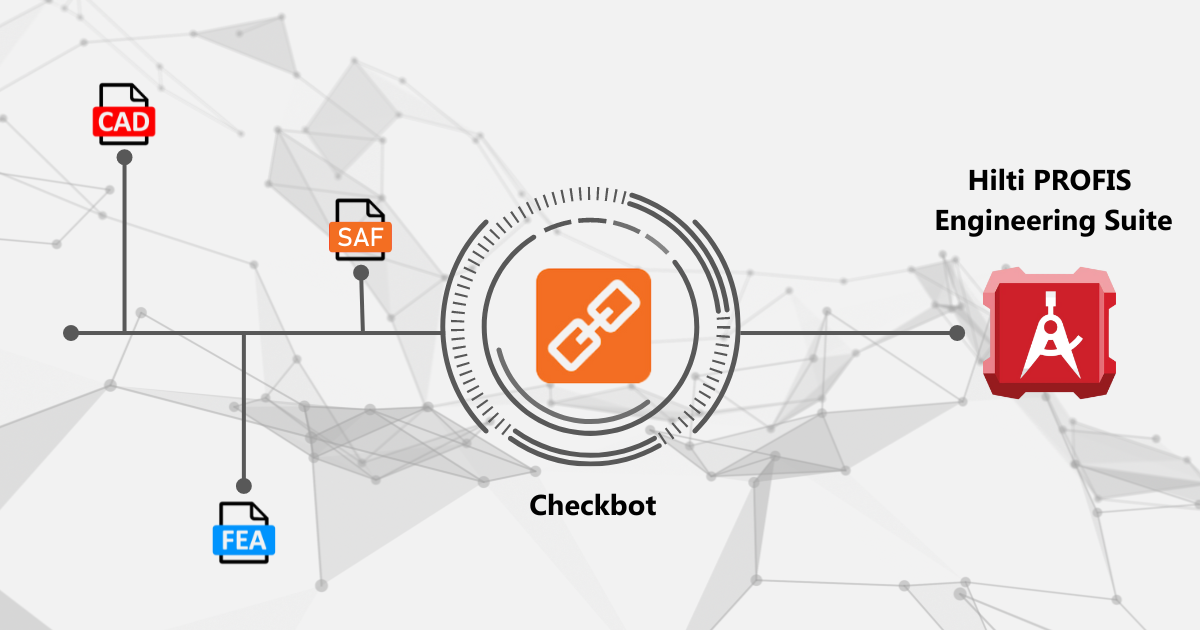
Comment utiliser le plugin Hilti PROFIS Engineering Suite
Hilti PROFIS Engineering Suite est un logiciel convivial basé sur le cloud qui rend la conception et l'analyse des assemblages structurels plus rapides et plus faciles que jamais.
Pas seulement pour les ancrages, Hilti PROFIS Engineering Suite (PE) conçoit, calcule et analyse de multiples fixations, notamment acier sur béton, béton sur béton et acier sur maçonnerie, ainsi que des solutions complètes de garde-corps et de platines de base plus fiables, rentables et conformes aux normes. Le logiciel est également accompagné d'une formation technique spécifique aux applications qui vous permet d'exploiter tout le potentiel de PE.
IDEA StatiCa Checkbot est un outil de bureau puissant pour la gestion et la visualisation 3D des données structurelles provenant de diverses sources. Grâce à l'importation, la synchronisation et l'exportation des données de projet, Checkbot vous offre :
- le contrôle des éléments et assemblages importés
- la visualisation 3D des forces structurelles et internes importées
- la gestion des combinaisons de charges
- une liste claire des éléments importés, incluant leur statut de vérification normative
- la gestion des éléments structurels par fusion et regroupement
- un tableau de conversion pour les matériaux et les sections transversales
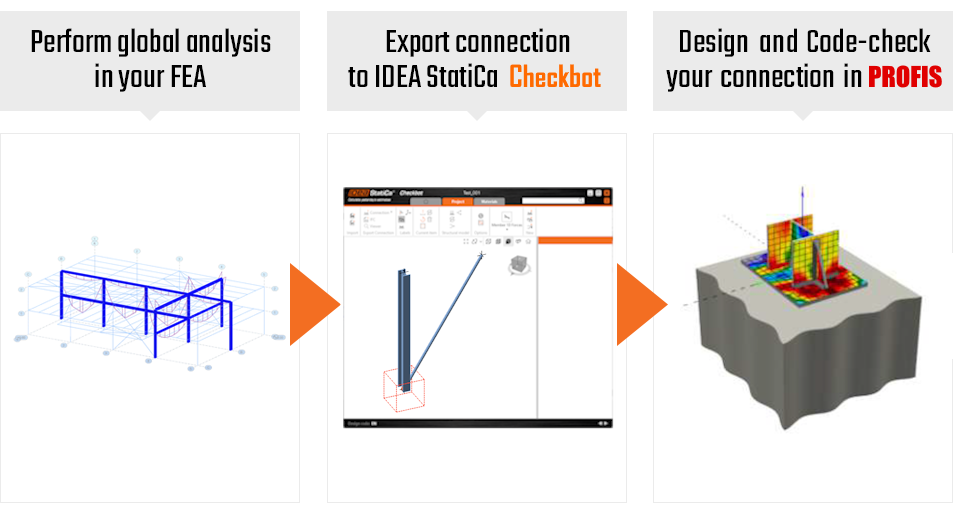
Le plugin PROFIS pour Checkbot apporte un outil imbattable en termes de gain de temps et de réduction des erreurs dans la simplification des flux de travail actuels. PE est capable d'analyser rapidement des dizaines de configurations d'ancrage différentes pour des dizaines de combinaisons de charges différentes. La vérification normative peut être effectuée à la fois pour les platines de base rigides et pour les rigidités réelles avec l'analyse CBFEM activée. Ce qui peut le plus ralentir le concepteur, c'est l'évaluation des combinaisons de charges correctes ou les plus critiques à prendre en compte. Une fois identifiées, toutes les forces internes doivent être saisies manuellement. Mais avec Checkbot, l'utilisateur peut exploiter les données qu'il possède déjà des étapes précédentes du processus de conception. Depuis les outils EF ou CAO, il est assez facile d'importer toutes les informations nécessaires à l'analyse dans PE :
- section transversale et géométrie des éléments ancrés
- matériaux des éléments importés et synchronisés
- cas de charges et combinaisons issus du modèle EF
- sélection automatique des combinaisons de charges critiques
- synchronisation entre l'application d'origine des données et PE
Guide rapide du parcours utilisateur
Description détaillée étape par étape
Comment démarrer avec Hilti PROFIS Engineering Suite ?
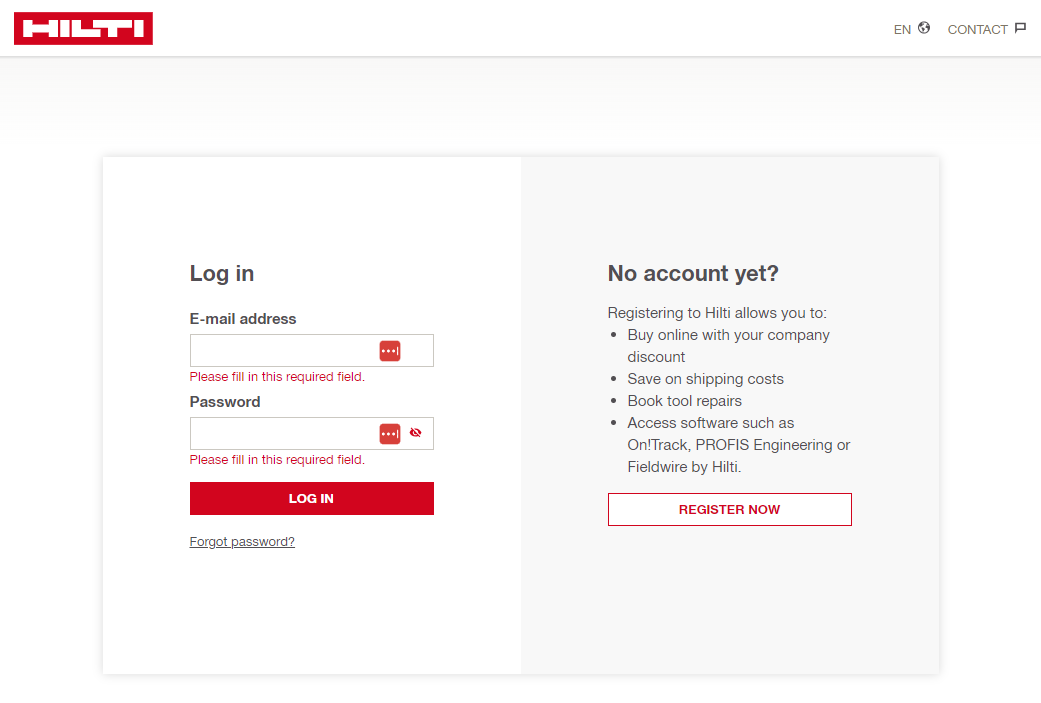
1) Si vous avez un compte Hilti, connectez-vous.
Sinon, veuillez vous inscrire sur la page web Hilti https://profisengineering.hilti.com/.
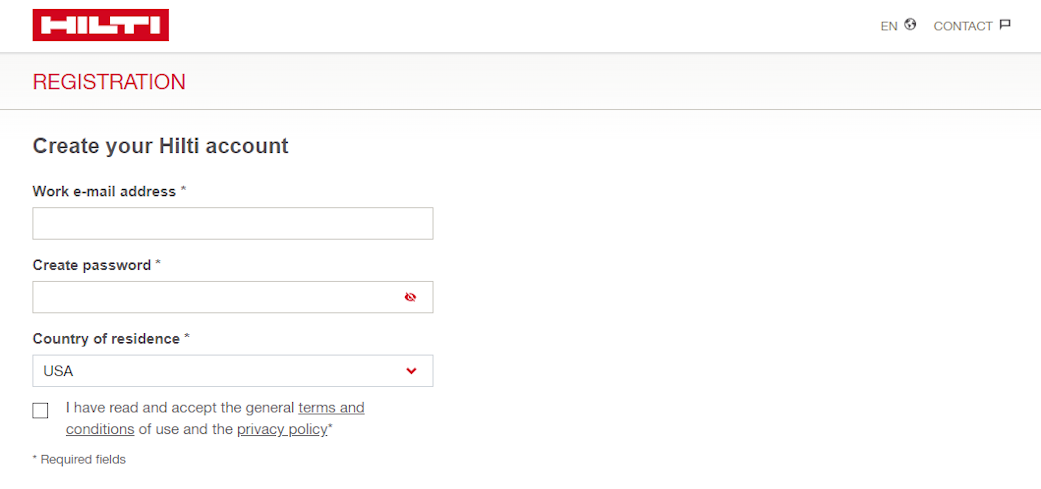
2) Saisissez votre adresse e-mail professionnelle, votre mot de passe et votre pays de résidence dans le formulaire d'inscription.
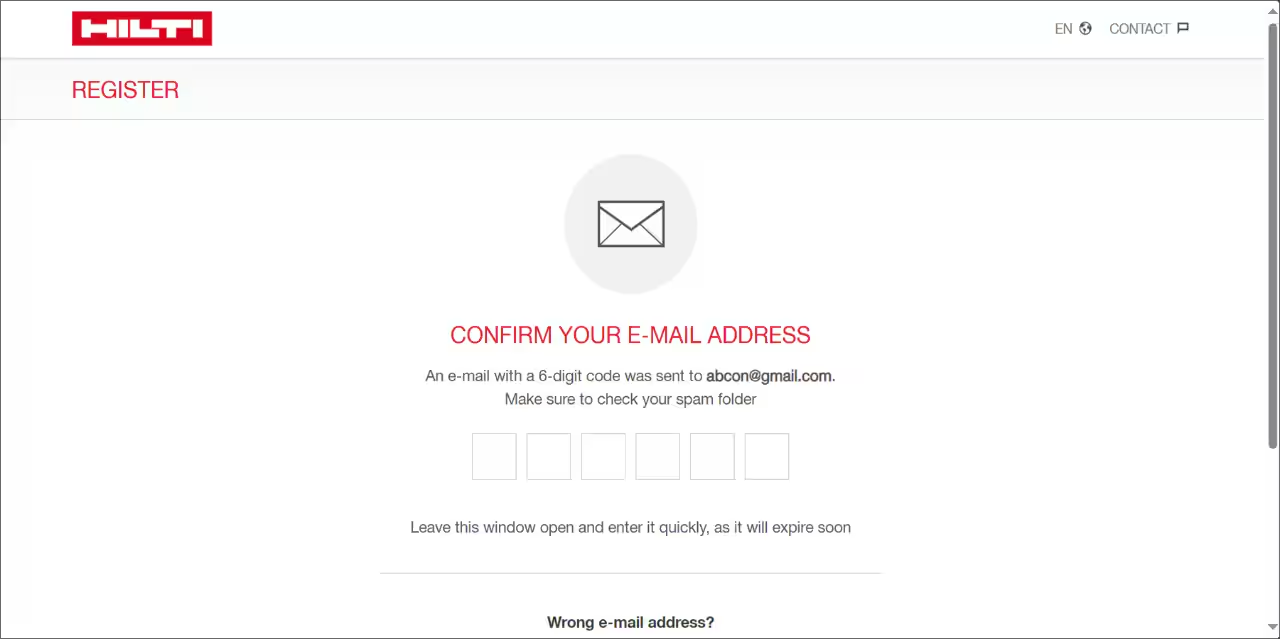
3) Vérifiez votre boîte de réception pour un message de vérification. Un code vous sera demandé, que vous trouverez dans l'e-mail.
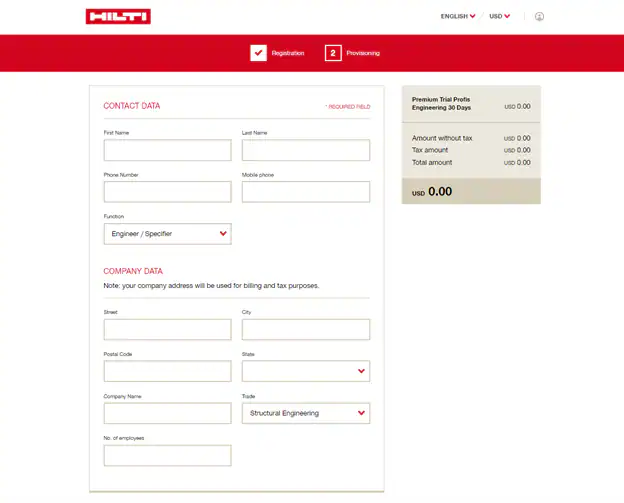
4) L'étape suivante consiste à finaliser l'inscription avec des données personnelles supplémentaires.
5) Le plugin Checkbot pour PE est uniquement disponible pour les modèles de licence PREMIUM. Par conséquent, sélectionnez l'une des versions payantes de Hilti PROFIS Engineering Suite. Après avoir effectué cela, vous pourrez utiliser PE avec tous les avantages de IDEA StatiCa Checkbot et l'échange de données entre des dizaines d'applications EF et CAO.
Comment démarrer avec IDEA StatiCa Checkbot ?
1) Téléchargez la dernière version du package d'installation depuis ici.
2) Installez le package sur votre disque dur. Les répertoires par défaut sont préférables car les lecteurs réseau peuvent causer des problèmes avec les pare-feux ou les logiciels antivirus.
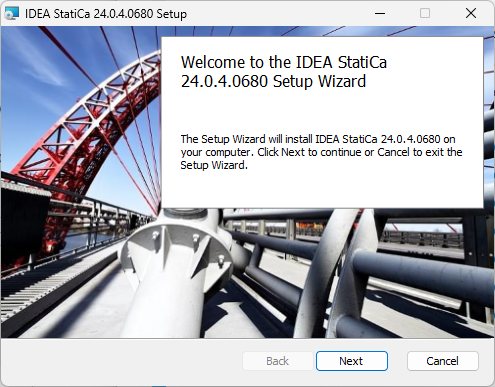
3) Si vous avez l'un des logiciels EF ou CAO pris en charge installé sur votre machine, vous pouvez installer le plugin IDEA StatiCa lors de l'installation.
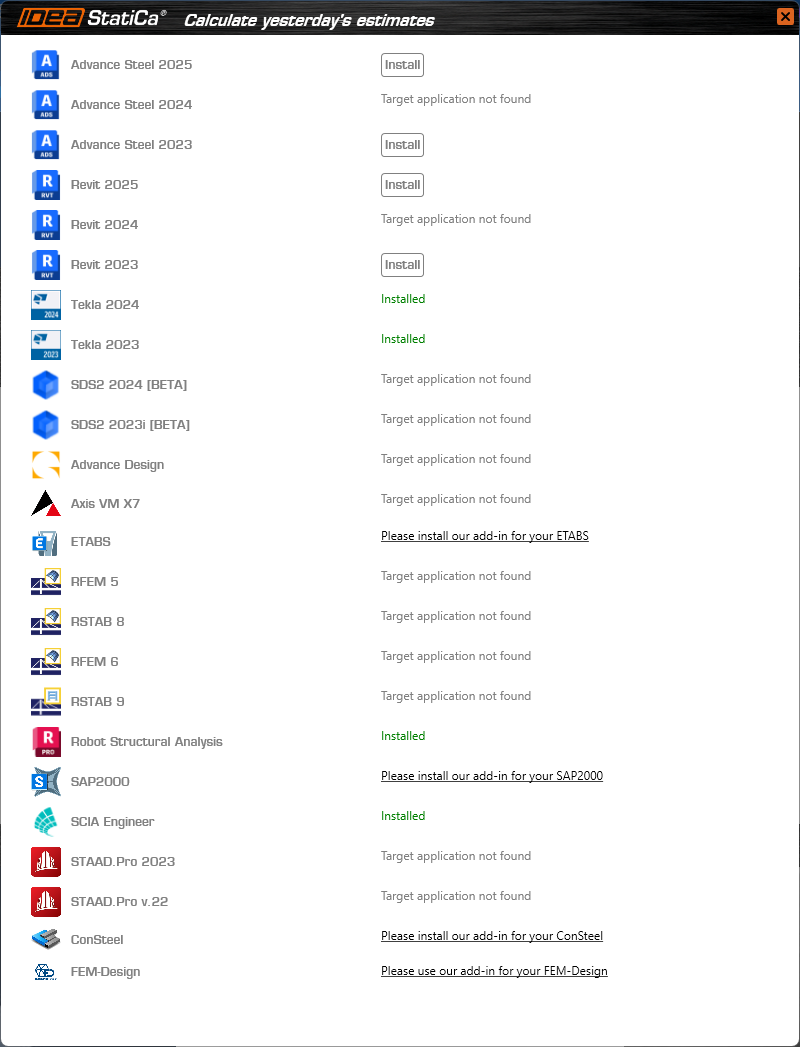
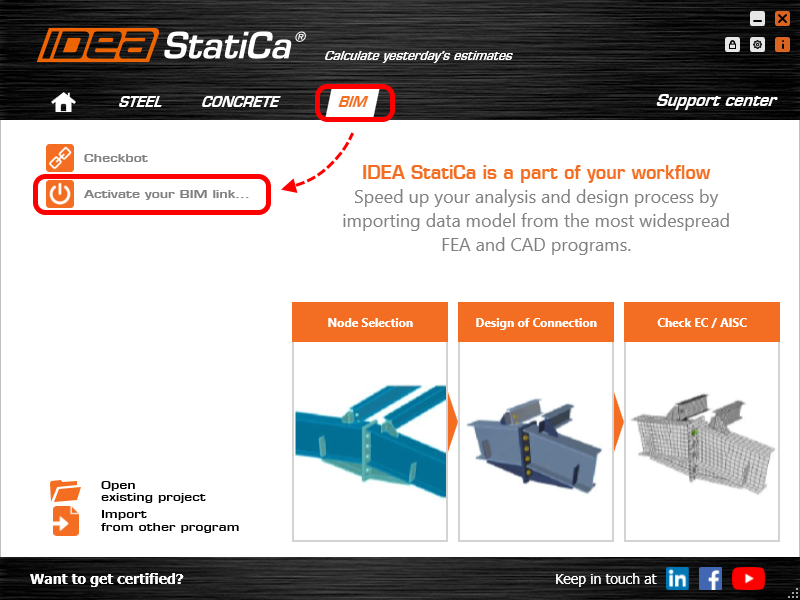
Vous pouvez également accéder à cette liste à tout moment dans le futur via la section BIM dans la fenêtre initiale d'IDEA StatiCa.
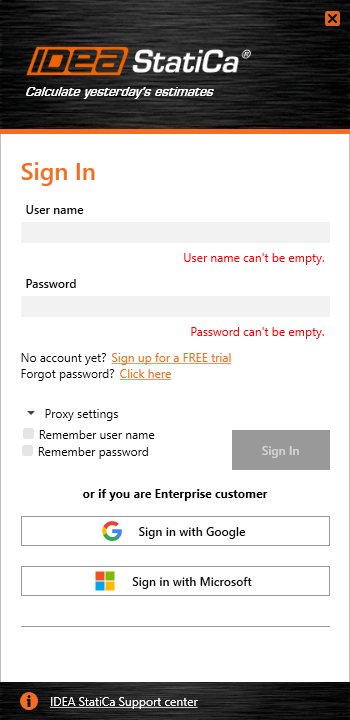
4) Lors du premier lancement des outils IDEA StatiCa, il vous sera demandé de vous connecter avec vos identifiants de compte IDEA StatiCa.
Il existe quatre types de licences IDEA différents disponibles :
- Commerciale
- Essai
- Éducative
- Basique
Pour utiliser IDEA Checkbot, l'un ou l'autre de ces types convient. Si vous n'avez pas encore votre licence IDEA, le moyen le plus simple est de créer un compte IDEA StatiCa Basic.
Pour chaque type de licence, vous pouvez également choisir parmi plusieurs produits IDEA StatiCa différents, mais cette sélection n'influence pas votre capacité à accéder à l'application Checkbot.
Exemple d'utilisation pratique :
Autres exemples d'applications tierces
- Tekla Structures
- Tekla Structural Designer
- Autodesk Advance Steel
- Autodesk Revit
- Autodesk Robot
- SAP2000/ETABS
- SCIA Engineer
- SDS2
- STAAD.Pro
- AxisVM
- RAM Structural System
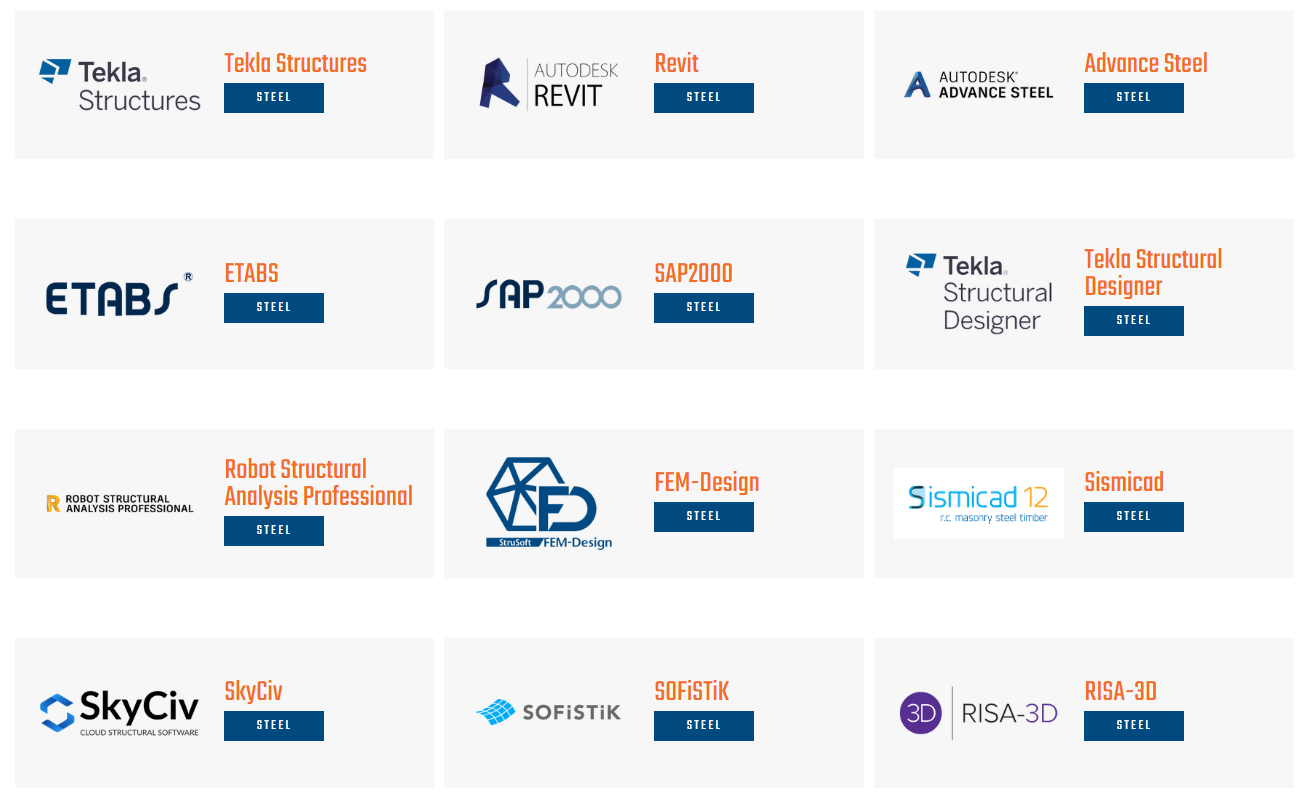
- RISA-3D
- FEM-Design
- SPACE GASS
- Diamonds/BIM Expert
- STRAP
- MODEST
- NextFEM Designer
- Sismicad
- Strand7/Straus7
- RFEM/RSTAB
- MIDAS Civil NX
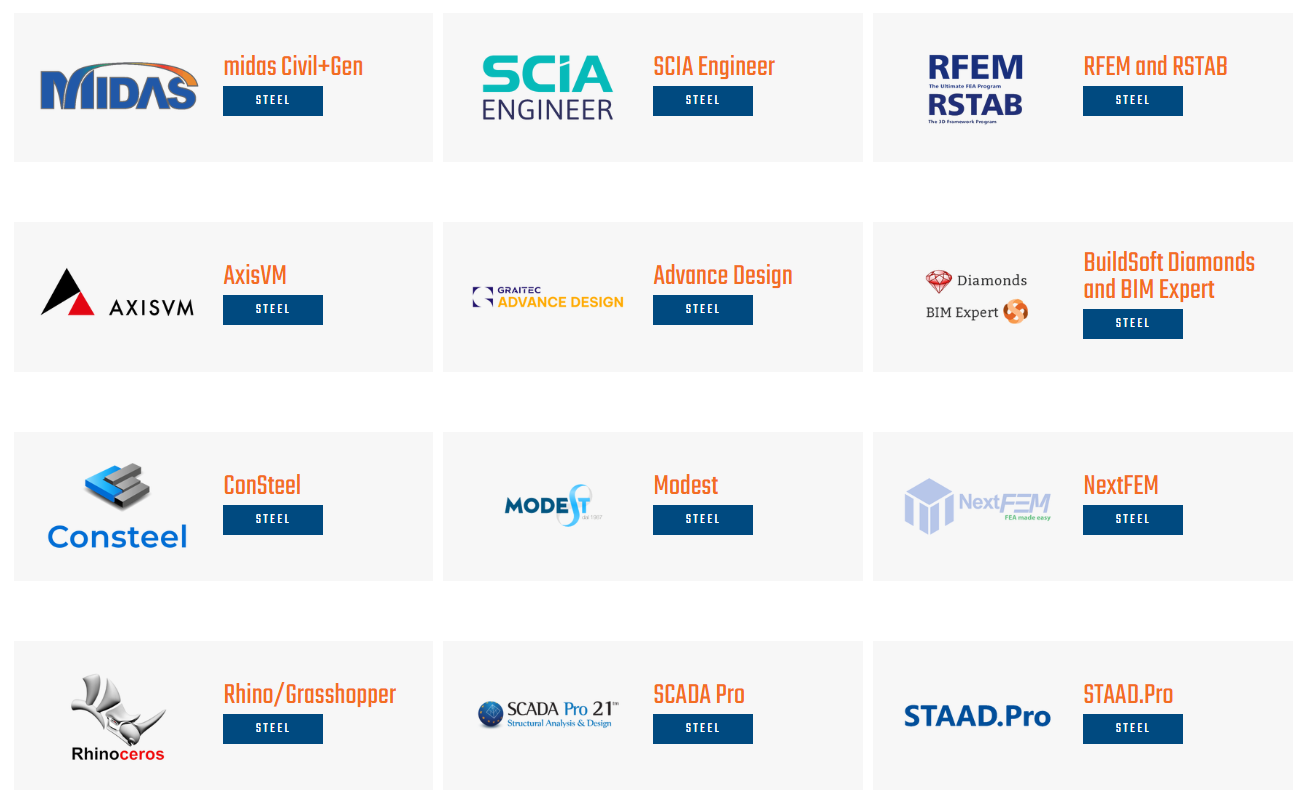
Si vous souhaitez en savoir plus sur un lien BIM spécifique, recherchez simplement votre outil dans cette liste des intégrations prises en charge.
Import de fichier SAF
IDEA StatiCa Checkbot est également capable d'importer et de traiter les fichiers SAF (Structural Analysis Format) universels largement utilisés. SAF est un schéma basé sur Excel optimisé pour la collaboration bidirectionnelle entre les modélisateurs structurels et les applications d'analyse structurelle utilisant la Méthode des Éléments Finis. Il s'agit d'un format de fichier mondial open source, développé par le groupe Nemetschek à cet effet. Un fichier SAF peut être exporté depuis SCIA Engineer, les logiciels Dlubal, FEM-Design, SOFiSTiK, Risa 3D, FRILO, Allplan, AxisVM, ConSteel, et bien d'autres.
- Fichier exemple Checkbot 1 (pour les outils EF)
- Fichier exemple Checkbot 2 (pour les outils CAO)
- Exemple de fichier SAF (pour import direct)
Liens utiles :
Configuration requise pour IDEA StatiCa
Configuration d'une licence commerciale
Liste FAQ pour les problèmes de licence éventuels
Limitations connues :
- un seul élément ancré peut être exporté
- les dimensions et matériaux de la platine de base ne sont pas synchronisés (les valeurs par défaut seront utilisées dans PE)
- les dimensions, matériaux et distances des boulons d'ancrage ne sont pas synchronisés (la valeur par défaut sera utilisée dans PE)
- le nombre de combinaisons de charges exportées de Checkbot vers PE est limité à 999
- le nombre de combinaisons de charges pouvant être analysées dans PE avec la méthode CBFEM est de 20
Toutes ces limitations seront continuellement résolues dans les prochaines versions d'IDEA StatiCa et de Hilti PE.