

Hilti PROFIS Engineering Suite eklentisi nasıl kullanılır
Hilti PROFIS Engineering Suite, yapısal birleşimlerin tasarımını ve analizini her zamankinden daha hızlı ve kolay hale getiren kullanıcı dostu, bulut tabanlı bir yazılımdır.
Sadece ankrajlarla sınırlı kalmayan Hilti PROFIS Engineering Suite (PE), çelikten betona, betona betona ve çelikten yığma yapıya kadar birden fazla sabitleme türünü tasarlar, hesaplar ve analiz eder; ayrıca daha güvenilir, uygun maliyetli ve yönetmeliğe uygun korkuluk ve taban plakası çözümleri sunar. Yazılım ayrıca PE'nin tüm potansiyelini ortaya çıkarmanızı sağlayan uygulamaya özgü mühendislik eğitimiyle birlikte gelir.
IDEA StatiCa Checkbot, çeşitli kaynaklardan gelen yapısal verilerin yönetimi ve 3B görselleştirilmesi için güçlü bir masaüstü aracıdır. Proje verilerini içe aktarma, senkronize etme ve dışa aktarma yoluyla Checkbot size şunları sağlar:
- içe aktarılan elemanlar ve birleşimler üzerinde kontrol
- içe aktarılan yapısal verilerin ve iç kuvvetlerin 3B görselleştirilmesi
- yük kombinasyonu yönetimi
- yönetmelik kontrolü durumları dahil içe aktarılan öğelerin açık listesi
- birleştirme ve gruplama yoluyla yapısal elemanların yönetimi
- malzemeler ve kesitler için dönüşüm tablosu
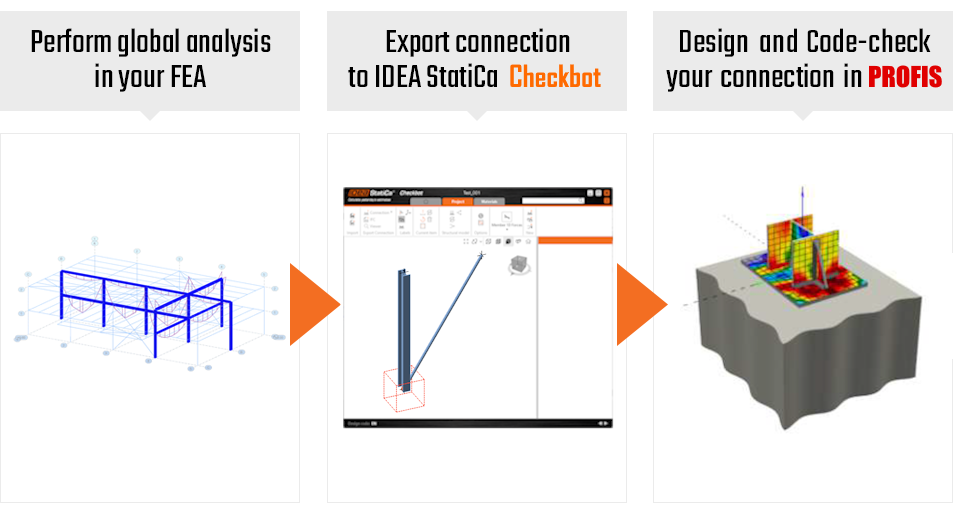
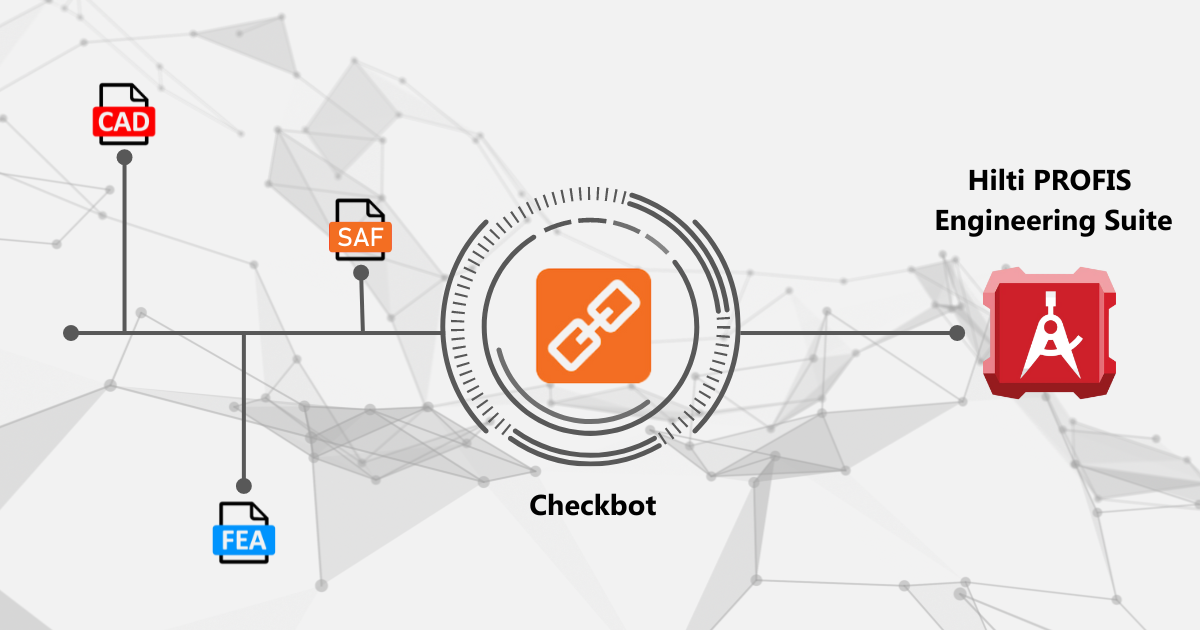
Checkbot için PROFIS eklentisi, mevcut iş akışlarını basitleştirerek rakipsiz zaman ve hata tasarrufu sağlayan bir araç sunar. PE, onlarca farklı yük kombinasyonu için onlarca farklı ankraj düzenlemesini hızla analiz edebilir. Yönetmelik kontrolü hem rijit taban plakaları hem de CBFEM analizi etkinleştirilmiş gerçek rijitlikler için gerçekleştirilebilir. Tasarımcıyı en çok yavaşlatan şey, hangi yük kombinasyonlarının doğru veya en kritik olanlar olduğunun değerlendirilmesidir. Belirlendikten sonra tüm iç kuvvetlerin manuel olarak girilmesi gerekir. Ancak Checkbot ile kullanıcı, tasarım sürecinin önceki adımlarından elde ettiği verileri kullanabilir. FEA veya CAD araçlarından PE'deki analiz için gereken tüm bilgileri içe aktarmak oldukça kolaydır:
- ankrajlı elemanların kesiti ve geometrisi
- içe aktarılan ve senkronize edilen eleman malzemeleri
- FEA modelinden yük durumları ve kombinasyonları
- kritik yük kombinasyonlarının otomatik seçimi
- veri kaynağı uygulaması ile PE arasında senkronizasyon
Kullanıcı yolculuğu hızlı kılavuzu
Ayrıntılı adım adım açıklama
Hilti PROFIS Engineering Suite ile nasıl başlanır?
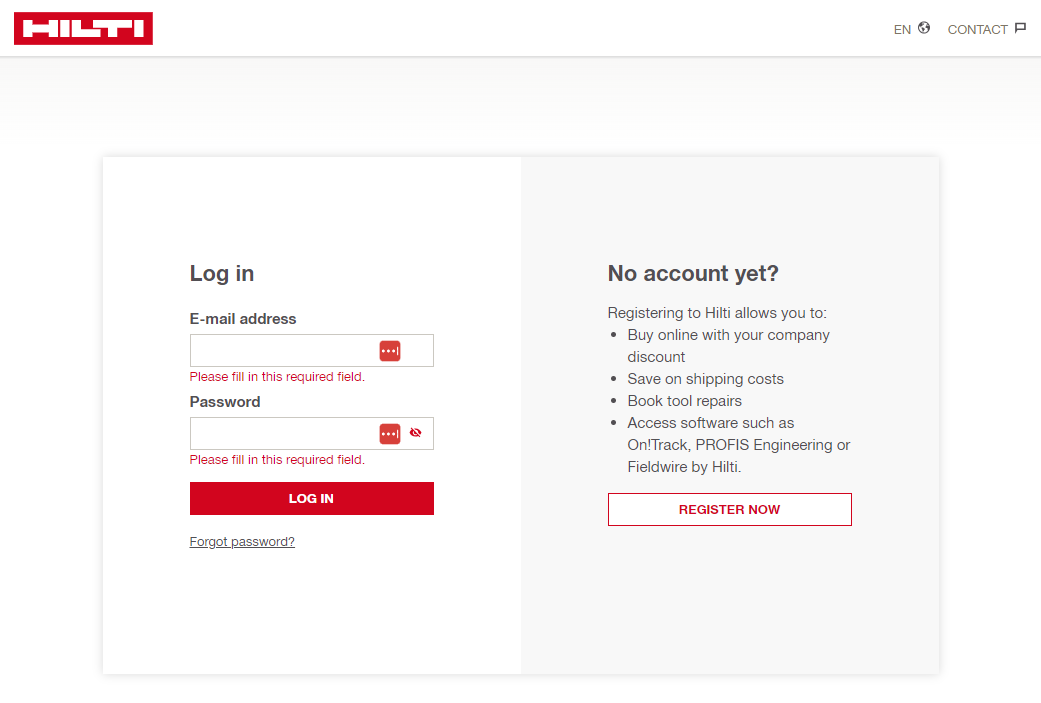
1) Hilti hesabınız varsa giriş yapın.
Yoksa lütfen Hilti web sayfasında kayıt olun: https://profisengineering.hilti.com/.
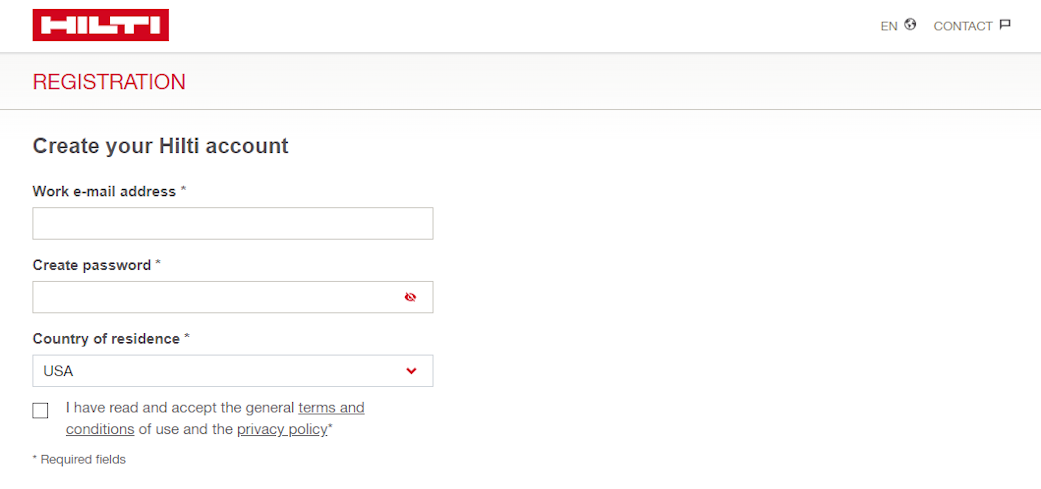
2) Kayıt formuna iş e-posta adresinizi, şifrenizi ve ikamet ettiğiniz ülkeyi girin.
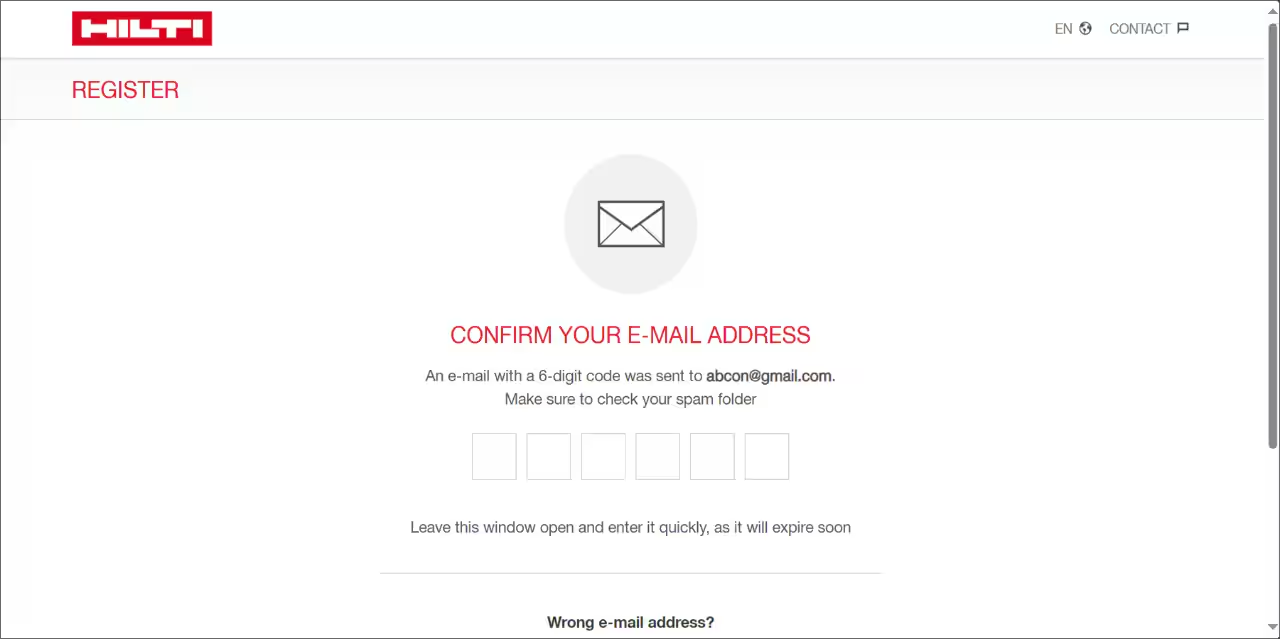
3) Doğrulama mesajı için e-posta gelen kutunuzu kontrol edin. E-postada bulacağınız bir kod girmeniz istenecektir.
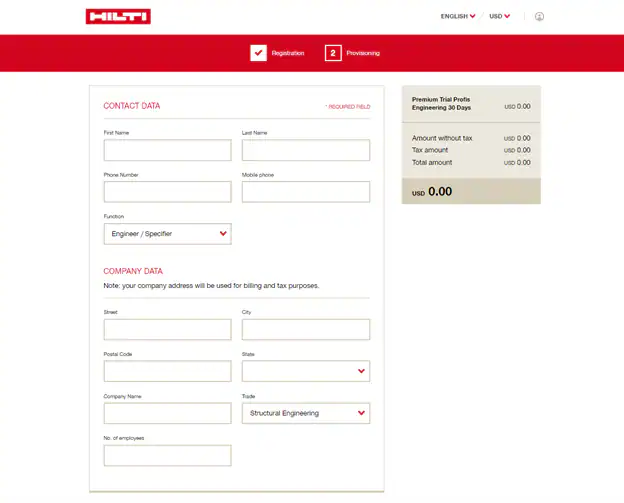
4) Bir sonraki adım, ek kişisel verilerle kaydı tamamlamaktır.
5) PE için Checkbot eklentisi yalnızca PREMIUM lisans modelleri için kullanılabilir. Bu nedenle Hilti PROFIS Engineering Suite'in ücretli sürümlerinden birini seçin. Bunu tamamladıktan sonra, IDEA StatiCa Checkbot'un tüm avantajları ve onlarca FEA ile CAD uygulaması arasında veri alışverişiyle PE'yi çalıştırabilirsiniz.
IDEA StatiCa Checkbot ile nasıl başlanır?
1) Kurulum paketinin en son sürümünü buradan indirin.
2) Paketi sabit sürücünüze kurun. Ağ sürücüleri güvenlik duvarları veya antivirüs yazılımlarıyla sorun çıkarabileceğinden varsayılan dizinler tercih edilir.
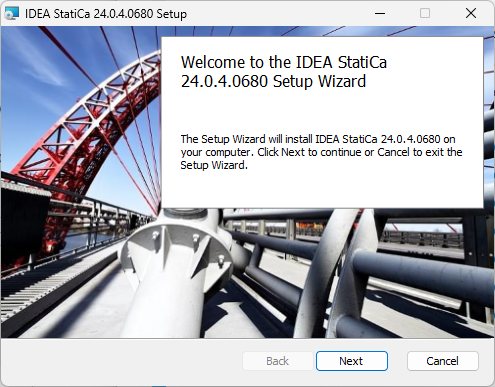
3) Makinenizde desteklenen FEA veya CAD yazılımlarından herhangi biri yüklüyse, kurulum sırasında IDEA StatiCa eklentisini de kurabilirsiniz.
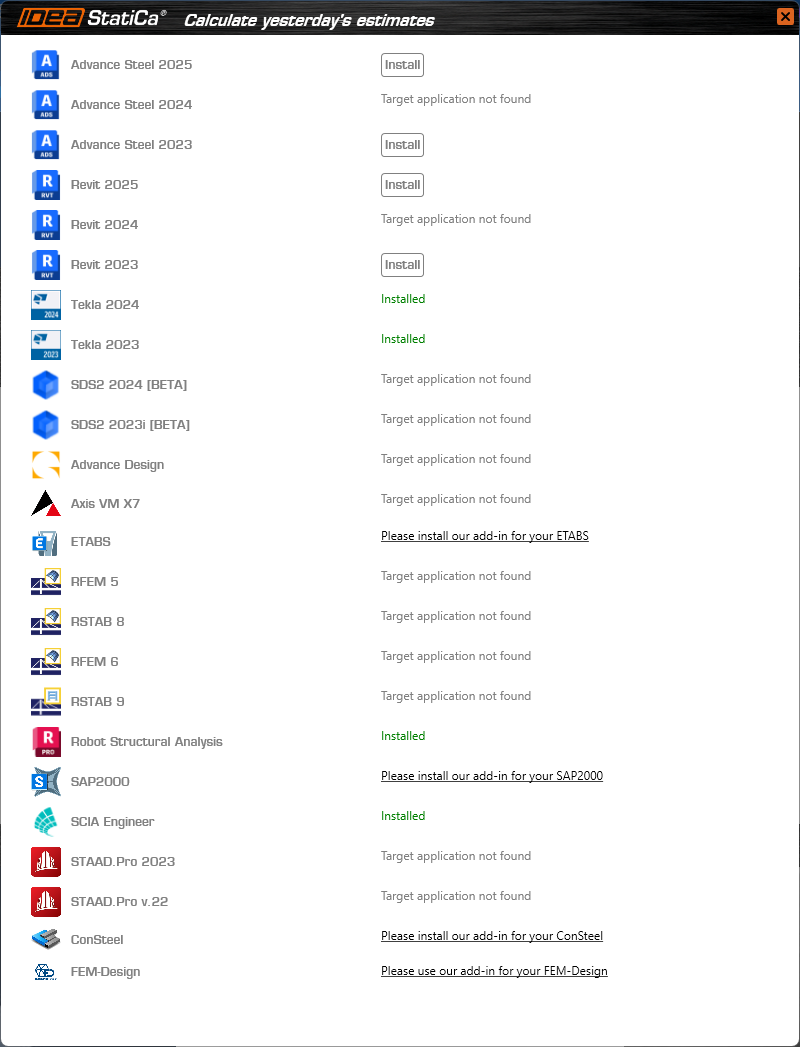
Bu listeye ayrıca IDEA StatiCa başlangıç penceresindeki BIM bölümünden istediğiniz zaman erişebilirsiniz.
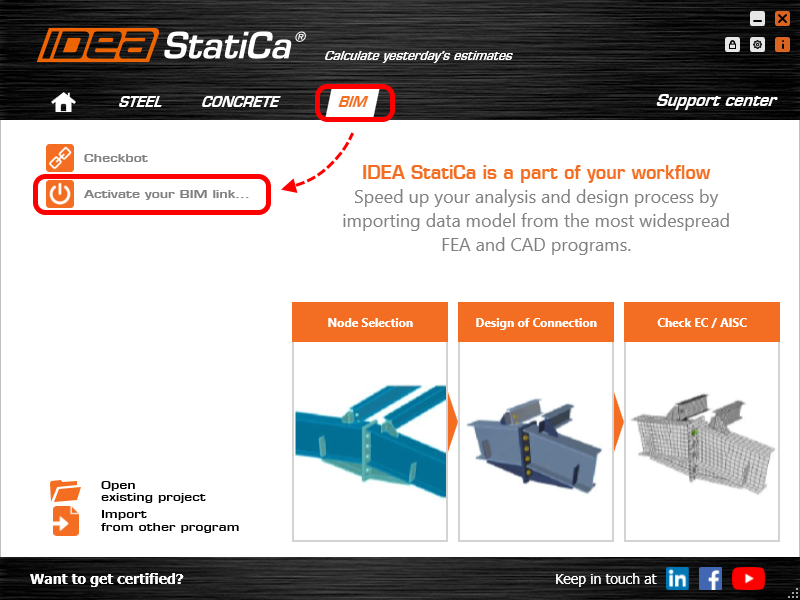
4) IDEA StatiCa araçlarının ilk başlatılmasında, IDEA StatiCa hesap bilgilerinizle oturum açmanız istenecektir.
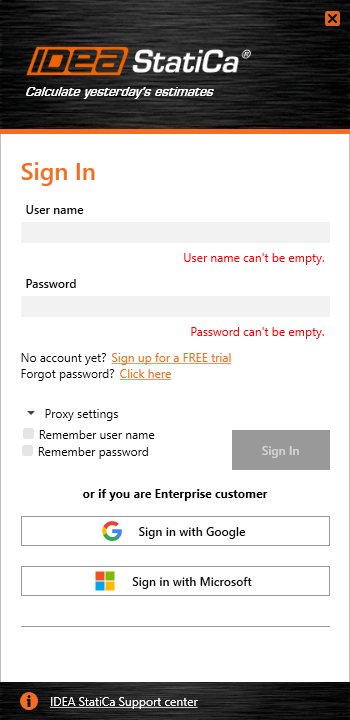
Dört farklı IDEA Lisans türü mevcuttur:
- Ticari
- Deneme
- Eğitim
- Temel
IDEA Checkbot'u çalıştırmak için bunların herhangi biri uygundur. Henüz IDEA lisansınız yoksa en kolay yol, bir IDEA StatiCa Basic hesabı oluşturmaktır.
Her lisans türü için ayrıca birkaç farklı IDEA StatiCa ürünü arasından seçim yapabilirsiniz; ancak bu seçim Checkbot uygulamasına erişim yetkinizi etkilemez.
Pratik kullanım örneği:
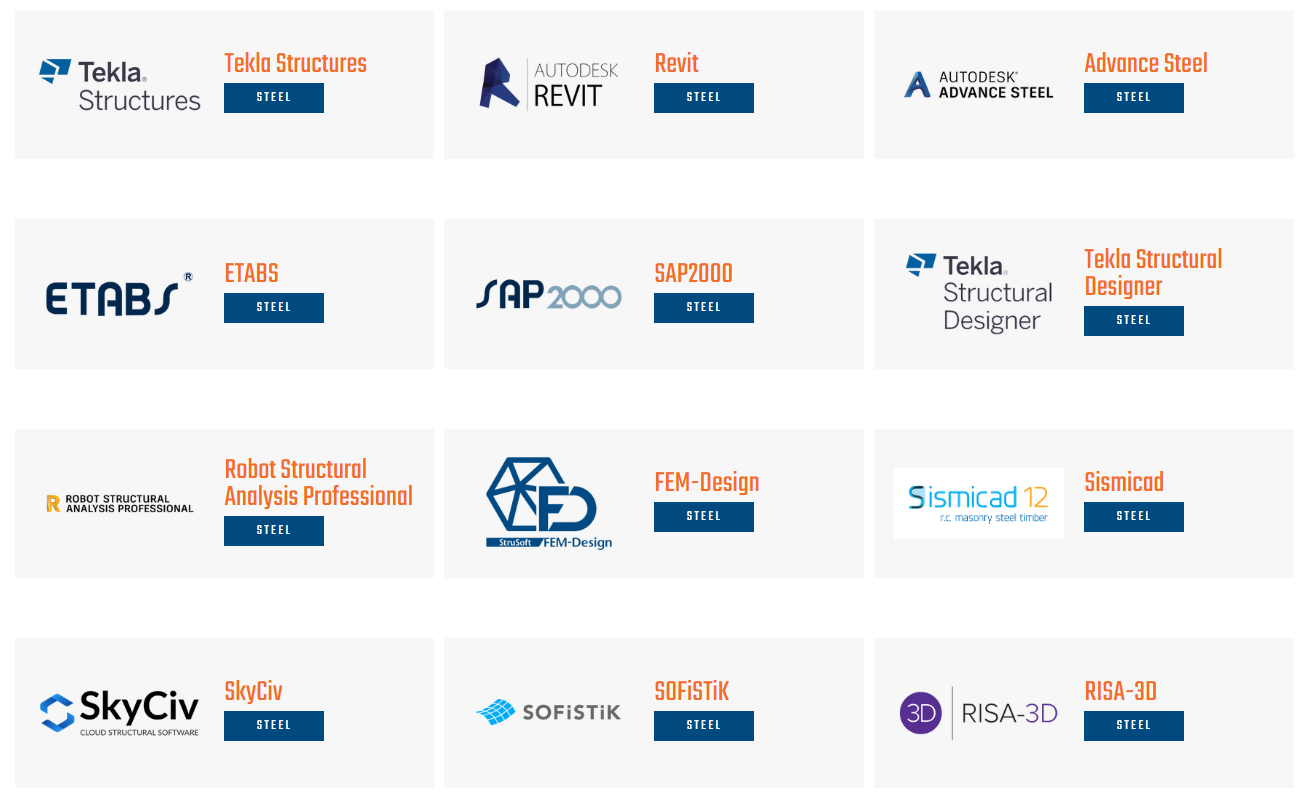
Diğer üçüncü taraf uygulama örnekleri
- Tekla Structures
- Tekla Structural Designer
- Autodesk Advance Steel
- Autodesk Revit
- Autodesk Robot
- SAP2000/ETABS
- SCIA Engineer
- SDS2
- STAAD.Pro
- AxisVM
- RAM Structural System
- RISA-3D
- FEM-Design
- SPACE GASS
- Diamonds/BIM Expert
- STRAP
- MODEST
- NextFEM Designer
- Sismicad
- Strand7/Straus7
- RFEM/RSTAB
- MIDAS Civil NX
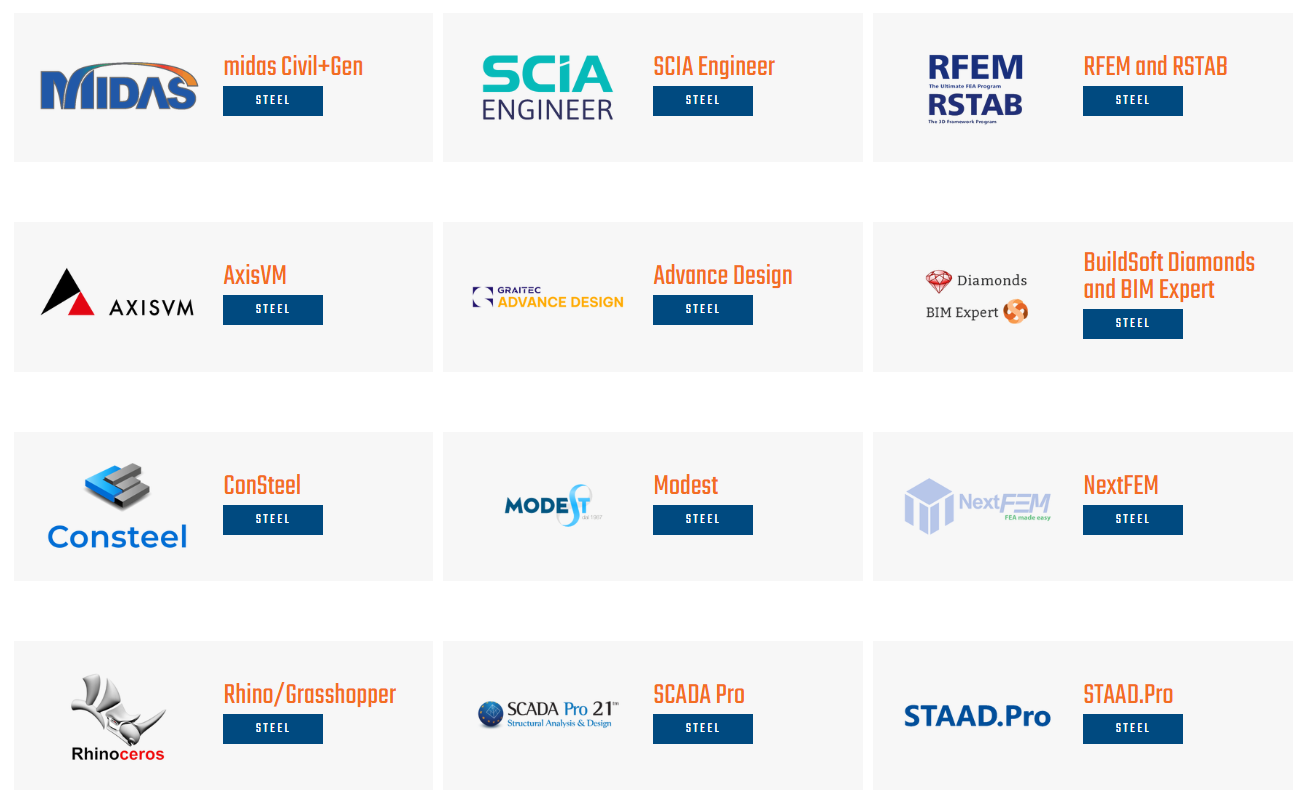
Belirli bir BIM bağlantısı hakkında daha fazla bilgi edinmek istiyorsanız, aracınızı bu desteklenen entegrasyonlar listesinde arayın.
SAF dosyası içe aktarma
IDEA StatiCa Checkbot ayrıca yaygın olarak kullanılan evrensel SAF (Structural Analysis Format) dosyalarını içe aktarıp işleyebilir. SAF, yapısal modelleyiciler ile Sonlu Elemanlar Yöntemi'ni kullanan yapısal analiz uygulamaları arasında çift yönlü işbirliği için optimize edilmiş Excel tabanlı bir şemadır. Bu amaçla Nemetschek Group tarafından geliştirilen küresel, açık kaynaklı bir dosya formatıdır. SAF dosyası SCIA Engineer, Dlubal yazılımı, FEM-Design, SOFiSTiK, Risa 3D, FRILO, Allplan, AxisVM, ConSteel ve daha birçok programdan dışa aktarılabilir.
- Checkbot örnek dosyası 1 (FEA araçları için)
- Checkbot örnek dosyası 2 (CAD araçları için)
- SAF dosyası örneği (doğrudan içe aktarma için)
Faydalı bağlantılar:
IDEA StatiCa için sistem gereksinimleri
Olası lisanslama sorunları için SSS listesi
Bilinen sınırlamalar:
- yalnızca bir ankrajlı eleman dışa aktarılabilir
- taban plakası boyutları ve malzemeleri senkronize edilmez (PE'de varsayılan değerler kullanılacaktır)
- ankraj cıvata boyutları, malzemeleri ve mesafeleri senkronize edilmez (PE'de varsayılan değer kullanılacaktır)
- Checkbot'tan PE'ye dışa aktarılan yük kombinasyonu sayısı 999 ile sınırlıdır
- PE'de CBFEM yöntemiyle analiz edilebilecek yük kombinasyonu sayısı 20'dir
Tüm bu sınırlamalar, IDEA StatiCa ve Hilti PE'nin gelecek sürümlerinde sürekli olarak çözülecektir.