

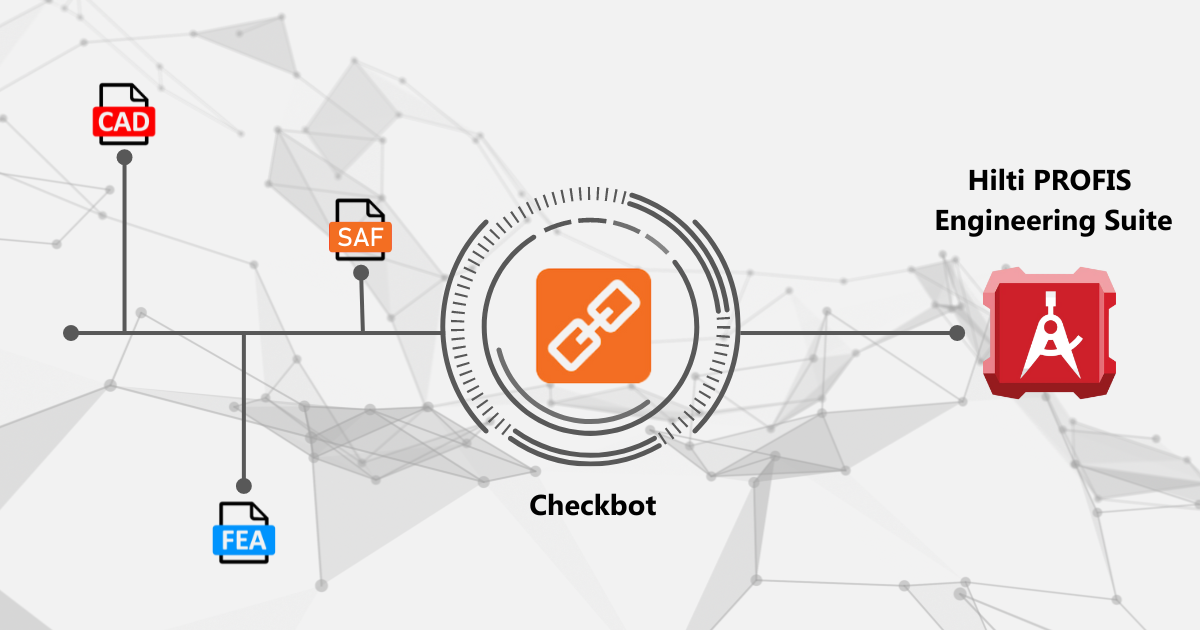
วิธีใช้ปลั๊กอิน Hilti PROFIS Engineering Suite
Hilti PROFIS Engineering Suite คือซอฟต์แวร์บนคลาวด์ที่ใช้งานง่าย ช่วยให้การออกแบบและวิเคราะห์การเชื่อมต่อโครงสร้างรวดเร็วและง่ายดายยิ่งขึ้นกว่าเดิม
Hilti PROFIS Engineering Suite (PE) ไม่ได้ใช้สำหรับพุกเท่านั้น แต่ยังออกแบบ คำนวณ และวิเคราะห์การยึดหลายประเภท ทั้งเหล็กกับคอนกรีต คอนกรีตกับคอนกรีต และเหล็กกับก่ออิฐ รวมถึงโซลูชันราวกันตกและแผ่นฐานทั้งระบบที่มีความน่าเชื่อถือ คุ้มค่า และเป็นไปตามมาตรฐาน นอกจากนี้ซอฟต์แวร์ยังมาพร้อมกับการฝึกอบรมทางวิศวกรรมเฉพาะแอปพลิเคชัน ที่ช่วยให้คุณใช้ประโยชน์จาก PE ได้อย่างเต็มศักยภาพ
IDEA StatiCa Checkbot คือเครื่องมือเดสก์ท็อปที่ทรงพลังสำหรับการจัดการและการแสดงผล 3D ของข้อมูลโครงสร้างจากแหล่งต่างๆ ผ่านการนำเข้า ซิงโครไนซ์ และส่งออกข้อมูลโครงการ Checkbot มอบสิ่งต่อไปนี้ให้แก่คุณ:
- การควบคุมชิ้นส่วนและการเชื่อมต่อที่นำเข้า
- การแสดงผล 3D ของโครงสร้างและแรงภายในที่นำเข้า
- การจัดการกรณีแรงและการรวมแรง
- รายการที่ชัดเจนของรายการที่นำเข้า รวมถึงสถานะการตรวจสอบตามมาตรฐาน
- การจัดการองค์ประกอบโครงสร้างผ่านการรวมและการจัดกลุ่ม
- ตารางการแปลงสำหรับวัสดุและหน้าตัด
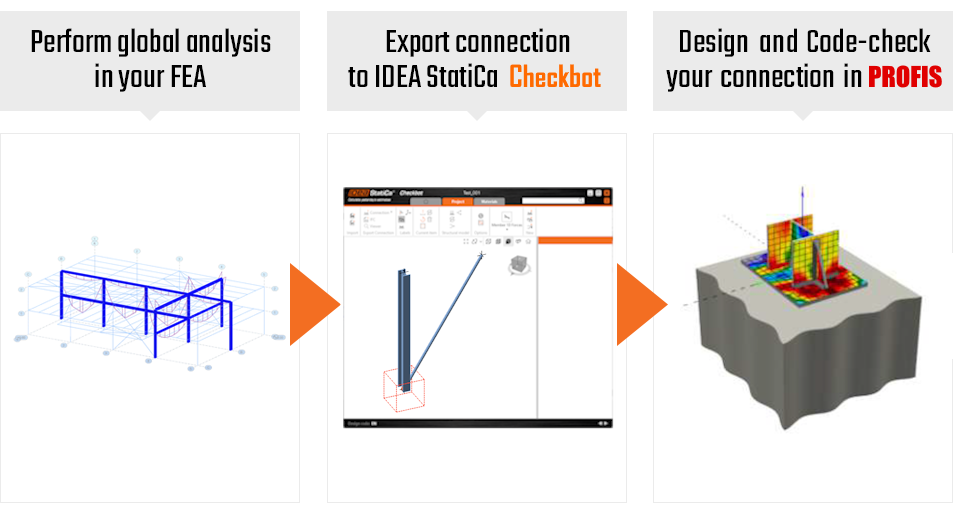
ปลั๊กอิน PROFIS สำหรับ Checkbot นำเสนอเครื่องมือที่ช่วยประหยัดเวลาและลดข้อผิดพลาดอย่างเหนือชั้นในการทำให้ขั้นตอนการทำงานปัจจุบันง่ายขึ้น PE สามารถวิเคราะห์การจัดวางพุกที่แตกต่างกันหลายสิบแบบสำหรับการรวมแรงหลายสิบแบบได้อย่างรวดเร็ว การตรวจสอบตามมาตรฐานสามารถดำเนินการได้ทั้งสำหรับแผ่นฐานแบบแข็งและสำหรับความแข็งจริงโดยเปิดใช้การวิเคราะห์ CBFEM สิ่งที่อาจทำให้ผู้ออกแบบช้าที่สุดคือการประเมินว่าการรวมแรงใดถูกต้องหรือวิกฤตที่สุดที่ต้องนำมาพิจารณา เมื่อระบุได้แล้ว แรงภายในทั้งหมดจำเป็นต้องป้อนด้วยตนเอง แต่ด้วย Checkbot ผู้ใช้สามารถใช้ประโยชน์จากข้อมูลที่มีอยู่แล้วจากขั้นตอนก่อนหน้าของกระบวนการออกแบบ จากเครื่องมือ FEA หรือ CAD สามารถนำเข้าข้อมูลทั้งหมดที่จำเป็นสำหรับการวิเคราะห์ใน PE ได้อย่างง่ายดาย:
- หน้าตัดและรูปทรงของชิ้นส่วนที่ยึดด้วยพุก
- วัสดุของชิ้นส่วนที่นำเข้าและซิงโครไนซ์
- กรณีแรงและการรวมแรงจากแบบจำลอง FEA
- การเลือกการรวมแรงวิกฤตโดยอัตโนมัติ
- การซิงโครไนซ์ระหว่างแอปพลิเคชันต้นทางข้อมูลและ PE
คู่มือการใช้งานสำหรับผู้ใช้
คำอธิบายทีละขั้นตอนอย่างละเอียด
จะเริ่มต้นใช้งาน Hilti PROFIS Engineering Suite ได้อย่างไร?
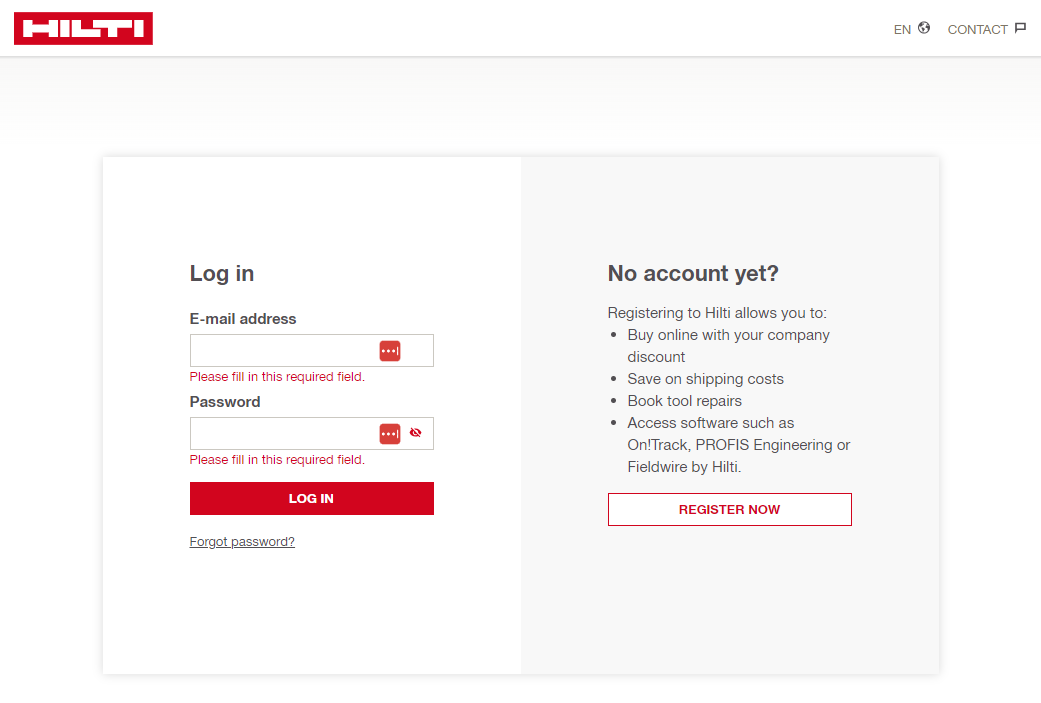
1) หากคุณมีบัญชี Hilti ให้เข้าสู่ระบบ
หากไม่มี โปรดลงทะเบียนบนเว็บไซต์ Hilti https://profisengineering.hilti.com/
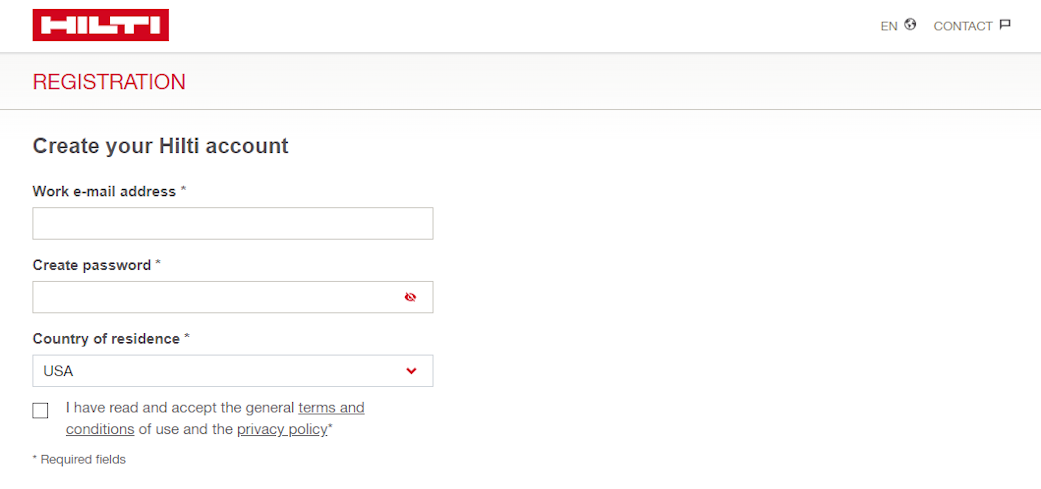
2) กรอกที่อยู่อีเมลที่ทำงาน รหัสผ่าน และประเทศที่พำนักในแบบฟอร์มลงทะเบียน
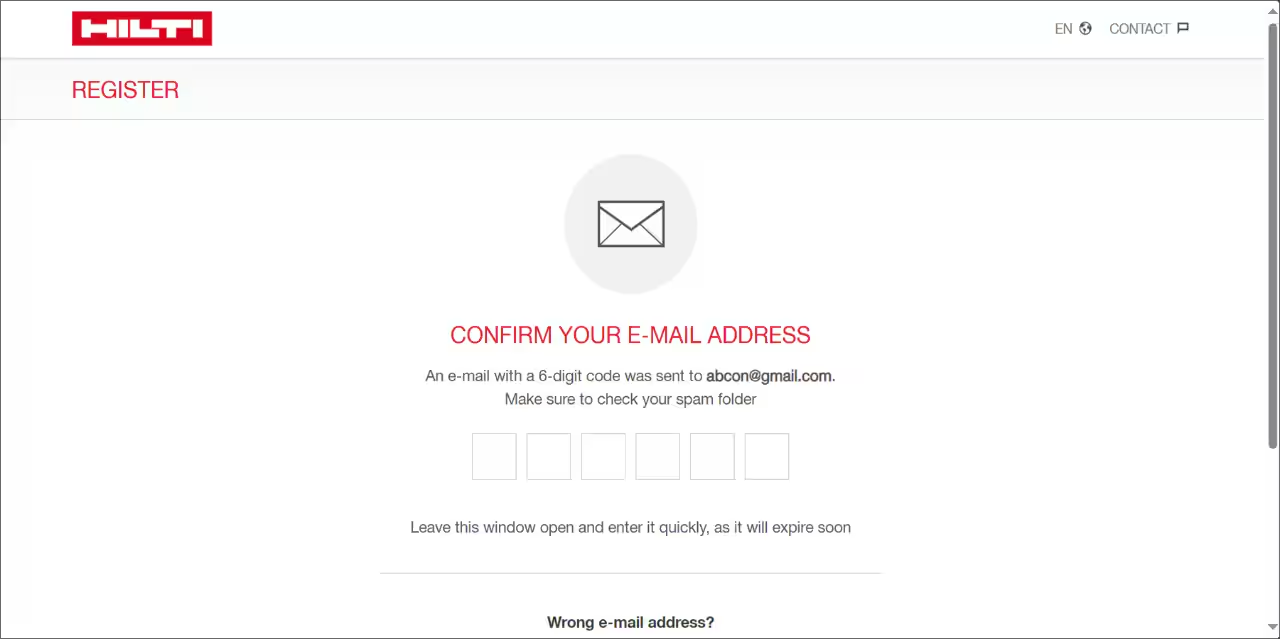
3) ตรวจสอบกล่องจดหมายอีเมลของคุณสำหรับข้อความยืนยัน คุณจะได้รับการแจ้งให้ใส่รหัส ซึ่งคุณจะพบในอีเมล
4) ขั้นตอนถัดไปคือการสรุปการลงทะเบียนด้วยข้อมูลส่วนตัวเพิ่มเติม
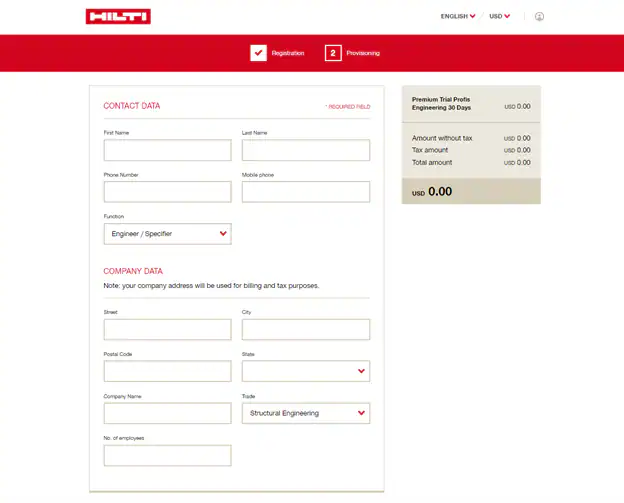
5) ปลั๊กอิน Checkbot สำหรับ PE มีให้เฉพาะสำหรับรูปแบบใบอนุญาต PREMIUM เท่านั้น ดังนั้นให้เลือกเวอร์ชันที่ต้องชำระเงินของ Hilti PROFIS Engineering Suite หลังจากดำเนินการนี้เสร็จสิ้น คุณจะสามารถใช้งาน PE พร้อมกับข้อดีทั้งหมดของ IDEA StatiCa Checkbot และการแลกเปลี่ยนข้อมูลระหว่างแอปพลิเคชัน FEA และ CAD หลายสิบรายการ
จะเริ่มต้นใช้งาน IDEA StatiCa Checkbot ได้อย่างไร?
1) ดาวน์โหลดเวอร์ชันล่าสุดของแพ็กเกจการติดตั้งได้จาก ที่นี่
2) ติดตั้งแพ็กเกจลงในฮาร์ดไดรฟ์ของคุณ แนะนำให้ใช้ไดเรกทอรีเริ่มต้น เนื่องจากไดรฟ์เครือข่ายอาจทำให้เกิดปัญหากับไฟร์วอลล์หรือซอฟต์แวร์ป้องกันไวรัส
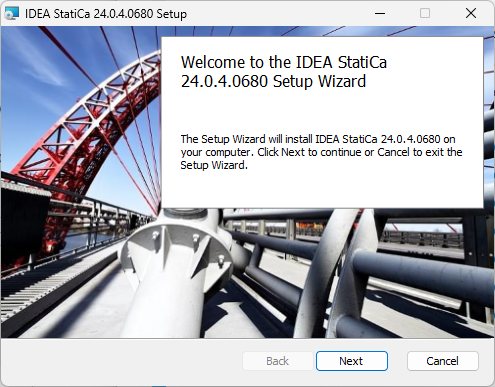
3) หากคุณมีซอฟต์แวร์ FEA หรือ CAD ที่รองรับติดตั้งอยู่บนเครื่องของคุณ คุณสามารถติดตั้งปลั๊กอิน IDEA StatiCa ระหว่างการติดตั้งได้
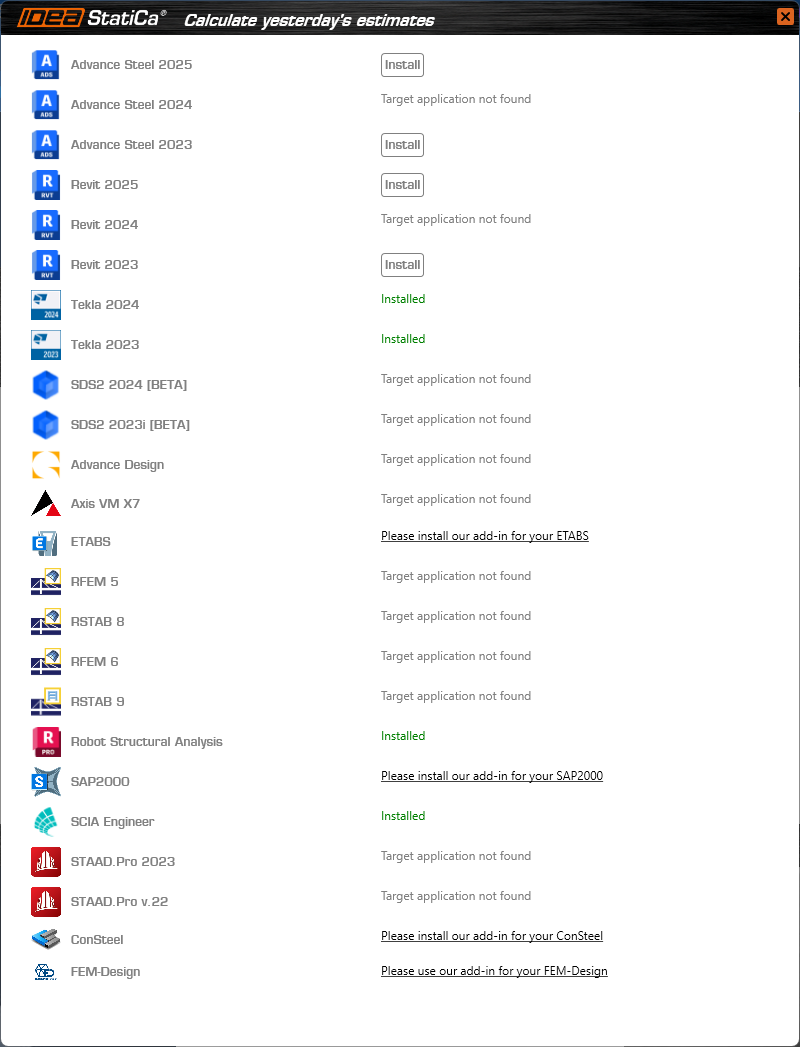
คุณยังสามารถเข้าถึงรายการนี้ได้ตลอดเวลาในอนาคตผ่านส่วน BIM ในหน้าต่างเริ่มต้นของ IDEA StatiCa
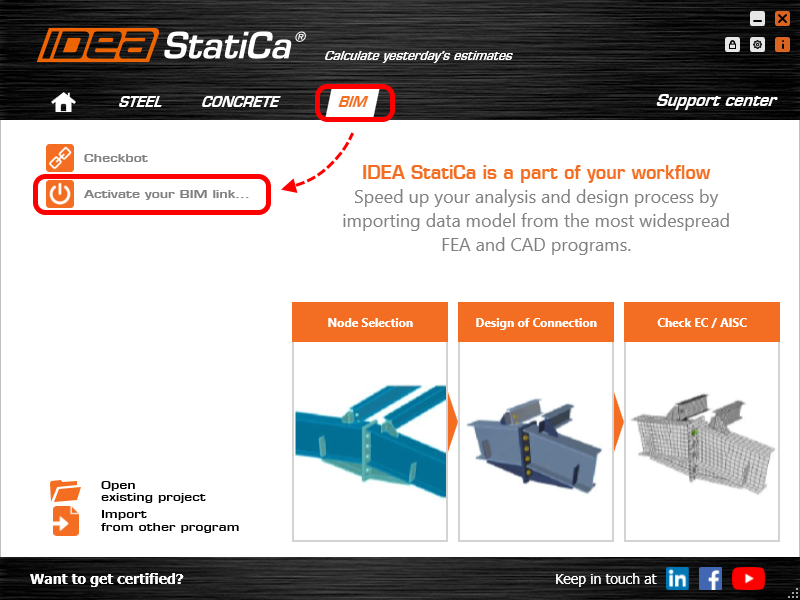
4) เมื่อเปิดใช้งานเครื่องมือของ IDEA StatiCa เป็นครั้งแรก คุณจะได้รับการแจ้งให้ลงชื่อเข้าใช้ด้วยข้อมูลรับรองบัญชี IDEA StatiCa ของคุณ
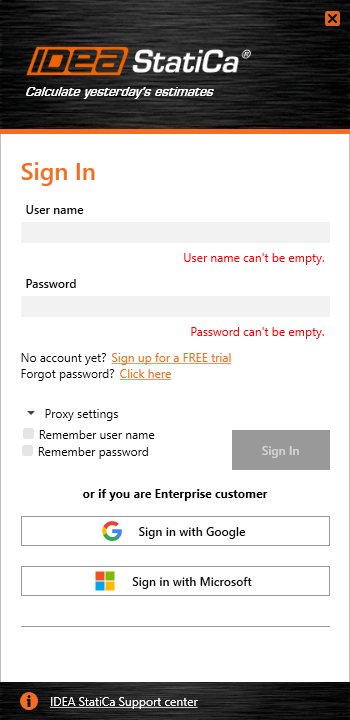
มีประเภทใบอนุญาต IDEA ที่เป็นไปได้สี่ประเภท:
- เชิงพาณิชย์
- ทดลองใช้
- เพื่อการศึกษา
- พื้นฐาน
สำหรับการใช้งาน IDEA Checkbot ประเภทใดก็เหมาะสม หากคุณยังไม่มีใบอนุญาต IDEA วิธีที่ง่ายที่สุดคือการสร้าง บัญชี IDEA StatiCa Basic
สำหรับทุกประเภทใบอนุญาต คุณยังสามารถเลือกจาก ผลิตภัณฑ์ IDEA StatiCa ที่แตกต่างกันหลายรายการ แต่การเลือกนี้ไม่มีผลต่อความสามารถในการเข้าถึงแอป Checkbot ของคุณ
ตัวอย่างการใช้งานจริง:
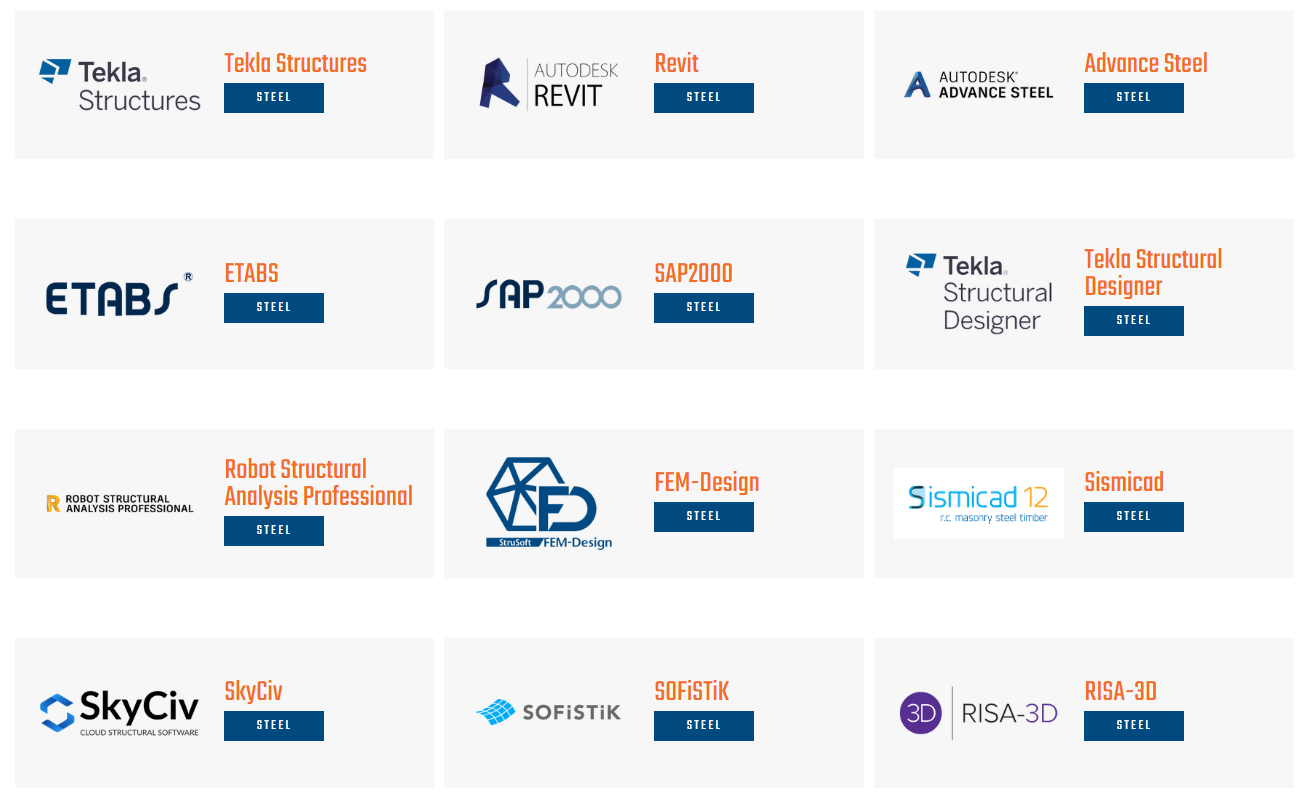
ตัวอย่างแอปพลิเคชันของบุคคลที่สามอื่นๆ
- Tekla Structures
- Tekla Structural Designer
- Autodesk Advance Steel
- Autodesk Revit
- Autodesk Robot
- SAP2000/ETABS
- SCIA Engineer
- SDS2
- STAAD.Pro
- AxisVM
- RAM Structural System
- RISA-3D
- FEM-Design
- SPACE GASS
- Diamonds/BIM Expert
- STRAP
- MODEST
- NextFEM Designer
- Sismicad
- Strand7/Straus7
- RFEM/RSTAB
- MIDAS Civil NX
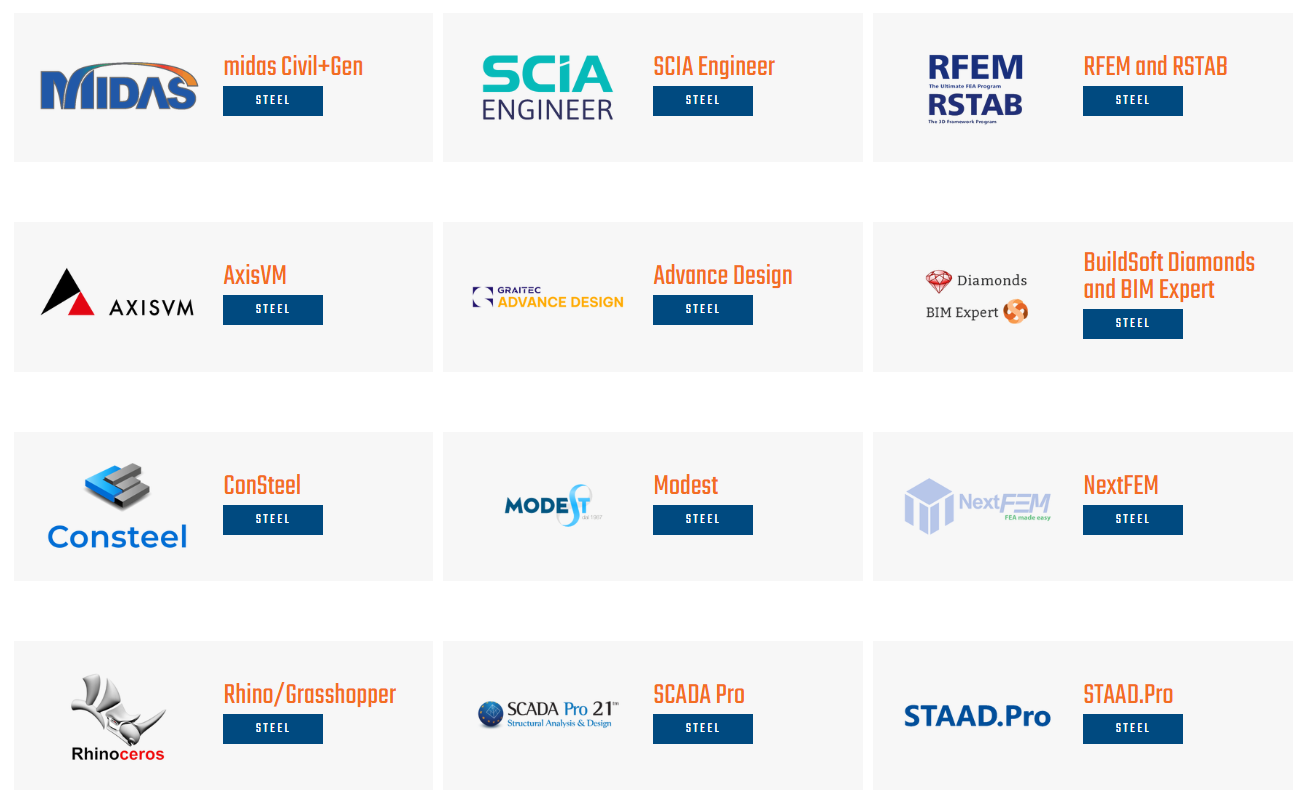
หากคุณต้องการทราบข้อมูลเพิ่มเติมเกี่ยวกับการเชื่อมโยง BIM เฉพาะ เพียงค้นหาเครื่องมือของคุณใน รายการการผสานรวมที่รองรับ
การนำเข้าไฟล์ SAF
IDEA StatiCa Checkbot ยังสามารถนำเข้าและประมวลผลไฟล์ SAF (Structural Analysis Format) สากลที่ใช้กันอย่างแพร่หลาย SAF เป็นสคีมาที่ใช้ Excel ซึ่งได้รับการปรับให้เหมาะสมสำหรับการทำงานร่วมกันแบบสองทิศทางระหว่างผู้สร้างแบบจำลองโครงสร้างและแอปพลิเคชันการวิเคราะห์โครงสร้างที่ใช้วิธี Finite Element เป็นรูปแบบไฟล์โอเพนซอร์สระดับโลก พัฒนาโดย Nemetschek Group เพื่อจุดประสงค์นี้ ไฟล์ SAF สามารถส่งออกได้จาก SCIA Engineer, Dlubal software, FEM-Design, SOFiSTiK, Risa 3D, FRILO, Allplan, AxisVM, ConSteel และ อื่นๆ อีกมากมาย
- ไฟล์ตัวอย่าง Checkbot 1 (สำหรับเครื่องมือ FEA)
- ไฟล์ตัวอย่าง Checkbot 2 (สำหรับเครื่องมือ CAD)
- ตัวอย่างไฟล์ SAF (สำหรับการนำเข้าโดยตรง)
ลิงก์ที่เป็นประโยชน์:
ข้อกำหนดระบบสำหรับ IDEA StatiCa
รายการคำถามที่พบบ่อยสำหรับปัญหาการออกใบอนุญาตที่อาจเกิดขึ้น
ข้อจำกัดที่ทราบ:
- สามารถส่งออกชิ้นส่วนที่ยึดด้วยพุกได้เพียงหนึ่งชิ้นเท่านั้น
- ขนาดและวัสดุของแผ่นฐานไม่ได้รับการซิงโครไนซ์ (ค่าเริ่มต้นจะถูกใช้ใน PE)
- ขนาด วัสดุ และระยะห่างของสลักพุกไม่ได้รับการซิงโครไนซ์ (ค่าเริ่มต้นจะถูกใช้ใน PE)
- จำนวนการรวมแรงที่ส่งออกจาก Checkbot ไปยัง PE มีจำกัดที่ 999
- จำนวนการรวมแรงที่สามารถวิเคราะห์ใน PE ด้วยวิธี CBFEM มีจำกัดที่ 20
ข้อจำกัดทั้งหมดเหล่านี้จะได้รับการแก้ไขอย่างต่อเนื่องในเวอร์ชันถัดไปของ IDEA StatiCa และ Hilti PE