

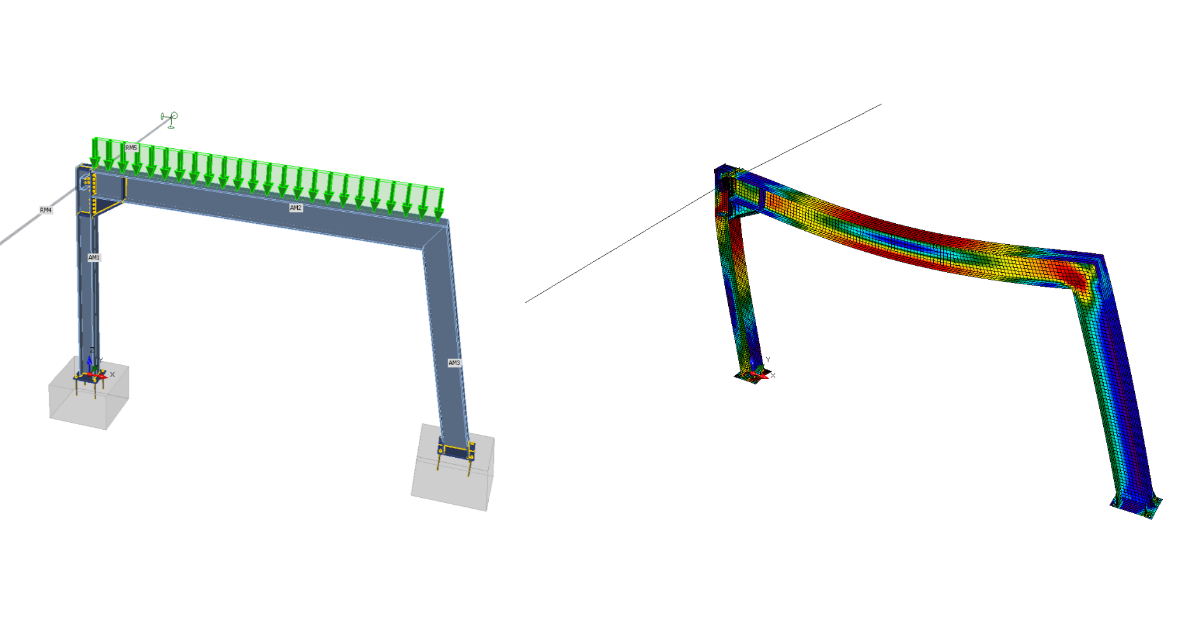
Acélváz szerkezeti tervezése és szabványellenőrzése (AISC)
Új projekt
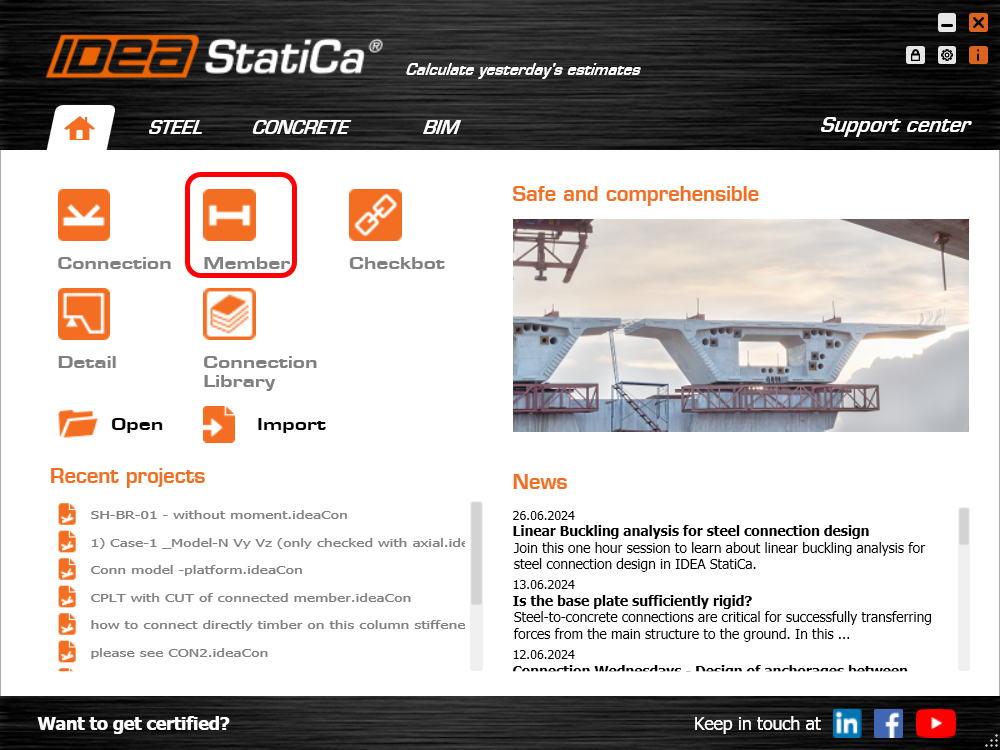
Kezdje az IDEA StatiCa elindításával, és válassza a Member alkalmazást (töltse le a legújabb verziót).
Hozzon létre egy új projektet, adja meg a nevét, és válasszon ki egy megfelelő mappát, ahová menteni fogja. Ezután válassza ki a tervezési szabványt/alkódot, a kiindulási anyagtulajdonságokat és a topológia típusát (keret).
A 24.1-es verziótól kezdve nincs szükség csökkentett tulajdonságokkal rendelkező speciális anyag létrehozására – ezt az IDEA StatiCa Member a számítási folyamat megfelelő szakaszában automatikusan kezeli.
Ez a megközelítés az acél összes releváns minőségére alkalmazható – lehetővé téve a tervező számára, hogy mind a meglévő, mind az új szerkezeteket ellenőrizze.
A kezdeti keresztmetszet legyen W10x60.
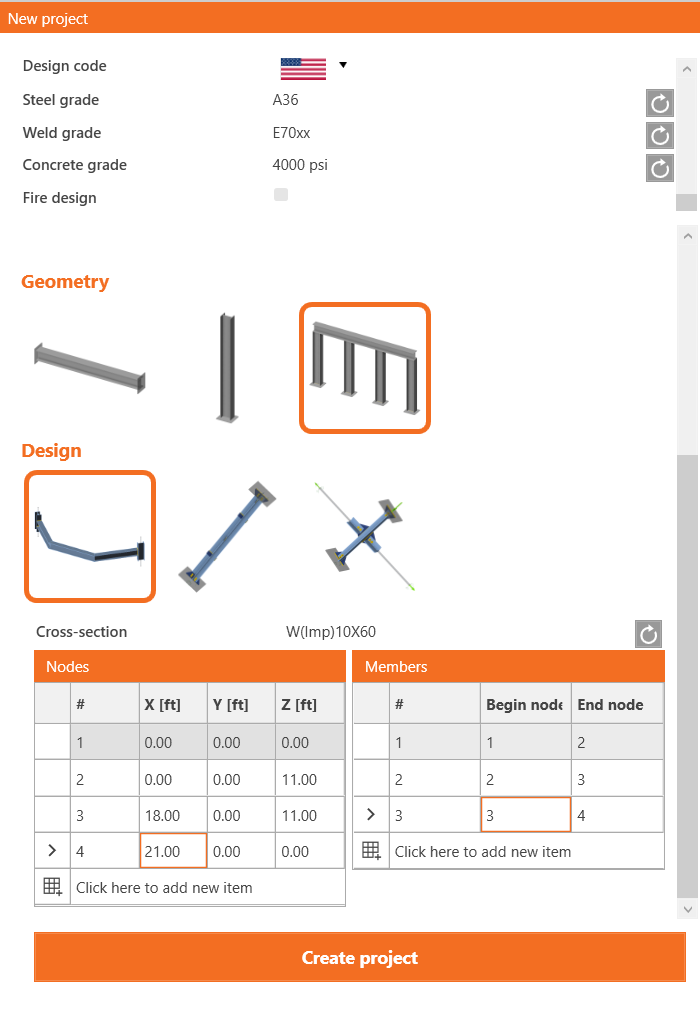
Adja meg a szerkezeti keret csomópontjainak koordinátáit, majd adja hozzá az elemek kapcsolódását ezek segítségével. Végül kattintson a Projekt létrehozása gombra, és kezdje meg a szerkezeti keret modellezését és módosítását.
Módosítsa az AM2 és AM3 vizsgált elemeket W16x89-re egy új elem hozzáadásával, és válassza ki a megfelelő keresztmetszetet az imperial I-szelvény adatbázisból.
Kapcsolódó elemek
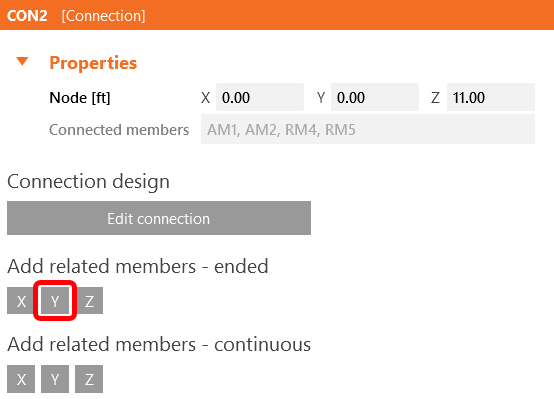
A kapcsolódó elemek hozzáadásához, amelyek a szerkezeti részlet alátámasztásaiként és teherátadó részeiként működnek, kattintson a csomóponti kockára a 3D nézetben, vagy válassza ki a CON2-t a fanézetben. Itt végelt vagy folytonos kapcsolódó elemeket adhat hozzá az X, Y, Z tengelyirányokra kattintva a globális koordináta-rendszer szerint. Adjon hozzá 2 végelt elemet az Y irányban.
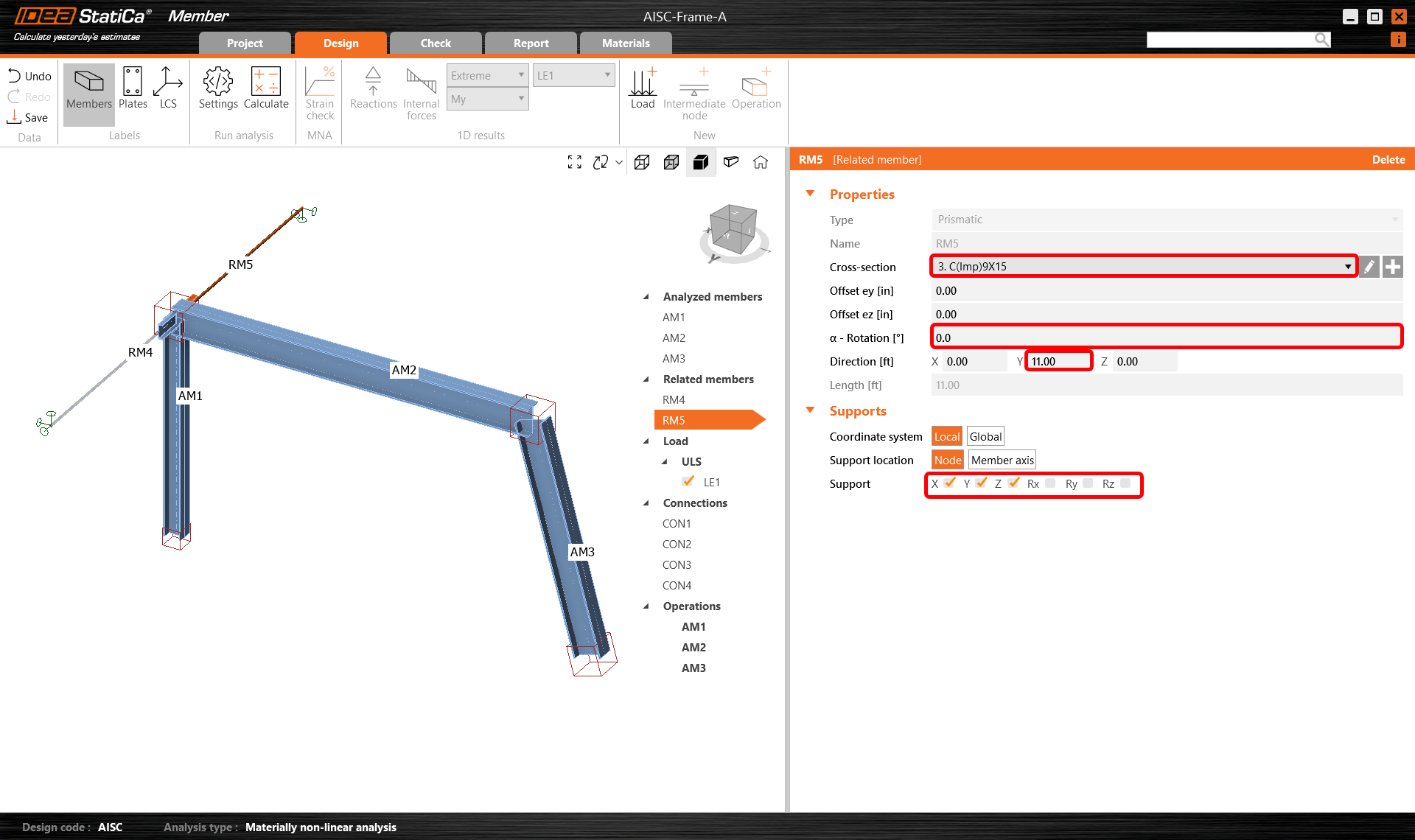
Ezután válassza ki az RM4 kapcsolódó elemet a 3D nézetben vagy a fanézetben, és módosítsa tulajdonságait: keresztmetszet, hossz, tájolás és a szabad végeken lévő alátámasztások.
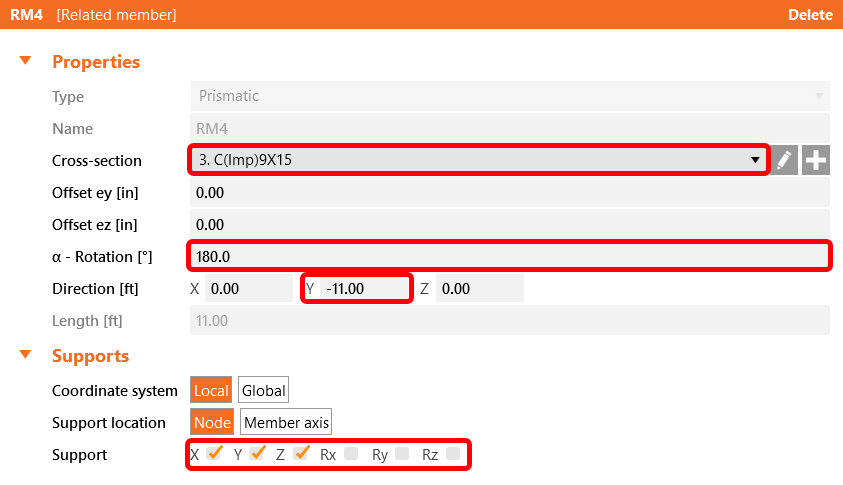
És módosítsa az RM5 kapcsolódó elemet ennek megfelelően.
Terhek
A Terhek menüben teherhatásokat adhat hozzá és módosíthat. A teherhatás egy csoportot jelent, amelyhez egy vagy több megoszló terhet adhat hozzá bármely vizsgált vagy kapcsolódó elemen. Alternatívaként egy teherhatáson belül csomóponti belső erőket is megadhat az elemvégeken.
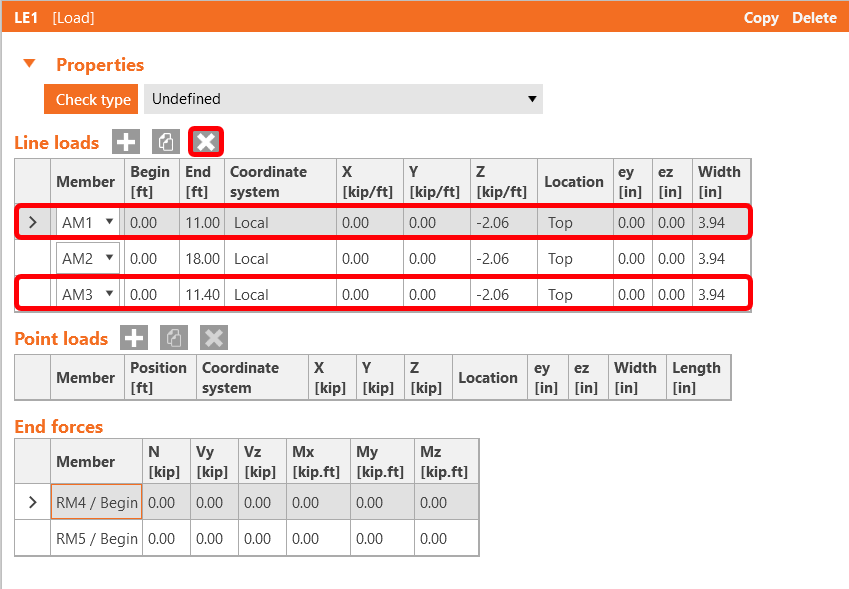
Az összes elemhez automatikusan létrejött egy vonalmegoszló terhet tartalmazó teherhatás. Töröljön 2-t közülük a tab egyes soraira bal egérgombbal kattintva és a Törlés lehetőséget választva, vagy a szalagon lévő ikonra kattintva.
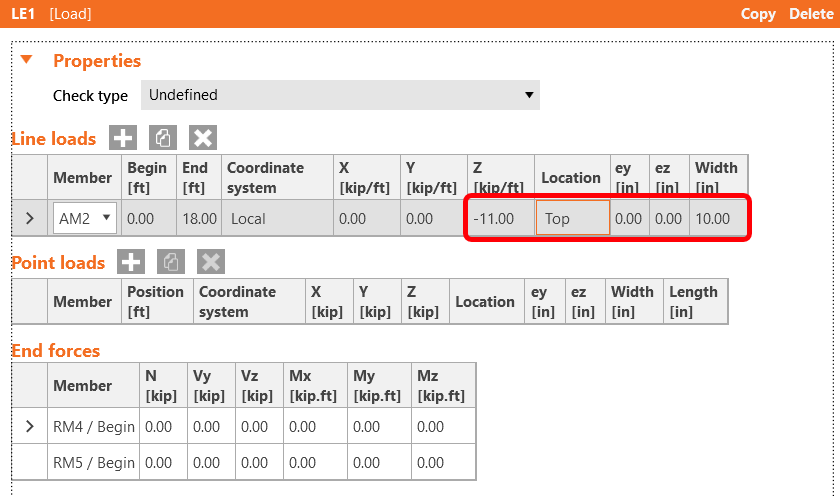
Ezután rendeljen egy megoszló terhet az AM2 elemhez, és módosítsa annak nagyságát -11 kip/ft-re, szélességét pedig 10"-re a gerendának megfelelően.
Kapcsolatok
Ezután megtervezheti a csomópontokat. Válasszon ki egy csomóponti kockát a 3D nézetben, vagy válasszon ki egy CON#-t a fanézetben, majd kattintson a Kapcsolat szerkesztése gombra.
Kezdje a CON1 csomóponttal a bal oldali oszlop talpánál. Megnyílik az IDEA StatiCa Connection alkalmazásmodul, és megtervezheti a csomópontot a gyártási műveletek hozzáadásával.
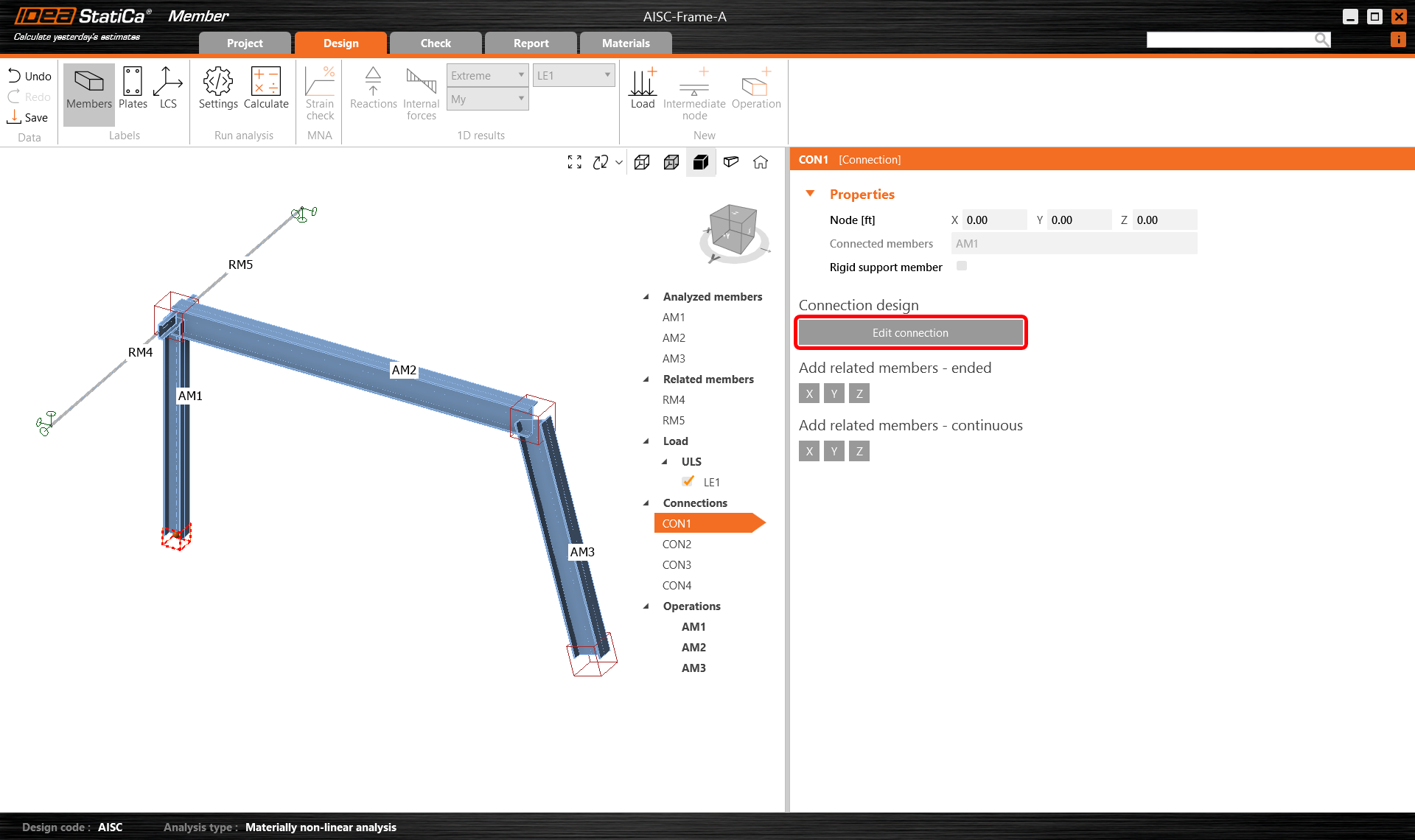
Ebben az esetben adjon hozzá egyetlen Talplemez műveletet, és módosítsa paramétereit. Kattintson a szalagon lévő Javaslat gombra.
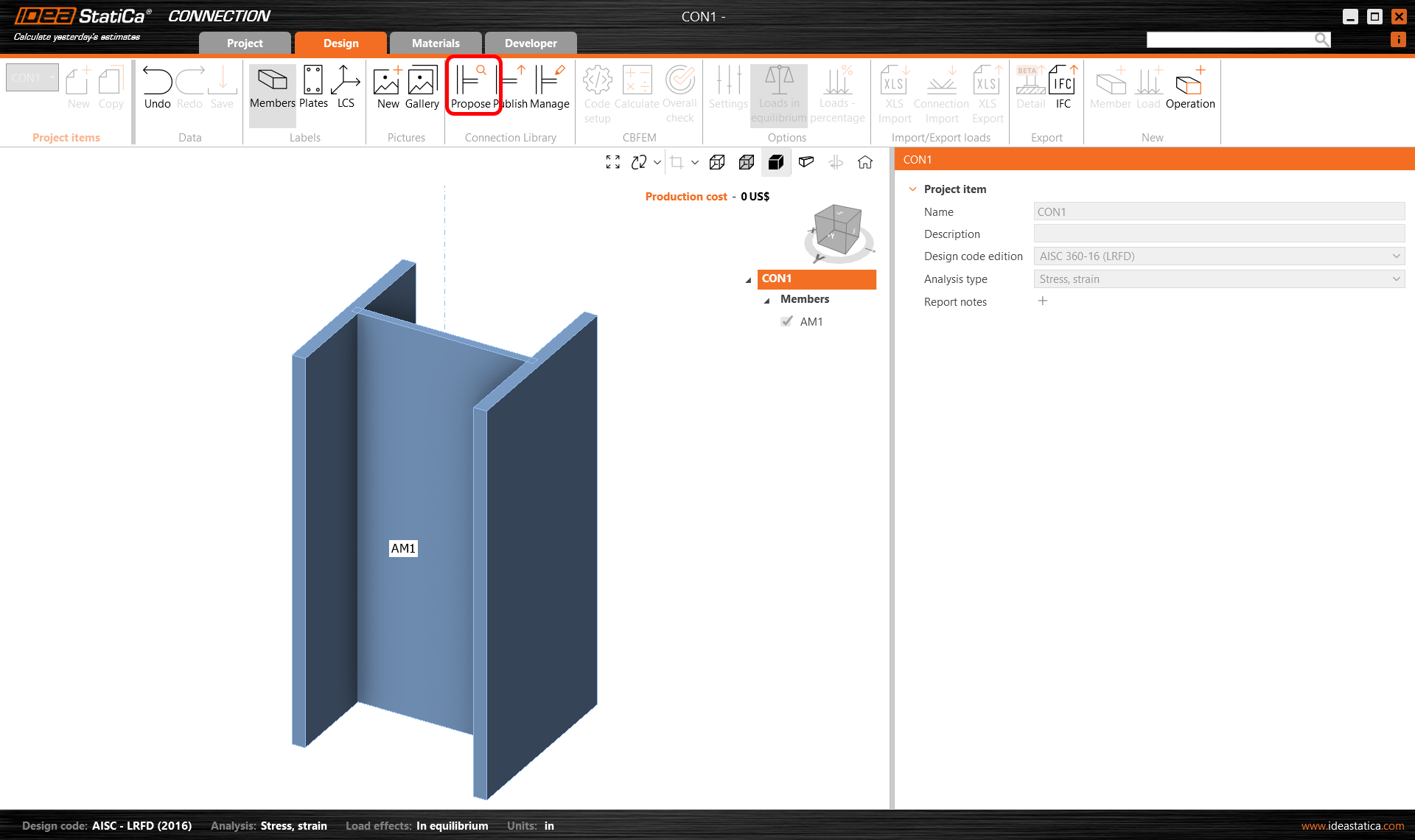
Ezután válassza az Egyszerű talplemez lehetőséget, és erősítse meg választását az OK gombra kattintva. Észreveheti, hogy a tervezési szabvány eltérő, de a következő lépésekben ez rendezésre kerül.
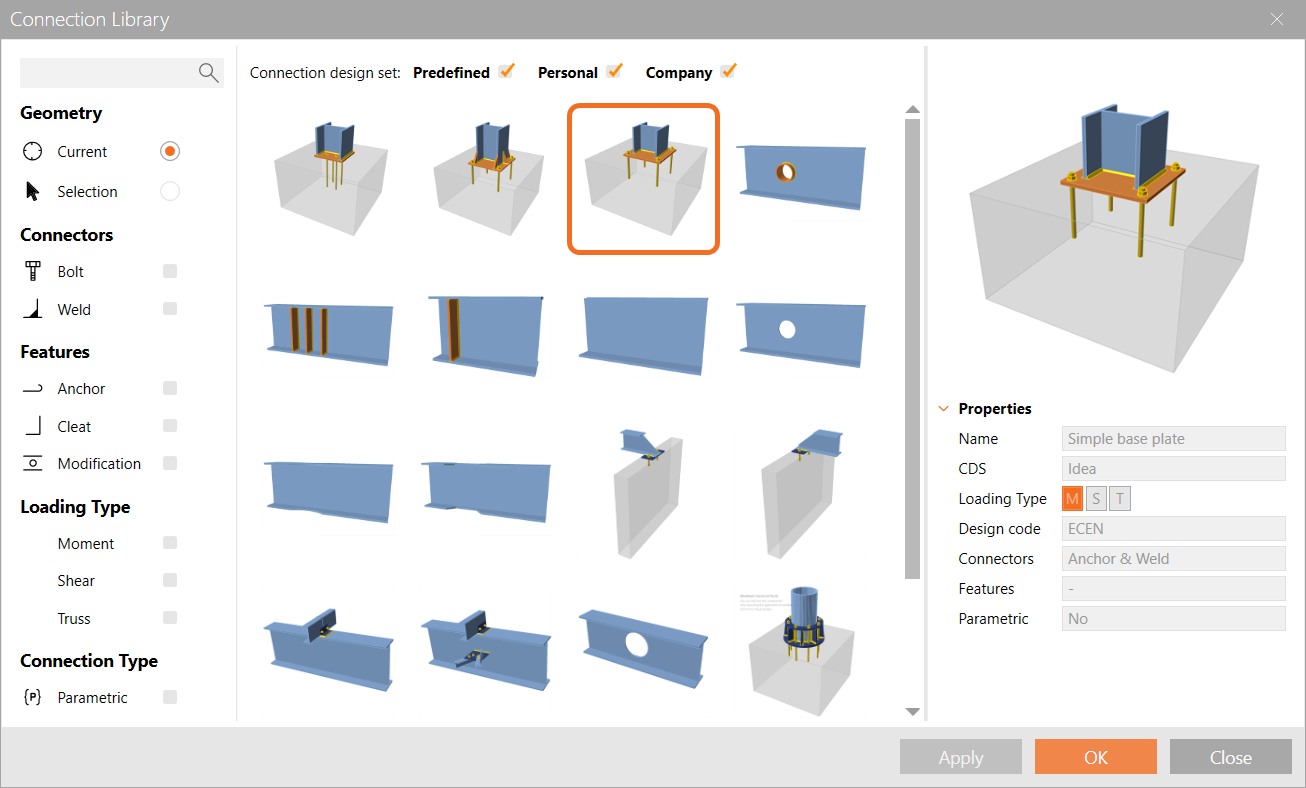
Válassza ki a hegesztés típusát: E70xx, az acél típusát: A36 és a beton típusát: 4000psi.
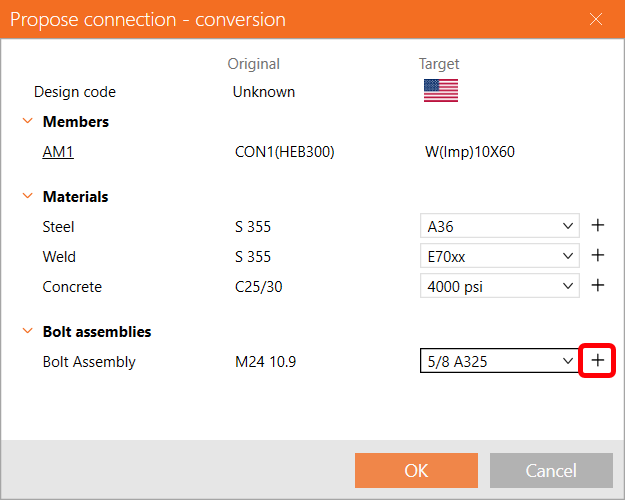
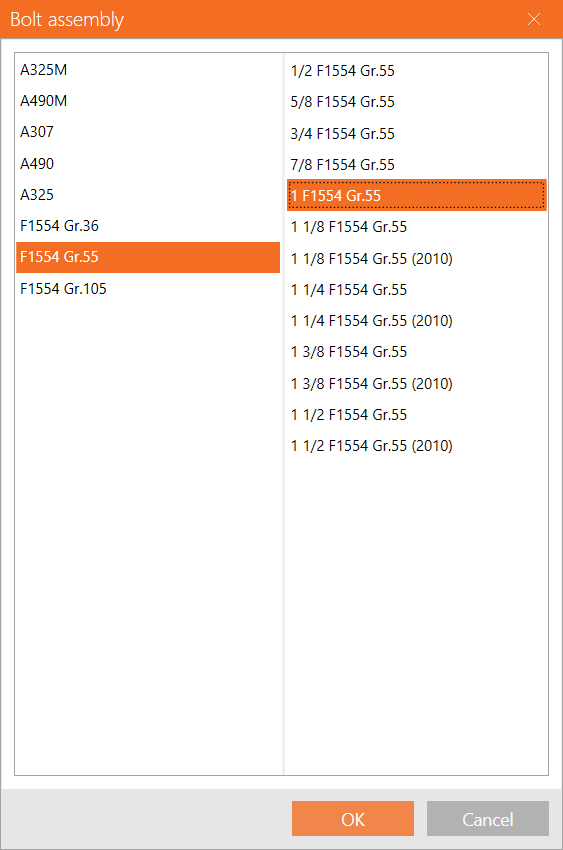
Nyomja meg a csavarkészlet típusa melletti + szimbólumot, válassza az 1" F1554 Gr. 55 lehetőséget, majd nyomja meg az OK gombot a folytatáshoz.
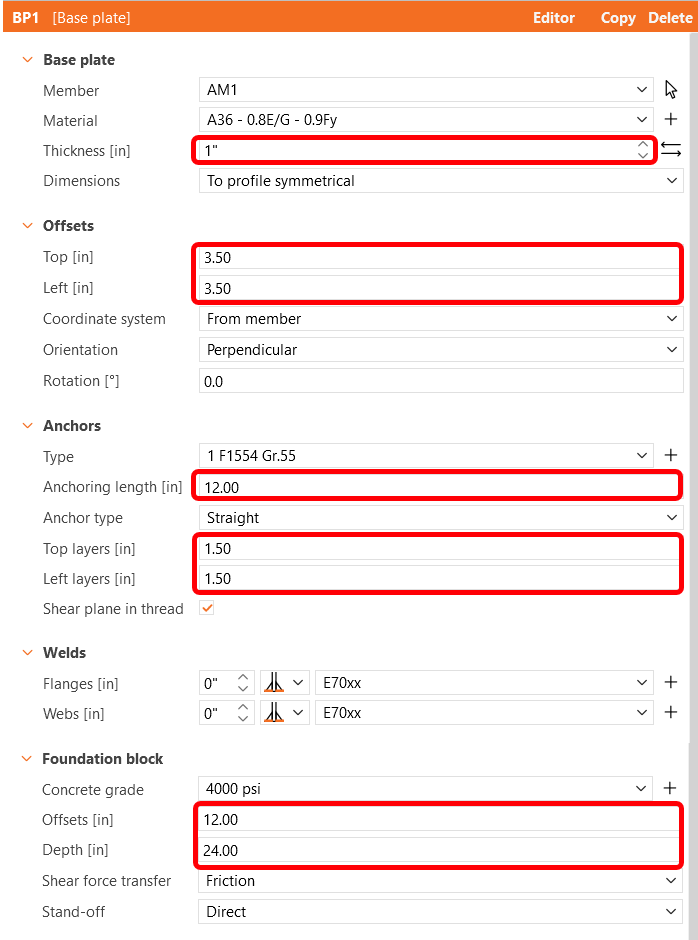
Ezután konfigurálja a BP1 paramétereit az alábbi kép szerint, mentse el a kapcsolat beállításait, majd zárja be a Connection alkalmazást. Figyelje meg, hogyan jelenik meg a meghatározott kapcsolat a Member modellben.
Ezután válassza ki a CON2 csomópontot, és kattintson a „Kapcsolat szerkesztése" lehetőségre az IDEA StatiCa Connection modulon belül.
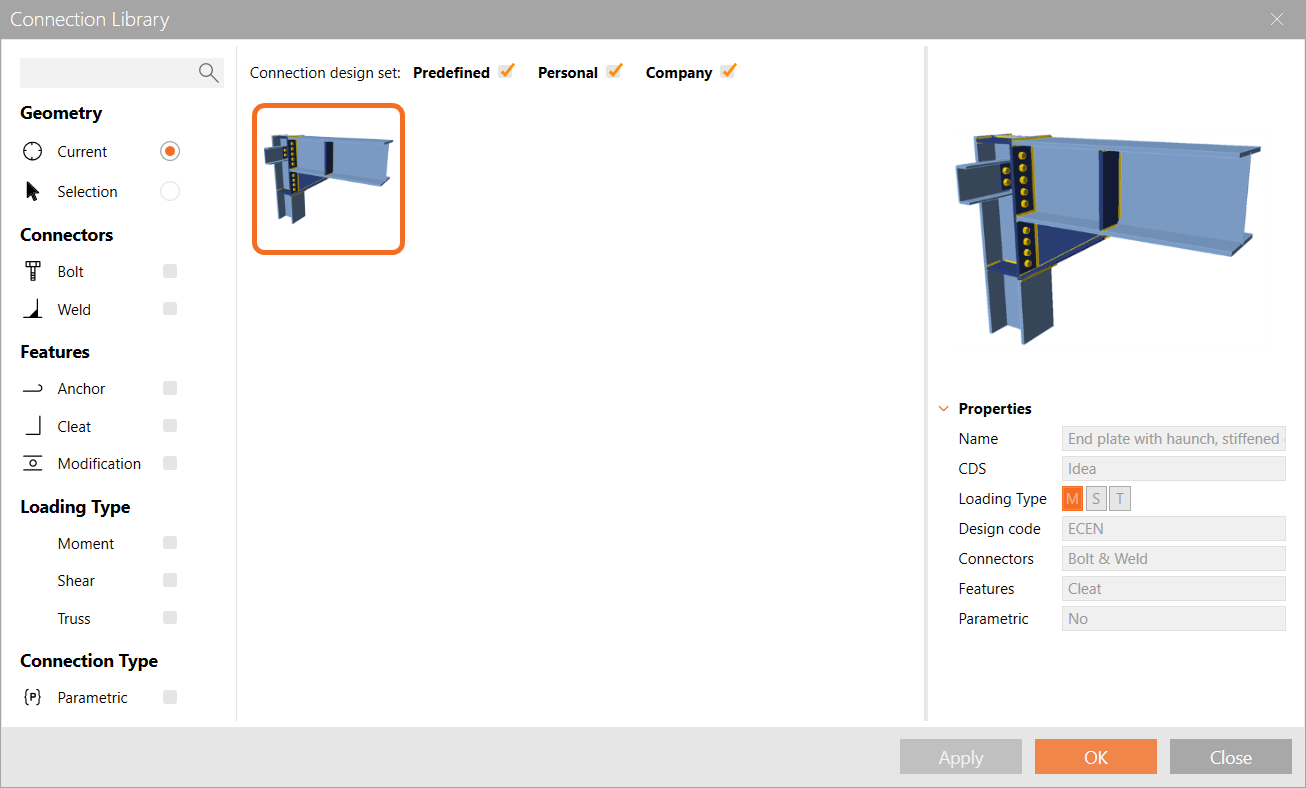
Ismét javasoljon egy kapcsolatot a Connection Library-ből. Ez egy nagyszerű módja annak, hogy már létrehozott sablonok alapján hozzon létre kapcsolatokat. A javasolt kapcsolat nem feltétlenül egyezik pontosan, de ahogy már láttuk, nagyon könnyű módosítani, hogy illeszkedjen.
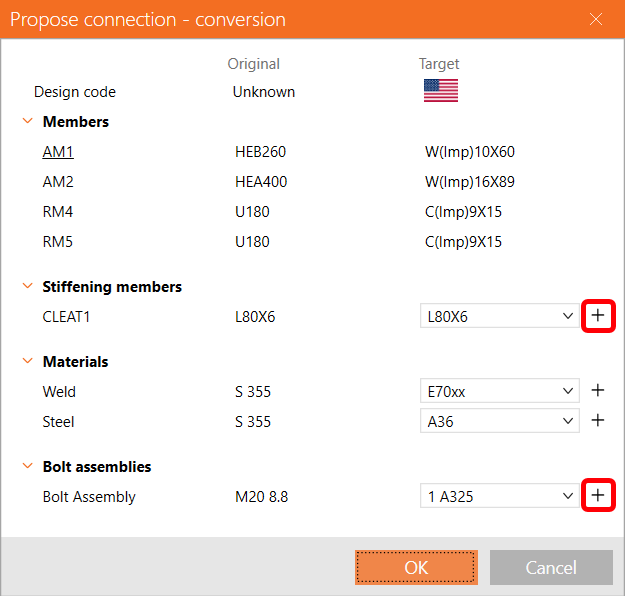
A fő elemek automatikusan bekerülnek a modellből. Csak a további jellemzőket kell a megfelelőkre leképezni. Módosítsa a szögvas méretét 3 1/2 x 3 1/2 x 1/4-re a megfelelő L könyvtárba navigálva a + gomb segítségével, az acél típusát A36-ra, a hegesztés típusát E70xx-re. Végül módosítsa a csavarkészletet 3/4 A325-re, mielőtt megnyomja az OK gombot.
Az IDEA StatiCa szelvénykönyvtárai meglehetősen átfogóak, és az AISC szabványok több kiadását is lefedik.
Ennek eredményeként a kapcsolat az alábbi képen látható módon fog kinézni.
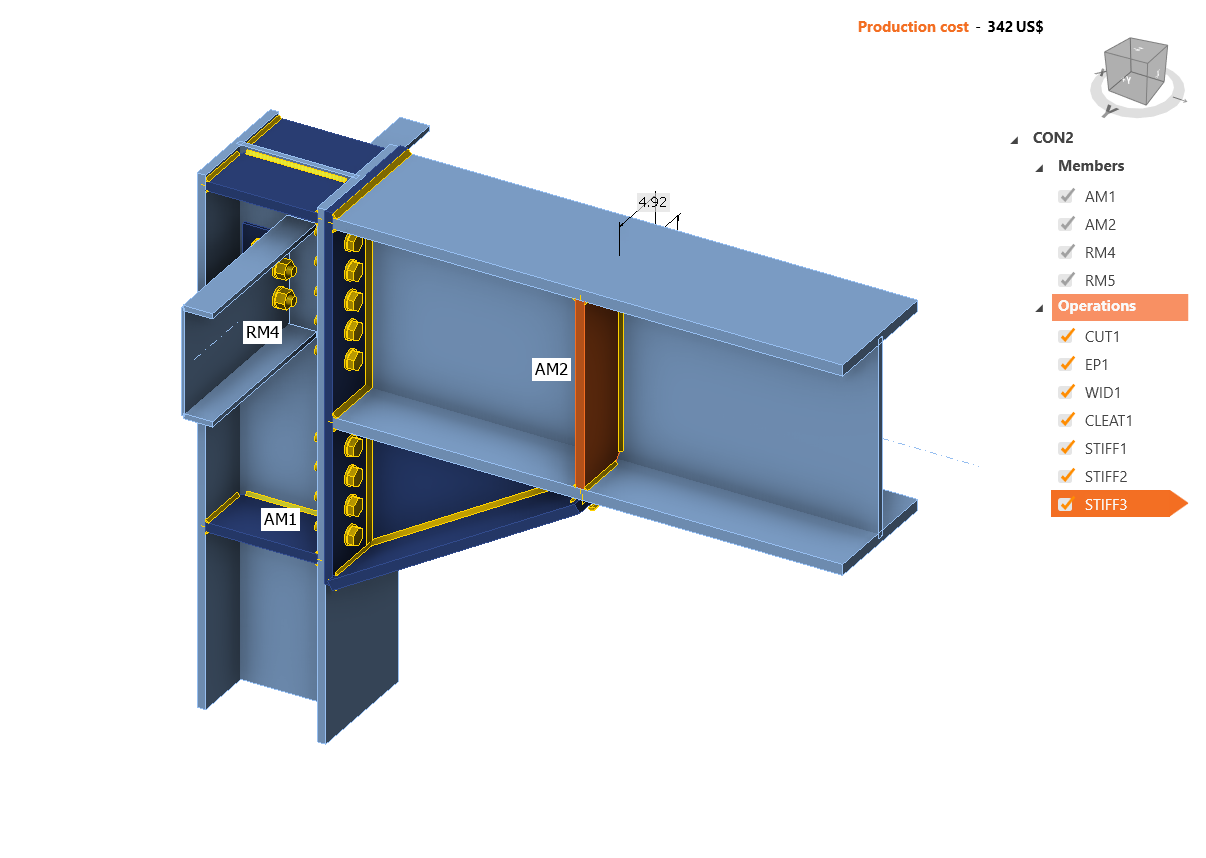
Mentse el ezt a kapcsolatot bezárás előtt.
Folytassa a CON3 csomópont szerkesztésével.
Itt egy lemez-lemez műveletet fogunk hozzáadni egy elemtoldás létrehozásához.
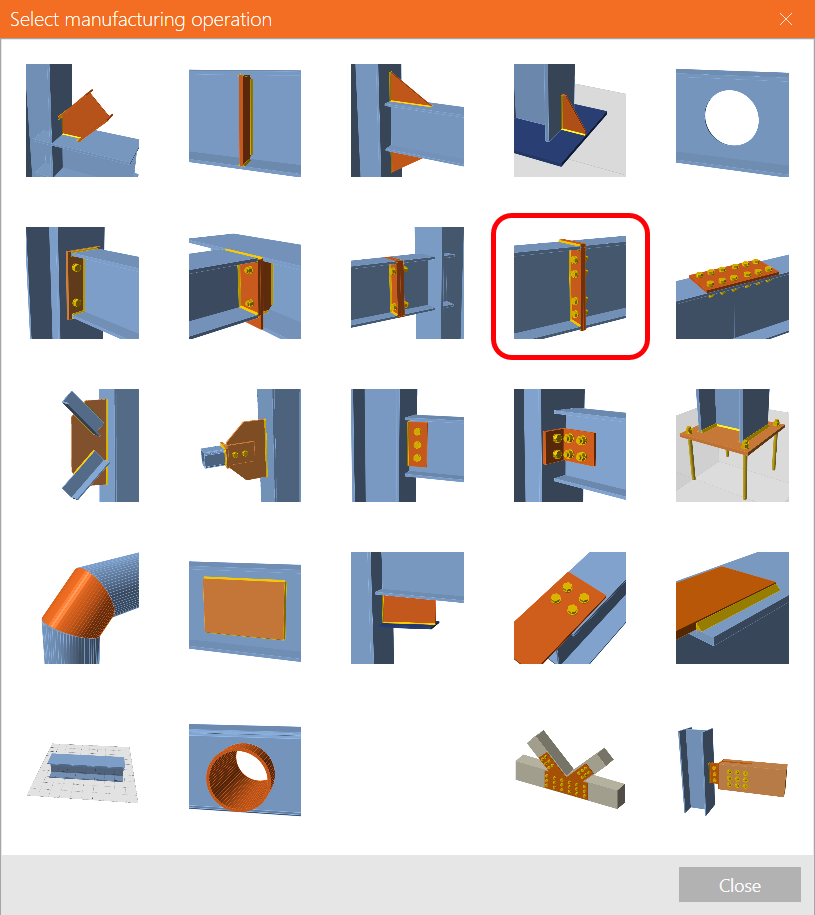
Állítsa be a paramétereket az alábbiak szerint a kapcsolat véglegesítéséhez.
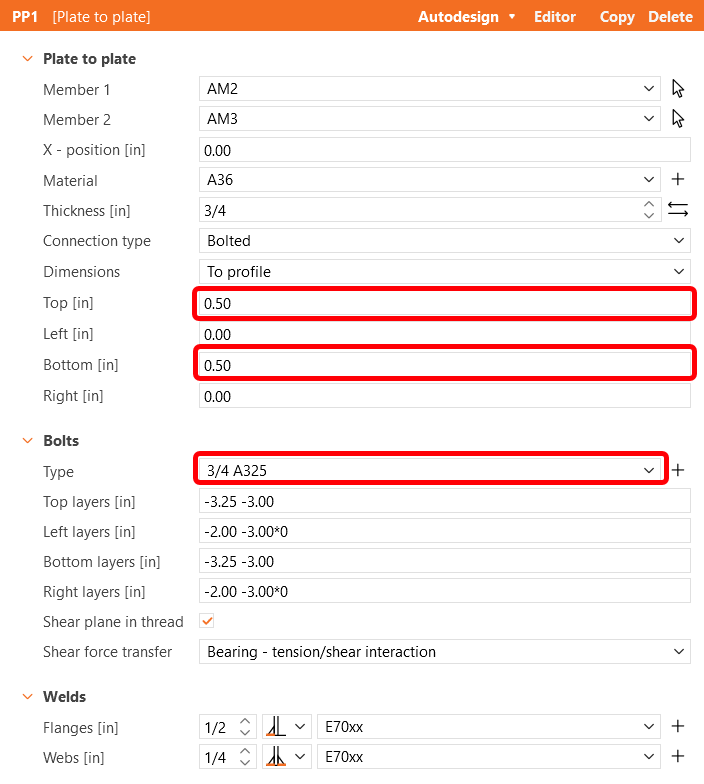
Mentse el és zárja be a CON3-at.
Végül szerkessze a CON4 csomópontot. Annak ellenére, hogy a szoftver lehetőséget kínál a CON1-gyel azonos terv egyszerű másolására, a kapcsolatot módosítjuk, hogy egy másikat hozzunk létre.
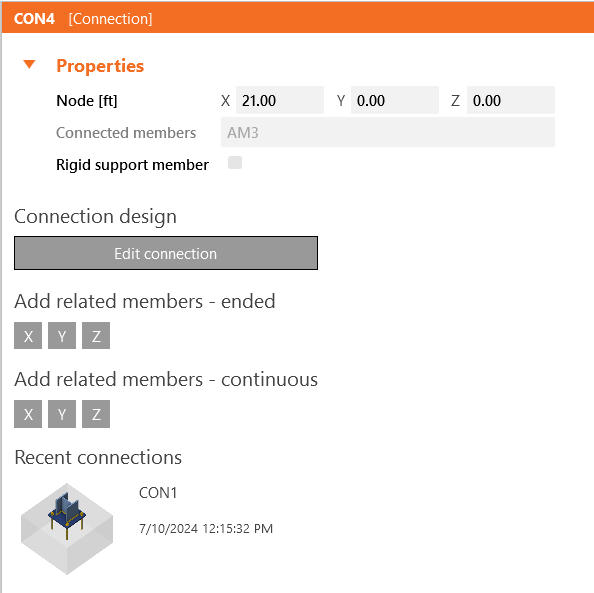
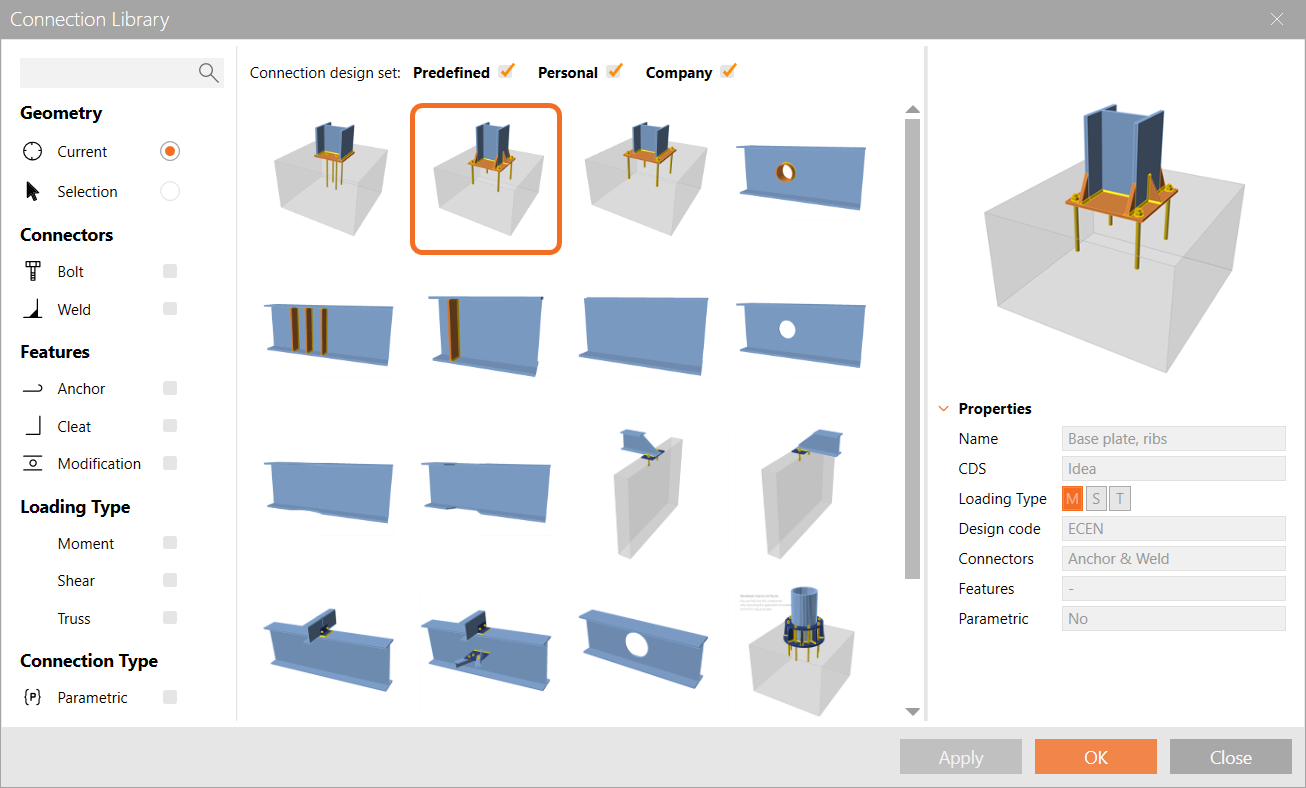
Nyissa meg a CON4-et, kattintson a Javaslat gombra, és válassza ki a merevítőkkel ellátott talplemez-horgonyzás tervét az alábbi képen látható módon.
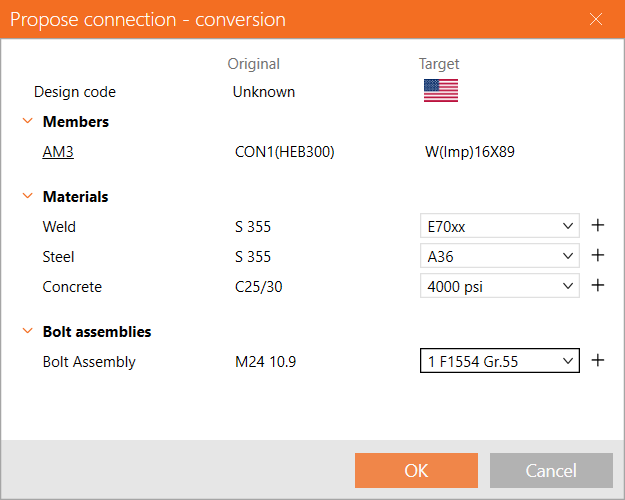
Válassza ki a hegesztés típusát: E70xx, az acélt: A36, a betont: 4000psi és a csavarkészletet: 1" F1554 Gr 55.
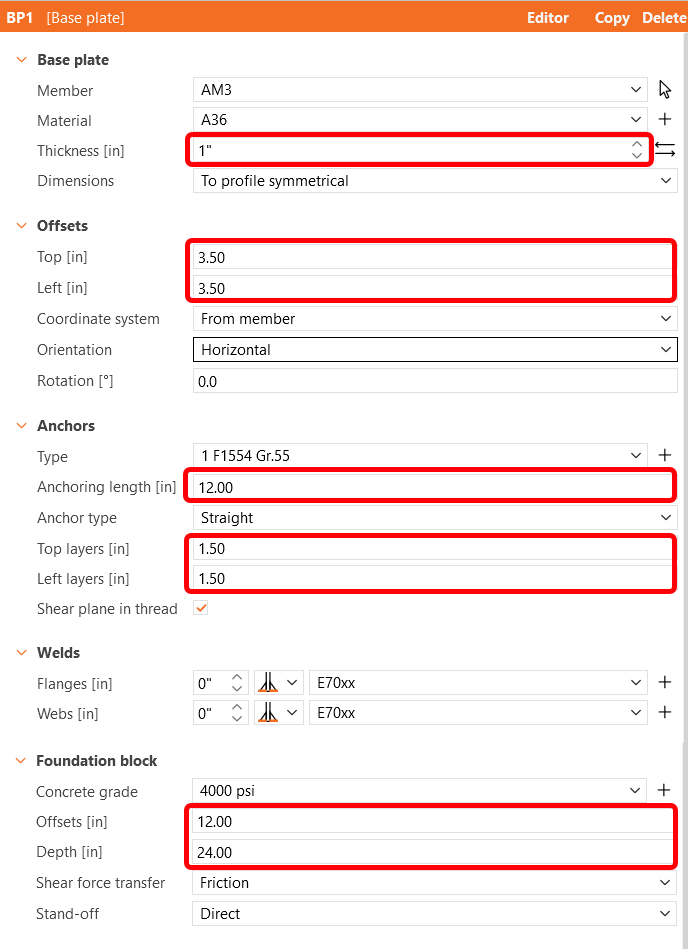
A terv befejezéséhez módosítsa a BP1 műveletet az alábbi képen látható módon.
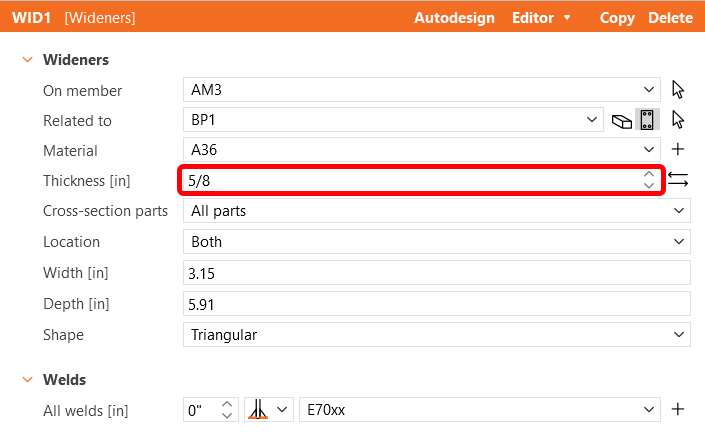
Ellenőrizze a merevítők vastagságát is a WID1-ben az alábbi kép szerint.
Ellenőrzés
Folytassuk az Ellenőrzés lappal és végezzük el az analízist. Az IDEA StatiCa Member analízise három lépésben kerül kiszámításra a CBFEM technológia segítségével. Először végezze el az MNA (anyagi nemlineáris analízis) számítást a szerkezeti teherbírás ellenőrzéséhez, majd számítsa ki az LBA-t (lineáris kihajlási analízis) a szerkezeti stabilitás vizsgálatához, végül adja meg a kezdeti tökéletlenségeket a megfelelő kihajlási alakokhoz, és számítsa ki a GMNIA-t (geometriailag és anyagilag nemlineáris analízis).
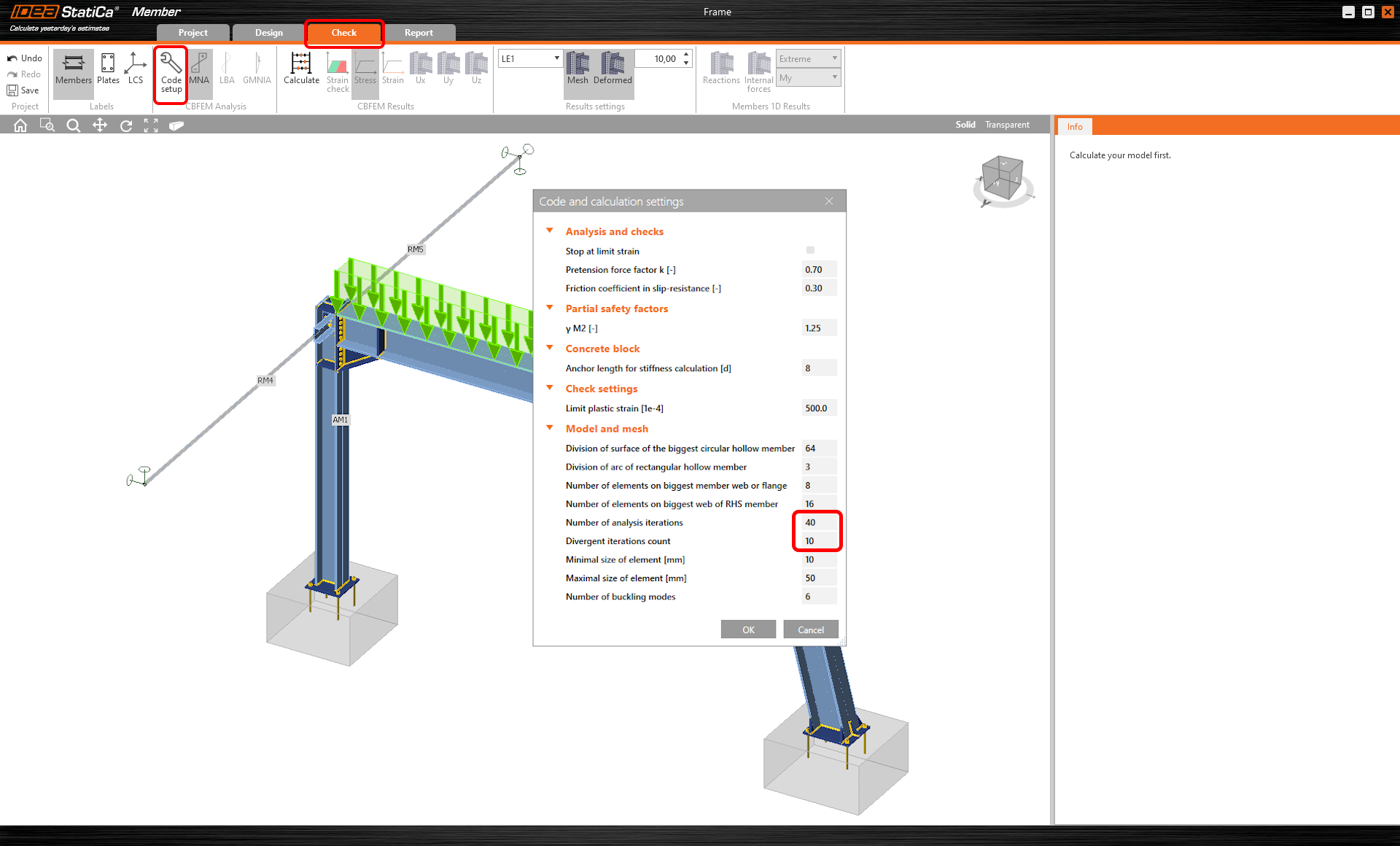
Először, ehhez a különösen összetett projekthez az Analízis iterációk számát 40-re, a Divergens iterációk számát pedig 15-re kell emelni a Kód beállításokban (az Ellenőrzés lapon), hogy elegendő számítási kapacitás álljon rendelkezésre a számításhoz.
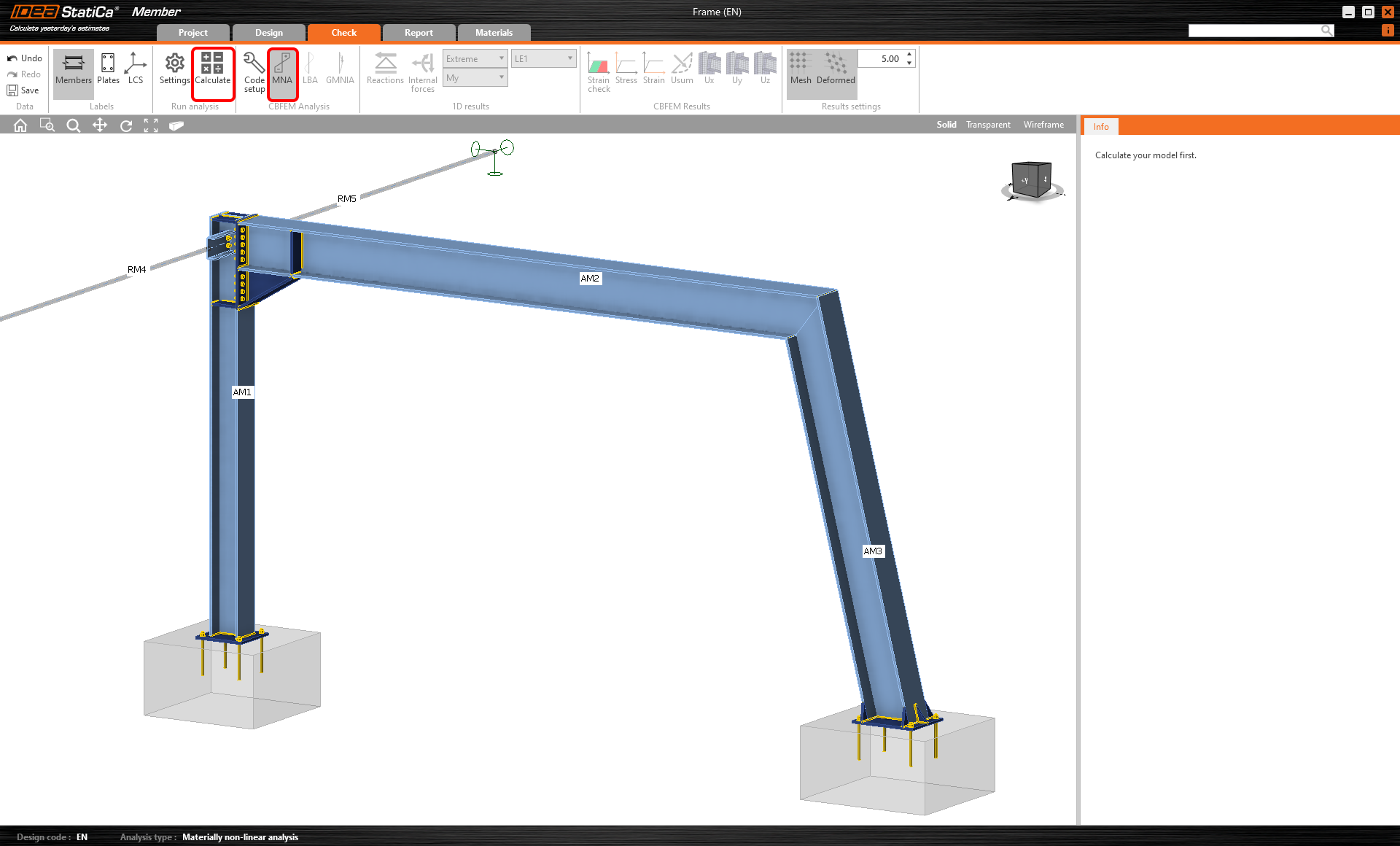
Ezután válassza ki az MNA analízist, és nyomja meg a Számítás gombot.
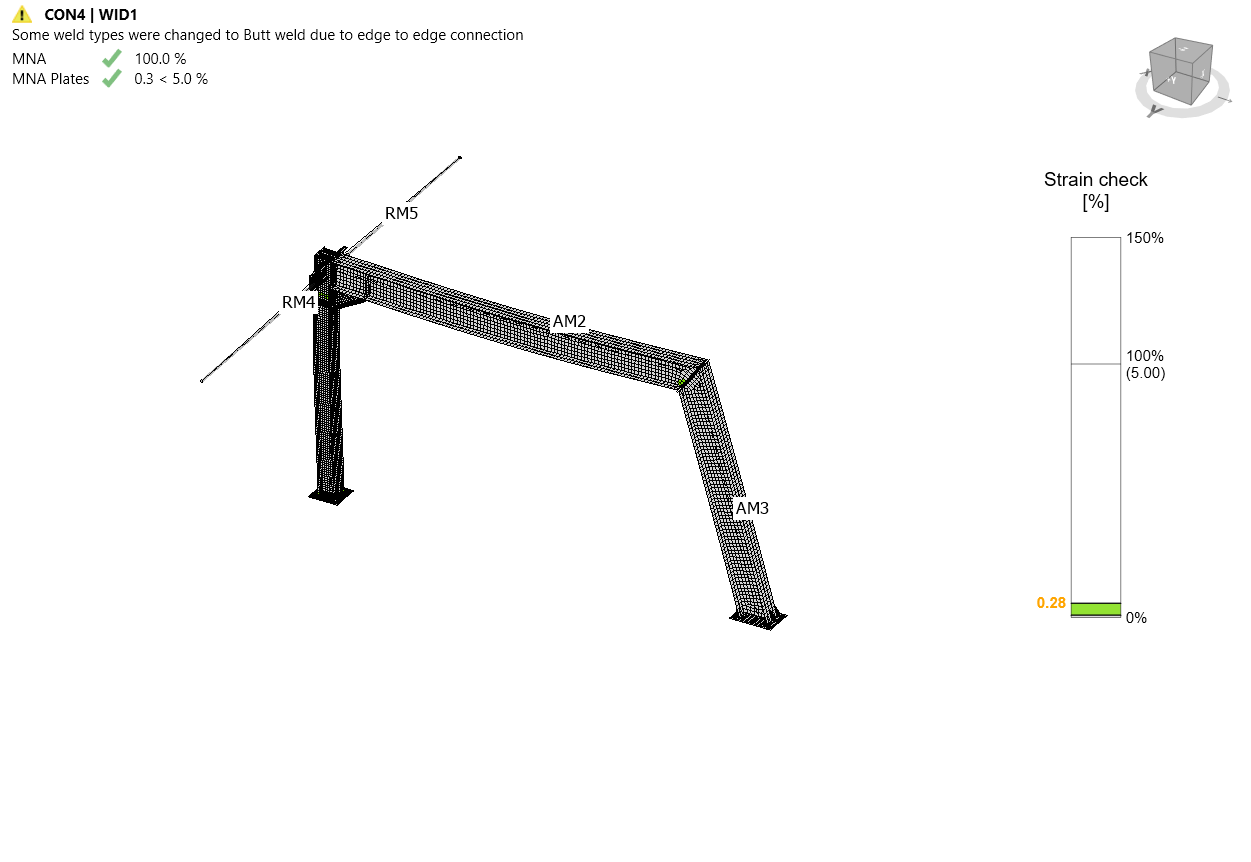
Megjelennek az MNA analízis eredményei, és ellenőrizheti az egyes szerkezeti részek állapotát, valamint a 3D ablakban megjelenő eredményeket, pl. az alakváltozás eloszlását a szerkezet vizsgált részén.
Ezután váltson az LBA analízisre, és ismételje meg a Számítást.
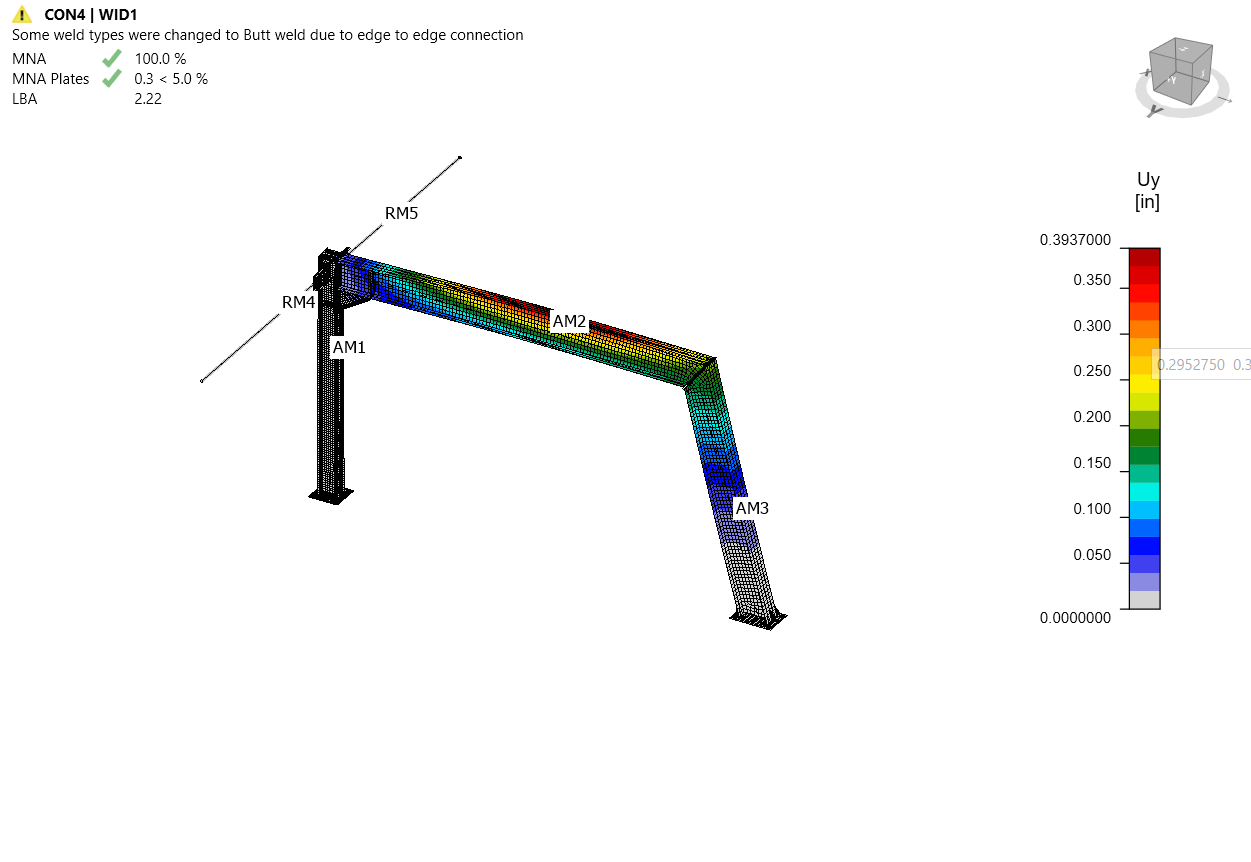
A lapon leolvashatja a kihajlási alak tényezőit, és megtekintheti az első kihajlási alak 1 vizualizációját, miközben bekapcsolja az Uy megjelenítést az alakváltozás jobb áttekintéséhez.
A többi kihajlási alak vizualizációját böngészheti a lapon való kiválasztásukkal, pl. kihajlási alak 6.
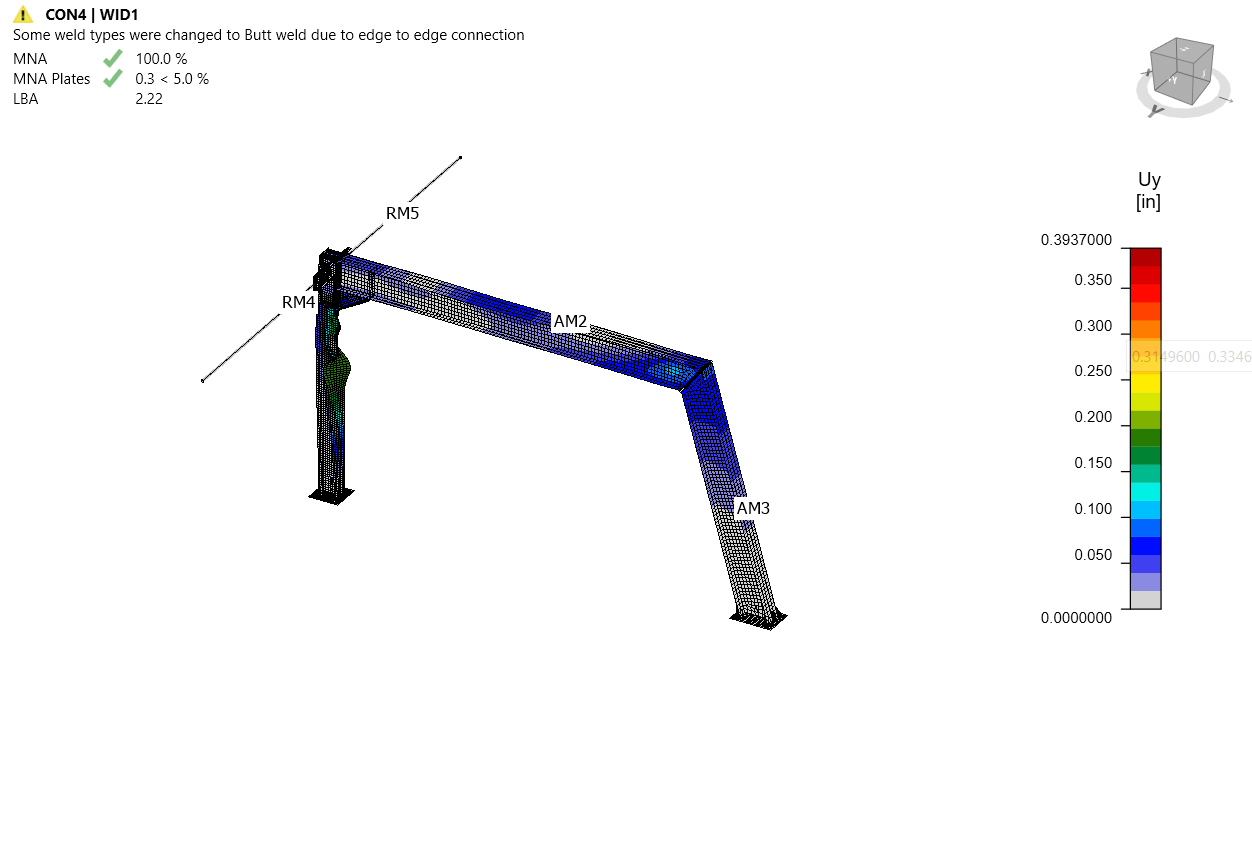
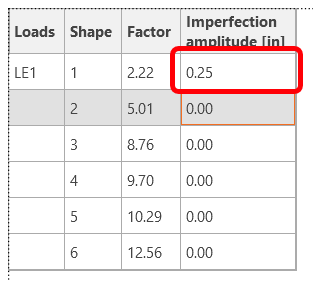
Mivel legalább az egyik kihajlási alak tényezője kisebb mint 15, váltson GMNIA-ra a szerkezeti stabilitás nemlineáris analízisének elvégzéséhez. Válassza ki a legkritikusabb kihajlási alakot vagy kihajlási alakok kombinációját, és adja meg a kritikus gerenda kezdeti tökéletlenségét. Ebben az esetben válassza az első kihajlási alak 1-et mint a legkritikusabbat. Váltson a GMNIA lapra a jobb oldali panelen, és határozza meg a tökéletlenséget 1/4" értékkel (L/1000 = 18*12/1000 = 0,21", azaz 1/4"), amelyet az Amplitúdó mezőbe írjon be az 1. oszlopban.
Ezután kattintson ismét a Számítás gombra. Ebben az esetben az analízis több percig is eltarthat.
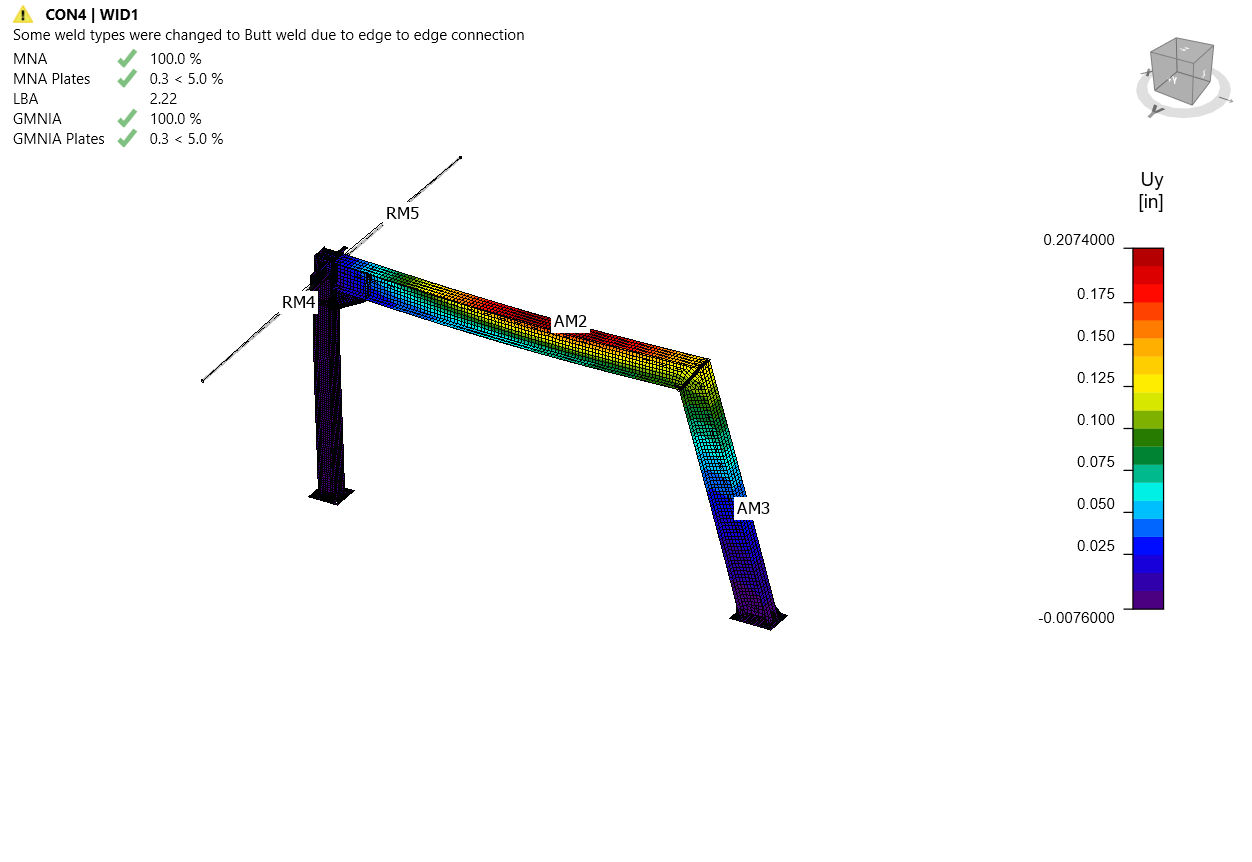
Az érvelés kedvéért tegyük fel, hogy az analízis nem fejeződik be – észreveheti, hogy a GMNIA alkalmazott terhei nem érték el a 100%-ot, ami azt jelenti, hogy az adott terhek alatt a szerkezet elveszíti stabilitását, VAGY egyszerűen magasabb minimális kihajlási tényezőt szeretne elérni – meg kell erősíteni a keretet.
Műveletek
Térjen vissza a Tervezés lapra, és a fanézetben navigáljon a Műveletek menüponthoz, kattintson jobb gombbal az AM2-re, és adjon hozzá Keresztirányú merevítőket a legjobban igénybevett keretkeret sarok megerősítéséhez és a kihajlási hatások csökkentéséhez.
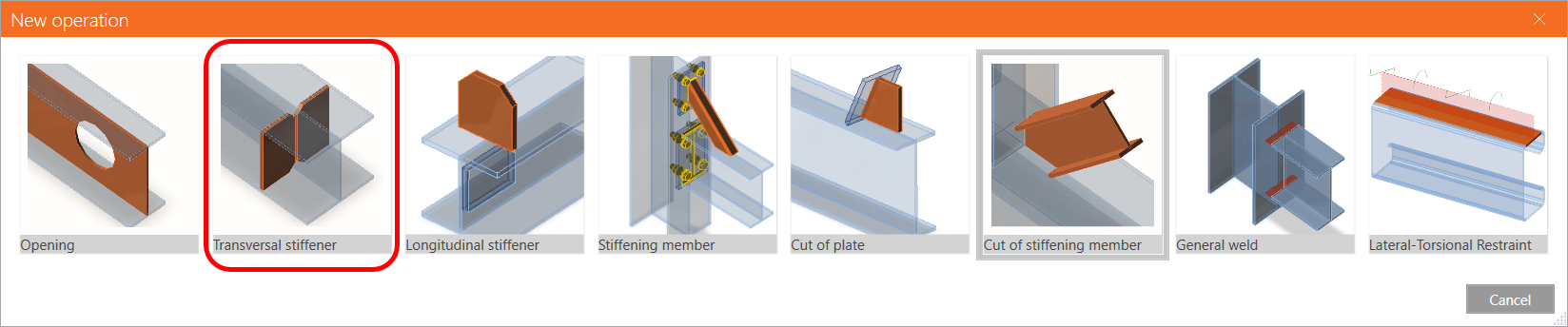
Módosítsa a merevítő paramétereit, hogy egyenletesen elosztott merevítők sorozatát vezesse be az elem mentén.
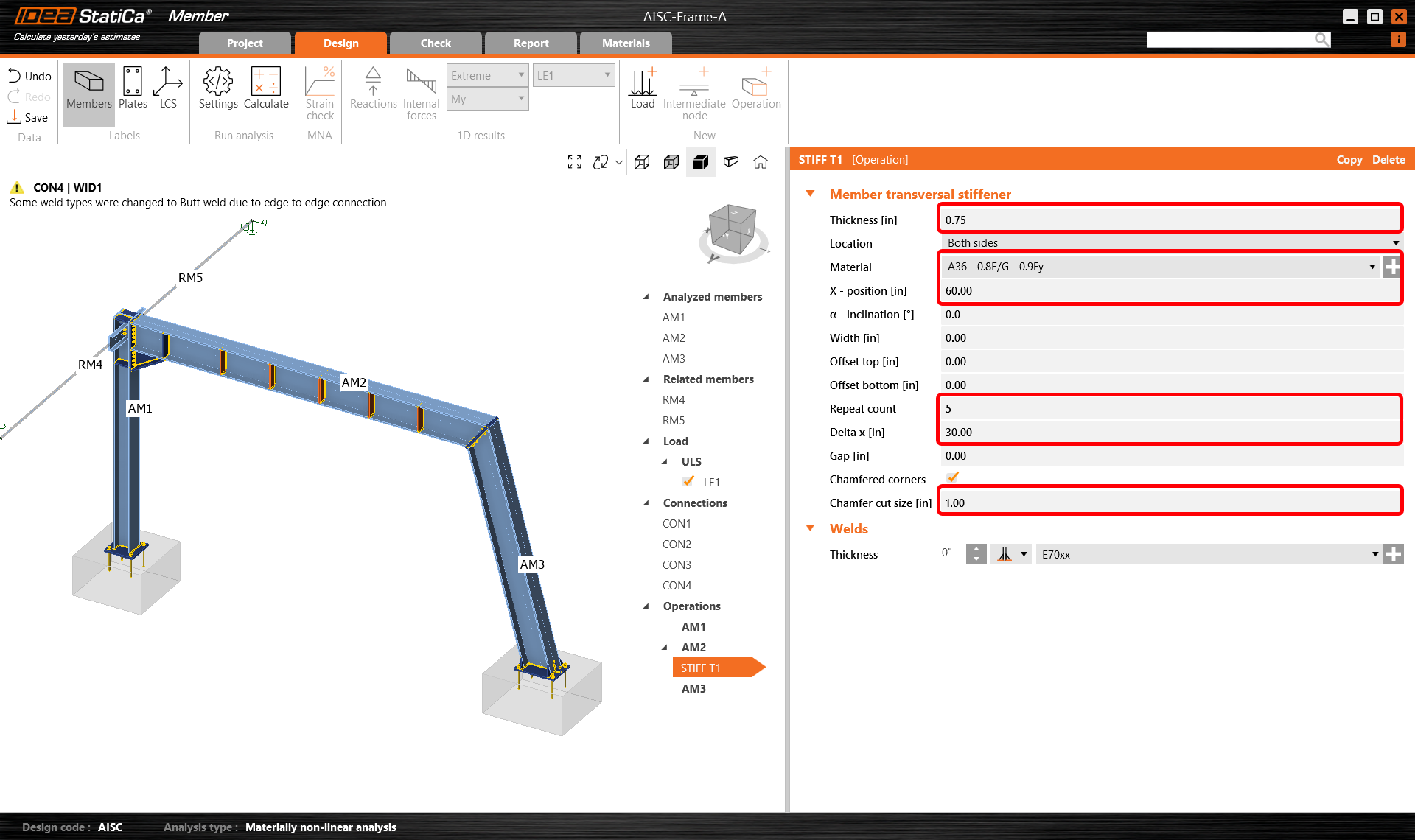
Ezután módosítsa a merevítő paramétereit, és adjon hozzá még egy keresztirányú merevítőt ugyanahhoz az AM2 gerendához, valamint egyet az AM3 oszlophoz, és állítsa be őket a megfelelő pozícióba.
Másolja le a STIFF T1 műveletet, és állítsa be az egyetlen merevítő távolságát (módosítsa a darabszámot 1-re) 220"-re.
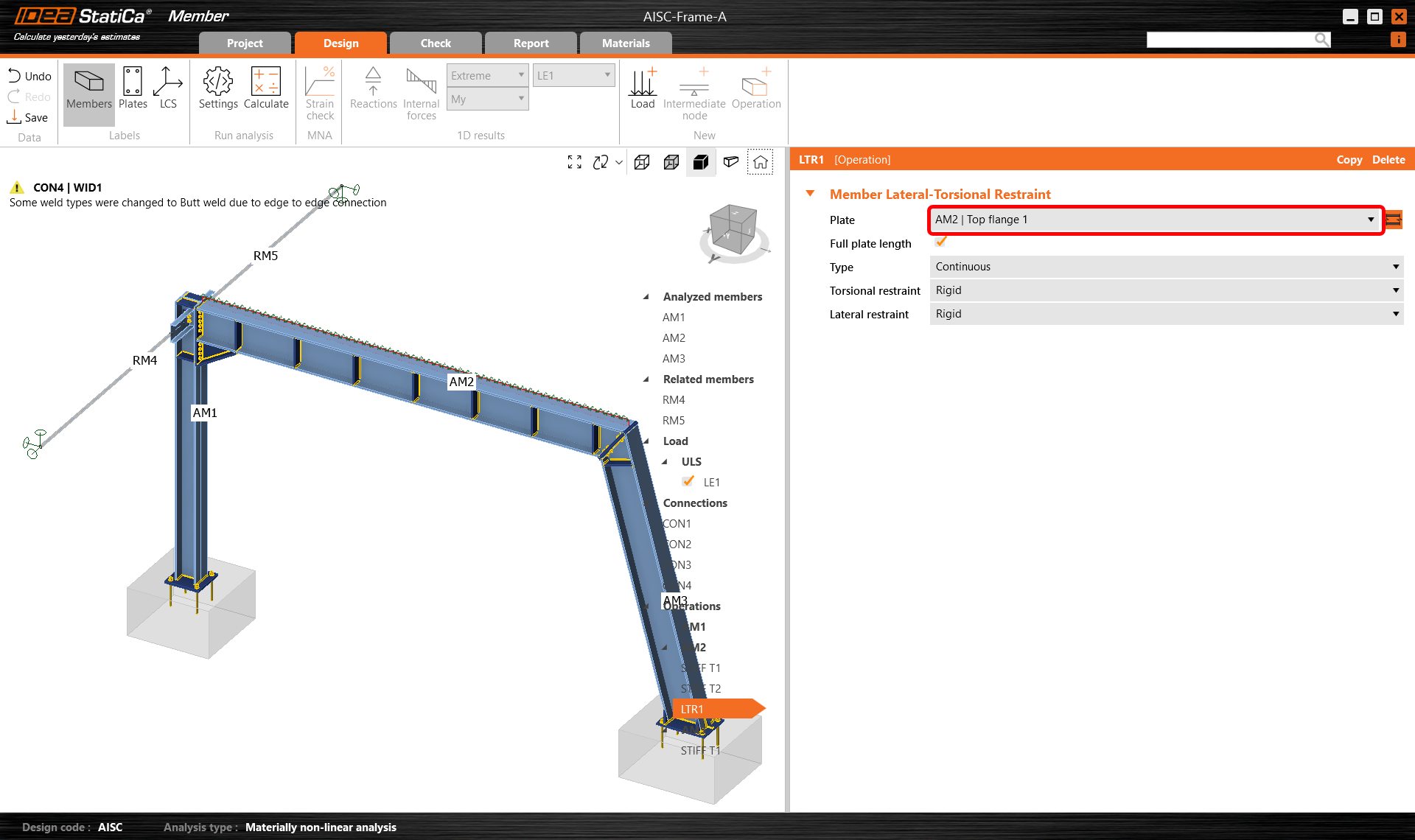
Az AM2 esetében a tetőfedés merevítő hatását is figyelembe vehetjük egy kifordulás elleni megtámasztás művelet bevezetésével:
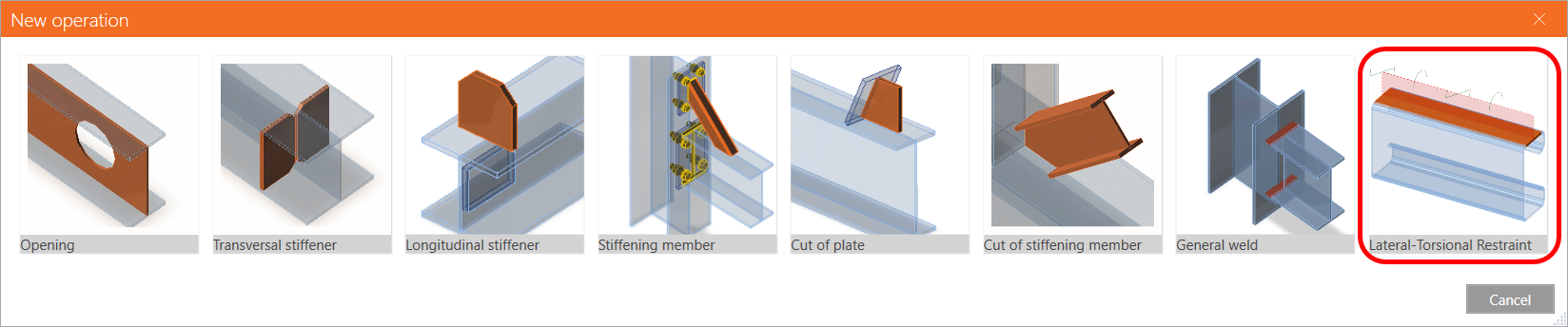
Módosítsa a paramétereket, hogy figyelembe vegye a szelemének vagy ebben az esetben a folytonos fedélzet tényleges elhelyezkedését.
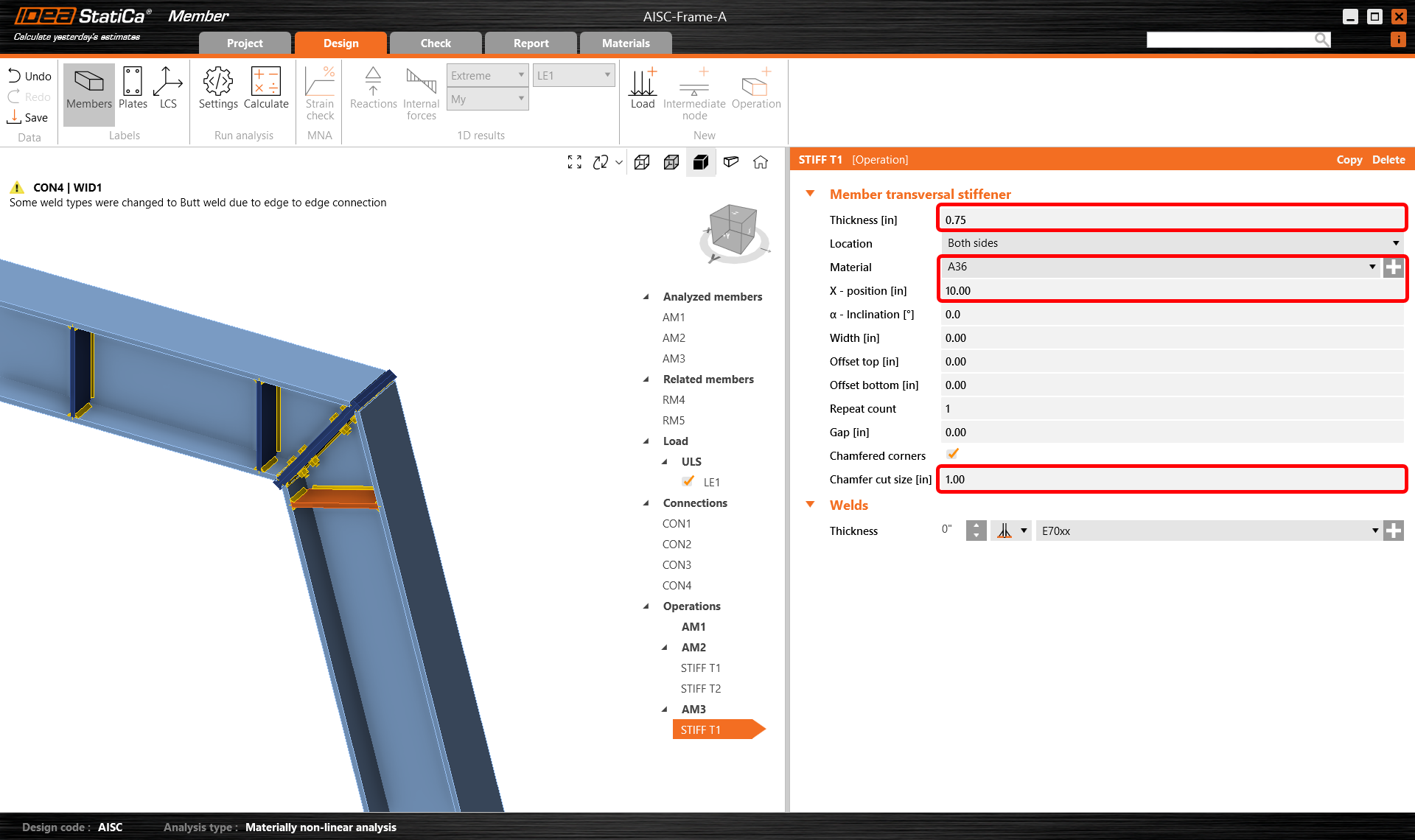
Az AM3-ra áttérve hozzon létre egy új merevítési műveletet, és állítsa be a tulajdonságokat az alábbi képen látható módon.
Most térjen vissza az Ellenőrzés lapra, és ismételje meg a számítást három lépésben – MNA, LBA, GMNIA. A megtervezett keret átment a stabilitási szabványellenőrzéseken az alkalmazott kezdeti tökéletlenségekkel, és böngészheti az eredményeket, például az alakváltozás eloszlását és a belső erők diagramját.
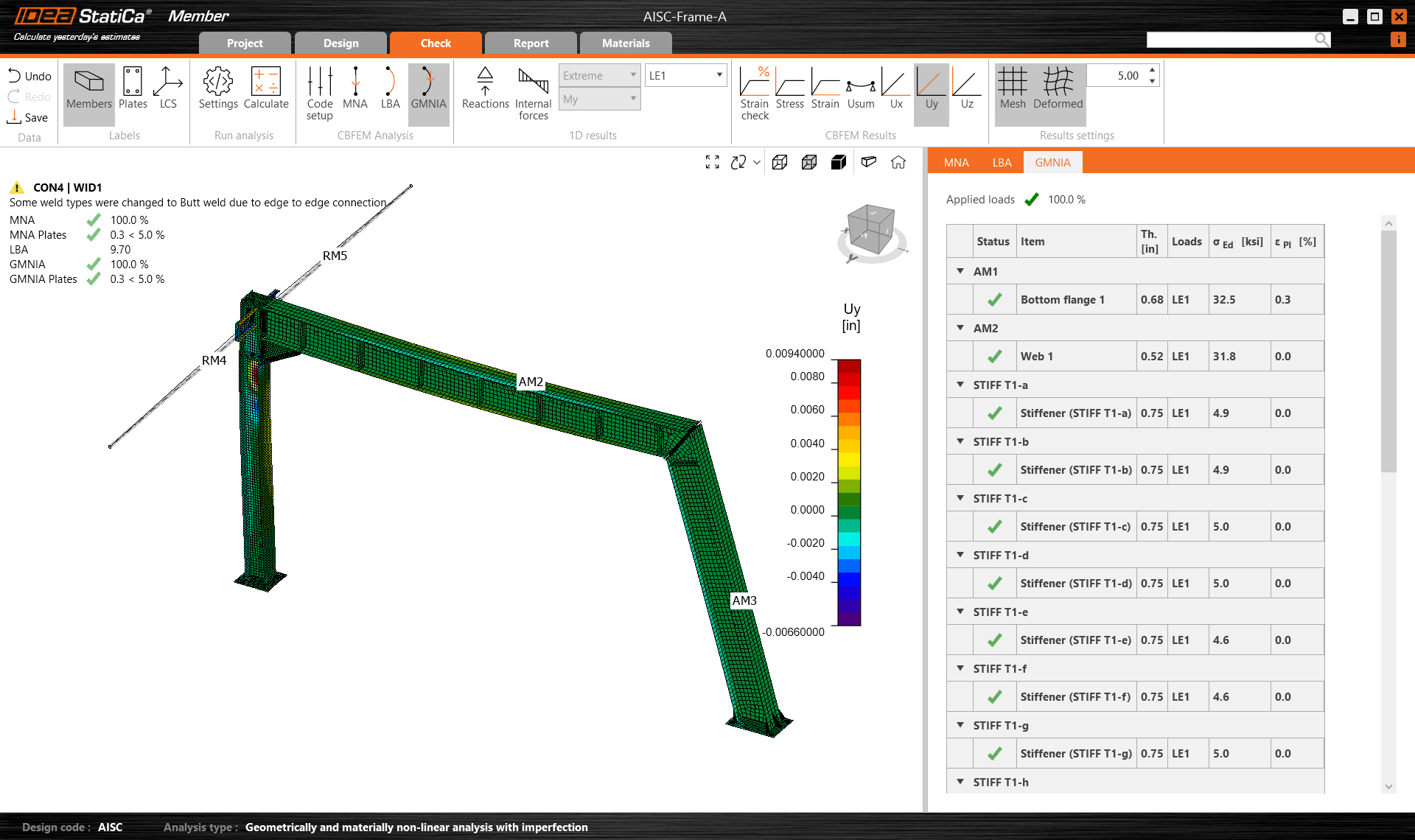
Ahogy az új eredmények vizsgálatából látható, a megerősítés és a kiegészítő megtámasztás jelentős hatással van a kihajlási tényezőre, lehetővé téve az erősebb tervezést a keresztmetszet méretének növelése nélkül. Ilyen helyzetben az IDEA StatiCa Member kiváló alkalmazás a fejlett vizsgálatok gyors és hatékony elvégzéséhez.
Jelentés
Végül lépjen a Jelentés lapra. Az IDEA StatiCa teljes mértékbentestreszabható jelentést kínál nyomtatáshoz vagy szerkeszthető formátumban való mentéshez.
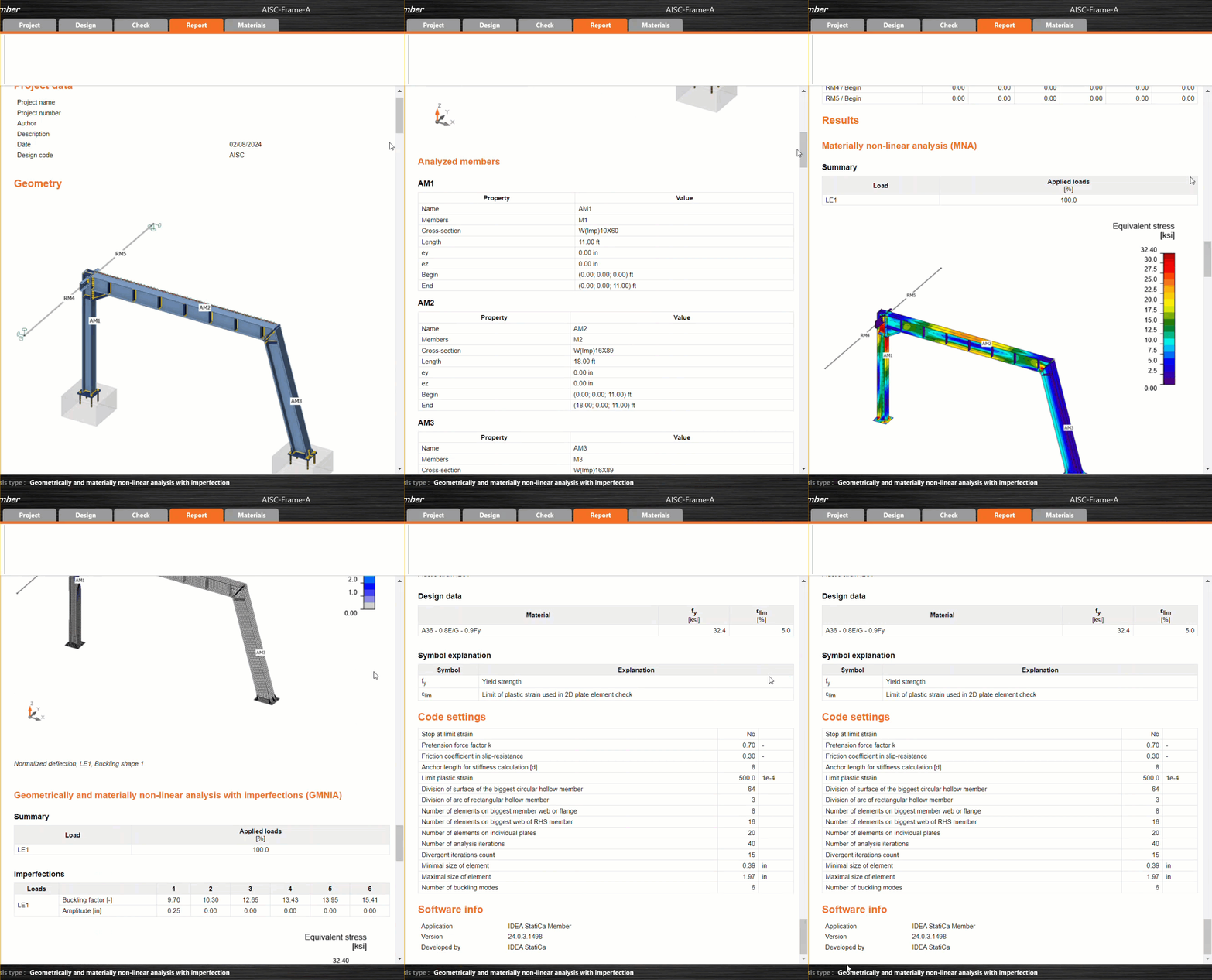
Gratulálunk, megtervezte, optimalizálta és szabványellenőrizte az acélvázat az AISC szerint.
Szeretné fejleszteni készségeit? Látogasson el a Campus oldalunkra
KAPCSOLÓDÓ TARTALOM
Acélgerenda szerkezeti tervezése (EN)
Alapozás szerkezeti tervezése átlós vasalással (EN)
Csatolt letöltések
- AISC-Frame-A.zip (ZIP, 7,3 MB)